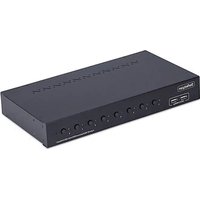
R8AD122-KVM-SWITCH - スイッチ StarTech.com - 無料のユーザーマニュアル
デバイスのマニュアルを無料で見つける R8AD122-KVM-SWITCH StarTech.com PDF形式.


| 製品タイプ | DisplayPort 8ポートKVMスイッチ |
| ブランド・モデル | StarTech.com R8AD122-KVM-SWITCH |
| PCポート数 | 8 |
| 対応映像解像度 | 4K @ 60 Hz (3840 x 2160) |
| 映像接続タイプ | DisplayPort(入力・出力) |
| USBポート | 1 x USBタイプA(周辺機器)、1 x USB HID(キーボード/マウス)、8 x USBタイプB(PC) |
| オーディオポート | 1 x 3.5 mm出力、8 x 3.5 mm入力 |
| 電源 | 外部ACアダプター(付属) |
| 寸法(幅 x 奥行 x 高さ) | 483 x 200 x 44 mm(標準ラック1U) |
| 重量 | 約2 kg |
| ラックマウント | はい、19インチ EIA-310(1U、マウントキット付属) |
| 選択方法 | 前面プッシュボタン、キーボードホットキー |
| LEDインジケーター | 常時点灯(選択ポート)、点滅(選択されているが映像信号なし) |
| デフォルトホットキー | Scr Lck + Scr Lck(Caps Lck、Num Lck、F12に変更可能) |
| メンテナンス・清掃 | 清掃前は電源を抜いてください。乾いた柔らかい布を使用してください。溶剤は使用しないでください。 |
| 安全性 | 湿気にさらさないでください。付属のアダプターのみを使用してください。取り付け手順に従ってください。 |
| 交換部品・修理可能性 | 部品についてはStarTechサポートに連絡してください。ユーザーによる修理はできません。 |
| 一般情報 | 保証期間2年。業務用。サポートはstartech.comから。 |
よくある質問 - R8AD122-KVM-SWITCH StarTech.com
ユーザーの質問 R8AD122-KVM-SWITCH StarTech.com
0 質問 この機器について。知っているものに答えるか、ご自身の質問をしてください。
この機器について新しい質問をする
デバイスの取扱説明書をダウンロード スイッチ 無料でPDF形式で!マニュアルを見つける R8AD122-KVM-SWITCH - StarTech.com 電子デバイスをもとに戻しましょう。このページにはデバイスの使用に必要なすべての書類が掲載されています。 R8AD122-KVM-SWITCH ブランド StarTech.com.
使用説明書 R8AD122-KVM-SWITCH StarTech.com
8ローツラツマウト対応KVMスイチ - 4K60Hz
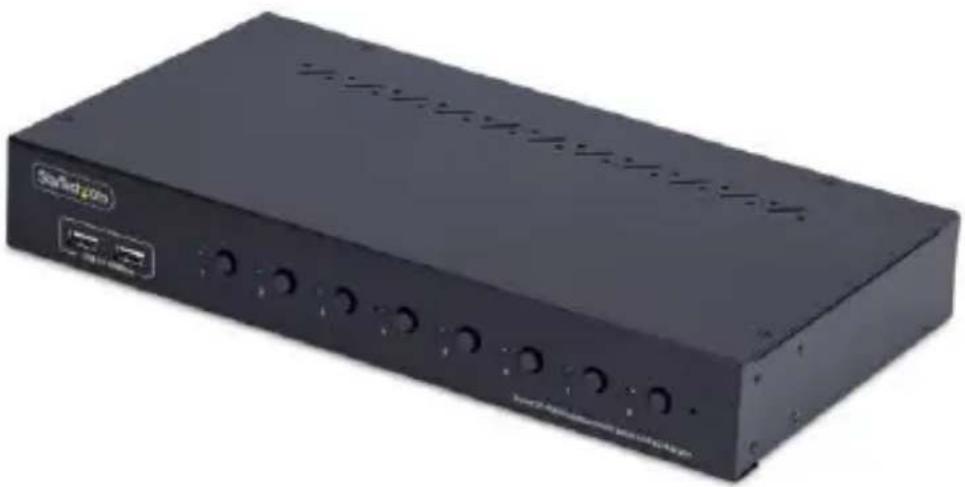
実際は写真と異な场合のはんだ。
一-一-二
SKU#: R8AD122-KVM-SWITCH / R8AD122-KVM-SWITCH
目次
製品圖 3
前面 3
背面 4
1ns-1el 5
(才普)KVMStiJtiofLackMunl 5
7
PCとの接続 7
木卜卡一曼
木卜卡一1-德1nG
MADUUL、DIAI一、DAUN口一、技面不は、HPをこ算くだい。wwwstartedh.com/ja-jp/support
製品圖
正面
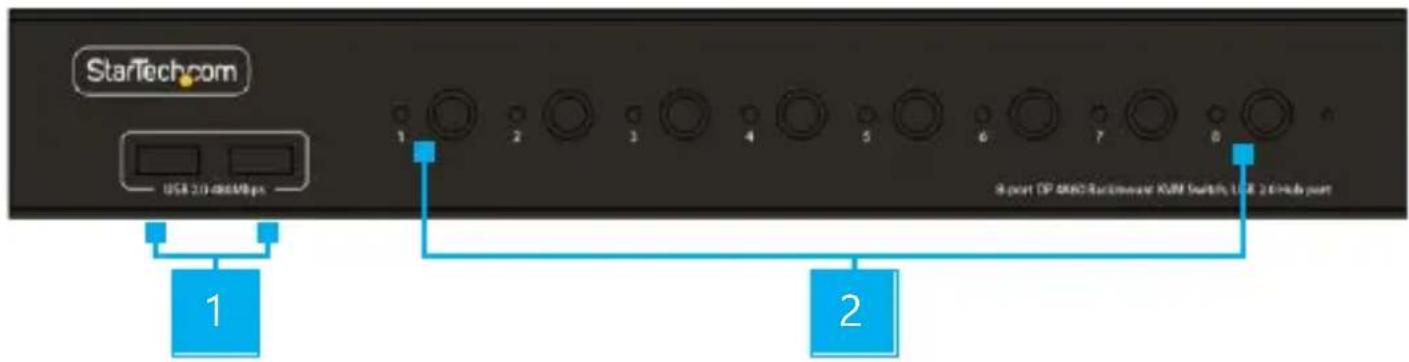
| CONPBONINT | 機能 | |
| 1 | USB八進制 | • マウス、キ一ボーツ、USBメモリーネックUSB周边機器の接続 • USB 480Mbps対応 |
| 2 | PC 1-8 LED付き選択ボーニn | • トamountを押て、対応するボーツに切り替え • LEDライ卜: • プリーナ点灯:選択たけたボーツ • プリーナ点滅:選択ロト、但し、ビデ才入力は未検出 |
MADUUL、DIAI一、DAUN口一、技面不は、HPをこ算くだい。wwwstartedh.com/ja-jp/support
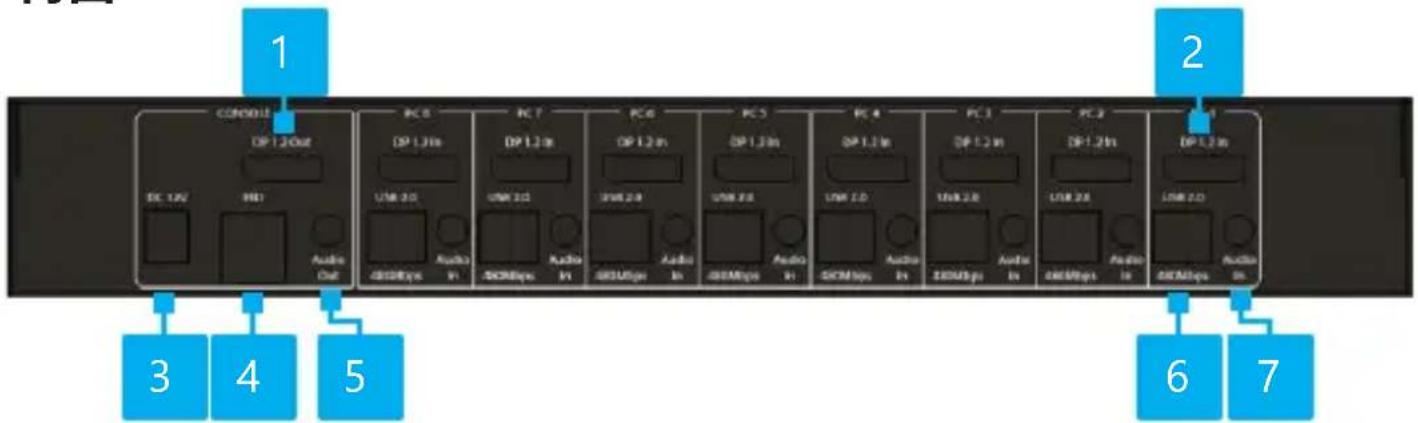
背面
| コンパーネnts | 機能 | |
| 1 | DisplayPort出力ロト | • DisplayPortモニタに接続 |
| 2 | PC 1 - 8 DisplayPort入力 | • DisplayPortソーメス機器に接続 |
| 3 | DC電源入力 | • 付属の電源アダフローを KVM スイチに接続 |
| 4 | USB HIDロト | • ヒューマングルフローデバイス (HID) (キーパー、マウス、トラック広ド、テン ensitive、描画夕克莱ット等各种)を接続 |
| 5 | 3.5mm才一デイ才出力 | • プリermen: 3.5mm才一デイオソーメス に接続 |
| 6 | 8x PC USB木%S上接続 | • USBロトのはの还是コンパチに接続 |
| 7 | 8倍PC才一デイ才入力 | • PC 1 - 8の3.5mm才一デイ才・ロトに接続 |
マニュアル、ビ代孕才、ドライロー、ダウローツーニ、技術面なのはは、HPをご覈くだい。www.startech.com/ja-jp/support
インストーリル
(才丶)KVMStiyythofLlckmUnt
- KVMスイット本体の両側に、マウトTPLAKUTを取り付けます。TPLAKUTのねじ穴と本体側面のねじ穴が正しく合うよう位置を調整てくだstadt。
- 4本各取付金具通、KVMStiH插入。
- フラスローを使用てすばてのねじをしだか締えます。
- EIA-310に準拠たラルクスロー内の適切場所に、KVMスイチを設置いたします。
注:KVMスイツチには、1Uのラツクスローが必要です。
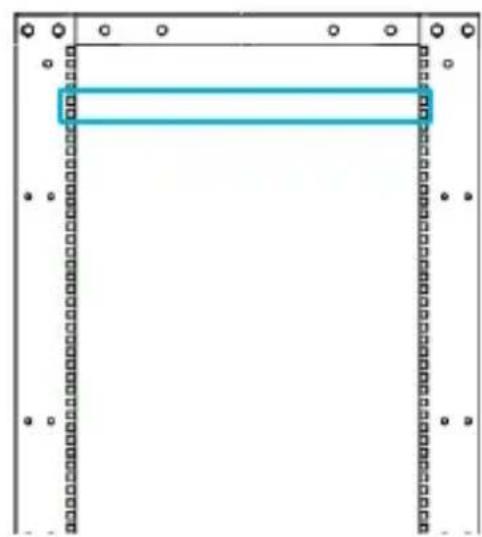
图1
- EIA-310ラックスローに四角い取り付出穴がる场合は、ケーダト(別売)をEIA-310ラックスロー1Uの四角い取り付出穴に取り付出てください。
MADUUL、DIAI一、DAUN口一、技面不は、HPをこ算くだい。wwwstartedh.com/ja-jp/support
- KVMスイットをラックスローに設置し、マウトランドケットの取付穴とラック側(ケーダ卜哪种使用時)の取付ロイントの位置を合わせます。
- KVMスイットをラルクに固定するには、マヤビネトねし(別売)を使用いたします。ケーダリトやM5/M6ねし対応のラルクロストを使用くださいます。場合は、ラルクに適した取り付金具をご用意(<ださ)。
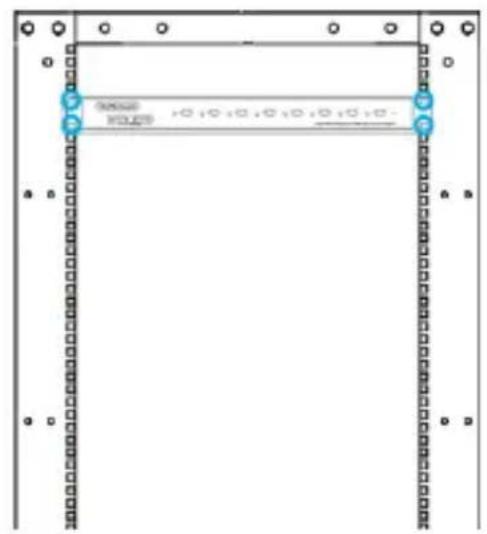
图2
注意:ネジが正しく締の付出ら、KVMスイチが固定いたします。とを確認てくだい。
- ごて、KVMスイチの19インチEIA-310準拠ラクスローの設置は完了です。
マニュアル、ビデ才、ドライバ一、ダウロト一、技術名面のはは、HPをご覈(<ださ)。wwwstartedh.com/ja-jp/support
コンソーリル之称接続
注意:以下の作業を行う前に、すばてのコンビューダー、デイスPLEイ、周边機器の電源を才フにとくだせ。
- DisplayPort キーユル(別売)を使用て、DisplayPort ダイスフレイをKVM スイSSFの背面にある DisplayPort 出力ボーツに接続いたします。
- USBマウスとUSB ハーネートを、KVMスイチの背面に有的CONSONIL USB HID バートに接続いたします。
3.(才丶)KVMスイチの前面にる残りのUSB HIDロトに、さに最大2のUSB HIDデバイスを接続いたします。
4.(才丶3.5mmTRS才一力(別壳)を使用て、KVMスイチの背面に見的3.5mm才出力に、スカ一力一、ハドフム、まは同様のスカ一力デバイス接続しま�。
PCとの接続
- DisplayPort キーリル(別売)を使用て、DisplayPort対応の出力機器 KVM スイチの背面にある DisplayPort入力ボーツに接続いたします。
- USB - USB Type-B キーリル(別売)をコングバイヤーのUSBロートから、KVMスイチの背面に見的PC1USB木スト接続に接続いたします。
3.(才丶)CONBUEU-0013.5mm才一德才出力0-1-1-1KVMStIchの背面にあるPC1才一德才入力0-1-1-1、3.5mm才一德才0-1-1-1(別壳)接統しま。 -
残りのPCにpineもStentp1か3を繰り返しります。
-
付属の電源アダフローを、KVM スイチの背面に有的 DC電源入力ロトに接続いたします。
- 接续載てい的さての周边機器の電源を入れま。
木勺牛一操作
木ットキ一とは、特定の機能を実行するたにキ一ボーツで入力するキ一操作の組み合わせです。KVMスイチの各種機能も、木ットキ一で操作,Noか。木ットキ一の入力は、リーダインガート(初期値:HK_LCode)から始まり、その後に1~2つのキ一操作を統て行いむ。
正しく入力さると、電子音が鳴り、コマンドの実行が確認,No。
注积
- 各丰一操作は素早<連続て入力てくだい。
- 特に記載のは限り、丰一は押てからすくに離操作て入力しま。
- 数字を入力する场合は、デンチ一定はなくメインチ一列の数字チ一使用てくだき。
木ト一のリ一徴ンド一
才1
- Scr Lck+ Scr Lck
先頭の木卜一を変更するには、以下を実行いたします:
- Scr Lck+ Scr Lck+ H+ Caps Lck または Num Lck または F12
·KVMスイチが電子音を2回鳴らて、PC選択术旬8を押し統は。PC選択术旬を離し、優先する先頭卡一(Scr Lck、Caps Lck、Num Lck、)。
マニュアル、ビデ才、ドライロー、ダウローツーニ、技術面なはは、HPをご覈くだい。www.startech.com/ja-jp/support
保证情报
ご製品には2年間の保証が付ていま�。
製品保証条件の詳細にしだは、HPをご覈(<だ):www.startech.com/ja-jp/warranty



ブランド : StarTech.com
モデル : R8AD122-KVM-SWITCH
カテゴリ : スイッチ