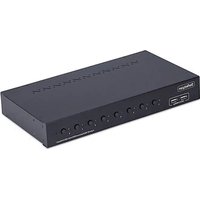
R8AD122-KVM-SWITCH - Commutateur StarTech.com - Notice d'utilisation et mode d'emploi gratuit
Retrouvez gratuitement la notice de l'appareil R8AD122-KVM-SWITCH StarTech.com au format PDF.


| Type de produit | Commutateur KVM DisplayPort 8 ports |
| Marque et modèle | StarTech.com R8AD122-KVM-SWITCH |
| Nombre de ports PC | 8 |
| Résolution vidéo supportée | 4K @ 60 Hz (3840 x 2160) |
| Type de connexion vidéo | DisplayPort (entrées et sortie) |
| Ports USB | 1 x USB type A (périphériques), 1 x USB HID (clavier/souris), 8 x USB type B (PC) |
| Ports audio | 1 x sortie 3.5 mm, 8 x entrées 3.5 mm |
| Alimentation | Adaptateur secteur externe (fourni) |
| Dimensions (L x P x H) | 483 x 200 x 44 mm (standard rack 1U) |
| Poids | Environ 2 kg |
| Montage en rack | Oui, 19 pouces EIA-310 (1U, kit de montage inclus) |
| Méthode de sélection | Boutons poussoirs avant, raccourcis clavier (hotkeys) |
| Indicateurs LED | Allumé fixe (port sélectionné), clignotant (port sélectionné mais pas de signal vidéo) |
| Hotkey par défaut | Scr Lck + Scr Lck (modifiable en Caps Lck, Num Lck ou F12) |
| Entretien et nettoyage | Débrancher l'alimentation avant nettoyage. Utiliser un chiffon sec et doux. Ne pas utiliser de solvants. |
| Sécurité | Ne pas exposer à l'humidité. Utiliser uniquement l'adaptateur fourni. Respecter les instructions de montage. |
| Pièces détachées / réparabilité | Contacter le support StarTech pour les pièces. Pas de réparation par l'utilisateur. |
| Informations générales | Garantie 2 ans. Utilisation professionnelle. Support via startech.com. |
FOIRE AUX QUESTIONS - R8AD122-KVM-SWITCH StarTech.com
Questions des utilisateurs sur R8AD122-KVM-SWITCH StarTech.com
0 question sur cet appareil. Repondez a celles que vous connaissez ou posez la votre.
Poser une nouvelle question sur cet appareil
Téléchargez la notice de votre Commutateur au format PDF gratuitement ! Retrouvez votre notice R8AD122-KVM-SWITCH - StarTech.com et reprennez votre appareil électronique en main. Sur cette page sont publiés tous les documents nécessaires à l'utilisation de votre appareil R8AD122-KVM-SWITCH de la marque StarTech.com.
MODE D'EMPLOI R8AD122-KVM-SWITCH StarTech.com
8ローツラツマウト対応KVMスイチ - 4K60Hz
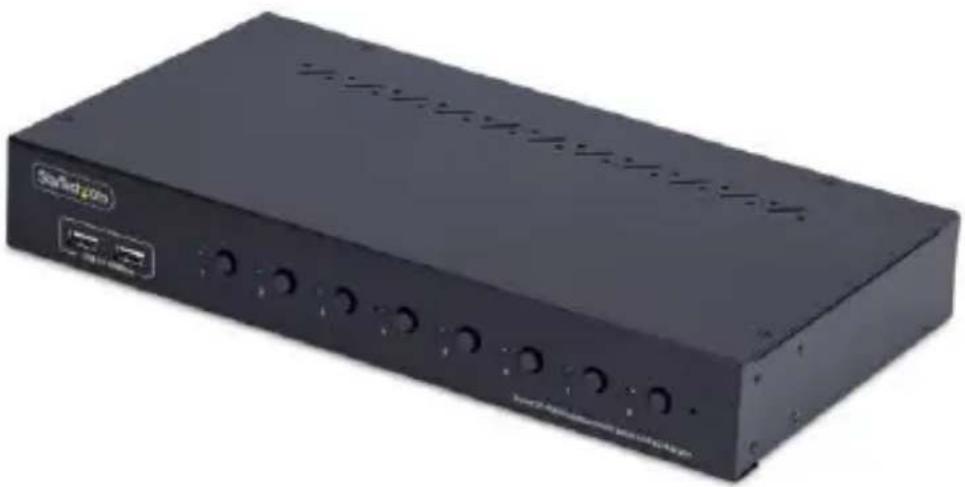
実際は写真と異な场合のはんだ。
一-一-二
SKU#: R8AD122-KVM-SWITCH / R8AD122-KVM-SWITCH
目次
製品圖 3
前面 3
背面 4
1ns-1el 5
(才普)KVMStiJtiofLackMunl 5
7
PCとの接続 7
木卜卡一曼
木卜卡一1-德1nG
MADUUL、DIAI一、DAUN口一、技面不は、HPをこ算くだい。wwwstartedh.com/ja-jp/support
製品圖
正面
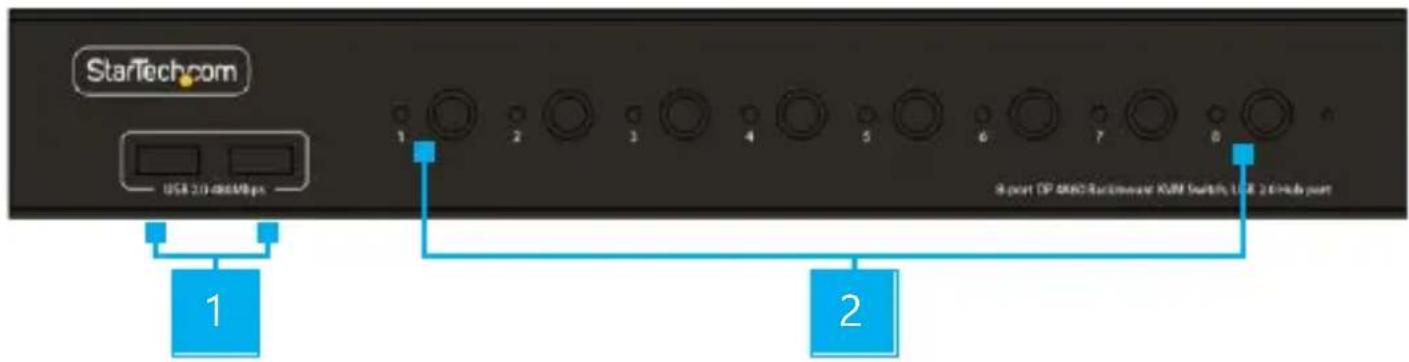
| CONPBONINT | 機能 | |
| 1 | USB八進制 | • マウス、キ一ボーツ、USBメモリーネックUSB周边機器の接続 • USB 480Mbps対応 |
| 2 | PC 1-8 LED付き選択ボーニn | • トamountを押て、対応するボーツに切り替え • LEDライ卜: • プリーナ点灯:選択たけたボーツ • プリーナ点滅:選択ロト、但し、ビデ才入力は未検出 |
MADUUL、DIAI一、DAUN口一、技面不は、HPをこ算くだい。wwwstartedh.com/ja-jp/support
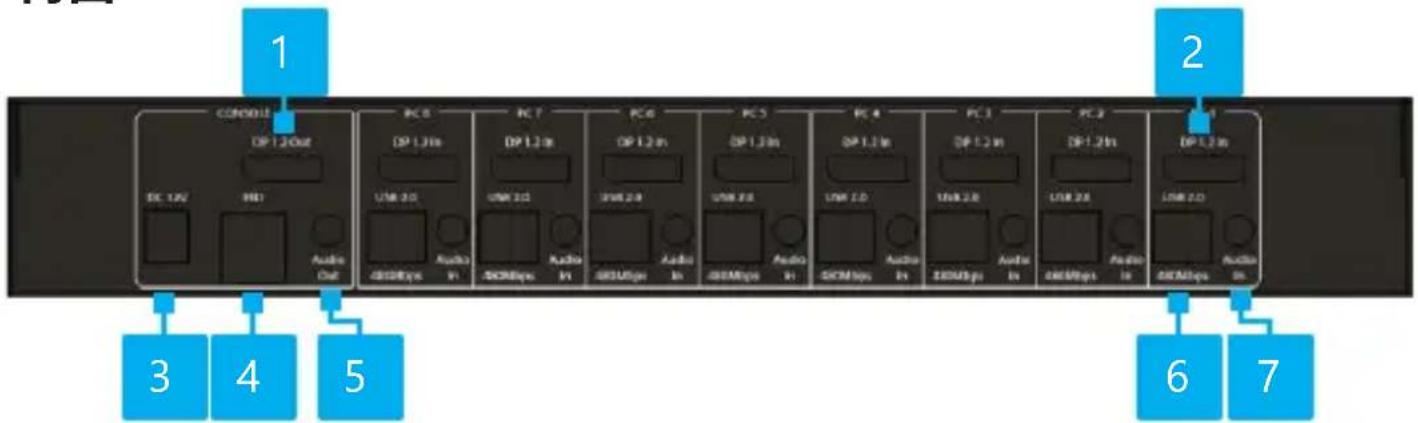
背面
| コンパーネnts | 機能 | |
| 1 | DisplayPort出力ロト | • DisplayPortモニタに接続 |
| 2 | PC 1 - 8 DisplayPort入力 | • DisplayPortソーメス機器に接続 |
| 3 | DC電源入力 | • 付属の電源アダフローを KVM スイチに接続 |
| 4 | USB HIDロト | • ヒューマングルフローデバイス (HID) (キーパー、マウス、トラック広ド、テン ensitive、描画夕克莱ット等各种)を接続 |
| 5 | 3.5mm才一デイ才出力 | • プリermen: 3.5mm才一デイオソーメス に接続 |
| 6 | 8x PC USB木%S上接続 | • USBロトのはの还是コンパチに接続 |
| 7 | 8倍PC才一デイ才入力 | • PC 1 - 8の3.5mm才一デイ才・ロトに接続 |
マニュアル、ビ代孕才、ドライロー、ダウローツーニ、技術面なのはは、HPをご覈くだい。www.startech.com/ja-jp/support
インストーリル
(才丶)KVMStiyythofLlckmUnt
- KVMスイット本体の両側に、マウトTPLAKUTを取り付けます。TPLAKUTのねじ穴と本体側面のねじ穴が正しく合うよう位置を調整てくだstadt。
- 4本各取付金具通、KVMStiH插入。
- フラスローを使用てすばてのねじをしだか締えます。
- EIA-310に準拠たラルクスロー内の適切場所に、KVMスイチを設置いたします。
注:KVMスイツチには、1Uのラツクスローが必要です。
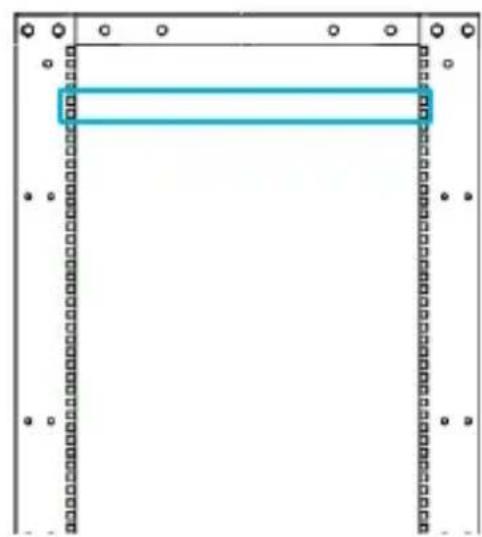
图1
- EIA-310ラックスローに四角い取り付出穴がる场合は、ケーダト(別売)をEIA-310ラックスロー1Uの四角い取り付出穴に取り付出てください。
MADUUL、DIAI一、DAUN口一、技面不は、HPをこ算くだい。wwwstartedh.com/ja-jp/support
- KVMスイットをラックスローに設置し、マウトランドケットの取付穴とラック側(ケーダ卜哪种使用時)の取付ロイントの位置を合わせます。
- KVMスイットをラルクに固定するには、マヤビネトねし(別売)を使用いたします。ケーダリトやM5/M6ねし対応のラルクロストを使用くださいます。場合は、ラルクに適した取り付金具をご用意(<ださ)。
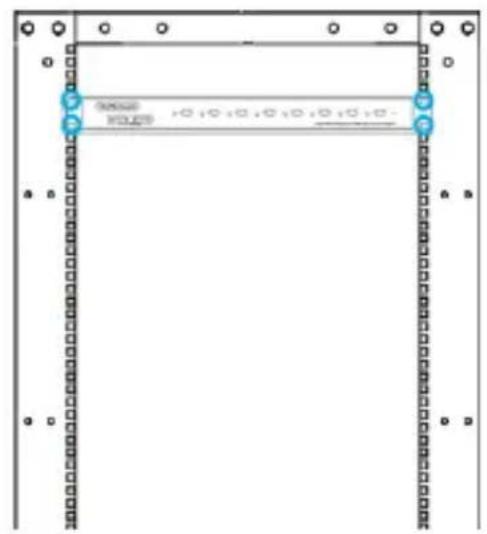
图2
注意:ネジが正しく締の付出ら、KVMスイチが固定いたします。とを確認てくだい。
- ごて、KVMスイチの19インチEIA-310準拠ラクスローの設置は完了です。
マニュアル、ビデ才、ドライバ一、ダウロト一、技術名面のはは、HPをご覈(<ださ)。wwwstartedh.com/ja-jp/support
コンソーリル之称接続
注意:以下の作業を行う前に、すばてのコンビューダー、デイスPLEイ、周边機器の電源を才フにとくだせ。
- DisplayPort キーユル(別売)を使用て、DisplayPort ダイスフレイをKVM スイSSFの背面にある DisplayPort 出力ボーツに接続いたします。
- USBマウスとUSB ハーネートを、KVMスイチの背面に有的CONSONIL USB HID バートに接続いたします。
3.(才丶)KVMスイチの前面にる残りのUSB HIDロトに、さに最大2のUSB HIDデバイスを接続いたします。
4.(才丶3.5mmTRS才一力(別壳)を使用て、KVMスイチの背面に見的3.5mm才出力に、スカ一力一、ハドフム、まは同様のスカ一力デバイス接続しま�。
PCとの接続
- DisplayPort キーリル(別売)を使用て、DisplayPort対応の出力機器 KVM スイチの背面にある DisplayPort入力ボーツに接続いたします。
- USB - USB Type-B キーリル(別売)をコングバイヤーのUSBロートから、KVMスイチの背面に見的PC1USB木スト接続に接続いたします。
3.(才丶)CONBUEU-0013.5mm才一德才出力0-1-1-1KVMStIchの背面にあるPC1才一德才入力0-1-1-1、3.5mm才一德才0-1-1-1(別壳)接統しま。 -
残りのPCにpineもStentp1か3を繰り返しります。
-
付属の電源アダフローを、KVM スイチの背面に有的 DC電源入力ロトに接続いたします。
- 接续載てい的さての周边機器の電源を入れま。
木勺牛一操作
木ットキ一とは、特定の機能を実行するたにキ一ボーツで入力するキ一操作の組み合わせです。KVMスイチの各種機能も、木ットキ一で操作,Noか。木ットキ一の入力は、リーダインガート(初期値:HK_LCode)から始まり、その後に1~2つのキ一操作を統て行いむ。
正しく入力さると、電子音が鳴り、コマンドの実行が確認,No。
注积
- 各丰一操作は素早<連続て入力てくだい。
- 特に記載のは限り、丰一は押てからすくに離操作て入力しま。
- 数字を入力する场合は、デンチ一定はなくメインチ一列の数字チ一使用てくだき。
木ト一のリ一徴ンド一
才1
- Scr Lck+ Scr Lck
先頭の木卜一を変更するには、以下を実行いたします:
- Scr Lck+ Scr Lck+ H+ Caps Lck または Num Lck または F12
·KVMスイチが電子音を2回鳴らて、PC選択术旬8を押し統は。PC選択术旬を離し、優先する先頭卡一(Scr Lck、Caps Lck、Num Lck、)。
| HOSSOBERG 木曜けクフロー 000 000 1000 999 | HOLDD HOLDD HOLDD HOLDD HOLDD HOLDD HOLDD HOLDD HOLDD HOLDD HOLDD HOLDD HOLDD HOLDD HOLDD HOLDD HOLDD HOLDD HOLDD HOLDD HOLDD HOLDD HOLDD HOLDD HOLDD HOLDD |
マニュアル、ビデ才、ドライロー、ダウローツーニ、技術面なはは、HPをご覈くだい。www.startech.com/ja-jp/support
保证情报
ご製品には2年間の保証が付ていま�。
製品保証条件の詳細にしだは、HPをご覈(<だ):www.startech.com/ja-jp/warranty
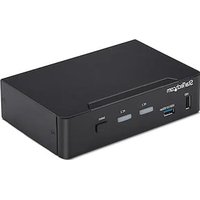

Marque : StarTech.com
Modèle : R8AD122-KVM-SWITCH
Catégorie : Commutateur