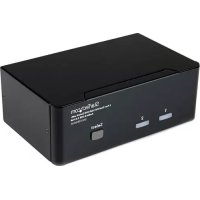
SV231DD2DUA - スイッチ StarTech.com - 無料のユーザーマニュアル
デバイスのマニュアルを無料で見つける SV231DD2DUA StarTech.com PDF形式.


| 製品タイプ | KVMスイッチ |
| ブランド | StarTech.com |
| モデル | SV231DD2DUA |
| ポート数 | 2 |
| 最大サポート解像度 | 画面あたり1920 x 1200 |
| ビデオ接続タイプ | 2x DVI-D (デュアルリンク) |
| オーディオ接続 | 3.5mmジャック (入力/出力) |
| USB接続 | USB 2.0 Type B (上流) x2 + USB 2.0 Type A (下流) x2 |
| 電源 | DC 5V, 2A ACアダプター |
| 寸法 (幅 x 奥行き x 高さ) | 20 x 8 x 3 cm |
| 重量 | 500 g |
| 主な機能 | 2台のコンピュータ切り替え、2台のDVIモニター対応、USB周辺機器共有、オーディオ切り替え |
| お手入れと掃除 | 掃除の前に電源を切り、柔らかい乾いた布を使用し、溶剤は避ける |
| 安全 | 湿気を避け、付属のアダプターのみ使用し、筐体を開けない |
| 交換部品と修理可能性 | ユーザーが修理可能な部品はありません。アフターサービスに連絡してください |
| 一般情報 | Windows、Mac、Linux対応、2年間保証 |
よくある質問 - SV231DD2DUA StarTech.com
ユーザーの質問 SV231DD2DUA StarTech.com
0 質問 この機器について。知っているものに答えるか、ご自身の質問をしてください。
この機器について新しい質問をする
デバイスの取扱説明書をダウンロード スイッチ 無料でPDF形式で!マニュアルを見つける SV231DD2DUA - StarTech.com 電子デバイスをもとに戻しましょう。このページにはデバイスの使用に必要なすべての書類が掲載されています。 SV231DD2DUA ブランド StarTech.com.
使用説明書 SV231DD2DUA StarTech.com
最新の情報は、jp.startech.comでご確認ください
FCC準拠ステートメント
本製品はFCC規則パート15のBクラスデジタルデバイスに対する制限を遵守しているかを確認する試験にて、その準拠が証明されています。これらの制限は、住居環境に設置された場合に害な干渉から合理的に保護するために設計されています。本製品は無線周波数エネルギーを発生、使用、放出し、指示に従って取り付けられ、使用されなかった場合は、無線通信に有害なを与える可能性があります。一方、特定の取り付け状況では、干渉が起きないという保証を致かねます。本製品がラジオやテレビ電波の受信に有害な干渉を発生する場合(干渉の有無は、製品の電源を一度切り、改めて電源を入れることで確認できます)、次のいずれかまたは複数の法を試すことにより、干渉を是正することをお勧めします:
受信アンテナの向きを変えるか、場所を変える。
製品と受信アンテナの距離を離す。
受信アンテナが接続されているコンセントとは異なる回路を使うコンセントに本製品を接続する。
販売店か実績のあるラジオ/テレビ技術者に問い合わせる。
商標、登録商標、その他法律で保護されている名称やシンボルの使用
本書は第三者の、登録商標、その他法律で保護されている名称やシンボルをウェブサイト上で用する場合がありますが、これらは一切StarTech.comとは関係がありません。これらの使用はお客様に製品内容を説明する目的でのみ行われており、StarTech.comによる当該製品やサービスの保証や、これら第三者による本書に記載される商品への保証を意味するものではありません。本書で直接的に肯定する表現があったとしても、StarTech.comは、本書で使用されるすべての商標、登録商標、サービスマーク、その他法律で保護される名称やシンボルは、それぞれの有者に帰属することをここに認めます。
目次
はじめに....1
パッケージ内容....1
動作環境 .... 1
インストール手順 ....1
ハードウェアインストール手順 2
ドライバインストール手順 ...... 4
操作 4
フロントパネル……4
リアパネル(SV431DD2DUAのみ) 5
ホットキー制御....6
別のホットキーコマンド......8
主要ホットキーの変更......8
技術仕様 9
技術サポート....10
保証に関する情報……10
はじめに
パッケージ内容
- 1 x SV231DD2DUAまたはSV431DD2DUA KVMスイッチ
- 1x 電源アダプタ
- 1 x 取扱説明書
動作環境
- DVI対応コンピュータシステム / ビデオカード
- USB対応コンピュータシステム
- DVI対応ディスプレイデバイス(モニタ、プロジェクタ、テレビなど)
- 標準型104キーUSB有線キーボード
- 標準型3ボタンUSB有線マウス
インストール手順
注意:インストールを開始する前に、本システムに接続されるすべてのデバイスの電源を切ってください。接続するすべてのデバイスが適切に接地されていることを確認してください。蛍光灯、エアコン、電気ノイズを発生させる可能性のある機器から離れた場所にケーブルを置きます。Windows等のパソコンとUSB KVMスイッチを使用している際に問題が発生する場合は、次のBIOSセットアップを変更する必要があるかもしれません。Macをお使いであれば、その必要はありません。
- 「HALT ON ERROR(エラーで作業を中断する)」を「ALL BUT KEYBOARD(キーボードを除すべて)」に設定します。
- 「PNP AND PCI SETUP(PNPおよびPCIのセットアップ)」で、「PNP OS INSTALLED(PNP OS インストール済み)」を「YES(はい)」に、「USB IRQ」を「ENABLED(有効)」にそれ定します。
システムにより名前が異なる場合があります。これらの設定で更なるアシスタンスが必要な場合は、システムメーカーまでお問い合わせください。
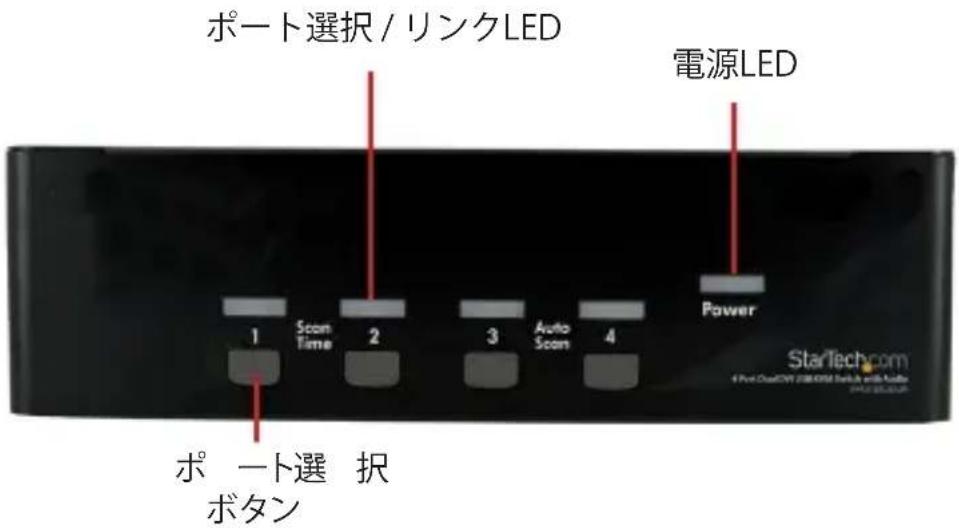
フロントパネル(写真はSV431DD2DUA)
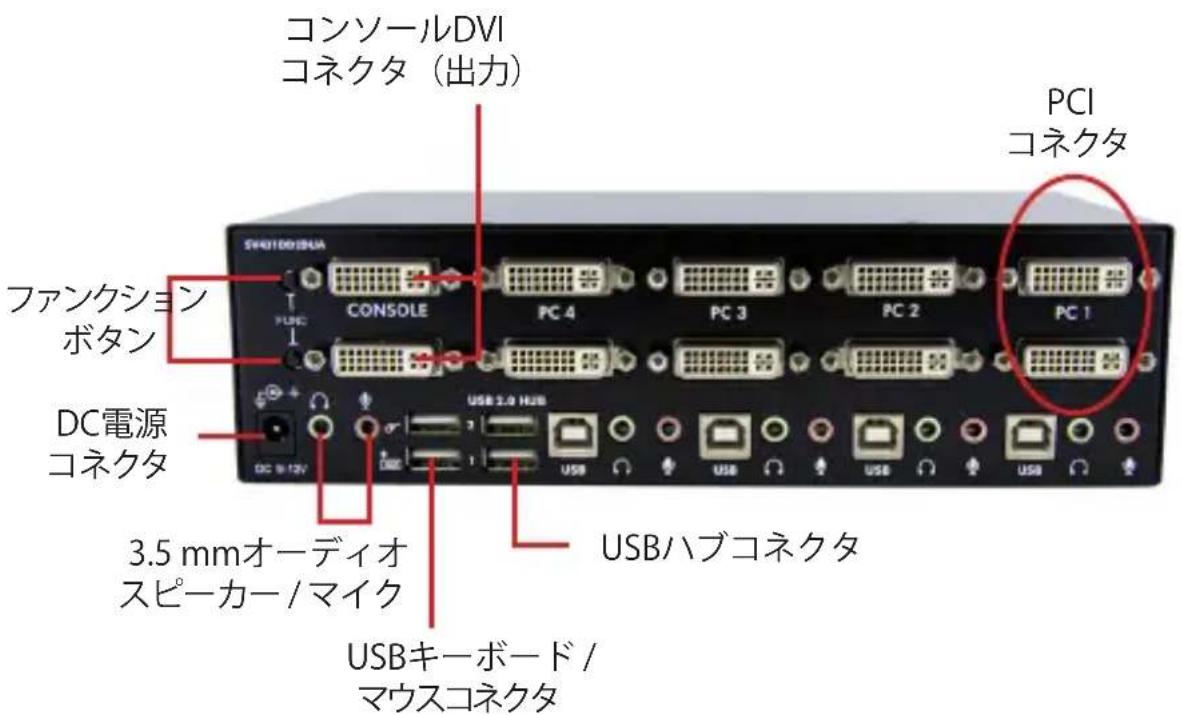
リアパネル(写真はSV431DD2DUA)
![graph TD A["Desktop Devices"] --> B["Server Rack"] C["Computer Monitors"] --> D["Server Rack"] E["USB Device"] --> F["Server Rack"] G["Server Rack"] --> H["Server Rack"] I["Server Rack"] --> J["Server Rack"] K["Dual Port DM Card"] --> L["Server Rack"] style K fill:#f9f,stroke:#333](/content/2026/03/530350/images/59ee5be98c9e4cad315ec3f36dbec6ee38769d634f695a1b706118ed4fb45f86.jpg)
*インストール手順の写真は説明のみを目的としています
- 1台または2台のモニタをコンソール側のDVIコネクタに差し込みます。USB対応キーボードとUSB対応マウスをKVMスイッチの専用のUSBキーボートおよびマウスポートに差し込みます。
- オス - オスDVIビデオケーブルを使って、コンピュータのビデオカードのDVIコネクタをKVMのいずれかのPCポート(PC1など)に接続します。専用のDVI、USB、4-イン-1 KVMオーイオケーブルが使用できます(StarTech.com ID番号:USBDVI4N1A6など)。
- USB A-Bタイプケーブルを使って、手順2で使用したPCポートではKVMのUSBポート(Bタイプ、スクエアコネクタ)と、コンピュータのUSBポート(Aタイプ、フラットコネクタ)を接続します。
- KVMスイッチの各PCポート、またはKVMを使いたい各コンピュータで手順2と3を繰り返します。
注意:パソコンのビデオコネクタ(複数可)に接続する、またはコネクタから接続を外す前にニタ(複数可)がコンソールのDVIポート(複数可)に接続されていることを確認してください
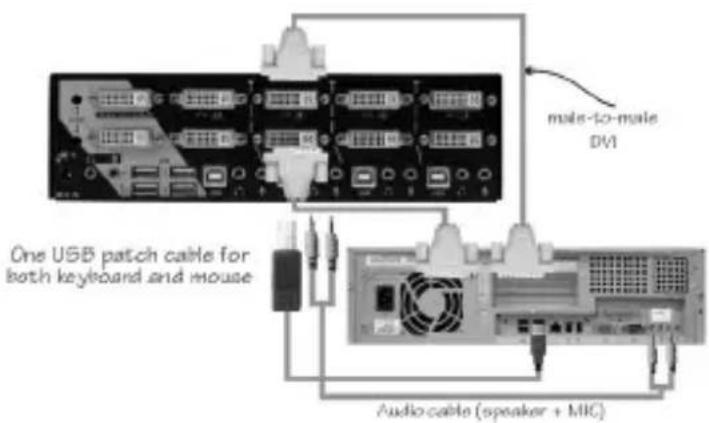
KVMスイッチを使用するためのドライバをインストールする必要はありません。また、キーボードとマウスは、完全にUSB対応しているすべてのオペレーティングシステムにインストールされているネイティブのUSBキーボード/マウスドライバを使用します。
動作
フロントパネル
ポート選択 / リンクLED
接続したコンピュータに電源が入るとLEDが緑色に変わります。また、そのパソコンポートが選択されると、対応するLEDが赤くなります。
ポート選択ボタン
フロントパネルの「選択」ボタンを押すと、KVMスイッチのパソコンポート間で切り替わりまで
オートスキャン
KVMは決められた時間間隔で、電源の入っているコンピュータを自動的に順次スキャンします(以下の「スキャン時間」を参照してください)。
オートスキャンを起動するには、フロントパネルのプッシュボタン「3」と「4」を同時に押しまオートスキャン中、ポートLEDが点滅します。オートスキャンは電源の入っているコンピュータでのみ実行することができます。オートスキャンモードを終了するには、いずれかのプッシュタンを押してください。(SV431DD2DUAのみ)
注意: オートスキャンが何らかのキーボード操作を検知すると、操作が停止するまでスキャンを保留します。その後、順番の次にあるコンピュータからスキャンを再開します。オートスキャ隔(スキャン速度)の長さは調整可能です。下記を参照してください。
スキャン時間
ユーザは、スキャン所要時間を3秒、8秒、15秒、30秒の中から設定できます。
スキャンの時間間隔を変更するには、フロントパネルボタン「1」と「2」を同時に押します。ヤンの時間3秒、8秒、15秒、30秒に対応し、それぞれユニットがビープ音を1回、2回、3回まで4回鳴らします。(SV431DD2DUAのみ)
注意: ユニットの電源が切れると、スキャン時間は初期設定の3秒に自動的に変わります。
リアパネル(SV431DD2DUAのみ)
使用しているDVIケーブルの長さや品質のためにビデオ信号の強さ/イコライゼーション設定を調整するには、<ファンクション>ボタンとフロントパネルのプッシュボタンを一緒に使用ることができます。
- <ファンクション>ボタンを3回押しすと、「電源」LEDが毎秒1回点滅を開始します。
- フロントパネルのプッシュボタン「1」を1または2回押し、信号イコライゼーションを調整します。それぞれ、ビープ音が1回(通常)または2回(高質)鳴ります。
または
フロントパネルのプッシュボタン「3」を1または2回押し、ビデオ信号出力電流を調整します。それぞれ、ビープ音が1回(通常)または2回(高質)鳴ります。
または
フロントパネルのプッシュボタン「4」を1\~4回押し、出力エンファシスを調整します。ぞれ、ビープ音が1回(プレエンファシス無し)、または2回(低プレエンファシス)、3回(中プレエンファシス)、または4回(高プレエンファシス)鳴ります。
- 設定の調整が完了したら、<ファンクション>ボタンを1回押し、このモードを終了します
ホットキー制御
ホットキーコマンドは、コンピュータを選択したり、コンピュータスキャンを起動させたりするためのショートカットキーです。ホットキーは、左側の
注意:左側
コンピュータを選択するには。
左側 lt; CTRL gt; + 左側 lt; CTRL gt; + lt; 1 gt
(例:ポート1のコンピュータを選択します。)
左側 lt; CTRL gt; + 左側 lt; CTRL gt; + lt; 2 gt
(例:ポート2のコンピュータを選択します。)
注意: キーボード右側のキーパッドは使用しないでください。
オートスキャン
KVMは決められた時間間隔で、電源の入っているコンピュータを自動的に順次スキャンします(以下の「スキャン時間」を参照してください)。
オートスキャンを開始するには。
左側 lt; CTRL gt; + 左側 lt; CTRL gt; + lt; F1 gt
オートスキャンモードを中断するには、左側
注意: オートスキャンが何らかのキーボード操作を検知すると、操作が停止するまでスキャンを保留します。その後、順番の次にあるコンピュータからスキャンを再開します。オートスキ間隔(スキャン速度)の長さは調整可能です。下記を参照してください。
手動スキャンを使うことにより、ユーザは手動で電源の入っているコンピュータ間を行き来することができます。
左側 lt; Ctrl gt; + 左側 lt; Ctrl gt; + lt; F2 gt
前の、または次のコンピュータを選択するには、<上向き>または<下向き>矢印キーを押します。手動スキャンを中断するには、別のキーを押します。
スキャン 時間
ユーザは、スキャン所要時間を3秒、8秒、15秒、30秒の中から設定できます。
注意:初期設定ではスキャン時間は3秒に設定されています。
スキャン速度を調整するには、次のコンピュータに切り替える前にスキャン所要時間を設定します。
左側 lt; Ctrl gt; + 左側 lt; Ctrl gt; + lt; F3 gt
KVMスイッチは、スキャン所要時間3秒、8秒、15秒、30秒に対応して、それぞれ1\~4回ビープを鳴らします。
オ ー ディオスティック
オーディオスティックには次の2つのオプションがあります:オンとオフ。
「オン」を設定すると、オーディオ選択に続いてコンピュータの選択を行うようになります。
「オフ」を設定すると、オーディオ選択が停止し、続いてコンピュータの選択が停止します(特定のコンピュータのオーディオ信号にロックされます)。
左側 lt; Ctrl gt; + 左側 lt; Ctrl gt; + lt; F5 gt
KVMスイッチがオンまたはオフに切り替わるとそれぞれ1回または2回ビープ音を鳴らします。
オーディオ出力が出ているPCポートを現在選択されているPCポートに変更するには、次のホットキーを押します。
左側 lt; Ctrl gt; + 左側 lt; Ctrl gt; + lt; A gt
別のホットキーコマンド
左側
- 次の操作では、左側
を2回押す代わりに を2回押すこともできます。コンピュータを選択するには。
lt; ScrollLock gt; + lt; ScrollLock gt; + lt; 1 gt
(例:ポート1のコンピュータを選択します。)
lt; ScrollLock gt; + lt; ScrollLock gt; + lt; 2 gt
(例:ポート2のコンピュータを選択します。)
注意: キーボード右側のキーパッドは使用しないでください。
のない、あるいはこれをサポートしていないキーボードでは、左側の を押す代わりに、左側 を長押ししながら、 を2回押します。
コンピュータを選択するには。
左側
その後、
(例:ポート1のコンピュータを選択します。)
左側
その後、
(例:ポート2のコンピュータを選択します。)
注意:キーボード右側のキーパッドは使用しないでください。
主要ホットキーの変更
初期設定では主要ホットキーシークエンスは、左側の
主要ホットキーシークエンスを右側
左側
これまで左側の
主要ホットキーシークエンスを左側
右側
技術仕様
| SV231DD2DUA SV431DD2DUA | ||
| ポート数 | 2 | 4 |
| コンピュータコネクタ(ポートごと) | 2 x DVI-I (メス)1 x USB Bタイプ2 x 3.5mmミニジャック | |
| コンソールコネクタ | 2 x DVI-I (メス)4 x USB Aタイプ2 x 3.5mmミニジャック | |
| 最大表示解像度 | 1920x1200 @ 60Hz | |
| DDC2B | はい | |
| オーディオ | はい | |
| OSD | いいえ | |
| カスケード可能 | いいえ | |
| 切り替えモード | フロントパネルのボタン、ホットキー | |
| 電源アダプタ | 9-12VDC、1.5A (同梱) | |
| エンクロージャ材質 | 金属 | |
| 外形寸法 | 100.0mm x 160.0mm x 57.0mm | 130.0mm x 220.0mm x 60.0mm |
| 重量 | 750 g 1253 g | |
技術サポート
StarTech.comの永久無料技術サポートは、お買い上げいただいたお客様に安心して製品をお使いいただきたいという願いから業界屈指のソリューションを提供しております。お使いの製品についてヘルプが必要な場合は、http://jp.startech.com/Supportまでアクセスしてください。当社では、お客様をサポートするためのオンラインツールやユーザーマニュアル、および、ダウンロード可能な資料をご用意しております。
ドライバやソフトウェアに関する最新情報はhttp://jp.startech.com/Downloadsでご確認ください。
保証に関する情報
本製品は3年間保証が付いています。
また、StarTech.comは、資材や製造工程での欠陥に起因する商品を、新品購入日から、記載されている期間保証します。この期間中、これら商品は修理のために返品されるか、当社の裁量にて相当品と交換いたします。保証で適用されるのは、部品代と人件費のみです。StarTech.comは商品の誤用、乱雑な取り扱い、改造、その他通常の摩耗や破損に起因する欠陥や損傷に対して保証いたしかねます。
責任制限
StarTech.com Ltd. や StarTech.com USA LLP(またはその役員、幹部、従業員、または代理人)は、商品の使用に起因または関連するいかなる損害(直接的、間接的、特別、懲罰的、偶発的、派生的、その他を問わず)、利益損失、事業機会損失、金銭的損失に対し、当該商品に対して払われた金額を超えた一切の責任を負いかねます。一部の州では、偶発的または派生的損害に対する免責または限定的保証を認めていません。これらの法律が適用される場合は、本書に記載される責任制限や免責規定が適用されない場合があります。
見つけにくい製品が簡単に見つかります。StarTech.comでは、これが企業理念であり、お客様とのお約束でもあります。
StarTech.comは、お客様が必要とするあらゆる接続用パーツを取り揃えた総合メーカーです。最新技術からレガシー製品、そしてこれらの新旧デバイスを一緒に使うためのあらゆるパーツ。当社はお客様のソリューションを接続するパーツを見つけるお手伝いをしています。
当社はお客様が必要なパーツを見つけるのを助け、世界中どこでも素早く配送します。当社の技術アドバイザーまでご連絡いただくか、当社のウェブサイトにアクセスしていただくだけで、お客様が必要としている製品がすぐに見つけ出せます。
StarTech.comが提供しているすべての製品に関する詳しい情報については、ホームページjp.startech.comでご確認ください。ウェブサイトでご利用いただけるユニークで便利な製品検索ツールをお使いいただけます。
StarTech.comは、1985年に創立し、米国、カナダ、イギリス、台湾に拠点を構え、世界中の市場でサービスを提供するIT関連のコネクタや技術部品の総合メーカです。また、StarTech.comは、ISO9001認証を取得しています。


ブランド : StarTech.com
モデル : SV231DD2DUA
カテゴリ : スイッチ