SV431DVIUA - スイッチ StarTech.com - 無料のユーザーマニュアル
デバイスのマニュアルを無料で見つける SV431DVIUA StarTech.com PDF形式.


| 製品タイプ | DVI USB KVMスイッチ |
| ブランド | StarTech.com |
| モデル | SV431DVIUA |
| ポート数 | 4ポート(コンピュータ用) |
| ビデオ接続 | DVI-I(ポートごとに1入力、1モニター出力) |
| USB接続 | USB Type B(4入力)、USB Type A(2ポート:周辺機器用) |
| 最大解像度 | 1920 x 1200(シングルリンクDVI) |
| 電源 | 5V DC、2A ACアダプター(付属) |
| ポート選択 | 前面のプッシュボタンまたはキーボードホットキー |
| LEDインジケーター | 各ポートの接続状態を示すLED |
| 寸法(幅×奥行×高さ) | 20.3 x 7.6 x 2.5 cm |
| 重量 | 410 g |
| 筐体素材 | 金属(スチール) |
| 動作温度 | 0°C~40°C |
| 動作湿度 | 20%~80% RH(結露なきこと) |
| システム互換性 | Windows、macOS、Linux |
| パッケージ内容 | スイッチ、DVI+USBコンボケーブル×4、ACアダプター、クイックインストールガイド |
| 保証 | 2年間 |
| お手入れとクリーニング | クリーニング前にプラグを抜いてください。柔らかい乾いた布で拭いてください。研磨剤入りの製品は使用しないでください。 |
| 安全性 | 付属のアダプターのみ使用してください。湿気にさらさないでください。筐体を開けないでください。 |
| 修理可能性 | ユーザーによる修理可能な部品はありません。修理についてはStarTech.comサポートに連絡してください。 |
| 一般情報 | このKVMスイッチは、1台のキーボード、マウス、DVIモニターで最大4台のコンピュータを制御できます。 |
よくある質問 - SV431DVIUA StarTech.com
ユーザーの質問 SV431DVIUA StarTech.com
0 質問 この機器について。知っているものに答えるか、ご自身の質問をしてください。
この機器について新しい質問をする
デバイスの取扱説明書をダウンロード スイッチ 無料でPDF形式で!マニュアルを見つける SV431DVIUA - StarTech.com 電子デバイスをもとに戻しましょう。このページにはデバイスの使用に必要なすべての書類が掲載されています。 SV431DVIUA ブランド StarTech.com.
使用説明書 SV431DVIUA StarTech.com
4ポートシングルDVIディスプレイ対応USB接続 KVMスイッチ (オーディオ対応/USB2.0ハブ付)
SV431DVIUA
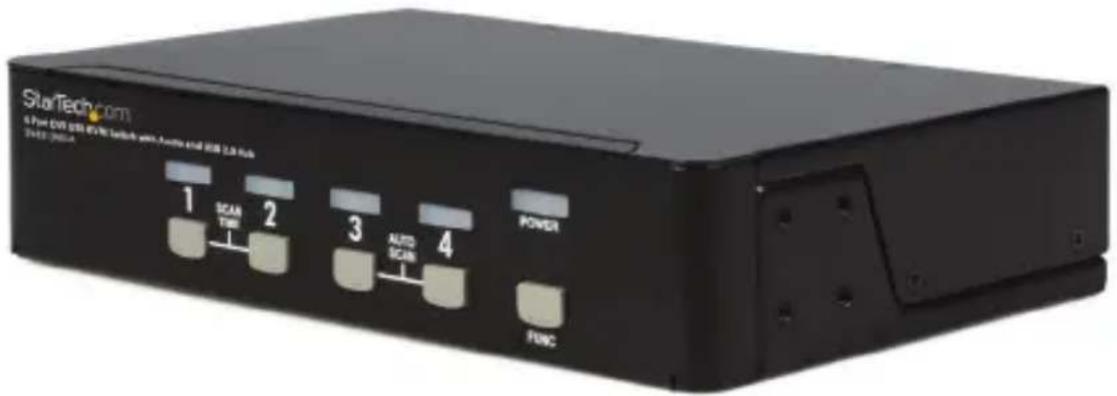
*実際の製品は写真と異なる場合があります。
最新の情報はwww.startech.comでご確認ください
FCC準拠ステートメント
本製品はFCC規則パート15のBクラスデジタルデバイスに対する制限を遵守しているかを確認する試験にて、その準拠が証明されています。これらの制限は、住居環境に設置された場合に有害な干渉から合理的に保護するために設計されています。本製品は無線周波数エネルギーを発生、使用、放出し、指示に従って取り付けられ、使用されなかった場合は、線通信に有害な干渉を与える可能性があります。一方、特定の取り付け状況では、干渉が起きないという保証を致しかねます。本製品がラジオやテレビ電波の受信に有害な干渉を発生する場合(干渉の有無は、製品の電源を一度切り、改めて電源を入れることで確認できます)、次のいずれかまたは複数の方法を試すことにより、干渉を是正することをお勧めします:
- 受信アンテナの向きを変えるか、場所を変える。
- 製品と受信アンテナの距離を離す。
- 受信アンテナが接続されているコンセントとは異なる回路を使うコンセントに本製品を接続する。
- 販売店か実績のあるラジオ/テレビ技術者に問い合わせる。
商標、登録商標、その他法律で保護されている名称やシンボルの使用
本書は第三者の商標、登録商標、その他法律で保護されている名称やシンボルをウェブサイト上で使用する場合がありますが、これらは一切StarTech.comとは関係がありません。これらの使用は、お客様に製品内容を説明する目的でのみ行われており、StarTech.comによる当該製品やサービスの保証や、これら第三者による本書に記載される商品への保証を意味するものではありません。本書で直接的に肯定する表現があったとしても、StarTech.comは、本書で使用されるすべての商標、登録商標、サービスマーク、その他法律で保護され、名称やシンボルは、それぞれの所有者に帰属することをここに認めます。
目次
はじめに....1
特徵 1
使い始める前に....1
付属品....1
インストール手順……2
コンソールの接続....2
スレーブコンピュータを接続する……3
操作 4
ラックマウントキット(別売) 6
トラブルシューティング 7
仕様 8
技術サポート 9
保証に関する情報......9
はじめに
StarTech.comの4ポートDVIディスプレイ対応USB接続KVMスイッチをご購入いただきありがとうございます。費用対効果の高い本製品を使えば、省スペースで、キーボード、モニタ、マウスで構成される周辺機器セット1つで最大4台のコンピュータやサーバを操作できます。USB対応周辺機器の共有、オーディオ切り替え、最大1920×1200という卓越した解像度(@60/70Hz)を特徴とする本製品は、コンピュータの制御とマルチメディア品質両方併せ持った製品です。
特徵
- 便利なオーディオ選択とビデオ信号調整
- 最大4台のコンピュータが4つの異なるUSB対応周辺機器を共有することが可能
- フロントパネルプッシュボタンで、コンピュータの選択が簡単
・キーボードやマウス操作のためのドライバは不要 - ソフトウェアは不要
使い始める前に
システム要件 - コンソール側
- 1 x DVIモニタ
- 1 x USB対応キーボード
- 1 x USB対応マウス
システム要件 - コンピュータ側
- 1 x DVI-I(シングルリンク)ケーブル
- 1 x USB A-Bタイプケーブル
付属品
- 1 x 取扱説明書
- 1 x DVIディスプレイ対応USB接続KVMスイッチ
- 1x ゴム製フットパッドセット
- 1x電源アダプタ
インストール手順
PC BIOSに関する注意:Windowsなどのパソコンをお使いの場合は、次のBIOSセットアップを変更する必要があります。Macをお使いの場合、その必要はありません。
-
「STANDARD CMOS」設定画面で、「HALT ON」を「ERROR」から「ALL BUT KEYBOARD」に設定します。
-
「PNP AND PCI SETUP」設定画面で、「PNP OS INSTALLED」を「YES」に、「USB IRQ」を「ENABLED」に、それぞれ設定します。
コンソールの接続
インストールする前に、KVMスイッチに接続するすべてのデバイスやコンピュータの電源が切れていることを確認してください。
-
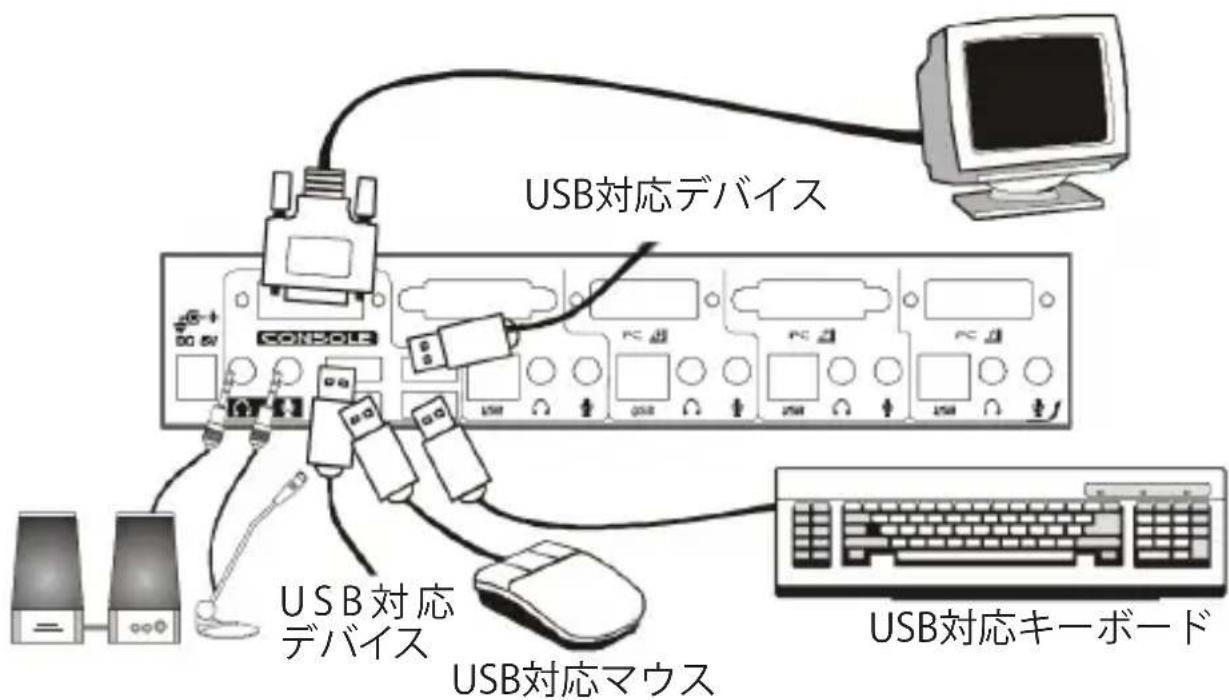
SV431DVIUAのリアパネル のコンソール用DVIポートに使用するモニタを接続します。
-
USB対応キーボードとUSB対応マウスを、下図のように、コンソール用USBポートのいずれか2つに接続します。
スレーブコンピュータを接続する
スレーブコンピュータをSV431DVIUAに接続する方法は2つあります:
- a) DVI-D(シングルリンク)オス - オス ケーブルを使って、コンピュータのDVIボと4つの利用可能なPCポート(PC 1・PC 2・PC 3・PC 4)のいずれかの1つを下図のように接続します。
b) USB A-Bタイプケーブルを使って、手順1で使ったPCポートに対応するUSBポートを下図のように接続します。
- 4-in-1タイプのUSB・DVI、オーディオ、マイク対応KVMスイッチケーブル(USBDVI4N1A15など)を使って、希望するポートに各コンピュータを接続します。詳細は、StarTech.comの付属品セクションをご覧ください。
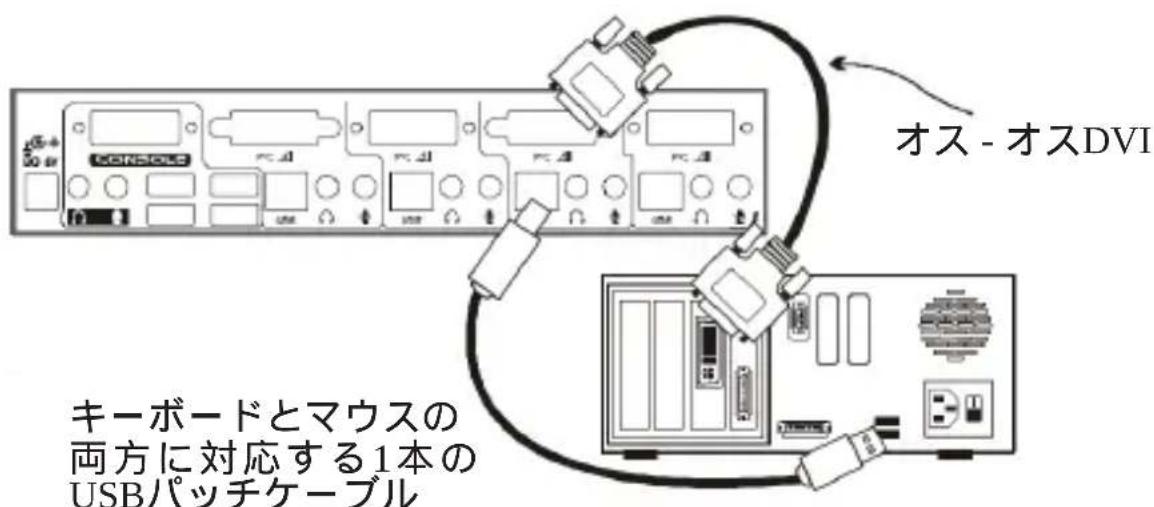
残りのコンピュータと利用可能なポートを接続するために、手順1aおよび1b、または2を繰り返します。これで、SV431DVIUAに接続しているデバイスやコンピュータに電源を入れる準備が整いました。
動作
以下の事項にご注意ください: SV431DVIUAはVGAと接続し、制御されるコンピュータ(スレーブ)と一緒に使用することができます。しかし、その場合、接続にアダプタを使用する必要があります(StarTech.comの付属品のセクションから「DVIVGAMF」をお探しください)。
次の事項にもご注意ください:アナログ接続とデジタル接続を同時に利用することはできません。SV431DVIUAをスレーブコンピュータに正しく接続するには、すべての接続をデジタルまたはアナログに統一する必要があります。
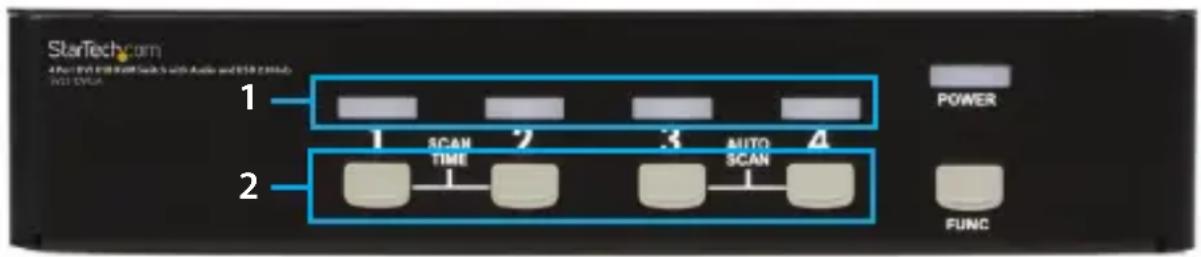
- オンライン / 選択済みLED
LEDが緑色になると、対応するポートに接続されているコンピュータに電源が入ったことを意味します。コンピュータが選択されると、対応する赤いLEDが点灯します。
- プッシュボタン
フロントパネルには、各コンピュータを選択するためのボタンが付いています。例えば、コンピュータ2に切り替えるには、「2」ボタンを押します。
オートスキャン
オートスキャンは決められた時間間隔で、1台ずつコンピュータを自動的にスキャンします。注意:オートスキャンモード中は、キーボードやマウスを使うことはできません。オートスキャンを起動するには、フロントパネルのプッシュボタン「3」と「4」をに押します。オートスキャン中、ポートLEDが点滅します。オートスキャンは電源をしているコンピュータでのみ実行することができます。オートスキャンモードを終了するには、いずれかのフロントパネルのプッシュボタンを押してください。
スキャン時間
ここでは、オートスキャン機能のスキャン間隔を設定します。スキャン所要時間は3秒、8秒、15秒、30秒の中から設定できます。注意:SV431DVIUAの電源が切れた場合、スキャン時間は初期設定の3秒に自動的に変わります。スキャンの時間間隔を変更するには、フロントパネルボタン「1」と「2」を同時に押します。スキャン時間の3秒、15秒、30秒に対応し、SV431DVIUAがビープ音をそれぞれ1回、2回、3回または4回鳴らします。
FUNC ボタン
使用しているDVIケーブルの長さや品質に対応する最適なビデオ信号の強さに調整するには、FUNCボタンとフロントパネルのプッシュボタンを一緒に押します。
-
FUNCボタンを3回押します。POWER LEDが毎秒1回点滅します。
-
選択したポートの入力ビデオの強さをイコライジング調整するには、「1」ボタンが1回または2回押します。これにより、SV431DVIUAがビープ音を1回(ノーマル)または2回(エンハンス)鳴らします。
選択したポートの出力電流を調整するには、「3」ボタンを1回または2回押します。これにより、SV431DVIUAがビープ音を1回(ノーマル)または2回(エンハンス)らします。
選択したポートの出力エンファシスを調整するには、「4」ボタンを1\~4回押しませ、これにより、それぞれ、ビープ音が1回(プリエンファシス無し)、または2回(低エンファシス)、または3回(中プリエンファシス)、または4回(高プリエンファシス)で鳴ります。
- 希望の設定を入力したら、FUNCボタンを1回押して機能の設定を保存し、このモードを終了します。
4台の接続されているコンピュータのいずれかのポートからオーディオ信号を選択するには、FUNCボタンとその他プッシュボタンを一緒に押します。
- FUNCボタンを長押しします。
4つのすべてLEDが緑色に点灯する場合:オーディオポートと選択しているCOMポートが同じになります。これは、「トラッキングモード」と呼ばれています。 1つのLEDのみ緑色に点灯する場合(選択したオーディオポートを指しています):オーディオポートが選択したコンピュータポートとは異なっています。これは、「ノントラッキングモード」と呼ばれています。
- FUNCボタンを押しながら、
希望するオーディオポートに対応する番号のボタンを押します。例えば、ポート36信号を選択したい場合、FUNCボタンを押しながら「3」ボタンを押します。
または
「1」と「2」ボタンを押して、トラッキングモードにします。
- 希望の設定を入力したら、FUNCボタンをもう1回押して機能設定を保存し、このモードを終了します。
ラックマウントキット(別売)
下図は、標準型19インチラックキャビネットで使うために、別売の取り付け用ブラケットとケーブルサポート(SV431RACK)をSV431DVIUAに取り付ける方法を説明したものです。
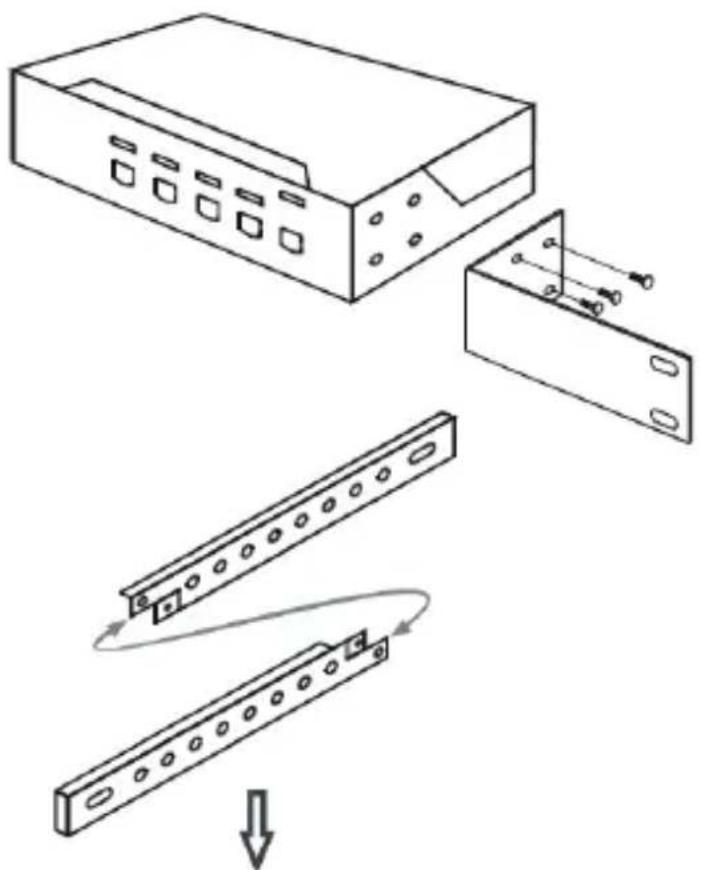
USB - モニタケーブル をKVMスイッチへ
USB - モニタケーブルをコンピュータへ
2本のネジで ケーブルサポートを固定
トラブル シュー ティング
症状 原因 解决策
| キーボードまたはマウスが動きません | オートスキャンモードでは、キーボードやマウスを使うことはできません。 | フロントパネルのいずれかのボタンを押して、コンピュータを選択してから、キーボードとマウスを使ってください。 |
| 新たにインストールしたUSB デバイスが動きません | デバイスドライバが正しくありませんデバイスが電力を消費しすぎています。デバイスの初期化が正しくありません | デバイスドライバをインストールし直してください。デバイスは自己給電でなければなりません。電源アダプタをデバイスに接続してください。通信を確保するようにUSBケーブルをしっかりと接続してください。 |
| コンピュータ切替え時に、コンピュータが応答しなくなります | デバイスの初期化に時間がかかりすぎます | USB通信が正しく行われるようにコンピュータの切替え前に5秒以上待ってください。切替え前にデバイスドライバー(キーボードやマウスではありません)を削除します。 |
| オートスキャンを使っても自動的にパソコンの切替えを行いません。SV431DVIUAはビープ音を鳴らします。 | すべてのパソコンの電源が切れているか、1台しか電源が入っていません。スキャンモードは、電源が入っているコンピュータのみで有効です。 | コンピュータの電源を入れます。 |
表示解像度が低いです
ビデオの設定が不適切です
DVIケーブルの長さや品質に対応する最適なビデオ信号の強さに調整するには、FUNCボタンと他のボタンを一緒に押します。
仕様
| 使用可能なコンピュータ台数 | 4 |
| フロントパネルのプッシュボタン数 | 5 |
| ホット・プラグ・アンド・プレイ | 対応 |
| オートスキャン間隔 | 3.8 15.30秒 |
| 最大ケーブル長 | 4.6m (USB) |
| ON-LINE表示LED | 4 |
| 選択コンピュータ表示LED | 4 |
| モニタの種類 | DVI |
| コンピュータの周辺機器コネクタモニタ | USB Bタイプ×4DVI (メス) ×4 |
| コンソールの周辺機器コネクタモニタ | USB Aタイプ×4DVI (メス) ×1 |
| 重量(g) | 900 g |
| 外形寸法 | 44 x 220 x 130mm |
技術サポート
StarTech.comの永久無料技術サポートは、お買い上げいただいたお客様に安心して製品をお使いいただきたいという願いから業界屈指のソリューションを提供しております。お使いの製品についてヘルプが必要な場合は、http://jp.startech.com/Supportまでアクセスしてください。当社では、お客様をサポートするためのオンラインツールやユーザーマニュアル、および、ダウンロード可能な資料をご用意しております。
ドライバやソフトウェアに関する最新情報はhttp://jp.startech.com/Downloadsでご確認ください。
保証に関する情報
本製品は3年間保証が付いています。
また、StarTech.comは、資材や製造工程での欠陥に起因する商品を、新品購入日から、記載されている期間保証します。この期間中これら商品は修理のために返品されるか、当社の裁量にて相当品と交換いたします。保証で適用されるのは、部品代と人件費のみです。StarTech.comは商品の誤用、乱雑な取り扱い、改造、その他通常の摩耗や破損に起因する欠陥や損傷に対して保証いたしかねます。
責任制限
StarTech.com Ltd. や StarTech.com USA LLP(またはその役員、幹部、従業員、または代理人)は、商品の使用に起因または関連するいかなる損害(直接的、間接的、特別懲罰的、偶発的、派生的、その他を問わず)、利益損失、事業機会損失、金銭的損失対し、当該商品に対して支払われた金額を超えた一切の責任を負いかねます。一部の州では、偶発的または派生的損害に対する免責または限定的保証を認めていません。これらの法律が適用される場合は、本書に記載される責任制限や免責規定が適用されない場合があります。
見つけにくい製品が簡単に見つかります。StarTech.comでは、これが企業理念であり、お客様とのお約束でもあります。
StarTech.comは、お客様が必要とするあらゆる接続用パーツを取り揃えた総合ストアです。最新技術からレガシー製品、そしてこれらの新旧デバイスを一緒に使うためのあらゆるパーツ。当社はお客様のソリューションを接続するパーツを見つけるお手伝いをしています。
当社はお客様が必要なパーツを見つけるのを助け、世界中どこでも素早く配送します。当社の技術アドバイザーまでご連絡いただくか、当社のウェブサイトまでアクセスしていただくだけで、お客様が必要としている製品がすぐに見つけ出せます。
StarTech.comが提供しているすべての製品に関する詳しい情報については、ホームページjp.startech.comでご確認ください。ウェブサイトでご利用いただけるユニークで便利な製品検索ツールをお使いいただけます。
StarTech.comは、1985年に創立し、米国、カナダ、イギリス、台湾に拠点を構え、世界中の市場でサービスを提供するIT関連のコネクタや技術部品の総合メーカです。また、StarTech.comは、ISO9001認証を取得しています。


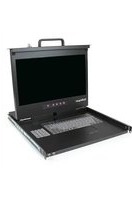
- 4ポートシングルDVIディスプレイ対応USB接続 KVMスイッチ (オーディオ対応/USB2.0ハブ付)
- FCC準拠ステートメント
- 商標、登録商標、その他法律で保護されている名称やシンボルの使用
- 目次
- はじめに....1
- インストール手順……2
- 操作 4
- ラックマウントキット(別売) 6
- トラブルシューティング 7
- 仕様 8
- 技術サポート 9
- 保証に関する情報......9
- はじめに
- 特徵
- 使い始める前に
- 付属品
- インストール手順
- コンソールの接続
- スレーブコンピュータを接続する
- 動作
- オートスキャン
- スキャン時間
- FUNC ボタン
- ラックマウントキット(別売)
- トラブル シュー ティング
- 技術サポート
- 保証に関する情報
- 責任制限
ブランド : StarTech.com
モデル : SV431DVIUA
カテゴリ : スイッチ