Notice-Facile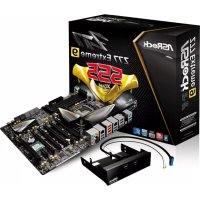
Z77 Extreme9 - マザーボード ASROCK - 無料のユーザーマニュアル
デバイスのマニュアルを無料で見つける Z77 Extreme9 ASROCK PDF形式.



よくある質問 - Z77 Extreme9 ASROCK
デバイスの取扱説明書をダウンロード マザーボード 無料でPDF形式で!マニュアルを見つける Z77 Extreme9 - ASROCK 電子デバイスをもとに戻しましょう。このページにはデバイスの使用に必要なすべての書類が掲載されています。 Z77 Extreme9 ブランド ASROCK.
使用説明書 Z77 Extreme9 ASROCK
ASRockからのお知らせ ASRockからのお知らせ
7 / 7 64-bit / Vista / Vista 64-bit でより良い性能を得るには、ストレージ構成のBIOSオプションをAHCIモードに設定することを推奨します。 B I O Sのセットアップについての詳細は、サポートC Dの「ユーザーマニュアル」を参照してください。
ASRock Z77 Extreme9 マザーボードをお買い上げいただきありがとうございます。本 製品は、弊社の厳しい品質管理の下で製作されたマザーボードです。本製品は、弊社の品 質と耐久性の両立という目標に適合した堅牢な設計により優れた性能を実現します。この クイックインストレーションガイドには、マザーボードの説明および段階的に説明したインスト レーションの手引きが含まれています。マザーボードに関するさらに詳しい情報は、「サポー ト CD」のユーザーマニュアルを参照してください。 マザーボードの仕様および BIOS ソフトウェアは、アップデートされる ことが有りますので、マニュアルの内容は、予告なしに変更されること があります。本マニュアルに変更が有った場合は、弊社のウェブサイト に通告なしに最新版のマニュアルが掲載されます。最新の VGA カード および CPU サポートリストもウェブサイトでご覧になれます。ASRock 社ウェブサイト:http://www.asrock.com このマザーボードに関連する技術サポートが必要な場合、当社の Web サイトにアクセスし、使用しているモデルについての特定情報を見つけ てください。 www.asrock.com/support/index.asp
(ATX フォームファクター : 12.0-in x 9.6-in, 30.5 cm x 24.4 cm) ASRock Z77 Extreme9 クイックインストレーションガイド ASRock Z77 Extreme9 サポート CD 6 x シリアル ATA (SATA) データケーブル(オプション) 2 x シリアル l ATA (SATA) HDD 用電源変換ケーブル(オプション) 1 x I/O パネルシールド 2 x ASRock SLI_Bridge カード 1 x ASRock SLI_Bridge_3S カード 1 x ASRock 3-Way SLI Bridge カード 1 x ASRock Wi-SB ボックス 12 x ねじ190 ASRock Z77 Extreme9 Motherboard
プラットフ - ATX フォームファクター : ォーム 12.0-in x 9.6-in, 30.5 cm x 24.4 cm - プレミアムゴールド固体コンデンサ設計 ( 日本製高品質 100% 導 電性高分子コンデンサ ) CPU - LGA1155 パッケージで、第三世代および第二世代 Intel
i7 / i5 / i3 をサポートします
- 8 + 4 電源位相設計 - Intel
Turbo 2.0 ブーストテクノロジをサポート - K シリーズのアンロック CPU - ハイパースレッドテクノロジをサポート ( 注意 1 を参照 ) ヱップセット - Intel
Rapid Start テクノロジおよび Smart Connect テク ノロジをサポートします メモリー - デュアルチャネル DDR3 メモリ技術 ( 注意 2 を参照 ) - DDR3 DIMM スロット x 4
- DDR3 3000+(OC)/2400(OC)/2133(OC)/1866(OC)/1600/
1333/1066 non-ECC, un-buffered メモリーに対応 - システムメモリの最大容量 : 32GB ( 注意 3 を参照 ) - Intel
拡張スロット - 5 x PCI Express 3.0 x16 スロット (PCIE2: x16 モード、 PCIE1/PCIE3/PCIE5/PCIE7: x16/0/16/0 モードまたは x8/8/8/8 モード ) (注意4を参照)
Ivy Bridge CPU でのみサポートされ ます。 Intel
Sandy Bridge CPU では、PCIE 2.0 のみを
- 1 x PCI Express 2.0 x16 スロット (PCIE4: x4 モード ) - 1 x PCI Express 2.0 x1 スロット - 1 x mini-PCI Express スロット : WiFi + BT モジュールの場
HD Graphics Built-in Visuals および VGA 出力 に対応するのは、GPU が内蔵されているプロセッサを使用する
HD グラフィックス内蔵ビジュアルのサポート :Intel ®191 ASRock Z77 Extreme9 Motherboard
Ivy Bridge CPU を搭載した DirectX 11、Pixel Shader 5.0。Intel
Sandy Bridge CPU を搭載した DirectX 10.1、Pixel Shader 4.1。 - 最大の共有メモリ 1760MB ( 注意 5 を参照 ) - 1920x1200 @ 60Hz の最大解像度で HDMI 1.4a をサポート - オート・リップシンク、ディープカラー(12bpc)、xvYCC、HBR(High Bit Rate)オーディオ、HDMI (HDMI 準拠モニタが必要)をサポ ート ( 注意 6 を参照 ) - HDCP 機能、HDMI ポートをサポート - 1080p Blu-ray (BD) / HD-DVD 再生サポート、HDMI ポート
オーディオ - 7.1 CH HD オーディオ ( コンテンツ保護付 ) (Realtek ALC898 オーディオ Codec) - Premium Blu-ray オーディオのサポー - THX TruStudio
LAN - PCIE x1 Gigabit LAN 10/100/1000 Mb/s - Broadcom BCM57781 - Wake-On-LAN をサポート - Energy Efficient Ethernet 802.3az をサポート - チーミング機能によるデュアル LAN をサポートします - PXE をサポート ワイヤレス LAN WiFi + BT モジュール - IEEE 802.11a/b/g/n をサポート - Dual-Band (2.4/5 GHz) をサポート - Bluetooth 4.0 に対応クラス II
I/O Panel I/O - PS/2 キーボード / マウスポート x 1 - HDMI ポート x 1 - 光学 SPDIF 出力ポート x 1 - Ready-to-Use USB 2.0 ポート x 2 - eSATA3 コネクタ x 1 - Ready-to-Use USB 3.0 ポート x 8 - LED(ACT/LINK LED および SPEED LED)付き RJ-45 LAN ポート x 2 - IEEE 1394 ポート x 1 - クリア CMOS スイッヱ(LED 付き)x 1 - オーディオジャック: 後部スピーカー、中央、低音、入力、前部スピー カー、マイク入力 ( 注意 7 参照 )192 ASRock Z77 Extreme9 Motherboard
Z77 SATA3 6.0Gb/ 秒 コネクタ x 2 ハードウェア RAID (RAID 0, RAID 1, RAID 5, RAID 10, Intel Rapid Storage および Intel Smart Response 技術 ) をサポート , NCQ, AHCI および
( ホットプラグ ) 機能 - ASMedia ASM1061 SATA3 6.0Gb/ 秒 コネクタ x 4 ハード ウェアをサポート , NCQ, AHCI および
機能 (SATA3_A4 コネクタは eSATA3 ポートと共有 ) USB 3.0 - 4 x リア USB 3.0 ポート ( Intel
Z77)、USB 1.0/2.0/3.0 に 最高 5Gb/s まで対応 - 4 x リア USB 3.0 ポート (Etron EJ188)、USB 1.0/2.0/3.0 に最高 5Gb/s まで対応 - 2 x フロント USB 3.0 ヘッダ (USB 3.0 ポート 4 基対応 )
Etron EJ188)、USB 1.0/2.0/3.0 に最高 5Gb/s まで対応 コネクター - 4 x SATA2 3.0Gb/ 秒コネクタが、RAID (RAID 0, RAID 1, RAID 5, RAID 10, Intel Rapid Storage および Intel Smart Response 技術 ) をサポート , NCQ, AHCI および Hot Plug ( ホットプラグ ) 機能 - 6 x SATA3 6.0Gb/ 秒コネクタが - IR ヘッダー x 1 - コンシューマー赤外線モジュールヘッダー x 1 - COM ポートヘッダ x 1 - HDMI_SPDIF ヘッダー x 1 - IEEE 1394 ヘッダー x 1 - 電源 LED ヘッダー x 1 - CPU/ シャーシ / 電源ファンコネクタ - 24 ピン ATX 電源コネクター - 8 ピン 12V 電源コネクター - SLI/XFIRE 電源コネクター - フロントパネルオーディオコネクター - USB 2.0 ヘッダー (USB 2.0 用 4 ポートをサポート ) x 2 - USB 3.0 ヘッダー (USB 3.0 用 2 ポートをサポート ) x 1 - 1 x Dr. Debug (7- セグメント Debug LED) クイックス - 1 x クリア CMOS スイッヱ(LED 付き) イッヱ - 1 x 電源スイッチ(LED 付き) - 1 x リセットスイッヱ(LED 付き) BIOS 関連機能 - 64Mb AMI UEFI Legal BIOS(GUI サポート) - プラグ&プレイをサポート - ACPI 1.1 準拠ウェイクアップイベント - jumperfree モードサポート - SMBIOS 2.3.1 サポート - CPU Core, IGPU, DRAM, 1.8V PLL, VTT, VCCSA 電圧のマ ルチ調整193 ASRock Z77 Extreme9 Motherboard
サポート CD - ドライバ、ユーティリティ、AntiVirus ソフトウェア ( 試用バージョン )、 CyberLink MediaEspresso 6.5 試用版、ASRock MAGIX Multimedia Suite - OEM 特徴 - ASRock Extreme チューニングユーティリティ (AXTU) (注意8参照) - ASRock インスタントブート - ASRock Instant Flash ( 注意 9 参照 ) - ASRock APP ヱャージャー ( 注意 10 を参照 ) - ASRock SmartView ( 注意 11 を参照 ) - ASRock XFast USB ( 注意 12 を参照 ) - ASRock XFast LAN ( 注意 13 を参照 ) - ASRock XFast RAM ( 注意 14 を参照 ) - ASRock Crashless BIOS ( 注意 15 を参照 ) - ASRock OMG (Online Management Guard) ( 注意 16 を参照 ) - ASRock Internet Flash ( 注意 17 を参照 ) - ASRock 除湿機機能 ( 注意 18 を参照 ) - Lucid Virtu Universal MVP ( 注意 19 を参照 )
- Lucid Virtu Universal MVP に対応するのは、GPU が内 蔵されているプロセッサを使用する場合だけです。 - ハイブリッドブースタ - CPU 周波数無段階制御 ( 注意 20 を参照 ) - ASRock U-COP ( 注意 21 を参照 ) - 起動障害保護 (Boot Failure Guard:B.F.G.) - グッドナイト LED モニター - CPU 温度検知 - マザーボード温度検知 - CPU/ シャーシ / 電源ファンタコメータ - CPU/ シャーシ静音ファン(CPU 温度によりシャーシファン速度の
- CPU/ シャーシファンマルチ速度制御 - 電源モニター : +12V, +5V, +3.3V, Vcore OS - Microsoft
WHQL 認証済み - ErP/EuP 対応(ErP/EuP 対応の電源装置が必要です) ( 注意 23 を参照 )
- 製品の詳細については、http://www.asrock.com を御覧なさい。194 ASRock Z77 Extreme9 Motherboard
1. “ハイパースレッドテクノロジ”の設定については、サポート CD の「ユーザーマ
ニュアル」の 79 ページをヱェックしてください。
2. このマザーボードは、デュアルヱャンネルメモリーテクノロジー (Dual
Channel Memory Technology)をサポートしております。デュアルヱャンネ ルメモリーテクノロジを実行する前に、正しいインストール法を理解する為に 20 ージのメモリーモジュールのインストレーションガイドをお読みください。
3. オペレーティングシステム制限のため、Windows
/ XP 使 用下において、システム使用のリザーブに対する実際の記憶容量は 4GB 未 満である可能性があります。64 ビット CPU の Windows
OS に対しては、その ような制限はありません。ASRock XFast RAM を使って Windows
用できないメモリを利用することができます。
4. PCIE1、PCIE2、PCIE3、PCIE5、PCIE6 と PCIE7 スロットは Gen 3 までの速
度に対応します。 Gen3 速度で PCI Express を実行するには、Ivy Bridge CPU を取り付ける必要があります。Sandy Bridge CPU を取り付 けると、PCI Express は PCI Express Gen 2 の速度でのみ作動します。 詳細は 22 ページのをお読みください。
5. 最大共有メモリサイズは、チップセットメーカーによって定義され、それぞれ異
社の WEB サイトで最新情報を確認してください。
6. xvYCC とディープカラーは Windows
7 64-bit / 7 上でのみ使用できま す。ディープカラーを使用できるのは、ディスプレイが EDID で 12bpc をサ ポートしている場合だけです。HBR は Windows
7. マイク入力の場合、このマザーボードはステレオとモノラルモードをどちらもサ
ポートします。オーディオ出力の場合、このマザーボードは 2 チャンネル、4 チャ ンネル、6 チャンネルと 8 チャンネルモードをサポートします。正しい接続につ いては、3 ページの表をチェックしてください。
ASRock Extreme Tuning Utility (AXTU) は、分かりやすいインター フェイスでさまざまなシステム機能を微調整するオールインワンツールで、
ハードウェアモニタ、ファンコントロール、オーバークロッキング、OC DNA、ES な
どを含んでいます。ハードウェアモニタでは、システムの主要な読み込みを 示します。ファンコントロールでは、調整するファン速度と温度を示します。オー バークロッキングでは、CPU 周波数をオーバークロックして最適のシステムパ
フォーマンスを出すことができます。OC DNA では、プロファイルとして OC 設
定を保存し友人と共有することができます。友人は OC プロファイルを自分 のシステムに読み込んで、同じ OC 設定にすることが可能です。IES ( インテ リジェントエネルギーサーバー ) では、電圧レギュレータにより、CPU コアがアイ ドルになっているときコンピュータの性能を犠牲にすることなく、多くの出力位
オーバークロック(BIOS 設定の調整、アンタイド・オーバークロック・テクノロジーの適用、第 三者のオーバークロックツールの使用など)はリスクを伴いますのでご注意ください。オー バークロックするとシステムが不安定になったり、システムのコンポーネントやデバイスが破 損することがあります。ご自分の責任で行ってください。弊社では、オーバークロックによる 破損の責任は負いかねますのでご了承ください。195 ASRock Z77 Extreme9 Motherboard
相を削減して効率性の向上を図ります。ASRock Extreme Tuning Utility (AXTU) の操作手順については、当社 Web サイトをご覧ください。 ASRock Web サイト :http://www.asrock.com
9. ASRock Instant Flash は、Flash ROM(フラッシュ ROM)に組み込まれて
いる BIOS フラッシュユーティリティです。この便利な BIOS 更新ツールにより、 MS-DOS あるいは Windows
のように最初にオペレーティングシステムに入 る必要なしに、システム BIOS を更新することができます。このユーティリティ
では、POST の間に <F6> キーを、 あるいは BIOS 設置アップメニューの際に
<F2> キーを押すことで、ASRock Instant Flash にアクセスすることがで きます。このツールを起動し、新規 BIOS ファイルを USB フラッシュドライブ、フロッ ピーディスク、またはハードドライブに保存、そしていくつかのクリックだけで、そ の他のフロッピーディスクや複雑なフラッシュユーティリティを使用せずに BIOS を更新することができます。ご使用の際には、USB フラッシュドライブあるいは ハードドライブが FAT32/16/12 ファイルシステムを使用していることを確認
10. iPhone/iPad/iPod Touch など Apple デバイスを迅速かつお手軽に充
電するために、ASRock では ASRock APP チャージャーという素晴らしいソ リューションをご用意しています。APP チャージャードライバをインストールす るだけで、ご使用の iPhone をコンピュータから素早く充電することができま す。充電時間は従来より最高 40% も速くなります。ASRock APP チャージャー をお使いいただくと複数の Apple デバイスを同時に素早く充電できます。本 製品は PC がスタンバイモード (S1)、メモリサスペンドモード (S3)、休止モード
(S4) または電源オフ (S5) の時にも継続充電をサポートします。APP チャー
ジャードライバをインストールしていただくと、これまでにない充電性能に充分 ご満足いただけることでしょう。 ASRock の Web サイト : http://www.asrock.com/Feature/AppCharger/index.asp
インターネットブラウザの新しい SmartView 機能は、よくアクセスするウェブサ イト、閲覧履歴、Facebook の友達およびあなたのリアルタイムのニュース フィードを、よりパーソナルなインターネット体験のために改良されたビューに 一体化させた、IE 用の賢いスタートページです。 ASRock マザーボードは独 占的に SmartView ユーティリティを備えており、あちこち移動する友達と連 絡を取り合うのに役立ちます。SmartView 機能を使用するには、お使いの OS のバージョンが Windows
bit であり、ブラウザのバージョンが IE8 であることをご確認ください。 ASRock ウェブサイト: http://www.asrock.com/Feature/SmartView/ index.asp
12. ASRock XFast USB は USB ストレージデバイス性能を拡張することがで
きます。デバイスの特長により性能は異なります。
13. ASRock XFast LAN は以下のメリットを含め、高速インターネットアクセスを
提供します。LAN アプリケーション優先順位:アプリケーションの理想的な優先 順位を設定し、新しいプログラムを追加することができます。ゲームの低いレ イテンシ : オンラインゲームの優先順位を高く設定した後に、ゲームのレイテン シを下げることができます。トラフィックの成形 :Youtube HD ビデオを視聴し ながらファイルをダウンロードできます。データのリアルタイムの分析 : ステー タスウィンドウがあれば、現在転送しているデータストリームを容易に認識でき ます。196 ASRock Z77 Extreme9 Motherboard
オペレーティングシステム 32 ビット CPU の 下では使用できないメモリ空間を利用します。 ASRock XFast RAM は、 以前に訪れたウェブサイトの表示にかかる時間を短縮し、これまで以上に迅 速にネットサーフィンを行えるようにします。 また、Adobe Photoshop の処 理速度を 5 倍に押し上げます。ASRock XFast RAM の他の利点は、お使 いの SSD または HDD へのアクセスを減らして、それらの寿命を延ばすこと
15. ASRock Crashless BIOS を使って、ユーザーは失敗のおそれなく BIOS
を更新することができます。 BIOS 更新プロセス中に電源損失が発生した場 合、ASRock Crashless BIOS は電源回復後、自動的に BIOS 更新プロ セスを完了させます。 BIOS ファイルを USB ディスクのルートディレクトリに 配置する必要があることに注意してください。 USB 2.0 ポートのみがこの機
16. 管理者は、インターネット門限を確立するか、OMG を経由して指定した時間で
インターネットアクセスを制限することができます。インターネットへのアクセス の開始および終了時間をスケジュールし、他のユーザーに付与することもで きます。OMG をバイパスするユーザーを防ぐために、権限のないゲストアカウ ントの変更には、システム時刻が必要です。
17. Internet Flash は当社のサーバーから、使用可能な UEFI ファームウェア
アップデートを検索します。 言い換えると、システムは当社のサーバーから最 新の UEFI を自動検出し、Widows OS に入ることなくフラッシュすることがで きます。 この機能を有効にするには、DHCP で構成されたコンピュータで実 行する必要があります。
18. 「除湿機機能」を有効にすれば、湿気によるマザーボードの破損を防止できま
す。除湿機機能を有効にすると、コンピュータが自動的にオンになって、S4/ S5 状態になるとシステムから湿気を取り除きます。
19. VIRTU Universal MVP は、Virtu Universal テクノロジの基本機能を
含んでおり、統合 GPU および離散 GPU を最高機能に仮想化します。 ま た、妥協を許さない表示品質を実現するため Virtual Vsync
います。 追加された HyperFormance 技術の利点により、VIRTU Universal MVP は、CPU 間および GPU とディスプレイ間の冗長的なレン ダリングタスクを効果的に減らすことによりゲーム性能を改善します。
20. このマザーボードは、無段階制御を提供しますが、オーバークロッキングの実
行はお薦めしません。推奨 CPU バス周波数以外の周波数は、システムを不 安定にしたり CPU を損傷したりすることがあります。
21. CPU のオーバーヒートが検出されますと、システムは自動的にシャットダウンさ
れます。システムのレジュームを行う前に、マザーボード上の CPU 冷却ファン が正しく機能しているか確認してから電源コードを外し、そして再度つないでく ださい。放熱効果を高める為には、PC システムのインストール時に、CPU とヒー トシンクの間に放熱グリースをスプレイするのが効果的です。197 ASRock Z77 Extreme9 Motherboard
22. ASRock XFast RAM は、Microsoft
XP / XP 64 ビット準 拠によりサポートされません。WiFi + BT モジュール、Intel
Smart Connect テクノロジおよび Intel
USB 3.0 ポートは、Microsoft
64 ビット / XP / XP 64 ビット準拠により
23. Energy Using Product(エコデザイン)の略語 EuP は完成システムの消
費電力を定義するために欧州連合により規制された条項です。 EuP に従っ て、管制システムの総 AC 電力はオフモード条件下で 1.00W 未満に抑える必 要があります。EuP 規格を満たすには、EuP 対応マザーボードと EuP 対応電 源が必要です。 Intel の提案に従い、EuP 対応電源装置は規格を満たす必 要があります、つまり 5v のスタンバイ電力効率は 100 mA の消費電流下で 50% 以上でなければなりません。 EuP 対応電源装置を選択する場合、電源 装置製造元に詳細を確認するようにお勧めします。198 ASRock Z77 Extreme9 Motherboard
右の図はジャンパがどのように設定されているかを示しま す。ジャンパキャップがピンに置かれている場合、ジャンパ は “ショート” になります。ジャンパキャップがピンに置か れていない場合、ジャンパ は “オープン”になります。右の 図で、3ピンジャンパで、1-2 ピンを “ショート”の場合、こ れらの2つのピンにジャンパキャップを置きます。
CMOS の消去ジャンパ (CLRCMOS1) ( ページ 2 アイテム 22 参照)
CLRCMOS1 により、CMOS のデータをクリアできます。システムパラメータをクリアしデフォルト設定にリ セットするには、コンピュータの電源をオフにし、電源装置から電源コードを抜いてください。15 秒待って から、ジャンパキャップを使用して CLRCMOS1 のピン 2 とピン3を5秒間ショートしてください。ただし、
BIOS 更新の後すぐには CMOS をクリアしないでください。BIOS の更新の終了後直ちに CMOS をクリア
する必要がある場合、まずシステムを起動してからシャットダウンし、その後クリア CMOS アクションを実 行する必要があります。パスワード、日付、時刻、ユーザーデフォルトのプロファイルを忘れずにメモして
ください。1394 GUID と MAC アドレスは、CMOS バッテリを取り外した場合のみ消去されます。
クリアCMOSスイッチには、クリアCMOSジャンパと同じ機能があります。 日本語199 ASRock Z77 Extreme9 Motherboard
USB 2.0 ヘッダ I/O パネルには、デフォルトの 2 つの
(9 ピン USB2_3) USB 2.0 ポート以外に、このマザーボ ページ 2, アイテム 26 を参照 ードに 3 つの USB 2.0 ヘッダが搭載 されています。それぞれの USB 2.0 ヘッダは 2 つの USB 2.0 ポートをサ
オンボードのヘッダとコネクタ類はジャンパではありません。それらのヘッ ダやコネクタにジャンパキャップをかぶせないでください。ヘッダやコネクタ にジャンパキャップをかぶせると、マザーボードに深刻な影響を与える場
シリアル ATA2 コネクタ これら 4 本のシリアル ATA2 (SATA2)
SATA2_2_3: コネクタは内蔵ストレーデバイスに使用 ページ 2, アイテム 15 を参照 する SATA データケーブルに対応して SATA2_4_5: います。現在の SATA2 インタフェース ページ 2, アイテム 16 を参照 の最大データ転送速度は 3.0Gb/s で
シリアル ATA3 コネクタ これら 6 本のシリアル ATA3 (SATA3)
SATA3_A1_A2: コネクタは内蔵ストレーデバイスに使用 ページ 2, アイテム 12 を参照 する SATA データケーブルに対応して SATA3_A3_A4: います。現在の SATA3 インタフェース ページ 2, アイテム 13 を参照 の最大データ転送速度は 6.0Gb/s で SATA3_0_1: す。背面 I/O の eSATA3 ポートに HDD ページ 2, アイテム 14 を参照 を取り付ける場合、内部 SATA3_A4 は
シリアル ATA(SATA) SATA データケーブルのどちらかの端 データケーブル(オプション) をマザーボードの SATA / SATA2 / SATA3 ハードディスク、または SATA2 / SATA3 コネクタに接続できます。
USB_PWR P-2 GND DUMMYUSB_PWR P+2 GND P-3 P+3 SATA2_3 SATA2_2 SATA2_5 SATA2_4 SATA3_A4 SATA3_A3 SATA3_1 SATA3_0 SATA3_A2 SATA3_A1 シリアル ATA(SATA) SATA 電源ケーブルの黒端を各ドライ 電源ケーブル(オプション) ブの電源コネクタに接続し、白端をパ ワーサプライの電源コネクタに接続し
赤外線モジュールコネクタ このコネクタは赤外線の無線送受信モ (5 ピン IR1) ジュールに対応します。 ページ 2, アイテム 33 を参照 フロントオーディオパネルコネクタ このコネクタは、オーディオ機器との便 (9 ピン HD_AUDIO1) 利な接続とコントロールを可能にする ページ 2, アイテム 36 を参照 フロンとオーディオパネルのためのイン
ATX+5VSB IRTX GND IRRX コンシューマー赤外線モジュールヘッダー このヘッダーは、リモコン受光部 (4 ピン CIR1) の接続に使用することができます。 ページ2, アイテム 29 を参照 (9 ピン USB4_5) ページ 2, アイテム 27 を参照 (9 ピン USB6_7) ページ 2, アイテム 28 を参照
USB 3.0 ヘッダ I/O パネルには、デフォルトの 8 つの
(19 ピン USB3_9_10) USB 3.0 ポート以外に、このマザーボ ページ 2, アイテム 10 を参照 ードに 2 つの USB 3.0 ヘッダが搭載 されています。それぞれの USB 3.0 ヘッダは 2 つの USB 2.0 ポートをサ
システムパネルコネクタ このコネクタは数種類のシステムフ
(9 ピン PANEL1) ントパネルの機能を提供します。 ページ 2, アイテム 20 を参照 シャーシに付いている電源スイッチ、リセットスイッチ、システムステータスイン ジケータを下記のピン割り当て指示に従ってこのヘッダに接続します。ケーブ ルを接続する前にピンの正負極性にご注意ください。 PWRBTN ( 電源スイッチ ): 前面パネルに付いている電源スイッチに接続します。電源スイッチによるシス テム電源オフ方法を設定して変更することも可能です。 RESET ( リセットスイッヱ ): シャーシの前面パネルに付いているリセットスイッチに接続します。コンピュータ がフリーズし、正常な再起動をしない場合は、リセットスイッチを押してコンピュー
PLED ( システム電源 LED): シャーシの前面パネルに付いている電源ステータスインジケータに接続しま す。LED は、システムが動作しているときに点灯します。LED はシステムが S1/S3 スリープ状態のときに点滅します。システムが S4 スリープ状態になる か、電源オフ (S5) になると、LED は消灯します。
1. ハイディフィニションオーディオはジャックセンシングをサポートしますが、
正しく機能するためにシャーシのパネルワイヤが HDA をサポートする必 要があります。このマニュアルとシャーシのマニュアルの指示に従って、シ ステムを取り付けてください。
2. AC’97 オーディオパネルを使用する場合、次のように前面パネルのオー
ディオヘッダに取り付けてください。 A. Mic_IN (MIC) を MIC2_L に接続します。 B. Audio_R (RIN) を OUT2_R に、Audio_L (LIN) を OUT2_L に接続します。 C. Ground (GND) を Ground (GND) に接続します。
D. MIC_RET と OUT_RET はオーディオパネル専用です。AC’97
オーディオパネルに接続する必要はありません。 E. フロントマイクを有効化するには。 Windows
XP / XP 64-bit OS の場合 :
64-bit OS の場合 : Realtek コントロールパネルから
調整します。202 ASRock Z77 Extreme9 Motherboard
電源 LED ヘッダー シャーシ電源 LED をこのヘッダーに接 (3 ピン PLED1) 続し、システム電源ステータスを示す ページ 2, アイテム 19 を参照 ようにしてください。LED はシステムが 動作中の際にオンになります。S1 ス テータスでは LED は点滅し続けます。 S3/S4 ステータス、または S5 ステー タス ( 電源オフ ) の場合、LED は消灯
シャーシおよび電源ファンコネクタ ファンケーブルをファンコネクタに接続 (4 ピン CHA_FAN1) し、黒いワイヤをアースピンに合わせて ページ 2, アイテム 31 を参照
ください。CHA_FAN1、CHA_FAN2 およ
び CHA_FAN3 は、ファンコントロールを (3 ピン CHA_FAN2)
ページ 2, アイテム 30 を参照 (3 ピン CHA_FAN3) ページ 2, アイテム 46 を参照 (3 ピン PWR_FAN1) ページ 2, アイテム 3 を参照 CPU ファンコネクタ このコネクタには CPU ファケーブルを (4 ピン CPU_FAN1) 接続します。黒いコードはアースピンに ページ 2, アイテム 4 を参照
シャーシスピーカーヘッダ シャーシのスピーカーとこのヘッダを接 (4 ピン SPEAKER1)
ページ 2, アイテム 21 を参照 HDLED ( ハードドライブアクティビティ LED): シャーシの前面パネルに付いているハードドライブアクティビティ LED に接続 します。LED は、ハードドライブがデータの読み込みまたは書き込み動作をし ているときに点灯します。 前面パネルのデザインはシャーシによって異なります。前面パネルモジュール は、主に電源スイッチ、リセットスイッチ、電源 LED、ハードドライブアクティビティ LED、スピーカーなどから構成されています。シャーシの前面パネルモジュー ルをこのヘッダに接続する際は、ワイヤとピンの割り当てが正しく対応してい ることを確認してください。 GND +12V
このマザーボードには 24 ピン ATX 電源コネクタが装備されてお り、従来の 20 ピン ATX 電源装置を採用している場合でも作動し ます。20 ピン ATX 電源を使用するには、ピン 1 およびピン 13 と 共に電源装置にプラグを差し込みます。 ATX 12V コネクタ ATX 電 12V 源コネクタを接続します。 (8 ピン ATX12V1) ページ 2, アイテム 1 を参照 このマザーボードで 8-pin ATX 12V 電源コネクタが提供されたが、従来の 4-pin ATX 12V 電源でも動作できます。 4-pin ATX 電源を使用する場合、電源を Pin 1 と Pin 5 とともに差し込んでください。 4-Pin ATX 12V 電源の取り付け SLI/XFIRE 電源コネクタ (4 ピン SLI/XFIRE_POWER1) ページ 2, アイテム 45 を参照 このコネクタを使用する必要はありま せんが、2 つのグラフィックスカードがこ のマザーボードに同時に差し込まれて いるとき、ハードディスクの電源コネクタ
このマザーボードでは 4 ピン CPU ファン ( クワイエットファン ) がサポートされていますが、ファ ン速度コントロール機能がない場合でも、3 ピン CPU ファンは正常に作動します。3 ピン
CPU ファンをこのマザーボードの CPU ファンコネクタに接続しようとしている場合、ピン 1-3
接続されたピン 1-3 3 ピンファンのインストール (3 ピン CPU_FAN2) ページ 2, アイテム 5 を参照 ATX パワーコネクタ ATX 電源コネクタを接続します。 (24 ピン ATXPWR1) ページ 2, アイテム 8 を参照
マザーボードには電源スイッチ、リセットスイッチおよびクリアリング CMOS スイッチの 3 つのクイックスイッ チがあり、システムの電源のオン / オフの素早い切り替えまたはリセットまたは CMOS 値の消去をできる
(PWRBTN) ページ2, アイテム 18 を参照 電源スイッチはクイックスイッチで、 システム電源のオン / オフを素早く切 り替えることができます。
(RSTBTN) ページ2, アイテム 17 を参照 リセットスイッヱはクイックスイッヱ で、システムを素早くリセットするこ
クリア CMOS スイッヱ (CLRCBTN) ページ 3, アイテム 17 を参照 クリア CMOS スイッヱはクイックス イッヱで、CMOS 値を素早くクリア
HDMI_SPDIF ヘッダ HDMI_SPDIF ヘッダは、SPDIF 音声
(2- ピン HDMI_SPDIF1) 出力を HDMI VGA カードに提供し、 ページ 2, アイテム 35 を参照 システムで HDMI デジタル TV/ プロ ジェクタ /LCD デバイスに接続できる ようにします。HDMI VGA カードの HDMI_SPDIF コネクタを、このヘッダに
この COM1 ヘッダは、シリアルポートモ (9 ピン COM1) ジュールをサポートします。 ページ 2, アイテム 34 を参照 SPDIFOUT GND
IEEE 1394 ヘッダ I/O パネルには、デフォルトの 1 つの
(9 ピン FRONT_1394) IEEE 1394 ポート以外に、このマザー ページ 2, アイテム 32 を参照 ボードに 1 つの IEEE 1394 ヘッダが 搭載されています。それぞれの IEEE 1394 ヘッダは 1 つの IEEE 1394 ポー トをサポートできます。 +12V GND +12V
2. BIOS 情報 BIOS セットアップユーティリティはマザーボードのフラッシュメモリに保存されています。コン ピュータを起動させた後、POST(パワーオンセルフテスト)中に〈F2〉または <Del> を押し、 BIOS セットアップユーティリティに入ってください。押さない場合、POST はテストルーチンを 続けます。テストを実行した後に BIOS セットアップユーティリティに入りたい場合、POST 終 了後〈Ctrl〉+〈Alt〉+〈Delete〉を押すか、ケースのリセットスイッチを押してシステムを 再起動してください。BIOS セットアップユーティリティは、ユーザーフレンドリであることを目 指しています。これはメニュウ方式のプログラムです。スクロールさせることで様々なサブ メニューを表示し、かつあらかじめ定義した選択肢から選択することが可能です。BIOS セッ トアップの詳細な情報については、サポート CD 内のユーザーズマニュアル (PDF ファイル )
3. ソフトウェア サポート CD 情報 このマザーボードは Microsoft
bit / XP / XP 64-bit といった様々なマイクロソフト ウインドウズ オペレーティングシ ステムをサポートします。マザーボードに付属しているサポート CD はマザーボードの特徴 を有効にするために必要なドライバやユーティリティを含んでいます。サポート CD を使用
するには、CDROM ドライブに CD を挿入してください。AUTORUN 機能が有効な場合、自
動的にメインメニュウが立ち上がります。AUTORUN 機能が無効な場合、サポート CD 内の
BIN フォルダにある ASSETUP.EXE をダブルクリックすることにより、メインメニュウが立ち
上がります。206 ASRock Z77 Extreme9 Motherboard
Clear Video HD 技術、 Intel
- 1 x 串行接口 - 1 x HDMI_SPDIF 接頭 - 1 x IEEE 1394 接頭 - 1 x 電源指示燈連接排針 - CPU/ 機箱 / 電源風扇接頭 - 24 針 ATX 電源接頭 - 8 針 12V 電源接頭 - SLI/XFire 電源接頭
清除 CMOS (CLRCMOS1, 3 針腳跳線 ) (見第2頁第22項)
Turbo Boost 2.0 技術 - 支援 K 系列解除鎖定 CPU - 支援 Hyper-Threading 技術(詳見警告 1) 晶片組 - Intel
- 1 x 序列埠 - 1 x HDMI_SPDIF 接頭 - 1 x IEEE 1394 接頭 - 1 x 電源指示燈接頭 - CPU/ 機箱 / 電源風扇接頭 - 24 針 ATX 電源接頭 - 8 針 12V 電源接頭 - SLI/XFire 電源接頭
清除 CMOS (CLRCMOS1, 3 針腳跳線) (見第2頁第22項)