SDMHS94P - モニター SONY - 無料のユーザーマニュアル
デバイスのマニュアルを無料で見つける SDMHS94P SONY PDF形式.


ユーザーの質問 SDMHS94P SONY
0 質問 この機器について。知っているものに答えるか、ご自身の質問をしてください。
この機器について新しい質問をする
デバイスの取扱説明書をダウンロード モニター 無料でPDF形式で!マニュアルを見つける SDMHS94P - SONY 電子デバイスをもとに戻しましょう。このページにはデバイスの使用に必要なすべての書類が掲載されています。 SDMHS94P ブランド SONY.
使用説明書 SDMHS94P SONY
TFT LCD カラー コンピューター ディスプレイ
取扱説明書
お買い上げいただきありがとうございます。

電気製品は安全のための注意事項を守らないと、火災や人身事故になることがあります。
この取扱説明書には、事故を防ぐための重要な注意事項と製品の取り扱いかたを示しています。この取扱説明書と別冊の「安全のために」、および「クイックセットアップガイド」をよくお読みのうえ、製品を安全にお使いください。お読みになったあとは、いつでも見られるところに必ず保管してください。
SDM-HS74 SDM-HS94 SDM-HS74P SDM-HS94P
この装置は、情報処理装置等電波障害自主規制協議会(VCCI)の基準に基づくクラブB情報技術装置です。この装置は、家庭環境で使用することを目的としていますが、この装置がラジオやテレビジョン受信機に近接して使用されると、受信障害を引き起こすことがあります。
取扱説明書に従って正しい取り扱いをして下さい。

当社は国際エネルギースタープログラムの参加事業者として、本製品が国際エネルギースタープログラムの基準に適合していると判断します。
本製品は社団法人電子情報技術産業協会が定めた「表示装置の静電気および低周波電磁界」に関するガイドラインに適合しております。
目次
使用上のご注意 4
各部の名前とはたらき……5
接続と設定....7
手順1:コンピュータにつなぐ....7
手順2:電源コードをつなぐ......8
手順3:コード類をまとめてバックカバーを閉める......8
手順4:電源を入れる....9
ディスプレイの向きを変える……9
入力を切り換えるには(INPUTボタン)......10
調整する 1.1
お好みの明るさに調整する 11
メニュー操作のしかた……11
バックライトの明るさを調整する(バックライト輝度)……12
コントラストを調整する(コントラスト)……12
ブライトネス(画面の黒レベル)を調整する(ブライトネス).13.
画像を調整する(画調整)(アナログB信号のみ)……13
色温度を調整する(色温度)……14
ガンマ設定を変更する(ガンマ)……15
シャープネスを調整する(シャープネス)……1.5
メニューの表示位置を変える(メニュー位置)……15
入力を自動的に切り換える(自動入力センサー)……15
メニュー言語を変える (LANGUAGE) ......15
その他の調整をする 16
機能解說 17
省電力機能(パワーセープ機能)....17
節電しながら使う(ロモード)……17
自動画質調整機能(アナログRGB信号のみ)……17
故障かな?と思ったら……18
表示メッセージについて 18
本機の症状と対処のしかた 19
自己診断表示機能.... 21
保証書とアフターサービス 21
保證書 21
アフターサービスについて 21
主な仕様 22
使用上のご注意
電源について
付属の電源コードをお使いください。別売りの電源コードをお使いになる場合は、下図のプラグ形状例を参考にしてください。
安全のため、電源コードにはアース線がついています。電源コンセントにプラグを差し込む前に、必ずアース接続を行ってください。電源コードを抜くときは、先にプラグを抜いてからアース線をはずしてください。
プラグ形状例
アース線
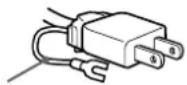
AC100 V用
使用・設置場所について
次のような場所での使用・設置はおやめください。
- 異常に高温になる場所
炎天下や夏場の窓を閉め切った自動車内はとくに高温になり、放置すると変形したり、故障したりすることがあります。 - 直射日光のあたる場所、熱器具の近くなど、温度の高い場所
変形したり、故障したりすることがあります。 - 振動の多い場所
- 強力な磁気のある場所
- 砂地、砂浜などの砂ぼこりの多い場所
海辺や砂地、あるいは砂ぼこりが起こる場所などでは、砂がかからないようにしてください。故障の原因になるばかりか、修理できなくなることがあります。
液晶画面について
- 液晶画面を太陽に向けたままにすると、液晶画面を傷めてしまいます。窓際や室外に置くときなどはご注意ください。
- 液晶画面を強く押したり、ひっかいたり、上にものを置いたりしないでください。画面にムラが出たり、液晶パネルの故障の原因になります。
- 寒い所でご使用になると、画像が尾を引いて見えたり、画面が暗く見えたりすることがありますが、故障ではありません。温度が上がると元に戻ります。
- 静止画を継続的に表示した場合、残像を生じることがありますが、時間の経過とともに元に戻ります。
- 使用中に画面やキャビネットがあたたかくなることがありますが、故障ではありません。
液晶ディスプレイパネルについて
本機の液晶ディスプレイパネルは非常に精密度の高い技術でつくられていますが、黒い点が現れたり、赤と青、緑の点が消えないことがあります。また、見る角度によってすじ状の色むらや明るさのムラが見える場合があります。
これらは、液晶ディスプレイの構造によるもので、故障ではありません。
これらの点をご了承のうえ、本機をお使いください。
お手入れについて
- お手入れをする前に、必ず電源プラグをコンセントから抜いてください。
- 液晶の画面は特殊加工がされていますので、なるべく画面にふれないようにしてください。また画面の汚れをふきとるときは、乾いた柔らかい布でふきとってください。
- アルコール、シンナー、ベンジンなどは使わないでください。変質したり、塗装がはげたりすることがあります。
- 化学ぞうきんをご使用の際は、その注意書きに従ってください。
- 殺虫剤のような揮発性のものをかけたり、ゴムやビニール製品に長時間接触させると、変質したり、塗装がはげたりすることがあります。
搬送するときは
- 本機を運ぶときは、本機に接続されているケーブル等をすべてはずし、ディスプレイスタンドの支柱部と基部を両手でしっかりと持ってください。落としたりするとけがや故障の原因となることがあります。
- 修理や引っ越しなどで本機を運ぶ場合は、お買い上げ時に本機が入っていた箱と、クッション材を使ってください。
廃棄するときは

リサイクル
- このマークが表示されている弊社製品は弊社が無償で回収・再資源化いたします。
詳細は弊社ホームページ http://www.sony.co.jp/ pcrecycle/ をご参照ください。
このマークが表示されていない弊社製品は別途回収・再資源化料金の支払いが必要となります。 - 一般の廃棄物と一緒にしないでください。
ごみ廃棄場で処分されるごみの中にディスプレイを捨てないでください。 - 本機の蛍光管の中には水銀が含まれています。廃棄の際は、地方自治体の条例または規則に従ってください。
各部の名前とはたらき
使いかたについてのくわしい説明は()内のページをご覧ください。
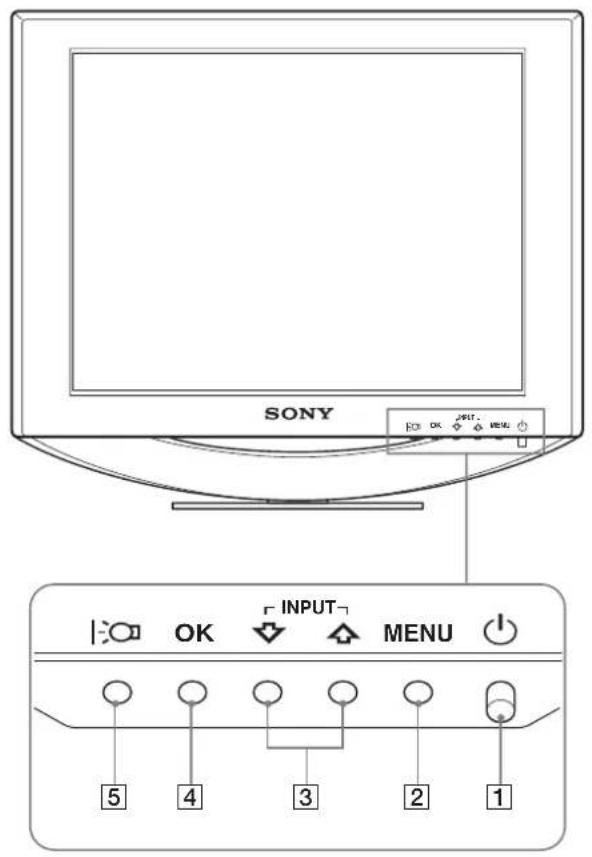
①(電源)スイッチおよび各操作ボタンは、前面右下に配置されています。
液晶ディスプレイ前面
text_image
SONY INPUT MENU OK 5 4 3 2 1ディスプレイスタンド後面
SDM-HS74/SDM-HS74P
①(電源)スイッチとランプ(9、17、21ページ)
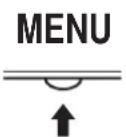
①(電源)スイッチを上に押して、ディスプレイの電源を入/切します。
電源が入るとランプが緑色に点灯します。
省電力状態のときは、オレンジ色に点灯します。
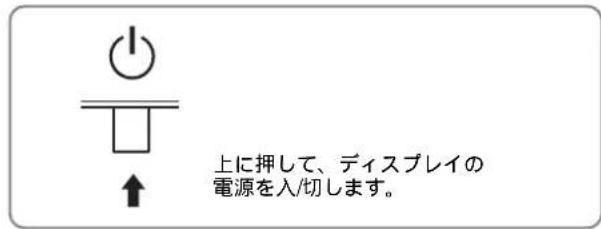
text_image
上に押して、ディスプレイの 電源を入/切します。② MENU(メニュー) ボタン1(1、12ページ)
メニュー画面を出すときまたは、終了するときに押します。
3↓/↑ボタン (12ページ)
メニュー項目を選んだり、調整したりするときに使います。
また、メニュー画面が表示されていない時に押すと、本機に入力される信号を切り換えて、見たいコンピュータを選びます。
4 OKボタン (12ページ)
メニュー画面で選択/調整した項目を決定するときに押します。
5 ボタン(11ページ)
画面の明るさを切り換えるときに押します。
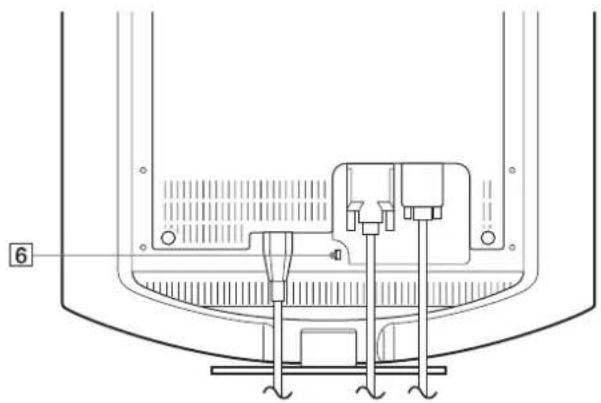
6盗難防止用ロック
キーケーブルロックなど、市販の盗難防止用ケーブルをつなぐことができます。
盗難防止用ケーブルについての連絡先は、日本ポラデジタル(株)営業部です。
液晶ディスプレイ後面
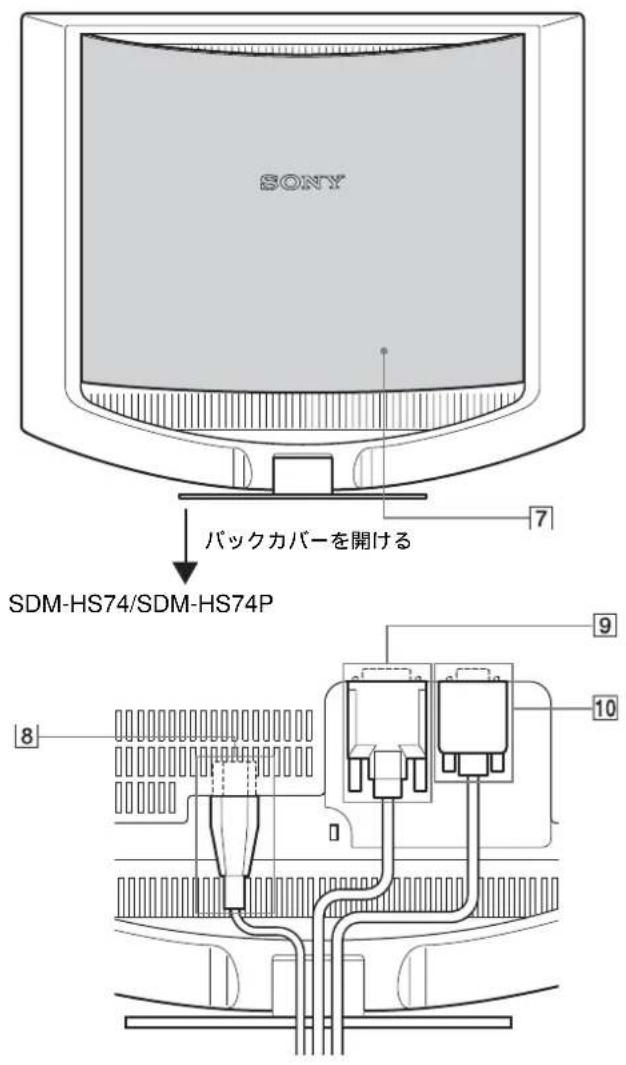
text_image
SONY バックカバーを開ける SDM-HS74/SDM-HS74P 8 9 10SDM-HS94/SDM-HS94P
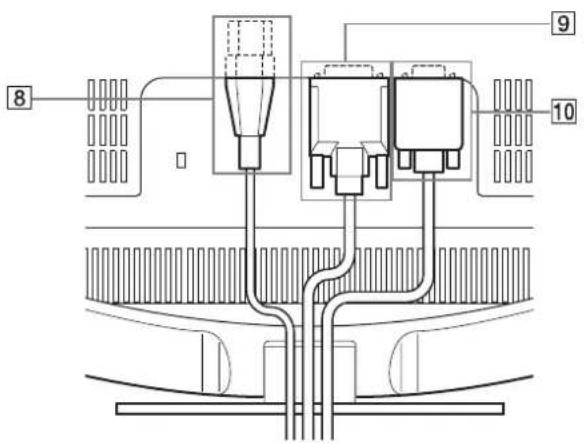
text_image
8 9 10⑦バックカバー (8ページ)
ケーブルやコードをはずすときに、このカバーを開けます。
8電源入力端子 (8ページ)
付属の電源コードをつなぎます。
⑨ INPUT1 用DVI-D入力端子(デジタJRGB) (7ページ)
DVI Rev.1.0準拠のデジタルRGB信号を入力します。
10 INPUT2用HD15(RGB)入力端子(アナログ RGB)(7ページ)
アナログRGBの映像信号 (0.7 Vp-p、正極性) と同期信号を入力します。
接続と設定
本機をお使いになる前に、下記のものがそろっていることをご確認ください。
- 液晶ディスプレイ
- 電源コード
- HD15-HD15 ビデオ信号ケーブル(アナログRGB)
- DVI-D ビデオ信号ケーブル(デジタルRGB)
- コードストラップ
- CD-ROM(Windows/Macintosh ユーティリティ/取扱説明書など)
- 保証書
- クイックセットアップガイド
- 安全のために
・ソニーご相談窓口のご案内
手順1:コンピュータにつなぐ
本機とコンピュータの電源を切った状態でつないでください。
ご注意
・ビデオ信号ケーブルのピンに、直接手を触れないでください。
- ビデオ信号ケーブルのピンが曲がることを防ぐため HD15端子の向きをご確認ください。
DVI出力端子(デジタルRGB)のあるコンピュータをつなぐ
コンピュータを本機のDVI-D入力端子(デジタルRGB)に、付属のDVI-Dビデオ信号ケーブル(デジタルRGB)でつなぐ。
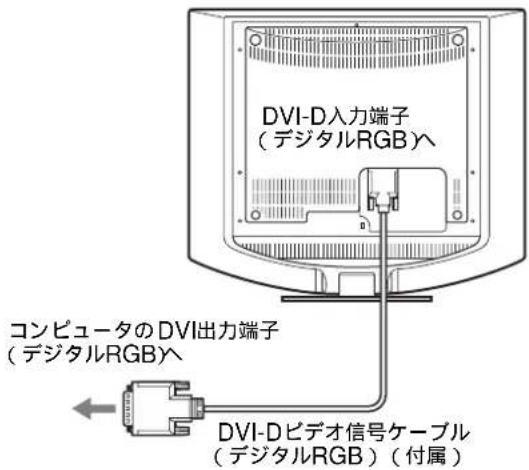
text_image
DVI-D入力端子 (デジタルRGB)へ コンピュータのDVI出力端子 (デジタルRGB)へ DVI-Dビデオ信号ケーブル (デジタルRGB) (付属)HD15出力端子(アナロクRGB)のあるコンピュータをつなぐ
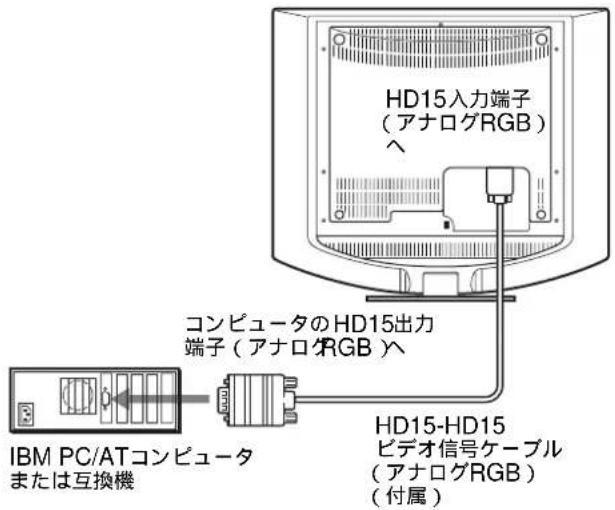
コンピュータを本機のHD15入力端子(アナログRGB)に、付属のHD15-HD15ビデオ入力信号ケーブル(アナログRGB)でつなぐ。
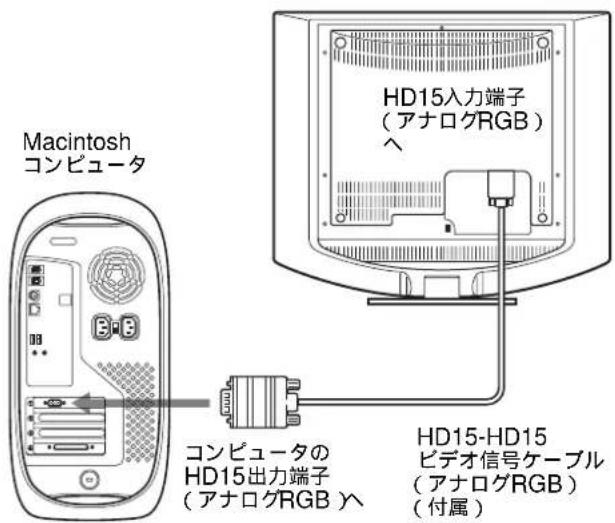
次のイラストから、つなぐコンピュータに合った接続を行ってください。
■ IBM PC/ATコンピュータまたは互換機につなぐとき
text_image
HD15入力端子 (アナログRGB) コンピュータのHD15出力 端子(アナログRGB) IBM PC/ATコンピュータ または互換機 HD15-HD15 ビデオ信号ケーブル (アナログRGB) (付属)■ Macintosh コンピュータにつなぐときとき
本機をMacintoshコンピュータにつなぐときは、必要に応じてMacintoshアダプタ(市販)をお使いください。ビデオ信号ケーブルをつなぐ前に、Macintoshアダプタをコンピュータにつないでください。
text_image
Macintosh コンピュータ HD15入力端子 (アナログRGB) コンピュータの HD15出力端子 (アナログRGB)へ HD15-HD15 ビデオ信号ケーブル (アナログRGB) (付属)手順2:電源コードをつなぐ
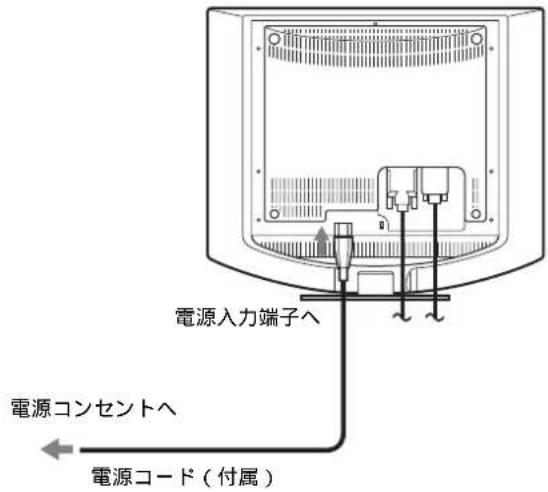
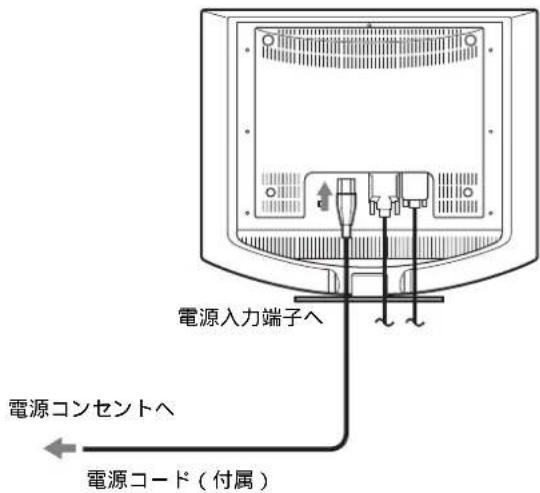
本機とコンピュータの電源を切った状態でつないでください。本機に電源コードをつないでから、電源コンセントへ差し込みます。
SDM-HS74/SDM-HS74P
text_image
電源入力端子へ 電源コンセントへ 電源コード(付属)SDM-HS94/SDM-HS94P
text_image
電源入力端子へ 電源コンセントへ 電源コード(付属)手順3:コード類をまとめて バックカバーを閉める
1 コード類を束ねる。
付属のコードストラップを使って、コード類をまとめてください。
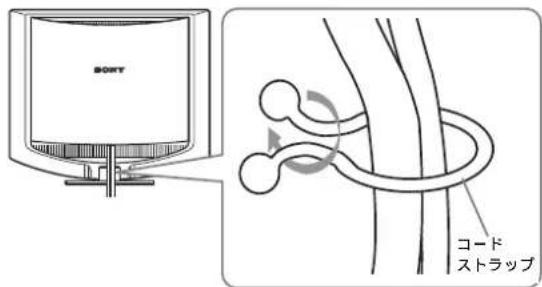
text_image
SONY コード ストラップ後面イラストはSDM-HS74を使っていますが、それ以外の機種でも同じようにしてください。
2 バックカバーを閉める。
手順4:電源を入れる
1 ⏻(電源)スイッチを上に押す。
本機の①(電源)ランプが緑色に点灯します。
2 コンピュータの電源を入れる。
これで、本機を使用できる状態になりました。必要に応じて、11ページからの設定や調整などを行ってください。
本機の電源を入れても画面に画像が出ないときは
- ビデオ信号ケーブルなどが正しく接続されているか確認する。
- 「NO INPUT SIGNAL」と表示されているとき コンピュータが省電力状態になっている。キーボードの キーのどれかを押してみるか、マウスを動かしてみる。
- 「CABLE DISCONNECTED」と表示されているときビデオ信号ケーブルが正しく接続されているか確認する。
- 「OUT OF RANGE」と表示されているとき
本機をつなぐ前につないでいたディスプレイがあるときは、そのディスプレイにつなぎ換えて、画像が出るか確認する。
画像が出たら、コンピュータで以下の範囲に設定する。
| アナログRGB | デジタルRGB | |
| 水平周波数 | 28~80 kHz | 28~64 kHz |
| 垂直周波数 | 48~75 Hz | 60 Hz |
| 解像度 | 1280 × 1024以下 | 1280 × 1024以下 |
くわしくは、「本機の症状と対処のしかた」1(9ページ)をご覧ください。
モニタ用のドライバは不要です
本機はプラグ&プレイ機能(DDC)を搭載しており、Windowsのプラグ&プレイ機能によりモニタの情報が自動的に認識されます。このため、モニタ用の特別なドライバは通常不要です。本機とコンピュータをはじめて起動したとき、設定用のウィザードが表示される場合は、その手順に従ってください。プラグ&プレイモニタが自動的に選ばれて、使用できる状態になります。
これで自動的に垂直周波数は60 Hzになります。
本機ではちらつきは目立ちませんので、このままの垂直周波数でお使いいただけます。垂直周波数を上げる必要はありません。
ディスプレイの向きを変える
本機にはディスプレイスタンドがついているので、下図の範囲で画面の向きを変えられます。
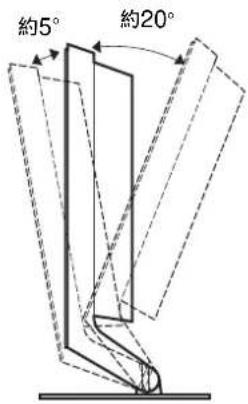
text_image
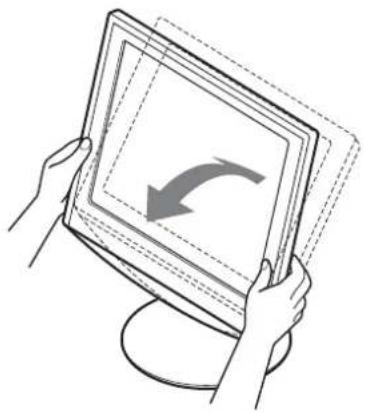
約5° 約20°画面両側の下部を持ち、画面の向きを調整してください。
ディスプレイをより快適にお使いいただくために
本機の画面は、お使いになる方に合わせて見やすい角度に調整できるように設計されています。
お使いになる机や椅子の高さに合わせて、画面が反射しない角度に調整してお使いください。
入力を切り換えるには
(INPUTボタン)
↓/↑ボタンを押す。
押すたびに、下表のように入力が切り換わります。
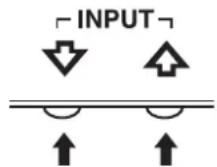
画面表示 以下につないだ入力に
(左上に約5秒表示) 切り換わります。
入力1:DVI-D INPUT1
用DVI-D入力端子
(デジタルRGB)
入力2:HD15 INPUT2
用HD15入力端子
(アナログRGB)
調整する
調整を始める前に
本機とコンピュータを接続し、両方の電源を入れてください。電源を入れて、30分以上経過してから調整すると、最適な調整ができます。
メニューを使って、いろいろな調整や設定ができます。
お好みの明るさに調整する
1:0ボタンを押すと、押すたびに以下の順で画面の明るさが切り換わります。
HIGH→MIDDLE→LOW→ユーザー→HIGH...
「HIGH」からLOW」になるにつれて画面が暗くなります。
「ユーザー」を選ぶと、メニューの「バックライト輝度」を選んだときと同じように、↓/↑ボタンを押してバックライトの明るさを調整できます。
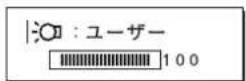
「ユーザー」に設定しているときにだけ、メニューの「バックライト輝度」、「コントラスト」、「ブライトネス」の調整ができます(12、13ページ)。
「LOW」を選ぶと、消費電力が抑えられます(7ページ)。
メニュー操作のしかた
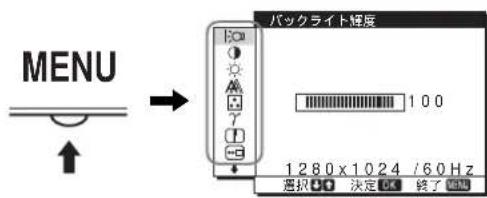
MENUボタンを押して、メニュー画面を出します。
MENUボタンの使いかたは、次のページをご覧ください。
text_image
MENU バックライト解度 100 1280x1024 /60Hz 選択 50 決定 50 終了 50↓/↑ボタンとOKボタンで、上のイラストにあるマークを選ぶと、以下の1~11のメニューが出ます。9~11のマークは、↓を押し続けると表示されます。↓/↑ボタンとOKボタンの使いかたは、次のページをご覧ください。
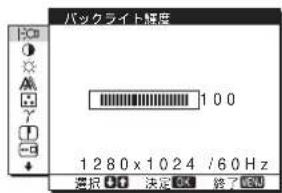
①バックライト輝度 | :00 (12ページ)
画面が明るすぎると感じるときに調整して、画面を見やすくします。
text_image
バックライト幅度 1 0 0 1 280 x 1 0 2 4 /60 Hz 選択 OK 決定 OK 絕了 OK②コントラスト①
(12ページ)
画像の明暗の差(コントラスト)を調整します。
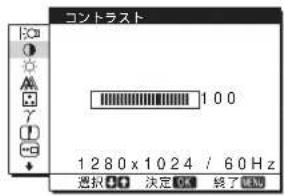
text_image
コントラスト 1 00 1 280 x 1 0 24 / 60 Hz 選択 OK 決定 OK 終了 OK③ ブライトネス
(13ページ)
画像の明るさ(黒レベル) を調整します。
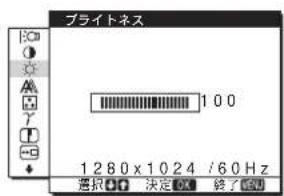
text_image
ブライトネス 1 0 0 1 280 x 1 0 24 /60 Hz 選択 決定 鉄了4画調整 A(13ページ)
画像の鮮明さ(フェーズ/ピッチ)や位置(水平垂直位置)を調整します。
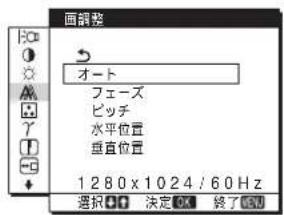
text_image
画調整 オート フェーズ ピッチ 水平位置 垂直位置 1280x1024/60Hz 選択○○ 決定○○ 終了○○⑤色温度 (14ページ)
画像の白色の度合いを調整します。「RGB」に設定しているとき、「コントラスト」、「ブライトネス」、ンマ」の調整はできません。
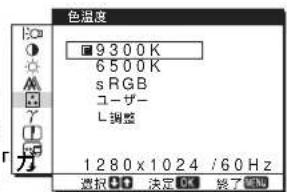
text_image
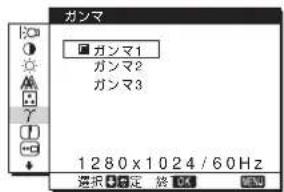
色温度 9300K 6500K sRGB ユーザー L调整 1280x1024 /60Hz 遮板 0.0 决定 OK 空了 OK6ガンマγ(15ページ)
画像の色合いを、オリジナル画像の色合いに近付けられます。
text_image
ガンマ ■ ガンマ1 ガンマ2 ガンマ3 1280x1024/60Hz 選択 指定 結入⑦シャープネス
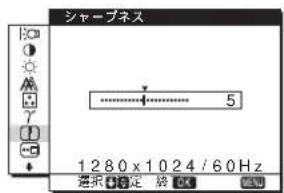
(15ページ)
エッジ強調など、鮮鋭度の調整をします。
text_image
シャープネス 5 1280x1024/60Hz 選択●特定 誤 OK8メニュー位置
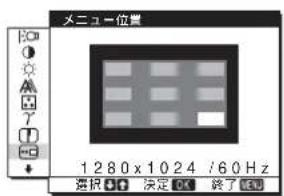
(15ページ)
メニュー画面に隠れた部分を見るときなどに、メニューの表示位置を変えられます。
text_image
メニュー位置 1 280 x 1 0 24 /60 Hz 選択: 決定 OK 轉了 OK⑨自動入力センサー→ (15ページ)
省電力になる前に、入力を自動的に切り換えることができます。

text_image
自動入力センサー ■ オン オフ 1280x1024 / 60Hz 選択 OK 決定 OK 結了開発10 LANGUAGEA (15ページ)
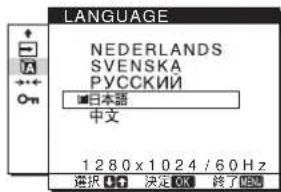
本機のメニュー、メッセージなどの表示言語を変更できます。
text_image
LANGUAGE NEDERLANDS SVENSKA PYCCKINI ■日本語 中文 1 280 x 1 0 2 4 / 60 Hz 選択 OK 決定OK 終了@11その他(16ページ)
以下のメニュー項目を設定します。
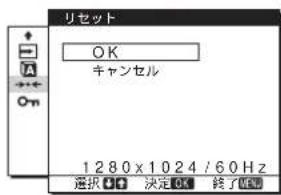
- リセット
- メニューロック
text_image
リセット OK キャンセル 1280x1024/60Hz 選択 OK 決定 OK 終了■ MENUボタンと↓/↑ボタン、OKボタンの使いかた
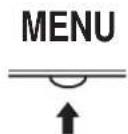
1 メニュー画面を出す。
MENUボタンを押して、メニュー画面を出す。
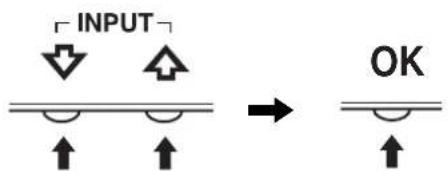
2 調整したいメニューや項目を選ぶ。
↓/↑ボタンを押して選び、OKボタンを押して決定する。
text_image
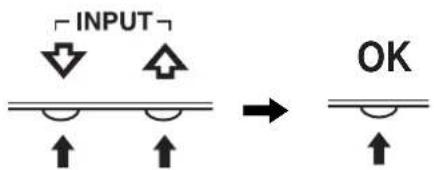
INPUT OK3 調整する。
↓/↑ボタンを押して調整し、OKボタンを押す。
OKボタンを押すと、調整値が設定されて前の画面に戻ります。
text_image
INPUT OK4 メニュー画面を消す。
MENUボタン押すと、メニュー画面が消える。 ボタンを押さなくても、調整後、約30秒たつと自動的に消えます。
■ 元の状態に戻す
リセット画面を使います。くわしくは、16ページをご覧ください。
バックライトの明るさを調整する(バックライト輝度)
画面が明るすぎると感じるときに調整して、画面を見やすくします。
ご注意
|:○モードを HIGH」またはMIDDLE、「LOW」に設定しているとき(11ページ)は調整できません。
1 MENU ボタンを押す。
メニュー画面が出ます。
2 ↓/↑ボタンを押して「|ヨ(バックライト輝度)」を選び、OKボタンを押す。
バックライト輝度画面が出ます。
3 ↓/↑ボタンを押して、希望の明るさに調整し、OKボタンを押す。
コントラストを調整する(コントラスト)
画像の明暗の差(コントラスト)を調整します。
ご注意
| ロードを HIGH または MIDDLE 、「LOW」に設定しているとき(11ページ)は調整できません。
1 MENU ボタンを押す。
メニュー画面が出ます。
2 ↓/↑ボタンを押して「①(コントラスト)」を選OKボタンを押す。
コントラスト画面が出ます。
3 ↓/↑ボタンを押して、コントラストを調整し、OKボタンを押す。
ブライトネス(画面の黒レベル) を調整する(ブライトネス)
画像の明るさ(黒レベル)を調整します。
ご注意
○モードを HIGH または MIDDLE 、「LOW 」に設定しているとき (11ページ) は調整できません。
1 MENU ボタンを押す。
メニュー画面が出ます。
2 ↓/↑ボタンを押して「○(ブライトネス)」を選び、OKボタンを押す。
ブライトネス画面が出ます。
3 ↓/↑ボタンを押して、明るさを調整し、OKボタンを押す。
画像を調整する(画調整)
(アナログRGB信号のみ)
ご注意 DVI-D入力端子のデジタルRGB信号は、調整不要です。
■ 自動画質調整機能
本機は、信号を受信したときに、自動的に画像の位置と鮮明さ(フェーズピッチ)を調整して、最適な画像を表示します(17ページ)。
ご注意
自動画質調整機能が働いている間は、①(電源)スイッチ以外は操作できません。
自動画質調整機能で完全に調整されていないと感じたときは
現在入力中の信号に合わせて再度自動で調整し直せます(下記のオート)。
それでも、さらに調整したいときは
手動で、鮮明さ(フェーズピッチ)や位置(水平位置垂直位置)を調整し直せます。
「オート」や「フェーブッチ」、「水平位置垂直位置」で設定した調整値は記憶されて、同じ信号が入力されると、記憶した調整値になります。
コンピュータをつなぎ換えるなどで入力信号を変えたときには、もう一度調整が必要になることがあります。
■ 現在入力中の信号に合わせて自動で調整し直す(オート)
1 MENU ボタンを押す。
メニュー画面が出ます。
2 ↓/↑ボタンを押して、「A(画調整)」を選び、OKボタンを押す。
画調整画面が出ます。
3 ↓/↑ボタンを押して、「オート」を選びOKボタンを押す。
フェーズ、ピッチ、水平位置、垂直位置の設定を、現在入力されている信号に最適な調整値にして、その調整値を記憶します。
4 ↓/↑ボタンを押して、 ☑ 」を選びOKボタンを押す。
メニュー画面に戻ります。
■ さらに手動で鮮明さを調整し直す
(フェーズ/ピッチ)
文字や画像が鮮明でないときに調整します。
1 解像度をコンピュータ側で1280×1024に設定する。
2 CD-ROM を入れる。
3 CD-ROM を起動して、地域とモデルを選んで、テストパターンを表示する。
Windowsの場合
[Utility]→[Windows]/[Win Utility.exe]の順にマウスでクリックする。
Macintoshの場合
[Utility]→[Mac]/[Mac Utility]の順にマウスでクリックする。
4 MENU ボタンを押す。
メニュー画面が出ます。
5 ↓/↑ボタンを押して、「A(画調整)」を選び、OKボタンを押す。
画調整画面が出ます。
6 ↓/↑ボタンを押して、「フェーズ」を選びOKボタンを押す。
フェーズ画面が出ます。
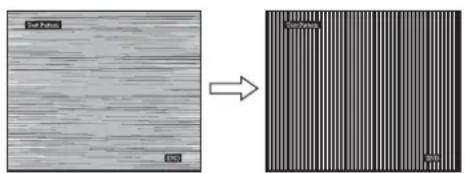
7 ↓/↑ボタンで、横縞が最少になるように調整する。
テストパターンの横縞が最少になるように調整します。
text_image
Text Pulsar Text Pulsar8 OKボタンを押す。
画調整画面に戻ります。
画面全体にまだ縦縞が見られるときは、続いてピッチ調整を行います。
9 ↓/↑ボタンを押して、「ピッチ」を選びOKボタンを押す。 ピッチ画面が出ます。
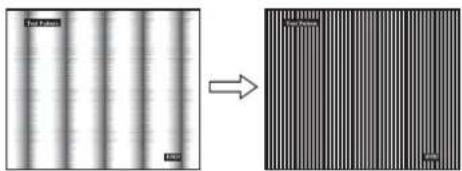
10 ↓/↑ボタンで、縦縞がなくなるように調整する。 テストパターンの大きな縦縞がなくなるように調整します。
11 画面上の END をマウスでクリックして、テストパターンを消す。
12 OKボタンを押す。 画調整画面に戻ります。
13 ↓/↑ボタンを押して、 5 」を選びOKボタンを押す。 メニュー画面に戻ります。
■ さらに手動で画像の位置を調整し直す (水平位置/垂直位置)
画像が画面のまん中に出ないときに調整します。
1 解像度をコンピュータ側で1280×1024に設定する。
2 CD-ROM を入れる。
3 CD-ROM を起動して、地域とモデルを選んで、テストパターンを表示する。
Windowsの場合 [Utility]→[Windows]/[Win Utility.exe]の順にマウスでクリックする。 Macintoshの場合 [Utility]→[Mac]/[Mac Utility]の順にマウスでクリックする。
4 MENU ボタンを押す。 メニュー画面が出ます
5 ↓/↑ボタンを押して、「A(画調整)」を選び、OKボタンを押す。 画調整画面が出ます。
6 ↓/↑ボタンを押して、「水平位置」または「垂直位置」を選び、OKボタンを押す。 水平位置画面または垂直位置画面が出ます。
7 ↓/↑ボタンを押して、テストパターンの外周の枠が全部、画面に入るように調整する。
8 画面上のENDをマウスでクリックして、テストパターンを消す。
9 OKボタンを押す。 画調整画面に戻ります。
10 ↓/↑ボタンを押して、 5 」を選びOKボタンを押す。 メニュー画面に戻ります。
色温度を調整する(色温度)
画像の白色の度合いを、あらかじめ設定された中から選べます。また、必要に応じて、微調整もできます。
画面の明るさ調整で設定したモードごとに、色温度を設定することができます。
1 MENU ボタンを押す。 メニュー画面が出ます。
2 ↓/↑ボタンを押して、(色温度)」を選びOKボタンを押す。 色温度画面が出ます。
3 ↓/↑ボタンを押して色温度を選び、OKボタンを押す。 9300K(お買い上げ時)から6500Kにすると、青みがかった白色から赤みがかった白色へと変わります。 画面の明るさ調整で「ユーザー」が選ばれているとき、色温度を「sRGB」に設定することができます。 「sRGB」を選ぶと、sRGBプロファイルの設定になります。(sRGBは、コンピュータどうしの表示や、出力する色を近づけるためのカラースペースの業界標準のひとつです。)sRGB」を選んだときは、つないでいるコンピュータもsRGBプロファイルの設定にしてください。
ご注意
- コンピュータなどの他の接続機器がsRGBに対応していないときは、「sRGB」を選んでもカラー効果はありません。 - 「sRGB」に設定しているとき、「コントラスト」、「ブライトネス」、「ガンマ」の調整はできません。
色温度をさらに微調整するときは(ユーザー調整)
text_image
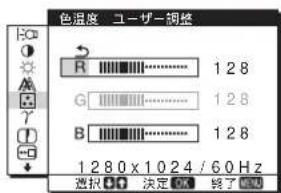
色温度 ユーザー調整 R 128 G 128 B 128 1280 x 1024 / 60 Hz 選択 ○ ● 决定 ● 到了 ●1 ↓/↑ボタンを押して、「調整」を選びOKボタンを押す。 ユーザー調整画面が出ます。
2 ↓/↑ボタンで R (Red : 赤) または B (Blue : 青) を選んで OK ボタンを押し、↓/↑ボタンで調整した後、OK ボタンを押す。 「G」(Green : 緑) が基準となって、R や B を増減して色温度を変えるため、G は固定されています。
3 ↓/↑ボタンを押して、5」を選びOKボタンを押す。 新しい調整値が「ユーザー」として設定され、「ユーザー」を選ぶたびに同じ調整値が選ばれます。 メニュー画面に戻ります。
ガンマ設定を変更する(ガンマ)
画像の色合いを、オリジナル画像の色合いに近付けられます。
1 MENU ボタンを押す。
メニュー画面が出ます。
2 ↓↑ボタンを押して、「γ(ガンマ)」を選OKボタンを押す。
ガンマ画面が出ます。
3 ↓/↑ボタンを押して、希望の設定を選び、OKボタンを押す。
シャープネスを調整する
(シャープネス)
エッジ強調など、鮮鋭度の調整をします。
1 MENU ボタンを押す。
メニュー画面が出ます。
2 ↓↑ボタンを押して、『(シャープネス)』を選OK
ボタンを押す。
シャープネス画面が出ます。
3 ↓/↑ボタンを押して、シャープネスを調整し、OKボタンを押す。
メニューの表示位置を変える
(メニュー位置)
メニュー画面に隠れた部分を見るときなどに、メニューの表示位置を変えられます。
1 MENU ボタンを押す。
メニュー画面が出ます。
2 ↓/↑ボタンを押して、「(メニュー位置)」を選び、OK ボタンを押す。
メニュー位置画面が出ます。
3 ↓/↑ボタンを押して希望の位置を選び、OKボタンを押す。
画面上部3か所、画面中央3か所、画面下部3か所があらかじめ設定されています。
入力を自動的に切り換える
(自動入力センサー)
自動入力センサーをオンに設定すると、入力端子への入力信号があるかを自動的に検知し、省電力状態になる前に、入力を自動的に切り換えることができます。
1 MENU ボタンを押す。
メニュー画面が出ます。
2 調整したいメニュー項目のマークが出るまで↓ボタンを押し続ける。
3 ↓/↑ボタンを押して、→(自動入力センサー)」を選び、OKボタンを押す。
自動入力センサー画面が出ます。
4 ↓/↑ボタンを押して、希望の設定を選び、OKボタンを押す。
- オン:選んでいる入力端子への入力信号がないときや、本体の↓/↑ボタンで入力信号がない入力端子を選んだときは、画面に表示メッセージ(18ページ)が出て、他の入力端子への入力信号があるかを自動的に確認し、入力を自動的に切り換えます。
- オフ:入力は自動的に切り換わりません。↓/↑ボタンを押して、入力を切り換えてください。
メニュー言語を変える
(LANGUAGE)
本機のメニュー、メッセージなどの表示言語を変更できます。
1 MENU ボタンを押す。
メニュー画面が出ます。
2 調整したいメニュー項目のマークが出るまで↓ボタンを押し続ける。
3 ↓/↑ボタンを押して、(LANGUAGE)」を選びOK
ボタンを押す。
LANGUAGE画面が表示されます。
4 ↓/↑ボタンを押して、言語を選び、OKボタンを押す。
- ENGLISH: 語
- FRANÇAIS : フランス語
- DEUTSCH:ドイツ語
- ESPAÑOL: スペイン語
- ITALIANO:イタリア語
- NEDERLANDS:オランダ語
- SVENSKA:スウェーデン語
- РУССКИЙ: ロシア語
- 日本語
- 中文:中国語
その他の調整をする
以下のメニュー項目を設定、調整します。
- リセット
- メニューロック
1 MENU ボタンを押す。
メニュー画面が出ます。
2 調整したいメニュー項目のマークが出るまで↓ボタンを押し続ける。
3 ↓/↑ボタンを押して、設定、調整したい項目を選び、OKボタンを押す。
各項目は以下のように設定、調整します。
■お買い上げ時の設定に戻す(リセット)
調整した設定を、お買い上げ時の設定に戻します。
1 ↓/↑ボタンを押して、「→(リセット)」を選び、OKボタンを押す。
リセット画面が表示されます。
2 ↓/↑ボタンを押して、希望の設定を選び、OKボタンを押す。
- OK:すべての調整値をお買い上げ時の設定に戻します。ただし、(LANGUAGE)」の設定はリセットされません。
- キャンセル:リセットが実行されないまま、メニュー画面に戻ります。
■ 調整値を変えられないようにする(メニューロック)
本機の調整や設定を変えられないように、ボタン操作をロックできます。
1 ↓/↑ボタンを押して、『-』(メニューロック)」を選び、OKボタンを押す。
メニューロック画面が出ます。
2 ↓/↑ボタンを押して、「オン」または「オフ」を選び、OK ボタンを押す。
- オン:①(電源)スイッチ以外の操作は、〇ₙ」マークが出て操作できなくなります。
- オフ:「オン」を解除するときに選びます。「オン」のときもこの操作は行えます。
機能解說
省電力機能(パワーセーブ機能)
本機は、VESA、NUTEKおよびENERGY STARのパワーセービングガイドラインに対応しています。DPMS(Display Power Management Signaling)に対応しているコンピュータやグラフィックボードにつなぐと、操作をしていないときは自動的に次のような省電力状態になります。
SDM-HS74/HS74P
| 本機の状態 | 消費電力 | 1(電源)ランプ |
| 通常動作時 | 45 W(最大) | 緑点灯 |
| アクティブオフ*(ディープスリーブ)** | 1.0 W(最大) | オレンジ点灯 |
| 1(電源):切 | 1.0 W(最大) | 消灯 |
SDM-HS94/HS94P
| 本機の状態 | 消費電力 | (電源)ランプ |
| 通常動作時 | 50 W(最大) | 緑点灯 |
| アクティブオフ*(ディープスリーブ)** | 1.0 W(最大) | オレンジ点灯 |
| (電源):切 | 1.0 W(最大) | 消灯 |
* コンピュータが省電力状態になると、信号が入力されなくなるため、アクティブオフ状態になる前に「NO INPUT SIGNAL」と表示が出ます。約5秒後、本機も省電力状態になります。
**「ディープスリープ」は、EPA(Environmental Protection Agency)の定めた待機時の消費電力抑制状態です。
節電しながら使う (はつモード)
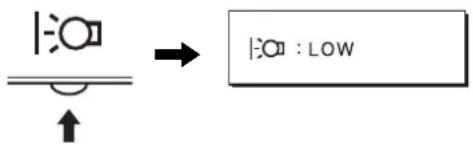
本機前面にあるボタンを押して「LOW」に設定すると、消費電力を節約できます。
「LOW」と表示されるまで、ポタンを何度か押す。
text_image
|◇ : LOW「LOW」と表示されて、バックライト輝度が落ち着まです。
「LOW」表示は約5秒後に消えます。
自動画質調整機能
(アナログRGB信号のみ)
本機は、信号を受信したときに、自動的に画像の位置と鮮明さ(フェーズピッチ)を調整して、最適な画像を表示します。
お買い上げ時に設定されている表示モード
本機には、入力信号に合わせて最適な画質で表示できるように、代表的な表示モードがお買い上げ時に設定されています。信号が表示モードと同じであれば、自動的にあらかじめ設定された最適な調整値で表示されます。
表示モード以外の信号のときは
下記の周波数の間であれば、信号をはじめて受信したときに自動画質調整機能が働いて、きれいな画像を表示します。
水平周波数:28\~80 kHz
垂直周波数:48\~75 Hz
信号をはじめて受信したときには、画面表示までに通常より時間がかかることがありますが、この調整値は自動的に本機に記憶され、次からは表示モードの信号と同様に動作するようになります。
手動でフェーズやピッチ、画像の位置を調整したときは
入力信号によって自動調整機能だけでは完全に調整できないときは、手動で調整できます(13ページ)。手動で調整すると、すべての表示モードにおいて、手動で調整した調整値がユーザーモードとして記憶され、同じ信号が入力されるたびに、その調整値が選ばれるようになります。
ご注意
自動画質調整機能が働いている間は、(電源)スイッチ以外は操作できません。
故障かな?と思ったら
お買い上げ店などにご相談いただく前に、次の事項をご確認ください。
表示メッセージについて
入力信号が正しくないときは、画面に次のような表示メッセージが出ます。この場合は、次ページの「本機の症状と対処のしかた」に従ってください。
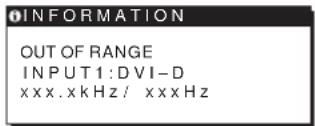
OUT OF RANGE と表示されている場合
入力信号の周波数が、本機の仕様に合っていません。以下を確認してください。
text_image
INFORMATION OUT OF RANGE INPUT1:DVI-D xxx.xkHz/ xxxHzxxx.x kHz / xxx Hz と表示されている場合
水平または垂直周波数が、本機の仕様に合っていません。
数字の部分に現在入力されている信号の水平/垂直周波数が表示されます。
RESOLUTION > 1280 × 1024 と表示されている場合解像度が、本機の仕様(1280 × 1024)に合っていません。
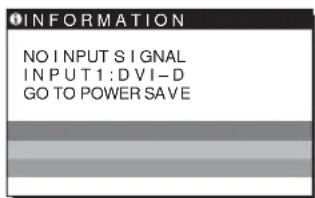
NO INPUT SIGNAL と表示されている場合
ビデオ入力端子からの入力信号がありません。
text_image
INFORMATION NO INPUT SIGNAL INPUT1:D VI-D GO TO POWER SAVEGO TO POWER SAVE
このメッセージが表示されてから約5秒後に省電力状態に入ります。
CABLE DISCONNECTED と表示されている場合 ビデオ信号ケーブルがはずれています。
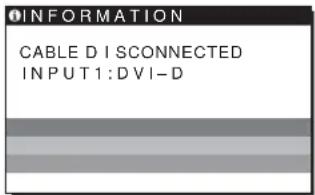
コンピュータなど本機に接続している機器が原因の場合は、接続機器の取扱説明書をご覧ください。
下記のように対処しても正常にならない場合は、「自己診断表示機能」をご覧ください21ページ)。
こんなときは 原因と対処のしかた
画像が出ない。
| 1(電源)ランプが点灯していない。または、1(電源)スイッチを押しても1(電源)ランプが点灯しない。 | 電源コードをつなぎ直す。 |
| 1(電源)ランプが緑色に点灯している。 | 自己診断表示機能で確認する21ページ)。 |
| 「CABLE DISCONNECTED」という警告表示が出ている。 | ビデオ信号ケーブルを正しくつなぐ7ページ)。ビデオ信号ケーブルのピンが曲がっている。まっすぐに直すか、別のケーブルを使う。付属品ではないビデオ信号ケーブルを使っている。付属品ではないビデオ信号ケーブルを使っていると、省電力状態になる前にCABLE DISCONNECTED」と表示が出ることがあります。故障ではありません。 |
| 「NO INPUT SIGNAL」という警告表示が出ている。または、1(電源)ランプがオレンジ色に点灯している。 | ビデオ信号ケーブルを正しくつなぐ7ページ)。ビデオ信号ケーブルのピンが曲がっている。まっすぐに直すか、別のケーブルを使う。■本機以外(コンピュータなど)が原因の場合コンピュータが省電力状態になっている。キーボードのキーのどれかを押してみるか、マウスを動かしてみる。コンピュータのグラフィックボードが正しくバススロットに差し込まれているか確認する。コンピュータの電源を入れる。コンピュータを再起動する。 |
| 「OUT OF RANGE」という警告表示が出ている。 | ■本機以外(コンピュータなど)が原因の場合入力信号の周波数が、本機の仕様に合っていない。本機をつなぐ前につないでいたディスプレイがあるときは、そのディスプレイにつなぎ換えて、画像が出るか確認する。画像が出たら、コンピュータで以下の範囲に設定する。水平周波数:28~80 kHz(アナログRGB)、28~64 kHz(デジタルRGB)垂直周波数:48~75 Hz(アナログRGB)、60 Hz(デジタルRGB)解像度:1280×1024以下 |
| Windowsを使用していてディスプレイをつなぎ換えたとき | 本機をつなぐ前につないでいたディスプレイがあるときは、そのディスプレイにつなぎ換えて、画像が出るか確認する。画像が出たら、Windowsのデバイス選択画面で製造元にSONYを選び、本機の型名(SDM-HS74、SDM-HS94、SDM-HS74PまたはSDM-HS94P)を選ぶ。本機の型名が表示されないときは、「プラグアンドプレイ」を選ぶ。 |
| Macintoshとつないでいる。 | 市販のMacintoshアダプタを使っているときは、Macintoshアダプタとビデオ信号ケーブルを正しくつなぐ7ページ)。 |
| こんなときは 原因と対処のしかた | |
| 画像が乱れる、ゆれる、ちらつく。 | ピッチとフェーズを調整する(アナログGB信号のみ)13ページ)。離れたところにある他の電源につないでみる。■本機以外(コンピュータなど)が原因の場合コンピュータのグラフィックボードで、本機が正しく設定されているかを確認する。入力信号のグラフィックモード(VESA、Macintosh19”カラーなど)と周波数が、本機で使用できる範囲かを確認する。ただし本機で使用できる範囲でも、グラフィックボードによっては同期パルス幅が合わないため、きれいに画像を映せないことがあります。コンピュータのリフレッシュレート(垂直周波数)を、最適な画面になるように設定する。 |
| 画像がくっきりしていない。 | コントラストやブライトネスを調整する(12、13ページ)。ピッチとフェーズを調整する(アナログGB信号のみ)13ページ)。■本機以外(コンピュータなど)が原因の場合コンピュータで解像度をSXGA(1280×1024)に設定する。 |
| 画像が二重、三重になる。 | ビデオ信号ケーブルの延長コードやインプットセレクタの使用をやめる。接続ケーブルを端子にしっかりと差し込む。 |
| 画像の位置がずれている、または画像の大きさが正しくない。(アナログRGB信号のみ) | ピッチとフェーズを調整する(13ページ)。画像の位置を調整する(14ページ)。入力信号やグラフィックボードによっては、画像が画面全体に広がらないことがあります。 |
| 画像が小さい。 | ■本機以外(コンピュータなど)が原因の場合コンピュータの解像度を画面の解像度と同じにする。 |
| 画像が暗い。 | ブライトネスを調整する(13ページ)。バックライトを調整する(12ページ)。画面の明るさを調整する(11ページ)。電源を入れたあと、画面が明るくなるまでしばらく時間がかかります。 |
| 画面に波模様や縦縞が出る。 | ピッチとフェーズを調整する(アナログGB信号のみ)13ページ)。 |
| 色むらがある。 | ピッチとフェーズを調整する(アナログGB信号のみ)13ページ)。 |
| 白色が白く見えない。 | 色温度を調整する(14ページ)。 |
| 本機のボタンが働かない。(○マークが画面に出る) | メニューロック機能が「オン」になっている。「オフ」にすぐページ)。 |
| しばらくすると、ディスプレイの電源が切れてしまう。 | ■本機以外(コンピュータなど)が原因の場合コンピュータの省電力設定をオフにする。 |
| メニュー画面上の解像度表示が正しくない。 | グラフィックボードの設定によっては、メニュー画面上の解像度表示とコンピュータでの設定が一致しないことがあります。 |
本機の情報(インフォメーション)を表示する
信号を入力しているときに、INFORMATION画面が出るまでMENUボタンを5秒以上押したままにする。 もう一度、MENUボタンを押すと消えます。
例:

text_image
INFORMATION MODEL : SDM-HS74 SER NO : 1234567 MANUFACTURED : 2004-52 機種名 製造番号 製造年と週故障のときは、お買い上げ店またはソニーサービス窓口にご連絡ください。また、お問い合わせのときは次のことをお知らせください。
- 型名:SDM-HS74、SDM-HS94、SDM-HS74Pまたは SDM-HS94P
- 製造番号:
- 故障の状態:できるだけくわしく
- 購入年月日:
- 接続しているコンピュータ、およびグラフィックボードの仕様と名称:
自己診断表示機能
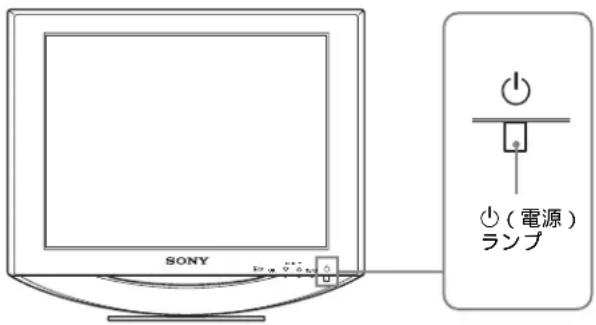
本機には自己診断表示機能がついています。本機またはコンピュータに異常が起きたときには、画像が消えて、①(電源)ランプが緑色に点灯します。②(電源)ランプがオレンジ色に点灯しているときは、コンピュータが省電力状態になっています。キーボードのキーのどれかを押してみるか、マウスを動かしてみてください。
text_image
SONY (電源) ランプ画像が消えて、①(電源)ランプが緑色に点灯しているとき
1 ⏻(電源)スイッチを押して電源を切り、ビデオ信号ケーブルを抜く。
2 ⏻(電源)スイッチを押して、本機の電源を入れ直す。
4本のカラーバー(白、赤、緑、青)が出れば、本機は正常な状態です。ビデオ信号ケーブルをつなぎ直して、コンピュータの状態を確認してください。
カラーバーが出ないときは、本機が故障している可能性があります。お買い上げ店またはソニーサービス窓口にご相談ください。
お問い合わせのときは、本機の型名と製造番号、接続しているコンピュータとグラフィックボードの仕様および名称をお知らせください。
保証書とアフターサービス
保証書
- この製品は保証書が添付されていますので、お買い上げの際、お買い上げ店でお受け取りください。
- 所定事項の記入および記載内容をお確かめのうえ、大切に保存してください。
- 保証期間は、お買い上げ日より3年間です。
アフターサービスについて
調子が悪いときはまずチェックを
→「故障かな?と思ったら」の項を参考にして、故障かどうかをお調べください。
それでも具合が悪いときはサービス窓口へ
お買い上げ店、または添付の「ソニーご相談窓口のご案内」にある、お近くのソニーサービス窓口にご相談ください。
保証期間中の修理は
▶保証書の記載内容に基づいて修理させていただきます。 くわしくは保証書をご覧ください。
保証期間経過後の修理は
◆修理によって機能が維持できる場合は、ご要望により有料で修理させていただきます。
部品の保有期間について
当社では、コンピュータディスプレイの補修用性能部品(製品の機能を維持するために必要な部品)を、製造打ち切り後8年間保有しています。この部品保有期間を修理可能の期間とさせていただきます。
保有期間が経過した後も、故障箇所によっては、修理可能の場合がありますので、お買い上げ店か、サービス窓口にご相談ください。
ご相談になるときは次のことをお知らせください。
型名:SDM-HS74、SDM-HS94、SDM-HS74Pまたは SDM-HS94P
製造番号:
故障の状態:できるだけくわしく
購入年月日:
| お買い上げ店TEL. |
| お近くのサービスステーションTEL. |
LCDパネル a-Si TFT アクティブマトリックス
画面サイズ:17インチ(43 cm)
入力信号フォーマット
RGB動作周波数*
水平:28~80 kHz(アナログRGB)
28\~64 kHz(デジタルRGB)
垂直:48~75 Hz(アナログRGB)
60 Hz(デジタルRGB)
解像度 水平:最大 1280 ドット
垂直:最大1024ライン
入力信号レベル RGB信号:
0.7 Vp-p、75 Ω、正極性
同期信号:
TTLレベル、2.2 kΩ、極性自由
(水平/垂直分離または複合同期信号)
0.3 Vp-p、75 Ω、負極性
(G信号に重ねる場合)
デジタルRGB(DVI)信号:
TMDS(Single link)
電源電圧 使用電源:
AC100\~240 V/50-60 Hz
1.0 A(最大)
消費電力量:45 W(最大)
動作温度 5\~35°C
最大外形寸法(幡高さ/奥行き)
ディスプレイ(正立状態):
約441× 404× 216 mm
質量 約5.7 kg
プラグ&プレイ機能 DDC2B
同梱品7ページをご覧ください。
SDM-HS94/HS94P
LCDパネル a-Si TFT アクティブマトリックス
画面サイズ:19インチ(48 cm)
入力信号フォーマット
RGB動作周波数*
水平:28~80 kHz(アナログRGB)
28\~64 kHz(デジタルRGB)
垂直:48~75 Hz(アナログRGB)
60 Hz(デジタルRGB)
解像度 水平:最大 1280ドット
垂直:最大1024ライン
入力信号レベル RGB信号:
0.7 Vp-p、75 Ω、正極性
同期信号:
TTLレベル、2.2 kΩ、極性自由
(水平/垂直分離または複合同期信号)
0.3 Vp-p、75 Ω、負極性
(G信号に重ねる場合)
デジタルRGB(DVI)信号:
TMDS( Single link)
電源電圧 使用電源:
AC100\~240 V/50-60 Hz
1.0 A(最大)
消費電力量 50 W(最大)
動作温度 5\~35℃
最大外形寸法(幡高さ/奥行き)
ディスプレイ(正立状態):
約480× 440× 260 mm
質量 約6.9 kg
プラグ&プレイ機能 DDC2B
同梱品7ページをご覧ください。
* 推奨周波数タイミング
- 水平同期幅率:水平周波数のタイミングの合計の4.8%以上、または0.8μsのどちらか大きい方
- 水平ブランキング幅:2.5μs以上
- 垂直ブランキング幅:450μs以上
本機の仕様および外観は、改良のため予告なく変更することがありますが、ご了承ください。
TFT LCD Color Computer Display
text_image
15) LANGUAGE NEDERLANDS SVENSKA ■РУССКИЙ 日本語 中文 1 280 x 1 024 / 60 Hz OK EXIT28 - 64 kHz (数字 RGB)
垂直:48 - 75 Hz (模拟 RGB)
60 Hz (数字 RGB)
分辨率 水平:最大 1280 点
垂直:最大 1024 线
输入信号电平 模拟 RGB
视频信号
0.7 Vp-p, 75 Ω, 正极
同步信号
TTL 电平,2.2 kΩ,
正极或负极
(单独水平和垂直,或复合同步)
0.3 Vp-p, 75 Ω, 负极
(绿色同步)
数字 RGB (DVI) 信号: TMDS
(单独连接)
电源要求 100 - 240 V, 50 - 60 Hz,
最大电流:1.0 A
功率消耗 最大 45 W
操作温度 5 - 35
°C
尺寸(宽 / 高 / 深)
显示屏(竖直):
约 441 × 404 × 216 ~mm
质量约5.7kg
即插即用 DDC2B
附件 请参见第 7 页。
SDM-HS94/SDM-HS94P
28 - 64 kHz (数字 RGB)
垂直:48 - 75 Hz (模拟 RGB)
60 Hz (数字 RGB)
分辨率 水平:最大 1280 点
垂直:最大 1024 线
输入信号电平 模拟 RGB 视频信号
0.7 Vp-p, 75 Ω, 正极
同步信号
TTL 电平,2.2 kΩ,
正极或负极
(单独水平和垂直,或复合同步)
0.3 Vp-p, 75 Ω, 负极
(绿色同步)
数字 RGB (DVI) 信号: TMDS
(单独连接)
电源要求 100 - 240 V, 50 - 60 Hz,
最大电流:1.0 A
功率消耗 最大 50 W
操作温度 5 - 35
°C
1 BACKLIGHT |:○○ (stran 11)
- РУССКИЙ: - 日本語: - 中文: Ç i n c c R u s J a p o n c a