
NT-USB - マイクロフォン RODE - 無料のユーザーマニュアル
デバイスのマニュアルを無料で見つける NT-USB RODE PDF形式.


| 製品タイプ | USBコンデンサーマイク |
| ブランド | Rode |
| モデル | NT-USB |
| 指向性 | カーディオイド |
| 周波数特性 | 20 Hz - 20 kHz |
| サンプリング周波数 | 48 kHz |
| ビット深度 | 16ビット |
| 接続性 | USB (mini-B) |
| 電源 | USB経由 (5V) |
| 重量 | 580 g |
| 寸法 | 185 mm x 62 mm (スタンド含む) |
| 主な機能 | ヘッドホン端子によるゼロレイテンシーモニタリング、ミキシング、音量調整 |
| 付属品 | 卓上スタンド、ウィンドスクリーン、USBケーブル |
| お手入れと掃除 | 柔らかい乾いた布で拭いてください。湿気を避けてください。 |
| 安全上の注意 | 極端な温度にさらさないでください。雷雨の際はプラグを抜いてください。 |
| 交換部品 | Rodeから入手可能(ウィンドスクリーン、ケーブル、スタンド) |
| 修理可能性 | ユーザーによる修理はできません。サポートにお問い合わせください。 |
| 保証期間 | 2年 |
| 互換性 | Windows、macOS、一部のiOSデバイス(アダプター経由) |
よくある質問 - NT-USB RODE
ユーザーの質問 NT-USB RODE
0 質問 この機器について。知っているものに答えるか、ご自身の質問をしてください。
この機器について新しい質問をする
デバイスの取扱説明書をダウンロード マイクロフォン 無料でPDF形式で!マニュアルを見つける NT-USB - RODE 電子デバイスをもとに戻しましょう。このページにはデバイスの使用に必要なすべての書類が掲載されています。 NT-USB ブランド RODE.
使用説明書 NT-USB RODE
多彩なスタジオクオリティー USB マイク
- Apple iPad®対応
- カーディオイド極性パターン
- 最新式表面実装エレクトロニクス
- 設計・オーストラリア
-
2 年間保証*
-
NT-USBマイクロフォン
- 三脚マウント(スタンド)
- ポップシールド
- USB ケーブル(6m)
- 取り扱い説明書
- マイクポーチ
- マイククリップ/マウントリング
| 160 | 仕様 |
| 指向特性 | 圧力傾度 |
| アクティブエレクトロニクス | 両極性出力バッファ付きJFET インピーダンス変換器,A/D コンバーター:16 ビット 48kHz、ヘッドフォンアンプ |
| 指向特性 | 単一指向性 |
| 周波数帯域 | 20Hz~20kHz |
| ダイナミックレン ジ | 96dB |
| 最大SPL | 110dB SPL |
| 電源 | USB 5VDC |
| 出力コネクタ | USB |
| 重量 | 520g |
極性レスポンス

radar
| Angle | Frequency (dB rel. 1V/Hz) | |-------|---------------------------| | 0° | -2.0 | | 90° | -2.0 | | 180° | -2.0 | | 270° | -2.0 | | 360° | -2.0 |周波数特性

line
| Frequency | dB to 1 VPa | | --------- | ----------- | | 20Hz | -5 | | 180 | -2 | | 1000 | 0 | | 1800 | 8 | | 2800 | 2 |保証

貴方のNT-USBを登録すれば、今すぐ2年間の保証を無償で受けることができます。
QR コードをスマートフォンで読み取る、あるいはwww.rodemic.com/warranty
NT-USBは制限保証として購入日から1年間の保証が付いています。上記のウエブサイトへアクセスしてマイクを登録することで、無償で2年保証に延長することができます。
電源
NT-USB は使用する機器の USB ポートから電源を供給されるため、マイクを接続するだけで直ちに使用することができます。USB ポートが標準タイプと異なる場合は、パワード USB ハブが必要です。
NT-USB は Windows と Macの両コンピュータ及び USB カメラ接続キット (Appleより購入可能) を通じて Apple iPad にも対応する、“プラグ & プレイ” USB 機器です。
NT-USBのマイクケージの中には、マイクに電源が供給されると紫色に点灯するのLEDが組み込まれています。マイクを接続しても点灯しない場合、使用されているコンピュータ、または機器が十分な電源をNT-USBに供給していないことが考えられます。その場合は、NT-USBをパワードハブ経由で接続することをお勧めします。
NT-USBの取り付け
NT-USB には高品質の三脚マウントが同梱されています。組み立てるときは、三脚の底部(図 1)にマウントリングを締め付けてください。マウントリングは、マイクまたはブームスタンドに取り付けることができます。
マウントリングに NT-USBを装着するときは、マイクを上方から (またはポップフィルターを使用して) マウント設置し、溝をマウントリングの中に入れてください。マイクを正しい方向へ向けてから、底部のダイアルを時計方向へ固定するまで回してください(図 1)。

図 1 - 同梱の三脚スタンドに NT-USB を取り付ける
マイクの位置を変えるときは、スタンドを破損させないように、必ず調整レバーを緩めてから行なってください。
ボーカルを録音するときは、必ず同梱のポップフィルターをマイクの前面に装着してください。ポップフィルターは破裂音(‘プ’、‘ブ’、‘トゥ’、‘ク’等の堅い音)により、マイクがカプセルに過負荷をかけるのを防ぐことができます。

NT-USBの表面の金色の点は、マイクの正面を示すと同時にカプセルのピックアップ部分を示しています。マイクは(金色の点)常に録音したい音源に対して真っすぐ向けるようにしてください。
NT-USB の側面には 2 つの調整ノブが付いています。

図 3 - モニターミックス・コン トロールとヘッドフォンボリュ ーム・コン
モニターミックス・コントロール
モニターミックス・コントロール(一番上のノブ)は、直接送られるマイク信号(例えばあなたの声)とコンピュータ/機器(歌を合わせる音楽)のオーディオ録音ソフトからのサウンドの間で信号をミックスさせるために使用します。ノブを時計反対方向へ回すと、直接送られるマイク信号がより大きく聞こえ、コンピュータ/機器のソフトから送られる信号が減らされて、音が小さくなります。ノブを時計方向へ回すと、コンピュータ/機器の信号が増えて大きく聞え、直接送られるマイク信号を少なくします。
最初はノブを真ん中の位置にしてから調整することをお勧めします。これにより、直接送られる信号とコンピュータ/機器からの信号が等しいバランスで聞こえるため、両シグナル間の理想的なバランスが取り易くなります。
ヘッドフォンボリューム・コントロール
ヘッドフォンボリューム・コントロール(一番したのノブ)は、ヘッドフォン端子を経由してNT-USBに接続されたヘッドフォンを通じて聞える音量を調節することができます。
ボーカルを録音する
ボーカルを録音する場合は、同梱のポップフィルターを常に装着することをお勧めします。空気が強く噴出されて生じる、(‘プ’、‘ブ’、‘トゥ’、‘ク’音)を軽減させることで、カプセルに過負荷がかかって引き起こすポップノイズを防ぐことができます。
マイクのカプセルに付着した湿気は、NT-USBのようなコンデンサーマイクの故障を引き起こす原因にもなりますが、ポップフィルターを使用することで、そのリスクを軽減させることができます。
マイクの設置場所は、ボーカリストにより異なり、室内の音響効果、ボーカルのパフォーマンス、またボーカリストの音質がハイピッチかローピッチかを含めた様々な要素が関連します。
理想としては、ポップフィルターを装着したNT-USBをボーカリストの正面に向け、約15cm(6″)ほど離れた位置から調節を始めてみるのが良いでしょう。ポップフィルターがマイクとパフォーマーとの距離を最短距離で一定に保つ役割を果すため、適切な録音レベルを維持することができます。ボーカリストがマイク側に少し近づくと、ボーカルサウンドはより親密になり、深みが増す一方、マイク側から遠ざかると、空間、またはルームサウンドが増すことで近接効果(音源が非常に近い場合、バスや低い周波数レスポ
ンスが増加する)は減少します。
ボーカリストがマイク正面(金色の点)からずれていると、異なる結果が生じるため、どのマイクの角度が適切に収音するか、実際に試してください。

図 4 - ボーカル用に NT-USB を設置する
操作方法
入力レベルを設定する:
NT-USB は理想的なインターナルゲインが設定されているため、巻く本体で実際にレベルを調節する必要はありません。 理想的な録音レベルに調節する必要がある場合は、録音プログラム又はコンピュータのシステムプレファレンスを介して行なってください。
入力レベルを録音ソフトの中で調節する場合は、ソフトウェア開発社により供給された取扱説明書を参照してください。
コンピュータのシステムプレファレンスから入力レベルを手動で調節する場合は、機器のプラットフォーム/オペレーティングシステムに関連する以下の手順で行なってください。
Mac OS コンピュータ上で入力レベルを調節する:
- 画面左上のApple記号をクリックして、システムプレファレンスを選択します。

図 5 - Mac OSシステムプレファレンスにアクセスする
172
操作方法
- 'サウンド'をクリックしてサウンドオプションを開きます。

図 6 - 'サウンド'オプションを開きます。
- 'インプットタブ'を開きます。
- ここの、機器のリストから'R∅DE NT-USB'を選択し、スライダーを使用して入力レベルを調節します。

図 7 - NT-USB 入力レベルを調節する
174
操作方法
Windows コンピュータ上で入力レベルを調節する:
- スタートメニューを開き 'コントロールパネル' をクリックします。

図 8 - Windowsコントロールパネルにアクセスする
- コントロールパネルフォルダーの中から'サウンド'プレファレンスを開きます。

図 9 - 'サウンド'オプションを開く。
176
操作方法
- 'レコーディング' タブを開き、機器のリストから'R∅DE NT-USB'をダブルクリックします。

図 10 - NT-USB 入力機器を選択する
- スライダーを使用して入力レベルを調節します。
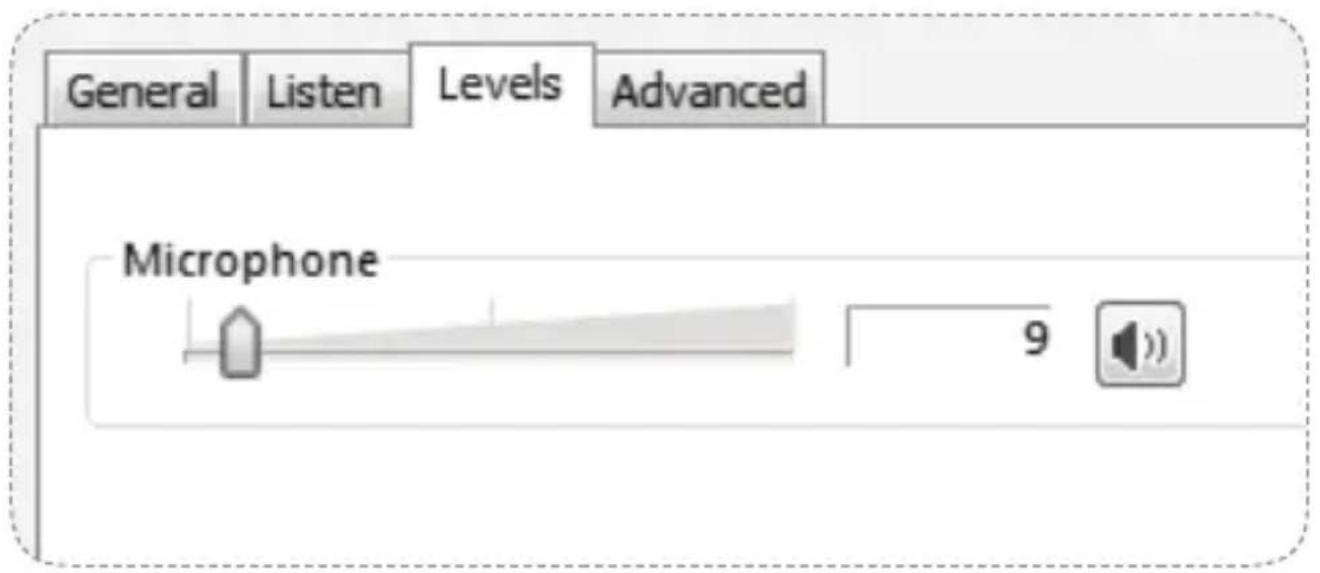
図 11 - NT-USB 入力レベルを調節する
Apple iPad®で NT-USB を使用する
The NT-USB は、iPad バージョン (Apple 製品販売店から入手可能なアクセサリー)に対応するUSB カメラ接続キットを使用して iPad での録音に使用することができます。
iPad上で NT-USBを使用して録音する場合は、カメラ接続キットでマイクをiPadに接続するだけで、NT-USBは自動的にiPadのインターナルオーディオ回路を入力と出カソースに置き換えます。
そこから好きなアプリケーションを使用して NT-USB を録音することができます。‘R∅DE Rec’ (R∅DEの専用オーディオアプリケーション)、Appleの‘GarageBand’ アプリケーション、または Imagelineの‘FL Studio Mobile’ アプリケーションを使用されることをお勧めします。
安全&お手入れ
NT-USBの使用後は、三脚マウントから取り外し、乾いた柔らかい布で清掃してから保管して下さい。
保管の際は、残った湿気を吸収させるため、付属の除湿剤を必ずマイクのヘッドの位置に置いてください。その場合、乾燥剤そのもを除湿する必要があります。吸湿効果がなくなってくると結晶体がピンク色に変色します。この乾燥剤は100°~150°Cのオーブンの中で約10分間加熱するだけで、再利用する事ができます。青色に変われば、再び乾燥剤として効果を発揮します。
サポート
万がー R∅DEマイクを使用中に異常を感じたり、不明な点がある場合は、先ず購入された販売店にお問い合わせください。
正規サービスでの修理が必要な場合、製品の返品は販売店が行ないます。
代理店や販売店は国内中にありますが、製品に関する問題や、求めるアドバイスがなかなか得られない場合は、遠慮なくRODEに直接ご連絡ください。
www.rodemic.com/supportにアクセスし、問い合わせ先詳細や、FAQ掲載の質問リストをご参照いただく事もできます。
輸入業者&ディストリビューター
インターナショナル輸入業者&ディストリビューターの詳細なリストは、www.rodemic.com/distributorsのウエブサイトをご覧ください。
R∅DEお問い合わせ
インターナショナル
107 Carnarvon Street
Silverwater NSW 2128 オースト
ラリア
USA
2745 N Raymond Ave


ブランド : RODE
モデル : NT-USB
カテゴリ : マイクロフォン