
NT-USB - Microfono RODE - Manuale utente e istruzioni gratuiti
Trova gratuitamente il manuale del dispositivo NT-USB RODE in formato PDF.


| Tipo di prodotto | Microfono a condensatore USB |
| Marca | Rode |
| Modello | NT-USB |
| Direttività | Cardioide |
| Risposta in frequenza | 20 Hz - 20 kHz |
| Frequenza di campionamento | 48 kHz |
| Risoluzione | 16 bit |
| Connettività | USB (mini-B) |
| Alimentazione | Via USB (5V) |
| Peso | 580 g |
| Dimensioni | 185 mm x 62 mm (con supporto) |
| Funzioni principali | Monitoraggio a latenza zero tramite presa cuffia, mixaggio, volume |
| Accessori inclusi | Piede da tavolo, parabrezza, cavo USB |
| Manutenzione e pulizia | Pulire con un panno asciutto e morbido. Evitare l'umidità. |
| Sicurezza | Non esporre a temperature estreme. Scollegare in caso di temporale. |
| Pezzi di ricambio | Disponibili tramite Rode (parabrezza, cavo, supporto) |
| Riparabilità | Non riparabile dall'utente. Contattare il servizio clienti. |
| Garanzia | 2 anni |
| Compatibilità | Windows, macOS, alcuni dispositivi iOS tramite adattatore |
Domande frequenti - NT-USB RODE
Domande degli utenti su NT-USB RODE
0 domanda su questo apparecchio. Rispondi a quelle che conosci o fai la tua.
Fai una nuova domanda su questo apparecchio
Scarica le istruzioni per il tuo Microfono in formato PDF gratuitamente! Trova il tuo manuale NT-USB - RODE e riprendi in mano il tuo dispositivo elettronico. In questa pagina sono pubblicati tutti i documenti necessari per l'utilizzo del tuo dispositivo. NT-USB del marchio RODE.
MANUALE UTENTE NT-USB RODE
Microfono USB Versatile di Qualità da Studio
- Compatible con iPad® Apple
• Figura polare cardioide - Elettronica surface mount (montaggio superficiale) all'avanguardia
• Progettato in Australia
• 2 anni interi di garanzia*
atola?
- Microfono NT-USB
- Treppiede (supporto)
- Filtro Antipop
- Cavo USB (6m)
- Manuale
- Custodia del microfono
• Gancio Microfono/Anello di montaggio
| 108 | Specifications | |
| Principio Acustico | Gradiente di Pressione | |
| Elettronica Attiva | Convertitore d'impedenza JFET con circuito di uscita bipolare, Convertitore A/D: 16 bit 48kHz, amplificatore per cuffia | |
| Figura Polare | Cardioide | |
| Risposta in Frequenza | 20Hz~20kHz | |
| Gamma Dinamica | 96dB | |
| SPL Massima | 110dB SPL | |
| Alimentazione Richiesta | USB 5VDC | |
| Collegamento di Uscita | USB | |
| Peso Netto | 520g | |
Diagramma Polare

radar
| Angle | Frequency (dB rel. 1V/Hz) | |-------|---------------------------| | 0° | -2.0 | | 90° | -2.0 | | 180° | -2.0 | | 270° | -2.0 | | 360° | -2.0 |Risposta in Frequenza
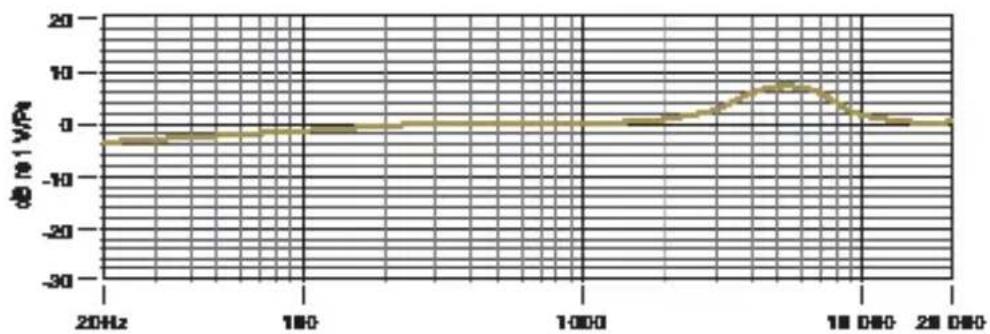
line
| Frequency | dB to 1 VPa | | --------- | ----------- | | 20Hz | -5 | | 180 | -2 | | 1000 | 0 | | 1800 | 8 | | 2800 | 2 |Garanzia

Registrate ora il vostro NT-USB e attivate la vostra garanzia gratuita di 2 anni.
Scansionate il codice QR con uno smart-phone oppure visitate il sito
L'NT-USB è coperto da una garanzia limitata della durata di un (1) anno a partire dalla data di acquisto. Questa garanzia può essere estesa gratuitamente a due (2) anni se registrate il vostro microfono visitando il sito web indicato qui sopra.
Alimentazione Richiesta
L'NT-USB viene alimentato dalla porta USB del vostro dispositivo, il che significa che, nella maggior parte dei casi, vi basterà collegare il microfono e sarete pronti per iniziare. Per porte USB fuori standard, potrebbe essere necessario un hub USB alimentato.
L'NT-USB è un dispositivo USB "Plug & Play", compatibile sia con computer Windows che Mac, ed anche con Apple iPad tramite kit camera connection USB (disponibile direttamente da Apple).
L'NT-USB dispone di un LED color porpora all'interno della griglia del microfono che indica quando il microfono è alimentato. Se dopo aver collegato il microfono il LED non si illumina, il computer o il dispositivo che state usando potrebbe non riuscire a fornire energia sufficiente per l'NT-USB. In tal caso, vi consigliamo di collegare l'NT-USB tramite un hub USB alimentato.
112
Montaggio dell'NT-USB
L'NT-USB viene fornito con un treppiede di alta qualità. Per assemblarli, avvitate semplicemente l'anello di montaggio nella base del treppiede (figura 1). L'anello di montaggio può essere attaccato anche ad un'asta per microfono.
Per montare l'NT-USB nell'anello di montaggio posizionate il microfono sull'anello dall'alto (mettendo opzionalmente il filtro antipop) e avvitatelo nell'anello di montaggio. Una volta che il microfono è girato nella giusta direzione, ruotate in senso orario la rotella che si trova sul fondo, fino a stringerla (figura 1).

Figura 1 - Montare l'NT-USB sul supporto treppiede fornito in dotazione
Quando cambiate posizione al micro- fono, per non danneggiare il suppor- to, assicuratevi sempre di allentare prima la leva di regolazione.
Quando registrate delle voci, montate sempre il filtro antipop davanti al microfono. Il filtro antipop eviterà che le consonanti esplosive ('P', 'B', 'T' e 'K') sovraccarichino la capsula del microfono.

Figura 2 - Regolare la posizione del microfono.
114
Operazioni Generali
Il puntino dorato sul corpo de- ll'NT-USB indica la parte frontale del microfono ed il lato di ripresa della capsula. Il microfono (ed il puntino dorato) devono essere sempre rivolti verso la sorgente sonora che volete registrare.
Sul lato dell'NT-USB ci sono due controlli di regolazione.

Figura 3 - Il controllo del mix dell'ascolto ed il controllo del volume della cuffia
Controllo del mix dell'ascolto
Il controllo del mix dell'ascolto (il controllo in alto) serve per regolare il 'mix' tra il segnale diretto del microfono (per esempio la vostra voce) ed il suono proveniente dal software di registrazione audio del vostro computer/dispositivo (la musica sulla quale state cantando). Ruotando il controllo in senso antiorario, sentirete più segnale diretto del microfono e meno segnale proveniente dal software del computer/dispositivo. Se ruotate il controllo in senso orario, sentirete più segnale proveniente dal computer/dispositivo e meno segnale diretto del microfono.
Vi consigliamo di partire sempre dalla posizione centrale. Questo vi garantirà di sentire sia il segnale diretto del microfono che quello del computer/dispositivo collegato bilanciati in maniera equilibrata.
Controllo del volume della cuffia
Il controllo del volume della cuffia (quello in basso) vi permette di regolare il volume della riproduzione tramite le cuffie collegate al jack delle cuffie dell'NT-USB.
Operazioni Generali, cont.
Registrazione della voce
Per tutte le registrazioni di voci, vi consigliamo vivamente di usare il filtro antipop fornito in dotazione. Vi aiuterà a minimizzare i suoni esplosivi (le consonanti 'P', 'B', 'T' e 'K') che producono un getto improvviso di aria che può sovraccaricare la capsula e produrre un 'pop'.
L'umidità sulla capsula del microfono potrebbe causare problemi a qualsiasi microfono a condensatore come l'NT-USB, e l'uso del filtro antipop ridurrà il rischio che ciò accada.
Il posizionamento relativo tra microfono e cantante può cambiare a seconda di vari fattori, tra i quali l'acustica della stanza, il tipo di esecuzione vocale e se il cantante ha una voce più o meno profonda.
Come riferimento ideale, iniziate con il filtro antipop montato sull'NT-USB, ed il microfono posizionato direttamente davanti al cantante ad una distanza di circa 15cm (6"). Il filtro antipop vi aiuterà anche a mantenere il cantante ad una distanza minima costante dal microfono il che servirà a mantenere i livelli di registrazione adeguati. Avvicinando il cantante, il suono della voce risulterà più intimo e pieno, mentre allontanandolo la voce guadagnerà più 'aria' o suono della stanza e si ridurrà l'effetto prossimità (che consiste
in un aumento delle basse frequenze quando la sorgente sonora è molto ravvicinata).
Dovrà essere sperimentato anche l'angolo di puntamento del microfono, visto che si otterranno risultati diversi quando il cantante è fuori asse rispetto al microfono (e al puntino dorato).

Figura 4 - Posizionamento dell'NT-USB per registrare la voce
Operazioni Generali, cont.
Regolazione del livello di ingresso:
L'NT-USB è già impostato con una regolazione di guadagno interna ottimale, senza nessun bisogno di regolazioni fisiche di livello sul corpo del microfono. Qualsiasi regolazione di livello necessaria per impostare il livello di registrazione ideale può essere fatta nel vostro programma di registrazione o nelle preferenze di sistema del vostro computer.
Per regolare il livello di ingresso nel vostro software di registrazione consultate il manuale fornito dallo sviluppatore del software.
Per regolare manualmente il livello di ingresso tramite le preferenze di sistema del vostro computer, usate le istruzioni seguenti a seconda di quale dispositivo o piattaforma/sistema operativo utilizzate.
Regolazione del livello di ingresso su di un computer Mac OS:
- Cliccate sul simbolo della mela in alto a sinistra sullo schermo e selezionate Preferenze di Sistema.
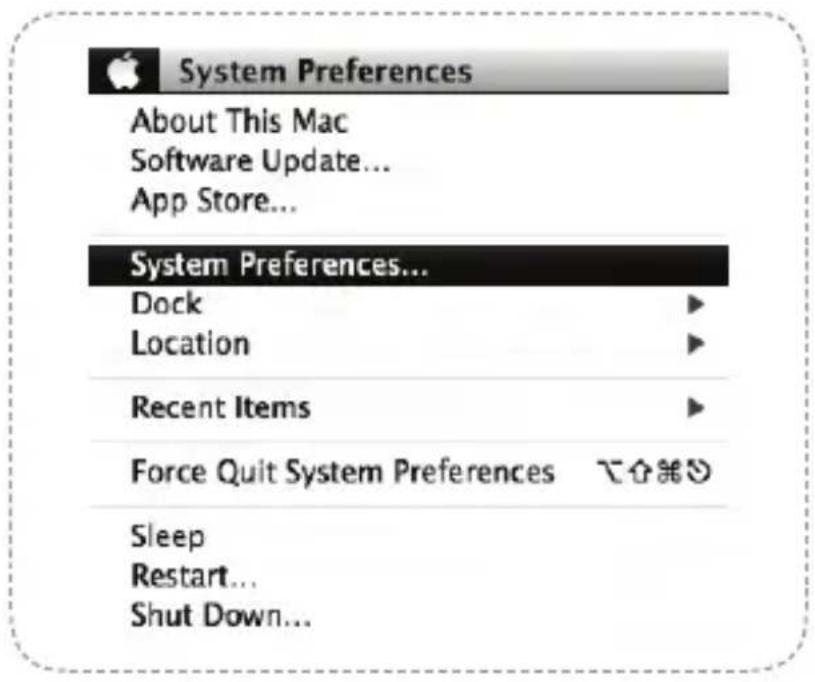
Figura 5 - Accesso alle Preferenze di Sistema in Mac OS
120
Operazioni Generali, cont.
- Cliccate su 'Suono' per aprire le opzioni relative al suono.

Figura 6 - Apertura delle opzioni 'Suono'
-
Aprite il tab 'Ingresso'.
-
In questa finestra, dalla lista dei dispositivi scegliete 'R∅DE NT-USB' e poi regolate il livello di ingresso con il cursore.

Figura 7 - Regolare il livello di ingresso dell'NT-USB
122
Operazioni Generali, cont.
Regolazione del livello di ingresso su di un computer Windows:
- Aprite il menu Start e cliccate su 'Pannello di Controllo'.

Figura 8 - Accesso al Pannello di Controllo in Windows
- Aprite le preferenze 'Audio' che si trovano nella cartella del Pannello di Controllo.
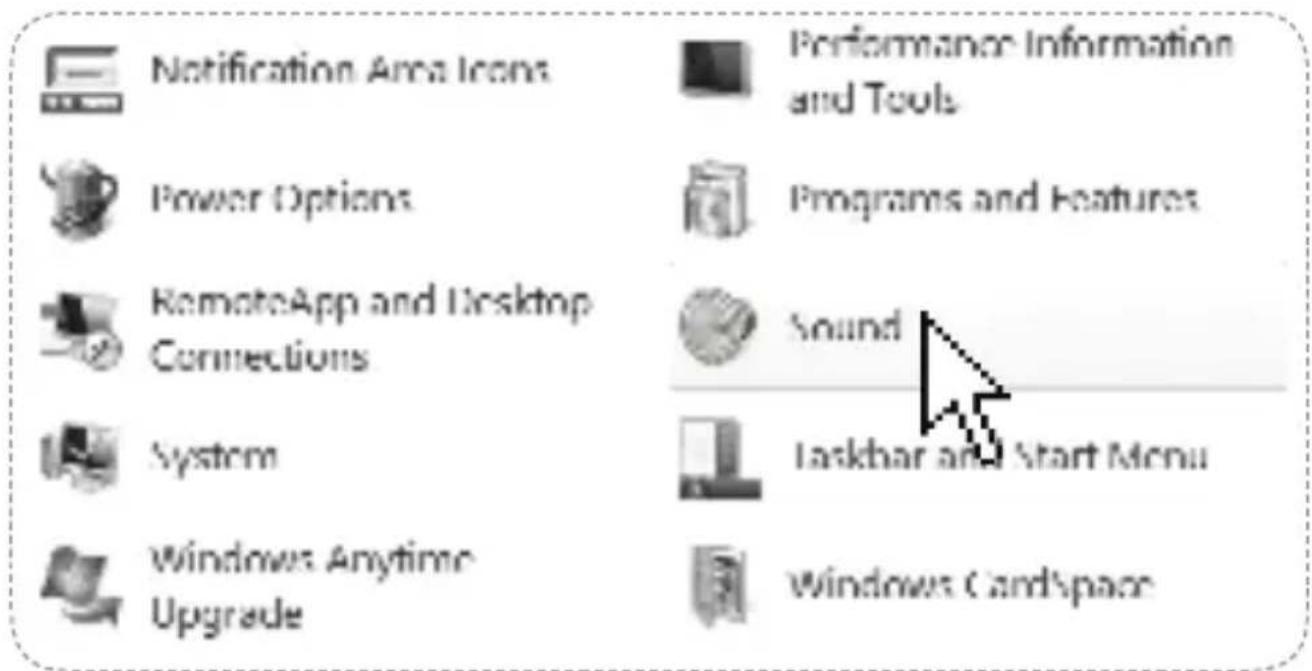
Figura 9 - Apertura delle opzioni 'Audio'
124
Operazioni Generali, cont.
- Aprite il tab 'Registrazione' e fate doppio click su 'R∅DE NT-USB' che trovate nella lista dei dispositivi.

Figura 10 - Selezione del dispositivo di ingresso NT-USB
- Regolate il livello di ingresso con il cursore.

Figura 11 - Regolare il livello di ingresso dell'NT-USB
Usare l'NT-USB con il vostro Apple iPad®
Potete usare l'NT-USB per registrare con un iPad utilizzando il Kit USB Camera Connection applicabile alla vostra versione di iPad (disponibile come accessorio dai rivenditori Apple).
Per registrare con l'NT-USB su di un iPad, collegate semplicemente il microfono al vostro iPad tramite Kit Camera Connection e l'NT-USB sostituirà automaticamente i circuiti interni dell'iPad come sorgente di ingresso e uscita.
Dopodiché, potete registrare con l'NT-USB usando la vostra applicazione preferita. Noi vi consigliamo di usare 'R∅DE Rec' (l'app audio dedicata di R∅DE), l'app 'GarageBand' di Apple o l'app 'FL Studio Mobile' di Imageline.
Sicurezza & manutenzione
Dopo l'utilizzo, l'NT-USB deve essere tolto dal suo supporto treppiede, pulito con un panno morbido ed asciutto e riposto nella sua custodia protettiva fornita in dotazione.
Quando riponete il microfono, assicuratevi di mettere la bustina di cristalli esiccanti (fornita in dotazione) vicino alla capsula, in modo da assorbire l'umidità presente. All'occorrenza la bustina di cristalli dovrà essere asciugata. Questo momento viene indicato dalla colorazione rosa dei cristalli. I cristalli possono essere facilmente riutilizzati mettendoli in forno a 100°\~150° centigradi per dieci minuti circa. I cristalli funzioneranno correttamente quando saranno tornati al loro colore blu.
128
Supporto
Se doveste riscontrare problemi o avete qualsiasi domanda riguardante il vostro microfono R∅DE, per prima cosa contattate il rivenditore dal quale lo avete acquistato.
Se il microfono richiede una riparazione autorizzata di fabbrica, il ritorno sarà organizzato dal venditore.
Noi disponiamo di una vasta rete di distributori/rivenditori, ma se avete difficoltà ad ottenere le risposte o l'assistenza che richiedete, vi preghiamo di non esitare a contattarci direttamente.
In alternativa, per contatti dettagliati e una lista FAQ (domande frequenti), visitate il sito www.rodemic.com/support.
Importatori & distributori
Per la lista completa degli importatori internazionali e dei distributori, visitate il nostro sito web www.rodemic.com/distributors.
Contatti R∅DE
Internazionale
107 Carnarvon Street
Silverwater NSW 2128 Australia
USA
2745 N Raymond Ave


- atola?
- Garanzia
- Alimentazione Richiesta
- 112
- Montaggio dell'NT-USB
- 114
- Operazioni Generali
- Controllo del mix dell'ascolto
- Controllo del volume della cuffia
- Operazioni Generali, cont.
- Registrazione della voce
- Regolazione del livello di ingresso:
- Regolazione del livello di ingresso su di un computer Mac OS:
- 120
- 122
- 124
- Usare l'NT-USB con il vostro Apple iPad®
- Sicurezza & manutenzione
- 128
- Supporto
- Importatori & distributori
- Contatti R∅DE
- Internazionale
- USA
Marca : RODE
Modello : NT-USB
Categoria : Microfono