
NT-USB - Micrófono RODE - Manual de uso y guía de instrucciones gratis
Encuentra gratis el manual del aparato NT-USB RODE en formato PDF.


| Tipo de producto | Micrófono de condensador USB |
| Marca | Rode |
| Modelo | NT-USB |
| Directividad | Cardioide |
| Respuesta en frecuencia | 20 Hz - 20 kHz |
| Frecuencia de muestreo | 48 kHz |
| Resolución | 16 bits |
| Conectividad | USB (mini-B) |
| Alimentación | Vía USB (5V) |
| Peso | 580 g |
| Dimensiones | 185 mm x 62 mm (con soporte) |
| Funciones principales | Monitoreo de latencia cero mediante conector para auriculares, mezcla, volumen |
| Accesorios incluidos | Pie de mesa, filtro antipop, cable USB |
| Mantenimiento y limpieza | Limpiar con un paño seco y suave. Evitar la humedad. |
| Seguridad | No exponer a temperaturas extremas. Desconectar en caso de tormenta. |
| Piezas de repuesto | Disponibles a través de Rode (filtro antipop, cable, soporte) |
| Reparabilidad | No reparable por el usuario. Contactar al servicio de atención al cliente. |
| Garantía | 2 años |
| Compatibilidad | Windows, macOS, algunos dispositivos iOS mediante adaptador |
Preguntas frecuentes - NT-USB RODE
Preguntas de los usuarios sobre NT-USB RODE
0 pregunta sobre este aparato. Responde a las que conoces o haz la tuya.
Hacer una nueva pregunta sobre este aparato
Descarga las instrucciones para tu Micrófono en formato PDF gratis! Encuentra tus instrucciones NT-USB - RODE y toma tu dispositivo electrónico nuevamente en la mano. En esta página están publicados todos los documentos necesarios para el uso de su dispositivo. NT-USB de la marca RODE.
MANUAL DE USUARIO NT-USB RODE
Micrófono USB versátil con calidad de estudio
- Compatible con Apple iPad®
- Patrón polar cardioide
- Electrónica de montaje en superficie de última generación
-
Diseñado en Australia
• Garantía total de 2 años* -
Micrófono NT-USB
• Montaje en trípode (soporte) - Protector
- Cable USB (6m)
- Manual
- Funda para el micrófono
- Clip de micrófono/aro de montaje
| 82 | Especificaciones | |
| Principio acústico | Gradiente de presión | |
| Electrónica activa | Convertidor de impedancia JFET con búfer de salida bipolar, Convertidor A/D: 16 bits 48kHz, amplificador de auriculares | |
| Patrón direccional | Cardioide | |
| Gama de frecuencia | 20Hz~20kHz | |
| Rango dinámico | 96dB | |
| SPL máximo | SPL de 110dB | |
| Requisitos de alimentación | USB 5VDC | |
| Conexión de salida | USB | |
| Peso neto | 520g | |
Respuesta polar
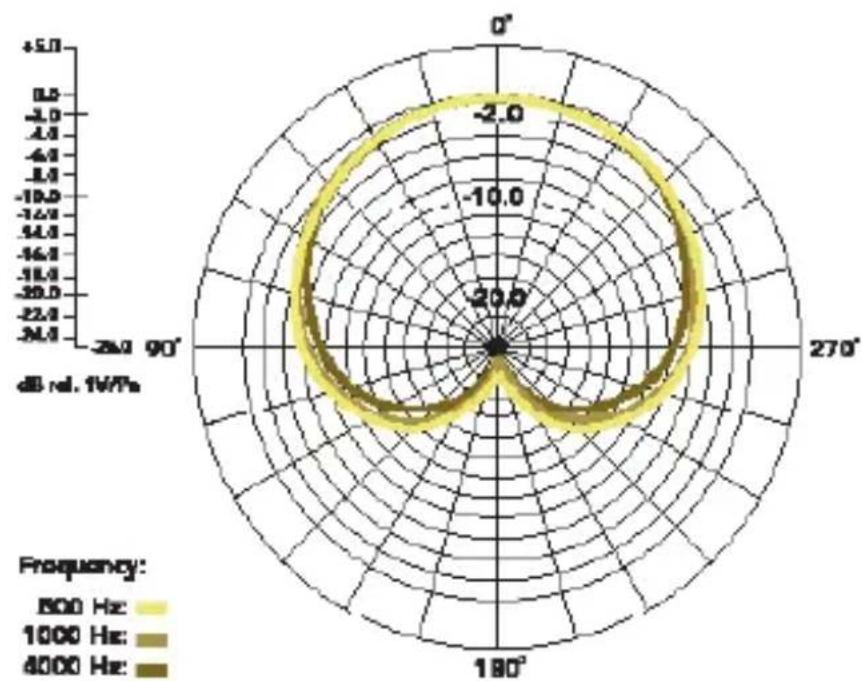
radar
| Angle | Frequency (dB rel. 1V/Hz) | |-------|---------------------------| | 0° | -2.0 | | 90° | -2.0 | | 180° | -2.0 | | 270° | -2.0 | | 360° | -2.0 |Respuesta de frecuencia

line
| Frequency | dB to 1 VPa | | --------- | ----------- | | 20Hz | -5 | | 180 | -2 | | 1000 | 0 | | 1800 | 8 | | 2800 | 0 |
Registre el NT-USB ahora y consi- ga una garantía gratuita de 2 años.
Escanee el código QR con un Smartphone o visite www.rodemic.com/warranty
El NT-USB tiene una garantía limitada de un (1) año desde la fecha de compra. La garantía puede ampliarse gratuitamente hasta los dos (2) años registrando el micrófono online desde nuestro sitio web, de la forma descrita anteriormente.
Requisitos de alimentación
La alimentación del NT-USB proviene del puerto USB del dispositivo, por lo que en la mayoría de los casos bastará con conectar el micrófono y ya podrás empezar a utilizarlo. Para puertos USB no estándar, es posible que deba utilizarse un concentrador USB autoalimentado.
El NT-USB es un dispositivo USB "Plug & Play", compatible con Windows y Mac, así como con el Apple iPad mediante el kit de conexión de cámara USB (disponible directamente en Apple).
El NT-USB tiene un LED de color púrpura situado en el interior de la jaula del micrófono, que indica cuando el micrófono recibe alimentación. Si la luz no se enciende después de conectar el micrófono, significa que el ordenador o el dispositivo utilizados no proporcionan suficiente energía para el NT-USB. En este caso, recomendamos conectar el NT-USB a un concentrador USB autoalimentado.
Instalar el NT-USB
El NT-USB se entrega con un trípode de alta calidad. Para instalarlo, basta con atornillar el aro de montaje en la base del trípode (diagrama 1). El aro de montaje también puede conectarse a un soporte de micrófono o a una pértiga.
Para instalar el NT-USB en el aro de montaje, coloca el micrófono en el soporte desde arriba (utilizando o no el filtro) y enróscalo en el aro de montaje. Una vez el micrófono esté orientado en la dirección correcta, gira el dial de la parte inferior en sentido horario hasta que quede apretado (diagrama 1).
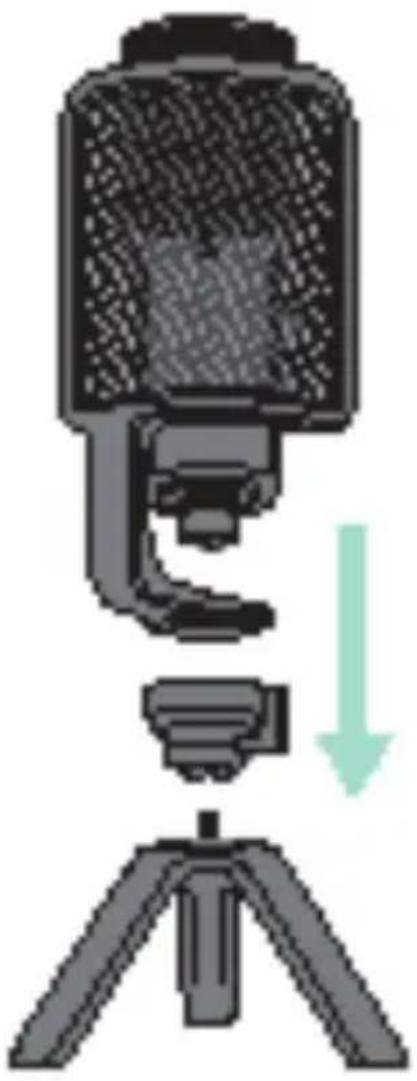
Diagrama 1 - Instalar el NT-USB en el trípode suministrado
Para cambiar la posición del micró- fono, afloja siempre la palanca de ajuste para no dañar el soporte.
Cuando grabes voces, utiliza siempre el filtro suministrado colocándolo delante del micrófono. El filtro evita que las consonantes oclusivas (los intensos sonidos „P“, „B“, „T“ y „K”) sobrecarguen la cápsula del micrófono.

Diagrama 2 - Ajustar la posición del micrófono
Funcionamiento general
El punto dorado de la parte frontal del NT-USB indica la parte delantera del micrófono y la zona de captura de la cápsula. El micrófono (y el punto dorado) siempre deben estar orientados hacia la fuente de sonido que deseas grabar.
En uno de los lados del NT-USB vemos dos mandos de ajuste.

Diagrama 3 - Control de la mezcla del monitor y control del volumen de los auriculares
Control de la mezcla del monitor
El Control de la mezcla del monitor (el mando superior) se utiliza para „mezclar“ la señal directa del micrófono (tu voz, por ejemplo) con el sonido del software de grabación de audio proveniente del ordenador/dispositivo (la música de acompañamiento para tu voz). Si giras el mando hacia la izquierda, escucharás más la señal directa del micrófono y menos la señal procedente del software del ordenador/dispositivo. Si giras el mando hacia la derecha, escucharás más la señal del ordenador/dispositivo y menos la señal directa del micrófono.
Recomendamos empezar siempre con el mando en posición central. Así se escucha por igual la señal directa y la señal del ordenador/dispositivo, lo que permite conseguir un equilibrio ideal entre las señales.
Control del volumen de los auriculares
El control del volumen de los auriculares (el mando inferior) permite controlar el volumen de la reproducción a través de unos auriculares conectados al NT-USB desde la toma de auriculares.
Funcionamiento general, cont.
Grabar voces
Recomendamos encarecidamente utilizar el protector suministrado siempre que se graben voces. Así se minimizan los sonidos oclusivos (los intensos sonidos „P“, „B“, „T“ y „K“), que crean una corriente de aire repentina que puede hacer que la cápsula se sobrecargue y emita sonidos „explosivos“.
La humedad acumulada en la cápsula puede causar problemas en los micrófonos de condensador como el NT-USB, pero utilizando el protector se reduce el riesgo de que ello ocurra.
La colocación del micrófono en relación con el cantante depende de distintos factores, como la acústica de la habitación, la interpretación vocal y si el cantante tiene una voz aguda o grave.
Una referencia ideal para empezar es colocar la protección en el NT-USB y situarlo directamente delante del cantante, a unos 15cm (6") de distancia. La protección también evita que el intérprete se acerque demasiado al micrófono, lo que ayuda a mantener unos niveles de grabación razonables. Si el cantante se acerca un poco la voz sonará más íntima y plena, mientras que si se aleja sonará más „abierta“ o espaciada y se reducirá el efecto de proximidad (cuando la fuente del sonido está muy cerca aumentan los graves
o la respuesta de baja frecuencia)
Debe experimentarse con el ángulo desde el que se encara el micrófono, ya que pueden conseguirse diferentes resultados si el cantante queda „descentrado“ respecto al micrófono (y al punto dorado).

Diagrama 4 - Colocar el NT-USB para grabar voces
Funcionamiento general, cont.
Configurar el nivel de entrada:
El NT-USB está ajustado para conseguir un gain interno ideal, sin necesidad de realizar ajustes físicos en el cuerpo del micrófono. Cualquier ajuste de nivel que sea necesario para seleccionar el nivel de grabación ideal puede realizarse desde el programa de grabación o definiendo las preferencias del sistema en el ordenador.
Para ajustar el nivel de entrada desde el software de grabación, consulta el manual facilitado por el fabricante del software.
Para ajustar manualmente el nivel de entrada desde las preferencias del sistema en el ordenador, sigue las instrucciones que se indican a continuación según el sistema operativo/plataforma de tu dispositivo.
Ajustar el nivel de entrada en un ordenador Mac OS:
- Haz clic en el símbolo de Apple en la parte superior izquierda de la pantalla y selecciona Preferencias del sistema.

System Preferences
About This Mac
Software Update...
App Store...
System Preferences...
Dock
Location
Recent Items
Force Quit System Preferences
Sleep
Restart...
Shut Down...
Diagrama 5 - Acceder a las Preferencias del sistema de Mac OS
94
Funcionamiento general, cont.
- Haz clic en „Sonido“ para abrir las opciones de sonido.

Diagrama 6 - Abrir las opciones de "Sonido"
-
Abre la „ficha Entrada“.
-
A continuación, selecciona „R∅DE NT-USB“ en la lista de dispositivos y ajusta el nivel de entrada utilizando el control deslizante.

Diagrama 7 - Ajustar el nivel de entrada del NT-USB
Funcionamiento general, cont.
Ajustar el nivel de entrada en un ordenador Windows:
- Abre el menú Inicio y haz clic en „Panel de control“.

- En la carpeta del Panel de control, abre las preferencias de "Sonido".

Diagrama 9 - Abrir las opciones de "Sonido"
98
Funcionamiento general, cont.
- Abre la pestaña „Grabación“ y, en la lista de dispositivos, haz doble clic en „R∅DE NT-USB“.

Diagrama 10 - Seleccionar el dispositivo de entrada NT-USB
- Ajusta el nivel de entrada con el control deslizante.

Diagrama 11 - Ajustar el nivel de entrada del NT-USB
Utilizar el NT-USB con el Apple iPad®
Puedes utilizar el NT-USB para grabar con un iPad usando el Kit de conexión con cámara USB correspondiente a tu versión de iPad (disponible en la mayoría de los distribuidores Apple).
Para grabar con el NT-USB en un iPad, basta con conectar el micrófono al iPad utilizando el Kit de conexión con cámara; el NT-USB sustituirá automáticamente al circuito de audio interno del iPad, y se utilizará como fuente de entrada y salida.
Ahora ya podrás grabar con el NT-USB utilizando tu aplicación preferida. Recomendamos utilizar „R∅DE Rec“ (la aplicación de audio específica de R∅DE), la aplicación „GarageBand“ de Apple o la aplicación „FL Studio Mobile“ de Imageline.
Seguridad y mantenimiento
Después de utilizarlo, debes retirar el NT-USB del trípode, limpiarlo con un paño seco y suave, y guardarlo en la funda protectora incluida.
Coloca siempre los cristales absorbentes (incluidos) en el cabezal del micrófono, para absorber posibles humedades. Es posible que, en algún momento, debas secar este paquete de cristales. Será necesario si los cristales presentan un color rosado. Podrás reutilizarlos fácilmente si los secas en un horno a 100°\~150° centígrados durante unos diez minutos. Los cristales recuperarán su eficacia cuando vuelvan a ser de color azul.
102
Atención al cliente
Si experimentas algún problema o tienes alguna pregunta referente al micrófono R∅DE, ponte en contacto con el distribuidor donde lo adquiriste.
Si el micrófono necesita alguna reparación autorizada por la fábrica, el mismo distribuidor se encargará de su devolución.
Nuestra red de distribuidores es muy extensa, pero si tienes dificultades para obtener los consejos o la asistencia deseados, no dudes en contactar directamente con nosotros.
También puedes visitar www.rodemic.com/support, donde encontrarás los datos de contacto y una lista de las preguntas más frecuentes.
Importadores y distribuidores
En nuestro sitio web www.rodemic.com/distributors encontrarás la lista completa de importadores y distribuidores internacionales.
Póngase en contacto con R∅DE
103
Internacional
107 Carnarvon Street
Silverwater NSW 2128 Australia
EE.UU.
2745 N Raymond Ave


- Requisitos de alimentación
- Instalar el NT-USB
- Funcionamiento general
- Control de la mezcla del monitor
- Control del volumen de los auriculares
- Funcionamiento general, cont.
- Grabar voces
- Configurar el nivel de entrada:
- Ajustar el nivel de entrada en un ordenador Mac OS:
- System Preferences
- System Preferences...
- 94
- 98
- Utilizar el NT-USB con el Apple iPad®
- Seguridad y mantenimiento
- 102
- Atención al cliente
- Importadores y distribuidores
- Póngase en contacto con R∅DE
- Internacional
- EE.UU.
Marca : RODE
Modelo : NT-USB
Categoría : Micrófono