
NT-USB - 마이크 RODE - 무료 사용 설명서
기기 매뉴얼을 무료로 찾기 NT-USB RODE PDF 형식.


| 제품 유형 | USB 콘덴서 마이크 |
| 브랜드 | Rode |
| 모델 | NT-USB |
| 지향성 | 카디오이드 |
| 주파수 응답 | 20Hz - 20kHz |
| 샘플링 주파수 | 48kHz |
| 해상도 | 16비트 |
| 연결 | USB (mini-B) |
| 전원 | USB로부터 (5V) |
| 무게 | 580g |
| 크기 | 185mm x 62mm (스탠드 포함) |
| 주요 기능 | 헤드폰 잭을 통한 제로 레이턴시 모니터링, 믹싱, 볼륨 |
| 포함 액세서리 | 테이블 스탠드, 윈드스크린, USB 케이블 |
| 관리 및 청소 | 부드럽고 마른 천으로 닦으세요. 습기를 피하세요. |
| 안전 | 극한 온도에 노출하지 마세요. 뇌우 시에는 분리하세요. |
| 예비 부품 | Rode를 통해 구입 가능 (윈드스크린, 케이블, 스탠드) |
| 수리 가능성 | 사용자가 수리할 수 없습니다. A/S에 문의하세요. |
| 보증 기간 | 2년 |
| 호환성 | Windows, macOS, 어댑터를 통해 일부 iOS 기기 |
자주 묻는 질문 - NT-USB RODE
사용자 질문 NT-USB RODE
0 질문 이 기기에 대해. 알고 있는 것에 답하거나 자신의 질문을 하세요.
이 기기에 대한 새로운 질문하기
기기 설명서 다운로드 마이크 무료 PDF 형식! 매뉴얼 찾기 NT-USB - RODE 전자 기기를 다시 손에 넣으세요. 이 페이지에는 기기 사용에 필요한 모든 문서가 게시되어 있습니다. NT-USB 브랜드 RODE.
사용 설명서 NT-USB RODE
스튜디오 품질의 다목적 USB 마이크
- Apple iPad®와 호환
-카디오이드지향패턴 - 최신 표면 실장 기술
-오스트레일리아에서 설계 -
2년간 완벽 보증 서비스*
-
NT-USB 마이크
- 삼각대 마운트(스텐드)
- 팑 필터
-USB케이블(6m) - 설명서
-마이크 파우치
-마이크 클립/마운트 링
| 186 | 제품 사양 | |
| 음향 원리 압력 구배 | ||
| 액티브 전자 장치 양극성 출력 완충 기능을 가진 JFET 임피던스 변환기, A/D converter: 16 bit, 48kHz, 헤드폰 앱프 | ||
| 지향 패턴 카디오이드 | ||
| 주파수 대역 20Hz~20kHz | ||
| 동적 범위 96dB | ||
| 최대 음압 110dB SPL | ||
| 전원 요구 사항 USB 5VDC | ||
| 출력 연결 USB | ||
| 순 무게 520g | ||
극성 반응

radar
| Angle | Frequency (dB rel. 10/Hz) | |-------|---------------------------| | 0° | -2.0 | | 90° | -2.0 | | 180° | -2.0 | | 270° | -2.0 |주파수 응답

line
| Frequency | dB to 1 VPa | | --------- | ----------- | | 20Hz | -5 | | 180 | -2 | | 1000 | 0 | | 1800 | 8 | | 2800 | 2 |
지금 귀하의 NT-USB를 등록하시고 무료 2 년 보증을 인증 받으세요. 스마트폰으로 QR코드를 스캔하거나 다음 주소를 방문하세요. www.rodemic.com/ warranty
NT-USB의 보증 기간은 구입한 날짜로부터 (1)년으로 제한되어 있습니다. 위의 웹사이트에서 제품을 온라인 등록하시면 보증 기간은 추가 비용 없이 (2)년으로 연장됩니다.
전원 요구 사항
NT-USB는 기기의 USB 포트로부터 전원 공급을 받으므로 기기에 마이크를 꽃는 즉시 빠르게 사용할 수 있습니다. 표준 USB 포트가 아닐 경우에는 별도의 전원을 공급받는 USB 허브가 필요할 수 있습니다.
NT-USB는 „플러그 앤 플레이“ Windows기기로서 Windows, Mac 컴퓨터와 모두 호환되며, Apple iPad에서도 USB 카메라 연결 키트(Apple에서 직접 공급)를 이용해 사용할 수 있습니다.
NT-USB의 마이크 케이지 내부에는 마이크의 전원 상태를 나타내는 보라색 LED 등이 설치되어 있습니다. 마이크를 컴퓨터 또는 사용하려는 기기에 꽃은 뒤에도 이 등이 켜지지 않는다면 NT-USB에 충분한 전원 공급이 되지 않고 있다는 뜻입니다. 이 경우에는 NT-USB를 전원 공급 USB에 연결할 것을 권장합니다.
NT-USB를 마운트에 장착하기
NT-USB는 고품질의 삼각대 마운트와 함께 제공됩니다.
조립을 위해서는 삼각대 베이스에 마운트 링을 돌려 끼워 주십시오(그림 1)마운트 링은 마이크 또는 봄대에 부착할 수도 있습니다. 마운트 링에 NT-USB를 설치하시려면 마이크를 마운트 위쪽 방향에 대고 마운트 링에 끼워 주십시오(팝 필터 사용은 선택 사항). 마이크가 올바른 방향을 향하게 되면 바닥에 있는 다이얼이 꽐조여질 때까지 시계 방향으로 돌립니다(그림 1).

그림 1 - NT-USB 마이크를 함께 제공된 삼각대 스탠드에 장착하기
마이크의 방향을 바꾸려면 스탠드의 손상을 방지하기 위해 언제나 조절 손잡이를 먼저 풀도록 합니다.
보컬을 녹음할 때는 함께 제공된 팝 필터를 항상 마이크 앞에 설치하도록 합니다. 팝 필터는 파열음(강한 표, 눴, 투, 크 소리) 때문에 마이크 캡술의 과부하가 일어나는 것을 방지 합니다.

NT-USB의 표면에 보이는 금장로고는 마이크의 전면부라는 표시인 동시에 캡슐의 픽업 부위임을 나타냅니다. 마이크(그리고 금장로고)는 언제나 녹음 하고자 하는 음원 쪽을 정면으로 향하고 있어야 합니다.
NT-USB에는 2개의 조절 노브가 있습니다.

그림 3-모니터 믹스 제어 및 헤드폰 볼륨 제어
모니터 믹스 제어
모니터 믹스 제어(맨 위쪽 노브)는 마이크로 직접 입력되는 신호(예를 들어 목소리)와 컴퓨터 및 기타 기기의 오디오 레코딩 소프트웨어에서 나오는 신호(배경 연주 음악)의,믹스' 작업을 할 때 사용됩니다. 노브를 시계 방향으로 돌리면 반대로 컴퓨터/기기로부터의 신호가 커지고 마이크 신호는 줄어듭니다. 노브를 시계 방향으로 돌리면 반대로 컴퓨터/기기로부터의 신호가 커지고 마이크 신호는 줄어듭니다.
노브는 정중앙에 놓고 믹스를 시작하실 것을 권장합니다. 그렇게 해야 직접 입력 신호와 컴퓨터/기기 신호 사이의 동일한 균형을 들어본 후 신호 간의 이상적인 균형점을 찾을 수 있습니다.
헤드폰 볼륨 제어
헤드폰 볼륨 제어(아래쪽 노브)는 NT-USB의 헤드폰 책을 통해 연결된 헤드폰의 재생 볼륨을 제어합니다.
일반 작동법
보컬 녹음하기
모든 보컬 녹음에 함께 제공되는 팑 필터의 사용을 강력히 권장합니다. 팑 필터는 파열음(강한 페, 눴, ∈, ∣ 소리)으로 인한 갑작스러운 공기 분출이 ‘ 팑핑’ 소리를 만들어 내 마이크 캡술에 과부하를 일으키는 것을 최소화합니다.
마이크 캡슐의 습기는 NT-USB와 같은 컨덴서 마이크에서 문제를 일으킬 수 있으나 팑 필터의 사용은 이러한 위험을 감소시켜 줄 것입니다.
보컬리스트와 마이크 배치의 위치 관계는 녹음실의 음향 상태, 보컬 능력, 보 컬리스트 목소리의 높고 낮음 등 다양한 요인에 따라 달라질 수 있습니다.
팝 필터가 부착된 NT-USB으로 먼저 시도해 볼 만한 이상적인 배치는 보컬리스트의 정면 방향으로 대략 15cm (6") 거리에 마이크를 마운트시키는 것입니다. 팑 필터는 보컬리스트가 마이크와 최소한의 일정 거리를 확보하도록 하고 적절한 녹음 수준을 유지할 수 있도록 도와줍니다. 보컬리스트가 마이크에 가까이 다가서면 보컬 소리는 보다 직접적이고 꽐 찬 느낌으로 녹음 되고, 반대로 보컬리스트가 뒤로 물러나면 보컬 소리는 보다 '공간감'이 느껴지게 되는 한편, 근접 효과(음원이 매우 가까울 때 나타나는 저음/저주파 대역 강조 효과)는 줄어듭니다.
보컬리스트가 마이크(그리고 금장로고)로부터 축 이탈'을 하면 녹음 결과도 달라지기 때문에, 배치 실험은 마이크와의 각도를 고려해서 이루어져야 합니다.
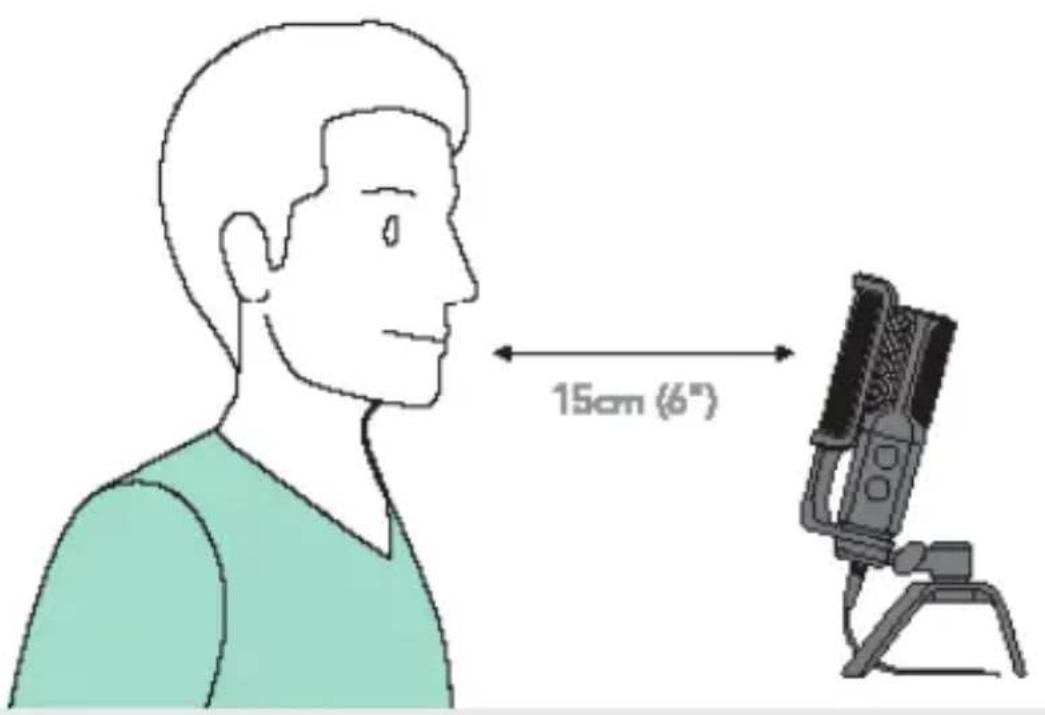
그림 4 - 보컬 녹음을 위한 NT-USB의 배치
일반 작동 및 제어
입력 레벨 설정:
NT-USB는 이미 내부적으로 이상적인 수음 레벨에 맞춰져 있으므로 마이크 자체의 물리적인 레벨 조절을 필요하지 않습니다. 원하는 녹음 레벨에 맞는 추가 레벨 조절이 필요한 경우에는 컴퓨터 레코딩 프로그램이나 컴퓨터 시스템 설정을 이용하십시오.
레코딩 소프트웨어 내에서 레벨을 조절하는 방법은 소프트웨어 개발사의 설명서를 참고하십시오.
컴퓨터 시스템 설정 내에서 입력 레벨을 수동으로 조절하기 위해서는 기기 플랫폼/운영체제에 따라 다음 안내를 따르시면 됩니다.
Mac OS 체제 컴퓨터에서 입력 레벨 조절하기:
- 화면 왼쪽 위에 있는 Apple 심볼을 클릭한 후, 시스템 설정을 선택합니다.

- '소리'를 클릭해 사운드 옵션을 여십시오.

- '입력 탱' 열기.
- 장치 목록에서 ,RÖDE NT-USB'를 선택한 후, 슬라이더를 이용해 입력 레벨을 조절합니다.

그림 7 - NT-USB 입력 레벨 조절하기
200
일반 작동 및 제어
Windows 체제 컴퓨터에서 입력 레벨 조절하기:
- .시작 메뉴를 열고,제어판'을 클릭합니다.

그림 8 - Windows 제어판 열기
- 제어판 폴더 내의,소리'설정을 엽니다.

- ,녹음' 탱을 선택하고 장치 목록에서 ,R∅DE NT-USB'를 찾아 더블 클릭합니다.

그림 10 - 입력 장치로 NT-USB 선택하기
- 슬라이더를 이용해 입력 레벨을 조절하십시오.

그림 11 - NT-USB 입력 레벨 조절하기
Apple iPad®에서 NT-USB이용하기
보유하고 있는 iPad 버전에 맞는 USB 카메라 연결 키트를 사용해 NT-USB를 iPad에서 사용할 수 있습니다(대부분의 Apple 소매점에서 구입 가능).
iPad에서 NT-USB를 이용해 녹음하려면 iPad에 NT-USB를 카메라 연결 키트로 연결합니다. 연결이 되면 iPad는 내부 오디오 회로를 자동적으로 입력과 출력원으로 변경할 것입니다.
이제 원하는 애플리케이션을 이용해 NT-USB로 녹음을 할 수 있습니다. 추천 애플리케이션으로는 ,RÖDE Rec'(RÖDE가 심혈을 기울여 만든 앱), Apple의 ,GarageBand' 앱 또는 Imageline의 ,FL Studio Mobile' 앱 등이 있습니다.
안전 및 유지 관리
사용 후에는 NT-USB를 삼각대 마운트에서 해제한 후 부드러운 마른 천으로 닦아, 함께 제공된 보호 파우치에 보관해야 합니다.
습기 방지를 위해 반드시 결정형 제습제(함께 제공됨)를 마이크의 머리 쪽에 놓아두도록 하십시오. 이 결정형 제습제는 후에 건조해서 사용하게 됩니다. 결정의 색이 분홍색으로 변하면 건조시켜야 한다는 신호입니다. 제습제는 오븐에 넣고 100°\~150°의 온도에서 10분 가량 가열하면 쉽게 재사용이 가능해집니다. 결정의 색이 푸른색으로 돌아오면 제습제를 다시 사용할 수 있습니다.
206
지원
사용하시는 R∅DE 마이크와 관련해 문제를 경험하거나 질문을 하고 싶다면 먼저 판매자에게 연락하십시오.
본사의 공식 서비스를 받아야 한다면 판매자가 반품 절차를 진행해 드릴 것입니다.
당사는 광범위한 유통망/판매망을 보유하고 있으나 그럼에도 필요한 조언이나 도움을 받기 어려운 상황이라면 언제든 본사로 직접 연락하십시오.
연락처 정보를 얻거나 자주 묻는 질문들의 리스트를 보시려면 www.rode-mic.com/support에 방문하셔도 좋습니다.
수입자 & 유통업자
국제 수입업자와 유통업자들의 전체 명단을 보시려면 저희 웹사이트 www.rodemic.com/distributors를 방문하십시오.
R∅DE 연락처
207
국제 거래
107 Carnarvon Street
Silverwater NSW 2128 Australia
미국
2745 N Raymond Ave


브랜드 : RODE
모델 : NT-USB
카테고리 : 마이크