
MR-1010RII - Non categorizzato ICOM - Manuale utente e istruzioni gratuiti
Trova gratuitamente il manuale del dispositivo MR-1010RII ICOM in formato PDF.


| Tipo | Radar marino |
| Modello | MR-1010RII |
| Unità display | LCD a colori da 10,4 pollici (480 × 640 pixel) |
| Unità scanner | EX-2714 (tipo radome, array a guida d'onda a fessura da 60 cm) |
| Alimentazione | 12 V o 24 V CC (10,2 – 42 V) |
| Consumo energetico | ca. 55 W |
| Peso (unità display) | ca. 4,3 kg (con supporto di montaggio) |
| Peso (unità scanner) | ca. 8 kg (senza cavo) |
| Dimensioni (unità display) | 301 (L) × 323,5 (A) × 119,2 (P) mm |
| Dimensioni (unità scanner) | 640 (L) × 256 (A) × 640 (P) mm |
| Portata massima | 36 nm |
| Portata minima | 25 m (a portata 1/8 nm) |
| Velocità rotazione antenna | 24 o 36 giri/min (regolabile) |
| Potenza di picco | 4 kW |
| Larghezze impulso trasmissione | 80 ns, 250 ns, 350 ns, 900 ns |
| Temperatura operativa (display) | da -15 °C a +55 °C |
| Temperatura operativa (scanner) | da -25 °C a +70 °C |
| Grado di protezione (display) | IPX4 (protezione da spruzzi d'acqua) |
| Grado di protezione (scanner) | IPX6 (getto d'acqua potente) |
| Funzione ARPA | ARPA semplificata, rilevamento fino a 10 bersagli (di cui fino a 5 automatici) |
| Ricevitore AIS | ingresso tramite NMEA 1 (IEC61162-2), visualizzazione bersagli AIS |
| Funzione allarme | due allarmi di zona (IN/OUT) con portata e angolo regolabili |
| Modalità risparmio energetico | interruzione trasmissione, tempo stand-by regolabile (1, 6, 15, 30 min.) |
| Contenuto della fornitura | unità display, unità scanner EX-2714, cavo sistema (15 m), accessori di montaggio, fusibili, filtro d'onda |
Domande frequenti - MR-1010RII ICOM
Domande degli utenti su MR-1010RII ICOM
0 domanda su questo apparecchio. Rispondi a quelle che conosci o fai la tua.
Fai una nuova domanda su questo apparecchio
Scarica le istruzioni per il tuo Non categorizzato in formato PDF gratuitamente! Trova il tuo manuale MR-1010RII - ICOM e riprendi in mano il tuo dispositivo elettronico. In questa pagina sono pubblicati tutti i documenti necessari per l'utilizzo del tuo dispositivo. MR-1010RII del marchio ICOM.
MANUALE UTENTE MR-1010RII ICOM
ACCESSORI IN DOTAZIONE
- Unità display LCD a colori da 10,4 pollici Quantità
- Connettore NMEA (PLT-167-P-R) 1
- Connettore NMEA (PLT-168-P-R) 1
- Fusibile di riserva (FGB 15 A: per 12 V CC) .....1
- Fusibile di riserva (FGB 5 A: per 24 V CC)......1
- Cavo di alimentazione CC ....1
- Staffa di montaggio 1
- Bulloni a manopola di montaggio 2
- Bulloni di installazione (M6×30) 5
- Dadi di installazione (M6) 5
- Rondelle elastiche (M6) 10
- Rondelle piane (M6) 10
- Filtro EMI in ferrite 1
① Alcuni accessori non sono in dotazione, a seconda della versione del radar.
- Unità scanner (EX-2714) Quantità
- Cavo di sistema (15 m) 1
- Bulloni di installazione (M10×50) 4
- Bulloni di installazione (M10×25) 4
- Dadi di installazione (M10) 4
- Rondelle piane (M10) 4
- Rondelle elastiche (M10) 4
SMALTIMENTO
Il simbolo del cassonetto barrato riportato sul prodotto, sulle pubblicazioni o sull'imballaggio ricorda che nell'Unione Europea tutti i prodotti elettrici ed elettronici, le batterie e gli accumulatori (batterie ricaricabili) devono essere portati in punti raccolta stabiliti alla fine della durata in servizio. Non smaltire questi
prodotti come rifiuti urbani indifferenziati. Smaltirli in base alle leggi vigenti nella propria area.
INFORMAZIONI SU CE E SULLA DDC
CE Il fabbricante, Icom Inc., dichiara che le versioni dell'MR-1010RII che hanno il simbolo "CE" sul prodotto sono conformi ai requisiti essenziali della Direttiva sulle
apparecchiature radio, 2014/53/UE e alla limitazione dell'uso di determinate sostanze pericolose nella Direttiva sulle apparecchiature elettriche ed elettroniche, 2011/65/UE.
Il testo completo della Dichiarazione di conformità UE è disponibile al seguente indirizzo Internet:
https://www.icomjapan.com/support/
L'MR-1010RII è un aiuto supplementare per la navigazione e non è inteso come sostituto di carte nautiche accurate e aggiornate.
Grazie per aver scelto questo prodotto Icom. Il RADAR MARINO MR-1010RII è stato progettato e costruito utilizzando le capacità tecnologiche e costruttive all'avanguardia di Icom. Se trattato con la dovuta cura, questo prodotto fornirà un funzionamento corretto per diversi anni.
IMPORTANTE
LEGGERE TUTTE LE ISTRUZIONI
attentamente e completamente prima di utilizzare il radar.
CONSERVARE QUESTO MANUALE DI ISTRUZIONI — Questo manuale di istruzioni
contiene importanti istruzioni d'uso e di sicurezza per l'MR-1010RII.
CARATTERISTICHE
Il radar è “Prodotto in Giappone”. Ha una potenza di trasmissione potente per il rilevamento a lunga portata, un display a colori con angolo di visione più ampio di 10,4 pollici, ARPA semplificato per rilevare fino a 5 destinazione e altre funzioni avanzate.
DEFINIZIONI ESPLICITE
| PAROLA DEFINIZIONE | |
| ⚠RRPERICOLO! | Esiste la possibilità di morte, gravi lesioni personali o esplosione. |
| ⚠RAVVERTENZA! | Rischio di lesioni personali, incendi o scosse elettriche. |
| ATTENZIONE | Rischio di danni all'apparecchiatura. |
| NOTA | Consigliata per un utilizzo ottimale. Non vi sono rischi di lesioni personali, incendi o scosse elettriche. |
PRESTARE ATTENZIONE!
I segnali SART potrebbero non essere rilevati e visualizzati sullo schermo, a seconda delle impostazioni [SEA], [RAIN] o [IR].
Effettuare le impostazioni riportate di seguito per rilevare i segnali SART sullo schermo.
- Impostare la gamma dello schermo tra 6 NM e 12 NM con [+/-].
- Impostare [GAIN] più alto possibile.
- Impostare [SEA] al minimo.
- Impostare [RAIN] al minimo.
- Disattivare la funzione Rifiuto interferenze (IR).
- Disattivare la funzione Echo Stretch.
Icom non è responsabile per la distruzione, il danneggiamento o le prestazioni di qualsiasi attrezzatura Icom o non Icom se il malfunzionamento è causato da:
- Forza maggiore, che include, senza limitazioni, incendi, terremoti, tempeste, inondazioni, fulmini, altri disastri naturali, disordini, rivolte, guerre o contaminazione radioattiva.
- L'utilizzo del radar marino Icom con qualsiasi apparecchiatura che non sia stata prodotta o approvata da Icom.
Icom, Icom Inc. e il logo Icom sono marchi registrati di Icom Incorporated (Giappone) in Giappone, Stati Uniti, Regno Unito, Germania, Francia, Spagna, Russia, Australia, Nuova Zelanda e/o altri Paesi.
Tutti gli altri prodotti o marchi sono marchi registrati o marchi dei rispettivi titolari.
PRECAUZIONI
Per l'unità display:
⚠ AVVERTENZA! Mærmettere che parti metalliche, cavi o altri oggetti tocchino l'interno dell'unità display o entrino in contatto in modo inappropriato con i connettori del pannello posteriore. Farlo potrebbe causare scosse elettriche o danni all'unità display.
⚠AVVERTENZA! MAI applicare tensione CA al connettore CC dell'unità display. Farlo potrebbe causare incendi o danni all'unità display.
⚠ AVVERTENZA! MAI applicare più di 42 V CC al connettore CC dell'unità display. Farlo potrebbe causare incendi o danni all'unità display.
⚠ AVVERTENZA! MAI toccare o azionare l'unità display con le mani bagnate. Farlo potrebbe causare scosse elettriche o danni all'unità display.
⚠ AVVERTENZA! MAI aprire l'unità display. Non ci sono punti di regolazione utente. Ciò potrebbe causare scosse elettriche e il riassemblaggio errato potrebbe causare un incendio.
⚠ AVVERTENZA! MAI utilizzare il radar durante un temporale. Facendolo si rischierebbe di causare scosse elettriche, incendi o danni all'unità display. Scollegare sempre la fonte di alimentazione e l'unità scanner prima di un temporale.
⚠ AVVERTENZA! MAI invertire la polarità del cavo di alimentazione CC. Farlo potrebbe causare incendi o danni all'unità display.
⚠ AVVERTENZA! MAI rimuovere il portafusibile sul cavo di alimentazione CC. L'eccessiva corrente causata da un cortocircuito potrebbe causare incendi o danni all'unità display.
ATTENZIONE: NON utilizzare o posizionare l'unità display in aree con temperature inferiori a -15 °C (+5 °F) o superiori a +55 °C (+131 °F).
ATTENZIONE: NON utilizzare solventi aggressivi come benzina o alcol per pulire l'unità display, poiché danneggeranno le superfici dell'unità display.
ATTENZIONE: NON posizionare l'unità display in ambienti eccessivamente polverosi.
NON posizionare l'unità display vicino ad apparecchiature di riscaldamento o alla luce diretta del sole o in luoghi in cui aria calda o fredda soffia direttamente su di essa.
NON posizionare l'unità display in aree che potrebbero bloccare il passaggio dell'aria né posizionare alcun oggetto intorno all'unità display. Ciò ostacolerà la dissipazione del calore.
TENERE l'unità display fuori dalla portata di persone non autorizzate.
TENERE l'unità display al riparo dalla forte pioggia e non immergerla mai nell'acqua.
L'unità display soddisfa i requisiti IPX4 per la resistenza agli spruzzi quando il cavo di collegamento in dotazione e l'unità scanner sono collegati.
Tuttavia, se viene fatta cadere, la resistenza agli spruzzi non può essere garantita a causa di possibili danni all'involucro o alle guarnizioni impermeabili.
Il display LCD potrebbe avere delle imperfezioni cosmetiche che appaiono come piccoli punti scuri o luminosi. Non si tratta di un malfunzionamento o di un difetto, ma è una normale caratteristica del display LCD.
Per l'unità scanner:
⚠ PERICOLO: ALTA TENSIONE! MAI aprire l'unità scanner. L'unità scanner contiene alta tensione che potrebbe essere fatale. E non ci sono punti di regolazione utente. Tutte le riparazioni e le regolazioni DEVONO essere effettuate da un tecnico elettronico qualificato presso il rivenditore di navigazione marina.
Solo per tecnico elettronico qualificato:
⚠ PERICOLO: ALTA TENSIONE! Nell'unità scanner vengono utilizzate alte tensioni di circa 3.500 volt. Sebbene siano state adottate misure prudenti per la sicurezza, è necessario prestare la dovuta attenzione durante il funzionamento, la manutenzione e la regolazione dell'unità scanner.
Una scossa elettrica di 1.000 volt o più può causare folgorazione e morte; anche una scossa elettrica di soli 100 volt potrebbe essere fatale.
⚠ PERICOLO: ALTA TENSIONE! NON disattivare l'alimentazione del radar e non mettere le mani all'interno dell'unità scanner prima di:
- scaricare i condensatori scollegando il cavo di sistema dall'unità radar per 5 minuti.
- verificare che non rimangano cariche elettriche all'interno del dispositivo.
Inoltre, si consiglia di indossare guanti di gomma asciutti e isolati. MAI usare entrambe le mani contemporaneamente; tenere una mano in tasca.
⚠AVVERTENZA: PERICOLO DI RADIAZIONI!
Le radiazioni emesse dall'unità scanner possono essere dannose, in particolare per gli occhi. Per evitare radiazioni dannose, spegnere l'alimentazione del radar prima di lavorare sull'unità scanner.
NON utilizzare o posizionare l'unità scanner in aree con temperature inferiori a -25 ^ (-13 ^) o superiori a +70 ^ (+158 ^) .
MAI immergere l'unità scanner in acqua.
L'unità scanner è conforme ai requisiti IPX6* per la resistenza ai getti d'acqua ad alta pressione.
Tuttavia, se l'unità scanner viene fatta cadere, la resistenza ai getti d'acqua ad alta pressione non può essere garantita a causa di possibili danni agli involucri o alle guarnizioni impermeabili.
* Tranne che per i connettori dei cavi. Essi soddisfano i requisiti IPX4 durante il collegamento all'unità radar.
INDICE
COMPONENTI DEL SISTEMA....33
ACCESSORI IN DOTAZIONE 33
SMALTIMENTO....33
INFORMAZIONI SU CE E SULLA DDC....33
IMPORTANTE 34
CARATTERISTICHE 34
DEFINIZIONI ESPLICITE....34
PRECAUZIONI....36
1 DESCRIZIONE DEL PANNELLO 37
■ Pannello anteriore 37
■ Schermo....39
2 OPERAZIONI DI BASE 43
■Accensione e spegnimento dell'alimentazione 43
■ Operazioni di base 43
■ Regolazione della brillantezza e del colore.... 44
■ Regolazione dello schermo 45
■Funzione OFF CENTER.... 46
■ Funzione Zoom 46
■ Funzione Rifiuto interferenze 46
■ Modalità Risparmio energetico...... 47
■ Impostazioni di orientamento e variazioni ..... 48
3 MISURAZIONI DI DISTANZA E DIREZIONE .... 49
■Misurazione distanza.... 49
■Misurazione dell'orientamento e della distanza 50
■Misurazione della distanza e della direzione tra due destinazioni .... 50
4 FUNZIONE ALLARME....51
■Impostazione di una zona di Allarme.... 51
5 L'OPERAZIONE ARPA SEMPLIFICATA...... 52
■ Funzionamento ARPA 52
■ Descrizioni delle destinazioni ARPA.... 53
6 RICEVITORE AIS....54
■ Funzionamento AIS....54
■ Descrizione del display AIS....54
7 SCHERMATA MENU 55
■ Funzionamento nella schermata Menu ..... 55
■ Color....55
■ Trail 55
■ Display....56
■ Target 56
■ ARPA....56
■ AIS....56
■ Video 57
■ System 57
■ Initial....58
■ AIS Own 58
■ Status menu....58
■ Port Monitor....58
■ Scanner Monitor....58
8 MANUTENZIONE 59
■ Manutenzione periodica 59
■ Manutenzione dell'unità display .... 59
■ Manutenzione dell'unità scanner.... 59
■Messaggi di errore.... 59
9 SPECIFICHE....60
■ Generali....60
■ Unità display....60
■ Unità scanner (EX-2714)....60
■ Opzioni....60
10 INSTALLAZIONE E CONNESSIONI ...... 61
■ Collegamento delle unità....61
■Requisiti fonte di alimentazione.... 61
■ Messa a terra 61
■ Installazione dell'unità display 62
■ Installazione dell'unità scanner 62
■ Regolazione delle impostazioni.... 63
AVVERTENZA OPERATORE RADAR 64
1
DESCRIZIONE DEL PANNELLO
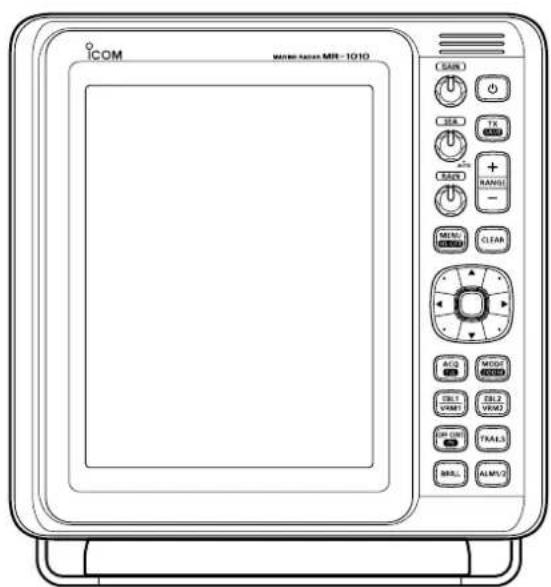
■Pannello anteriore
Pannello di controllo
flowchart
graph TD
    A["18"] --> B["GAIN"]
    B --> C["1"]
    D["17"] --> E["SEA"]
    E --> F["2"]
    G["16"] --> H["RAIN"]
    H --> I["3"]
    J["15"] --> K["MENU\nHOLD"]
    K --> L["4"]
    M["14"] --> N["ACQ\nLTS"]
    N --> O["5"]
    P["13"] --> Q["EBL1\nVRM1"]
    Q --> R["6"]
    S["12"] --> T["OFF CONT\nFET"]
    T --> U["7"]
    V["11"] --> W["BRILL"]
    W --> X["8"]
    Y["10"] --> Z["ALM1/2"]
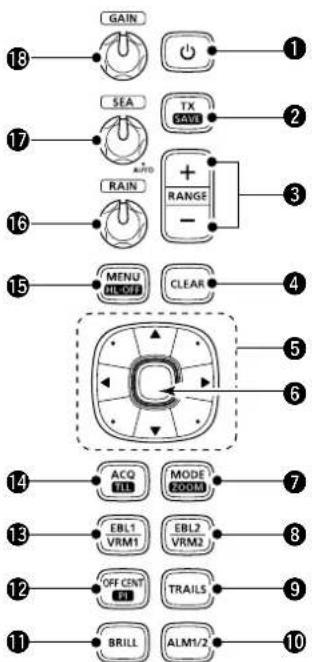
① TASTO ACCENSIONE
- Premere per accendere o spegnere l'alimentazione del radar.
- Viene visualizzata la schermata iniziale e viene emesso un segnale acustico dopo l'accensione dell'alimentazione.
② TASTO TRASMETTI/SALVA [TX (SAVE)]
- Premere per cambiare la modalità di funzionamento tra la modalità TX e la modalità standby.
- Tenere premuto per 1 secondo per attivare la funzione di risparmio energia. Il radar per la scansione dell'intervallo TX è fissato a 10 giri.
① Selezionare il tempo di salvataggio nel menu "System".
- Premere [+] per aumentare la gamma dello schermo.
- Premere [–] per diminuire la gamma dello schermo.
④ TASTO CANCELLA [CLEAR]
- Premere per annullare la modalità di selezione Sottomenu o Opzione nella schermata Menu.
- Tenere premuto per 1 secondo per portare la destinazione AIS attivata in una destinazione in sospensione.
① Tenere premuto [ENTER] per 1 secondo per cambiare la destinazione AIS in sospensione a una destinazione attivata.
- Tenere premuto per 1 secondo per rilasciare la destinazione ARPA o per eliminare il simbolo TLL.
⑤ PANNELLO CURSORE
- Premere per spostare il cursore a croce in sedici direzioni nella modalità operativa normale.
- Imposta EBL, VRM, area allarme, destinazione ARPA, destinazione AIS e così via.
- Premere [◀] o [▶] per selezionare il gruppo Menu o premere [▲] o [▼] per selezionare le voci di menu nella schermata Menu.
⑥ TASTO INVIO\*
*Descritto come [ENTER] in questo manuale.
Premere per selezionare la destinazione e visualizzare le informazioni ARPA, AIS, DSC, TLL o WPT.
- Nella schermata Menu, premere per visualizzare una modalità di selezione sottomenu o opzione, oppure premere per salvare le impostazioni.
- Tenere premuto per 1 secondo per portare la destinazione AIS in sospensione in una destinazione attivata.
① Tenere premuto [CLEAR] per 1 secondo per portare la destinazione AIS attivata in una destinazione in sospensione.
- Tenere premuto per 1 secondo per visualizzare i dettagli DSC.
⑦ TASTO MODALITÀ/ZOOM [MODE•ZOOM]
- Premere per selezionare la modalità dello schermo, tra schermata Direzione in alto (H-UP), Rotta in alto (C-UP), Nord in alto (N-UP) o True motion (TM).
① Le schermate Nord in alto e Rotta in alto possono essere selezionate solo quando è collegato un ingresso dati di orientamento.
① La schermata TM richiede dati di orientamento e dati di posizione.
① La schermata TM non è selezionabile nella gamma 32 NM o superiore.
- Tenere premuto per 1 secondo per selezionare la vista ZOOM attivata o disattivata. La vista ZOOM espande l'indicatore di posizione piano (PPI) e il tracciato intorno al cursore a croce alla dimensione doppia della vista normale.
- Premere per visualizzare EBL2 e VRM2.
EBL: linea elettronica di orientamento
VRM: marcatore di gamma variabile
- Premere [◀] o [▶] per regolare il selettore EBL, oppure premere [▲] o [▼] per regolare il selettore VRM. Quindi premere [ENTER] per impostare il punto.
- L'orientamento EBL2 e la distanza VRM2 vengono visualizzati nell'angolo inferiore destro dello schermo.
- Quando vengono visualizzati EBL1 e VRM1, il centro di VRM2 viene visualizzato nel punto di intersezione di EBL1 e VRM1.
⑨ TASTO TRACCIATI [TRAILS]
- Premere per attivare o disattivare la funzione Tracciato. Ciò è utile per osservare le tracce di altre imbarcazioni e la velocità relativa approssimata.
① Le impostazioni Tracciato possono essere modificate nel menu “Trail”.
- Tenere premuto per 1 secondo per cancellare gli echi rilevati quando la funzione Tracciato è attivata.
⑩ TASTO ALLARME [ALM1/2]
- Premere per selezionare la funzione Allarme, ALM1, ALM2, ALM1 e ALM2 o OFF.
- Tenere premuto per 1 secondo per passare alla modalità di impostazione della zona di allarme.
- Premere il pannello cursore per spostare il cursore a croce sul punto di partenza della zona, quindi tenere premuto [ALM1/2] per 1 secondo. Viene visualizzato il riquadro della zona inserita. Quindi premere il pannello cursore per fissare il punto finale, poi premere [ALM1/2]. La zona di allarme sarà formata automaticamente.
⑪ TASTO BRILLANTEZZA [BRILL]
- Premere per visualizzare la casella di impostazione "Brill/Color".
① La brillantezza del display, la retroilluminazione dei tasti e il colore del display possono essere regolati nella casella di impostazione.
① La luminosità dei simboli, dei caratteri e delle illuminazioni può essere regolata indipendentemente nel menu "Color".
- Premere per aumentare o diminuire la brillantezza del display.
- Tenere premuto per 1 secondo per selezionare la massima brillantezza.
- Premere per attivare o disattivare la funzione OFF CENTER.
① Questa funzione è utilizzabile nelle gamme di 24 NM o meno. - Tenere premuto per 1 secondo per visualizzare o cancellare le linee indice parallele.
⑬ TASTO EBL1 (VRM1) [EBL1 (VRM1)]
- Premere per visualizzare EBL1 e VRM1. EBL: linea elettronica di orientamento VRM: marcatore di gamma variabile
- Premere [◀] o [▶] per regolare il selettore EBL, oppure premere [▲] o [▼] per regolare il selettore VRM. Quindi premere [ENTER] per impostare il punto.
- L'orientamento EBL1 e la distanza VRM1 vengono visualizzati nell'angolo inferiore sinistro dello schermo.
- Quando vengono visualizzati EBL1 e VRM1, l'inizio di EBL2 viene visualizzato nel punto di intersezione di EBL1 e VRM1.
⑭ TASTO ACQUISIZIONE DESTINAZIONE/TLL [ACQ/TLL]
- Premere per acquisire una destinazione ARPA sul cursore.
① Tenere premuto [CLEAR] per 1 secondo per rilasciare la destinazione ARPA. - Tenere premuto per 1 secondo per emettere le informazioni sulla posizione in cui si trova il cursore ai terminali di uscita NMEA.
① L'uscita TLL richiede dati di orientamento e dati di posizione.
① Il simbolo della destinazione può essere visualizzato, a seconda dell'impostazione nella voce "TLL Mode" del menu "System".
⑮ TASTO MENU [MENU/HL-OFF]
- Premere per accedere alla schermata Menu o per uscire.
- Premere [◀] o [▶] per selezionare i gruppi Menu, oppure premere [▲] o [▼] per selezionare le voci.
- Tenendo premuto [MENU•HL_OFF], la linea di direzione viene temporaneamente disattivata.
① I cerchi o altri oggetti possono anche essere disattivati quando la voce "HL OFF Mode" nel menu "System" è impostata su "All".
16 CONTROLLO ECHI DI DISTURBO DA PIOGGIA RAIN
Elimina gli echi da pioggia, neve, nebbia e così via.
- Ruotare il controllo completamente in senso antiorario per disattivare la funzione RAIN.
• L'icona RAIN() scompare.
Elimina gli echi dalle onde a distanza ravvicinata.
Riduce il guadagno del ricevitore per oggetti vicini entro un raggio di circa 8 miglia nautiche per eliminare gli echi di disturbo del mare.
Ruotare il controllo completamente in senso orario per attivare la funzione di controllo automatico SEA.
- L'icona SEA ( ) viene visualizzata nella parte superiore sinistra dello schermo.
- "AUTO" viene visualizzato sotto l'icona SEA (②) quando la funzione di controllo automatico è attiva.
① In condizioni normali, impostare SEA al minimo.
① Utilizzare questo controllo con cautela quando il mare è mosso.
18 CONTROLLO GUADAGNO GAIN
Regola il guadagno dell'amplificatore del ricevitore.
- Ruotare in senso orario per aumentare il guadagno ① L'aumento del guadagno potrebbe aumentare il disturbo dello schermo.
■Schermo
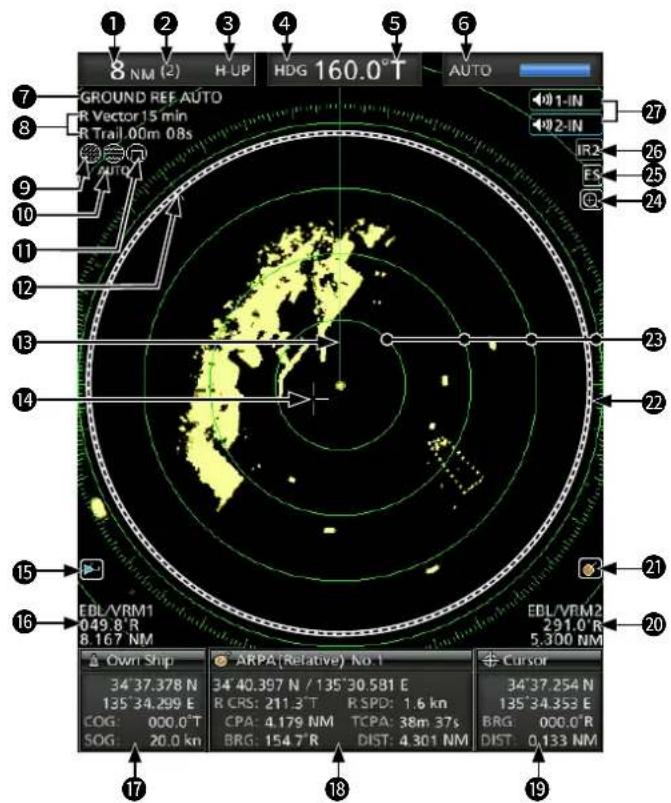
Questo esempio di visualizzazione è impostato su Ampio nella voce "PPI Area" del menu "Display".
① LETTURA DELLA GAMMA DELLO SCHERMO
Visualizza la gamma dello schermo corrente.
| Indicatore Descrizione |
| NM Miglia nautiche |
| km Chilometri |
① L'unità di misura della distanza può essere selezionata nel menu "Initial".
② LETTURA GAMMA CERCHIO FISSO
Visualizza la gamma dell'intervallo del cerchio fisso.
Visualizza la modalità del display. Premere [MODE (ZOOM)] per selezionare.
| Indicatore Descrizione |
| H-UP Direzione in alto |
| C-UP Rotta in alto |
| N-UP Nord in alto |
| TM True Motion |
① Le schermate N-UP e C-UP richiedono dati di orientamento esterni.
① La schermata TM richiede dati di orientamento e dati di posizione.
④ INDICATORE DIREZIONE
Visualizza la lettura della direzione. La lettura HDG indica la prua della direzione dell'imbarcazione in senso orario dal nord.
| Indicatore Descrizione | |
| HDG | Visualizzato quando “Bearing Input” nel menu “Initial” è impostato su “NMEA”, “N+1” o “AUX”. |
| COG | Visualizzato quando la voce “Bearing Input” nel menu “Initial” è impostata su “GPS” o “GPS-L”. |
Visualizza il riferimento di orientamento.
| Indicatore Descrizione |
| T Orientamento effettivo |
| M Orientamento magnetico |
⑥ INDICATORE MODALITÀ SINTONIZZAZIONE
Visualizza la modalità di sintonizzazione e il livello di sintonizzazione.
| Indicatore Descrizione | |
| Auto | Sintonizzazione automatica |
| Manual | Sintonizzazione manuale |
- "TUNE (AUTO)" viene visualizzato quando la voce "TUNE" nel menu "Video" è impostata su "Auto" o "TUNE (MAN)" viene visualizzato quando la voce "TUNE" è impostata su "Manual".
Visualizza la base del riferimento vettoriale.
8 INDICATORE TRACCIATI
Visualizza il riferimento tracciato e il tempo del tracciato.
- L'eco rimane, con una gradazione, durante il periodo del tempo del tracciato sullo schermo. (Tranne che per il tempo del tracciato: )
- Il contatore del tempo di progresso inizia a contare fino a quando il timer non raggiunge il tempo del tracciato.
| Indicatore Descrizione | |
| T Vero | |
| M Magnetico | |
⑨ ICONA DI CONTROLLO PIOGGIA
Visualizzata quando viene utilizzata la funzione RAIN.
10 ICONA MARE
Visualizzata quando viene utilizzata la funzione di controllo SEA.
"AUTO" viene visualizzato sotto l'icona quando la funzione di controllo automatico SEA è utilizzata.
⑪ ICONA IMPULSO LUNGO
Visualizzata quando si utilizza l'impulso lungo.
⑫ RIFERIMENTO NORD
Il riferimento nord indica la direzione del nord reale.
13 LINEA DIREZIONE
La linea di direzione indica la direzione della prua dell'imbarcazione.
14 CURSORE A CROCE
Usato per misurare l'orientamento e la distanza, impostare la zona di allarme, selezionare le destinazioni ARPA/AIS e così via.
① Il cursore a croce può essere spostato in sedici direzioni premendo o tenendo premuto un pannello cursore.
15 ICONA AIS
Visualizzato quando una frase VDM valida viene ricevuta dalla porta [NMEA1] (AIS).
L'indicatore scompare se il segnale AIS non viene ricevuto per 6 minuti e 40 secondi.
16 LETTURE EBL1/VRM1
Visualizza l'orientamento della linea elettronica di orientamento (EBL) 1 e la distanza del marcatore di gamma variabile (VRM) 1 quando si utilizzano EBL1 e VRM1.
① Miglia nautiche (NM) o chilometri (km) possono essere selezionati nel menu “Initial” come unità di misura della distanza nel menu “Initial”.
⑰ INFORMAZIONI SULLA PROPRIA IMBARCAZIONE
Visualizza latitudine e longitudine, rotta e velocità della propria imbarcazione.
① Per visualizzare la posizione, sono necessari dati NMEA 0183.
① L'unità di misura della velocità in miglia nautiche (NM) o chilometri (km/h) può essere selezionata come unità di misura della velocità nel menu "Initial".
18 CASELLA INFORMAZIONI
Visualizza informazioni dettagliate di una destinazione selezionata, come AIS, ARPA, TLL, Waypoint o DSC.
① Fare riferimento a ciascuna sezione di questo manuale per i dettagli sulle informazioni visualizzate in ciascuna funzione.
19 INFORMAZIONI SUL CURSORE
Viene visualizzata la posizione corrente del cursore a croce.
① Latitudine e longitudine (Lat/Lon) o Tempo di partenza (TTG) possono essere selezionati come formato della posizione.
① Sono necessari dati NMEA esterni in formato 0183.
- Visualizza l'orientamento e la distanza dal cursore a croce.
| Indicatore | Descrizione |
| R | Orientamento relativo |
| T | Orientamento effettivo |
| M | Orientamento magnetico |
① Sono necessari i dati di orientamento e i dati di posizione.
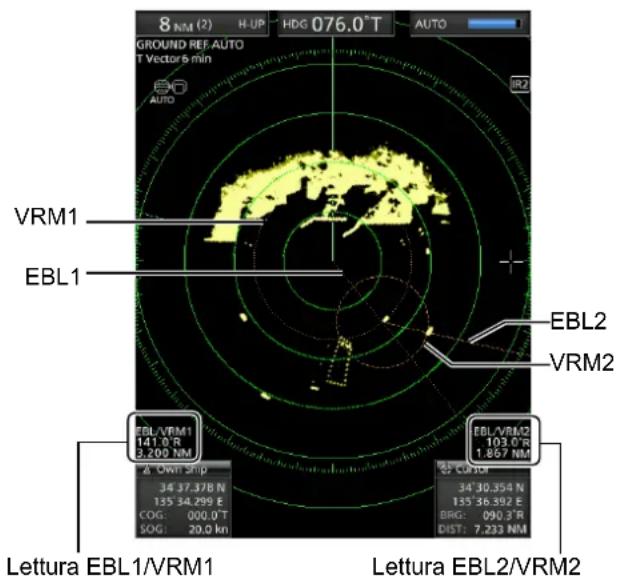
20 LETTURE EBL2/VRM2
Visualizza l'orientamento della linea elettronica di orientamento (EBL) 2 e la distanza del marcatore di gamma variabile (VRM) 2 quando sono impostati EBL2 e VRM2.
① Miglia nautiche (NM) o chilometri (km) possono essere selezionati come unità di misura della distanza nel menu “Initial”.
21 ICONA ARPA
Visualizzata quando una o più destinazioni vengono acquisite automaticamente dalla funzione di acquisizione automatica.
22 AREA AMBITO INDICATORE DI POSIZIONE PIANO
Visualizza l'immagine del radar e rileva i dati come quelli di imbarcazioni, basi e così via.
23 CERCHI GAMMA FISSA
Visualizza la distanza a intervalli fissi dalla propria posizione. La distanza di intervallo è indicata dalla gamma del cerchio (2).
① Questi cerchi vengono visualizzati quando la voce "Ring Brill" nel menu "Color" è impostata su ON (da 1 a 3).
24 ICONA ZOOM
Visualizzata quando la vista ingrandita è attivata.
Visualizzata quando viene utilizzata la funzione Echo stretch.
26 ICONE IR1/IR2IR1 IR2
Visualizzate quando la funzione di Rifiuto di interferenza (IR) 1 o 2 viene attivata.
27 ICONE ALLARME 1/ALLARME 2 ^1-1 IN / ^2-1 IN
Visualizzate quando la funzione Allarme 1 o 2 è impostata.
■Schermo (Continua)
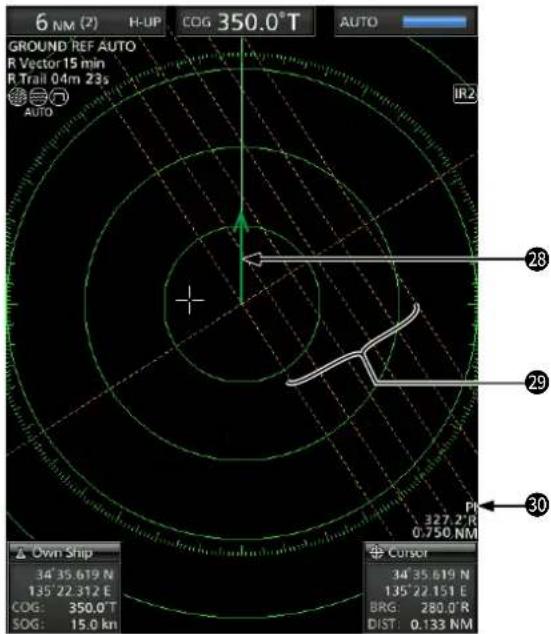
28 INDICATORE VETTORE DELLA PROPRIA IMBARCAZIONE
Visualizza il vettore della propria imbarcazione.
29 LINEE INDICE PARALLELE
Visualizzate quando viene utilizzata la funzione linea indice parallela (PI). Utilizzata per misurare la direzione e l'intervallo delle linee indice parallele.
30 LETTURE PI
Visualizza la direzione e l'intervallo delle linee indice parallele quando è impostata la funzione linee indice parallele (PI).
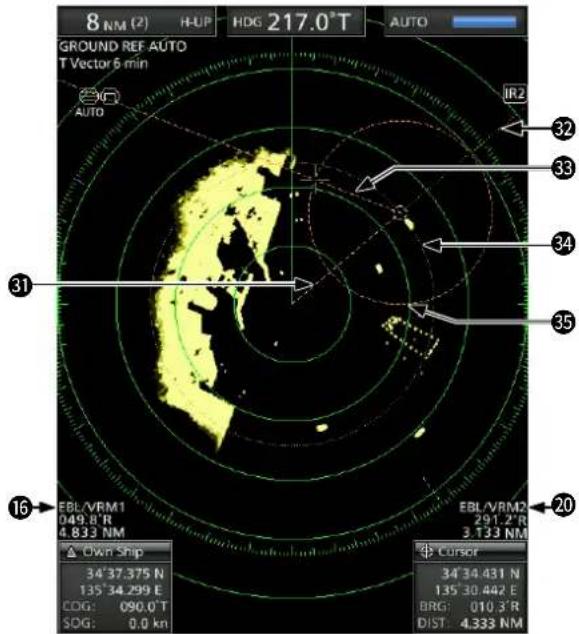
③1 MARCATORE WAYPOINT
Visualizza un waypoint ricevuto dall'apparecchiatura di navigazione.
- Questo marcatore viene visualizzato quando la voce "WPT Display" nel menu "Display" è impostata su ON.
- Per visualizzare il marcatore Waypoint, sono necessari i dati orientamento e i dati formato NMEA 0183.
32 EBL1
33 EBL2
Usato per misurare l'orientamento.
Quando si seleziona una destinazione, le letture EBL/VRM1 (16) o EBL/VRM2 (20) ne visualizzano il relativo orientamento.
34 VRM1
35 VRM2
Usato per misurare la distanza.
Quando si seleziona una destinazione, le letture EBL/VRM1 (16) o EBL/VRM2 (20) ne visualizzano la relativa distanza.
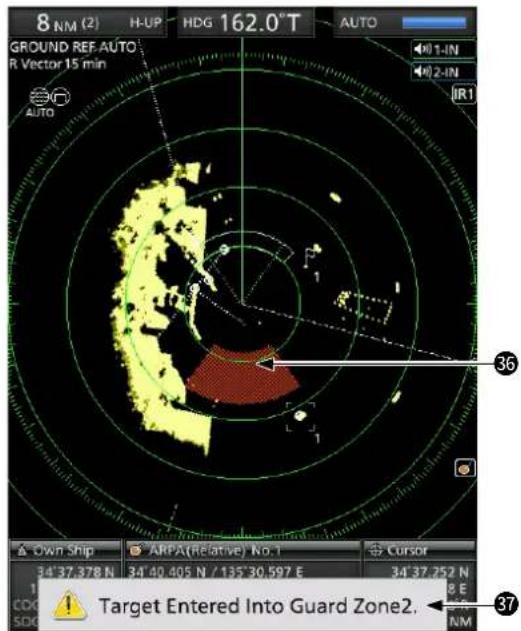
36 ZONA DI ALLARME
Visualizza la zona di allarme.
- Visualizzata quando viene utilizzata la funzione allarme.
37 MESSAGGIO DI AVVERTENZA
Visualizzato nella parte inferiore dello schermo quando viene emesso un allarme acustico, per esempio quando un'imbarcazione entra nella zona impostata.
- Premere il tasto [CLEAR] per interrompere il suono dell'allarme e chiudere il messaggio visualizzato.
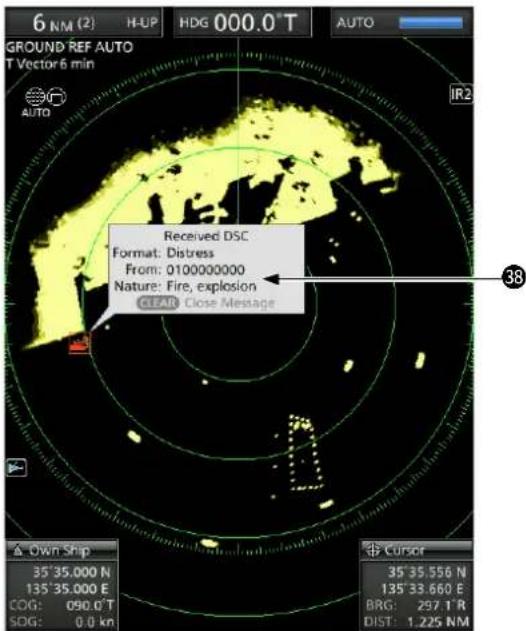
38 MESSAGGIO POPUP
Appare un messaggio quando il radar ha ricevuto i dati della destinazione, per esempio un DSC o un AIS preferito selezionato.
- Premere [ENTER] per visualizzare i dettagli, o premere [CLEAR] per arrestare il suono dell'allarme e chiudere il messaggio visualizzato.
2
OPERAZIONI DI BASE
■Accensione e spegnimento dell'alimentazione
Fare riferimento alla Sezione 10 di questo manuale per l'installazione e i collegamenti.
Accensione del radar
-
Premere [ ⏻] per accendere il radar.
-
Il magnetron all'interno dell'unità scanner si riscalda per 90 secondi e il tempo di riscaldamento viene riportato in un conto alla rovescia sullo schermo.
- Al termine del conto alla rovescia, il radar entra in modalità Standby.
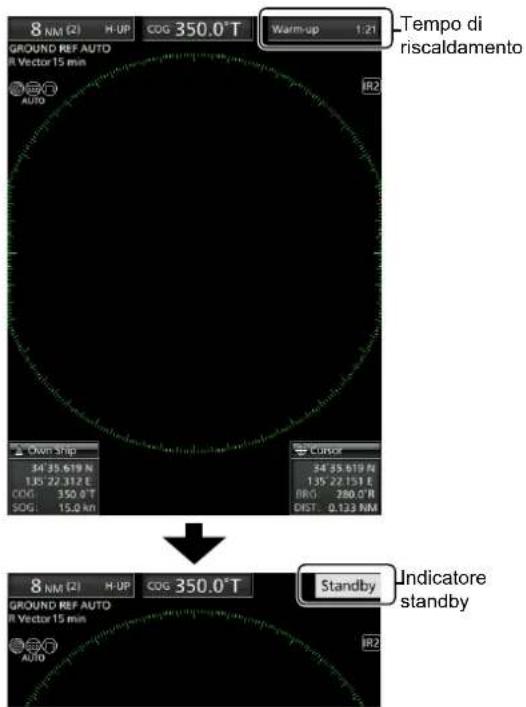
-
Premere [TX (SAVE)] per avviare la scansione.
-
Vengono visualizzati le destinazioni e i marcatori di direzione.
- Quando l'impostazione TUNE nel menu "Video" è impostata su "Auto", la schermata viene visualizzata circa 2 secondi dopo l'accensione del radar.
NOTA: alla prima accensione del radar o dopo il ripristino alle impostazioni di fabbrica, viene visualizzata la schermata "Initial Setting".
Premere [▲] o [▼] per selezionare una lingua, quindi premere [ENTER].
Spegnimento dell'alimentazione
- Premere per spegnere il radar.
■Operazioni di base
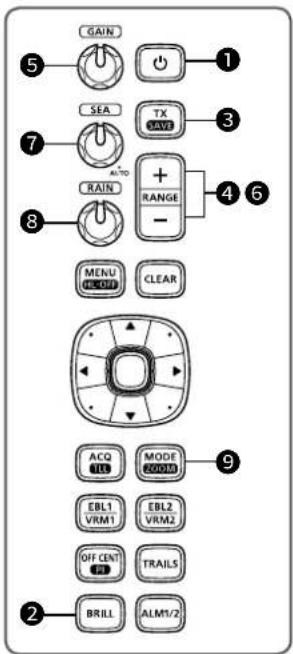
- Accendere l'alimentazione. (①)
- L'indicatore di standby viene visualizzato al termine del riscaldamento.
- Regolare la brillantezza e il colore dello schermo. (②)
- Dopo che il radar entra in standby, premere [TX (SAVE)] per avviare la trasmissione. (③)
- Premere [+] più volte per massimizzare la gamma dello schermo. (4)
- Ruotare GAIN per regolare il guadagno (sensibilità). (5)
- Premere [-] per impostare la gamma dello schermo come desiderato. (6)
- Ruotare SEA per regolare il controllo echi di disturbo del mare. (⑦)
- Ruotare RAIN per regolare il controllo echi di disturbo del mare. (⑧)
- Premere [MODE] per selezionare la modalità del display. (⑨)
① C-UP o N-UP possono essere selezionati solo quando sono forniti i dati orientamento. TM può essere selezionato solo quando sono forniti i dati di orientamento e posizione.
■Regolazione della brillantezza e del colore
◇Regolazione della brillantezza del display
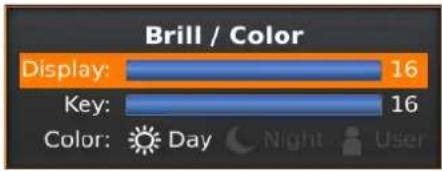
È possibile regolare lo schermo e la retroilluminazione dei tasti in base alle condizioni atmosferiche o alla luminosità dell'ambiente circostante per ottenere una migliore visualizzazione.
- Premere [BRILL] per aprire la finestra "Brill/Color".
bar
Brill / Color | Event | Count | | :--- | :--- | | Display | 16 | | Key | 16 | | Color: Day | 0 | | Night | 0 | | User | 0 |-
Premere [◀] o [▶] per regolare la brillantezza del display.
-
Premere [CLEAR] per chiudere la finestra. • La finestra si chiude automaticamente se non si preme alcun tasto per 5 secondi.
-
È possibile aumentare o diminuire la brillantezza premendo ripetutamente [BRILL].
- Tenere premuto [BRILL] per 1 secondo per massimizzare la brillantezza.
NOTA: quando è necessario il funzionamento continuo, ma non la visualizzazione costante, un'impostazione più bassa può aumentare la durata di servizio della retroilluminazione del display.
◇Regolazione della retroilluminazione dei tasti
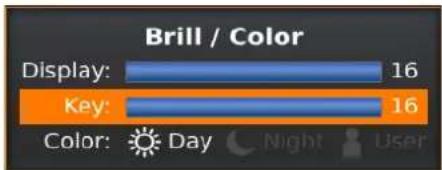
La brillantezza della retroilluminazione dei tasti può essere regolata per un funzionamento comodo.
- Premere [BRILL] per aprire la finestra "Brill/Color".
bar
Brill / Color | Event | Value | | :--- | :--- | | Display: | 16 | | Key: | 16 | Color: Day Night User- Premere [▼] per selezionare la voce "Key".
- Premere [◀] o [▶] per regolare la retroilluminazione dei tasti.
- Premere [CLEAR] per chiudere la finestra.
- La finestra si chiude automaticamente se non si preme alcun tasto per 5 secondi.
◇Selezione del colore del display
È possibile selezionare l'impostazione Giorno (sfondo bianco), Notte (sfondo nero) e l'impostazione Utente.
- Premere [BRILL] per aprire la finestra "Brill/Color".
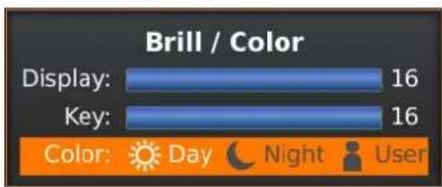
- Premere due volte [▼] per selezionare la voce "Color".
- Premere [◀] o [▶] per selezionare un colore del display.
- Premere [CLEAR] per chiudere la finestra. • La finestra si chiude automaticamente se non si preme alcun tasto per 5 secondi.
◇Personalizzazione del colore del display
È possibile personalizzare il colore di primo piano e di sfondo di ciascuna impostazione di colore nel menu "Color".
$$ [ M E N U ] > \text { Color } $$
◇Brillantezza dei cerchi di gamma fissa
I cerchi di gamma fissa possono essere utilizzati per misurazioni approssimative della distanza. La brillantezza dei cerchi di gamma fissa può essere regolata o disattivata.
$$ [ M E N U ] > \text { Color } > \text { Ring Brill } $$
■Regolazione dello schermo
Di seguito sono riportati esempi tipici di funzionamento di base che potrebbero ostacolare la ricezione del radar (echi di disturbo del mare, interferenza delle precipitazioni ed echi provenienti da altri radar).
◇Regolazione del GAIN
Il controllo regola la sensibilità del segnale di ricezione. L'aumento del guadagno potrebbe aumentare il disturbo dello schermo.
- Ruotare il contro GAIN finché il disturbo non scompare.
◇Funzione SEA
È possibile eliminare gli echi dalle onde a distanza ravvicinata. Riduce il guadagno del ricevitore per oggetti vicini entro un raggio di circa 8 NM per eliminare gli echi di disturbo del mare.
- Ruotare il control SEA finché gli echi provenienti dalle onde marine non scompaiono. - L'icona SEA viene visualizzata nell'angolo in alto a sinistra dello schermo quando la funzione SEA è attiva.
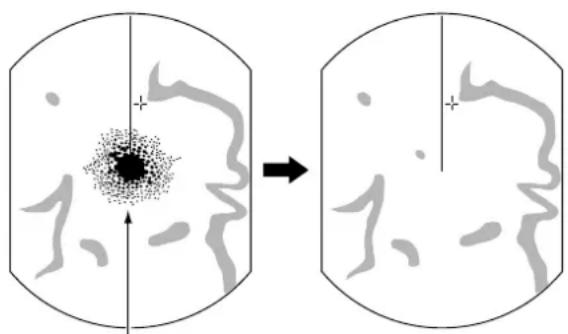
Echi provenienti dalle onde marine
- Ruotare il controlSEA completamente in senso orario per attivare il controllo automatico.
- "AUTO" viene visualizzato sotto l'icona SEA ( ) quando la funzione di controllo automatico è attiva.
NOTA:
- Il controllo SEA riduce la sensibilità del ricevitore degli oggetti entro circa 8 NM. Pertanto, le destinazioni vicine vengono oscurate se l'impostazione SEA è impostata su un valore troppo alto.
- Quando la funzione SEA automatica è attivata, sullo schermo potrebbero non essere visualizzati piccoli oggetti a causa di forti echi provenienti da pioggia o da isole entro 1 NM.
◇Funzione RAIN
Il controllo echi di disturbo pioggia elimina gli echi provenienti da pioggia, neve, nebbia e così via.
- Ruotare il control RAIN completamente in senso antiorario per disattivare la funzione di controllo. - L'icona RAIN 📋 scompare.
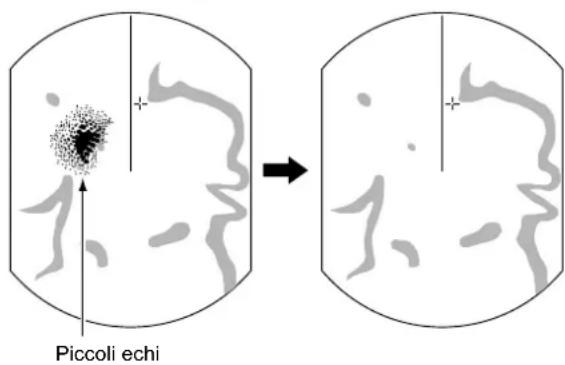
◇Sintonizzazione manuale
La sintonizzazione del ricevitore può essere regolata manualmente.
$$ [ M E N U ] > \text { Video } > T U N E $$
- Premere [MENU] per visualizzare la schermata Menu.
- Premere [◀] o [▶] per selezionare il menu "Video".
- Premere [▲] o [▼] per selezionare la voce "TUNE". • La voce selezionata viene evidenziata.
-
Premere [ENTER] per accedere alla modalità di selezione opzioni.
-
Premere [◀] o [▶] per selezionare "Manual", quindi premere [ENTER].
- "TUNE (MAN)" viene visualizzato nella parte superiore dello schermo.
-
Premere [▼] per selezionare la voce "Manual TUNE". • La voce selezionata viene evidenziata.
-
Premere [ENTER] per accedere alla modalità di selezione opzioni.
- Se la voce “TUNE” è impostata su “Auto”, non è possibile accedere alla modalità di selezione delle opzioni.
-
Premere [◀] o [▶] per regolare il livello di sintonizzazione.
-
Premere [ENTER].
-
Premere [MENU] per uscire dalla schermata Menu.
◇Nascondere il marcatore di direzione
Il marcatore di direzione è una linea che indica la direzione della prua dell'imbarcazione. Questo marcatore verrà visualizzato al centro dello schermo quando è selezionata la schermata Direzione in alto: H-UP è selezionato.
È possibile nascondere temporaneamente il marcatore di direzione tenendo premuto il tasto [MENU (HL-OFF)] nel caso in cui una destinazione si trovi sotto il marcatore di direzione.
■Funzione OFF CENTER
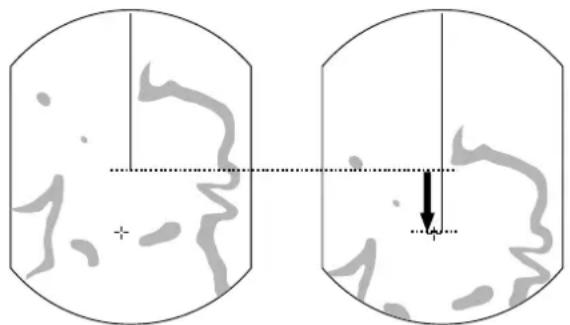
La funzione Off Center viene utilizzata per ingrandire la vista verso l'alto, tipicamente il display di direzione della prua nella modalità della schermata Prua in alto, spostando verso il basso il centro della schermata.
① La funzione Off Center è utilizzabile in gamme di 24 NM o più brevi, a eccezione della modalità schermata TM.
- Premere [OFF CENT] per spostare la schermata.
- Premere nuovamente [OFF CENT] per tornare alla schermata normale.
Il tasso di spostamento dal centro è impostabile nell'impostazione "OFF Center Mode" nel menu "System".
$$ [ M E N U ] > \text { System } > \text { OFF Center Mode } $$
• Opzioni: 25%, 50%, 75% o Cursor (cursore)
Funzione Zoom
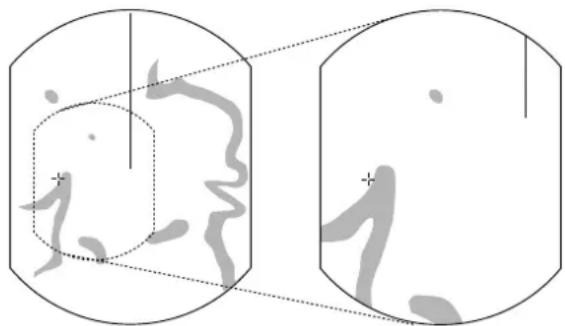
La funzione Zoom espande la destinazione a due volte la visualizzazione normale nella finestra secondaria.
- Spostare il cursore a croce su una destinazione.
- Tenere premuto [MODE (ZOOM)] per 1 secondo per commutare tra visualizzazione ingrandita e visualizzazione normale.
- L'icona ZOOM 📊 viene visualizzata nell'angolo in alto a destra dello schermo.
Vista normale Vista fuori centro
■unzione Rifiuto interferenze
L'interferenza radar potrebbe essere visualizzata quando il radar di un'altra imbarcazione sta funzionando sulla stessa banda di frequenza in stretta prossimità. La funzione di Rifiuto di interferenza (IR) può eliminare questo tipo di interferenza.
- Selezionare l'impostazione "IR" nel menu "Video", quindi premere [ENTER].
$$ [ M E N U ] > \text { Video } > \text { IR } $$
- Premere [◀] o [▶] per selezionare 1, 2 o OFF per ottenere la visualizzazione più chiara.
- L'indicatore "IR1" o "IR2" viene visualizzato nell'angolo in alto a destra dello schermo quando la funzione è attivata.
- Premere [ENTER] per applicare l'impostazione.
■Modalità Risparmio energetico
Il radar risparmia la carica della batteria dell'imbarcazione entrando in modalità di Risparmio energetico.
In modalità Risparmio energetico, il radar mette in pausa la trasmissione per il periodo di tempo impostato (6 minuti come impostazione predefinita). Allo scadere del timer, il radar riprende la trasmissione durante dieci giri, quindi va in pausa nuovamente per il periodo di tempo impostato.
◇Impostazione del tempo di standby scansione
- Selezionare l'impostazione "Save Time" nel menu "System", quindi premere [ENTER].
$$ [ M E N U ] > \text { System } > \text { Save Time } $$
- Premere [◀] o [▶] per selezionare il tempo di standby.
① È possibile impostare 1, 6, 15 o 30 minuti.
- Premere [ENTER] per applicare l'impostazione.
◇Accesso alla modalità di Risparmio energetico
- Tenere premuto [TX (SAVE)] per 1 secondo per entrare in modalità di Risparmio energetico.
- "SAVE" è indicato nell'angolo in alto a destra dello schermo e il timer inizia il conto alla rovescia.
◇ Annullamento della modalità di Risparmio energetico
- Premere [TX (SAVE)] per annullare la modalità di Risparmio energetico.
• L'indicatore "SAVE" scompare.
NOTA: è possibile risparmiare più energia utilizzando la funzione Risparmio energetico con la funzione Allarme. In questo caso, il display si spegne finché un oggetto non entra nella zona di allarme impostata.
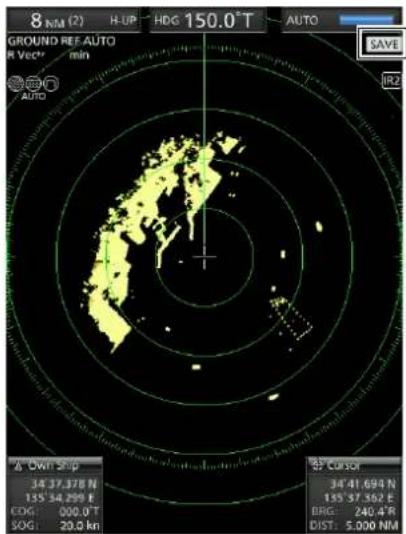

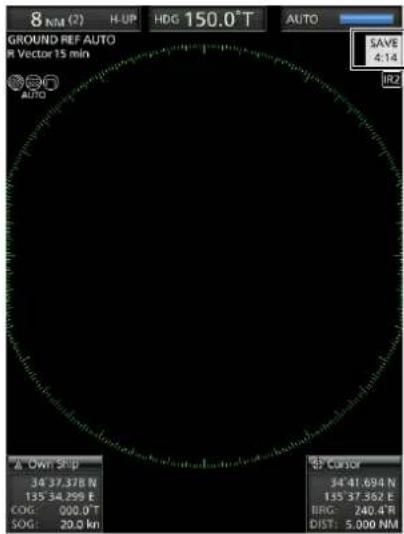
-Esegue il conto alla rovescia del tempo di standby
Le modalità Scansione e STBY si alternano
■Impostazioni di orientamento e variazioni
Il radar può accettare i dati di ingresso orientamento dal formato dati NMEA, N+1, AUX o COG. In base alla sorgente di orientamento, è possibile impostare il tipo di orientamento nella schermata del menu “Initial”.
◇Impostazione dell'ingresso orientamento
- Selezionare "Bearing Input" nel menu "Initial", quindi premere [ENTER].
- Selezionare la sorgente dei dati di orientamento, quindi premere [ENTER].
- Premere [◀] o [▶] per selezionare una sorgente dei dati di orientamento, quindi premere [ENTER]. ① NMEA, N+1, AUX, GPS o GPS-L sono selezionabili.
① GPS e GPS-L utilizzano i dati COG (rotta rispetto al fondo del mare) come orientamento. Tuttavia, se la velocità dell'imbarcazione è inferiore a 3 nodi, la precisione della direzione diminuisce. Inoltre, la precisione della posizione o la rotta effettiva attuale potrebbero variare, quindi il radar potrebbe visualizzare una direzione errata. - Premere [MENU] per uscire dalla schermata Menu.
$$ [ M E N U ] > \text { Initial } > \text { Bearing Input } $$
◇Impostazione del tipo di orientamento
- Selezionare "Bearing Input" nel menu "System", quindi premere [ENTER].
$$ [ M E N U ] > \text { System } > \text { Bearing Mode } $$
- Selezionare "True" o "Magnetic", quindi premere [ENTER].
① Tutte le letture degli orientamenti visualizzate mostrano il tipo di orientamento selezionato.
- Premere [MENU] per uscire dalla schermata Menu.
◇Impostazione della variazione magnetica
- Selezionare "Variation" nel menu "System", quindi premere [ENTER].
- Selezionare "Auto" o "Manual", quindi premere [ENTER].
① Se si seleziona "Manual", impostare la variazione in "Manual Variation". - Premere [MENU] per uscire dalla schermata Menu.
$$ [ M E N U ] > \text { System } > \text { Variation } $$
NOTA:
- I dati NMEA sono necessari per la variazione Auto. MAI selezionare "Auto" senza i dati NMEA, altrimenti è possibile che siano immessi dati di variazione errati.
- Fino a quando non viene ricevuta una variazione effettiva, utilizzare 0° per la differenza tra il Nord reale e il Nord magnetico. Dopo aver ricevuto una variazione effettiva, utilizzare gli ultimi dati per la differenza.
L'MR-1010RII memorizza i dati finché non si spegne l'alimentazione.
3
MISURAZIONI DI DISTANZA E DIREZIONE
■Misurazione distanza
Con questo radar sono forniti vari modi per misurare la distanza.
① È possibile selezionare un'unità di misura della distanza tra miglia nautiche (NM) o chilometri (km) nel menu "Initial".
| TIPO DESCRIZIONE | |
| Cerchio di gamma fissa (RING) | Visualizza cerchi fissi concentrici intorno all'imbarcazione. Adatto per stime approssimative dalla propria imbarcazione a qualsiasi destinazione. È possibile selezionare tra due tipi di cerchi di gamma. |
| Linee indice parallele (PI) | Visualizza sei linee indice parallele. Adatto per stime approssimative dalla propria imbarcazione a qualsiasi destinazione. |
| Marcatore di gamma variabile 1 (VRM1) | Visualizza un marcatore di gamma variabile attivato da [▲] o [▼] per il selettore marcatore di gamma. Adatto per stime accurate dalla propria imbarcazione a una destinazione. |
| Marcatore di gamma variabile 2 (VRM2) | Normalmente funziona come VRM1. Quando VRM1 e EBL1 selezionano una destinazione, il centro di VRM2 appare al punto di intersezione. Adatto per misurazioni precise da destinazione a destinazione. |
◇Utilizzo dei cerchi di gamma fissa
L'intervallo dei cerchi di gamma fissa viene visualizzato nell'angolo in alto a sinistra dello schermo.
Sezione del tipo di cerchio di gamma
È possibile selezionare tra due tipi di cerchi di gamma nell'impostazione "Range Ring Select" nel menu "Initial".
SUGGERIMENTO: è possibile regolare la brillantezza dei cerchi di gamma nell'impostazione "Ring Brill" del menu "Color".
$$ [ M E N U ] > \text { Color } > \text { Ring Brill } $$
Impostare "Brilliance of Rings" su "OFF" per nascondere i cerchi di gamma fissa.
◇Utilizzo delle linee indice parallele
- Tenere premuto [PI] per 1 secondo.
• Vengono visualizzate linee incrociate. - Premere [▲] o [▼] per aumentare o diminuire la gamma di linee e [◀] o [▶] per ruotare le linee.
- La direzione delle linee indice parallele e l'intervallo delle linee vengono visualizzati in basso a destra dello schermo.
- Premere [ENTER] per impostare le linee.
- Tenere premuto [PI] per 1 secondo per cancellare le linee indice parallele.
Gamma cerchi Linee indice parallele
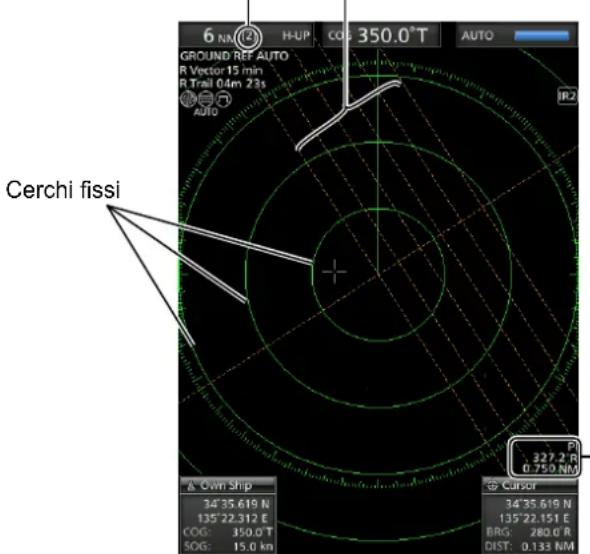
Lettura delle linee indice parallele
■Misurazione dell'orientamento e della distanza
Questo radar è dotato di due linee elettroniche di orientamento (EBL) per indicare la direzione di destinazione dalla propria imbarcazione o da una destinazione.
◇Uso di EBL e VRM
- Spostare il cursore a croce su una destinazione.
- Premere [EBL1 (VRM1)] per visualizzare EBL1 e VRM1.
- Premere [◀] o [▶] per ruotare la linea elettronica di orientamento.
-
Premere [▲] o [▼] per aumentare o diminuire le dimensioni del cerchio del marcatore della gamma variabile.
-
La lettura di EBL/VRM1 indica l'orientamento e la distanza dalla destinazione.
- Le letture EBL indicano l'orientamento di destinazione.
-
L'indicazione potrebbe variare a seconda dell'impostazione di "Bearing Reference" nel menu "System".
-
Premere [ENTER] per impostare EBL/VRM1.
-
Spostare il cursore a croce sopra la destinazione.
-
Tenere premuto [EBL1 (VRM1)] per 1 secondo per spostare EBL1 e VRM1 sul cursore.
① Tenere premuto [EBL1 (VRM1)] di nuovo per 1 secondo per spostare EBL1 e VRM1 nella posizione originale.
- Premere [EBL1 (VRM1)] per cancellare EBL1 e VRM1.
① Il cursore rimane sul display.
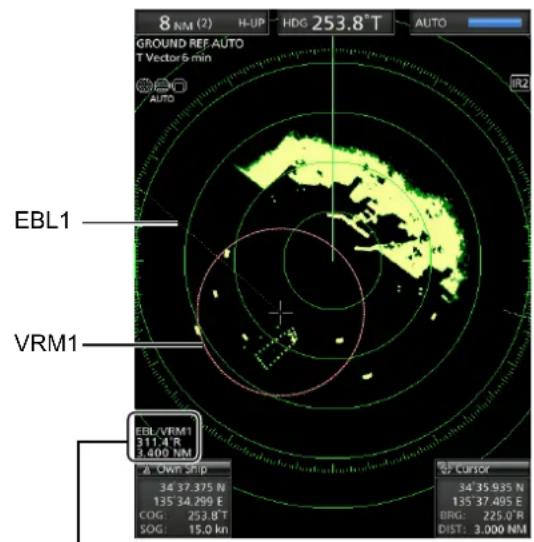
Lettura EBL1/VRM1
■Misurazione della distanza e della direzione tra due destinazioni
Utilizzando entrambe le linee elettroniche di orientamento (EBL) ed entrambi i marcatori di gamma variabile (VRM), è possibile effettuare le seguenti misurazioni avanzate.
- Spostare il cursore su una destinazione.
- Premere [EBL 1 (VRM 1)] per visualizzare i marcatori EBL 1 e VRM 1.
- Premere [◀] o [▶] per ruotare la linea elettronica di orientamento (EBL) e premere [▲] o [▼] per aumentare o diminuire le dimensioni del cerchio del marcatore di gamma variabile (VRM).
- Premere [ENTER] per applicare l'impostazione di EBL/VRM 1.
- Spostare il cursore su un'altra destinazione.
- Premere [EBL 2 (VRM 2)] per visualizzare EBL 2 e VRM 2.
- Il centro di EBL 2/VRM 2 viene posizionato all'intersezione di EBL 1 e VRM 1.
- Premere [◀] o [▶] per ruotare la linea elettronica di orientamento (EBL) e premere [▲] o [▼] per aumentare o diminuire le dimensioni del cerchio del marcatore di gamma variabile (VRM).
- La lettura di EBL/VRM 2 visualizza la distanza tra due destinazioni e la direzione dalla prima destinazione all'altra.
Il radar è dotato di una funzione di allarme per proteggere l'imbarcazione da collisioni. La funzione di Allarme avvisa l'utente con un suono di allarme e un messaggio sullo schermo se un'imbarcazione, un'isola o altre ostruzioni entrano (o escono) nelle zone di allarme preimpostate. È possibile impostare fino a due zone di Allarme impostando le gamme e gli angoli. Quando la funzione di allarme è attivata, la funzione di risparmio energetico spegne il display finché non viene emesso un allarme, per risparmiare energia.
■Impostazione di una zona di Allarme
◇Impostazione e utilizzo della funzione di allarme
- Premere [+] o [−] per impostare la gamma desiderata dello schermo.
- Spostare il cursore a croce sul punto di avvio della zona di allarme.
- Premere [ALM1/2] diverse volte per attivare l'Allarme 1 e/o l'Allarme 2.
- L'icona Allarme (in) alto a destra dello schermo e le zone di allarme preimpostate vengono visualizzate. (Fig. 1)
- Tenere premuto [ALM1/2] per 1 secondo per accedere alla impostazione della zona di allarme.
- La zona di avvio viene visualizzata sullo schermo. (Fig. 1)
- Premere [◀] o [▶] per regolare un angolo e premere [▲] o [▼] per impostare la distanza della zona di allarme.
- Viene visualizzata la zona di allarme selezionata.
- Premere [ALM1/2] per impostare la zona di allarme e attivare la funzione di allarme.
- Viene visualizzata l'icona Allarme.
- La zona di allarme selezionata rimane.
- Se una destinazione entra o esce dalla zona di allarme, suona un allarme.
① Premere [CLEAR] per arrestare l'allarme.
① Premere [ALM1/2] per annullare il segnale e la funzione di allarme. - Per disattivare la funzione di allarme, premere più volte [ALM1/2].
- L'icona di Allarme e la zona di allarme scompaiono.
- Per attivare nuovamente la funzione di allarme con la stessa zona, premere [ALM1/2].
- Vengono visualizzati “”è la zona di allarme preimpostata.
NOTA: se viene visualizzato “◀xa funzione di allarme non è valida perché la gamma è troppo piccola. In tal caso, premere [+] una o più volte finché l'icona di allarme non torna a “◀”)
◇ Accesso alla modalità di Risparmio energetico
La funzione di Allarme è disponibile anche quando MR-1010RII è in modalità di risparmio energetico.
- Tenere premuto [TX (SAVE)] per 1 secondo mentre la funzione di Allarme è attiva.
- La modalità di risparmio energetico viene attivata e il display si spegne.
① Quando una destinazione entra nella zona di allarme, viene emesso un allarme acustico, il display si accende e la modalità di risparmio energetico viene annullata.
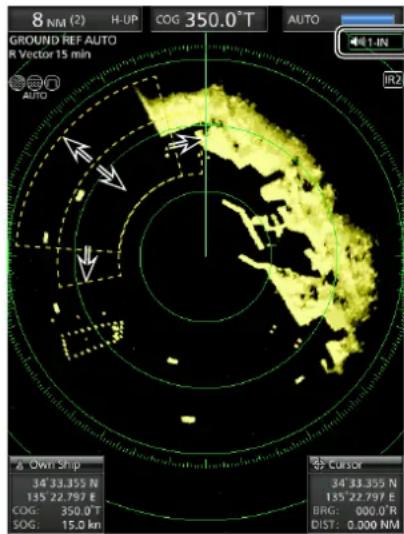
-Icona di allarme
Utilizzare il pannello cursore per regolare la zona di allarme, quindi premere [ALM1/2] per impostarla.
◇ Impostazione di un tipo di allarme di Zona
È possibile selezionare il tipo di allarme dalla schermata Menu.
- Selezionare "Zone Alarm 1" o "Zone Alarm 2" nel menu "System", quindi premere [ENTER].
[MENU] > System > Zone Alarm 1
[MENU] > System > Zone Alarm 2
- Selezionare "IN" o "OUT", quindi premere [ENTER].
• IN: l'allarme suona quando la destinazione entra nella zona.
- OUT: l'allarme suona quando la destinazione esce dalla zona.
- IN: l'allarme suona quando la destinazione entra nella zona. - OUT: l'allarme suona quando la destinazione esce dalla zona.
- Premere [MENU] per uscire dalla schermata Menu.
L'OPERAZIONE ARPA SEMPLIFICATA
La funzione Radar a elaborazione automatica dei dati (ARPA) è progettata per aiutare a prevenire una collisione con altre imbarcazioni o masse continentali.
Il radar acquisisce automaticamente e rileva le altre imbarcazioni e le masse continentali presenti nell'area di osservazione impostata. Esso calcola automaticamente il punto di approccio più vicino (CPA) e il tempo fino al limite del punto di approccio più vicino (TCPA) dell'imbarcazione e delle destinazioni, ed emette un allarme se vi è un pericolo di collisione con esse.
Caratteristiche ARPA
- Solo le destinazioni comprese nella gamma tra 0,25 e 16 NM visualizzate con un'alta luminosità (segnale di ritorno forte) possono essere selezionate come destinazioni ARPA.
- È possibile acquisire e rilevare fino a 10 destinazioni sullo schermo, comprese fino a 5 destinazioni acquisite automaticamente (quando la funzione Acquisizione automatica è attivata nella schermata Menu).
- Le posizioni di rilevamento sono identificate da un riferimento simbolo approvato e da un numero di rilevamento associato.
- La linea di destinazione e la linea vettoriale si spostano sullo schermo alla velocità e alla direzione definite dalla rotta e dalla velocità calcolate effettive o relative.
- La linea vettoriale viene visualizzata sulla destinazione.
■Funzionamento ARPA
◇Attivazione o disattivazione della funzione ARPA semplificata
È possibile attivare o disattivare la funzione ARPA semplificata nel menu "ARPA".
[MENU] > ARPA > ARPA function
◇Funzionamento
Selezionare una destinazione che si desidera tracciare sullo schermo.
- Spostare il cursore a croce su una destinazione.
- Premere [ACQ] per impostare la destinazione per il tracciamento.
- Un simbolo di cerchio tratteggiato viene visualizzato sul cursore.
- Dopo che è trascorso 1 minuto di tempo di avanzamento, il cerchio cambia a un cerchio continuo con una linea vettoriale tratteggiata, il numero destinazione viene visualizzato accanto all'icona e l'operazione di tracciamento si avvia.
- Quando la destinazione scompare, una croce rossa lampeggia sulla destinazione, quindi il riferimento scompare dopo 1 minuto.
- Quando una destinazione avanza entro i limiti di CPA e TCPA, il riferimento cambia il colore a rosso, lampeggia e viene emesso un allarme acustico. Per annullare l'allarme, premere [CLEAR].
-
Per visualizzare le informazioni di una destinazione, spostare il cursore a croce sopra la destinazione, quindi premere [ENTER].
-
Gli angoli di un quadrato vengono visualizzati sulla destinazione selezionata.
• Vengono visualizzati il numero di identificazione destinazione, la posizione, la rotta (CRS), la velocità (SPD), CPA, TCPA, l'orientamento (BRG) e la distanza (DIST).
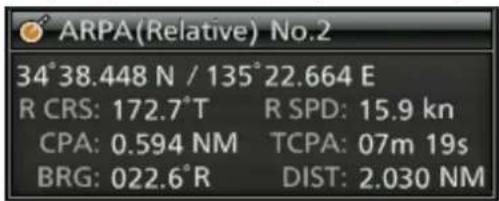
- Per rilasciare la destinazione, spostare il cursore su di essa, quindi tenere premuto [CLEAR] per 1 secondo.
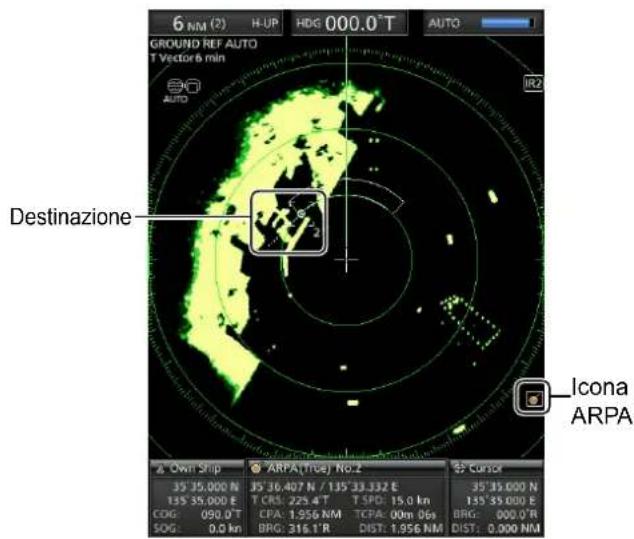
■Descrizioni delle destinazioni ARPA
◇Le icone di stato
Di seguito sono riportate le icone di stato per le destinazioni ARPA.
| Stato Descrizione | |
| ○ | Destinazione messa a fuoco: visualizzata con il cerchio di colore arancione. |
 | Destinazione selezionata: visualizzata con gli angoli del quadrato. |
| [05T3] | Selezionata, acquisizione iniziata automaticamente o manualmente. |
| [0816] | Destinazione acquisita:Circa 1 minuto dopo l'avvio dell'acquisizione, l'icona del cerchio tratteggiato cambia a un cerchio e viene visualizzato il vettore dell'imbarcazione. |
| [34H8] | Destinazione con un numero:Visualizzata quando l'impostazione del display n. nel menu “ARPA” nella schermata Menu è impostata su “Select” o “All”. |
 | Riferimento di allarme CPA/TCPA:La destinazione è vicina entro una gamma e un tempo minimi.Viene emesso un allarme acustico e il riferimento rosso lampeggia finché non si acquisisce la destinazione.Premere [ACQ] per acquisire la destinazione o premere [CLEAR] per annullare l'allarme. |
 | Destinazione persa:Indica che il tracciamento di una destinazione è andato perso.Viene emesso un allarme acustico, la croce rossa lampeggia e viene visualizzato “ARPA target lost”.Premere un tasto qualsiasi per annullare l'allarme. |
◇Vettore di rotta e velocità
Il vettore indica la rotta e la velocità previste, reali o relative, della destinazione.
- Il tempo vettoriale potrebbe cambiare, a seconda dell'impostazione nella voce "Vector Time" del menu "Target".
- La punta del vettore mostra la posizione prevista della destinazione dopo il tempo selezionato nella voce "Vector Time" del menu "Target".
◇ Grafici (ARPA)
Il tracciato visualizza le posizioni passate della destinazione sotto forma di 5 punti, durante ciascun intervallo di tracciamento specificato.
- L'intervallo di tracciamento destinazione potrebbe cambiare, a seconda dell'impostazione nella voce "Track Interval" del menu "Target".
| Grafici Stato | |
 | Andare diritto |
 | Girare a destra |
 | Decelerazione (i punti sono più vicini tra loro dietro la destinazione) |
 | Accelerazione (i punti sono più lontani tra loro dietro la destinazione) |
■Funzionamento AIS
◇Attivare o disattivare il display AIS
È possibile attivare o disattivare il display AIS nel menu "AIS".
[MENU] > AIS > Display
Visualizzazione delle informazioni AIS
- Spostare il cursore a croce su una destinazione.
- Premere [ENTER] per selezionare la destinazione.
- Gli angoli di un quadrato vengono visualizzati sulla destinazione selezionata e le informazioni sulla destinazione vengono visualizzate nella casella informazioni AIS.
- Vengono visualizzati la Classe AIS, il numero MMSI, il nome dell'imbarcazione, la rotta (CRS), la velocità (SPD), CPA, TCPA, l'orientamento (BRG) e la distanza (DIST).
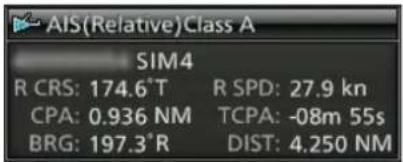
① Se più destinazioni sono sovrapposte sullo schermo, premere [ENTER] per selezionare sequenzialmente una destinazione.
① Quando la destinazione scompare, le croci rosse lampeggiano sulla destinazione, quindi il riferimento scompare dopo 6 minuti e 40 secondi.
Visualizzazione dei dettagli AIS
- Spostare il cursore a croce su una destinazione.
- Tenere premuto [ENTER] per 1 secondo.
- I dettagli AIS vengono visualizzati nella casella dei messaggi. Premere [CLEAR] per chiudere la casella dei messaggi.
Attivazione manuale della destinazione sospesa
- Selezionare una destinazione sospesa, quindi tenere premuto [ENTER] per 1 secondo per visualizzare i dettagli AIS.
- Premere [ENTER] per cambiare la destinazione selezionata da attivare.
- Premere [CLEAR] per chiudere la casella dei messaggi dei dettagli AIS.
Cambio della destinazione attivata a sospensione
- Spostare il cursore a croce su una destinazione attivata, quindi tenere premuto [CLEAR] per 1 secondo per cambiare la destinazione selezionata a sospensione.
◇Messaggio di avvertenza dal ricevitore AIS
Quando una destinazione avanza entro i limiti di CPA e TCPA, il riferimento cambia il colore a rosso e lampeggia. Viene visualizzato un messaggio di avvertenza e viene emesso un allarme acustico. Premere [CLEAR] per annullare l'allarme.
■Descrizione del display AIS
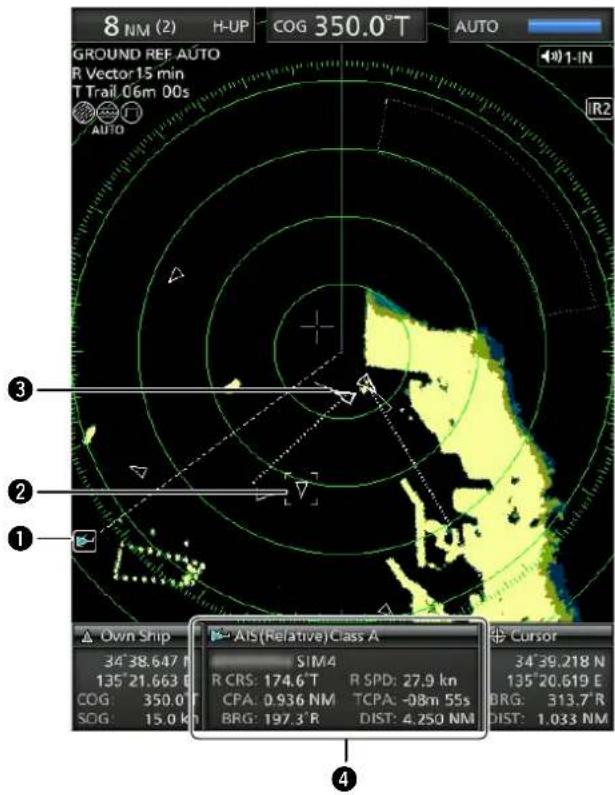
① Indicatore AIS:
Visualizzato quando una frase VDM valida viene ricevuta dalla porta [NMEA1] (AIS).
L'indicatore scompare se il segnale AIS non viene ricevuto per 6 minuti.
② Destinazione AIS selezionata:
Quattro angoli di un quadrato vengono visualizzati quando viene selezionata una destinazione. I dettagli della destinazione AIS selezionata vengono visualizzati nella casella di informazioni AIS (4).
③ Destinazione AIS:
Le icone nella tabella in alto a sinistra sono visualizzate come destinazioni AIS.
④ Casella informazioni AIS
Visualizza le informazioni AIS selezionate. Vengono visualizzati la Classe AIS, il numero MMSI, il nome dell'imbarcazione, la rotta (CRS), la velocità (SPD), CPA, TCPA, l'orientamento (BRG) e la distanza (DIST).
① L'icona della propria imbarcazione viene visualizzata al centro della schermata di standby quando una frase VDM valida viene immessa dalla porta [NMEA1] (AIS).
① Le icone di destinazione AIS vengono visualizzate quando è selezionato "AIS" nella voce "STBY Mode" del menu "System".
Se vengono ricevuti più segnali AIS specificati, viene visualizzato “⚠ AIS Data is Full”.
Il numero di segnali AIS è specificato nella voce "Number of AIS" del menu "AIS".
È possibile personalizzare i valori o le impostazioni delle funzioni radar cambiate poco frequentemente.
■unzionamento nella schermata Menu
- Premere [MENU] per visualizzare la schermata Menu.
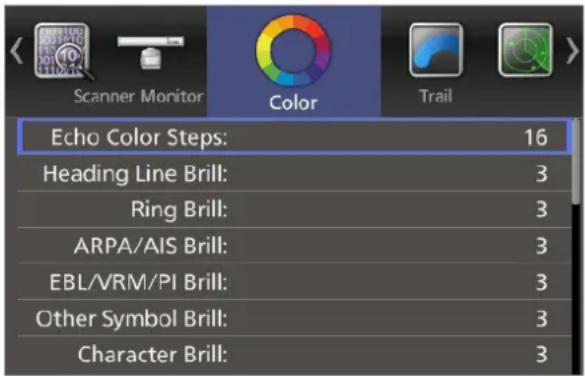
- Premere [◀] o [▶] per selezionare un menu.
• Vengono visualizzate le voci nel menu selezionato. - Premere [▲] o [▼] per selezionare una voce.
- La voce selezionata viene evidenziata.
- Premere [ENTER] per accedere alla modalità di selezione opzioni.
- Premere [◀], [▶], [▲] o [▼] per selezionare un'opzione.
- Premere [ENTER] per applicare l'impostazione.
① Premere [CLEAR] per annullare l'impostazione. - Premere [MENU] per uscire dalla schermata Menu.
① La schermata Menu scompare 10 secondi dopo l'ultima operazione.
Color
Echo Color Steps
Imposta il numero di passaggi di gradazione eco.
Heading Line Brill
Imposta la brillantezza della linea di direzione.
Ring Brill
Imposta la brillantezza dei cerchi di gamma fissa.
ARPA/AIS Brill
Imposta la brillantezza dei simboli ARPA e AIS.
EBL/VRM/PI Brill
Imposta la brillantezza delle linee EBL (Linee elettroniche di orientamento), VRM (Marcatori gamma variabile) e delle linee indice parallele.
Other Symbol Brill
Imposta la brillantezza di altri simboli all'interno della scala di orientamento.
Character Brill
Imposta la brillantezza delle voci all'esterno della scala
di orientamento.
Day Color Setting
Imposta il colore del display per il giorno. Il colore di sfondo è fisso sul bianco.
Night Color Setting
Imposta il colore del display per la notte. Il colore di sfondo è fisso sul nero.
User Color Setting
Imposta il colore del display per le impostazioni personalizzate.
Trail
Reset
Ripristina i tracciati attuali.
Reference
Imposta il riferimento dei tracciati.
① “True” richiede i dati relativi al segnale di direzione (HDG) e alla posizione (GPS).
Time
Imposta l'ora del tracciato.
Color
Imposta il colore del tracciato.
Level
Imposta il livello di forza del tracciato.
■Display
Own Vector
Visualizza o nasconde il vettore della propria imbarcazione.
① Richiede l'ingresso dei dati relativi all'orientamento e alla velocità dell'imbarcazione.
PPI Area
Imposta l'area dell'indicatore di posizione piano (PPI).
Auto Hide Information
Imposta se nascondere o meno le informazioni al di fuori del cerchio di scala.
WPT Display
Imposta se visualizzare o meno i Waypoint.
Mark Display
Imposta il tipo di visualizzazione del riferimento TLL.
DSC Display
Imposta il tipo di visualizzazione delle informazioni DSC.
Cursor Information
Imposta il formato della posizione nella casella Informazioni cursore in basso a destra dello schermo.
■Target
Vector Mode
Imposta il riferimento vettoriale (velocità e orientamento) della destinazione.
Vector time
Imposta la lunghezza vettoriale (tempo) della propria imbarcazione e le destinazioni AIS/ARPA.
Track Interval
Imposta l'intervallo per ricaricare la traccia della propria imbarcazione e delle destinazioni AIS/ARPA.
CPA Limit
Imposta il limite del punto di approccio più vicino (CPA) in base alla distanza.
TCPA Limit
Imposta il tempo per il limite del punto di approccio più vicino (TCPA)
CPA/TCPA Alarm
Imposta se emettere o meno un allarme acustico quando una destinazione entra nei limiti CPA e TCPA.
ARPA
Function
Imposta se utilizzare o meno il Radar a elaborazione automatica dei dati (ARPA).
Auto Acquire
Imposta se acquisire automaticamente o meno una destinazione che entra nella zona di acquisizione automatica.
Track
Imposta se visualizzare o meno le tracce fino a 5 punti per ciascun simbolo ARPA.
No. Display
Imposta se visualizzare o meno il Numero destinazione accanto all'icona ARPA sullo schermo.
All Clear Target
Rilasciare tutte le destinazioni ARPA acquisite.
AIS
Display
Imposta se visualizzare o meno i simboli AIS quando il radar è in modalità di trasmissione (TX).
Track
Imposta se visualizzare o meno le tracce fino a 5 punti per ciascun simbolo AIS.
Name Display
Imposta se visualizzare o meno i nomi delle destinazioni.
Auto Activate
Imposta se attivare o meno automaticamente una destinazione AIS in sospensione quando la destinazione entra nell'area specificata.
Auto Activate - Distance
Imposta la gamma massima per la funzione Attivazione automatica in base alla distanza.
Auto Activate - Angle
Imposta la gamma massima per la funzione Attivazione automatica in base all'angolo.
New Target Warning
Imposta se avvisare o meno l'utente quando una destinazione AIS è stata attivata automaticamente.
7
SCHERMATA MENU
■AIS (Continua)
Display Range
Imposta la gamma per la visualizzazione delle destinazioni AIS.
Number of AIS
Imposta il numero massimo di destinazioni AIS visualizzate.
Slow Warn
Seleziona se utilizzare o meno la funzione Avvertenza lenta.
Slow Warn Speed
Imposta la gamma della velocità dell'imbarcazione di destinazione per attivare la funzione Avvertenza lenta.
Erase Lost Target
Cancella tutte le destinazioni perse.
■Video
TUNE
Imposta il metodo di sintonizzazione.
Manual TUNE
Imposta il valore di sintonizzazione quando “TUNE” è impostato su “Manuale”.
Dynamic Range
Imposta la gamma dinamica dell'indicatore di posizione piano (PPI).
IR
Imposta il tipo di riduzione delle interferenze.
Echo Stretch
Imposta se usare o meno la funzione Echo Stretch.
Pulse Width
Imposta la larghezza dell'impulso di trasmissione.
SEA Curve
La manopola SEA può essere utilizzata per la sintonizzazione di precisione degli echi di disturbo del mare del display dopo aver selezionato uno dei 4 livelli principali (1 \~ 4), in base alle condizioni del mare.
Antenna Height
Imposta l'altezza dell'antenna dalla superficie del mare.
System
Key Beep
Imposta se emettere o meno un segnale acustico quando si preme un tasto.
Sync Backlight
Imposta se sincronizzare o meno la brillantezza del display e la retroilluminazione dei tasti.
HL OFF Mode
Seleziona l'azione mentre [MENU (HL-OFF)] viene tenuto premuto.
Zone Alarm 1 / 2
Imposta il tipo di allarmi Zona 1 e 2.
Zone Alarm Level
Imposta il parametro di rilevamento destinazione degli allarmi Zona 1 e 2.
OFF Center Mode
Imposta il rapporto di arretramento quando la funzione OFF Center è attivata.
Save Time
Imposta il tempo di standby durante la modalità di risparmio.
Bearing Mode
Imposta il tipo di orientamento visualizzato, indipendentemente dal formato dei dati di orientamento.
Variation
Imposta la differenza tra il Nord reale e il Nord magnetico.
Manual Variation
Imposta il valore della differenza per la Variazione manuale.
Bearing Reference
Imposta la base della direzione per la linea elettronica di orientamento (EBL) o per il cursore.
Speed Input
Seleziona l'ingresso della velocità dell'imbarcazione.
Manual Speed
Imposta la velocità dell'imbarcazione.
Manual SET
Imposta la direzione della corrente di marea.
Manual Drift
Imposta la velocità della corrente di marea.
TLL Mode
Imposta l'azione quando [ACQ (TLL)] viene tenuto premuto per 1 secondo.
Standby Mode
Imposta le voci visualizzate in modalità Standby.
Rev.
Visualizza la versione del firmware.
■Initial
Distance Unit
① Impostabile solo in modalità Standby. Imposta l'unità di misura della distanza.
Speed Unit
Imposta l'unità di misura della velocità.
Date Display
Imposta il formato della data.
Language
Seleziona la lingua del display.
Bearing Input
Imposta la sorgente di ingresso delle informazioni di prua dell'imbarcazione.
TX Inhibit
Imposta se mettere in pausa o meno la trasmissione in una zona specifica.
TX Inhibit Start
Imposta il punto iniziale della zona di inibizione TX.
TX Inhibit Angle
Imposta la zona di inibizione TX.
Timing Adjust
Regola i tempi di scansione.
Heading Adjust
Regola la compensazione della prua.
Antenna Rotation Speed
Imposta la velocità di rotazione dell'antenna nella gamma di visualizzazione 1/2, 1/4 o 1/8.
Range Ring
Imposta il tipo di cerchi di gamma.
Range
Attiva o disattiva le singole gamme.
Save Settings 1 / 2 / 3
Salva le impostazioni attuali nei menu “Color”, “Trail”, “Display”, “Target”, “ARPA”, “AIS”, “Video” e “System” nella memoria 1, 2 o 3.
Load Settings 1 / 2 / 3
Carica l'impostazione salvata.
Setting Reset
Ripristina le impostazioni diverse da quelle del menu iniziale alle impostazioni predefinite.
① È possibile ripristinare le impostazioni solo in modalità Standby.
Factory Reset
Ripristina tutte le impostazioni ai valori predefiniti di fabbrica.
① È possibile ripristinare le impostazioni solo in modalità Standby.
AIS Own
Visualizza le informazioni AIS dell'imbarcazione.
■Status menu
Visualizza lo stato degli ingressi GPS, direzione, AIS e DSC, le impostazioni di allarme, il numero di ARPA acquisibili e le impostazioni di allarme CPA/TCPA.
■Port Monitor
Visualizza lo stato delle porte di ingresso/uscita.
■Scanner Monitor
Visualizza lo stato dello scanner.
Se la ricezione non riesce, lo stato viene visualizzato in un testo arancione.
■Manutenzione periodica
Un funzionamento continuo e affidabile del radar dipende da come viene trattato. I semplici suggerimenti di manutenzione che seguono possono aiutare a risparmiare tempo e denaro ed evitare guasti prematuri dell'apparecchiatura.
⚠ AVVERTENZA! ASSICURARSI di spegnere il radar prima di qualsiasi intervento di manutenzione.
- Mantenere l'apparecchiatura più pulita possibile. ① Utilizzare un panno morbido per rimuovere sporco, polvere e acqua.
- Controllare tutti i componenti per viti, bulloni allentati e così via.
- Controllare i collegamenti dei cavi e dei morsetti.
■Manutenzione dell'unità display
◇Pulizia
Pulire la superficie del display con un panno morbido e pulito. Se il display LCD è sporco, potrebbe formarsi una pellicola di contaminanti e lo schermo potrebbe scurirsi.
ATTENZIONE: NON utilizzare solventi aggressivi come benzina o alcol.
- Se l'immagine è ancora scura, pulire lo schermo LCD.
■Messaggi di errore
| Messaggio Condizione | |
| Check Scanner Connection*1 | Il cavo di sistema potrebbe non essere collegato correttamente. |
| Communication error (Scanner) | I dati dall’unità scanner possono essere ricevuti, ma non sono corretti.La causa potrebbe essere un cavo difettoso o un cattivo collegamento, oppure un malfunzionamento dovuto a disturbo di altre apparecchiature. |
| Trigger Signal Fail*2 | Se il segnale trigger viene interrotto per più di 15 secondi mentre si è in modalità TX, suona un allarme. |
| SHM Signal Fail*3 | Se il segnale SHM viene interrotto per più di 15 secondi mentre si è in modalità TX, suona un allarme. |
| Heading Data is not available. *2 | Il segnale Azimut è interrotto. Un allarme suona entro 5 secondi e il display torna alla modalità H-UP in circa 1 minuto. |
| Position Data is not available. *2 | Se il segnale di posizione viene interrotto per più di 15 secondi, suona un allarme. |
*1 Spegnere il radar, quindi controllare i collegamenti del cavo di sistema.
*2 Premere un tasto qualsiasi per annullare il messaggio di errore e il tono del segnale acustico.
Spegnere il radar, quindi controllare il collegamento del cavo dati esterno.
*3 Potrebbe essersi verificata un'interruzione dell'elettricità.
Spegnere il radar, quindi consultare il rivenditore o il personale di assistenza.
■Generali
- Gamma minima: 25 m, 82 ft (quando la gamma di misurazione è 18 NM)
• Gamma massima: 36 NM
• Gamma di misurazione: 18 , 14 , 12 , 34 , 1, 1,5, 2, 3, 4, 6, 8, 12, 16, 24, 32, 36 (NM) - Tempo di preriscaldamento: 90 secondi
- Lunghezza connessione tra unità display e scanner: 15 m, 49,2 ft
■Unità display
- Display LCD: LCD a colori TFT da 10,4 pollici
• Risoluzione: 480 × 640 - Montaggio LCD: Verticale
- Ingresso: Formato NMEA 0183 (per ricevitore di navigazione),
formato N+1 (sensore bussola Fluxgate),
AUX,
formato IEC61162-2 (per unità AIS)
• Uscita: Formato NMEA 0183 - Requisiti di alimentazione: 12 V o 24 V CC (Requisiti di alimentazione: 10,2 \~ 42 V CC)
- Consumo energetico (a velocità del vento zero): Circa 55 W
- Intervallo di temperature utilizzabili: -15^ +55^, +5^ 131^
- Dimensioni (inclusa la staffa di montaggio): 301 (L) × 323,5 (A) × 119,2 (P) mm, (sporgenze non incluse) 11,8 (L) × 12,7 (A) × 4,7 (P) pollici
- Peso (staffa di montaggio inclusa): Circa 4,3 kg, 9,5 lb
■Unità scanner (EX-2714)
- Tipo: 60 cm (2 ft.) Serie di guide d'onde fessurate, racchiusa in un radome.
- Velocità di rotazione (tipica): 24 giri/min, 36 giri/min
• Larghezza raggio (tipica): Raggio orizzontale 4°
Raggio verticale 22° - Lobo laterale (tipico): -22 dB
- Polarizzazione: Orizzontale
- Frequenza di trasmissione: 9.410 MHz ±30 MHz PON
- Potenza di uscita di picco: 4 kW
• Larghezza impulso: 80 ns/2.160 Hz, 80 ns/1.440 Hz, 250 ns/1.440 Hz, 350 ns/1.440 Hz, 900 ns/720 Hz - Mixer e oscillatore locale: Circuito integrato microonde
- Tubo di trasmissione: Magnetron (versioni CHN e EXP) MAF1421B, (versione EUR) MAF1611B
- Modulatore: Commutazione FET
• Duplexer: Circolatore - Sistema di sintonizzazione: Selezionabile tra automatico/manuale
- Frequenza intermedia: (versioni CHN e EXP) 250 MHz, (versione EUR) 60 MHz
• Larghezza di banda IF: (versioni CHN e EXP) 15 MHz/3 MHz, (versione EUR) 10 MHz/3 MHz - Dimensioni: 640(L)× 256(A)× 640(P)mm,
25,2 (L) × 10,1 (A) × 25,2 (P) inch - Intervallo di temperature utilizzabili: Da -25^ a +70^ , da -13^ a 158^
- Umidità relativa: Meno del 95% a 40 °C (+104 °F)
- Peso: Circa 8 kg, 17,5 lb (senza cavo)
■Opzioni
① Alcune opzioni potrebbero non essere disponibili, a seconda della versione del radar.
• OPC-2340 CAVO DI SISTEMA
Per installare l'unità display e lo scanner a una distanza massima di 30 m (98,4 ft).
10
INSTALLAZIONE E CONNESSIONI
ATTENZIONE! NON accendere l'unità display prima che sia l'unità display sia l'unità scanner siano completamente installate e collegate.
■Collegamento delle unità
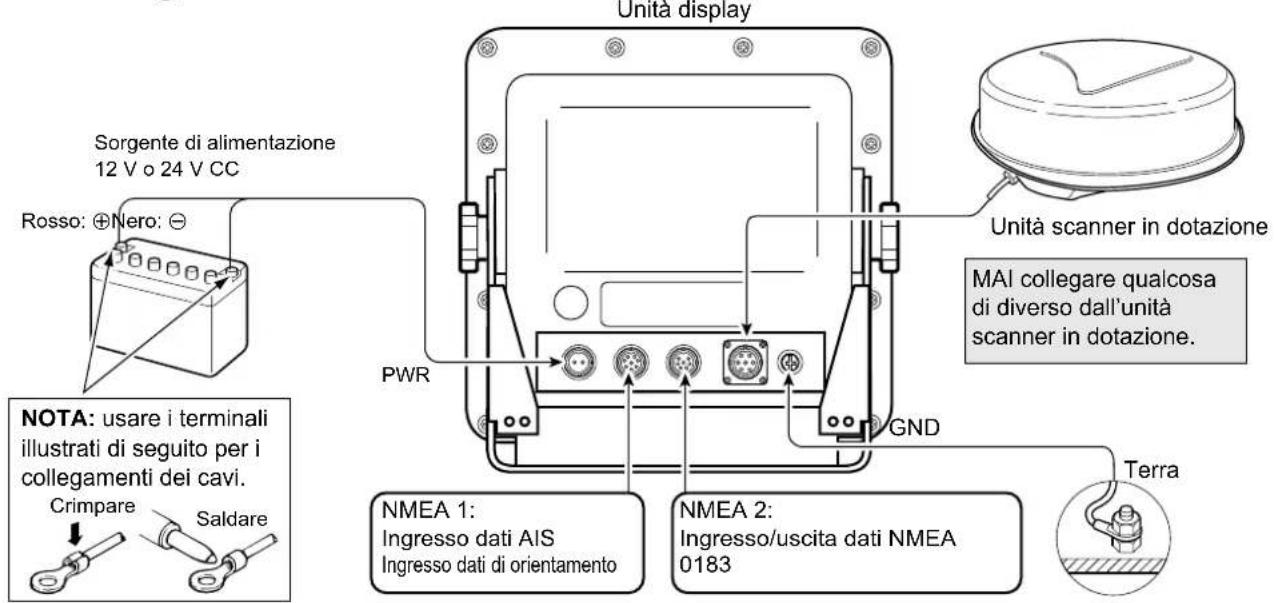
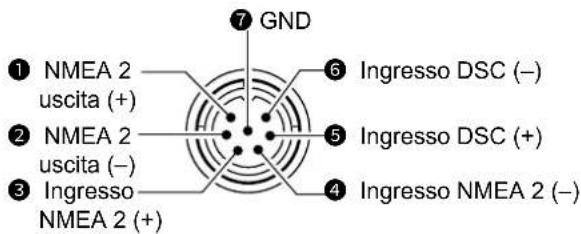
Collegamento NMEA1 (vista pannello posteriore) Collegamento NMEA2 (vista pannello posteriore)
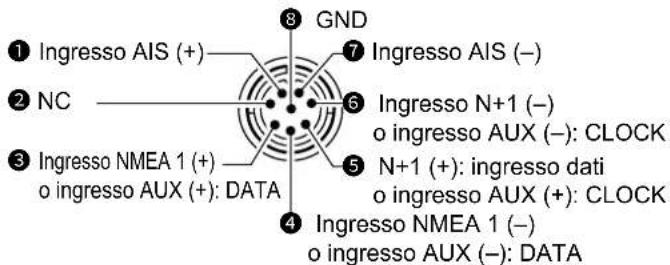
- Ingressi NMEA 1/2, uscita NMEA 2, ingresso DSC: 4.800 bps
• Ingresso AIS: IEC61162-2 38.400 bps
■equisiti fonte di alimentazione
◇Sorgente di alimentazione CC
È possibile collegare direttamente l'unità display a una batteria CC da 12 V o 24 V senza un convertitore CC-CC o qualsiasi modifica interna.
(Requisiti di alimentazione: 10,2 \~ 42 V CC)
Collegare il cavo di alimentazione CC come mostrato sopra.
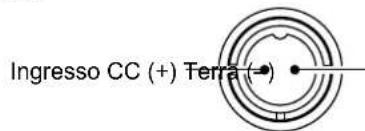
(Vista pannello posteriore)
ATTENZIONE: un collegamento errato del cavo danneggerà l'unità display.
- Connessione cavo di alimentazione CC
- Se viene fornito un filtro EMI in ferrite, fissare il cavo di alimentazione CC con il filtro EMI in ferrite attaccato vicino al connettore di tenuta, come mostrato di seguito.
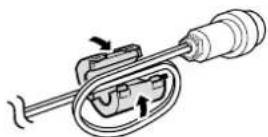
- Collegare il cavo di alimentazione CC come mostrato nella figura.
■Messa a terra
Per evitare scosse elettriche o altri problemi, collegare a terra l'unità display attraverso il terminale [GND]. Per ottenere i migliori risultati, collegare un filo di diametro grosso o una piattina al punto di messa a terra più vicino sull'imbarcazione. La lunghezza del cavo o della piattina deve essere la più corta possibile.
■Installazione dell'unità display
◇Posizione
Installare l'unità display in un luogo che soddisfi le seguenti condizioni importanti:
- Vicino al timone nella cabina, in modo da poter vedere facilmente lo schermo del radar stando di fronte alla prua.
- Per ridurre al minimo le interferenze, mantenere una distanza superiore alla “COMPASS SAFE DISTANCE” (indicata nell'etichetta del numero di serie sul pannello posteriore) dalla bussola e dal ricevitore di navigazione.
- Un luogo sicuro da spruzzi di acqua salata o dolce o da immersione.
- Un luogo in cui è facile effettuare le normali manutenzioni o regolazioni.
- Un luogo in grado di sostenere il peso dell'unità display.
- Non posizionare l'unità display in un luogo soggetto a calore estremo, freddo, vibrazioni o luce solare diretta.
◇ Montaggio della staffa
La staffa di montaggio fornita con l'unità display abilita il montaggio "a cruscotto" o "a padiglione".
- Tenere la staffa di montaggio fino alla posizione selezionata e contrassegnare i fori pilota per i cinque fori di installazione utilizzando la dima.
- Praticare 5 fori di 7 mm (0,28 inch) di diametro.
- Installare la staffa utilizzando i bulloni, i dadi o le rondelle.
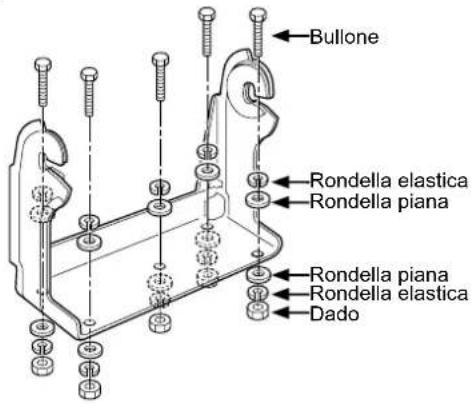
- Fissare l'unità display alla staffa con i bulloni a manopola a un angolo di visuale appropriato.
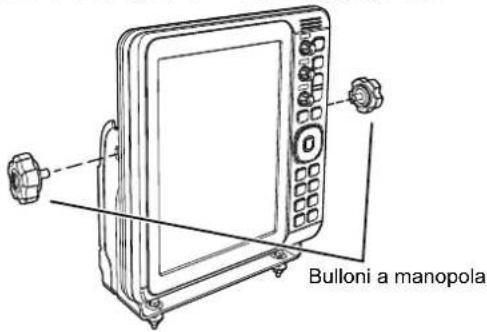
■Installazione dell'unità scanner
◇Posizione
L'unità scanner è progettata per la resistenza a getti d'acqua ad alta pressione (tranne che per i connettori dei cavi). Installare l'unità scanner in un luogo che soddisfi le seguenti condizioni essenziali:
- Posizionare l'unità scanner orizzontalmente al centro dell'imbarcazione in modo che possa avere una vista in tutte le direzioni. Assicurarsi che nessun oggetto interferisca con il raggio di scansione.
- Tenere l'unità scanner lontana da qualsiasi tubo di scarico per evitare di danneggiare l'unità con il gas di scarico.
- Se l'imbarcazione è dotata di un sistema RDF (Ricerca direzionale via radio), tenere l'unità scanner ad almeno 2 m (6,6 ft) di distanza dall'antenna RDF. Le radiazioni provenienti dall'unità scanner potrebbero influire sui dati di misurazione degli strumenti RDF.
- Posizionare l'unità scanner il più in alto possibile sull'imbarcazione per ottenere le massime prestazioni nell'intera gamma. Se l'altezza non è sufficiente per installare l'unità scanner, costruire un telaio per montarla.
- Quando si installano due o più radar su un'imbarcazione, non posizionare le unità scanner alla stessa altezza.
◇ Montaggio
⚠ AVVERTENZA! ASSICURARSI di spegnere l'unità display ogni volta che si lavora con l'unità scanner.
- Praticare quattro fori, con diametro 12 mm (0,47 inch) utilizzando la dima EX-2714 fornita con l'unità display.
- Se la superficie di montaggio o la piattaforma sono in metallo, applicare un composto sigillante intorno ai fori per evitare corrosione e infusione di acqua.
- Fissare l'unità scanner alla posizione selezionata con i bulloni in dotazione (M10×50 mm o M10×25 mm; a seconda delle esigenze di installazione), le rondelle piane e le rondelle a molla.
① Fissare saldamente i quattro bulloni.
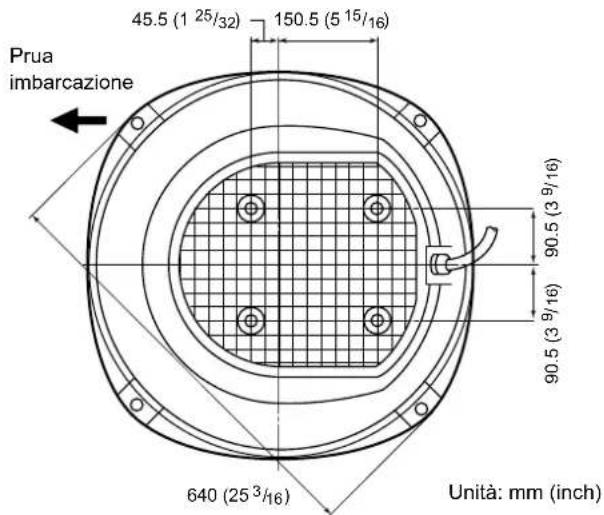
■Installazione dell'unità scanner (Continua)
◇Collegamento del cavo di sistema
⚠ PERICOLO: ALTA TENSIONE! Nell'unità scanner vengono utilizzate alte tensioni di circa 3.500 volt. LEGGERE ATTENTAMENTE le precauzioni a pagina 35 prima di installare l'unità scanner.
ATTENZIONE: NON tagliare il cavo di sistema in dotazione.
- Utilizzando una chiave a testa esagonale, allentare i 4 bulloni sul fondo dell'unità scanner e rimuovere il coperchio.
① È possibile utilizzare una cacciavite con testa a croce o un cacciavite a testa piatta invece della chiave a testa esagonale. - Allentare il dado di tenuta sull'unità scanner, quindi far passare il cavo di sistema attraverso il dado di tenuta, il tubo di tenuta e il corpo dello scanner. (1)
- Inserire il connettore bianco e nero del cavo PA nel connettore J1 dell'unità PA. (②)
- Collegare il filo di terra del cavo schermato alla piastra di terra con la vite. (3)
- Fissare il cavo di sistema con il filtro EMI in ferrite fissato vicino al connettore di tenuta. ① Assicurarsi di fissarlo saldamente. (4)
- Collegare il cavo di alimentazione (nero e rosso) al connettore di alimentazione. (5)
NON installare il cavo di sistema troppo tirato. Ciò potrebbe causare un guasto dei contatti.
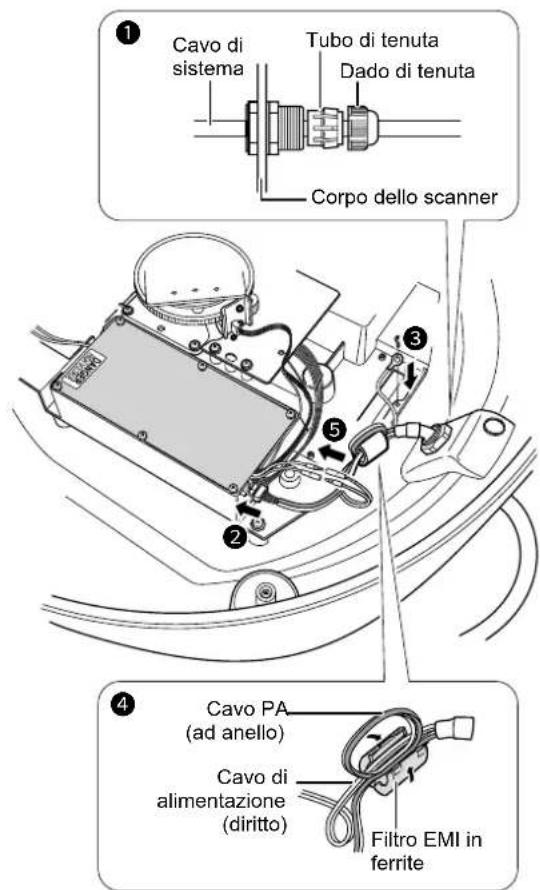
- Serrare il dado di tenuta.
- Riposizionare il coperchio radome sull'unità scanner. Assicurarsi che il riferimento "▲" sulla parte superiore del coperchio sia rivolto verso la prua dell'imbarcazione.
- Serrare i quattro bulloni sul fondo dell'unità scanner (Coppia: 5,0 N•m; 3,69 lbf•ft.)
- Le quattro sporgenze intorno al coperchio radome indicano la posizione della sede del bullone.
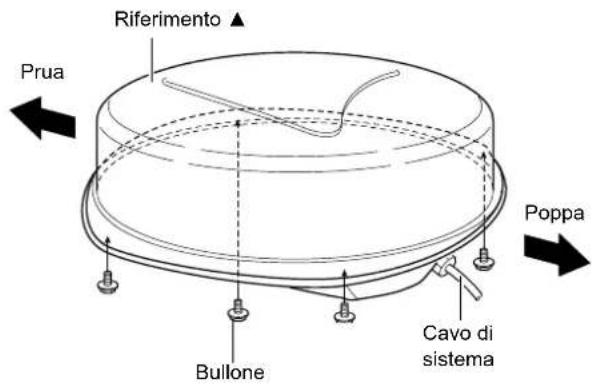
■Regolazione delle impostazioni
Dopo l'installazione, accendere il radar e regolare le seguenti impostazioni in base alle condizioni di installazione.
Menu "Video"
- "Antenna Height"
Selezionare l'altezza dell'antenna dalla superficie dell'acqua.
Menu "Initial"
- "Timing Adjust"
Regola i tempi di scansione per visualizzare l'eco diretta. - "Heading Adjust"
Regolare la linea del marcatore della direzione sulla direzione effettiva della prua.
AVVERTENZA OPERATORE RADAR

Icom richiede all'operatore radar di soddisfare i requisiti FCC per l'esposizione alle radiofrequenze. Un'antenna con una serie di guide d'onda fessurate con guadagno non superiore a 27 dBi deve essere montata a un minimo di 5,5 metri (misurati dal punto più basso dell'antenna) verticalmente al di sopra del ponte principale e di tutto il possibile personale. Questa è la distanza minima di separazione di sicurezza stimata per soddisfare tutti i requisiti di conformità per l'esposizione alle radiofrequenze. Questa distanza di 5,5 metri è basata sulla distanza massima consentita di esposizione sicura FCC (MPE) di 3,5 metri aggiunta all'altezza di un adulto (2 metri) ed è appropriata per tutte le imbarcazioni.
Per imbarcazioni senza strutture adatte, l'antenna deve essere montata in modo da mantenere un minimo di 1 metro in verticale tra l'antenna (misurata dal punto più basso dell'antenna) e la testa di tutte le persone, INOLTRE tutte le persone devono rimanere al di fuori del raggio MPE di 3,5 metri.
Non trasmettere con radar e antenna quando le persone si trovano all'interno del raggio MPE dell'antenna, a meno che tali persone (per esempio pilota o operatore radar) non siano schermate dal campo dell'antenna da una barriera metallica collegata a terra. Il Raggio MPE è la distanza minima dall'asse dell'antenna che una persona deve mantenere al fine di evitare un'esposizione alla RF superiore al livello MPE consentito, stabilito da FCC.
LA MANCATA OSSERVANZA DI QUESTI LIMITI PUÒ CONSENTIRE A COLORO CHE SONO ALL'INTERNO DEL RAGGIO MPE DI SPERIMENTARE UN ASSORBIMENTO DELLE RADIAZIONI RF CHE SUPERA IL LIMITE MASSIMO CONSENTITO DI ESPOSIZIONE (MPE). È RESPONSABILITÀ DELL'OPERATORE RADAR GARANTIRE CHE VENGANO SEMPRE RISPETTATI I LIMITI MASSIMI DI ESPOSIZIONE CONSENTITI DURANTE LA TRASMISSIONE DEL RADAR. L'OPERATORE RADAR DEVE GARANTIRE CHE NESSUNO SI TROVI ENTRO IL RAGGIO DEI LIMITI MASSIMI DI ESPOSIZIONE CONSENTITI.
Determinazione del raggio MPE IL RAGGIO DI ESPOSIZIONE MASSIMO CONSENTITO (MPE) È STATO STIMATO COME UN RAGGIO DI CIRCA 3,5 M IN BASE AL BOLLETTINO 65 OET DI FCC. QUESTA STIMA È STATA CALCOLATA ASSUMENDO CHE LA POTENZA MASSIMA DEL RADAR E DELLE ANTENNE CON UN GUADAGNO MASSIMO DI 27 dBi VENGA UTILIZZATA PER UN SISTEMA MONTATO SULL'IMBARCAZIONE.
| 10.2 | 10.3 | 10.4 | 10.5 | 10.6 | 10.7 | 10.8 | 10.9 | 11.0 | 11.1 | 11.2 | 11.3 | 11.4 | 11.5 | 11.6 | 11.7 | 11.8 | 11.9 | 12.0 | ||
| 10.2 | 10.3 | 10.4 | 10.5 | 10.6 | 10.7 | 10.8 | 10.9 | 11.0 | 11.1 | 11.2 | 11.3 |


- ACCESSORI IN DOTAZIONE
- - Unità display LCD a colori da 10,4 pollici Quantità
- - Unità scanner (EX-2714) Quantità
- SMALTIMENTO
- INFORMAZIONI SU CE E SULLA DDC
- IMPORTANTE
- LEGGERE TUTTE LE ISTRUZIONI
- CONSERVARE QUESTO MANUALE DI ISTRUZIONI — Questo manuale di istruzioni
- CARATTERISTICHE
- PRESTARE ATTENZIONE!
- PRECAUZIONI
- Per l'unità display:
- Per l'unità scanner:
- Solo per tecnico elettronico qualificato:
- ⚠AVVERTENZA: PERICOLO DI RADIAZIONI!
- INDICE
- 1
- DESCRIZIONE DEL PANNELLO
- ■Pannello anteriore
- ① TASTO ACCENSIONE
- ② TASTO TRASMETTI/SALVA [TX (SAVE)]
- ④ TASTO CANCELLA [CLEAR]
- ⑤ PANNELLO CURSORE
- ⑥ TASTO INVIO\*
- ⑦ TASTO MODALITÀ/ZOOM [MODE•ZOOM]
- ⑨ TASTO TRACCIATI [TRAILS]
- ⑩ TASTO ALLARME [ALM1/2]
- ⑪ TASTO BRILLANTEZZA [BRILL]
- ⑬ TASTO EBL1 (VRM1) [EBL1 (VRM1)]
- ⑭ TASTO ACQUISIZIONE DESTINAZIONE/TLL [ACQ/TLL]
- ⑮ TASTO MENU [MENU/HL-OFF]
- CONTROLLO ECHI DI DISTURBO DA PIOGGIA RAIN
- CONTROLLO GUADAGNO GAIN
- ■Schermo
- ① LETTURA DELLA GAMMA DELLO SCHERMO
- ② LETTURA GAMMA CERCHIO FISSO
- ④ INDICATORE DIREZIONE
- ⑥ INDICATORE MODALITÀ SINTONIZZAZIONE
- INDICATORE TRACCIATI
- ⑨ ICONA DI CONTROLLO PIOGGIA
- ICONA MARE
- ⑪ ICONA IMPULSO LUNGO
- ⑫ RIFERIMENTO NORD
- LINEA DIREZIONE
- CURSORE A CROCE
- ICONA AIS
- LETTURE EBL1/VRM1
- ⑰ INFORMAZIONI SULLA PROPRIA IMBARCAZIONE
- CASELLA INFORMAZIONI
- INFORMAZIONI SUL CURSORE
- LETTURE EBL2/VRM2
- ICONA ARPA
- AREA AMBITO INDICATORE DI POSIZIONE PIANO
- CERCHI GAMMA FISSA
- ICONA ZOOM
- ICONE IR1/IR2IR1 IR2
- ICONE ALLARME 1/ALLARME 2 1-1 IN / 2-1 IN
- INDICATORE VETTORE DELLA PROPRIA IMBARCAZIONE
- LINEE INDICE PARALLELE
- LETTURE PI
- ③1 MARCATORE WAYPOINT
- EBL1
- EBL2
- VRM1
- VRM2
- ZONA DI ALLARME
- MESSAGGIO DI AVVERTENZA
- MESSAGGIO POPUP
- 2
- OPERAZIONI DI BASE
- ■Accensione e spegnimento dell'alimentazione
- Accensione del radar
- Spegnimento dell'alimentazione
- ■Operazioni di base
- ■Regolazione della brillantezza e del colore
- ◇Regolazione della brillantezza del display
- ◇Regolazione della retroilluminazione dei tasti
- ◇Selezione del colore del display
- ◇Personalizzazione del colore del display
- ◇Brillantezza dei cerchi di gamma fissa
- ■Regolazione dello schermo
- ◇Regolazione del GAIN
- ◇Funzione SEA
- NOTA:
- ◇Funzione RAIN
- ◇Sintonizzazione manuale
- ◇Nascondere il marcatore di direzione
- ■Funzione OFF CENTER
- Funzione Zoom
- ■unzione Rifiuto interferenze
- ■Modalità Risparmio energetico
- ◇Impostazione del tempo di standby scansione
- ◇Accesso alla modalità di Risparmio energetico
- ◇ Annullamento della modalità di Risparmio energetico
- ■Impostazioni di orientamento e variazioni
- ◇Impostazione dell'ingresso orientamento
- ◇Impostazione del tipo di orientamento
- ◇Impostazione della variazione magnetica
- 3
- MISURAZIONI DI DISTANZA E DIREZIONE
- ■Misurazione distanza
- ◇Utilizzo dei cerchi di gamma fissa
- Sezione del tipo di cerchio di gamma
- ◇Utilizzo delle linee indice parallele
- ■Misurazione dell'orientamento e della distanza
- ◇Uso di EBL e VRM
- ■Misurazione della distanza e della direzione tra due destinazioni
- ■Impostazione di una zona di Allarme
- ◇Impostazione e utilizzo della funzione di allarme
- ◇ Accesso alla modalità di Risparmio energetico
- ◇ Impostazione di un tipo di allarme di Zona
- L'OPERAZIONE ARPA SEMPLIFICATA
- Caratteristiche ARPA
- ■Funzionamento ARPA
- ◇Attivazione o disattivazione della funzione ARPA semplificata
- ◇Funzionamento
- ■Descrizioni delle destinazioni ARPA
- ◇Le icone di stato
- ◇Vettore di rotta e velocità
- ◇ Grafici (ARPA)
- ■Funzionamento AIS
- ◇Attivare o disattivare il display AIS
- Visualizzazione delle informazioni AIS
- Visualizzazione dei dettagli AIS
- Attivazione manuale della destinazione sospesa
- Cambio della destinazione attivata a sospensione
- ◇Messaggio di avvertenza dal ricevitore AIS
- ■Descrizione del display AIS
- ① Indicatore AIS:
- ② Destinazione AIS selezionata:
- ③ Destinazione AIS:
- ④ Casella informazioni AIS
- ■unzionamento nella schermata Menu
- Color
- Echo Color Steps
- Heading Line Brill
- Ring Brill
- ARPA/AIS Brill
- EBL/VRM/PI Brill
- Other Symbol Brill
- Character Brill
- Day Color Setting
- Night Color Setting
- User Color Setting
- Trail
- Reset
- Reference
- Time
- Level
- ■Display
- Own Vector
- PPI Area
- Auto Hide Information
- WPT Display
- Mark Display
- DSC Display
- Cursor Information
- ■Target
- Vector Mode
- Vector time
- Track Interval
- CPA Limit
- TCPA Limit
- CPA/TCPA Alarm
- ARPA
- Function
- Auto Acquire
- Track
- No. Display
- All Clear Target
- AIS
- Display
- Name Display
- Auto Activate
- Auto Activate - Distance
- Auto Activate - Angle
- New Target Warning
- 7
- SCHERMATA MENU
- ■AIS (Continua)
- Display Range
- Number of AIS
- Slow Warn
- Slow Warn Speed
- Erase Lost Target
- ■Video
- TUNE
- Manual TUNE
- Dynamic Range
- IR
- Echo Stretch
- Pulse Width
- SEA Curve
- Antenna Height
- System
- Key Beep
- Sync Backlight
- HL OFF Mode
- Zone Alarm 1 / 2
- Zone Alarm Level
- OFF Center Mode
- Save Time
- Bearing Mode
- Variation
- Manual Variation
- Bearing Reference
- Speed Input
- Manual Speed
- Manual SET
- Manual Drift
- TLL Mode
- Standby Mode
- Rev.
- ■Initial
- Distance Unit
- Speed Unit
- Date Display
- Language
- Bearing Input
- TX Inhibit
- TX Inhibit Start
- TX Inhibit Angle
- Timing Adjust
- Heading Adjust
- Antenna Rotation Speed
- Range Ring
- Range
- Save Settings 1 / 2 / 3
- Load Settings 1 / 2 / 3
- Setting Reset
- Factory Reset
- AIS Own
- ■Status menu
- ■Port Monitor
- ■Scanner Monitor
- ■Manutenzione periodica
- ■Manutenzione dell'unità display
- ◇Pulizia
- ■Messaggi di errore
- ■Generali
- ■Unità display
- ■Unità scanner (EX-2714)
- ■Opzioni
- 10
- INSTALLAZIONE E CONNESSIONI
- ■equisiti fonte di alimentazione
- ◇Sorgente di alimentazione CC
- ■Messa a terra
- ■Installazione dell'unità display
- ◇Posizione
- ◇ Montaggio della staffa
- ■Installazione dell'unità scanner
- ◇ Montaggio
- ■Regolazione delle impostazioni
- Menu "Video"
- Menu "Initial"
- AVVERTENZA OPERATORE RADAR
Marca : ICOM
Modello : MR-1010RII
Categoria : Non categorizzato