
MR-1010RII - Nicht kategorisiert ICOM - Kostenlose Bedienungsanleitung
Finden Sie kostenlos die Bedienungsanleitung des Geräts MR-1010RII ICOM als PDF.


| Typ | Marineradar |
| Modell | MR-1010RII |
| Anzeigeeinheit | 10,4-Zoll-Farb-LCD (480 × 640 Pixel) |
| Scanner-Einheit | EX-2714 (Radomtyp, 60 cm Schlitzwellenleiter-Array) |
| Stromversorgung | 12 V oder 24 V Gleichstrom (10,2 – 42 V) |
| Leistungsaufnahme | ca. 55 W |
| Gewicht (Anzeigeeinheit) | ca. 4,3 kg (mit Montagehalterung) |
| Gewicht (Scanner-Einheit) | ca. 8 kg (ohne Kabel) |
| Abmessungen (Anzeigeeinheit) | 301 (B) × 323,5 (H) × 119,2 (T) mm |
| Abmessungen (Scanner-Einheit) | 640 (B) × 256 (H) × 640 (T) mm |
| Maximaler Bereich | 36 sm |
| Minimaler Bereich | 25 m (bei Bereich 1/8 sm) |
| Antennendrehzahl | 24 oder 36 U/min (einstellbar) |
| Spitzenausgangsleistung | 4 kW |
| Sendeimpulsbreiten | 80 ns, 250 ns, 350 ns, 900 ns |
| Betriebstemperatur (Anzeige) | -15 °C bis +55 °C |
| Betriebstemperatur (Scanner) | -25 °C bis +70 °C |
| Schutzart (Anzeige) | IPX4 (Spritzwasserschutz) |
| Schutzart (Scanner) | IPX6 (starker Wasserstrahl) |
| ARPA-Funktion | Vereinfachtes ARPA, bis zu 10 Ziele erfassbar (davon bis zu 5 automatisch) |
| AIS-Empfänger | Eingang über NMEA 1 (IEC61162-2), Anzeige von AIS-Zielen |
| Alarmfunktion | Zwei Zonenalarme (IN/OUT) mit einstellbarem Bereich und Winkel |
| Stromsparmodus | Unterbrechung der Übertragung, einstellbare Standby-Zeit (1, 6, 15, 30 Min.) |
| Lieferumfang | Anzeigeeinheit, Scanner-Einheit EX-2714, Systemkabel (15 m), Montagezubehör, Sicherungen, Mantelwellenfilter |
Häufig gestellte Fragen - MR-1010RII ICOM
Benutzerfragen zu MR-1010RII ICOM
0 Frage zu diesem Gerät. Beantworten Sie die, die Sie kennen, oder stellen Sie Ihre eigene.
Eine neue Frage zu diesem Gerät stellen
Laden Sie die Anleitung für Ihr Nicht kategorisiert kostenlos im PDF-Format! Finden Sie Ihr Handbuch MR-1010RII - ICOM und nehmen Sie Ihr elektronisches Gerät wieder in die Hand. Auf dieser Seite sind alle Dokumente veröffentlicht, die für die Verwendung Ihres Geräts notwendig sind. MR-1010RII von der Marke ICOM.
BEDIENUNGSANLEITUNG MR-1010RII ICOM
| MODELLNAME ANZEIGE | EINHEIT SCANNER-EINHEIT | |
| MR-1010RII 10,4-Zoll-Farb-LCD EX-2714 (Radomtyp) | ||
MITGELIEFERTES ZUBEHÖR
● 10,4-Zoll-Farb-LCD-Displayeinheit Menge
- NMEA-Anschluss (PLT-167-P-R) 1
- NMEA-Anschluss (PLT-168-P-R) 1
- Ersatzsicherung (FGB 15 A: 12 V Gleichstrom) ..1
- Ersatzsicherung (FGB 5 A: 24 V Gleichstrom).....1
- Gleichstrom-Versorgungskabel 1
- Montagehalterung 1
- Rändelschrauben 2
- Schrauben (M6×30) 5
- Muttern (M6) 5
- Federscheiben (M6) 10
- Unterlegscheiben (M6) 10
- Mantelwellenfilter....1
- Scanner-Einheit (EX-2714) Menge
- Systemkabel (15 m) 1
- Schrauben (M10×50) 4
- Schrauben (M10×25) 4
- Muttern (M10) 4
- Unterlegscheiben (M10) 4
- Federscheiben (M10) 4
ENTSORGUNG
Das Symbol einer durchgestrichenen Abfalltonne auf Rädern auf dem Produkt, den zugehörigen Unterlagen oder der Verpackung weist darauf hin, dass in den Ländern der EU alle elektrischen und elektronischen Produkte, Batterien und
Akkumulatoren (aufladbare Batterien) am Ende ihrer Lebensdauer bei einer benannten Sammelstelle abgegeben werden müssen. Entsorgen Sie diese Produkte nicht über den unsortierten Hausmüll. Entsorgen Sie sie entsprechend den bei Ihnen geltenden Bestimmungen.
ÜBER CE UND KONFORMITÄTSERKLÄRUNG
CE Hiermit erklärt Icom Inc., dass die Versionen des MR-1010RII, die das „CE“-Symbol auf dem Produkt haben, den grundlegenden Anforderungen der
Funkgeräterichtlinie 2014/53/EU und der Richtlinie zur Beschränkung der Verwendung bestimmter gefährlicher Stoffe in Elektro- und Elektronikgeräten, 2011/65/EU, entsprechen.
Der vollständige Wortlaut der EU-Konformitätserklärung ist unter der folgenden
Internetadresse verfügbar:
https://www.icomjapan.com/support/
Der MR-1010RII ist eine ergänzende Navigationshilfe und ist nicht als Ersatz für genaue und aktuelle Seekarten gedacht.
Wir danken Ihnen für die Wahl dieses Icom-Produkts. Das MR-1010RII MARINERADAR wurde mit der hervorragenden Technologie und Verarbeitungsqualität von Icom entwickelt und gebaut. Mit der richtigen Pflege sollte dieses Produkt Ihnen viele Jahre störungsfreien Betrieb bieten.
WICHTIG
LESEN SIE ALLE ANWEISUNGEN sorgfältig und vollständig durch, bevor Sie das Radar verwenden.
BEWAHREN SIE DIESE BEDIENUNGSANLEITUNG AUF—Dieses
Handbuch enthält wichtige Sicherheits- und Bedienungsinformationen für den MR-1010RII.
Eine detaillierte Bedienungsanleitung finden Sie zum Download auf unserer Webseite www.icomeurope.com.
LEISTUNGSMERKMALE
Das Radar ist „Made in Japan.“ Es verfügt über eine leistungsstarke Sendeleistung für die Erkennung über große Entfernungen, ein Farbdisplay mit einem größeren Sichtwinkel von 10,4 Zoll, eine vereinfachte ARPA-Funktion zur Erkennung von bis zu 5 Zielen und weitere fortschrittliche Funktionen.
DEFINITIONEN DERKENNZEICHNUNGEN
| WORT DEFINITION | |
| ⚠ GEFAHR! | Lebensgefahr, Gefahr von schweren Verletzungen oder Explosionsgefahr. |
| ⚠ WARNUNG! | Es besteht die Gefahr von Verletzungen, Bränden oder elektrischen Schlägen. |
| VORSICHT | Es besteht die Gefahr von Sachschäden. |
| HINWEIS | Empfehlung zur optimalen Nutzung. Es besteht keine Gefahr von Verletzungen, Bränden oder elektrischen Schlägen. |
SEIEN SIE VORSICHTIG!
Je nach den Einstellungen [SEA], [RAIN] oder [IR] werden SART-Signale möglicherweise nicht erkannt und nicht auf dem Bildschirm angezeigt.
Zur Erkennung der SART-Signale auf dem Bildschirm nehmen Sie die folgenden Einstellungen vor.
- Stellen Sie den Bildschirmbereich mit [+/-] auf einen Wert zwischen 6 sm und 12 sm ein.
- [GAIN] so hoch wie möglich einstellen.
- [SEA] auf Minimum einstellen.
- [RAIN] auf Minimum einstellen.
- Schalten Sie die Funktion Interferenz-Unterdrückung (IR) aus.
- Schalten Sie die Echo-Stretch-Funktion aus.
Icom ist nicht verantwortlich für die Zerstörung, Beschädigung oder Leistung eines Icom- oder Nicht-Icom-Geräts, wenn die Fehlfunktion folgende Ursachen hat:
- Höhere Gewalt, einschließlich, aber nicht beschränkt auf, Brände, Erdbeben, Stürme, Überschwemmungen, Blitzschlag, andere Naturkatastrophen, Unruhen, Krawalle, Krieg oder radioaktive Kontamination.
• Die Verwendung von Icom-Marineradars mit jeglichen Geräten, die nicht von Icom hergestellt oder zugelassen sind.
Icom, Icom Inc. und das Icom-Logo sind eingetragene Markenzeichen von Icom Incorporated (Japan) in Japan, den Vereinigten Staaten, Großbritannien, Deutschland, Frankreich, Spanien, Russland, Australien, Neuseeland und/oder anderen Ländern. Alle anderen Produkte oder Marken sind Eigentum der entsprechenden Markeninhaber.
VORSICHTSMASSNAHMEN
Für die Anzeigeeinheit:
⚠️ WARNUNG! NIEMALS Metall, Draht oder andere Gegenstände in das Innere der Anzeigeeinheit geraten lassen oder in Berührung mit Anschlüssen auf der Rückseite kommen lassen. Das kann zu elektrischen Schlägen oder Beschädigung der Anzeigeeinheit führen.
⚠️WARNUNG! NIEMALS Wechselspannung an den Gleichstromanschluss der Anzeigeeinheit anlegen. Das kann zu einem Brand oder einer Beschädigung der Anzeigeeinheit führen.
⚠️ WARNUNG! NIEMALS mehr als 42 V Gleichstrom an den Gleichstromanschluss der Anzeigeeinheit anlegen. Das kann zu einem Brand oder einer Beschädigung der Anzeigeeinheit führen.
⚠️ WARNING! NIEMALS die Anzeigeeinheit mit nassen Händen anfassen oder bedienen. Das kann zu elektrischen Schlägen oder Beschädigung der Anzeigeeinheit führen.
⚠️ WARNING! NIEMALS die Anzeigeeinheit öffnen. Es gibt keine Einstellpunkte für Benutzer. Das kann zu einem Stromschlag führen und ein falscher Zusammenbau kann eine Brandgefahr darstellen.
⚠️WARNUNG! NIEMALS das Radar während eines Gewitters bedienen. Dabei besteht die Gefahr eines Stromschlags, Brandes oder einer Beschädigung der Anzeigeeinheit. Immer die Stromversorgung und Scanner-Einheit vor einem Gewitter abtrennen.
⚠️WARNUNG! NIEMALS die Polarität des Gleichstrom-Versorgungskabels umkehren. Das kann zu einem Brand oder einer Beschädigung der Anzeigeeinheit führen.
⚠️WARNUNG! NIEMALS den Sicherungshalter am Gleichstrom-Versorgungskabel entfernen. Zu hohe Stromstärken durch Kurzschlüsse können Brände verursachen oder die Anzeigeeinheit beschädigen.
VORSICHT: NIEMALS die Anzeigeeinheit in Bereichen mit Temperaturen unter -15 °C oder über +55 °C verwenden oder platzieren.
VORSICHT: NIEMALS starke Lösungsmittel wie Benzin oder Alkohol zur Reinigung verwenden, da diese die Oberfläche der Anzeigeeinheit beschädigen.
VORSICHT: VERMEIDEN Sie es, die Anzeigeeinheit in übermäßig staubigen Umgebungen aufzustellen.
VERMEIDEN Sie es, die Anzeigeeinheit in der Nähe von Heizgeräten oder in direktem Sonnenlicht oder dort, wo heiße oder kalte Luft direkt darauf bläst, zu installieren.
VERMEIDEN Sie es, die Anzeigeeinheit in Bereichen aufzustellen, die den Luftdurchgang blockieren oder wo Gegenstände um sie herum gestellt werden können. Das verhindert das Entweichen der Hitze.
SCHÜTZEN Sie die Anzeigeeinheit vor Zugriff von Unbefugten.
SCHÜTZEN Sie die Anzeigeeinheit vor starkem Regen und tauchen Sie sie nie in Wasser ein. Die Anzeigeeinheit erfüllt die IPX4-Anforderungen für den Schutz gegen Spritzwasser, wenn das mitgelieferte Anschlusskabel und die Scanner-Einheit angeschlossen sind.
Wenn sie jedoch herunterfällt, ist der Schutz gegen Spritzwasser nicht mehr gewährleistet, da das Gehäuse oder die Dichtungen möglicherweise Schaden genommen haben.
Die LCD-Anzeige kann kosmetische Fehlerpunkte aufweisen, die als kleine dunkle oder helle Punkte erscheinen. Dies ist keine Fehlfunktion oder Defekt, sondern eine herstellungsbedingte Eigenschaft von LCD-Anzeigen.
Für die Scanner-Einheit:
⚠️ACHTUNG: HOCHSPANNUNG! NIEMALS die Scanner-Einheit öffnen. Die Scanner-Einheit erzeugt Hochspannung, die tödlich sein kann. Und es gibt keine Einstellpunkte für Benutzer. Alle Reparaturen und Einstellungen MÜSSEN von einem qualifizierten Elektroniker bei Ihrem Marine-Navigationshändler durchgeführt werden.
Nur für qualifizierte Elektroniker:
⚠️ACHTUNG: HOCHSPANNUNG! Die Scanner-Einheit wird mit Hochspannungen von ca. 3.500 Volt betrieben. Obwohl für die Sicherheit Vorsichtsmaßnahmen getroffen wurden, muss bei Betrieb, Wartung und Einstellung der Scanner-Einheit ausreichend Vorsicht geboten werden.
Ein Stromschlag von 1.000 Volt oder mehr kann zum Tod führen; auch ein Stromschlag von nur 100 Volt kann fatale Folgen haben.
⚠️ ACHTUNG: HOCHSPANNUNG! WEDER die Stromversorgung des Radars abschalten noch in das Innere der Scanner-Einheit greifen, bevor Sie:
- die Kondensatoren entladen haben, indem Sie das Systemkabel für 5 Minuten vom Radargerät trennen.
- sich vergewissert haben, dass keine elektrischen Ladungen im Gerät verbleiben.
Ebenso wird empfohlen, trockene isolierte Gummihandschuhe zu tragen. NIEMALS beide Hände gleichzeitig benutzen; lassen Sie eine Hand in ihrer Tasche.
⚠️WARNUNG: STRAHLUNGSGEFAHR!
Die von der Scanner-Einheit ausgehende Strahlung kann schädlich sein, insbesondere für Ihre Augen. Um schädliche Strahlung zu vermeiden, schalten Sie die Stromversorgung des Radars ab, bevor Sie an der Scanner-Einheit arbeiten.
NIEMALS die Scanner-Einheit in Bereichen mit Temperaturen unter -25 °C oder über +70 °C verwenden oder platzieren.
NIEMALS die Scanner-Einheit in Wasser tauchen. Die Scanner-Einheit erfüllt die IPX6*-Anforderungen für den Schutz gegen starken Wasserstrahl.
Wenn die Scanner-Einheit jedoch herunterfällt, ist der Schutz gegen starken Wasserstrahl nicht mehr gewährleistet, da die Gehäuse oder Dichtungen möglicherweise Schaden genommen haben.
* Mit Ausnahme der Kabelanschlüsse. Sie erfüllen die IPX4-Anforderungen beim Anschluss an das Radargerät.
INHALTSVERZEICHNIS
SYSTEMKOMPONENTEN....1
MITGELIEFERTES ZUBEHÖR 1
ENTSORGUNG....1
ÜBER CE UND KONFORMITÄTSERKLÄRUNG......1
WICHTIG....2
LEISTUNGSMERKMALE 2
DEFINITIONEN DERKENNZEICHNUNGEN ...... 2
VORSICHTSMASSNAHMEN....3
1 BESCHREIBUNG DES BEDIENFELDS ..... 5
■ Bedienfeld 5
■ Bildschirm....7
2 GRUNDLEGENDE BEDIENUNG 11
■ Die Stromversorgung ein- oder ausschalten ..11
■ Grundlegende Bedienung ....11
■Einstellen der Helligkeit und Farbe...... 12
■Bildschirmeinstellung.... 13
■ OFF CENTER-Funktion 14
■ Zoom-Funktion 14
■Interferenz-Unterdrückungs-Funktion...... 14
■ Stromsparmodus....15
■ Peilungs- und Abweichungseinstellungen ..... 16
3 ABSTANDS- UND RICHTUNGSMESSUNGEN 17
■ Abstandsmessung....17
■ Peilungs- und Abstandsmessung 18
■Messen der Entfernung und Richtung zwischen zwei Zielen.... 18
4 ALARMFUNKTION....19
■ Einstellen einer Alarmzone.... 19
5 DER VEREINFACHTE ARPA-BETRIEB ..... 20
■ ARPA-Betrieb 20
■ Beschreibungen der ARPA-Ziele 21
6 AIS-EMPFÄNGER 22
■ AIS Betrieb 22
■ Beschreibung der AIS-Anzeige 22
7 MENÜBILDSCHIRM 23
■ Betrieb im Menübildschirm 23
■ Color....23
■ Trail 23
■ Display....24
■ Target 24
■ ARPA....24
■ AIS....24
■ Video 25
■ System 25
■ Initial....26
■ AIS Own 26
■ Status 26
■ Port Monitor....26
■ Scanner Monitor.... 26
8 WARTUNG......27
■ Regelmäßige Wartung 27
■ Instandhaltung der Anzeigeeinheit ...... 27
■ Wartung der Scanner-Einheit 27
■ Fehlermeldungen 27
9 TECHNISCHE DATEN....28
■ Allgemein....28
■ Anzeigeeinheit.... 28
■ Scanner-Einheit (EX-2714) 28
■ Optionen....28
10 INSTALLATION UND ANSCHLÜSSE 29
■ Anschließen der Geräte 29
■Anforderung an die Stromquelle.... 29
■ Erden....29
■ Einbau der Anzeigeeinheit...... 30
■ Einbau der Scanner-Einheit ...... 30
■Anpassung der Einstellungen.... 31
HINWEIS FÜR DIE BETREIBER EINES RADARS..32
BESCHREIBUNG DES BEDIENFELDS
Bedienfeld
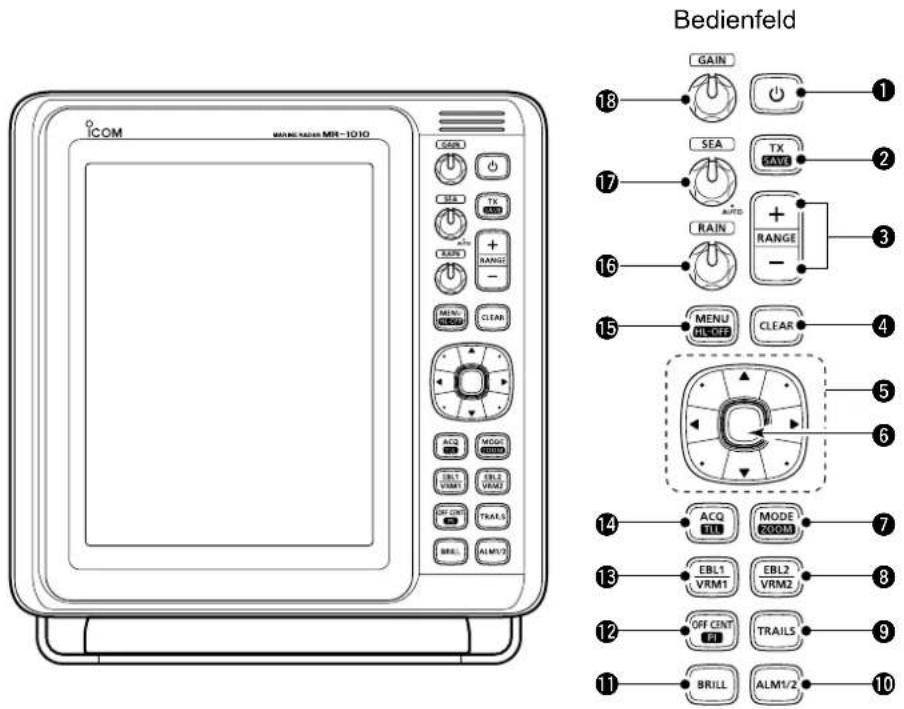
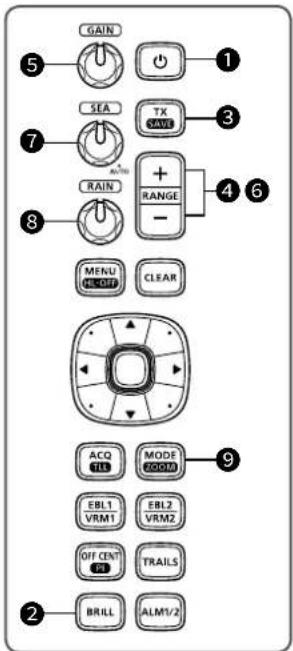
① EIN/AUS-TASTE
- Drücken, um die Radarleistung ein- oder auszuschalten.
- Der Startbildschirm wird angezeigt und nach dem Einschalten ertönt ein Piepton.
② SENDEN/SPEICHERN-TASTE [TX (SAVE)]
- Drücken, um den Betriebsmodus zwischen TX-Modus und Standby-Modus zu wechseln.
- 1 Sekunde lang gedrückt halten, um die Energiesparfunktion einzuschalten. Das Radar für die TX-Intervallsuche ist auf 10 Umdrehungen festgelegt.
① Wählen Sie die Speicherzeit im Menü „System“.
③ BEREICH AUF/AB-TASTEN [RANGE] [+]/[-]
- Drücken Sie [+], um den Bildschirmbereich zu vergrößern.
- Drücken Sie [-], um den Bildschirmbereich zu verringern.
④ LÖSCHEN-TASTE [CLEAR]
- Drücken, um das Untermenü oder den Optionsauswahlmodus im Menübildschirm abzubrechen.
- 1 Sekunde lang gedrückt halten, um das aktivierte AIS-Ziel in ein passives Ziel zu ändern. ① [ENTER] 1 Sekunde lang gedrückt halten, um das passive AIS-Ziel in ein aktiviertes Ziel zu ändern.
● 1 Sekunde lang gedrückt halten, um das ARPA-Ziel aufzuheben oder das TLL-Symbol zu löschen.
⑤ CURSORTASTEN
- Drücken, um den Fadenkreuz-Cursor im normalen Betriebsmodus in sechzehn Richtungen zu bewegen.
- Legt die EBLs, VRMs, den Alarmbereich, das ARPA-Ziel, das AIS-Ziel usw. fest.
- Drücken Sie [◀] oder [▶], um die Menügruppe zu wählen, oder drücken Sie [▲] oder [▼], um die Menüpunkte auf dem Menübildschirm zu wählen.
⑥ EINGABE-TASTE\*
*In diesem Handbuch als [ENTER] bezeichnet. Drücken, um das Ziel auszuwählen und die ARPA-, AIS-, DSC-, TLL- oder WPT-Informationen anzuzeigen.
- Auf dem Menübildschirm drücken, um ein Untermenü oder einen Optionsauswahlmodus anzuzeigen, oder drücken, um die Einstellungen zu speichern.
- 1 Sekunde lang gedrückt halten, um das passive AIS-Ziel in ein aktives Ziel zu ändern.
① [CLEAR] 1 Sekunde lang gedrückt halten, um das aktive AIS-Ziel in ein passives Ziel zu ändern.
- 1 Sekunde lang gedrückt halten, um die DSC-Details anzuzeigen.
⑦ MODUS/ZOOM-TASTE [MODE•ZOOM]
- Drücken, um den Bildschirmmodus zu wählen: Vorausorientiert (H-UP), Kursstabilisiert (C-UP), Nordstabilisiert (N-UP) oder Absolute Darstellung (TM).
① Die Bildschirme North-Up und Course-Up können nur ausgewählt werden, wenn ein Peildateneingang angeschlossen ist.
① Der TM-Bildschirm benötigt Peil- und Positionsdaten.
① Der TM-Bildschirm ist im Bereich von 32 sm oder höher nicht auswählbar.
- 1 Sekunde lang gedrückt halten, um die ZOOM-Ansicht EIN oder AUS zu wählen. Die ZOOM-Ansicht erweitert den Radarbilddarstellung (PPI) und die Nachleuchtspur um den Fadenkreuz-Cursor auf die doppelte Größe der normalen Ansicht.
- Drücken, um EBL2 und VRM2 anzuzeigen. EBL: Elektronische Peillinie VRM: Variabler Messring
- Drücken Sie [◀] oder [▶], um den EBL-Wahlschalter einzustellen, oder drücken Sie [▲] oder [▼], um den VRM-Wahlschalter einzustellen. Drücken Sie dann [ENTER], um den Punkt festzulegen.
• Die EBL2-Peilung und der VRM2-Abstand werden in der unteren rechten Ecke des Bildschirms angezeigt. - Wenn EBL1 und VRM1 angezeigt werden, wird die Mitte von VRM2 am Schnittpunkt von EBL1 und VRM1 angezeigt.
⑨ SPURENTASTE[TRAILS]
- Drücken, um die Nachleuchtspurfunktion ein- oder auszuschalten. Diese ist nützlich, um die Spuren anderer Schiffe und die ungefähre relative Geschwindigkeit zu erkennen.
① Die Nachleuchtspur-Einstellungen können im Menü „Trail“ geändert werden. - 1 Sekunde lang gedrückt halten, um die aufgezeichneten Echos zu löschen, wenn die Nachleuchtspur-Funktion eingeschaltet ist.
⑩ ALARM-TASTE [ALM1/2]
- Drücken, um die Alarmfunktion ALM1, ALM2, ALM1 & ALM2 oder AUS zu wählen.
- 1 Sekunde lang gedrückt halten, um in den Einstellmodus für die Alarmzone zu wechseln.
- Drücken Sie die Cursortasten, um den Kreuzcursor zum Startpunkt der Zone zu fahren, und halten Sie dann [ALM1/2] 1 Sekunde lang gedrückt. Der Rand der eingegebenen Zone wird angezeigt. Drücken Sie dann die Cursortasten, um den Endpunkt zu fixieren, und dann [ALM1/2]. Die Alarmzone wird automatisch angelegt.
⑪ HELLIGKEITSTASTE [BRILL]
- Drücken, um das Einstellungsfeld „Brill/Color“ anzuzeigen.
① Die Helligkeit der Anzeige, die Tastenbeleuchtung und die Anzeigefarbe können im Einstellungsfeld angepasst werden.
① Die Helligkeit der Symbole, Zeichen und Beleuchtungen kann im Menü „Color“ unabhängig voneinander eingestellt werden.
- Drücken, um die Helligkeit der Anzeige zu erhöhen oder zu verringern.
- 1 Sekunde lang gedrückt halten, um die maximale Helligkeit auszuwählen.
⑫ TASTE DEZENTRIERUNG/PARALLEL-MARKIERUNGSLINIE [OFF CENT•PI]
- Drücken, um die Funktion OFF CENTER ein- oder auszuschalten.
① Diese Funktion ist in den Bereichen von 24 sm oder weniger nützlich. - 1 Sekunde lang gedrückt halten, um die Parallel-Markierungslinien anzuzeigen oder zu löschen.
⑬ EBL1 (VRM1) TASTE [EBL1 (VRM1)]
- Drücken, um EBL1 und VRM1 anzuzeigen. EBL: Elektronische Peillinie VRM: Variabler Messring
- Drücken Sie [◀] oder [▶], um den EBL-Wahlschalter einzustellen, oder drücken Sie [▲] oder [▼], um den VRM-Wahlschalter einzustellen. Drücken Sie dann [ENTER], um den Punkt festzulegen.
• Die EBL1-Peilung und der VRM1-Abstand werden in der unteren linken Ecke des Bildschirms angezeigt. - Wenn EBL1 und VRM1 angezeigt werden, wird der Anfang von EBL2 am Schnittpunkt von EBL1 und VRM1 angezeigt.
⑭ TASTE ZIEL ERFASSEN/TLL [ACQ/TLL]
- Drücken, um ein ARPA-Ziel auf dem Cursor zu erfassen. ① [CLEAR] 1 Sekunde gedrückt halten, um das ARPA-Ziel freizugeben.
- 1 Sekunde lang gedrückt halten, um die Positionsinformation, an der sich der Cursor befindet, an die NMEA-Ausgangsanschlüsse zu übertragen.
① Die TLL-Ausgabe benötigt Peil- und Positionsdaten.
① Das Zielsymbol kann abhängig von der Einstellung unter „TLL-Mode“ im Menü „System“ angezeigt werden.
15 MENÜTASTE [MENU•HL-OFF]
- Drücken, um den Menübildschirm aufzurufen oder zu beenden.
- Drücken Sie [◀] oder [▶], um die Menügruppen auszuwählen, oder drücken Sie [▲] oder [▼], um die Menüpunkte auszuwählen.
- Wenn Sie [MENU/HL_OFF] gedrückt halten, wird die Vorauslinie vorübergehend ausgeschaltet.
① Die Ringe oder andere Objekte können auch ausgeschaltet werden, wenn der Menüpunkt „HL OFF Mode“ im Menü „System“ auf „All“ eingestellt ist.
16 REGENENTTRÜBUNG RAIN
Beseitigt Echos von Regen, Schnee, Nebel und so weiter.
- Drehen Sie den Regler vollständig gegen den Uhrzeigersinn, um die RAIN-Funktion zu deaktivieren.
• Das RAIN-Symbol ☐ ) verschwindet.
⑰ SEEGANGSENTTRÜBUNG SEA
Beseitigt Echos von Wellen im Nahbereich.
Reduziert die Empfängerverstärkung für nahe Objekte innerhalb eines Radius von ca. 8 Seemeilen, um Seegangstrübung zu beseitigen.
Drehen Sie den Regler vollständig im Uhrzeigersinn, um die automatische SEA-Steuerungsfunktion zu aktivieren.
- Das SEA-Symbol 📊 ) wird oben links auf dem Bildschirm angezeigt.
- „AUTO“ wird unter dem SEA-Symbol ☺) angezeigt, wenn die automatische Steuerungsfunktion aktiv ist.
① Setzen Sie SEA unter normalen Bedingungen auf ein Minimum.
① Verwenden Sie die Steuerung mit Vorsicht, wenn die See rau ist.
18 VERSTÄRKUNGSSTEUERUNG GAIN
Zum Einstellen der Verstärkung des Empfangsverstärkers.
- Uhrzeigersinn drehen, um die Verstärkung zu erhöhen. i Die erhöhte Verstärkung kann das Bildrauschen erhöhen
■Bildschirm
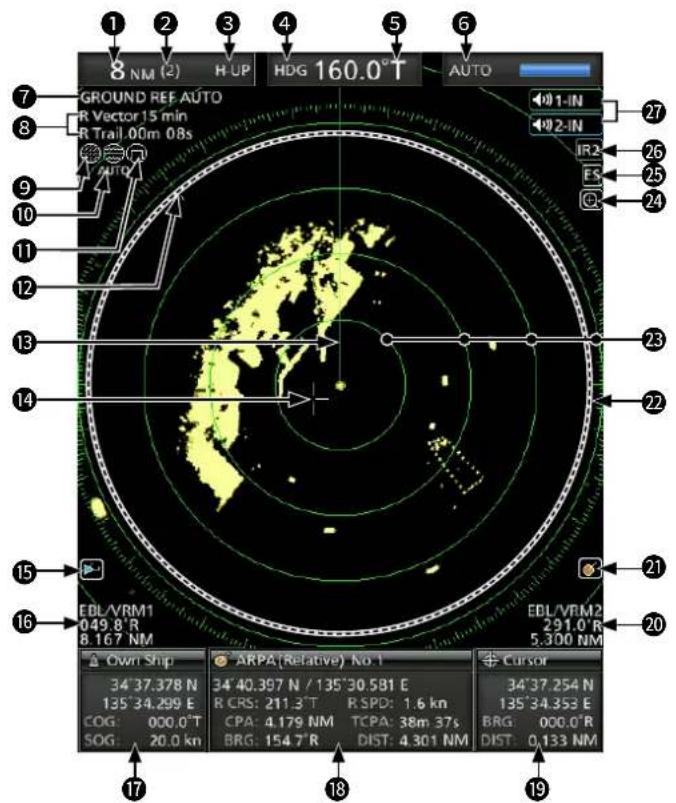
Das Anzeigebeispiel ist unter „PPI Area“ im Menü „Display“ auf Breit eingestellt.
① BILDSCHIRMBEREICHs-ANZEIGE
Zeigt den Bereich des aktuellen Bildschirms an.
| Anzeige Beschreibung |
| NM Nautische Meile |
| km Kilometer |
① Die Abstandseinheit kann im Menü „Initial“ gewählt werden.
② FESTE MESSRINGBERECHS-ANZEIGE
Zeigt den Intervallbereich des festgelegten Rings an.
③ MODUSANZEIGE
Zeigt den Modus der Anzeige an. Drücken Sie [MODE (ZOOM)] zur Auswahl.
| Anzeige Beschreibung |
| H-UP Vorausorientiert (Head-Up) |
| C-UP Kursstabilisiert (Course-UP) |
| N-UP Nordstabilisiert (North-Up) |
| TM Absolute Darstellung (True Motion) |
① N-UP- und C-UP-Bildschirme erfordern externe Peildaten.
① Der TM-Bildschirm benötigt Peil- und Positionsdaten.
4 ANZEIGE ANLIEGENDER KURS
Zeigt den anliegenden Kurs an. Der HDG-Anzeige zeigt die Bugrichtung des Schiffs im Uhrzeigersinn von Norden her an.
| Anzeige Beschreibung | |
| HDG | Wird angezeigt, wenn der „Bearing Input“ im „Initial“-Menü auf „NMEA“, „N+1“ oder „AUX“ eingestellt ist. |
| COG | Wird angezeigt, wenn der Punkt „Bearing Input“ im „Initial“-Menü auf „GPS“ oder „GPS-L“ eingestellt ist. |
⑤ PEILUNGSREFERENZ
Zeigt die Peilungsreferenz an.
| Anzeige Beschreibung |
| T Rechtweisende Peilung |
| M Missweisende Peilung |
⑥ ABSTIMMMODUS-ANZEIGE
Zeigt den Abstimmmodus und die Abstimmungsebene an.
| Anzeige Beschreibung | |
| Auto Automatische Abstimmung | |
| Manual | Manuelle Abstimmung |
- „TUNE (AUTO)“ wird angezeigt, wenn der Menüpunkt „TUNE“ im Menü „Video“ auf „Auto“ eingestellt ist, oder „TUNE (MAN)“ wird angezeigt, wenn der Punkt „TUNE“ auf „Manual“ eingestellt ist.
⑦ REFERENZANZEIGE
Zeigt die Basis der Vektorreferenz an.
⑧ SPURENANZEIGE
Zeigt die Referenz und Zeit der Nachleuchtspur an.
- Das Echo bleibt während der Nachleuchtspur-Zeit auf dem Bildschirm mit Abstufungen sichtbar. (Mit Ausnahme der Nachleuchtspur-Zeit: )
- Der Zähler für die verstrichene Zeit beginnt zu zählen, bis der Timer die Nachleuchtspur-Zeit erreicht.
| Anzeige Beschreibung |
| T Absolut |
| M Missweisend |
9 RAIN-STEUERUNGSSYMBOL
Wird angezeigt, wenn die RAIN-Funktion verwendet wird.
10 SEA-SYMBOL
Wird angezeigt, wenn die SEA-Steuerungsfunktion verwendet wird.
„AUTO“ wird unter dem Symbol angezeigt, wenn die automatische SEA-Steuerungsfunktion verwendet wird.
⑪ SYMBOL LANGER IMPULS
Wird angezeigt, wenn der lange Impuls benutzt wird.
⑫ NORDMARKER
Der Nordmarker zeigt die wahre Nordrichtung an.
⑬ VORAUSLINIE
Die Vorauslinie gibt die Bugrichtung des Schiffes an.
14 FADENKREUZ-CURSOR
Wird zur Messung der Peilung und des Abstands, zur Einstellung der Alarmzone, zur Auswahl der ARPA/AIS-Ziele usw. verwendet.
① Der Fadenkreuz-Cursor kann durch Drücken oder Halten einer Cursortaste in sechzehn Richtungen bewegt werden.
15 AIS-SYMBOL
Wird angezeigt, wenn ein gültiger VDM-Satz vom Port [NMEA1] (AIS) empfangen wird.
Die Anzeige verschwindet, wenn das AIS-Signal 6 Minuten und 40 Sekunden lang nicht empfangen wird.
16 EBL1/VRM1-ANZEIGE
Zeigt die Richtung der elektronischen Peillinie (EBL) 1 und den Abstand des variablen Messrings (VRM) 1 an, wenn EBL1 und VRM1 verwendet werden. ① Nautische Meile (NM) oder Kilometer (km) können als Abstandseinheit im Menü „Initial“ ausgewählt werden.
Zeigt den Breiten- und Längengrad, den Kurs und die Geschwindigkeit Ihres eigenen Schiffes an.
① Um die Position anzuzeigen, sind NMEA 0183-Daten erforderlich.
① Die Geschwindigkeitseinheit in Seemeilen (kn) oder Kilometern (km/h) kann im Menü „Initial“ ausgewählt werden.
18 INFORMATIONSFELD
Zeigt detaillierte Informationen zu einem ausgewählten Ziel an, wie z.B. AIS, ARPA, TLL, Wegpunkt oder DSC.
① In jedem Abschnitt dieses Handbuchs finden Sie Einzelheiten zu den in den einzelnen Funktionen angezeigten Informationen.
Die aktuelle Position des Fadenkreuz-Cursors wird angezeigt.
① Als Positionsformat können Breiten- und Längengrad (Lat/Lon) oder Fahrtdauer bis zum (TTG) gewählt werden.
① Externe NMEA-Daten im 0183-Format sind nötig.
- Zeigt die Peilung und den Abstand zum Fadenkreuz-Cursor an.
| Anzeige | Beschreibung |
| R Relative Peilung | |
| T Rechtweisende Peilung | |
| M | Missweisende Peilung |
① Peil- und Positionsdaten sind erforderlich.
20 EBL2/ VRM2-ANZEIGE
Zeigt die Richtung der elektronischen Peillinie (EBL) 2 und den Abstand des variablen Messrings (VRM) 2 an, wenn EBL2 und VRM2 verwendet werden.
① Nautische Meile (NM) oder Kilometer (km) können als Abstandseinheit im Menü „Initial“ ausgewählt werden.
② ARPA-SYMBOL
Wird angezeigt, wenn ein oder mehrere Ziele automatisch durch die automatische Erfassungsfunktion erfasst werden.
22 BEREICH RADARBILDDARSTELLUNG
Zeigt das Radarbild an und stellt die Daten wie Schiffe, Standorte usw. dar.
23 FESTE ENTFERNUNGSMESSRINGE
Zeigt den Abstand in festen Intervallen von der eigenen Position an. Der Intervallabstand wird durch die Messringbereichs-Anzeige (②) indiziert.
① Diese Messringe werden angezeigt, wenn der Menüpunkt „Ring Brill“ im Menü „Color“ auf EIN eingestellt ist (1 bis 3).
24 ZOOM-SYMBOL
Wird angezeigt, wenn die vergrößerte Ansicht aktiviert ist.
25 ECHO-STRETCH -SYMBOL ES
Wird angezeigt, wenn die Echo-Stretch-Funktion verwendet wird.
26 SYMBOLE IR1/IR2IR1 IR2
Wird angezeigt, wenn die Funktion 1 oder 2 der Interferenz-Unterdrückung (IR) eingeschaltet ist.
Wird angezeigt, wenn der Alarm 1 oder 2 eingestellt ist.
1 BESCHREIBUNG DES BEDIENFELDS
■Bildschirm (Fortsetzung)
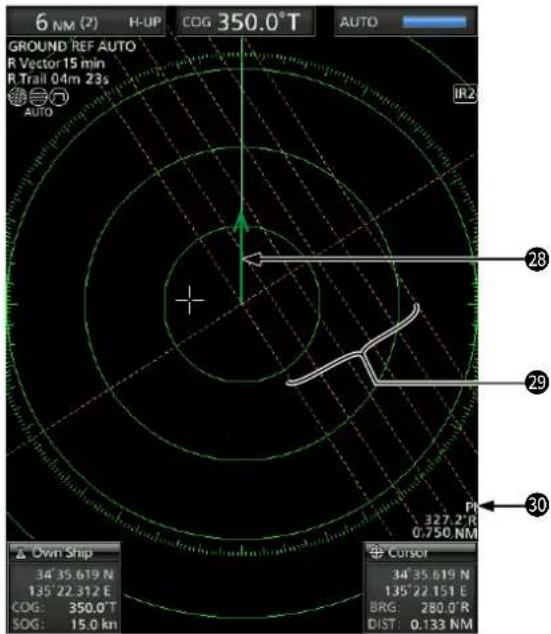
28 VEKTORANZEIGE DES EIGENEN SCHIFFES
Zeigt den Vektor Ihres eigenen Schiffes an.
29 PARALLEL-MARKIERUNGSLINIEN
Wird angezeigt, wenn die Funktion Parallel-Markierungslinie (PI) verwendet wird. Wird zur Messung der Richtung und des Intervalls der Parallel-Markierungslinien verwendet.
30 PI-ANZEIGE
Zeigt die Richtung und den Abstand der Parallel-Markierungslinien an, wenn die Funktion Parallel-Markierungslinien (PI) eingestellt ist.
Zeigt die Richtung und den Abstand der Parallel-Markierungslinien an, wenn die Funktion Parallel-Markierungslinien (PI) eingestellt ist.
30 PI-ANZEIGE
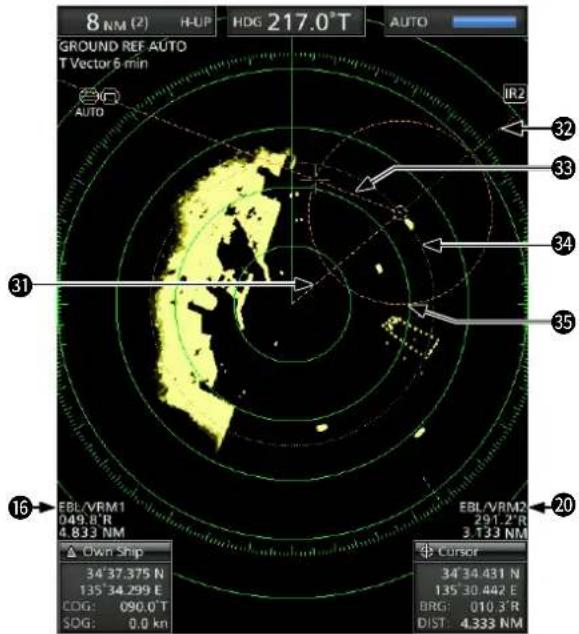
31 WEGPUNKT-MARKIERUNG
Zeigt einen Wegpunkt an, der von einem Navigationsgerät empfangen wird.
- Diese Markierung wird angezeigt, wenn der Menüpunkt „WPT Display“ im Menü „Display“ auf EIN gesetzt ist. - Zur Anzeige der Wegpunktmarkierung sind Peilungsdaten und Daten im NMEA 0183-Format erforderlich.
32 EBL1
③3 EBL2
Zur Messung der Peilung. Wenn ein Ziel ausgewählt wird, zeigen die EBL/VRM1-Anzeige (16) oder die EBL/VRM2-Anzeige (20) dessen Peilung an.
34 VRM1
35 VRM2
Zur Messung des Abstands. Wenn ein Ziel ausgewählt wird, zeigen die EBL/VRM1-Anzeige (16) oder die EBL/VRM2-Anzeige (20) dessen Abstand an.
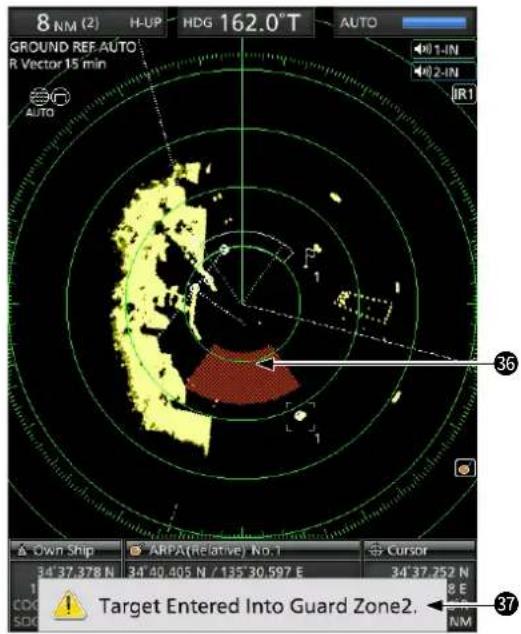
36 ALARMZONE
Zeigt die Alarmzone an.
- Zeigt an, wann die Alarmfunktion verwendet wird.
37 WARNMELDUNG
Wird am unteren Rand des Bildschirms angezeigt, wenn ein Alarm ertönt, falls z.B. ein Schiff in die von Ihnen eingestellte Zone einfährt.
- Drücken Sie die Taste [CLEAR], um den Alarmton zu stoppen und die angezeigte Meldung zu schließen.
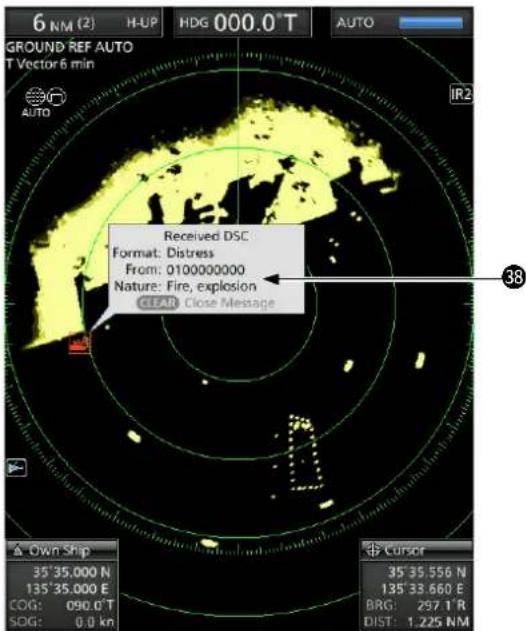
38 POPUP-NACHRICHT
Eine Meldung erscheint, wenn das Radar die Daten des Ziels, z.B. einen DSC oder ein von Ihnen ausgewähltes bevorzugtes AIS, empfängt.
- Drücken Sie [ENTER], um die Details anzuzeigen, oder [CLEAR], um den Alarmton zu stoppen und die angezeigte Meldung zu schließen.
2
GRUNDLEGENDE BEDIENUNG
■Die Stromversorgung ein- oder ausschalten
Informationen zur Installation und zu den Anschlüssen finden Sie in Abschnitt 10 dieses Handbuchs.
Einschalten des Radars
- Drücken Sie [ 🔒], um das Radar einzuschalten.
- Das Magnetron in der Scanner-Einheit wärmt sich 90 Sekunden lang auf, und die Aufwärmzeit wird auf dem Bildschirm heruntergezählt.
- Nach dem Countdown geht das Radar in den Standby-Modus über.
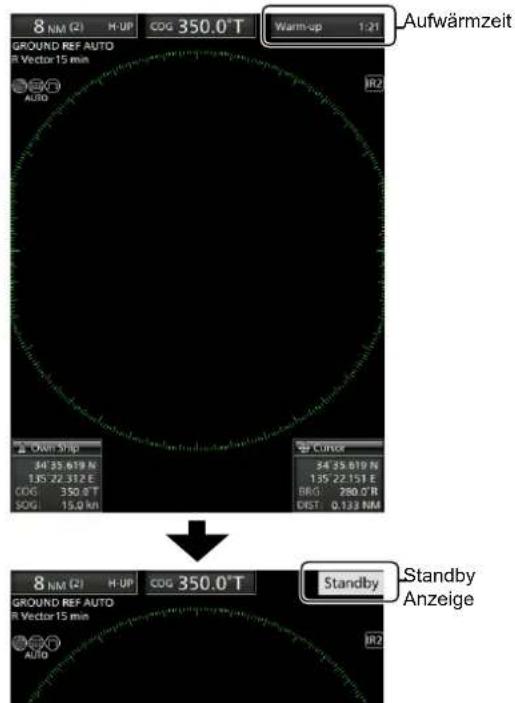
- Drücken Sie [TX (SAVE)], um den Suchlauf zu starten.
• Ziele und Vorausmarker werden angezeigt.
- Wenn die Einstellung TUNE im Menü „Video“ auf „Auto“ eingestellt ist, wird der Bildschirm etwa 2 Sekunden nach dem Einschalten des Radars angezeigt.
HINWEIS: Beim ersten Einschalten des Radars oder nach dem Zurücksetzen auf die Werkseinstellungen wird der Bildschirm „Initial Setting“ angezeigt.
Drücken Sie [▲] oder [▼], um eine Sprache auszuwählen, und drücken Sie dann [ENTER].
Ausschalten der Stromversorgung
- Drücken Sie], um das Radar auszuschalten.
■Grundlegende Bedienung
- Schalten Sie das Gerät ein. (①) • Die Standby-Anzeige wird nach abgeschlossener Aufwärmzeit angezeigt.
- Stellen Sie die Helligkeit und Farbe des Bildschirms ein. (②)
- Nachdem das Radar in den Standby-Modus gewechselt ist, drücken Sie [TX (SAVE)], um mit der Übertragung zu beginnen. (③)
- Drücken Sie mehrmals [+], um den Bildschirmbereich zu vergrößern. (④)
- Drehen Sie GAIN, um die Verstärkung (Empfindlichkeit) anzupassen. (5)
- Drücken Sie [-], um den Bildschirmbereich nach Ihren Vorstellungen einzustellen. (6)
- Drehen Sie SEA, um die Seegangsenttrübung einzustellen. (⑦)
- Drehen Sie RAIN, um die Regenenttrübung einzustellen. (8)
- Drücken Sie [MODE], um den Anzeigemodus zu wählen. (9)
① C-UP oder N-UP können nur gewählt werden, wenn Peildaten zur Verfügung stehen. TM kann nur gewählt werden, wenn Peilungs- und Positionsdaten vorhanden sind.
■Einstellen der Helligkeit und Farbe
◇Einstellen der Helligkeit der Anzeige
Sie können den Bildschirm und die Tastenbeleuchtung je nach Wetter oder Helligkeit der Umgebung einstellen, um eine bessere Sicht zu erhalten.
- Drücken Sie [BRILL], um das Fenster „Brill/Color“ zu öffnen.
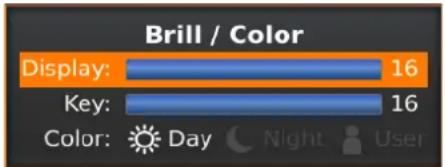
bar
Brill / Color | Category | Value | |---|---| | Display: | 16 | | Key: | 16 | | Color: Day | Night | | Night | User |- Drücken Sie [◀] oder [▶], um die Helligkeit der Anzeige einzustellen.
- Drücken Sie [CLEAR], um das Fenster zu schließen.
- Das Fenster schließt sich automatisch, wenn Sie 5 Sekunden lang keine Taste drücken.
- Sie können die Helligkeit durch wiederholtes Drücken von [BRILL] erhöhen oder verringern.
● [BRILL] 1 Sekunde lang gedrückt halten, um die Helligkeit zu maximieren.
HINWEIS: Wenn Sie einen Dauerbetrieb, aber keine ständige Betrachtung benötigen, kann eine niedrigere Einstellung die Lebensdauer der Bildschirmbeleuchtung erhöhen.
◇Einstellen der Tastenbeleuchtung
Die Helligkeit der Tastenbeleuchtung kann für Ihre bequeme Bedienung angepasst werden.
- Drücken Sie [BRILL], um das Fenster „Brill/Color“ zu öffnen.
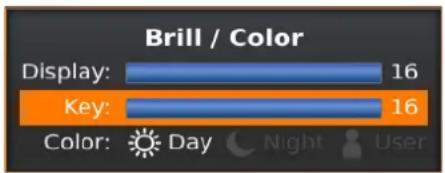
- Drücken Sie [▼], um den Punkt „Key“ auszuwählen.
- Drücken Sie [◀] oder [▶], um die Tastenbeleuchtung einzustellen.
- Drücken Sie [CLEAR], um das Fenster zu schließen.
- Das Fenster schließt sich automatisch, wenn Sie 5 Sekunden lang keine Taste drücken.
◇Auswahl der Anzeigefarbe
Sie können zwischen Tag (heller Hintergrund), Nacht (dunkler Hintergrund) und Benutzereinstellung wählen.
- Drücken Sie [BRILL], um das Fenster „Brill/Color“ zu öffnen.
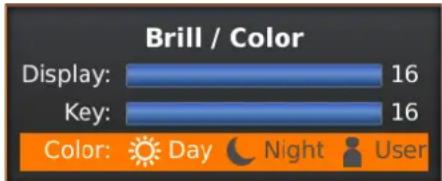
bar
Brill / Color | Category | Value | |---|---| | Display: | 16 | | Key: | 16 | Color: Day Night User- Drücken Sie [▼] zweimal, um den Punkt „Farbe“ auszuwählen.
- Drücken Sie [◀] oder [▶], um die Anzeigefarbe auszuwählen.
- Drücken Sie [CLEAR], um das Fenster zu schließen.
- Das Fenster schließt sich automatisch, wenn Sie 5 Sekunden lang keine Taste drücken.
◇Anpassen der Anzeigefarbe
Sie können die Vorder- und Hintergrundfarbe jeder Farbeinstellung im Menü „Color“ anpassen.
$$ [ M E N U ] > \text { Color } $$
◇Helligkeit der festen Entfernungsmessringe
Die festen Entfernungsmessringe können für grobe Abstandsmessungen verwendet werden. Die Helligkeit der festen Entfernungsmessringe kann eingestellt oder ausgeschaltet werden.
$$ [ M E N U ] > \text { Color } > \text { Ring Brill } $$
■Bildschirmeinstellung
Nachfolgend finden Sie typische Beispiele für grundlegende Vorgänge, die den Radarempfang behindern können (Seegangs- und Regentrübungen, Echos von anderen Radargeräten).
◇Einstellen von GAIN
Der Regler stellt die Empfindlichkeit des Empfangssignals ein. Die erhöhte Verstärkung kann das Bildrauschen erhöhen.
- Drehen Sie den RegiGAIN bis das Rauschen verschwindet.
◇SEA-Funktion
Sie können Echos von Wellen im Nahbereich beseitigen. Reduziert die Empfängerverstärkung für nahe Objekte innerhalb eines Radius von ca. 8 sm, um die Seegangstrübung zu beseitigen.
- Drehen Sie den RegleSEA bis die Echos der Meereswellen verschwinden.
- Das SEA-Symbol 📊 wird in der oberen linken Ecke des Bildschirms angezeigt, wenn die SEA-Funktion aktiv ist.
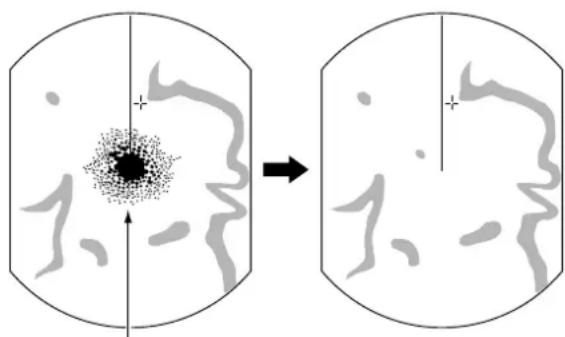
Echos von den Meereswellen
- Drehen Sie den ReglSEA vollständig im Uhrzeigersinn, um die automatische Steuerung zu aktivieren.
- „AUTO“ wird unter dem SEA-Symbol ( ) angezeigt, wenn die automatische Steuerungsfunktion aktiv ist.
HINWEIS:
- Der Regler SEA verringert die Empfängerempfindlichkeit von Objekten innerhalb von ca. 8 NM. Daher werden nahe Ziele ausgeblendet, wenn die SEA-Einstellung zu hoch angesetzt ist.
- Während die automatische SEA-Funktion aktiviert ist, werden kleine Objekte aufgrund starker Echos von Regen oder Inseln innerhalb von 1 NM möglicherweise nicht auf dem Bildschirm angezeigt.
◇RAIN-Funktion
Die Regenenttrübung beseitigt Echos von Regen, Schnee, Nebel usw.
- Drehen Sie den RegiRAIN vollständig gegen den Uhrzeigersinn, um die Steuerungsfunktion zu deaktivieren. - Das RAIN-Symbol ☐ verschwindet.
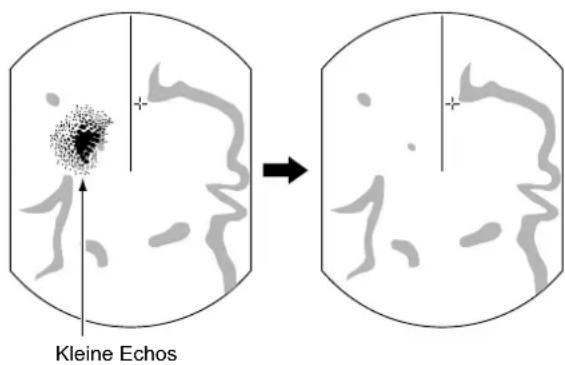
◇Manuelle Abstimmung
Die Empfängerabstimmung kann manuell angepasst werden.
[MENU] > Video > TUNE
- Drücken Sie [MENU], um den Menübildschirm anzuzeigen.
- Drücken Sie [◀] oder [▶], um das Menü „Video“ auszuwählen.
- Drücken Sie [▲] oder [▼], um den Punkt „TUNE“ auszuwählen.
- Der gewählte Punkt wird hervorgehoben.
- Drücken Sie [ENTER], um in den Optionsauswahlmodus zu gelangen.
- Drücken Sie [◀] oder [▶], um „Manual“ zu wählen. Drücken Sie dann [ENTER]. • „TUNE (MAN)“ wird oben auf dem Bildschirm angezeigt.
- Drücken Sie [▼], um den Punkt „Manual TUNE“ auszuwählen. • Der gewählte Punkt wird hervorgehoben.
- Drücken Sie [ENTER], um in den Optionsauswahlmodus zu gelangen.
- Wenn der Punkt „TUNE“ auf „Auto“ eingestellt ist, können Sie nicht in den Optionsauswahlmodus wechseln.
- Drücken Sie [◀] oder [▶], um den Abstimmungspegel anzupassen.
- Drücken Sie [ENTER].
- Drücken Sie [MENU], um den Menübildschirm zu verlassen.
◇Vorausmarker ausblenden
Der Vorausmarker ist eine Linie, der die Bugrichtung Ihres Schiffes anzeigt. Diese Markierung wird in der Mitte des Bildschirms angezeigt, wenn der Bildschirm Vorausorientiert, H-UP, gewählt ist.
Sie können den Vorausmarker vorübergehend ausblenden, während Sie die Taste [MENU (HL-OFF)] gedrückt halten, falls sich ein Ziel unter dem Vorausmarker befindet.
■OFF CENTER-Funktion
Die Dezentrierungsfunktion wird verwendet, um die Ansicht nach oben zu vergrößern, typischerweise die Anzeige der Bugrichtung im Bildschirmmodus Vorausorientiert, indem die Mitte des Bildschirms nach unten verschoben wird.
① Die Dezentrierungsfunktion ist in Bereichen von 24 NM oder kürzer einsetzbar, mit Ausnahme des TM-Bildschirmmodus.
- Drücken Sie [OFF CENT], um den Bildschirm zu verschieben.
- Drücken Sie [OFF CENT] erneut, um zum normalen Bildschirm zurückzukehren.
Der Dezentrierungsgrad ist in der Einstellung „OFF Center Mode“ im Menü „System“ wählbar.
- Optionen: 25%, 50%, 75% oder Cursor (Markierung)
■Zoom-Funktion
Die Zoom-Funktion erweitert das Ziel auf das Zweifache der Normalansicht in das Unterfenster.
- Fahren Sie den Fadenkreuz-Cursor zu einem Ziel.
- [MODE (ZOOM)] 1 Sekunde lang gedrückt halten, um zwischen der vergrößerten Ansicht und der normalen Ansicht zu wechseln.
- Das ZOOM-Symbol 📊 wird oben rechts auf dem Bildschirm angezeigt.
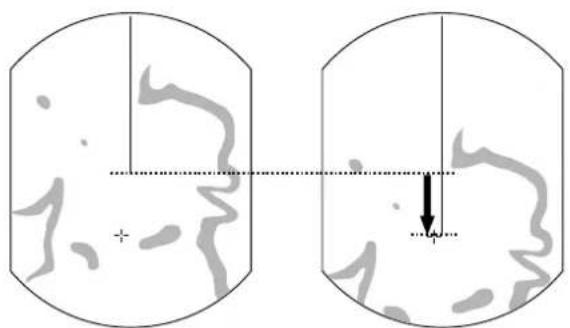
Normale Ansicht Dezentrierungsansicht
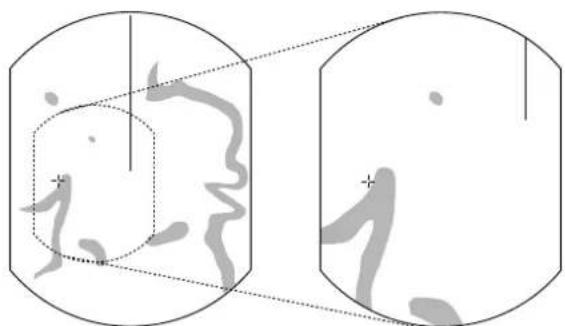
Normale Ansicht Vergrößerte Ansicht
■Interferenz-Unterdrückungs-Funktion
Radarstörungen können angezeigt werden, wenn das Radar eines anderen Schiffes in unmittelbarer Nähe auf demselben Frequenzband sendet. Die Funktion Interferenz-Unterdrückung (IR) kann diese Art von Störung beseitigen.
-
Wählen Sie die „IR“-Einstellung im Menü „Video“, und drücken Sie dann [ENTER].
[MENU] > Video > IR -
Drücken Sie [◀] oder [▶], um 1, 2 oder AUS zu wählen, damit Sie eine möglichst klare Sicht erhalten.
- Die Anzeige „IR1“ oder „IR2“ wird oben rechts auf dem Bildschirm angezeigt, wenn die Funktion aktiviert ist.
- Drücken Sie [ENTER], um die Einstellung zu speichern.
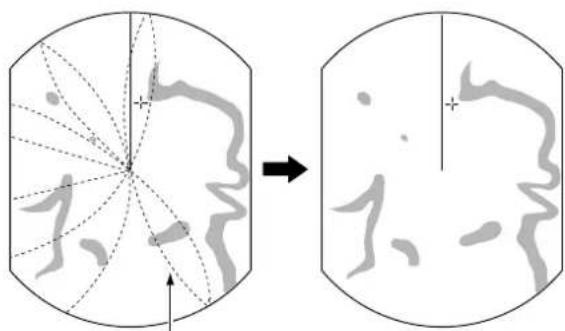
Das Radar schont die Batterie des Schiffs, indem es in den Stromsparmodus wechselt. Im Stromsparmodus pausiert das Radar die Übertragung für die eingestellte Zeitspanne (standardmäßig 6 Minuten). Nachdem der Timer abgelaufen ist, sendet das Radar während zehn Umdrehungen weiter und pausiert dann erneut für die eingestellte Zeitspanne.
◇Einstellung der Scan-Standby-Zeit
- Wählen Sie die „Save Time“-Einstellung im Menü „System“, und drücken Sie dann [ENTER]. [MENU] > System > Save Time
- Drücken Sie [◀] oder [▶], um die Standby-Zeit zu wählen. ① 1, 6, 15 oder 30 Minuten ist einstellbar.
- Drücken Sie [ENTER], um die Einstellung zu speichern.
◇Aufrufen des Stromsparmodus
- [TX (SAVE)] 1 Sekunde lang gedrückt halten, um in den Stromsparmodus zu wechseln.
- „SAVE“ wird in der oberen rechten Ecke des Bildschirms angezeigt, und der Timer beginnt herunterzuzählen.
◇Abbrechen des Stromsparmodus
- Drücken Sie [TX (SAVE)], um den Stromsparmodus abzubrechen. - Die Anzeige „SAVE“ verschwindet.
HINWEIS: Sie können mehr Strom sparen, indem Sie die Stromsparfunktion mit der Alarmfunktion verwenden. In diesem Fall wird die Anzeige so lange ausgeschaltet, bis ein Objekt in die eingestellte Alarmzone eintritt.
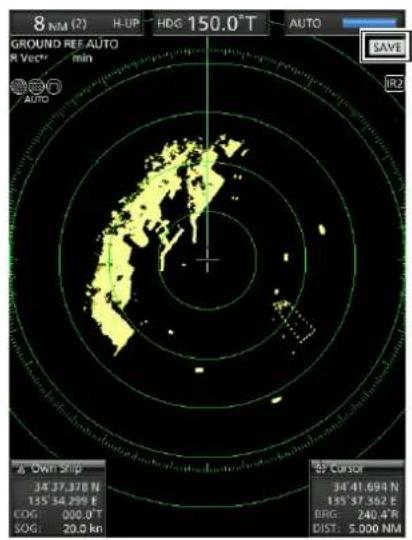

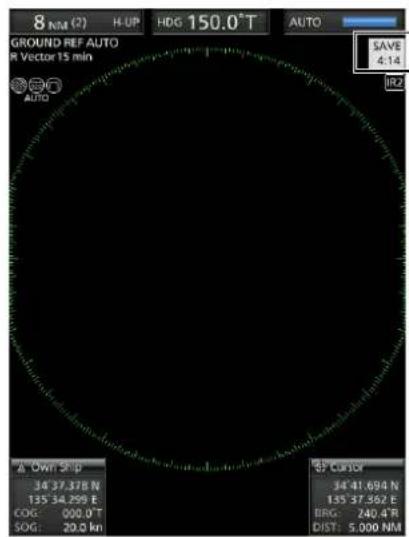
-Zählt die Standby-
Zeit runter
Die Modi Scan und STBY wechseln sich ab
■Peilungs- und Abweichungseinstellungen
Das Radar kann die Peileingangsdaten aus dem NMEA, N+1, AUX oder COG-Datenformat akzeptieren. Je nach Peilart können Sie den Peilungstyp im Menübildschirm „Initial“ einstellen.
◇Einstellung des Peilungseingabe
- Wählen Sie „Bearing Input“ im Menü „Initial“, und drücken Sie dann [ENTER].
$$ [ M E N U ] > \text { Initial } > \text { Bearing Input } $$
-
Wählen Sie die Peildatenquelle und drücken Sie dann [ENTER].
-
Drücken Sie [◀] oder [▶], um eine Peildatenquelle zu wählen, und drücken Sie dann [ENTER].
① NMEA, N+1, AUX, GPS oder GPS-L ist wählbar. ② GPS und GPS-L verwenden die COG-Daten (Kurs über Grund) als Peilung. Beträgt die Geschwindigkeit des Schiffs jedoch weniger als 3 Knoten, sinkt die Richtungsgenauigkeit. Außerdem kann die Positionsgenauigkeit oder der aktuelle tatsächliche Kurs variieren, weshalb das Radar eine falsche Richtung anzeigen kann.
- Drücken Sie [MENU], um den Menübildschirm zu verlassen.
◇Einstellung des Peilungstyp
- Wählen Sie „Bearing Mode“ im Menü „System“ und drücken Sie dann [ENTER].
$$ [ M E N U ] > \text { System } > \text { Bearing Mode } $$
- Wählen Sie „True“ oder „Magnetic“ und drücken Sie dann [ENTER].
① Alle angezeigten Peilungsanzeigen zeigen den ausgewählten Peilungstyp.
- Drücken Sie [MENU], um den Menübildschirm zu verlassen.
◇Einstellung der magnetischen Abweichung
- Wählen Sie „Variation“ im Menü „System“ und drücken Sie dann [ENTER].
$$ [ M E N U ] > \text { System } > \text { Variation } $$
- Wählen Sie „Auto“ oder „Manual“ und drücken Sie dann [ENTER].
① Wenn Sie „Manual“ wählen, stellen Sie die Abweichung unter „Manual Variation“ ein.
- Drücken Sie [MENU], um den Menübildschirm zu verlassen.
HINWEIS:
- NMEA-Daten sind für die automatische Abweichung notwendig. NIEMALS „Auto“ ohne NMEA-Daten wählen, sonst können falsche Abweichungsdaten eingegeben werden.
- Bis eine effektive Abweichung erfolgt, verwenden Sie 0^ für die Differenz zwischen dem wahren Norden und magnetischen Norden. Nachdem eine effektive Abweichung eingegangen ist, verwenden Sie die letzten Daten für die Differenz. Der MR-1010RII speichert die Daten, bis Sie den Strom ausschalten.
3
ABSTANDS- UND RICHTUNGSMESSUNGEN
■Abstandsmessung
Mit diesem Radar sind verschiedene Möglichkeiten zur Abstandsmessung vorgesehen.
① Sie können eine Abstandseinheit aus nautische Meile (NM) oder Kilometern (km) im Menü „Initial“ wählen.
| TYP BESCHREIBUNG | |
| Fester Entfernungsmessring (RING) | Zeigt konzentrische feste Kreise um Ihr Schiff an.Geeignet für grobe Messungen von Ihrem eigenen Schiff zu jedem beliebigen Ziel.Sie können zwischen zwei Arten von Entfernungsmessringen wählen. |
| Parallel-Markierungslinien (PI) | Zeigt sechs parallele Markierungslinien an.Geeignet für grobe Messungen von Ihrem eigenen Schiff zu jedem beliebigen Ziel. |
| Variabler Messring 1 (VRM1) | Zeigt einen variablen Messring an und wird durch [▲] oder [▼] für den Bereichsmarkierungschalter aktiviert.Geeignet für genaue Messungen von Ihrem eigenen Schiff zu bis zu einem Ziel. |
| Variabler Messring 2 (VRM2) | Funktioniert normalerweise wie VRM1. Wenn VRM1 und EBL1 ein Ziel auswählen, erscheint die Mitte von VRM2 am Schnittpunkt.Für genaue Messungen von Ziel zu Ziel geeignet. |
◇Verwendung der festen Entfernungsmessringe
Das Intervall der festen Entfernungsmessringe wird in der oberen linken Ecke des Bildschirms angezeigt.
Auswahl der Entfernungsmessringart
In der Einstellung „Range Ring Select“ im Menü „Initial“ können Sie zwischen zwei Arten von Entfernungsmessringen wählen.
TIPP: Sie können die Helligkeit der Entfernungsmessringe in der Einstellung „Ring Brill“ im Menü „Color“ einstellen.
[MENU] > Color > Ring Brill
Stellen Sie die Einstellung „Brilliance of Rings“ auf „OFF“, um die festen Entfernungsmessringe auszublenden.
◇Verwendung der Parallel-Markierungslinien
- Halten Sie [PI] 1 Sekunde lang gedrückt. • Die gekreuzten Linien werden angezeigt.
- Drücken Sie [▲] oder [▼], um den Linienbereich zu vergrößern oder zu verkleinern, und [◀] oder [▶], um die Linien zu drehen.
- Die Richtung der Parallel-Markierungslinien und der Linienabstand werden unten rechts auf dem Bildschirm angezeigt.
- Drücken Sie [ENTER], um die Linien zu bestimmen.
- Halten Sie [PI] 1 Sekunde lang gedrückt, um die Parallel-Markierungslinien zu löschen.
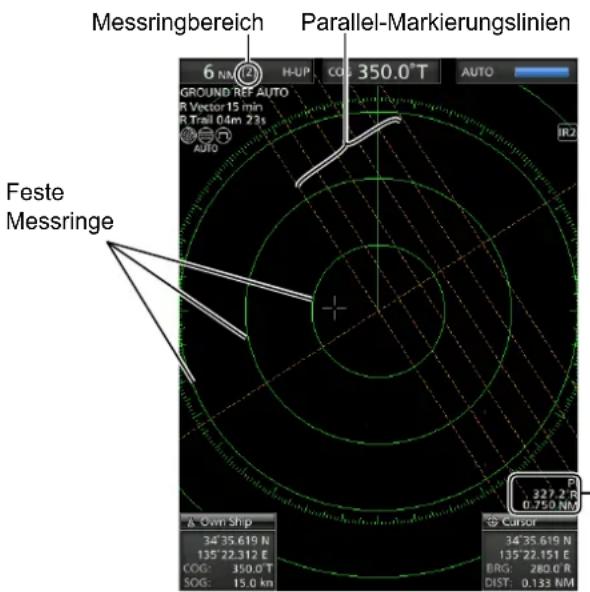
Anzeige der Parallel-Markierungslinien
■Peilungs- und Abstandsmessung
Dieses Radar verfügt über zwei elektronische Peillinien (EBL), die die Zielrichtung von Ihrem Schiff oder einem Ziel anzeigen.
◇EBL und VRM verwenden
- Bewegen Sie den Fadenkreuz-Cursor auf ein Ziel.
- Drücken Sie [EBL1 (VRM1)], um EBL1 und VRM1 einzublenden.
- Drücken Sie [◀] oder [▶], um die elektronischen Peillinie zu drehen.
- Drücken Sie [▲] oder [▼], um die Größe des beweglichen Entfernungsmessring zu vergrößern oder zu verkleinern.
• Die EBL/VRM1-Anzeige gibt die Zielpeilung und den Abstand an.
• Die EBL-Anzeige gibt die Zielpeilung an.
- Die Anzeige kann je nach der Einstellung „Bearing Reference“ im Menü „System“ abweichen.
- Drücken Sie [ENTER], um die EBL/VRM1-Einstellung festzulegen.
- Bewegen Sie den Fadenkreuz-Cursor auf dem Ziel.
- Halten Sie [EBL1 (VRM1)] 1 Sekunde lang gedrückt, um EBL1 und VRM1 zur Markierung zu bewegen.
① Halten Sie [EBL1 (VRM1)] erneut 1 Sekunde lang gedrückt, um EBL1 und VRM1 an die Ausgangsposition zu verschieben.
- Drücken Sie [EBL1 (VRM1)], um EBL1 und VRM1 zu löschen.
① Der Cursor verbleibt auf dem Display.
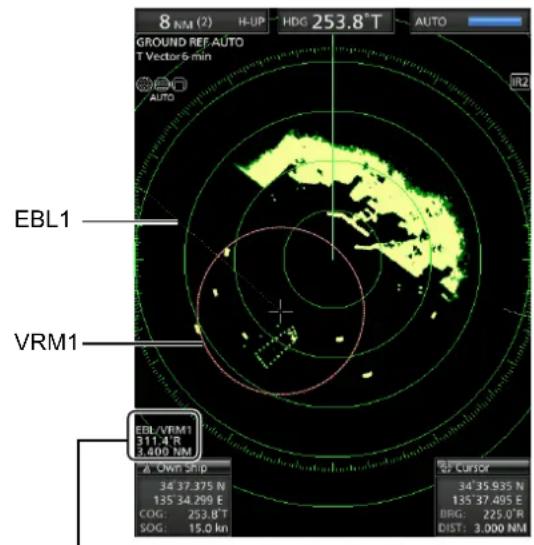
EBL1/VRM1-Anzeige
■Messen der Entfernung und Richtung zwischen zwei Zielen
Mit beiden elektronischen Peillinien (EBL) und beiden variablen Messringen (VRM) können die folgenden erweiterten Messungen durchgeführt werden.
- Fahren Sie den Cursor auf ein Ziel.
- Drücken Sie [EBL 1 (VRM 1)], um die Marker EBL 1 und VRM 1 anzuzeigen.
- Drücken Sie [◀] oder [▶], um die elektronische Peillinie (EBL) zu drehen, und drücken Sie [▲] oder [▼], um die Größe des variablen Messrings (VRM) zu vergrößern oder zu verkleinern.
- Drücken Sie [ENTER], um die Einstellung von EBL/VRM 1 zu speichern.
- Fahren Sie den Cursor auf ein anderes Ziel.
- Drücken Sie [EBL 2 (VRM 2)], um EBL 2 und VRM 2 anzuzeigen.
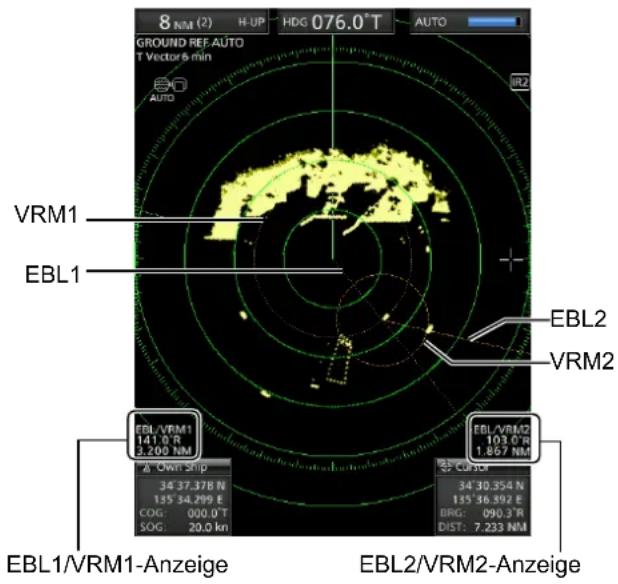
• Die Mitte von EBL 2/VRM 2 liegt am Schnittpunkt von EBL 1 und VRM 1. - Drücken Sie [◀] oder [▶], um die elektronische Peillinie (EBL) zu drehen, und drücken Sie [▲] oder [▼], um die Größe des variablen Messrings (VRM) zu vergrößern oder zu verkleinern.
- Die EBL/VRM 2-Anzeige zeigt den Abstand zwischen zwei Zielen und die Richtung vom ersten zum zweiten Ziel an.
Das Radar verfügt über eine Alarmfunktion, um Ihr Schiff vor Kollisionen zu schützen. Die Alarmfunktion alarmiert Sie mit einem Alarmton und einer Meldung auf dem Bildschirm, wenn ein Schiff, eine Insel oder ein anderes Hindernis in die voreingestellte(n) Alarmzone(n) kommt (oder diese verlässt). Sie können bis zu zwei Alarmzonen einrichten, indem Sie Bereiche und Winkel einstellen. Während die Alarmfunktion aktiviert ist, schaltet die Stromsparfunktion die Anzeige bis zum Auftreten eines Alarms aus.
■Einstellen einer Alarmzone
◇Einstellung und Verwendung der Alarmfunktion
- Drücken Sie [+] oder [-] , um den gewünschten Bildschirmbereich festzulegen.
- Fahren Sie den Fadenkreuz-Cursor zum Startpunkt der Alarmzone.
- Drücken Sie mehrmals [ALM1/2], um Alarm 1 und/oder Alarm 2 einzuschalten.
- Das Alarmsymbol ( ) oben rechts auf dem Bildschirm und die voreingestellte(n) Alarmzone(n) werden gezeigt. (Abb. 1)
- Halten Sie [ALM1/2] 1 Sekunde lang gedrückt, um die Einstellung der Alarmzone aufzurufen.
• Die Startzone wird auf dem Bildschirm gezeigt. (Abb. 1) - Drücken Sie [◀] oder [▶], um einen Winkel zu ändern, und drücken Sie [▲] oder [▼], um den Abstand der Alarmzone einzustellen.
• Die gewählte Alarmzone wird angezeigt. -
Drücken Sie [ALM1/2], um die Alarmzone festzulegen und die Alarmfunktion zu aktivieren.
• Das Alarmsymbol wird gezeigt.
• Die ausgewählte Alarmzone verbleibt. -
Wenn ein Ziel in die Alarmzone kommt oder diese verlässt, ertönt ein Alarm.
① Drücken Sie [CLEAR], um den Alarm zu beenden.
① Drücken Sie [ALM1/2], um das Alarmsignal und die Funktion abzubrechen.
- Um die Alarmfunktion zu deaktivieren, drücken Sie mehrmals [ALM1/2].
- Das Alarmsymbol und die Alarmzone verschwinden.
- Um die Alarmfunktion mit der gleichen Zone erneut zu aktivieren, drücken Sie [ALM1/2].
- Und die voreingestellte Alarmzone wird angezeigt.
HINWEIS: Wenn „Xngezeigt wird, ist die Alarmfunktion wegen eines zu kleinen Bereichs ungültig. Drücken Sie in diesem Fall [+] ein oder mehrmals, bis das Alarmsymbol zu „())) zurückkehrt.
◇Aufrufen des Stromsparmodus
Die Alarmfunktion ist auch verfügbar, wenn sich MR-1010RII im Stromsparmodus befindet.
- Halten Sie [TX (SAVE)] 1 Sekunde lang gedrückt, wenn die Alarmfunktion eingeschaltet ist.
- Der Stromsparmodus wird aktiviert und das Display schaltet sich aus.
① Wenn ein Ziel in die Alarmzone kommt, ertönt ein Alarm, die Anzeige schaltet sich ein, und der Stromsparmodus wird aufgehoben.
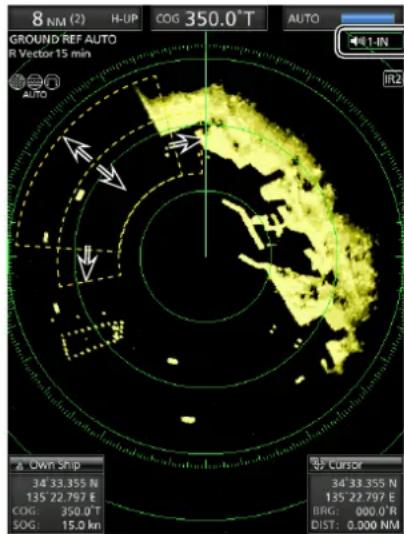
-Alarmsymbol
Verwenden Sie die Cursortasten, um die Alarmzone einzustellen, und drücken Sie dann [ALM1/2], um ihn einzustellen.
◇Einstellung Zone Alarmtyp
Sie können den Alarmtyp im Menübildschirm auswählen.
- Wählen Sie „Zone Alarm 1“ oder „Zone Alarm 2“ im Menü „System“ und drücken Sie dann [ENTER].
$$ [ M E N U ] > \text { System } > \text { Zone Alarm } 1 $$
$$ [ M E N U ] > \text { System } > \text { Zone Alarm 2 } $$
- Wählen Sie „IN“ oder „OUT“ und drücken Sie dann [ENTER].
- IN: Alarm ertönt, wenn das Ziel in die Zone kommt. - OUT: Alarm ertönt, wenn das Ziel die Zone verlässt.
- Drücken Sie [MENU], um den Menübildschirm zu verlassen.
DER VEREINFACHTE ARPA-BETRIEB
Die vereinfachte Automatische-Radar-Plot-Hilfe (ARPA) dient dazu, eine Kollision mit anderen Schiffen oder Landmassen zu verhindern.
Das Radar erfasst und ortet automatisch andere Schiffe und Landmassen, die sich im eingestellten Beobachtungsbereich befinden. Es berechnet automatisch den Punkt dichtester Annäherung (CPA) und die Dauer bis zur dichtesten Annäherung (TCPA) Ihres Schiffes und der Ziele und löst Alarm aus, wenn die Gefahr einer Kollision besteht.
ARPA-Merkmale
- Nur Ziele im Bereich von 0,25 bis 16 sm, die mit hoher Leuchtkraft (starkes Rückkehrsignal) dargestellt werden, können als ARPA-Ziele ausgewählt werden.
- Bis zu 10 Ziele können auf dem Bildschirm erfasst und geortet werden, darunter bis zu 5 automatisch erfasste Ziele (wenn die Funktion Auto Erfassung im Menübildschirm eingeschaltet ist).
- Plotpositionen werden durch eine genehmigte Symbolmarkierung und die zugehörige Plotnummer gekennzeichnet.
- Das Ziel und die Vektorlinie bewegen sich mit dem Tempo und Richtung über den Bildschirm, die durch den berechneten wahren oder relativen Kurs und die Geschwindigkeit definiert sind.
• Die Vektorlinie wird auf dem Ziel gezeigt.
■ARPA-Betrieb
◇Die vereinfachte ARPA-Funktion ein- oder ausschalten
Sie können die vereinfachte ARPA-Funktion im Menü „ARPA“ ein- oder ausschalten.
[MENU] > ARPA > ARPA function
◇Betrieb
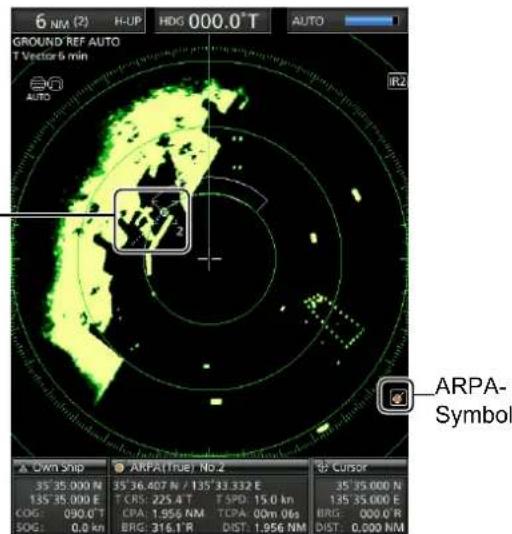
Wählen Sie auf dem Bildschirm ein Ziel aus, das Sie orten möchten.
- Bewegen Sie den Fadenkreuz-Cursor auf ein Ziel.
- Drücken Sie [ACQ], um das Ziel für die Ortung festzulegen.
- Am Cursor wird ein gestricheltes Kreissymbol angezeigt.
- Nach 1 Minute ändert sich der Kreis zu einem Vollkreis mit einer gestrichelten Vektorlinie, die Zielnummer wird neben dem Symbol angezeigt und der Ortungsvorgang beginnt.
- Wenn das Ziel verschwindet, blinkt ein rotes Kreuz auf dem Ziel, und die Markierung erlischt nach 1 Minute.
- Wenn sich ein Ziel innerhalb der CPA- und TCPA-Grenzen bewegt, ändert die Markierung ihre Farbe zu rot, blinkt und gibt einen Alarm aus. Drücken Sie [CLEAR], um den Alarm aufzuheben.
- Um eine Zielinformation anzuzeigen, bewegen Sie den Fadenkreuz-Cursor auf das Ziel und drücken Sie dann [ENTER].
• Die Ecken eines Quadrats werden auf dem gewählten Ziel angezeigt.
• Die Schiffs-Identifikationsnummer, Position, der Kurs (CRS), die Geschwindigkeit (SPD), CPA, TCPA, die Peilung (BRG) und der Abstand (DIST) werden angezeigt.
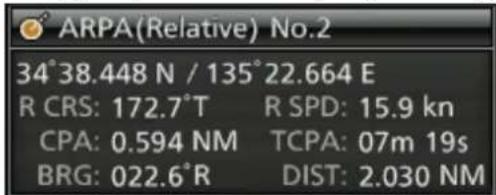
- Um das Ziel freizugeben, fahren Sie den Cursor auf das Ziel und halten Sie dann [CLEAR] 1 Sekunde lang gedrückt.
Ziel
■Beschreibungen der ARPA-Ziele
◇Die Status-Symbole
Nachfolgend finden Sie die Statussymbole für ARPA-Ziele.
| Status Beschreibung | |
| ○ | Fokussiertes Ziel: Wird mit dem orangefarbenen Kreis dargestellt. |
 | Ausgewähltes Ziel: Wird mit Ecken des Quadrats dargestellt. |
 | Ausgewählt, mit der automatischen oder manuellen Erfassung begonnen. |
 | Erfasstes Ziel:Etwa 1 Minute nach Beginn der Erfassung ändert sich das gestrichelte Kreissymbol in einen Kreis, und der Vektor des Schiffes wird angezeigt. |
 | Ziel mit einer Nummer:Wird angezeigt, wenn die Anzeigeeinstellung Nr. im Menü „ARPA“ im Menübildschirm auf „Select“ oder „All“ eingestellt ist. |
 | CPA/TCPA-Alarmmarker:Das Ziel befindet sich in der Nähe eines minimalen Bereichs und Zeit.Ein Alarm ertönt und die rote Farbmarkierung blinkt, bis das Ziel erfasst wird.Drücken Sie [ACQ], um das Ziel zu erfassen, oder drücken Sie [CLEAR], um den Alarm abzubrechen. |
| [DSZY] | Ziel verloren:Zeigt an, dass die Ortung eines Ziels verloren gegangen ist.Ein Alarm ertönt, das rote Kreuz blinkt und „ARPA target lost“ wird angezeigt.Drücken Sie eine beliebige Taste, um den Alarm abzubrechen. |
◇Kurs- und Geschwindigkeitsvektor
Der Vektor gibt den vorhergesagten, absoluten oder relativen Kurs und die Geschwindigkeit des Ziels an.
- Die Vektorzeit kann sich je nach der Einstellung im Punkt „Vector Time“ des Menüs „Target“ ändern.
- Die Vektorenspitze zeigt die vorhergesagte Position des Ziels nach der im Punkt „Vector Time“ des Menüs „Target“ gewählten Zeit an.
◇Plots (ARPA)
Der Plot zeigt die letzten Positionen des Ziels als 5 Punkte während jedes festgelegten Ortungsintervalls an.
- Das Zielortungsintervall kann sich je nach der Einstellung im Punkt „Track Interval“ des Menüs „Target“ ändern.
| Plots Status | |
 | Geradeaus fahren |
 | Rechtsmanöver |
 | Verlangsamen (Punkte hinter dem Ziel näher beieinander) |
 | Beschleunigen (Punkte hinter dem Ziel weiter auseinander) |
AIS Betrieb
◇Ein- oder Ausschalten der AIS-Anzeige
Sie können die AIS-Anzeige im Menü „AIS“ ein- oder ausschalten.
[MENU] > AIS > Display
Anzeigen von AIS-Informationen
- Bewegen Sie den Fadenkreuz-Cursor auf ein Ziel.
- Drücken Sie [ENTER], um das Ziel auszuwählen.
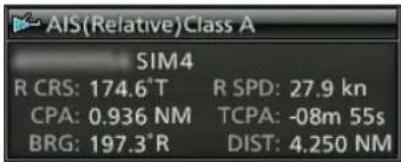
• Die Ecken eines Quadrats werden auf dem ausgewählten Ziel dargestellt, und die Zielinformationen werden im AIS-Informationsfeld angezeigt.
• Die AIS-Kategorie, MMSI-Nummer, der Schiffsname, Kurs (CRS), die Geschwindigkeit (SPD), CPA, TCPA, die Peilung (BRG) und der Abstand (DIST) werden angezeigt.
① Wenn mehrere Ziele auf dem Bildschirm übereinander liegen, drücken Sie [ENTER], um nacheinander ein Ziel auszuwählen.
① Wenn das Ziel verschwindet, blinken rote Kreuze auf dem Ziel, und die Markierung erlöscht nach 6 Minuten und 40 Sekunden.
Anzeigen der AIS-Details
- Bewegen Sie den Fadenkreuz-Cursor auf ein Ziel.
- Halten Sie [ENTER] 1 Sekunde lang gedrückt. • Die AIS-Details werden im Nachrichtenfeld angezeigt. Drücken Sie [CLEAR], um das Nachrichtenfeld zu schließen.
Manuelles Aktivieren des ruhenden Ziels
- Wählen Sie ein passives Ziel aus und halten Sie dann 1 Sekunde lang [ENTER] gedrückt, um die AIS-Details anzuzeigen.
- Drücken Sie [ENTER], um das ausgewählte Ziel zu aktivieren.
- Drücken Sie [CLEAR], um das Nachrichtenfeld der AIS-Details zu schließen.
Änderung des aktiven Ziels in passives
- Fahren Sie den Fadenkreuz-Cursor zu einem aktiven Ziel, halten Sie dann [CLEAR] 1 Sekunde lang gedrückt, um das ausgewählte Ziel zu deaktivieren.
◇Warnmeldung durch AIS-Empfänger
Wenn sich ein Ziel innerhalb der CPA- und TCPA-Grenzen bewegt, ändert die Markierung ihre Farbe zu rot und blinkt. Eine Warnmeldung wird gezeigt und ein Alarm ertönt. Drücken Sie [CLEAR], um den Alarm abzubrechen.
■Beschreibung der AIS-Anzeige
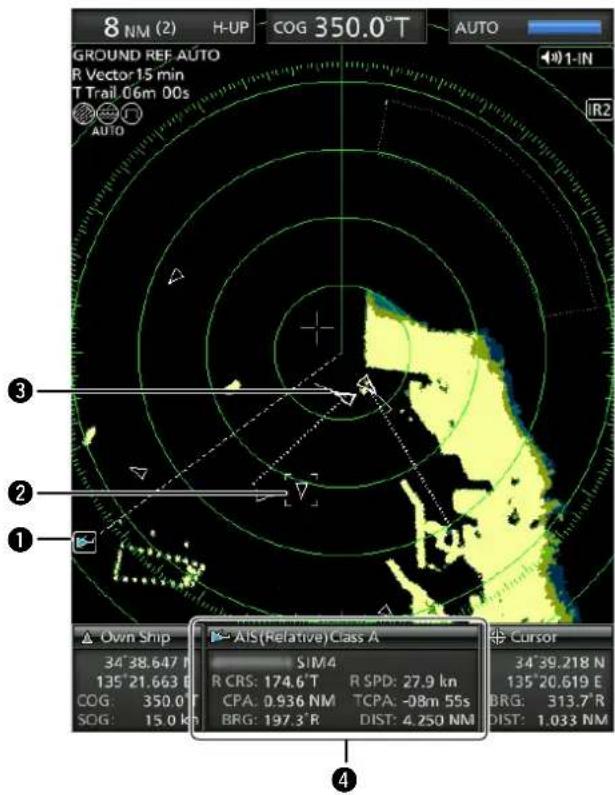
① AIS-Anzeige:
Wird angezeigt, wenn ein gültiger VDM-Satz vom Port [NMEA1] (AIS) empfangen wird.
Die Anzeige verschwindet, wenn das AIS-Signal 6 Minuten lang nicht empfangen wird.
② Ausgewähltes AIS-Ziel:
Wenn ein Ziel ausgewählt ist, werden vier Ecken eines Quadrats angezeigt. Die Details des ausgewählten AIS-Ziels werden im AIS-Informationsfeld (4) angezeigt.
③ AIS-Ziel:
Die Symbole in der Tabelle oben links werden als AIS-Ziele gezeigt.
④ AIS-Informationsfeld
Zeigt die ausgewählten AIS-Informationen an. Die AIS-Kategorie, MMSI-Nummer, der Schiffsname, Kurs (CRS), die Geschwindigkeit (SPD), CPA, TCPA, die Peilung (BRG) und der Abstand (DIST) werden angezeigt.
① Ihr Schiffssymbol wird in der Mitte des Standby-Bildschirms angezeigt, wenn ein gültiger VDM-Satz über den Port [NMEA1] (AIS) eingegeben wird. ② Die AIS-Zielsymbole werden angezeigt, wenn „AIS“ unter „STBY Mode“ im Menü „System“ ausgewählt wird.
Wenn mehr als die angegebenen AIS-Signale empfangen werden, wird „⚠ AIS Data is Full“ angezeigt. Die Anzahl der AIS-Signale wird unter „Number of AIS“ im Menü „AIS“ angegeben.
Sie können die Radareinstellungen, selten geänderte Werte oder Funktionseinstellungen anpassen.
■etrieb im Menübildschirm
- Drücken Sie [MENU], um den Menübildschirm anzuzeigen.
- Drücken Sie [◀] oder [▶], um ein Menü auszuwählen.
• Die Punkte im ausgewählten Menü werden angezeigt. - Drücken Sie [▲] oder [▼], um einen Punkt auszuwählen.
- Der gewählte Punkt wird hervorgehoben.
- Drücken Sie [ENTER], um in den Optionsauswahlmodus zu gelangen.
- Drücken Sie [◀], [▶], [▲], oder [▼], um eine Option zu wählen.
- Drücken Sie [ENTER], um die Einstellung zu speichern.
① Drücken Sie [CLEAR], um die Einstellung abzubrechen. - Drücken Sie [MENU], um den Menübildschirm zu verlassen.
① Der Menübildschirm wird 10 Sekunden nach der letzten Bedienung ausgeblendet.
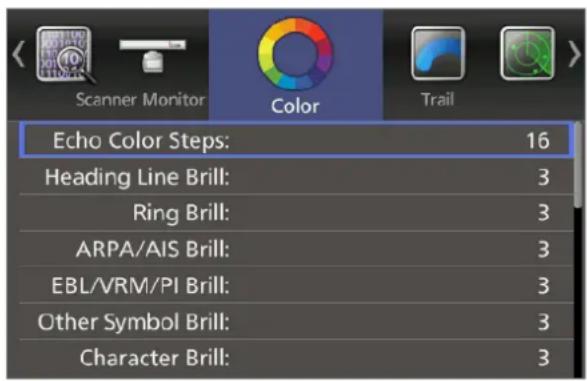
Color
Echo Color Steps
Legt die Anzahl der Schritte der Echoverebnung fest.
Heading Line Brill
Legt die Helligkeit der Vorauslinie fest.
Ring Brill
Legt die Helligkeit der festen Entfernungsmessringe fest.
ARPA/AIS Brill
Legt die Helligkeit der ARPA- und AIS-Symbole fest.
EBL/VRM/PI Brill
Legt die Helligkeit der EBL (elektronische Peillinien), VRM (variable Messringe) und Parallel-Markierungslinien fest.
Other Symbol Brill
Legt die Helligkeit anderer Symbole innerhalb der Peilskala fest.
Character Brill
Legt die Helligkeit der Punkte außerhalb der Peil-Skala fest.
Day Color Setting
Legt die Anzeigefarbe für den Tageszeit fest. Die Hintergrundfarbe ist auf Weiß eingestellt.
Night Color Setting
Legt die Anzeigefarbe für die Nachtzeit fest. Die Hintergrundfarbe ist auf Schwarz eingestellt.
User Color Setting
Legt die Anzeigefarbe für benutzerdefinierte Einstellungen fest.
Trail
Reset
Zurücksetzen der aktuellen Nachleuchtspuren.
Reference
Legt die Referenz der Nachleuchtspuren fest. ① „True“ erfordert das Anliegender Kurs Signal (HDG) und die Positionsdaten (GPS).
Time
Stellt die Nachleuchtspuren-Zeit ein.
Color
Legt die Farbe der Nachleuchtspur fest.
Level
Legt die Stärke der Nachleuchtspur fest.
■Display
Own Vector
Zeigt oder verbirgt den Vektor Ihres eigenen Schiffes.
① Erfordert die Eingabe der Peil- und
Schiffsgeschwindigkeitsdaten.
PPI Area
Legt den Bereich der Radarbilddarstellung (PPI) fest.
Auto Hide Information
Bestimmt, ob die Informationen außerhalb des Skalenrings ausgeblendet werden oder nicht.
WPT Display
Bestimmt, ob Wegpunkte angezeigt werden oder nicht.
Mark Display
Legt den Anzeigetyp der TLL-Markierung fest.
DSC Display
Legt den Anzeigetyp der DSC-Informationen fest.
Cursor Information
Legt das Standortformat im Cursor-Informationsfeld unten rechts auf dem Bildschirm fest.
■Target
Vector Mode
Legt die Vektorreferenz (Geschwindigkeit und Peilung) des Ziels fest.
Vector time
Legt die Vektorlänge (Zeit) Ihres Schiffes und die AIS/ARPA-Ziele fest.
Track Interval
Legt das Intervall für das erneute Laden der Spur Ihres eigenen Schiffes und der AIS/ARPA-Ziele fest.
CPA Limit
Legt den Grenzwert für den Punkt dichtester Annäherung (CPA) nach Entfernung fest.
TCPA Limit
Festlegung der Zeit bis zur dichtesten Annäherung (TCPA).
CPA/TCPA Alarm
Legt fest, ob ein Alarm ertönt oder nicht, wenn ein Ziel CPA- und TCPA-Grenzwerte erreicht.
ARPA
Function
Legt fest, ob die Funktion Automatische Radar-Plot-Hilfe (ARPA) verwendet wird oder nicht.
Auto Acquire
Legt fest, ob ein Ziel, das in die automatische Erfassungszone kommt, automatisch erfasst wird oder nicht.
Track
Bestimmt, ob die Spuren von bis zu 5 Punkten für jedes ARPA-Symbol angezeigt werden oder nicht.
No. Display
Bestimmt, ob die Zielnummer neben dem ARPA-Symbol auf dem Bildschirm angezeigt wird oder nicht.
All Clear Target
Freigabe aller erfassten ARPA-Ziele.
AIS
Display
Bestimmt, ob AIS-Symbole angezeigt werden oder nicht, wenn sich das Radar im Sendemodus (TX) befindet.
Track
Bestimmt, ob die Spuren von bis zu 5 Punkten für jedes AIS-Symbol angezeigt werden oder nicht.
Name Display
Bestimmt, ob die Zielnamen angezeigt werden oder nicht.
Auto Activate
Bestimmt, ob ein passives AIS-Ziel automatisch aktiviert wird oder nicht, wenn das Ziel in den angegebenen Bereich kommt.
Auto Activate - Distance
Legt den maximalen Bereich für die Auto-Aktiv-Funktion nach Entfernung fest.
Auto Activate - Angle
Legt den maximalen Bereich für die Auto-Aktiv-Funktion nach Winkel fest.
New Target Warning
Bestimmt, ob Sie benachrichtigt werden oder nicht, wenn ein AIS-Ziel automatisch aktiviert wurde.
7 MENÜBILDSCHIRM
■AIS (Fortsetzung)
Display Range
Stellt den Bereich für die Anzeige der AIS-Ziele ein.
Number of AIS
Legt die maximale Anzahl der angezeigten AIS-Ziele fest.
Slow Warn
Wählt aus, ob die Funktion Langsame Warnung verwendet wird oder nicht.
Slow Warn Speed
Legt den Bereich der Geschwindigkeit des Zielschiffes fest, um die Funktion Langsame Warnung zu aktivieren.
Erase Lost Target
Alle verlorenen Ziele werden gelöscht.
■Video
TUNE
Stellt die Abstimmethode ein.
Manual TUNE
Legt den Abstimmwert fest, wenn „TUNE“ auf „Manual“ eingestellt ist.
Dynamic Range
Stellt den dynamischen Bereich der Radarbilddarstellung (PPI) ein.
IR
Legt den Typ der Interferenz-Unterdrückung fest.
Echo Stretch
Legt fest, ob die Echo-Stretch-Funktion verwendet wird oder nicht.
Pulse Width
Stellt die Sendeimpulsbreite ein.
SEA Curve
Der SEA-Drehknopf kann zur Feineinstellung der Seegangsenttrübung der Anzeige verwendet werden, nachdem eine von 4 Hauptebenen (1 \~ 4) ausgewählt wurde, je nach den Meeresbedingungen.
Antenna Height
Bestimmt die Antennenhöhe von der Meeresoberfläche aus.
System
Key Beep
Bestimmt, ob beim Drücken einer Taste ein Piepton ertönt oder nicht.
Sync Backlight
Bestimmt, ob die Helligkeit der Anzeige und die Tastenbeleuchtung synchronisiert werden oder nicht.
HL OFF Mode
Auswahl der Aktion, während [MENU (HL-OFF)] gedrückt gehalten wird.
Zone Alarm 1 / 2
Legt den Typ der Zonenalarme 1 und 2 fest.
Zone Alarm Level
Legt den Zielerkennungsparameter der Zonenalarme 1 und 2 fest.
OFF Center Mode
Stellt das Rücksetzverhältnis ein, wenn die Dezentrierungsfunktion eingeschaltet ist.
Save Time
Legt die Standby-Zeit während des Speichermodus fest.
Bearing Mode
Legt den angezeigten Peiltyp fest, unabhängig vom Peildatenformat.
Variation
Stellt die Differenzeinstellung zwischen dem absoluten Norden und dem magnetischem Norden ein.
Manual Variation
Legt den Differenzwert für die manuelle Abweichung fest.
Bearing Reference
Legt die Richtungsbasis für die elektronische Peillinie (EBL) oder den Cursor fest.
Speed Input
Wählt die Geschwindigkeitseingabe des Schiffes aus.
Manual Speed
Legt die Geschwindigkeit Ihres Schiffes fest.
Manual SET
Legt die Gezeitenstromrichtung fest.
Manual Drift
Legt die Geschwindigkeit des Gezeitenstroms fest.
TLL Mode
Stellt die Aktion ein, wenn [ACQ (TLL)] 1 Sekunde lang gedrückt gehalten wird.
Standby Mode
Setzt die angezeigten Elemente in den Standby-Modus.
Rev.
Zeigt die Firmware-Version an.
■Initial
Distance Unit
① Einstellbar nur im Standby-Modus. Legt die Entfernungseinheit fest.
Speed Unit
Festlegung der Geschwindigkeitseinheit.
Date Display
Legt das Datumsformat fest.
Language
Wählt die Anzeigesprache aus.
Bearing Input
Legt die Eingabequelle für die Buginformationen des Schiffes fest.
TX Inhibit
Legt fest, ob die Sendezeit in einer bestimmten Zone angehalten wird oder nicht.
TX Inhibit Start
Legt den Startpunkt der TX-Begrenzungszone fest.
TX Inhibit Angle
Stellt die TX-Begrenzungszone ein.
Timing Adjust
Stellt den Zeitpunkt des Sweeps ein.
Heading Adjust
Stellt den Bugausgleich ein.
Antenna Rotation Speed
Stellt die Antennendrehzahl im Anzeigebereich 1/2, 1/4 oder 1/8 ein.
Range Ring
Legt den Typ der Entfernungsmessringe fest.
Range
Schaltet die einzelnen Bereiche ein oder aus.
Save Settings 1 / 2 / 3
Speichert die aktuellen Einstellungen in den Menüs „Color“, „Trail“, „Display“, „Target“, „ARPA“, „AIS“, „Video“ und „System“ im Speicher 1, 2 oder 3.
Load Settings 1 / 2 / 3
Laden der gespeicherten Einstellung.
Setting Reset
Setzt alle Einstellungen außer den
Ausgangsmenüeinstellungen auf ihre Standardwerte zurück.
① Die Einstellungen können Sie nur im Standby-Modus zurücksetzen.
Factory Reset
Alle Einstellungen werden auf die Werkseinstellungen zurückgesetzt.
① Die Einstellungen können Sie nur im Standby-Modus zurücksetzen.
AIS Own
Anzeigen der AIS-Informationen Ihres Schiffes.
Status
Zeigt den Status der GPS-, Voraus-, AIS- und DSC-Eingänge, Alarmeinstellungen, Anzahl der erfassbaren ARPA, und CPA/TCPA-Alarmeinstellungen an.
■Port Monitor
Zeigt den Status der Ein-/Ausgabeanschlüsse an.
Scanner Monitor
Zeigt den Scannerstatus an.
Wenn der Empfang fehlschlägt, wird der Status als orangefarbener Text dargestellt.
■Regelmäßige Wartung
Ein dauerhafter, zuverlässiger Betrieb des Radars hängt davon ab, wie Sie es pflegen. Die folgenden einfachen Wartungstipps können Ihnen helfen, Zeit und Geld zu sparen und einen vorzeitigen Geräteausfall zu vermeiden.
⚠️WARNUNG! ACHTEN SIE DARAUF, das Radar vor jeder Wartung auszuschalten.
- Das Gerät so sauber wie möglich halten.
① Mit einem weichen Tuch Schmutz, Staub und Wasser entfernen. - Die gesamte Hardware auf lose Schrauben, usw. überprüfen.
- Die Kabel und Anschlüsse überprüfen.
■Instandhaltung der Anzeigeeinheit
◇Reinigung
Die Oberfläche der Anzeigeeinheit mit einem sauberen, weichen Tuch abwischen. Wenn die LCD-Anzeige verschmutzt ist, kann sich ein Schmutzfilm bilden und der Bildschirm kann dunkler werden.
- Die Oberfläche der Anzeigeeinheit mit einem sauberen, weichen Tuch abwischen.
VORSICHT: KEINE starken Lösungsmittel wie zum Beispiel Waschbenzin oder Alkohol verwenden.
- Wenn das Bild immer noch dunkel ist, reinigen Sie den LCD-Bildschirm.
■Wartung der Scanner-Einheit
◇Reinigung
- Die Oberfläche des Scanners mit einem sauberen, weichen Tuch abwischen.
VORSICHT: KEINE starken Lösungsmittel wie zum Beispiel Waschbenzin oder Alkohol verwenden.
- Prüfen Sie, dass kein Schmutz oder anhaftendes Salz darauf ist.
① Eine starke Schmutzablagerung oder angetrocknetes Salz auf der lackierten Oberfläche der Scanner-Einheit führt zu einer erheblichen Minderung der Radarleistung.
- Prüfen Sie die Gummidichtung auf Risse oder Verschleiß und ersetzen Sie sie bei Bedarf.
◇Montage
Prüfen Sie die Befestigungsschrauben der Scanner-Einheit und ziehen Sie sie gegebenenfalls nach.
■Fehlermeldungen
| Meldung Zustand | |
| Check Scanner Connection*1 | Das Systemkabel ist ggf. nicht richtig angeschlossen. |
| Communication error (Scanner) | Die Daten von der Scanner-Einheit können gelesen werden, aber es handelt sich um falsche Daten.Möglicherweise handelt es sich um ein kaputtes Kabel, eine schlechte Verbindung oder um eine Fehlfunktion aufgrund von Rauschen anderer Geräte. |
| Trigger Signal Fail*2 | Wenn das Tastimpuls-Signal im TX-Modus länger als 15 Sekunden unterbrochen wird, ertönt ein Alarm. |
| SSHM Signal Fail*3 | Wenn das SHM-Signal im TX-Modus länger als 15 Sekunden unterbrochen wird, ertönt ein Alarm. |
| Heading Data is not available.*2 | Das Azimuthsignal ist unterbrochen. Ein Alarm ertönt innerhalb von 5 Sekunden und die Anzeige kehrt nach etwa 1 Minute in den H-UP-Modus zurück. |
| Position Data is not available.*2 | Wenn das Positionssignal länger als 15 Sekunden gestört wird, ertönt ein Alarm. |
*1 Schalten Sie das Radar aus und überprüfen Sie dann die Systemkabelverbindungen.
*2 Drücken Sie eine beliebige Taste, um die Fehlermeldung und den Piepton abzubrechen. Schalten Sie das Radar aus, und überprüfen Sie dann die externe Datenkabelverbindung.
*3 Möglicherweise gab es einen Stromausfall.
Schalten Sie das Radar aus, und wenden Sie sich dann an Ihren Händler oder Servicetechniker.
Allgemein
- Minimaler Bereich: 25 m (wenn der Messbereich 18 sm ist)
• Maximaler Bereich: 36 sm
• Der Messbereich: 18 , 14 , 12 , 34 , 1, 1,5, 2, 3, 4, 6, 8, 12, 16, 24, 32, 36 (sm) - Aufwärmzeit: 90 Sekunden
- Verbindungslänge
zwischen Anzeige- und Scanner-Einheiten: 15 m
■Anzeigeeinheit
- LCD-Anzeige: 10,4-Zoll-TFT-Farb-LCD
• Auflösung: 480 × 640
• LCD-Montage: Vertikales - Eingabe: NMEA 0183-Format (für Navigationsempfänger),
N+1-Format (Fluxgate-Kompass-Sensor),
AUX
IEC61162-2-Format (für AIS-Gerät)
NMEA 0183-Format
• Stromversorgungsanforderungen: 12 V oder 24 V Gleichstrom (Leistungsbedarf: 10,2 \~ 42 V Gleichstrom) - Leistungsaufnahme (bei Windgeschwindigkeit Null): Ca. 55 W
- Nutzbarer Temperaturbereich: -15^ +55^
- Abmessungen (einschließlich der Montagehalterung):301 (B) × 323,5 (H) × 119,2 (T) mm,
(ohne vorstehende Teile) 11,8 (B) × 12,7 (H) × 4,7 (T) Zoll
• Gewicht (Montagehalterung ist im Ca. 4,3 kg
Lieferumfang enthalten):
■Scanner-Einheit (EX-2714)
- Typ: 60 cm Schlitzwellenleiter-Array, umschlossen von einem Radom.
• Drehzahl (typisch): 24 U/min, 36 U/min
- Strahlbreite (typisch): Horizontaler Strahl 4°
Vertikaler Strahl 22°
- Seitenlappen (typisch): -22 dB
- Polarisierung: Horizontal
- Sendefrequenz: 9.410 MHz ±30 MHz PON
- Spitzenausgangsleistung: 4 kW
- Impulsbreite: 80 ns/2.160 Hz, 80 ns/1.440 Hz, 250 ns/1.440 Hz, 350 ns/
1.440 Hz, 900 ns/720 Hz
- Mixer und lokaler Oszillator: Integrierte Mikrowellenschaltung
- Senderohr: Magnetron (CHN und EXP-Versionen) MAF1421B, (EUR-Version) MAF1611B
- Modulator: FET-Schaltung
- Duplexer: Verteiler
- Abstimmsystem: automatisch/manuell wählbar
• Zwischenfrequenz: (CHN und EXP-Versionen) 250 MHz, (EUR-Version) 60 MHz
• IF-Bandbreite: (CHN und EXP-Versionen) 15 MHz/3 MHz, (EUR-Version) 10 MHz/3 MHz
• Abmessungen: 640 (B)×256 (H)×640 (T) mm,
- Nutzbarer Temperaturbereich: -25^ bis +70^
- Relative Feuchtigkeit: Weniger als 95 % bei 40 °C
• Gewicht: Ca. 8 kg (ohne Kabel)
Optionen
① Je nach Radarversion sind einige Optionen möglicherweise nicht verfügbar.
• OPC-2340 SYSTEMKABEL
So installieren Sie die Anzeigeeinheit und den Scanner in einem Abstand von bis zu 30 m voneinander.
① Änderungen der technischen Daten bleiben vorbehalten.
ACHTUNG! Schalten Sie die Anzeigeeinheit NICHT ein, bevor sowohl die Anzeigeeinheit als auch die Scanner-Einheit vollständig installiert und angeschlossen sind.
■Anschließen der Geräte
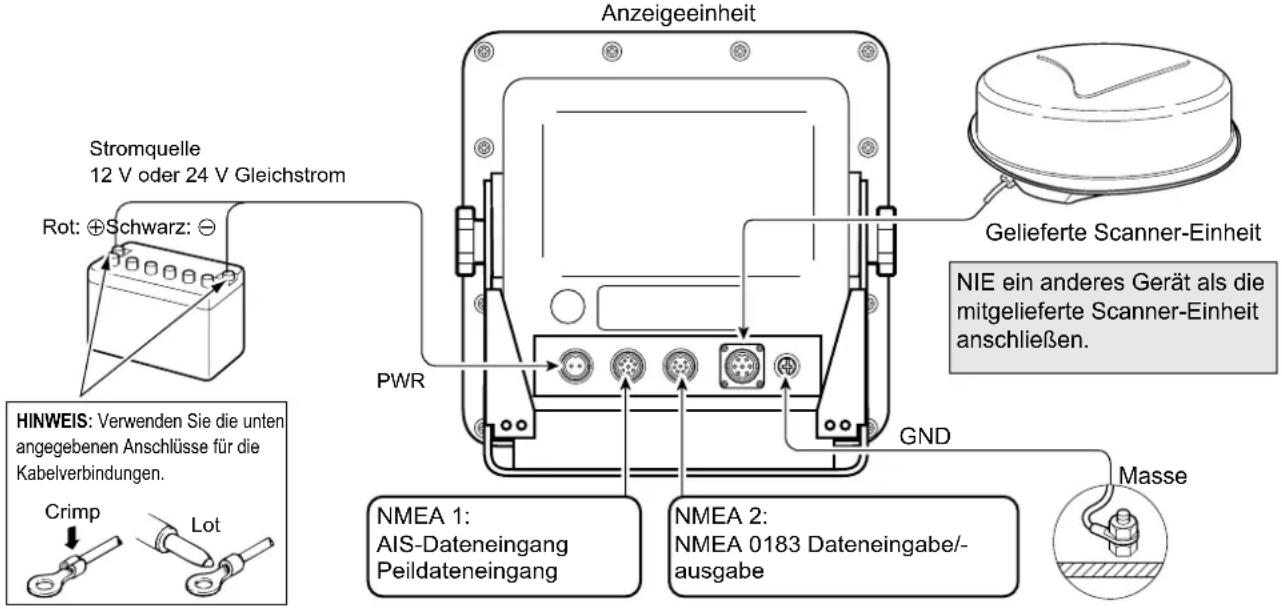
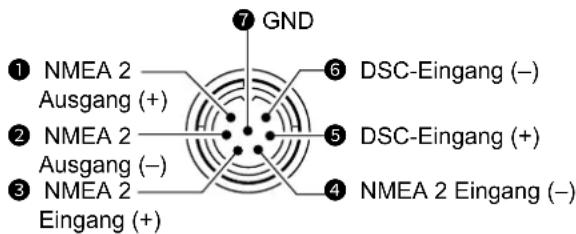
NMEA1-Anschluss (Rückseitenansicht) NMEA2-Anschluss (Rückseitenansicht)
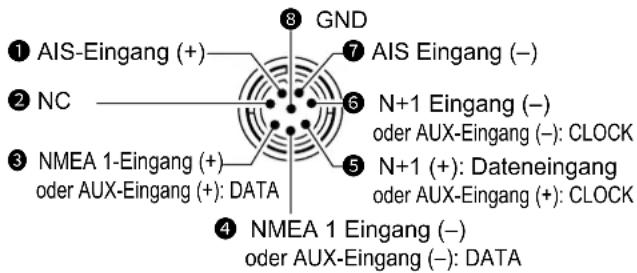
• NMEA 1/2 Eingänge, NMEA 2 Ausgang, DSC-Eingang: 4.800 bps
• AIS-Eingang: IEC61162-2 38.400 bps
■Inforderung an die Stromquelle
◇Gleichstromquelle
Sie können die Anzeigeeinheit direkt an eine 12 V oder
24 V Gleichstrombatterie anschließen, ohne dass ein
Gleichstromwandler oder interne Modifikationen erforderlich sind.
(Anforderung der Stromquelle: 10,2 \~ 42 V Gleichstrom)
Schließen Sie das Gleichstrom-Versorgungskabel wie oben gezeigt an.
Gleichstromeingang (+)
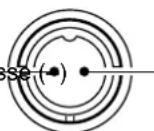
(Rückseitenansicht)
VORSICHT: Ein falscher Kabelanschluss führt zur Beschädigung der Anzeigeeinheit.
- Anschluss eines Gleichstrom-Versorgungskabel
- Wenn ein Mantelwellenfilter mitgeliefert wird, klemmen Sie das Gleichstrom-Versorgungskabel mit dem nahe am Anschluss angebrachten Mantelwellenfilter ein, wie unten dargestellt.
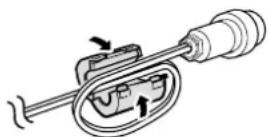
- Schließen Sie das Gleichstrom-Versorgungskabel wie in der Abbildung gezeigt an.
Erden
Um einen elektrischen Schlag oder andere Störungen zu vermeiden, erden Sie die Anzeigeeinheit über den [GND]-Anschluss. Für optimale Ergebnisse verbinden Sie einen dicken Draht oder ein Leiterband am nächstgelegenen Erdungspunkt des Schiffes. Die Länge des Drahtes oder des Leiterbandes sollte so kurz wie möglich sein.
■Einbau der Anzeigeeinheit
Standort
Montieren Sie die Anzeigeeinheit an einem Standort, der die folgenden wichtigen Bedingungen erfüllt:
- Nahe dem Steuerrad in der Kabine, so dass Sie den Radarschirm leicht sehen können, während Sie dem Bug zugewandt sind.
- Um Störungen zu minimieren, halten Sie einen Abstand von mehr als „COMPASS SAFE DISTANCE“ (angegeben auf dem Seriennummernschild auf der Rückseite) vom Kompass und Ihrem Navigationsempfänger ein.
- Ein sicherer Standort geschützt vor Wasser.
- Ein Standort, an dem die üblichen Wartungs oder Einstellungsarbeiten leicht durchzuführen sind.
- Ein Standort, der das Gewicht der Anzeigeeinheit tragen kann.
- Stellen Sie die Anzeigeeinheit nicht an einem Ort auf, an dem sie extremer Hitze, Kälte, Vibrationen oder direktem Sonnenlicht ausgesetzt ist.
◇ Halterung montieren
Die mit der Anzeigeeinheit mitgelieferte Montagehalterung ermöglicht eine „Amaturenbrett-“ oder „Überkopf“-Montage.
- Halten Sie die Montagehalterung an die gewählte Stelle und markieren Sie mit Hilfe der Schablone die Vorbohrungen für die fünf Installationsbohrungen.
- Bohren Sie 5 Löcher mit einem Durchmesser von 7 mm.
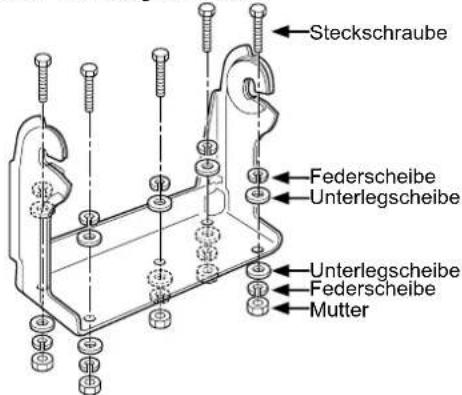
- Installieren Sie die Halterung mit den Schrauben, Muttern oder Unterlegscheiben.
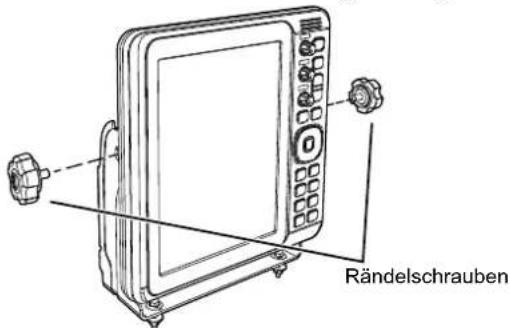
- Die Anzeigeeinheit mit den Rändelschrauben in einem geeigneten Blickwinkel an der Halterung befestigen.
■Einbau der Scanner-Einheit
Standort
Die Scanner-Einheit ist für den Schutz gegen starken Wasserstrahl konzipiert (mit Ausnahme der Kabelanschlüsse). Montieren Sie die Scanner-Einheit an einem Standort, der die folgenden wesentlichen Bedingungen erfüllt:
- Stellen Sie die Scanner-Einheit horizontal in der Mitte des Schiffes auf, so dass sie in alle Richtungen sehen kann. Stellen Sie sicher, dass keine Objekte den Abtaststrahl stören.
- Halten Sie die Scanner-Einheit von jeglichen Abgasrohren fern, um eine Beschädigung der Einheit durch Abgase zu vermeiden.
- Wenn Ihr Schiff mit einem Funkpeilungssystem (RDF) ausgestattet ist, halten Sie die Scanner-Einheit mindestens 2 m von der RDF-Antenne entfernt. Die Strahlung von der Scanner-Einheit kann die Messdaten von RDF-Instrumenten beeinflussen.
- Platzieren Sie die Scanner-Einheit so hoch wie möglich auf dem Schiff, um die maximale Leistung über den gesamten Bereich zu erzielen. Wenn die Höhe nicht ausreicht, um die Scanner-Einheit zu installieren, bauen Sie einen Rahmen zur Befestigung der Einheit.
- Wenn zwei oder mehr Radargeräte auf einem Schiff installiert werden, dürfen die Scanner-Einheiten nicht auf gleicher Höhe aufgestellt werden.
◇Montage
⚠️WARNUNG! ACHTEN SIE DARAUF, die Anzeigeeinheit auszuschalten, wenn Sie mit der Scanner-Einheit arbeiten.
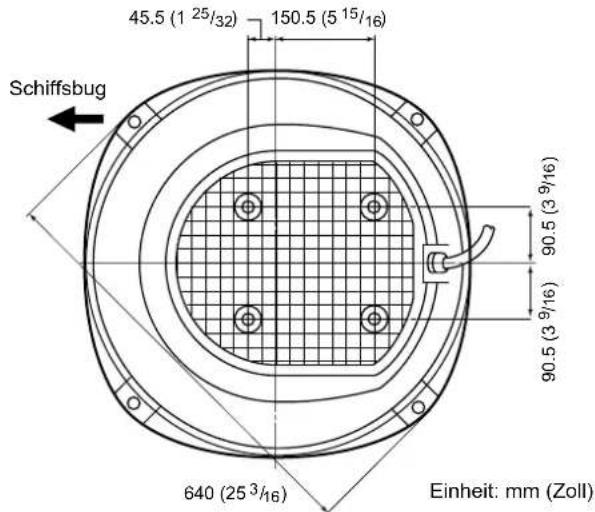
- Bohren Sie vier Löcher mit einem Durchmesser von 12 mm mit der EX-2714-Schablone, die mit der Anzeigeeinheit geliefert wird.
- Wenn die Montagefläche oder Plattform aus Metall ist, tragen Sie um die Löcher herum eine Dichtungsmasse auf, um Korrosion und Wasserzutritt zu verhindern.
- Befestigen Sie die Scanner-Einheit an der gewählten Position mit den mitgelieferten Steckschrauben (M10×50 mm oder M10×25 mm; je nach Ihren Installationsanforderungen), Unterleg- und Federscheiben.
① Befestigen Sie die vier Steckschrauben.
10 INSTALLATION UND ANSCHLÜSSE
■ Einbau der Scanner-Einheit (Fortsetzung)
◇Anschließen des Systemkabels
⚠️ ACHTUNG: HOCHSPANNUNG! Die Scanner-Einheit wird mit Hochspannungen von ca. 3.500 Volt betrieben. Lesen Sie die Vorsichtsmaßnahmen auf Seite 3 sorgfältig durch, bevor Sie die Scannereinheit installieren.
VORSICHT: NICHT das mitgelieferte Systemkabel durchschneiden.
- Lösen Sie mit einem Sechskantschlüssel die 4 Steckschrauben an der Unterseite der Scanner-Einheit und entfernen Sie die Abdeckung. ① Anstelle des Sechskantschlüssels können Sie einen Kreuzschlitz- oder Schlitzschraubendreher benutzen.
- Lösen Sie die Dichtungsmutter an der Scanner-Einheit, und führen Sie dann das Systemkabel durch die Dichtungsmutter, den Dichtungsschlauch und das Scannergehäuse. (1)
- Stecken Sie den schwarz-weißen PA-Kabelanschluss in den Anschluss J1 der PA-Einheit. (2)
- Den Erdungsdraht des abgeschirmten Kabels mit der Schraube der Erdungsplatte verbinden. (3)
- Klemmen Sie das Systemkabel mit dem nahe am Anschluss angebrachten Mantelwellenfilter ein. ① Achten Sie darauf, dass der Verschluss sicher einrastet. (4)
- Schließen Sie das Stromversorgungskabel (schwarz und rot) an den Stromanschluss an. (5)
Installieren Sie das Systemkabel NICHT zu fest. Dadurch kann es zu Kontaktfehlern kommen.
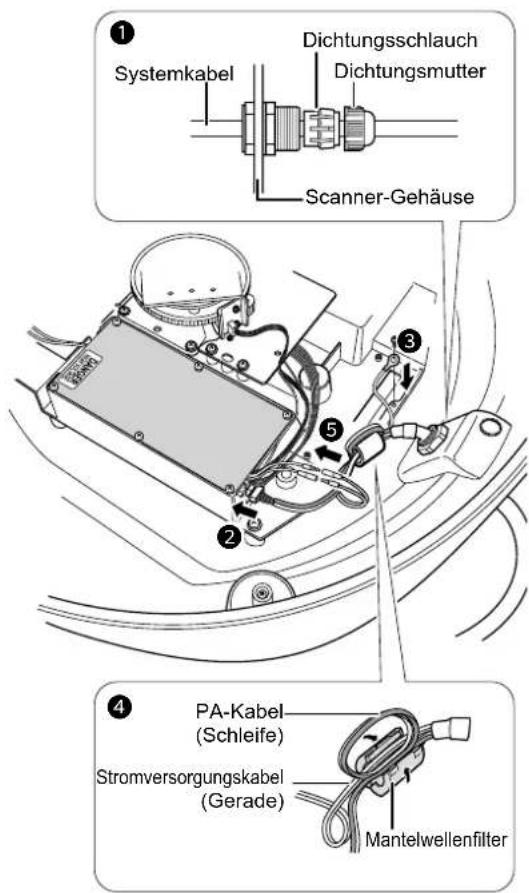
- Ziehen Sie die Dichtmutter an.
- Bringen Sie die Radomabdeckung wieder über der Scanner-Einheit an. Achten Sie darauf, dass die Markierung „▲“ auf der Oberseite der Abdeckung zum Bug des Schiffes zeigt.
- Ziehen Sie die vier Steckschrauben an der Unterseite der Scanner-Einheit fest (Anzugsmoment: 5,0 N·m).
- Die vier Vorsprünge um den Radomdeckel zeigen die Stelle der Schraubenaufnahme.
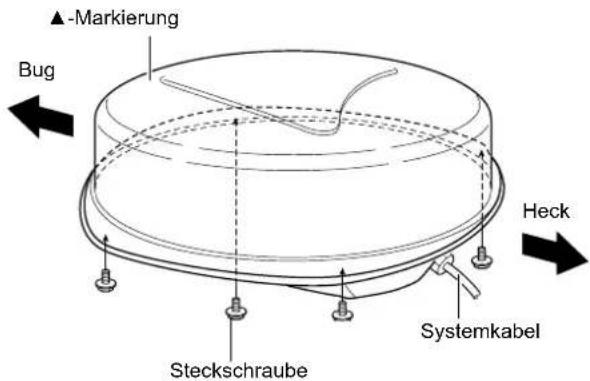
■Anpassung der Einstellungen
Schalten Sie nach der Installation das Radar ein und passen Sie die folgenden Einstellungen gemäß Ihren Installationsbedingungen an.
„Video“-Menü
- „Antenna Height“
Wählen Sie die Antennenhöhe ab der Wasseroberfläche.
„Initial“-Menü
- „Timing Adjust“
Stellt die Sweepzeit ein, um das gerade Echo anzuzeigen. - „Heading Adjust“
Passen Sie die Voraus-Markierungslinie an die tatsächliche Bugrichtung an.
HINWEIS FÜR DIE BETREIBER EINES RADARS
WARNING
Icom erfordert vom Radarbetreiber, dass er die FCC-Bestimmungen für Funkfrequenzbelastung erfüllt. Eine Schlitzwellenleiter-Gruppenantenne mit einer Verstärkung von nicht mehr als 27
dBi muss mindestens 5,5 Meter (gemessen vom tiefsten Punkt der Antenne) vertikal über dem Hauptdeck und allen möglichen Personen angebracht werden. Das ist der minimale Sicherheitsabstand, der geschätzt wird, um alle Anforderungen an die Einhaltung der HF-Exposition zu erfüllen. Der Abstand von 5,5 Meter basiert auf der FCC-Erklärung für eine sichere maximale zulässige Exposition (MPE). MPE ist ein Abstand von 3,5 Metern zuzüglich der Höhe eines Erwachsenen (2 Meter) und ist für alle Schiffe geeignet.
Bei Wasserfahrzeugen ohne geeignete Konstruktionen muss die Antenne so montiert werden, dass zwischen der Antenne (gemessen vom tiefsten Punkt der Antenne) und den Köpfen aller Personen mindestens 1 Meter vertikal eingehalten wird UND alle Personen müssen sich außerhalb des 3,5 Meter MPE-Radius aufhalten.
Senden Sie nicht mit Radar und Antenne, wenn sich Personen innerhalb des MPE-Radius der Antenne befinden, es sei denn, diese Personen (wie Kapitän oder Radarbetreiber) sind durch eine geerdete metallische Barriere vom Antennenfeld abgeschirmt. Der MPE-Radius ist der Mindestabstand von der Antennenachse, den eine Person einhalten sollte, um eine HF-Exposition zu vermeiden, die höher ist als der von der FCC festgelegte zulässige MPE-Wert.
DIE NICHEINHALTUNG DIESER GRENZWERTE KANN DAZU FÜHREN, DASS PERSONEN INNERHALB DES MPE-RADIUS EINE HF- STRAHLUNGSABSORPTION ERFAHREN, DIE DIE MAXIMAL ZULÄSSIGE EXPOSITIONSGRENZE (MPE) ÜBERSCHREITET. ES LIEGT IN DER VERANTWORTUNG DES RADARBETREIBERS, SICHERZUSTELLEN, DASS DIE MAXIMAL ZULÄSSIGEN BELASTUNGSGRENZEN WÄHREND DER RADAR- SENDEZEIT JEDERZEIT EINGEHALTEN WERDEN. DER RADARBETREIBER MUSS SICHERSTELLEN, DASS SICH KEINE PERSONEN INNERHALB DES RADIUS DER MAXIMAL ZULÄSSIGEN EXPOSITIONSGRENZEN BEFINDEN.
MPE-Radius bestimmen DER MAXIMAL ZULÄSSIGE EXPOSITIONSRADIUS (MPE) WURDE AUF EINEN RADIUS VON ETWA 3,5 M PRO OET-BULLETIN 65 DES FCC EINGESCHÄTZT. DIE SCHÄTZUNG ERFOLGT UNTER DER ANNAHME, DASS DIE MAXIMALE LEISTUNG DES RADARS UND DER ANTENNEN MIT EINER MAXIMALEN VERSTÄRKUNG VON 27 dBi FÜR EIN AUF EINEM SCHIFF MONTIERTEN SYSTEM VERWENDET WIRD.
COMPONENTI DEL SISTEMA
NOME MODELLO UNITÀ DISPLAY UNITÀ SCANNER
MR-1010RII LCD a colori da 10,4 pollici EX-2714 (tipo Radome)

- MITGELIEFERTES ZUBEHÖR
- ● 10,4-Zoll-Farb-LCD-Displayeinheit Menge
- - Scanner-Einheit (EX-2714) Menge
- ENTSORGUNG
- ÜBER CE UND KONFORMITÄTSERKLÄRUNG
- WICHTIG
- BEWAHREN SIE DIESE BEDIENUNGSANLEITUNG AUF—Dieses
- LEISTUNGSMERKMALE
- SEIEN SIE VORSICHTIG!
- VORSICHTSMASSNAHMEN
- Für die Anzeigeeinheit:
- Für die Scanner-Einheit:
- Nur für qualifizierte Elektroniker:
- ⚠️WARNUNG: STRAHLUNGSGEFAHR!
- INHALTSVERZEICHNIS
- BESCHREIBUNG DES BEDIENFELDS
- Bedienfeld
- ① EIN/AUS-TASTE
- ② SENDEN/SPEICHERN-TASTE [TX (SAVE)]
- ③ BEREICH AUF/AB-TASTEN [RANGE] [+]/[-]
- ④ LÖSCHEN-TASTE [CLEAR]
- ⑤ CURSORTASTEN
- ⑥ EINGABE-TASTE\*
- ⑦ MODUS/ZOOM-TASTE [MODE•ZOOM]
- ⑨ SPURENTASTE[TRAILS]
- ⑩ ALARM-TASTE [ALM1/2]
- ⑪ HELLIGKEITSTASTE [BRILL]
- ⑫ TASTE DEZENTRIERUNG/PARALLEL-MARKIERUNGSLINIE [OFF CENT•PI]
- ⑬ EBL1 (VRM1) TASTE [EBL1 (VRM1)]
- ⑭ TASTE ZIEL ERFASSEN/TLL [ACQ/TLL]
- MENÜTASTE [MENU•HL-OFF]
- REGENENTTRÜBUNG RAIN
- ⑰ SEEGANGSENTTRÜBUNG SEA
- VERSTÄRKUNGSSTEUERUNG GAIN
- ■Bildschirm
- ① BILDSCHIRMBEREICHs-ANZEIGE
- ② FESTE MESSRINGBERECHS-ANZEIGE
- ③ MODUSANZEIGE
- ANZEIGE ANLIEGENDER KURS
- ⑤ PEILUNGSREFERENZ
- ⑥ ABSTIMMMODUS-ANZEIGE
- ⑦ REFERENZANZEIGE
- ⑧ SPURENANZEIGE
- RAIN-STEUERUNGSSYMBOL
- SEA-SYMBOL
- ⑪ SYMBOL LANGER IMPULS
- ⑫ NORDMARKER
- ⑬ VORAUSLINIE
- FADENKREUZ-CURSOR
- AIS-SYMBOL
- EBL1/VRM1-ANZEIGE
- INFORMATIONSFELD
- EBL2/ VRM2-ANZEIGE
- ② ARPA-SYMBOL
- BEREICH RADARBILDDARSTELLUNG
- FESTE ENTFERNUNGSMESSRINGE
- ZOOM-SYMBOL
- ECHO-STRETCH -SYMBOL ES
- SYMBOLE IR1/IR2IR1 IR2
- BESCHREIBUNG DES BEDIENFELDS
- PI-ANZEIGE
- WEGPUNKT-MARKIERUNG
- EBL1
- ③3 EBL2
- VRM1
- VRM2
- ALARMZONE
- WARNMELDUNG
- POPUP-NACHRICHT
- 2
- GRUNDLEGENDE BEDIENUNG
- ■Die Stromversorgung ein- oder ausschalten
- Einschalten des Radars
- ■Grundlegende Bedienung
- ■Einstellen der Helligkeit und Farbe
- ◇Einstellen der Helligkeit der Anzeige
- ◇Einstellen der Tastenbeleuchtung
- ◇Auswahl der Anzeigefarbe
- ◇Anpassen der Anzeigefarbe
- ◇Helligkeit der festen Entfernungsmessringe
- ■Bildschirmeinstellung
- ◇Einstellen von GAIN
- ◇SEA-Funktion
- HINWEIS:
- ◇RAIN-Funktion
- ◇Manuelle Abstimmung
- ◇Vorausmarker ausblenden
- ■OFF CENTER-Funktion
- ■Zoom-Funktion
- ■Interferenz-Unterdrückungs-Funktion
- ◇Einstellung der Scan-Standby-Zeit
- ◇Aufrufen des Stromsparmodus
- ◇Abbrechen des Stromsparmodus
- ■Peilungs- und Abweichungseinstellungen
- ◇Einstellung des Peilungseingabe
- ◇Einstellung des Peilungstyp
- ◇Einstellung der magnetischen Abweichung
- 3
- ABSTANDS- UND RICHTUNGSMESSUNGEN
- ■Abstandsmessung
- ◇Verwendung der festen Entfernungsmessringe
- Auswahl der Entfernungsmessringart
- ◇Verwendung der Parallel-Markierungslinien
- ■Peilungs- und Abstandsmessung
- ◇EBL und VRM verwenden
- ■Messen der Entfernung und Richtung zwischen zwei Zielen
- ■Einstellen einer Alarmzone
- ◇Einstellung und Verwendung der Alarmfunktion
- ◇Einstellung Zone Alarmtyp
- DER VEREINFACHTE ARPA-BETRIEB
- ARPA-Merkmale
- ■ARPA-Betrieb
- ◇Die vereinfachte ARPA-Funktion ein- oder ausschalten
- ◇Betrieb
- ■Beschreibungen der ARPA-Ziele
- ◇Die Status-Symbole
- ◇Kurs- und Geschwindigkeitsvektor
- ◇Plots (ARPA)
- AIS Betrieb
- ◇Ein- oder Ausschalten der AIS-Anzeige
- Anzeigen von AIS-Informationen
- Anzeigen der AIS-Details
- Manuelles Aktivieren des ruhenden Ziels
- Änderung des aktiven Ziels in passives
- ◇Warnmeldung durch AIS-Empfänger
- ■Beschreibung der AIS-Anzeige
- ① AIS-Anzeige:
- ② Ausgewähltes AIS-Ziel:
- ③ AIS-Ziel:
- ④ AIS-Informationsfeld
- ■etrieb im Menübildschirm
- Color
- Echo Color Steps
- Heading Line Brill
- Ring Brill
- ARPA/AIS Brill
- EBL/VRM/PI Brill
- Other Symbol Brill
- Character Brill
- Day Color Setting
- Night Color Setting
- User Color Setting
- Trail
- Reset
- Reference
- Time
- Level
- ■Display
- Own Vector
- PPI Area
- Auto Hide Information
- WPT Display
- Mark Display
- DSC Display
- Cursor Information
- ■Target
- Vector Mode
- Vector time
- Track Interval
- CPA Limit
- TCPA Limit
- CPA/TCPA Alarm
- ARPA
- Function
- Auto Acquire
- Track
- No. Display
- All Clear Target
- AIS
- Display
- Name Display
- Auto Activate
- Auto Activate - Distance
- Auto Activate - Angle
- New Target Warning
- MENÜBILDSCHIRM
- ■AIS (Fortsetzung)
- Display Range
- Number of AIS
- Slow Warn
- Slow Warn Speed
- Erase Lost Target
- ■Video
- TUNE
- Manual TUNE
- Dynamic Range
- IR
- Echo Stretch
- Pulse Width
- SEA Curve
- Antenna Height
- System
- Key Beep
- Sync Backlight
- HL OFF Mode
- Zone Alarm 1 / 2
- Zone Alarm Level
- OFF Center Mode
- Save Time
- Bearing Mode
- Variation
- Manual Variation
- Bearing Reference
- Speed Input
- Manual Speed
- Manual SET
- Manual Drift
- TLL Mode
- Standby Mode
- Rev.
- ■Initial
- Distance Unit
- Speed Unit
- Date Display
- Language
- Bearing Input
- TX Inhibit
- TX Inhibit Start
- TX Inhibit Angle
- Timing Adjust
- Heading Adjust
- Antenna Rotation Speed
- Range Ring
- Range
- Save Settings 1 / 2 / 3
- Load Settings 1 / 2 / 3
- Setting Reset
- Factory Reset
- AIS Own
- Status
- ■Port Monitor
- Scanner Monitor
- ■Regelmäßige Wartung
- ■Instandhaltung der Anzeigeeinheit
- ◇Reinigung
- ■Wartung der Scanner-Einheit
- ◇Montage
- Allgemein
- ■Anzeigeeinheit
- ■Scanner-Einheit (EX-2714)
- Optionen
- NMEA1-Anschluss (Rückseitenansicht) NMEA2-Anschluss (Rückseitenansicht)
- ■Inforderung an die Stromquelle
- ◇Gleichstromquelle
- - Anschluss eines Gleichstrom-Versorgungskabel
- Erden
- ■Einbau der Anzeigeeinheit
- Standort
- ◇ Halterung montieren
- ■Einbau der Scanner-Einheit
- INSTALLATION UND ANSCHLÜSSE
- ■ Einbau der Scanner-Einheit (Fortsetzung)
- ◇Anschließen des Systemkabels
- ■Anpassung der Einstellungen
- „Video“-Menü
- „Initial“-Menü
- HINWEIS FÜR DIE BETREIBER EINES RADARS
- COMPONENTI DEL SISTEMA
- NOME MODELLO UNITÀ DISPLAY UNITÀ SCANNER
Marke : ICOM
Modell : MR-1010RII
Kategorie : Nicht kategorisiert