
IC-R8600 - Radio ICOM - Kostenlose Bedienungsanleitung
Finden Sie kostenlos die Bedienungsanleitung des Geräts IC-R8600 ICOM als PDF.


| Produkttyp | Kommunikationsempfänger (Breitbandempfänger) |
| Marke | ICOM |
| Modell | IC-R8600 |
| Frequenzbereich | 10 kHz – 3 GHz |
| Empfangsmodi | CW, AM, S-AM, SSB, FM, WFM, FSK, D-STAR, P25, NXDN, dPMR, DCR |
| Abmessungen (B × H × T) | 220 × 94 × 230 mm |
| Gewicht | ca. 5,2 kg |
| Stromversorgung | 13,8 V DC ±15 % (über mitgeliefertes Gleichstromkabel) |
| Stromaufnahme | ca. 2 A (typisch) |
| Anzeige | 4,3-Zoll Touchpanel-Farbdisplay |
| Technologie | Software Defined Radio (SDR) |
| Spektrumskop | Echtzeit-Spektrumskop mit Wasserfallanzeige |
| IP+-Funktion | Verbessert Intercept Point dritter Ordnung (IP3) |
| I/Q-Ausgang | USB (Typ B) für SDR- oder DRM-Anwendungen |
| SD-Kartensteckplatz | Für Audioaufnahme, FSK-Protokolldaten und Einstellungsspeicher |
| Schnittstellen | USB (vorne und hinten), LAN, CI-V (Remote), externe Lautsprecher, Kopfhörer |
| Reinigung | Mit weichem, trockenem Tuch abwischen; keine Lösungsmittel verwenden |
| Sicherheitshinweise | Nicht in explosionsgefährdeter Umgebung verwenden; Kopfhörer nicht mit hoher Lautstärke; Polarität des Gleichstromkabels beachten |
| Ersatzteile | Ersatzsicherungen (3 A/58 V und 3 A/125 V); optionales Zubehör: SP-41 Lautsprecher, MB-123 Tragegriff, CS-R8600 Software |
| Konformität | CE-Kennzeichnung gemäß EU-Richtlinie 2014/53/EU und 2011/65/EU |
Häufig gestellte Fragen - IC-R8600 ICOM
Benutzerfragen zu IC-R8600 ICOM
0 Frage zu diesem Gerät. Beantworten Sie die, die Sie kennen, oder stellen Sie Ihre eigene.
Eine neue Frage zu diesem Gerät stellen
Laden Sie die Anleitung für Ihr Radio kostenlos im PDF-Format! Finden Sie Ihr Handbuch IC-R8600 - ICOM und nehmen Sie Ihr elektronisches Gerät wieder in die Hand. Auf dieser Seite sind alle Dokumente veröffentlicht, die für die Verwendung Ihres Geräts notwendig sind. IC-R8600 von der Marke ICOM.
BEDIENUNGSANLEITUNG IC-R8600 ICOM
Wir danken Ihnen für die Wahl dieses Icom-Produkts. Der IC-R8600 KOMMUNIKATIONSEMPFÄNGER ist ein Breitbandempfänger, der konzipiert wurde, um den 10 kHz bis 3 GHz-Bereich mit Icom's Status der SDR-Technologie abzudecken. Mit der richtigen Pflege sollte dieses Produkt Ihnen viele Jahre störungsfreien Betrieb bieten. Viele Stunden Forschung und Entwicklung sind in die Konzeption Ihres IC-R8600 eingeflossen.
WICHTIG
LESEN SIE DIESE ANLEITUNG aufmerksam durch, bevor Sie das Funkgerät benutzen.
BEWAHREN SIE DIESE BEDIENUNGSANLEITUNG
AUF — diese Bedienungsanleitung enthält wichtige Bedienungsinformationen für den IC-R8600.

Hiermit erklärt Icom Inc., dass die Versionen des IC-R8600, die das „CE“-Symbol auf dem Produkt haben, den grundlegenden Anforderungen der Funkgeräterichtlinie 2014/53/EU und der Richtlinie zur Beschränkung der Verwendung bestimmter gefährlicher Stoffe in Elektro- und Elektronikgeräten, 2011/65/EU, entsprechen. Der vollständige Wortlaut der EU-Konformitätserklärung ist unter der folgenden Internetadresse verfügbar: https://www.icomjapan.com/support/
Diese Versionen entsprechen ebenfalls den wesentlichen Anforderungen der Batterieverordnung (EU) 2023/1542.
DEFINITIONEN DER KENNZEICHNUNGEN
| WORT DEFINITION | |
| ⚠ GEFAHR! | Lebensgefahr, Gefahr von schweren Verletzungen oder Explosionsgefahr. |
| ⚠ WARNUNG! | Es besteht die Gefahr von Verletzungen, Bränden oder elektrischen Schlägen. |
| VORSICHT Es | besteht die Gefahr von Sachschäden. |
| HINWEIS | Empfehlung zur optimalen Nutzung. Es besteht keine Gefahr von Verletzungen, Bränden oder elektrischen Schlägen. |
WARENZEICHEN
Icom und das Icom-Logo sind eingetragene Warenzeichen von Icom Incorporated (Japan) in Japan, den Vereinigten Staaten, Großbritannien, Deutschland, Frankreich, Spanien, Russland, Australien, Neuseeland und/oder anderen Ländern. NXDN ist ein Warenzeichen der Icom Incorporated und der JVC KENWOOD Corporation. dPMR und das dPMR-Logo sind Warenzeichen der dPMR MoU Association. Microsoft und Windows sind Marken der Microsoft-Unternehmensgruppe. Alle anderen Produkte oder Markennamen sind eingetragene Marken oder Marken ihrer jeweiligen Besitzer.
Dieses Produkt enthält RTOS „RTX“-Software und ist unter der Softwarelizenz lizenziert. Dieses Produkt enthält „zlib“ quelloffene Software und ist unter der quelloffenen Softwarelizenz lizenziert. Dieses Produkt enthält „libpng“ quelloffene Software und ist unter der quelloffenen Softwarelizenz lizenziert. Weitere Informationen über die verwendete quelloffene Software, die von diesem Produkt verwendet wird, finden Sie auf Seite I.
LEISTUNGSMERKMALE
- Deckt 10 kHz bis 3 GHz für Breitband-Empfang ab
- Empfängt verschiedene digitale Modi, wie D-STAR, P25 (Phase 1), NXDN, dPMR und DCR (Digital Convenience Radio)
• 12 kHz IF-Ausgangsport für DRM-Sendungen
• Hi-Speed Echtzeit Spektrumskop
• Ein 4,3-Zoll Touchpanel-Farbdisplay - Multifunktions-Regler für einfaches Einstellen
• Ein SD-Kartenschlitz
Sie können auf einer SD-Karte (nicht im Lieferumfang enthalten) das empfangene Audio aufnehmen, die Empfänger-Einstellungen speichern, FSK-Protokolle decodieren, usw.
• „IP+“-Funktion
Die IP-Plus-Funktion verbessert die Leistung mit Intercept-Punkt dritter Ordnung (IP3).
• I/Q Basisband Signalausgangs-Port
- Optionaler externer Lautsprecher (mit integrierter Stromversorgung)
MITGELIEFERTES ZUBEHÖR
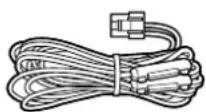
Gleichstromkabel
(3 m: 9,8 ft)
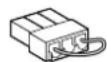
Kurzer Gleichstrom-Stecker

Lautsprecherstecker (3,5 mm: 1/8" Stereo)

RCA-
Stecker

Ersatzsicherung
(3 A/58 V)

Ersatzsicherung
(3 A/125 V)
① Verschiedene Typen von Zubehör können geliefert werden, oder stehen je nach der Empfänger-Version möglicherweise nicht zur Verfügung.
ÜBER DIE SCHALTKREISE DES SDR-BREITBANDEMPFÄNGERS
Während normale Breitbandempfänger entsprechend zugeordnete Demodulator-Schaltkreise für jeden Empfangsmodus brauchen, verwendet der IC-R8600 moderne digitale Verfahren, die die eingehenden Signale demodulieren.
Das IF-Signal wird zum A/D-Konverter gesendet, zu einem digitalen Signal umgewandelt und dann über einen High-Speed FPGA und DSP verarbeitet, um wieder in ein analoges Audio-Signal umgewandelt zu werden.
Das empfangene Signal wird bearbeitet, um entsprechend des Empfangsmodus demoduliert zu werden, einschließlich nicht nur analoger Kommunikation in CW, AM, SSB, FM, WFM und FSK, sondern auch fortgeschrittener digitaler Kommunikation in D-STAR, P25, NXDN dPMR und DCR. Das wurde durch die Verwendung von Software Defined Radio (SDR) Technologie erreicht.

flowchart
graph LR
    A["Antenna"] --> B["BPF BPF"]
    B --> C["×"]
    C --> D["Rectangular Block"]
    D --> E["×"]
    E --> F["IF"]
    F --> G["A/D DSP-DNA FPGA"]
    G --> H["Square Block"]
    H --> I["Square Block"]
    I --> J["Speaker"]
    style G fill:#f9f,stroke:#333
    style H fill:#ccf,stroke:#333
    note1["1st LO 2nd LO"] -.-> C
    note2["Demodulator"] -.-> G
Doppel-Konversion Superheterodyner Empfänger (Beispiel für 30,000000 MHz \~ 1099,999999 MHz)
Sprachkodierungs-Technologie
Die Sprachkodierungs-Technologie AMBE+2™ die in diesem Produkt enthalten ist durch geistige
Eigentumsrechte einschließlich Patentrechten, Urheberrechten und Geschäftsgeheimnisse der Digital Voice Systems, Inc. geschützt. Diese Sprachkodierungs- Technologie ist ausschließlich für die Verwendung in diesem Kommunikationsgerät lizenziert.
Dem Nutzer dieser Technologie ist es ausdrücklich verboten zu versuchen, den Objektcode zu extrahieren, zu entfernen, zu dekompilieren, nachzukonstruieren oder den Objektcode zu zerlegen, oder in irgendeiner anderen Weise den Objektcode in eine von Menschen lesbare Form umzuwandeln. U.S. Patent-Nrn.
8359197, #7970606.
ENTSORGUNG

Das Symbol einer durchgestrichenen Abfalltonne auf Rädern auf dem Produkt, den zugehörigen Unterlagen oder der Verpackung weist darauf hin, dass in den Ländern der EU alle elektrischen und elektronischen Produkte, Batterien und Akkumulatoren (aufladbare Batterien) am Ende ihrer Lebensdauer bei einer benannten Sammelstelle abgegeben werden müssen. Entsorgen Sie diese Produkte nicht über den unsortierten Hausmüll. Entsorgen Sie sie entsprechend den bei Ihnen geltenden Bestimmungen.
Icom ist nicht verantwortlich für die Zerstörung, Beschädigung oder Leistung eines Icom- oder Nicht-Icom-Geräts, wenn die Fehlfunktion folgende Ursachen hat:
- Höhere Gewalt, einschließlich, aber nicht beschränkt auf, Brände, Erdbeben, Stürme, Überschwemmungen, Blitzschlag, andere Naturkatastrophen, Unruhen, Krawalle, Krieg oder radioaktive Kontamination.
• Die Verwendung von Icom-Empfängern mit jeglichen Geräten, die nicht von Icom hergestellt oder zugelassen sind.
ÜBER DIE ANLEITUNG
Die Haupt- und Basis-Anleitungen sind auf folgende Weise beschrieben.
„“(Anführungszeichen):
Dient zum Anzeigen von Symbolen, Einstellpunkten und auf dem Bildschirm gezeigten Bildschirmtiteln.
Die Bildschirmtitel werden ebenfalls in Großbuchstaben gezeigt. (Beispiel: FUNCTION-Bildschirm)
[ ] (eckige Klammern):
Dienen zum Anzeigen von Tasten.
Abläufe zum Einstellen von Modi und Bildschirmen
Abläufe zum Einstellen von Modi, Bildschirm und Einstellpunkten werden auf folgende Weise beschrieben.
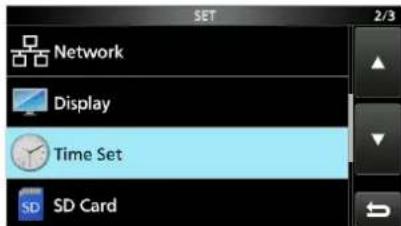
![MENU » SET > Time Set > Date Anweisungsbeispiel ◇Einstellung des Datums 1. Öffnen Sie den Date-Bildschirm. MENU » SET > Time Set > Date/Time > Date 2. Berühren Sie [+] oder [-], um das Datum einzustellen. 3. Berühren Sie [SET], um die Eingabe zu speichern.](/content/2026/05/916682/images/2702390e1d2f769033a948676f41a5082158e43c9a8f8a4dbbea98bb899ce3a0.jpg)
ÜBER DEN TOUCHSCREEN
◇Touch-Bedienung
In der Hauptanleitung oder Basis-Anleitung sind die Touch-Bedienungen wie unten beschrieben.

Berühren
Wenn das Display kurz berührt wird, ertönt ein kurzer Piepton.

1 Sekunde berühren
Wenn das Display 1 Sekunde lang berührt wird, ertönt eine kurzer und ein langer Piepton.
◇ Touchscreen-Vorsichtsmaßregeln
Der Touchscreen arbeitet möglicherweise nicht richtig, wenn die LCD-Schutzfolie oder das Schutzblatt angebracht ist.
- Durch Berühren des Bildschirms mit Ihren Fingernägeln, spitzen Gegenständen usw. oder durch sehr starkes Drücken des Bildschirms kann er beschädigt werden.
Tablet-PC-Bedienungen wie Wischen, Pinchen, Zoomen usw. können auf diesem Touchscreen nicht ausgeführt werden.
◇ Touchscreen-Pflege
- Wenn der Touchscreen staubig oder schmutzig wird, mit einem weichen, trockenen Lappen abwischen.
- Wenn Sie den Touchscreen abwischen, achten Sie darauf, ihn nicht hart zu drücken oder mit Fingernägeln zu kratzen. Andernfalls kann der Bildschirm beschädigt werden.
Detaillierte Anweisung
1. Drücken Sie MENU.
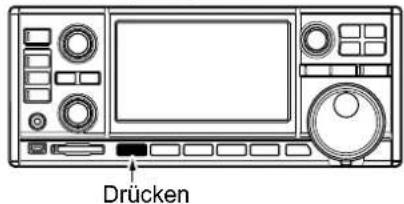
- Der MENU-Bildschirm öffnet sich.
2. Berühren Sie [SET].
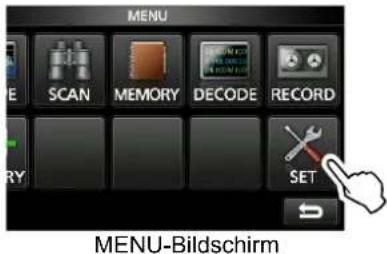
• Der SET-Bildschirm öffnet sich.
3. DrehenSie, um "Time Set" auszuwählen und drücken Sie dann DIAL C
4. Drehen Sie ZIA Auswahl von „Date“, drücken Sie dann DIAL C
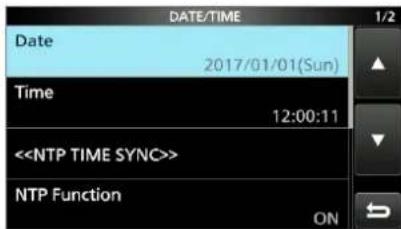
DATE/TIME-Bildschirm
- Berühren Sie [+] oder [-] , um das Datum einzustellen.
- Berühren Sie [SET], um die Eingabe zu speichern.
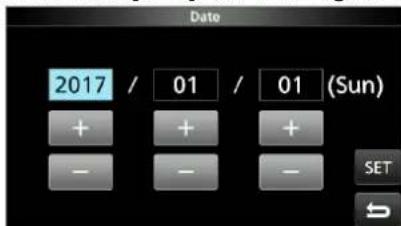
DATE-Bildschirm
INHALTSVERZEICHNIS
VORWORT......i
WICHTIG......i
WARENZEICHEN ...... i
EXPLIZITE DEFINITIONEN ...... i
LEISTUNGSMERKMALE....ii
MITGELIEFERTES ZUBEHÖR......ii
ÜBER DIE SCHALTKREISE DES SDR-
BREITBANDEMPFÄNGERS....ii
Sprachkodierungs-Technologie ....ii
ÜBER DIE ANLEITUNG ......iv
ÜBER DEN TOUCHSCREEN ....iv
◇ Touch-Bedienung .....iv
◇ Touchscreen-Vorsichtsmaßregeln......iv
◇ Touchscreen-Pflege......iv
VORSICHTSMASSNAHMEN......viii
1 BESCHREIBUNG DES BEDIENFELDS ..... 1-1
Bedienfeld 1-1
Rückseite....1-3
Touchpanel-Anzeige 1-4
◇MULTI DIAL MEN(DIAL A)....1-6
◇ MULTI DIAL MENU (DIAL B).... 1-6
◇ MENU-Bildschirm 1-6
◇QUICK MENU 1-6
◇FUNCTION-Bildschirm 1-7
◇FUNCTION-Elemente 1-7
Tastatureingabe und Bearbeiten 1-7
◇Eingeben und Bearbeiten von Zeichen ..... 1-7
◇ Tastaturtypen.... 1-8
◇Eingabebeispiel 1-8
2 INSTALLATION UND ANSCHLÜSSE ...... 2-1
Auswählen eines Orts 2-1
Wärmeableitung 2-1
Verwendung auf einem Schreibtisch....2-1
Erdung....2-1
Anschluss einer DC-Stromversorgung ......2-1
◇ Stromversorgung....2-1
◇EIN- und AUSschalten der Stromversorgung
des Empfängers 2-1
Anschluss einer Antenne 2-2
Anschlüsse für FSK (RTTY)......2-2
Anschluss eines externen Geräts....2-3
3 GRUNDLEGENDE BEDIENUNG 3-1
Einstellung des Lautstärkepegels....3-1
RF-Amplitude/SQL-Pegel/Audio-Ton....3-1
◇ Rauschunterdrückung .... 3-1
◇ S-Meter-Rauschspere .... 3-1
◇RF-Amplitude 3-1
Überwachungs-Funktion 3-1
Über die VFO- und Speicher-Modi 3-1
Auswahl des Empfangs-Modus....3-1
Einstellen der Frequenz 3-2
◇Direkte Eingabe einer Frequenz 3-2
Änderung des Abstimmschritts....3-2
◇Über die Abstimmschritt-Funktion (TS) ..... 3-2
◇Über die programmierbare
Abstimmschritt-Funktion....3-3
Über die Auto-Abstimmschritt-Funktion......3-3
Auswahl der Antenne 3-3
Regler-/Bedienfeldsperre 3-3
◇Reglersperre....3-3
◇ Bedienfeldsperre 3-3
Einstellen der Hintergrundbeleuchtung ...... 3-4
Feinabstimmung....3-4
◇Beim Empfang eines FM-, WFM- oder DIGITAL-Signals 3-4
◇Beim Empfang eines FSK-Signals ...... 3-4
Auswahl der Messgerät-Anzeige ....3-4
◇Messgeräte-Anzeigetypen 3-4
4 SCOPE-BEDIENUNG 4-1
Spectrum scope-Bildschirm....4-1
◇ RX-Markierung 4-1
◇Verwendung des Spektrumskop .....4-1
◇Einstellung der Spanne 4-2
◇Einstellung des Bereichs 4-2
◇Suche nach dem Peaksignal....4-3
◇ Touchscreen-Bedienung ....4-3
◇ Mini scope-Bildschirm 4-3
◇Einstellung des Referenzpegels....4-4
◇ Durchlaufgeschwindigkeit 4-4
◇Scope set-Bildschirm....4-5
5 WEITERE FUNKTIONEN ....5-1
Über den Funktionsbildschirm....5-1
Vorverstärker 5-1
Abschwächer....5-1
Auswahl der Antenne 5-1
Steuerung der AGC-Funktion 5-1
IP-Plus-Funktion....5-2
Kerbfilter 5-2
◇Einstellen der Breite und Frequenz der Kerbe....5-2
Verwendung des digitalen TWIN PBT .....5-2
Auswahl des digitalen ZF-Filters 5-3
◇Einstellen der Breite des Durchlassbereichs-3
◇Auswählen der Filterform 5-3
Störaustastung (NB)......5-4
Rauschunterdrückung 5-4
Duplexbetrieb ....5-4
AFC-Funktion 5-5
Empfang im CW-Modus 5-5
◇Einstellen der CW-Pitch-Steuerung......5-5
◇Über den CW Reverse-Modus 5-5
Empfang von FSK (RTTY)-Signal 5-5
◇Dekodierte FSK-Datenanzeige 5-5
◇ Dekodierung FSK-Signal....5-5
◇EINschalten des FSK-Log 5-6
◇Anzeigen der Inhalte des FSK-Protokolls ... 5-7
◇ TwinPeak Filter....5-7
◇FSK-Ton- und Verschiebungseinstellung .... 5-7
Über den FSK DECODE SET-Bildschirm.... 5-8
Tonsquelch-Funktion 5-9
D.SQL (digitale Rauschsperre)-Funktion...... 5-9
◇Digital kodierte Rauschsperre 5-9
◇ Netzwerkzugangscode (NAC)......5-9
◇Gruppencode (COM ID) und CC....5-10
◇Funkzugangsnummer (RAN)......5-10
◇Anwendercode (UC)....5-10
Descrambler-Funktion 5-10
Entschlüsselungsfunktion....5-10
Empfangen des Verlaufsprotokolls....5-11
Funktion zur Bildschirmerfassung 5-11
◇Erfassen eines Bildschirms 5-11
◇Anzeigen des erfassten Bildschirmfotos ... 5-11
6 AUFZEICHNUNG UND WIEDERGABE......6-1
Aufnahme 6-1
◇ Schnelle Aufnahme 6-1
◇Normale Aufnahme....6-1
Wiedergabe 6-1
Bedienung, während der Wiedergabe......6-2
Wiedergabe auf einem PC 6-2
Datei-Informationen überprüfen 6-3
Löschen einer Datei 6-3
Löschen eines Ordners 6-4
PLAYER SET-Bildschirm 6-4
RECORDER SET-Bildschirm 6-4
7 VERWENDUNG EINER SD-KARTE .....7-1
Über die SD-Karte 7-1
◇Der Ordnerinhalt der SD-Karte....7-1
Speichern von Daten auf der SD-Karte......7-1
Einsetzen oder Entnehmen der SD-Karte ..... 7-1
◇Einsetzen....7-1
◇ Entfernen
(während der Receiver ausgeschaltet ist)... 7-1
◇ Entfernen
(während der Empfänger eingeschaltet ist)... 7-1
Formatieren einer SD-Karte 7-2
Speichern im alten Format 7-2
Speichern der Einstelldaten 7-2
Laden der Datendateien....7-3
Löschen einer Datendatei 7-3
Überprüfung der Information der SD-Karte ..... 7-3
8 SPEICHERBETRIEB 8-1
Speicherkanäle....8-1
Auswahl einer Kanalgruppe 8-1
◇Wählen Sie mit GRP ▼GRP 8-1
◇Auswahl auf dem
GROUP SELECT-Bildschirm....8-1
Auswählen eines Speicherkanals....8-2
◇ Wählen Sie mit DIAL C 8-2
◇ Wählen Sie mit MAIN DIAL 8-2
◇Anwahl mit Hilfe des Tastenfelds....8-2
Schreiben eines Speicherkanals 8-2
Kopieren von Speicherinhalten 8-3
Einfügen eines leeren Kanals....8-3
Löschen der Inhalte eines Speicherkanals......8-3
Eingabe eines Namens für Gruppe/Speicher...8-4
◇Eingabe eines Gruppennamens....8-4
◇Eingabe eines Speichernamens 8-4
Über den MEMORY-Bildschirm 8-5
9 SUCHLÄUFE 9-1
Suchlaufvarianten....9-1
Grundlegende Suchläufe....9-1
◇VFO-Suchlauf und Speichersuchlauf ..... 9-1
◇ Prioritätssuchlauf....9-1
Einstellung der Geschwindigkeit des Suchlaufs. 9-1
Einstellung der Suchlauf-Fortsetzen-Funktion . 9-2
◇Einstellen des Suchlauf-Pause-Timers ..... 9-2
◇Einstellen des
Wiederaufnahme-Verzögerungs-Timers .....9-2
◇Einstellen der
Suchlauf-Wiederaufnahme-Bedingung ..... 9-2
Einstellen des Prioritätsintervalls....9-2
Prioritätssuchlauf....9-2
◇Prioritätssuchlauf-Funktion....9-2
◇Überwachung des Prioritätskanals......9-2
Bildschirm für die Suchlaufeinstellungen......9-3
Programmierter Suchlauf und fein
programmierter Suchlauf....9-4
◇Programmierter Suchlauf 9-4
◇Fein programmierter Suchlauf....9-4
ΔF-Suchlauf 9-5
◇ΔF-Suchlauf 9-5
◇Feiner ΔF-Suchlauf 9-5
Automatisch gespeicherter Suchlauf......9-6
◇ Automatisch gespeicherter Suchlaufbetrieb 9-6
Speichersuchlauf und Auswahlspeicher-Suchlauf 9-7
◇Speichersuchlaufbetrieb....9-7
◇ Wählen Sie Speicher-Suchlaufbetrieb ..... 9-7
◇Einstellung von Auswahl-Speicherkanälen . 9-8
◇Abbrechen der Einstellungen für
Auswahl-Speicherkanal....9-8
Modus Auswahlspeicher-Suchlauf 9-9
◇Einstellen des Empfangsmodus....9-9
Einstellen der Überspringfrequenz 9-9
◇Einstellen der Überspringfrequenz 9-9
◇Abbrechen der Überspring-Frequenz......9-9
Einstellen des zeitweisen Überspringens......9-10
Überspring-Kanal für den Speichersuchlauf...9-10
Sprach-Rauschsperre-Steuerungsfunktion .... 9-11
Tonsuchlauf-Funktion 9-11
10 UHR UND TIMER....10-1
Einstellen von Uhrzeit und Datum 10-1
◇Einstellung des Datums....10-1
◇Einstellen der Zeit....10-1
NTP-Zeitserver 10-1
◇Führen Sie die Zeitsynchronisierung durch10-1
◇Einstellen der NTP-Serveradresse...... 10-1
Timer 10-2
◇Einstellen des Einschlaf-Timers ...... 10-2
◇Einstellung des Tages-Timers 10-2
◇ Elemente der Timereinstellung.... 10-3
◇Über die Timer-Aufnahme 10-3
11 EINSTELLMODUS....11-1
Beschreibung des Einstellmodus .... 11-1
◇Aufrufen des Einstellmodus 11-1
Tone Control 11-2
Function....11-2
Digital Set....11-4
Connectors 11-5
Network 11-7
Display....11-9
Time Set 11-10
SD Card....11-10
Others....11-10
12 WARTUNG....12-1
Reinigung 12-1
Sicherungswechsel 12-1
◇Sicherung des Gleichstromkabels...... 12-1
◇Sicherung der Schaltung.... 12-1
Rücksetzen....12-2
◇Partielle Rücksetzung....12-2
◇Vollständige Rücksetzung 12-2
Touch- Screen-Kalibrierung....12-3
Fehlerbehebung 12-4
13 AKTUALISIERUNG DER FIRMWARE......13-1
Allgemein....13-1
◇Über die Aktualisierung der Firmware ..... 13-1
◇Überprüfung der Firmware-Version...... 13-1
Vorbereitung 13-1
◇Herunterladen der Firmware-Datei...... 13-1
◇Entpacken des Firmware-Ordners ...... 13-1
Aktualisierung der Firmware....13-2
14 TECHNISCHE DATEN....14-1
◇Allgemein....14-1
◇Empfänger....14-1
15 ZUBEHÖR....15-1
Zubehör 15-1
Befestigung der MB-123....15-1
16 ANSCHLUSS-INFORMATIONEN....16-1
ÜBER DIE LIZENZEN......I
VORSICHTSMASSNAHMEN
⚠ GEFAHR! NIEMALS den Empfänger in der Nähe nicht abgeschirmter Sprengkapseln oder in einer explosionsgefährdeten Atmosphäre verwenden. Dabei besteht die Gefahr von Explosion mit Todesfolge.
⚠️ WARNUNG! NIEMALS den Empfänger mit einem Kopfhörer oder anderen Audio-Zubehörteilen mit hoher Lautstärke verwenden. Wenn Sie Klingeln in den Ohren bemerken, verringern Sie die Lautstärke oder beenden Sie die Verwendung.
⚠️ WARNUNG! NIEMALS Netzstrom an der [DC13,8 V]-Buchse an der Rückseite des Empfängers anlegen. Das kann zu Bränden oder Schäden am Empfänger führen.
⚠️ WARNUNG! NIEMALS mehr als 16 V Gleichstrom an der [DC13,8 V]-Buchse an der Rückseite des Empfängers anlegen. Das kann zu Bränden oder Schäden am Empfänger führen.
⚠️ WARNUNG! NIEMALS die Polarität des Gleichstrom-Versorgungskabels umkehren. Das kann zu Bränden oder Schäden am Empfänger führen.
⚠️ WARNUNG! NIEMALS den Sicherungshalter am Gleichstrom-Versorgungskabel entfernen. Zu hohe Stromstärken durch Kurzschlüsse können Brände verursachen oder den Empfänger beschädigen.
⚠️ WARNUNG! NIEMALS Metall, Draht oder andere Gegenstände in das Innere des Empfängers geraten lassen oder in Berührung mit Anschlüssen an der Rückseite kommen lassen. Das kann zu elektrischen Schlägen oder Beschädigung des Empfängers führen.
⚠️ WARNING! NIEMALS den Empfänger mit feuchten Händen berühren oder bedienen. Das kann zu elektrischen Schlägen oder Beschädigung des Empfängers führen.
⚠️ WARNUNG! Schalten Sie die Stromversorgung des Empfängers sofort AUS und trennen Sie das Netzkabel ab, wenn sie einen anomalen Geruch, Geräusche oder Rauchentwicklung bemerken. Wenden Sie sich an Ihren Icom-Händler oder Vertreter.
⚠️ WARNING! NIEMALS den Empfänger an einem instabilen Ort aufstellen, wo er verschoben werden oder herunterfallen könnte. Das kann zu Verletzungen oder Beschädigung des Empfängers führen.
⚠️ WARNUNG! NIEMALS den Empfänger während eines Gewitters bedienen. Dabei besteht die Gefahr von elektrischem Schlag, Brand oder Beschädigung des Empfängers. Immer die Stromversorgung und Antenne vor einem Sturm abtrennen.
VORSICHT: NIEMALS den Empfänger Schnee, Regen oder anderen Flüssigkeiten aussetzen.
VORSICHT: NIEMALS die internen Einstellungen des Empfängers ändern. Das kann die Leistung des Empfängers verringern und/oder Schäden am Empfänger verursachen. Durch unbefugte Änderungen am Empfänger erlischt der Garantieanspruch.
VORSICHT: NIEMALS dem Empfänger an einem Ort ohne ausreichende Belüftung aufstellen oder betreiben.
VORSICHT: NIEMALS starke Lösungsmittel wie Benzin oder Alkohol zur Reinigung verwenden, da diese die Oberfläche des Empfängers beschädigen.
VORSICHT: NIEMALS den Empfänger an Orten mit Temperaturen unter -10 °C (+14 °F) oder über +60 °C (+140 °F) aufstellen.
VORSICHT: NIEMALS den Empfänger an übermäßig staubigen Orten aufstellen. Dadurch kann der Empfänger beschädigt werden.
Platzieren Sie den Empfänger NICHT unmittelbar an Wänden und stellen Sie keine Gegenstände auf ihn. Dadurch kann sich der Empfänger überhitzen.
SEIEN SIE VORSICHTIG! Der Empfänger wird bei kontinuierlichem Betrieb über einen längeren Zeitraum heiß.
Stellen Sie den Empfänger NIEMALS an unsicheren Orten auf, um die unbeabsichtigte Verwendung durch Unbefugte zu verhindern.
Schalten Sie die Stromversorgung des Empfängers AUS und/oder trennen Sie das Gleichstrom-Versorgungskabel ab, wenn Sie den Empfänger für längere Zeit nicht verwenden wollen.
Die Anzeige kann kosmetische Mängel aufweisen, wie kleine dunkle oder helle Punkte. Dies ist keine Fehlfunktion oder Beschädigung, sondern eine herstellungsbedingte Eigenschaft von LCD-Anzeigen.
Der IC-R8600 empfängt eventuell seine eigene Oszillations-Frequenz, was bei einigen Frequenzen zu keinem Empfang oder dem Empfang von Rauschen auf dem Spectrum Scope-Bildschirm führt.
Bedienfeld
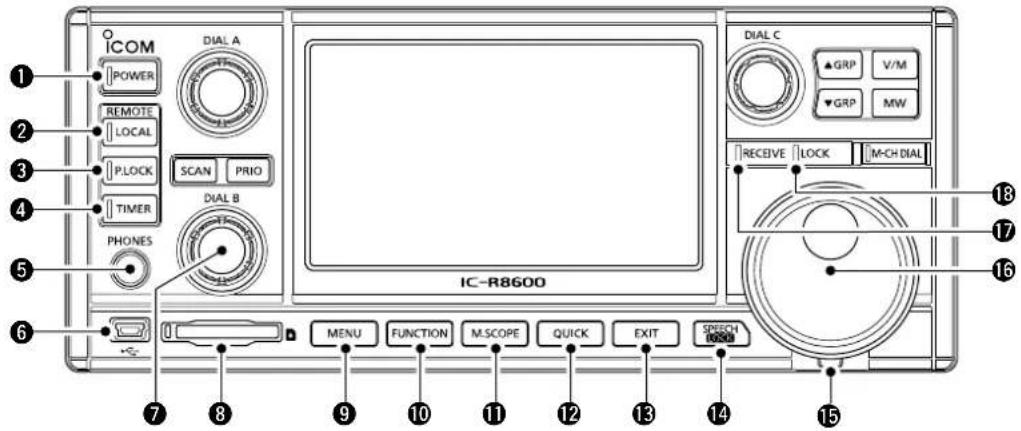
① EIN/AUS-TASTEPOWER
Schaltet den Empfänger EIN (leuchtet blau) oder AUS.
② LOKAL-TASTE
Schaltet den Fernbedienungsmodus AUS.
① Im Fernbedienungsmodus sind alle Vorgänge auf dem Bedienfeld außer LOCAL, REDOVER, P.LOCK gesperrt.
③ BEDIENFELDSPERRE-TASTE P.LOCK
Sperrt die Bedienelemente (leuchtet weiß) auf dem Bedienfeld.
① Für 1 Sekunde gedrückt halten, um das Display AUS zu schalten.
4 TIMER-TASTE TIMER
Schaltet die Timer-Funktion EIN (leuchtet orange) oder AUS.
① Stellt die aktuelle Zeit ein, um die Timer-Funktion zu verwenden.
⑤ KOPFHÖRERBUCHSE [PHONES]
Akzeptiert Kopfhörer. (3,5 mm: 1/8 in (d))
⑥ [USB]-ANSCHLUSS (Typ Mini-B)
Zum Anschluss eines PC.
- Gibt decodierte FSK (RTTY) oder D-STAR-Daten aus.
• Gibt das demodulierte AF-Signal oder 12 kHz IF-Signal aus. - Schnittstelle für den optionalen CS-R8600 oder RS-R8600.
- Schnittstelle für die Fernbedienung über den CI-V-Befehl.
⑦ REGLER B DIAL B
- Drehen, um den Audio-Ausgangspegel zu regeln.
- Zur Anzeige des Einstellungsmenüs drücken, dann drehen, um die RF-Amplitude (Empfindlichkeit), den Rauschsperten-Pegel oder Audio-Ton (Treble oder Bass) anzupassen.
- Zum EINschalten der Überwachungsfunktion gedrückt halten (die Rauschsperre wird geöffnet).
8 SD-KARTENSTECKPLATZ [SD CARD]
Zum Einstecken einer SD-Karte.
⑨ MENÜ-TASTEMENU
Öffnet die MENU-Bildschirme, auf denen Sie die Empfänger-Einstellungen ändern und Speicherkanäle bearbeiten können.
⑩ FUNCTION-TASTEFUNCTION
Zeigt den FUNCTION-Bildschirm an, auf dem Sie verschiedene Einstellungen konfigurieren können.
- Zur Anzeige des Mini-Scope drücken.
- Für 1 Sekunde gedrückt halten, um das Spektrumskop anzuzeigen.
⑫ SCHNELL-TASTEQUICK
Ruft das QUICK MENU auf.
13 BEENDEN-TASTEEXIT
Beendet einen Einstellungsbildschirm oder schaltet zum vorherigen Bildschirm zurück.
14 SPRACHE/SPERR-Taste SPEECH LOCK
- Zur Ankündigung von Empfangsfrequenz und Modus drücken.
Halten für 1 Sekunde aktiviert die Sperre (leuchtet weiß) MAIN DIAL.
15 SPANNUNGSEINSTELLER
Stellt die Spannung von iMAIN Schatten ein.
16 HAUPTREGLER MAIN DIAL
Ändert die Betriebsfrequenz oder den Einstellwert.
⑰ EMPFANGSANZEIGE
Leuchtet grün, wenn ein Signal empfangen wird oder die Rauschsperre geöffnet ist.
18 SPERR-ANZEIGE
Leuchtet weiß, während das 🔊WACN DIAL SPEECH DESPESSED gesperrt ist.
Bedienfeld (Fortsetzung)
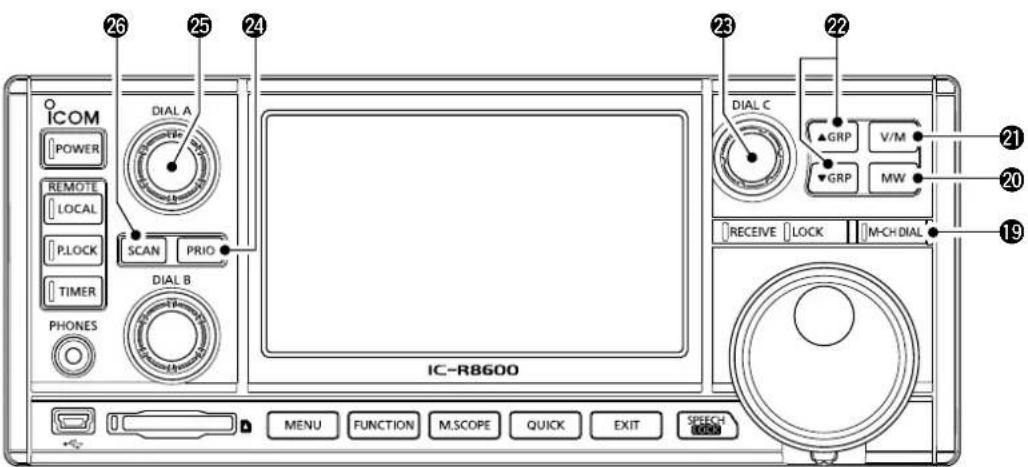
19 SPEICHERKANAL-REGLER-TASTEM-CH DIAL
Drücken dieser Taste (leuchtet weiß) und anschließendes Drehen von ✉rändische Speicherkanal-Nummer.
20 SPEICHER SCHREIBEN-TASTE MW
- Drücken, um den MW MENU-Bildschirm zu öffnen. - Halten Sie diese Taste für 1 Sekunde gedrückt, um die aktuellen Empfangsinhalte (Frequenz, Modus und so weiter) auf einen Speicherkanal zu schreiben.
②1 VFO/SPEICHER-TASTE V/M
- Drücken, um zwischen den VFO- und Speicher-Modi umzuschalten, - Halten Sie diese Taste für 1 Sekunde gedrückt, um die ausgewählten Speicherkanal-Inhalte in den VFO zu kopieren.
22 SPEICHERGRUPPE-TASTE ▲GRP ▼GRP
Ändert die Speicherkanal-Gruppe.
23 REGLER C DIAL C
- Drücken, um das Multiauswahl-Menü zu öffnen. - Drehen, um die Speicherkanal-Nummer zu ändern.
24 PRIORITÄTSSUCHLAUF-TASTE PRIO
Startet oder bricht einen Prioritätssuchlauf ab. ① Wählen Sie einen Speicherkanal, bevor Sie einen Prioritätssuchlauf starten.
25 REGLER A DIAL A
- Drücken, um das Suchlauf-Einstellungsmenü anzuzeigen, dann drehen, um die Suchlauf-Geschwindigkeit oder das Prioritätssuchlauf-Intervall einzustellen.
26 SUCHLAUF-TASTE SCAN
- Drücken, um den SCAN START-Bildschirm anzuzeigen. - Halten Sie diese Taste für 1 Sekunde gedrückt, um einen Suchlauf zu starten (außer Prioritätssuchlauf).
Rückseite
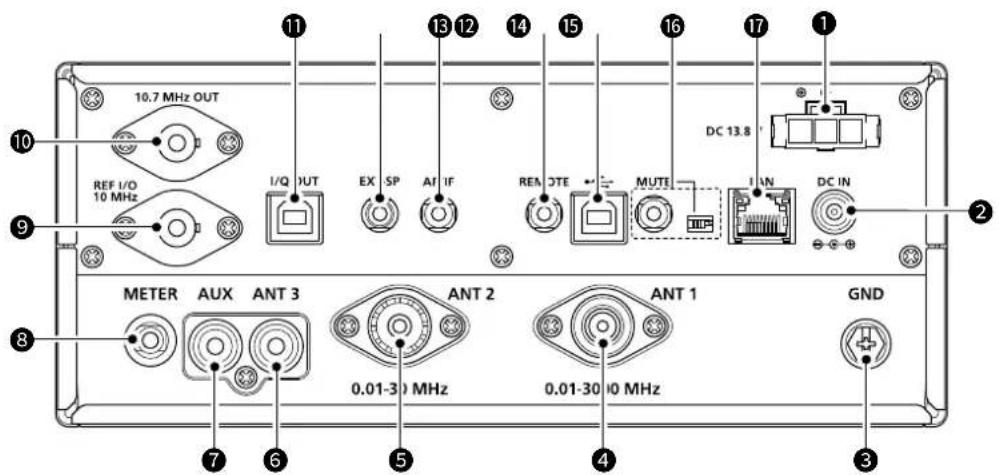
① GLEICHSTROM-BUCHSE [DC 13,8 V]
Zum Anschluss des mitgelieferten Gleichstromkabels.
② DC-EINGANGSBUCHSE [DC IN]
Zum Anschluss an den optionalen SP-39AD (Externer Lautsprecher mit eingebautem Netzadapter) oder AD-55NS (Netzadapter).
① Verbinden Sie vor dem Anschluss eines SP-39AD oder AD-55NS den mitgelieferten DC-Kurzstecker mit [DC 13,8 V] (①).
③ MASSE-ANSCHLUSS [GND]
Stellt die Masseverbindung her, um elektrische Schläge und andere Probleme zu vermeiden.
④ ANTENNEN-ANSCHLUSS [ANT1] (N-Typ)
Anschlusseiner10 kHz \~ 3000 MHz Antenne.
⑤ ANTENNEN-ANSCHLUSS [ANT2] (SO-239)
Anschlusseiner10 kHz \~ 30 MHz Antenne.
⑥ ANTENNEN-ANSCHLUSS [ANT3] (RCA)
Anschlusseiner10 kHz \~ 30 MHz Antenne.
⑦ AUX-BUCHSE [AUX]
Eine reservierte Buchse. Keine interne Verbindung.
⑧ EXTERNE MESSGERÄTE-BUCHSE [METER]
Zum Anschluss eines externen analogen RSSI oder Rauschsperren-Pegel-Messgerät (nicht im Lieferumfang enthalten).
⑨ REFERENZSIGNALEINGANGS-/AUSGANGS-ANSCHLUSS [REF I/O 10 MHz] (BNC)
Zur Ein- oder Ausgabe eines 10 MHz-Referenzfrequenz-Signals.
⑩ IF-SIGNALAUSGANGSANSCHLUSS [10,7 MHz OUT] (BNC)
Gibt ein 10,7 MHz IF-Signal aus.
⑪ I/Q-DATENAUSGANGS-ANSCHLUSS [I/Q OUT]
Gibt I/Q-Daten aus.
① Zum Anschluss eines USB-Anschlusses (Standard 1.1/2.0) (Typ B).
⑫ EXTERNE LAUTSPRECHER-BUCHSE [EXT-SP]
Zum Anschluss eines optionalen externen Lautsprechers SP-39AD (Externer Lautsprecher mit eingebautem Netzadapter). (3,5 mm: 1/8 in (d)) ①Kompatibel mit einem 4\~8 Ω Lautsprecher.
Gibt das demodulierte AF-Signal oder ein 12 kHz IF-Signal aus.
① Der Ausgangspegel ist unabhängig von der Lautstärkeregelung eingestellt.
14 FERNBEDIENUNGS-BUCHSE [REMOTE]
Zum Anschluss eines PC für die Fernsteuerung mit CI-V-Befehlen. (3,5 mm: 1/8 in (d))
15 [USB]-ANSCHLUSS (Typ B)
Zum Anschluss eines PC.
• Gibt decodierte FSK (RTTY) oder D-STAR-Daten aus.
- Gibt das demodulierte AF-Signal oder 12 kHz IF-Signal aus.
- Schnittstelle für den optionalen CS-R8600 oder RS-R8600.
- Schnittstelle für die Fernbedienung mit den CI-V-Befehlen.
16 [MUTE]-BUCHSE/[MUTE]-SCHALTER
Für die Anwendung zur Stummschaltung oder Bitfehlerraten-Messung (BER). (3,5 mm: 1/8 in (d))
① Schieben Sie den Schalter zur Verwendung der Stummschaltung nach links. Der Empfangs-Schaltkreis des IC-R8600 wird durch die Eingangsspannung deaktiviert.
① Schieben Sie den Schalter zur Verwendung der BER-Messung nach rechts.
⑰ LAN-ANSCHLUSS [LAN]
Zum Anschluss in einem Netzwerk, um die untenstehenden Funktionen zu verwenden.
• Automatische Synchronisation der Uhrzeit.
- Gibtdasempfangene Signal als demoduliertes AF-Signal oder als 12 kHz IF-Signal über das Netzwerk aus.
• Fernsteuerung des optionalen RS-R8600.
Touchpanel-Anzeige
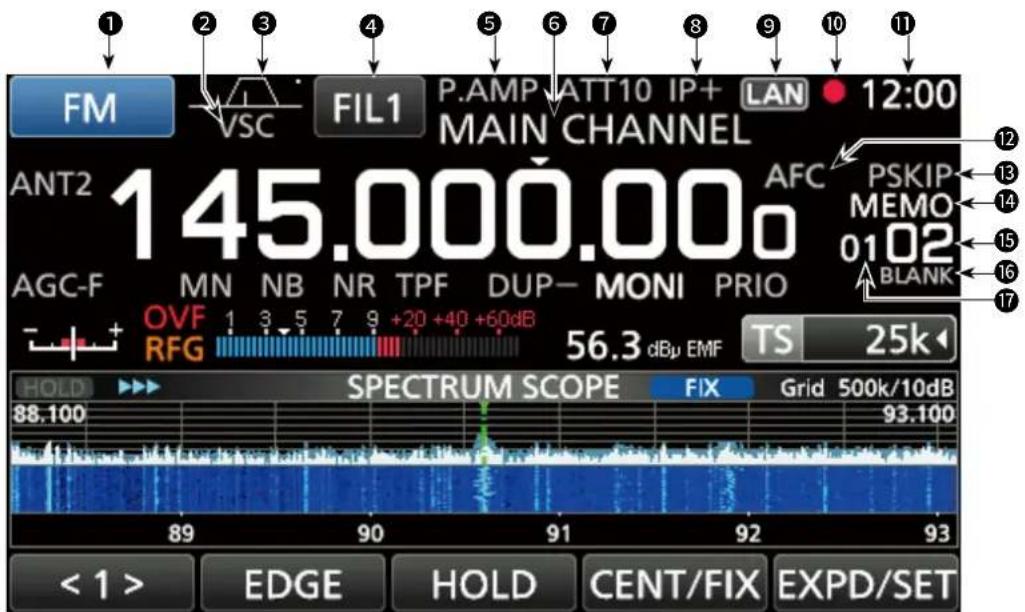
(Dieser Bildschirm ist nur ein Beispiel.)
① MODUSANZEIGE FM
Zeigt den ausgewählten Empfangsmodus an.
② VSC-ANZEIGE
Erscheint, während die sprachgesteuerte Rauschsperre-Funktion (VSC) EINgeschaltet ist.
SCRM: Erscheint, während der Scrambler EINgeschaltet ist.
ENCR: Erscheint, während die Verschlüsselung EINgeschaltet ist.
BK: Erscheint, wenn ein Break-in-Ruf empfangen wird.
EMR: Erscheint, wenn ein EMR-Signal empfangen wird.
L: Erscheint, wenn ein Paket verloren gegangen ist.
③ PASSBAND WIDTH-ANZEIGE (BW/SFT)
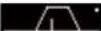
- Zeigt die Breite des Durchlassbereiches für den digitalen IF-Filter und den Wert der Verschiebung an.
- Zeigt den Ton-/digitalen Rauschsperren-Typ an, während die Tonfunktion/digitale Rauschsperre EINgeschaltet ist.
| TSQL: Ton-Rauschspere COM ID: Allgemeine ID | |
| DTCS:DigitaleTon-Rauschspere | CC: - |
| CSQL:Digitalkodierte Rauschspere | RAN:Funk-Zugangsnummer |
| NAC: Netzwerk-Zugangscode | UC: Benutzercode |
④ IF-FILTER-ANZEIGE FIL1
Zeigt den ausgewählten IF-Filter (FIL1, FIL2 oder FIL3) an.
⑤ VORVERSTÄRKER-ANZEIGE
Wird angezeigt, wenn der Vorverstärker EINgeschaltet ist.
⑥ SPEICHERNAME AUSLESEN
Zeigt den Speichernamen an, wenn eingegeben.
⑦ ABSCHWÄCHER-ANZEIGE (ATT10/ATT20/ATT30)
Wird angezeigt, wenn der Abschwächer EINgeschaltet ist.
⑧ IP+-SYMBOL
Wird angezeigt, wenn die IP-Plus-Funktion EINgeschaltet ist.
⑨ NETZSTEUERUNG-ANZEIGELAN
Wird angezeigt, während der IC-R8600 mit dem optionalen RS-R8600 über das Netzwerk ferngesteuert wird.
10 VOICEREKORDER-SYMBOL
Wird während der Aufnahme angezeigt, um den Aufnahmezustand anzuzeigen.
⑪ UHRZEIT AUSLESEN
Zeigt die aktuelle örtliche Uhrzeit an.
① Berühren Sie die Ablesung zur Anzeige von sowohl der örtlichen Uhrzeit als auch der UTC-Zeit.
12 AFC-ANZEIGE
Wird angezeigt, während die automatische Frequenzsteuerung (AFC) EINgeschaltet ist.
13 ÜBERSPRINGEN-ANZEIGE
SKIP: Speicher überspringen
PSKIP: Programm überspringen
14 BETRIEBSMODUS-ANZEIGE
VFO: VFO-Modus
MEMO : Speichermodus
15 SPEICHERKANAL AUSLESEN
Zeigt die gewählte Speicherkanal-Nummer an.
16 BLANK MEMORY CHANNEL-ANZEIGE
Wird angezeigt, wenn der ausgewählte Speicherkanal leer ist.
17 SPEICHERKANAL-GRUPPE ANZEIGE
00\~99: Speicherkanal-Gruppennummer
A: Automatisches Speichern der Gruppe
S: Suchlauf, Gruppe überspringen
P: Programmierbarer Suchlauf, Randgruppe
Touchpanel (Fortsetzung)
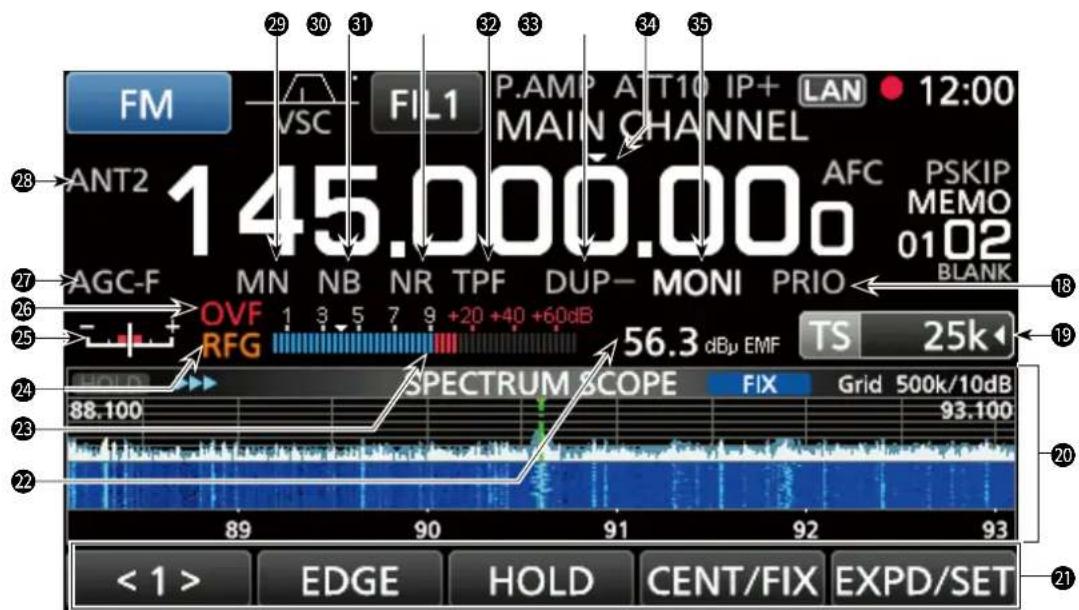
(Dieser Bildschirm ist nur ein Beispiel.)
18 PRIORITÄTS-ANZEIGE
Wird während eines Prioritätssuchlauf angezeigt.
① Blinkt, wenn die Rauschsperre während eines Prioritätssuchlaufs erzwungen geöff net wird.
19 ABSTIMMSCHRITT-ANZEIGETS 25k
Zeigt den aktuell ausgewählten Abstimmschritt an.
① Wenn der Abstimmschritt durch den programmierbaren Abstimmschritt eingestellt ist, wird „◀“ durch die Anzeige angezeigt.
20 FUNKTION-BILDSCHIRM
Zeigt die Betriebsparameter, Modi, Frequenzen und Anzeigen an, je nach Ihren Auswahlen.
②1 FUNKTIONSHILFEN
Zeigt die aktuell zugängliche Funktion.
22 EMPFANGSFELDSTÄRKE-ANZEIGE
Zeigt die absolute Empfangsfeldstärke nach Messung in beendeter oder offener Last an.
23 SIGNAL-MESSGERÄT
Zeigt die Signalstärke in S-Meter/dBμ/dBμ(EMF)/dBm an.
24 RF-VERSTÄRKUNG (RFG)
Wird angezeigt, wenn die RF-Amplitude auf weniger als 100 % eingestellt ist, um anzuzeigen, dass die RF-Amplitude reduziert ist.
25 ABSTIMMANZEIGE
Zeigt den verstimmten Pegel in FM-, WFM-, FSK- und DIGITAL-Modi an.
26 ÜBERLAUFANZEIGE (OVF)
Wird angezeigt, wenn ein übermäßig starkes Signal empfangen wird. (Normalerweise wird „S“ im S-Meter-Modus angezeigt)
27 AGC-ANZEIGE
Zeigt die ausgewählte AGC-Zeitkonstanten-Einstellung. (AGC-F: Schnell, AGC-M: Mittel, AGC-S: Langsam oder AGC-OFF: AUS).
28 ANTENNEN-ANZEIGE
Zeigt die ausgewählte Antenne an (ANT1, ANT2 oder ANT3), aber nur, wenn die Frequenz auf 10 kHz \~ 29,999999 MHz eingestellt ist.
29 NOTCH-ANZEIGE (AN/MN)
Wird angezeigt, wenn die Notch-Funktion EINgeschaltet ist. (AN: Auto Notch oder MN: Manual Notch)
30 STÖRAUSTASTUNG-ANZEIGE (NB)
Wird angezeigt, wenn die Störaustastung EINgeschaltet ist.
31 RAUSCHUNTERDRÜCKUNG-ANZEIGE (NR)
Wird angezeigt, wenn die Rauschunterdrückung EINgeschaltet ist.
32 TWIN PEAK FILTER-ANZEIGE (TPF)
Wird angezeigt, wenn die Twin Peak Filter-Funktion EINgeschaltet ist.
③3 DUP-ANZEIGE (DUP-/DUP+)
Wird im Duplex-Modus angezeigt.
34 TS-ANZEIGE ("▼")
Wird angezeigt, wenn die TS-Funktion EINgeschaltet ist. Die Frequenz ändert sich entsprechend der in der TUNING STEP-Anzeige eingestellten Abstimmschritten (19). ① Berühren Sie die kHz-Ziff er, um die TS-Funktion AUSzuschalten.
35 ÜBERWACHUNGSANZEIGE (MONI)
Erscheint, wenn die Überwachungsfunktion EINgeschaltet ist.
Touchpanel (Fortsetzung)
◇ MULTI DIAL MENU(D(A) A
- Wenn Sie Dichtehen.
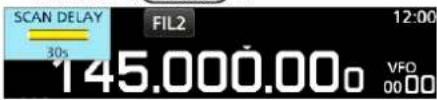
- Wenn Sie DIAL A drücken.
①Berühren Sie zur Auswahl eines Elements und drehen
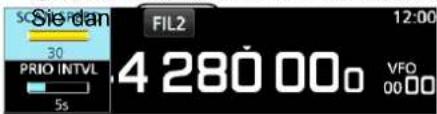
- Während Sie DIÄR A Sekunde gedrückt halten.
①Berühren Sie ein Element.
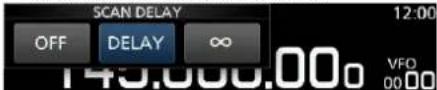
◇ MULTI DIAL MEN(DAL B)
- Wenn Sie DIAL B drehen.

- Wenn Sie Dierücken.
① Berühren Sie zur Auswahl eines Elements und drehen Sie dann (DIAL B).
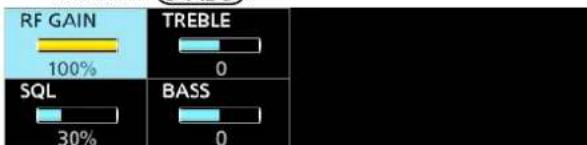
bar
| Metric | Value (%) | |---|---| | RF GAIN | 100 | | TREBLE | 0 | | SQL | 30 | | BASS | 0 |- Während Sie Difür B Sekunde gedrückt halten.
• Die Überwachungsfunktion wird EINgeschaltet ([RECEIVE] leuchtet grün).
①LassenSie los AmBie Überwachungsfunktion AUS zu schalten.
◇ MULTI DIAL MENU(DAL C)
- Drücken SIEALC, um das Multiauswahl-Menü zu öffnen.
Drücken Sie erneut, um das Menü zu schließen.
Derühren Sie bei geöffnetem Multiauswahl-Menü das gewünschte Element und drehen Sie DIALC um den gewünschten Wert oder die Funktion einzustellen.
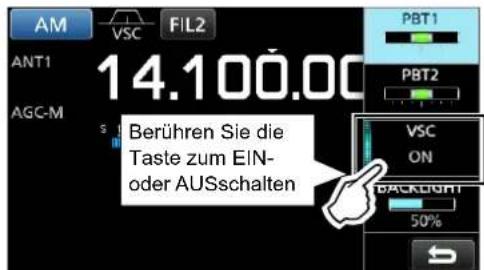
Elemente des Multiauswahl-Menü
Die angezeigten Elemente weichen abhängig vom ausgewählten Empfangsmodus ab.
| FM/WFM AM/S-AM SSB | CW | ||
| AFC^*1 | PBT1 | PBT1 | PBT1 |
| PBT2 | PBT2 | PBT2 | |
| VSC^*1 | VSC^*1 | VSC^*1 | CW PITCH |
| BACKLIGHT | BACKLIGHT | BACKLIGHT | BACKLIGHT |
| FSK | DIGITAL | NB^*2 | NR^*2 |
| PBT1 AFC | *1 | LEVEL | LEVEL |
| PBT2 | DEPTH | ||
| TPF*1 | WIDTH | ||
| BACKLIGHT | BACKLIGHT | ||
| NOTCH^*2 | |||
| POSITION | |||
| WIDTH^*1 | |||
^*1 Berühren, um die Funktion EIN oder AUS zu schalten.
^2 Wird angezeigt, wenn Sie das Element auf dem FUNCTION-Bildschirm für 1 Sekunde berühren.
◇MENU-Bildschirm
- Drücken Sie MENU, um den MENU-Bildschirm zu öffnen.
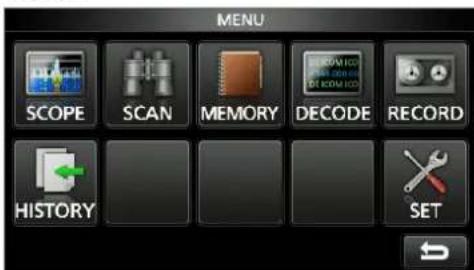
① Die Menü-Elemente weichen abhängig vom ausgewählten Empfangs-Modus ab.
◇QUICK MENU
- Drücken\$@,LOK das QUICK MENU zu öffnen.
① Die Elemente weichen abhängig von den Betriebsbedingungen ab.
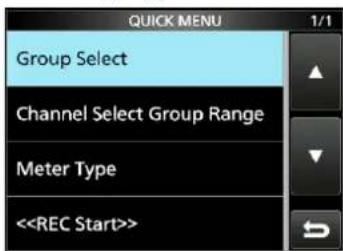
QUICK MENU Beispiel
1
BESCHREIBUNG DES BEDIENFELDS
Touchpanel (Fortsetzung)
◇FUNCTION-Bildschirm
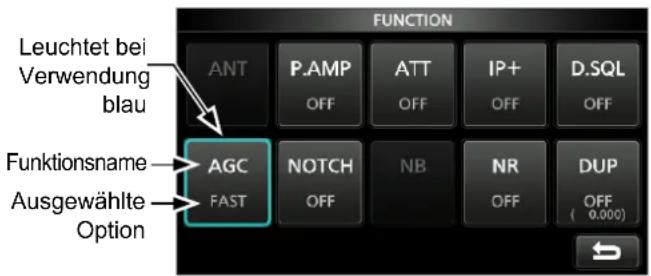
- DrückenSFUNCTION, um den FUNCTION-Bildschirm zu öffnen.
① Drücken Sie zum Schließen des FUNCTION-Bildschirms EXIT.
◇FUNCTION-Elemente
- Berühren Sie ein Element, um seine Einstellung zu ändern.
| FUNKTION MÖGLICHKEIT | |
| ANT ANT1, ANT2 | oder ANT3 |
| P.AMP EIN oder A | AUS |
| ATT AUS, 10 dB, 2 | 0 dB oder 30 dB |
| IP+ EIN oder AUS | |
| TONE*1 | AUS, TSQL oder DTCS |
| TONE/SHIFT*2 | FSK RX-Frequenz, FSKTonfrequenz oder FSKVerschiebungsbreite |
| D.SQL*1 | D-STAR: AUS oder CSQLP25: AUS oder NACdPMR: AUS, COM ID oder CCNXDN: AUS oder RANDCR: AUS oder UC |
| AGC*1 | SCHNELL, MITTEL oder LANGSAM |
| NOTCH*1 | AUS, AN oder MN |
| NB*1 | EIN oder AUS |
| SCRAM*1 | EIN oder AUS |
| ENCRYP*1 | EIN oder AUS |
| NR*1 | EIN oder AUS |
| DUP*1 | AUS, DUP- oder DUP+ |
*1 Sekunde lang berühren, um das Funktionsmenü zu öffnen.
^2 Berühren Sie das Element, um sein Funktionsmenü zu öffnen.
Tastatureingabe und Bearbeiten
◇Eingeben und Bearbeiten von Zeichen
Sie können die in der folgenden Tabelle angegebenen Zeichen eingeben und bearbeiten.
| Kategorie | Elemente bearbeiten | Gesamte Zeichenanzahl |
| Wählbare Zeichen | ||
| MEMORY | GROUP NAMESPEICHERNAME | 16 |
| A to Z, a to z, 0 to 9, (space), @ % & # + - = [ ] / ( ) : ; ^ ! ? < > . , | ||
| DISPLAY | OPENING COMMENT | 10 |
| A to Z, 0~9, (space), / @ - . | ||
| SD card | FILE NAME* | 15 |
| A to Z, a to z, 0 to 9, (space), @ % & # + - = [ ] / ( ) : ; ^ ! ? < > , ." ' * _ ` | ~ | ||
| TIME | NTP SERVER ADDRESS | 64 |
| A to Z, a to z, 0~9, (space), - . | ||
| NETWORK | NETWORK NAME | 15 |
| A to Z, 0 to 9, (space), ! " # % & ( ) + , - . ; = @ [ ] ^ _ ' {} ~ | ||
| NETWORK RADIO NAME | 16 | |
| A to Z, a to z, 0 to 9, (space), ! " # % & ' ( ) * + , - . / : ; < > = ? @ [ ] ^ _ ` | ~ | ||
| NETWORK USER1 IDNETWORK USER2 ID | 16 | |
| A to Z, a to z, 0 to 9, (space), ! " # % & ' ( ) * + , - . / : ; < > = ? @ [ ] ^ _ ` {} | ~ | ||
| NETWORK USER1 PASSWORDNETWORK USER2 PASSWORD | 16 | |
| A to Z, a to z, 0 to 9, (space), ! " # $ % & ' ( ) * + , - . / : ; < > = ? @ [ ] ^ _ ` {} | ~ |
*Unzulässige Zeichen
Tastatureingabe und Bearbeiten (Fortsetzung)
◇Tastaturtypen
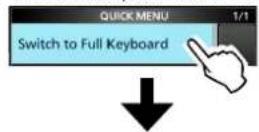
Sie können die Voll-Tastatur oder die Zehner-Tastatur unter „Tastaturtyp“ im QUICK MENU auswählen.
- Wenn die Tastatur geöffnet ist, drücken Sie QUICK
- Berühren, um den Tastaturtyp auszuwählen.
![MEMORY NAME q w e r t y u i o p CLR a s d f g h j k l [ ab ] ↑ z x c v b n m ENT ab@12 @ / SPACE .](/content/2026/05/916682/images/d348543a0e6d59cf444d2b1e22bab72ddada6249e722d5d4265a950f457800a8.jpg)
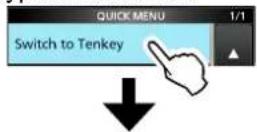
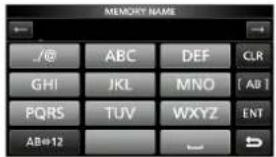
Zur Voll-Tastatur umgeschaltet Zur Zehner-Tastatur umgeschaltet
Information①
Sie können den Tastaturtyp auch im Einstellungs-Modus auswählen.
MENU » SET > Function > Keyboard Type
◇Eingabebeispiel
Beispiel: Eingabe eines Speichernamens für „MAIN CHANNEL“.
- Öffnen Sie den MEMORY-Bildschirm.
MENU » MEMORY
- DrehenSie DIALC, um den Kanal auszuwählen, in den Sie einen Namen eingeben möchten.
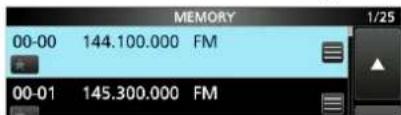
- Drücken Sie QUICK
- Berühren Sie „Edit Name.“
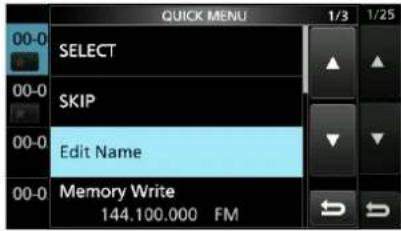
- BerührenSie für Sekunde, um den Großbuchstaben-Eingabemodus auszuwählen.
- Geben Sie einen Namen aus maximal 16 Zeichen ein, berühren Sie dann [ENT].
- Der eingegebene Name wird angezeigt.
![MEMORY NAME ← MAIN CH Q W E R T V U I O P CLR A S D F G H J K L [ ab ] Z X C V B N M ENT ab⇔12 @ / SPACE , . Bewegt den Cursor vorwärts Cursor Gibt ein Leerzeichen ein](/content/2026/05/916682/images/8bbc3b5dea737b366d8733fe9c496774fae4872f07e7e03442a54052437f021a.jpg)
Auswählen eines Orts
Wählen Sie einen Aufstellort für den Empfänger, der angemessene Luftzirkulation erlaubt, vor extremer Hitze, Kälte oder Vibrationen und anderen elektromagnetischen Quellen geschützt ist. Ein ungeeigneter Aufstellort kann den Empfänger beschädigen.
Platzieren Sie den Empfänger niemals in Bereichen mit zum Beispiel:
- Temperaturen unter -10^ (+40°F) oder über +60°C (+140°F).
- Unstabiler Neigung oder Vibrationen.
- Direkter Sonneneinstrahlung.
• Hoher Luftfeuchtigkeit und Temperatur.
• Staubiger Umgebung.
• Lauter Umgebung.
Wärmeableitung
- Platzieren Sie den Empfänger NICHT unmittelbar an Wänden und stellen Sie keine Gegenstände auf ihn. Das kann die Luftzirkulation blockieren.
- NIEMALS den Empfänger an einem Ort mit unzureichender Belüftung installieren. Die Hitzeableitung kann verringert und der Empfänger dadurch beschädigt werden.
Verwendung auf einem Schreibtisch
Der Empfänger hat einen -Ständer zur Verwendung auf einem Schreibtisch.
- Ziehen Sie den Ständer bis er einrastet.
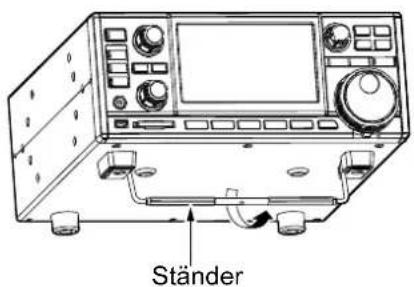
VORSICHT: NIEMALS den Empfänger durch Festhalten des Ständers, der Regler, Steuerelemente, usw. tragen. Dadurch können diese Teile beschädigt werden.
Erdung
Zur Vermeidung elektrischer Schläge, Störungen von anderen elektrischen Geräten und anderen Problemen, erden Sie den Empfänger mit dem Erdungsanschluss [GND] auf der Rückseite.
Für optimale Ergebnisse verbinden Sie einen dicken Draht oder ein Leiterband mit einem langen Erdungsstab. Halten Sie den Abstand zwischen dem [GND]-Anschluss und der Erde so kurz wie möglich.
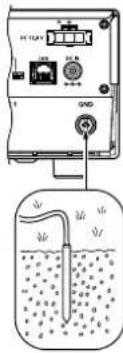
⚠️WARNUNG! NIEMALS die [GND]-Anschlüsse an eine Gas- oder Stromleitung anschließen, da solch eine Verbindung zu Explosionen oder elektrischen Schlägen führen kann.
Anschluss einer DC-Stromversorgung
◇Stromversorgung
Sie können eine der unten aufgeführten Stromquellen verwenden.
13,8 V DC-Stromversorgung (Nicht im Lieferumfang enthalten)
- OptionalerSP-39AD(Externer Lautsprecher mit eingebauter Stromversorgung)
• Optionaler AD-55NS (Netzadapter)
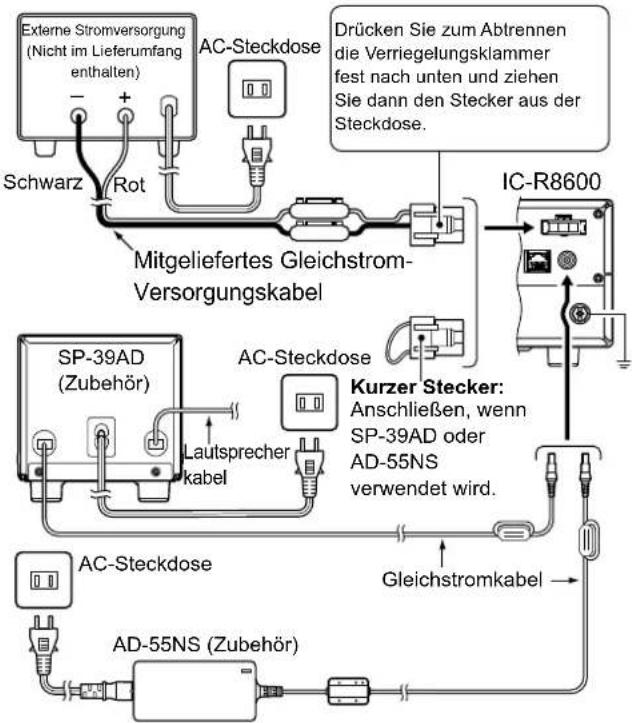
flowchart
graph TD
    A["External Stromversorgung (Nicht im Lieferumfang enthalten)"] --> B["AC-Steckdose"]
    B --> C["Rot"]
    C --> D["Schwarz"]
    D --> E["Mitgeliefertes Gleichstrom-Versorgungskabel"]
    E --> F["IC-R8600"]
    F --> G["Kurzer Stecker: Anschließen, wenn SP-39AD oder AD-55NS verwendet wird."]
    G --> H["Gleichstromkabel"]
    H --> I["AD-55NS (Zubehör)"]
    I --> J["AC-Steckdose"]
    J --> K["Lautsprecher kabel"]
    K --> L["SP-39AD (Zubehör)"]
    L --> M["AC-Steckdose"]
◇ EIN- und AUSschalten der
Stromversorgung des Empfängers
- Drücken Sieve Um das Gerät EIN zu schalten.
- Halten Sie POWER gedrückt bis „POWER OFF...“ angezeigt wird.
Anschluss einer Antenne
Die Antenne ist ein sehr wichtiges Element für den Empfang von Signalen. Verwenden Sie eine Antenne oder ein Koaxialkabel mit geeigneter Impedanz.
Wenn Sie eine lange Drahtantenne für kurze Wellenbänder verwenden, verwenden Sie eine möglichst lange (mindestens 10 m, 32,8 ft).
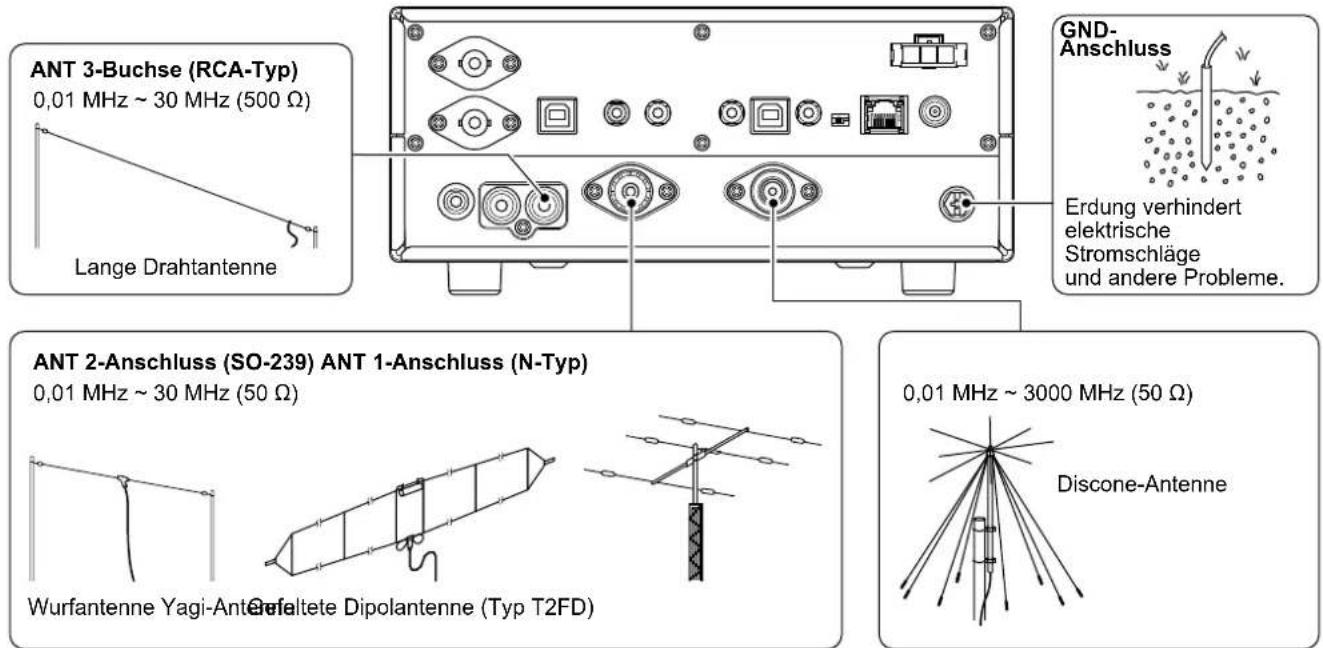
Anschlüsse für FSK (RTTY)
Der Transceiver lässt sich auch in FSK (RTTY) betreiben. Dazu verwendet man einen PC mit entsprechender Software und verbindet den Transceiver über ein USB-Kabel mit dem PC. Für den Anschluss ist es unbedingt erforderlich, die Bedienungsanleitungen der Software bzw. des Interfaces zu beachten.
(Icom kann für die Performance des PC, der Netzwerkgeräte und -einstellungen sowie für die Software nicht garantieren.)
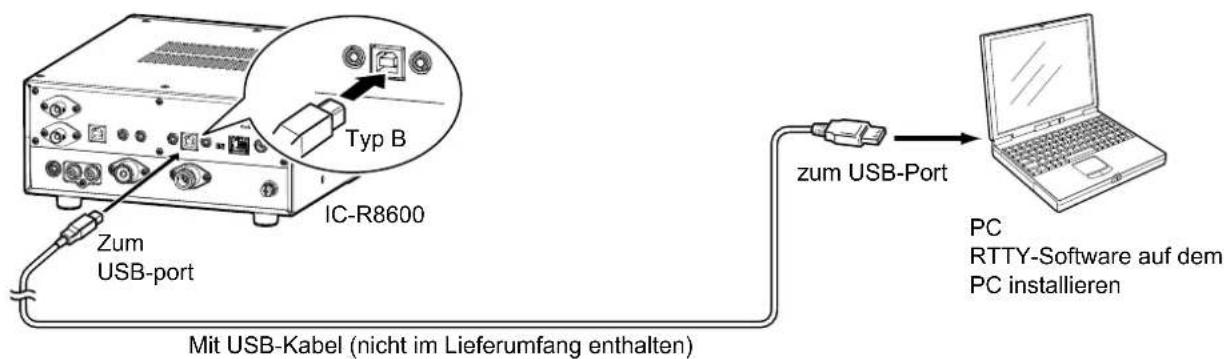
Information ⓘ .
MENU » SET > Connectors > USB (Front)
- Sie können den FSK-Ausgabeport auf dem MENU-Bildschirm ändern.
- Sie können den USB-Treiber und die Installationsanleitung von der Icom-Webseite herunterladen. https://www.icomjapan.com/support/
2
INSTALLATION UND ANSCHLÜSSE
Anschluss eines externen Geräts
![[PHONES] Kopfhörer Geeignet für Kopfhörer mit 8 ~ 16 Ω Impedanz. • Gibt mehr als 50 mW in eine 8 Ω Last aus. • Der Lautstärkepegel kann abweichen, abhängig von den Kopfhörern. [REMOTE]-Buchse (3,5 mm: 1/8 in (d)) Fernsteuerung des Empfängers mit CI-V-Befehlen. ① Beziehen Sie sich für die CI-V-Befehle auf die Icom-Webseite. https://www.icomjapan.com/support/ [USB]-Anschluss ① Mini-B-Typ auf der Vorderseite, B-Typ auf der Rückseite. • Gibt das decodierte FSK (RTTY) oder die D-STAR-Daten an den PC aus. • Gibt das demodulierte Audio oder 12 kHz IF-Signal an den PC aus. • Fernbedienungs-Betrieb mit dem optionalen RS-R8600. • Programmierung mit dem optionalen CS-R8600. [DC 13,8 V] Gleichstromanschluss CAB-1258 (Im Lieferumfang enthalten) Zum Anschluss, wenn ein SP-39AD oder AD-55NS verwendet wird. OPC-1605 (Im Lieferumfang enthalten) [I/Q OUT]-Anschluss (USB B-Typ) Gibt die In-Phase/Quadrature (I/Q)-Daten aus. [METER]-Buchse Gibt die Spannung, die der empfangenen Signalstärke oder dem Rauschsperrren-Pegel entspricht, an ein Messgerät aus. (3,5 mm: 1/8 in (d)) [DC IN]-Buchse Zum Anschluss des optionalen SP-39AD oder AD-55NS. [EXT-SP]-Buchse (Externer Lautsprecher) (3,5 mm: 1/8 in (d)) Zum Anschluss des optionalen SP-39AD oder SP-41. [AF/IF]-Buchse (3,5 mm: 1/8 in (d)) Gibt das demodulierte Audiosignal oder 12 kHz IF- Signal an das Netzwerk aus. [MUTE]-Buchse (3,5 mm: 1/8 in (d)) Gibt das Stummschaltungs-Signal ein. MUTE-Taste Verwendet für die Messung der Bitfehlerrate (BER). [LAN]-Port Zum Anschluss in einem Netzwerk, um die untenstehenden Funktionen zu verwenden. Automatische Synchronisation der Uhrzeit. • Gibt das demodulierte Audiosignal oder 12 kHz IF-Signal an das Netzwerk aus. • Fernsteuerung mit dem optionalen RS-R8600.](/content/2026/05/916682/images/84b0f1b2b77234cc0b147a712476b669cbcb12ee48d845fda09c55b500683e57.jpg)
① Icom garantiert nicht die Leistung des PC, Netzwerkgeräts oder der Netzwerkeinstellungen.
Einstellung des Lautstärkepegels
Drehen Sie Dum den Lautstärkepegel einzustellen.
- Während der Einstellung wird der Lautstärkepegel in % angezeigt.
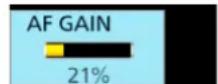
① Der Zustand oder die Position jeder Taste und jedes Reglers wird gespeichert und wieder aufgerufen, wenn das Gerät EINgeschaltet wird.
RF-Amplitude/SQL-Pegel/Audio-Ton
- DrückenSie DIAL B
- Berühren Sie ein Element zur Auswahl. (Beispiel: RF GAIN)
- DrehenSie DIAL B
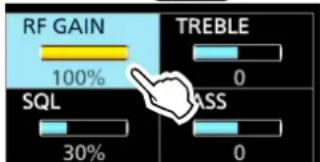
• Einstellbarer Bereich
| RF GAIN (Empfindlichkeit): | 0 ~ 100% |
| SQL (Rauschsperrre): | 0 ~ 100% |
| TREBLE (Höhen): | -15 to +15 |
| BASS (Tiefen): | -15 to +15 |
◇ Rauschunterdrückung
Die Rauschunterdrückung ermöglicht es, dass ein Audio nur dann gehört werden kann, wenn ein Signal empfangen wird, dass weniger Rauschen als den eingestellten Pegel enthält.
- Wird aktiviert, wenn der Rauschsperten-Pegel zwischen 30% und 50% im FM-, AM-, S-AM- oder DIGITAL-Modus eingestellt ist.
- Ein höherer Pegel blockiert schwache Signale. Ein niedriger Pegel ermöglicht es Ihnen, schwache Signale zu hören, die Rauschen enthalten.
① Während die Rauschsperre geschlossen ist, wird der Rauschton stumm geschaltet und die [RECEIVE]-Anzeige ist AUS.
◇ S-Meter-Rauschsperre
Das S-Meter-Rauschsperre schaltet die Töne des Lautsprechers stumm, wenn die Signalstärke geringer als der eingestellte Pegel ist.
- Wird aktiviert, wenn der Rauschsperten-Pegel zwischen 50% und 100% in jedem Modus eingestellt ist.
- Der Rauschsperten-Pegel wird durch die Position von „▼.“

S-Meter Rauschsperren-Pegel
①Wenn das empfangene Signal stärker als der durch „▼,“ festgelegte S-Meter Rauschsperten-Pegel ist, öffnet sich die Rauschspere.
①Information
Wenn der Rauschsperrren-Schaltkreis aktiviert wird, um das Audio „Squelch opens“ auszugeben. Wenn der Rauschsperrren-Schaltkreis die Audio-Ausgabe stumm schaltet, „Squelch closes.“
◇ RF-Amplitude
Normalerweise ist die Einstellung der RF-Amplitude maximal (100%).
- Sie können die RF-Amplitude einstellen, um Störungen oder Rauschen von einer nahegelegenen starken Station zu verringern.
- RFG zeigt an, dass die RF-Amplitude verringert ist. ① Wird ein starkes Signal empfangen und OVF (Überlauf) erscheint, verringern Sie die RF-Amplitude bis OVF verschwindet.
Überwachungs-Funktion
- Halten Sie DIAL B gedrückt, um die Rauschsperre erzwungen zu öffnen.
• [MONI] erscheint und [RECEIVE] leuchtet. ① Sie können die Funktion in der digitalen Modus-Einstellung auf dem MENU-Bildschirm ändern.
MENU » SET > Digital Set > Digital Monitor
Über die VFO- und Speicher-Modi
Drücken Sie V/M zum Wählen von VFO- oder Speicher-Modus.
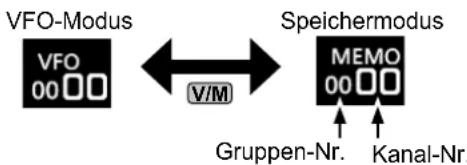
flowchart
graph LR
    A["VFO-Modus"] <--> B["Speichermodus"]
    B --> C["Gruppen-Nr."]
    B --> D["Kanal-Nr."]
    A --> E["V/M"]
VFO-Modus
Sie können die Empfangsfrequenz durch Drehen von MAIN DIAL oder durch direkte Eingabe über die Tastatur einstellen.
Speichermodus
Sie können die Empfangsfrequenz durch Auswahl eines voreingestellten Kanals auswählen. Siehe Kapitel 8 für Einzelheiten.
Auswahl des Empfangs-Modus
- Berühren Sie das Empfangs-Modus-Symbol. (Beispiel: FM)
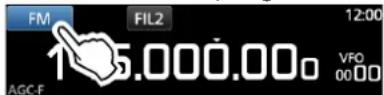
- Berühren Sie zur Auswahl des Empfangs-Modus. (Beispiel: AM)
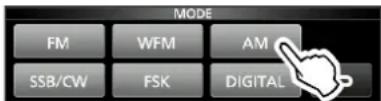
MODE-Bildschirm
① Wenn die Modus-Taste für 1 Sekunde berührt wird, wechseln die auswählbaren Modi. Siehe untenstehende Tabelle.
- Wählbare Modi, wenn die Modus-Taste berührt wird
| Modus-Taste Empfangs-Modus | |
| [FM] FM | |
| [WFM] WFM | |
| [AM] AM ↔ S-AM(D)* | |
| [SSB/CW] USB* ↔ CW* | |
| [FSK] FSK* | |
| [DIGITAL] | D-STAR→P25→dPMR→NXDN-vn→NXDN-n→DCR→D-STAR |
*Für 1 Sekunde berühren, um andere Modi auszuwählen. Siehe untenstehende Tabelle.
- Wählbare Modi, wenn der Modus für 1 Sekunde berührt wird
| Modus-Taste Empfangs-Modus | |
| [AM] | S-AM(D)→S-AM(U)→S-AM(L)→S-AM(D) |
| [SSB/CW] CW ↔ CW-R oder USB ↔ LSB | |
| [FSK] | FSK ↔ FSK-R |
① Sie können die Empfangs-Modus-Symbole auswählen, die bei Berührung der [DIGITAL]-Taste erscheinen.
MENU » SET > Digital Set > Digital Mode Select
3
GRUNDLEGENDE BEDIENUNG
Auswahl des Empfangs-Modus (Fortsetzung)
①Information
• S (Synchroner)-AM-Modus:
Die synchrone AM-Demodulation ist ein Empfangsverfahren, das das eingehende Signal mit einer reinen Trägerfrequenz ohne Pegel-Abweichungen vermischt, dass eines der beiden Nebensignale (USB oder LSB) extrahiert, die frei von Störungen sind. Dieses Verfahren ist geeignet, um Verzerrungen aufgrund von Fading oder Störungen von nahegelegenen Stationen zu verringern.
- Wenn die Symbole „D-STAR“ und „FM“ abwechselnd blinken: Zeigt an, dass ein FM-Signal empfangen wird, das Gerät sich aber im digitalen Modus (D-STAR) befindet.
Einstellen der Frequenz
- Drehen Sie (MAIN DIAL), um die Empfangsfrequenz einzustellen.
- Die angezeigte Empfangsfrequenz ändert sich abhängig vom ausgewählten Abstimmschritt.
◇Direkte Eingabe einer Frequenz
Sie können die Frequenz mit der Tastatur einstellen.
Beispiel: Eingabe von 383,000000 MHz
- Berühren Sie die MHz-Ziffern.
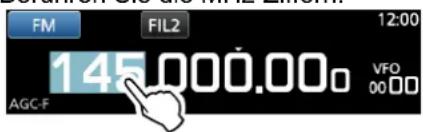
- Starten Sie die Eingabe mit den MHz-Ziffern.
①Zum Löschen der Eingabe berühren Sie [CE].
① Zum Löschen der Eingabe und Zurückkehren zum vorherigen Bildschirm drücken Sie EXIT.
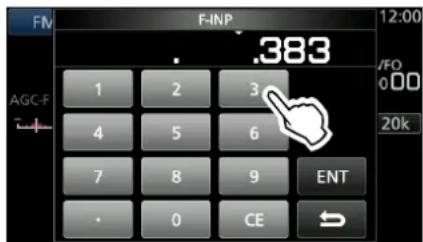
- Berühren Sie [ENT] zum Einstellen der eingegebenen Frequenz.
- Schließt den F-INP-Bildschirm.
① Wenn Sie [ENT] berühren, während die Ziffern unter 100 kHz nicht eingegeben sind, wird automatisch „0“ in die Leerstellen eingegeben.
Eingabebeispiele
(Sie können die MHz-Zifferneingabe weglassen.)
Änderung des Abstimmschritts
- Berühren Sie die TS-Anzeige.
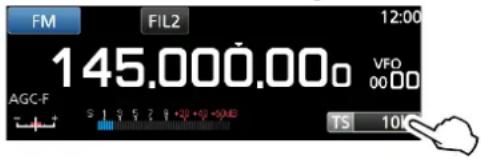
- Berühren Sie, um den Abstimmschritt auszuwählen. (Beispiel: 20k)
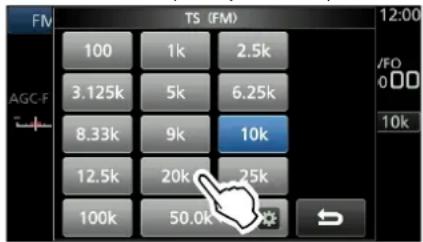
Der Abstimmschritt ist eingestellt und kehrt zum vorherigen Bildschirm zurück.
◇Über die Abstimmschritt-Funktion (TS)
Durch EIN- oder AUSschalten der Abstimmschritt-Funktion können Sie die Frequenz in MHz-Schritten oder um 10 Hz ändern.
Änderung der Frequenz in MHz-Schritten:
- Berühren Sie die MHz-Ziffer für 1 Sekunde, drehen Sie dann (MAIN DIAL).
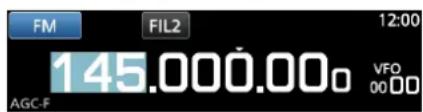
Änderung der Frequenz in 10 Hz-Schritten:
- Berühren Sie die kHz-Ziffer, um die TS-Funktion AUS zu schalten, drehen Sie dann MAIN DIAL.
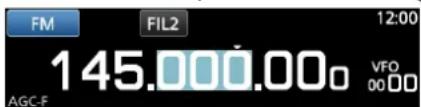
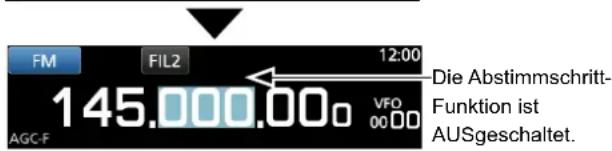
① Um die Frequenz in 1 Hz-Schritten einzustellen, geben Sie die Frequenz direkt mit der Tastatur ein.
Änderung des Abstimmschritts (Fortsetzung)
◇Überdieprogrammierbare
Abstimmschritt-Funktion
Sie können den Abstimmschritt zwischen 0,1 kHz und 999,9 kHz in 100 Hz Schritten einstellen.
- Berühren Sie die TS-Anzeige.
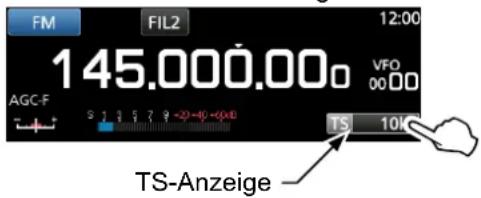
- BerührenSie 🙏 (Programmierbares TS-Symbol).
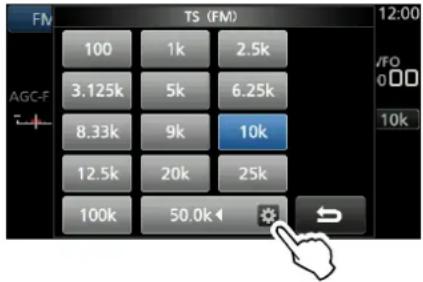
- Starten Sie die Eingabe mit den kHz-Ziffern. (Beispiel: 20,5 kHz)
①Zum Löschen der Eingabe berühren Sie [CE]. ①Drücken Sie EXIT, um die Eingabe abzubrechen.
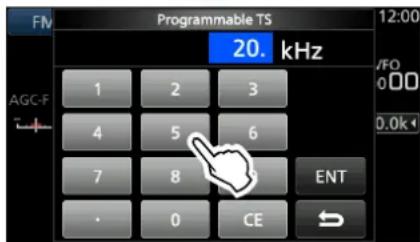
① Sie können auch durch Drehen von Dingegeben.
- Berühren Sie [ENT] zum Einstellen der eingegebenen Frequenz.
- Schließt den programmierbaren TS-Bildschirm.
Eingabebeispiele
• 14,2 kHz: [1], [4], [•], [2], [ENT]
• 14,0 kHz: [1], [4], [ENT]
• 150 kHz: [1], [5], [0], [ENT]
- Ändern von 14,2 kHz zu 14,5 kHz:
[•], [5], [ENT] (Sie können die kHz-Zifferneingabe weglassen.)
◇ Über die Auto-Abstimmschritt-Funktion
Wenn Sie MAIN DIAL schnell drehen, wird die Abstimmgeschwindigkeit automatisch beschleunigt.
① Sie können die Einstellung auf dem MENU-Bildschirm ändern.
MENU » SET > Function > MAIN DIAL Auto TS
Auswahl der Antenne
Der IC-R8600 verfügt über drei Antennenanschlüsse: ANT1, ANT2 und ANT3. Sie können entweder ANT1, ANT2 oder ANT3 zum Empfang unterhalb 30 MHz verwenden.
- DrehenSie, um eine Frequenz auf unterhalb 30 MHz (10 kHz–29,999999 MHz) einzustellen.
• Die Anzeige für den ausgewählten Antennenanschluss erscheint unter dem Empfangs-Modus-Symbol.
- Berühren Sie die Antennenanschluss-Anzeige.
- Jede Berührung ändert den ausgewählten Antennenanschluss (ANT1, ANT2 und ANT3).
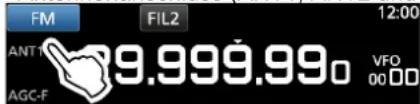
① Das nächste Mal, wenn Sie die gleiche Frequenz auswählen, wird der gleiche Antennenanschluss automatisch ausgewählt.
Regler-/Bedienfeldsperre
◇Reglersperre
Die Reglersperre sperrt die Regler elektronisch, um Frequenzänderungen durch versehentliches Bewegen von MAIN DIAL zu verhindern.
- HaltenStRECH für 1 Sekunde gedrückt, um die Reglersperre EIN oder AUS zu schalten.
• Die [LOCK]-LED leuchtet, wenn die Funktion EINgeschaltet ist.
- Diese Funktion arbeitet nicht, wenn die Menüs MENU, FUNCTION, QUICK,
Einstellungsmodus oder Suchlauf-Start-Bildschirm angezeigt werden.
① Sie können die Einstellung auf dem MENU-Bildschirm ändern.
MENU » SET > Function > [SPEECH/LOCK] Switch
◇Bedienfeldsperre
Die Bedienfeldsperre sperrt alle Bedienelemente auf dem Bedienfeld außer POWER und P.LOCK
- Drücken Sie P.LOCK, um die Bedienfeldsperre EIN oder AUS zu schalten.
① Die P.LOCK-Anzeige leuchtet, während das Bedienfeld gesperrt ist.
- Halten von P.LOCK für 1 Sekunde schaltet die
Reglersperre EIN und schaltet das Display AUS.
- Die P. LOCK-Anzeige leuchtet, wenn die Funktion eingeschaltet ist.
- Diese Funktion arbeitet nicht, wenn die Menüs MENU, FUNCTION, QUICK, Einstellungsmodus oder Suchlauf-Start-Bildschirm angezeigt werden.
① Sie können auf dem MENU-Bildschirm einstellen, dass nur Tasten gesperrt werden.
MENU » SET > Function > P.LOCK Key
Leuchtet weiß
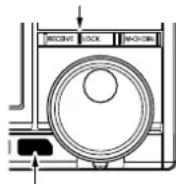
Halten Sie
1 Sekunde
3
GRUNDLEGENDE BEDIENUNG
Einstellen der Hintergrundbeleuchtung
- DrückenSie. DIAL C
- Öffnet das Einstellungsmenü.
- Berühren Sie [BACKLIGHT].
- Einstellbereich: 0 (dunkel) \~ 100% (hell)
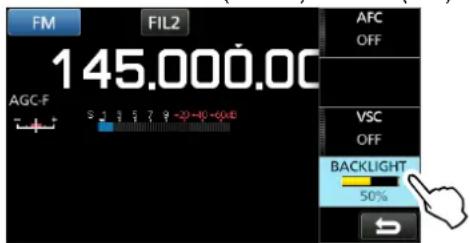
- DrehenSie, uDWALIECHelligkeit einzustellen.
① Sie können auf dem MENU-Bildschirm auf die Werkseinstellungen zurücksetzen.
MENU » SET > Display > LCD Backlight
Feinabstimmung
Beim Empfang eines FM-, WFM- oder DIGITAL-Signals
Sie können eine Feinabstimmung in das Signal durchführen, indem Sie die Markierung auf der Abstimmanzeige auf die mittlere Position einstellen.
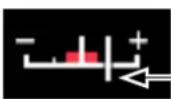
Abstimm-
Markierung
① Im WFM-Modus und wenn die AFC-Funktion
EINgeschaltet ist, ist die Markierung eventuell nicht in der mittleren Position stabil.
◇Beim Empfang eines FSK-Signals
Sie können eine Feinabstimmung in das Signal durchführen, indem Sie abstimmen bis beide „◀“ und „▶“ in der Abstimmanzeige angezeigt werden.
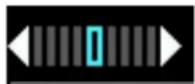
Auswahl der Messgerät-Anzeige
Sie können einen von 4 verschiedenen
Empfangssignal-Parametern anzeigen.
- Berühren Sie das Messgerät, um den Parameter auszuwählen, den Sie anzeigen möchten.
① Sie können die Messgerät-Anzeige auch im QUICK-Menü anzeigen.
◇Messgeräte-Anzeigetypen
• S-Meter: Empfangene Signal-Stärke
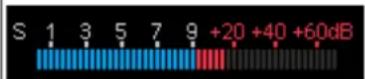
Relative Signalstärke repräsentiert durch S1 bis S9. (in 6 dB Schritten)
Bei S9 beträgt der Eingangssignal-Pegel 50μV (34 dBμ). Bei S9 +20 dB beträgt der Eingangssignal-Pegel 54 dBμ.
- dBμ Meter: Absolute Spannung (Abgebrochen)

0 dBμ ist der Pegel, der 1 μV entspricht, das unter einer terminierten Last von 50 Ω entsteht.
- dBμ EMF-Meter: Absolute Spannung (Offen)

EMF (Electro Motive Force) ist die Einheit der Spannung, die an einem offenen Anschluss entsteht.
①Angezeigt als 6 dB höher als eine terminierte Last von 50 Ω
• dBm-Meter: Absolute Leistung

0 dBm ist der Pegel, der 1 mW entspricht, das unter einer terminierten Last von 50 Ω entsteht.
Spectrum scope-Bildschirm
Dieses Spektrumskop erlaubt es Ihnen, die Aktivität auf dem gewählten Band anzuzeigen, ebenso wie die relative Stärke verschiedener Signale.
Der IC-R8600 hat zwei Spektrumskop-Modi. Einer ist der Mittenmodus und der andere ist der Festmodus. Sie können auch die Wasserfall-Anzeige auf EIN oder AUS schalten.
Außerdem können Sie einen Mini-Skop-Bildschirm wählen, um Bildschirmplatz zu sparen.
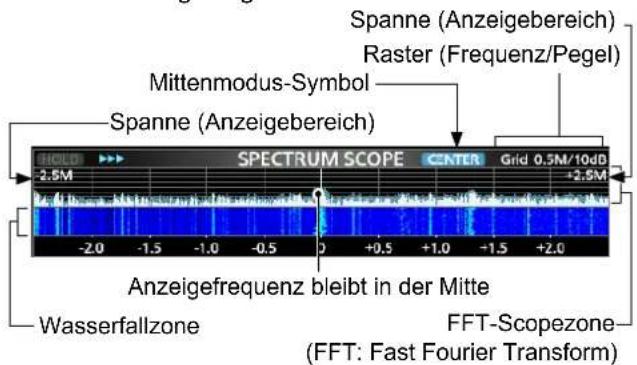
• Center mode- Bildschirm
Die Betriebsfrequenz wird immer in der Mitte des Bildschirms angezeigt.
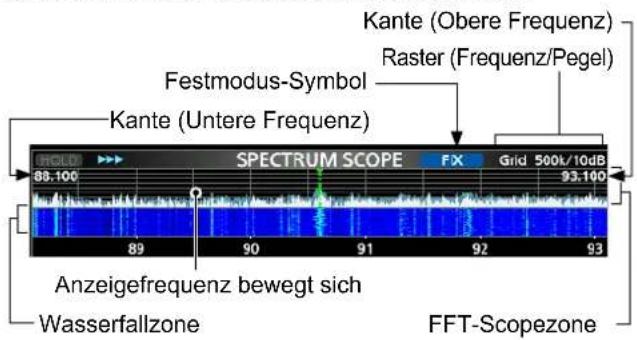
• Fixed mode-Bildschirm
Die Aktivität im ausgewählten Frequenzbereich kann in diesem Modus einfach beobachtet werden.
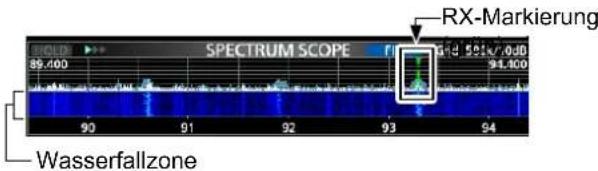
◇RX-Markierung
Im festgelegten Modus markiert die RF-Markierung immer die Empfangsfrequenz auf dem SPECTRUM SCOPE-Bildschirm.
① Die Markierung markiert die Empfangsfrequenz auch während der Peak-Speicherung.
①Die RX-Markierung wird nicht im Mitten-Modus angezeigt.
① Bei Änderung der Frequenz wird die Wasserfall-Markierung in der Wasserfall-Zone angezeigt.
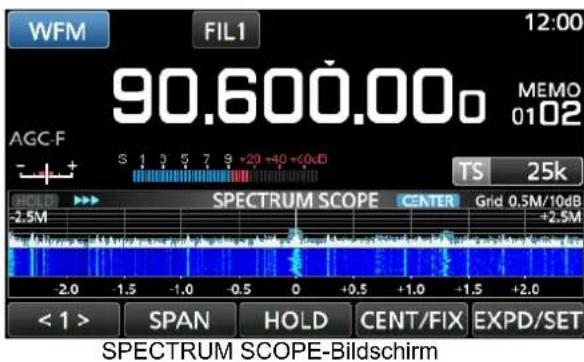
◇Verwendung des Spektrumskop
- Öffnen Sie den SPECTRUM SCOPE-Bildschirm.
MENU » SCOPE
- Berühren Sie <1>, um zum Menü 2 umzuschalten.

- Zum Beenden des SPECTRUM SCOPE-Bildschirms drücken Sie EXIT
[Function menu keys]
| Taste Aktion | ||
| < 1 >< 2 > | Wählt die Funktionsmenüs aus. | |
| SPAN | Im Mittenmodus wird die Skop-Spanne gewählt.Wählbare Spannen: ± 2,5, 5,0, 10, 25, 50, 100, 250 und 500 kHz1 Berühren Sie für 1 Sekunde, um die Spanne ± 2,5 kHz zu wählen. | |
| EDGE | Im Festmodus werden die Kantenfrequenzen gewählt.Sie können die oberen und unteren Kantenfrequenzen im SCOPE SET-Bildschirm einstellen. | |
| HOLD | Berühren | Schaltet die Haltefunktion EIN oder AUS."HOLD" und der Marker werden angezeigt. Friert das aktuelle Spektrum ein. |
| Berühren für 1 Sekunde | Löscht den Peak Hold-Pegel. | |
| CENT/FIX | Wählt den Mitten- oder Festmodus. | |
| EXPD/SET | Berühren | Wählt den erweiterten oder Normal-Bildschirm. |
| Berühren für 1 Sekunde | Schaltet auf den SCOPE SET-Bildschirm. | |
| REF | Öffnet das Bezugspegel-Fenster.1 Erneut berühren, um das Fenster zu schließen.1DrehenSieMAIN DIAL", um den Bezugspegel zu regeln. | |
| SPEED | Wählt die Sweep-Geschwindigkeit.">">",">" oder ",">" zeigt FAST, MID oder SLOW an. | |
| PEAK | Zeigt die Funktionstasten für die Peak-Suchfunktion an. | |
4
SCOPE-BEDIENUNG
Spectrum scope-Bildschirm (Fortsetzung)
◇Einstellung der Spanne
Stellen Sie den Frequenzbereich in der Umgebung der Empfangsfrequenz ein.
EinstellbareSpanne:
±2,5, 5,0, 10, 25, 50, 100, 250, 500 kHz, 1,0 und 2,5 MHz.
- Öffnen Sie den SPECTRUM SCOPE-Bildschirm.
MENU » SCOPE
- Berühren Sie [CENT/FIX], um den Mitten-Modus auszuwählen.
Jede Berührung wechselt zwischen dem Mitten- und dem festgelegten Modus.
- Berühren Sie [SPAN].
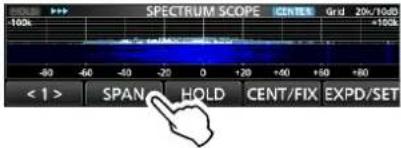
- Berühren Sie [-] oder [+].
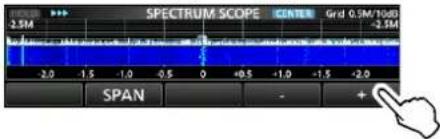
• Der Spannbereich ändert sich.
- Um den SPECTRUM SCOPE-Bildschirm zu verlassen, drücken Sie EINERMals.
◇Einstellung des Bereichs
Die Signale innerhalb eines festgelegten Frequenzbereichs werden angezeigt.
Einstellbarer Bereich: 0,010 \~ 3.000,000 MHz.
- Öffnen Sie den SPECTRUM SCOPE-Bildschirm.
MENU » SCOPE
-
Berühren Sie [CENT/FIX]. Jede Berührung wechselt zwischen dem Mitten- und dem festgelegten Modus.
-
Berühren Sie [EDGE].
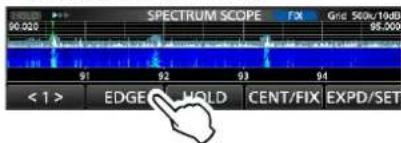
- Berühren Sie [EDIT].
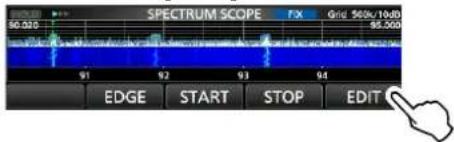
- Berühren Sie [◀], um die obere oder untere Kante auszuwählen.
• Die gewählte Frequenz wird hervorgehoben.
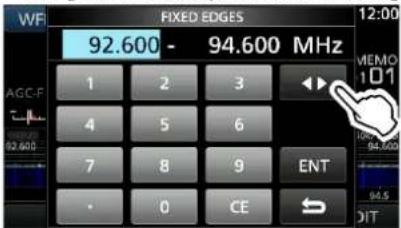
- Drücken Sie die Zifferntasten oder drehen Sie DIAL C, um die Frequenz zu ändern, berühren Sie dann [ENT].
① Wenn die Betriebsfrequenz nach außerhalb der oberen oder unteren Kantenfrequenz bewegt wird, wird „<<“ oder „>>“ in den oberen seitlichen Ecken des SPECTRUM SCOPE-Bildschirms angezeigt.
„>>“ blinkt, wenn die Frequenz außerhalb der oberen Kante liegt (Beispiel: 94,600).
„<<“ blinkt, wenn die Frequenz außerhalb der unteren Kante liegt (Beispiel: 92,600).
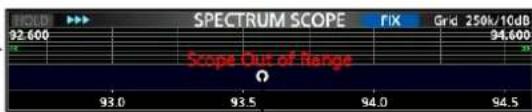
Wenn die Frequenz sich weiter entfernt, wird „Scope Out of Range“ angezeigt.
- Um den SPECTRUM SCOPE-Bildschirm zu verlassen, drücken Sie mehrmals.
Spectrum scope-Bildschirm (Fortsetzung)
◇Suche nach dem Peaksignal
Sie können das stärkste Signal innerhalb des Scope-Frequenzbereichs finden.
- Öffnen Sie den SPECTRUM SCOPE-Bildschirm.
MENU » SCOPE
- Berühren Sie [<1>], um das [<2>]-Menü auszuwählen.
① Jede Berührung schaltet zwischen Menü [<1>] und [<2>] um.
- Berühren Sie [PEAK].
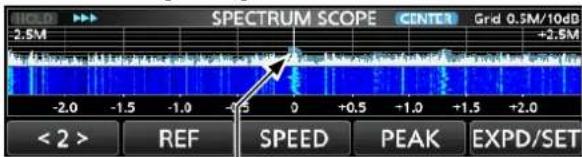
Das stärkste Signal
- Der Peak-Zeiger erscheint auf der stärksten Signalfrequenz innerhalb des Scope-Frequenzbereichs.
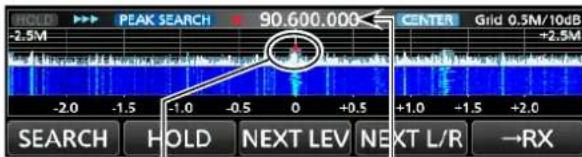
Das stärkste Signal Signalfrequenz Peaksuch-Modus
- Um das Peaksuche-Menü zu verlassen, drücken Sie EXIT
[Search menu keys]
| Taste Aktion | ||
| SEARCH | Berühren Sie, um den Peak-Zeiger auf die stärkste Signalfrequenz zu legen. | |
| HOLD | Berühren | Zum EIN- oder AUS-schalten der Haltefunktion.„ HOLD“ und die Markierung werden angezeigt. Friert das aktuelle Spektrum ein. |
| 1 Sekunde berühren | Löscht den Peak Hold-Pegel. | |
| NEXT LEV | Geht zum nächsten Peak-Pegel-Modus weiter.· Das Popup „NEXT♦“ wird angezeigt.· DrehenSie DIAL C , um nach dem nächsten Peak im Pegel zu suchen. | |
| NEXT L/R | Schaltet in den Peak-Auswahl-Modus.· Das Popup „NEXT ♦“ wird angezeigt.· DrehenSie DIAL C , um den nächsten Peak auszuwählen. | |
| →RX | Berühren Sie für 1 Sekunde, um die Frequenz auf das aktuelle Peak-Pegel-Signal abzustimmen. | |
◇ Touchscreen-Bedienung
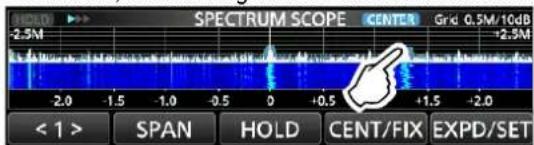
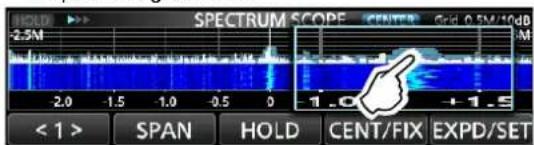
Wenn Sie die FFT-Scopezone oder die Wasserfall-Zone auf dem SPECTRUM SCOPE-Bildschirm berühren, wird der Bereich vergrößert. Berühren Sie dann das Signal im vergrößerten Bereich, um es auf das Signal auf dem SPECTRUM SCOPE-Bildschirm abzustimmen.
- Öffnen Sie den SPECTRUM SCOPE-Bildschirm.
MENU » SCOPE
- Berühren Sie den Scope-Bildschirm.
Der Bereich um den berührten Punkt herum wird vergrößert. ① Berühren Sie eine Stelle außerhalb des vergrößerten Bereichs, um das vergrößerte Fenster zu schließen.
- Berühren Sie das Signal im vergrößerten Bereich. • Die Empfangsfrequenz wird in die berührte Signal-Frequenz abgestimmt.
- Zum Beenden des SPECTRUM SCOPE-Bildschirms drücken Sie EXIT
◇Mini scope-Bildschirm
Der Mini scope-Bildschirm kann gleichzeitig mit einem anderen Funktionsbildschirm angezeigt werden, wie zum Beispiel dem FSK DECODE-Bildschirm.
Drücken Sie M.SCOPE, um den Mini scope-Bildschirm EIN oder AUS zu schalten.
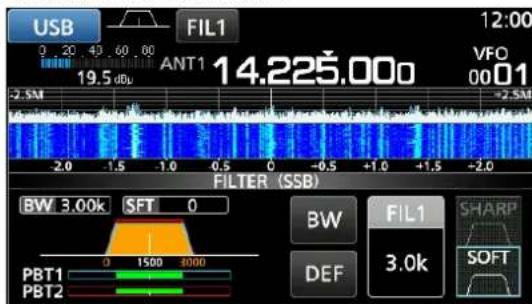
Mini scope-Bildschirm (mit dem Filter setting-Bildschirm)
①HaltenSie M.SCOPE 1 Sekunde lang gedrückt, um den SPECTRUM SCOPE-Bildschirm aufzurufen.
4
SCOPE-BEDIENUNG
Spectrum scope-Bildschirm (Fortsetzung)
◇Einstellung des Referenzpegels
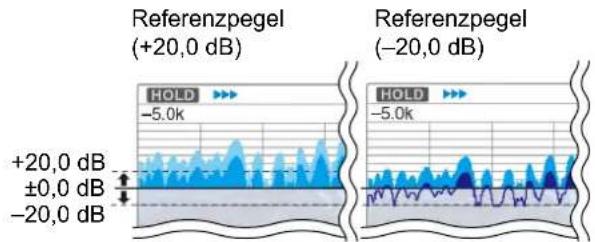
Einstellung des Referenzpegels auf dem Bildschirm hilft Ihnen dabei, ein schwaches Signal zu erkennen, dass im Rauschboden versteckt ist.
- Auch wenn diese Einstellung geändert wird, beeinflusst das nicht den Scope-Eingangspegel.
- Wenn Sie den Referenzpegel einstellen, scheint sich die Signalstärke für den Wasserfall auch zu ändern.
EinstellbarerBereich: -20,0 dB \~ +20,0 dB
- Öffnen Sie den SPECTRUM SCOPE-Bildschirm. MENU » SCOPE
- Berühren Sie [<1>]. • Das Funktions-Menü schaltet zu Menü 2.
- Berühren Sie [REF]. ① Jede Berührung öffnet und schließt das Fenster.
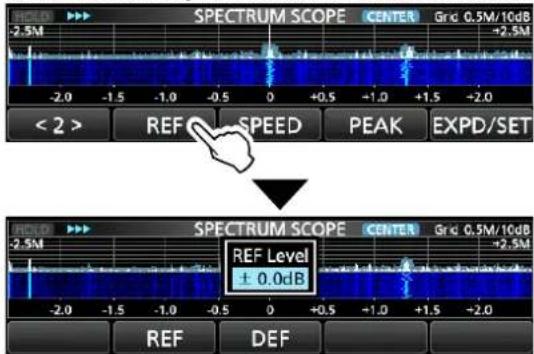
- DrehenSie, um Aden Regel einzustellen.
① Berühren Sie [DEF] für 1 Sekunde, um auf ±0,0 dB zurückzusetzen.
①Berühren Sie [REF], um zu Menü 2 zurückzukehren.
- Um den SPECTRUM SCOPE-Bildschirm zu verlassen, drücken Sie mehrmals.
Unterschiede in der Spektrumsanzeige
line
| Referenzpegel | Value | | ------------- | --------- | | +20,0 dB | -5.0k | | ±0,0 dB | -20,0 dB | | Reference value | -20,0 dB |① Wenn Sie diese Einstellung auf einen positiven Pegel einstellen, erscheinen alle Signale stärker. Oder, wenn Sie auf einen negativen Pegel einstellen, erscheinen alle Signale schwächer.
◇Durchlaufgeschwindigkeit
Wählen Sie die Durchlaufgeschwindigkeit, um das FFT-Scope-Erneuerungsintervall und die Wasserfallgeschwindigkeit zu ändern.
① Um nur die Wasserfallgeschwindigkeit zu ändern, wählen Sie „Slow“, „Mid“ oder „Fast“ auf dem Scope set-Bildschirm.
- Öffnen Sie den SPECTRUM SCOPE-Bildschirm. MENU » SCOPE
- Berühren Sie [<1>]. • Das Funktions-Menü schaltet zu Menü 2.
- Berühren Sie [SPEED] mehrmals zur Auswahl von FAST, MID und SLOW. ① Jede Berührung ändert die Geschwindigkeit.
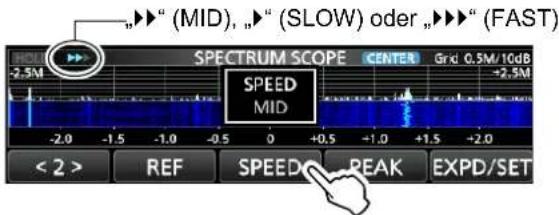
- Zum Beenden des SPECTRUM SCOPE-Bildschirms drücken Sie EXIT
Spectrum scope-Bildschirm (Fortsetzung)
◇Scope set-Bildschirm
Der Scope set-Bildschirm wird zur Konfiguration der Scope-Bildschirmparameter verwendet, wie die Wellenform-Farbe.
- Öffnen Sie den SPECTRUM SCOPE-Bildschirm.
MENU » SCOPE
- Berühren Sie [EXPD/SET] für 1 Sekunde.
- Öffnet das SCOPE SET-Fenster.
- Wählen Sie das gewünschte Element aus.
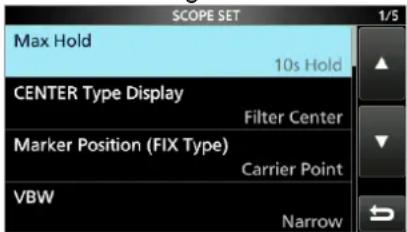
- Wählen Sie die Option oder stellen Sie den Pegel ein.
① Beziehen Sie sich auf rechts stehendes für die Einstellelemente und ihre Optionen.
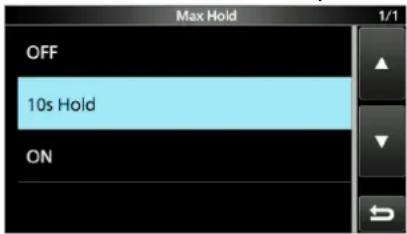
- Um den SPECTRUM SCOPE-Bildschirm zu verlassen, drücken Sie ExThrmals.
TIPP: Zurücksetzen auf die Werkseinstellungen Durch Berühren des Elements oder seiner Option für 1 Sekunde wird das Kurzmenü angezeigt, und wenn Sie dann „Default“ berühren, wird auf die Standardeinstellung zurückgestellt.
Max. Halten (Standard: 10 s Halten)
Wählen Sie die Peakpegel-Haltefunktion.
• AUS: Schaltet die Peakpegel-Haltefunktion AUS.
- 10 s Halten: Hält das Peak-Spektrum für 10 Sekunden.
• EIN: Schaltet das Peak-Spektrum EIN.
CENTER-Typ Anzeige (Standard: Filter zentriert)
Wählen Sie die Mittenfrequenz des SPECTRUM SCOPE-Bildschirms. (nur im Mittenmodus)
- Filter Center: Zeigt die Mittenfrequenz des gewählten Filters in der Mitte des SPECTRUM SCOPE-Bildschirms.
- Carrier Point Center: Zeigt die Frequenz des Trägerpunkts der ausgewählten Betriebsart in der Mitte des SPECTRUM SCOPE-Bildschirms.
- Mitte des Trägerpunkts (Abs. Freq.*): Zusätzlich zu der zentrierten Einstellung des Trägerpunkts wird die aktuelle Frequenz am unteren Rand des Bereichs angezeigt.
*Abs. Freq.: absolute Frequenz
Position der Markierung (Fixierte Art)
(Standard: Trägerpunkt)
Wählen Sie die Position der Markierung des SPECTRUM SCOPE-Bildschirms. (nur im Festmodus)
- Filter Center: Zeigt die Markierung auf der mittleren Frequenz des ausgewählten Filters.
- Carrier Point: Zeigt die Markierung auf der Frequenz des Trägerpunkts des ausgewählten Betriebsmodus.
VBW
(Standard: Schmal)
Wählen Sie die Videobandbreite (VBW).
- Narrow: Stellt die VBW auf schmal.
- Wide: Stellt die VBW auf breit.
① Wenn „Wide“ ausgewählt ist, wird die Linie auf dem Empfangsspektrum verbreitert. Die kleine Kante kann jedoch nicht gezeichnet werden.
Durchschnittsberechnung
(Standard: AUS)
Stellen Sie die Wellenform-Mittelwertfunktion des FFT-Bereichs zwischen 2 und 4, oder auf AUS.
• AUS: Der FFT scope-Bildschirm aktualisiert sich bei jeder Durchlaufzeit. Diese Einstellung zeigt die kritische Spektrumansicht.
• 2, 3, 4: Der FFT scope-Bildschirm zeigt durchschnittlich 2 bis 4 Durchläufe an, um das Spektrum ruckelfrei darzustellen.
Spectrum scope-Bildschirm (Fortsetzung)
◇Scope-Einstellbildschirm (Fortsetzung)
Wellenform-Art (Standard: Füllung)
Wählen Sie die Anzeige der Wellenformumrandung für den FFT scope-Bildschirm.
- Fill: Die Wellenform wird nur in Farbe gezeichnet.
- Fill + Line: Die Wellenform wird in Farbe mit einer Umrandung gezeichnet.
Wellenform-Farbe (aktuell)
(Standard: (R) 172 (G) 191 (B) 191)
Stellen Sie die Farbe der Wellenform für die aktuell empfangenen Signale ein.
① Berühren und wählen Sie die Farbskala aus, und drehen DIALC Sie sie dann.
Farbe der Wellenform (Linie)
(Standard: (R) 56 (G) 24 (B) 0)
Stellen Sie die Farbe der Umrandung der Wellenform für die aktuell empfangenen Signale ein.
① Berühren und wählen Sie die Farbskala aus, und drehen DIALC Sie sie dann.
Wellenform-Farbe (maximal)
(Standard: (R) 45 (G) 86 (B) 115)
Stellen Sie die Farbe der Wellenform für den höchsten Pegel der empfangenen Signale ein.
① Berühren und wählen Sie die Farbskala aus, und drehen DIALC Sie sie dann.
Farbe der Markierung (RX)
(Standard: (R) 0 (G) 180 (B) 0)
Stellen Sie die Farbe des RX-Zeigers im Festmodus ein.
① Berühren und wählen Sie die Farbskala aus, und drehen DIALC Sie sie dann.
Farbe der Markierung (Peak)
(Default: (R) 238 (G) 17 (B) 34)
Stellen Sie die Farbe des Zeigers für die Peak-Markierung ein.
① Berühren und wählen Sie die Farbskala aus, und drehen DIALC Sie sie dann.
Wasserfall-Anzeige (Standard: EIN)
Stellen Sie die Wasserfall-Anzeige EIN oder AUS, um zwischen dem normalen Scope oder Mini-Scope auf dem Bildschirm zu wechseln.
• OFF: Schaltet die Wasserfall-Anzeige ab.
• ON: Schaltet die Wasserfall-Anzeige ein.
① Im Expanded scope-Bildschirm wird der Wasserfall immer angezeigt.
Wasserfall-Geschwindigkeit (Standard: Mittel)
Wählen Sie die Geschwindigkeit des Wasserfalls.
- Slow: Legt die Geschwindigkeit des Wasserfalls auf langsam fest.
- Mid: Legt die Geschwindigkeit des Wasserfalls auf mittel fest.
- Fast: Legt die Geschwindigkeit des Wasserfalls auf schnell fest.
Wasserfall-Größe (Expand-Bildschirm)
(Standard: Mittel)
Wählen Sie die Höhe des Wasserfalls für den Expand scope-Bildschirm aus.
- Small: Auf gleicher Höhe mit dem Normal scope-Bildschirm, nur der FFT-Bereich wird erweitert.
- Mid: Die Höhe des Wasserfalls wird im gleichen Verhältnis wie der FFT-Bereich erweitert.
- Large: Nur die Höhe des Wasserfalls wird erweitert.
Farbniveau der Wasserfallspitze (Standard: Gitter 8)
Wählen Sie den Signalpegel, sodass der Wasserfall eine Farbe für die Spitze anzeigt. Höhere Signalpegel sind rot, gelb, grün, hellblau, blau und schwarz, in dieser Reihenfolge.
- Option: Gitternetz 1 \~ Gitternetz 8
Wasserfall-Markierung automatisch ausblenden
(Standard: EIN)
Stellen Sie die Funktion der Wasserfall-Markierung automatisch EIN oder AUS.
- OFF: Die Markierung in der Wasserfallzone bleibt an.
- ON: Die Markierung in der Wasserfallzone wird für 2 Sekunden ausgeblendet, nachdem Sie es an der Stelle angehalten haben.
Peak-Abweichung (Standard: 6 dB)
Stellen Sie die Differenz der Amplitude zwischen dem Peak-Signal und in der Nähe befindlicher Signale ein, die festlegt, was als „peak“ angesehen wird.
- Einstellbarer Bereich: 0 dB \~ +60 dB
Peak-Schwellenwert (Standard: -70 dB)
Legen Sie den Schwellenwert für die Erfassung des Peak-Signals fest.
- Einstellbarer Bereich: -80 dB 0 dB
Zieltyp für Peak-Suche (Standard: aktuell)
Wählen Sie den Typ der Wellenform des Spektrums, nach dem gesucht werden soll.
- Current: Suche Signale in der aktuellen Wellenform.
- Max Hold: Suchen Sie Signale in der Peak-Hold-Wellenform.
Über den Funktionsbildschirm
Auf dem Funktionsbildschirm können Sie die Einstellungen der verschiedenen Funktionen für jeden Empfangsmodus festlegen.
- DrückenSie, unfundenFUNCTION-Bildschirm zu öffnen.
- Berühren Sie (oder drücken Sie für 1 Sekunde) eine Funktionstaste.
- Jede Berührung stellt die Funktion auf EIN oder AUS.
-
Jedes lange Berühren wählt eine Option für die Funktion aus.
① Die nutzbaren Funktionen variieren je nach den Empfangsmodus. -
DrückenSie, un den Funktionsbildschirm zu schließen.
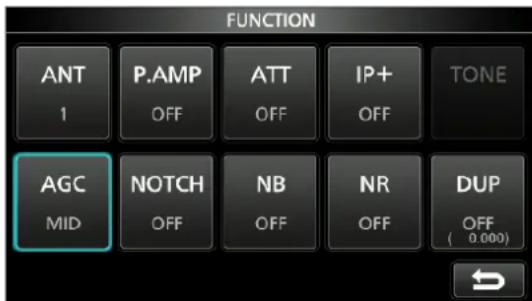
Anzeigebeispiel für Funktionen (im Uhrzeigersinn)
Vorverstärker
Ein Vorverstärker wird verwendet, wenn schwache Signale empfangen werden.
①Jeder Bereich speichert die Vorverstärker-Einstellung.
- Drücken Sie [P.AMP] auf dem Function-Bildschirm.
① Jede Berührung stellt den Vorverstärker auf EIN oder AUS.
HINWEIS:
Die Verstärkung des Vorverstärker hat eine Kapazität von etwa 20 dB auf den HF-Bändern, 14 dB auf den VHF- und UHF-Bändern.
Wenn Sie den Vorverstärker verwenden, während starke Signale empfangen werden, kann das Empfangssignal verzerrt werden. In diesem Fall schalten Sie den Vorverstärker AUS.
Abschwächer
Der Abschwächer verhindert, dass ein gewünschtes Signal verzerrt wird, wenn ein sehr starkes Signal in der Nähe der Frequenz ist oder wenn sich ein sehr starkes elektromagnetisches Feld in der Nähe Ihres Standorts befindet. ①Jeder Bereich speichert die Abschwächer-Einstellung.
- Berühren Sie [ATT] auf dem Funktionsbildschirm, um den Abschwächer einzuschalten.
① Jede Berührung ändert die Dämpfung zwischen 10 dB (ATT10), 20 dB (ATT20), 30 dB (ATT30) und AUS (keine Anzeige).
① Wird ein starkes Signal empfangen und OVF überlauf) erscheint, verringern Sie die RF-Verstärkung oder schalten Sie den Abschwächer ein, bis OVF verschwindet.
Auswahl der Antenne
Sie können entweder ANT1, ANT2 oder ANT3 zum Empfang unterhalb 30 MHz verwenden.
- Drehen Sie (MAIN DIAL), um eine Frequenz auf unterhalb 30 MHz (10 kHz–29,999999 MHz) einzustellen.
- Berühren Sie die Antennenanschluss-Anzeige. Bei jeder Berührung ändert sich der ausgewählte Antennenanschluss ① Das nächste Mal, wenn Sie die gleiche Frequenz auswählen, wird der gleiche Antennenanschluss automatisch ausgewählt.
Steuerung der AGC-Funktion
Die AGC (Automatic Gain Control) erzeugt einen konstanten Audio-Ausgangspegel, wenn die Empfangssignalstärke stark schwankt. Der Receiver verfügt über 3 voreingestellte ACG-Einstellungen (Zeitkonstanten: FAST, MID und SLOW) für alle Modi mit Ausnahme des FM- und DIGITAL-Modus.
- Wählen Sie den Betriebsmodus aus. (Beispiel: SSB)
- DrückenSie, unfundem ENNCTION-Bildschirm zu öffnen.
- Berühren Sie [AGC], um eine AGC-Einstellung auszuwählen.
- Jede Berührung ändert die Abschwächung zwischen FAST ("AGC-F"), MID und SLOW.
① Die AGC ist im FM-, WFM- oder Digitalmodus fest auf „FAST“ eingestellt.
- Zum Schließen des FUNCTION-Bildschirms, EXIT.
Sie können die voreingestellte AGC-Zeitkonstante ändern:
- Auf dem FUNCTION-Bildschirm berühren Sie [AGC] für 1 Sekunde.
- Berühren Sie entweder FAST, MID oder SLOW.
- Berühren Sie eine AGC-Voreinstellung, für die Sie die Zeitkonstante ändern möchten. (Beispiel: MID)
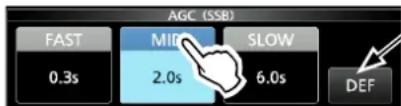
Sie können auf die Standardeinstellungen zurückstellen, indem Sie diese Taste für 1 Sekunde berühren.
AGC-Bildschirm (im SSB-Modus)
- DrehenSie MAIN DIAL um die Zeitkonstante einzustellen.
① Die einstellbaren Zeitkonstanten sind in der Tabelle unten gezeigt.
- Zum Schließen des AGC-Bildschirms drücken Sie EXIT.
• Wählbare AGC-Zeitkonstante (Einheit: Sekunden)
| Modus | Standard | Einstellbare Zeitkonstante | |
| SSB | 0,3 | (FAST) | AUS, 0,1, 0,2, 0,3, 0,5, 0,8, 1,2, 1,6, 2,0, 2,5, 3,0, 4,0, 5,0 oder 6,0 |
| 2,0 (MID) | |||
| 6,0 | (SLOW) | ||
| CW/FSK | 0,1 | (FAST) | AUS, 0,1, 0,2, 0,3, 0,5, 0,8, 1,2, 1,6, 2,0, 2,5, 3,0, 4,0, 5,0 oder 6,0 |
| 0,5 (MID) | |||
| 1,2 | (SLOW) | ||
| AM | 3,0 | (FAST) | AUS, 0,3, 0,5, 0,8, 1,2, 1,6, 2,0, 2,5, 3,0, 4,0, 5,0, 6,0, 7,0 oder 8,0 |
| 5,0 (MID) | |||
| 7,0 | (SLOW) | ||
| FM/WFM/DIGITAL | 0,1 | (FAST) | Fest |
HINWEIS: Wenn Sie schwache Signale empfangen und kurzzeitig ein starkes Signal empfangen wird, verringert die AGC-Funktion schnell die Empfängerverstärkung. Wenn das Signal verschwindet, kann der Receiver aufgrund der Einwirkung des AGC das schwache Signal möglicherweise nicht empfangen. In diesem Fall wählen Sie FAST aus bzw. schalten Sie die AGC-Funktion aus.
IP-Plus-Funktion
Die IP-Plus-Funktion verbessert die Qualität der Intermodulationsverzerrung (IMD) durch die Optimierung des Direktabtastung-Systems. Diese Funktion optimiert den Analog/Digital-Wandler (ADC) gegen die Verzerrung, wenn Sie starke Eingangssignale empfangen. Sie verbessert auch den Intercept Point dritter Ordnung (IP3), während die Reduktion der Empfangsempfindlichkeit minimiert wird. ①Jeder Bereich speichert die AN/AUS-Einstellung.
- Berühren Sie [IP+] auf dem FUNCTION-Bildschirm.
① Jede Berührung schaltet die IP-Plus-Funktion EIN oder AUS.
① Wählen Sie ON, um der IP-Qualität Vorrang zu geben, und wählen Sie OFF, um der Empfangsempfindlichkeit Vorrang zu geben.
Kerbfilter
Der Kerbfilter unterdrückt Interferenzen. Auto Notch dämpft automatisch Schwebungen, Abstimmsignale usw. Manual Notch schwächt Schwebungen, Abstimmsignale usw. ab, indem die Kerbbandbreite und -frequenz angepasst werden.
Auto Notch: Verwendet in den Modi SSB, AM und FM. Manual Notch: Verwendet in den Modi SSB, CW, FSK und AM.
- Berühren Sie [NOTCH] auf dem FUNCTION-Bildschirm.
- Durch jede Berührung wird zwischen „AN (Auto Notch)“, „MN (Manual Notch)“ und AUS umgeschaltet.
① Im CW- oder FSK-Modus kann generell nur die manuelle Kerbe (MN) ausgewählt werden.
① Im FM- oder DIGITAL-Modus, kann nur die automatische Kerbe (AN) ausgewählt werden.
Einstellen der Breite und Frequenz der Kerbe
-
Berühren Sie [NOTCH] für 1 Sekunde.
①Das Einstellungsmenü der Kerbe wird angezeigt. -
Drehen Sie langsam (dum die Kerbfrequenz auf der POSITION-Skala anzupassen.
-
Durch das Berühren von [WIDTH] wird die manuelle Kerbfilterbreite auf „WIDE“, „MID“ oder „NAR“ gestellt.
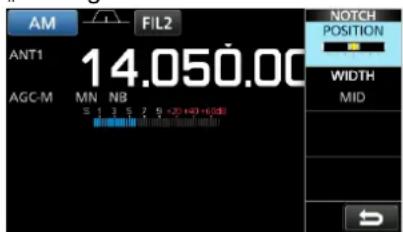
HINWEIS: Bei der Anpassung kann ein Rauschen hörbar sein. Dies kommt von der DSP-Einheit und weist nicht auf eine Gerätefehlfunktion hin.
Verwendung des digitalen TWIN PBT
Modi SSB, CW, FSK und AM
Das digitale Twin-PBT (Passband Tuning) verkleinert die Breite des ZF-Durchlassbereichs elektronisch, durch Umwicklung der Frequenzbereiche des Durchlassbereichs von 2 PBT-Filtern (PBT1 und PBT2), um Störungen zu vermeiden. Der IC-R8600 verwendet DSP für die PBT-Funktion.
- Drücken Sie DIAL C.
-
Berühren Sie [PBT1] oder [PBT2].
-
DrehenSie, um alle Breite des Durchlassbereichs anzupassen.
• Die aktuelle Breite des Durchlassbereichs (BW) und die Shift-Frequenz (SFT) werden angezeigt.
① Ein Punkt unter der Shift-Frequenz zeigt an, dass die Frequenz des Durchlassbereichs geändert wurde.
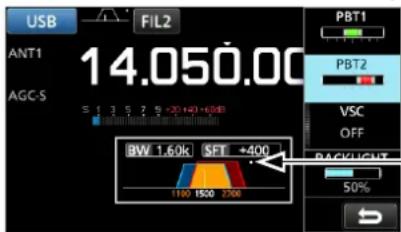
Ein Punkt wird angezeigt, wenn die Filterfrequenz verschoben wird.
- Um die Breite des ZF-Durchlassbereichs zu verkleinern, drehen Sie DIALC, um die Breite des Durchlassbereichs in die voneinander entgegengesetzte Richtung zu verschieben.
- Um den Frequenzbereich des Durchlassbereichs zu verschieben, passen Sie [PBT1] und [PBT2] einander an.
- PBT ist in Schritten von 50 Hz in den Modi SSB, CW und FSK und in Schritten von 200 Hz im AM-Modus einstellbar. In diesem Fall wechselt die Mitten-Shift-Frequenz in Schritten von 25 Hz in den Modi SSB, CW und FSK und in Schritten von 100 Hz im AM-Modus.
-
Berühren Sie [PBT1] oder [PBT2] für 1 Sekunde, um die PBT-Einstellungen zu löschen.
-
DrückenSie EXIT, um das Einstellungsmenü zu schließen.
HINWEIS: Bei der Anpassung kann ein Rauschen hörbar sein. Dies kommt von der DSP-Einheit und weist nicht auf eine Gerätefehlfunktion hin.
Auswahl des digitalen ZF-Filters
Der IC-R8600 verfügt über 3 digitale Breiten des Durchlassbereichs für ZF-Filter für jeden Empfangsmodus.
- Berühren Sie das Filtersymbol mehrmals, um FIL 1 (breit), FIL 2 (mittel) oder FIL 3 (schmal) zu wählen. ① Bei jeder Berührung ändert sich der Filter.
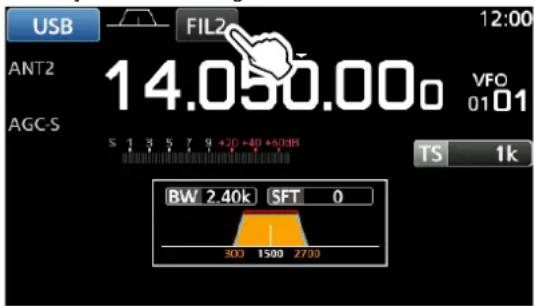
◇Einstellen der Breite des Durchlassbereichs
-
Berühren Sie das Filter-Symbol für 1 Sekunde.
-
Berühren Sie [BW].
- Wählen Sie den Durchlassbereich-Breiten-Modus.
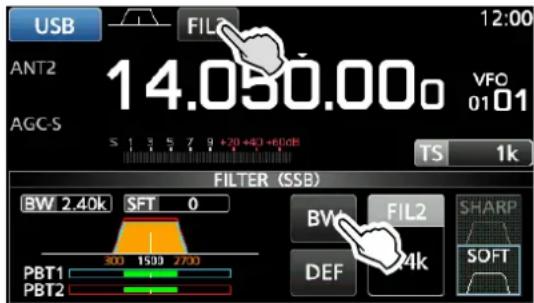
① Sie können die Breite Durchlassbereichs im FM-, WFM- oder DIGITAL-Modus nicht ändern.
- DrehenSie MAIN DIAL, um die Breite des Durchlassbereichs anzupassen.
① Wenn Sie die Breite des Durchlassbereichs ändern, wird die Twin-PBT-Einstellung auf die Mittenposition zurückgesetzt.
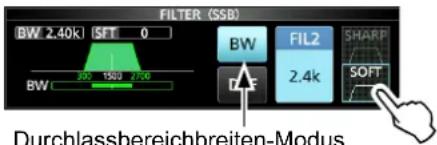
- Im SBB- oder CWW-Modus können Sie den Filter durch Berühren von [SHARP] oder [SOFT] ändern.
① Siehe „Auswahl der Filterform“ rechts.
- Zum Schließen des FILTER-Bildschirms drücken Sie EXIT mehrmals.
[Empfangsmodus und der ZF-Filter]
| Modus ZF-Filter(Standard) | Wählbarer Bereich(Schritte) | |
| SSB | FIL 1 (3,0 kHz) | 50 Hz bis 500 Hz (50 Hz)/600 Hz bis 3,6 kHz (100 Hz) |
| FIL 2 (2,4 kHz) | ||
| FIL 3 (1,8 kHz) | ||
| CW | FIL 1 (1,2 kHz) | 50 Hz bis 500 Hz (50 Hz)/600 Hz bis 3,6 kHz (100 Hz) |
| FIL 2 (500 Hz) | ||
| FIL 3 (250 Hz) | ||
| FSK | FIL 1 (2,4 kHz) | 50 Hz bis 500 Hz (50 Hz)600 Hz bis 2,7 kHz (100 Hz) |
| FIL 2 (500 Hz) | ||
| FIL 3 (250 Hz) | ||
| AMS-AM | FIL 1 (9,0 kHz) | 200 Hz bis 10,0 kHz (200 Hz)F |
| FIL 3 (3,0 kHz) | ||
| FM | FIL 1 (50 kHz) | FestFIL 2 (15 kHz) |
| FIL 3 (7,0 kHz) | ||
| WFM FIL 1 | (200 kHz)Fest | |
| D-STAR P25 NXDN-N | FIL 1 (15 kHz) | FestFIL 2 (10 kHz) |
| FIL 3 (7,0 kHz) | ||
| dPMR NXDN-VN DCR | FIL 1 (10 kHz) | FestFIL 2 (7,0 kHz) |
| FIL 3 (5,0 kHz) | ||
◇Auswählen der Filterform
Im SBB- oder im CW-Modus können Sie die DSP-Filterform auf weich oder scharf unabhängig für jeden Betriebsmodus einstellen.
SHARP
Diese Auswahl dient zum Betonen der Durchlassbereich-Breite des Filters. Der Filter hat einen fast idealen Formfaktor. Signale außerhalb des Durchlassbereichs werden extrem herausgefiltert und erzielen so eine bessere Audioqualität.
SOFT
Die Filterflanken sind rund wie bei Analogfiltern geformt. Dies verringert Rauschkomponenten in den hohen und niedrigen Frequenzen im Filter-Durchlassbereich und steigert das Verhältnis des Signal-Rauschabstands des Zielsignals. Diese Merkmale spielen eine wichtige Rolle bei der Aufnahme sehr schwacher Signale. Die Filterform wird bewahrt und die Schärfe des Durchlasses ist hervorragend.
Störaustastung (NB)
Modi SSB, CW, FSK und AM
Die Störaustastung beseitigt Impulsrauschen wie Rauschen von Fahrzeuganlassern.
- Berühren Sie [NB] auf dem FUNCTION-Bildschirm.
① Jede Berührung schaltet die Störaustastungsfunktion AN oder AUS.
- Zum Ändern der NB-Ebene, -Tiefe oder -Breite berühren Sie [NB] für 1 Sekunde.
Schaltet die Störaustastung EIN und öffnet das NB-Menü.
- Berühren Sie das Einstellelement. (Beispiel: DEPTH)
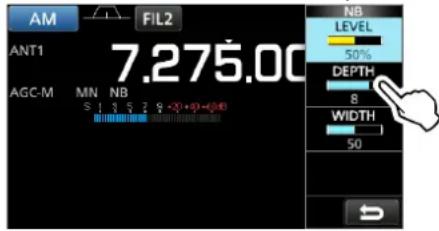
- Drehen Sie den Pegel einzustellen.
HINWEIS: Bei Verwendung der Störaustastung können empfangene Signale verzerrt sein, wenn sie zu stark sind oder wenn das Rauschen von einer anderen Art als Impulstyp ist. In diesem Fall schalten Sie die Störaustastung AUS oder verringern Sie den Wert für DEPTH im NB-Menü. Einzelheiten siehe Beschreibung unten.
Störaustastung AUS Störaustastung AN
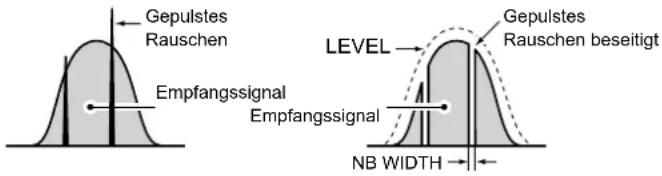
Störaustastung AN
Störaustastung AN
(WIDTH zu weit eingestellt)
(nicht genug DEPTH)
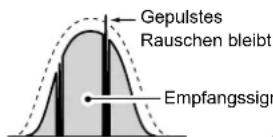
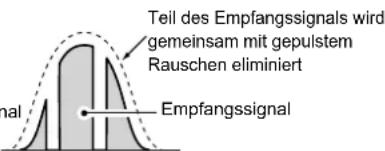
Stellen Sie den Aktivierungspegel des Störaustasters zwischen 0 und 100% ein.
DEPTH (Standard: 8)
Passen Sie den Rauschabschwächungspegel zwischen 1 und 10 an.
WIDTH (Standard: 50)
Passen Sie die Austastungsdauer zwischen 1 und 100 an.
Rauschunterdrückung
Die Rauschunterdrückungsfunktion verringert Komponenten von Zufallsrauschen digital und verbessert gewünschte Signale, die durch Rauschen verdeckt sind.
① Die Funktion arbeitet im Modi SBB, AM und CW.
- Berühren Sie [NR] auf dem FUNCTION-Bildschirm. ① Jede Berührung schaltet die Rauschunterdrückungsfunktion EIN oder AUS.
- Zum Ändern des Rauschunterdrückungspegels berühren Sie [NR] für 1 Sekunde. Schaltet die Rauschunterdrückung EIN und öffnet das NR-Menü.
- Stellen Sie den Rauschunterdrückungspegel auf einen Wert zwischen 0 und 15 ein. Stellen Sie den Pegel der Rauschunterdrückung so ein, dass das Rauschen verringert und das empfangene Signal nicht verzerrt wird.
① Stellen Sie einen höheren Pegel ein, um den Verringerungspegel zu steigem, und auf einen niedrigeren Pegel, um ihn zu senken.
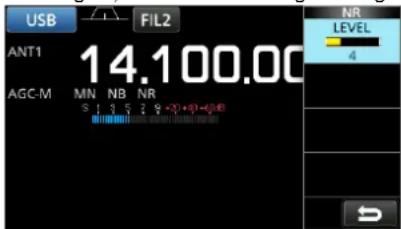
Duplexbetrieb
Sie können eine Kommunikation mit unterschiedlichen Frequenzen für die Übertragung und den Empfang (Duplex) durch Einstellung des Frequenzversatzes und der Verschiebungsrichtung erzeugen.
- Berühren Sie [DUP] auf dem FUNCTION-Bildschirm.
- Bei jeder Berührung wird zwischen [DUP –], [DUP +] und [AUS] gewechselt.
-
Für die Änderung des Frequenzversatzes oder der Verschiebungsrichtung berühren Sie [DUP] für 1 Sekunde.
-
Drücken Sie die Zifferntasten oder drehen Sie (DIAL C), um den Frequenzversatz einzustellen.
- Einstellbarer Bereich: 0,000 bis 200,000 MHz (Schritte von 1 kHz) Empfangsfrequenz
Offset-Frequenz (Wenn die Überwachungsfunktion eingeschaltet ist.)
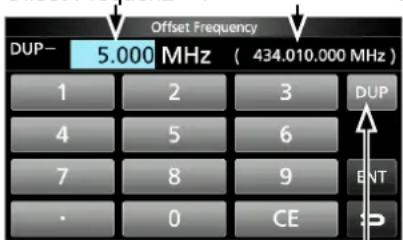
OFFSET FREQUENCY-Bildschirm
Berühren Sie, um die Verschiebungsrichtung zu ändern
- HaltenSie gedrückt um die
Überwachungsfunktion einzuschalten.
Die Empfangsfrequenz ändert sich je nach eingestelltem Frequenzversatz und -richtung bei gedrückter Taste [DIAL B]. [DUP -] oder [DUP +] blinkt, wenn die verschobene Frequen außerhalb des Empfangsfrequenzbereichs liegt.
- Frequenzversatz und -richtung sind in jedem Speicherkanal gespeichert.
- Wenn der Frequenzversatz auf 0,000 MHz eingestellt ist, wird die Empfangsfrequenz nicht verschoben.
AFC-Funktion
Modi FM, WFM und DIGITAL
Die AFC (automatische Frequenzsteuerung) Funktion stellt die Empfangsfrequenz auf das eingehende Signal ein.
① Diese Funktion wird unabhängig vom Rauschspertenstatus aktiviert.
① Im WFM-Modus kann es möglich sein, dass die Empfangsfrequenz nicht auf die Mittelfrequenz eingestellt werden kann.
- DrückenSie. DIAL C

- Berühren Sie [AFC].
- Jede Berührung stellt die AFC-Funktion auf EIN oder AUS.
- Zum Schließen des MENU-Bildschirms drücken Sie EXIT
Empfang im CW-Modus
◇Einstellen der CW-Pitch-Steuerung
Sie können den empfangenen CW-Audio-Pitch und den CW-Seitenton einstellen, ohne die Betriebsfrequenz zu ändern.
- Drücken Sie DIAL C
- Berühren Sie [CW PITCH].
- Drehen Sie Walden Pitch einzustellen.
• Einstellbarer Bereich: 300 \~ 900 Hz
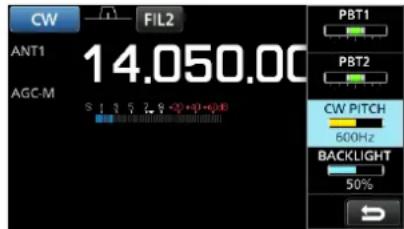
◇Über den CW Reverse-Modus
Der CW-R (CW Reverse) Modus kehrt den Schwebungsüberlagerer (BFO) zum Empfang um. Verwenden, wenn Störsignale in der Nähe des gewünschten Signals sind und Sie Interferenzen verringern wollen.
CW-Modus (LSB-Seite) CW-R-Modus (USB-Seite)
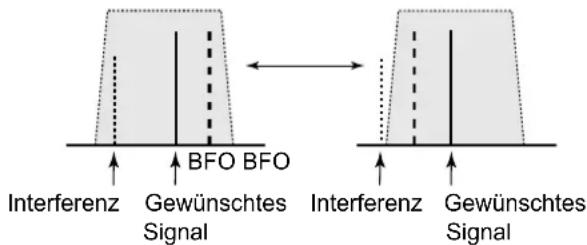
TIPP: Umkehren des Trägerpunkts
Der Trägerpunkt des CW-Modus ist als Standard LSB. Sie können ihn im Punkt „CW Normal Side“ im Einstellbildschirm OTHERS ändern.
MENU » SET > Function > CW Normal Side
Empfang von FSK (RTTY)-Signal
◇Dekodierte FSK-Datenanzeige
Der IC-R8600 dekodiert FSK-Signale mit einem eingebauten Decoder. Die dekodierten Zeichen werden auf dem FSK DECODE-Bildschirm angezeigt.
- Öffnen Sie den FSK DECODE-Bildschirm im FSK-Modus.
MENU » DECODE
Abstimmanzeige
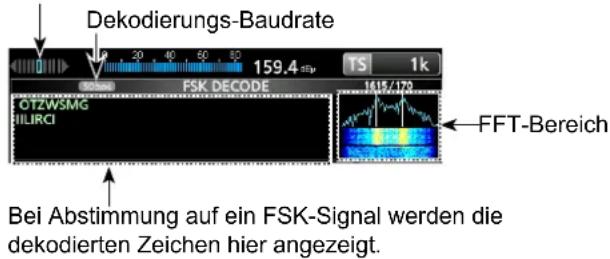
◇Dekodierung FSK-Signal
- Stellen Sie die Mark-Frequenz und Breite der Verschiebung auf dem FUNCTION-Bildschirm ein.
- DrehenSie MA|ND|AL, um die Wellenform im FFT scope-Bildschirm anzupassen.
①Information
- Zielen Sie auf eine symmetrische Wellenform ab und stellen Sie sicher, dass die Spitzenpunkte mit den Linien der Mark- und Shift-Frequenz auf dem FFT scope-Bildschirm ausgerichtet sind.
- Der S-Meter zeigt die empfangene Signalstärke an, wenn ein Signal empfangen wird.
Wenn Sie nicht richtig dekodieren können, probieren Sie den Vorgang im FSK-R-(Reverse)-Modus.
- Stimmen Sie so ab, dass sowohl „◀“ als auch „▶“ in der Abstimmanzeige angezeigt werden.
- Die Mark- und Shift-Frequenz weichen je nach ausgewähltem Frequenzband ab.
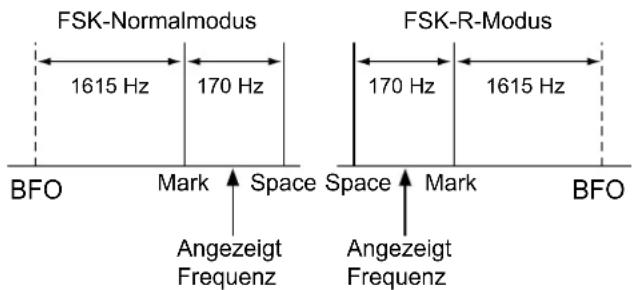
① Stellen Sie die Mark-Frequenz auf dem Amateurfunkband auf 2.125 Hz und die Shift-Frequenz auf 170 Hz im FSK-R-Modus ein.
Empfang von FSK (RTTY)-Signal (Fortsetzung)
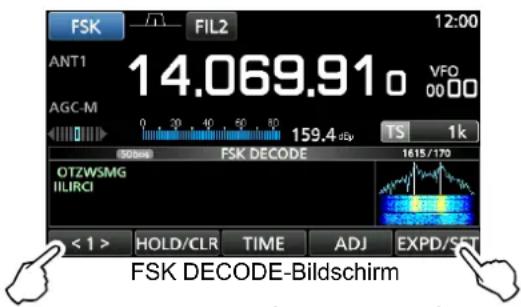
Berühren Sie die Taste 1 Sekunde, um den FSK DECODE-Bildschirm zu öffnen.
- Berühren Sie <1>, um zum Menü 2 umzuschalten.

FUNCTION MENU2
[Function Menu Items]
| Taste Aktion | ||
| <1> | Schaltet das Funktionsmenü zwischen Menü 1 und Menü 2 um. | |
| <2> | ||
| HOLD/CLR | Berühren | Zum EIN- oder AUS-schalten der Haltefunktion.1 „HOLD“ wird angezeigt, und der FSK DECODE-Bildschirm stoppt. |
| 1 Sekunde berühren | Löscht die angezeigten Zeichen.1 Während die Haltefunktion auf EIN gestellt ist, werden hierdurch die Zeichen gelöscht und die Haltefunktion abgebrochen. | |
| TIME | Berühren Sie, um einen Zeitstempel in die dekodierten Inhalte einzufügen. | |
| ADJ | Berühren, um den THRESHOLD-Bildschirm zur Einstellung des Schwellenwertes zu öffnen. | |
| DEF | Berühren Sie für 1 Sekunde, um auf den Standard-Schwellenwert zurückzustellen. | |
| EXPD/SET | Berühren | Wählt den erweiterten oder normalen Bildschirm. |
| 1 Sekunde berühren | Öffnet den FSK DECODE SET-Bildschirm. | |
| BAUD | Berühren Sie, um die Baudrate der FSK-Dekodierung zwischen 45 bps und 50 bps umzuschalten. | |
| LOG | Öffnet den FSK DECODE LOG-Bildschirm.1 Startet/stoppt die Protokollierung oder wählt den Dateityp aus. | |
| LOG VIEW | Öffnet den FSK DECODE LOG VIEW-Bildschirm.1 Sie können die gespeicherten Log-Dateien prüfen. | |
◇EINschalten des FSK-Log
Schalten Sie das FSK-Protokoll zum Speichern der empfangenen FSK-Signalaufzeichnungen auf einer SD Karte (wird vom Nutzer zur Verfügung gestellt) EIN.
① Setzen Sie eine SD-Karte ein, bevor Sie versuchen Protokolle zu speichern.
- Öffnen Sie den FSK DECODE LOG-Bildschirm im FSK-Modus.

- Wählen Sie „Decode Log“.
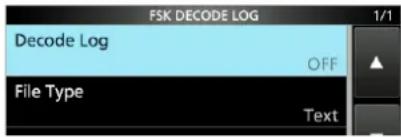
- „•“ wird auf dem FSK DECODE-Bildschirm angezeigt, wenn das Decode Log-Element auf „ON“ gestellt ist.
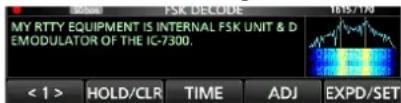
- Zum Ausschalten der FSK-Protokolle wählen Sie „OFF“ in Schritt 3.
Information ⓘ :
In Schritt 2, im obigen Verfahren, können Sie den Dateityp für die Speicherung eines Protokolls auf der SD-Karte aus Text und HTML auswählen (Standard: Text). ① Sie können den Dateityp, während der Protokollierung nicht ändern.
TIPP: Zurücksetzen auf die Werkseinstellungen
Durch Berühren des Elements oder seiner Option für 1 Sekunde wird das Kurzmenü angezeigt, und wenn Sie dann „Default“ berühren, wird auf die Standardeinstellung zurückgestellt.
Empfang von FSK (RTTY)-Signal (Fortsetzung)
◇ Anzeigen der Inhalte des FSK-Protokolls
Sie können die Inhalte des FSK-Protokolls, die auf einer SD-Karte gespeichert sind, überprüfen.
- Öffnen Sie den FSK DECODE LOG VIEW-Bildschirm im FSK-Modus.
MENU » DECODE > <1>> LOG VIEW
- Wählen Sie den gewünschten Eintrag zur Ansicht aus.
① Die Datei mit „•“ wird gerade protokolliert. Sie können die Inhalte des Protokolls nicht überprüfen.
① Zum Schließen des FSK DECODE-Bildschirms drücken Sie EXIT mehrmals.
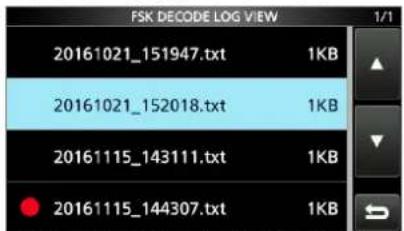
FSK DECODE LOG VIEW-Bildschirm
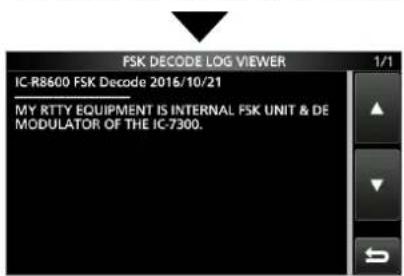
Beispiel für ein im Textformat gespeichertes Protokoll.
◇TwinPeak Filter
Der TwinPeak Filter (TPF) ändert den Audiofrequenzgang durch Anheben der Mark- und Space-Frequenzen für besseren Empfang von FSK-Signalen.
- DrückenSie, während Sie im FSK-Modus sind.
- Berühren Sie [TPF]. • Jede Berührung stellt die Funktion auf EIN oder AUS.
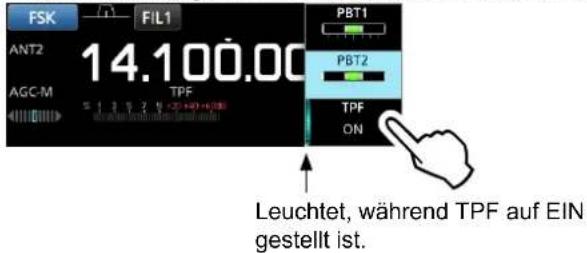
- Zum Schließen des MENU-Bildschirms drücken Sie EXIT
HINWEIS: Wenn Sie den TwinPeak Filter verwenden, kann der empfangene Audio-Ausgang gesteigert werden. Das ist keine Fehlfunktion.
◇FSK-Ton- und Verschiebungseinstellung
Sie können die FSK RX-Frequenz, Ton und Verschiebungsfrequenzen auf dem [FSK TONE/SHIFT] -Bildschirm ändern.
- Berühren Sie [TONE/SHIFT] auf dem FUNCTION-Bildschirm.
- Berühren Sie das gewünschte Element. (Beispiel: FSK RX-Frequenz)
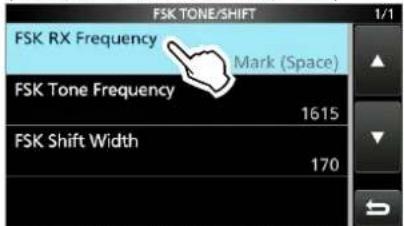
Der FSK TONE/SHIFT-Bildschirm
- Wählen Sie die gewünschte Option. (Beispiel: Mark (Space))
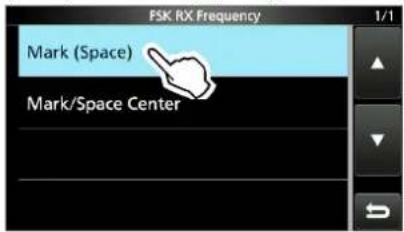
- Zum Schließen des FSK TONE/SHIFT-Bildschirms EXIT drücken Sie mehrmals.
FSK RX-Frequenz (Standard: Mark/Space Mitte)
Wählt die FSK RX-Frequenz.
- Mark (Space): Zeigt die höhere Frequenz in der Mark- oder Space-Frequenz an.
- Mark/Space Center: Zeigt die Mittenfrequenz zwischen der Mark- und Space-Frequenz an.
Wählt die FSK-Mark-Frequenz.
- Optionen: 1275, 1500, 1615 oder 2125 (Hz)
FSK Verschiebungs-Breite (Standard: 170)
Wählt die Breite der FSK-Verschiebung zwischen den Mark- und Space-Frequenzen.
- Optionen: 170, 200, 425, 800 oder 850 (Hz)
Empfang von FSK (RTTY)-Signal (Fortsetzung)
Über den FSK DECODE SET-Bildschirm
Sie können die Einstellungen bezüglich der FSK-Signaldekodierung ändern.
- Berühren Sie [DECODE] auf dem MENU-Bildschirm.
- Berühren Sie [EXPD/SET] für 1 Sekunde.
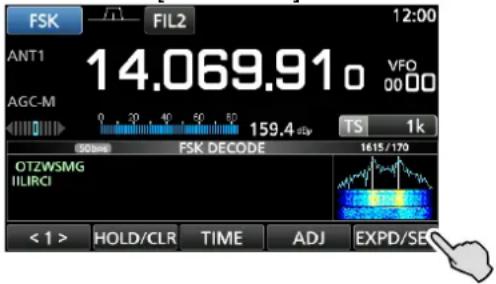
- DrehenSie, und berühren Sie das gewünschte Element.
(Beispiel: Durchschnittsberechnung FFT-Bereich)
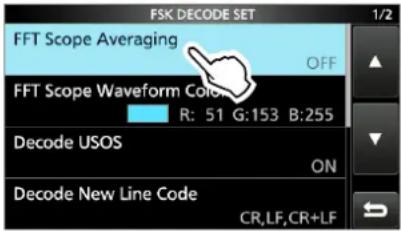
- DrehenSie und berühren Sie die gewünschte Option.
(Beispiel: 2)
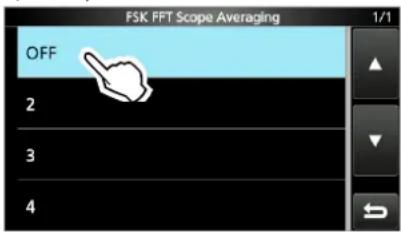
- Zum Schließen des FSK DECODE-Bildschirms drücken Sie EXIT mehrmals.
TIPP: Zurücksetzen auf die Werkseinstellungen Durch Berühren des Elements oder seiner Option für 1 Sekunde wird das Kurzmenü angezeigt, und wenn Sie dann „Default“ berühren, wird auf die Standardeinstellung zurückgestellt.
Durchschnittsberechnung FFT-Bereich (Standard: OFF)
Stellen Sie die Wellenform-Mittelwertfunktion des FFT-Bereichs (Rauschreduzierung durch Berechnung des Durchschnitts der Wellenform) zwischen 2 und 4, oder auf OFF.
① Legen Sie die standardmäßige oder eine kleinere Zahl für das Abstimmen der Wellenform des FFT-Bereichs fest.
Farbe der Wellenform des FFT-Bereichs (Standard: R: 51, G: 153, B: 255)
Legen Sie die Farbe der Wellenform des FFT-Bereichs fest.
① Wählen Sie aus der R (Rot), G (Grün) und B (Blau), und drehen Sie dann DIALC, um das Verhältnis zwischen 0 und 255 anzupassen.
① Die Farbe wird im Feld oberhalb der RGB-Skala angezeigt.
USOS-Dekodierung (Standard: ON)
Schalten Sie die Dekodierungsfunktion für Buchstabencodes EIN oder AUS.
- ONDekodiert als Buchstabe nach dem Empfang eines „Space“.
- OFF: Dekodiert als Zeichencode.
① USOS steht für UnShift on Space Function.
Dekodierung neuer Zeilencode (Standard: CR, LF, CR+LF)
Wählen Sie den neuen Zeilencode für FSK-Dekoder aus.
- CR, LF, CR+LF: Erstellt eine neue Zeile mit beliebigen Codes.
- CR+LF: Erstellt eine neue Zeile nur mit CR+LF-Code.
①CR steht für Rücklauf und LF steht für Zeilenvorschub.
Zeitstempel (Zeit)
(Standard: Local)
Wählen Sie die Ortszeit oder Weltzeit (UTC), um das FSK-Empfangsprotokoll zu speichern.
- Local: Ortszeit
• UTC: Weltzeit (UTC)
Zeitstempel (Frequenz)
(Standard: ON)
Wählen Sie aus, ob Sie die Frequenzdaten auf dem FSK-Empfangsprotokoll speichern wollen.
• OFF: Nicht speichern
• ON: Speichert die Frequenzdaten
Schriftfarbe (Empfang)
(Standard: R: 128, G: 255, B: 128)
Stellen Sie die Textfarbe für die empfangenen Zeichen ein.
①Wählen Sie aus der R (Rot), G (Grün) und B (Blau), und drehen Sie dann DIALC, um das Verhältnis zwischen 0 und 255 anzupassen.
①Die Farbe wird im Feld oberhalb der RGB-Skala angezeigt.
Schriftfarbe (Zeitstempel)
(Standard: R: 0, G: 155, B: 189)
Stellen Sie die Textfarbe für die Zeitstempel-Zeichen ein.
① Wählen Sie aus der R (Rot), G (Grün) und B (Blau), und drehen Sie dann DIALC, um das Verhältnis zwischen 0 und 255 anzupassen.
①Die Farbe wird im Feld oberhalb der RGB-Skala angezeigt.
Tonsquelch-Funktion
FM-Modus
Der Tonsquelch wird nur geöffnet, wenn Sie ein Signal mit einem passenden unhörbaren Ton empfangen.
- Berühren Sie [TOUCH] auf dem FUNCTION-Bildschirm. Bei jeder Berührung wird zwischen [TSQL], [DTCS] und [OFF] gewechselt.
- Zum Ändern der Tonfrequenz oder des DTSC-Codes berühren Sie [TONE] für 1 Sekunde.
- Öffnet den TONE FREQUENCY-Bildschirm.
- Berühren Sie [T-SQL TONE] oder [DTCS CODE], und drehen Sie dann Mauindie Arequenz oder den Code zu ändern.
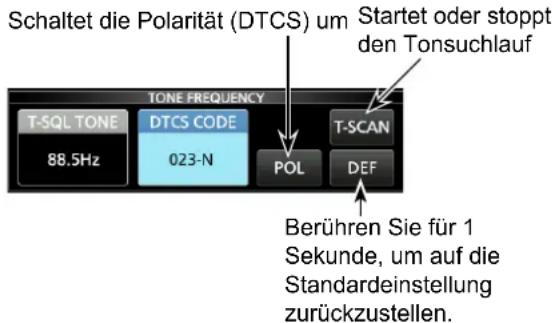
-
Berühren Sie [POL], um die DTCS-Polarität umzuschalten.
• Die Einstellungen werden in jedem Speicherkanal gespeichert. -
Zum Schließen des TONE FREQUENCY-Bildschirms drücken Sie EXIT
• Wählbare Tonfrequenzen (Hz)
| 67,0 88 | 5 114,8 | 151,4 | 177,3 | 203,5 | 250,3 | |
| 69,3 91 | 5 118,8 | 156,7 | 179,9 | 206,5 | 254,1 | |
| 71,9 | 94,8 | 123,0 | 159,8 | 183,5 | 210,7 | 150,0 |
| 74,4 97 | 4 127,3 | 162,2 | 186,2 | 218,1 | ||
| 77,0 | 100,0 | 131,8 | 165,5 | 189,9 | 225,7 | |
| 79,7 | 103,5 | 136,5 | 167,9 | 192,8 | 229,1 | |
| 82,5 | 107,2 | 141,3 | 171,3 | 196,6 | 233,6 | |
| 85,4 110 | 0,9 146,2 | 173,8 | 199,5 | 241,8 |
• Wählbare DTCS-Codes
| 023 | 054 | 125 | 165 | 245 | 274 | 356 | 445 | 506 | 627 | 732 |
| 025 | 065 | 131 | 172 | 246 | 306 | 364 | 446 | 516 | 631 | 734 |
| 026 | 071 | 132 | 174 | 251 | 311 | 365 | 452 | 523 | 632 | 743 |
| 031 | 072 | 134 | 205 | 252 | 315 | 371 | 454 | 526 | 654 | 754 |
| 032 | 073 | 143 | 212 | 255 | 325 | 411 | 455 | 532 | 662 | |
| 036 | 074 | 145 | 223 | 261 | 331 | 412 | 462 | 546 | 664 | |
| 043 | 114 | 152 | 225 | 263 | 332 | 413 | 464 | 565 | 703 | |
| 047 | 115 | 155 | 226 | 265 | 343 | 423 | 465 | 606 | 712 | |
| 051 | 116 | 156 | 243 | 266 | 346 | 431 | 466 | 612 | 723 | |
| 053 | 122 | 162 | 244 | 271 | 351 | 432 | 503 | 624 | 731 |
D.SQL (digitale Rauschsperre)-Funktion
◇Digital kodierte Rauschsperre D-STAR-Modus
Die Rauschsperre wird nur geöffnet, wenn Sie ein D-STAR-Signal mit einem passenden CSQL (kodierte Rauschsperre) empfangen.
• Einstellbereich: 00 \~ 99
- Berühren Sie [D.SQL] auf dem FUNCTION-Bildschirm.
- Jede Berührung stellt die Funktion auf EIN oder AUS.
- Zum Ändern des digitalen Codes berühren Sie [D.SQL] für 1 Sekunde.
- Öffnet den DIGITAL SQL (D-STAR) Bildschirm.
- DrehenSie, um AlendCode festlegen. ① Die Einstellung wird in jedem Speicherkanal gespeichert.
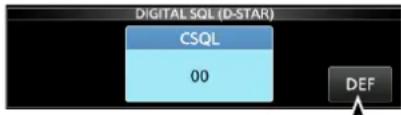
Berühren Sie für 1 Sekunde, um auf die Standardeinstellung zurückzustellen.
Information①
Beim Empfang des Datenübertragungssignals werden die Daten wiederhergestellt, unabhängig von der Einstellung des digitalen Codes.
◇Netzwerkzugangscode (NAC) P25-Modus
Die Rauschsperre wird nur geöffnet, wenn Sie ein APCO-P25-Signal mit einem passenden NAC empfangen.
- Einstellbereich: 000 \~ FFF (hexadezimal)
- Berühren Sie [D.SQL] auf dem FUNCTION-Bildschirm.
- Jede Berührung stellt die Funktion auf EIN oder AUS.
- Zum Ändern des NAC berühren Sie [D.SQL] für 1 Sekunde.
-
Öffnet den DIGITAL SQL (P25)-Bildschirm.
-
DrehenSie, um AltenCode festlegen.
- Berühren Sie [EDIT], um die Tastatur zu nutzen. ① Die Einstellung wird in jedem Speicherkanal gespeichert.
Eingabe mit dem Tastenfeld
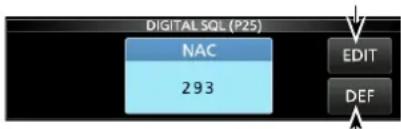
Setzt auf die Standardeinstellung zurück.
D.SQL (digitale Rauschsperre) (Fortsetzung)
◇ Gruppencode (COM ID) und CC dPMR-Modus
Die Rauschsperre wird nur geöffnet, wenn Sie ein dPMR-Signal mit einer passenden COM ID (Common ID) oder CC empfangen.
- Einstellbereich: 1 \~ 255 (COM ID), 0 \~ 63 (CC)
- Berühren Sie [D.SQL] auf dem FUNCTION-Bildschirm.
- Bei jeder Berührung wird zwischen [COM ID], [CC] oder [OFF] gewechselt.
- Zum Ändern der COM ID oder CC, berühren Sie [D.SQL] für 1 Sekunde.
- Öffnet den DIGITAL SQL (dPMR) Bildschirm.
- Berühren Sie [COM ID] oder [CC] und drehen Sie dann MAIN DIAL, um die ID oder den Code festzulegen. ① Die Einstellungen werden in jedem Speicherkanal gespeichert.
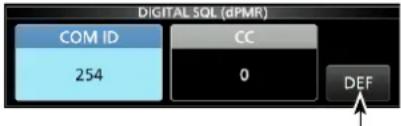
Berühren Sie für 1 Sekunde, um auf die Standardeinstellung zurückzustellen.
◇Funkzugangsnummer (RAN) NXDN-vn und NXDN-n Modi
Die Rauschsperre wird nur geöffnet, wenn Sie ein NXDN-Signal mit einem passenden RAN empfangen.
• Einstellbereich: 0 \~ 63
- Berühren Sie [D.SQL] auf dem FUNCTION-Bildschirm.
- Jede Berührung stellt die Funktion auf EIN oder AUS.
- Um die Nummer zu ändern, drücken Sie auf [D.SQL] für 1 Sekunde.
- Öffnet den DIGITAL SQL (NXDN) Bildschirm.
- DrehenSie um die RAN einzustellen. ① Die Einstellung wird in jedem Speicherkanal gespeichert.
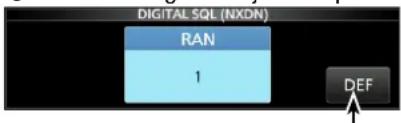
Berühren Sie für 1 Sekunde, um auf die Standardeinstellung zurückzustellen.
◇Anwendercode (UC) DCR -Modus
Die Rauschsperre wird nur geöffnet, wenn Sie ein DCR-Signal mit einem passenden UC empfangen.
• Einstellbereich: 1 \~ 511
- Berühren Sie [D.SQL] auf dem FUNCTION-Bildschirm. • Jede Berührung stellt die Funktion auf EIN oder AUS.
- Um die Nummer zu ändern, drücken Sie auf [D.SQL] für 1 Sekunde.
-
Öffnet den DIGITAL SQL (DCR) Bildschirm.
-
DrehenSie, umalendUc festzulegen. ① Die Einstellung wird in jedem Speicherkanal gespeichert.
Descrambler-Funktion
dPMR-Modus
Sie können die verschlüsselte dPMR (Stufe2)-Kommunikation entschlüsseln, indem Sie die entsprechende Taste drücken.
• Einstellbereich: 1 \~ 32767
- Berühren Sie [SCRAM] auf dem FUNCTION-Bildschirm.
-
Jede Berührung stellt die Funktion auf EIN oder AUS.
-
Um den Entschlüsselungs-Key zu ändern, berühren Sie [SCRAM] für 1 Sekunde.
- Öffnet den SCRAMBLER (dPMR)-Bildschirm.
- DrehenSie, um den Schlüssel festzulegen.
- Berühren Sie [EDIT], um die Tastatur zu nutzen.
① Die Einstellung wird in jedem Speicherkanal gespeichert.
Eingabe mit dem Tastenfeld
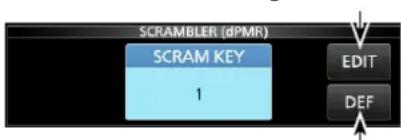
Setzt auf die Standardeinstellung zurück.
Entschlüsselungsfunktion
NXDN-vn, NXDN-N und DCR -Modi
Sie können die verschlüsselte NXDN- oder DCR-Kommunikation entschlüsseln, indem Sie die entsprechende Taste drücken.
• Einstellbereich: 1 \~ 32767
- Berühren Sie [ENCRYP] auf dem FUNCTION-Bildschirm.
-
Jede Berührung stellt die Funktion auf EIN oder AUS.
-
Um den Entschlüsselungs-Key zu ändern, berühren Sie [ENCRYPT] für 1 Sekunde.
- Öffnet den ENCRYPTION-Bildschirm.
- DrehenSie, um Alenschlüssel festzulegen.
- Berühren Sie [EDIT], um die Tastatur zu nutzen.
① Die Einstellung wird in jedem Speicherkanal gespeichert.
Eingabe mit dem Tastenfeld
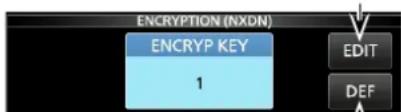
ENCRYPTION KEY-Bildschirm
(Beispiel: NXDN)
Setzt auf die Standardeinstellung zurück.
Empfangen des Verlaufsprotokolls
DIGITAL Modus
Wenn ein digitaler Anruf eingeht, werden die Rufzeichen, IDs usw. im RX-Verlaufsprotokoll gespeichert. Es können bis zu 50 Log-Einträge gespeichert werden.
Beim Erhalt des 51. Anrufs wird der älteste Verlaufseintrag gelöscht.
- Wenn Sie einen Anruf mit derselben ID oder demselben Rufzeichen erhalten, wird der ältere Anrufverlauf überschrieben.
- Auch wenn der Empfänger ausgeschaltet ist, wird das RX-Verlaufsprotokoll nicht gelöscht.
-
Berühren Sie [HISTORY] auf dem MENU-Bildschirm.
MENU » HISTORY -
DrehenSie DIAL C und berühren Sie dann ein Protokoll, das angezeigt werden soll.
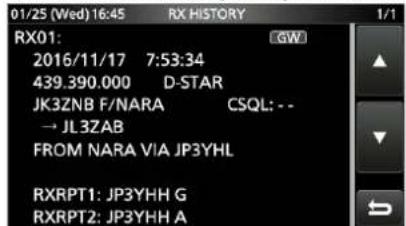
(Beispiel: D-STAR)
- Zum Schließen des RX HISTORY-Bildschirms drücken Sie EXIT.
[RX history items] · Allgemein
| Frequenz Frequenz | |
| Modus Signalmodus | |
| Zeit | Das Datum und die Uhrzeit beim Empfang des Anrufs. |
• D-STAR
| Anrufer-Rufzeichen | Das Rufzeichen der Anruferstation. |
| Angerufener-Rufzeichen | Das Rufzeichen der angerufenen Station. |
| Meldung | Eine Nachricht im empfangenen Anruf, falls programmiert. |
| RXRPT1(From Repeater) | Das Rufzeichen des Repeaters, auf den von der Anruferstation zugegriffen wurde. |
| RXRPT2(TO Repeater) | Das Rufzeichen des Repeaters, von dem Sie den Anruf erhalten haben. |
| CSQL Code für digitale Rauschunterdrückung. | |
• P25 (Phase 1)
| ID des Anrufers Die | ID der Anruferstation. |
| Angerufene ID Die | ID der angerufenen Station. |
| NAC Netzwerkzugangscode | |
| Art des Anrufs ALL (Alle), GRP (Gruppe) oder IND (einzeln) | |
• dPMR (Stufe1)
| COM ID | - |
• dPMR (Stufe2)
| ID des Anrufers | Die ID der Anruferstation. |
| Angerufene ID | Die ID der angerufenen Station. |
| CC | - |
| Art des Anrufs | Alle (Wird nur angezeigt, wenn das Signal Alle-Anruf ist.) |
• NXDN-vn, NXDN-n und DCR
| ID des Anrufers Die | ID der Anruferstation. |
| Angerufene ID Die | ID der angerufenen Station. |
| RAN/UC* Funkzugangsnummer/Anwendercode* | |
| Art des Anrufs ALL (Alle), GRP (Gruppe) oder IND (einzeln) | |
*für DCR.
① Wenn es sich nicht um einen Einzelruf handelt oder der Hersteller des DCR-Transceivers nicht Icom ist, wird nur der Anwendercode angezeigt.
Funktion zur Bildschirmerfassung
Sie können den Empfängerbildschirm auf einer SD-Karte erfassen.
①Einige Bildschirme können nicht erfasst werden.
◇ Erfassen eines Bildschirms
- Öffnen Sie den „Screen Capture [POWER] Switch“ Bildschirm.
MENU » SET > Function > Screen Capture [POWER] Switch
-
Berühren Sie „ON“.
-
Zum Schließen des Screen Capture [POWER] Switch Bildschirms drücken Sie mehrmals EXIT.
-
Rufen Sie den Bildschirm an, den Sie erfassen möchten.
-
Drücken Sie POWER, um den Bildschirm zu erfassen.
-
Das erfasste Bild wird auf der SD-Karte gespeichert.
① Sie können das Format des gespeicherten Bildes ändern.
◇ Anzeigen des erfassten Bildschirmfotos
- Öffnen Sie den SCREEN CAPTURE VIEW-Bildschirm.
MENU » SET > SD Card > Screen Capture View
• Die Liste der erfassten Bilder wird angezeigt.
- Drehen und drücken Sie DIAL C um das gewünschte erfasste Bild auszuwählen und anzusehen.
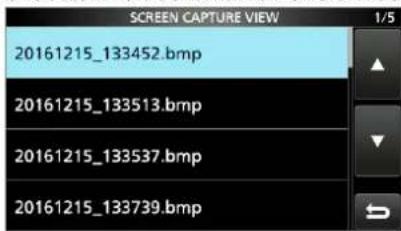
- Der ausgewählte Bildschirm wird angezeigt.
① Während ein erfasstes Bild angezeigt wird, können Sie durch die gesamten Bilder navigieren, indem Sie DIAL C drehen.
- Drücken Sie EXIT, um das Bild zu schließen und zum SCREEN CAPTURE VIEW-Bildschirm zurückzukehren.
Andere Optionen der Liste der erfassten Bilder
-
Während die Liste angezeigt wird, drücken Sie QUICK, um das QUICK MENU zu öffnen.
-
Wählen Sie die gewünschte Option.
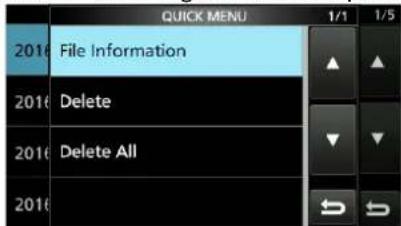
- File Information: Zeigt den Namen, die Größe und das Datum des ausgewählten Bildes.
- Delete: Wählen Sie [YES] im Bestätigungsdialog, um das Bild zu löschen.
- Delete All: Wählen Sie [YES] im Bestätigungsdialog, um alle Bilder zu löschen.
AUFZEICHNUNG UND WIEDERGABE
Aufnahme
Sie können den empfangenen Audioton auf einer SD-Karte aufzeichnen.
◇Schnelle Aufnahme
Sie können schnell beginnen, empfangene Audiosignale aufzunehmen.
-
Drücken Sie QUICK.
-
Drücken Sie [<
>].
- Die Aufnahme startet und „Recording started.“ wird kurz angezeigt und die SD-Speicherkarten-LED beginnt zu blinken.
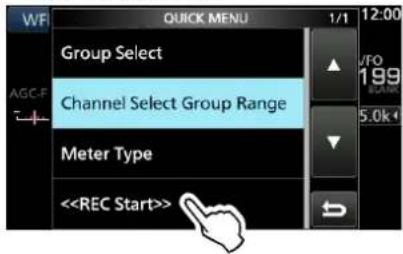
-
Drücken Sie QUICK noch einmal.
-
Berühren Sie „<
>“.
- Stoppt die Aufnahme und „Recording stopped.“ wird kurz angezeigt.
◇Normale Aufnahme
Sie können die Aufzeichnung beginnen, nachdem Sie die Aufnahmeeinstellungen konfiguriert haben.
- Öffnen Sie den RECORD-Bildschirm.
MENU » RECORD
-
Zur Änderung der Aufnahmeeinstellung berühren Sie [Recorder Set].
-
Drücken Sie „<
>“.
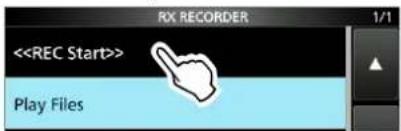
• Die Aufnahme beginnt.
- Berühren Sie „<
>“.
- Stoppt die Aufnahme und „Recording stopped.“ wird kurz angezeigt.
- Zum Schließen des RX RECORDER-Bildschirms drücken Sie EXIT.
Information ⓘ : Aufnahmeanzeige
• Während der Aufnahme:
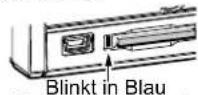
- Während die Aufnahme angehalten wird:
Wiedergabe
- Öffnet den PLAY FILES-Bildschirm.
- Wählen Sie den Ordner, der die Datei enthält, die Sie abspielen möchten.
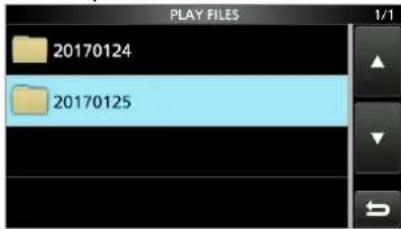
• Die Dateiliste wird angezeigt.
- Wählen Sie die gewünschte Datei aus.
- Startet die Wiedergabe.
i Die Wiedergabe wird mit der nächsten Datei fortgesetzt, und stoppt nach der Wiedergabe der letzten Datei im Ordner.
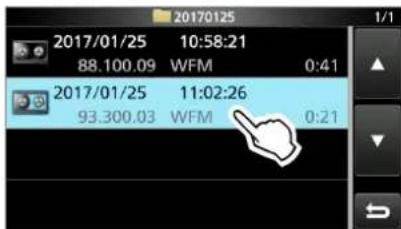
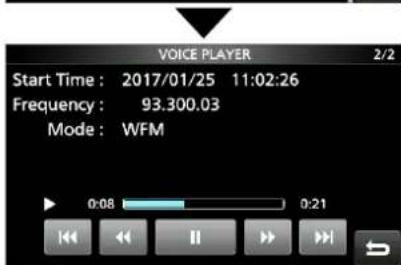
- Zum Schließen des PLAY FILES-Bildschirms drücken Sie mehrmals EXIT.
HINWEIS:
- Eine SD-Karte (im Lieferumfang nicht enthalten) ist erforderlich.
- Standardmäßig wird die Aufzeichnung angehalten, solange die Rauschsperre geschlossen ist, und wird fortgesetzt, wenn ein Signal empfangen wird. Sie können weiter aufnehmen, ohne Rücksicht darauf, ob das Signal vorhanden ist.
- Wenn Ihre SD-Karte keinen „IC-R8600“-Ordner enthält, sichern Sie jegliche Daten auf der SD-Karte. Danach setzen Sie die Karte in den SD-Kartenslot des Empfängers ein, und formatieren Sie sie mit der integrierten Formatierungsfunktion. Siehe „Formatierung einer SD-Karte“ für weitere Einzelheiten.
- Wenn die Aufnahme startet, wird sie fortgesetzt, auch wenn der Empfänger aus- und wieder eingeschaltet wird.
Die Aufnahme wird fortgesetzt, bis Sie <
> berühren oder auf der SD-Karte kein freier Speicherplatz mehr vorhanden ist. - Wenn die Größe der aufgezeichneten Datei 2 GB übersteigt, nimmt der Empfänger weiter auf, aber in einer neuen Datei.
Bedienung, während der Wiedergabe
Bedienvorgänge auf dem Playback-Bildschirm.
| Taste Betrieb | |
| Berühren Sie, um die vorherige Datei wiederzugeben.1 Wenn andere Dateien im Ordner vorhanden sind, während die älteste Datei wiedergegeben wird, drücken Sie diese Taste, um die Wiedergabe am Anfang der Datei zu beginnen. | |
| Berühren Sie, um die nächste Datei wiederzugeben.1 Wenn andere Dateien im Ordner vorhanden sind, während die neueste Datei wiedergegeben wird, drücken Sie diese Taste, um die Wiedergabe zu beenden. | |
| Berühren Sie, um zum letzten Wiedergabepunkt zurückzugehen.(Standardeinstellung: 10 Sekunden)1 Wenn Sie diese Taste innerhalb der 1. Sekunde der Datei berühren, wird das Ende der zuvor aufgenommene Datei wiedergegeben. | |
| Berühren Sie, um zum nächsten Wiedergabepunkt vorzuspringen.(Standardeinstellung: 10 Sekunden) | |
| Berühren Sie, um die Wiedergabe zu pausieren.1 wird beim Pausieren angezeigt.1 Zum Beenden der Pause berühren Sie ▶ | |
| Berühren Sie, um die Datei wiederzugeben.1 wird beim Pausieren angezeigt. | |
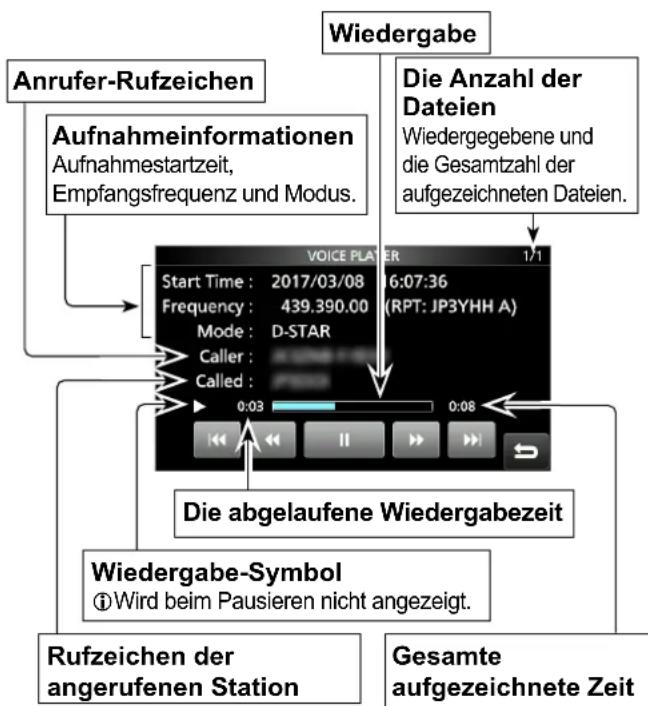
Wiedergabe auf einem PC
Sie können Dateien auch auf einem PC wiedergeben.
① Die Informationen zur Aufzeichnung (Frequenz, Datum, und so weiter) werden nicht angezeigt.
- Setzen Sie die SD-Karte in Ihren PC-Kartenslot ein.
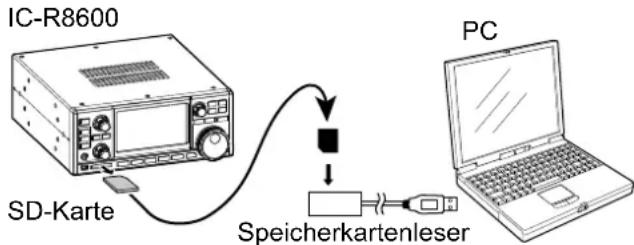
- Doppelklicken Sie auf den Ordner „Voice“.
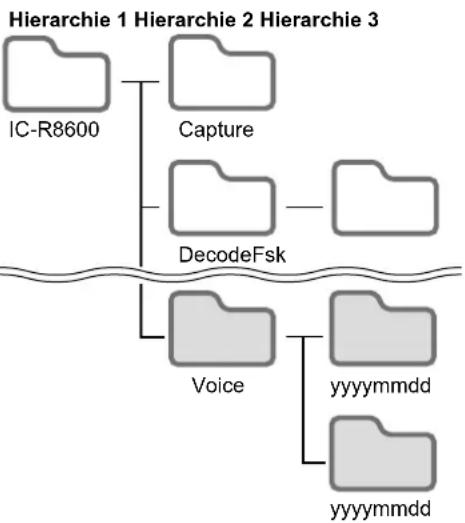
flowchart
graph TD
    A["IC-R8600"] --> B["Capture"]
    B --> C["DecodeFsk"]
    C --> D["Voice"]
    D --> E["yyyymmdd"]
    D --> F["yyyymmdd"]
- Doppelklicken Sie auf den Ordner, in dem die Datei, die Sie wiedergeben möchten, gespeichert ist.
- Doppelklicken Sie auf die Datei, um sie wiederzugeben.
HINWEIS:
- Die Bedienvorgänge können während der Wiedergabe, abhängig von der Anwendung, unterschiedlich sein. In der Bedienungsanleitung für die Anwendung finden Sie weitere Einzelheiten.
- Wenn die Datei nicht abspielbar sein sollte, auch wenn Sie die Datei doppelt anklicken, laden Sie eine entsprechende Software herunter. (Beispiel: Windows Media® Player)
Datei-Informationen überprüfen
Der IC-R8600 ermöglicht die Anzeige von Betriebsfrequenz, Betriebsmodus, Datum usw. der aufgenommenen Datei.
- Öffnet den PLAY FILES-Bildschirm.
- Wählen Sie den Ordner, der die Datei enthält, die Sie überprüfen möchten.
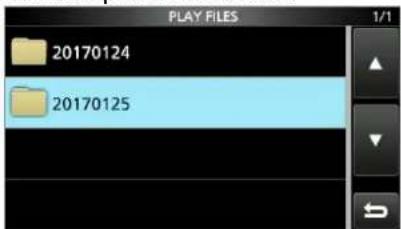
• Die Dateiliste wird angezeigt.
① Berühren Sie einen Ordner für 1 Sekunde, um die Ordner-Angaben überprüfen.
- Berühren Sie die überprüfende Datei 1 Sekunde lang.
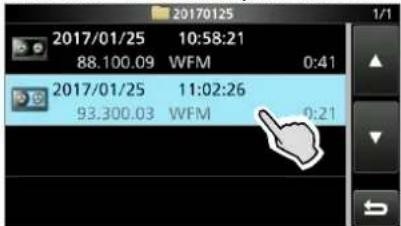
- Der QUICK MENU-Bildschirm öffnet sich.
- Berühren Sie „File Information“.
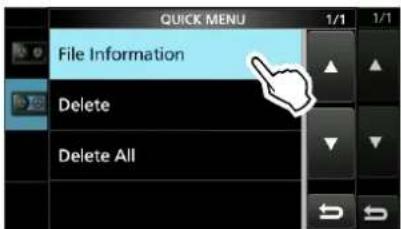
- Zum Schließen des PLAY FILES-Bildschirms drücken Sie mehrmals EXIT.
Löschen einer Datei
Sie können eine aufgenommene Audio-Datei löschen.
-
Öffnet den PLAY FILES-Bildschirm. MENU » RECORD > Play Files
-
Wählen Sie den Ordner, der die Datei enthält, die Sie löschen möchten.
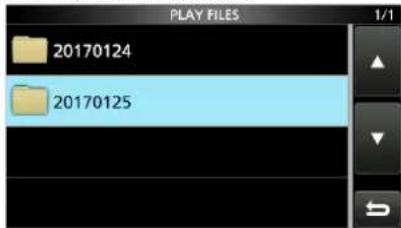
• Die Dateiliste wird angezeigt.
- Berühren Sie die zu löschende Datei für 1 Sekunde.
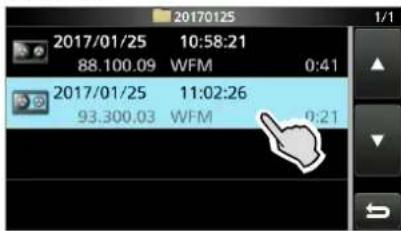
- Der QUICK MENU-Bildschirm öffnet sich.
- Berühren Sie „Delete“.
- Berühren Sie „Delete All“, um alle Dateien in einem Ordner zu löschen.
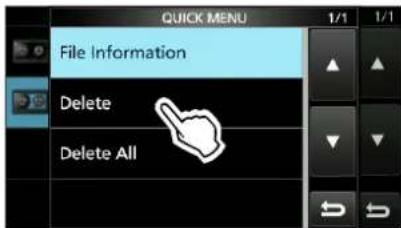
- Berühren Sie [YES] im Dialogfeld zur Bestätigung.
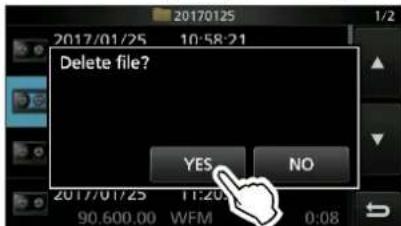
• Die ausgewählte Datei wird gelöscht.
- Zum Schließen des PLAY FILES-Bildschirms drücken Sie mehrmals EXIT.
Löschen eines Ordners
Sie können den Ordner mit den aufgenommenen Audio-Dateien löschen.
HINWEIS: Alle in diesem Ordner enthaltenen Dateien werden ebenfalls gelöscht.
-
Öffnet den PLAY FILES-Bildschirm. MENU » RECORD > Play Files
-
Berühren Sie den zu löschenden Ordner für 1 Sekunde.
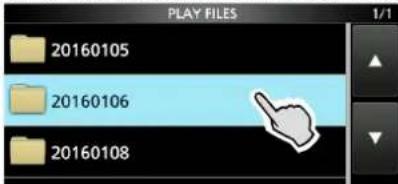
- BerührenSie „Delete“. Berühren Sie „Delete All Folders“, um alle Ordner gleichzeitig zu löschen.
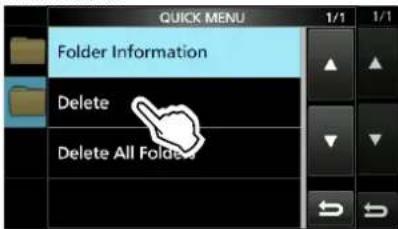
- Berühren Sie [YES] im Dialogfeld zur Bestätigung. • Der gewählte Ordner wird gelöscht.
- Zum Schließen des PLAY FILES-Bildschirms drücken Sie mehrmals EXIT.
PLAYER SET-Bildschirm
Sie können den Abstand der Wiedergabepunkte für den schnellen Vorwärts- und Rückwärts-Suchlauf auf dem PLAYER SET-Bildschirm anpassen.
- Öffnen Sie den RX RECORDER-Bildschirm.
MENU » RECORD
- Wählen Sie „Player Set“ aus.
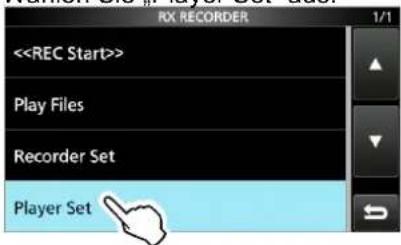
- Berühren Sie „Skip Time“.
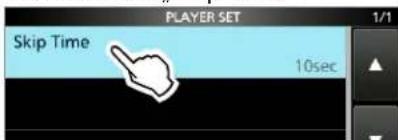
- Wählen Sie eine Option aus.
- Zum Schließen des RECORDER SET-Bildschirms drücken Sie mehrmals EXIT.
RECORDER SET-Bildschirm
Sie können RECORDER SET-Einstellungen ändern.
- Öffnen Sie den RX RECORDER-Bildschirm. MENU » RECORD
- Wählen Sie „Recorder Set“ aus.
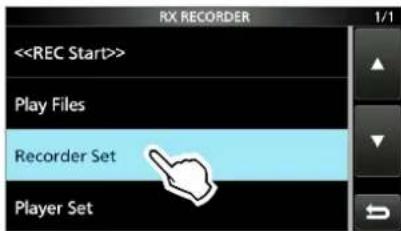
- Wählen Sie ein Element aus.
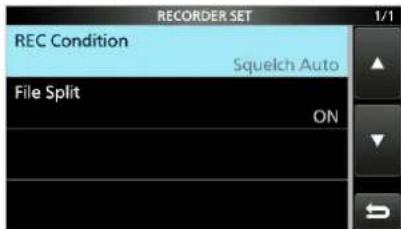
- Wählen Sie die gewünschte Option oder den Wert.
- Zum Schließen des RECORDER SET-Bildschirms drücken Sie mehrmals EXIT.
REC Zustand (Standard: Rauschsperre Auto)
Wählen Sie die Aufzeichnungsbedingung für den Empfang.
- Always: Zeichnet auch dann auf, wenn kein Signal empfangen wird.
- Squelch Auto: Zeichnet nur auf, wenn die Rauschsperre geöffnet wird.
(DieAufnahmewirdangehalten, wenn die Rauschsperre während der Aufnahme schließt.)
Datei(en) teilen (Standard: EIN)
Schalten Sie die Split-Funktion EIN oder AUS.
• OFF: Der Ton wird kontinuierlich in die Datei aufgezeichnet, auch wenn der Rauschsperrenstatus zwischen offen und geschlossen hin und her wechselt.
Wenn die Größe der aufgezeichneten Datei 2 GB übersteigt, nimmt der IC-R8600 weiter auf, aber in einer neuen Datei.
- ON: Während der Aufnahme, und wenn der Status der Rauschspere zwischen offen und geschlossen wechselt, wird automatisch eine neue Datei in demselben Ordner erstellt, und der Audio-Ton wird in dieser neuen Datei gespeichert.
TIPP: Zurücksetzen auf die Werkseinstellungen Durch Berühren des Elements oder seiner Option für 1 Sekunde wird das Kurzmenü angezeigt, und wenn Sie dann „Default“ berühren, wird auf die Standardeinstellung zurückgestellt.
Über die SD-Karte
Die SD- und SDHC-Karten werden nicht von Icom mitgeliefert. Vom Anwender gestellt.
Sie können eine SD-Karte mit bis zu 2 GB oder eine SDHC-Karte mit bis zu 32 GB verwenden. Icom hat die Kompatibilität mit den folgenden SD- und SDHC-Karten geprüft. (Stand November 2024)
- Marke: SanDis®
- TypSD-Karte (2 GB) und SDHC-Speicherkarten (4, 8, 16 und 32 GB)
① Die obige Liste garantiert nicht die Leistung der Karte.
① Im Rest dieses Dokuments werden die SD-Karte und eine SDHC-Karte gemeinsam als SD-Karte oder einfach als Karte bezeichnet.
HINWEIS:
Vor der Verwendung der SD-Karte lesen Sie die Anweisungen der Karte gründlich durch.
- Wenn Sie eines der folgenden ausführen, können Kartendaten korrumpiert oder gelöscht werden.
- Sie entfernen die Karte aus dem Empfänger, während auf die Karte zugegriffen wird.
- Ein Stromausfall tritt auf, oder das Netzkabel wird abgetrennt, während auf die Karte zugegriffen wird.
- Sie lassen die Karte fallen oder setzen sie starken Stößen oder Vibrationen aus.
- Berühren Sie nicht die Kontakte der Karte.
- Der Empfänger benötigt längere Zeit zum Erkennen einer Karte mit großer Kapazität.
- Die Karte erwärmt sich, wenn sie kontinuierlich längere Zeit über verwendet wird.
• Die Karte hat eine bestimmte Lebensdauer, so dass Lesen oder Schreiben von Daten nach längerer Verwendung möglicherweise nicht brauchbar ist.
Wenn Lesen oder Schreiben von Daten unmöglich ist, ist die Lebensdauer der Karte abgelaufen. Verwenden Sie in diesem Fall eine neue.
Wir empfehlen Ihnen, eine separate Sicherungsdatei für wichtige Daten auf Ihrem PC anzulegen.
- Icom haftet nicht für Schäden, die durch Datenkorruption auf einer Karte verursacht werden.
Der Ordnerinhalt der SD-Karte
Die folgenden Ordner werden auf der SD-Karte angelegt.
① Alle Ordner werden in diesem Ordner gespeichert.
② Die Daten aus der Bildschirmerfassung (.,png' oder ,bmp').
③ Der Ordner für die FSK-Dekodierungsprotokolle wird erstellt.
④ Empfangene Protokolldaten der FSK-Dekodierung (.,txt' oder ,.html').
⑤ Die Verlaufsprotokoll-Daten für den Empfang (,.csv').
⑥ Die Daten der Empfänger-Einstellungen (,.icf').
⑦ Die Ordner für die aufgenommenen Audiodaten werden erstellt.
8 Aufgenommene Audiodateien (..wav'). Der Ordnername wird automatisch im folgenden Format erzeugt: JJJJMMTT (JJJJ: Jahr, MM: Monat, TT: Tag)
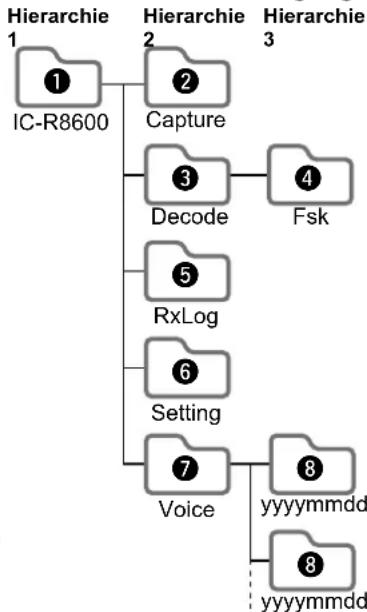
flowchart
graph TD
    A["IC-R8600"] --> B["1"]
    B --> C["Capture"]
    C --> D["3"]
    D --> E["Decode"]
    E --> F["4"]
    F --> G["Fsk"]
    D --> H["5"]
    H --> I["RxLog"]
    I --> J["6"]
    J --> K["Setting"]
    K --> L["7"]
    L --> M["Voice"]
    M --> N["8"]
    N --> O["yyyymmdd"]
    N --> P["8"]
    P --> Q["yyyymmdd"]
Speichern von Daten auf der SD-Karte
Sie können die folgenden Daten auf die Karte schreiben:
• Dateneinstellungen am Empfänger
Auf dem Empfänger gespeicherte Speicherkanalinhalte.
• Kommunikationsinhalte
Die Audioaufzeichnungen.
• Kommunikationsprotokoll
Das Protokoll mit dem Empfangsverlauf.
• FSK(RTTY)-Dekodierprotokoll
Die empfangenen Verlaufsprotokolle der FSK-Dekodierung.
• ErfassteBildschirme
TIPP: Icom empfiehlt, die werkseitigen Standarddaten des Empfängers zur Sicherung zu speichern.
Einsetzen oder Entnehmen der SD-Karte
HINWEIS: Formatieren Sie alle mit dem Empfänger zu verwendenden SD-Karten mit der eingebauten Formatierungsfunktion. Formatieren Sie auch für PCs oder andere Geräte vorformatierte Karten.
◇Einsetzen
Setzen Sie die Karte in den Steckplatz, bis sie richtig mit einem Klickgeräusch einrastet.
- Zeigt das SD-Karten-Symbol an, wenn die SD-Karte eingesetzt ist. ①Stellen Sie die richtige Ausrichtung der Karte fest.
◇ Entfernen (während der Receiver ausgeschaltet ist)
Drücken Sie die Karte ein, bis sie mit einem Klickgeräusch einrastet.
• Die Karte wird gelöst, und Sie können sie herausziehen.
① Wenn Sie die SD-Karte entfernen. während der Receiver eingeschaltet ist, melden Sie die Karte vorher vom System ab.
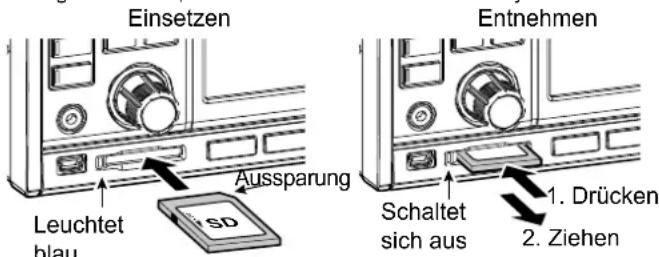
◇Entfernen (während der Empfänger eingeschaltet ist)
Melden Sie sich ab, wie unten dargestellt, da sonst die Daten möglicherweise beschädigt oder gelöscht werden.
- Öffnen Sie den SD CARD-Bildschirm.
- Berühren Sie [Unmount].
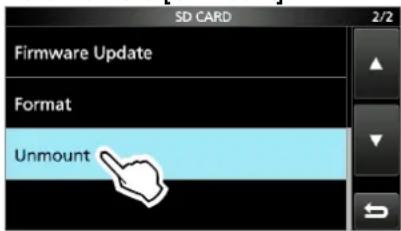
- Das Dialogfeld für die Abmeldung wird eingeblendet.
- Berühren Sie [YES].
- Es wird „Umount is completed.“ angezeigt.
- Drücken Sie die SD-Karte und ziehen Sie sie heraus.
Formatieren einer SD-Karte
Bevor Sie eine SD-Karte mit dem Empfänger verwenden, stellen Sie sicher, dass alle zu verwendenden Karten mit der eingebauten Formatierungsfunktion formatiert werden. Diese legt einen speziellen Ordner auf der Karte an, den Sie für Vorgänge wie Aktualisierung der Firmware benötigen. Formatieren Sie alle Karten, einschließlich ganz neue SD-Karten und auch für andere Verwendungen vorformatierte Karten.
HINWEIS: Durch Formatieren einer Karte werden alle ihre Daten gelöscht. Vor dem Formatieren einer gebrauchten Karte sichern Sie deren Daten auf Ihrem PC.
WICHTIG: Auch wenn Sie eine SD-Karte formatieren, können einige Daten auf der Karte verbleiben. Wenn Sie die Karte entsorgen, stellen Sie sicher, dass diese physisch zerstört wird, um unbefugten Zugriff auf verbleibende Daten zu vermeiden.
-
Setzen Sie eine SD-Karte in den Kartensteckplatz ein.
-
Öffnen Sie den SD CARD-Einstellbildschirm.
MENU » SET > SD Card
- Berühren Sie [Format].
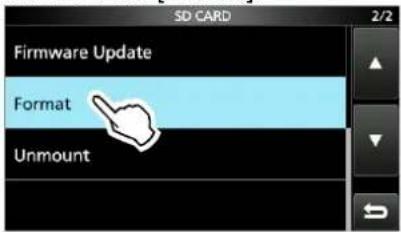
- Das Dialogfeld zur Bestätigung der Formatierung wird eingeblendet.
- Berühren Sie [YES] zum Starten des Formatierens.
- Nach dem Formatieren kehren Sie zum SD CARD-Bildschirm zurück.
- Zum Schließen des SD CARD-Bildschirms drücken Sie EXIT mehrmals.
Speichern im alten Format
Nach einer Aktualisierung der Firmware des Empfängers wird das Element „Save Form“ zum SD CARD-Bildschirm hinzugefügt.
MENU » SET > SD Card > Save Form
Mit dieser Option können Sie die Firmware-Version für die Speicherung der Einstellungsdaten auf einer SD-Karte auswählen. Sie können die Einstellungsdatei, die in einer älteren Version gespeichert ist, auf eine ältere Firmware-Version des IC-R8600 speichern.
① Je nach der Firmware-Version des Empfängers kann es sein, dass dieses Element nicht angezeigt wird. In diesem Fall speichern Sie die Datei in der aktuellen Version.
① Siehe Seite 13-1 für Einzelheiten zur Aktualisierung der Firmware.
Speichern der Einstelldaten
Sie können die Speicherkanäle und die Einstellungen des Empfängers auf einer SD-Karte speichern.
- Setzen Sie eine SD-Karte in den Kartensteckplatz ein.
- Öffnen Sie den SAVE SETTING-Bildschirm.
MENU » SET > SD Card > Save Setting
- Wählen Sie „<
>“.
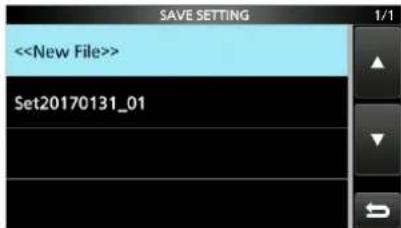
① Der Dateiname wird automatisch im folgenden Format erstellt: SetJJJJMMTT_XX (JJJJ: Jahr, MM: Monat, TT: Tag, XX: Seriennummer)
TIPP: Nach einer Aktualisierung der Firmware des Empfängers wird das Element „Save Form“ zum SD CARD-Einstellungsbildschirm hinzugefügt. Wenn dieses Element auf die ältere Firmware Version eingestellt ist, wird das Bestätigungsfenster angezeigt. Wenn Sie die Daten unter einer früheren Firmware Version speichern möchten, berühren Sie [Yes].
- Berühren Sie [ENT].
![FILE NAME Set20170131_01 q w e r t y u i o p CLR a s d f g h j k l [ ab ] ↑ z x c v b n m ENT ab⇔12 @ / SPACE , .](/content/2026/05/916682/images/b541a689102c64678a4e0c3297f0b08f010a53152de8dcd8b3acbd55abf2848a.jpg)
- Berühren Sie [YES].
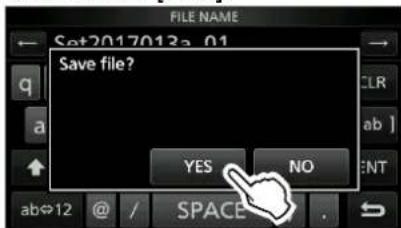
-
Speichert die Dateneinstellungen.
① Während des Speichern auf der Karte blinkt das SD-Karten-Symbol.
① Nach dem Speichern kehren Sie zum SD CARD-Bildschirm zurück. -
Zum Schließen des SD CARD-Bildschirms drücken Sie EXIT mehrmals.
Laden der Datendateien
Sie können die Einstellungen für die Speicherkanäle und den Empfänger von der Speicherkarte auf den Empfänger laden.
TIPP: Es wird die Speicherung der aktuellen Daten empfohlen, bevor andere Daten in den Empfänger geladen werden.
- Öffnen Sie den LOAD SETTING-Bildschirm.
MENU » SET > SD Card > Load Setting
- Wählen Sie die Datei, die Sie laden möchten.
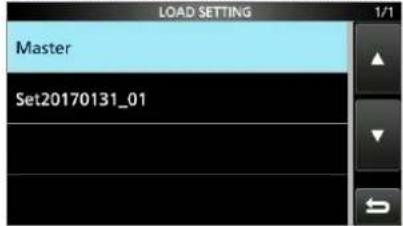
- Wählen Sie eine Ladeoption.
① Wählen Sie „ALL“, um alle Einstellungen des Empfängers zu laden.
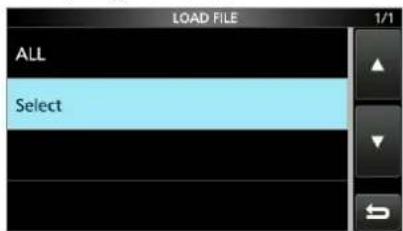
- Berühren Sie die gewünschten Elemente zum Laden.
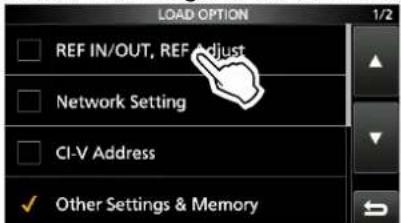
- „√“ wird auf der linken Seite der ausgewählten Option angezeigt.
① Die Einstellungen für den Modus und die Inhalte des Speicherkanals sind immer geladen.
- Berühren Sie „<
>“.
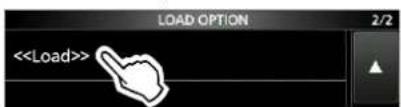
- Das Dialogfeld zur Bestätigung des Ladens wird eingeblendet.
- Berühren Sie [YES].
- Beginnt die Dateien zu laden.
① Wenn Sie „REF IN/OUT, REF Adjust“ in Schritt 4 auswählen, wird „The new "REF IN/OUT, REF Adjust" setting will be saved“ angezeigt.
- Nach dem Abschluss des Ladevorgangs, wird „Restart the IC-R8600“ angezeigt.
① Schalten Sie den Empfänger AUS und wieder EIN.
Löschen einer Datendatei
HINWEIS: Gelöschte Daten von einer Speicherkarte können nicht mehr abgerufen werden. Vor dem Löschen von Daten, sichern Sie die Daten auf der Karte auf dem PC.
- Öffnen Sie den SAVE SETTING-Bildschirm.
MENU » SET > SD Card > Save Setting
- Berühren Sie die zu löschende Datei für 1 Sekunde.
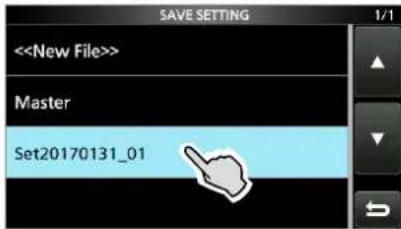
- Berühren Sie „Delete“.
①Um alle Dateien zu löschen, berühren Sie „Delete All“. ①Um den Löschvorgang abzubrechen, drücken Sie EXIT.
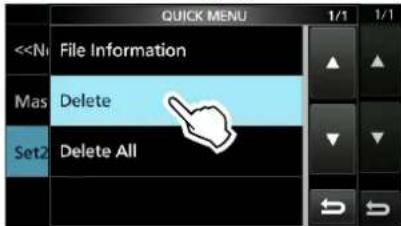
Speicherkanäle Auswahl einer k
| GRUPPEN | SPEICHER-KANÄLE | NUTZUNG |
| Gruppe 00 ~ 99 (100 Gruppen) | 00 ~ 99 | Hat 100 Speichergruppen.1 Bis zu 2000 Kanäle können separat in den 100 Speicherkanal-Gruppen gespeichert werden. |
| Automatisches Speichern Kanäle schreiben | A000 ~ A199 (200 Kanäle) | Speichert automatisch Frequenzen in jedem der 200 Kanäle, wenn ein Signal, während eines automatisch gespeicherten Suchlaufs empfangen wird. |
| Suchlauf der übersprungenen Kanäle | S00 ~ S99 (100 Kanäle) | 100 übersprungene Kanäle können in den Speicherkanälen gespeichert werden. Diese übersprungenen Kanäle werden für den programmierbaren Suchlauf, den fein programmierbaren Suchlauf, den automatisch gespeicherten Suchlauf, den F -Suchlauf, den feinen F -Suchlauf und den programmierbaren Überspring-Suchlauf verwendet. |
| Programmierung von Suchlauf-Kanten | P00A/P00B ~ P49A/P49B (50 Paare) | 50 Paare Suchlauf-Kanten können für die unteren und oberen Frequenz-Kanten programmiert werden.1 Dasselbe Paar von Frequenzen werden als Standard geschrieben.1 Sie können diese nicht löschen oder leer lassen. |
flowchart
graph TD
    A["Gruppe"] --> B["Speicherkanal-Gruppe 00"]
    B --> C["Speicherkanal 00"]
    B --> D["Speicherkanal 99"]
    B --> E["Speicherkanal-Gruppe 99"]
    C -.-> F["Bis zu 2000 Kanäle* *100 Kanäle in jeder Gruppe"]
    D -.-> G["Kanal für automatische Speicherung A000"]
    D -.-> H["Kanal für automatische Speicherung A199"]
    E --> I["200 Kanäle"]
    E --> J["Suchlauf, übersprungener Kanal S00"]
    E --> K["Suchlauf, übersprungener Kanal S99"]
    I --> L["100 Kanäle"]
    J --> M["Suchlauf-Kanten programmieren P00A/P00B"]
    J --> N["Suchlauf-Kanten programmieren P49A/P49B"]
    K --> O["50 Paare"]
algruppe
◇Wählen Sie mit GRP ▼GRP
1. Berühren Sie V/M zum Wählen des Speichermodus. 2. DrückenSie oder GRum die Gruppe auszuwählen. ① Sie können nur Gruppen auswählen, die einen Kanal enthalten. ① Im VFO-Modus können Sie leere Gruppen auswählen. Auswahl auf dem GROUP SELECT-Bildschirm
1. Berühren Sie die Speicherkanalnummer.  2. Berühren Sie [GROUP].  3. DrehenSie und berühren Sie, um eine Speichergruppe (00 \~ 99, A, S oder P) auszuwählen.  4. DrückenSie un den VFO/MEMORY-Bildschirm zu schließen.Auswählen eines Speicherkanals
• Drehen Ste Ader, um den N DIAL gewünschten Speicherkanal auszuwählen. ① Nur die Speicherkanäle, die Inhalte haben, werden angezeigt. ◇ Wählen Sie mit DIAL C
1. Berühren Sie V/M zum Wählen des Speichermodus. 2. Drehen Sie (DIAL C), um den gewünschten Speicherkanal auszuwählen.◇ Wählen Sie mit MAIN DIAL
1. Berühren Sie V/M zum Wählen des Speichermodus. 2. Drücken Sie M-CH DIAL. • Die LED auf der M-CH DIAL-Taste leuchtet. 3. DrehenSie MAIN DIAL um den gewünschten Speicherkanal auszuwählen.◇ Anwahl mit Hilfe des Tastenfelds
1. Berühren Sie die Speicherkanalnummer.  \- Der VFO/MEMORY- Bildschirm wird angezeigt. 2. Drücken Sie ▲GRP oder ▼GRP, um die Gruppe auszuwählen. 3. Berühren Sie [CH-INP].  4. Berühren Sie die Zifferntasten, um die Nummer des gewünschten Speicherkanals einzugeben. 5. Berühren Sie [ENT] zum Einstellen des eingegebenen Speicherkanals. 6. DrückenSie EXITum den VFO/MEMORY-Bildschirm zu schließen.Schreiben eines Speicherkanals
Ein einzelner Speicherkanal speichert die Frequenz, den Empfangsmodus und ZF-Filter zusammen mit den folgenden Elementen. • Abstimmschritt • DUP-Richtung • P.AMP ON/OFF • TSQL/DTCS-Einstellung - ATT-Funktion • Einstellungen DIGITALE Rauschspere • Antenneneinstellung • Speichername • IP + EIN/AUS • Einstellung für SKIP • DUP-Modus • SELECT-Einstellung 1. Stellen Sie Frequenz, Empfangsmodus usw. ein. 2. DrückenSie MW 3. Berühren Sie, um die gewünschte Speicherschreiboption auszuwählen.  Optionen zur Speicherung[Write to a New Channel]:
• Die Inhalte wie z. B. Frequenz und Betriebsmodus werden auf einen leeren Kanal in der ausgewählten Gruppe geschrieben.[Write to the Selected Channel]:
[Select the Channel and Write]:
- Der ausgewählte Kanal wird überschrieben. - Der Kanal wird in den gewählten Kanal auf dem CH SELECT-Bildschirm geschrieben.  Fügen Sie einen neuen Kanal ohne Überschreiben des ausgewählten Kanals ein. ①Information: Speicherkanal aus einer anderen Gruppe auswählen Sie können den gewünschten Speicherkanal aus allen Speicherkanal-Gruppen auswählen. 1. Drücken Sie QUICK und tippen Sie auf [Channel Select Group Range]. 2. Berühren Sie [All Groups]. 3. DrehenSie, um Abtinnuierlich einen Speicherkanal in allen Speicherkanal-Gruppen auszuwählen. Kopieren von Speicherinhalten
Sie können die Speicherinhalte in den VFO kopieren. 1. Berühren Sie V/M zum Wählen des Speichermodus. 2. Wählen Sie den Speicherkanal, der kopiert werden soll. 3. Halten Sie (V/M) für 1 Sekunde gedrückt. • Signaltöne ertönen und die Inhalte des gewählten Speichers werden in den VFO kopiert.  4. DrückenSie V/M, um den VFO-Modus auszuwählen, um zu bestätigen, dass die Speicherinhalte erfolgreich kopiert wurden. Einfügen eines leeren Kanals
Sie können einen leeren Kanal zwischen 2 Speicherkanälen einfügen. ① Diese Funktion ist nützlich, um Ihre Speicherkanälen zu organisieren. 1. Berühren Sie die Speicherkanalnummer. \- Der VFO/MEMORY-Bildschirm wird geöffnet.  2. Wählen Sie den Kanal, um einen leeren Kanal einzufügen. 3. Berühren Sie [M-INS] für 1 Sekunde. \- Signaltöne ertönen und ein leerer Kanal wird unter dem ausgewählten Speicherkanal eingefügt.  4. Drücken Sie urden VFO/MEMORY-Bildschirm zu schließen.Löschen der Inhalte eines Speicherkanals
Wenn Sie die Inhalte eines Speicherkanals löschen, können Sie wählen, ob Sie den gelöschten Kanal als Platzhalter verwenden oder ob die Nummer des gelöschten Kanals beibehalten wird. ①Programmsuchlauf-Kantenkanäle können nicht gelöscht werden. 1. Berühren Sie die Speicherkanalnummer.  \- Der VFO/MEMORY- Bildschirm wird angezeigt. 2. Drehen Sie (DIAL) den Kanal auszuwählen, den Sie löschen möchten. 3. Wenn Sie die Inhalte des Speicherkanals löschen: \- Berühren Sie [M-CLR] (Speicher leeren) für 1 Sekunde. \- Signaltöne ertönen und die Inhalte des gewählten Speichers werden gelöscht, aber der Speicherkanal wird als leerer Kanal beibehalten. \- Berühren Sie [M-CLR] (Speicher leeren) für 1 Sekunde. - Signaltöne ertönen und die Inhalte des gewählten Speichers werden gelöscht, aber der Speicherkanal wird als leerer Kanal beibehalten. Wenn Sie den Kanal löschen:
\- Berühren Sie [M-DEL] (Speicher löschen) für 1 Sekunde. \- Signaltöne ertönen und der Speicherkanal wird vollständig gelöscht. \- Berühren Sie [M-DEL] (Speicher löschen) für 1 Sekunde. - Signaltöne ertönen und der Speicherkanal wird vollständig gelöscht.  4. Drücken Sie un den VFO/MEMORY-Bildschirm zu schließen.Eingabe eines Namens für Gruppe/Speicher
Sie können einen Namen mit bis zu 16 Zeichen für jede Kanalgruppe (00 \~ 99) und den Speicherkanal vergeben. \- Sie können den Gruppennamen von Auto MW und die Namen von Überspring- und Suchlaufkanälen (Gruppen „A“, „S“ und „P“) nicht ändern.◇Eingabe eines Gruppennamens
1. Berühren Sie die Speicherkanalnummer.  \- Der VFO/MEMORY-Bildschirm wird geöffnet. 2. Berühren Sie [GROUP].  3. Wählen Sie eine Kanalgruppe für die Namenseingabe aus. 4. Wenn die Kanalgruppe ausgewählt wurde, berühren Sie QUICK. 5. Berühren Sie „Edit Name.“  \- Der „GROUP NAME“-Berarbeitungsbildschirm wird angezeigt. 6. Damit können Sie einen Namen von bis zu 10 Zeichen eingeben.  ① Siehe „Eingabe und Bearbeitung mit dem Tastenfeld“ für weitere Einzelheiten. 7. Drücken Sie [ENT], um den eingegebenen Namen zu speichern. \- Der MEMORY NAME-Bildschirm schließt sich und Sie kehren zum GROUP SELECT-Bildschirm zurück.  Speichername◇Eingabe eines Speichernamens
1. Öffnen Sie den MEMORY-Bildschirm. MENU » MEMORY 2. DrückenSie ▲GRP oder ▼GRP die Gruppe auszuwählen. 3. DrehenSie, um den Kanal auszuwählen, dem Sie einen Namen geben möchten.  4. Berühren Sie QUICK 5. Berühren Sie „Edit Name.“  \- Der „MEMORY NAME“-Berarbeitungsbildschirm wird angezeigt. 6. Damit können Sie einen Namen von bis zu 10 Zeichen eingeben. ① Siehe „Eingabe und Bearbeitung mit dem Tastenfeld“ für weitere Einzelheiten.  7. Drücken Sie [ENT], um den eingegebenen Namen zu speichern. \- Der MEMORY NAME-Bildschirm schließt sich und Sie kehren zum MEMORY-Bildschirm zurück.Über den MEMORY-Bildschirm
Sie können die Inhalte des Speicherkanals auf diesem Bildschirm bearbeiten. \- Öffnen Sie den MEMORY-Bildschirm.  ① Speicherkanalgruppe und Kanalnummer Zeigt die Speichergruppe (00 \~ 99, A, S und P), und Speicherkanalnummer (00 \~ 99, A000 \~ A199, S00 \~ S99 und P00A/P00B \~ P49A/P49B) in jeder Gruppe. ② Frequenz Zeigt die eingegebene Frequenz an. ③ Empfangsmodus Zeigt den ausgewählten Empfangsmodus an. 4 Speichermenü Berühren Sie, um das MEMORY MENU aufzurufen. ① Es können „SKIP“, „Edit Name“, „Memory Write“ oder „Memory Clear“ ausgewählt werden. ⑤ [▲]/[▼] Taste Berühren Sie, um die Speicherkanalliste durchzublättern. ⑥ Speichername Zeigt den Speichernamen an, wenn eingegeben. ⑦ Speichersymbol wählen Berühren Sie dieses Symbol, um die gewählte Nummer festzulegen „★1“ \~ „★9“ oder OFF. ① Um die Speicherwahleinstellungen zu löschen, berühren Sie dieses Symbol 1 Sekunde lang und wählen Sie dann eine Löschoption aus. ①Information: Sie können den Speicherkanal auch im QUICK MENU bearbeiten. Beispiel: Verschieben oder Kopieren eines Speicherkanals
1. DrückenSie, um diek QUICK MENU zu öffnen. 2. Wählen Sie den Kanal, den Sie verschieben oder kopieren möchten. 3. Öffnen Sie das QUICK MENU auf dem MEMORY-Bildschirm. 4. Berühren Sie [Move Channel] oder [Memory Copy]. 5. Drehen Sie, DM- den Zielkanal auszuwählen. 6. Drücken Sie DIAL C 7. DrückenSie, un das QUICK MENU zu schließen.Suchlaufvarianten
| SUCHLAUFTYP SUCHLAUFDETAILS | |
| VFO-SUCHLAUF | |
| PROGRAMMED SCAN | Wiederholt Suchläufe zwischen 2 Suchlauf-Kantenfrequenzen von Programmierter-Suchlauf-Kantenspeicherkanälen. Der Suchlauf beginnt an der unteren Kantenfrequenz. |
| FINE PROGRAMMED SCAN | Während eines programmierten Suchlaufs verringert sich die Geschwindigkeit, wenn sich die Rauschspere öffnet und der Receiver weiter sucht. Der Suchlauf-Abstimmschritt ändert sich auf 10 Hz, sobald die Rauschspere geöffnet wird. |
| F SCAN | Führt wiederholt Suchläufe im Bereich der F -Spanne aus. Der Suchlauf startet von der Mittelfrequenz und wird dann an der oberen und unteren Kante fortgeführt. |
| FINE F SCAN | Während eines F -Suchlaufs verringert sich die Geschwindigkeit, wenn sich die Rauschspere öffnet und der Empfänger weiter sucht. Der Suchlauf-Abstimmschritt ändert sich auf 10 Hz, sobald die Rauschspere geöffnet wird. |
| AUTO MEMORY WRITE SCAN | Während eines programmierten Suchlaufs, und wenn ein Signal empfangen wird, wird die Frequenz automatisch in einer automatisch beschriebenen Kanalgruppe abgespeichert. |
| SPEICHERSUCHLAUF | |
| MEMORY SCAN | Durchsucht wiederholt Speicherkanäle, einschließlich übersprungene und automatisch beschriebene Speicherkanäle.Sie können die Gruppen und den Suchlauf-Kantenkanal auswählen. |
| SELECT MEMORY SCAN | Durchsucht wiederholt alle oder einen der 9 Auswahlspeicher-Kanäle. |
| MODE SELECT MEMORY SCAN | Durchsucht wiederholt die Speicherkanäle mit dem ausgewählten Empfangsmodus (Nichtbeachtung anderer Empfangsmodi). |
| PRIORITÄTSSUCHLAUF | Überprüft regelmäßig einen ausgewählten Speicherkanal beim Empfang eines Signals auf VFO. |
Grundlegende Suchläufe
Drücken Sie SICANEinen Suchlauf zu beginnen oder zu beenden, und tippen Sie dann den gewünschten Suchlauftyp an. ①Siehe die folgenden Seiten für Details zu den Suchlaufeinstellungen.◇ VFO-Suchlauf und Speichersuchlauf
1. Drücken Sie SCAN
\- Wenn Sie einen Suchlauf des gleichen Typs schon zuvor gestartet haben, halten Sie SCAN für eine Sekunde gedrückt, um den gleichen Suchlauf zu starten. 2. Berühren Sie den gewünschten Suchlauftyp.  \- Der SCAN-Bildschirm wird geöffnet und der Suchlauf beginnt. ①Das Drehen von Inhalt die Richtung des Suchlaufs: drehen Sie nach rechts für einen Suchlauf nach oben, und nach links für den Suchlauf nach unten. ① Um den Suchlauf abzubrechen, drücken Sie SCAN ① Sie können den SCAN-Bildschirm während eines Suchlaufs ausblenden. Stellen Sie [Display SCAN Screen (at SCAN START)] auf dem SCAN SETTING-Bildschirm auf „OFF“.◇ Prioritätssuchlauf
Befolgen Sie das untenstehende Verfahren zum Starten oder Stoppen eines Prioritätssuchlaufs. 1. Drücken Sie PRIO \- „PRIO“ wird angezeigt. ①HaltenSie PRIO 1 Sekunde lang gedrückt, um den Prioritätskanal zu überwachen. 2. Drücken Sie noch einmal, um den Suchlauf anzuhalten.Einstellung der Geschwindigkeit des Suchlaufs
Stellen Sie die Geschwindigkeit für langsamere oder schnellere Suchläufe ein. 1. Drücken Sie DIALA. \- Das Einstellungsmenü wird geöffnet.  2. Berühren Sie [SCAN SPEED]. 3. Drehen Sie DIAL A \- Einstellbereich: 1 (langsam) \~ 30 (schnell) ① Für einen feinen Programmsuchlauf oder einen feinen F -Suchlauf kann die Geschwindigkeit nicht geändert werden.Einstellung der Suchlauf-Fortsetzen-Funktion
◇ Einstellen des Suchlauf-Pause-Timers
Sie können die Verzögerungszeit einstellen, wenn der Suchlauf fortgesetzt wird. \- Drehen Sie DIAL A, um die Pausenzeit einzustellen. ① Die einstellbaren Werte werden beim Betätigen des Drehreglers angezeigt.  \- 1s \~ 30s: Der Suchlauf pausiert für die eingestellte Pausenzeit und fährt dann fort. (Auch wenn noch ein Signal empfangen wird.) \- HOLD: Der Suchlauf pausiert bis das Signal verschwindet und wird nach Ablauf der voreingestellten Verzögerungszeit fortgesetzt.◇ Einstellen des Wiederaufnahme-Verzögerungs-Timers Sie können die Verzögerungszeit einstellen, wenn der Suchlauf wieder aufgenommen wird, nachdem das Signal verschwindet.
1. Drücken Sie DIAL A 2. Berühren Sie "RESUME TIME."  3. Drehen Sie DIAL A um die Verzögerungszeit einzustellen. \- 0s \~ 5s: Der Suchlauf wird nach der voreingestellten Verzögerungszeit fortgesetzt. \- HOLD: Der Suchlauf bleibt entsprechend dem Pause-Timer unterbrochen, auch wenn das Signal verschwindet. - Drehen Sie (MAIN DIAL), um den Scan fortzusetzen. \- Wenn PAUSE TIME auf einen Wert zwischen 1 und 30 Sekunden eingestellt ist, wird der Suchlauf entsprechend dieser Einstellungen fortgesetzt.◇ Einstellen der Suchlauf-Wiederaufnahme-Bedingung Sie können die Optionen für die Wiederaufnahme des Suchlaufs einstellen, wenn ein Signal empfangen wird.
1. Halten Sie DIAL A für 1 Sekunde gedrückt.  2. Tippen Sie auf eine Wiederaufnahmeoption. \- [OFF]: Wenn ein Signal empfangen wird, wird der Suchlauf abgebrochen. - [ON]: Wenn ein Signal empfangen wird, pausiert der Suchlauf für die voreingestellte Pausenzeit und fährt dann fort. (Stellen Sie die Pausenzeit in PAUSE TIME und RESUME TIME ein.)Einstellen des Prioritätsintervalls
Der Prioritätssuchlauf prüft den Prioritätskanal entsprechend des eingestellten Intervalls. 1. Drücken Sie DIAL A • Das Einstellungsmenü wird geöffnet. 2. Berühren Sie [PRIO INTVL].  3. Drehen Sie DIAL A • Einstellbereich: 1 \~ 15 SekundenPrioritätssuchlauf
flowchart
graph LR
    A["90.6 MHz (VFO)"] --> B["Beispel"]
    B --> C["145 MHz (Speicherkanal)"]
◇ Prioritätssuchlauf-Funktion
1. Öffnen Sie den SCAN-Bildschirm. MENU » SCAN 2. Berühren Sie [TYPE/SET].  3. Berühren Sie [PRIO].  4. Berühren Sie [SELECT], um das zu ändernde Element auszuwählen. - Nr.: Voreingestellte Nummer des Prioritätsspeichers (0 \~ 9) (Sie können bis zu 10 Paare Gruppen und Kan. speichern) - Gruppe: Anzahl der Speichergruppe • Ch: Speicherkanalnummer.  5. Drehen Sie MAINE Ainstellung zu ändern. ① Sie können keinen leeren Kanäle auswählen. 6. Berühren Sie [SELECT] mehrmals, um den Bearbeitungsmodus zu verlassen, und berühren Sie dann [START] oder drücken Sie PRIO \- Ein Prioritätssuchlauf beginnt.  \- Um den Suchlauf anzuhalten, drücken Siep Roder [STOP]. 7. Zum Schließen des SCAN-Bildschirms drücken Sie . EXIT◇ Überwachung des Prioritätskanals
\- Während eines Prioritätssuchlaufs halten Sie die Taste [H&O] Sekunde gedrückt, um den Prioritätskanal zu überwachen. - „PRIO“ wird während der Überwachung angezeigt. - Drücken Sie PRIO zum Beenden der Überwachung.Bildschirm für die Suchlaufeinstellungen
Konfigurieren Sie den Suchlauf auf dem SCAN SETTING-Bildschirm. 1. Öffnen Sie den SCAN-Bildschirm. MENU » SCAN 2. Berühren Sie [TYPE/SET].  3. Berühren Sie [SET].  4. Berühren Sie, um das gewählte Element zu wählen.  5. Berühren Sie, um die gewünschte Option auszuwählen. ①Siehe rechte Spalte für Einstellelemente und -optionen. TIPP: Zurücksetzen auf die Werkseinstellungen
Durch Berühren des Elements oder seiner Option für 1 Sekunde wird das Kurzmenü angezeigt, und wenn Sie dann „Default“ berühren, wird auf die Standardeinstellungen zurückgestellt. 6. Um den SCAN SET-Bildschirm zu schließen, drücken Sie EXIT.Temporärer Überspring-Timer (Standard: 5 Min.)
Stellt den Zeitraum für den temporären Überspring-Timer ein. Der Überspring-Timer ignoriert das temporäre Überspringsignal für den eingestellten Zeitraum. \- Optionen: 5, 10 und 15 MinutenSKIP-Funktion (Standard: EIN)
Stellt die SKIP (SKIP oder PSKIP)-Funktion ein. \- OFF: Die Funktion wird ausgeschaltet. (Sie können das temporäre Überspringen nutzen.) \- ON: Der Suchlauf lässt die Speicherkanäle aus, die als übersprungene Kanäle programmiert sind.Auto MW (Speicher schreiben) SCAN Memory Clear (Standard: Dialog anzeigen)
Wählt die Option zum Start eines Suchlaufs für automatische Speicherung. \- OFF: Startet den MW-Suchlauf ohne Leerung der automatisch beschriebenen Speicherkanäle (A000 \~ A199). \- Display Dialog: Fragt, ob die automatisch beschriebenen Speicherkanäle (A000 \~ A199) geleert werden sollen, bevor ein MW-Suchlauf gestartet wird. \- ON: Löscht automatisch beschriebene Speicherkanäle (A000 \~ A199) automatisch, bevor ein MW-Suchlauf durchgeführt wird.Anzeige SCAN-Bildschirm (bei SCAN START) (Standard: EIN)
Legt fest, ob der SCAN-Bildschirm angezeigt werden soll, wenn Sgachluckt wird, um einen Suchlauf zu starten (außer der Prioritätssuchlauf). \- OFF: Es erfolgt keine Anzeige des SCAN-Bildschirms. • ON: Der SCAN-Bildschirm wird angezeigt.MAIN DIAL-Operation (SCAN)
(Standard: nach oben/unten) Wählt die SCAN-Funktion, wenn Sie MAIN DIAL während eines Suchlaufs drehen. \- Stop: Bricht den Suchlauf ab. \- Up/Down: Ändert die Richtung des Suchlaufs. Drehen Sie nach rechts für einen Suchlauf nach oben, und nach links für einen Suchlauf nach unten.Programmierter Suchlauf und fein programmierter Suchlauf
Programmierter Suchlauf und fein programmierter Suchlauf
Wiederholt Suchläufe zwischen zwei Suchlauf-Kantenfrequenzen (P00A/P00B \~ P49A/P49B). ① Um die Suchlauf-Kantenspeicherkanäle zu ändern, siehe „Schreiben eines Speicherkanals“ für weitere Einzelheiten. ① Falls die Suchlaufkanten die gleichen Frequenzen sind, startet der programmierte Suchlauf nicht. ① Während eines fein programmierten Suchlaufs verringert sich die Geschwindigkeit, wenn sich die Rauschsperre öffnet und der Empfänger weiter sucht. Der Suchlauf-Abstimmschritt ändert sich auf 10 Hz, sobald die Rauschsperre geöffnet wird.◇ Programmierter Suchlauf
1. Öffnen Sie den SCAN-Bildschirm.  2. Berühren Sie [TYPE/SET].  3. Berühren Sie [PROG].  4. Berühren Sie [SELECT], um das zu ändernde Element\* auszuwählen. \* Kanalnummer für Suchlaufkante (Beispiel: P00A/P00B), Suchlaufkanten (obere und untere Frequenzen), Empfangsmodus, Filter und Abstimmschritt (TS).  5. DrehenSie oder drücken Sie auf [EDIT], um die Einstellung zu ändern. ① Die geänderten Einstellungen werden im Programmsuchlauf-Kantenkanal gespeichert. 6. Berühren Sie [SELECT] mehrmals, um den Bearbeitungsmodus zu verlassen, berühren Sie dann [START] oder halten Sie SEKunde lang gedrückt. \- Der programmierte Suchlauf beginnt.  ① Berühren Sie [STOP] oder drücken Sie SCAN den Suchlauf abzubrechen. 7. Zum Schließen des SCAN-Bildschirms drücken Sie EXIT.◇ Fein programmierter Suchlauf
1. Starten Sie einen programmierten Suchlauf. ① Siehe Schritte 1 \~ 6 unter „Programmierter Suchlauf“ auf der linken Seite für weitere Einzelheiten. 2. Während des programmierten Suchlaufs berühren Sie [FINE]. ① Jedes Berühren schaltet zwischen dem programmierten Suchlauf und dem fein programmierten Suchlauf um. Während des programmierten Suchlaufs Während des fein programmierten Suchlaufs
① Berühren Sie zum Abbruch des Suchlaufs [STOP] oder drücken Sie SCAN 3. Zum Schließen des SCAN-Bildschirms drücken Sie EXIT.ΔF-Suchlauf
ΔF-Suchlauf und feiner ΔF-Suchlauf  Führt wiederholt Suchläufe im Bereich der ΔF-Spanne aus. Der Suchlauf beginnt von den Mittelfrequenzen der VFO oder vom ausgewählten Speicherkanal. ① Während eines feinen ΔF-Suchlaufs verringert sich die Geschwindigkeit, wenn sich die Rauschsperre öffnet und der Empfänger weiter sucht. Der Suchlauf-Abstimmschritt ändert sich auf 10 Hz, sobald die Rauschsperre geöffnet wird.◇ ΔF-Suchlauf
1. Wählen Sie den VFO oder Speichermodus, und stellen Sie dann die Mittelfrequenz des Suchlaufs ein. 2. Öffnen Sie den SCAN-Bildschirm. MENU » SCAN 3. Berühren Sie [TYPE/SET].  4. Berühren Sie [ΔF]. 5. Berühren Sie [SELECT] zur Auswahl des Elements, drehen Sie dann 🐘Mandéal Einstellung zu ändern.  \- Stellen Sie die Mittenfrequenz und die Spanne ein.  ① Der Suchlauf wird nicht gestartet, wenn der Abstimmschritt größer als der Bereich ist. 6. Berühren Sie [SELECT] mehrmals, um den Bearbeitungsmodus zu verlassen, und berühren Sie dann [START] oder halten Sie SCAN 1 Sekunde lang gedrückt, um den ΔF-Suchlauf zu starten.  ① Berühren Sie zum Abbruch des Suchlaufs [STOP] oder drücken Sie SCAN. 7. Zum Schließen des SCAN-Bildschirms drücken Sie EXIT.◇ Feiner F -Suchlauf
1. Starten Sie den F -Suchlauf. ① Siehe Schritte 1 \~ 6 unter „ΔF-Suchlauf“ auf der linken Seite für weitere Einzelheiten. 2. Während des F -Suchlaufs berühren Sie [FINE]. - Jedes Berühren schaltet zwischen dem F -Suchlauf und dem fein programmierten F -Suchlauf um.   Während des feinen ΔF-Suchlaufs ① Berühren Sie zum Abbruch des Suchlaufs [STOP] oder drücken Sie SCAN 3. Zum Schließen des SCAN-Bildschirms drücken Sie EXIT.Automatisch gespeicherter Suchlauf
Automatisch gespeicherter Suchlauf
other
Die empfangene Frequenz wird gespeichert in einer automatisch gespeicherten Gruppe | Label | Value | |---|---| | Kanal | 76.500 | | Frequenz | 80.200 | | A000 | 85.100 | | A001 | 85.100 | | A002 | 85.100 | | : | - | | A199 | - | | Suchlauf | Signal empfangen empfangen | | Springen | Signal empfangen | | Suchlaufbereich | Signal empfangen | Auto MW CH-Gruppe◇ Automatischgespeicherter Suchlaufbetrieb
1. Öffnen Sie den SCAN-Bildschirm. MENU » SCAN 2. Berühren Sie [TYPE/SET].  3. Berühren Sie [AUTO].  4. Berühren Sie [SELECT] zur Auswahl des Elements, drehen Sie dann 🐘MANNIDIAL Einstellungen zu ändern. \* Nummer für Programm-Suchlaufkante (Beispiel: P00A/P00B), Suchlaufkanten (obere und untere Frequenzen), Empfangsmodus, Filter und Abstimmschritt (TS).  ① Die geänderten Einstellungen werden im Programmsuchlauf-Kantenkanal gespeichert. 5. Berühren Sie [SELECT] mehrmals, um den Bearbeitungsmodus zu verlassen, und berühren Sie dann [START].  \- Der Bestätigungsdialog wird angezeigt. 6. Berühren Sie [YES]. \- Der automatisch gespeicherte Suchlauf beginnt. ① Wenn Sie die Speicherkanäle in der Gruppe A (A000 \~ A199) nicht leeren möchten, tippen Sie [NO] an.  Springt zur unteren Kante Blinkt Ruft die VFO-Frequenz auf, bevor der Suchlauf beginnt ① Berühren Sie zum Abbruch des Suchlaufs [STOP] oder drücken Sie SCAN 7. Zum Schließen des SCAN-Bildschirms drücken Sie EXIT.Speichersuchlauf und Auswahlspeicher-Suchlauf
Speichersuchlauf
(Beispiel) Gruppe: ALL (Jeder Kanal ist in der anderen Gruppe.) flowchart
graph TD
    A["00ch"] --> B["01ch02ch03ch"]
    B --> C["04ch"]
    C --> D["05ch06ch50ch98k"]
    D --> E["99ch"]
    E --> A
    style B stroke-dasharray: 5 5
    note right of B "Leere Kanäle werden übersprungen"
◇ Speichersuchlaufbetrieb
1. Öffnen Sie den SCAN-Bildschirm. MENU » SCAN 2. Berühren Sie [TYPE/SET].  3. Berühren Sie [MEMO].  4. Berühren Sie [SELECT] zur Auswahl des Elements, drehen Sie dann (MUNDEAL) Einstellung zu ändern. \- Einstellen der Kanalgruppe\* und der Kanten-Kanäle. \*Wenn Sie die Gruppe nicht festlegen, stellen Sie [Group] auf „ALL.“  Berühren Sie [SELECT] mehrmals, um den Bearbeitungsmodus zu verlassen, und berühren Sie dann [START].  \- Der Speichersuchlauf beginnt. ① Berühren Sie zum Abbruch des Suchlaufs [STOP] oder drücken Sie SCAN. 5. Zum Schließen des SCAN-Bildschirms drücken Sie EXIT.Auswahlspeicher-Suchlauf
(Beispiel) Gruppe: ALL (Jeder Kanal ist in der anderen Gruppe.) flowchart
graph TD
    A["00ch ★1"] --> B["01ch ★2"]
    B --> C["02ch ★1"]
    C --> D["03ch ★1"]
    D --> E["04ch ★1"]
    E --> F["05ch ★1"]
    F --> G["06ch ★2"]
    G --> H["50ch ★3"]
    H --> I["98ch ★1"]
    I --> J["99ch ★1"]
    J --> A
    note right of C: "Nur „★” markierte Kanäle werden gescannt.
★ zeigt den Auswahl-Kanal (markiert)."
◇ Wählen Sie Speicher-Suchlaufbetrieb
1. Öffnen Sie den SCAN-Bildschirm. MENU » SCAN 2. Berühren Sie [TYPE/SET].  3. Berühren Sie [SEL].  4. Berühren Sie [SELECT] zur Auswahl des Elements, drehen Sie dann 🐘MUNIDIAL Einstellung zu ändern. \- Stellen Sie die Kanalgruppe\*, Kanten-Kanäle und die Auswahl-Suchlaufnummer (Auswahl-Nr.) ein. \*Wenn Sie die Gruppe nicht festlegen, stellen Sie [Group] auf „ALL.“  5. Berühren Sie [SELECT] mehrmals, um den Bearbeitungsmodus zu verlassen, berühren Sie dann [START] zum Start des Auswahl-Speichersuchlaufs.  ① Berühren Sie zum Abbruch des Suchlaufs [STOP] oder drücken Sie SCAN. 6. Zum Schließen des SCAN-Bildschirms drücken Sie EXIT.Speichersuchlauf und Auswahl-Speichersuchlauf (Fortsetzung)
◇ Einstellung von Auswahl-Speicherkanälen
Durchsucht wiederholt nur Speicherkanäle, die als Auswahl-Speicherkanäle zugewiesen sind (★1 \~ ★9). ① Sie können die Programmsuchlauf-Kantenkanäle (P00A/P49A \~ P00B/P49B) nicht als Auswahl-Speicherkanäle zuweisen. 1. Berühren Sie die Speicherkanalnummer.  2. Berühren Sie [GROUP].  3. DrehenSie DIAL C, berühren Sie dann zur Auswahl der Gruppe.  4. DrehenSie, um Alen Speicherkanal auszuwählen, der als Auswahl-Speicherkanal festgelegt werden soll. 5. Berühren Sie [SELECT], um die Auswahl- Suchlaufnummer auszuwählen. ①Jede Berührung wechselt zwischen „★1“ zu „★9“ und „(no icon)“.  6. Zum Schließen des VFO/MEMORY-Bildschirms drücken Sie EXIT.◇ Abbrechender Einstellungen für Auswahl-Speicherkanal
Sie können die Einstellung des Auswahl-Speichers abbrechen, indem Sie die Zuweisung des Auswahl-Speicherkanals entfernen (★1 \~ ★9). 1. Berühren Sie die Speicherkanalnummer.  2. Berühren Sie [SELECT] für 1 Sekunde.  3. Berühren Sie die gewünschte Option, um die Auswahl-Einstellung abzubrechen. ① Berühren Sie [All], um alle Auswahl-Einstellungen (★1 \~ ★9) gleichzeitig abzubrechen.  4. Berühren Sie [YES], um die Einstellung abzubrechen.  ① Die gewählte Auswahl-Einstellung wird abgebrochen und der vorherige Bildschirm wieder aufgerufen.Modus Auswahlspeicher-Suchlauf
(Beispiel) Gruppe: ALL (Jeder Kanal ist in der anderen Gruppe.) flowchart
graph TD
    A[" "] --> B["WFM 00ch"]
    B --> C["AM 01ch"]
    C --> D["WFM 02ch"]
    D --> E["WFM 03ch"]
    E --> F["04ch"]
    F --> G["WFM"]
    G --> H["98ch"]
    H --> I["AM 50ch"]
    I --> J["AM 06ch"]
    J --> K["WFM"]
    K --> L["99ch"]
    L --> A
    style C fill:#f9f,stroke:#333
    style I fill:#f9f,stroke:#333
    style J fill:#f9f,stroke:#333
    style K fill:#f9f,stroke:#333
    style L fill:#f9f,stroke:#333
◇ Einstellen des Empfangsmodus
1. Wählen Sie den Empfangsmodus aus. 2. Öffnen Sie den SCAN-Bildschirm. MENU » SCAN 3. Berühren Sie [TYPE/SET].  4. Drücken Sie [MODE].  5. Berühren Sie [SELECT] zur Auswahl des Elements, drehen Sie dann 🐘MABIDAL Einstellung zu ändern. \- Stellen Sie die Kanalgruppe und die Kanten-Kanäle ein. ① Sie können den Empfangsmodus auf diesem Bildschirm nicht ändern.  6. Berühren Sie [SELECT] mehrmals, um den Bearbeitungsmodus zu verlassen, und berühren Sie dann [START]. \- Der Suchlauf für Auswahl-Speicher beginnt. ① „MODE SELECT MEMORY SCAN“ und Dezimalpunkte blinken während des Suchlaufs.  Deaktiviert während eines Speicher-Suchlaufs \- Drücken Sie [STOP], um den Suchlauf abzubrechen. 7. Zum Schließen des SCAN-Bildschirms drücken Sie EXIT.Einstellen der Überspringfrequenz
Sie können eine Frequenz festlegen, die während eines VFO-Suchlaufs\* übersprungen (ignoriert) wird. \* Programmierter Suchlauf, Fein programmierter Suchlauf, automatisch gespeicherter Suchlauf, ΔF-Suchlauf und Feiner ΔF-Suchlauf◇ Einstellen der Überspringfrequenz
\- Halten Sie MW für 1 Sekunde gedrückt, während ein Signal empfangen und der Suchlauf angehalten wird. • Die Frequenz wird als der Suchlauf-Überspringkanal gespeichert (S00 \~ S99). ① „PSKIP (Program SKIP)” wird auf dem Überspring-Kanal angezeigt. ① Während eines VFO-Suchlaufs wird die Überspring-Frequenz nicht übersprungen.◇ Abbrechen der Überspring-Frequenz
1. Berühren Sie die Speicherkanalnummer.  2. Berühren Sie [SKIP]. ① Jede Berührung wechselt zwischen „SKIP“, „PSKIP“ und „(no icon)“.  VFO/MEMORY-Bildschirm ① „PSKIP“ verschwindet und die Überspring-Einstellung wird abgebrochen. 3. Zum Schließen des VFO/MEMORY-Bildschirms drücken Sie EXIT.Einstellen des zeitweisen Überspringens
Sie können eine Frequenz als zeitweise Überspring-Frequenz festlegen, die während eines VFO-Suchlaufs\* oder Speichersuchlaufs über einen längeren Zeitraum (Standard: 5 Minuten) übersprungen (ignoriert) wird. \*Programmierter Suchlauf, Fein programmierter Suchlauf, automatisch gespeicherter Suchlauf, ΔF-Suchlauf und Feiner ΔF-Suchlauf. 1. Starten Sie einen VFO- oder Speichersuchlauf. MENU » MEMORY 2. DrückenSie QUICK • Das QUICK MENU wird angezeigt. 3. Während der Suchlauf pausiert und falls Sie das empfangene Signal überspringen möchten, berühren Sie [Temporary Skip]. ① Wenn Sie dies während des Suchlaufs berühren, ertönt ein Piepton und QICK MENU schließt sich.  QUICK MENU \- Das zeitweise Überspringen ist eingestellt und der Suchlauf wird wieder aufgenommen. TIPP: Über das temporäre Überspringen
\- Sie können bis zu 5 Überspring-Frequenzen festlegen. Wenn Sie die 6. Frequenz festlegen, wird die älteste Frequenz gelöscht.  • Das zeitweise Überspringen wird abgebrochen, wenn: - Die eingestellte Zeit des temporären Überspring-Timers abgelaufen ist. - Sie den Empfänger ausschalten. - Sie den Suchlauf abbrechen.Überspring-Kanal für den Speichersuchlauf
Sie können einen ausgewählten Speicherkanal als einen Überspring-Kanal (SKIP oder PSKIP) festlegen, so dass er während eines Speichersuchlaufs übersprungen wird. ① Sie können die Programmsuchlauf-Kantenkanäle (P00A/P49A \~ P00B/P49B) nicht als Überspring-Kanäle zuweisen. 1. Öffnen Sie den MEMORY-Bildschirm. MENU » MEMORY 2. DrehenSie DIALC und drücken Sie, um den Speicherkanal auszuwählen, für den Sie die Überspring-Einstellung festlegen oder löschen möchten. ① Drücken Sie oder GRPum die Gruppe zu ändern.  MEMORY-Bildschirm 3. DrückenSie QUICK.  4. Berühren Sie [SKIP]. \- Der SKIP-Bildschirm wird angezeigt. 5. Berühren Sie die gewünschte Option. • OFF: Löscht die Einstellung für SKIP. - SKIP: Bei einem Speichersuchlauf übersprungen. (Wird nicht bei einem VFO-Suchlauf übersprungen.) - PSKIP: Während eines VFO oder Speichersuchlaufs übersprungen.  • „SKIP“ wird angezeigt.  6. Zum Schließen des MEMORY-Bildschirms drücken Sie EXIT.Sprach-Rauschsperre-Steuerungsfunktion
Modi FM, WFM, AM und SSB
Die Sprach-Rauschspere-Steuerungsfunktion (VSC) öffnet die Rauschspere oder stoppt den Suchlauf, wenn Sprachkomponenten im Signal erkannt werden. ①Es ist praktisch, um nur Sprachkommunikationen zu empfangen. 1. Drücken Sie DIAL C 2. Berühren Sie [VSC]. - Jede Berührung stellt die VSC-Funktion auf EIN oder AUS. - „VSC“ erscheint, wenn die Funktion auf EIN gestellt ist.  LeuchtetAngezeigt 3. Zum Schließen des Einstellungs-Menüs drücken Sie EXIT.HINWEIS:
Die VSC-Funktion ist so konstruiert, dass sie ein kontinuierliches Audiosignal nicht erkennen kann. Wenn ein Signal mit einem kontinuierlichen Ton empfangen wird, wie z. B. eine Radiosendung, kann der empfangene Ton unterbrochen sein. In diesem Fall schalten Sie die VSC-Funktion AUS.Tonsuchlauf-Funktion
FM-Modus
Der IC-R8600 kann unhörbare Tonfrequenzen oder den DTCS-Code in einem empfangenen Signal erkennen. Sie können die Tonfrequenz oder den DTCS-Code festlegen, der zur Öffnung der Rauschsperre erforderlich ist. 1. Auf dem FUNCTION-Bildschirm berühren Sie [TONE] für 1 Sekunde. 2. Berühren Sie [T-SQL TONE] oder [DTCS Code]. (Beispiel: T-SQL TONE)  3. Berühren Sie [T-SCAN].  \- Der Tonsuchlauf beginnt.Information①
- Die ausgewählten Tonfrequenzen oder Codes werden gescannt und „SCAN“ blinkt unter der angezeigten Frequenz. - Der Audio-Ton ist stumm geschaltet. Die Suchgeschwindigkeit wird bei geöffneter Rauschsperre langsamer, und schneller bei geschlossener Rauschsperre. 4. Wenn die Frequenz oder der Code erkannt wird, pausiert der Tonsuchlauf.  Blinkt während des Suchlaufs • Die erfasste Frequenz oder der Code werden automatisch eingestellt. 5. Berühren Sie zum Abbruch des Suchlaufs noch einmal [T-SCAN]. ① Die zuletzt erfasste Tonfrequenz oder der Code wird angezeigt. 6. Zum Schließen des TONE FREQUENCY-Bildschirms drücken Sie EXIT.Einstellen von Uhrzeit und Datum
Manuelles Einstellen von Datum und Uhrzeit, ohne Zugriff auf den Zeitmanagement-Server.◇ Einstellung des Datums
1. Öffnen Sie den Date-Bildschirm. MENU » SET > Time Set > Date/Time > Date 2. Berühren Sie [+] oder [-] , um das Datum einzustellen. 3. Berühren Sie [SET], um die Eingabe zu speichern.  4. Zum Schließen des Date-Bildschirms drücken Sie EXIT mehrmals.◇ Einstellen der Zeit
1. Öffnen Sie den Time-Bildschirm. MENU » SET > Time Set > Date/Time > Time 2. Berühren Sie [+] oder [-] , um die aktuelle Uhrzeit einzustellen. 3. Berühren Sie [SET], um die Eingabe zu speichern.  4. Zum Schließen des Time-Bildschirms drücken Sie EXIT mehrmals.-Zeitserver
Die NTP-Funktion synchronisiert regelmäßig die interne Uhr mit dem Zeitmanagement-Server. ① Um von dieser Funktion Gebrauch zu machen, ist eine Internetverbindung erforderlich.Rühren Sie die Zeitsynchronisierung durch
Der IC-R8600 greift auf die NTP-Serveradresse zu, die im Element „NTP Server Address“ festgelegt wurde. 1. Öffnen Sie den DATE/TIME-Bildschirm. MENU » SET> Time Set > Date/Time 2. Drücken Sie <◇ Einstellen der NTP-Serveradresse
1. Öffnen Sie den DATE/TIME-Bildschirm. $$ \boxed {\text {MENU}} \gg \boxed {\text {SET} > \text {Time Set} > \text {Date / Time}} $$ 2. Berühren Sie [NTP Server Address]. 3. Geben Sie die Adresse über das Tastenfeld ein, und berühren Sie dann [ENT]. 4. Zum Schließen des DATE/TIME-Bildschirms drücken Sie EXIT mehrmals.HINWEIS: Die Backup-Batterie für die interne Uhr
Der IC-R8600 ist mit einem Lithium-Akku für den Backup der internen Uhr ausgestattet. Wenn Sie den Empfänger an eine Stromquelle anschließen, wird der Akku aufgeladen, und die richtige Uhrzeit wird beibehalten. Wenn Sie den Empfänger jedoch für einen längeren Zeitraum nicht an eine Stromquelle anschließen, entleert sich der Akku. In diesem Fall setzt der Empfänger die interne Uhr zurück. Wenn Sie den Empfänger über einen längeren Zeitraum nicht verwenden, empfehlen wir, den Empfänger mindestens einmal im Monat an eine Stromquelle anzuschließen. Die Ladezeit beträgt 2 Tage, egal ob der Empfänger EIN- oder AUSgeschaltet ist.Timer
◇ Einstellen des Einschlaf-Timers
Der Einschlaf-Timer schaltet den Empfänger automatisch aus, nachdem der eingestellte Zeitraum abgelaufen ist. \- Einstellbereich : 5 \~ 120 Minuten ( in 5-Minuten-Schritten) 1. Halten Sie fümer Sekunde gedrückt. 2. Berühren Sie [Sleep Timer].  3. DrehenSie, und Alle gewünschte Zeitspanne einzustellen.  4. Berühren Sie [SET]. • Die LED des Timerstimabet orange. - 10 Sekunden, bevor die Timer-Zeitspanne beendet ist, ertönt ein akustisches Signal, die LED beginnt zu blinken und erlischt wieder. ① Wenn der Schlaf-Timer endet, wird der in Schritt 3 eingestellte Zeitraum gelöscht. ① Jedes Drücken von TIMER stoppt den Timer bzw. startet ihn erneut. 5. Zum Schließen des TIMER-Bildschirms drücken Sie EXIT mehrmals.HINWEIS: Über die Genauigkeit des Timers
Da der Schlaf-Timer in „Minuten“-Schritten zählt (nicht in „Sekunden“-Schritten), beträgt die Fehlerspanne maximal 59 Sekunden.◇ Einstellung des Tages-Timers
Der IC-R8600 schaltet sich automatisch zum angegebenen Tag und Uhrzeit EIN und AUS. ① Sie können bis zu 3 Timer für verschiedene Einstellungen konfigurieren. 1. Halten Sie fUMESekunde gedrückt. 2. Berühren Sie dies, um einen Timer auszuwählen.  TIMER-Bildschirm 3. DrehenSie, um jedes Element für den Timer einzustellen. (Beispiel: TIMER1). ① Drücken Sie QUICK, um die Standardeinstellung wiederherzustellen oder um abzubrechen.  4. Nachdem Sie den Timer konfiguriert haben, drücken Sie [<Timer (Fortsetzung)
◇ Elemente der Timereinstellung
Status des Timers (Standard: AUS)
Schaltet diesen Timer EIN oder AUS. Stellen Sie auf EIN, um den Timer zu aktivieren. ① ONVird im Timer-Slot angezeigt, während der Timer aktiviert ist.Reservierungs-Timer (Standard: 00:00)
Legt die Zeit für das Einschalten der 24-Stunden-Uhr fest. ① Wenn Sie den Timer zum AUSschalten des Geräts verwenden, drücken Sie QUICK und dann [Clear], um den Reservierungs-Timer zu löschen.Timer für Abschaltung (Standard: --: --)
Legt die Zeit für das Ausschalten der 24-Stunden-Uhr fest. ① Wenn Sie den Timer zum EINschalten des Geräts verwenden, drücken Sie QUICK und dann [Clear], um den Timer zum AUSschalten zu löschen.HINWEIS:
Wenn Sie den Timer zum AUSschalten zeitiger als den Reservierungs-Timer einstellen, stellt sich der Empfänger nicht automatisch AUS Wenn zum Beispiel der Reservierungs-Timer auf „8:00“ und der Abschalttimer auf „7:30“ eingestellt ist, schaltet sich der Empfänger nicht automatisch AUS.Reservierungs-Kanal (Standard: ----)
Wählt die Nummer des Speicherkanals, der beim Einschalten angezeigt wird. Wenn der Reservierungs-Timer eingeschaltet ist, wird der IC-R8600 mit dem ausgewählten Speicherkanal gestartet. ① Sie können einen beliebigen Speicherkanal, außer einem leeren, auswählen. ① Wenn Sie mit dem derzeit ausgewählten Speicherkanal starten möchten, drücken Sie QUICK und dann [Clear]. ① Auch wenn der Empfänger Eingeschaltet ist, wird der derzeit ausgewählte Speicherkanal automatisch mit dem ausgewählten Speicherkanal getauscht.Wochentag (Standard: ---)
Wählt den Wochentag aus, an dem der Timer jede Woche aktiviert wird. \- Wenn Sie den Timer jeden Tag aktivieren wollen, drücken Sie QUICK und dann [Clear].Einstellung für Wiederholung (Standard: AUS)
Stellt die Wiederholoption für den Timer ein. \- OFF: Der Timer wird nur einmal aktiviert. (Das Status-Element des Timers wird automatisch auf „OFF“ gestellt, nachdem der Timer aktiviert wurde.) \- ON: Der Timer aktiviert sich täglich oder wöchentlich, wenn ein Wochentag ausgewählt wird. ① wird angezeigt, wenn „ON“ ausgewählt ist.<>
Berühren Sie, um die Timer-Einstellungen zu speichern und den Timer zu starten.
◇ Über die Timer-Aufnahme
Sie können die Aufnahme mit Hilfe des Timers starten. \- Starten Sie die Aufnahme und schalten Sie den mer dann aus. \- Wenn der IC-R8600 durch den Timer aktiviert wird, startet die Aufnahme gemäß der Aufnahme-Voreinstellungen.Beschreibung des Einstellmodus
Sie können den Einstellmodus verwenden, um selten geänderte Werte oder Funktionen einzustellen. TIPP: Der Einstellmodus ist in einer Baumstruktur aufgebaut. Sie müssen möglicherweise zu der nächsten Baumebene gehen oder eine Ebene zurückgehen, je nach dem gewählten Element.◇ Aufrufen des Einstellmodus
1. Drücken Sie MENU. \- Öffnet den MENU-Bildschirm. 2. Berühren Sie [SET].  MENU-Bildschirm 3. Drehen Sie DIALC, um das gewählte Element zu wählen.  4. DrückenSie, um auch nächsten Baumebene zu gehen. ① Sie können auch zur nächsten Baumebene gehen, indem Sie direkt das gewünschte Element im Bildschirm berühren. ① Zum Zurückgehen zur vorherigen Baumebene drücken Sie EXIT. 5. Wiederholen Sie Schritte 3 und 4, um den Einstellbildschirm des gewählten Elements zu öffnen.  6. Drehen Sie Dual die gewünschte Option zu wählen, und drücken Sie dann Dual C Einstellung.Information①
- Sie können die Option auch durch direktes Berühren der Option oder [▲/+] oder [▼/-] im Bildschirm wählen. - Wenn Sie andere Elemente in der gleichen Baumebene einstellen wollen, wiederholen Sie Schritt 6. - WennSieandere Elemente in unterschiedlichen Baumebenen einstellen wollen, drücken Sie EXIT, um zur vorherigen Baumebene zurück zu gehen.  7. Zum Schließen des SET-Bildschirms drücken Sie EXIT mehrmals. TIPP: Zurücksetzen auf die Werkseinstellungen Das Drücken von QUICK öffnet das Schnellmenü, berühren Sie dann „Default“, um auf die Standardeinstellungen zurückzugehen. Tone Control
MENU » SET > Tone Control > FM HPF/LPF (Standard: ---- - ----) Stellt die Grenzfrequenzen für den Hochpass und Tiefpass des Empfangsaudios in Schritten von 100 Hz ein. Wählbare Bereiche: • HPF: 100 \~ 2000 Hz \- LPF: 500 \~ 2400 Hz Bass (Standard: 0) Treble (Standard: 0) Stellt den Tiefen- und Höhenpegel des Empfangsaudios ein. \- Bereich: -15 +15 De-Emphasis(50k) (Standard: OFF) De-Emphasis(15k) (Standard: ON) De-Emphasis(7k) (Standard: ON) Schaltet die Deemphasis-Schaltung für jede Bandbreite des Filters (50 k/15 k/7 k) EIN oder AUS. • OFF: Die Deemphasis-Schaltung ist AUSgeschaltet. \- ON: Die Deemphasis-Schalltung wird für die gewählte Bandbreite EINgeschaltet. MENU » SET > Tone Control > WFM Bass (Standard: 0) Treble (Standard: 0) Stellt den Tiefen- und Höhenpegel des Empfangsaudios ein. \- Bereich: -15 +15 MENU » SET > Tone Control > AM/SSB/CW/FSK/D-STAR/P25/dPMR/NXDN/DCR HPF/LPF (Standard: ---- - ----) Stellt die Grenzfrequenzen für den Hochpass und Tiefpass des Empfangsaudios in Schritten von 100 Hz ein. Wählbare Bereiche: • HPF: 100 \~ 2000 Hz • LPF: 500 \~ 2400 Hz Bass (Standard: 0) Treble (Standard: 0) Stellt den Tiefen- und Höhenpegel des Empfangsaudios ein. \- Bereich: -15 +15Function
MENU » SET > FUNCTION Beep Level (Standard: 50%) Stellt den Signalton-Ausgangspegel ein. \- Bereich: 0 \~ 100% ① Wenn das Element „Beep (Confirmation)“ auf „OFF“ gestellt ist, ertönt kein Signalton. Beep Level Limit (Standard: ON) Stellt ein, ob die Lautstärke auf den festgelegten Pegel begrenzt wird. \- OFF: Begrenzt die Lautstärke nicht. \- ON: Begrenzt die Lautstärke. Das weitere Drehen von DIAL B erhöht den Pegel nicht. Beep (Confirmation) (Standard: ON) Stellt den Bestätigungston auf EIN oder AUS. \- OFF: Es gibt kein akustisches Signal. \- ON: Der Signalton ertönt, wenn eine Taste gedrückt wird. ① Wenn das Element „Beep Level“ auf „0%“ gestellt ist, ertönt kein Signalton. SPEECH > SPEECH Language (Standard: English) Wählt die gesprochene Sprache. \- English: Sprache in Englisch. • Japanese: Sprache in Japanisch. SPEECH > SPEECH Speed (Standard: Fast) Wählt die Sprachgeschwindigkeit. \- Slow: Die Sprache ist langsam. \- Fast: Die Sprache ist schnell. SPEECH > S-Level SPEECH (Standard: ON) Schaltet die S-Meter-Pegelansage EIN oder AUS. \- OFF: Wenn Sie SPEECH drücken, werden die Frequenz und der Empfangsmodus angesagt. \- ON: Wenn Sie SPEECH DRücken, werden S-Meter-Pegel, Frequenz und Empfangsmodus angesagt. SPEECH > MODE SPEECH (Standard: OFF) Schaltet die Empfangsmodusansage EIN oder AUS. \- OFF: Der Empfangsmodus wird nicht angesagt. \- ON: Der Empfangsmodus wird angesagt, wenn Sie den Empfangsmodus wechseln. SPEECH > SCAN SPEECH (at Receive Pause) (Standard: OFF) Schaltet die Ansage der Frequenz EIN oder AUS. • OFF: Die Frequenz wird nicht angesagt. \- ON: Wenn ein Signal während eines Suchlaufs empfangen wird, werden die Frequenz und der Empfangsmodus angesagt. ① Wenn „S-Level SPEECH“ auf „ON“ steht, wird der S-Meter-Pegel ebenfalls angesagt.Function (Fortsetzung)
SPEECH > SPEECH Output for Ext connectors (Standard: All)
Wählt die Ansage-Bedingung für die Ausgabe von externen Anschlüssen (USB, LAN, AF/ZF und EXT-SP). • OFF: Die Ansage wird nicht ausgegeben. \- Push/Touch: Die Durchsage wird ausgegeben, wenn Sie SPEECH DRücken oder den Bildschirm berühren. \- All: Die Durchsage wird ausgegeben, wenn Sie 📂 lücken oder den Bildschirm berühren, oder wenn während eines Suchlaufs ein Signal empfangen wird. ① Die Durchsage wird nicht ausgegeben, wenn [S-Level SPEECH], [MODE SPEECH] oder [SCAN SPEECH] auf „OFF“ gestellt ist.SPEECH > SPEECH Output for Recording (Standard: All)
Wählt die Bedingungen für die Aufnahme von Durchsagen aus. \- OFF: Die Durchsage wird nicht aufgenommen. \- Push/Touch: Die Durchsage wird aufgenommen, wenn Sie SAECH DRücken oder den Bildschirm berühren. • All: Die Durchsage wird aufgenommen, wenn Sie 📂cken oder den Bildschirm berühren, oder wenn während eines Suchlaufs ein Signal empfangen wird. ① Die Durchsage wird nicht aufgenommen, wenn [S-Level SPEECH], [MODE SPEECH] oder [SCAN SPEECH] auf „OFF“ gestellt ist.SPEECH > SPEECH Level (Standard: 50 %)
Stellt den Ausgangspegel für Durchsagen ein. - Bereich: 0 \~ 100 %[SPEECH/LOCK] Switch (Standard: SPEECH/LOCK)
Wählt die Tastenfunktion von SPEECH SPEECH/LOCK: Beim Drücken von SPEECH wird die Sprachfunktion EINgeschaltet. Durch Gedrückthalten von SPEECH wird die Sperrfunktion EIN- oder AUSgeschaltet. - LOCK/SPEECH: Drücken von SPEECHaltet die Sperrfunktion EIN oder AUS. Gedrückthalten von SPEECHaltet die Sprachfunktion EIN.[P.LOCK] Switch
(Standard: ALL) Wählt die Funktion der P.LOCK-Taste aus. ① POWER und Pweder nicht gesperrt. \- ALL: Alle Bedienelemente werden deaktiviert. \- KEY: Alle Bedienelemente außer DIAL A DIAL B werden deaktiviert. ①Wenn Sie P.LOCK 1 Sekunde lang gedrückt halten, wird die Hintergrundbeleuchtung der Anzeige AUSgeschaltet. ②Wenn „KEY“ ausgewählt und die Bedienfeldsperre aktiv ist, wird durch Drehen von DIAL A oder DIAL B die Hintergrundbeleuchtung der Anzeige EINgeschaltet.MAIN DIAL Auto TS
(Standard: High) Stellt die Auto-Abstimmschritt-Funktion für MAIN DIAL ein. Wenn MAIN DIAL schnell gedreht wird, ändert sich der Abstimmschritt automatisch entsprechend der Drehgeschwindigkeit. \- OFF: Der automatische Abstimmschritt wird AUSgeschaltet. \- LOW: Etwa 2-mal schneller. \- HIGH: Etwa 5-mal schneller, wenn der Abstimmschritt auf 1 kHz oder kleinere Schritte eingestellt ist. Etwa 2-mal schneller, wenn der Abstimmschritt auf 5 kHz oder größere Schritte eingestellt ist.AFC Limit
(Standard: ON) Legt fest, ob der Frequenzverschiebungsbereich für die AFC-Funktion begrenzt wird oder nicht. \- OFF: Der Frequenzverschiebungsbereich wird nicht begrenzt. - ON: Begrenzt den Frequenzverschiebungsbereich gemäß der unten stehenden Tabelle.| Empfangsmodus | Filterbreite | Grenze des AFC-Bereichs |
| DIGITAL 5 kHz ±3,5 kHz | ||
| 10 kHz ±7 kHz | ||
| FM/DIGITAL | 7 kHz | ±5 kHz |
| 15 kHz | ±10 kHz | |
| FM | 50 kHz | ±25 kHz |
| WFM | 200 kHz | ±100 kHz |
[NOTCH] Swicth (AM)
(Standard: Auto/Manual)[NOTCH] Swicth (SSB)
(Standard: Auto/Manual) Wählt die Kerbfunktion im SSB- oder AM-Modus aus. • Auto: Nur automatischer Kerbfilter (AN). - Manual: Nur manueller Kerbfilter (MN). - Auto/Manual: Automatischer und Manueller Kerbfilter.SSB/CW Synchronous Tuning
(Standard: OFF) Schaltet die Verschiebungsfunktion der angezeigten Frequenz EIN oder AUS. Diese Funktion verschiebt automatisch die Frequenz, um dem CW-Pitch zu entsprechen, wenn der Betriebsmodus zwischen SSB und CW umgeschaltet wird. \- OFF: Bleibt bei der Frequenz, auch wenn der Betriebsmodus zwischen SSB und CW umgeschaltet wird. \- ON: Verschiebt die Frequenz, wenn der Betriebsmodus zwischen SSB und CW umgeschaltet wird, damit das Signal weiter empfangen werden kann.CW Normal Side
(Standard: LSB) Wählt den Trägerpunkt im CW-Normalmodus aus. - LSB: LSB-Seite. - USB: USB-Seite.Function (Fortsetzung) Digital Set (Fortsetzung)
Screen Capture [POWER] Switch (Standard: OFF)
Weist die Bildschirm-Erfassungsfunktion POWER zu. \- OFF: POWER hat nicht die Funktion der Bildschirmerfassungstaste. • ON: PowerFunktion der Bildschirmerfassungstaste.Screen Capture File Type (Standard: PNG)
Wählt das Dateiformat für die Bildschirm-Erfassungsfunktion aus. \- Optionen: PNG oder BMPKeyboard Type (Standard: Full Keyboard)
Stellt die Art der Tastatureingabe auf Zehnertastatur oder Vollständige Tastatur ein. \- Ten-key: Eingabe über die Zehnertastatur \- Full Keyboard: Eingabe über eine vollständige Tastatur ① Sie können mit diesem Typ Großbuchstaben, Kleinbuchstaben, Zahlen, manche Symbole und Leerzeichen eingeben. ① Wenn der Bearbeitungsbildschirm angezeigt wird, drücken Sie QUICK, um das QUICK-Menü zu öffnen und wählen Sie den gewünschten Tastaturtyp aus.Full Keyboard Layout (Standard: English)
Sie können den Tastaturtyp zur Sprache wählen. \- Optionen: English, German und FrenchREF Adjust
Kalibriert die interne Referenzfrequenz (10 MHz). \- Bereich: 0 \~ 100%Digital Set
MENU » SET > Digital SetDigital Monitor (Standard: Auto)
Wählt den Empfangsmodus aus, wenn im DIGITAL-Modus DIAL B gedrückt wird. \- Auto: Empfängt im DIGITAL- oder FM-Modus, je nach empfangenem Signal. • Digital: Empfängt im DIGITAL-Modus. \- Analog: Empfängt im FM-Modus.Digital Mode Select (Standard: (Alle Modi ausgewählt))
Wählt die Optionen für den DIGITAL-Modus aus. Nur markierte Modi werden als Option auf dem [MODE]-Bildschirm angezeigt. \- Optionen: D-STAR, P25, dPMR, NXDN-N, NXDN-vn und DCRRX History Log > RX History Log (Standard: OFF)
Sie können das Protokoll der Empfangenen Anrufe im CSV-Format auf einer SD-Karte speichern. \- OFF: Das Protokoll wird nicht gespeichert. • ON: Das Protokoll wird gespeichert.RX History Log > CSV Format > Separator/Decimal (Standard: Sep [,] Dec [.])
Wählt das Trennzeichen und die Dezimalstelle für das CSV-Format aus. \- Sep [,] Dec [.]: Das Trennzeichen ist „“ und das Dezimaltrennzeichen ist „.“ \- Sep [;] Dec [.]: Das Trennzeichen ist „:“ und das Dezimaltrennzeichen ist „:“ \- Sep [;] Dec [,]: Das Trennzeichen ist „;“ und das Dezimaltrennzeichen ist „,“ ① Der Standardwert hängt von der Empfänger-Version ab. RX History Log > Date > Date (Standard: JJJJ/MM/TT) Wählt „JJJJ/MM/TT“, „MM/TT/JJJJ“ oder „TT/MM/JJJJ“ als Datumsformat aus. (J: Jahr, M: Monat, T: Tag) ①\* Der Standardwert kann je nach Empfänger-Version unterschiedlich sein.D-STAR Standby Beep (Standard: ON)
Schaltet die Funktion des Standby-Signaltons EIN oder AUS. \- OFF: Die Funktion wird AUSgeschaltet. \- ON: Ein Signalton ertönt im DV-Modus (D-STAR), wenn ein empfangenes Signal verschwunden ist.D-STAR Auto Detect (Standard: OFF)
Schaltet die automatische Erkennungsfunktion im DV-Modus (D-STAR) EIN oder AUS. \- OFF: Die Funktion wird AUSgeschaltet. Der Empfangsmodus wird auf den DV-Modus festgelegt. \- ON: Schaltet automatisch und vorübergehend in den FM-Modus, wenn im DV-Modus ein FM-Signal empfangen wird.RX Record (D-STAR RPT) (Standard: ALL)
Zeichnet das Protokoll der empfangenen Anrufe auf, wenn ein DV-Signal (D-STAR) empfangen wird. \- ALL: Zeichnet bis zu 50 Anrufe auf. \- Latest Only: Zeichnet nur den letzten Anruf auf.D-STAR EMR AF Level (Standard: 20 %)
Stellt den Audioausgabepegel beim Empfang eines EMR-Verbindungssignals (Enhanced Monitor Request - Erweiterte Überwachungsanfrage) im DV-Modus (D-STAR) ein. Bereich: 0 \~ 100 % ①Wenn ein EMR-Signal empfangen wird, ist der Ton mit dem eingestellten Pegel oder dem [AF GAIN]-Pegel zu hören, je nachdem, welcher höher ist. ①Um die Einstellung zu deaktivieren, stellen Sie sie auf „0%“.Fast Unmute (NXDN) (Standard: ON)
Wählt den Stummzustand für die Verschlüsselungsfunktion im NXDN-Modus aus. Diese Funktion gibt die Stummschaltung frei, ohne zu prüfen, ob der Verschlüsselungscode passt oder nicht. \- AUS: Gibt die Stummschaltung nach der Überprüfung frei, dass der Verschlüsselungscode passt. \- EIN: Gibt die Stummschaltung ohne Überprüfung frei, ob der Verschlüsselungscode passt. ① Wenn Sie das Abschneiden des Anfangs des empfangenen Audios verhindern möchten, stellen Sie „EIN“ ein.Connectors
MENU » SET > Connectors Phones Level Ratio (Standard: 1,00) Stellt das Ausgabeverhältnis des Lautsprecherausgabepegels und des Ausgabepegels von Kopfhörern ein. • Bereich: 0,40 \~ 2,00 AF/IF > Output Select (Standard: AF) Wählt [AF/IF] als Signalausgang. - AF: Das demodulierte AF-Signal wird ausgegeben. - IF: Ein 12-kHz-ZF-Signal wird ausgegeben. i Sie können das Programm von Digital Radio Mondiale (DRM) hören, wenn eine entsprechende Empfangssoftware auf Ihrem PC installiert ist. AF/IF > AF Output Level (Standard: 50 %) Stellt den AF-Ausgangspegel von [AF/IF] ein. \- Bereich: 0 \~ 100% ①Bei 50 % (Standard) beträgt der Ausgangspegel 200 mV (RMS). AF/IF > AF SQL (Standard: OFF (OPEN)) Wählt aus, ob der Ton von [AF/IF] entsprechend dem Squelch- und Signalpegel ausgegeben wird. - OFF(OPEN)Der Squelch wird immer geöffnet, unabhängig vom Squelch- und Signalpegel. - ON: Der Squelch wir entsprechend dem Squelch- und Signalpegel geöffnet und geschlossen. AF/IF > AF Beep/Speech... Output (Standard: OFF) Stellt den Ausgabestatus für Signalton und Sprache von [AF/IF] ein. - OFF: Der Signalton und der Sprachton werden von [AF/IF] nicht ausgegeben. - ON: Der Signalton und der Sprachton werden von [AF/IF] ausgegeben. AF/IF > IF Output Level (Standard: 50 %) Stellt den ZF-Ausgangspegel von [AF/IF] ein. \- Bereich: 0 \~ 100% ①Bei 50 % (Standard) beträgt der Ausgangspegel 200 mV (RMS). USB (Front) > Output Select (Standard: AF) Wählt den Signalausgang von [USB] an der Frontblende aus. - AF: Das demodulierte AF-Signal wird ausgegeben. - IF: Ein 12-kHz-ZF-Signal wird ausgegeben. ① Sie können das Programm von Digital Radio Mondiale (DRM) mit der Empfangssoftware hören, die auf Ihrem PC installiert ist. USB (Front) > AF Output Level (Standard: 50 %) Stellt den AF-Ausgangspegel von [USB] an der Frontblende ein. \- Bereich: 0 \~ 100% USB (Front) > AF SQL (Standard: OFF (OPEN)) Wählt aus, ob der Ton von [USB] an der Frontblende entsprechend dem Squelch- und Signalpegel ausgegeben wird. - OFF(OPEN)Der Squelch wird immer geöffnet, unabhängig vom Squelch- und Signalpegel. - ON: Der Squelch wir entsprechend dem Squelch- und Signalpegel geöffnet und geschlossen. USB (Front) > AF Beep/Speech... Output (Standard: OFF) Stellt die Ausgabe von Signalton und Sprache von [USB] an der Frontblende ein. - OFF: Der Signalton und die Sprache von [USB] an der Frontblende werden nicht ausgegeben. - OFF: Der Signalton und der Sprachton von [USB] an der Frontblende werden ausgegeben. USB (Front) > IF Output Level (Standard: 50 %) Stellt den ZF-Ausgangspegel (12 kHz) von [USB] an der Frontblende ein. \- Bereich: 0 \~ 100% USB (Front) > Serial Function (Standard: FSK Decode) Wählt den Signalausgang von [USB] an der Frontblende aus. \- FSK Decode: Ein FSK-decodiertes Signal wird ausgegeben. • D-STAR Data: Die D-Star-Daten werden ausgegeben. USB (Front) > FSK Decode Baud Rate (Standard: 9600) Wählt die Datenübertragungsrate (Baudrate) von decodierten FSK-Signalen von [USB] an der Frontblende aus. \- Optionen: 4800, 9600, 19200 oder 38400 (Bit/s) USB (Front) > D-STAR Data Baud Rate (Standard: 9600) Wählt die Datenübertragungsrate (Baudrate) von decodierten D-STAR-Daten von [USB] an der Frontblende aus. \- Optionen: 4800 oder 9600 (Bit/s) USB (Rear) > Output Select (Standard: AF) Wählt den Signalausgang von [USB] an der Rückseite aus. - AF: Das demodulierte AF-Signal wird ausgegeben. - IF: Ein 12-kHz-ZF-Signal wird ausgegeben. ① Sie können das Programm von Digital Radio Mondiale (DRM) mit der Empfangssoftware hören, die auf Ihrem PC installiert ist. USB (Rear) > AF Output Level (Standard: 50 %) Stellt den AF-Ausgangspegel von [USB] an der Rückseite ein. \- Bereich: 0 \~ 100% ① Bei 50 % (Standard) beträgt der Ausgangspegel 200 mV (RMS).Connectors (Fortsetzung)
USB (Rear) > AF SQL (Standard: OFF (OPEN)) Wählt aus, ob der Ton von [USB] an der Rückseite entsprechend dem Squelch- und Signalpegel ausgegeben wird. - OFF(OPEN)Der Squelch wird immer geöffnet, unabhängig vom Squelch- und Signalpegel. - ON: Der Squelch wir entsprechend dem Squelch- und Signalpegel geöffnet und geschlossen. USB (Rear) > AF Beep/Speech... Output (Standard: OFF) Stellt die Ausgabe von Signalton und Sprache von [USB] an der Rückseite ein. - OFF: Der Signalton und der Sprachton von [USB] an der Rückseite werden ausgegeben. - ON: Der Signalton und der Sprachton von [USB] an der Rückseite werden ausgegeben. USB (Rear) > IF Output Level (Standard: 50 %) Stellt den ZF-Ausgangspegel (12 kHz) von [USB] an der Rückseite ein. \- Bereich: 0 \~ 100% USB (Rear) > Serial Function (Standard: FSK Decode) Wählt den Signalausgang von [USB] an der Rückseite aus. \- FSK Decode: Ein FSK-decodiertes Signal wird ausgegeben. • D-STAR Data: Die D-Star-Daten werden ausgegeben. USB (Rear) > FSK Decode Baud Rate (Standard: 9600) Wählt die Datenübertragungsrate (Baudrate) von decodierten FSK-Signalen von [USB] an der Rückseite aus. \- Optionen: 4800, 9600, 19200 oder 38400 (Bit/s) USB (Rear) > D-STAR Data Baud Rate (Standard: 9600) Wählt die Datenübertragungsrate (Baudrate) von decodierten D-STAR-Daten von [USB] an der Rückseite aus. \- Optionen: 4800 und 9600 (Bit/s) LAN > Output Select (Standard: AF) Wählt [LAN] als Signalausgang. - AF: Das demodulierte AF-Signal wird ausgegeben. - IF: Ein 12-kHz-ZF-Signal wird ausgegeben. ① Sie können das Programm von Digital Radio Mondiale (DRM) mit einer Empfangssoftware hören, die auf Ihrem PC installiert ist. LAN > AF SQL (Standard: OFF (OPEN)) Wählt aus, ob der Ton von [LAN] entsprechend dem Squelch- und Signalpegel ausgegeben wird. - OFF(OPEN)Der Squelch wird immer geöffnet, unabhängig vom Squelch- und Signalpegel. - ON: Der Squelch wir entsprechend dem Squelch- und Signalpegel geöffnet und geschlossen. LAN > AF Speech Output (Standard: OFF) Stellt den Ausgabestatus für den Sprachton von [LAN] ein. - OFF: Der Sprachton von [LAN] wird nicht ausgegeben. \- ON: Der Sprachton von [LAN] wird ausgegeben. ① Sie sollten das Element „AF SQL“ auf „AF“ stellen. CI-V > CI-V Baud Rate (Standard: Auto) Wählt die CI-V-Datenübertragungsrate. \- Optionen: 4800, 9600, 19200 (Bit/s) oder Auto ① Wenn „Auto“ ausgewählt ist, wird die Baudrate automatisch entsprechend der Datenrate des angeschlossenen Steuergeräts eingestellt. CI-V > CI-V Address (Standard: 96 h) Wählt die CI-V-Adresse. • Bereich: 02h \~ 96h \~ DFh ①„96h“ ist die Standardadresse des IC-R8600. CI-V > CI-V Transceive (Standard: ON) Zum EIN- oder AUS-schalten der Transceiver-Funktion. \- OFF: Der Status wird nicht ausgegeben. • ON: Der Status wird ausgegeben. CI-V > USB/LAN→REMOTE Transceive Address (Standard: 00h) Legt die Adresse für die Fernbedienung des Empfängers mit der optionalen RS-R8600 über den [USB]- oder [LAN]-Port fest. Das externe Geräte-Steuersignal wird von dem [REMOTE]-Anschluss ausgegeben. \- Bereich: 00h \~ DFh TIPP: Wenn mehrere Geräte angeschlossen sind. Die Standard-Transceiveradresse ist „00h“. Um die vorgesehenen Geräte zu steuern, wenn mehrere Geräte angeschlossen sind, stellen Sie dieselbe CI-V-Adresse ein. CI-V > CI-V USB (Front) Baud Rate (Standard: Auto) Wählt die CI-V-Datenübertragungsrate für [USB] an der Frontblende aus. \- Optionen: 4800, 9600, 19200, 38400, 57600, 115200 (Bit/s) oder Auto ① Wenn „Auto“ ausgewählt ist, wird die Baudrate automatisch entsprechend der Datenrate des angeschlossenen Steuergeräts eingestellt. CI-V > CI-V USB (Front) Echo Back (Standard: OFF) Schaltet die Daten-Echo-Back-Funktion EIN oder AUS, wenn das Gerät über den [USB] CI-V-Anschluss ferngesteuert wird. • OFF: Die Funktion wird AUSgeschaltet. • ON: Die Funktion wird EINgeschaltet.Connectors (Fortsetzung)
CI-V > CI-V USB (Rear) Port
(Standard: Unlink from [REMOTE]) Wählt den internen Verbindungstyp zwischen dem [USB]-Anschluss an der Rückseite und dem [REMOTE]-CI-V-Anschluss aus. - Link to [REMOTE]: Der [USB]-Anschluss auf der Rückseite und der [REMOTE]-CI-V-Anschluss sind intern verbunden. - Unlink from [REMOTE]: Der [USB]-Anschluss auf der Rückseite und der [REMOTE]-CI-V-Anschluss sind nicht intern verbunden. Jeder Anschluss funktioniert unabhängig. (Duplex-Verbindung kann hergestellt werden.)CI-V > CI-V USB (Rear) Baud Rate (Standard: Auto)
Wählt die CI-V-Datenübertragungsrate (Bit/s) für [USB] an der Rückseite aus. - Optionen: 4800, 9600, 19200, 38400, 57600, 115200 oder Automatisch ①Wenn „Auto“ ausgewählt ist, wird die Baudrate automatisch entsprechend der Datenrate des angeschlossenen Steuergeräts eingestellt. ① Diese Einstellung ist nur gültig, wenn das Element „CI-V USB Port“ auf „Unlink from [REMOTE]“ gestellt ist.CI-V > CI-V USB (Rear) Echo Back (Standard: OFF)
Schaltet die Daten-Echo-Back-Funktion EIN oder AUS, wenn das Gerät über den [USB] CI-V-Anschluss ferngesteuert wird. • OFF: Die Funktion wird AUSgeschaltet. • ON: Die Funktion wird EINgeschaltet. ① Diese Einstellung ist nur gültig, wenn das Element „CI-V USB Port“ auf „Unlink from [REMOTE]“ gestellt ist.External Meter Output (Standard: Signal)
Wählt den Signalausgang von [METER]. • Signal: Signalstärke. - Signal +SQL: Signalstärke und Squelch-Pegel.External Meter Level (Standard: 50 %)
Stellt die Spannungspegelausgabe von [METER] ein. \- Bereich: 0 \~ 100% ① 8 V Gleichstrom wird bei vollem Skalenausschlag ausgegeben (50 %). (an eine 10 kΩ-Last)REF IN/OUT (Standard: OFF)
Wählt die Signalquelle für die Referenzfrequenz des Empfängers aus. \- IN: Verwendet ein externes Referenzsignal. HINWEIS: WÄHLEN SIE „OFF“ oder „OUT“, wenn Sie keine zuverlässige externe Signalquelle nutzen können. Wenn der Eingangspegel der Signalquelle zu niedrig oder die Frequenzgenauigkeit nicht hoch genug ist, blinkt die Frequenzanzeige und der Empfänger funktioniert nicht richtig. \- OFF: Gibt das Referenzsignal nicht ein/aus. \- OUT: Gibt das interne Referenzsignal aus.Network
MENU » SET > Network
DHCP (Valid after Restart) (Standard: ON)
Schaltet die DHCP-Funktion EIN oder AUS. - OFF: Verwendet eine statische IP-Adresse. - ON: Verwendet die DHCP-Funktion. Wenn ein DHCP-Server in Ihrem Netzwerk vorhanden ist, wird die IP-Adresse automatisch bezogen. ①Diese Einstellung wird nach einem Neustart wirksam.IP Address (Valid after Restart)
(Standard: 192.168.0.10) Legt die statische IP-Adresse fest. ① Diese Einstellung ist gültig, wenn „OFF“ für den Menüpunkt [DHCP (Gültig nach Neustart)] ausgewählt wurde. ①Diese Einstellung wird nach einem Neustart wirksam.Subnet Mask (Valid after Restart)
(Standard: 255.255.255.0 (24 Bit)) Stellt die Subnetzmaske für die Verbindung mit Ihrem PC oder LAN (Local Area Network) über das Ethernet ein. Drehen Sie zum Einstellen (DIAL C). \- Bereich: 128.0.0.0 (1 Bit) \~ 255.255.255.252 (30 Bit) ①Diese Einstellung wird nach einem Neustart wirksam.Default Gateway (Valid after Restart)
(Standard: . . . ) Wenn Sie den IC-R8600 mit der optionalen RS-R8600 fernbedienen, muss ein Standard-Gateway eingerichtet werden. ① Diese Einstellung ist gültig, wenn „OFF“ für den Menüpunkt [DHCP (Gültig nach Neustart)] ausgewählt wurde. ①Diese Einstellung wird nach einem Neustart wirksam.Primary DNS Server (Valid after Restart)
(Standard: . . . ) Wenn es zwei DNS-Serveradressen gibt, geben Sie die Adresse des primären DNS-Servers ein. ①Diese Einstellung wird nach einem Neustart wirksam.2nd DNS Server (Valid after Restart)
(Standard: . . . ) Wenn es zwei DNS-Serveradressen gibt, geben Sie die Adresse des sekundären DNS-Servers ein. ①Diese Einstellung wird nach einem Neustart wirksam.Network (Fortsetzung)
Network Name
Geben Sie einen Netzwerknamen ein, wenn Sie den IC-R8600 mit der optionalen RS-R8600 fernbedienen. ① “.” (Punkt) kann nicht als erstes Zeichen verwendet werden. ① Drücken Sie QUICK, um den Tastaturtyp zu ändern. ① Beziehen Sie sich für die Zeicheneingabe auf die Seiten 1-7.Network Control (Valid after Restart) (Standard: OFF)
Wenn Sie den IC-R8600 mit der optionalen RS-R8600 fernbedienen, wählen Sie „ON“. • OFF: Die Funktion wird AUSgeschaltet. • ON: Die Funktion wird EINgeschaltet. ①Diese Einstellung wird nach einem Neustart wirksam.Power OFF Setting (for Remote Control)
(Standard: Shutdown only) Wenn Sie den IC-R8600 mit der optionalen RS-R8600 fernbedienen, wählen Sie „ON“. \- Shutdown only: Fährt das Gerät sofort herunter. \- Standby/Shutdown: Zeigt vor dem Herunterfahren den SHUTDOWN-Dialog an.Control Port (UDP) (Valid after Restart)
(Standard: 50001) Wenn Sie den IC-R8600 mit der optionalen RS-R8600 fernbedienen, richten Sie eine Portnummer für die Übertragung des Steuersignals zwischen dem IC-R8600 und der entfernten Station ein. \- Stellen Sie dieselbe Portnummer am PC ein. ①Diese Einstellung wird nach einem Neustart wirksam.Serial Port (UDP) (Valid after Restart)
(Standard: 50002) Wenn Sie den IC-R8600 mit der optionalen RS-R8600 fernbedienen, richten Sie eine Portnummer für die seriellen Datenübertragungen zwischen dem IC-R8600 und der entfernten Station ein. ①Diese Einstellung wird nach einem Neustart wirksam.Audio Port (UDP) (Valid after Restart)
(Standard: 50003) Wenn Sie den IC-R8600 mit der optionalen RS-R8600 fernbedienen, richten Sie eine Portnummer für die Übertragung von Audiosignalen zwischen dem IC-R8600 und der entfernten Station ein. ①Diese Einstellung wird nach einem Neustart wirksam.Internet Access Line (Valid after Restart)
(Standard: FTTH) Wenn Sie den IC-R8600 mit der optionalen RS-R8600 fernbedienen, richten Sie die Portnummer für die Übertragung der Audiosignale zwischen dem IC-R8600 und der entfernten Station ein. \- Stellen Sie dieselbe Portnummer an der entfernten Station ein. ①Diese Einstellung wird nach einem Neustart wirksam.Network user1 > Network User1 ID
Network user2 > Network User2 ID
Geben Sie einen Benutzernamen ein, wenn Sie den IC-R8600 mit der optionalen RS-R8600 fernbedienen. ①Drücken Sie QUICK, um den Tastaturtyp zu ändern. ① Beziehen Sie sich für die Zeicheneingabe auf die Seiten 1-7.Network user1 > Network User1 Password
Network user2 > Network User2 Password
Geben Sie ein Passwort für jeden Benutzer ein. ①Drücken Sie QUICK, um den Tastaturtyp zu ändern. ① Beziehen Sie sich für die Zeicheneingabe auf die Seiten 1-7.Network user1 > Network User1 Administrator
Network user2 > Network User2 Administrator
(Standard: NO) Legt den Benutzer als Administrator fest. Nur autorisierte Benutzer können die Verbindung zwischen dem entfernten IC-R8600 und der optionalen RS-R8600 unterbrechen. • NO: Nicht autorisiert. \- YES: Autorisiert.Network Radio Name
(Standard: IC-R8600) Geben Sie einen Rufnamen ein, wenn Sie den IC-R8600 mit der optionalen RS-R8600 fernbedienen. ①Drücken Sie QUICK, um den Tastaturtyp zu ändern. ① Beziehen Sie sich für die Zeicheneingabe auf die Seiten 1-7.Display
MENU » SET > Display LCD Backlight (Standard: 50 %) Stellt die Helligkeit der LCD-Hintergrundbeleuchtung ein. \- Bereich: 0 (dunkel) \~ 100 % (hell) LED Bright (Standard: 80 %) Legt die LED-Helligkeit fest. \- Bereich: 0 (dunkel) \~ 100 % (hell) Display Type (Standard: A) Stellt den Typ des Anzeigehintergrunds auf A oder B. • A: Die Hintergrundfarbe der Anzeige ist schwarz. • B: Die Hintergrundfarbe der Anzeige ist blau. Meter Peak Hold (Standard: ON) Schaltet die Funktion Spitzenwert halten EIN oder AUS. \- OFF: Der Spitzenwert wird nicht gehalten. \- ON: Der Spitzenwert auf der Anzeige der Signalstärke wird für 0,5 Sekunden gehalten. Memory Name (Standard: ON) Schaltet die Speichernamen-Anzeige im Speicher-Modus ON oder OFF. \- OFF: Der Speichername wird nicht angezeigt, auch wenn er eingegeben wurde. \- ON: Der eingegebene Speichername wird oberhalb der Frequenzanzeige angezeigt. Group Name Popup (Standard: ON) Wählen Sie aus, ob der Gruppenname angezeigt wird, wenn Sie die Speicherkanalgruppe wechseln. \- OFF: Der Gruppenname wird nicht angezeigt. • ON: Der Gruppenname wird angezeigt. MN-Q Popup (MN OFF→ON) (Standard: ON) Wählt aus, ob die manuelle Kerbfilterbreite angezeigt wird, wenn Sie die manuelle Kerbe auswählen. \- OFF: Die manuelle Kerbfilterbreite wird nicht angezeigt. \- ON: Die manuelle Kerbfilterbreite wird angezeigt. BW Popup (PBT) (Standard: ON) Wählt aus, ob der Verschiebungswert für den digitalen TWIN PBT beim Drehen von TWIN PBT CLR angezeigt wird. \- OFF: Der PBT und mittlere Verschiebungswert werden nicht angezeigt. \- ON: Der PBT und mittlere Verschiebungswert werden angezeigt. BW Popup (FIL) (Standard: ON) Wählt aus, ob die digitale ZF-Filterbreite und der Verschiebungswert angezeigt werden, wenn Sie den ZF-Filter wechseln. \- OFF: Die ZF-Filterbreite und der Verschiebungswert werden nicht angezeigt. \- ON: Die ZF-Filterbreite und der Verschiebungswert werden angezeigt.RX Popup
(Standard: Normal) Wählt aus, ob die Daten aus dem empfangenen Digitalsignal wie z. B. Rufzeichen, Anrufer-ID, Code und so weiter angezeigt werden, wenn Sie ein Digitalsignal empfangen. - OFF: Die Daten werden nicht angezeigt. - Normal: Die Daten werden etwa 3 Sekunden lang angezeigt. - RX Hold: Die Daten werden angezeigt, bis eine Bedienungseingabe erfolgt. - Hold: Die Daten werden angezeigt und bleiben stehen, auch wenn eine Bedienungseingabe vorgenommen wird.P25 RX ID Display
(Standard: Dec) Wählt den Anzeigetyp für die P25-Talkgruppen-ID aus. - Dec: Dezimal. - Hex: Hexadezimal.Screen Saver
(Standard: 60 min) Stellt die Bildschirmschoner-Funktion ein. Diese Funktion wird aktiviert und schaltet automatisch den Bildschirm\* AUS, wenn während einer voreingestellten Zeit keine Bedienung ausgeführt wird. \- OFF: Die Funktion wird AUSgeschaltet. - 15 Min:Aktivierung nach 15 Minuten ohne Bedienung. - 30 Min: Aktivierung nach 30 Minuten ohne Bedienung. - 60 Min: Aktivierung nach 60 Minuten ohne Bedienung. \* Die POWER-Anzeige blinkt.Opening Message
(Standard: ON) Wählt aus, ob die Eröffnungsmeldung (einschließlich Eröffnungskommentar) beim Einschalten des Geräts angezeigt wird. - OFF: Die Eröffnungsmeldung wird nicht angezeigt. - ON: Die Eröffnungsmeldung wird angezeigt.Opening Comment
Geben Sie den Eröffnungskommentar ein, der mit der Eröffnungsmeldung beim Einschalten des Geräts angezeigt wird. ①Drücken Sie QUICK, um den Tastaturtyp zu ändern.Display Language
(Standard: English) Legt die Anzeigesprache fest. - English: Anzeige auf Englisch. • Japanese: Anzeige auf Japanisch. ① Dieser Punkt wird nicht angezeigt, wenn unter „System Language“ „English“ ausgewählt wurde.System Language
(Standard: English) Legt die Systemsprache fest. - English: Anzeige auf Englisch. • Japanese: Anzeige auf Japanisch. ①Wenn Sie die Sprache auf Englisch festlegen, werden alle japanischen Zeichen (wie z. B. ein Speichername) unkenntlich gemacht. Aber die Anzeige wird wieder normal, wenn Sie zu Japanisch zurück wechseln.Time Set
MENU » SET > Time Set Date/Time > Date (Standard: 2000/01/01) Stellt das Datum\* ein (Jahr/Monat/Tag). • Einstellbereich: 2000/01/01 \~ 2099/12/31 ①Der Wochentag wird automatisch eingestellt. ①Wenn die NTP-Funktion EINgeschaltet und der Empfänger mit dem Internet verbunden ist, werden diese Elemente automatisch eingestellt. Date/Time > Time (Standard: 0:00) Stellt die aktuelle Zeit ein. • Einstellbereich: 0:00 \~ 23:59 ①Die Zeit wird im 24-Stunden-Format angezeigt. ①Wenn die NTP-Funktion EINgeschaltet und der Empfänger mit dem Internet verbunden ist, werden diese Elemente automatisch eingestellt. Date/Time > <SD Card
MENU » SET > SD CardLoad Setting
Wählt die gespeicherten Daten zum Laden. ① Siehe „Verwendung einer SD-Karte“ in Kapitel 7 für Einzelheiten zum Laden von Daten.Save Setting
Speichert die Einstelldaten auf eine SD-Karte. ① Siehe „Verwendung einer SD-Karte“ in Kapitel 7 für Einzelheiten zum Speichern von Daten. Save Form (Standard: Now Ver) Wählt die Speicherversion aus, um die Speicherkanäle, die MENU-Bildschirmeinstellungen, usw. auf eine SD-Karte zu speichern. \- Now Ver: Speichert die Einstellungsdaten im aktuellen Versionsformat. \- Old Ver (x.xx - x.xx): Speichert die Einstellungsdaten im älteren Versionsformat (x.xx bis x.xx).HINWEIS:
- Wenn Sie „Old Ver (x.xx - x.xx)“ auswählen, wird eine Funktion, die während der Aktualisierung des Formats der Empfänger-Firmware hinzugefügt wird, nicht gespeichert. - Sie können die Einstellungsdatei, die in der aktuellen Version gespeichert ist, nicht unter einer älteren Firmware-Version des IC-R8600 speichern.SD Card (Fortsetzung)
SD Card Info
Zeigt die SD-Kartenkapazität und die für Aufnahmen verbleibende Zeit an.Screen Capture View
Zeigt das gewählte Bildschirm-Erfassungsbild an. ① Siehe für Einzelheiten „Funktion zur Bildschirmerfassung“.Firmware Update
Gibt den Firmware-Aktualisierungsmodus ein. ① Für Einzelheiten siehe „Aktualisierung der Firmware“.Format
Formatiert die SD-Karte. ① Siehe „Formatierung einer SD-Karte“ für weitere Einzelheiten.Unmount
Meldet die SD-Karte ab.HINWEIS:
Bevor Sie eine Karte entfernen, wenn der Empfänger EINgeschaltet ist, müssen Sie diese immer vom System abmelden. Andernfalls können die Daten korrumpiert oder gelöscht werden.Others
MENU » SET > Others Information > Version Zeigt die Firmware-Version an. Information > MAC Address Zeigt die MAC-Adresse an. Clone > Clone Mode Berühren Sie, um den Modus zum Klonen aufzurufen. ① Der Modus zum Klonen wird bei Neustart abgebrochen.Touch Screen Calibration
Berühren Sie, um den Touchscreen anzupassen. ① Berühren Sie die hintereinander angezeigten weißen Punkte auf dem Bildschirm.<>
Berühren Sie, um den BER-Messmodus aufzurufen oder zu beenden.
\- „BER“ wird während des Messmodus angezeigt.
\- Drücken Sie QUICK, um die Art des Testsignals (Uhr/Datum oder UART) und den Messmodus (generell oder P25 spezifisch) zu wählen.
Reset > Partial Reset
Berühren Sie, um alle Einstellungen auf ihre werkseitigen Voreinstellungen zurückzusetzen, außer der Speicherkanälen. ① Siehe „Zurücksetzen“ für Einzelheiten.Reset > All Reset
Berühren Sie, um alle Einstellungen auf ihre werkseitigen Voreinstellungen zurückzusetzen, und um alle Speicherkanäle zu löschen. ① Siehe „Zurücksetzen“ für Einzelheiten.Reinigung
 KEINE starken Lösungsmittel wie Benzol oder Alkohol zum Reinigen verwenden, da diese die Oberflächen des Empfängers angreifen.  Wenn der Empfänger staubig oder schmutzig wird, mit einem weichen, trockenen Lappen abwischen.Sicherungswechsel
Wenn eine Sicherung durchbrennt oder der Empfänger nicht mehr funktioniert, finden und beheben Sie die Ursache des Problems. Ersetzen Sie die beschädigte Sicherung durch eine geeignete neue. Die Sicherung ist im Gleichstromkabel eingebaut und die Schaltung im Gehäuse, zum Schutz des Empfängers. - Sicherung des Gleichstromkabels......3 A/125 V - Sicherung der Schaltung ...... APS 3 A/58 V⚠️WARNUNG!
- Trennen Sie das Gleichstromkabel vom Empfänger, bevor Sie eine Sicherung ersetzen. • NIEMALS Sicherungen ohne Angaben verwenden. ACHTUNG: Wenn Sie eine Sicherung entfernen, benutzen Sie zum Schutz ihrer Finger und der Sicherungshalter eine Spitzange.◇ Sicherung des Gleichstromkabels
Siehe folgende Abbildung, um eine durchgebrannte Sicherung des Gleichstromkabels zu ersetzen. Erklärung der Sicherungscodierung
Sicherungscodierung: FUSE 125 V 3 A Sicherungs-Bemessungsspannung: 125 Volt Sicherungs-Nennstrom: 3 Ampere◇ Sicherung der Schaltung
1. Entfernen Sie die 10 Schrauben und nehmen Sie die Abdeckung ab. natural_image
Technical line drawing of an electronic device chassis with multiple screw holes and internal components (no text or labels)Rücksetzen
Gelegentlich können falsche Informationen angezeigt werden. Dies kann durch statische Elektrizität oder andere Faktoren hervorgerufen werden. Wenn dieses Problem auftritt, schalten Sie den Empfänger AUS. Warten Sie einige Sekunden und schalten Sie den Empfänger wieder EIN. Wenn das Problem weiterhin besteht, führen Sie eine partielle Rücksetzung aus, wie unten beschrieben. Wenn das Problem auch nach einer partiellen Rücksetzung weiter besteht, führen Sie eine vollständige Rücksetzung aus, wie rechts beschrieben. HINWEIS: Eine vollständige Rücksetzung löscht alle Daten, und stellt alle Einstellungen auf ihre Werkseinstellungen zurück. Speichern Sie Speicherkanalinhalte, Einstellungsstatus, und usw. auf einer SD-Karte vor einer vollständigen Rücksetzung.◇ Partielle Rücksetzung
Eine partielle Rücksetzung setzt die Betriebseinstellungen auf ihre Standardwerte zurück (Timer-Einstellung, NTP-Serveradresse, untere und obere Kanten des Spektrumskop, ob die obere und die untere Kante des Umfangs, Einstellmodus der Elemente). ① Netzwerkeinstellungen, Referenzfrequenz, Speicherkanäle und Eröffnungsbemerkungen werden nicht auf ihre Standardwerte zurückgesetzt.  2. Berühren Sie „Partial reset“. - Der Bestätigungsbildschirm wird angezeigt.   ① Nach Rücksetzung wird der IC-R8600 automatisch neu gestartet.◇ Vollständige Rücksetzung
Vollständige Rücksetzung löscht alle Daten, und stellt alle Einstellungen auf ihre werkseitigen Einstellungen zurück.  2. Berühren Sie „All reset“. - Der Bestätigungsbildschirm wird angezeigt.  3. Berühren Sie [NEXT].  4. Nachdem Sie die angezeigte Meldung sorgfältig gelesen haben, berühren Sie [YES], um vollständige Rücksetzung auszuführen. ① Nach Rücksetzung wird der IC-R8600 automatisch neu gestartet.  TIPP: Wenn Sie den Bildschirm nicht bedienen können Wenn ein Touchscreen-Bedienfehler oder eine unerwartete Vorgang auftritt, können Sie nicht auf den Einstellmodus schalten. In dem Fall führen Sie die vollständige Rücksetzung aus, wie unten beschrieben: 1. Schalten Sie den Empfänger AUS. 2. Während Sie wird gedrückt halten, drücken Sie POWER • „ALL RESET“ wird auf dem Startbildschirm angezeigt. ① Wenn „ALL RESET“ nicht angezeigt wird, wiederholen Sie den oben beschriebenen Vorgang.Touch- Screen-Kalibrierung
Wenn keine Bildschirmaktion ausgeführt oder eine andere Funktion aktiviert wird, nachdem der Bildschirm berührt wurde, kann der berührte Punkt vom erkannten Punkt abweichen. In diesem Fall hilft Ihnen die Korrektur der Touchscreen-Erkennungsgenauigkeit in der Touchscreen-Kalibrierung. 1. Ruft den OTHERS-Bildschirm auf.  2. Berühren Sie „Touch Screen Calibration.“  \- Ein Punkt erscheint auf dem Bildschirm. 3. Berühren Sie den angezeigten Punkt. \- Ein neuer Punkt wird an einer anderen Stelle angezeigt. Punkt  4. Wiederholen Sie Schritt 3. ① Wenn die Kalibrierung abgeschlossen ist, kehrt der Empfänger zum OTHERS-Bildschirm zurück. 5. Berühren Sie die Frequenzanzeige oder- schlüssel auf dem Bildschirm, um die korrigierte Erkennungsgenauigkeit zu überprüfen.Tipp: Wenn der Touchscreen nicht exakt ist, und Sie nicht auf den OTHERS-Bildschirm zugreifen können.
Führen Sie die folgenden Schritte zum Korrigieren der Touchscreen-Erkennungsgenauigkeit aus. 1. Schalten Sie den Empfänger AUS. 2. Während Sie MENU und EXIT gedrückt halten, drücken Sie POWER, um den „Touch Window Calibration“-Bildschirm anzuzeigen. Lassen Sie dann MENU und EXIT los. 3. Wiederholen Sie das obige Verfahren für die Touchscreen-Kalibrierung.Fehlerbehebung
Die folgende Tabelle dient dazu, Ihnen zu helfen, Probleme zu beheben, die keine Anlagenfehlfunktionen sind. Wenn Sie die Ursache des Problems nicht mit dieser Tabelle lokalisieren oder beheben können, wenden Sie sich an Ihren nächstgelegenen Icom-Händler oder an den Kundendienst.| PROBLEM | MÖGLICHE URSACHE LÖSUNG | |
| Das Gerät schaltet sich nicht ein, wennPOWERgedrückt wird. | Netzkabel ist nicht richtig angeschlossen. | Schließen Sie das Netzkabel wieder richtig an. |
| Die externe Stromversorgung ist AUSgeschaltet. | Schalten Sie die externe Stromversorgung EIN. | |
| Die Sicherung des Gleichstromkabels oder der Schaltung ist durchgebrannt. | Finden und beheben Sie die Ursache des Problems und ersetzen Sie die beschädigte Sicherung gegen eine neue. | |
| Der optionale AD-55NS oder SP-39AD wird verwendet, aber der mitgelieferte Kurzstecker ist nicht angeschlossen. | Zum Anschluss des mitgelieferten DC-Kurzsteckers an [DC 13,8 V]. | |
| Es wird kein Ton aus den Lautsprechern gehört. | Audiopegel ist zu niedrig oder 0%. Erhöhen Sie den Audiopegel. | |
| Die Rauschsperre ist zu fest eingestellt. | Stellen Sie den Squelch-Pegel ein, um die Rauschsperre zu öffnen. | |
| Die Ton/Code-Rauschsperre oder digitale Rauschsperre (D.SQL) ist AN. | Schalten Sie die Ton- oder digitale Rauschsperre AUS. | |
| Ein Kopfhörer ist an [EX-SP] oder [PHONES] angeschlossen. | Trennen Sie den Kopfhörer. | |
| Das externe Lautsprecherkabel ist nicht angeschlossen. | Überprüfen Sie das externe Lautsprecherkabel und reparieren Sie es. | |
| Die Empfindlichkeit ist zu niedrig und nur starke Signale sind hörbar. | Der Abschwächer ist aktiviert. Schalten Sie den Abschwächer im FUNCTION-Bildschirm AUS. | |
| Die RF-Verstärkung wird verringert. („RFG“ wird angezeigt.) | Stellen Sie [RF GAIN] auf 100% ein. („RFG“ wird nicht angezeigt.) | |
| Die Antenne ist defekt oder das Koaxialkabel ist kurzgeschlossen oder unterbrochen. | Beheben Sie das Problem und schließen Sie es dann erneut an den Antennenanschluss an. | |
| Sie benutzen eine ungeeignete Antenne für die von ihnen gewählte Bandbreite. | Schließen Sie eine passenden Antenne für die Betriebsfrequenz an. | |
| Der ausgewählte Antennenanschluss ist nicht richtig. | Wählen Sie den entsprechenden Antennenanschluss. | |
| Die Rauschsperre ist zu fest eingestellt. | Stellen Sie den Squelch-Pegel ein, um die Rauschsperre zu öffnen. | |
| Empfangene Audio im SSB-Modus ist unklar oder verzerrt. | Das falsche Seitenband ist ausgewählt. | Schalten Sie zwischen USB und LSB um. |
| Die Funktion des digitalen TWIN PBT ist aktiviert. | Berühren Sie [PBT1] oder [PBT2] 1 Sekunde lang, um die Einstellungen zu löschen. | |
| Die angezeigte Frequenz wird nicht ordentlich beim Drehen vonMAIN DIALgewechselt. | Die Reglersperre ist aktiviert. (Die [LOCK]-Anzeige leuchtet.) | Halten Sie 1 Sekunde lang gedrückt, um die Sperrfunktion AUS zu schalten. |
| PROBLEM | MÖGLICHE URSACHE LÖSUNG | |
| Die Hintergrundbeleuchtung ist AUS. | DieP.LOCK-Anzeige leuchtet. (Die Bedienfeldsperre ist aktiviert.) | Drücken SieP.LOCKAUSschalten der Bedienfeldsperre. |
| Das Bedienfeld funktioniert nicht. | ||
| Programmsuchlauf startet nicht. | Die gleichen Frequenzen wurden in den Suchlauf-Kantenspeicherkanälen eingestellt. | Legen Sie verschiedene Frequenzen in den Suchlauf-Kantenspeicherkanäle (P00A/P00B ~ P49A/P49B) fest. |
| Speichersuchlauf startet nicht. | Es gibt keinen eingetragenen Speicherkanal. | Geben Sie mindestens 2 Speicherkanäle ein. |
| Im Speichermodus wird „BLANK“ anstatt der Frequenz angezeigt. | Schreiben Sie eine Frequenz auf den leeren Kanal. | |
| Auswahl-Speichersuchlauf startet nicht. | 0 oder nur 1 Speicherkanal ist einem Auswahlkanal zugeordnet. | Bestimmen Sie mindestens 2 Speicherkanäle als Auswahlkanäle. |
| Sie können keine Sprache hören, nach dem Drücken vonSPEECH | Der Sprachpegel ist zu niedrig. Berichtigen Sie den Sprachpegel im Einstellmodus. | |
| Die Frequenzanzeige blinkt. | Kein externes Referenzsignal wird eingegeben. | Überprüfen Sie die Einstellungen vom [REF I/O 10 MHz]-Anschluss oder die externe Signalquelle. |
| „OVF“ wird angezeigt. Ein übermäßig starkes Signal wird empfangen. | Stellen Sie [RF GAIN] auf einen niedrigeren Pegel. | |
| Schalten Sie den Vorverstärker AUS. | ||
| Schalten Sie den Abschwächer AN. | ||
| Der Touchscreen funktioniert nicht ordnungsgemäß. | Der berührte Punkt kann unterschiedlich vom erfassten Punkt sein. | Kalibrieren Sie den Touchscreen. |
| Die Empfindlichkeit des Spektrumskops ist zu niedrig, und nur starke Signale werden angezeigt. | Der Referenzpegel ist zu niedrig. Erhöhen Sie den Referenzpegel. | |
| Bei Auswahl einer Firmware-Datei wird „-No File -“ angezeigt. | Es befindet sich keine Firmware-Datei auf der SD-Karte. | Kopieren Sie die Firmware-Datei auf die SD-Karte. |
| Die eingesetzte SD-Karte ist nicht formatiert. | Formatieren Sie die SD-Karte mit der integrierten Formatierungsfunktion. | |
| Der Firmware-Dateiname wurde geändert. | Laden Sie die Firmware erneut herunter. | |
| FSK (RTTY)-Signal wird nicht demoduliert. | Die Mark- oder Space-Frequenz ist inkorrekt. | Legen Sie die richtigen Mark- und Space-Frequenzen fest. |
| FSK (RTTY)-Signal wird empfangen, aber nicht entschlüsselt. | Die Verschiebungseinstellung ist invertiert. | Wählen Sie den FSK-R-(Reverse)-Modus. |
Allgemein Vorbereitung
◇ Über die Aktualisierung der Firmware
Sie können die IC-R8600-Firmware mithilfe einer SD-Karte aktualisieren. Die Aktualisierung der Firmware kann neue Funktionen hinzuzufügen und die Leistungsparameter verbessern. Sie können die aktuelle Firmware von der Icom-Webseite herunterladen. https://www.icomjapan.com/support/◇ Überprüfung der Firmware-Version
Sie sehen die Firmware-Version auf dem Eröffnungsbildschirm, wenn Sie den Empfänger EINschalten.  Die Firmware-Version der Haupt-CPU wird angezeigt. TIPP: Sie finden die Firmware-Version auch auf dem INFORMATION-Bildschirm. MENU » SET > Others > Information > Version◇ Herunterladen der Firmware-Datei
Die Firmware-Datei steht unter dem folgenden Link zum Download bereit. https://www.icomjapan.com/support/ ① Diese Anleitungen beziehen sich auf Microsoft® Windows® 10. 1. Klicken Sie auf den Link „Firmware/Software“.  2. Geben Sie „IC-R8600“ in das Suchfeld ein und klicken Sie dann auf [Search].  3. Klicken Sie auf den Link der gewünschten Firmware-Datei. 4. Lesen Sie „Regarding this Download Service“ sorgfältig durch. Klicken Sie auf „Agree“ und dann auf [Download]. flowchart
graph TD
    A["Regarding this Download Service."] --> B{When using this download service, the implementation rate and/or results of use are the key responsibility?}
    B --> C["Where is data as a result"]
    C --> D{Agree}
    D --> E["Download [100 MB"]]
    E --> F["① Klicken"]
    E --> G["② Klicken"]
◇ Entpacken des Firmware-Ordners
1. Klicken Sie mit der rechten Maustaste auf den heruntergeladenen Firmware-Ordner (zip-Format). \- Rechtsklickmenü wird angezeigt. 2. Klicken Sie auf „Alle extrahieren...“ \- Nach dem Entpacken wird ein Ordner am gleichen Ort wie der heruntergeladene Ordner erstellt.  ① Im Ordner „8600XXXX\*“ wurde „8600XXXX.dat\*“ erstellt. \* X steht für die Versionsnummer.Aktualisierung der Firmware
WICHTIG: Zur Aktualisierung der Firmware, formatieren Sie erst die SD-Karte mit dem IC-R8600. Kopieren Sie die heruntergeladenen Firmware-Daten von Ihrem PC in den IC-R8600-Ordner, der SD-Karte erstellt wurde. ACHTUNG: NIEMALS den Empfänger während der Aktualisierung der Firmware AUSschalten. Wenn Sie den Empfänger AUSschalten, oder ein Stromausfall während der Aktualisierung auftritt, wird die Firmware beschädigt und Sie müssen den Empfänger zum nächstgelegenen Icom-Händler zur Reparatur schicken. Für solch eine Reparatur gibt es keine Garantie, selbst wenn der Garantiezeitraum für den Empfänger noch gültig ist. TIPP: SEIEN SIE SICH SICHER die heruntergeladene Datei zu entpacken. Für Einzelheiten siehe „Entpacken der Firmware-Datei“. 1. Kopieren Sie die heruntergeladenen Firmware-Daten in den IC-R8600-Ordner auf der SD-Karte.  2. Setzen Sie die SD-Karte in den [SD CARD]-Slot des Empfängers ein. 3. Auf dem Menübildschirm des Einstellmodus rufen Sie den SD-CARD-Bildschirm auf. MENU » SET > SD card 4. Wählen Sie „Firmware Update“.  Der Firmware Update-Bestätigungsbildschirm 5. Drücken Sie zum Scrollen des Bildschirms [▲] oder [▼]. ① Lesen Sie aufmerksam alle angezeigten Vorsichtshinweise. 6. Nach dem Lesen und Zustimmen aller Vorsichtshinweise, drücken Sie [Yes]. • Der Bildschirm zur Dateiauswahl wird angezeigt.  ①Zum Abbruch der Aktualisierung, drücken Sie [NO]. 7. Berühren Sie die Firmware (Beispiel: 8600XXXX.dat\*). • Der endgültige Bestätigungsbildschirm wird angezeigt. ① Lesen Sie aufmerksam alle angezeigten Vorsichtshinweise.  \* X steht für die Versionsnummer. 8. Nach dem Lesen und Zustimmen aller Vorsichtshinweise, drücken Sie [Yes] für 1 Sekunde. • Die Aktualisierung beginnt. ①Zum Abbruch der Aktualisierung, drücken Sie [NO].  9. „Firmware updating has completed.“ wird im Dialog angezeigt. \- Der IC-R8600 wird automatisch neu gestartet. ① Nachdem die Aktualisierung beendet ist, wird der Betriebsbildschirm angezeigt.  TIPP: Um die Firmware-Version nach der Aktualisierung zu prüfen, siehe für Einzelheiten „Überprüfen der Firmware-Version“.◇ Allgemein
\- Frequenzabdeckung: USA 0,010000 \~ 821,999999 MHz\* 851,000000 \~ 866,999999 MHz 896,000000 \~ 3000,000000 MHz Frankreich 0,135700 \~ 0,137800 MHz 1,810000 \~ 1,850000 MHz 3,500000 \~ 3,800000 MHz 7,000000 \~ 7,200000 MHz 10,100000 \~ 10,150000 MHz 14,000000 \~ 14,350000 MHz 18,068000 \~ 18,168000 MHz 21,000000 \~ 21,450000 MHz 24,890000 \~ 24,990000 MHz 28,000000 \~ 29,700000 MHz 50,000000 \~ 52,000000 MHz 144,000000 \~ 146,000000 MHz 430,000000 \~ 440,000000 MHz 1240,000000 \~ 1300,000000 MHz 2300,000000 \~ 2450,000000 MHz Andere als oben aufgeführten 0,010000 \~ 3000,000000 MHz\* \- Empfangsmodi: • Anzahl der Speicherkanäle: • Stromversorgungsanforderungen: \- Erdungssystem: \- Betriebstemperaturbereich: \- Frequenzstabilität: • Antennenanschlüsse: \- Frequenzauflösung: • Leistungsverbrauch: \- Abmessungen (ohne vorstehende Teile): • Gewicht (ungefähr): \*Einige Frequenzbereiche sind nicht garantiert. SSB, CW, FSK, AM, FM, WFM und DIGITAL (D-STAR, P25, NXDN, dPMR und DCR) 2000 (in 100 Gruppen) \+ 400 (Suchlauf-Kanten: 100 (50 Paare), Automatische Speicherung: 200 und Suchlauf-Skip: 100) 13,8 V DC (±15%) Negativ -10^ bis +60^, +14^ bis +140^ Weniger als ±0,5 ppm| [ANT1] | [ANT2] | [ANT3] | |
| Frequenzbereich | 10 kHz ~ 3000 MHz | 10 kHz ~ 30 MHz | 10 kHz ~ 30 MHz |
| Impedanz | 50 Ω Unsymmetrisch | 50 Ω Unsymmetrisch | 500 Ω Unsymmetrisch |
| Anschluss | N-Typ | SO-239 | RCA |
◇ Empfänger
\- Empfangssystem: \- Abtastfrequenz: • Zwischenfrequenzen: 0,010000 \~ 29,999999 MHz Direktabtastung 30,000000 \~ 1099,999999 MHz Empfänger mit doppelter Überlagerung 1100,000000 \~ 3000,000000 MHz Empfänger mit dreifacher Überlagerung 122,88 MHz| Empfangsfrequenz (MHz) | 1. ZF (MHz) | 2. ZF (MHz) | 3. ZF (MHz) |
| 0,010000 ~ 29,999999 | - | - | - |
| 30,000000 ~ 499,999999 | 778,7 | 46,35 | - |
| 500,000000 ~ 1099,999999 | 278,7 | 46,35 | - |
| 1100,000000 ~ 1499,999999 | 900 ~ 500,000001 | 278,7 | 46,35 |
| 1500,000000 ~ 3000,000000 | 1000 ~ 500 | 278,7 | 46,35 |
Zubehör
AD-55NS
AC ADAPTOR • 15 V/2 A natural_image
Electric charger with attached cable and power cord (no visible text or symbols)SP-41
EXTERNER LAUTSPRECHER \- 5 W/8 Ω  ① 145 (B)×118 (H)×227 (T) mm 5,7 (B)×4,65 (H)×10,9 (T) in (ohne vorstehende Teile)SP-39AD
EXTERNER LAUTSPRECHER MIT EINGEBAUTER STROMVERSORGUNG • 15 V/2 A • 4 W/8 Ω natural_image
Line drawing of a rectangular electronic device with two leads and a cable, no text or symbols presentBefestigung der MB-123
Der optionale MB-123 Traggriff mit den Gummifüßen ist praktisch für den Transport des Empfängers. 1. Bringen Sie die Gummifüße, im Lieferumfang des MB-123, am Empfänger an. ① Zur stabilen Anbringung, drücken Sie den Mittelteil der Gummifüße ein. 2. Bringen Sie den Tragegriff mit den mitgelieferten Schrauben an, wie rechts dargestellt. ⚠️ WARNING! NIEMALS andere Schrauben als die mit dem MB-123 mitgelieferten verwenden. [10,7 MHz OUT]Gibt das 10,7 MHz ZF-Signal für einen externer Detektor/Demodulator-Stromkreis aus. 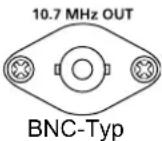 | Mittenfrequenz: 10,7 MHzBandbreite*: 10 MHzImpedanz: 50 Ω (unsymmetrisch)Maximaler Ausgangspegel: -10 dBm (circa)*Die Bandbreite ist fest, unabhängig der digitalen PBT-Filtereinstellung. |
[REF I/O 10 MHz]Ausgabe oder Eingabe eines 10 MHzReferenzfrequenz-Signals.Sie können die Signalrichtung im Einstellmodus ändern. 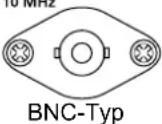 | Mittenfrequenz: 10 MHzImpedanz: 50 Ω (unsymmetrisch)Eingangs-/Ausgangspegel: -10 dBm (circa)Frequenzstabilität: ±0,5 ppm (-10 °C ~ +60 °C, +14 °F ~ +140 °F) |
[I/Q OUT]Gibt die Phase/Quadratur-Daten aus, die durch das FPGA bearbeitet werden.Zum Anschluss eines PC-USB-Ports zur Demodulierung des DRM-Rundfunks oder des Software Defined Radio (SDR).  | Schnittstelle: USB (1.1/2.0), Typ B1Icom bietet keine Hilfe für SDR-Technologie und dazugehörige Software an, außer der Kontrolle auf Normalität des Ausgangssignals.1 Der IQ-Treiber und die Bedienungsanleitung können von der Icom-Webseite heruntergeladen werden.https://www.icomjapan.com/support/ |
[AF/IF]Gibt das demodulierte Audiosignal oder 12 kHz ZF-Signal (ungefiltert) aus. Der Ausgangspegel ist fest eingestellt, ungeachtet der Position der Lautstärkenregelung. (3,5 mm, 1/8 in (d))  | Impedanz: 4,7 kΩAusgangspegel: 100 ~ 300 mV (RMS)1 Sie können das Ausgangssignal von AF- oder ZF-Signalen auswählen.MENU» SET > Connectors > AF/IF1Das Signal wird auch über [USB] (vome oder hinten) oder [LAN] ausgegeben. |
| [USB]2 USB-Buchsen: Typ B Mini und Typ B.Auf der Vorderseite Auf der Rückseite [TTGB] Typ miniB Typ B1 Sie können die USB-Treiber und Installationsanleitung von der Icom-Webseite herunterladen.https://www.icomjapan.com/support/ | Gibt das decodierte FSK (RTTY)-Signal oder D-STAR-Daten aus.Gibt das demodulierte Signal oder 12 kHz ZF-Signal aus.Fernsteuerung-Schnittstelle für optionalen RS-R8600.Programmschnittstelle für den optionalen CS-R8600.1 Sie können die Port-Einstellungen (FSK dekodierte Daten/D-STAR, AF/ZF), Baudrate und Ausgangspegel) ändernMENU» SET > Connectors > USB (Front)MENU» SET > Connectors > USB (Rear) |
[LAN]LED-Anzeige:1LINK/ACT Leuchtet: Kabel angeschlossen. 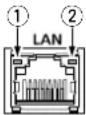 Leuchtet nicht: Kabel nicht angeschlossen.Blinkt: Während die Leitung kommuniziert.2 Geschwindigkeit Leuchtet: Übermittelt in 100BASE-TX Leuchtet nicht: Übermittelt in 10BASE-T, oder nicht angeschlossen. Leuchtet nicht: Kabel nicht angeschlossen.Blinkt: Während die Leitung kommuniziert.2 Geschwindigkeit Leuchtet: Übermittelt in 100BASE-TX Leuchtet nicht: Übermittelt in 10BASE-T, oder nicht angeschlossen. | Uhrzeitsynchronisierung durch einen NTP-Server.Gibt das demodulierte Signal oder 12 kHz ZF-Signal aus.Fernsteuerung-Schnittstelle für den optionalen RS-R8600.1 Sie können das Ausgangssignal von AF- und ZF-Signalen auswählen.MENU» SET > Connectors > LAN |
[MUTE]-BUCHSE/[MUTE]-SCHALTERZur Stummschaltung des Empfänger-Ausgangs verwendet.(3,5 mm, 1/8 in (d)) 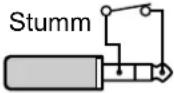 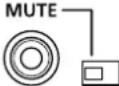 Wenn der Mute-Schalter nach rechts geschoben wird, wechselt der Empfänger zum Bit-Fehlerrate-(BER)-Messmodus für die Wartungszwecke. Wenn der Mute-Schalter nach rechts geschoben wird, wechselt der Empfänger zum Bit-Fehlerrate-(BER)-Messmodus für die Wartungszwecke. | Wenn [MUTE] nach links geschoben wird:Wenn dieser Anschluss geerdet wird, wird die Empfangsschaltung AUSgeschaltet.1 Verwenden Sie diese Funktion, wenn Sie den IC-R8600 mit einem Transceiver benutzen.1Der Senkstrom beträgt ca. 1 mA bei 8 V-Eingang.Wenn [MUTE] nach rechts geschoben wird:Schließen Sie einen BER-Zähler an. IM BER-Messmodus, wird der PN9-Bitstrom über diesen Anschluss ausgegeben. |
| [METER]Für den Anschluss eines externen Messgeräts.Gibt die empfangene Signalstärke oder den Squelch-Pegel aus.(3,5 mm, 1/8 in (d)) [METER]Meter-Ausgabe | Ausgangsspannung: 8 V (Maximum)Ausgangsimpedanz: 10 kΩ1 Sie können das Ausgangssignal von empfangenen Signalstärken und Squelch-Pegeln auswählen.MENU» SET > Connectors |
[REMOTE]Wird für die Fernsteuerung des Empfängers mit  Daten des CI-V-Formats verwendet.(3,5 mm, 1/8 in (d))1 Sie können die USB-Treiber und Installationsanleitung von der Icom-Webseite herunterladen.https://www.icomjapan.com/support/ Daten des CI-V-Formats verwendet.(3,5 mm, 1/8 in (d))1 Sie können die USB-Treiber und Installationsanleitung von der Icom-Webseite herunterladen.https://www.icomjapan.com/support/ | REMOTE | Im Fernsteuerungsmodus drücken Sie [LOCAL], um in den normalen (Lokal) Modus (LOCAL LED schaltet sich AUS) zurückzukehren.*Außer LOCAL ROWER P.LOCK |
[EXT-SP]Für den Anschluss eines externen Lautsprechers  wie der optionale SP-39AD.(3,5 mm, 1/8 in (d)) wie der optionale SP-39AD.(3,5 mm, 1/8 in (d)) | EXT-SP | • Ausgangsimpedanz: 4 ~ 8 Ω• Ausgangspegel: Mehr als 2 W bei 10% Verzerrung an 8 Ω Last. |
| [DC IN]zum Anschluss des optionalen SP-39AD. | DC IN | Bei Verbindung von SP-39AD oder AD-55NS, schließen Sie den mitgelieferte DC-Kurzstecker an [DC13,8 V] an. |
| [DC13,8 V]Akzeptiert den festgelegte Gleichstrom für 13,8 V DC (±15%), durch das mitgelieferte Gleichstromkabel. | DC13,8 V | WARNING! NIEMALS Umkehren der Polarität des Gleichstromkabels (Rot= ⊕, Schwarz= ⊙) |
| Ansicht der Ruickende | ||
| [ANT 1] | N-Typ | • Frequenzbereich: 10 kHz ~ 3000 MHz• Eingangsimpedanz: 50 Ω (unsymmetrisch)1 Wenn die Empfangsfrequenz zwischen 10 kHz und 29,999999 MHz bestimmt wird, können Sie die Antenne auf [ANT 1] ~ [ANT 3] auswählen. |
| [ANT 2] | SO-239 | • Frequenzbereich: 10 kHz ~ 30 MHz• Eingangsimpedanz: 50 Ω (unsymmetrisch) |
| 0.01-30 MHz | ||
| [ANT 3]1Für eine Langdrahtantenne. | RCA-Typ | • Frequenzbereich: 10 kHz ~ 30 MHz• Eingangsimpedanz: 400 ~ 500 Ω (unsymmetrisch) |
| [AUX]Ein belegter Anschluss. Keine interne Verbindung. | RCA-Typ | |
| G763 | ||
| [PHONES]Zum Anschließen von Standard-Stereokopfhörern.(3,5 mm, 1/8 in (d)) | G7KW | • Ausgangsimpedanz: 8 ~ 16 Ω• Ausgangspegel: Mehr als 50 mW (an 8 Ω Last) |
 |
Cosmin Truta
libpng versions 1.0.7, July 1, 2000, through 1.2.5, October 3, 2002, are Copyright (c) 2000-2002 Glenn Randers-Pehrson, and are distributed according to the same disclaimer and license as libpng-1.0.6 with the following individuals added to the list of Contributing Authors: Simon-Pierre Cadieux Eric S. Raymond Gilles Vollant and with the following additions to the disclaimer: There is no warranty against interference with your enjoyment of the library or against infringement. There is no warranty that our efforts or the library will fulfill any of your particular purposes or needs. This library is provided with all faults, and the entire risk of satisfactory quality, performance, accuracy, and effort is with the user. libpng versions 0.97, January 1998, through 1.0.6, March 20, 2000, are Copyright (c) 1998, 1999, 2000 Glenn Randers-Pehrson, and are distributed according to the same disclaimer and license as libpng-0.96, with the following individuals added to the list of Contributing Authors: Tom Lane Glenn Randers-Pehrson Willem van Schaik libpng versions 0.89, June 1996, through 0.96, May 1997, are Copyright (c) 1996, 1997 Andreas Dilger Distributed according to the same disclaimer and license as libpng-0.88, with the following individuals added to the list of Contributing Authors: John Bowler Kevin Bracey Sam Bushell Magnus Holmgren Greg Roelofs Tom Tanner libpng versions 0.5, May 1995, through 0.88, January 1996, are Copyright (c) 1995, 1996 Guy Eric Schalnat, Group 42, Inc. For the purposes of this copyright and license, "Contributing Authors" is defined as the following set of individuals: Andreas Dilger Dave Martindale Guy Eric Schalnat Paul Schmidt Tim Wegner The PNG Reference Library is supplied "AS IS". The Contributing Authors and Group 42, Inc. disclaim all warranties, expressed or implied, including, without limitation, the warranties of merchantability and of fitness for any purpose. The Contributing Authors and Group 42, Inc. assume no liability for direct, indirect, incidental, special, exemplary, or consequential damages, which may result from the use of the PNG Reference Library, even if advised of the possibility of such damage. Permission is hereby granted to use, copy, modify, and distribute this source code, or portions hereof, for any purpose, without fee, subject to the following restrictions: 1. The origin of this source code must not be misrepresented. 2. Altered versions must be plainly marked as such and must not be misrepresented as being the original source. 3. This Copyright notice may not be removed or altered from any source or altered source distribution. The Contributing Authors and Group 42, Inc. specifically permit, without fee, and encourage the use of this source code as a component to supporting the PNG file format in commercial products. If you use this source code in a product, acknowledgment is not required but would be appreciated. A "png\_get\_copyright" function is available, for convenient use in "about" boxes and the like: printf("%s", png\_get\_copyright(NULL)); Also, the PNG logo (in PNG format, of course) is supplied in the files "pngbar.png" and "pngbar.jpg (88x31) and "pngnow.png" (98x31). Libpng is OSI Certified Open Source Software. OSI Certified is a certification mark of the Open Source Initiative. The contributing authors would like to thank all those who helped with testing, bug fixes, and patience. This wouldn't have been possible without all of you. Thanks to Frank J. T. Wojcik for helping with the documentation. License for CMSIS-RTOS RTX Implementation Copyright (c) 1999-2009 KEIL, 2009-2013 ARM Germany GmbH All rights reserved. Redistribution and use in source and binary forms, with or without modification, are permitted provided that the following conditions are met: \- Redistributions of source code must retain the above copyright notice, this list of conditions and the following disclaimer. - Redistributions in binary form must reproduce the above copyright notice, this list of conditions and the following disclaimer in the documentation and/or other materials provided with the distribution. \- Neither the name of ARM nor the names of its contributors may be used to endorse or promote products derived from this software without specific prior written permission. THIS SOFTWARE IS PROVIDED BY THE COPYRIGHT HOLDERS AND CONTRIBUTORS "AS IS" AND ANY EXPRESS OR IMPLIED WARRANTIES, INCLUDING, BUT NOT LIMITED TO, THE IMPLIED WARRANTIES OF MERCHANTABILITY AND FITNESS FOR A PARTICULAR PURPOSE ARE DISCLAIMED. IN NO EVENT SHALL COPYRIGHT HOLDERS AND CONTRIBUTORS BE LIABLE FOR ANY DIRECT, INDIRECT, INCIDENTAL, SPECIAL, EXEMPLARY, OR CONSEQUENTIAL DAMAGES (INCLUDING, BUT NOT LIMITED TO, PROCUREMENT OF SUBSTITUTE GOODS OR SERVICES; LOSS OF USE, DATA, OR PROFITS; OR BUSINESS INTERRUPTION) HOWEVER CAUSED AND ON ANY THEORY OF LIABILITY, WHETHER IN CONTRACT, STRICT LIABILITY, OR TORT (INCLUDING NEGLIGENCE OR OTHERWISE) ARISING IN ANY WAY OUT OF THE USE OF THIS SOFTWARE, EVEN IF ADVISED OF THE POSSIBILITY OF SUCH DAMAGE. ZLIB DATA COMPRESSION LIBRARY zlib 1.2.8 is a general purpose data compression library. All the code is thread safe. The data format used by the zlib library is described by RFCs (Request for Comments) 1950 to 1952 in the files http://tools.ietf.org/html/rfc1950 (zlib format), rfc1951 (deflate format) and rfc1952 (gzip format). All functions of the compression library are documented in the file zlib.h (volunteer to write man pages welcome, contact zlib@gzip.org). A usage example of the library is given in the file test/example.c which also tests that the library is working correctly. Another example is given in the file test/minigzip.c. The compression library itself is composed of all source files in the root directory. To compile all files and run the test program, follow the instructions given at the top of Makefile.in. In short "./configure; make test", and if that goes well, "make install" should work for most flavors of Unix. For Windows, use one of the special makefiles in win32/ or contrib/vstudio/. For VMS, use make\_vms.com. Questions about zlib should be sent toAcknowledgments:
The deflate format used by zlib was defined by Phil Katz. The deflate and zlib specifications were written by L. Peter Deutsch. Thanks to all the people who reported problems and suggested various improvements in zlib; they are too numerous to cite here. Copyright notice: (C) 1995-2013 Jean-Ioup Gailly and Mark Adler This software is provided 'as-is', without any express or implied warranty. In no event will the authors be held liable for any damages arising from the use of this software. Permission is granted to anyone to use this software for any purpose, including commercial applications, and to alter it and redistribute it freely, subject to the following restrictions: 1. The origin of this software must not be misrepresented; you must not claim that you wrote the original software. If you use this software in a product, an acknowledgment in the product documentation would be appreciated but is not required. 2. Altered source versions must be plainly marked as such, and must not be misrepresented as being the original software. 3. This notice may not be removed or altered from any source distribution. Jean-loup Gailly Mark Adler jloup@gzip.org madler@alumni.caltech.edu If you use the zlib library in a product, we would appreciate \*not\* receiving lengthy legal documents to sign. The sources are provided for free but without warranty of any kind. The library has been entirely written by Jean-loup Gailly and Mark Adler; it does not include third-party code. If you redistribute modified sources, we would appreciate that you include in the file ChangeLog history information documenting your changes. Please read the FAQ for more information on the distribution of modified source versions. natural_image
Pure black image with no visible content, text, or symbols
- WICHTIG
- DEFINITIONEN DER KENNZEICHNUNGEN
- WARENZEICHEN
- LEISTUNGSMERKMALE
- MITGELIEFERTES ZUBEHÖR
- ÜBER DIE SCHALTKREISE DES SDR-BREITBANDEMPFÄNGERS
- Sprachkodierungs-Technologie
- 8359197, #7970606.
- ENTSORGUNG
- ÜBER DIE ANLEITUNG
- „“(Anführungszeichen):
- [ ] (eckige Klammern):
- Abläufe zum Einstellen von Modi und Bildschirmen
- ÜBER DEN TOUCHSCREEN
- ◇Touch-Bedienung
- Berühren
- Sekunde berühren
- ◇ Touchscreen-Vorsichtsmaßregeln
- ◇ Touchscreen-Pflege
- Detaillierte Anweisung
- Drücken Sie MENU.
- Berühren Sie [SET].
- DrehenSie, um "Time Set" auszuwählen und drücken Sie dann DIAL C
- Drehen Sie ZIA Auswahl von „Date“, drücken Sie dann DIAL C
- INHALTSVERZEICHNIS
- AUFZEICHNUNG UND WIEDERGABE......6-1
- VERWENDUNG EINER SD-KARTE .....7-1
- SPEICHERBETRIEB 8-1
- SUCHLÄUFE 9-1
- UHR UND TIMER....10-1
- EINSTELLMODUS....11-1
- WARTUNG....12-1
- AKTUALISIERUNG DER FIRMWARE......13-1
- TECHNISCHE DATEN....14-1
- ZUBEHÖR....15-1
- ANSCHLUSS-INFORMATIONEN....16-1
- VORSICHTSMASSNAHMEN
- Bedienfeld
- Bedienfeld (Fortsetzung)
- SPEICHERKANAL-REGLER-TASTEM-CH DIAL
- SPEICHER SCHREIBEN-TASTE MW
- ②1 VFO/SPEICHER-TASTE V/M
- SPEICHERGRUPPE-TASTE ▲GRP ▼GRP
- REGLER C DIAL C
- PRIORITÄTSSUCHLAUF-TASTE PRIO
- REGLER A DIAL A
- SUCHLAUF-TASTE SCAN
- Rückseite
- Touchpanel-Anzeige
- ① MODUSANZEIGE FM
- ② VSC-ANZEIGE
- ③ PASSBAND WIDTH-ANZEIGE (BW/SFT)
- ④ IF-FILTER-ANZEIGE FIL1
- ⑤ VORVERSTÄRKER-ANZEIGE
- ⑥ SPEICHERNAME AUSLESEN
- ⑦ ABSCHWÄCHER-ANZEIGE (ATT10/ATT20/ATT30)
- ⑧ IP+-SYMBOL
- ⑨ NETZSTEUERUNG-ANZEIGELAN
- VOICEREKORDER-SYMBOL
- ⑪ UHRZEIT AUSLESEN
- AFC-ANZEIGE
- ÜBERSPRINGEN-ANZEIGE
- BETRIEBSMODUS-ANZEIGE
- SPEICHERKANAL AUSLESEN
- BLANK MEMORY CHANNEL-ANZEIGE
- SPEICHERKANAL-GRUPPE ANZEIGE
- Touchpanel (Fortsetzung)
- PRIORITÄTS-ANZEIGE
- ABSTIMMSCHRITT-ANZEIGETS 25k
- FUNKTION-BILDSCHIRM
- ②1 FUNKTIONSHILFEN
- EMPFANGSFELDSTÄRKE-ANZEIGE
- SIGNAL-MESSGERÄT
- RF-VERSTÄRKUNG (RFG)
- ABSTIMMANZEIGE
- ÜBERLAUFANZEIGE (OVF)
- AGC-ANZEIGE
- ANTENNEN-ANZEIGE
- NOTCH-ANZEIGE (AN/MN)
- STÖRAUSTASTUNG-ANZEIGE (NB)
- RAUSCHUNTERDRÜCKUNG-ANZEIGE (NR)
- TWIN PEAK FILTER-ANZEIGE (TPF)
- ③3 DUP-ANZEIGE (DUP-/DUP+)
- TS-ANZEIGE ("▼")
- ÜBERWACHUNGSANZEIGE (MONI)
- ◇ MULTI DIAL MENU(D(A) A
- ◇ MULTI DIAL MEN(DAL B)
- ◇ MULTI DIAL MENU(DAL C)
- Elemente des Multiauswahl-Menü
- ◇MENU-Bildschirm
- ◇QUICK MENU
- 1
- BESCHREIBUNG DES BEDIENFELDS
- ◇FUNCTION-Elemente
- Tastatureingabe und Bearbeiten
- ◇Eingeben und Bearbeiten von Zeichen
- Tastatureingabe und Bearbeiten (Fortsetzung)
- ◇Tastaturtypen
- Information①
- ◇Eingabebeispiel
- Auswählen eines Orts
- Wärmeableitung
- Verwendung auf einem Schreibtisch
- Erdung
- Anschluss einer DC-Stromversorgung
- ◇Stromversorgung
- ◇ EIN- und AUSschalten der
- Stromversorgung des Empfängers
- Anschluss einer Antenne
- Anschlüsse für FSK (RTTY)
- 2
- INSTALLATION UND ANSCHLÜSSE
- Anschluss eines externen Geräts
- Einstellung des Lautstärkepegels
- RF-Amplitude/SQL-Pegel/Audio-Ton
- ◇ Rauschunterdrückung
- ◇ S-Meter-Rauschsperre
- ①Information
- ◇ RF-Amplitude
- Überwachungs-Funktion
- Über die VFO- und Speicher-Modi
- VFO-Modus
- Speichermodus
- Auswahl des Empfangs-Modus
- 3
- GRUNDLEGENDE BEDIENUNG
- Auswahl des Empfangs-Modus (Fortsetzung)
- • S (Synchroner)-AM-Modus:
- Einstellen der Frequenz
- ◇Direkte Eingabe einer Frequenz
- Beispiel: Eingabe von 383,000000 MHz
- Eingabebeispiele
- Änderung des Abstimmschritts
- ◇Über die Abstimmschritt-Funktion (TS)
- Änderung der Frequenz in MHz-Schritten:
- Änderung des Abstimmschritts (Fortsetzung)
- ◇Überdieprogrammierbare
- Abstimmschritt-Funktion
- ◇ Über die Auto-Abstimmschritt-Funktion
- Auswahl der Antenne
- Regler-/Bedienfeldsperre
- ◇Reglersperre
- ◇Bedienfeldsperre
- Einstellen der Hintergrundbeleuchtung
- Feinabstimmung
- Beim Empfang eines FM-, WFM- oder DIGITAL-Signals
- ◇Beim Empfang eines FSK-Signals
- Auswahl der Messgerät-Anzeige
- ◇Messgeräte-Anzeigetypen
- Spectrum scope-Bildschirm
- • Center mode- Bildschirm
- • Fixed mode-Bildschirm
- ◇RX-Markierung
- ◇Verwendung des Spektrumskop
- 4
- SCOPE-BEDIENUNG
- Spectrum scope-Bildschirm (Fortsetzung)
- ◇Einstellung der Spanne
- EinstellbareSpanne:
- ◇Einstellung des Bereichs
- ◇Suche nach dem Peaksignal
- ◇ Touchscreen-Bedienung
- ◇Mini scope-Bildschirm
- ◇Einstellung des Referenzpegels
- ◇Durchlaufgeschwindigkeit
- ◇Scope set-Bildschirm
- Max. Halten (Standard: 10 s Halten)
- CENTER-Typ Anzeige (Standard: Filter zentriert)
- Position der Markierung (Fixierte Art)
- VBW
- Durchschnittsberechnung
- Wellenform-Art (Standard: Füllung)
- Wellenform-Farbe (aktuell)
- Farbe der Wellenform (Linie)
- Wellenform-Farbe (maximal)
- Farbe der Markierung (RX)
- Farbe der Markierung (Peak)
- Wasserfall-Anzeige (Standard: EIN)
- Wasserfall-Geschwindigkeit (Standard: Mittel)
- Wasserfall-Größe (Expand-Bildschirm)
- Farbniveau der Wasserfallspitze (Standard: Gitter 8)
- Wasserfall-Markierung automatisch ausblenden
- Peak-Abweichung (Standard: 6 dB)
- Peak-Schwellenwert (Standard: -70 dB)
- Zieltyp für Peak-Suche (Standard: aktuell)
- Über den Funktionsbildschirm
- Vorverstärker
- HINWEIS:
- Abschwächer
- Steuerung der AGC-Funktion
- Sie können die voreingestellte AGC-Zeitkonstante ändern:
- IP-Plus-Funktion
- Kerbfilter
- Einstellen der Breite und Frequenz der Kerbe
- Verwendung des digitalen TWIN PBT
- Modi SSB, CW, FSK und AM
- Auswahl des digitalen ZF-Filters
- ◇Einstellen der Breite des Durchlassbereichs
- ◇Auswählen der Filterform
- SHARP
- SOFT
- Störaustastung (NB)
- Rauschunterdrückung
- Duplexbetrieb
- AFC-Funktion
- Modi FM, WFM und DIGITAL
- Empfang im CW-Modus
- ◇Einstellen der CW-Pitch-Steuerung
- ◇Über den CW Reverse-Modus
- TIPP: Umkehren des Trägerpunkts
- Empfang von FSK (RTTY)-Signal
- ◇Dekodierte FSK-Datenanzeige
- ◇Dekodierung FSK-Signal
- Empfang von FSK (RTTY)-Signal (Fortsetzung)
- ◇EINschalten des FSK-Log
- Information ⓘ :
- TIPP: Zurücksetzen auf die Werkseinstellungen
- ◇ Anzeigen der Inhalte des FSK-Protokolls
- ◇TwinPeak Filter
- ◇FSK-Ton- und Verschiebungseinstellung
- FSK RX-Frequenz (Standard: Mark/Space Mitte)
- FSK Verschiebungs-Breite (Standard: 170)
- Über den FSK DECODE SET-Bildschirm
- Durchschnittsberechnung FFT-Bereich (Standard: OFF)
- Farbe der Wellenform des FFT-Bereichs (Standard: R: 51, G: 153, B: 255)
- USOS-Dekodierung (Standard: ON)
- Dekodierung neuer Zeilencode (Standard: CR, LF, CR+LF)
- Zeitstempel (Zeit)
- (Standard: Local)
- Zeitstempel (Frequenz)
- (Standard: ON)
- Schriftfarbe (Empfang)
- (Standard: R: 128, G: 255, B: 128)
- Schriftfarbe (Zeitstempel)
- (Standard: R: 0, G: 155, B: 189)
- Tonsquelch-Funktion
- FM-Modus
- D.SQL (digitale Rauschsperre)-Funktion
- ◇Digital kodierte Rauschsperre D-STAR-Modus
- ◇Netzwerkzugangscode (NAC) P25-Modus
- D.SQL (digitale Rauschsperre) (Fortsetzung)
- ◇ Gruppencode (COM ID) und CC dPMR-Modus
- ◇Funkzugangsnummer (RAN) NXDN-vn und NXDN-n Modi
- ◇Anwendercode (UC) DCR -Modus
- Descrambler-Funktion
- dPMR-Modus
- Entschlüsselungsfunktion
- NXDN-vn, NXDN-N und DCR -Modi
- Empfangen des Verlaufsprotokolls
- DIGITAL Modus
- Funktion zur Bildschirmerfassung
- ◇ Erfassen eines Bildschirms
- ◇ Anzeigen des erfassten Bildschirmfotos
- Andere Optionen der Liste der erfassten Bilder
- AUFZEICHNUNG UND WIEDERGABE
- Aufnahme
- ◇Schnelle Aufnahme
- ◇Normale Aufnahme
- Wiedergabe
- Bedienung, während der Wiedergabe
- Wiedergabe auf einem PC
- Datei-Informationen überprüfen
- Löschen einer Datei
- Löschen eines Ordners
- PLAYER SET-Bildschirm
- RECORDER SET-Bildschirm
- REC Zustand (Standard: Rauschsperre Auto)
- Datei(en) teilen (Standard: EIN)
- Über die SD-Karte
- Der Ordnerinhalt der SD-Karte
- Speichern von Daten auf der SD-Karte
- Einsetzen oder Entnehmen der SD-Karte
- ◇Einsetzen
- ◇ Entfernen (während der Receiver ausgeschaltet ist)
- ◇Entfernen (während der Empfänger eingeschaltet ist)
- Formatieren einer SD-Karte
- Speichern im alten Format
- Speichern der Einstelldaten
- Laden der Datendateien
- Löschen einer Datendatei
- Überprüfung der Information der SD-Karte
- Speicherkanäle Auswahl einer k
- algruppe
- ◇Wählen Sie mit GRP ▼GRP
- Auswahl auf dem GROUP SELECT-Bildschirm
- Auswählen eines Speicherkanals
- ◇ Wählen Sie mit DIAL C
- ◇ Wählen Sie mit MAIN DIAL
- ◇ Anwahl mit Hilfe des Tastenfelds
- Schreiben eines Speicherkanals
- [Write to a New Channel]:
- [Write to the Selected Channel]:
- [Select the Channel and Write]:
- Kopieren von Speicherinhalten
- Einfügen eines leeren Kanals
- Löschen der Inhalte eines Speicherkanals
- Wenn Sie den Kanal löschen:
- Eingabe eines Namens für Gruppe/Speicher
- ◇Eingabe eines Gruppennamens
- ◇Eingabe eines Speichernamens
- Über den MEMORY-Bildschirm
- Beispiel: Verschieben oder Kopieren eines Speicherkanals
- Suchlaufvarianten
- Grundlegende Suchläufe
- ◇ VFO-Suchlauf und Speichersuchlauf
- Drücken Sie SCAN
- ◇ Prioritätssuchlauf
- Einstellung der Geschwindigkeit des Suchlaufs
- Einstellung der Suchlauf-Fortsetzen-Funktion
- ◇ Einstellen des Suchlauf-Pause-Timers
- ◇ Einstellen des Wiederaufnahme-Verzögerungs-Timers Sie können die Verzögerungszeit einstellen, wenn der Suchlauf wieder aufgenommen wird, nachdem das Signal verschwindet.
- ◇ Einstellen der Suchlauf-Wiederaufnahme-Bedingung Sie können die Optionen für die Wiederaufnahme des Suchlaufs einstellen, wenn ein Signal empfangen wird.
- Einstellen des Prioritätsintervalls
- Prioritätssuchlauf
- ◇ Prioritätssuchlauf-Funktion
- ◇ Überwachung des Prioritätskanals
- Bildschirm für die Suchlaufeinstellungen
- Temporärer Überspring-Timer (Standard: 5 Min.)
- SKIP-Funktion (Standard: EIN)
- Auto MW (Speicher schreiben) SCAN Memory Clear (Standard: Dialog anzeigen)
- Anzeige SCAN-Bildschirm (bei SCAN START) (Standard: EIN)
- MAIN DIAL-Operation (SCAN)
- Programmierter Suchlauf und fein programmierter Suchlauf
- programmierter Suchlauf
- ◇ Programmierter Suchlauf
- ◇ Fein programmierter Suchlauf
- Während des fein programmierten Suchlaufs
- ΔF-Suchlauf
- ◇ ΔF-Suchlauf
- ◇ Feiner F -Suchlauf
- Automatisch gespeicherter Suchlauf
- ◇ Automatischgespeicherter Suchlaufbetrieb
- Speichersuchlauf und Auswahlspeicher-Suchlauf
- Speichersuchlauf
- ◇ Speichersuchlaufbetrieb
- Auswahlspeicher-Suchlauf
- ◇ Wählen Sie Speicher-Suchlaufbetrieb
- Speichersuchlauf und Auswahl-Speichersuchlauf (Fortsetzung)
- ◇ Einstellung von Auswahl-Speicherkanälen
- ◇ Abbrechender Einstellungen für Auswahl-Speicherkanal
- Modus Auswahlspeicher-Suchlauf
- ◇ Einstellen des Empfangsmodus
- Einstellen der Überspringfrequenz
- ◇ Einstellen der Überspringfrequenz
- ◇ Abbrechen der Überspring-Frequenz
- Einstellen des zeitweisen Überspringens
- TIPP: Über das temporäre Überspringen
- Überspring-Kanal für den Speichersuchlauf
- Sprach-Rauschsperre-Steuerungsfunktion
- Modi FM, WFM, AM und SSB
- Tonsuchlauf-Funktion
- Einstellen von Uhrzeit und Datum
- ◇ Einstellung des Datums
- ◇ Einstellen der Zeit
- -Zeitserver
- Rühren Sie die Zeitsynchronisierung durch
- ◇ Einstellen der NTP-Serveradresse
- HINWEIS: Die Backup-Batterie für die interne Uhr
- Timer
- ◇ Einstellen des Einschlaf-Timers
- HINWEIS: Über die Genauigkeit des Timers
- ◇ Einstellung des Tages-Timers
- Timer (Fortsetzung)
- ◇ Elemente der Timereinstellung
- Status des Timers (Standard: AUS)
- Reservierungs-Timer (Standard: 00:00)
- Timer für Abschaltung (Standard: --: --)
- Reservierungs-Kanal (Standard: ----)
- Wochentag (Standard: ---)
- Einstellung für Wiederholung (Standard: AUS)
- <>
- ◇ Über die Timer-Aufnahme
- Beschreibung des Einstellmodus
- ◇ Aufrufen des Einstellmodus
- Tone Control
- Function
- Function (Fortsetzung)
- SPEECH > SPEECH Output for Ext connectors (Standard: All)
- SPEECH > SPEECH Output for Recording (Standard: All)
- SPEECH > SPEECH Level (Standard: 50 %)
- [SPEECH/LOCK] Switch (Standard: SPEECH/LOCK)
- [P.LOCK] Switch
- MAIN DIAL Auto TS
- AFC Limit
- [NOTCH] Swicth (AM)
- [NOTCH] Swicth (SSB)
- SSB/CW Synchronous Tuning
- CW Normal Side
- Function (Fortsetzung) Digital Set (Fortsetzung)
- Screen Capture [POWER] Switch (Standard: OFF)
- Screen Capture File Type (Standard: PNG)
- Keyboard Type (Standard: Full Keyboard)
- Full Keyboard Layout (Standard: English)
- REF Adjust
- Digital Set
- Digital Monitor (Standard: Auto)
- Digital Mode Select (Standard: (Alle Modi ausgewählt))
- RX History Log > RX History Log (Standard: OFF)
- RX History Log > CSV Format > Separator/Decimal (Standard: Sep [,] Dec [.])
- D-STAR Standby Beep (Standard: ON)
- D-STAR Auto Detect (Standard: OFF)
- RX Record (D-STAR RPT) (Standard: ALL)
- D-STAR EMR AF Level (Standard: 20 %)
- Fast Unmute (NXDN) (Standard: ON)
- Connectors
- Connectors (Fortsetzung)
- CI-V > CI-V USB (Rear) Port
- CI-V > CI-V USB (Rear) Baud Rate (Standard: Auto)
- CI-V > CI-V USB (Rear) Echo Back (Standard: OFF)
- External Meter Output (Standard: Signal)
- External Meter Level (Standard: 50 %)
- REF IN/OUT (Standard: OFF)
- Network
- MENU » SET > Network
- DHCP (Valid after Restart) (Standard: ON)
- IP Address (Valid after Restart)
- Subnet Mask (Valid after Restart)
- Default Gateway (Valid after Restart)
- Primary DNS Server (Valid after Restart)
- 2nd DNS Server (Valid after Restart)
- Network (Fortsetzung)
- Network Name
- Network Control (Valid after Restart) (Standard: OFF)
- Power OFF Setting (for Remote Control)
- Control Port (UDP) (Valid after Restart)
- Serial Port (UDP) (Valid after Restart)
- Audio Port (UDP) (Valid after Restart)
- Internet Access Line (Valid after Restart)
- Network user1 > Network User1 ID
- Network user2 > Network User2 ID
- Network user1 > Network User1 Password
- Network user2 > Network User2 Password
- Network user1 > Network User1 Administrator
- Network user2 > Network User2 Administrator
- Network Radio Name
- Display
- RX Popup
- P25 RX ID Display
- Screen Saver
- Opening Message
- Opening Comment
- Display Language
- System Language
- Time Set
- SD Card
- Load Setting
- Save Setting
- SD Card (Fortsetzung)
- SD Card Info
- Screen Capture View
- Firmware Update
- Format
- Unmount
- Others
- Touch Screen Calibration
- Reset > Partial Reset
- Reset > All Reset
- Reinigung
- Sicherungswechsel
- ⚠️WARNUNG!
- ◇ Sicherung des Gleichstromkabels
- Erklärung der Sicherungscodierung
- ◇ Sicherung der Schaltung
- Rücksetzen
- ◇ Partielle Rücksetzung
- ◇ Vollständige Rücksetzung
- Touch- Screen-Kalibrierung
- Tipp: Wenn der Touchscreen nicht exakt ist, und Sie nicht auf den OTHERS-Bildschirm zugreifen können.
- Fehlerbehebung
- Allgemein Vorbereitung
- ◇ Über die Aktualisierung der Firmware
- ◇ Überprüfung der Firmware-Version
- ◇ Herunterladen der Firmware-Datei
- ◇ Entpacken des Firmware-Ordners
- Aktualisierung der Firmware
- ◇ Allgemein
- ◇ Empfänger
- Zubehör
- AD-55NS
- SP-41
- SP-39AD
- Befestigung der MB-123
- Cosmin Truta
- Acknowledgments:
Marke : ICOM
Modell : IC-R8600
Kategorie : Radio