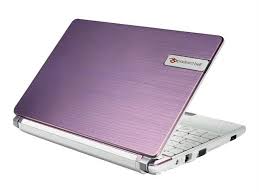
DOT SC/VW-001FR, DOT SC-001FR - Netbook PACKARD BELL - Manuale utente e istruzioni gratuiti
Trova gratuitamente il manuale del dispositivo DOT SC/VW-001FR, DOT SC-001FR PACKARD BELL in formato PDF.


| Tipo di prodotto | Netbook |
| Marca | PACKARD BELL |
| Modello | DOT SC/VW-001FR, DOT SC-001FR |
| Dimensioni (approx.) | 260 x 180 x 30 mm |
| Peso (approx.) | 1,2 kg |
| Alimentazione | Alimentatore esterno (19 V, 2,1 A); batteria ricaricabile agli ioni di litio |
| Autonomia della batteria | Variabile in base all'uso; circa 4-6 ore |
| Schermo | Schermo LCD 10,1 pollici |
| Processore | Intel Atom (a seconda della configurazione) |
| Memoria RAM | 1 GB o 2 GB (a seconda della configurazione) |
| Disco rigido | Disco rigido SATA, capacità variabile |
| Connettività wireless | Wi-Fi 802.11 b/g/n, Bluetooth (a seconda della configurazione) |
| Porte | 2x USB 2.0, 1x HDMI, 1x VGA, 1x Ethernet RJ-45, 1x jack cuffie/microfono, 1x lettore di schede multi |
| Webcam | Webcam integrata |
| Microfono | Microfono integrato |
| Tastiera | Tastiera AZERTY con tasti speciali |
| Manutenzione e pulizia | Scollegare prima della pulizia; usare un panno umido; non spruzzare liquidi |
| Sicurezza | Non aprire il case; evitare liquidi; usare su una superficie stabile; slot per lucchetto Kensington |
| Parti di ricambio e riparabilità | Batteria rimovibile; accesso al disco rigido e alla memoria; alimentatore sostituibile |
| Informazioni generali | Non esporre a temperature estreme; smaltire secondo la direttiva RAEE |
Domande frequenti - DOT SC/VW-001FR, DOT SC-001FR PACKARD BELL
Domande degli utenti su DOT SC/VW-001FR, DOT SC-001FR PACKARD BELL
0 domanda su questo apparecchio. Rispondi a quelle che conosci o fai la tua.
Fai una nuova domanda su questo apparecchio
Scarica le istruzioni per il tuo Netbook in formato PDF gratuitamente! Trova il tuo manuale DOT SC/VW-001FR, DOT SC-001FR - PACKARD BELL e riprendi in mano il tuo dispositivo elettronico. In questa pagina sono pubblicati tutti i documenti necessari per l'utilizzo del tuo dispositivo. DOT SC/VW-001FR, DOT SC-001FR del marchio PACKARD BELL.
MANUALE UTENTE DOT SC/VW-001FR, DOT SC-001FR PACKARD BELL
Windows System Restore.
System Restore options
Create a Restore Point
Avvio del computer 4
Connessione wireless 4
Registrazione 5
Installation del software 6
Ripristino 6
Vi serve una mano? 6
Fondamento del computer 8
Sicurezza e comfort 8
Precauzioni di sicurezza 8
Precauzioni sulla salute 11
Caratteristiche del computer 14
Vista superiore - display. 15
Vista superiore - tastiera 16
Tasti speciali 17
Vista posteriori 20
Vista da sinistra 20
Vista da destra 21
Vista base 23
Aggiornare il computer 25
Espansione con accessori 25
Opzioni di collegamento 25
Alimentazione 31
Alimentatore CA 31
Pacco battery 32
Caratteristiche della pacco batteria. 32
Installazione o disinstallazione della pacco batteria 34
Carica della batteria 35
Controllo del livello della batteria 35
Ottimizzazione della durata della batteria 36
Segnalazione di batteria scarica 36
Notasul software 38
Uso di Windows e del software 38
Centro di benvenuto 38
Offerta protezione Internet 39
Packard Bell Recovery Management.... 39
Rete sociale (opzionale) 43
Internet 49
Primi passi in Rete. 49
Proteggere il computer 49
Scelta di un Provider Internet 49
Connessioni di rete 52
Navigate in Retel! 55
Sicurezza 58
Helpdesk 72
Utilizzare il computer in sicurezza 72
Manutenzione 72
Aggiornamenti 80
Assistenza remota di Windows 82
Recupero 83
Packard Bell Recovery Management 83
Creazione dei dischi di recupero 84
Recupero del problema 87
Tipidirecupero 88
Informazioni sulle normative 96
Condizioni operative 105
Licenza software 107
110
Copyright © 2011. Tutti i diritti riservati.
Guida per l'utente per Packard Bell serie dot s
Prima edizione: 7 Novembre 2011
Visita registration.packardbell.com e scopri ivantaggi di essere un cliente Packard Bell.
Note: Tutte le illustrazioni sono da considerarsi di riferimento. La reale configurazione può variare.
AVVIO DEL COMPUTER
Grazie per aver acquistato quello Packard Bell computer!
Questa guida è stata progettata per introdurvi le funzioni del computer ed assistervi nella vostra esperienza informatica.
Dopo aver configurato e avviato il computer, come illustrato nelle istruzioni di configurazione, vi saranno rivolte delle domande che vi aiuteranno a collegarvi a Internet. A quello punto il computer configurera il software installato.
CONNECTION WIRELESS
Per connettervi a una rete wireless, verificate daprima che le funzioni wireless del computer siano attive e che sono il router o modem a cui desiderate connettervi sua configurato correttamente.
- Se il wireless non è attivo, premete il tasto di communicatesione («i») per aprirè il Launch Manager e assicurati che il Wi-Fi sia Attivo.
- Il computer rileverà e visualizzerà le eventuali reti disponibili, selezionate la rete e inserte la password, se necessario.
- Dopo un breve ritardo, il computer dovrebbe connettersi a Internet.
Se la rete non viene rilevata, o se il computer non si connette a Internet, consultate la documentazione del:visto ISP o router. Dop l'avvio del computer e quando potete utilizzato, aprite Internet Explorer e seguite le istruzioni.
In alternatively, usate un cavo di rete per il collegamento diretto a una porta di rete sul router. Consultate la guida del vosto rSP o router.
REGISTRAZIONE
Quando viene utilizzato il computer per la prima volta, si consiglia di registrarlo. In quello modo si potrà usufruire di alcunivantaggi, come ad esempio:
Assistenza più veloce da parte dei nostri rappresentanti specializzati
- Iscrizione alla Packard Bell community: ricezione di promozioni e partecipazione ai sondaggi.
Le ultime notizie da Packard Bell.
Come eseguire la registrazione.
Durante l'avvio iniziade del notebook o desktop, verrà visualizzata una finestra che invita ad eseguire la registrazione. Inserire le informazioni e fareblick su Avanti. La seconda finestra che viene visualizzata contiene i campi optionali che possono aiutare nella personalizzazione dei servizi.
Seconda opzione
Un'alto modo per registrarilel proprio Packard Bell prodotto consistene nel visitare il sito Internet su registration.packardbell.com. Scegliere il paese e seguire le istruzioni visualizzate.
Una volta effettuata la registrazione, vi invieremo una e-mail di conferma contente informazioni importanti da conservare in un luogo sicuro.
INSTALLAZIONE DEL SOFTWARE
Il computer installerà automaticamente il software e predisporrà il computer all'uso. Questa operazione potrebbe richiedere del tempo, non spegnete il computer; aspettate che l'infallazione sia terminata.
RIPRISTINO
È necessario create dischi di ripristino non appena possibile. Il programma Packard Bell Recovery Management consente di create un disco di recupero per ripristinare o reinstallare le applicazioni e i driver forniti da Packard Bell. Vi servirà una confezione di DVD riscrivibili.
VI SERVE UNA MANO?
Packard Bell fornisce diverse opzioni per supportare il vosto acquisto.
Packard Bell assistenza
Annotate sulla copertina di questa guida il numero di series del computer, la data ed il luogo di acquisito ed il nome del modello. Conservateanche la ricevuta di acquisto. Prima di contattarci, annotate i messaggi di erreore relativi al problema e, se possibile, mette tevi davanti al computer acceso. Avere a portata di mano queste informazioni e poterle fornire prontamente quando ci contattate, ci permetterà di garantirvi un servizio miglior e più efficiente.
sito Web Packard Bell
Ricordatevi di visitare www.packardbell.com! Visitare la sezione Supporto, contiene informazioni aggiornate, la guida, driver ed elementi da scaricare.
Garanzia e Informazioni di contatto
Le informazioni relative alla garanzia del computer e su come contattare il supporto technique si trovano nella Garanzia del computer.
FONDAMENTA DEL COMPUTER
SICUREZZA E COMFORT
Precauzioni di sicurezza
Seguire le linee guida riportate di seguito per utilizzato il computer comodamente e per evitare problemi di salute.
Ambiente del computer
Accertarsi che il computer:
- Sia utilizes su una superficie stabile, supporto o Bavolo. Una caduta può danneggiare seriamente il computer.
- Non sia utilizzato su una superficie che emette vibrazioni, o utilizzato durante attività sportive, esercizi o altre attività in ambiente dinamico. Vibrazioni e movimenti possono allentare gli elementi di fissaggio, danneggiare i componenti interni e causare perdite alla batteria.
- Si trovi lontano alla luce solare diretta e da fonti di calore.
- Si trovi lontano da campi magnetici o da qualsiasi dispositivo che genera elettricità statica.
- Sia tenuto ad almeno 30 centimetri di distance da un cellulare.
Non si trovi in un ambiente polveroso o umido. -
Non sia utilizzato vicino ad acqua. Non far cadere nessun tipo di liquido soprato o all'interno del computer.
-
Non sia collocato su un tappeto o qualsiasi alla superficie che potrebbe ave una carica elettrica.
Cavi
Verificare che:
- I cavi non siano tirati e non vi sua il rischio che le persino ci camminino,.纳税人 o possano inciamparsi.
Gli altri dispositivi non schiaccino i cavi. - Il cavo di alimentazione sia collegato al computer prima di collegarlo alla presa di currente CA.
- Il cavo di alimentazione sua scollegato alla presa di currente prima di scollegarlo dal computer.
- I cavi di alimentazione a tre pin siano collegati a una presa di corrente collegata a terra.
- La presa di corrente sia facilmente accessibile e il più vicino possibile al computer (non sovraccaricarla con troppi adattatori).
Se per il computer viene utilizzato un adattatore CA esterno:
- Non coprire o posizionare oggetti sull'adattatore CA. Lasciare che l'adattatore si raffreddi durante l'uso evitando di ostruirlo con oggetti.
- Usare esclusivamente l'adattatore CA fornito con il computer. Sebbene altri adattatori possano essere un aspetto simile, il loro uso può danneggiare il computer. Se è necessario sostituire dei componenti, usare esclusivamente parti certificate per l'uso con il computer.
Pulizia del computer
- Staccare sempre il computer alla presa di corrente prima di pulirlo.
- Non usare detergenti liquidi o spray, usare un panno umido.
Non spruzzare mai i prodotti detergenti direttamente sullo schermo. - Se versate accidentallymente del liquido sul portatile, spegnetelo immediatamente, scollegate l'alimentatore CA, e accertatevi che sua completenesse asciutto prima di riaccenderlo. Lasciate trascorrere una notte intera, se necessario.

Note: Se il computer è dotato di slot per schede di memoria o dispositivi di espansione, negli slot delle schede deve essere installato un tappo in plastica. I tappi protegono gli slot da polvere, oggetti metallici o altre particelle, quando non vengono utilizzati. Conservare i tappi per utilizzato quando non ci sono schede negli slot.
Manutenzione del computer
Non tentare di riparare da soli il computer, poiché l'apertura o rimozione di coperchi potrebbe esporre a tensioni pericolose, con gravi rischi per la propria incolumità. Affidare sempre le riparazioni a personale technique qualificato.
Scollegare il computer della presa a muro e consultare il personale qualificato addetto all'assistenza nelle seguenti condizioni:
- quando il cavo o la spina d'alimentazione sono danneggiati o logori,
- se del liquido è stato rovesciato sul prodotto,
-
se il prodotto è stato esposto alla pioggia o all'acqua,
-
se si è fatto cadere il prodotto o la custodia è stata danneggiata,
- se il prodotto rivela un evidente calo di prestazioni, suggerendo la necessità di assistenza tecnica,
- se il prodotto non funziona correttamente, nonostante siano state rispetto le istruzioni

Note: Intervenire unicamente sui comandi contemplati nelle istruzioni operative, poiché la regolazione impropria di altri comandi potrebbe causare danni e spesso richiede l'intervento approffondito di un tecnico qualificato per riportare il prodotto alle normali condizioni operative.
Precauzioni sulla salute
- Il computer e gli accessori potrebbero contente parti di piccole dimensioni. Tenerli fuori della portata dei bambini.
- Se si lavora o gioca per ore di fila, assicurarsi di fare delle pause regolari. Distagliere lo sguardo dallo schermo del computer una volta agli tanto. Non usare il computer quando si è stanchi.
- Organizzate la disposizione del computer in modo che possiate lavorare in una posizione naturale e rilassata. Sistemate gli oggetti che utilizzate più frequentlymente in modo che risultino disponibile raggiungibili.
- Collocate il computer di fronte a voi per maggiore sicurezza e comfort. Verificate che tastiera e touchpad siano ad un'altezza confortevole. Lo schermo dovrebbe essere a una distance di circa 45-70 cm (18-30 pollici) dagli occhi.
Seutilizzilcomputerper periodi prolongatistandosedutoauna scrivania,investi inuna tastiera esterna per un maggior comfort.
- Per proteggere l'udito, quando si utilizzato altoparlianti o auricolari, augmentare in modo graduale il volume fino ad udire un suono biano e confortevole; non augmentare il livello del volume dopo che l'udito si è abituato. Non ascoltare ad volume alto per lunghi periodi di tempo. Non augmentare il volume per bloccare i rumori dell'ambiente circostante; ridurre il volume se non si riescono a sentire le voci delle persone con cui si parla.
- La parte inferiore del computer, l'alimentatore e l'aria proveniente dalle ventole potrebbero scaldarsi durante l'uso. Utilizzate il computer evitando il contatto con il corpo e di poggiarlo sulle gambe.
- Assicurarsi che i fori e le aperture di ventilazione del computer non siano mai ostruiti o coperti. Non tenere il computer su una superficie morbida (per es. un tappeto, sedia o fatto) che potrebbe ostruire le aperture di ventilazione.
- Non premere oggetti di nessun tipo all'interno delle aperture di ventilazione e della scocca poiché si potrebbe venire a contatto con tensioni pericolose o creare cortocircuiti causando incendi o folgorazioni.
- Taluni disturbi delle mani, dei polsi, del collo, delle spalle, delle gambe e della schiena potrebbero essere associati a, o aggravati da, determinate azioni ripetitive. Per ridurre il rischio di sviluppo di tali disturbi, digitare i tasti con i polsi dritti e con le mani e i polsi appoggiati sopra la tastiera.
Se si avvertono dolori, formicolio, intorpidimento o altri disagi, rivolgersi a un medico.
- Consigliamo ai genitori di monitorare l'uso dei giochi da parte dei loro figli. Se voi o vostro figlio avvertite uno qualiasi dei seguenti sintomi: vertigini, visione sfocata, spasmi agli occhi o ai muscoli, perdita di conoscenza, disorientamento, qualiasi movimento involontario o convulsione, interrompere IMMEDIATAMENTE l'uso e rivolgersi a un medico. Questo potrebbe verificarsi ancche se il soggetto non ha un'anamnesi di epilessia.
CARATTERISTICHE DEL COMPUTER
Dopo aver configurato il computer come illustrato nelle istruzioni di configurazione, far riferimento alla presente documentazione per la presentazione del nuovo Packard Bell computer.
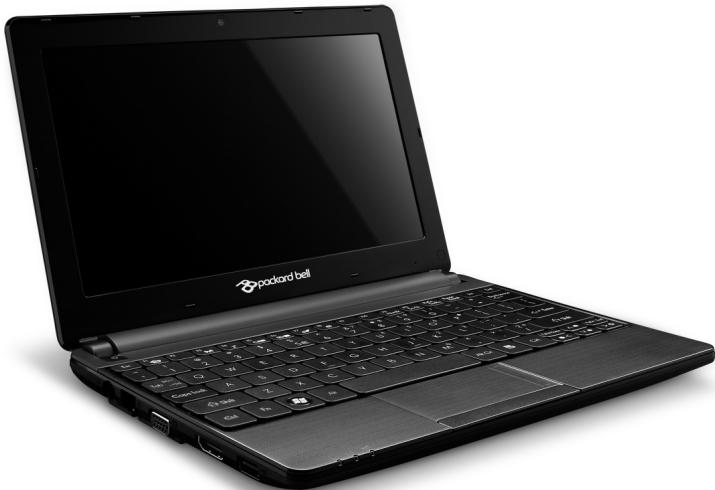
Packard Bell série dot s
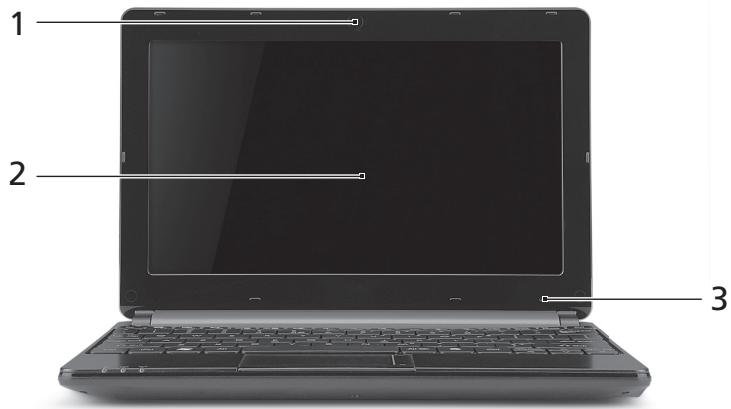
| # | Icona | Voce | Descrizione |
| 1 | Webcam | Web camera per la comunità video. | |
| 2 | Display | Grande display a cristalli liquidi (Liquid-Crystal Display; LCD), per una visualizzazione confortevole. | |
| 3 | Microfono | Microfono interno per la registrazione di audio. |
VISTA SUPERIORE - TASTIERA
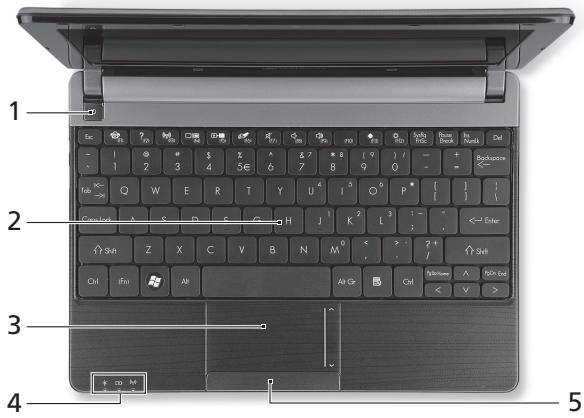
| # | Icona | Voce | Descrizione |
| 1 | O | Pulsante di accensione/indicatore | Accende/spegne il computer. Indicano lo stato di accensione/alimentazione del computer. |
| 2 | Tastiera | Per l'immissione di dati sul computer.- I tasti speciali sono descritti in paglia 17. | |
| 3 | Touchpad | Dispositivo di puntamento sensibile al tocco con funzioni simili a quella di un comune mouse. | |
| 4 | Indicatore di accensione/ alimentazione | Indicano lo stato di accensione/alimentazione del computer. | |
| Indicatore batteria | Indica lo stato della batteria del computer. - In carica: Luce di colore giallo quando la batteria è in ricarica. - Completamente carica: Luce di colore blu quando è nella modalità AC. | ||
| Indicatore comunicazione | Indica lo stato della connettività wireless del computer. | ||
| 5 | Tasti cli (sinistra e destra) | I tasti destra e sinistra hanno le stesse funzioni dei tasti destra e sinistra di selezione. |
- Nota: Gli indicatori del pannello frontale sono visibili ancche quando il coperchio del computer è chiuso.
Tasti speciali
La tastiera del computer comprende tasti che attivano funzioni speciali. La funzione di ciascun tasto è chiaramente indicata con un'icona.
| Icona | Funzione | Descrizione |
| Fn | Tasto di selezione rapida per la seconda funzione | Attiva una seconda funzione su certi tasti. Es. premere il tasting Fn per attivare i tasti da F1 a F12. |
| Rete sociale | Apre l'applicazione Rete Sociale. - Se l'applicazione non è installata, il tasting aprirà l'applicazione per la messaggistica istantanea. | |
| ? | Guida | Apre il menu di guida del computer. |
| « | Comunicazioni | Attiva/disattiva i dispositivi di comunità del computer. |
| □ | Passaggio da uno schermo all'altro | Consente la commutazione in uscita display tra video del display o monitor esterno (se collegato) e entrambi. |
| ■ | Schemo vuoto | Disattiva la retroilluminazione dello schermo per risparmiare energia. Premere un tasting qualsiasi per tornare allo stato precedente. |
| ▲ | Attivazione e disattività del touchpad | Attiva e disattiva il touchpad interno. |
| ◇ | Attivazione e disattività degli altoparlanti | Attiva e disattiva gli altoparlanti. |
| , | Riduzione del volume | Riduce il volume. |
| ▲ | Aumento del volume | Aumenta il volume. |
| Riduzione della luminosità | Riduce la luminosità dello schermo. | |
| Aumento della luminosità | Aumenta la luminosità dello schermo. |
Tasti di scelta rapida
Il computer utilizes tasti di selezione rapida (combinazioni di tasti) per acceder e a Num Lock, ai tasti funzione e ai comandi di navigazione.
Per attivare i tasti di scelta rapida, tenere premuto Fn (in basso a sinistra) e premere l'altro tasting della combinazione.
| Tasti di scelta rapida | Funzione | Descrizione |
| Fn + Tasti speciali (vedere pagina 17) | Tasti di funzione | Attiva i tasti da F1 a F12. |
| Fn + Pagina su | Home | Scorre all'inizio di un documento. |
| Fn + Pagina più | Fine | Scorre alla fine di un documento. |
VISTA POSTERIORE

| # | Icona | Voce | Descrizione |
| 1 | Alloggamenti della batteria | Contiene il modulo batteria del computer. |
VISTA DA SINISTRA
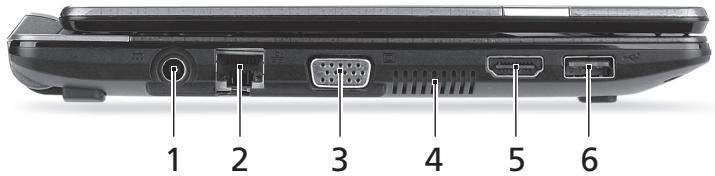
| # | Icona | Voce | Descrizione |
| 1 | Jack CC-in | Collega il computer all'adattatore CA. | |
| 2 | Porta Ethernet (RJ-45) | Per il collegamento a una rete con Ethernet 10/100. | |
| 3 | Porta display esterno (VGA) | Effettua il collegamento a un dispositivo di visualizzazione (ad es., monitor esterno, proiettre LCD). | |
| 4 | Ventilazione e ventola di raffreddamento | Permette al computer di rimanere fresco. - Non coprire e non ostruire le aperture. | |
| 5 | HDMI | Porta HDMI | Supporta collegamento per video digitali ad alta definizione. |
| 6 | ←+ | Porta USB 2.0 | Effettua il collegamento ai dispositivi USB (ad es., mouse USB, fotocamera USB). |
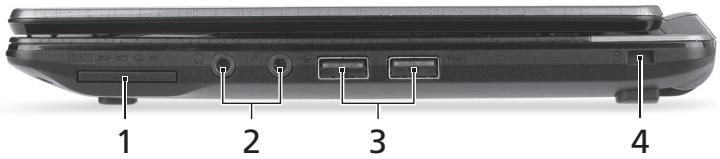
VISTA DA DESTRA
| # | Icona | Vocé | Descrizione |
| 1 | IIIIIIMPROGRESSIVE | Lettore di schede Multi-in-1 | Supporta Secure Digital (SD), MultiMediaCard (MMC), Memory Stick Pro (MS PRO), xD-Picture Card (xD). - Premere per rimuovere/installare la scheda. è possibile utilizzato una sola scheda di memoria alla volta. |
| # | Icona | Voce | Descrizione |
| 2 | Jack microfono | Accetta ingressi provenienti da microfoni esterni. | |
| Jack auricolari/ altoparlanti | Effettua il collegamento ai dispositivi audio line-out (ad es., altoparlanti, auricolari). - Supporta auricolari compatibili da 3,5 mm con microfono incorpore (es. auricolari per palmari intelligenti Acer). | ||
| 3 | Porta USB 2.0 | Effettua il collegamento ai dispositivi USB (ad es., mouse USB, fotocamera USB). | |
| 4 | Slot blocco Kensington | Per il collegamento al blocco di sicurezza dei computer Kensington-compatible. - Avvolgere un cavo di sicurezza per computer intorno ad un oggetto fisso, ad esempio un ravolo o la maniglia di un cassetto chiuso a chiave. Inserire la serratura nel foro e girare la chiave per fissare il blocco. Sono disponibilianche modelli alla chiave. |
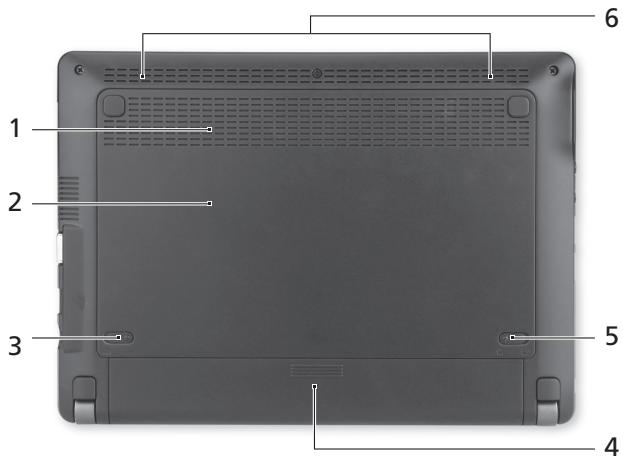
| # | Icona | Voce | Descrizione |
| 1 | Ventilazione e ventola di raffreddamento | Permette al computer di rimanere fresco. - Non copire e non ostruire le aperture. | |
| 2 | Vano per la memoria | Contiene la memoria principale del computer. | |
| Alloggamenti per il disco rigido | Contiene il disco rigido del computer (fissato con viti). | ||
| 3 | Gancio di rilascio della batteria | Per togliere la batteria. Inserire un utensile adatto e far scorrere per sbloccare. | |
| 4 | Alloggiamento della batteria | Contiene il modulo batteria del computer. | |
| 5 | Blocco batteria | Blocca la batteria al suoerto. | |
| 6 | Altoparlanti | Emette l'uscita audio stereo. |
AGGIORNARE IL COMPUTER
ESPANSIONE CON ACCESSORI
Il computer offre un'esperienza portatile davvero completa.
Opzioni di collegamento
Le porte consentono di collegare le periferiche al computer. Per le istruzioni su come collegare diversi dispositi vi esterni al computer, leggere la sezione seguente per averere maggiori dettagli.
Lettore schede di memoria
Le schede di memoria vengono utilizzate per una vasta gamma di fotocamere digitali, PDA, letteri MP3 e Telefoni cellulari.
Inserimento della schedà di memoria
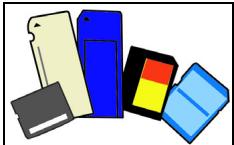
- Allineare la sched a modo che i connettori siano rivolti verso la porta, e rivolti verso il basso.
- Far scorrere con attenzione la scheda nella porta. Se è necessario applicare magiore forza per insere la sched, provare a riorientare la sched.
- Premere la scheda fino a bloccarla in posizione. Pochi millimetri della scheda rimarranno fuori dallo slot.
Se la scheda contiene dei file, viene visualizzata la finestra di Riproduzione automatica di Windows (dipende dal contento della scheda) e chiesto se si desidera usare un programma per accedere al contento della scheda. Selezionale are un'opzione appropriata, altrimenti selezionare Annulla. Se la scheda non contiene file, o contiene file sconosciuti, viene visualizza una finestra con il contentuto della scheda.
Schede SD, SDHC e SDXC
Diversi tipi di schede SD rivestono diverse funzionalità, pur utilizzando lo stesso design complessivo. Le schede SD contengono fino a 4 GB, le schede SDHC contengono fino a 32 GB, e le schede SDXC possono contentere fino a 2048 GB (2 TB). Il computer è munito di unlettore schede compatibile con SDHC o SDXC.
Note: le schede di memoria SDXC possono essere utilizzate soltanto in unlettore SDXC-compatible; le schede SD e SDHC possono essere utilizzate in entrambi i tipi.
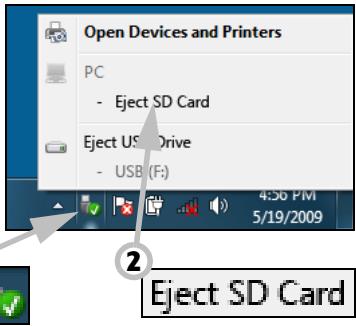
Rimozione di una scheda da unlettore di schede di memoria
- Fare clic sull'icona Rimozione sicura dell'hardware nell'area di notifica (accanto all'orologio).
- Fare cig scu Espelli scheda SD (o il nome del dispositivo).
- Aspettare finché non viene visualizzato io messaggio è possible rimuovere l'hardware.
- Rimuovere la scheda.
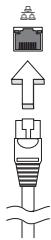
Funzione integrata per il collegamento in rete
La funzione integrata per il collegamento in rete consente di collegare il computer ad una rete di tipo Ethernet.
Collegate un cavo Ethernet (RJ-45) alla presa della rete sul computer ad una presa di rete o hub nella vostra rete.
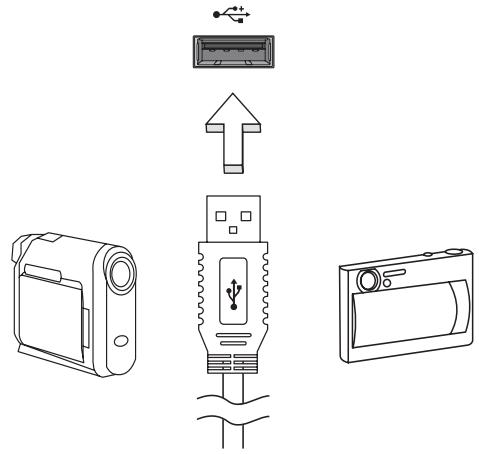
Universal Serial Bus (USB)
La porta USB è un bus seriale ad alla velocità che consente la connessione delle periferiche USB perché impregnare risorse diSYSTEMA.
Determinati computer sono comprendere una o più porte USB 3.0. Queste assomigliano alle porte USB standard, ad eccezione del fatto che comprendono delle connessioni interne aggintive e sono blu. Potete utilizzare dispositivi USB 3.0 compatibili con QUESTe porte per poter usfu Frauire di velocità di trasferimento più rapide.
Porta VGA
Collegare ad un monitor munito di porta VGA. Il relativo cavo solitamente è fornito in dotazione con il monitor.
Seguire questi passaggi per collegare un monitor al computer:
- Verificare che il computer sia spento e che l'interrottore di accensione del monitor sia in posizione off.
- Fissare il cavo video alla porta del monitor sul computer. Fissare il collegamento del cavo con le viti in dotazione.
- Collegare il cavo di alimentazione del monitor e inserirlo in una presa a muro a massa di terra.
- Seguire le istruzioni di configurazione nella guida utente del monitor.
- Accendere il monitor, quindi il computer.
- Assicurarsi che la risoluzione corrente e la velocità di aggiornamento non superino le specifiche del monitor. Se necessario, modificare le impostazioni del display utilizzate dal computer.
Note: Per accedere ai comandi del display: Fareciesu Start, Pannello di controlo, Aspetto e personalizzazione. Fare clic sulla categoria Display, quindi selezionare Modifica impostazioni del display.
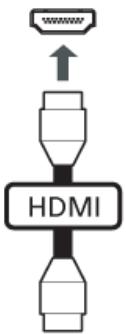
HDMI (solo per alcuni modelli)
HDMI (High-Definition Multimedia Interface) è un'interfaccia supportata dai produttori, non compressa, per audio/video completeness digitali. HDMI è un'interfaccia tra una qualsiasi sorgente digitale audio/video quali, decoder TV,lettori DVD, e ricevitori A/V e un monitor compatibile digitaleaudio e/o video, come ad esempio una TV digitale (DTV),utilizzando un solo cavo.
Utilizzare la porta HDMI del computer per il collegamento con apparetchiature audio e video di alta qualità. La possibilità di utilizzo di un solo cavo consente di eseguire rapidamente l'installazione e i collegamenti necessari.
Cuffie e microfono
Queste due porte permettono di collegare le periferiche audio. Utilizzare la porta cuffie per collegare cuffie stereo o altoparlanti alimentati. Collegando un dispositivo audio alla porta cuffie vengono disattivati tutti gli altoparlanti integrati. Utilizzato la porta microfono per collegare un microfono esterno per la registrazione mono; collegando un microfono esterno viene disattivato il microfono integrato.
ALIMENTAZIONE
ALIMENTATORE CA
Il computer piùutilizzare l'adattatore di alimentazione esterno fornito in dotazione (un 'mattone'di corrente) per funzionare con l'alimentazione CA. Viene fornito un cavo di alimentazione adatto al paese di acquisto del computer.
L'adattatore di alimentazione fornisce alimentazione adeguata per far funzionare il computer e ricaricare il pacco batteria allo stesso tempo.
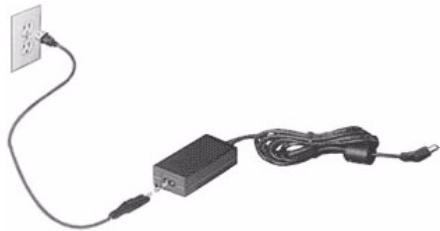
Attenzione: Non coprire o posizionare oggetti sull'adattatore CA. Tenendo l'adattatore libero da oggetti è possible consentirne il corretto raffreddamento durante l'uso.
Usare esclusivamente l'adattatore CA fornito con il computer. Sebbene altri adattatori possano averere un aspetto simile, il loro uso può danneggiare il computer.
Avvertenza: L'adattatore CA ed il lato inferiore del computer più surriscaldarsi se utilizzato per lungo tempo. Questo è normale, ma più causare lesioni con un contatto prolongato.
PACCO BATTERIA
Il computer utilizes un pacco batterie a lunga durata tra una ricarica e l'altra.
Caratteristiche della pacco batteria
La pacco batteria ha le seguenti caratteristiche:
- Batteria con technologie standard.
- Segnalazione di batteria scarica.
La batteria è ricaricata collegando il computer all'adattatore CA. É possible usare il computer nelle si carica la batteria. Tuttavia se il computer è spento la ricarica è più veloce.
La batteria diventa indispensable because when si viaggio o in assenza l'energia elettrica. è consigliabile ave una pacco batteria carica in più, come riserva. Per procurarsi una pacco batteria di riserva, rivolgersi al proprio rivenditore.
Ottimizzazione della durata della batteria
Come tutte le batterie,anche la batteria di quello computer subisce un degrado nel tempo. Questo significa che le prestazioni della batteria diminuiscono con il tempo e con l'utilizzo.
Per ottimizzare la durata della batteria, si consiglia di seguire le raccomandazioni fornite di seguito.
Trattamento di una pacco batteria nuova
Prima di usare una pacco batteria per la prima volta, occorre sottoporla a un "trattamento", al seguente:
- Inserire la batteria nel computer. Non accendere il computer.
- Collegare l'alimentatore e caricare completamente la batteria.
- Scollegare l'alimentatore.
- Accendere il computer e farlo funzionare a batteria.
- Far scaricare completamente la batteria.
- Ricollegare l'alimentatore e caricare di nuovo completeness la batteria.
Ripetere queste operazioni finché la batteria non si è caricata e scaricata per tre volte.
Si raccomanda di seguire quello trattamento con tutte le batterie nuove, o se la batteria non è stata usata per molto tempo. Se si prevede di non utilizzato il computer per più di due settimane, rimuovere la pacco batteria.
Avvertenza: Non esporre la pacco batteria a temperature inferiore a 0^ (32^) e superiore a 45^ (113^) . L'esposizione a temperature non comprese in quello intervallo cui do danneggiare seriamente la pacco batteria.
Seguendo la procedura indica, si predispone la batteria ad accumulare la maggiore carica possibile. In caso contrario, si otterrà una carica inferiore ed una autonomia della batteria più breve.
Inoltre, l'autonomia della batteria è abbreviata dai seguenti modi di utilizzo:
- Uso del computer con l'alimentatore perché la batteria è inserita. Se si desidera utilizzato l'alimentazione di rete, occorre rimuovere la pacco batteria dal computer, dopo che si è caricata completeness.
- Cicli di scarica parziali abbreviano la durata della batteria.
- Uso frequente: agli ciclo di carica e scarica riduce la durata della batteria. Una batteria standard ha una durata di circa 300 cicli.
Installazione o disinstallazione della pacco batteria
Important! Prima di disinstallare la batteria dal computer, occorre collegare l'alimentatore, se si desidera continuare ad usare il computer. Altrimenti, spegnare prima il computer.
Per installare la pacco batteria:
- Allineare la batteria con la sua sede aperta; assicurarsi che il lato con i contatti entri per primo e che la faccia superiore della batteria sia rivolta versuso l'alto.
- Fare scivolare la batteria nella sua sede e premere delicatamente finché la batteria non si blocca in posizione.
Per disinstallare la pacco batteria:
- Fare scivolare il dispositivo di aggancio della batteria per sganciarla.
- Estrarre la batteria alla sua sede.
Carica della batteria
Per caricare la batteria, assicurarsi per prima casa che sia correttamente installata nella sua sede. Collegare l'alimentatore al computer e ad una presa di rete. Si più continuare a lavorare con il computer nelle la batteria si carica. Tuttavia, il tempo di carica della batteria con il computer spento è decidamente inferiore.
Nota: Si consiglia di caricare la batteria alla fine della giornata. Ricaricare la batteria durante la notte prima di intraprenderere un viaggio, per iniziare la giornata con una batteria completenesscarica.
Controllo del livello della batteria
Il misuratore di carica di Windows indica il livello della batteria. Portare il cursore sull'icona della batteria/alimentazione, sulla barra delle applicazioni attive (in basso generalmente), per verificare lo stato di carica.
Ottimizzazione della durata della batteria
Ottimizzando la vita della batteria si riesce ad ottenere la massima autonomia, e si prolonga il tempo fra le successive cariche e si aumento l'efficienza della carica. Si consiglia di seguire i suggerimenti forniti di seguito:
- Acquistare una pacco batteria di riserva.
- Utilizzare l'alimentazione di rete agli volte che è possibile, riservando la batteria per i casi in cui non se ne può fare a meno.
- Se non utilizzata, disinserire la Scheda PC, altrimenti alla consumare corrente (per i modelli selezionati).
- Conservare la batteria in un luogo fresco e asciutto. La temperature consigliata è compresa tra 10^ ( 50^ ) e 30^ ( 86^ ). A temperature più elevate la batteria si scarica da sola più velocamente.
- Una carica eccessiva abbrevvia la durata della batteria.
- Si raccomanda di averere cura dell'alimentatore e della batteria.
Segnalazione di batteria scarica
Quando si usa la batteria, fare sempre attenzione al misuratore di carica di Windows.
Avvertenza: Collegare l'alimentatore appena possibile, dopo che è apparsa la segnalazione di batteria scarica. Se la batteria si scarica completenessi si perdono i dati e il computer si spegne.
Quando appeare la segnalazione di batteria scarica, eseguire le seguenti operazioni in relazione alla situazione in cui ci si trova.
| Situazione | Azione Consigliata |
| Sono disponibili la rete elettrica e l'alimentatore. | 1. Collegare l'alimentatore al computer ed alla rete elettrica. |
| 2. Salvare tutti i file che interessano. | |
| 3. Riprendere il lavoro. Spagnere il computer, se si desidera ricaricare velocemente la batteria. | |
| È disponibile una pacco batteria di riserva. | 1. Salvare tutti i file che interessano. |
| 2. Chiudere tutte le applicazioni. | |
| 3. Chiudere ilsysteme operativo e spagnere il computer. | |
| 4. Sostituire la pacco batteria. | |
| 5. Accendere il computer e riprendere il lavoro. | |
| Non sono disponibili l'alimentatore o una presa di rete. Non si possiede una pacco batteria di riserva. | 1. Salvare tutti i file che interessano. |
| 2. Chiudere tutte le applicazioni. | |
| 3. Chiudere il systeme operativo e spagnere il computer. |
NOTASULSOFTWARE
USO DI WINDOWS E DEL SOFTWARE
I computer Packard Bell sono dotati di un software che aiuta all'uso dei computer; iprogrammi e le categorie disponibili sul computer dipendono dal modello acquistato. Molti di queste software sono 'pre-installati' e pronti all'uso; tuttavia alcuni software sono sono forniti con un CD o DVD e devono essere installati prima di poterli usare. Per farecision, inseire il CD o DVD di installatione. Viene avviata automaticamente l'installazione guidata; è sufficiente seguire le istruzioni visualizzate sullo schermo.
Centro di benvenuto
La prima volta che accendete il computer, si après la finestra Centro di benvenuto. Il Centro di benvenuto introduce le nuove funzionalità e gli strumenti di Windows. è possibile accederere in un secondo momento al Centro di benvenuto facendo cli su Start >Guida introductiva.
Offera protezione Internet
É importante proteggere il computer da virus e attacchi da Internet (vedere Sicurezza a pagna 58). Quando si avvia per la prima volta il computer viene proposto un programma completo per la protezione Internet, compreso un periodo di abbonamento a prova gratuite. É necessario attivare esta protezione prima di eseguire la connessione a Internet. Questo programma di protezione protege il computer dalle minacce online più recenti e tutela i dati personali (credienziali delconto bancario, numero di carta di credito, password e altri ancora).
Per preparare il computer ad eventuali opzioni di ripristino, è raccomandabile creare quanto prima un set di dischi di ripristino. Per ulteriori informazioni, vedere pagina 83.
Windows Media Player
Windows Media Player più essereutilizzato per riproduire file audio MP3 o WMA, CD o la maggior parte dei file video.

Note: Non è raccomandato utilizzato Windows Media Player per riproduire filmati in DVD. Altrilettori multimediali (come Windows Media Center) rendono disponibili opzioni di riproduzione aggintive.
Windows Media Center (opzionale)
Alcuni computer includono ancche dei 'centri' multimediali all-in-one quali Windows Media Center. Questi programmi sono gestre variti contuniti multimediali, presentati con semplici menu che sono essere facilemente controllati con un telecomando. Sarà quindi possibile guardare i programmi
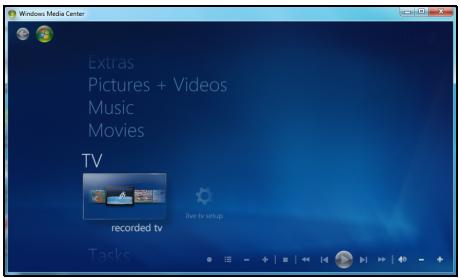
TV in diretta o registrati (se il computer è provvisto di sintonizzatore TV), ascoltare musica digitale, guardare immagini e video personali, creare CD e DVD, o accedere a contentuto da servizi online.
Per avviare i programmi multimediali installati sul vostro computer, fate clic su Start > Windows Media Center.
Impostazione

Attenzione: Se il vostro computer include un telecomando o un sintonizzatore TV devono essere connessi e attivati prima di avviare il programma multimedia per la primaolta.
La prima volta che avviate il programma multimediale, verrà eseguita l'installazione guidata, che configurerà le impostazioni di base. Se disponibile, selezionate l'opzione Installazione rapida; potrete quando configurare opzioni aggintive, se necessario.

Note: Se disponete di una connessione Internet, la Guida (Guida elettronica ai programmi) vi permetterà di visualizzare la lista dei programmi tevisivi in onda. Questa funzione riporta il canale e le informazioni del network,或者其他 al titolo, alla descrizione e la programmazione degli spettacoli.
Cyberlink PowerDVD (opzionale)
ISe nel vosto computer è presente un'unità Blu-ray, potrete visualizzare filmati Blu-ray con PowerDVD. Per avviare PowerDVD, inserte un disco Blu-ray e attendete l'avvio automatico del programma.
AutoPlay
La funzione AutoPlay di Windows permette di scegliere la modalità con cui Windows deve gestire i file contenuti nei dispositivi rimovibili (videocamera digitale, CD, DVD, ecc).
Inserendo un disco contente dei file (es un DVD, una chiavetta USB o una scheda di memoria) Windows visualizza una finestra di dialogo che richiede di selezionale la modalità di aperture dei file.
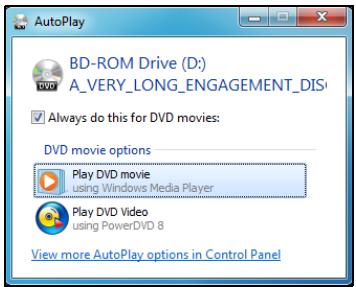
Ad esempio, inserendo un audio CD o un film DVD, Windows visualizza automaticamente una finestra di dialogo, richiedendo di selezionare la modalità di riproduzione. Se Windows richiede la selezione di unlettore
DVD, raccomandiamo di scegliere sempre illettore DVD incluso nella collezione software (p.e. PowerDVDoWindows Media Player).
Riproduurre file scaricati
I file scaricati potrebbero funzionare con i programmi multimediali installato nel vostro computer, o potrebbero richiedere programmi specifici. I file che includono funzioni DRM possono funzionare solo con programmi specifici (es iTunes, Windows Media Player) o solo con dispositivi certificati per l'utilizzo con il tipo di file in questione. Altri formati potrebbero richiedere Codec audio o video che potrebbero non essere installati nel vostro computer.
Codec
Un codec è un software utilizzato per comprimer e decomprimere file multimediai digitali, quali un brano musicale o un video. Windows Media Player e altri programmi utilizzano i codec per riproduire e create file multimediai digitali.
Ad esempio, quando copiate (rip) un brano da un CD audio nel computer, illettoreutilizzàil code Windows Media Audio per comprimerilebrano musicale in un file WMA compatto. Quando ascoltate questo file WMA (o un qualsiasti file WMA in streaming da un site Web) illettoreutilizza il code Windows Media Audio per decomprimere il file per consentirne l'ascoltoattraverso le casse.
Perché compare un messaggio che riferisce l'assenza di un codec nel mio computer?
Se compare un messaggio che indica l'assenza di un codec nel computer, è possibile che il file sia stato compresso con un codec non distribuito con Windows o con illettore. Nella maggioranza dei casi, sare possibile scaricare e installare il codec mancante, facendo cli clic sul pulsante Web Help (Aiuti dal Web) all'interno del messaggio di erre.
Per informazioni dettagliate, consultate la Guida e supporto tecnico di Windows.
Rete sociale (opzionale)
L'applicazione Social Network consente di visualizzare rapidamente gli aggiornamenti degli amici, e di effettuare i propriaggiornamento perché lasciare la scrivania. è possibile ricevere le notifiche e lo stato degli aggiornamenti direttamente dal proprio desktop, utilizzato la barra laterale per monitorare più social network (Facebook, YouTube, Flickr e Twitter).
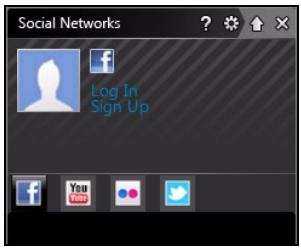
Nota: L'applicazione Social Network è una opzione pre-installata e non può essere installata su tutti i computer.
Accorgersi di quando sono presenti messaggi e immagini pubblicate dai propri amici; una notifica visiva avvisera tutte le volte che un amico (o iscritto) esegue delle attività.
Se la tastiera del computer è dotata del tasto opzionale Social Network (in genere il tasto in alto a destra), è possible premerlo per visualizzare l'applicazione Social Network.
Accesso... o Iscrizione
Toccare la parte superiore dell'applicazione per visualizzare l'imagine del profilo e le informazioni account da Facebook. Se ora non è stato creato o eseguito l'accesso al profilo di Facebook, l'imagine in alto è un segnaposto di colore bianco su blu anomimo, e non viene migliorata alcuna informazione.
Quando viene avviata per la prima volta l'applicazione Social Networks verrà chiedo di accedere al social network. Se ciò non avviene automaticamente, fareciesu Accedi, nella parte superiore della finestra Social Network. Se si desdiera create un nuovo profilo di Facebook,fare clicsuc Iscrizione e seguire le istruzioni.
Nota: Tutte le attività sociali richiedono l'accesso a Internet. Assicurarsi si essere collegati a Internet prima di usare esta applicazione.
Autorizzato l'accesso
Per ricevere gli aggiornamenti, è necessario autorizzato l'accessoagli account di social network; ciascun account devese sereattivato separamente. Fare clic sulla schedaper rete che si desidera attivare.
É necessario un nome account e una password per ciascuna rete, o per create un nuovo account se non se ne possiede uno.
Se già si possiede un account,fare clic sul pulsante Accedi per attivare l'accesso, o Iscrizione per create un account.
Se si sceglié di create un nuovo account, inserire le informazioni richieste, con l'e-mail e una password appropriata. Continuire quando l'autorizzato all'accesso per l'account.
Se richiesto, consentire l'accesso per tutte le procedure, quello garantirà il corretto funzionamento di tutte le funzioni dei Social Network.
Note: Annotare tutte le informazioni usate per i nuovi account, compresi nome account, indirizzo e-mail e password. Conservare queste informazioni in un luogo sicuro, poiché potrebbero essere utili quando si accedereagli account in futuro.
Se già si possiede un account Facebook,fare clic sul pulsante Accedi per attivare l'accesso,o Iscrizione a Facebook per create un account.
Se si scegliè Iscrizione a Facebook- inserire le informazioni richieste, con l'e-mail e una password appropriata. Continuare quando l'autorizzato all'accesso per l'account.
Consentire l'accesso per tutte le procedure, in quello sare assicurato il corretto funzionamento di tutte le funzioni del Social Network.
YouTube
Se già si possiede un account YouTube, insere le informazioni dell'account e fareblick sul pulsante Accedi per attivare l'accesso, alltrimenti selezionale Iscrizione a YouTube per create un account.
flickr
Se già si possiede un account Flickr,fare cig sul pulsante Accedi per attivare l'accesso, altrimenti selezionare Iscrizione a Flickr per create un account.Confermare la completa autorizzazione all'accesso,in quello modo verrà garantito il corretto funzionamento di tutte le funzioni del Social Network.
Accedere a un social network
Una volta autorizzato l'accesso, vengono visualizzate l'imagine del profilo e le informazioni sullo stato. É possibile aggiornare QUESTe informazioni con un clic.
Azioni rapide
Fareciesu un collegamento per visualizzare altre informazioni in una nuova finestra, p.e. su una voce di Facebook per apree l'account Facebook e visualizzare l'intero elemento:fare clic sul titolo di un video di YouTube per visualizzare il video.
Inserire lo stato nella casella A casa stai pensando? efareclicsuc Condividi. Lo stato sare subito visibile ai propriamicici su Fackbook.
Per create un nuovo album di foto su Facebook, selezionare le immagini da aggiungere, e trascinarle sull'immagine del profilo. Verrà chiesto di inserire il nome e la descrizione per l'album. FareLogic su Carica per avviare la copia delle immagini sull'account Facebook.
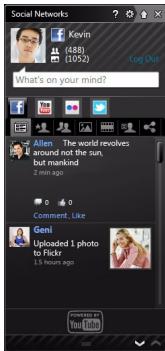
Fare cli cule freccce nella barra inferiore 一 per visualizzare alte pagine, se sono presenti molti elementi, possono essere visualizzati su una pagina.
Fare cli c sul punto interrogativo nella barra superiore 念 per visualizzare il file della guida per il Social Network.
Fare cigc sulla freccia nella barra superiore 念 per nascondere l'applicazione e visualizzare una barra di avviso ridotta sul lato dello schermo. Fare cigc sulla barra di avviso (sotto) per visualizzare la finestra intera con unriepilogo delle attività degli amici.

Nota: Non usare l'icona X per uscire dal Social Network, a meno che non si desideri interrompere l'invio e la ricezione degli aggiornamenti. Usare la freccia nella barra superiore 念 per visualizzare la barra di avviso.
Controllare i feed di notizie e le informazioni
Selezionare la性和 da visualizzare:

Per ciascuna rete sono disponibili una serie di pulsanti. Passare sulla pulsante per vedere la descrizione. Selezionare il pulsante da vedere e scorrere l'elenco di elementi.
Esempio di schede di Facebook:

Il primo pulsante, e la sezione visualizzata quando viene selezionata una sched, sono Feed notizie (per Facebook), I più visti per YouTube e Contatti per Flickr. Se sono presenti più elementi che possono essere visualizzati nella pagina, usare le frece nella barra inferiore per visualizzare altre pagine.
Modificare le impostazioni
Fare cli cull'icona impostazioni per accedere alle impostazioni per il social network.
Live Update - Se il pulsante Live Update è attivo, è possible scaricare e installare una versione aggiornata dell'applicazione Social Network.
Fare*clic sulla schedaper la rete in modo da visualizzare le impostazioni specifiche; è possible impostare la frequenza con cui controllare la rete (frequenza di aggiornamento) e uscire dlale reti specifiche in questa sezione.
Fare cli sc su X per uscire alla sezione Impostazioni.
PRIMIPASSINRETE
Proteggere il computer
È importante proteggere il computer da virus e attacchi da Internet (vedere Offerta protezione Internet a pagina 39 e Sicurezza a pagna 58). Quando si avvia per la prima volta il computer viene proposto un programma completo per la protezione Internet. É necessario attivare il prima possibile esta protezione prima di eseguire il collegamento a Internet.
Scelta di un Provider Internet
L'uso di Internet è entrato a far parte del quotidiano. In pochi semplici passaggi potrai connetterti ad una vastità di conoscenze e strumenti di comunità. Per completeness questi passaggi è necessario scegliere un Provider Internet (ISP), che attiverà una connessione tra il computer ed Internet. Dovrai quindi ricercare un ISP nella sua zona, parlando con amici e vicini per valutare le
loro esperenze dirette, oppurereferendo informazioni consultando recensioni e riviste dei consumatori. L'ISP scelto fornirà le istruzioni necessarie per stabilire la connessione Internet (potrebbe essere necessario del software aggiuntivo o un 'dispositivo' speciale per il collegamento alla linea Telefonica).
Tipi di connessione
A seconda del modello di computer, della zona e delle esigenze di comunicazione, ci sono numerousi modi per collegarsi al Internet.
Connessione remota
Alcuni computer sono dotati di connettore per la connessione remota ('modem'). Questo consente di eseguire il collegamento a Internet utilizzando la linea Telefonica. Con una connessione di accesso remoto, non è possible utilizzato contemporaneamente il modem ed il Telefono su una singola linea Telefonica. Questo tipo di connessione è suggerito solo se fate un impiego limitato di Internet, poiché la velocità di connessione è Bassa e in genere viene applicata una tariffa oraria.
DSL (p.e. ADSL)
DSL (Digital Subscriber Line) è una connessione "sempre attiva", sulla linea Telefonica. Dal momento che DSL e Telefono non utilizzato le stesse frequence, potrete utilizzare il Telefonoanche nelle siete collegati ad Internet (questo richiede un micro-filtro' su ciascuna presa Telefonica per evitare interferenze). Per adottare la DSL, è necessario che la zona di Residence sa coperta da quello servizio (talvolta nelle zone rurali il servizio non è disponibile). Le velocità di connessione variano in base alla zona, sebbene DSL generalmente assicura connessioni Internet molto veloci ed affidabili. Dal momento che la connessione è sempre attiva, la tariffa è in genere a costo fisso mensile.
Note: Una connessione DSL necessita di un modem appropriato. Il modem viene solitamente fornito dall'ISP all'atto dell'abbonamento. Molti di questei modem includono un router' che consente la realizzazione di una rete e l'accesso wi-fi.
Cavo
Una connessione via cavo consente di utilizzare Internet con un servizio "sempre attivo"attraverso la linea della TV via cavo. Questo servizio è generalmente disponibile nelle granità potete utilizzare il Telefono e guardare la TV via cavo e contemporaneamente essere collegati ad Internet.
3G (WWAN o 'Wireless Wide-Area Network')
La connessione 3G consente di usare le reti cellulari (ad esempio quella utilizzate dal cellulare) per il collegamento a Internet quando non si è a casa. L'alloggiamento per la carta SIM potrebbe essere integrato nel computer, o potrebbe essere necessario un dispositivo esterno, ad esempio un modem USB oanche un Telefono cellullare dotato di esta Tecnologia.

Nota: Se il computer è dotato di uno slot per la carta SIM, è necessario possedere una SIM compatibile e un contratto con un provider del servizio.
Prima di utilizzare le funzioni 3G, controllare con il provider del servizio se verranno applicati costi aggiuntivi, in modo particolare durante il roaming.
Una LAN (rete locale) è costituita da un gruppo di computer (ad esempio di un ufficio o di casa) che condividono delle risorse ed una linea di comunità. Configurando una rete potrete condidere file, dispositivi periferici (ad esempio una stampante) e una connessione Internet. E' possibile realizzare una LAN con Tecnologie di rete fissa (ad esempio Ethernet) o Tecnologie wireless (esempio WiFi o Bluetooth).
Reti wireless
Una LAN wireless, o WLAN, è una rete localeenza fili, che collega due o più computerenza cablaggio fisso. La realizzazione di una rete WiFi è simplice e consente di condivere file, periferiche e una connessione Internet.
Quali sono ivantaggi di una rete wireless?
Mobilità
I sistemi LAN wireless permiettono a tutti gli utenti della vostra rete domestica di condividere l'accesso a file e periferiche connesse in rete, ad esempio una stampante o uno scanner.
Anche la connessione Internet può essere condivisa tra i computer installati in casa.
Rapidità e velocità d'installazione
L'installazione di un sistema LAN wireless LAN è rapida e semplice, ed eliminata la necessità di tirare i cavi su pareti e soffitti.
Componenti di una LAN wireless
Per configurare una rete wireless domestica, avete bisogno di:
Punto di accesso (router)
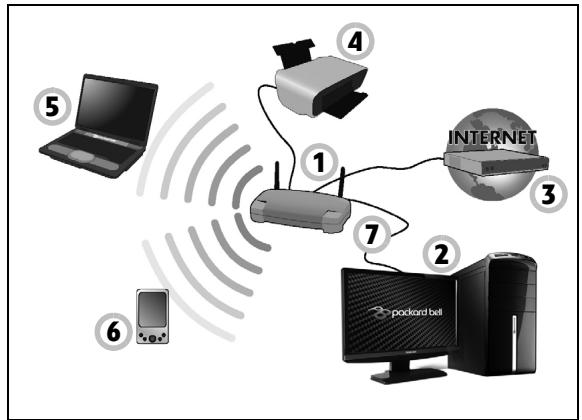
I punti di accesso (router) sono dei ricetrasmettitori bidirezionali che trasmettono i dati nell'ambiente circostante. I punti di accesso svolgo il compito di mediatori tra la rete fissa e la rete wireless. La maggior parte dei router integrano un modem DSL per l'accesso ad una connessione Internet DSL ad alta velocità. L'ISP (Provider Internet) che avete scelto normalmente fornisce un modem/router con la sottoscrizione dell'abbonamento ai servizi offerti. Leggete attendamente la documentazione fornita con il Punto di accesso/router, per le istruzioni di configurazione dettagliate.
Cavo di rete (RJ45)
Un cavo di rete (chiamatoanche RJ45)iene utilizzato per collegare il computer host al punto di accesso (vedi illustrazione segunte); quello tipo di cavo serve ancpe per collegare dispositivi periferici al punto di accesso.
Scheda di rete wireless
Unascheda di rete wireless dovrebbe solitamente essere giast installata nel vostro computer. L'adattatore cui essere attivato o disattivatotramite un pulsante o i controli in Windows.
Diagramma di una rete
- Punto di accesso/ router
- Computer desktop
- Modem
- Stampante
- Computer portatile
- PDA/Webpad
- Cavi di rete (RJ45)
Attivare/disattivare una connessione di rete wireless
La maggior parte dei computer dispone di un pulsante 'WiFi' che attiva/ disattiva la connessione wireless. Se il computer dispone di accesso wireless, ma non dispone di un pulsante Comunicazione, è possible attivare o disattivare la rete wireless, o controllare i contentuti condivisi nella rete utilizzando le opzioni per la gestione di rete. Fareblick su Start >Panello di controllo > Rete e Internet > Centro connessioni di rete e condivione.

Avviso: è proibito l'uso di dispositivi wireless su aerei in volo. Specnere tutti i dispositivi prima di salire a bordo di aerei; quello potrebbe causare anomalie del funzionamento dell'aereo, disturbare le comunazioni ed essere illegale.
Navigate in Rete!
Per navigare in Internet, serve un programma chiamato browser Internet. Internet Explorer semplifica e protegge la navigazione sul Web. Non appena terminata l'installazione dell'accesso ad Internet ed effettuata la connessione, fate clic sul collegamento a Internet Explorerippo sul desktop, per portare l'esperienza Internet verso nuovi orizzonti!

Caratteristiche e funzioni di Internet Explorer
Questa è la pagina iniziale del browser Internet Explorer. Ecco una breve descrizione di alcuni degli aspetti chiave del nuovo browser.
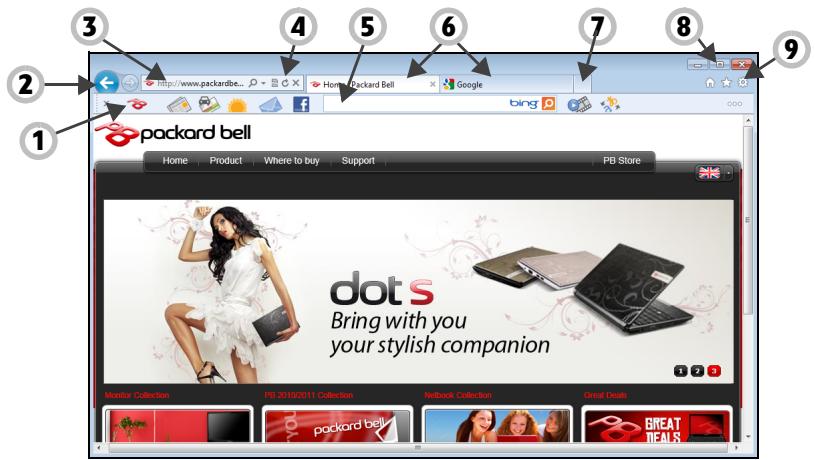
- Barra Bing: Navigate il web e utilizzate gli strumenti Bing per ricevere avvisi di notizie, compilare moduli automaticamente, Maintainere la sicurezza online e altri ancora.
- Pulsanti Indietro e Avanti: Per scorrere le pagine giornata.
- Barra Indirizzo: Digitate qui un indirizzo Internet (es. www.packardbell.com) e premete il tasto Invio della tastiera. Questa operazione vi portera direttamente all'indirizzo inserito.
-
Aggiorna: Ricarica la pagina selezionata.
-
Casella di ricerca: Consente di ricercare informazioni sul Web alla rappire una nuova pagina.
- Schede: Ciacuna scheda visualizza una pagina Web. Le schede consentono di passare immediamente da un site a un altro.
- Nuova scheda: Apre una nuova scheda con i collegamenti ai siti più richiesti.
- Riduce, ingrandisce o chiude la finestra.
- Home, Preferiti e Strumenti: Apre la pagina home; gestisce i siti web preferiti, i feed e la cronologia; e consente di accedereagli strumenti del browser, come Stampa, Sicurezza o Opzioni.
Attenzione: nternet Explorer include un Filtro anti-phishing che vi avvisa e vi aiuta a proteggervi dai siti Web potenzialmente od effettivamente fraudolenti (siti che sembrano legittimi, ma che al contrario sono progettati per catturare le vostre informazioni personali). La barra indirizzo diventerà galla e comparirà un messaggio di avviso se state visitando un site sospetto.
sito Web Packard Bell
Per cominciare, perché non visitare il loro sito Web, www.packardbell.com.
Packard Bellha come missione la fornitura di un servizio di supporto personalizzato e costante. Visitate la nostra sezione Supporto per trovare degli aiuti personalizzati.
www.packardbell.com è il vosto portale personalizzato verso un universo di servizi ed attività online: venite spesso a farci visita per
consultare le ultime notizie ed informazioni e per scaricare i nuovi aggiornamenti!
Sicurezza
Probabilmente sarete ansiosi di esplorer tutto cui che Internet ha da offrivi. Per essere online in tutte sicurezza, Packard Bell ha pre-installato sul,vostro computer il famosissimo Norton Internet SecurityTM della Symantec.
Norton Internet Security funziona discretamente dietro le quinte, bloccando le complesse minace attuali e proteggendo la sua identità quando fate acquisti, gestite il myistroconto bancario o navigate online.
Norton Internet Security blocca i furti di dati identificativi, rileva ed eliminasa spyware, rimuove virus e worm Internet, protegge contro gli hacker.
Definizioni
Che cos'e un virus?
I software dannosi, tipicamente detti virus', sono programmi appositamente sviluppati per infettare o danneggiare i computer. Molti virus vengono trasmessi via Internet, e-mail o siti Web inattendibili. Un tipico virus si auto replica e trasferisce su più computer. Altre forme di infezione, ad esempio i Trojan horse, worm o spam possono influire sul computer in vari modi, utilizzato risorse o intasando la rete.

Note: Packard Bellgarantisce che il computer era al 100% esente da virus al momento dell'acquisto e pertanto non copre i danni causati dai virus.
Cos'e uno spyware?
Spyware identifica dei programmi non desiderati, scariciati sul computer durante una connessione ad Internet, spessoenza e sserne informati. Dopo aver infettato il computer, questi programmi sono in grado di spiare le vostre attività di navigazione, raccogliere informazioni personali, far comparire pop-up pubblicitari o addirittura modificare la configurazione del computer. Gli Spyware consumano risorse del computer; possono rallentare la connessione Internet o l'interoSYSTEMA, edanche causare crash di sistema.
Lo Spyware viene talvolta utilizzato da società alla scrupoli per monitorare e tenere traccia dei siti visitati su Internet, per valutare le vostre abitudini di navigazione e visualizzare sul vosto schermo pop-up pubblicitari personalizzati. Tuttavia, alcuni tipi di spyware si spingono altri il semplice monitoraggio, e tengono andere traccia dei asti premuti e catturano le password ed altre funzioni, mettendo a rischio la sicurezza.
Cos'e un malware?
Una minaccia informatica, datoanche come malware, è un programma studiato per danneggiare deliberatamente il computer. Ad esempio virus, worm e Trojan horse sono malware.Per aiutare a proteggere il vostro computer da queste minacce informatiche,aggiornate sempre il vostro software antivirus e anti-malware.
Cos'e un personal firewall?
Un personal firewall è un programma software progettato per prevenir accessi non autorizzati a o alla rete privata. Furge da schermo per proteggere la connessione Internet da connessioni indesiderate, alcune
delles quali effettuano dei tentativi di prendere il controllo del vostro computer per installare o ridistribuire virus o programmi dannosi. Ogni connessione del computer è monitorata - i programmi che tentano di ricevere informazioni senza il vostro permesso vengono rilevati ed il firewall visualizza in avviso. Potrete quindi scegliere se permettere la connessione, se la connessione è verso un programma che state correntemente utilizzando alla è ovvio che accorderete il permesso (p.e. un gioco che si collega ad un server multi-giocatore o un'enciclopedia che delve prelevare degli aggiornamenti).
Come proteggere il vostro computer
È possibile prevenire lavori e uomini, è possibile evitare molti attacchi. In genere, i criminali informati tentano di ottenerne denaro il più velocamente e lavormente possibile. Piè gli rendete dificile il lavoro, più sarebbe probabile che decidano di ignorarvi e cercare un obiettivo più semplice. I seguenti consigli contengono informazioni di base sulla prevenzione delle frodi informatiche.
Mantenetete il vostro computer al passo con gli ultimi aggiornamenti e patch.
Uno dei metodi migliorari per evitare attacchi al vostro computer è quello di installare appena possibile le patch e qualsiasi altri aggiornamento del software. Aggiornando regolarmente il vostro computer, impedirete che qualcuno possa sfruttare le vulnerability del software a suavantaggio, che potrebbero altrimenti offrre uno spiraglio per accedere al vostroSYSTEMA.
Sebbene mantenere il computer aggiornato non vi possa proteggere da tutti gli attacchi, renderà molto più difficile per gli hacker accedere al vostrosystema, bloccando completeness molti attacchi di base e automatizzati, e ciò potrebbeanchezzercosuccieme a scoraggiare un hacker poco determinato e spingerlo a cercare altove.
La versioni più recenti di Microsoft Windows e altri software noni sono essere configurati per scaricare e installare automaticamente gli aggiornamenti, casi che non abbiate bisogno di cercare le versioni più recenti. Sfruttare la funzione di "aggiornamento automatico" del vostro software è un ottimo inizio per proteggervi online.
Proteggete il vostro computer con un software di protezione.
Sono necessari diversi tipi di software che forniscono una protezione di base online. I software di protezione essentiali includono firewall e programmi antivirus. Un firewall è solitamente la vostra prima linea di difesa e controllinga chi e casa può essere comunicare online con il vostro computer. Potete pensare al firewall come ad una sorta di "poliziotto" che controlla tutti i dati che cercano di entrare e uscire dal computerattraverso Internet, permettendo comunazioni sicure e bloccando il traffico "pericoloso", come gli attacchi diretti verso il vostro computer.
La linea di difesa segunte è spesso il vostro software antivirus, che monitora tutte le attività online come email e la navigazione in Internet, proteggendovi da virus, worm, Trojan e altri tipi di programmi dannosi. I vostri antivirus e antispyware dovrebbero essere configurati per aggiornarsi automaticamente, e dovrebbero farlo agli volte che vi collegate a Internet.
Le soluzioni di sicurezza integrate come Norton Internet Security, che combinano firewall, antivirus e antispyware con altre caratteristiche comme anticipam e filtrato famiglia, sono diventate molto popolari poiché fornisco tout il software necessario per la protezione online in un solo pacchetto. Molte persone trovano l'utilizzo di una soluzione di sicurezza integrata un'ottima alternatively all'instrumentazione, configurazione e aggiornamento di diversi tipi di software di protezione.
Una versione completeness di Norton Internet Security™ è stata preinstallata sul vosto Packard BellSYSTEMA. ComPRENE una sottoscrizione gratuite di provaagli aggiornamenti della protezione. Assicuratevi di attivarlo!
Scegliete delle password difficili da scopire e tenetele al sicuro.
Le password sono della massima importanza su Internet oggi, le utilizziamo per qualunque ragione: per ordinare dei fiori, collegarci online con la nostra banca, casi come per collegarci al sost Web della nostra compagnia aerea preferita per vindere quanti chilometri abbiamo accumulato. I consigli che seguono vi aiuteranno a rendere sicure le vostre esperenze online:
• Scegliere una password dificile da indovinare è il primo passo per tenere le password al sicuro e evitare che cadano nelle mani sbagliate. Le password più sicure sono composte diutto o più caratteri e sfruttano una combinazione di lettere, numero e symboli (es, # $ % !?). Evitate di usare password di quello tipo: il vostro nome utente, qualunque parola basata su informazioni personali come il vostro cognome o parole reperibili nel dizionario, specialmente "password". Cercate di utilizzato password univoche e particolarmente sicure per proteggere attività
come l'online banking.
- Conservate le vosre password in unippo sicuro e cercate di non utilizzarne una sola per tutte le vosre attività online.
- Cambiate regolarmente le:voste password, almeno agli 90 giorni. In\ 该怎么 modo è possible limitare i danni causati da chiunque riesca ad\ ottenere un accesso al:vostro account. Se notate qualcosa di sospetto con uno dei:vostri account online, uno dei primi passi da compiere è\ cancellare la password.
Proteggete le vosre informazioni personali.
Fate attenzione quando condidete online informazioni personali come il vosto nome, indirizzo di casa, numero di Telefono e indirizzo email. Per utilizzare diversi servizi online, dovrete inevitabilmente fornire informazioni personali perché sia possible effettuire il pagamento e la consegna dei beni acquistati. Dal momento che è raramente possibile non divulgare alcuna informazione personale, la lista seguite contiene alcuni consigli su come condidere online in sicurezza le informazioni personali:
-
State attenti alle email fasulle. Gli indizi che possono smascherare un messaggio fraudolento sono errori di battitur, grammatica scorretta, fraseggi strani, indirizzi Web con estensioni inconsuete, indirizzi Web interamente composti da numeroi, nelle dovrebbero contentere parole, e qualunque elemento inusuale. Inoltre, i messaggi di phishing, vi richiederanno spesso di agire in fretta per mantenere aperto il vostro account, aggiornare il vostrosystema di sicurezza, o di fornire immediatamente informazioni personali per evitare che accada qualcosa di brutto. Non fatevi ingannare.
-
Non rispondete ad alcuna email che vi richieda informazioni personali. Le compagnie legittime non utilizzeranno email per richiedervi informazioni personali. Quando siete in dubbio, contattate l'azienda Telefonicamente o inserendo l'indirizzo Web dell'azienda nel vostro browser. Non fate clc sui link nel messaggio, che potrebbero portarvi a siti web fraudolenti o dannosi.
- State alla larga dai siti web fraudolenti utilizzati per sotrarre informazioni personali. Quando visitate un site web, inserte l'indirizzo (URL) direttamente nella finestra del vosto browser, anziché seguire un link proveniente da un@email o un messaggio istantaneo. Chi ha intenti fraudolenti crea spesso i link in modo che appaiano convincenti.
Un除去 web di shopping, attività bankarie, o qualunque altri除去 contenga informazioni importanti, ave una "S" a seguito delle lettere "http" (es. https://www.yourbank.com non http://www.yourbank.com). La "s" significata sicuro, e dovrebbe apparire quando vi trovate nell'area in cui vi vengono richiesti nome utente o altri dati personali. Un除去 segno di una connessione sicura è una piccola icona a forma di lucchetto nella parte inferiore del除去 browser (solitamente nell'angolo inferiore destro). -
Fate attenzione ai documenti di consenso al trattamento dei dati personali sui siti web e nei software. è importante capire come un'organizzazione potrebbe raccogliere e utilizzare le vastre informazioni personali, prima di decidere di condiverle.
-
Proteggete il vostro indirizzo di posta elettronica. Gli spammer e "phisher" a volte inviano milioni di messaggi a indirizzi email che potrebbero esistere o meno, sperando di trovare una potenziale vittima. Respondere a questi messaggi, o addirittura scaricare immagini, farà in modo che siate aggiunti alle loro liste per ricevere altri messaggi di questo tipo in futuro. Fateanche attenzione quando inserte il vostro indirizzo email in newsgroup, blog o comunità online.
Le offerte online che sembrano troppo belle per essere vere, sono solitamente proprio quello che sembrano.
Il vecchio detto "non si ottiene nulla per nulla" è validoanche al giorno d'oggi. Software presumibilmente "gratis" come screen saver o smiley, trucchi segreti che vi faranno guidagnare una fortuna e concorsi che avete sorprendente vinto senza nemmeno iscrivervi sono i mezzi utilizzati per catturare la vostra attenzione.
Anche se non dovrete pagare direttamente per il software o il servizio Gratisato che avete richiesto, quello potrebbe essere unito ad un software pubblicitario ("adware") che controllingi il vostro comportamento e mystra pubblicità indesiderata. Potrebbe essere necessario divulgare informazioni personali o acquistare qualcos'altro per poter reclamare quello che si suppone abbiate vinto. Se un'offerta sembra così bella da non essere vera, chiedete l'opinion di qualcun'alto, leggete le righe scritte in piccolo, o, meglio ancora, ignoratela semplicamente.
Controllate regolarmente gli estratti conto bancari e della carta di credito. L'impatto dei furti di identità e dei crimini online può essere notevolmente ridotto se riuscite ad accorgervene molto più il furto dei vostri dati, o al primo tentativo di utilizzato delle vostre informazioni. Uno dei mezzi più efficaci per accorgervi se c'é qualcosa che non va è controllare gli estratti conto mensili della vostra banca e della vostra carta di credito, per verificare se ci sia qualcosa di non ordinario.
Inoltre, molte banche e servizi utilizzano sistemi di prevenzione delle frodi che annunciano la presenza di comportamenti di acquisto inusuali (es. se vivete in Lombardia e all'improvviso initiate ad acquistare frigoriferi a Budapest). Per poter confermare questi acquisti inusuali, potrebbero contattarvi per richiedervi una conferma. Non prendete queste chiamate alla leggera, sono l'indizio che qualcosa di brutto potrebbe essere accaduto, e potreste dover prendere delle contromisure.
Proteggete il vostro computer con gli strumenti di sicurezza di Windows. Windows fornisce una vasta gamma di applicazioni di protezione.
Centro sicurezza PC di Windows
Windows rende disponibile un'area centralizzata in cui controllare le impostazioni di sicurezza del computer, per aiutarvi a proteggerlo dagli attacchi via Internet ed essere certi che gli aggiornamenti sulla sicurezza vengano scariciati ed installato sul computer non appena disponibili.
Per apriré il Centro Action, fate Cli su Start > Pannello di controllo > Sistema e protezione > Centro Action.
In alternatively, se è stato generato un avviso di sicurezza (nell'area di notificata, a lato dell'orologio) potete fareciesul fumetto o doppio clic sulla piccola icona Avviso di protezione.
Il Centro Action visualizza lo stato e le impostazioni utilizzate per le applicazioni più importanti dedicate alla protezione del vostro computer. Microsoft
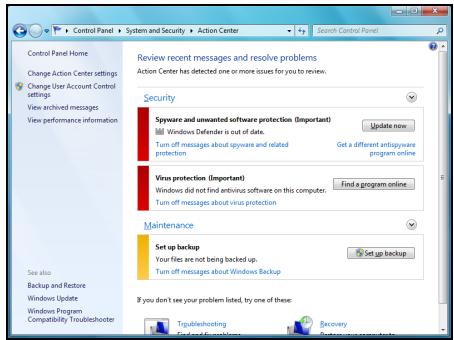
fornisceancheWindowsFirewall,WindowsDefendereAggiornamenti automatici di Windows come parte integrante delsystemacompleto per la protezione del computer.L'applicazione antivirus varia in base alprogramma installato sul computer.
Firewall di Windows
Windows è dotato di un firewall che consente di proteggere il computer quando viene collegato a Internet. Il firewall arresta l'accesso a Internet a quei programmi che non sono in possesso delle autorizzazioni.
Alcuni programmi necessitano dell'accesso a Internet per poter funzionare correttamente o per funzionare completeness. In questi casi, durante l'installazione del programma e quando viene utilizzato per la prima volta, verrà richiesto di consentire l'accesso. Per controllare le impostazioni del firewall, fare clic su Start > Pannello di
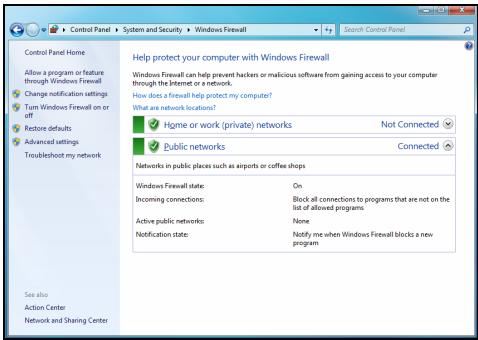
controlled > Sistema e protezione > Windows Firewall.

Note: La prima volta che si utilizes il Firewall Anything si presenta in Modalità esercitazione', vengono visualizzate delle finestre di pop-up che avvisano della presenza di programmi conosciuti e verificati che stanno tentando l'accesso a Internet. Trascorso del tempo, il Firewall è in grado di create un elenco di programmi verificati e di conseguenza non richiede l'autorizzazione la volta successiva che il programma tenta di collegarsi a Internet. Il Firewall protegeanche il computer dai programmi che da Internet tentano di accedere al computer; a volte quello è necessario per consentire l'accessoagli aggiornamenti del programma, download, ecc.
Attenzione: Tenete presente che la maggior parte dei programmi software offrono funzionalità simili e disattiveranno il firewall di Windows per migliorare le prestazioni delsystema.
Aggiornamenti Windows
Se avete una connessione Internet attiva, Windows è in grado di verificare la presenza di importanti aggiornamenti per il vosto computer ed installerli automaticamente. Tali aggiornamenti includono patch sulla sicurezza ed aggiornamenti di programmi che possono migliorare la vostraesperienza informativa ed possono aiutarvi a protegere il computer da nuovi virus e minacce informatiche.
Windows Defender
Windows Defender aiuta a proteggere il computer da software indesiderato e dannioso, ad esempio spyware e adware. Windows Defender viene installato ed attivato come predefinizione.
Windows Defender comprende le opzioni di protezione in tempo reale che consentono di proteggere al proprio privacy e il computer. La protezione in
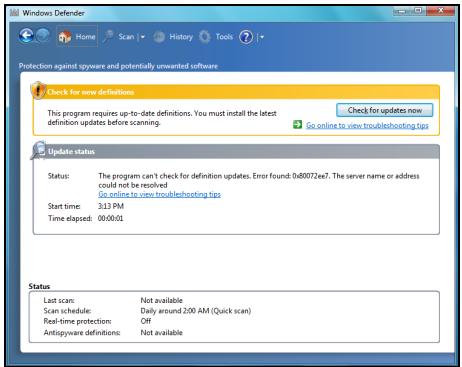
tempo reale avvisa quando sono presenti spyware o software indesiderati tentano di auto installarsi sul computer. Vi avviseraanche se un programma tenta di cancellare importanti impostazioni di Windows.

Note: Windows Defender utilizes the impostazioni di Aggiornamenti di Windows per installare automaticamente le definzioni più aggiornate.
Attenzione: Tenete presente che la maggior parte dei programmi software offrono funzionalità simili e disattiveranno Windows Defender per migliorare le prestazioni delsystema.
Controllo account utente
Il pannello di controllo Account utente cui si errette o avviare sa esattamente che sono iniziati.
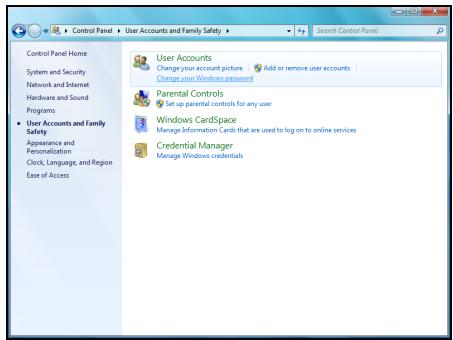
Verificando Queste azioni prima che vengano avviate, le impostazioni Account utente possono aiutare ad evitare che software indesireati (malware) e spyware si installino o eseguo modifiche nel computerenza autorizzazione.
Per accedere alle impostazioni Account utente,fareclc su Start ⑤ > Pannello di controllo > Account utente e Protezione per la famiglia > Account utente.

Note: Nella finestra Impostazioni di controllo account utente è possibile disattivare Messaggi di controllo account utente (non consigliato).
Regolare le impostazioni di Protezione di Internet Explorer
I siti Internet utilizzato dei piccoli file, chiamati cookie, per tenere traccia delle preferenze e delle informazioni sull'utente. E' possible configurare le impostazioni di protezione del browser Internet per determinare la quantità di informazioni accettare da un site Web.
Per accedere alle impostazioni di Protezione di Internet Explorer:
- In Internet Explorer, fate cli su Strumenti > Opzioni Internet.
- Nella scheda Privacy spostate il cursore verso l'alto o verso il basso impostare un livello di sicurezza.
Come verificare quando il computer è esesto a rischi?
Se il Centro Action riporta un avventamento, o se il computer si comporta in modo discontinuo, si blocca improvisamente o se alcuni dei programmi installati non funzionano correttamente, potrebbe essere stato infettato da un virus. Tuttavia, non incolpate i virus di agli problema del computer! Se sospettate che il computer sia infetto, la prima casa da fare è aggiornare, se non lo avete più fatto, e eseguire il software antivirus e anti-spyware.
UTILIZZARE IL COMPUTER IN SICUREZZA
Per sfruttare al meglio le potenzialità del vosto nuovo computer e garantirne un funzionamento efficente per lungo tempo, si raccomanda l'utilizzo dei seguenti programmi e di svolgere regolarmente le operazioni descritte in questa guida.
Manutenzione
Operazioni raccomandate di manutenzione
É necessario svolgere periodicamente alcune attività (circa una volta al mese) per garantire il buon funzionamento del computer:
Controllo degli errorsi
Utilizzando regolarmente lo strumento Controllo disco, eviterete che il sistema diventi instabile e la perdita di informazioni. Questa utilità verifica e ripara due tipi di erre:
- errors del file system, quali file frammentati non eliminati e file con dimensioni o data errate;
-
errors fisici, che si presentano nei cluster e/o settori del disco a causa di un deterioramento della superficie.
-
Fare cig sc su Start > Computer. Fare cig con il tasto destro su Packard Bell (C:) e selezionare Proprietà.
-
Fare cli su Strumenti e Controlla ora nella sezione Contollo degli errori.
- Marcate Correggi automaticamente gli errors del file system nell'area delle opzioni. Se viene selezionato Cerca i settori danneggiati e tenta il ripristino, il computer eseguirà il controllo fisico dell'erreore al successivo riavvio del computer. Fateclc su Start per procedere.
Pulizia disco
La Pulitura disco aiuta a liberare spazio sul disco rigido. Questa procedura esegue una ricerca nell'unità e visualizza i file non utilizzati, ad esempio i file temporanei di Internet, i file nel Cestino e altri file temporanei che è possibile eliminare in modo sicuro.
- Fare cli c su Start > Computer. Fare cli c con il tasto destro sull'icona Packard Bell e selezionate Proprietà.
- Selezionare la schedagenerale efareclicsul pulsantePulitura disco (vicino al disegno del disco rigido).
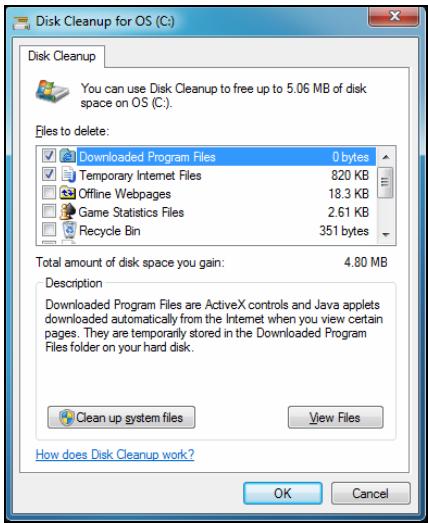
- Marcate le categorie da eliminare nella sezione File da eliminare e fate cli c su OK.
Utilità di deframmentezione dischi
Nel tempo, la creazione e cancellazione ripetuta di file, causa la disorganizzazione del contento dell'hard disk, influendo negativamente sulle prestazioni. L'Utilità di deframmente dischi riorganizza i file salvati sull'hard disk aumento le prestazioni di velocità del computer e rendendolo più efficente.
Esegundo l'Utilità di deframmentezione dischi una volta al mese (periodo legato all'uso del computer) conterrete il consumo e logoramento dell'hard disk, riducendo le possibilità di guasti futuri.
- Svolgete una Pulizia disco e chiudete tutti i programmi aperti.
- Fare cli c su Start > Computer. Fare cli con il tasto destro sull'icona Packard Bell e selezionate Proprietà.
- Fate cli c su Strumenti e Esegui Deframmentazione.
- Individuata il volume da deframmentare e fate cli c su Deframmente per avviare il
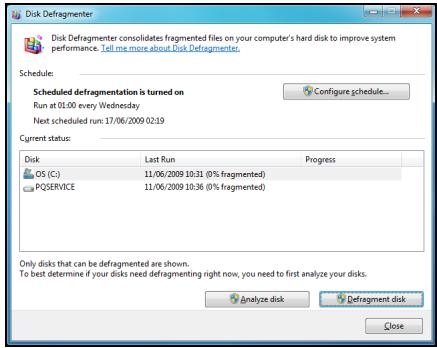
processo. L'intero processo richiede sviate ore. è preferibile non utilizzato il computer durante il processo di deframmentezione, poiché eventuali modifiche alsystema potrebbero comportare il riavvio della
procedura di deframmentezione. Se il disco rigido è diviso in più partizioni, è necessario eseguire la stessa procedura per ciascuna partizione.
Gestire I'HDD
Controllare lo spazio libero sull'hard disk
- Fate cli s u Start >Computer.
- Fare cig con il tasto destro sull'icona Packard Bell e selezionate Proprietà.
- La finestra delle Proprietà dell'hard disk visualizza la quantità di spazio utilizzato e di spazio disponibile sull'unità. Se l'hard disk è quasi interamente occupato (meno di 200 MB disponibili), dovreste considerare la possibilità di liberare dello spazio.
Per verificare rapidamente la quantità di spazio utilizzato e disponibile, portate il puntatore
sull'icona dell'hard disk. Verranno immediamente visualizzate le informazioni sullo spazio.
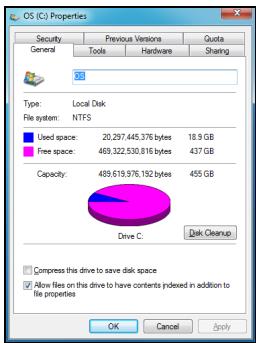
Liberare spazio su disco
- Svuotate il Cestino: Quando cancellate un file dal computer, Windows lo colloca nel Cestino. Tutti i file cancellati resteranno in questa posizione finché non decidere di cancellarli permanentemente dal computer o di ripristinarli nella posizione originale. Fate doppio cli cull'icona del Cestino presente sul desktop ed un cli su Svuota cestino, oppure
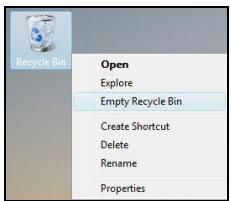
selezionare singolarmente i file da eliminare. I file cancellati da dispositivi esterni, ad esempio schede di memoria, non vengono conservati nel Cestino, ma verranno eliminati permanentemente.
- Disinstallate i programmi che non utilizzato più:
Fate cli c su Start > Pannello di controllo > Programmi > Programmi e funzionalità.
- Archiviate i file su CD o DVD registrabili (se il computer è equipaggiato con un CD o DVD writer) ed eliminati dall'hard disk.
Eseguire le'utilità di sistemas di Windows
Windows include alcuni strumenti utili per mantenere il computer in Buono stato di funzionamento. Utilizzate questi strumenti su base regolare per garantire l'affidabilità e la velocità del computer! Per praticità, le Utilità di sistema includono una Utilità di pianificazione, liberamente personalizzabile per programmare delle operazioni particulari da svolgere periodicamente.
Per accederare all'elenco delle Utilità di sistema, fareciesu Start > Tutti i programmi, quindi sulla cartella Accessori nell'elenco programmii, e infine selezionare Utilità di sistema.
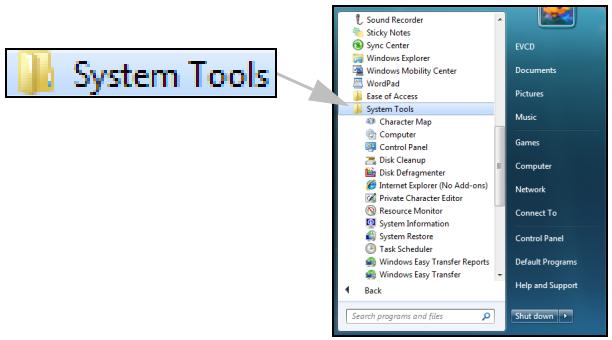
Ripristino configurazione di sistema di Windows.
Ripristino del sistema monitorizza le modifiche apportate al computer e crea automaticamente dei punti di ripristino che salvano la configurazione del computer tutte le volte che si verificano cambiamenti importanti (ad esempio l'installazione di programmi). Consente di annullare modifiche nocive per il computer e ripristinare le impostazioni e le prestazionienza dover rimuovere i file dati personali (ad esempio documenti, cronologia di navigazione, foto, preferiti o e-mail).

Note: Se è necessario solo disinstallare un programma, non usare Ripristino del sistema. Per disinstallare un programma usare Programmi e Funzioni nel Panello di controllo.
Per avviare Ripristino del systema dal desktop di Windows:
Fate cli s Start > Tutti i programmi > Accessori > Utilità di。 systema> Ripristino configurazione di。 systema .
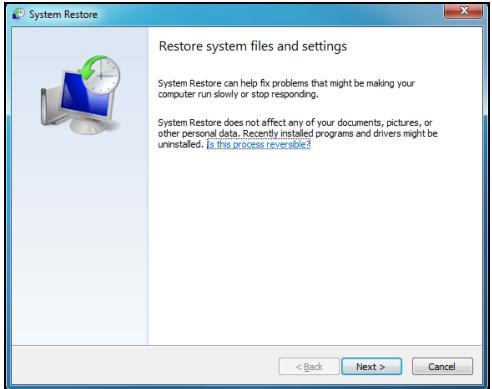
Se non potete accedere al desktop di Windows:
- Premete il tasting Alt+F10 all'avvio, quando compare il Packard Bell logo. Si aprirà il programma di ripristino.
- Selezionate Ripristino configurazione di sistema di Windows e Fateclc su Avanti. Il vosto computer si riavviera automaticamente ed aprirà il Ripristino configurazione diSYSTEMA.
Opzioni di ripristino del sistema
Ripristinare unostato precedente del computer
Questa opzione riportera il vostro computer come era ad una data precedente, non modificando i vosri documenti personali o le e-mail (ma non ripristinerà i documents perduti). Nella modalità predefinita Windows salva automaticamente una "fotografia" della situazione in caso di importanti modifiche alsystema operativo (p.e. installazioni di driver o software particolari). Cio è utile se l'installazione di un driver fallisce, o quando modificate un'impostazione diSYSTEMA, e rilevata un mal funzionamento.
- Fare clic su Avanti.
- Scegliere dall'elenco la data in cui è stato创建工作 il punto di ripristino e fareciesuAvanti.
- Nella schermata di conferma, fareciesu Fine per ripristinare il computer alla data e ora selezionata.
Creare un Punto di ripristino
Windows crea automaticamente dei Punti di ripristino a intervalli regolari impostati o prima che certi programmi o driver vengano installati. Potete utilizzato esta opzione per creare i nostri punti di ripristino nel momento che ritenete più opportuno.
-
Fare cli c su Start > Panello di controlo > Sistema e protezione > Sistema. Fare cli su Protezione sistema nella barra laterale e fare cli su Crea...
-
Inserite una descrizione per identificare quello punto di ripristino. Ripristino configurazione di sistema aggiunge automaticamente la data e l'ora a quello nome.
- Per completing la procedura, fate clic su Crea.
Annullare l'ultimo ripristino eseguito
Se ilsystema non viene avviato dopo il ripristino di uno stato precedente del computer, potete usare esta opzione per annullare il ripristino.
In alternatively, potete usare Ultima configurazione valida per ripristinare il sistema con le impostazioni funzionanti più recenti.
- Riaviare il computer, e premere F8 per accedere alle opzioni avanzate di avvio.
- Con i tasti freccia evidenziate Ultima configurazione validanota, quindi premete Invio.
Aggiornamenti
Dal momento che agli giorni vengono scoperti nuovi virus, worm ed altre minacce, mantenere le applicazioni e il systema operativo aggiornati è un aspetto cruciale.
Per mantenere il computer sicuro e affidavitable:
- Svolgete gli aggiornamenti quando richiesti dal Centro Windows Action.
Utilizzate gli Aggiornamenti automatici di Microsoft Windows. - Eseguite Aggiornamento di Windows.
Sicurezza Internet
Norton Internet Security, abbinato ad altre applicazioni di sicurezza, è in grado di proteggere il computer dagli attacchi via Internet e di garantire che gli aggiornamenti di sicurezza vengano scariciati ed installati sulsystema. Norton Internet Security esegue aggiornamenti automatici tramite Live Update. Poteteanche avviare un aggiornamento manuale dall'interfaccia principale di Norton Internet Security e dal collegamento Live Update.
Sistema operativo, software e driver
Aggiornamenti di Windows aiuta a mantenere il computer aggiornato. Consente di scegliere e scaricare gli aggiornamenti del sistema operativo del computer, dei programmi software e dell'hardware.
Il nuovo contento viene aggiunto regolarmente sul Windows, consentendovi di otteneri gli
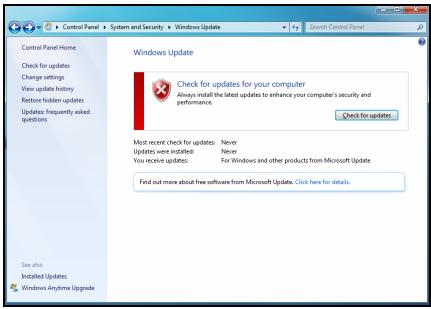
aggiornamenti e le soluzioni più recenti per proteggere il vostro computere garantirne un corretto funzionamento.
- Start > Pannello di controllo > Sistema e protezione > Windows Updates.
L'Assistenza remota consente ad un utente di Windows di assumere temporaneamente il controllo di un computer Windows remoto, via rete o Internet, per diagnosticare e risolverve eventuali problemi. Grazie all'Assistenza remota è possible diagnosticare e risolverve a distanza i problemi che si presentano in un computer, alla dover essere fisicamente presenti.
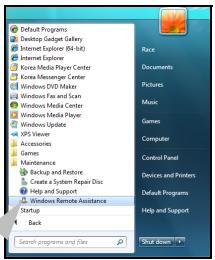
Windows Remote Assistance
Per accedere all'Assistenza remota, fate cli su Start > Tutti i programmi > Manutenzione > Assistenza remota di Windows. All'apertura dell'Assistenza remota, comparirà una finestra in cui è possibile richiedere o offrir e aiuto ad un'altra persona.
RECUPERO
PACKARD BELL RECOVERY MANAGEMENT

Note: Packard Bell Recovery Management è disponibile sostanto con un sistema operativo Windows pre-installato.
In caso di problemi non risolvibili con metodi differenti, potrebbe essere necessario reinstallare Windows ed i software e driver pre-installati. Per assicurarsi di poter ripristinare il computer quando necessario, è necessario create un backup di recupero appena possibile.
Packard Bell Recovery Management comprende le seguenti funzioni:
-
Backup:
-
Crea backup predefinito di fabbrica
-
Backup di driver e applicazioni
-
Ripristino:
Ripristina completeness il problema ai predefiniti dal costruttore
Ripristina ilsystema operativo e conserva dati utente
- Reinstalla driver o applicazioni
Questo capitolo guida l'utente in ciascuno dei processi.
Creazione dei dischi di recupero
Per svolgere esta operazione è prima necessario create un set di dischi di recupero. Le istruzioni sullo schermo vi guideranno durante agli fase del processo. Leggerle attentamente!
Attenzione: Se si sta utilizzando un'unità flash USB, assicurarsi che dispona di almeno 12 GB e che non contenga dati precedenti.
- Fate cli su Start > Tutti i programmi > Packard Bell, quindi Packard Bell Recovery Management.
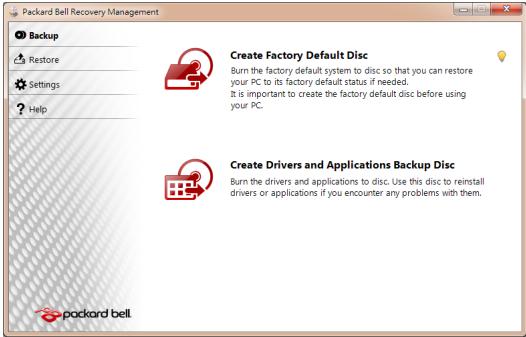
- Per create un backup di recupero per i contentuti originali del disco rigido, incluso Windows e i software e driver caricati in fabbrica, fareciesu Crea disco predefinito dal costruttore, o se il computer non è munito di unità ottica, Crea backup predefinito di fabbrica.
- OPPURE -
Per creare i dischi di recupero che contengano solo i software e driver preinstallati, fare clic su Crea disco di backup per driver e applicazioni.

Importante: Si raccomanda di create甚么 prima entrambi i tipi di dischi di recupero.
Viene visualizzata la finestra di dialogo Crea backup predefinito di fabbrica.
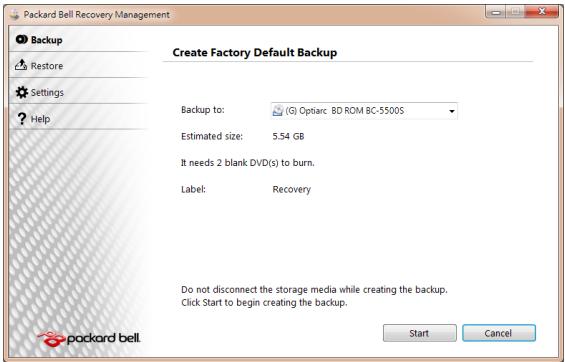
Questa finestra di dialogo informa sulla dimensione stimata che occupa il file di backup.
- Se si usano dischi ottici, mostreraanche il numero di dischi registrabili vergini necessari a create i dischi di recupero. Assicurarsi di disporre della quantità necessaria di dischi vuoti e identici.
-
Se si utilizes un disco USB, assicurarsi che disponga di spazio sufficiente prima di continuare.
-
Collegare il disco USB o inserire un disco vergine nell'unità indicatorata nell'élenco Esegui backup su, quando fareciesc su Avanti. Verrà migliorato l'avanzamento del backup sullo schermo.
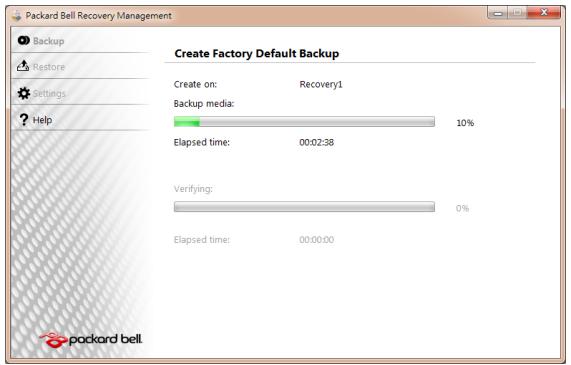
-
Seguire il processo fino al completamento:
-
Se si utilizzato dischi ottici, l'unità espelle ciascun disco man mano che ne completa la masterizzazione. Rimuovere il disco dell'unità e segnarlo con un pennarello indelebile.
Nel caso siano necessari più dischi, insere un nuovo disco quando richiesto, quindi fareclc su OK.Continue fino al completamento dell'operazione.
- Se si utilizes un disco USB, scollegare l'unità USB e segnarla con un pennarello indelebile.

Importante: Scrivere su agli backup un'etichetta descrittiva una, ad esempio 'backup di recupero di Windows' o 'Backup di recupero applicazioni/driver'.
Assicurarsi di conservare il backup in un luogo sicuro e facile da ricordare.
RECUPERO DEL SISTEMA
Se Packard Bell l'assistenza non è riuscita a risolverre il problema, potete utilizzare il programma Packard Bell Recovery Management. In quello modo il computer verrà ripristinato allo stesso stato di quando è stato acquistato, offrendoanche un'opzione che consente di conservare le impostazioni e i dati personali in modo da recuperarle in seguito.
Per ripristinare ilsystema:
- Eseguire aggiustamenti di minor entità.
Se solamente uno o due componenti software o hardware hanno smesso di funzionare correttamente, il problema potrebbe essere risolto reinstallando il software o i driver del dispositorio.
Per ripristinare software e driver preinstallati in fabbrica, vedere "Recupero di software e driver preinstallati" su pagina 89.
Per istruzioni sulla reinstallazione di software e driver non preinstallati, consultare la documentazione di prodotto o il site Web dell'assistenza tecnica.
- Riportare ilsystema a una condizione precedente.
Se la reinstallazione del software o dei driver non aiuta, il problema potrebbe essere risolto riportando il sistema a una condizione precedente in cui tutto funzionava correttamente.
Per istruzioni, vedere "Riportare il systema alle condizioni precedenti" a pagina 88.
- Reimpostare ilsystema alla condizione di fabbrica.
Se nient'altro ha risolto il problema e si desidera reimpostare ilsystema alla condizione di fabbrica, vedere "Riportare il systema ai predefiniti di fabbrica" a pagina 91.
Tipi di recupero
Riportare ilsystema alle condizioni precedenti
Microsoft System Restore cattura periodicamente delle 'istantanee' delle impostazioni di sistemas e le salva come punti di recupero. In molti casi, s il problema software è difficulti da risolverve, è possible tornare a uno di quosti punti di recupero per poter riavviare ilsystema.
Windows create automaticamente un punto di recupero aggiuntivo agli giorni eanchesogiervoltaechsistallano software o driver di dispositivi.

Guida: Per ulteriori informazioni sull'uso di Microsoft System Restore, fare clic su Start, quindi fare clic su Guida e assistenza. Digitare windows system restore nella casella Cerca Guida, quando premere Invio.
Per tornare a un punto di recupero:
- Fare clic su Start > Pannello di controllo > Sistema e protezione > Centro Action, quando fare clic su Recupero.
- Fare cig su Apri recuperoSYSTEMa, quindi Avanti.
- Fare cig sul punto di recupero desiderato, fare cig su Avanti, quindi Fine. Verrà visualizzata una casella del messaggio di conferma.
- Fare pratic su Si. Ilsystema viene ripristinatoutilizzando il punto di recupero specificato.Per questo processo potrebbero essere necessari alcuni minuti e il computer potrebbe essere necessario il riavvio del computer.
Recupero di software e driver preinstallati
Come procedura della risoluzione dei problemi, potrebbe essere necessario reinstallare il software e i driver dei dispositivi che risultavano preinstallati sul computer alla fabbrica. è possibile eseguire il recupero utilizzato sua il disco rigido che i backup creati.
- Nuovo software - se è necessario ripristinare software che non risultava preinstallato sul computer, è necessario seguire le istruzioni di installatione di quel software.
- Nuovi driver del dispositivo - Se si desidera recuperare i driver del dispositivo che non sono preinstallati sul computer, seguire le istruzioni fornite con il dispositivo.
Apertura dello strumento di recupero
Se si sta effettuant un recupero con Windows e le informazioni di recupero salvate sul computer:
- Fate cli c su Start ⑦ > Tutti i programmi > Packard Bell, quindi Packard Bell Recovery Management. Packard Bell Recovery Management si après.
- Fare clic sulla scheda Ripristina, quindi fare clic su Reinstalla driver o applicazioni. Si après il menu principale Packard Bell Recupero delle applicazioni.
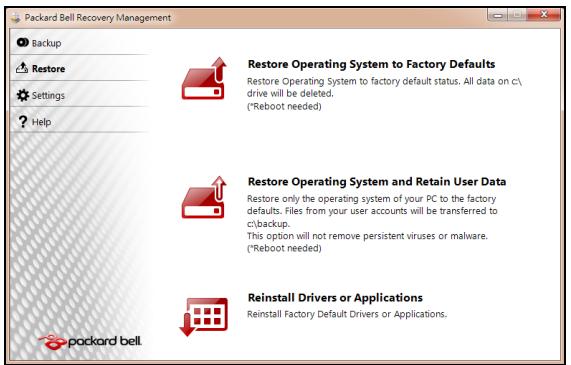
Se si sta effettuant il recupero da un driver e il backup di recupero delle applicazioni su dischi ottici:
-
Inserire il driver e il disco di backup di recupero dell'applicazione ('Backup di recupero applicazioni/driver') nell'unità del disco.
-
Riavviare il computer e attendere l'avvio del programma, quando andare su "Reinstallare driver o applicazioni" a pagina 91.
Se si sta effettuant il recupero da un driver e il backup di recupero delle applicazioni su un'unità USB:
- Inserire l'unità USB nella porta USB. Aprière l'unità USB in Esplora risorse e fare doppio clic su Recupera.
- FareciesuReinstalla driver o applicazioni da un dispositivo USB,quindi andare su "Reinstallare driver o applicazioni" a pagina 91.
Reinstallare driver o applicazioni
- Fare cig sc su Contenuti. Viene visualizzato un elenco di software e driver di dispositivi.
- Fare ciglic sull'icona installa per l'elemento che si desidera installare, quindi seguire i comandi su schermo per completare l'infallazione. Ripetere quello passaggio per ciascun elemento che si desidera reinstallare.
Riportare ilsystemaai predefiniti di fabbrica
In caso di problemi non risolvibili con metodi differenti, potrebbe essere necessario reinstallare tutto per riportare il sistema alla sua condizione di fabbrica. É possibile reinstallarlo utilizzato sua il disco rigido che i dischi di recupero creati.

Attenzione: Questo recupero completo cancella tutti i dati sull'hard drive, quindi reinstalla Windows e tutti i software e i driver che risultavano preinstallati sulsystema. Se è possibile accedere a file importanti sul disco rigido, eseguire ora il backup.
- Se è ancora possibile eseguire Windows, videere "Recupero dall'interno di Windows" di seguito.
- Se non è possibile eseguire Windows e l'hard drive originale non funziona, vindere "Recuperare dal disco rigido durante l'avvio" a pagina 93.
- Se non è possible eseguire Windows e l'hard drive originale è stato completamente riformattato o è stato installato un hard drive di sostituzione, videere "Recuperare dai backup di recupero" a pagina 94.
Recupero dall'interno di Windows
Per reinstallare Windows e tutti i software e driver preinstallati:
- Fate cli Sut Start > Tutti i programmi > Packard Bell, quindi Packard Bell Recovery Management. Packard Bell Recovery Management si?」
- Fare cigc sulla scheda Ripristina, quindi Ripristina il systema all'impostazione predefinita di fabbrica. Viene visualizzata la finestra di dialogo Conferma recupero.
- Fare cig scu Si, quindi Start. Una finestra di dialogo visualizza le informazioni dell'hard drive sul quale verrà ripristinato il sistema operativo.

Attenzione: Continuing il processo tutti i file sull'hard drive verranno eliminati.
- Fare cig su OK. Il processo di recupero inizIERA una volta riavviato il computer, quando continuera a copiare i file nel disco rigido. Questo processo potrebbe richiedere del tempo, ma uno schermo Packard Bell Recovery Management ne对我ra l'avanzamento.
Una volta terminato il recupero, una finestra di dialogo richiede di avviare il computer. - Fare cig sc su OK. Il computer verrà riavviato.
- Seguire i comandi sullo schermo per la prima configurazione del sistema.
Recuperare dal disco rigido durante l'avvio
Per reinstallare Windows e tutti i software e driver preinstallati:
- Accendere il computer, quando premere Alt + F10 durante l'avvio. Packard Bell Recovery Management si après.
- Fare cig su Ripristinaistema dalle impostazioni predefinite di fabbrica.

Attenzione: Continuing il processo tutti i file sull'hard drive verranno eliminati.
- Fare cig sc su Avanti. Vengono ripristinati i contentuti originali e caricati in fabbrica del disco rigido. Per il processo potrebbero essere necessari alcuni minuti.
Recuperare dai backup di recupero
Per reinstallare Windows e tutti i software e driver preinstallati:
-
Trovare i backup di recupero:
-
Se si utilizzato dischi ottici, avviare il computer, insere il primo disco di recupero del sistema ('Backup di recupero Windows') nella'unità ottica del disco, quando riavviare il computer.
- Se si utilizes un disco USB, collegare l'unità USB e avviare il computer.

Attenzione: Continuing il processo tutti i file sull'hard drive verranno eliminati.
-
Se non è gli stato attivato, è necessario attivare il menu di avvio F12:
-
Premere F2 durante l'avvio del computer.
- Usare i tasti freccia sinistra o destra per selezionare il Menu principale.
- Premere il tasting giù fino a selezionare Menu avvio F12, premere F5 per cancellare l'impostazione su Attivato.
- Usare i tasti freccia sinistra o destra per selezionare il Menu Esci.
- Selezionare Salva modifiche e esci e premere Invio. Selezionare OK per confermare.
-
Il computer si riavvia.
-
Durante l'avvio, premere F12 per aprire il menu di avvio. Il menu di avvio consente di selezionare da quale dispositorio eseguire l'avvio, ad esempio il disco rigido o un disco ottico.
-
Usare i tasti freccia per selezionare la riga CDROM/DVD o USB HDD, quando premere Invio. Windows verrà installato dai backup di recupero invece del normale processo di avvio.
- Seguire le richieste su schermo per completing il recupero.
INFORMAZIONI SULLE NORMATIVE
PREVENZIONE DELLA PERDITA DI UDITO
- Attenzione: Luso prolongato di auricolari o cuffie ad alto volume potrebbe causare la perdita permanente delludito.
Questo dispositivo è stato testato e trovato conforme ai requisiti per il livello SPL (Sound Pressure Level) come indicato negli standard EN 50332-1 e/o EN 50332-2 applicabili.

- Nota: Per la Francia, gli auricolari o le cuffie per questo disposativo sono stati testate e trovati conformi ai requisiti SPL (Sound Pressure Level) secondo quando previsto dagli standard NF EN 50332-1:2000 e/o NF EN 50332-2:2003 applicabili come richiesto dallArticolo L. 5232-1 francese.
- A pleine puissance, lécoute prolongée du baladeur peut endommager loreille de lutilisateur.
ATTENZIONE durante lascolto
Attenersi alle istruzioni che seguono per proteggere l'uditio.
- Aumentare gratamente il volume finché si parte in modo biane e confortevole.
- Non augmentario finché le orecchie non si sono adattate al livello di volume.
- Non ascoltare la musica ad alto volume per periodi prolongati.
- Non alzare il volume per sovrastare i rumori esterni.
-
Ridurre il volume se non si riescono a sentire le personne vicine che ci parlano.
-
Nota: Le disposizioni che seguono sono solo per i modelli con WLAN e/o Bluetooth.
Aspetti generali
Questo prodotto è conformeagli standard sulle frequenze radio e sulla sicurezza di qualiasi paese o zona in cui l'uso della communicatesione radio è stato approvato. A seconda della configurazione, quello prodotto può contenerde dei dispositivi radio wireless (come i moduli Wireless LAN e/o Bluetooth). Le informazioni seguenti sono per i prodotti con tali dispositivi.
Canali di operazione wireless in diversi domini
America del Nord 2,412-2,462 GHz Dal canale 01 al canale 11
Giappone 2,412-2,484 GHz Dal canale 01 al canale 14
ETSI Europa 2,412-2,472 GHz Dal canale 01 al canale 13
Questo appearecchio è conforme ai requisiti essenziali e alle altre disposizioni pertinenti stabilite dalla direttiva 1999/5/CE.
Francia: Bande di frequenza wireless ristrette
Alcune aree della Francia presentano una banda di frequenza ristretta. Nel peggiore dei casi, la massima potenza autorizzata per l'utilizzo in ambienti chiusi è:
- 10 mW per l'intera banda 2,4 GHz (2400 MHz - 2483,5 MHz)
- 100 mW per le frequenze tra 2446,5 MHz e 2483,5 MHz
- Nota: I canali dal 10 al 13 operano nella banda compresa tra 2446,6 MHz e 2483,5 MHz.
Le possibilità per l'utilizzo all'aperto sono le seguenti: Sui terreni pubblici o su propietà private di persona pubbliche, l'utilizzo è soggetto a una procedura di autorizzazione preliminare da parte del Ministero della difesa, con una potenza massima autorizzata di 100 mW nella banda 2446,5 - 2483,5 MHz. L'utilizzo all'aperto su terreno pubblico non è consentito.
Nei dipartimenti elencati di seguito, per l'intera banda 2,4 GHz:
- la massima potenza autorizzata per l'utilizzo in ambienti chiusi è 100 mW
- la massima potenza autorizzata per l'utilizzo all'aperto è 10 mW
Dipartimento nei quali è consentito luso della banda 2400 - 2483,5 MHz è consentito con un EIRP inferiore a 100 mW in interni e inferiore a 10 mW in esterno:
| 01 Ain Orientales | 25 Doubs | 59 Nord | 75 Paris |
| 02 Aisne | 26 Drome | 60 Oise | 82 Tarn et Garonne |
| 03 Allier | 32 Gers | 61 Orne | 84 Vaucluse |
| 05 Hautes Alpes | 36 Indre | 63 Puy Du Dome | 88 Vosges |
| 08 Ardennes | 37 Indre et Loire | 64 Pyrenees Atlantique | 89 Yonne |
| 09 Ariege | 41 Loir et Cher | 66 Pyrenees | 90 Territoire de Belfort |
| 11 Aude | 45 Loret | 67 Bas Rhin | 94 Val de Marne |
| 12 Aveyron | 50 Manche | 68 Haut Rhin | |
| 16 Charente | 55 Meuse | 70 Haute Saone | |
| 24 Dordogne | 58 Nievre | 71 Saone et Loire |
Questi requisiti possono essere sottoposti a modifiche nel tempo e potrebbe essere possibile utilizzato la schedà LAN wireless in altre aree della Francia.
Per essere sempre aggiornati, controllare il site ART (www.artelecom.fr).
- Nota: La scheda WLAN trasmette a meno di 100 mW ma a più di 10 mW.
Elenco norme nazionali
Questa non più essere utilizzata nei seguenti paesi:
| Paese | ISO 3166 codice a 2 lettere | Paese | ISO 3166 codice a 2 lettere | Paese | ISO 3166 codice a 2 lettere | Paese | ISO 3166 codice a 2 lettere |
| Austria | AT | Germania | DE | Malta | MT | Regno Unito | GB |
| Belgio | BE | Grecia | GR | Paesi Bassi | NT | Islanda | IS |
| Cipro | CY | Ungheria | HU | Polonia | PL | Liechtenstein | LI |
| Repubblica ceca | CZ | Irlanda | IE | Portogallo | PT | Norwegia | NO |
| Danimarca | DK | Italia | IT | Slovacchia | SK | Svizzera | CH |
| Estonia | EE | Lettonia | LV | Slovenia | SL | Bulgaria | BG |
| Finlandia | FI | Lithuania | LT | Sagna | ES | Romania | RO |
| Francia | FR | Lussemburgo | LU | Svezia | SE | Turchia | TR |
CE REQUISITI DI CONFORMITA
I prodotti arrivagnati dal marchio CE sono conformi alla direttiva sulla compatibilità elettromagnetica (2004/108/EC) e alla direttiva sulle basse tensioni (2006/95/EC) emesse alla Consiglio della Comunità Europea.

La conformità a queste direttive implicà la conformità con i seguenti standard europei:
EN55022: Caratteristiche interferenze radio
EN55024: Caratteristiche di immunità
EN61000-3-2: Limiti per le emissioni di corrente armonica
EN61000-3-3: Limitazione per le fluttuazioni di tensione e per lo sfarfallio in sistemi con alimentazione a basso voltaggio
EN60950-1: Sicurezza del prodotto. Se nel computer è installata una schedà di rete per telecomunicazioni, la presa di ingresso/uscita è classificata come connettore a voltaggio di rete per telecomunicazioni (Telecommunication Network Voltage - TNV-3).
Notapercomputerdotati controllerwirelesse modemconcavo:
dichiara qui diPackard Bell seguito che i dispositivi wireless a corredo di questo computer includono un trasmettitore radio a bassa potenza pienamente conforme con i requisiti essenziali e con le norme pertinenti della Direttiva 1999/05/CE per i bassi voltaggi, EMC ed RF di R&TTE.

EN300328 - Compatabilità elettromagnetica e questioni relative allo spettro delle radiofrequenze (ERM).
EN301489-1/-7/-17/-24 - Standard EMC per appearecchi e servizi radio, requisiti tecnici comuni.
EN301893 - BRAN (Rete di accesso radio a banda larga), RLAN ad alte prestazioni 5 GHz, norma armonizzata (EN) relativa ai requisiti essenziali dell'articolo 3.2 della direttiva RTTE.
EN62311 - Standard generico che dimostra la conformità degli apparati elettronici a basso consumo ed elettrici con le restrizioni basilari relative all'esposizione umana ai campi elettromagnetici.
Elenco dei paesi
Questo prodotto delve essere utilizzato in stretto accordo con le normative e i vincoli vigenti nel Paese in cui il prodotto viene impiegato. Per ulteriori informazioni contattare l'ente regolatore del paese dove viene usato il prodotto. Vedere http://ec.europa.eu/enterprise/rtte/implem.htm per l'elenco di paesi più aggiornato.
MODIFICHE AL PRODOTTO
Contrassegno CE
Packard Bell B.V. non più essere ritenuta responsable per modifiche non autorizzate apportate al prodotto da parte dell'utente e per le conseguenze che ne potrebbero derivare, poiché potrebbero alterare la conformità del prodotto con il Marchio CE.
Interferenze alle radio frequence
Il produttore non è responsable per l'interferenza radio/TV provocata da alterazioni non autorizzate apportate al dispositivo.
PELV (Protected Extra Low Voltage - Tensione extra bassa protetta)
Per garantire l'integrità di quello prodotto con le specifiche per i componenti a voltaggio extra basso, collegate alle porte esterne esclusivamente dispositivi periferici con circuiti elettrici protetti compatibili.
SELV (Safety Extra Low Voltage - Voltaggio extra basso di sicurezza)
Tutti gli ingressi ed uscite di quello prodotto sono classificati come SELV (Safety Extra Low Voltage - voltaggio extra basso di sicurezza).
Terra remota
Per prevenire rischi di folgorazione, collegate tutti i computer locali (singolo ufficio) e le attrezzature di supporto allo stesso circuito elettrico dell'impianto dello stabile. In caso d'incertezza, verificate l'impianto elettrico dello stabile per evitare la presenza di una condizione di terra remota.
Circuito elettrico dello stabile
Collegate quello prodotto esclusivamente ad impianti elettrici conformi con le normative per i cablaggi elettrici locali. Per l'Inghilterra, sono in vigore le normative IEE.
ALIMENTAZIONE E CAVI
Alimentazione
I connettori di ingresso ed uscita alimentazione (se presenti) sono classificati come connettori con voltaggi pericolosi.
Per scollegare il dispositivo dall'alimentazione elettrica è necessario estrarre il cavo di alimentazione dalla presa (e rimuovero la batteria se utilizzate un notebook). A quello proposito, la presa di alimentazione deve essere installata in prossimità del dispositivo e deve essere facilemente raggiungibile.
Alimentazione nominale: Fare riferimento all'etichetta con le informazioni sull'alimentazione nella parte inferiore del computer e verificare che l'adattatore di alimentazione sia conforme con i valori.
L'utente non deve tentare di disassemblare (aprire) l'alimentatore per nessuna ragione o circostanza. All'interno dell'alimentatore non vi sono componenti sostituibili personalmente. Al suo interno sono presenti tensioni pericolose che possono provocare seri danni alla persona.
Eventuali alimentatori difettosi devono essere consegnati al rivenditore.
Cavi di alimentazione e spina
Questo prodotto richiede un cavo di alimentazione e una spina a tre fili con messa a terra. La presa può essere inserita solo su prese di alimentazione con messa a terra. Assicurarsi che la presa di alimentazione sia dotata di messa a terra prima di inserire la spina. Non inserire la spina in una presa di corrente priva di messa a terra. Contattare il proprio elettricista per i dettagli.
La lunghezza del cavo non può eccedere i 2,5 metri. Per evitare folgorazioni, non rimuovete o disabilitate il polo per la messa a terra del cavo di alimentazione. Sostituite immediatamente il cavo se danneggiato. Contattate il rivenditore per ottenere un ricambio idoneo. In Europa, la spina deve essere idonea a tensioni di 250 VCA, 10 amp minimo. La spina deve inoltre riportare il marchio di APPROVazione di un'agenzia internazionale. Il cavo deve essere idoneo alle specifiche locali. Consultate il rivenditore o le autorità di competenza locali per chiaramenti sul modello di cavo di alimentazione adatto alla vostra nazione.
Cavi
Per cavi non forniti con il Prodotto nell'imballo del computer:
Le caratteristica EMC del sistema sono garantite a patto che vengano utilizzati cavi ed interfacce adeguatamente schermati.
L'uso di cavi d'interfaccia schermati è obbligatoria per le connessioni USB, IEEE1394, seriali, stampante, giochi, audio/ video analogico o digitale, PS2, TV od antennne FM, ed in genere per tutte le interfacce per cavi ad alta velocità.
Utilizzate esclusivamente cavi di telecomunicazione certificati UL 26AWG o superiori.
Solo i cavi modem RTC o LAN Ethernet possono assere di lunghezza superiore a 3 metri.
Packard Bell raccomanda di aggiungere un anello in ferrite su ciascun cavo di connessione del computer verso periferiche hardware non fornite con il computer.
- Specifiche ferrite: 28A-2029 della Steward (due loop)
Nel corso della certificazione del prodotto, Packard Bell ha utilizzato cavi con la qualità seguente:
- Cavi USB2.0 certificati della Hama 46778
- FireWire IEEE1394 schermati della Hama 50011
- Cavi Audio/Video schermati RCA-RCA della Thomson KHC001M, KHC012M, KHC028M
- Cavi audio schermati con jack stereo della Hama 43330H, 42714H
Surriscaldamento e computer portatili
L'alimentatore CA ed il dato inferiore del computer più surriscaldarsi seutilizzato per lungo tempo. Evitate quindi il contatto fisico con questi componenti.
RIMOZIONE E REINSTALLAZIONE DEL COPERCHIO DEL TELAIO
Prima di rimuovere il coperchio del telaio per operazioni di manutenzione o modifica, dovete disconnettere tutti i cavi di alimentazione e del modem e rimuovere o disattivare la batteria.
Attenzione: Alcuni componenti all'interno del computer potrebbero surriscaldarsi durante l'uso prolongato.
Dovete poi chiudere il telaio prima di alimentare ed accendere il disposizio.
AVVISO CONFORMITA LASER
I dispositivi ottici hanno superato una procedura di collaudo e sono stati certificati conformi con gli standard della Commissione elettrotecnica internazionale IEC60825-1 e europea EN60825-1 per i prodotti laser Classe 1.
I prodotti laser di Classe 1 non sono considerati pericolosi. I dispositiivi ottici sono progettati in modo che l'uomo non venga mai esposto a radiazioni laser superiori al livello Classe 1 durante la normale attività o le regolari operazioni di manutenzione.
I dispositiivi ottici installati nel vostro computer sono specificamente progettati per l'uso esclusivamente in abbinamento a quello prodotto elettronico e pertanto non sono conformi con i requisiti imposti dal Codice delle norme federali "Code of Federal Regulation" Sec. 1040.10 e Sec. 1040.11 rivolto ai prodotti laser COMPLETI.
A causa dell'estrema pericolosità dell'esposizione a radiazioni laser, l'utente non deve in nessuna circostanza disassemblare il dispositivo laser.
CONFEZIONE
Il packaging di quello prodotto è conforme alla direttiva ambientale europea 94/62/EC del 20 dicembre 1994 ed al suo equivalente nella legislazione francese, il decreto 98-638 del 20 luglio 1998.
CONFORME ALLE NORMATIVE RUSSE SULLA CERTIFICAZIONE


ME61
CONDIZIONI OPERATIVE
IL NOSTRO IMPEGNO NEI CONFRONTI DELLA PROTEZIONE AMBIENTALE
L'ambiente è sempre stato al centro di tutti i nostri prodotti.
Packard Bell è molto a limitare l'impatto ambientale dei loro prodotti, durante l'intero ciclo di vita.
A partire alla fase di design, con una politica di approvvigionamento molto rigida, viene posta la massima attenzione nel limitare il più possibile la presenza di metalli pesanti come piombo, cadmio, cromo, mercurio, ecc. nei componenti elettronici. Viene richiesto ai fornitori di rispettare tutte le normative vigenti, per agli parte, di agli prodotto.
Per quanto riguarda la fase terminale del ciclo di vita dei prodotti, sono state prese misure volte a facilitare e anticipare il riciclaggio di tutti i nostri prodotti. Per quello motivo, tutte le parti in plastica con un peso superiore ai 25 grammi, utilizesze nei prodotti Packard Bell, sono etichettate ISO 11469. In quello modo è possibile identificarne rapidamente i materiali, facilitandone la valorizzazione. Per lo stesso motivo, i computer desktop sono progettati per essere lavorante smantellati, con le viti sostituite da clip.
La direttiva 2002/96/CE,nota come WEEE (Waste Electrical and Electronic Equipment) impone lo smaltimento separato di prodotti elettrici ed elettronici usati dai rifiuti urbani ed equiparati, al fine di promuoverne il recupero, riciclo ed altre forme di riutilizzo e di ridurre la quantità di rifiuti da smaltire nell'ottica di contentere l'accumulo di materiali nelle discariche e il loro incinerimento. Il significolo del bidone barrato ricorda che quosti prodotti devono essere smaltiti in maniera separata. Queste norme si

riferiscono a tutti i vostri prodotti Packard Bell e agli accessori, quali tastiera, mouse, diffusori, telecomando, ecc. Dovendo smaltire questi prodotti, assicuratevi che
vengano correttamente riciclati, rivolgendovi alle autorità municipali, o consecnando le apparecchiature obsolete al rivenditore, in caso dobbiate sostiturle con delle nuove. Per maggiori informazioni, visitate www.packardbell.com/recycling.
Smaltimento della batteria (se applicabile)
Prima di smaltire un apparecchio, verificate di aver rimioso eventuali batterie installate al suo interno. La Legge europea in materia di smaltimento delle batterie cita che le batterie devono essere smaltite separatamente dai normali rifiuti domestici. Non gettate le batterie usate assieme ai rifiuti domestici. Smaltite le batterie conferendole presso un apposto centro di raccolta, se disponibile, oppure richiedete al vostro distributore o all'autorità municipale a quali infrastrutture rivolgersi. I vostri sforzi contribuianno alla raccolta, al riciclaggio e alla distruzione delle batterie ESAuste secondo modalità sicure, e aiuteranno a proteggere l'ambiente e a ridurre i rischi per la salute.

Attenzione: Possibile rischio di esplosione qualora la batteria venisse sostituita con una di tipo non idoneo. Smaltite le batterie usate in accordo con le istruzioni.
Avviso sul mercurio
Per prodotti elettronici che contengono un monitor o display LCD/CRT alla LED per retroilluminazione: La lampada o le lampade del prodotto contengono mercurio e devono essere riciclate o smaltite in accordo alle leggi locali, statali o federali. Per ulteriori informazioni, contattare la Electronic Industries Alliance

su www.eiae.org per le informazioni sullo smaltimento della lampada, controllare www.lamprecycle.org.
LICENZA SOFTWARE

Note: La maggior parte delle applicazioni software è giornata preinstallata sul vosto Packard Bell computer. Il software è pronto per essere utilizzato o configurato. Tuttavia, alcuni programmi richiederanno comunque l'uso di un CD o DVD. Questi dischi si trovano nella confezione del computer.
Packard Bell Contratto di licenza (Prodotti CD e/o DVD). La presente copia dell'originale costituisce la prova di licenza dell'utente. L'utente è invitato a conservarla come una proprietà di valore.
Important!
Leggere attentamente prima di installare il software.
Contratto di licenza per l'uso. La presente costituisce un contratto legale tra l'utente (persona fisica o giuridica) e Packard Bell. L'installazione del software comaporta l'accettazione esplicita da parte dell'utente dei termini del presente Contratto. Se l'utente non accetta i termini del presente Contratto, è tenuto a restituire prontamente il computer completing, il/i pacchetto/i software sigillato/, se presenti, ed il materiale a corredo (incluso materiale in forma cartacea o altre tipo di confezione) per ottenerne rimborso.
PACKARD BELL LICENZA SOFTWARE
1. Concessioni della licenza
Il presente Packard Bell Contratto di licenza ("Licenza") consente all'utente l'uso di una copia della versione specificata del Packard Bell SOFTWARE identificato sopra (che potrebbe includere almeno un disco CD o DVD) su un singolo computer, a fatto che il SOFTWARE sia in uso su un solo computer alla volta. Se l'utente dispone di più licenze per il SOFTWARE, il numero di copie del SOFTWARE in uso dovrá essere pari al numero di Licenza. Il SOFTWARE è "in uso" su un computer quando è caricato nella memoria temporanea (RAM) o installato nella memoria permanente (es. disco rigido, CD e/o DVD o altri tipo di dispositorio di memorizzazione di tale computer), la copia installata su un server di rete esclusivamente a scopo di distribuzione ad altri computer non viene
considerata nel concetto di "in uso". Se il numero di utenti del SOFTWARE eccede il numero di Licenze applicabili, alla l'utente deve provedere un meccanismo legittimo per garantire che il numero di persona che utilizzato il SOFTWARE contemporaneamente non ecceda il numero di Licenze. Se il SOFTWARE è permanentemente installato sul disco rigido o su un dispositivo di memorizzazione di un computer (eccetto il server di rete) e l'utente utilizes tale computer per altre 80% del tempo, tale utente può'utilizzare il SOFTWAREanche su un computer portatile o sul computer personale.
2. Copyright
Il SOFTWARE è di proprietà di Packard Bell o dei loro fornitori ed è protetto delle leggi sui diritti d'autore (copyright) statunitensi e dalle leggi è trattati internazionali pertinenti. Pertanto l'utente deve trattare il SOFTWARE come qualsiasi altri materiale sottoposto a copyright (p.e. libri o registrazioni musicali), salvo il fatto che all'utente è consentito ditrasferire la porzione di SOFTWARE containuta su disco CD o DVD, se presente, su un singolo hard disk, a fatto che venga conservato l'originale, esclusivement a scopo direalizzarne una copia di sicurezza o per archivazione. All'utente non è consentito realizazare una copia della porzione di SOFTWARE containuta nel CD e/o DVD, né del materiale cartaceo o in forma scritta che accompaniesa il SOFTWARE.
3. Altre limitazioni
All'utente non è concesso di affitrare né noleggiare il SOFTWARE; tuttavia l'utente ha facoltà di trasferire il SOFTWARE e la relativa documentazione in modo permanente, a fatto che non ne trattenga alcuna copia e che il ricevente accetti i termini del presente Contratto. Non è concesso svolgere attività di reverse engineer, decomplare né disassemblare il SOFTWARE. Tutti i trasferimenti del SOFTWARE devono includere aggiornamenti e versioni precedenti.
INFORMAZIONI SULLA LICENZA DEL SOFTWARE GRATUITO O TERZE PARTI
Il software precaricato, incorporeato o altrimenti distribuito con i prodotti forniti da Packard Bell comprende dei programmi software terre parti o Gratisiti ("Software Gratisito"), sottoposti alla licenza pubblica generica GNU General Public License ("GPL"). Il Software Gratisito è marchiato di consegenza. La copia, la distribuzione e/o la modifica del Software libero sono soggette ai termini della licenza GPL.
Il Software libero viene distribuito con l'auspicio che risultati utile, ma SENZA ALCUNA GARANZIA; in particolare除去 una garanzia implicita sulla COMMERCIABILITA od ADEGUATEZZA PER UNO SCOPO PARTICOLARE. Le disposizioni e le clausole della Licenza pubblica generica GNU General Public License sono sempre applicabili. Per ottenera una copia della GPL è possible accedere direttamente al site http:// www.gnu.org, o scrivere a Free Software Foundation, Inc. per richiederne una copia. L'indirizzo della Free Software Foundation, Inc è: 59 Temple Place - Suite 330, Boston, MA, 02111-1307, USA.
Entro un periodo di tre (3) mesi a partire alla riscione del software, è possible inviarci una richiesta scritta per ottenere una copia completa e del codice sorgente, in formato elettronico, del Software libero coperto dai termini della GPL, a titolo Gratis, salvo il costo del supporto e della spedizione.
Non esiti a contattarci per ulteriori informazioni e quesiti. Il nostro indirizzo email è 8F, 88, Sec. 1, Hsin Tai Wu Rd., Hsichih, Taipei Hsien 221, Taiwan.
INDICE
A
Aggiorna Ambientedel computer 8
Aggiornamenti automatici di Autplay 41
Windows 69, 81 Avverenza sull'epilessia 13
altoparlanti
tasti di scelta rapida. 18
B
Batterie 106 Browser 55
Blu-ray 41
C
Cavi. 9, 101 indicatore acceso 17
Cavi di alimentazione 9 Conizioni operative. 105
CD audio 39 connessioni
Centro di benvenuto 38 rete 27
42 Connessioni di rete 52
computer Controllo account utente 70
caratteristica 14 Controllo degli errors 72
D
Disinstallazione dell'hardware 27 Documentazione
Disinstallazione di software 76 Packard Bell Website 57
Dispositivi di supporto rimovibili 27 Download 42
DSL 50
F
Firewall 59,67
G
Garanzia 7 Guida elettronica ai programmi 41
H
HDD (Unità hard disk) Spazio libero 73
Gestione 75 Helpdesk 72
1
in ricarica Internet
Controllo del livello della batteria.... 35 Collegamento 49, 50
Informazioni sulle normative 96, 105 Firewall 59, 67
Interferenze 100 Internet Service Provider (ISP) 49
L
LAN (Local Area Network) 52 luminosità
Lettore schede di memoria 25 tasti di scelta rapida 19
M
Malware 59
Manutenzione Program 39,83
Gestione HDD. 75 Utilità di systema. 76
Modem 50, 51
N
Norton Internet Security 58,62 Licenza software 107
Notasul software
Disinstallazione di software. 76
P
pacco batteria disinstallazione 35
bassa 37 in ricarica 35
caratteristica 32 installment 34
controllo del livello di carica 35 massimizzazione della durata. 32
ottimizzazione 36 porte 25
Segnalazione di batteria scarica.... 36 PowerDVD. 41
uso per la prima volta 33 Precauzioni di sicurezza 8
Packard Bell Precauzioni sulla salute 11
Sito Web 57 Punti di ripristino 79
R
Recupero
rete 27 Ripristino configurazione di
Rimozione dell'hardware 27
sistema 77
Ripristino configurazione di sistema...... 77
s
Sicurezza
Aggiornamenti 69,80 Spyware 59
Antivirus. 60 Supporto
Centro sicurezza PC di Packard Bell Website 57
Windows 66, 80
T
tasti di scelta rapida. 19 Tastiera
tasti di scelta rapida 19
U
Ultima configurazione validanota. 80 Utilità di deframmentezione dischi. 74
Unità Utilità di systema
Lettore schede di memoria 25 Controllo degli errors 72
universal serial bus. 28 Pulizia disco. 73
Ripristino configurazione di sistema Utilità di deframmentezione dischi... 74
di Windows 77 Utilizzato il computer in sicurezza 72
V
vista sinistra 20
destro 21 Visualizza
frontale 20 tasti di scelta rapida 18
posteriore 20
W
WiFi 52 Ripristino configurazione di
Windows 77
Aggiornamenti automatici di Utilizzo di Windows 38
Windows 69, 81 Windows Defender 69
Assistenza remota di Windows 82 Windows Media Center 40
Centro di benvenuto 38 Windows Media Player 39
Centro sicurezza PC di
Windows 66, 80
Manual de usuario
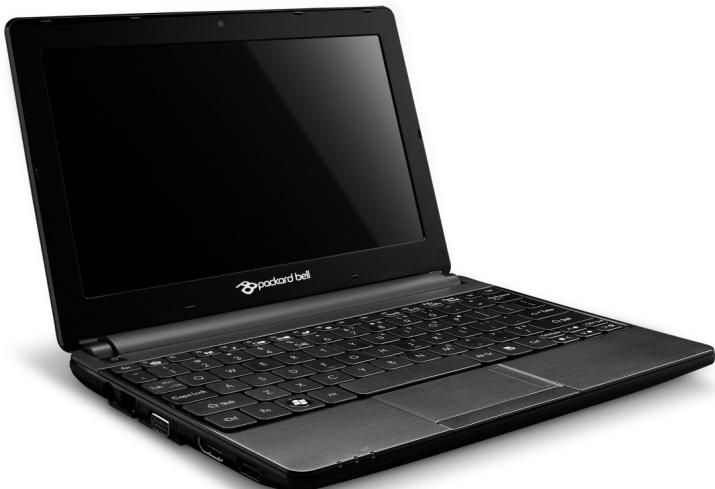
Packard Bell série dot s
CONTENIDO
Logga in... aller registrazione dig.
kaiuttimet pikavalintanappaimet 17
pikanappain 16 Koodekki 38
Scheme fungujucej siete
Actività de intretinere recomandate
Reinstalare drivere sau aplicazioni
Verificazioni la ART celei recente informazioni (www.artelecom.fr).
Dispositive media amovibile 28
Documentation
Verificare erori. 74
Program Recovery
Management 40,84
L
fata 21 Verificare erori. 74
W
WiFi (Retele fãrã fir) 53 Restaurare system. 79
Windows Utilizarea Windows 39
Actualizāri automate Windows.....70,82 Windows Defender. 70
Asistenta Windows la distantă 83 Windows Media Center. 41
Centru de actiuni Windows.. 68,82 Windows Media Player. 40
Centru de intampinare 39

- Windows System Restore.
- System Restore options
- Create a Restore Point
- Avvio del computer 4
- Fondamento del computer 8
- Caratteristiche del computer 14
- Aggiornare il computer 25
- Alimentazione 31
- Notasul software 38
- Internet 49
- Helpdesk 72
- Recupero 83
- AVVIO DEL COMPUTER
- CONNECTION WIRELESS
- REGISTRAZIONE
- Come eseguire la registrazione.
- Seconda opzione
- INSTALLAZIONE DEL SOFTWARE
- RIPRISTINO
- VI SERVE UNA MANO?
- Packard Bell assistenza
- sito Web Packard Bell
- Garanzia e Informazioni di contatto
- FONDAMENTA DEL COMPUTER
- SICUREZZA E COMFORT
- Precauzioni di sicurezza
- Ambiente del computer
- Cavi
- Verificare che:
- Pulizia del computer
- Manutenzione del computer
- Precauzioni sulla salute
- CARATTERISTICHE DEL COMPUTER
- VISTA SUPERIORE - TASTIERA
- Tasti speciali
- Tasti di scelta rapida
- VISTA POSTERIORE
- VISTA DA SINISTRA
- AGGIORNARE IL COMPUTER
- ESPANSIONE CON ACCESSORI
- Opzioni di collegamento
- Lettore schede di memoria
- Schede SD, SDHC e SDXC
- Rimozione di una scheda da unlettore di schede di memoria
- Funzione integrata per il collegamento in rete
- Universal Serial Bus (USB)
- Porta VGA
- HDMI (solo per alcuni modelli)
- Cuffie e microfono
- ALIMENTAZIONE
- ALIMENTATORE CA
- PACCO BATTERIA
- Caratteristiche della pacco batteria
- Ottimizzazione della durata della batteria
- Trattamento di una pacco batteria nuova
- Installazione o disinstallazione della pacco batteria
- Carica della batteria
- Controllo del livello della batteria
- Segnalazione di batteria scarica
- NOTASULSOFTWARE
- USO DI WINDOWS E DEL SOFTWARE
- Centro di benvenuto
- Offera protezione Internet
- Windows Media Player
- Windows Media Center (opzionale)
- Impostazione
- Cyberlink PowerDVD (opzionale)
- AutoPlay
- Riproduurre file scaricati
- Codec
- Rete sociale (opzionale)
- Accesso... o Iscrizione
- Autorizzato l'accesso
- YouTube
- flickr
- Accedere a un social network
- Azioni rapide
- Modificare le impostazioni
- PRIMIPASSINRETE
- Proteggere il computer
- Scelta di un Provider Internet
- Tipi di connessione
- Connessione remota
- DSL (p.e. ADSL)
- Cavo
- 3G (WWAN o 'Wireless Wide-Area Network')
- Reti wireless
- Mobilità
- Componenti di una LAN wireless
- Punto di accesso (router)
- Cavo di rete (RJ45)
- Scheda di rete wireless
- Diagramma di una rete
- Attivare/disattivare una connessione di rete wireless
- Navigate in Rete!
- Caratteristiche e funzioni di Internet Explorer
- Sicurezza
- Definizioni
- Come proteggere il vostro computer
- Proteggete le vosre informazioni personali.
- Centro sicurezza PC di Windows
- Firewall di Windows
- Aggiornamenti Windows
- Windows Defender
- Attenzione: Tenete presente che la maggior parte dei programmi software offrono funzionalità simili e disattiveranno Windows Defender per migliorare le prestazioni delsystema.
- Controllo account utente
- UTILIZZARE IL COMPUTER IN SICUREZZA
- Manutenzione
- Operazioni raccomandate di manutenzione
- Controllo degli errorsi
- Pulizia disco
- Utilità di deframmentezione dischi
- Gestire I'HDD
- Liberare spazio su disco
- Eseguire le'utilità di sistemas di Windows
- Opzioni di ripristino del sistema
- Ripristinare unostato precedente del computer
- Creare un Punto di ripristino
- Annullare l'ultimo ripristino eseguito
- Aggiornamenti
- Sicurezza Internet
- Sistema operativo, software e driver
- Windows Remote Assistance
- RECUPERO
- PACKARD BELL RECOVERY MANAGEMENT
- Creazione dei dischi di recupero
- - OPPURE -
- RECUPERO DEL SISTEMA
- Tipi di recupero
- Riportare ilsystema alle condizioni precedenti
- Recupero di software e driver preinstallati
- Apertura dello strumento di recupero
- Riportare ilsystemaai predefiniti di fabbrica
- Attenzione: Continuing il processo tutti i file sull'hard drive verranno eliminati.
- Recuperare dai backup di recupero
- INFORMAZIONI SULLE NORMATIVE
- PREVENZIONE DELLA PERDITA DI UDITO
- ATTENZIONE durante lascolto
- Aspetti generali
- Canali di operazione wireless in diversi domini
- Francia: Bande di frequenza wireless ristrette
- Elenco norme nazionali
- CE REQUISITI DI CONFORMITA
- Elenco dei paesi
- MODIFICHE AL PRODOTTO
- Contrassegno CE
- Interferenze alle radio frequence
- PELV (Protected Extra Low Voltage - Tensione extra bassa protetta)
- SELV (Safety Extra Low Voltage - Voltaggio extra basso di sicurezza)
- Terra remota
- Circuito elettrico dello stabile
- ALIMENTAZIONE E CAVI
- Cavi di alimentazione e spina
- Surriscaldamento e computer portatili
- RIMOZIONE E REINSTALLAZIONE DEL COPERCHIO DEL TELAIO
- AVVISO CONFORMITA LASER
- CONFEZIONE
- CONFORME ALLE NORMATIVE RUSSE SULLA CERTIFICAZIONE
- CONDIZIONI OPERATIVE
- IL NOSTRO IMPEGNO NEI CONFRONTI DELLA PROTEZIONE AMBIENTALE
- Smaltimento della batteria (se applicabile)
- Avviso sul mercurio
- LICENZA SOFTWARE
- Important!
- Leggere attentamente prima di installare il software.
- PACKARD BELL LICENZA SOFTWARE
- Concessioni della licenza
- Copyright
- Altre limitazioni
- INFORMAZIONI SULLA LICENZA DEL SOFTWARE GRATUITO O TERZE PARTI
- INDICE
- A
- B
- C
- D
- F
- G
- H
- 1
- L
- M
- N
- P
- R
- s
- T
- U
- V
- W
- Manual de usuario
- Packard Bell série dot s
- CONTENIDO
- Logga in... aller registrazione dig.
- Scheme fungujucej siete
- Actività de intretinere recomandate
Marca : PACKARD BELL
Modello : DOT SC/VW-001FR, DOT SC-001FR
Categoria : Netbook