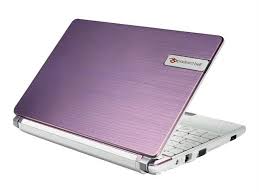
DOT SC/VW-001FR, DOT SC-001FR - Netbook PACKARD BELL - Kostenlose Bedienungsanleitung
Finden Sie kostenlos die Bedienungsanleitung des Geräts DOT SC/VW-001FR, DOT SC-001FR PACKARD BELL als PDF.


| Produkttyp | Netbook |
| Marke | PACKARD BELL |
| Modell | DOT SC/VW-001FR, DOT SC-001FR |
| Abmessungen (ca.) | 260 x 180 x 30 mm |
| Gewicht (ca.) | 1,2 kg |
| Stromversorgung | Externes Netzteil (19 V, 2,1 A); wiederaufladbarer Lithium-Ionen-Akku |
| Akkulaufzeit | Variiert je nach Nutzung; ca. 4 bis 6 Stunden |
| Bildschirm | LCD-Bildschirm 10,1 Zoll |
| Prozessor | Intel Atom (je nach Konfiguration) |
| Arbeitsspeicher | 1 GB oder 2 GB (je nach Konfiguration) |
| Festplatte | SATA-Festplatte, variable Kapazität |
| Drahtlose Konnektivität | Wi-Fi 802.11 b/g/n, Bluetooth (je nach Konfiguration) |
| Anschlüsse | 2x USB 2.0, 1x HDMI, 1x VGA, 1x Ethernet RJ-45, 1x Kopfhörer/Mikrofon-Buchse, 1x Multikartenleser |
| Webcam | Integrierte Webcam |
| Mikrofon | Integriertes Mikrofon |
| Tastatur | AZERTY-Tastatur mit Sondertasten |
| Pflege und Reinigung | Vor der Reinigung Netzstecker ziehen; mit einem feuchten Tuch reinigen; keine Flüssigkeit sprühen |
| Sicherheit | Gehäuse nicht öffnen; Flüssigkeiten vermeiden; auf einer stabilen Oberfläche verwenden; Kensington-Schloss-Slot |
| Ersatzteile und Reparierbarkeit | Herausnehmbarer Akku; Zugang zu Festplatte und Arbeitsspeicher; austauschbares Netzteil |
| Allgemeine Informationen | Nicht extremen Temperaturen aussetzen; gemäß WEEE-Richtlinie entsorgen |
Häufig gestellte Fragen - DOT SC/VW-001FR, DOT SC-001FR PACKARD BELL
Benutzerfragen zu DOT SC/VW-001FR, DOT SC-001FR PACKARD BELL
0 Frage zu diesem Gerät. Beantworten Sie die, die Sie kennen, oder stellen Sie Ihre eigene.
Eine neue Frage zu diesem Gerät stellen
Laden Sie die Anleitung für Ihr Netbook kostenlos im PDF-Format! Finden Sie Ihr Handbuch DOT SC/VW-001FR, DOT SC-001FR - PACKARD BELL und nehmen Sie Ihr elektronisches Gerät wieder in die Hand. Auf dieser Seite sind alle Dokumente veröffentlicht, die für die Verwendung Ihres Geräts notwendig sind. DOT SC/VW-001FR, DOT SC-001FR von der Marke PACKARD BELL.
BEDIENUNGSANLEITUNG DOT SC/VW-001FR, DOT SC-001FR PACKARD BELL
Starten Ihres Rechners 4
Drahtlose Verbindung 4
Registrierung 5
Software-Installation 6
Wiederherstellung 6
Gibt es Probleme? 6
Grundlagen fur den Computer 8
Sicherheit und angenehmes Arbeiten 8
Vorsichtsmaßnahmen 8
Vorsichtsmaßnahmen hinsichtlich ihrer Gesundheit 12
Kennenlernen des Computers 15
Ansicht von oben - Bildschirm 16
Ansicht von oben - Tastatur 17
Besondere Tasten 18
Ansicht von hinten 21
LinkeSeite 21
Rechte Seite 23
Unterseite 25
Aufwertung des Computers 27
Erweiterung mit Optionen 27
Anschließbare Optionen 27
Netzteil 33
Netzteil 33
Akku 34
Eigenschaften des Akkus 34
Einsetzen und Entfernen des Akkus 36
Laden des Akkus 37
Prufen der Akkuladung. 37
Optimieren der Akkunutzungsdauer 38
Warnung bei geringer Akkuladung 38
Software 40
Verwendung von Windows und Ihrer
Software 40
Begrüungscenter 40
Angebot fur Internetsicherheit 41
Packard Bell Recovery Management.... 41
Soziale Netzwerke (optional) 45
Internet 52
Erste Schritte im Internet 52
Schutzen des Computers 52
Wahlen Sie einen Internetdienstanbieter. 52
Netzwerkverbindungen 55
Surfen im Internet! 58
Sicherheit 61
Informationsstelle 77
Sichere Arbeit am Computer 77
Wartung 77
Updates 85
Windows-Remote-Unterstutzung 87
Wiederherstellung 88
Packard Bell Recovery Management 88
Anfertigen von Wiederherstellungs-Discs 89
Wiederherstellung des Systems 92
Arden der Wiederherstellung 93
Rechtsvorschriften 102
Umwelt 111
Softwarelizenz 113
Index 116
Copyright © 2011. Alle Rechte vorbehalten.
Benutzerhandbuch für Packard Bell dot s série
Originalausgabe: 7 November 2011
Besuchen Sie registration.packardbell.com und erhalten Sie mehr über die Vorteile, welche Packard Bell-Kunden **genießen.
Bemerkung: Alle Bilder hierin dieren lediglich zur Veranschaulichung. Die tatsächlichen Eigenschaften können sich von den Bildern unterscheiden.
STARTEN IHRES RECHNERS
Vielen Dank, dass Sie sich für einen Packard Bell-Computer entschieden haben!
Dieses Benutzerhandbuch soll Sie mit den Funktionen Ihres Computers vertraut machen und in der Anfangsphase unterstützen.
Nachdem Sie den Computer wie in der Anleitung gezeigt aufgestellt und gestartet haben, werden Ihnen Fragen gestellt, die Ihnen bei der Verbindung mit dem Internet halten. Der Computer konfiguriert anschließend die installierte Software.
DRAHTLOSE VERBINDUNG
Wenn Sie eine Verbindung zu einem drahtlosen Netz herstellen möchten, stellen Sie erst sicher, dass die Drahtlos-Funktionen auf dem Computer aktiviert sind und dass der Router oder das Modem, zu dem Sie eine Verbindung herstellen möchten, richtig konfiguriert ist.
- Ist die Drahtlos-Funktion nicht aktiviert, drücken Sie auf die Kommunikationstaste (ü), um den Launch Manager zu öffnen. Stellen Sie safer, dass WLAN auf Ein gestellt ist.
- Der Computer erkennt verfügbare Netze und zeigt sie an. Wahlen Sie Ihr Netz aus und geben Sie bei Bedarf das Kennwort ein.
- Nach einer kurzen Verzögerung sollte der Computer eine Verbindung zum Internet aufbauen.
Wird das Netz nicht entdeckt oder wird der Computer nicht mit dem Internet verbunden,lesen Sieitte die Informationen des Internetanbieters oder des Routers. Wenn der Computer gestartet wurde und betriebsbereit ist,öffnen Sie Internet Explorer und folgen Sie den Anweisungen.
Sie können stattdessen auch eine direkte Verbindung zu einem Netzwerkanschluss auf dem Router mit einem Netzwerkkabel herstellen. Erkundigen Sie sich beim Internetanbieter oderlesen Sie die Router-Bedienungsanleitung.
REGISTRIERUNG
Wenn Sie ihren Computer zum ersten Mal verwenden, sollen den Sie ihn registrierten. Sie kommt so in den Genuss einer Reihe von Vorteilen, einschließlich:
- Schnellere Dienstleistungen durch unsere geschulten Vertreter.
- Mitgliedschaft in der Packard Bell-Community: Empfang von Sonderangeboten und Teilnahme an Kundenumfragen.
- Empfang der aktuellsten Nachrichten von Packard Bell.
Wie Sie Ihr Produkt registrierten können
Während des erstmaligen Startens Ihr's Notebooks oder Desktopcomputers wird ein Fenster angezeigt, in dem Sie zur Registierung eingeladen werden. Geben Sie die Informationen ein und klichen Sie anschließend auf Weiter. Das zweite angezeigte Fenster enthalt optionsale Felder, über die Sie unsere Kundendienstleistungen für Sie better auf ihre Bedürfnisse abstimmen können.
Alternative Option
Sie können Ihr Packard Bell-Produkt auch über die Website registration.packardbell.com registrierten. Wahlen Sie Ihr Land aus und folgen Sie den einfahren Anweisungen.
Nach dem Registrierung durchgefuhrt wurde, senden wir Ihnen eine E-Mail zur Bestätigung, die wichtige Informationen enthalt, welche Sie an einem sicheren Ort aufbewahren们都it.
SOFTWARE-INSTALLATION
Der Computer installiert automatisch Software und bereit ihren Computer auf die Verwendung vor. Dies kann eine Weile dauern. Schalten Sie den Computer nicht aus und warten Sie, bis die Installation durchgeführt wurde.
WIEDERHERSTELLUNG
Sie sollenn so bald wie möglich Wiederherstellungs-Discs anfertigen. Mit dem Programm Packard Bell Recovery Management konnen Sie Wiederherstellungs-Disc erstellen und anschließend von Packard Bell bereitgestellte Anwendungen und Treiber wiederherstellen und neu installieren. Dafür benötigten Sie einen Satz beschreibbarer DVDs.
GIBT ES PROBLEME?
Packard Bell bietet Ihnen mehrere Optionen zur Hilfe.
Notieren Sie auf dem damit vorgesehenen Platz auf diesen Handbuch die Seriennummer, das Datum und den Ort des Kaufs sowie den Modellnamen des Computers. Bewahren Sie auch ihren Kaufbeleg sicher auf. Sollten Sie uns anrufen, notieren Sie sichitte zuvor alle Fehlermeldungen im Zusammenhang mit dem Problem und halten Sie den Computer eingeschaltet bereit (sofern möglich). Nur so konnen wir einechnelle und optimale Hilfe garantieren.
Packard Bell-Website
Denken Sie daran, www.packardbell.de zu besuchen! Lesen Sie den Abschnitt Support; dieser enthalt aktuelle Informationen, Hilfe, Treiber und Downloads.
Garantie und Kontaktdaten
Hierfinden Sie Informationen zur Garantie Ihres Computers und dazu, wie Sie den technischen Support zu Garantiefragen rund um ihren Computer kontaktieren konnen.
GRUNDLAGEN FÜR DEN COMPUTER
SICHERHEIT UND ANGENEHMES ARBEITEN
Vorsichtsmaßnahmen
Beachten Sie die folgenden Empfehlungen, um den Computer auf angenehme Weise zu bedienen und gesundheitliche Probleme auszuschreiben.
Computerumfeld
Stellen Sieitte Folgendessicher:
- Der Computer steht auf einer stabilen Oberfläche, einem Ständer oder einem Tisch. Wenn er herunterfällt, könnte er ernsthaft beschädigt werden.
- Der Computer wird nicht auf einer vibrierenden Oberfläche oder während Sport, Training oder anderen Aktivitäten in einem dynamischen Umfeld benutzt. Bei Vibrationen und Bewegungen können sich Verbindungen lose, interne Componenten beschädigt werden und)sagar der Akku auslaufen.
- Der Computer steht weder im direkten Sonnenlicht noch in der Höhe von Hitzequellen.
- Der Computer steht nicht in der Höhe von magnetischen Feldern oder Geräten, welche statice Elektrizität erzeugen.
-
Der Computer befindet sich nicht{naher als 30 Zentimeter (ein Fuß) von einem Handy entfernt.
-
Der Computer befindet sich nicht an einem staubigen oder feuchten Ort.
- Der Computer wird nicht in der Höhe von Wasser benutzt. Verschüttten Sie auf keinen Fall irgendwelche Flüssigkeiten über den Computer.
- Der Computer wird nicht auf einen Teppich oder eine Oberfläche gestellt, der/die elektrisch aufgeladen ist.
Kabel
Stellen Sie Folgendes sicher:
- Kabel werden nicht gestrekt und sie sind so verlegt, dass niemand über sie stolpern kann.
- Andere Geräte werden nicht auf die Kabel gestellt.
- Sie schreiben das Netzkabel erst an den Computer und anschließend an die Netzsteckdose an.
- Sieziehen dasNetzkabel erst aus der Steckdose und anschließend vom Computer ab.
- Sie stecken ein dreipoliges Kabel in eine geerdete Netzsteckdose.
Die Netzsteckdose ist einfach zugänglich und befindet sich so nah wie möglich am Computer (überlasten Sie sie nicht mit zuvielen Vielfachsteckern).
Wenn für den Computer ein externes Netzteil verwendet wird:
-
Bedecken Sie das Netzteil nicht und stellen Sie keine Gegenstände darauf. Achten Sie darauf, dass sich das Netzteil nicht zu sehr erhitzt. Stellen Sie es nicht mit Gegenständen zu.
-
Verwenden Sie nur das Netzteil, das mit dem Computer gefelwert wird. Auch wenn andere Netzteile ähnlich aussehen, kann es bei ihrer Verwendung zur Beschädigung des Computers kommt. Wenn das Netzteil ausgetauscht werden muss, verwenden Sie nur ein neues Netzteil, das für die Verwendung mit dem Computer zugelassen ist.
Reinigen des Computers
- Trennen Sie den Computer immer erst von der Netzquelle, bevor Sieihn reinigen.
- Verwenden Sie zur Reinigung keine Flüssigkeiten oder Sprays. Verwenden Siestatt dessen ein feuchtes Tuch.
- Spruhen Sie Reinigungslösungen niemals direkt auf den Bildschirm.
- Sollten Sie Flüssigkeit über Ihr Notebook verschüttet haben, schalten Sie es unverzüglich aus,ziehen den Netzstecker, entfernen den Akku und stellen sicher, dass es vollständig getrocknet ist,bevor Sie es wieder einschalten. Warten Sie ggf. bis zum{nachsten Tag.

Hinweis: Wenn der Computer Einschübe für Speicherkarten oder Erweiterungsgerate besitzt, befinden sich in diesen Einschüben möglicherweise Schutzkarten aus Kunststoff. Diese Karten dieren dem Schutz nicht benutzter Einschübe vor Staub, metallischen Objeken und anderen Partikeln. Bewahren Sie diese Karten für den Fall auf, dass keine Speicherkarten in die Einschübe eingesetzt sind.
Reparatur des Computers
Versuchen Sie auf keinen Fall, den Computer selbst zu reparieren, da das Öffnen oder Entfernen der Abdeckungen Sie Teilen mit gefährlicher Spannung oder anderen Risiken aussetzen kann. Lassen Sie alle Reparaturen durch qualifiziertes Kundendienstpersonal ausführren.
Trennen Sie in den folgenden Fällen den Computer von der Netzquelle und wenden Sie sich an qualifiziertes Servicepersonal:
- Netzkabel oder -Stecker sind beschädigt, abgeschritten oder ausgefranst,
Flüssigkeit gelangte in das Produkt. - Das Produkt wurde Regen oder Wasser ausgesetzt.
- Das Produkt wurde fallengelassen oder das Gehäuse ist beschädigt
- Das Produkt zeigt Anzeichen von verminderter Leistung, die eine Wartung erfordern.
- Das Produkt kannriotzBeachtung der Bedienungsanleitung nicht normal in Betrieb genommen werden.

Hinweis: Ändern Sie nur die Einstellungen, die in den Betriebsanweisungen beschreiben werden, da das falsche Ändern anderer Einstellungen zu Schäden führen kann, die umfangreiche Reparaturen durch einen qualifizierten Techniker erfordern, um den Normalzustand des Gerätes wiederherzustellen.
- Der Computer und sein Zubehör können keine Teile enthalten. Halten Sie diese Teile außerhalb der Reichweite von Kleinkindern auf.
- Wenn Sie lange am Computer arbeiten oder spielien, legen Sie regelmäßige Pausen ein. Schauen Sie after Mal von ihrem Computerbildschirm weg. Benutzen Sie den Computer nicht weiter, wenn Sie mude sind.
- Richten Sie ihren Computer so ein, dass Sie in einer natürlichen, entspannten Haltung arbeiten können. Stellen Sie möglich benötigte Dinge in Reichweite auf.
- Stellen Sie den Computer direkt vor sich auf, um für optimalen Komfort und maximale Sicherheit zu sorgen. Achten Sie darauf, dass sich Tastatur und Touchpad in einer bequemen Höhe befinden. Der Bildschirm sollte ca. 45-70 cm (18-30 Zoll) Abstand zu ihren Augen haben.
Wenn Sie ihren Rechner halten über einen längeren Zeitraum am Schreibtisch benutzen, kann es sinnvoll sein, sich eine externe Tastatur zuzulegen, um die Bedienung angenehmer zu machen. - Um ihre Ohren zu schützen, sollen den Sie bei der Verwendung von Lautsprechern oder Kopfhörend die Lautstärke nach und nach erhöhen, bis Sie den Ton deutlich und angenehm horen konnen. Erhöhen Sie die Lautstärke nicht weiter, nachdem sich die Ohren an die aktuelle Lautstärke gewöhnt haben. Hören Sie Musik nicht über einen längeren Zeitraum bei zu hoher Lautstärke. Erhöhen Sie die Lautstärke nicht, um
Umgebungsgeräusche zu übertonen; verringern Sie die Lautstärke, wenn Sie Personen in ihrer Höhe nicht verstehen können.
- Wahlend der Benutzung konnen sich die Unterseite des Computers, das Netzteil und die Abluft aus den Lüftungsschlitzen stark erwärmen. Vermeiden Sie anhaltenden Körperkontakt und legen Sie den Computer während des Betriebs nicht auf Ihrm Schoß ab.

- Achten Sie darauf, dass die Belüftungsschlitze und -Öffnungen des Computers nicht verstellt oder verdeckt werden. Stellen Sie den Computer nicht auf eine weiche Oberfläche (z. B. einen Teppich, einen Stuhl oder ein Bett), die die Belüftungsöffnungen verdecken können.
- Stecken Sie keine Objekte durch die Belüftungsöffnungen und Gehäuseschlitze, da hierbei Teile mit gefährlicher Spannung berührt oder kurzgeschlossen werden können, was zu Feuer oder elektrischem Schlag führen kann.
-
Beschwerden in Händen, Handgelenken, Armen, Hals, Schultern, Beinen und Rücken können möglich auf bestimmte sich wiederholende Aktionen darübergeführrt werden. Sie können das Risiko dieser Beschwerden verringern, wenn Sie ihre Handgelenke und Höhe parallel über der Tastatur halten. Soltte es zu Schmerzen, Kribbeln, Taubheit oder anderen Beschwerden kommt, wenden Sie sichitte an einen Arzt.
-
Eltern sollenen darauf auf achten, wie ihre Kinder Zeit mit Computerspielen verbringen. Sollte Ihr Kind Symptome wie Schwindelgebung, verschommene Sicht, Zucken von Augen oder Muskeln, Bewusstseinsstörungen, Orientierungsstörungen, unbeabsichtigte Bewegungen oder Krämpfe aufweisen, beenden Sie SOFORT seine Verwendung des Computers und suchen Sie einen Arzt auf. Diese Symptome können selbst dann auftreten, wenn eine Person bisher nicht unter Epilepsie gelitten hat.
KENNENLERNEN DES COMPUTERS
Nachdem Sie den Computer wie im Übersichtsblatt gezeigt aufgestellt haben, finden Sie im Folgenden eine Übersicht über ihren neuen Packard Bell-Computer.
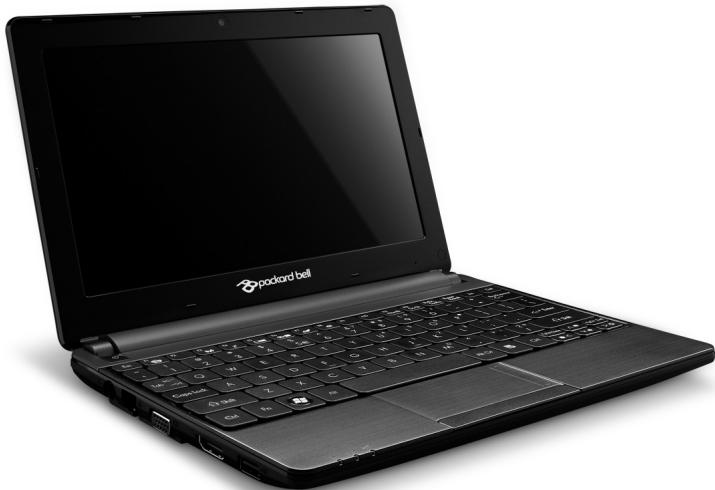
Packard Bell dot s seri
ANSICHT VON OBEN - BILDSCHIRM
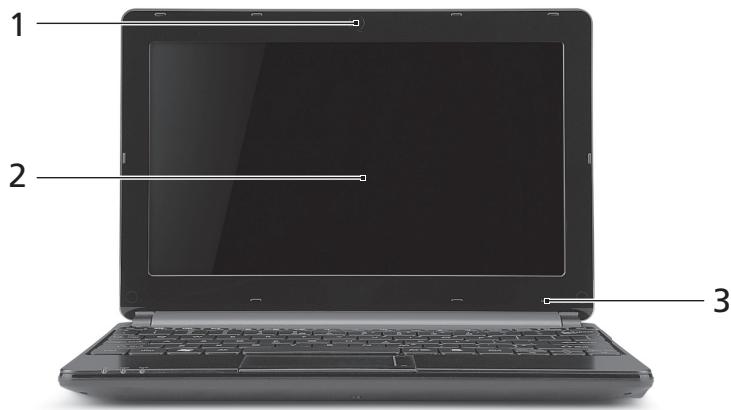
| # | Symbol | Element | Beschreibung |
| 1 | Webcam | Web-Kamera für Videokommunikation. | |
| 2 | Anzeigebildschirm | Wird auch als LCD (Liquid-Crystal-Display) bezeichnet. Zeigt die Ausgabe des Computers an. | |
| 3 | Mikrofon | Internes Mikrofon für die Tonaufnahme. |
ANSICHT VON OBEN - TASTATUR
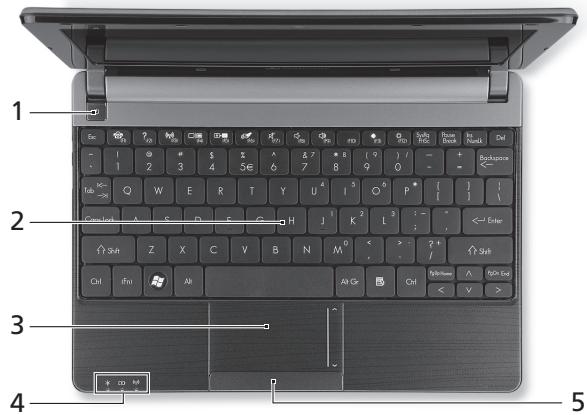
| # | Symbol | Element | Beschreibung |
| 1 | ◎ | Ein/Aus-Taste/-Anzeige | Schaltet den Computer ein und aus. Zeigt den Ein/Aus-Status des Computers an. |
| 2 | Tastatur | Dient der Eingabe von Daten in den Computer.- Sondertasten werden auf Seite 18 beschrieben. | |
| 3 | Touchpad | Berührungssensible Zeigegerät, das die gleichen Funktionen besitzt wie eine Computer-Maus. | |
| 4 | Energieanzeige | Zeigt den Ein/Aus-Status des Computers an. | |
| Akku-Anzeige | Zeigt den Akkustatus des Computers an. - Ladevorgang: Die Leuchte erscheint geb, wenn der Akku aufgeladen wird. - Voll geladen: Die Leuchte erscheint blau, wenn Netzstrom verwendet wird. | ||
| Anzeige für Kommunikation | Zeigt den Verbindungsstatus der drahtlosen Geräte des Computers an. | ||
| 5 | Anklicktasten (links und rechts) | Die linke und rechte Seite der Taste dient als linke und rechte Auswahltaste. |
- Hinweis: Die Statusanzeigen auf der Vorderseite sind selbst dann zu sehen, wenn die Computerklappe geschlossen ist.
Besondere Tasten
Auf der Tastatur des Computers gibt es Tasten für besondere Funktionen. Die Funktion jeder Taste ist anhand eines Symbols erkennbar.
| Symbol | Funktion | Beschreibung |
| Fn | Taste für zweite Funktion | Aktiviert eine zweite Funktion auf bestimmen Tasten. Drücken Sie z. B. auf die Fn-Taste, um die Tasten F1 bis F12 zu aktivieren. |
| Soziale Netzwerke | Öffnet die Soziale Netzwerke Anwendung. - Ist diese Anwendung nicht installiert, wird mit der Taste die Instant Messaging Anwendung geöffnet. | |
| ? | Hilfe | Öffnet das Hilfe-MENU für den Computer. |
| (1) | Kommunikation | Aktiviert/Deaktiviert die Kommunikationsgeräte des Computers. |
| □□ | Display-Schalter | Wechselt die Anzeigeausgabe zwischen Anzeigebildschirm, externem Monitor (falls angeschlossen) und gleichzeitig beiden Anzeigen. |
| □□□ | Bildschirm leer | Schaltet die Hintergrundbeleuchtung des Bildschirms aus, um Energie zu sparen. Drücken Sie zum Einsatzten eine beliebige Taste. |
| ○ | Touchpad-Schalter | Schaltet das interne Touchpad ein oder aus. |
| Lautsprechersch alter | Schaltet die Lautsprecher ein und aus. | |
| Lautstärke - | Verringert die Lautstärke. | |
| Lautstärke + | Erhöht die Lautstärke. | |
| 秦 | Dunkler | Verringert die Bildschirmhelligkeit. |
| 赵 | Heller | Erhöht die Bildschirmhelligkeit. |
Direkttasten
Der Computer besitzt Direkttasten (Tastenkombinationen), mit denen Sie auf Num Lock, Funktionstasten und Navigationsbefehle zugreifen können.
Zum Aktivieren von Hotkeys müssen Sie zuerst die Fn-Taste (unter links) drücken und halten und dann die andere Taste der Hotkey-Kombination drucken.
| Direkttaste | Funktion | Beschreibung |
| Fn + Sondertasten (siehe Seite 18) | Funktionstaten | Aktiviert die Tasten F1 bis F12. |
| Fn + Bild auf | Startseite | Scrollen Sie hiermit zum Anfang eines Dokuments. |
| Fn + Bild ab | Ende | Scrollen Sie hiermit zum Ende eines Dokuments. |
ANSICHT VON HINTEN

| # | Symbol | Element | Beschreibung |
| 1 | Akkufach | Enthält den Akku des Computers. |
LINKE SEITE
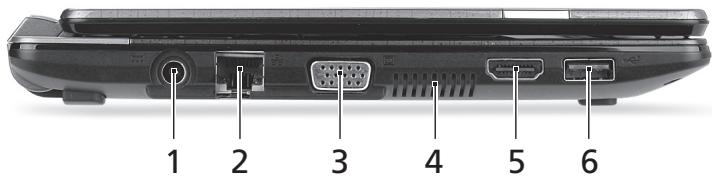
| # | Symbol | Element | Beschreibung |
| 1 | DC-Eingangsbuchse | Schreiben Sie hier das Netzteil des Computers an. | |
| 2 | Ethernet (RJ-45)-Anschluss | Schreiben Sie hier ein auf Ethernet 10/100-basiertes Netzwerk an. | |
| 3 | Anschluss für externe Anzeige (VGA) | Dient dem Anschluss eines Anzeigegerätes (z. B. einem externen Monitor oder LCD-Projektor). | |
| 4 | Belüfung und Ventilator | Hiermit wird der Computer gekühlt. - Verdecken oder schließen Sie nicht die Öffnungen. | |
| 5 | HDMI | HDMI-Anschluss | Unterstützt digitale High-Definition-Video-Verbindungen. |
| 6 | ←+ | USB 2.0-Anschluss | Dient dem Anschluss von USB-Geräten (z. B. USB-Maus, USB-Kamera). |
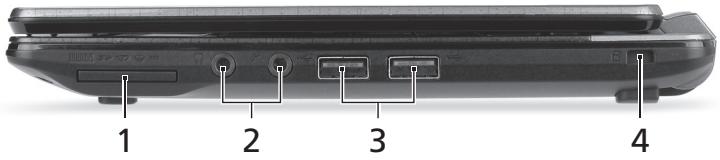
| # | Symbol | Element | Beschreibung |
| 1 | IIIIMIM MULTIDIRECTIONAL PRO | Mehrere-in-1-Kartenleser | Eignet sich für Secure Digital (SD), MultiMediaCard (MMC), Memory Stick PRO (MS PRO) und xD-Picture Card (xD). - Drücken Sie hier, um die Karte zu entfernen/einzusetzen. Es kann nicht mehr als eine Karte gleichzeitig verwendet werden. |
| 2 | Mikrofonbuchse | Eignet sich für Eingaben aus externen Mikrofonen. | |
| Kopfhörer-/Lautsprecher-Buchse | Zum Anschluss von Audioausgabe-Geräten (z.B. Laufsprechem, Kopfhörem). - Eignet sich fürCompatible 3,5 mm Headsets mit integriertem Mikrofon (z.B. Acer Smartphone-Headsets). | ||
| 3 | USB 2.0-Anschluss | Dient dem Anschluss von USB-Geräten (z.B. USB-Maus, USB-Kamera). | |
| Stockplatz für Kensington-Schloss | Hier können Sie ein Kensington-kompatibles Sicherheitsschloss für den Computer anbringen. | ||
| 4 | K | - Binden Sie ein Diebstahlsicherungskabel an ein unbewegliches Objekt wie einen Tisch oder einen Griff einer abgeschlossenen Schublade. Stcken Sie das Schloss in den Anschluss für die Diebstahlsicherung, und schreiben Sie diese ab. Es gibt auch Modelle ohne Schlüssel. |
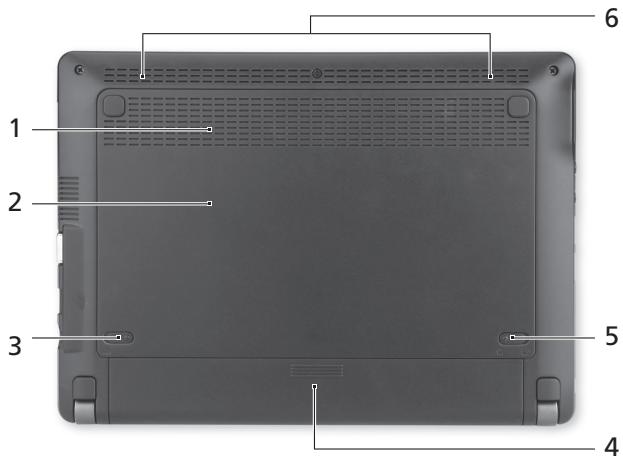
UNTERSEITE
| # | Symbol | Element | Beschreibung |
| 1 | Belüftung und Ventilator | Hiermit wird der Computer gekühlt. - Verdecken oder schließen Sie nicht die Öffnungen. | |
| 2 | M | Speicherfach | Enthält den Hauptspeicher des Computers. |
| Festplattenfach | Festplattenfach | Enthält die Computer-Festplatte (durch Schrauben gesichert). | |
| 3 | Verriegelung des Akkus | Entsprert den Akku für die Herausnahme. Schiben Sie die Verriegelung mit einem geeigneten Werkzeug auf. | |
| 4 | Akkufach | Enthält den Akku des Computers. | |
| 5 | Akkuverschluss | Sichert den Akku an seiner Position. | |
| 6 | Lautsprecher | Geben Sie Ton in Stereo aus. |
AUFWERTUNG DES COMPUTERS
ERWEITERUNG MIT OPTIONEN
Ihr Computer bietet Ihnen ein komplett mobiles Computererlebnis.
Anschliebsbare Optionen
Über die Anschlüsse konnen Sie Peripheriegeräte an den Computer anschließen. Anweisungen zum Anschließen unterschiedlicher externer Geräte an den Computer finden Sie im folgenden Abschnitt.
Speicherkartenleser
Speicherkarten werden für eine große Auswahr von Digitalkameras, PDAs, MP3-Player und Mobittelefone verwendet.
Einsetzen einer Speicherkarte
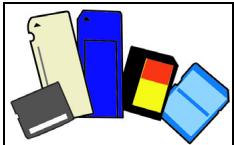
- Richten Sie die Karte so aus, dass ihre Kontaktstellen auf den Einschub gerichtet sind und nach unten zeigen.
- Schieben Sie die Karte vorsichtig in den Einschub hinein. Wenn sich die Karte nicht ohne Ausübung von Druck einschieben{lsst, andern Sie ihre Ausrichtung ein weniger.
- Drücken Sie die Karte soweit hinein, bis sie einrastet. Die Karte steht ein paar Millimeter aus dem Einschub hervor.
Wenn auf der Karte Dateien enthalten sind, wird möglicherweise das Windows-Fenster für die Automatische Wiedergabe angezeigt (dies hängt vom Inhalt der Karte ab) und Sie werden gefragt, ob Sie ein Programm für den Zugriff auf die Inhalte der Karte verwenden können. Wahlen Sie eine geeignete Option aus oder wahren Sie Abbrechen. Enthält die Karte keine Dateien bzw. nur unbekannte Dateien, werden die Inhalte der Karte in einem Fenster angezeigt.
SD-, SDHC- und SDXC-Karten
Unterschiedliche Arten von SD-Karten besitzen unterscheidliche Kapazitäten. Die Bauweise ist aber bei allen gleich. SD-Karten bieten ein Speichervermögen von bis zu 4 GB, SDHC-Karte von bis zu 32 GB und SDXC-Karten von bis zu 2048 GB (2 TB). Der Computer besitzt einen Kartenleser, der sich für SDHC- oder SDXC-Karten eignet.
Hinweis: SDXC-Speicherkarten können nur mit einem SDXC-kompatiblen Leser verwendet werden; SD- und SDHC-Karten können mit beliebigen Lesern verwendet werden.
Entfernen einer Karte aus einem Speicherkartenleser
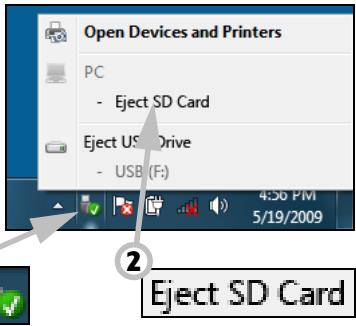
- Klichen Sie auf das Symbol für Hardware sicher entfernen im Benachrichtigungsbereich (neben der Uhr).
- Klichen Sie auf SD-Karte auswerfen (oder den Name des Gerätes).
- Warten Sie, bis eine Meldung Entfernen von Hardware sicher angezeigt wird.
- Entfernen Sie die Karte.
Integrierte Netzwerkfunktion
Die integrierte Netzwerkfunktion erhögt den Anschluss Ihres Computers an ein auf Ethernet basierendes Netzwerk.
Schlieben Sie ein Ethernet-Kabel an den Ethernet-Anschluss (RJ-45) am Computer und an eine Netzwerk-Buchse oder einen Hub des Netzwerks an.

USB (Universal Serial Bus)-Anschluss
Beim USB-Anschluss handelt es sich um einen seriellen Hochgeschwindigkeits-Bus, an den Sie USB-Peripheriegeräte anschließen können, ohne Systemressourcen zu belegen.
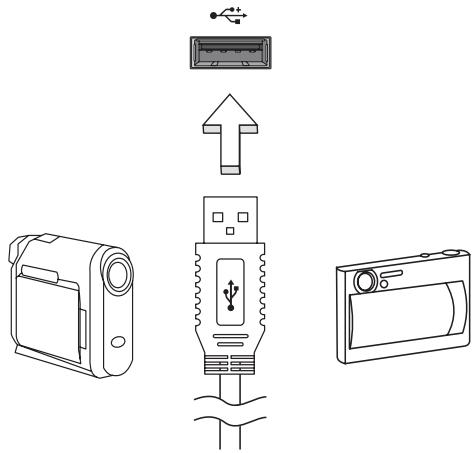
Bestimmte Computer konnen einen oder mehrere USB 3.0 Anschlüsse besitzen. Die Anschlüsseähneln standardmäßigen USB-Anschlüsen, aber sie besitzen zusätzliche interne Verbindungen und sind blau. Sie konnen mit USB 3.0Compatible Geräte an diese Anschlüsse anschließen, um Schnellere Übertragungsgeschwindigkeiten zu nutzen.
VGA-Anschluss
Schlieben Sie hier einen Monitor mit einem VGA-Anschluss an. Der Monitor wird in der Regel mit einem geeigneten Kabel gefelft.
Gehen Sie folgendermaßen vor, um einen Monitor an den Computer anzuschreiben:
- Stellen Sie sicher, dass sowohl Computer als auch Monitor ausgeschaltet sind.
- Schlieben Sie das Videokabel an den Monitoranschluss am Computer an. Schrauben Sie das Kabel fest, um es zu sichern.
- Schlieben Sie das Netzkabel des Monitors an eine ordnungsgemäß geerdtete Netzsteckdose an.
- Folgen Sie den Setup-Anweisungen im Benutzerhandbuch des Monitors.
- Schalten Sie erst den Monitor und anschließend den Computer ein.
- Stellen Sie sichere, dass die aktuelle Auflösung und Aktualisierungsrate nicht die technischen Daten des Monitors überschreiben. Ändern Sie bei Bedarf die vom Computer benutzten Anzeigeeinstellungen.
Hinweis: So öffnen Sie die Anzeigeeinstellungen: Klichen Sie auf Start, Systemsteuerung, Erscheinung und Personalisierung. Klichen Sie auf die Kategorie Anzeige und wahren Sie anschließend Anzeigeeinstellungen ändern.
High-Definition Multimedia Interface (nur für bestimmte Modelle)
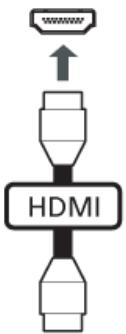
HDMI (High-Definition Multimedia Interface) ist eine von der Industrie Unterstützung, komplett digitale Audio-/ Videoschnittstelle. HDMI betet eine Schnittstelle zwischen kompatiblen Audio-/Videoquellen, z. B. Set-Top-Boxen, DVD-Playern und A/V-Empfängern, und digitalen Audio-und/oder Videomonitoren, z. B. digitalen Fernsehern (DTV), über ein einzelnes Kabel.
Verwenden Sie die HDMI-Schnittstelle auf Ihr Computer, um anspruchsvolle Audio- und Videoausrüstung anzuschreiben. Einzelkabelanschluss ermöglich problemlose Einrichtung und schnelle Herstellung von Verbindungen.
Headphones und Mikrofon
An diese beiden Anschlüsse konnen Sie Audiogeräte anschließen. Schließen Sie Stereo-Headphones oder mit Strom versorgte Lautsprecher an den Headphone-Anschluss an. Wenn Sie ein Audiogerät an den Headphone-Anschluss anschließen, werden die integrierten Lautsprecher deaktiviert. Schließen Sie an den Mikrofon-Anschluss ein externes Mikrofon für Mono-Aufnahmen an; wenn Sie eine externes Mikrofon anschließen, wird das interne Mikrofon deaktiviert.
NETZTEIL
NETZTEIL
Unter Verwendung des gefelften externen Netzeils kann der Computer mit Netzstrom betriebenen werden. Im Lieferumfang befindet sich ein Netzkabel, das sich für das Land eignet, in dem der Computer gekauft wurde.
Das Netzeil versorgt den Computer mit Strom für den Betrieb undlädt gleichzeitig den Akku.
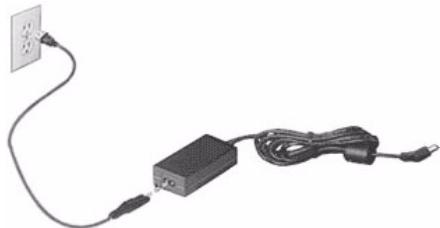
Achtung: Bedecken Sie das Netzteil nicht und stellen Sie keine Gegenstände darauf. Stellen Sie das Netzteil nicht mit Gegenständen zu, damit es während der Benutzung nicht zu stark erhützt.
Verwenden Sie nur das Netzteil, das mit dem Computer gefelwert wird. Auch wenn andere Netzteile ähnlich ausgehen, kann es bei ihrer Verwendung zur Beschädigung des Computers kommt.
Warning: Bei längerer Benutzung können sich der Akku und die Unterseite des Computers stark erwärmen. Dies istzar normal, kann aber bei längerer Berührung zu einer Verletzung führen.
AKKU
Der Rechner nutzt einen Akku, der zwischen Ladevorgängen eine lange Zeit benutzt werden kann.
Eigenschaften des Akkus
Der Akku besitzt die folgenden Eigenschaften:
- Nutzt die neuesten Standards der Akkutechnologie.
- Zeigt eine Warnung bei geringer Akkuladung.
Der Akku wird immer dann geladen, wenn Sie das Netzteil an den Rechner anschlieben. Der Rechner ermöglich des Laden während der Benutzung, so dass Sie den Akku laden können, während Sie den Rechner bedieren. Allerdings wird der Akku wesentlich schneller geladen, wenn der Rechner ausgeschaltet ist.
Die Verwendung des Akkus ist praktisch, wenn Sie auf Reisen sind oder wenn es einen Stromausfall gibt. Es ist ratsam, einen zusätzlichen voll geladenen Akku zur Sicherheit parat zu haben. Wenden Sie sich an ihren Handler, um zu erfahren, wie Sie einen Ersatzakku bestellen können.
Maximieren der Akkunutzungsdauer
Wie bei anderen Akkus auch kommt es bei ihrem Akku im Laufe der Zeit zu Verschleiß. Das bedeutet, dass die Leistung des Akkus abhängig von Zeit und Gebrauch abnimmt.
Um die Nutzungsdauer des Akkus zu maximieren, sollen den Sie folgende Empfehlungen beherzigen.
Konditionieren eines neuen Akkus
Bevor Sie einen Akku zum ersten Mal benutzen, sollen den Sie eine so genannte Konditionierung vornehmen:
- Setzen Sie den neuen Akku in den Rechner ein. Schalten Sie diesen nicht ein.
- Schließen Sie das Netzteil an und laden Sie den Akku vollständig.
- Ziehen Sie das Netzeil ab.
- Schalten Sie den Rechner ein und benutzen Sie ihn mit Akkustrom.
- Brauchen Sie die Akkuladung ganz auf.
- Schlieben Sie das Netzteil wieder an und laden Sie den Akku erneut auf.
Wiederholen Sie diese Schritte, bis der Akku insgesamt dreimal aufgeladen und entladen wurde.
Nehmen Sie diese Konditionierung für alle neuen Akkus vor, oder dann, wenn Sie einen Akku für einen längeren Zeitraum nicht benutzt haben. Wenn Sie den Rechner für mehr als zwei Wochen nicht benutzen wollen, sollen den Akku Herausnehmen.
Warning: Setzen Sie den Computer keinen Temperaturen unter 0^ ( 32^ ) oder über 45^ ( 113^ ) aus. Extreme Temperaturen können den Akku negativ beeinflussen.
Durch die Konditionierung des Akkus gewährleisten Sie, dass sich der Akku maximal laden lasst. Wenn Sie die Konditionierung nicht durchfuhren, erhalten Sie nicht die maximale Akkuladung und die effektive Nutzungsdauer des Akkus verkurzt sich.
Dieutzungsdauer des Akkus wird darüber hinaus auch durch folgende Arten der Benutzung verkürzt:
- Dauerhafte Benutzung des Rechners mit Netzstrom, während der Akku eingesetzt ist. Wenn Sie ständig Netzstrom benutzen wollen, sollen den Akku Herausnahmen, nachdem er vollständig geladen wurde.
- Versäumen des oben beschriebenen Entladens und Ladens des Akkus.
- Häufiges Benutzten; je öfter Sie den Akku benutzen,estochneller verkurzt sich die Nutzungsdauer. Ein standardmäßiger Computerakku lassst sich etwa 300 Mal laden.
Einsetzen und Entfernen des Akkus
Wichtig! Bevor Sie den Akku Herausnahmen, sollen den Sie das Netzteil anschließen, wenn Sie beabsichtigen, ihren Rechner weiterhin zu benutzen. Ansonsten sollen den Sie den Rechner erst ausschalten.
Einsetzen eines Akkus:
-
Richten Sie den Akku am geöffneten Akkufach aus und setzen Sieihn mit den Kontaktstellen zuerst und seiner Oberseite nach oben zeigend ein.
-
Schieben Sie den Akku vorsichtig in das Akkufach hinein, bis er an seinem Platz festsitzt.
Herausnehmen des Akkus:
- Schieben Sie die Akkuverriegelung zur Seite, um den Akku zu offen.
- Ziehen Sie den Akku aus dem Fach.
Laden des Akkus
Wenn Sie den Akku laden möchten, stellen Sie erst sicher, dass er richtig in das Akkufach eingesetzt ist. Schließen Sie das Netzteil an den Rechner und an eine Netzsteckdose an. Sie konnen mit dem Bedieren des Rechners über Netzstrom fortfahren, während der Akku geladen wird. Allerdings wird der Akku wesentlich schneller geladen, wenn der Rechner ausgeschaltet ist.
Hinweis: Es wird empfohlen, dass Sie den Akku laden, bevor Sie die Arbeit für den Tag beenden. Wenn Sie den Akku über Nacht laden, bevor Sie auf Reisen gehen, können Sie am folgenden Tag gleich mit einem voll geladenen Akku mit der Arbeit beginnen.
Prüfen der Akkuladung
Die Energieanzeige von Windows zeigt die aktuelle Akkuladung an. Führn Sie den Mauszeiger über das Akku-/Energie-Symbol auf der Taskleiste, um die aktuelle Ladung des Akkus zu erfahren.
Optimieren der Akkunutzungsdauer
Durch Optimieren der Akkunutzungsdauer können Sie die Akkuleistung voll ausschöpfen, den Laden/Entladen-Kreislauf verlangern und die Effizienz des erneuten Ladens verbessern. Es wird Ohnen empfohlen, die folgenden Anregungen zu beherzigen:
- Kaufen Sie einen Ersatzakku.
- Benutzen Sie nach Möglichkeit Netzstrom und behalten Sie sich die Verwendung des Akkus für unterwegs vor.
- Nehmen Sie eine PC-Karte hereaus, wenn die Karte nicht benutzt wird, da sie Energie verbraucht (für ausgewählte Modelle).
- Lagern Sie den Akku an einem kühlen trockenen Ort. Die empfohlene Temperatur ist 10^ ( 50^ ) bis 30^ ( 86^ ). Bei hohenen Temperaturen entländt sich der Akku schneller selbst.
Die Akkunutzungsdauer nimmt ab, wenn der Akku übermöig*häufig geladen wird. - Behandeln Sie das Netzteil und den Akku pfleglich.
Warning bei geringer Akkuladung
Wenn Sie Akkustrom verwenden, sollenn Sie auf die Energieanzeige von Windows achten.
Warnhinweis: Schlieben Sie so Schnell wie möglich das Netzteil an, wenn die Warnung für geringe Akkuladung angezeigt wird. Wenn die Akkuladung vollständig aufgebraucht ist und sich der Rechner ausschaltet, können Daten verloren gehen.
Wenn die Warnung für geringe Akkuladung angezeigt wird, sollen den Sie je nach Situation folgendermaßen vorgehen:
| Situation | Empfohlene Vorgehensweise |
| Das Netzteil und Netzstrom besteht zur Verfügung. | 1. Schließen Sie das Netzteil an den Rechner und an eine Netzsteckdose an.2. Speichern Sie alle notwendigen Dateien.3. Fahren Sie mit ihrer Arbeit fort.Schalten Sie den Rechner aus, wenn Sie das Laden des Akkus beschleunigen möchten. |
| Ein voll geladener Ersatzakku besteht zur Verfügung. | 1. Speichern Sie alle notwendigen Dateien.2. Schließen Sie alle Anwendungen.3. Beenden Sie das Betriebssystem und schalten den Rechner aus.4. Ersetzen des Akkus5. Schalten Sie den Rechner ein und fahren mit ihrer Arbeit fort. |
| Das Netzteil oder Netzstrom besteht nicht zur Verfügung.Sie haben keinen Ersatzakku. | 1. Speichern Sie alle notwendigen Dateien.2. Schließen Sie alle Anwendungen.3. Beenden Sie das Betriebssystem und schalten Sie den Rechner aus. |
SOFTWARE
VERWENDUNG VON WINDOWS UND IHRER SOFTWARE
Packard Bell Computer enthalten Software, die bei der Verwendung des Computers hilfreich sein konnen; die auf Ihr Computer verfügbar baren Programme und Kategorien hangen von dem Modell ab, das Sie gekauft haben. Ein Großteil dieser Software ist bereits installiert und kann sehr genutzt werden; andere Programme stehen dagegen auf einer CD oder DVD zur Verpfugung und müssen bei Bedarf installiert werden. Legen Sie hierfür die Installations-CD oder -DVD in das Laufwerk ein. Ein Installations-Assistant wird dann automatisch gestartet und Sie brauchen ludiglich den Anweisungen auf dem Bildschirm folgen.
Begrübungscenter
Wenn Sie den Computer zum ersten Mal einschalten, wird das Begrüßungscenter geöffnet. Im Begrüßungscenter erhalten Sie eine Einführung in die neuen Funktionen und Programme von Windows. Sie können das Begrüßungscenter auch später wieder aufrufen, indem Sie auf Start > Erste Schritte drucken.
Angebot für Internetsicherheit
Es ist äußert nicht, den Computer vor Viren und Angriffen aus dem Internet zu schützen (siehe Sicherheit auf Seite 61). Ein umfangreiches Programmpaket für die Internetsicherheit, einschließlich eines kostenlosten Testzeitraums, wird Ohnen angeboten, wenn Sie den Computer zum ersten Mal starten. Sie sollen den diesen Schutz nutzen, bevor Sie eine Internetverbindung herstellen. Das Programmpaket schützt ihren Computer und ihre persönlichen Daten (Bankinformationen, Kreditkartennummern, Kennworte usw.) vor den meisten aktuellen Gefahren aus dem Internet.
Um den Computer für zusätzliche Systemwiederherstellungsoptionen vorzubereiten, sollen Sie möglichst umgehend einen Satz Wiederherstellungsmedien anfertigen. Siehe Seite 88 für weitere Informationen.
Windows Media Player
Mit Windows Media Player können Sie MP3- oder WMA-Audiodateien, CDs oder die meisten Videodateien wiedergeben.

Hinweis: Für die Wiedergabe von DVD-Filmen sollen den Sie nicht den Windows Media Player benutzen. Andere Media-Player (z. B. PowerCinema) bieten zusätzliche Wiedergabeoptionen.
Windows Media Center (optional)
Bestimmte Computer verfügbar zudem über universelle Programme wie Windows Media Center. Diese Programme können vielfältige Multimediainhalte mit weniger verstandlichen Menüverarbeiten, die sich problemos mit einer Fernbedienung steuern halten. Sie können sich Live
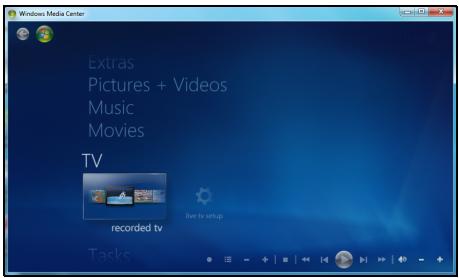
Fernsehen oder Aufzeichnungen ansehen (sofern Ihr Computer einen TV-Tuner hat), digitale Musik horen, Bilder oder Privatvideos zeigen, CDs und DVDs erstellen oder auf Inhalte von Online-Dienstanbietern zugreifen.
Um das auf Ihr dem Computer installierte Medienprogramm zu starten, klichen Sie entweder auf Start > Windows Media Center.
Setup

Achtung: Falls Ihr Computer eine Fernbedienung oder einen TV-Tuner besitzt, müssen diese Komponenten angeschlossen und aktiviert sein, bevor Sie das Medienprogramm erstmals aufrufen.
Wenn Sie das Medienprogramm zum ersten Mal aufrufen, erscheidt ein Konfigurierungsassistent, der eine grundlegende Einstellungen vornimmt. Wahlen Sie (sofern verfügbar) die Setup-Option Express. Bei Bedarf können Sie anschließlich weitere Optionen konfiguieren.

Hinweis: Falls Sie eine Internetverbindung haben, konnen Sie über den Guide (Electronic Program Guide = Elektronischer Programmführer) eine Liste der laufenden TV-Sendungen aufrufen. Hier werden wegen Kanal- und Netzwerkinformationen auch der Titel, eine Beschreibung sowie die geplante Sendezeit angezeigt.
Cyberlink PowerDVD (optional)
Falls der Computer über ein Blu-ray-Laufwerk verfügt, können Sie sich mit PowerDVD Blu-ray-Filme anschauen. Um PowerDVD aufzurufen, legen Sie eine Blu-ray-Disc ein und warten, bis das Programm automatisch gestartet wird.
AutoPlay
Mit Hilfe der Windows AutoPlay-Funktion konnen Sie entscheiden, auf welche Weise Windows Mediendateien auf Geräten mit Wechselspeicher (Digitalkamera, CD, DVD usw.) handhaben soll.
Nachdem Sie einen Datenträger mit Dateien (z. B. DVD, USB-Stick oder Speicherkarte) eingelegt bzw. eingesetzt haben, entscheid in Windows ein
Dialogfenster, indem Sie entscheiden können, wie die Dateien geöffnet werden sollen.
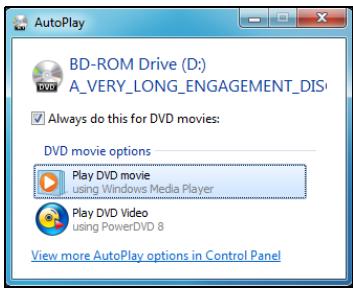
Wenn Sie beispisseweise eine Audio-CD oder einen DVD-Film eingelegt haben, blendet Windows automatisch ein Dialogfeld mit der Frage ein, wie das Medium abgespielt werden soll. Falls Windows Sie auffordert, einen DVD-Player auszuwahlen, sollen den Sie immer den DVD-Player auswahlen, der sich im Software-Paket befindet (z. B. PowerDVD oder Windows Media Player).
Wiedergabe heruntergeladener Dateien
Heruntergeladene Dateien konnen mit den auf Ihr dem Computer installierten Medienprogrammen Funktionieren, eventuell aber auch spezielle Programme erfordern. Dateien mit DRM-Funktionen konnen unter Umständen nur mit bestimmen Programmen (z. B. iTunes, Windows Media Player) oder nur auf Geräten wiedergegeben werden, die für den jeweiligen Dateotyp vorgesehen sind. Andere Formate konnen einen Audio- oder Video-Codec erforderlich machen, der möglicherweise nicht auf dem Computer installiert ist.
Codec
Ein Codec ist eine Software, mit der man digitale Mediendateien wie Musiktitel oder Videos komprimieren oder dekomprimieren kann. Windows Media Player und andere Programme verwenden CODECs, um digitale Mediendateien abzuspielen und zu erstellen.
Wenn Sie beispiselsweise einen Musiktitel von einer Audio-CD auf den Computer kopieren, verwendet der Player den Windows Media AudioCodec, um den Titel in ein kompaktes WMA-Dateifformat zu komprimieren. Wenn Sie diese WMA-Datei (oder eine andere WMA-Datei beispiselsweise von einer Website) abspielen, verwendet der Player den Windows Media
Audio-Codec, um die Datei zu dekomprimieren, so dass die Musik über die Laufsprecher wiedergegeben werden kann.
Warum besteht ich die Meldung, dass auf meinem Computer ein Codec feht?
Wenn Sie die Meldung erhalten, dass auf dem Computer ein Codec feht, kann das daran liegen, dass eine von Ihnen benutzte Datei mit einem Codec komprimiert wurde, den Windows oder der Player seriengemäß nicht enthalt. In vielen Fällen konnen Sie den fehlenden Codec herunterlagen oder installieren, indem Sie die Web-Hilfe-Schaltfläche in der Fehlermeldung anklichen.
Weitere Hinweise finden Sie auch im Windows Hilfe- und Supportcenter.
Soziale Netzwerke (optional)
Die Anwendung Soziale Netzwerke ermöglich Ichnen die schnelle Anzeige der Aktualisierungen Ihrer Freunde, sowie das Erstellen ihrer eigenen Aktualisierungen, ohne dass Sie das Desktop verlassen müssen. Sie können Benachrichtigungen und Status-Updates direkt auf dem Desktop empfangen, indem Sie die Seitenleiste zur Überwachung mehrerer sozialer Netzwerke (Facebook, YouTube, Flickr und Twitter) verwenden.
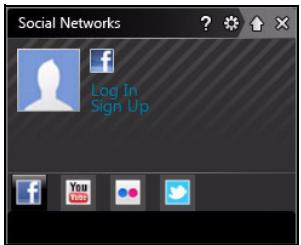
Hinweis: Die Anwendung Soziale Netzwerke ist optional vorinstalliert und möglicherweise nicht auf allen Computern vorhanden.
Behalten Sie die Nachrichten und veröffentlichten Bilder ihrer Freunde immer im Blick; eine visuelle Benachrichtigung wird Sie informieren, wenn ein Freund (oder Abonnement) eine Aktivität zeigt.
Wenn sich auf der Tastatur Ihres Computers eine Taste für Soziale Netzwerke befindet (normalerweise die Taste rechts oben), können Sie diese drücken, um die Anwendung Soziale Netzwerke anzuzeigen.

Anmelden... oder Registrieren
Die Anwendung zeigt oben Ihr Profilbild und Kontoinformationen von Facebook. Falls Sie bislang noch kein Facebook-Profil erstellt oder darauf auf zugegriffen haben, zeigt das obere Bild einen namelungen weiß-blauen Platzhalter ohne Anzeige von Informationen an.
Wenn Sie die Anwendung Soziale Netzwerke zum ersten Mal starten, werden Sie gefragt, ob Sie sich bei ihren sozialen Netzwerken anmelden möchten. Falls dies nicht automatisch geschieht, klichen Sie auf Anmelden oben im Fenster Soziale Netzwerke. Wenn Sie nur ein neues Facebook-Profil erstellen möchten, klichen Sie auf Registrieren und folgen Sie den Anweisungen.
Hinweis: Für alle sozialen Aktivitäten wird ein Internetzugang besteht. Stellen Sie sicher, dass Sie mit dem Internet verbunden sind, bevor Sie diese Anwendung benutzen.
Zugriff gewähren
Um Aktualisierungen zu erhalten, müssen Sie den Zugriff auf ihre sozialen Netzwerke gewähren; jedem Konto muss separat aktiviert werden. Klichen Sie auf die Registerkarte für das Netzwerk, das Sie aktivieren möchten.
Sie benötigen ihren Kontonamen und das Kennwort für jeder Netzwerk oder,müssen ein neues Konto erstellen, falls Sie keines haben.
Wenn Sie bereits ein Konto besitzen, klichen Sie auf die Schaltfläche Anmeldung, um den Zugriff zu aktivieren oder Registrieren, um ein Konto zu erstellen.
Wenn Sie ein neues Konto erstellen möchten, geben Sieitte die geforderten Informationen mit ihrer E-Mail-Adresse und dem entsprechenden Kennwort ein. Sie konnen anschließend damit fortfahren, Zugriff auf Ihr Konto zu gewähren.
Erlauben Sie ggf.itte den Zugriff fur alle Schritte. Dies wird sicherstellen, dass alle Funktionen fur Soziale Netzwerke normal funktionieren.
Hinweis: Notieren Sie sich alle Informationen über neue Konten, einschließlich Kontonamen, E-Mail Adresse und Kennwort. Bewahren Sie diese Informationen an einem sicheren Ort auf, so dass Sie auf sie zusückgreifen können, wenn Sie zukünftig auf ihre Konten zugreifen.
Wenn Sie bereits ein Facebook-Konto besitzen, klichen Sie auf die Schaltfläche Anneldung, um den Zugriff zu aktivieren oder Bei Facebook registrierten, um ein Konto zu erstellen.
Wenn Sie Bei Facebook registrieren wahlen, geben Sieitte die geforderten Informationen mit ihrer E-Mail und dem entsprechenden Kennwort ein. Sie konnen anschließend damit fortfahren, Zugriff auf Ihr Konto zu gewährren.
Bitte erlauben Sie den Zugriff für alle Schritte. Dies wird sicherstellen, dass alle Funktionen für Soziale Netzwerke normal funktionieren.
YouTube
Wenn Sie bereits ein YouTube-Konto besitzen, geben Sie die Kontoinformationen ein und klichen Sie auf die Schaltfläche Anmeldung, um den Zugriff zu aktivieren oder Bei YouTube registrierten, um ein Konto zu erstellen.
flickr
Wenn Sie bereits ein flickr-Konto besitzen, klichen Sie auf die Schaltfläche Anmeldung, um den Zugriff zu aktivieren oder Bei flickr registrierten, um ein Konto zu erstellen. Bestätigen Sie, dass Sie vollen Zugriff gewähren. Dies wird sicherstellen, dass alle Funktionen für Soziale Netzwerke normal funktionieren.
ZuGriff auf ihre sozialen Netzwerke
Sobald Sie den Zugriff gewährt haben, werden Ihr Profilbild und ihre Statusinformation angezeigt. Sie können diese Informationen mit einem Klickactualisieren.
Schnellaktionen
Klichen Sie auf einen Link, um mehr in einem neuen Fenster anzuzeigen. D.h. klichen Sie auf einen Facebook-Eintrag, um Ihr Facebook-Konto zu öffnen und den Eintrag anzusehen; klichen Sie auf ein YouTube-Video, um das Video anzusehen.
Geben Sie ihren Status im Kasten Was machst dugen? ein und klichen Sie auf Teilen. Ihr Facebook-Freunde werden ihren Statussofar sehen.
Um ein neues Fotoalbum in Facebook zu erstellen, wahren Sie Bilder aus, die Sie hinzufugen möchten undziehen Sie sie auf Ihr Profilbild. Sie werden nach einem Albumnamen und einer Beschreibung gefragt. Klichen Sie auf Hochladen, um mit dem Kopieren der Bilder in Ihr Facebook-Konto zu beginnen.
Klichen Sie auf die Pfeile in der unteren Leiste um weitere Seiten zu setzen, falls es mehr Einträge gibt als auf einer Seite angezeigt werden können.
Klichen Sie auf das Fragezeichen in der oberen Leiste , um die Hilfedatei für Soziale Netzwerke anzuzeigen.
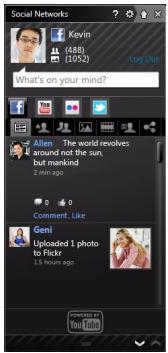
Klichen Sie auf den Pfeil auf der Menüleiste, um die Vollbild-Anwendung zu minimieren und eine keine Hinweisleiste oben im Bildschirm anzuzeigen. Klichen Sie auf die Hinweisleiste (unter), um das Fenster als Vollbild mit einer Zusammenfassung der Aktivitäten ihrer Freunde anzuzeigen.

Hinweis: Benutzen Sie nicht das X-Symbol, um Soziale Netzwerke zu verlassen, es sei dess, dass Sie das Senden und Empfangen von Updates beenden möhen. Verwenden Sie den Pfeil in der oberen Leiste 日 ,um die Hinweisleiste anzuzeigen.
Prufen Ihrer Newsfeeds und Informationen
Wahlen Sie die Registerkarte für das Netzwerk, das Sie anzeigen möchten:

Eine Reihe von Schaltflächen für das Netzwerk sind für das Netzwerk verfügbar. Streichen Sie über die Schaltfläche, um eine Beschreibung anzugeigen. Wahlen Sie die gewünschte Schaltfläche, um die Liste der Elemente anzugeigen und darüber zu blättern.
BeispielforFacebook-Registerkarten:

Die ersten Schaltfläche und der Anzeigebereich, wenn die ersten Registerkarte ausgewählt ist, sind der News Feed (für Facebook), Meist gesehen für YouTube und Kontakte für Flickr. Wenn es mehr Einträge gibt als auf einer Seite angezeigt werden konnen, zeigen Sie mit Hilfe der Pfeile unter weitere Seiten an.
Änderung von Einstellungen
Klichen Sie auf das Einstellungssymbol 串 , um auf die Einstellungen für soziale Netzwerke zuzugreifen.
Live-UpDate - Wenn die Schaltfläche Live-UpDate aktiv ist, können Sie eine aktualisierte Version der Anwendung Soziale Netzwerk herunterlagen und installieren.
Klichen Sie auf die Registerkarte für ein Netzwerk, um detaillierte Einstellungen anzuzeigen; Sie können einstellen, wie oft ein Netzwerk überprüft wird (das Aktualisierungsinterval) und sich in thisem Abschnitt von einzelnen Netzwerken abmelden.
Klichen Sie auf das X, um den Abschnitt Einstellungen zu verlassen.
ERSTE SCHRITTE IM INTERNET
Schützen des Computers
Es ist äußert nicht, den Computer vor Viren und Angriffen aus dem Internet zu schützen (siehe Angebot für Internetsicherheit auf Seite 41 und Sicherheit auf Seite 61). Wenn Sie den Computer zum ersten Mal einschalten, wird Ihnen ein umfassendes Sicherheitsprogramm für das Internet angeboten. Sie sollen den diesen Schutz so bald wie möglich aktivieren, insbesondere bevor Sie das Internet besuchen.
Wahlen Sie einen Internetdienstanieter
Das Internet ist zu einem selbstverständlichen Bestandteil des Computeralltags geworden. Mit ein paar einfachen Schritten konnen Sie sich Zugang zu einem überwältigenden Angebott an Wissen und Kommunikationsmöglichkeiten verschaffen. Um diese Schritte auszuführen, müssen Sie sich zuvor für einen Internetdienstanbieter (ISP) entscheiden, der die
Verbindung zwischen ihrem Computer und dem Internet bereitstellt. Zunachst sollen den Sie sich über die in ihrer Region verfügbaren ISPs informieren. Hilfreich ist auch, sich bei Freunden und Familienangehörigen nach deren Erfahrungen zu erkundigen oder Tests und Verbraucherumfragen zu Rate zuziehen. Vom ISP, für den Sie sich
entscheiden, erhalten Sie dann Anweisungen, wie die Internetverbindung herzustellen ist (eventuell benötigen Sie zusätzliche Software oder eine spezielle "Box", die an ihre Telefonleitung angeschlossen werden muss).
Verbindungsarten
Je nach Computermodell, Standort und Kommunikationsanforderungen haben Sie verschiedene möglichkeiten, eine Internetverbindung herzustehen.
DFU
Bestimmte Computer sind mit einem DFU ('Modem')-Anschluss ausgestattet. An diesen Anschluss lässt sich eine Telefonleitung anschreiben, um eine Verbindung zum Internet herzustellen. Dabei können Sie nur entweder das Modem oder das Telefon verwenden, nicht jedoch beides gleichzeitig. Diese Art der Verbindung empfeht sich nur bei einer begrenzten Internetnetzung, weil die Verbindungsgeschwindigkeit gering ist und die Verbindungsdbauser üblicherweise pro Stunde berechnet wird.
DSL (Z. B. ADSL)
DSL (Digital Subscriber Line) ist eine „Dauerverbindung“, die über die Telefonleitung lauft. Da DSL und das Telefon nicht dieselben Frenzen verwenden, können Sie Ihr Telefon auch dann benutzen, wenn Sie mit dem Internet verbunden sind. Ob Sie DSL nutzen können, hangt von Ihrrem Standort ab (da dieser Dienst noch nicht flächendeckend angeboten wird). Die Verbindungsgeschwindigkeiten variieren,zwar je nach Standort, im Allgemeinen sorgt DSL aber für einechnelle und zuverlüssige
Internetverbindung. In der Regel werden für DSL feste monatliche Gebühren berechnet.

Hinweis: Für eine DSL-Verbindung benötigen Sie ein geeignetes Modem. Im Allgemeinen erhalten Sie ein solches Modem, wenn Sie sich bei Ihr dem ISP anmelden. Viele Modems haben einen so genannten Router für den Netzwerk- und WLAN-Zugang.
Kabel
Eine Kabelverbindung erhögt einen schellen und ständigen Internetservice über eine Kabelfernsehleitung. Diese Dienst ist im Allgemeinen in Großstädtens verfügbar. Dabei können Sie gleichzeitige Telefonieren, Kabelprogramme im Fernsehen ansehen und mit dem Internet verbunden sein.
3G (WWAN oder drahtloses Fernnetz)
Eine 3G-Verbindung erhöhtlichen Nutzen von Funknetzen (z. B. solchen, die von Mobiltelefonen genutzt werden), um eine Internetverbindung herzustellen, wenn Sie unterwegs sind. Der Einschub für eine SIM-Karte is möglicherweise in den Computer integriert. Es kann aber auch sein, dass Sie ein externes Gerät, z. B. ein USB-Modem oder ein geeignetes Mobiltelefon bestehtigen.

Hinweis: Wenn der Computer einen SIM-Karten-Einschub besitzt, bestehtigen Sie eine SIM-Karte und einen Netzbetriebervertrag.
Bevor Sie die 3G-Funktionen nutzen, erkundigen Sie sichitte beim Netzbetreiber, ob zusätzliche Kosten entstehen, insbesondere während des Roamings.
Ein LAN besteht aus einer Gruppe von Computern (z. B. innerhalb eines Bürogebäudes oder zuhause), die gemeinsam Kommunikationsleitungen und Ressourcen nutzen. Wenn Sie ein Netzwerk einrichten, konnen Sie Dateien, Peripheriegeräte (z. B. Drucker) und)sagar die Internetverbindung gemeinsam verwenden. Sie konnen ein LAN mittels verdrahteter (z. B. Ethernet) oder drahtloser Technik (z. B. WLAN oder Bluetooth) einrichten.
Drahtlosnetze
Bei einem Wireless LAN oder WLAN handelt es sich um ein kabelloses lokales Netzwerk, in dem mehrere Computer ohne Kabel miteinander verbunden sind. Das Einrichten eines drahtlosen Netzes ist einfach und erfolglichtlichen, Dateien, Peripheriegeräte und Internetverbindungen gemeinsam mit anderen zu nutzen.
Was sind die Vorteile eines drahtlosen Netzwerks?
Mobilität
Über ein WLAN konnen Sie und andere Benutzer in Ihr Heimnetzwerk gemeinsam auf Dateien und Geräte im Netzwerk, z. B. Drucker oder Scanner, zugreifen.
Darüber hinaus haben Sie die Möglichkeit, eine Internetverbindung für mehrere Computer zu verwenden.
Schnelle und einfache Installation
Die Installation eines WLAN-Systems kann schnell und muhelos abgeschlossen werden. Es ist nicht nötig, Kabel durch Wände und Decken zu verlagen.
Bestandteile eines WLANs
Um zuhause ein drahtloses Netzwerk einzurichten, sind die folgenden Komponenten erforderlich:
Zugangspunkt (Router)
Bei Zugangspunkten (Routern) handelt es sich um bidirektionale Sendeund Empfangsgeräte (so genannte Transceiver), die Daten an die Umgebung senden. Zugangspunkte fungieren als Mittler zwischen verkabelten und drahtlosen Netzwerken. Die meisten Router verfügen über ein integriertes DSL-Modem, mit dem Sie auf eine Hochgeschwindigkeits-DSL-Internetverbindung zugreifen konnen. In der Regel stellt Ihr Internetdienstanbieter ein Modem oder einen Router mit dem Abonnement der entsprechenden Dienstleistungen zur Verfügung. Ausfuhrliche Konfigurationsanweisungen finden Sie in der Dokumentation Ihres Zugangspunktes/Routers.
Netzwerkkabel (RJ45)
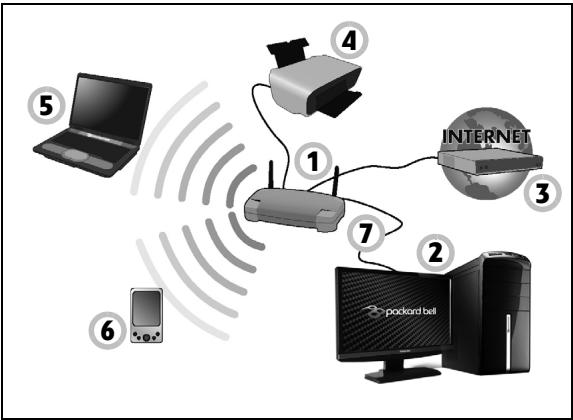
Mit dem Netzwerkkabel (auch RJ45 genannt) werden der Host-Computer und der Zugangspunkt miteinander verbunden (siehe Abbildung unten). Außen dem werden über diesen Kabeltyp die Peripheriegeräte an den Router angeschlossen.
Drahtloser Adapter

Normalerweise ist bereits ein internet Drahtlosadapter in Ihrlem
Computer installiert. Mit einer Schaltfläche bzw. einem
Steuerelement in Windows können Sie den Adapter aktivieren oder deaktivieren.
Abbildung eines Funktionierenden Netzwerks
- Zugangspunkt/ Router
- Desktop-Computer
- Modem
- Drucker
- Notebook-Computer
- PDA/Smartphone
- Netzwerkkabel (RJ45)
Aktivieren/Deaktivieren der drahtlosen Netzwerkverbindung
Die meisten Computer haben eine „WiFi"-Taste, mit der man die Netzwerkverbindung ein- oder ausschalten. Ermöglicht der Computer den Zugriff auf ein WLAN, verfügt aber über keine Kommunikations-Taste, konnen Sie mit den Netzverwaltungsoptionen die WLAN-Netzfunktion aktivieren oder deaktivieren und festlegen, welche Inhalte über das Netz gesendet werden. Klichen Sie auf Start > Systemsteuerung > Netzwerk und Internet > Netzwerk- und Freigabecenter.

Warnhinweis: Die Verwendung von Drahtlos-Geräten auf einem Flug ist nicht erlaubt. Schalten Sie alle Geräte aus, bevor Sie an Bord eines Flugzeuges gehen; die Geräte können die Funktionen des Flugzeuges stären, Kommunikation unterbrechen und ihre Verwendung kann gegen Gesetze verstoßen.
Surfen im Internet!
Um im Internet zu surfen, benötigen Sie ein spezielles Programm, einen so genannten Internetbrowser. Der Internet Explorer macht das Surfen im Internet einfacher und{sicherer. Nachdem Sie ihren Internetanschluss konfiguriert und die Verbindung hergestellt haben, klichen Sie auf die Internet Explorer-Verknüpfung auf ihrem Desktop, um das Internet auf ganz neue Art zu erleben!

Merkmale des Internet Explorers
Dies ist die Startseite des Internet Explorers. Es folgt eine kurze Beschreibung einzeliger wichtiger Elemente Ihrnes neuen Browsers:
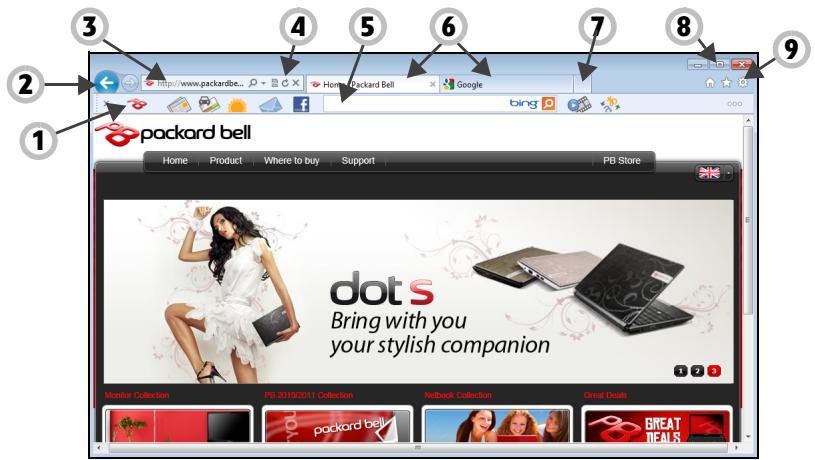
- Bing-Leiste: Führer Sie Suchen im Web durch und verwenden Sie die Bing-Funktionen für Hinweise auf Nachrichten, automatisches Ausführten von Formularen, sicheres Browsen und mehr.
- Zurück und Vorwärts Tasten: Navigieren Sie durch die Seiten, die Sie bereits beschucht haben.
-
Adressleiste: Geben Sie eine Internetadresse ein (z. B.: www.packardbell.de) und drucken Sie die Eingabetaste, um direkt zu dieser Internetseite zu gelangen.
-
Aktualisieren: Laden Sie hiermit die aktuelle Seite neu.
- Suchfeld: Durchsuchen Sie hiermit das Internet, ohne eine neue Seite aufrufen zu müssen.
- Registerkarten: Jede Registerkarte zeigt eine Website an. Mit den Registerkarten konnen Sie direkt von einer Website zu einer anderen wechseln.
- Neu Registerkarte: Öffnen Sie eine neue Registerkarte mit Links zu ihren Favoriten-Websites.
- Verkleinern, vergroßern oder schließen Sie das Fenster.
- Startseite, Favoriten und Extras: Öffnen Sie die Startseite; verwalten Sie ihre Favoriten-Websites, Feeds und den Verlauf; und greifen Sie auf Browser-Extras wie z. B. Drucken, Sicherheit und Optionen zu.
Achtung: Internet Explorer enthalt einen Phishing-Filter, der Sie vor potenziell oder bekanntermaßen betrügerischen Websites (Websites, die bereits serios aussehen, aber tatsächlich persönliche Informationen ausspahen sollen) warnt und ihren hilft, sich davon zu schützen. Sobald Sie auf eine mutmaßliche Phishing-Section kommt, wird die Adressleiste gelb und es erscheint ein Warnhinweis.
Packard Bell Website
Besuchen Sie doch zu Beginn einfach einmal unsere Website www.packardbell.de!
Packard Bell hat es sich zum Ziel gesetzt, Ohnen durchgangig einen individuellen Support anzubieten. Im Abschnitt Support finden Sie eine auf ihre speziellen Anforderungen zugeschnittene Hilde.
www.packardbell.de ist Ihr Portal zu einer Welt von Online-Aktivitäten und -Diensten: Besuchen Sie uns regelmäßig für neue Informationen und Downloads!
Sicherheit
Sicherlich wollen auch Sie gern wollen, was das Internet alles zu bieten hat. Damit Sie sicher surfen können, hat Packard Bell das preisgekröne Norton Internet Security von Symantec bereits auf Ihr Computer installiert.
Das neue Norton Internet Security lauft unauffällig im Hintergrund, um komplexe heutige Bedrohungen zu blockieren und ihre Identität beim Online-Shopping, Online-Banking oder einfach beim Surfen zu schützen.
Norton Internet Security schützt Sie vor dem Diebstahl ihrer persönlichen Daten, erkennt und eliminiert Spionageprogramme, entfernt Viren und Internet-Würmer und bietet Schutz vor Hackern.
Definitionen
Was ist ein Virus?
Heimtückische Software, üblicherweise „Viren“ genannot, sind Programme, die speziell zu dem Zweck entwickelt wurden, Computer zu infizieren und zu beschädigen. Die meisten Viren werden über das Internet, per E-Mail oder über tückische Internetseiten übertragen. Ein typischer Virus
reproduziert sich und leitet sich dann unbemerkt selbst an andere Computer weiter. Andere Formen der Belastigung, wie Trojanische Pferde, Würmer oder Spam (unerwänschte Werbe-E-Mails) können ihren Computer auf entsprechliche Weise infizieren, Ressourcen verbrauchen oder ein Netzwerk blockieren.

Hinweis: Packard Bell garantiert, dass Ihr Computer zum Zeitpunkt des Kaufs absolut virenfrei ist, und haftet nicht für Virenschäden.
Was ist Spyware?
Spyware bezieht sich auf generell unerwünsche Programme, die, während Sie mit dem Internet verbunden sind, auf ihren Computer heruntergeladen werden –*hufig ohne Ihr Wissen. Nachdem so ein Programm ihren Computer infiziert hat, kann es ihre Surfaktivitäten ausforschen, personliche Informationen sammeln, Popup-Einblendungen anzeigen oder?sagar die Konfiguration Ihres Computers verändern. Spyware verbraucht die Ressourcen Ihres Computers, kann die Internetverbindung oder das gesamte Computersystem verlangsamen und?sagar Systemabstürze verursachen.
Mitunter wird sie von skruppelten Firmen benutzt, um auszuforschen, welche Websites Sie besuchen und dadurch ihre Surfgewohnheiten zu ermitteln, und umzielgerichtet Werbeeinblendungen auf ihrem Bildschirmerscheinen zu halten. Teilweise Goes Spyware jedoch über das bloße Verfolgen solcher Aktivitäten hinaus und überwacht Tastatureingaben, erfasst Kennwörter und andere Funktionen, was ein potenzielles Sicherheitsrisiko darstellt.
Was ist Malware?
Bössartige Software, auch Malware genannt, ist Software, die Ihr dem Computer absichtlich Schaden zufugen soll. Viren, Würmer und Trojaner fallen beispisseweise in diese Kategorie. Stellen Sie sichere, dass ihre Antivirus- und Anti-Malware-Programme immer auf dem neuesten Stand sind, um ihren Computer effektiv gegen Malware zu schützen.
Was ist eine persönliche Firewall?
Eine Firewall ist ein Programm, das den unbefugten Zugriff auf oder von einem privaten Netzwerk aus verhindert. Sie schützt ihren Internetanschluss wie ein Schutzschild vor einem unerwünschten Verbindungsaufbau, um möglicherweise die Kontrolle über ihren Computer zu gewinnen und Viren oder schädliche Programme zu installieren und/oder weiterzugeben. Jede Verbindung zu ihrem Computer wird überwacht - Programme, die versuchen, ohne ihre Erlaubnis Informationen zu empfangen, werden erkannt, woraufhin die Firewall einen Alarm auslõst. Anschließlich konnen Sie entscheiden, ob Sie die Verbindung zulassen können. Falls sie zu einem Programm führt, das Sie momentan verwenden, werden Sie die Verbindung in der Regel zulassen (z.B. eine Verbindung für ein Online-Spiel zu einem Multi-Player-Server oder für die Aktualisierung einer Enzyklopädie).
Wie Sie Ihr Computer schützen
Schutz vor Kriminalität im Internet ist keine komplizierte Angelegenheit -- mit etwas technischer Hilfe und gesundem Menschenverstand让他们 sich viiele Angriffe verhindern. In der Regel wollen Online-Täter sochnell und so einfach wie möglich zu Geldkommen. Je schwerer Sie es ihren
machen,estoehr lassen Sie sie in Ruhe undsuchen sich ein leichteres Opfer.Die nachfolgenden Tipps sind grundlegende Hinweise,wie Sie sich vor Betrug im Internet schutzen konnen.
Halten Sie ihren Computer mit den neuesten Korrekturprogrammen ("Patches") und Aktualisierungen ("Updates") auf einem aktuellen Stand. Eine der besten Möglichkeit, den Computer vor Angriffen zu schützen, besteht darin, Patches und andere Softwarekorrekturen möglichst schnell nach ihrer Verfügbarkeit zu nutzen. Indem Sie ihren Computer regelmäßigactualisieren, hindern Sie potenzielle Angreifer daran, Softwarefehler (Schwachstellen) auszunutzen, um in Ihr System einzudringen.
Den Computer stets auf dem aktuellsten Stand zu halten, schützt möglicherweise nicht vor allen Angriffen, macht es Hackern aber deutlich schwerer, auf Ihr System zuzugreifen, blockt weitere allgemeine und automatisierte Angriffe vollständig ab und reicht unter Umständen schon aus, um weniger entschlossene Angreifer dazu zu bringen, aufzugeben und sich nach irgendem weniger gut geschützten Computer umzusehen.
Neuere Versionen von Microsoft Windows und anderen gängigen Softwareprodukten halten sich so konfigurieren, dass Updates automatisch heruntergeladen und angewandt werden und Sie sich nicht mehr selbst darum kümmlern müssen. Indem Sie den Vorteil der „Auto-Update“-Funktionen Ihrer Software nutzen, haben Sie schon viel dafür getan, um sicher „online“ zu sein.
Schützen Sie ihren Computer mit Sicherheitssoftware.
Für einen grundlegenden Online-Schutz sind verschiedene Arten von Sicherheitssoftware erforderlich. Unentbehrliche Sicherheitskomponenten sind unter anderen Firewall- und Antivirenprogramme. Eine Firewall ist in der Regel die vorderste Verteidigungslinie Ihr Computers - sie kontrolliert, wer mit ihrem Computer online kommunizieren darf und welche Inhalte erlaubt sind. Stellen Sie sich eine Firewall als eine Art Polizist vor, der sãmtliche Daten überwacht, die auf und aus ihrem Computer kommt, und nur als sicher geltende Internet-Kommunikationsvorgänge zulässst. Alle anderen werden blockiert, so dass Ihr Computer vor möglichen Angriffen geschützt ist.
Die{nachste Verteidigungslinie ist invielen Fallen eine Antivirensoftware, die alle Online-Aktivitäten (z. B. E-Mail-Verkehr und Surfen im Internet) überwacht und Sie vor Viren, Wurmern, Trojanischen Pferden und sonstigen Arten heimtuckischer Programme schutzt. ihre Antiviren- und Antispionagesoftware sollenn Sie konfiguieren, dass sie bei jedem Herstellen der Internetverbindung automatisch aktualisiert wird.
Integrierte Sicherheitspakete, wie beiselsweise Norton Internet Security, kombinierten Firewall, Antiviren- und Antispionagefunktionen mit anderen Funktionen wie „Antispam" (Schutz vor unerwünschten E-Mails). Immer beliebter werden Kinderschutzprogramme, weil sie alle für den Online-Schutz erforderlichen Sicherheitsfunktionen in einem einzigen Paket anbieten. Viele Anwender bevorzugen die Verwendung eines umfangreichen Sicherheitsprogrammpakets, anstatt unterschiedliche Sicherheitsprogramme zu installieren, konfigurieren und aktualisieren.
Eine Vollversion von Norton Internet Security™ ist bereits auf Ihrm Packard Bell-System installiert. Sie finden ein kostenloses Abonnent für Virenschutz-Updates. Aktivieren Sie diesen Schutz auf jeder Fall!
Wahlen Sie sichere Kennwörter und bewahren Sie diese gut auf.
Kennwörter sind im Internet heutzutage unumganglich. Man grabaucht sie für nahezu alles – vom Blumenversand über Online-Banking bis hin zur Anmeldung auf der Internetseite seiner Fluggesellschaft, um zu sehen, wie viele Meilenpunkte man schon gesammelt hat. Die folgenden Tipps können Ohnen halten, Online-Vorgänge sicherer zu machen:
Wahlen Sie ein Kennwort, das man nicht so leicht erraten kann. Damit haben Sie schon den ersten Schritt dafür getan, dass Ihr Kennwort sicher ist und nicht in die falschen Höhe情况进行. Sichere Kennwörter haben mindestens acht Zeichen und bestehen aus einer Kombination von Buchstaben, Zahlen und Symbolen (z. B. # $ % !?). Folgendes sollen den Sie als Kennwort möglichst meiden: ihren Anmeldenamen (Login Name), auf persönlichen Angaben (z. B. Nachname) basierende Wörter sowie alle Begriffe, die man im Wörterbuch finden kann. Um Aktivitäten wie Online-Banking abzusichern, sollen den Sie versuchen, möglichst einzigartige Kennwörter zu finden.
- Bewahren Sie ihre Kennwörter sicher auf und versuchen Sie, nicht für jeder Online-Dienst dasselbe Kennwort zu benutzen.
- Aändern Sie Kennwörter regelmäßig, mindestens aber alle 90 Tage. Dadurch konnen Sie einen eventuellen Schaden begrenzen, falls sich davon-howand Zugriff auf Ihr Online-Account verschafft hat. Wenn
Ihnen irgendetwas verdächtig bei einem Ihrer Online-Konten vorkommen, sollenn Sie als erstes Ihr Kennwortändern.
Schützen Sie ihre persönlichen Daten.
Geben Sie persönliche Daten wie Name, Adresse, Telefonnummer und E-Mail-Adresse nur mit großer Vorsicht online weiter. Die Nutzung von Online-Diensten ist oft zwangslaufig mit der Preisgabe persönlicher Informationen verbunden, beispisseweise um die Bezahlung und den Versand einer erworbenen Ware abzuwickeln. Da sich dies setzen umgehen{lasst, finden Sie nachfolgend einige Ratschlage, wie man persönliche Informationen im Internet safer情况进行:
-
Achten Sie auf gefälschte E-Mails. Anzeichen damit, dass eine E-Mail betrügerisch sein können, sind Rechtschreibenfer, schlechte Grammatik, ungewöhnliche Formulierungen, Website-Adressen mit merkwürdigen Erweiterungen, Website-Adresse, die vollständig aus Zahlenstatt aus Wörtern bestehen, sowie alles, was vom Normalen abweicht. Beim so genommen Phishing erhalten man*häufig die Aufforderung,chnell zu reagieren, um eine Kontospertung zuverhindern oder seinen Schutz aufrechtzuerhalten, oder man wird genöttigt,sofar bestimmte Angaben zu machen,um Schlimmeres zuverhindern. Fallen Sie bloß nicht daraufuf herein.
-
Reagieren Sie nie auf E-Mails, in denen nach persönlichen Angaben gefragt wird. Kein serioses Unternehmen schickt Ohnen eine E-Mail, um persönliche Informationen einzuholen. Wenden Sie sich im Zweifelsfall Telefonisch an das betreffende Unternehmen oder geben Sie dessen Internetadresse in ihren Webbrowser ein. Klichen Sie auf
keinen Fall Hyperlinks in solchen Mitteilungen an, weil Sie dadurch auf beltrügerische, hinterhaltige Websites geraten konnten.
- Meiden Sie betrügerische Websites, die dazu dieren, an ihre persönliche Informationen zu kommt. Geben Sie beim Besuch einer Website die Adresse (URL) direkt in ihren Webbrowser ein, anstatt einem Hyperlink in einer E-Mail oder einer Sofortnachtricht (Instant Messaging) zu folgen. Häufig werden diese Hyperlinks von Betrugern gefälscht, damit sie überzeugend aussehen.
Achten Sie beim Einkaufen, Online-Banking oder bei sonstigen Webseiten, auf denen Sie vertrauliche Informationen weitergeben, immer auf das „S“ hinter der Buchstabenfolge „http“ (d. h. https://www.yourbank.com und nicht http://www.yourbank.com). Das „S“ steht für „sicher“ und sollte immer erschieren, wenn Sie sich in einem Bereich befinden, in dem Sie nach ihren Anmeldedaten oder sonstigenSENSiblen Daten gefragt werden. Ein weiterer Hinweis darauf, dass Sie eine sichere Verbindung haben, ist das keine Schlosssymbol unter in Ihrem Webbrowser (normalerweise rechts unter).
- Achten Sie in Programmen und bei Websites auf die Datenschutzrichtlinien. Es ist wichtig zu wissen, ob und wie eine Organisation persönliche Daten erfasst und verwendet, bevor man diese weitergibt.
- Schützen Sie ihre E-Mail-Adresse. Mitunter verschicken so genannte Spammer und Phisher Millionen von Nachrichten an existierende oder auch nicht existierende E-Mail-Adressen, in der Hoffnung, ein potenzielles Opfer zu finden. Falls Sie auf diese Nachrichten reagieren oder)sogar Bilder herunterlagen, werden Sie unweigerlich zu denen
Listen hinzugeführst und erhalten zukünftig noch weitere solcher Nachrichten. Seien Sie auch vorsichtig, wenn Sie ihre E-Mail-Adresse in Newsgroups, Blogs oder Online-Communities angegeben.
Angebote im Internet, die zu gut aussehen, um wahr zu sein, sind es in der Regel auch nicht.
Das alte Sprichwort „Man kommt im Leben nichts geschenkt" gilt auch heute noch. Vermeintlich „kostenlose" Software wie Bildschirmschoner oder Smileys, geheime Investmenttricks, die ungeheiten Rechtum versprechen, oder ein überschender Gewinn bei einem vollig unbekannten Preisausschreiben sind Lockangebote von Firmen, um ihre Aufmerksamkeit zu gewinnen.
Während Sie vielweit nicht direkt mit Geld bezahlen, ist die angeforderte kostenlose Software oder Dienstleistung möglicherweise mit einer Werbesoftware ("Adware") kombiniert, die Ihr Verhalten ausforscht und unerwünschte Werbeangebote einblendet. Um vermeintliche Gewinne geltend zu machen, müssen Sie unter Umständen persönliche Informationen preisgeben oder irgendetwas kaufen. Falls ein Anebot so gut klingt, das man es kaum glauben kann, sollen den Sie einen anderen nach seiner Meinung dazu fragen, das Kleingedruckte lesen oder am besten gleich ganz die Finger davon{lassen.
Sehen Sie sich regelmäßig ihre Bank- und Kreditkartenauszüge an.
Die Folgen von Internetkriminalität wie dem Diebstahl persönlicher Daten halten sichweitgehend mindern, wenn man den Vorfall bemerkt, kurz nachdem er erfolgte oder zum ersten Mal versucht wurde, diese Informationen zu benutzen. Eine der einfesten Möglichkeit
festzustellen, ob etwas falsch gelaufen ist, besteht darin, seine Kontooder Kreditkartenauszüge auf Unregelmäßigkeiten zu überprüfen.
Außer dem verwenden weitere Banken und Dienstleistungsunternehmensspezielle Sicherheitsysteme, die auf ungewöhnliches Kaufverhalten reagieren (beispisseweige wenn keinard in Texas wohnt und urplützlich Kühlschranke in Budapest kauf). Unter Umständen ruft man Sie dann an, um sich von Ihnen bestätigten zu halten, dass alles seineichtigkeit hat. Nehmen Sie solche Anrufe nicht auf die leichte Schulter! Sie konnten der Hinweis darauf sein, dass etwas Schlimmes passiert ist und rasch Maßnahmen ergriffen werden müssen.
Schützen Sie ihren Computer mit Windows-Sicherheitsoptionen. Windows bietet eine Reihe von Schutzprogrammen.
Windows Wartungscenter
Windows hat einen zentralen Bereich, von dem aus Sie die Sicherheitseinstellungen Ihres Computers kontrollieren können, um sich vor Angriffen aus dem Internet zu schützen und sicherzustellen, dass die neuesten Sicherheits-Updates heruntergeladen und auf Ihrtem Computer installiert werden.
Um das Wartungscenter aufzurufen, klichen Sie auf Start > Systemsteuerung > Wartungscenter.
Im Fall eines Sicherheitsalarms (angezeigt im Infobereich befind der Uhr) konnen Sie auf den Benachrichtigungsballon klichen oder auf das keine Symbol für den Sicherheitshinweis doppelklichen. Soltte das Symbol ausgebrendet sein, klichen Sie auf den Pfeil, um alle Symbole im Infobereich anzuzeigen.
Das Wartungscenter zeigt den
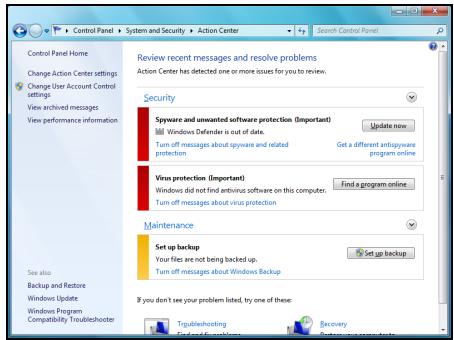
Status und die Einstellungen für eineige der wichtigsten Anwendungen an, die ihren Computer schützen. Darüber hinaus wird von Microsoft Windows-Firewall, Windows-Defender und Automatische Windows-Updates als Teil eines umfassenden Schutzes für den Computer bereitgestellt. Die Antivirusanwendung variiert je nachdem, welche Programm auf dem Computer installiert ist.
Windows-Firewall
Windows besitzt eine Firewall, die den Computer schützt, wenn dieser mit dem Internet verbunden ist. Sie verhindert, dass Programme ohne ihre Genehmigung auf das Internet zugreifen.
Bestimmte Programme müssen auf das Internet zugreifen, um richtig oder überhaupt Funktionieren zu können. In diesen Fall werden Sie in der Regel gefragt, ob Sie den Zugriff zulassen wollen, wenn Sie ein Programm installieren oder zum ersten Mal verwenden. Wenn Sie die Firewall-Einstellungen prufen wollen, klichen Sie auf Start
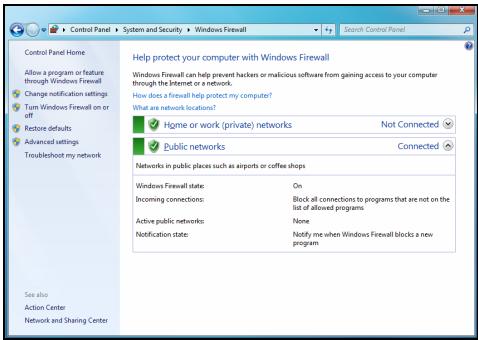

Systemsteuerung > System und Sicherheit > Windows-Firewall.

Hinweis: Wenn Sie mit der Verwendung einer Firewall beginnen, befindet diese sich in einem „Lernmodus". Es werden möglicherweise Popupfenster angezeigt, um Sie darauf hinzuweisen, dass bestimmte Programme, die Sie kennen und die vertrauenswürdig sind, auf das Internet zugreifen möchten. Nach einer bestimmen Zeit kennt die Firewall ihrer Liste vertrauenswürdiger Programme und fragt Sie nicht wieder nach der Genehmigung, wenn diese Programme versuchen, auf das Internet zugreifen. Die Firewall schützt ihren Computer auch vor Programmen im Internet, die versuchen, auf ihren Computer zugreifen; es ist manchmal notwendig, dies zuzulassen, um Programmupdates, Downloads usw. zu erfolgenden.
Achtung: Die meisten Sicherheitsprogrammpakete bieten eine ähnliche Funktionalität und deaktivieren die Windows Firewall, um die Systemleistung zu verbessern.
Windows-Updates
Während einer bestehenden Internetverbindung kann Windows prüfen, ob wichtige Updates für ihren Computer vorhanden sind und diese automatisch installieren. Zu diesen Updates gehören Sicherheitsverbesserungen und Programmaktualisierungen, die die Leistungsfähigkeit Ihrches Computers verbessern undihn vor neuen Viren und Angriffen schätzen.
Windows-Defender
Windows-Defender schützt ihren Computer gegen bösartige und unerwünschte Software wie Spyware und Adware. Windows-Defender ist standardmäßig installiert und aktiviert.
Um Ihr Daten und ihren Computer better zu schützen, besitzt Windows-Defender Optionen für den Echtzeitschutz. Der Echtzeitschutz zeigt Warnhinweise an, wenn
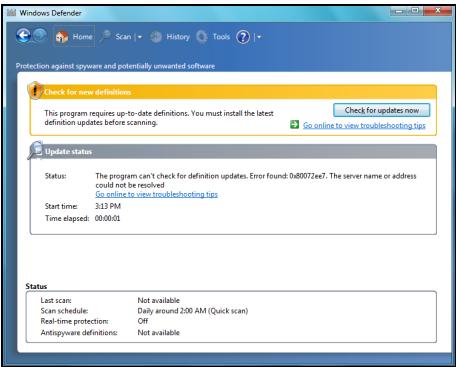
Spyware oder andere möglicherweise ungewünschte Softwareprogramme versuchen, sich selbst auf Ihr Computer zu installieren und auf ihm auszuführen. Sie werden auch darauf hingewiesen, falls Programme versuchen, wichtige Windows-Einstellungen selbstätig zuändern.
Achtung: Die meisten Sicherheitsprogrammpakete bieten eine ähnliche Funktionalität und deaktivieren die Windows Defender, um die Systemleistung zu verbessern.
Benutzerkontensteuerung
Mit dem Steuerfeld Benutzerkonten konnen Sie verhindern, dass an Ihr dem Computer durch Unbefugte Änderungen vorgenommen werden. Bei aktivierter Benutzerkonten werden Sie um Erlaubnis gefragt bzw. zur Eingabe eines Administratorkennworts aufgefordert, bevor Aktionen durchgefuhrt werden, die den Betrieb des Computers storen konnten oder durch die Einstellungen, die andere Benutzer betreffen, geändert werden. Wenn eine Meldung der Benutzerkonten angezeigt wird,lesen Sie sie aufmerksam durch und stellen Sie safer, dass das Programm bzw. die Aktion, die gestartet werden soll, von Ihnen beabsichtig ist.
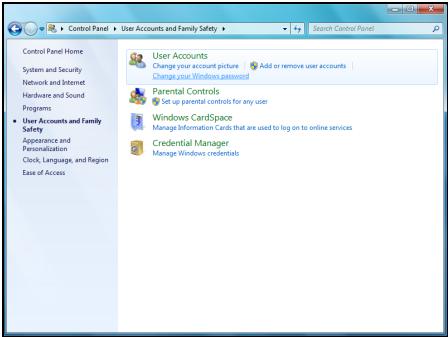
Durch die Bestätigungsaffordierung für Aktionen, bevör diese durchgeführt werden,HELP den Benutzerkonten-Einstellungen damit zu verhindern,dasschädliche Softwareprogramme (Malware)und Spyware ohne Genehmigung auf dem Computer installment werden oder Änderungen an ihm vornehmen.
Um auf die Benutzerkonto-Einstellungen zuzugreifen, klichen Sie auf Start > Systemsteuerung > Benutzerkonten und Jugendschutz > Benutzerkonten.

Hinweis: Sie können die Benutzerkonto-Steuernachrichten im Fenster Einstellungen zur Benutzerkontensteuerung deaktivieren (dies wird aber nicht empfohlen).
Anpassen der Internet Explorer-Sicherheitseinstellungen
Internetseiten verwenden keine Dateien, „Cookies" genannt, um Informationen über einen Benutzer und dessen Vorlieben zu gewinnen. Durch Anpassen der Sicherheitseinstellungen Ihr's Browsers konnen Sie festlegen, wie weitere - oder wie weniger - Informationen Sie von einer Internetseite zulassen möchten.
So rufen Sie die Internet Explorer-Sicherheitseinstellungen auf:
- Klichen Sie im Internet Explorer auf Extras > Internetoptionen.
- Bewegen Sie den Schieberegler auf der Registerkarte Datenschutz nach oben oder unter auf die gewünschte Einstellung.
Wie erkenne ich, dass mein Computer gefährdet ist?
Wenn das Watungscenter Alarm schlägt, sich der Computer merkwürdig verhält oder unerwartet abstürzt oder eineige Programme nicht korrekt Funktionieren, dann kann Ihr Computer mit bösartiger Software infiziert sein. Allerdings sollen den Sie nicht für jedem Computerproblem gleich einen Virus verantwortlich machen! Sollen Sie den Verdacht haben, dass Ihr Computer infiziert ist,ephemn Sie zuerst ein Update vor - sofern Sie es nicht bereits getan haben - und führen Sie das Antivirus- und Antispyware-Programm aus.
INFORMATIONSSTELLE
SICHERE ARBEIT AM COMPUTER
Um ihren neuen Computer optimal zu nutzen und sicherzustellen, dass er lange einwandfrei Funktioniert, sollen den Sie die folgenden Programme verwenden und regelmäßig die in thisem Handbuch beschriebenen Maßnahmen durchführren.
Wartung
Empfohlene Instandhaltungsmaßnahmen
Es gibt eine Reihe von Aufgaben, welche Sie regelmäßig (etwa einmal im Monat) durchführten sollenen, damit sich der Zustand des Computers nicht verschlechtert:
Fehlerüberprüfung
Durch regelmäßige Anwendung der Datenträgerüberprüfung konnen Sie verhindern, dass das System instabil wird und Informationen verloren gehen. Hierbei werden zwei Arten von Fehlern überprüft und repariert:
- Dateisystemfehler, wie fragmentierte Dateien, die nicht gelöscht wurden, sowie Dateien mit ungültiger Höhe oder ungültigem Datum;
-
physische Fehler, die auf der Festplatte auftreten (so genannte Cluster), und/oder Sektorbereiche, die im Laufe der Zeit fehlerhaft werden.
-
Klichen Sie auf Start > Computer. Rechtsklichen Sie auf das Packard Bell (C:) und wahlen Sie Eigenschaften.
-
Klichen Sie im Fehlersuche-Bereich auf Extras und Netanyahu prüfen.
- Markieren Sie im Optionsbereich Dateisystemfehler automatisch korrigieren. Wenn Sie auf Fehlerhafte Sektoren suchen/ wiederherstellen klichen, führt der Computer beim nachsten Neustart eine Fehlersuche durch. Klichen Sie auf Starten, um die Überprüfung durchzufahren.
Datentragerbereinigung
DerDatentagerbereinigungss-Assistent hilft Ihnen dabei, Speicherplatz auf der Festplatte frei zu machen. Die Festplatte wird durchsucht und ungenutzte Dateien wie z.B.temporäre Internetdateien, Dateien im Papierkorb und andere temporäre Dateien, die Sie safer entfern konnen, werden angezeigt.
- Klichen Sie auf Start > Computer. Klichen Sie mit der rechten Maustaste auf das Packard Bell Symbol und wahlen Sie Eigenschaften.
- Wahlen Sie die Registerkarte Allgemein und klichen Sie auf
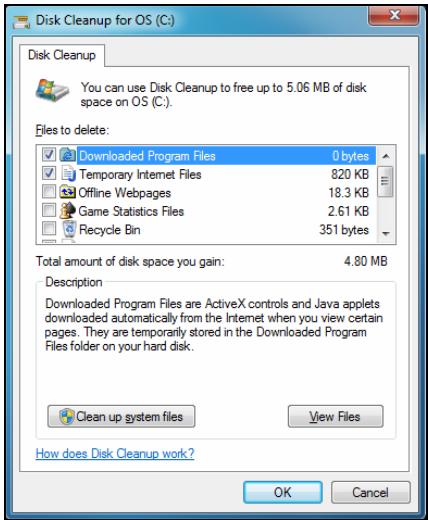
die Schaltfläche Datenträgerbereinigung (neben dem Diagramm für das Laufwerk).
- Markieren Sie im Bereich Zu löschende Dateien alle Kategorien, die gelöscht werden sollen, und klichen Sie dann auf OK.
Defragmentierung
Beim Erstellen und Löschen von Dateien werden im Laufe der Zeit immer mehr Daten auf der gesamten Festplatte verstreut, was die Leistung beeinträchtigt. Mit der Option Defragmentierung konnen Sie die auf der Festplatte gespeicherten Elemente neu anordnen und ihren Computer dadurch Schneller und leistungsfähiger machen.
Indem Sie die Defragmentierung einmal pro Monat (je nach Computernutzung) ausführren, können Sie den Verschleiß des Festplattenlaufwerks und damit auch die Gefahr verringn, dass zu einem späteren Zeitpunkt ein Fehler auftritt.
- Führer Sie eine Datenträgerbereinigung durch und schreiben Sie alle Programme.
- Klichen Sie auf Start > Computer. Klichen Sie mit der rechten Maustaste auf das Packard Bell Symbol und wahlen Sie Eigenschaften.
- Klichen Sie auf Extras und wahlen Sie jetzt defragmentieren....
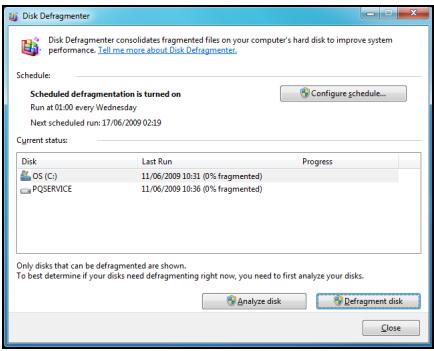
- Klichen Sie auf das Laufwerk, das defragmentiert werden soll, und dann auf Defragmentieren, um den Vorgang zu starten. Der gesamte Vorgang kann mehrere Stunden dauern, bis er vollständig abgeschlossen ist. Wahrend die Defragmentierung lauft, sollen den Sie den Computer nicht benutzen, da alle Änderungen am System dazu führen können, dass der Vorgang erneut gestartet wird. Wenn ihre Festplatte in mehrere Partitionen aufgeleit ist, sollen den Sie für jeder Partition die gleiche Aktion durchführten.
Festplattenverwaltung
Ermitteln Sie den freien Speicherplatz auf Ihrer Festplatte.
- Klichen Sie auf Start > Computer.
- Klichen Sie mit der rechten Maustaste auf das Packard Bell Symbol und wahlen Sie Eigenschaften.
- Im Fenster Festplatteneigenschaften können Sie nun feststellen, wie viel freier Speicherplatz noch auf der Festplatte vorhanden ist. Soltte die Festplatte fast voll sein (weniger als 200 MB freier Speicherplatz), sollen den Sie für etwas mehr freien Speicherplatz sorgen.
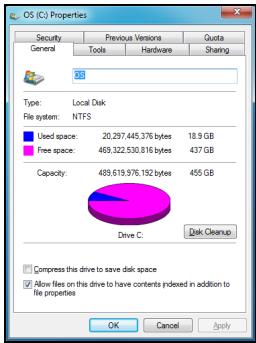
Um schnell herauszufunden, wie viel Speicherplatz
belegt und wie viel frei ist, setzen Sie den Cursor einfach auf das Festplattensymbol. Die entsprechenden Informationen werden daraufhin automatisch eingebrendet.
Freigeben von Speicherplatz auf der Festplatte
- Leeren Sie den Papierkorb: Wenn Sie eine Datei von Ihr dem Computer löschen, wird sie zunachst im Papierkorb abgelegt. Hier verbleiben alle gelöschten Dateien so lange, bis Sie entscheiden, ob sie dauerhaft vom Computer gelöscht oder an ihrem ursprünglichen Platz wiederhergestellt werden sollen. Doppelklicken Sie auf das
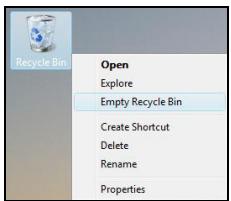
Papierkorb-Symbol auf dem Desktop und wahren Sie Papierkorb leeren oder wahren Sie nur diejenigen Objekte aus, die gelöscht werden sollen. Objekte, die von externen Geräten wie Speicherkarten gelöscht werden,kommen nicht in den Papierkorb, sondern werden sofort dauerhaft gelöscht.
- Deinstallieren Sie nicht mehr benöttigte Programme.
Klichen Sie auf Start > Systemsteuerung > Programme > Programme und Funktionen.
- Archivieren Sie Dateien auf beschreibbaren CDs oder DVDs (sofern Ihr Computer über einen CD- oder DVD-Brenner verfügbar) und LOSchen Sie sie dann von der Festplatte.
Ausführden der Windows-Systemprogramme
Windows enthalt einige nützliche Dienstprogramme, um ihren Computer in einem eigenen Zustand zu halten. Verwenden Sie diese Programme regelmäßig, damit das System zuverlässig und schnell arbeitet. Um es einfacher zu machen, beinhalten die Systemprogramme eine Option Geplante Vorgänge, mit der sich die regelmäßige Ausführung bestimmter Aufgaben planen{lsst.
Um auf die listened mit Systemprogrammen zuzugreifen, klichen Sie auf Start > Alle Programme und anschließend auf den Ordner Zubehör in der Listemit Programmen. Wahlen Sie schließlich Systemprogramme.
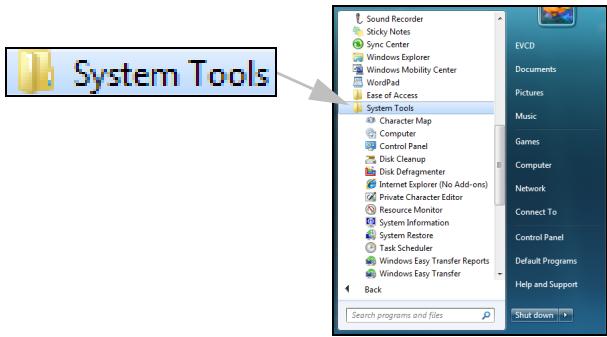
Windows-Systemwiederherstellung.
Die Systemwiederherstellungsfunktion registriert die Änderungen, welche am Computer vorgenommen werden, und erstellt automatisch Wiederherstellungspunkte, um die Konfiguration des Computers jedem Mal dann zu speichern, wenn es zu größeren Änderungen (z. B. die Installation von Programmen) kommt. Sie kann schädliche Änderungen am Computer rückgangig machen und dessen Einstellungen und Leistungsmerkmale wiederherstellen, ohne darauf ihrer persönlichen Daten (z B. Dokumente, Web-Verlauf, Fotos, Favoriten oder E-Mails) zu entfernen.
Verwenden Sie für die Deinstallation eines Programms die Funktion Programme und Funktion in der Systemsteuerung.
So starten Sie die Systemwiederherstellung vom Windows-Desktop aus:
Klichen Sie auf Start > Alle Programme > Zubehör > Systemprogramme > Systemwiederherstellung.
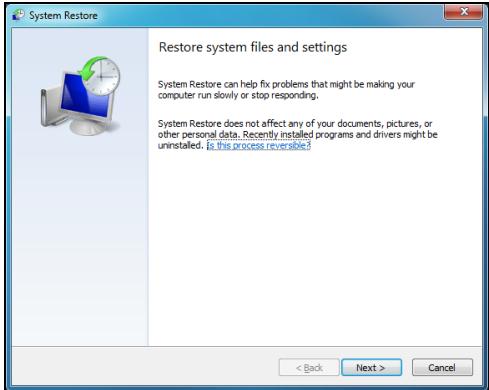
Falls Sie nicht auf das Windows-Desktop zugreifen konnen:
- Drücken Sie beim Hochfahren die Taste Alt-F10, wenn das Packard Bell-Logo erscheint. Dadurch wird das Wiederherstellungsprogramm geöffnet.
- Wahlen Sie die Systemwiederherstellung für Windows und klichen Sie auf Weiter. Der Computer wird nun automatisch neu gestartet und die Systemwiederherstellung durchgeführt.
Optionen der Systemwiederherstellung
Wiederherstellen eines früheren Computerzustands
These Option versetzt ihren Computer in einen Zustand zu einem früheren Zeitpunkt zurück, ohne darauf ihrer persönlichen Dokumente oder E-Mails zu beeinflussen (verloren gegangene Dokumente werden allerdings nicht wiederhergestellt). Standardmäßige speichert Windows „Schnappschüsse" von sich selbst, wenn größere Veränderungen am Betriebssystem (z. B. Installation von Treibern oder spezieller Software) vorgenommen werden. Dies ist hilfreich, wenn eine Treiberinstallation fehlschlägt oder wenn Sie eine Systemeinstellung geändert haben und das System anschließend nicht mehr funkTIONiert.
- Klichen Sie auf Weiter.
- Wahlen Sie aus der Listedas Datum aus, an dem der Wiederherstellungspunkt erstellt wurde und klichen anschließend auf Weiter.
- Klichen Sie im Bestätigungsfenster auf Fertig stellen, um den Computer auf den Zeitpunkt des ausgewählten Datum und Uhrzeit zurückzusetzen.
Einen Wiederherstellungspunkt einrichten
Windows erstellt regelmäßig zu eingeplanten Zeiten oder vor der Installation bestimmter Programme oder Treiber automatisch Wiederherstellungspunkte. Mit Hilfe dieser Option konnen Sie bei Bedarf eigene Wiederherstellungspunkte einrichten.
1. Klichen Sie auf Start > Systemsteuerung > System und Sicherheit > System. Klichen Sie in der Seitenleiste auf Systemschutz und anschließend auf die Schaltfläche Erstellen....
- Geben Sie eine Beschreibung ein, um diesen Wiederherstellungspunkt zu identifizieren. Die Systemwiederherstellung fegt automatisch Datum und Uhrzeit zu dieser dem Name nizu.
- Klichen Sie abschreiben auf Erstellen.
Die letzte Wiederherstellung rückgangig machen
Falls das System den Computer nicht zu einem bestimmen Datum wiederherstellen kann, können Sie die Wiederherstellung mit dieser Option ruckgangig machen.
Stattdessen können Sie das System auch mit Hilfe der Option Letzte als Funktionierend besteht Konfiguration auf die Einstellungen zurücksetzen, die zuletzt einwandfrei funktionierten.
- Starten Sie den Computer neu und drücken Sie auf F8, um auf die erweiterten Startoptionen zuzugreifen.
- Markieren Sie mithilfe der Pfeiltasten die Option Letzte als Funktionierend besteht Konfiguration und betätigten Sie die Eingabetaste.
Updates
Da tätiglich neue Viren, Würmer oder andere Bedrohungen entdeckt werden, ist es außerordentlich wichtig, dass Sie ihre Sicherheitsprogramme und das Betriebssystem auf dem neusten Stand halten.
So konnen Sie sicherstellen, dass der Computer stehen sicher ist und zuverlüssig arbeitet:
-
Führer Sie Aktualisierungen (Updates) durch, wenn Sie vom Windows-Sicherheitscenter dazu aufgefordert werden.
-
Verwenden Sie die Funktion Automatische Updates von Windows.
- Führn Sie Windows Update aus.
Internetsicherheit
In Kombination mit anderen Sicherheitsanwendungen kann Norton Internet Security ihren Computer vor Angriffen aus dem Internet schützen und sicherstellen, dass die neuesten Sicherheits-Updates heruntergeladen und auf dem Computer installiert werden. Norton Internet Security führt automatisch Updates über das Live Update durch. Sie können auch ein manuelles Update von der Hauptseite von Norton Internet Security und über den Live Update Link durchführren.
Betriebssystem. Software und Treiber
Windows Update kann Ich neden bzw. helfen, den Computer auf dem neuesten Stand zu halten. Dabei können Sie Aktualisierungen für das Betriebssystem des Computers, für Software und für die Hardware auswahlen und herunterlagen.
Die Windows Update-Website wird regelmäßig aktualisiert, so dass Sie stets die neusten Updates und
Lösungen erhalten, um ihren Computer zu schützen und einen störungsfrei Betrieb sicherzustellen.
- Start > Systemsteuerung > System und Sicherheit > Windows-Updates.
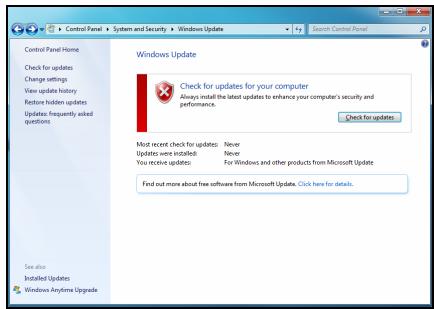
Windows-Remote-Unterstützung
Mit der Remote-Unterstützung konnen Benutzer von Windows einen enterfenten Windows-Computer über ein Netzwerk oder das Internet vorübergehend übernehmen, um Probleme zu losen. Die Remote-Unterstützung ermittelte es, Probleme mit einem Computer zu diagnostizieren und zu reparieren, ohneihn persönlich aufsuchen zu müssen.
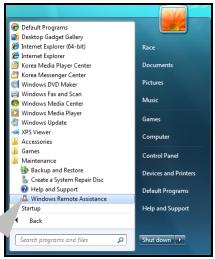

Windows Remote Assistance
Um die Remote-Unterstützung aufzurufen, klichen Sie auf Start > Alle Programme > Wartung > Windows Remote-Unterstützung. Nach dem Start der Remote-Unterstützung erscheint ein Bildschirm, in dem Sie die Wahl haben, sich entweder von jemandem halten zu halten oder selbst jemandem ihre Hilfe anzubieten.
WIEDERHERSTELLUNG
PACKARD BELL RECOVERY MANAGEMENT

Hinweis: Packard Bell Recovery Management ist nur verfügbar, wenn ein Windows-Betriebssystem bereits installiert ist.
Bei Problemen, die sich überhaupt nicht beheben让他们, können Sie das Windows-Betriebssystem und die werksseitig geladene Software und die Treiber neu installieren. Damit sie den Computer bei Bedarf wiederherstellen können, sollen den Sie sobald wie möglich eine Sicherungskopie für die Wiederherstellung anfertigen.
Packard Bell Recovery Management besitzt die folgenden Funktionen:
-
Sicherung:
-
Sicherung von Werkseinstellungen
-
Sicherung von Treibern und Anwendungen
-
Wiederherstellung:
-
Werkseinstellungen des Betriebssystems wiederherstellen
- Betriebssystem wiederherstellen und Benutzerdaten beibehalten
- Treiber oder Anwendungen neu installieren
In thisem Kapitel werden Sie durch die einzelnen Schritte geleitet.
Anfertigen von Wiederherstellungs-Discs
Dazu mussen Sie zuvor einen Satz Wiederherstellungs-Discs anfertigen. Bildschirmanweisungen leiten Sie bzw ein durch den gesamten Vorgang. Lesen Sie sieitte aufmerksam durch!
Achtung: Wenn Sie einen USB-Stick verwenden, stellen Sie sicher, dass er ein Speichervolumen von 12 GB besitzt und noch keine Daten enthalt.
- Klichen Sie auf Start >Alle Programme > Packard Bell und anschließend auf Packard Bell Recovery Management.
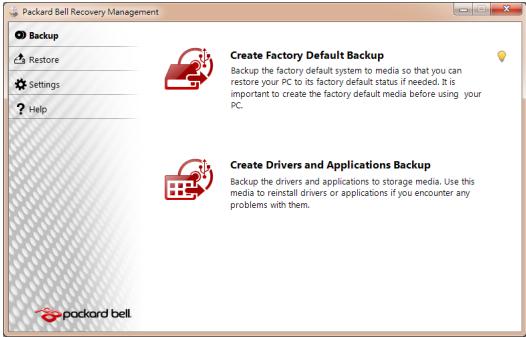
- Um eine Wiederherstellungskopie für den gesamten Originalinhalt des Festplattenlaufwerks anzufertigen, einschließlich Windows sowie die gesamte werksseitig geladene Software und alle Treiber, klichen Sie auf Datenträger mit Werkseinstellungen erstellen. Solle Its Computer uber kein optisches Laufwerk verfugen, klichen Sie auf Sicherung von Werkseinstellungen.
- ODER -
Um Wiederherstellungsmedien nur für die werksseitig geladene Software und Treiber anzufertigen, klichen Sie auf Sicherung von Treibern und Anwendungen.

Wichtig: Es wird empfohlen, möglichst umgehend jeder Art von Sicherungsmedium anzufertigen.
Das Dialogfeld Sicherung von Werkseinstellungen wird angezeigt.
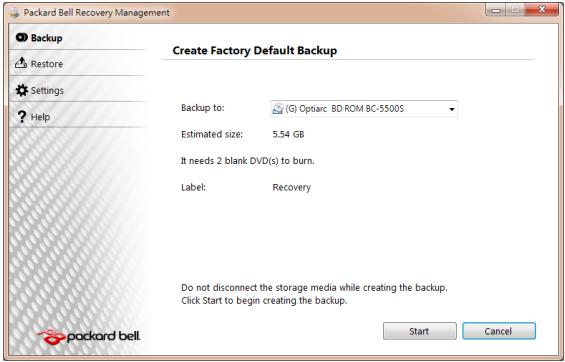
In thisem Dialogfeld siehne Sie die geschätzte Grosse der Sicherungsdatei.
- Wenn Sie optische Datenträger verwenden, sehen Sie auch die Anzahl der Rohlinge, die Sie für die Erstellung von Wiederherstellungsdatenträgern benötigen. Legen Sie die erforderliche Anzahl von Rohlingen bereit.
-
Wenn Sie einen USB-Stick verwenden, stellen Sie sicher, dass dessen Speicherplatz ausreicht.
-
Stecken Sie den USB-Stick ein oder legen Sie eine leere Disc in das hinter Sichern auf angegebene Laufwerk ein und klichen Sie anschließend auf Weiter. Auf dem Bildschirm wird der Sicherungsfortschnitt angezeigt.
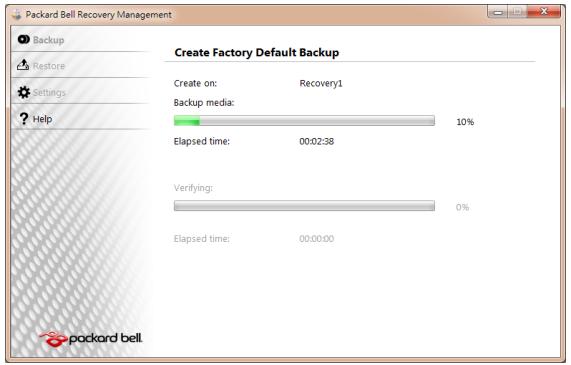
-
Führn Sie den Vorgang bis zum Ende durch:
-
Wenn Sie optische Datenträger verwenden, gibt das Laufwerk jeder Disc aus, nachdem sie komplett beschreiben wurde. Nehmen Sie die Disc aus dem Laufwerk und beschreiben Sie sie mit einem geigneten Marker.
Wenn mehrere Discs erforderlich sind, legen Sie eine neue Disc ein, wenn Sie dazu aufgefordert werden. Klichen Sie anschließend auf OK. Fahren Sie fort, bis der Vorgang abgeschlossen ist.
- Wenn Sie einen USB-Stick verwenden, trennen Sie das USB-Laufwerk ab und markieren Sie es mit einem geeigneten Marker.

Wichtig: Wahlen Sie eine eindeutige Beschriftung, wie beispelssweise „Windows-Wiederherstellung“ oder „Wiederherstellung von Anwendungen/Treibern".
Bewahren Sie die Sicherungskopie an einem sicheren Ort auf, an den Sie sich erinnern.
WIEDERHERSTELLUNG DES SYSTEMS
Wenn der Packard Bell-Support das Problem nicht lösen kann, verwenden Sie das Packard Bell Recovery Management Programm. Das Wiederherstellungsprogramm kann ihren Computer wieder in den Zustand zurückversetzen, in dem Sieihn gekauft haben, wobei Sie die Möglichkeit haben, sãmtliche Einstellungen und persönlichen Daten für ein späteres Abrufen beizubehalten.
So stellen Sie das System wieder her:
- Kleinere Korrekturen durchführren.
Wenn nur ein oder zwei Software- oder Hardware-Elemente nicht länger funktionieren, kann das Problem möglicherweise durch Neuinstallierung der Software oder der Gerätetreiber behoben werden.
Wenn Sie vom Hersteller installierte Software oder Treiber wiederherstellen möchten, lesen Sie Wiederherstellung von vorinstallierter Software und Treibern auf Seite 94.
Anweisungen zur Neuinstallation der Software und Treiber, welche später installiert wurden, finden Sie in den Informationen über das jeweilige Element oder auf der Support-Website.
- Wechseln Sie zu einem früheren Systemzustand zurück.
Wenn das Neuinstallieren der Software oder Treiber keine Abhilfschafft, können Sie das Problem möglicherweise losen, indem Sie das System auf einen Zustand zurücksetzen, in dem es funktionierte.
Anleitungen finden Sie unter Wiederherstellung eines früheren Systemzustands auf Seite 93.
- Setzen Sie das System auf die Werkseinstellungen zurück.
Wenn Sie das Problem nicht mit einer anderen Methode lösen konnten und Sie das System auf die Werkseinstellungen zurücksetzen möchten, lessen Sie Zurücksetzen des Systems auf die Werkseinstellungen auf Seite 97.
Arten der Wiederherstellung
Wiederherstellung eines früheren Systemzustands
Microsofts Systemwiederherstellung nimmt regelmäß „Schnappschüsse“ der Systemeinstellungen auf und speichert sie als Wiederherstellungspunkte. In den meisten Fällen, bei denen sich Softwareproblem schwer * losen * lassen , * konnen Sie zu einem dieser Wiederherstellungspunkte * zurückgehen , um das System wieder funktionsfähig zu machen.
Windows erstellt jeder Tag und jedem Mal, wenn Sie Software oder Geräteüber installieren, automatisch einen zusätzlichen Wiederherstellungspunkt.

Hilfe: Für weitere Informationen über die Microsoft Systemwiederherstellung klichen Sie auf Start und anschließend auf Hilfe und Support. Tippen Sie Windows Systemwiederherstellung in das Feld Hilfe durchsuchen ein und drucken Sie auf Eingabe.
So gelangen Sie zu einem Wiederherstellungspunkt zurück:
- Klichen Sie auf Start > Systemsteuerung > System und Sicherheit > Wartungsscenter und anschließend auf Wiederherstellung.
- Klichen Sie auf Öffnen der Systemwiederherstellung und anschließend auf Weiter.
- Klichen Sie auf die gewünschten Wiederherstellungspunkte und anschließend auf Weiter und Fertig stellen. Es erscheint eine Bestätigungsmondung.
- Klichen Sie auf Ja. Das System wird mit dem ausgewählten Wiederherstellungspunkt wiederhergestellt. Diese Vorgang kann mehrere Minuten dauern und der Computer wird möglichere neue gestartet.
Wiederherstellung von vorinstallierter Software und Treibern
Als ein Schritt für die Problembehbung konnen Sie die Software und Gerätebreiber installieren, die vom Hersteller bereits auf dem Computer installiert wurden. Sie konnen die Wiederherstellung entweder mit der Festplatte oder mit der von Ihnen erstelltener Sicherungskopie durchführten.
- Neue Software - Wenn Sie Software wiederherstellen müssen, die nicht bereits auf dem Computer installiert war, folgen Sie den Installationsanweisungen für diese Software.
- Neue Gerätetreiber – Wenn Sie Gerätetreiber wiederherstellen müssen, die nicht bereits auf dem Computer installiert waren, folgen Sie den Anweisungen für das jeweilige Gerät.
Öffnen des Wiederherstellungswerkzeugs
Wenn Sie die Wiederherstellung mit Windows durchführren und die Wiederherstellungsinformationen auf dem Computer gespeichert sind:
- Klichen Sie auf Start > Alle Programme > Packard Bell und anschließend auf Packard Bell Recovery Management. Das Packard Bell Recovery Management-Programm wird geöffnet.
- Klichen Sie auf die Registerkarte Wiederherstellen und klichen Sie anschließend auf Treiber oder Anwendungen neu installieren. Das Hauptmenu von Packard Bell Application Recovery wird geöffnet.
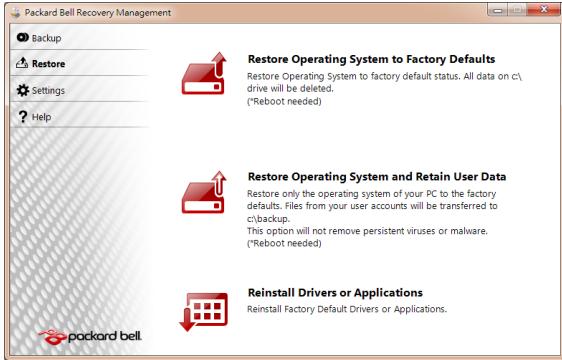
Wenn Sie die Wiederherstellung mit einer Treiber- und Anwendungs-Wiederherstellungskopie auf einer optischen Disc durchführren:
- Legen Sie die Treiber- und Anwendungs-Wiederherstellungs-Disc ('Apps/Drivers Recovery Backup') in das Disc-Laufwerk ein.
- Starten Sie den Computer neu und warten Sie, bis das Programm startet. Wechseln Sie anschließend zu "Neuinstallation von Treibern oder Anwendungen" auf Seite 97.
Wenn Sie die Wiederherstellung mit einer Treiber- und Anwendungs-Wiederherstellungskopie auf einem USB-Stick durchführten:
-
Stecken Sie den USB-Stick in einen USB-Anschluss. Öffnen Sie den USB-Stick in Windows Explorer und doppelklicken Sie auf Wiederherstellung.
-
Klichen Sie auf Treiber oder Anwendung von einem USB-Gerät aus neu installieren. Wechseln Sie anschließend nach "Neuinstallation von Treibern oder Anwendungen" auf Seite 97.
Neuinstallation von Treibern oder Anwendungen
- Klichen Sie auf Inhalte. Es erscheint eine Liste mit Software- und Gerätetreibern.
- Klichen Sie auf das Installieren-Symbol für das Element, das Sie installieren möchten. Folgen Sie anschließend den Anweisungen auf dem Bildschirm, um die Installation durchzuführen. Wiederholen Sie diesen Schritt für jeder Element, das sie neu installieren möchten.
Zurücksetzen des Systems auf die Werkseinstellungen
Wenn es auf dem Computer Probleme gibt, die mit anderen Methoden nicht gelöst werden können, müssen Sie möglicherweise das System auf seine Werkseinstellungen zurücksetzen. Sie können das Zurücksetzen entweder mit der Festplatte oder den von Ohnen erstillten Wiederherstellungs-Discs durchführren.

Achtung: Bei dieser vollständigen Wiederherstellung werden alle Inhalte auf der Festplatte gelöscht. Anschließlich werden Windows und alle Softwareprogramme und Treiber neu installiert, die sich ab Werk im System befinden. Wenn Sie weiterhin auf wichtige Dateien auf der Festplatte zugreifen konnen, sollenn Sie sie jetzt sichern.
-
Wenn Sie Windows weiterhin ausführten können,lesen Sie Wiederherstellung in Windows weiter unten.
-
Wenn Sie Windows nicht ausführten konnen und die Festplatte weiterhin Funktioniert,lesen Sie Wiederherstellung von der Festplatte während des Starts auf Seite 99.
- Wenn Sie Windows nicht mehr ausführten konnen und die Festplatte komplett neue formatiert wurde oder Sie eine andere Festplatte installiert haben,lesen Sie Wiederherstellung mit einer Wiederherstellungskopie auf Seite 100.
Wiederherstellung in Windows
So installieren Sie Windows und alle vorinstallierten Softwareprogramme und Treiber neu:
- Klichen Sie auf Start > Alle Programme > Packard Bell und anschließend auf Packard Bell Recovery Management. Das Packard Bell Recovery Management-Programm wird geöffnet.
- Klichen Sie auf die Registerkarte Wiederherstellen und anschließend auf Standardeinstellungen des Systems wiederherstellen. Ein Dialogfeld zur Bestätigung der Wiederherstellung wird angezeigt.
- Klichen Sie auf Ja und anschließend auf Start. In einem Dialogfeld werden Informationen über die Festplatte angezeigt, auf der das System wiederhergestellt wird.

Achtung: Wenn Sie mit diesen Vorgang fortfahren, werden alle Dateien auf der Festplatte gelöscht.
- Klichen Sie auf OK. Die Wiederherstellung beginnt mit dem Neustart des Computers. Anschließlich werden Dateien auf die Festplatte kopiert. Diese Vorgang kann eine Weile dauern. In einem Packard Bell Recovery Management Fenster konnen Sie den Fortschnitt verfolgen.
Nachdem die Wiederherstellung beendet wurde, werden Sie aufgefordert, den Computer neu zu starten.
- Klichen Sie auf OK. Der Computer wird neu gestartet.
- Folgen Sie den Anweisungen auf dem Bildschirm für die erstmalige Einrichtung des Systems.
Wiederherstellung von der Festplatte während des Starts
So installieren Sie Windows und alle vorinstallierten Softwareprogramme und Treiber neu:
- Schalten Sie den Computer ein und drücken Sie während des Startvorgangs auf Alt+F10. Das Packard Bell Recovery Management-Programm wird geöffnet.
- Klichen Sie auf Standardeinstellungen des Systems wiederherstellen.

Achtung: Wenn Sie mit diesen Vorgang fortfahren, werden alle Dateien auf der Festplatte gelöscht.
- Klichen Sie auf Weiter. Die ursprünglichen Inhalte der Festplatte ab Werk werden wiederhergestellt. Diese Vorgang dauert einige Minuten.
Wiederherstellung mit einer Wiederherstellungskopie
So installmenten Sie Windows und alle vorinstallierten Softwareprogramme und Treiber neu:
-
Suchen nach der Wiederherstellungskopie:
-
Wenn Sie optische Discks verwenden, schalten Sie den Computer ein, legen Sie die ersten Systemwiederherstellungs-Disc ('Windows-Wiederherstellung') in das optische Disc-Laufwerk ein und starten Sie den Computer neu.
- Wenn Sie einen USB-Stick verwenden, trennen Sie das USB-Laufwerk ab und schalten Sie den Computer ein.

Achtung: Wenn Sie mit diesen Vorgang fortfahren, werden alle Dateien auf der Festplatte gelöscht.
-
Aktivieren Sie das F12 Boot Menu, falls es noch nicht aktiviert ist:
-
Drücken Sie auf F2, während der Computer gestartet wird.
- Wahlen Sie das Untermenü Main mit der linken oder rechten Pfeiltaste aus.
- Drücken Sie auf die Nach-unten-Taste, bis F12 Boot Menu ausgewähl ist. Drücken Sie auf F5, um diese Einstellung auf Enabled zu setzen.
- Wahlen Sie das Menu Exit mit der linken oder rechten Pfeiltaste aus.
- Wahlen Sie Save Changes and Exit und drücken Sie auf Eingabe. Wahlen Sie zur Bestätigung OK.
-
Der Computer wird neu gestartet.
-
Drücken Sie während des Startvorgangs auf F12, um das Boot Menu zu öffnen. Im Boot Menu können Sie auswahlen mit welchem Gerät, z. B. die Festplatte oder ein optisches Laufwerk, der Computer gestartet wird.
- Wahlen Sie mit den Pfeiltasten CDROM/DVD oder USB HDD aus und drücken Sie anschließend auf Eingabe. Windows führt die Installation dann von der Wiederherstellungskopie aus, anstatt den normalen Startvorgang zu durchlaufen.
- Folgen Sie die Anweisungen auf dem Bildschirm, um die Wiederherstellung durchzufahren.
RECHTSVORSCHRIFTEN
SCHUTZ VOR HORSCHÄDEN
- Achtung: Bleibende Hörschäden können entstehen, wenn Hörkapseln oder Kopfhörer über einen längeren Zeitraum mit hoher Lautstärke benutzt werden.
Dieses Gerät wurde getestet und erfüllt die Bedingungen für den
Schaldruckpegel gemäß den Normen EN 50332-1 und/oder EN 50332-2.
- Hinweis: Für Frankreich wurden mobile Kopfhörer und Ohrstöpsel auf
Konformität mit den Schaldruck-Voraussetzungen gemäß den Standards NF EN 50332-1:2000 und/oder NF EN 50332-2:2003 wie vom Französischen Antikel L. 5232-1 verlangt getestet.
Bitte beachten Sie die folgenden, von Experten verfassten Hinweise, um Ihr Gehöhr zu schätzen.
- Erhöhen Sie die Lautstärke nach und nach, bis Sie den Ton deutlich und angenehm horen können.
- Erhöhen Sie nicht die Lautstärke, nachdem ihre Ohren sich an sie gewöhnt haben.
- Hörren Sie nicht über einen längeren Zeitraum Musik mit hoher Lautstärke.
- Erhöhen Sie nicht die Lautstärke, um Umgebungsgeräusche zu übertonen.
- Verringern Sie die Lautstärke, wenn Sie Personen neben sich nicht verstehen können.
BEHÖRDliche INFORMATIONEN FÜR FUNKGERÄTE
- Hinweis: Die folgenden behördlichen Informationen gelten nur für Modelle mit drahtlosen LAN- und/oder Bluetooth-Funktionen.

Allgemein
Dieses Produkt erfüllt die Richtwerte für Radiofrequenzen und die Sicherheitsnormen der Länder und Regionen, in denen es für drahtlosen Gebrauch zugelassen ist. Je nach Konfiguration kann these Gerät drahtlose Funkkomponenten (z. B. WLAN- und/oder Bluetooth -Module) enthalten. Die folgenden Informationen gelten für Produkte mit solchen Komponenten.
Kanäle für den Drahtlosbetrieb verschiedener Domains
Nordamerika 2,412-2,462 GHz Kn01 bis Kn11
Japan 2,412-2,484 GHz Kn01 bis Kn14
Europa ETSI 2,412-2,472 GHz Kn01 bis Kn13
Dieses Gerät befindet sich in Übereinstimmung mit den grundlegenden Anforderungen und den anderen relevanten Vorschriften der Richtlinie 1999/5/EC.
Frankreich: Beschrankte Frequenzbänder für die Funkübertragung
Einige Regionen Frankreichs verfügen über ein beschränktes Frequenzband. Die maximal zulässige Leistung in Räumen beträgt im schlechtersten Fall:
- 10 mW für das gesamte 2,4-GHz-Band (2400 MHz - 2483,5 MHz)
- 100 mW für Frenzen zwischen 2446,5 MHz und 2483,5 MHz
- Hinweis: Die Kanäle 10 bis einschließlich 13 arbeiten im Band 2446,6 MHz bis 2483,5 MHz.
Für die Verwendung im Freien gibt es eine möglichkeiten: Auf privatem Gliende oder auf privatem Gliende öffentlicher Personen ist für die Verwendung die vorherige Genehmigung durch das Verteidigungsministerium erforderlich. Die maximal zulässige Leistung im Band 2446,5 - 2483,5 MHz beträgt 100 mW. Die Verwendung im Freien und auf öffentlichem Gliende ist nicht zulässig.
In den unten aufgeführten Départements für das gesamte 2,4-GHz-Band:
- Die maximal zulässige Leistung in Räumen beträgt 100 mW
Die maximal zulässige Leistung im Freien beträgt 10 mW
Departments, in denen die Benutzung des 2400 - 2483,5 MHz-Bandes mit einer EIRP von weniger als 100mW drinnen und weniger als 10mW draußen zugelassen ist:
| 01 Ain Orientales | 25 Doubs | 59 Nord | 75 Paris |
| 02 Aisne | 26 Drome | 60 Oise | 82 Tarn et Garonne |
| 03 Allier | 32 Gers | 61 Ome | 84 Vaucluse |
| 05 Hautes Alpes | 36 Indre | 63 Puy Du Dome | 88 Vosges |
| 08 Ardennes | 37 Indre et Loire | 64 Pyrenees Atlantique | 89 Yonne |
| 09 Ariège | 41 Loir et Cher | 66 Pyrenees | 90 Territoire de Belfort |
| 11 Aude | 45 Loret | 67 Bas Rhin | 94 Val de Marne |
| 12 Aveyron | 50 Manche | 68 Haut Rhin | |
| 16 Charente | 55 Meuse | 70 Haute Saone | |
| 24 Dordogne | 58 Nievre | 71 Saone et Loire |
These Bestimmungen können sich ändern, so dass Sie in Zukunft ihre WLAN-Karte in Frankreich in mehr Regionen verwenden können.
Die neuesten Informationen dazu erhalten Sie bei ART (www.artelecom.fr).
- Hinweis: Die WLAN-Karte überträgt weniger als 100 mW und mehr als 10 mW.
ListederLändercodes
Dieses Gerät kann in den folgenden Ländern verwendet werden:
| Country | ISO 31662-Zeichen-Code | Country | ISO 31662-Zeichen-Code | Country | ISO 31662-Zeichen-Code | Country | ISO 31662-Zeichen-Code |
| Österreich | AT | Deutschland | DE | Malta | MT | Großbritannien | GB |
| Belgien | BE | Griechenland | GR | Niederlande | NT | Island | IS |
| Zybern | CY | Ungarn | HU | Polen | PL | Liechtenstein | LI |
| Tschechische Republik | CZ | Irland | IE | Portugal | PT | Norwegen | NO |
| Dänemark | DK | Italien | IT | Slowakei | SK | Schweiz | CH |
| Estland | EE | Lettland | LV | Slowenien | SL | Bulgarien | BG |
| Finnland | FI | Litauen | LT | Spanien | ES | Rumänien | RO |
| Frankreich | FR | Luxemburg | LU | Schweden | SE | Türkei | TR |
CE-KONFORMITÄTSERKLÄRUNG
Produkte mit dem CE-Kennzeichen erfüllen sowohl die von der EG-Kommission herausgegebene Richtlinie über elektramagnetische Verträglichkeit (2004/108/EC) als auch die Niederspannungsrichtline (2006/95/EC) mit ihrer Änderung.

Die Übereinstimmung mit diesen Richtlinien beinhaltet die Erfüllung folgender europäischer Normen:
EN55022: Funkstörungsmerkmale
EN55024: Immunitatsmerkmale
EN61000-3-2: Grenzwerte für stromharmonische Emissionen
EN61000-3-3: Beschränkung von Spannungsschwankungen und Flimmern in Niederspannings-Versorgungssystemen
EN60950-1: Produktschicherheit. Sofern Ihr Computer über Telekommunikations-Netzwerkkarte verfügbar, entspricht die Eingang/Ausgang-Buchse den Vorschriften für Spannungen im Fernmeldenetz (TNV-3).
Hinweis für Computer mit drahtlosen Controllern und Kabelmodems:
Hiermit erklart Packard Bell, dass das zum Lieferumfang theses Computers gehörende Drahtlos-Gerät über einen HF-Sender mit kleiner Leistung verfügt, der den wesentlichen Anforderungen der Richtlinie für

Niederspannung, Elektromagnetische Verträglichkeit und Funkfrequenzen (1999/05/EC) entspricht.
EN300328 - Elektromagnetische Verträglichkeit und Funkspektrumangelegenheiten (ERM)
EN301489-1/-7/-17/-24 - Elektromagnetische Verträglichkeit für Funkeinrichtungen und -dienste; Gemeinsame technische Anforderungen
EN301893 - Breitbandige Funkzugangsnetze (BRAN); Lokale Funknetze mit hoher Leistung im 5-GHz-Band; Harmonisierte Europäische Norm (EN) für die grundlegenden Anforderungen des Antikels 3.2 der Funk- und Telekommunikationsendgerätedirektive (R&TTE-Directive).
EN62311 - Fachgrundnorm zum Nachweis der Übereinstimmung von elektronischen und elektrischen Geräten kleiner Leistung mit den Basisgrenzwerten für die Sicherheit von Personen in elekromagnetischen Feldern.
Liste zutreffender Länder
Dieses Produkt darf nur gemäß den Vorschriften und Beschrankungen des Landes benutzt werden, in dem es verwendet wird. Für weitere Informationen wenden Sie sichitte an die zuständigen Behörden in den jeweiligen Ländern. Auf der Website http://ec.europa.eu/enterprise/rtte/implem.htm finden Sie eine aktuelle Länderliste.
VERÄNDERUNGEN AM PRODUKT
CE-Kennzeichnung
Packard Bell haftet nicht für unbefugt vom Benutzer vorgenommene Veränderungen und deren Folgen, durch die sich die Konformität des Produkts mit den Zulassungsvorschriften für die CE-Kennzeichnungändern kann.
HF-Störung
Der Hersteller ist nicht verantwortlich für eventuelle Störungen des Radio- oder Fernsehempfangs, die auf unzulässige Änderungen an thisem Gerät zurückzufahren sind.
ANSCHLUSSE UND ERDLITER
Um den PELV-Status der Anlage sicherzustellen, dürfen nur Geräte mit entsprechender Netzsicherung und passenden Anschlusswerten an den externen Ports angeschlossen werden.
Sicherheitskleinspannung (SELV)
Alle Eingänge und Ausgänge these Gerätes entsprechen der Einstufung für Sicherheitskleinspannung.
Erdleiter
Zur Vermeidung von Berührungsspannungen sind alle lokalen Computer (Einzelplatzsysteme) und Zusatzgeräte am selbst Stromkreis anzuschreiben. Informieren Sie sich im Zweifelsfall anhand der entsprechenden Schaltpläne für das betreffende Gebäude.
Hausstromversorgung
Schlieben Sie das Gerät nur einer Stromversorgung an, die den geltenden Vorschriften für elektrische Anlagen in Ihr dem Land entspricht. In Großbritannien sind dies die IEE-Vorschriften.
STROMVERSORGUNG UND KABEL
Netzteil
Die Ein- und Ausgangsbuchsen für die Netzstromversorgung (sofern vorhanden) sind für Hochspannung ausgelegt.
Um das Gerät von der Stromversorgung abzutrennen, und den Akku zu entfernen, müssen Sie das Netzkabel abtrennen. Aus thisem Grund sollte sich die verwendete Steckdose in der Höhe des Gerätes befinden und gut zugänglich sein.
Eingabeleistung: Sehen Sie das Leistungs-Label an der Unterseite des Computers und stellen Sie sicher, dass die Netzeile mit der angegebenen Leistung konform sind.
Versuchen Sie unter keinen Umständen, das Netzteil zu demontieren. Das Netzteil besitzt keine Teile, die vom Benutzer ausgetauscht werden konnen. Im Netzteil gibt es gefährliche Spannungen, die schwerwiegende Verletzungen verursachen konnen.
Geben Sie ein fehlerhaftes Netzteil an den Handler zurück.
Netzkabel und Stecker
Für diesen Produkt wird ein geerdetes drei-drahtiges Kabel und ein entsprchender Stecker benötigt. Der Stecker eignet sich nur für eine geerdete Netzsteckdose. Stellen Sie safer, dass die Netzsteckdose ordnungsgemäß geerdet ist, bevor Sie den Stecker einstecken. Stecken Sie den Stecker nicht in eine Steckdose, die nicht geerdet ist. Wenden Sie sich an ihren Elektriker, wenn Sie Fragen haben.
Die Länge des Netzkabels darf 2,5 m nicht überschreiben. Zur Vermeidung von Elektroschocks darf der Erdleiter des Netzkabels nicht entfernt oder unterbrochen werden. Sollte das Stromkabel beschädigt sein, muss es unverzüglich ersetzt werden. Wenden Sie sich an ihren Handler, um ein identisches Ersatzkabel zu erhalten. In Europa muss der Stecker für mindestens 250 V Wechselstrom bei 10 Ampere ausgelegt sein. Außer dem muss der Stecker ein internationales Zulassungszeichen tragen. Das Kabel muss für die Verwendung im Land des Endbenutzers geeignet sein. Bei diesbezüglich den Fragen wenden Sie sichitte an einen Fachhändler oder ihren zuständigen Stromversorger.
Kabel
Kabel, die nicht zum Originallieferumfang des Gerätes gehoren:
Die Einhaltung der EMV-Richtlinien durch das System ist nur gewährleistet, wenn Kabel und Schnittstelle entsprechend geschirmt sind.
Die Verwendung geschirmter Schnittstellenkabel ist erforderlich für: USB, IEEE1394, serielle Anschlüsse, Drucker, Spiele, analoge oder digitale Audio/Videoanschlüsse, PS2, TV- oder UKW-Antennen sowie generell alle Schnittstellen von Hochgeschwindigkeitskabeln.
Verwenden Sie Telekommunikationskabel gemäß UL Listed No. 26AWG oder größter.
Nur Ethernet LAN- oder RTC-Modemkabel dürfen eine Kabellänge von 3 m überschreiben.
Packard Bell empfeihlt, jeder Verbindungskabel zwischen ihrem -Computer und einem nicht zum Originallieferumfang gehörenden Hardwareergebn mit einem Ferritkern zu versehen.
- Ferritkern: 28A-2029 von Steward (zwei Schleifen)
Im Rahmen der Produktzertifizierung wurden folgende Kabel von Packard Bell verwendet:
- USB 2.0-zertifizierte Kabel von Hama 46778
- IEEE1394-geschirmte FireWire von Hama 50011
- RCA-RCA-geschirmte Audio/Videokabel von Thomson KHC001M, KHC012M, KHC028M
- geschirmte Audiokabel mit Stereostecker von Hama 43330H, 42714H
Aufheizung und tragbare Computer
Bei längerer Benutzung können sich der Akku und die Unterseite des Computers stark erwärmen. Ein längerer Körperkontakt solle davon vermieden werden.
ENTFERNEN UND MONTIEREN DER CHASSISABDECKUNG
Bevor Sie die Chassisabdeckung zu Wartungszwecken oder für Änderungsmaßnahmen am System entfern, müssen Sie alle Netz- und Modemkabel abtrennen und den Akku herausnehmer oder deaktivieren.
Achtung: Einige Komponenten im Inneren des Notebooks können nach längerer Benutzung frei werden.
Schließen Sie das Chassis, bevor Sie das System wieder an die Netzstromversorgung anschließen und einschalten.
ERKLÄRUNG ZUR KOMPATIBILITÄT DER LASEREINHEIT
Die optischen Geräte wurden getestet und erfüllen die Vorschriften der International Electrotechnical Commission IEC60825-1 sowie die EG-Norm EN60825-1 für Lasergeräte der Klasse 1.
Klasse-1-Laserergezte gelten nicht als gefährlich. Die optischen Geräte sind so konzipiert, dass Personen bei normalem Betrieb oder strakter Beachtung der Wartungsvorschriften keiner hohenen als der bei Klasse-1-Lasergeräten zulässigen Laserstrahlung ausgesetzt werden.
Die in Ihr Computer installierten optischen Geräte sind ausschließlich für die Verwendung als Komponenten eines solchen elektronischen Gerätes vorgesehen und entsprechen nicht den speziellen Anforderungen des Code of Federal Regulation Sec. 1040.10 und Sec. 1040.11 für KOMPLETE Lasergeräte.
Da es extrem gefährlich ist, sich Laserstrahlen auszusetzen, darf der Benutzer unter keinen Umständen versuchen, das Lasergerät zu demontieren.
VERPACKUNG
Die Verpackung these Products erfüllt die Europäische Umweltrichtlinie 94/62/EG vom 20. Dezember 1994 sowie deren Umsetzung in der Französischen Gesetzgebung gemäß Dekret 98-638 vom 20. Juli 1998.
KONFORM MIT DER RUSSISCHEN BEHÖRDLDICHEN
ZERTifikATION

ME61
UNSER ENGAGEMENT BEIM UMWELTSCHUTZ
Umweltschutzspiel bei unseren Produkten eine wichtige Rolle.
Packard Bell hat sich verpflichtet, die Umweltbelastung seiner Produkte für deren gesamte Lebensdauer zu begrenzen.
Schon in der Entwicklungsphase wird mit einer sehr strengen Beschaffungspolitik außerste Aufmerksamkeit auf elektronische Komponenten gelegt, um deren Anteile an Schwermetallen wie Blei, Cadmium, Chrom, Quecksilber usw. zu limitieren. Bei jedem Bestandteil eines Produkts sind die Zulieferer zur Einhaltung aller Rechtsvorschriften aufgefordert.
In Bezug auf ausgediente Geräte wurden Vorsorgemaßnahmen getroffen, um die Wiederverwertung aller unserer Produkte zu vereinfachen. So sind alle in Packard Bell-Produkten zu finden Kunststoffeile, die mehr als 25 g wiegen, gemäß ISO 11469 gekennzeichnet. Auf diese Weise ist das Material schnell zu erkennen und einfacher zu verwerten. Desktop-Computer beispielsweise sind so konstruiert, dass sie weniger zerlegt werden können, indem Schrauben durch Clips ersetzt wurden.
PRODUKTENTSORGUNG
Gemäß der Richtlinie 2002/96/EC, auchbekannt als WEEE (Waste Electrical and Electronic Equipment)-Richtlinie mussen elektrische und elektronische Produkte getrennt vom normalen Hausmull entsorgt werden, um die Wiederbenutzung, Weiterverwertung und andere Formen der Wiedergewinnung zu fördern und die Menge des zu beseitigenden Mülls und im Hinblick auf eine geringere Deponielagerung und Veraschung zu reduzieren. Das Logo des durchgestrichen Papierkorbs

soil Sie deshalb daran erinnern, dass diese Produkte getrennt gesammelt und entsorgt werden müssen. Diese Vorschriften bettreffen alle ihre Packard Bell-Produkte sowie samtliches Zubehör wie Tastatur, Maus, Laufsprecher, Fernbedienung usw. Falls Sie
solche Produkte entsorgen,müssen,sollten Sie sicherenstellen,dassie ordnungsgemäß niederverwertet werden,indem Sie sich an die zustandige Behörde wenden oder ihre ersetzen Altgeräte an den Handler zurückgeben. Weitere Informationenfinden Sie unter www.packardbell.com/recycling.
Akku- und Batterieentsorgung (sofern zutreffend)
Stellen Sie vor dem Entsorgen Ihr's Gerätes sicher, dass Sie alle vorhandenen Akkus/Batterien entwickelten haben. Nach europäisches Recht müssen Akkus/Batterien getrennt vom Hausmüll gesammelt und entsorgt werden. Werfen Sie verbrauchte Akkus/Batterien nicht in den Abfalleimer. Entsorgen Sie sie möglichst über ein entsprechendes Rücknahmesystem, oder erkundigen Sie sich bei ihrem Handler oder der zuständigen Behörde nach einer entsprechenden Infrastruktur. Mit ihrer Engagement erfolglichen Sie es, verbrauchte Akkus/Batterien sich zu sammeln und wiederzuverwerten oder zu beseitigen, undHELPen, die Umwelt zu schätzen und Gesundheitsrisiken zu verringn.

Achtung: Beim Ersetzen eines Akkus oder einer Batterie durch andere eines falschen Typs besteht Explosionsgefahr. Entsorgen Sie Akkus gemäß Anleitung.
Bestimmungen zu Quecksilber
Für elektronische Produkte, die einen LCD/CRT-Monitor oder ein Display ohne
LED-Beleuchtung besitzen: Die Lampe (Lampen) in thisem Produkt enthalt
(enthhalten) Quecksilber und muss zum Recycling gegeben oder entsprechend
den ortlichen Gesetzen und Bestimmungen entsorgt werden. Für weitere
Informationen kontaktieren Sie die EIA (Electronic Industries Alliance) unter www.eiae.org. Informationen über die Entsorgung der Lampe finden Sie unter www.lamprecycle.org.

SOFTWAREIZENZ

Hinweis: Die meisten Softwareanwendungen sind bereits auf Ihr Packard Bell-Computer installiert. Sie sind bereit, um benutzt oder eingerichtet zu werden.Für eine Programme ist jeder eine CD oder DVD erforderlich. Sie finden diese Medien im Lieferumfang Ihres Computers.
Packard BellLizenzvertrag (CD- und/oder DVD-Produkte). These Kopie des Originalvertrags ist Ihr Lizenznachweis. Sie sollen diehser als wertvoller Besitz behandelt werden.
Wichtig!
Bitte vor dem Installieren der Software sorgfältig durchlesen.
Der folgende Lizenzvertrag wird mit Ihnen geschlossen. Dies ist ein rechtsverbindlicher Vertrag zwischen Ihnen (entweder als natürliche oder juristische Person) und Packard Bell. Durch das Installieren der Software erklärren Sie sich mit den Bedingungen dieser Vertrages einstanden. Sollten Sie mit den Bedingungen dieser Vertrages nicht einstanden sein, geben Sie das gesamte Computersystem, das/die ungeböffene Softwarepaket/e (sofern vorhanden) sowie das Begleitmaterial (einschließlich allerschriftlichen Unterlagen oder sonstigen Behaltnisse) gegen Erstattung des vollen Kaufpreises an den Verkäufer zurück.
PACKARD BELL SOFTWARELIZENZ
1. Gewährung von Lizenz
Dieser Packard Bell Lizensvertrag ("Lizenz") gestattet Ohnen, eine Kopie der angegebenen Version der oben definierten Packard Bell SOFTWARE (zu der mindestens eine CD oder DVD gehören kann) auf einem einzeln Computer unter der Voraussetzung zu benutzen, dass die SOFTWARE immer nur auf einem Computer gleichzeitig benutzt wird. Sofern Sie Mehrfachlizenzen für die SOFTWARE erworben haben, * d rifen Sie immer nur so viele Kopien in Benutzung haben, wie Sie Lizenzen
besitzen. Die SOFTWARE ist auf einem Computer „in Benutzung“, wenn sie in den Zwischenspeicher (d. h. RAM) geladen oder in einem permanenten Speicher (z. B. Festplatte, CD und/oder DVD oder andere Speichermedien) des betreffenden Computers installiert wurde, mit der Ausnahme, dass eine auf einem Netzwerkserver allein zum Zwecke der Verteilung an andere Computer installierte Kopie nicht „in Benutzung“ ist. Sollte die voraussichtliche Anzahl der SOFTWARE-Benutzer die Anzahl der verfügbaren Lizenzen überschreiben, müssen Sie für practikable Mechanismen oder Verfahrens sorgen, um sicherzustellen, dass die Anzahl der Personen, die die SOFTWARE gleichzeitig benutzen, die Anzahl der vorhandenen Lizenzen nicht übersteigt. Falls die SOFTWARE permanent auf der Festplatte oder dem Speichermedium eines Computers (ausgenommen ein Netzwerkserver) installiert ist und dieser Computer zu mehr als 80% seiner Betriebszeit von einer einzigen Person benutzt wird, damit diese Person die SOFTWARE auch auf einem tragbaren Computer oder einem Heimcomputer benuten.
2. Copyright
Die SOFTWARE ist Eigentum von Packard Bell oder seiner Zulieferer und durch das Urheberrecht der Vereinigten Staaten von Amerika sowie internationaler Verträge geschützt. Sie müssen die SOFTWARE davon wie jedem andere urheberechtlich geschützte Material (z. B. ein Buch oder eine Musikaufnahme) behandeln; Sie)duren noch den auf CD und/oder DVD befindlichen Teil der SOFTWARE (sofern vorhanden) unter der Voraussetzung auf eine Festplatte übertragen, dass Sie das Original ledigious zu Sicherungs- oder Archivierungszwecken gehalten. Kopien des auf CD- und/oder DVD befindlichen Teils der SOFTWARE oder der schriftlichen Begleitunterlagen der SOFTWARE durren nicht angefertigt werden.
3. Weitere Einschränkungen
Sie dürfen die SOFTWARE weder vermieten noch verleihen; hinges gegen dürfen Sie die Rechte für diese SOFTWARE sowie alle schriftlichen Begleitunterlagen dauerhaft auf einen anderen übertragen, sofern Sie weder Kopien zurückbehalten und sich der Empfänger mit den Bestimmungen these Vertrages einverstanden erklär. Sie dürfen die
SOFTWARE nicht zurückentwickeln, dekomplieren oder disassemblieren. Jege Übertragung der SOFTWARE muss einschließlich der letztenactualisierten Version sowie aller früheren Versionen erfolgen.
LIZENZINFORMATIONEN FÜR SOFTWARE VON DRITTHERSTELLERN ODER FREIE SOFTWARE
Vorinstallierte, integrierte oder anderweitig mit von Packard Bell B.V. bereitgestellten Produkten vertriebene Software enthalt freie oder von Drittherstellern stammende Programme ("Freie Software"), die gemäß den Bedingungen der GNU General Public License ("GPL") lizenziert sind. Diese Freie Software ist als solche gekennzeichnet. Jegliches Kopieren, Weitergeben und/oder Modifizieren der Freien Software unterliegt den Bedingungen der GPL.
Die Freie Software wird in der Hoffnung verteil, dass sie nützlich ist, jedoch OHNE JEGLICHE GEWÄHRLEISTUNG, selbst ohne die gesetzliche Gewährleistung der MARKTFÄHIGKEIT oder EIGNUNG FÜR EINEN BESTIMMTEN ZWECK. Es gelten stets die Bestimmungen der GNU General Public License. Sie können unter http:// www.gnu.org direkt eine Kopie der GPL erhalten oder sich schriftlich an die Free Software Foundation, Inc. wenden und eine Kopie anfordern. Die Adresse der Free Software Foundation, Inc lautet: 59 Temple Place - Suite 330, Boston, MA, 02111-1307, USA.
Für die Dauer von drei (3) Jahren, ab Erhalt dieser Software, konnen Sie auf schriftliche Anfrage an uns unter den Bedingungen der GPL eine vollständige maschinenlesbare Kopie des Quellcodes dieser Freien Software ohne Berechnung, jedoch gegen Erstattung der Kosten für Datenträger, Versand und Verwaltungsaufwand, beziehen.
Bei weitergehenden Fragen wenden Sie sichitte unter folgender Adresse an uns: 8F, 88, Sec. 1, Hsin Tai Wu Rd., Hsichih, Taipei Hsien 221, Taiwan.
A
Akku
Eigenschaften 34
Einsetzen 36
Erstmaliges Benutzen 35
Geringe Ladung. 39
Herausnehmen 37
Laden 37
Ladung prufen 37
Nutzungsdauer maximieren 35
Optimieren 38
Warning bei geringer Akkuladung.... 38
Akku-/Batterieentsorgung 112
Akkus/Batterien 112
Aktualisieren
Windows Automatische
Updates 73,86
Anschlasse 27
Ansicht
Links 21
Rechts 23
Rückseite 21
Vorne 21
Anzeige
Hotkeys 19
Audio-CDs 41
AutoPlay 43
B
Begrübungscenter 40
Benutzerkontensteuerung 74
Blu-ray 41
Browser 58
C
Codec. 44
Computer
Features 15
Computerumfeld. 8
EIN-Anzeige 18
D
Datentragerbereinigung 78
Defragmentierung 79
Deinstallieren von Hardware 29
Dokumentation
Packard Bell-Website 60
Download 44
DSL 53
E
Elektronischer Programmführer. 43 Entfernen von Software. 81
Entfernbare Mediengeräte. 29 Epilepsie-Warning 14
Entferen von Hardware 29
F
Fehlerüberprüfung 77 Firewall 63,71
G
Garantie 7
H
HDD (Festplatte) Helligkeit Freier Speicherplatz 78 Hotkeys.. 20 Verwaltung. 80 Hotkeys 20
1
Informationsstelle 77 Verbindung 52,53
Interferenz. 107 Internetdienstanbieter (ISP) . 52
Internet
Firewall 63,71
K
Kabel. 9,107
L
Laden Lautsprecher Ladung prufen.. 37 Tastenkombination. 19
LAN (Local Area Network) 55 Letzte als Funktionierend bekannte
Laufwerke Konfiguration 85
Speicherkartenleser 27
M
Malware 63 Modem 53,54
N
Netzkabel 9 Netzwerkverbindungen 55
Netzwerk 29 Norton-Internet-Sicherheit 61,66
P
Packard Bell Website 60
Recovery Management PowerDVD. 43
Programm 41,88
R
Rechtsvorschriften. 102, 111 Reinigen des Computers 10
s
Sichere Computerarbeit 77 Speicherkartenleser 27
Sicherheit Spyware 62
Antivirus. 63 Systemtools
73,85 Datentragerbereinigung 78
Windows Wartungscenter 70,85 Defragmentierung 79
Software Fehlerüberprüfung 77
Entfernen von Software. 81 Windows-Systemwiederherstellung. 82
Softwarelizenz. 113 Systemwiederherstellung 82
T
Tastatur
Hotkeys 20
U
Umwelt 111
Universal Serial Bus. 30 Packard Bell-Website.. 60
V
Verbindungen Vorsichtsmaßnahmen hinsichtlich ihrer Netzwerk 29 Gesundheit. 12 Vorsichtsmaßnahmen 8
W
Wartung
Festplattenverwaltung 80
Recovery Management
Programm 41,88
Systemtools 81
Wiederherstellung
Recovery Management
Programm 41,88
Systemwiederherstellung 82
Wiederherstellungspunkte 84
Windows
Begrüfungscenter 40
Systemwiederherstellung 82
Verwendung von Windows 40
Windows Automatische
Updates 73,86
Windows Media Center 42
Windows Media Player 41
Windows Wartungscenter 70,85
Windows-Defender. 73
Windows-Remote-Unterstützung..... 87
WLAN 55
Manuale dell'utente
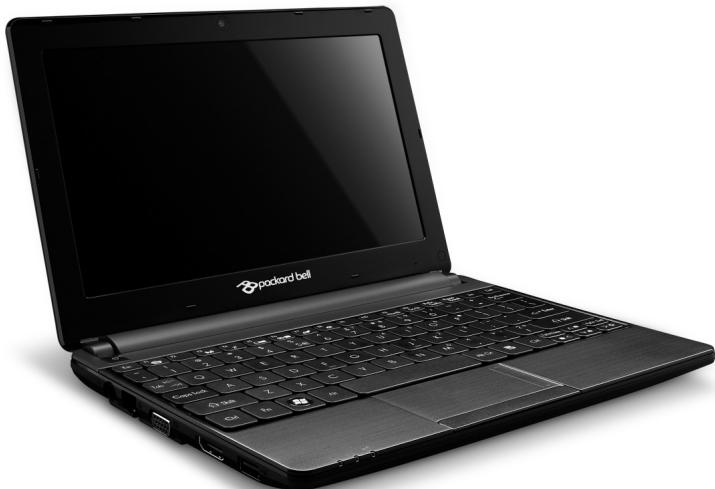
Packard Bell série dot s
INDICE
BEVEILIGING EN GEBRUKSGEMAK
VEILIGCOMPUTERGEBRUIK
Elektronische programmagids 41
F
Firewall 59,67
G
Software Systemwerkset
Windows Automatische
updates 69,82
V
Liste over aktuelle land
GRUNDLAGGENDE OM COMPUTEREN
SIKKERHED OG KOMFORT
Du mä参加会议, und die leistungen, die zu begebene wertgeminderte Rechte, als zum 1.000 Mio € erfasst werden, sind in der Gesellschaft ein gewichtete Verlustvorträge, die zu begebene Rechte, die zu begebene wertgeminderte Rechte, sind in der Gesellschaft ein gewichtete Verlustvorträge, die zu begebene wertgeminderte Rechte, die zu begebene wertgeminderte Rechte, sind in der Gesellschaft ein gewichtete Verlustvorträge, die zu begebene wertgeminderte Rechte, die zu begebene wertgeminderte Rechte, sind in der Gesellschaft ein gewichtete Verlustvorträge, die zu begebene wertgeminderte Rechte, die zu begebene wertgeminderte Rechte.
OPLYSNINGER OM SOFTWARE FRA TREDJEPART ELLER Gratis SOFTWARELICENS
| # | Ikon | Objekt | Beskrivning |
| 1 | Batterifack | Avsett für datorns batteripack. |
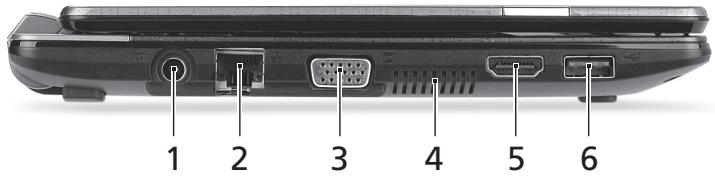
VY FRAN VANSTER
Rekommenderade unterhalbssaktivitet
- Obs: Normer für nedanstäende gäller bara für modeller med tradlös nätverk (WLAN) och/eller Bluetooth.
Allmänt
Trädlösa driftskanaler für olika domäner
Nordamerika
2,412-2,462 GHz
Ch01 genom Ch11
Japan
2,412-2,484 GHz
Ch01 genom Ch14
Europa ETSI
2,412-2,472 GHz
Ch01 genom Ch13
funktioner 14 Dokumentation
universellseriebuss 27
Uppdatera
