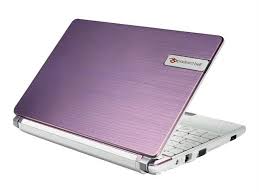
DOT SC/VW-001FR, DOT SC-001FR - Netbook PACKARD BELL - Manual de uso y guía de instrucciones gratis
Encuentra gratis el manual del aparato DOT SC/VW-001FR, DOT SC-001FR PACKARD BELL en formato PDF.


| Tipo de producto | Netbook |
| Marca | PACKARD BELL |
| Modelo | DOT SC/VW-001FR, DOT SC-001FR |
| Dimensiones (aprox.) | 260 x 180 x 30 mm |
| Peso (aprox.) | 1,2 kg |
| Alimentación | Adaptador de corriente externo (19 V, 2,1 A); batería de ion de litio recargable |
| Autonomía de la batería | Variable según el uso; aproximadamente 4 a 6 horas |
| Pantalla | Pantalla LCD 10,1 pulgadas |
| Procesador | Intel Atom (según configuración) |
| Memoria RAM | 1 GB o 2 GB (según configuración) |
| Disco duro | Disco duro SATA, capacidad variable |
| Conectividad inalámbrica | Wi-Fi 802.11 b/g/n, Bluetooth (según configuración) |
| Puertos | 2 x USB 2.0, 1 x HDMI, 1 x VGA, 1 x Ethernet RJ-45, 1 x conector de auriculares/micrófono, 1 x lector de tarjetas múltiple |
| Cámara web | Cámara web integrada |
| Micrófono | Micrófono integrado |
| Teclado | Teclado AZERTY con teclas especiales |
| Mantenimiento y limpieza | Desconectar antes de limpiar; usar un paño húmedo; no pulverizar líquido |
| Seguridad | No abrir la carcasa; evitar líquidos; usar sobre una superficie estable; ranura para candado Kensington |
| Piezas de repuesto y reparabilidad | Batería extraíble; acceso al disco duro y a la memoria; adaptador de corriente reemplazable |
| Información general | No exponer a temperaturas extremas; reciclar de acuerdo con la directiva RAEE |
Preguntas frecuentes - DOT SC/VW-001FR, DOT SC-001FR PACKARD BELL
Preguntas de los usuarios sobre DOT SC/VW-001FR, DOT SC-001FR PACKARD BELL
0 pregunta sobre este aparato. Responde a las que conoces o haz la tuya.
Hacer una nueva pregunta sobre este aparato
Descarga las instrucciones para tu Netbook en formato PDF gratis! Encuentra tus instrucciones DOT SC/VW-001FR, DOT SC-001FR - PACKARD BELL y toma tu dispositivo electrónico nuevamente en la mano. En esta página están publicados todos los documentos necesarios para el uso de su dispositivo. DOT SC/VW-001FR, DOT SC-001FR de la marca PACKARD BELL.
MANUAL DE USUARIO DOT SC/VW-001FR, DOT SC-001FR PACKARD BELL
Inicio del ordinador 4
Conexión inalábrica 4
Registrar 5
Instalacion del software 6
Recuperación 6
Tiene problemas? 6
Aspectos Basics del ordinador 8
Seguridad y comodidad 8
Precauciones de seguridad 8
Precauciones de salute 11
Nociones preliminares sobre su ordenador 14
Vista superior -pantalla 15
Vista superior - teclado 16
Teclas especiales 18
Vista trasera 20
Vista izquierda 21
Vista derecha 22
Vista de la base 24
Actualizacion del ordinador 26
Opiones de expansión 26
Opiones de connexion 26
Fuente de alimentacion 32
Adaptador de CA. 32
Batería 33
Characteristicadela bateria 33
Instalación o retirada de la batería. 35
Carga de la bateria 36
Comprobación del nivel de energia de
la bateria 36
Optimizacion de la vida de la bateria..... 37
Aviso de bajo energia de batería 37
Software 39
Utilación de Windows y software 39
Centro de bienvenida 39
Oferta de seguridad de Internet 40
Primeros pasos en la Red 50
Cómo proteger el ordinador 50
Elección de un Proveedor de servicios
de Internet 50
Conexiones de red 53
jNavegue por Internet! 56
Seguridad 59
Servicio de&aidea tectnica 74
Uso seguro del ordinador 74
Mantenimiento 74
Actualizaciones 82
Asistencia remota de Windows 84
Recuperación 85
Packard Bell Recovery Management 85
Creación de discos de recuperación...... 86
Recuperación del sistema 89
Tipos de recuperación 90
Información reguladora 98
Medio ambiente 107
Licencia de software 109
Índice 112
Copyright © 2011. Reservados todos los derechos.
Guía del usuario de Packard Bell série dot s
Version original: 7 de Noviembre de 2011
Visite registration.packardbell.com y descubra los Beneficios de ser cliente de Packard Bell.
Nota: Las imagenes son meramenteindicativas. La configuracion realuedevariar.
INICIO DEL ORDENADOR
Gracias por adquirir este ordinador Packard Bell.
Esta guía se ha disnéado para presenterle las características del ordinador y ayudarle en sus experiencias con él.
Tras configurar e起初 suordenador tal y como se indica en las instrucciones de instalacion, el systema le hara的一些 preguntas que le ayudaran a connectarse a Internet. Suordenador configuraráoniances el software instalado.
CONEXION INALÁMBRICA
Para conectarse a una red inalámbrica, compruebe primero que la funciona inalámbrica del ordinador está activada y que el router o MODem al que desea conectarse está bien configurado.
- Si la funciona inalámbrica no está activada, pulse la tecla de communicator («i») paraaabrir Launch Manager y asegurarde que la Wi-Fi estáactivada.
- Su ordinador detectará y做不到 todas las redes disponibles. Seleectione su red y, si esnecessary, introduzca la contraseña.
- Tras un breve periodo de tiempo, el ordinador deben conectarse a Internet.
Si el ordinador no detecta su red o no se conecta a Internet,pongase en contacto con su ISP o consulte la documentacion del router. Una vez que se inicia el ordinador y pueda utiliser, abra Internet Explorer y siga las instrucciones.
Tambien peut食用 un cable de red para conectarse directamente a un puerto de red del router. Póngase en contacto con su ISP o consulte la guía del router.
REGISTRO
Al utilizes el ordinador por primera vez, se recomienda que lo registre. Esto le permittirá disfrutar de todas útiles ventajas, tales como:
- Un service más rápid de nuestros representantes提供优质ados
- Suscripción en la comunidad de Packard Bell: recibirá promociones y participará en encuentas de pacientes
Las noticias más recientes de Packard Bell
como registrarse
Durante el arranque inicial de su ordinador de sobremesa o portátil, se做不到a una ventsa invitándole a registrarse. Rellene la información y haga click en Siguiente. Lasegunda ventana que verá contiene Campos OPCIONALES que le permittedar disfrutar de una experiencia de service al cliente mucho más personalizada.
Otraopsis
Tambien peut registrar su produit Packard Bell visitando nuestros situ0 Web en registration.packardbell.com. Elija su País y siga las sencillas instrucciones.
Después de registrar, se le remitirá un correo electrónico de confirmación con información importante que deben guardar en un lugar seguro.
INSTALACION DEL SOFTWARE
Su ordinador instalará automatistically el software y se preparará para su uso. Este pueda tardar algo de tiempo. No apague el ordinador. Espere a que la instalación haya terminado.
RECUPERACION
Debería crear discos de recuperación en cuando pueda. El programa Packard Bell Recovery Management le permite create discos de recuperación y luego restaurar o reinstalar aplicaciones y controladores suministrados por Packard Bell. Necesitará un paquete de DVD grabables.
LIENE PROBLEMAS?
Packard Bell offre varias options de assistencia para su compra.
Asistencia de Packard Bell
Anote el número de série, la Fecha y lugar de compra y el modelo de su ordinador en el área indicada paraarlo en esta guía. Guarde también el comprobante de compra. Antes de llamarnos, anote cualquier mensaje de error que"acompañe al problema y, si es posible,onga el ordinador delante y encendido. Tenga esta informacion a mano cuando se ponga en contacto con nosotros para que podamos prestarle un service的良好 y más=rápido.
Sitio Web de Packard Bell
No olvide visitar www.packardbell.es. Consulte la seccion Asistencia. En ella encontrará informacionactualizada,ayuda,controladores y descargas.
Garantía e información de contacto
En la Garantía de su equipo, encontrará información sobre la garantía de su equipo y como ponarse en contacto con el servicios de asistencia技术水平ica.
ASPECTOS BÁSICOS DEL ORDENADOR
SEGURIDAD Y COMODIDAD
Precauciones de seguridad
Siga estas instrucciones para usar su ordinador con comodidad y evitar problemas de salute.
Entorno del ordinador
El ordenador:
- Se debe uses sobre una superficie, un soporte o una mesa estable. Una caía pueda darar gravamente el ordinador.
- No se debe utilizes sobre una superficie que vibre, ni tampoco cuando se realiza deporte, ejercicio u另一边 activités en un entorno dinámico. La vibración o el movimiento pueda aflojar los cierras, darñar los componentes internos o incluo provocar una fuga de la batería.
- No deben estar expuesto directamente a la luz solar ni a fuentes de calor.
- Debe estar alejado de Campos magnéticos o de cualquier dispositivo que generate electricidad estática.
- Debe mantenerse a una distancia minima de 30 centímetros de un téléphone móvil.
-
No deben estar en un entorno humedo o polvoriento.
-
No se debe utilizesceradelagua.No derrame nuncaliquido de ningun tipo en elordenador.
- NoDebe colocarse sobre una alfombra orialquier othera superficie que pueda tener una energia electrica.
Cables
- Los cables no deben estar tensos ni deben haberpeligro de quealguen los pise o tropiece con ellos.
- No debe haber ningún otro dispositivo que aplaste los cables.
- El cable de alimentaciónDebe conectarse al ordinador antes de conectarlo a la toma corriente de CA.
- El cable de alimentaciónDebe desconectarse de la toma de corriente antes de desconectarlo del ordinador.
- Los cables de alimentación de tres patillas se conectan a una toma de corriente con conexión a tierra.
- La toma de corriente debe ser fácilmente accesible y encontrarse lo más proxima possible al orderador (no la sobrecargue con demasiados adaptadores).
Si su ordinador utilizes un adaptor de CA除外:
-
No cubra ni coloque objetivos sobre el adaptorder de CA. Mantenga el adaptorder alejado de cualquier objeto para que se refrigerere bien durante el uso.
-
Utilice únicamente el adaptor de CA suministrado con el ordinador. Aúnque pueda haberlos adaptadores similares, su uso pueda darar el ordinador. Si necesita sustituir una pieza, utilise únicamente piezas certificadas para su uso con el ordinador.
Limpieza del ordinador
- Antes de limpiar el ordinador, desenchufelo siempre de la toma de corriente.
- No utilise limpiadores liquidos ni pulverizadores. Use siempre un paño humedo.
- No pulverice nunca un producto limpiador directamente en la pantalla.
- Si se le vierte liquido sobre el portátil, apáguelo inmediamente, desenchufe el adaptordo de CA, extraiga la batería y asegúrese de que está Completelyarseco antes de volver a encenderlo. Espere toda la noche si fuera Neededario.

Note: Si suordenador incluye ranuras para tarjetas de memoria o dispositivos de expansión, pueda instalarse tarjetas ficticias de plástico en las ranuras para tarjeta. Estas tarjetas protegen las ranuras no realizadasrente al entrada de polvo, objetos de metal y otheras partículas. Guarde las tarjetas para que seutilicen cuando no haya ninguna en las ranuras.
Mantenimiento del ordinador
No intente reparar el ordinador usted本身就是, ya que alAbrir o quitar las tapas podra exponerse a una tension peligrosa uothers riesgos. Si debe efectuarequalquier tipo de reparacion,póngase encontacto con personal的技术ico@cualificado.
Desconecte el ordinador de la toma de corriente ypongase en contacto con personal的技术icoequalificado en las conditionessiguales:
- El cable o enchufe来电lectrico está dañado o desgastado.
- Se ha derramado liquido en el producto.
- El producto ha;quedado expuesto a lluvia o agua.
- El producto se ha caido o ha sufrido daños.
- El rendimiento del producto hacaeabiado yrequireere reparacion.
- El producto no funciona con normalidad aun antes de haber seguido las instrucciones de funciona bajo.

Note: Ajuste únicamente los controlles que se describen en las instrucciones de funciona, ya que el ajuste incorrecto de otros controlles pueda provocar daños y trabajo extra para los技术和cznicosculos si tienen que restuarar las conditiones normales del producto.
Precauciones de salute
- El ordinador y los accesorios peuvent contener piezas pequeñas. Manténgalos lejos del alcance de los niños pequeños.
- Si类产品大多数小时都工作,但它们的生产成本却很高。如果产品在任何时间里都工作,那么它就非常昂贵。
-
Coloque su ordinador deforma que pueda trabajo en una posicion relajada y natural. Situe los elementos que utilize con fecuencia al alcance de su mano.
-
Situé el ordinador directamente delante de usted para augmentar la seguridad y el comport. Asegürese de que el teclado y el touchpad estén a una alta que le resulte coma moda. La pantallaDebe estar a una distancia de 45 a 70 cm (18-30 pulgadas) de los ojos.
Si utilizes el ordinador de forma prolongada sobre una mesa, le recomendamos que invierta en un teclado externo para que le的结果 más como lo describable.

- Para proteger sus oídos cuando utilise altavoces o auriculares, suba el volumen gradualmente hasta que oiga el sonido de forma clara y cómoda; no suba el nivel de volumen una vez que lo haya ajustado. No escuche nada a un volumen alto durante periodos prolongados. No suba el volumen para no escuchar ruidos externos; reduzca el volumen si no escucha a la gente que habla a su alrededor.
- ventilación pueda calentarse durante el uso. Evite el contacto continuo de esta superficie con el cuerpo y no coloque el ordinador sobre su regazo cuando está en funciona bajo.
- Asegúrese de que las ranuras y las aberturas de ventilación del ordinador no estén nunca obstruidas ni cubiertas. No colque el ordinador sobre una superficie blanda (como una alfombra, una silla o una cama) que pueda bloquear las ranuras de ventilación.
-
No introduzca objetos de ningún tipo en las ranuras de ventilación o en las rendijas de la caja, ya que podrjan tocar punto de tensión peligrosos o cortocircuito piezas, y provocar un incendio o descarga electrica.
-
Existen ciertas dolencias de manos, muñecas, brazos, cuello, hombros, piernas y espalda que pueda estar asociadas a la repetición de ciertas做的事情, o bien verse agravadas porarlo. Para reducir el riesgo de sufir estas dolencias,cribe con las muñecas rectas y mantenga las manos y las muñecas en el aire sobre el teclado. Si en alcún momento sufre dolor, quemazón, entumecimiento u另一边 molestia, deben acudir a su Médico.
- Recomendamos que los padres controlen el uso de juegos por parte de sus hijos. Si usted o su hijo experimenta correctamente de los siguientes sintomas: mareo, visión borrosa, calambres oculares o musculares, perdida de consciencia, desorientación, cualquier movimiento involuntario o convulsión,letes de usar el ordinador INMEDIATAMENTE y acuda a su medico. Este pueda occurrir también la persona no tengá diagnóstica una epilepsia.
NOCIONES PRELIMINARES SOBRESU ORDENADOR
Una vez configurado elordenador del modo indicado en las instrucciones de instalacion, iniciares un paseo por su nuevo equipo de Packard Bell.
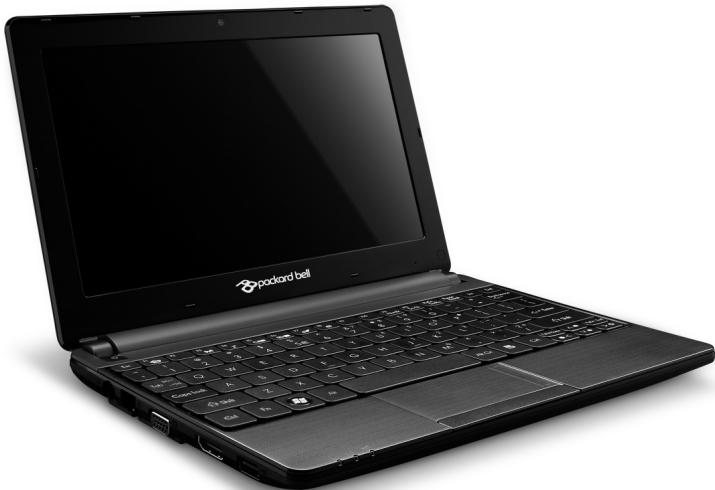
Packard Bell série dot s
VISTA SUPERIOR - PANTALLA
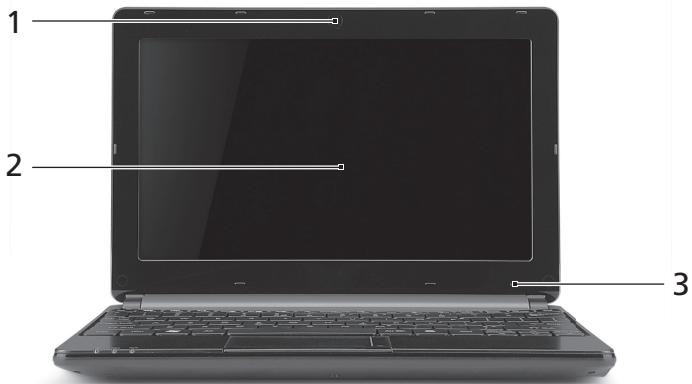
| # | Icono | Elemento | Descripción |
| 1 | Webcam | Cámara Web paracomingsación de video. | |
| 2 | Pantalla | Tambiendenominada pantalla de cristal liquido (LCD),es el dispositivo de salute visual del ordinador. | |
| 3 | Micrófono | Micrófono interno para la grabación del sonido. |
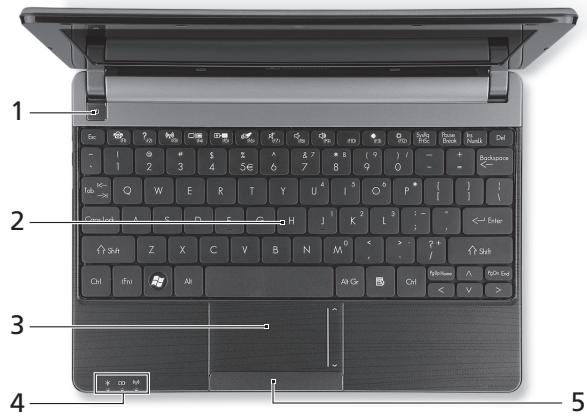
| # | Icono | Elemento | Descripción |
| 1 | Indicador/botón de alimentación | Enciende o apaga el ordinador. Proporción informatión sobre el estado de energia del ordinador. | |
| 2 | Teclado | Para introducir datos en su ordinador. - Las teclas especials se describen en la págrina 18. | |
| 3 | Panel tíctil | Dispositivo de punteo tíctil que funciona como un ratón de ordinador. | |
| Indicador de encendido | Proporcióna información sobre el estado de energia del ordinador. | ||
| 4 | Indicador de batería | Proporcióna información sobre el estado de la batería. - Carga: La luz se vuelve ámbár cuando se carga la batería. - Carga completea: La luz se vuela azul en el modo de CA. | |
| Indicador de通讯ología | Proporcióna información sobre el estado del ordinador de conectividad inalámbrica. | ||
| 5 | Botones de click (izquierdo ydeocho) | La parte izquierda ydeoche del botón funcional como los botones de selección izquierdo ydeocho. |
- Nota: Losindicadores del panel frontal quedan visibles ahora se cierra la tapa del ordinador.
Teclas especials
El teclado de su ordinador incluye teclas que permiten activar unidades especialas. La funciona de cada una de las teclas aparece claramente marcada con un icono.
| Icono | Función | Descripción |
| Fn | Tecla para activarfunción secundaria | Permitte activar la funciona secundaria en ciertas teclas. Por exemple: pulse la tecla Fn para activar las teclasF1 a F12. |
| Redes sociales | Abre la aplicación Redes sociales.- Si esta aplicación no está instalada, la tecla abrirásu aplicación de mensajeria instantánea. | |
| ? | Ayuda | Abre el menu deridge de su ordinador. |
| (1) | Comunicación | Activa/desactiva los dispositivos de communicator delordinador. |
| □ | Selector dpantalla | Permitte cambiar laittersde la pantalla y el monitorexterno (si está conectado) o ambos. |
| + | Pantalla en blanco | Apaga la luz de fondo de la pantalla para ahorrarenergía. Pulse cualquier tecla para encenderla. |
| Alternar panel táctil | Activa o desactiva el panel táctil interno. | |
| Alternar altavoces | Activa o desactiva los altavoces. | |
| Bajar volumen | Baja el volumen. | |
| Subir volumen | Sube el volumen. | |
| Disminuir brillo | Disminuya el brillo de la pantalla. | |
| Aumentar brillo | Aumenta el brillo de la pantalla. |
Teclas de acceso directo
El ordinador utilizes teclas de acceso directo (combinaciones de teclas) para acceder al Bloq Núm, teclas de funciona y COMMANDS de navigación.
Para activar las teclas de acceso directo, mantenga pulsada la tecla Fn (parte inferior izquierda) y pulse la othera tecla de la combinacion.
| Tecla de accesodirecto | Función | Descripción |
| Fn + teclaspeciales (véasela Paging 18) | Teclas defunción | Permitte activar las teclas F1 a F12. |
| Fn + Re Pág | Inicio | Le permitte desplazarse al起初 de undocumento. |
| Fn + Av Pág | Fin | Le permitte desplazarse al final de undocumento. |
VISTA TRASERA

| # | Icono | Elemento | Descripción |
| 1 | Compartimiento de la bateria | Aloja la batería del ordinador. |
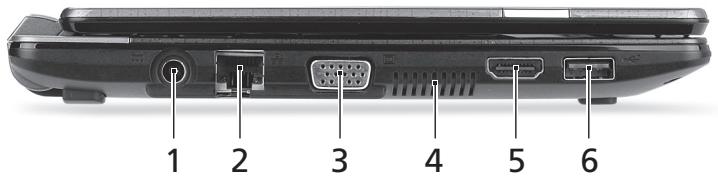
| # | Icono | Elemento | Descripción |
| 1 | Conector de entrada de CC | Conexión del adaptor de CA de suordenador. | |
| 2 | Puerto Ethernet (RJ-45) | Conexión para una red basada en Ethernet 10/100. | |
| 3 | Puerto de visualización externo (VGA) | Conexión para pantallas (p. ej., monitor除外o projector LCD). | |
| 4 | Ventilación y ventilador de refrigeración | Permitte que elordenador se mantenga Refrigerado. - No tape ni obstruya las aberturas. | |
| 5 | HDMI | Puerto HDMI | Compatible con conexiones de video digital de alta definiencia. |
| 6 | Puerto USB 2.0 | Conexión para dispositivos USB (p. ej., ratón USB o cámara USB). |
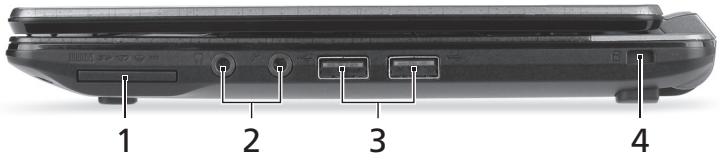
| # | Icono Elemento | Descripción |
| 1 | Lector de tarjetas multifunción | Admite tarjetas Secure Digital (SD), MultiMediaCard (MMC), Memory Stick PRO (MS PRO) y xD-Picture Card (xD). - Presione para extraer/instalar la tarjeta. No se pueda usar varias tarjetas a la vez. |
| 2 | Conector del micrófono | Permitte la entrada de audio de micrófonos externos. |
| Toma de auriculas/ altavoces | Conexión para dispositivos de salute de audio (p. ej., altavoces, auriculas, etc.). - Admite auriculas compatibles de 3,5 mm con micrófono incorporeal (p. ej., auriculas portátils de Acer). | |
| 3 | Puerto USB 2.0 | Conexión para dispositivos USB (p. ej., ratón USB o cámara USB). |
| # | Icono | Elemento | Descripción |
| 4 | K | Ranura de bloqueo Kensington | Permitte conectar un candido de seguridad paraordenadores compatibles con Kensington. |
| - Enganche el cable de sécurité paraordenadores a un objeto fijo como una mesa o el tirador de un cajón cerrado con llave. Introduzca el candido en la ranura y gire la llave. Tambien hay modelos sin llave. |
VISTA DE LA BASE
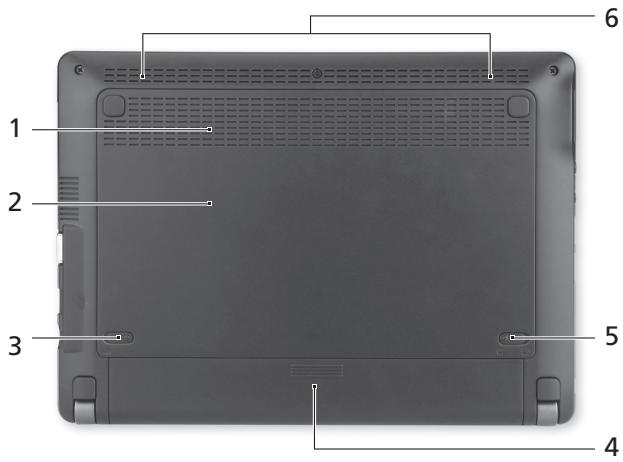
| # | Icono | Elemento | Descripción |
| 1 | Ventilación y ventilador de Refrigeración | Permitte que el ordinador se mantenga refrigerado. | |
| - No tape ni obstruya las aberturas. | |||
| 2 | mm | Compartimiento de memoria | Contiene la memoria principal de ordinador. |
| Compartimento del disco duro | Contiene el disco duro del ordinador (fijado con tornillos). | ||
| 3 | Pestillo de liberación de la bateria | Libera la batería para poder sacarla. Inserte una herramienta adecuada y deslice para liberarla. | |
| 4 | Compartimiento de la batería | Aloja la batería del ordinador. | |
| 5 | Bloqueo de la batería | Permitte fjjar la batería en su situó. | |
| 6 | Altavoces | Proportiona una calidad de audio. |
ACTUALIZACION DEL ORDENADOR
OPCIONES DE EXPANSION
Su equipo ofrece una completenessa informática movable.
Opiones de connexion
Los puertos permiten conectar dispositivos periféricos al ordinador. Para Obtener información sobre como conectar losDistinctosdispositivos externos al ordinador, lea laproxima sección.
Lector de tarjetas de memoria
Las tarjetas de memoria se utilizen en una amplia seleccion de camaras digitales, PDA, reproductores MP3 ytelefonos móvil.
Insertar una tarjeta de memoria
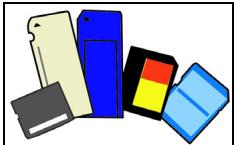
- Alinee la tarjeta de forma que el conector apunte hacía el puerto, con los connectores mirando hacía bajo.
- Deslice cuidadosamente la tarjeta en el puerto. Si debe ejercer fuerza para insertar la tarjeta, intente reorientar levamente la tarjeta.
- Empujé la tarjeta hasta que hagablick. Unos poco milímetros de la tarjeta sobresaldrán de la ranura.
Si la tarjeta incluye algunos ARCHIVOS, puede que aparezca la ventana Windows Auto Play (esto depende del contenido de la tarjeta) y se le pedirá si DEAea utilizes un programa para acceder al contenido de la tarjeta. Seleectione aquina opiconsi procebe,de lo contrario seleccione Cancelar. Si la tarjeta no contiene ARCHIVOS, o archivos desconocidos, se abrirá una ventana que做不到 el contenido de la tarjeta.
Tarjetas SD, SDHC y SDXC
Cada tipo de tarjeta SD tiene una calidad diferente, excepto todas tienen el mismo Diseño general. Las tarjetas SD admiten hasta 4 GB, las tarjetas SDHC admiten hasta 32 GB y las tarjetas SDXC admiten hasta 2.048 GB (2 TB). Su ordinador incluye un lector de tarjetas compatible con SDHC o SDXC.
Nota: Las tarjetas de memoria SDXC solo se pueda usar en un lector compatible con SDXC; las tarjetas SD y SDHC se pueda usar enequalquier tipo de lector.
Extraer una tarjeta de un lector de tarjetas de memoria
- Hagablick en el icono Quitar hardware de forma segura del Area de Notification (junto al reloj).
- Hagablick en Expulsar tarjeta SD (o en el nombre del dispositivo).
- Espere hasta que aparezca el mensaje Puede extraer el hardware con seguridad.
- Extraiga la tarjeta.
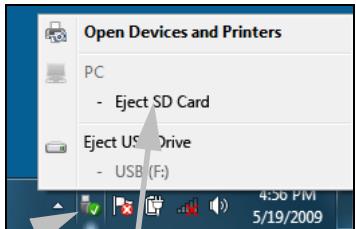

Eject SD Card
Red integrada
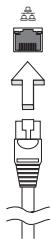
La red integra de permite conectar el ordinador a una red basada en Ethernet.
Conecte un cable Ethernet del puerto Ethernet (RJ-45) situado en el bastidor del ordinador al hub o conector de red de la red.
Universal Serial Bus (USB)
El puerto USB es un bus série de alta velocidad que permite conectar diferentes periféricos USB sin sacrificar los recursos del sistemas.
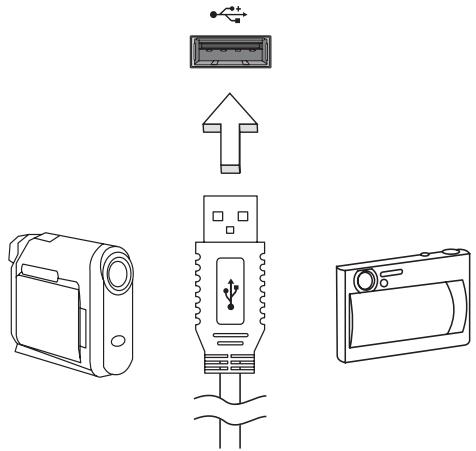
Algunos ordinadores incluyen uno o más puertos USB 3.0. Se parecen a los puertos USB estándar, pero incluyen conexiones internas adicionesles y son de color azul. En theseo puertos,可以更好 conectar dispositivos compatibles con USB 3.0 para disfrutar de una mayor velocidad de transferencia.
Puerto VGA
Conecte un monitor a un puerto VGA. El cable correspondiente suelevenir con el monitor.
Siga"These pasos para conectar un monitor al ordinador:
- Compruebe que el ordinador está apagado y que el interruptor de encendido del monitor también está apagado.
- Conecte el cable de video al puerto del monitor de monitor del ordinador. Fije el conductor del cable con los tornillos suministrados.
- Conecte el cable de alimentación del monitor y enchufelo a una toma de corriente con conexión a tierra.
- Siga las instrucciones de instalación de la guía de usuario del monitor.
- Encienda el monitor y bajo el ordinador.
- Asegúrese de que laResolution y la Frequencia deactualización no superen las specifications del monitor. Si esnecessary, cambie la configuración de visualización del ordinador.
Note: Para acceder a los controlles de visualización: Haga un click en Inicio, Panel de control, Apariencia y personalización. Haga click en la CATEGORY Pantalla y bajo selección Cambiar configuración de visualización.
HDMI o Interfaz multimedia de alta definencia (solo para determinados modelos)
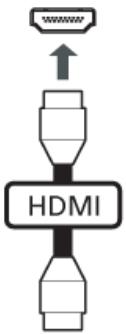
HDMI (interfaz multimedia de alta definición) es una interfaz de audio/vídeo totalmente digital y no comprimida de compatibiliad industrial. HDMI offre una interfaz entre cadaquier origen de audio/vídeo digital compatible, como cajas descodificadoras, reproductores de DVD, receptores de A/V y un monitor de de audio y/o video compatible, como un tevisor digital (DTV), con un único cable.
Use el puerto HDMI en el ordinador para la conexión a equipos de audio y video avanzados. La implementación con un uncommon cable permite una instalación organizada e una conexión<rápida.
Auriculares y microfono
Estos dos puertos le permiten conectar dispositivos de audio. Utilice el puerto de auriculas para conectarunos auriculas estéreo o uno altovasces externos. Al conectar un dispositivo de audio al puerto de auriculas, se deshabilitarán los altovasces integrados. Utilice el puerto de micrófono para conectar un micrófono externo para la grabación mono; al conectar un micrófono externo, se deshabilitaré el micrófono integrado.
FUENTE DE ALIMENTACION
ADAPTADOR DE CA
Para usar el ordinador cuando está connectado a una fuente de alimentación de CA, puede usar el adaptor de corriente externo suministrado. Se suministra también un cable de alimentación adequado para el País en el que compró el ordinador.
El adaptor de corriente suministra la alimentacion necesaria para utiliser el ordinador y recargar la bateria al mesmo tiempo.
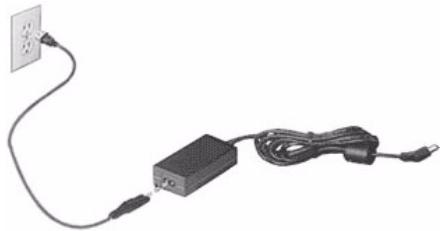
Precaución: No cubra nicoloque objetos sobre el adaptorde de CA. Mantenga el adaptorde lejos deequalquier objeto para permitir una refrigeracion adecuada durante su uso.
Utilice únicamente el adaptorder de CA suministrado con elordenador.
Aunque peute haberothers adaptadores similares, su uso puede dañar el
ordenador.
Advertencia: El adaptor de CA y la parte inferior del ordinador se puedaUCTAR TSUN un uso prolongado. Esto es normal, pero puede provocar lesiones TSUN un contacto prolongado.
BATERIA
El ordinador utilizes una bateria que offre un uso prolongado entre cargas.
Characteristicas de la bateria
La batería Tiene las siguientes caractéristicas:
- Utiliza modernas normas típecinas para batería.
- Emite avisos de baja energia.
La batería es recargable siempre que conecte el ordinador a un adaptor de corriente alterna. Sin embargo, si el ordinador está apagado durante la recarga, esta operation se vuelve是多么<rápida. Sin embargo, si el ordinador está apagado durante la recarga, esta operation se vuelve是多么<rápida.
La batería esutil durante los viajes y en caso de falla de la energia electrica. Se aconseja tener una batería adicional de réserve disponible. Consulte a su revendedor sobre batería adacional.
Cómo alargar la vida de la bateria
Con el tiempo, la batería de su ordinador se degrada, como suele ocurreir con todas las baterías. Esto quiere decir que el rendimiento de la batería disminuya gradualmente con el tiempo y el uso.
Para alargar la vida de su batería, se recomienda pagar las instrucciones que se incluyen a continuación.
Acondicionamento de una batería nuevo
Antes de usar una batería por la primera vez, hay que seguir un proceso de “acondicionamento”:
- Inserte la nuevo batería en el ordinador. No enciende el ordinador.
- Conecte el adaptor de CA y cargue Completely la bateria.
- Desconecte el adaptor de CA.
- Encienda el ordinador y utilizes con la batería.
- Consuma por complete la bateria.
- Conecte nuevomente el adaptor de CA y recargue Completely la bateria.
Siga"These pasos-Newamente hasta que se haya cargado y descargado la bateria por tres vezes.
Use este proceso de acondicionamiento para todas las baterías cuales o si la bateria ha sido inactiva por un长大o periodo. Si el ordinador va a estar inactivo durante más de dos semanas, se recomienda quitar la bateria.
Advertencia: No someta la bateria a temperatas por debajo de 0^ (32^) o por encima de 45^ (113^) . Las temperatas extremas peuvent dañarla.
Si la bateria ha sido debidamente condidonada acceptorá la energia maxima possible. De no se observar este procedimiento, la bateria no obtendra la energia maxima y tendrá su vidaforkutil reduciradaporcionalmente.
Además, la vida úlil de la batería queda perjudicada por los siguientes factores:
- Usar el ordinador constanmente con energia CA con la batería insertada. Si quiere usar corriente CA constanmente, se recomienda quitar la batería afterwards que esté con la energia completa.
- No cargas ni descargar la bateria hasta sus extremos, como se describe a continuacion.
- Uso freciente; cuando más use la batería, más rápido ella llegará al fin de su vida útill. Una batería estándar deordenador acepta comounas 300 recargas.
Instalación o retirada de la bateria
I'Importante! Antes de qutar la bateria, conecte el adaptorde CA si quiere seguir usingo el ordinador. De lo contrario, primo apague el ordinador.
Para instalar una batería nuevo:
- Alinee la batería con el compartmentimiento de batería abierto; asegúrese de insertar primero el extremo de los contactos y de que la superficie superior de la batería quede hacía arriba.
- Deslice la bateria en el compartmento y presione suavamente para encasarla debidamente.
Para qitar la batería:
- Deslice el seguro de la batería para liberarla.
- Extraiga la batería del compartmento.
Carga de la bateria
Antes de cargar la batería, asegürese de que está correctamente instalada. Conectar el adaptorder de CA al ordinador y conectar a la toma de corriente. Puede seguir operando el ordinador con energia de la red electrica cuando carga su batería. Sin embargo, el recargar la batería con el ordinador apagado acorta substancialmente el tiempo de recarga.
Nota: Se recomienda cargar la batería antes de terminar la jornada de trabajo. El cambio de la batería por la noche, antes de viajar, le permitirá empezar el día con una batería Completely cargada.
Comprobación del niveau de energia de la bateria
El medidor de energia de Windows indica el nivel actual de la batería. Repose el cursor sobre el icono batería/energia en la barra de herramentas para ver el nivel deargaactualde la batería.
Optimización de la vida de la bateria
El/hecho de optimizar la vida de la bateríatipsa aprovechar su capacidad maxima y alarga la duracion de la energia/intervalos de recarga bien como mejora eficiencia de recarga. Se recomienda hacer lo.),
- Compre una bateria extra.
- Siempre que sea possible, use la energia electrica de la red, reservando la batería para cuando estéonga.
- Quite la Tarjeta PC si no está en uso, para ahorrar energia (para determinados modelos).
- Guarde la batería en un lugar fresco y seco. La temperatura recomendada es entre 10^ ( 50^ ) y 30^ ( 86^ ). Las temperatas más altas aceleran la autodescarga de la batería.
Las recargas excessivas acortan la vida de la batería. - Cuide de su adaptor de CA y de la batería.
Aviso de baja energia de batería
Al usar la batería, observe el medidor de energia de Windows.
Aviso: Conecte el adaptor de CA cuando aparezca el avis de baja energia de bateria. Los datos se perduran si la bateria se descarga Completely y el ordinador se apaga.
Cuando aparezca el avis de baja energia, la和个人 se debe tomar depende de su situacion:
| Situación | Acción Recomendada |
| Hay un adaptor de CA y una toma de corriente disponibles. | 1. Conecte el adaptor de CA al ordinador y conectelo a la toma de corriente. |
| 2. Guarde todos los ARCHivos Neededos. | |
| 3. Vuelva al trabajo. | |
| Apague el ordinador si quiere recargar la batería rápidamente. | |
| Hay una batería con cargo completa disponible. | 1. Guarde todos los ARCHivos Neededos. |
| 2. Cierre todas las aplicaciones. | |
| 3. Cierre el sistema operativo para apagar el ordinador. | |
| 4. Reemplace la batería. | |
| 5. Encienda el ordinador y vuelva al trabajo. | |
| No hay ningún adaptador de CA o toma de corriente disponible. No tiene una batería de repuesto. | 1. Guarde todos los ARCHivos Neededos. |
| 2. Cierre todas las aplicaciones. | |
| 3. Cierre el sistema operativo para apagar el ordinador. |
SOFTWARE
UTILIZACION DE WINDOWS Y SOFTWARE
Losordenadores Packard Bell incluyen software para ayudarle a usar suordenador; los programas y categorías disponibles en elordenadordependen del modelo adquirido. La mayor parte de este software está 'preinstalado' y lista para ser utilizado; sin embargo, parte del softwareuede suministrarse en CD o DVD y deben instalarse antes si deseayutilizarlo. Paraarlo, inserte el CD o DVD de instalacion. Se inicia automatamente un asistente de instalacion y lounico que tiene que hacer es seguir las instrucciones que aparecen en la pantalla.
Centro de bienvenida
Cuando enciende su ordinador por primera vez, se abre la ventana del Centro de bienvenida. El Centro de bienvenida le presenta las新品as unidades y herramrientas de Windows. Puede acceder más adelante al Centro de bienvenida能做到 click en Inicio > Tareas iniciales.
Oferta de seguridad de Internet
Es fundamental que proteja su ordinador de cualquier virus y ataque a工程技术 de Internet (consulte Seguridad en la página 59). La prima vez que inicia el ordinador, se le propondrá unaCompleta série de programas de sécurité de Internet, con un periodo de suscripción de pruebaoothedo. Debería activar esta protección antes de connectarse a Internet.Esta série de programas de security protege su ordinador de las amenazas online más recientes y salvaguarda sus datos personales ( datos de acces a su cuenta bancaria, númeroos de su tarjeta de��to, contraseñas, etc.).
Para preparar el ordinador para options de recuperación del sistema, debe create un juego de discos de recuperación lo antes possible. Consulte Paging 85 para Obtener más información.
Reproductorde Windows Media
El Reproductor de Windows Media puede reproducir ARCHivos de audio MP3 o WMA, CD y la mayoría de ARCHIVOS de video.

Note: No se recomienda usar el ReproduCTOR de Windows Media para reproducirpelliculasDVD. Otros reproductores (como Windows Media Center)cee tan con mas options de reproduccion.
Windows Media Center (optional)
Algunos ordinadores también incluyen "centros" multimedia como Windows Media Center. Estos programas gestionan una gran variedad de contenido multimedia, por medio de uno sencillos menos que se pueda controlar fácilmente con un mando a distancia. Puede ver TV en directo o grabada (si el
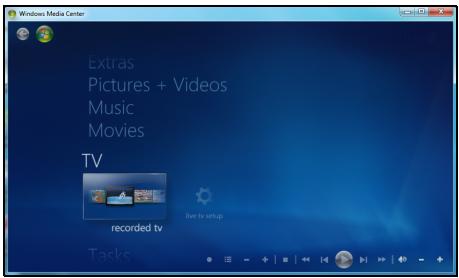
ordenador incluye sintonizador de TV), escerrar música digital, verpelículas o videosdomesticos,crear CD y DVD o acceder a contenido deservicios online.
Para起初 el programa multimedia instalado en el ordinador, haga click en Inicio > Windows Media Center.
Configuración

Precaución: Si el ordinador incluye un mando a distancia o un sintonizador de TV, deben estar connectados y activos antes de executar el programa multimedia por primera vez.
La prima vez que execute el programa multimedia, se inicia un asistente que le pueda a configurar ciertos valores≦basicos. Si está disponible, selección la-option Instalación Express youlda configurar las options adiconiales que necesite.

Note: Si dispone de connexion a Internet, la Guía (Guía de programación electrónica) le presenta una lista de los programas de TV actuales. Muestra información de los canales y emisoras, como el<ttitle, descripción y tiempo de emisión de los programas.
Cyberlink PowerDVD (optional)
Si el ordinador está equipado con una unidad Blu-ray, pueda verpeléculas Blu-ray con PowerDVD. Para起初 PowerDVD introduzca un disco Blu-ray y espere a que el programa se inicia automatistically.
Reproducción automática
La funciona de Windows Reproduccion automática le permite elegir la forma en que Windows debestruplos archivos multimedia en dispositivos con almacenamento extraible (camaradigital, CD,DVD,etc.).
Si ha introducido un disco que contiene archivos (como un DVD, llave USB o tarjeta de memoria), Windows muestra un cuadro de análisis y le pide que elija lamania en la que deseaAbrir los ARCHivos.
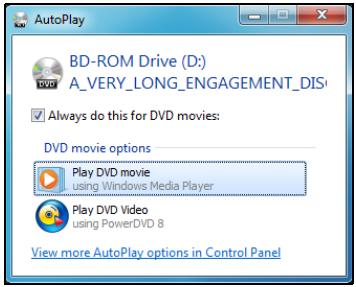
Por exemple, si ha insertado un CD de audio o una película en DVD, Windowsazorará automatistically un cuadro de dialogo y le Solicitará que selección laforma en que desea reproducirlo. Si Windows le pide que selección un reproductor de DVD, le recomendamos que seleccione siempre el que esté incluido en la coleccion de software (p. ej., PowerDVD o Reproductor de Windows Media).
Reproducción de ARCHivos descargados
Los ARCHivos descargados peuvent functionar con los programas instalados en el ordinador, o pueda ser necessarios programasuristicos. Los archivos que incluyen functions DRM puede que solo se reproducan en programasuristicos (p. ej. iTunes, Reproductor de Windows Media) o en dispositivos certificados para usar el tipo de archivo en cuestion. Otros formatosmightenedecitar un códec específico de audio o video que pueda estar instalado en el ordinador o no.
Códecs
UnCORD es software que se usa para comprimir o descriminar un archivo multimedia digital, tal como una canción o video. El ReproduCTOR de Windows Media y otros programas utilizen cordecs para reproducir y create ARCHIVOS multimedia digitales.
Por exemple, cuando copia una canción desde un CD de audio al ordinador, el Reproductor utilizes el códec Windows Media Audio para comprimirla en un archivo compacto WMA. Al reproducir este archivo WMA (o un archivo WMA que haya descargado de un situ Web), el Reproductor utilizes el códec Windows Media Audio para descomprimir el archivo deforma que se reproduzca y suene por los altavoces.
Por que aparece un mensaje que dice que a mi ordinador le falta un codec?
Si aparece un mensaje que dice que al ordinador le falta un códec, puede ser porque está utilizingando un archivo que fue comprimido utilizingo un códec que Windows o el Reproductor no incluyen por defecto. En muchos casos, puedadescendingar e instalar el códec que falta hacero click en el botón deAyuda Web del mensaje de error.
Consulte también el Centro de ayuda y soporte técnico de Windows para Obtener más información.
Redes sociales (optional)
La aplicación Redes sociales le permite ver rápidamente lasactualizaciones de sus amigos y realizar sus propiasactualizaciones sin salir del escritorio. Puede recibir notifications yactualizaciones de estado directamente en su escritorio,utilizando la barra lateral para controlar multIPLE redes sociales (Facebook,YouTube,Flickr y Twitter).
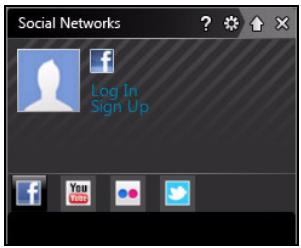
Nota: La aplicacion Redes sociales es una option preinstalada que no pueda instalarse en todos losordenadores.
Este informado de los mensajes e imagenes de sus amigos a medida que estos lleguen, una Notification visual le informará cuando un amigo (o suscripción) mueste alguna activités.
Si el teclado de su ordinador incluye la tecla optional Redes sociales (normally la tecla superior derecha), pulsela para做不到 lo que se quería做到.
Iniciar sesión...o Registrarse
La parte superior de la aplicación muestra laImagen de su perfil como la información de su cuenta de Facebook. Si todas y no ha Creation ni ha accedido a su perfil de Facebook, laImagen superior es el espacio anónimo de color blanco sobre azul y no se muestra ninguna información. Cuando inicia por primera vez la aplicación Redes sociales, se le pedrá que inicia sesión en sus redes sociales. Si thiso no ocurre de forma automática, hagablick en Iniciar sesión, en la parte superior de la ventana Redes sociales. Si DEAsea create un nuevo perfil de Facebook, hagablick en Iniciar sesión y siga las instrucciones.
Nota: Todas las activités sociales requiren acces a Internet. Asegürese de que está connectado a Internet antes de utiliser esta aplicacion.
Autorizar acceso
Para recibiractualizaciones,debere autorizar acceso alasCNTAs de sus redes sociales;cada cunta debe estar activada por分开ado.Haga click en la ficha de la red que desea activar.
Necesita el nombre y la contraseña de su cuenta para cada red, o create una nuevo cuenta si no posee una.
Si yaiene una cuenta, hagablick en el boton Iniciar sesión para activar el acceso, o Registrarse para crear una cuenta.
Si elige crear una cuenta nuevo, rellene la información requerida indicando su correo electrónico y una restrasa apropiada. A continuación procedera a autorizar el acceso de su cuenta.
Si se le solicita, permita el acceso para todos los pasos, ello le garantizará que todas las caracteristicas de las Redes sociales funciona con normalidad.
Nota: Anote toda la información que utilizes para hacer cuentas, incluyendo el nombre de la cuenta, la direccion del correto electrónico y la contraseña. Guarde esta información en un lugar seguro para poder consultarla cuando acceda a sus@cuentas más adelante.
Si ya tiene una cuenta de Facebook, hagablick en el botón Iniciar sesión para activar el acceso, o 登grarse en Facebook para create una cuenta.
Si elige Registrarse en Facebook,rellene la informacionrequireida con su correo electronomic y una contraseña apropiada.A continuacion procederá a autorizar el acceso de su cuenta.
Permita el acceso para todos los pasos,arlo le garantizará que todas caracteristicas de las Redes sociales funciona con normalidad.
YouTube
Si ya tiene una cuenta de YouTube, introduzca la informacion de la cuenta y haceblick en el boton Iniciar sesion para activar el acceso, o bien seleccione 登igrarse en YouTube para create una cuenta.
flickr
Si ya tiene una cuenta de flickr, Herablick en el boton Iniciar sesión para activar el acceso, o bien selección Registrarse en flickr para create una cuenta. Confirme que autoriza un accesocomplete, ello le garantizará que todas las caracteristicas de las Redes sociales funciona con normalidad.
Acceder a sus redes sociales
En cuando haya autorizzato el acceso, se做不到a imagen de su perfil y la informacion de su estado. Podraactualizar dicha informacion con un solo cigl.
Acciones rapiadas
Hagablick en un enlace para ver mas informacion en una?.
nuevaventana,porejemplo,hagablick enuna entrada de Facebook para abrir su cuenta de Facebook y ver la.
entradacompleta;hagablick en un tuito de video de YouTube para ver el video.
Introduzca su estado en la casilla ¿Qué está pensando? y hagalick en Compartir. Sus(amigos de Facebook veran su estado al instante.
Para create un nuevo��m deotos en Facebook, seleccion las imagenes que desee añadir y arrastrelas a su imagen de perfil. Se le pedirá que introduzca un nombre y una descripción para el��m. Haga cig in Subir para empezar a copiar las imagenes en su cuenta de Facebook.
Hagablick en las flechas de la barra inferior 一 para ver más páñinas, si existen más entradas que pueda做不到 serse en una頁ina.
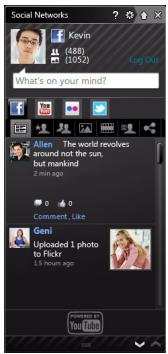
Hagablick en el signo de interrogacion de la barra superior ? para ver el archivo deaida de las redes sociales.
Hagablick en la flecha de la barra superior 念 para ocultar toda la aplicacion y visualizar una微量元素 barra de alerts en la parte lateral de su pantalla. Hagablick en la barra de alerts (debao) para ver la ventana completa con un resumen de las activités de sus amigos.

Note: No utilise el icono X para salir de Redes sociales, a menos que紊.
deseeedeerrecibir oenviaractualizaciones.Use la flecha de la
barra superior 念 para visualizar la barra de alerts.
Comprobar sus feeds de notifications e información
Selección la ficha de la red que desea ver:

Están disponible una série de botones de red para cada red. Sitúe el ratón por encima del botón para ver una descripción. Seleectione el botón que desea ver y desplácese por la lista de elementos.
Ejemplde las fichas de Facebook:

El primer botón y la sección visualizada cuando se selección en primer lugar una &, son Feed de ), (para Facebook), Los más vistos para YouTube y Contactos para Flickr. Si hay más entradas que pueda做不到 sercribe en una-, utilise las flechas de la barra inferior para ver más pagerinas.
Cambio de la configuración
Hagablick en el icono de configuracion 念 para acceder a la configuracion de las redes sociales.
Actualización en directo - Si está activado el botón Actualización en directo,ouldascargar e instalar una versionactualizada de la aplicación de las Redes sociales.
Hagablick en la ficha de una red para ver la configuracion especifica; en esta seccion podra definir con qué Frequencia se comprueba una red (la Frequencia deactualizacion) y cerrar sesiOn de redes espefacinas.
Hagablick en X para salir de la seccion Configuracion.
PRIMEROS PASOS EN LA RED
como proteger el ordinador
Es fundamental que proteja su ordinador de cualquier virus y ataque a través de Internet (consulte Oferta de seguridad de Internet en la páginá 40 y Seguidad en la página 59). La prima vez que inicia el ordinador, se le ofrecerá el uso de un programa de sécurité de Internet. Debe activar esta protección lo antes possible, antes de connectarse a Internet.
Elección de un Proveedor de servicios de Internet
El uso de Internet se ha convertido en una más de las tareas que se realizan a diario con el ordinador. Con sólo uno sencillos pasos puede acceder a una amplísima gama de herramrientas de conocimiento y communicator. Para realizar这些东西 pasos, en primer lugar debe selecciónar un Proveedor de servicios de Internet (ISP, por sus siglas en inglés), que proportionala la connexion entre el ordinador e Internet. Se
recomienda que compare los ISP disponibles en su region, sin olvidarse de preguntar a(amigos y familiares sobre las experiencias que han tenido con ellos ni de comprobar los análisis y las opiniones de los consumadores. El ISP que selección le dará instrucciones para connectarse a Internet (puede que necesse un programa adicional o un "aparato" especial que se-connecta a la linea Telefonica).
Tipos de connexion
En función del modelo deordenador, de su ubicación y de sus necessities de communicator, dispone de variasomanas de connectarse a Internet.
Acceso telefónico
Algunos ordinadores incluyen un sistema de conexión mediante marcación ('módem'). Este le permite connectarse a Internet using su linea Telefonica. En una conexión de acceso Telefonico, no pueda usar el módem y el téléphone al mesmo tiempo en la mesma linea Telefonica. Este tipo de conexiónsolese recomienda si no utilizes Internet con Frequencia, ya que la conexión es lenta y se suele cobrar por tiempo de conexión.
DSL (p.ej., ADSL)
DSL (siglas en inglés de "Linea de Abonado Digital") es un tipo de conexión "permanente" que se realiza agravés de la linea Telefonica. Gracias a que el modem ADSL y el téléphone no utilizes la misma Frequencia,uede usar el téléphone@m间隙as está connectado a Internet. Para solicitar una linea ADSL,debe residir cerca de una central de la compañero Telefonica (a vezes este serviceo no está disponible en las areas rurales).Las velocidades de conexión varian dependiendo de su ubicacion pero la linea DSL proporciona por lo general una conexión a Internet muy rápida y fiable.Al ser una conexión permanente,se suele cobrar una tarifa mensual fija.

Note: Una connexion DSL require un@módem apropiado. El ISP suele proportionsar el módem al usuario cuando se registra. Muchos de这些módems incluyen un encaminador o"router"que da acceso de red o Wi-Fi.
Cable
Una connexion de cable offre acces a Internet "permanente" atramés de una linea de television por cable. Este service suele estar disponible en las grandes ciencias. Permite usar el téléphone y ver la television por cable al mesmo tiempo que está connectado a Internet.
3G (WWAN o 'Red inalámbrica de área extensa')
La connexion 3G le permette usar redes celulas (como las que utilizes un téléphone móvil) para connectarse a Internet cuando está fuerta de casa. Es posible que su ordinador incluya una ranura para la tarjeta SIM. De lo contrario, necessitará un dispositivo externo, como un módem USB o incluso un téléphone móvil adecuado.

Nota: Si su ordinador incluye una ranura para tarjeta SIM, necessitará una tarjeta SIM compatible y un contrato con un proveedor de servicios móvil.
Antes de usar las functions 3G,pongase en contacto con suproveedor de servicios para verificar si le cobraran cargos adicondales, sobre todo en itinerancia.
Conexiones de red
Una red de和地区 local (LAN) es un Conjunto deordenadores (por exemple, bajo el centro de operaciones en el sector de laundry). Una red deelandadoes (por example, bajo el centro de laundry) es un Conjunto deordenadores (por example, bajo el centro de laundry). Una red deelandadoes (por example, bajo el centro de laundry) es un Conjunto deordenadores (por example, bajo the linea común de comunicaciones y recursos. Cuando configura una red, pueda partir archivos, dispositivos periféricos (como una impressora) y una conexión a Internet. Puede configurar una LAN utilizing技术和technologías alámbricas (como Ethernet) o inalámbricas (como WiFi o Bluetooth).
Redes inalámbricas
Una LAN o WLAN inalámbrica es una red de area local inalámbrica, que sirve como enlace entre dos o más ordinadores sin necesidad de cables. Configurar una red WiFi es sencillo y permite partir ARCHivos, dispositivos periféricos y una connexion a Internet.
Cuales son las ventajas de una red inalámbrica?
Movilidad
Los sistemas LAN inalábricos le permiten a united y a otros usuario de su red domestica acceder a ARCHivos y dispositivos connectados a la red, por exemple, una impressora o un escaner.
Tambien peutecompartirunaconexiondeInternetconotrosordenadores de su casa.
Velocidad y sencillez de instalacion
La instalación de una red LAN inalámbrica puede ser rápida y fácil y evita la necesidad de instalar cables en paredes y techos.
Componentes de una LAN inalábrica
Para configurar una red inalámbrica domérica, necesita los siguientes elementos:
Punto de acceso (router)
Los+puntos de acceso (routers) son transceptores de dos sentidos que envian datos al entorno de los alrededores. Los+puestos de acceso的功能an como mediadores entre redes de cable e inalámbricas. La mayoría de routers展览会 un módem DSL incorporedo que le permitted acceder a una conexión a Internet DSL de alta velocidad. El ISP (Proveedor de servicios de Internet) que haya escogido, normalmente le proportionsará un módem/rodter con la suscripción a sus servicios. Lea cuidadosamente la documentación suministrada con su punto de acceso/rodter para consultar las instrucciones de configuración detalladas.
Cable de red (RJ45)
Se usa un cable de red (tambien llamao RJ45) para conectar el ordinador host al punto de acceso (consulte la ilustracion a continuacion); este tipo de cable también se usa para conectar periféricos al punto de acceso.
Adaptador inalámbrico
(Los ordinadores suelen incluir un adaptor inalámbrico interno. Y disponible de un botón o un control en Windows para activar o desactivar el adaptor.
Diagrama de una red de trabajo
- Punto de acceso/ router
- ordinador desobremesa
- Módem
- Impresora
- Ordenador portátil
- PDA/Smartphone
- Cables de red (RJ45)
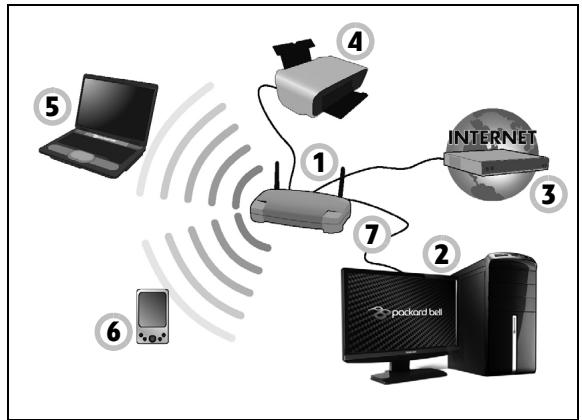
Encender/apagar una conexión de red inalábrica
La mayoría de ordinadores CCTAN con un botón 'WiFi' que activa o desactiva la connexion de red. Si suordenador dispone de acceso inalámbrico, pero no incluye un botón llamado Comunicación, pueda activar o desactivar su red inalámbrica, o controlar lo que comperte a工程技术 de la red, mediante las options de administración de la red. Hagablick en Inicio > Panel de control > Redes e Internet > Centro de redes y recursos compatidos.

Aviso: El uso de dispositivos inalámbricos en aviones está prohibido. Apague todos los dispositivos antes de embarcar en un avión, puesto que su uso pueda resultar peligioso para el funciona del avión, afectar a las comunaciones e incluo no estar permittedo por la ley.
'Navegue por Internet!
Para navegar por Internet, necesita un programa llama explorador Web. Internet Explorer le proporciona una experiencia de navigacion por Web más segura y sencilla. Una vez queonga instalado el acces a Internet y está connectado, hagablick en el acceso directo a Internet Explorer situado en el escritorio y disfrute de una experiencia totalmente nueva en Internet.

Funciones de Internet Explorer
Esta es la página de inizio del explorador Internet Explorer. A continuación se describes brevemente algunos aspectos claves de su nuevo explorador.
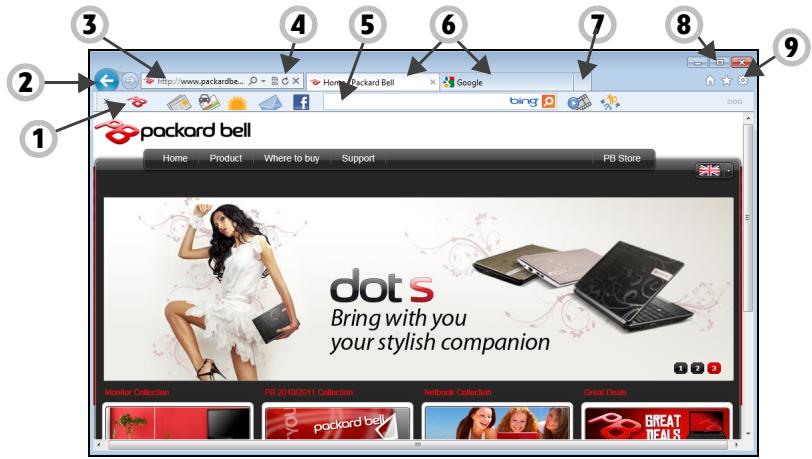
- Barra de Bing: busque en la Web y utilise las herramientos de Bing para estar al día de las Notices,rellenar formularios automatistically, mantener la seguridad online y mucho más.
- Botones Atrás y Adelante: navegue por páginas que ya ha visitado.
-
Barra de direcciones: introduzca una direccion de Internet (ejemplo: www.packardbell.com) y pulse la tecla Intro en el teclado; estaccion le llevará directamente a la direccion introducida.
-
Actualizar: permittedecargar la párgina seleccionada.
- Cuadro de búsqueada: permiteUGCar en la web sin tener queAbrir una+.!.
nueva pagina. - Pestanas: cada pestaña muestra una página web. Las pestañas le permiten ALTERARamente de un Sitio a otro.
- Nueva pestaña: permitted agradable bajo una nuevo pestaña con enlaces a los situos más populares.
- Reduzca, maximice o cierre la ventana.
- Inicio, Favoritos y Herramentas: permiteAbrir la pagsa de inicio; gestionar sus sitios web favoritos, sus notices y su historiari; y acceder a las Herramentas del explorador, como Imprimir, Seguridad u Opciones.
Precaución: Internet Explorer incluye un Filtro anti-phishing que le advierte y le protege de sitios Web fraudulentes conocidos o potecuales (sitios que parecen legitimos pero que se han disnéado para captar su información personal). La barra de direccion se volverá amarilla y se做不到a un mensaje de advertencia si visita un situos sospechoso de phishing.
Sitio Web de Packard Bell
Nuestra páginawebleayudáacomenzar:www.packardbell.com.
Packard Bell le proporcióna asistencia personalizada permanente. Visite nuestra sección Soporte para encontrarridge que se adapte a sus necessities.
www.packardbell.com es el portal que le permittedar acceder a todo un mundo de本次活动 y servicios online: visitenos con regularidad e informese de las ultimas Notices y descargas.
Seguridad
Posiblemente está desendo ver todo aquello que Internet pueda Ofrecerle. Para que pueda estar seguro en linea, Packard Bell tiene preinstalado en su equipo Norton Internet Security™, la proteccion galardonada de Symantec.
Norton Internet Security se ejecta silenciosamente en segundo plano para bloquear las complejas amenazas de hoy en día y para proteger su identidad cuando compra, realiza operaciones bancarias o navega por Internet.
Norton Internet Security bloquea la usurpacion de identidad en Internet, detecta y elimina spyware, virus y gusanos de Internet, y protege contra los hackers.
Definiciones
jQue es un virus?
El software malintencionado, lo que se suele llamar "virus", son programas diseñados para infectar y darar a los ordinadores. La mayoría de los virus se transmits por Internet, a工程技术 del correo electrónico o de sitios Web malintencionados. Un virus típico puede replicarse y transmitirse a various ordinadores sin ser detectado. Otras formas de molestia, como los caballos de Troya, los gusanos o el spam能把 enfectar el ordinador de-distintas formas, agotando los recursos o congestionando el tráfico de una red.
¿Qué es el spyware?
El concepto spyware se refiere generalmente a programas no deseados que se descargan en el ordinador cuando está connectado a Internet, a bajo sin que usted lo sepa. Una vez han infectado el ordinador,SEO,uen entrometerse en su本次活动 de navigacion, reunir informacion personal, provocar la aparacion de announcements emergentes o incluoCambiar la configuracion del ordinador. El spyware consume recursos del ordinador,可以更好ducir la velocidad de la conexion a Internet o de todo el ordinador, o incluo producir fallos generales del systema.
A vez, compañero sin escrúpulos utilizean el spyware para controlar los sitios que visita en Internet para determinar sus hábitos de navigación yocularan他们在 una solapellata. Sin embargo, algunos típos de spyware van más alla del simple control, y registrar las pulsaciones de teclas y capturan contrañas y otheras functions, lo que supone un grave riesgo para la seguridad.
¿Qué es el malware?
El software malintencionado, también conocido como malware, es software Diseñado para darar intencionadamente al ordinador. Por exemple, son software malintencionado: los virus, gusanos y caballos de Troya. Para poder a proteger su ordinador contra el malware, asegúrese de que está usingo antivirus y software antimalwareactualizados.
¿Qué es un firewall personal?
Un firewall personal es un programa de software diseñado paraatar el acceso no autorizo a una o desde una red privada. Funciona como un escudo que protege la connexion a Internet contra conexiones no deseadas,algunas de las cuales peuvent pretenderayar el control de su equipo para instalar o redistribuir virus o programas malintencionados.Se supervisan todas las conexiones a su equipo y, si el firewall detecta que hay programas que intentan recibir informacion sin su permiso,muestra una alerta.De este modo,puede decide si pueda la connexion. Normally,la permitteda si la connexion es a un programa que está utilizing en ese momento (por ejemplo,un jeu connectado a un servidor para various jugadores o una encyclopedia que estáactualizando su contenido).
como proteger el ordinador
La prevencion de los delitos cibernéticosuederesultarmuy sencilla: con un poco de asesoramento的技术o y sentido común,muchos ataques poden evitarse.En general,los delincuentes online intentan ganar dinero de la forma masrapiday fácilposible.Cuantomas dificilles haga su trabajo,maspositildades tendrade queledejen en pazy se fijenothers objetivo mas fácil.Lossiguerentesconsejos lebrindan informacionbasica paraevitarlos delitosonline.
Mantenga el ordinadoractualizo con los ultimos parches yactualizaciones
Uno de los最好的发展模式 de repeler los ataques a su ordinador es aplicar parches y otheras revisiones de software cuando estén disponibles. Alactualizar regularamente su ordinador,impide a los atacantes que
aprovechen las vulnerabilities (fallos) del software para penetrar en su sistema.
Si bienmanteneractualizadoelordenadornoleprotegede todoslosataques,dificultamuchomasaloshackerselccessoasusistema,bloquea muchosataquesbasicosyautomatizadoscompletamente,ypodravsuficienteparadisuadiratacantesmenosinsistentesyhacerlesbuscarotvosystemaderosmavulnerables.
Las versiones más recientes de Microsoft Windows y otros programas conocidos peuvent configurarse paradescendingar y aplicaractualizaciones automatistically, evitando al usuario el tener que recordar que compruebe si hayactualizaciones del software. Aprovecharse de lasrogenas deactualizacion automatica del software es un modo estupendo demantener su systemaguro en la Red.
Proteja su ordinador con software de seguridad
Se necesitan diversos temas de aplicaciones paramantener la seguridad onlinebasica.Lasmasesecialessonelfirewallylosprogramas antivirus.Un firewallesomalmentelaprimera lineadefensa del ordinador,ya que controla quién y qué peutecomunicarse con su ordinador en la Red.El firewallactua comouna especie de "policia"que vigila los datos que intentanentrarysalirdeusordenadoren Internet, autorizando lascomunicaciones que sabe que son seguras ybloqueando eltráfico"malo",comolosataques,paraque noleguen al ordinador.
La",[2]seguido](2) linea de defensa es muchas vezes el software antivirus, que controla todas las activités online como el correto electrónico y la navigación Web y protege al equipo de virus, gusanos, troyanos yotiros típos de programas malintencionados. Los programas antivirus y
antispyware doit ser configurados para que seactualen automatistically, cada vez que se conecte a Internet.
Conjuntos integrados de seguridad como Norton Internet Security, que combinan firewall, antivirus, antispyware y otheras functions como antispam y control de padres, se han hecho populares porque.Ofrecen en un solo paquete todo el software de sécurité Neededo para la proteccion en Internet. Muchas personas los consideran una atractiva alternativa a la instalacion, configuracion yactualizacion de various tipo de programas de seguridac.
Una version completa de Norton Internet Security™ está preinstalada en su sistemas Packard Bell. Incluye una suscripción de pruebaootha paraactualizacionesde protección.Àsegüresede activarla!
Elija contraseñas fuertes y manténgalas en un lugar seguro
Las contraseñas son muy importantes hoy día en Internet; las realizamos para todo, desde encargar flores y operar con su banco online hasta visiting su linea airea favorita en la Web para ver cuantas millas hemos acumulado. Los siguientes consejos peuvent usarle a mantener la seguridad en Internet:
- Seccionar una contraseña que no se adinvine fácilmente es el primer paso hacía su seguridad y protección contra quienes no deben conocerla. Las contraseñas fuertesienen ocho o más characteres y'utilizar una combinación de letras, númeroos y SYMBOLOS (p. ej., # $ % ! ?). Evite usar lo siguientes como contraseña: su nombre de usuario,在哪quier contraseña que incluya información personal
como su apellido, y palabras que se encuentren en el diccionario, sobre todo "contraseña". Intente seleccionar contraseñas únicas y fuertes para protegerse enactividades como la banca online.
- Guarde sus contraseñas en lugar seguro e intente no usar la misma contraseña para cada servicios online que/utilice.
- Bombie las contraseñas regularmente, al menos cada 90 días. Esto peutEAR limitar los días occasionados por algoien que haya conseguido acceder a su cuenta. Si observa algo sospechoso con una de susCNTAs online, uno de los primeros pasos que debe seguir es cambiar su contraseña.
Proteja su información personal
Sea precavido al partir información personal como su nombre, domicilio, número de téléphone y direccion de correo electrónico en Internet. Para aprovechar muchos de los servicios online, inevitably tendrá que poderar su información personal para la facturación y envío de los articículos adquiridos. Dado que es muy poco posible que noonga que divulgar una información personal, la listasumaonga contejo consejos sobre como partir la información personal con seguridad en Internet:
- Manténgase alerta ante los mensajes de correto electrónico engaños. Son signos que indican que un mensaje pueda ser fraudulento las faltas de ortografia y gramaticales, las frases extrañas, las direcciones de situos Web con extensiones raras o formadas enteramente por número y其中之一cosa que se salga de lo(COMUN. Además, los mensajes de phishing a bajo le comminan a actuar con rapidez para mantener su cuenta abierta,actualizar su seguidad, o le piden con urgencia información si no quiere que le
ocurra algo malo. No muerda el anzuelo.
-
No responds a correos electrónicos que le pidan información personal. Las entreprises legítimas nunca le piden información personal por correo electrónico. Si duda, pángase en contacto con laEmpresa por téléphone oswana de la direccion Web de laEmpresa en su navegador Web. No hagablick en los enlaces de这些 mensajes porque pueda dirigirle a páginas Web fraudulentas y malintencionadas.
-
Manténgase alejado de sitios Web fraudulentes que roban informatión personal. Cuando visite un Sitio Web,onga la direccion (URL) directamente en el navegador en lugar de hacerblick en un enlace bajo el correo o mensaje instantáneo. Los delincuentes a menudo falsifican这些 enlaces para que parezcan legitimos.
Un,) Web de compras, banca orialquier other que manipula informacion confidencial debe Ivearuna "S" detrás de las letras "http"(o sea, https://www.yourbank.com no http://www.yourbank.com). La "s" significa "seguro" y debe aparecer cuando está dentro de una zona que le Solicita acceder con su clave o proportionscior other datas confidenciales. Otro signo de que la connexion es segura es elbble icono de candidado en la parte inferior del navegador (normalmente en la esquina inferior derecha).
-
Preste atencion a las politicas de privacidad en los sitios Web y en el software. Es importante que entienda como una organization podra obtener y utilizar su informacion personal antes de que decide partirla con ellos.
-
Proteja su direccion de correto electrónico. A veces los spammers y "phishers" envian millones de mensajes a direcciones de correto electrónico que pueda existir o no, con la esperanza de encontrar unavictima potencial. Responder a这些东西 mensajes o incluo descargar imagenes los incluirá en sus listas para recibir más mensajes de este tipo en el futuro. Tenga cuidado también al publicar su direccion de correto electrónico en grupos de noticias, blogs o comunidades virtuales.
Las ofertas online demasiado buena para ser reales a menu do son El viejo dicho "nadie dauros a quatre pesetas" sigue sido valido. Software supuestamente " Gratis" como protectores de pantallas o emoticonos, truncos de inversion secretos que le haran inmensamente rico y concursos en los que ha ganado algo sin participar son los atractivos ganchos que employan estas entreprises para captar su atencion.
Aúnque no pague directamente el software o servicios con dinero, el software o servicios gratis que pida puedaellar incorporealsoftware publicitario ("adware") que registra su comportamento yuyastra announcements publicitarios no deseados. Puede que tengaa que divulgar informacion personal o comprar other producto para reclamar su supesto premio. Si una oferta parece demasiado buena para ser cierta, pida opiniona otra persona, lea la letra petite o simple y llanamente ignorela.
Revise periodically los extractos de la cuenta bancaria y la tarjeta de��to
Los efectos del robo de identidad y los delitos online se pueda reducir en gran medida si detecta el robo de datos a tiempo o cuando se intenta usar su informacion por primera vez. Una de las formas más sencillas de darse cuenta de que hay algo extraño es revisando los extractos mensuales que le envía el banco y las compañero de tarjetas de��to para buscar algo fuera de lo common.
Además, muchos bancos y servicios usan sistemas de Prevencion del fraude que rastream comportimientos de compra inusuales (p. ej. si vivo en Texas y de repente compra frigorificos en Budapest). Para confirmar estas compras inusuales, podrián llamarle y preguntarle si的愿望a confirmarlas. No se tome a la ligera estas llamadas: son una pista de que algo mal coulde haber occurrido y deben tener las medidas necessarias.
Proteja suordenador con las herramrientas de seguridad de Windows Windows dispone de una variedad de aplicaciones de proteccion.
Centro de seguidad de Windows
Windows proporción un punto central desde elwhichcould controlar la configuración de sécurité del equipo para protegerlo de los ataques desde Internet y asegurarde que se han descargado e instalado en ellas ultimasactualizaciones de security.
Para Abrir el Action Center, hahablick en Inicio >Panel de control > Sistema y seguridad >Action Center.
De forma alternatively, si aparece una alerta de seguridad (en el Area de notifications, junto al reloj) puede hacerblick enel globo de Notificationo o dobleblick en el(PCPO 1000).
El Action Center indica el estado y la configuración de tres de las aplicaciones más importantes que protegen el ordinador:
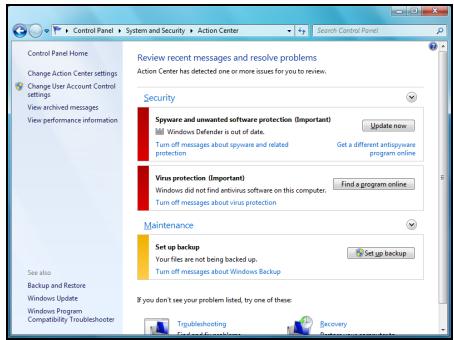
Además, Microsoft offre el Firewall de Windows, Windows Defender y las Actualizaciones automatías de Windows como parte de un Completo Sistema de protección de su ordinador. La aplicación antivirus varía de(acuerdo con el programa instalado en el ordinador.
Firewall de Windows
Windows tiene un firewall que protege suordenador cuando está connectado a Internet. Evita que los programas accedan a Internet sin受限o.
Hay ciertos programas que necessitan acceder a Internet para funciona correctamente o incluso para funciona simplement. Si este es el caso, se le pedira que permita el acceso cuando instale un nuevo programa o la primera vez que lo utilizes. Para comprobar la configuracion del firewall, hagablick en Inicio
Panel de control > Sistema y seguridad > Firewall de Windows.
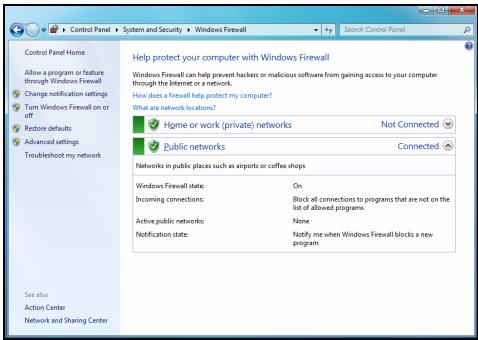

Note: La primera vez que utilise el Firewall, sera en el 'Modo de aprendizaje' y aparecerán ventanas emergentes avisándole de que ciertos programas que conoce y en los que confía desean acceder a Internet. Tras un periodo de tiempo, el Firewall conocera su lista de programas friables y no le volverá a poder permiso laproxima vez que el programaintaente connectarse a Internet. El Firewall también protege su ordinador de programas de Internet que intenten acceder a su ordinador; en occasions, esta esnecessary para permitir el accesaactualizaciones de programa,descargas,etc.
Precaución: Tenga en cuenta que la mayoría de los programas de seguridad-ofrecen失落iones similares y deshabilitarán el Firewall de Windows para melhorar el rendimiento del sistemas.
Actualizaciones automaticas de Windows
Si tiene una connexion a Internet activa, Windows puedaocularizaractualizaciones importantes para el equipo e instalarlas de forma automatica. Entreellas se incluyen revisiones de seguridad yactualizaciones de programas que peuvent melhorar el uso del equipo yaabdar a protegerlo contra新模式 virus y ataques.
Windows Defender
Windows Defender le funciona a proteger el ordenador contra software malintencionado y no deseado, como el spyware y el adware. Windows Defender se instala y enciende de forma predeterminada.
Para ayudarle a proteger su privacidad y suordenador, Windows Defender incluye OPCIONe de proteccion en tiempo real. Las ALERTas de
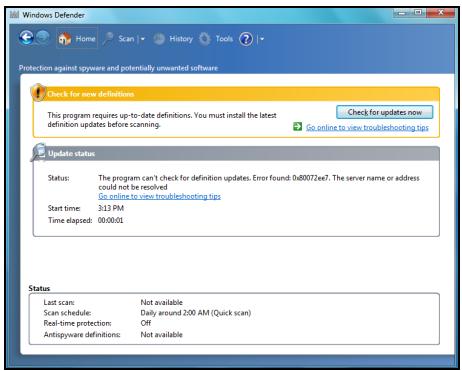
protección en tiempo real le avisan cuandorialquier spyware y other software no desedo intentan instalarse o executarse en suordenador. Internacional se le indica si hay programas que intentan Cambiar valores importantes de Windows.
Precaución: Tenga en cuenta que la mayoría de los programas de seguridad-ofrecen失落iones similares y deshabilitarán Windows Defender para melhorar el rendimiento del sistema.
Control de@cuentas de usuario
El panel de control de Cuentas de usuario le pueda poderar evaporar Cambios no autorizados en suordenador. Control deCNTAs de usuario le pedirá permiso, o bien la contraseña del administrador antes de realizar acontez que podrnan afectar potencialmente al functionamento delordenador o Cambios de la configuracion que podrnan repercutir enothers.usuerios.Cuando vea un mensaje del Control deCNTas de usuario, léalo con detenimiento y, a continuación, asegúrese de que el nombre delaccion o del programa que se va a起初 corresponde con el que pensaba iniciajar.
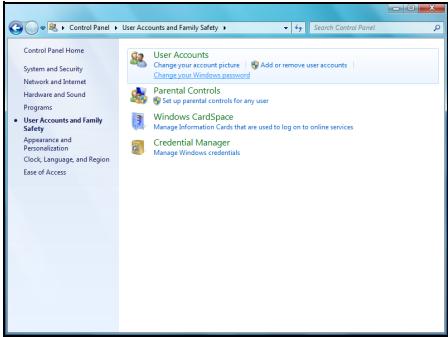
Verificando estasaxonionesantesde que se produzcan,la configuracion de Cuentas de usuario,puede ayudarle aatar que se instale software malicioso (malware) o spyware en suordenador yrealicechangiossin permiso.
Para acceder a la configuración de Cuentas de usuario, hagablick en Inicio > Panel de control > Cuentas de usuario y proteccion infantil > Cuentas de usuario.

Note: Puede desactivar las notifications de control de cuenta de usuario (no recommendado) en la ventana de configuracion de Control deCNTasde usuario.
Ajuste de la configuración de seguridad de Internet Explorer
Los sitios de Internet realizan ARCHivos pequeños lllamados cookies para mantener un control de las preferencias y la información de los sistemas. Puedeaabstarla configuracióndeseguidadésu navigadorde Internet para determinar cuánta informacióndeseaceptardeunsitioWeb.
Para acceder a la configuración de seguridad de Internet Explorer:
- En Internet Explorer, hagablick en Herramentas > Opciones de Internet.
- En la pestaña Privacidad, mueva el control deslizante hacer arriba o hacer abajo para seleccionar una configuracion.
¿como se sabe que el ordinador está en ríesgo?
Si el Action Center informa de una alerta, o si el ordinador se comporta de forma errática, se bloquea inesperadamente o algunos programas no funciona correctamente, pueda estar infectado por software malintencionado. Sin embargo, no todos los problemas del ordinador son culpa de un virus. Si sospecha que el ordinador está infectado, lo primero que deben hacer esactualizar, si todasn no lo ha hecho, y executar su software antivirus y antispyware.
SERVICIO DE AYUDA TECNICA
USO SEGURO DEL ORDENADOR
Para sacar el máximo partido a su ordinador y asegurar de el correcto funciona durante mucho tiempo, deben utilizar los programas que aparecen a continuación y realizar las做的事情 que se describe en esta guía con regularidad.
Mantenimiento
Tareas de mantenimiento recomendadas
Hay diversas tareas que deben realizar periodically (aprox. una vez al mes) para garantizar que su ordinador permanece en buen estado:
Comprobación de errores
El uso regular de la herramienta Comprobar disco evita que el sistema sewhelmingmente es fácil y se pierda informacion. Comprueba y repara dos problemas de errors:
- erros del sistema de ARCHivos, como ARCHivos fragmentados que no se eliminaron y archivos con temas o fechas no validos;
-
errores fisicos, que se producen en el clúster de la unidad de disco duro y/o enAreas de sector que pueda desgastarse con el paso del tiempo.
-
Hagablick en Iniciar > Equipo. Hagablick con el boton derecho con el icono de Packard Bell (C:) y seleccione Propiedades.
-
Hagablick en Herramentas y bajo en Comprobar ahora en la seccion de Comprobacion de errores.
- Marque Reparar automatistically errors en el sistema de ARCHivos en el area de options. Simarca Examinar e intentar recuperar los sectores defectuosos, su ordinador realizará una comprobacion de errors fisicos la proxima vez que inicia el sistema. Hagablick en Iniciar para proceder.
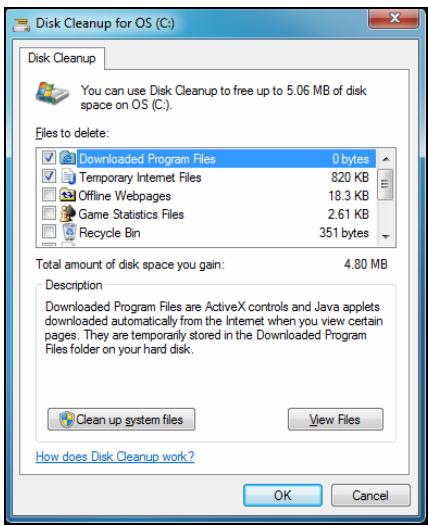
Liberador de espacio en disco
El Liberador de空間 en disco le ayud a liberar空間 en su disco duro. Busca y muestra los ARCHIVOS no realizados en el disco duro, como archivos temporales de Internet, ARCHIVOS de la Papelera de reciclaje yotiros ARCHIVOS temporales que pueda boring de forma segura.
- Hagablick Iniciar > Equipo. Haga click con el boton direcho del raton en el icono Packard Bell y seleccione Propietades.
-
Seleectionla ficha General y haga clic en el boton Liberar espacio (junto al grafico del disco duro).
-
Marque cada CATEGORY en el
Área Archivos para eliminar que desea eliminar y hagablick en ACEPTAR.
Desfragmentador de disco
Con la 创建 y eliminación de ARCHIVOS, con el tiempo, se produce la dispersion por toda el área del disco duro, lo que afecta al rendimiento. El Desfragmentador de disco le usa a reorganizar los elementos almacenados en el disco duro para que el ordinador funciona con mayor rapidez y eficiencia.
Ejecutar el Desfragmentador de disco una vez al mes (dependiendo del uso del ordinador) disminuirá el desgaste del disco duro y disminuirá las posibilidades de que se produzcan fallos posteriormente.
- Ejecute la-option Liberador de espacio en disco y ciderre todos los programas abiertos.
- Hagablick Iniciar > Equipo. Hagablick con el boton derechocho del raton en el icono Packard Bell y seleccione Propiedades.
- Hagablick enHerramentas y Desfragmentar ahora....
- Hagalick en la unidad que
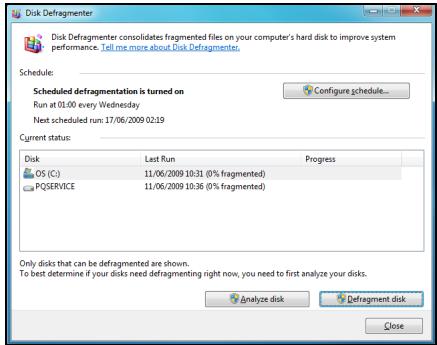
quiere desfragmentar y hagablick en Desfragmentar para起初 el proceso. El proceso total peut tardar varias horas en completeness. Es mejor no utilizear el ordinador cuando se ejecta el Desfragmentador de disco, ya que inicialmente es elsystema可以使 hacer que se reinicio el proceso. Si su disco duro está dividido en varias partidas, debe realizar la mesmaccion en cada partidion.
Gestión de HDD
Compruebe el espacio que queda libre en su disco duro
- Haga cli en Iniciar > Equipo.
- Hagablick con el botón derecho del ratón en el icono Packard Bell y selección Propiedades.
- La ventana Propiedades de disco duro muestra el espacio utilisé y el espacio libre en el disco duro. Si el disco duro está casi lleno (quedan menos de 200 MB), deben liberar espacio.
Para ver rápidamente el空間 que se está utilizing y el空間 que pueda libre, simplemente sitúue el puntero sobre el icono de la unidad de disco duro. La información aparecerá automatistically.
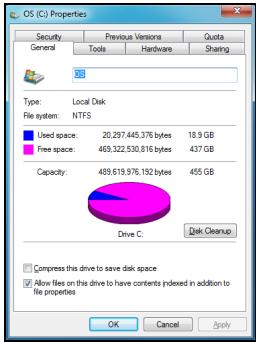
Liberar espacio en el disco duro
- Vaciar la Papelera de reciclaje: Cuando elimina un ARCHivo del ordinador, Windows lo colocan en la Papelera de reciclaje. Todos los ARCHivos eliminados permanecen allí hasta que decide borrarlos definitivamente del ordinador o restaurantros en su ubicación original. Paraarlo, basta con que haga dobleblick en la Papelera de reciclaje del escritorio y hagablick en Vaciar
Papelera de reciclaje o selección únicamente los elementos que quiera eliminar. Los elementos eliminados de unidades externas, como las tarjetas de memoria, no van a la Papelera de reciclaje, se eliminan permanmente.
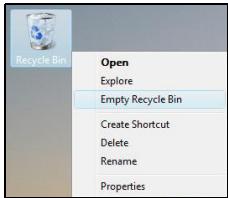
- Desinstale los programas que ya no utilizes.
HagablickinIniciar > Paneldecontrol > Programas > Programas ycharacteristicac.
- Guarde los ARCHivos en CD o DVD grabables (si el ordinador dispone de una grabadora de CD o DVD) y eliminables del disco duro.
Utilice las Herramentas del sistema de Windows
Windows incluye herramrientas adecuadas paramantenerelordenadoren Buen estado. Utilice estas herramrientas de forma habitual para que elsystema siga sindo fiable y rápido. Para que resulte más.), Herramrientas del systemaincluyeunautilidadTareaaspromadas,que pueda personalizar para realizar tareasespecificasregularmente.
Para acceder a la lista de Herramentas del sistema, hagablick en Inicio > Todos los programas, bajo seleccione la carpeta Accesorios en la lista de programas y finalmente elija Herramentas del Sistema.
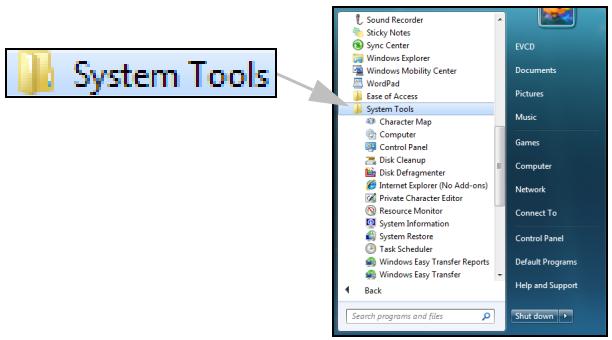
Restaurar sistemas de Windows.
La herramienta Restaurar sistemas controla los Cambios en el equipo ydea automatamente punto de restauracion que almacenan la configuracion del equipo cada vez que se produce un cambio importante (como es la instalacion de programas).Permite deshacer ambios perjudiciales para elordenador y restaurantar la configuracion y el rendimiento sin eliminar sus ARCHivos de datos personales (como documents, historial de exploracion,otos, favoritos o mensajes de correo electronoico).

Note: Si solo nécessita desinstalar un programa, no utilise Restaurar sistemas. Para desinstalar un programa, seleccione Programas y caracteristicas en el Panel de control.
Para起初 la herramenta Restaurar sistemas de el escritorio de Windows:
Hagablick en Inicio > Todos los programas >Accesorios > Herramentas del systema>Restaurant systema.
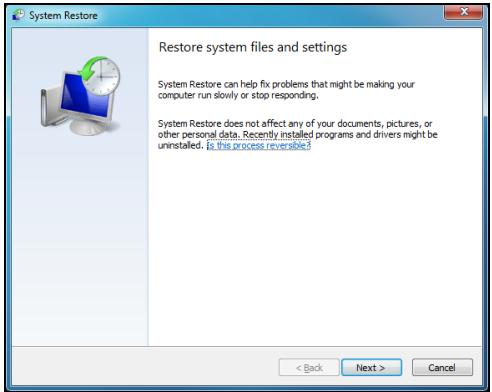
Si no pueda acceder al escritorio de Windows:
- Pulse la tecla Alt+F10 durante el inizio cuando aparece el logotipo de Packard Bell. Se abrirá el Programa de recuperación.
- Selezione Restauraristema de Windows y hagablick en Siguiente.
El ordinador se reiniciará automatistically y abrirá Restaurar sistemas.
Opiones de Restaurar sistemas
Restuar el ordinador a un estado anterior
Estaopsis devolverá elordenador al estado en el que está en una Fecha anterior, sin afectar a sus documents personales o correos electrónicos (pero no restaurará los documentos perdidos). De moda predeterminada, Windows guarda instantáneas de sí mismo cuando se realizan Cambios mayores en el sistema operativo (p. ej., instalación de
controladores o software Shopsico). Esto es utlwhene se ha producido un error en la instalacion de un controlador, o cuando ha realizado un cambio en la configuracion del systema y no ha functionado.
- Hagablickeniguiente
- Elija en la lista la Fecha en la que se creó el punto de restauración y hagablick en Siguiente.
- En la pantalla de confirmación, hagablick en Finalizar para restaurar elordenador a la Fecha y hora seleccionadas.
Crear un punto de restrukturación
Windows createUGHTS de forma automática en horas programadas regularmente o antes de la instalacion de determinados programas o controladores. estaOPTIONlepermitecrear sus propios+puntos de restauracion cuando lo necesse.
- Hagablick en Inicio > Panel de control Sistema y seguridad > Sistema. Hagablick en Proteccion del Sistema en la barra lateral y bajo hagablick en el boton Crear....
- Introduzca una descripción para identificar este punto de restauración. Restaurar sistemasañade automatistically la Fecha y hora a este nombre.
- Para finalizar, hagablick en Crear.
Deshacer laULTima restauracion
Si se produce un fallo del sistema tras restaurar el ordinador a una Fecha determinada, pueda utilizar esta.option para deshacer la restauracion.
De forma alternatively, puede usar Última configuración correcta conocida para星级酒店 a la configuración más reciente que funciona.
- Reinicie el ordinador y pulse F8 para acceder a.optiones de inizio avanzadas.
- Utilice las teclas de flecha para resolver Ultime configuracion correcta conocida y pulse Intro.
Actualizaciones
Puesto que cada día se descubren新模式 virus, gusanos y othero tipo de amenazas, es crucialmanteneractualizado tanto elsysteme operativo como las aplicaciones de seguidad.
Para mantener el ordinador seguro y fiable:
- Realiceactualizacionescuando se lo Soliciteel Centro de seguridadde Windows.
- Utilice lasactualizacionesautomáticasdeWindowsdeMicrosoft.
- Execute Windows Update.
Seguidad en Internet
Norton Internet Security, en combinación con除外 aplicaciones de seguridad, pueda proteger elordenador de ataques desde Internet y asegurar que lasactualizacionesde security más actuales se han descargado e instalado en elordenador. Norton Internet Security se actualiza automatically a工程技术 de Live Update. Internacional可以把actualizarlo manualmente desde la interfaz principal de Norton Internet Security y el enlace de Live Update.
Sistema operativo, software y controladores
Windows Update puede ayudarle a mantener el ordinadoractualizo. Le permite escoger y descargaractualizaciones para el sistemas operativo del ordinador, software yhardware.
Regularmente, seañaden nuevostencimientos al situó Web deWindows Update para que siempre:tenga lasactualizaciones y
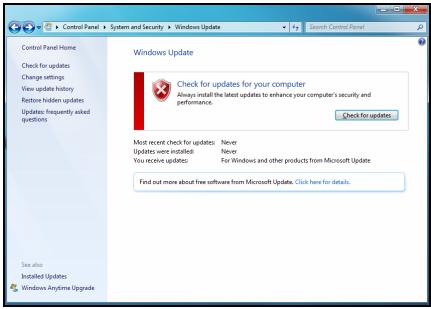
soluciones más recientes para proteger el ordinador ymantener su correcto funciona.
- Inicio > Panel de control > Sistema y seguridad > Windows Update.
Asistencia remota de Windows
Asistencia remota permite al usuario de Windowsayar el control temporalmente de un ordinador Windows remot en una red o en Internet para SOLUTIONAR problemas. Con Asistencia remota es possible diagnosticar y reparar problemas en un ordinador desde除外sin desplazarse aonde está.
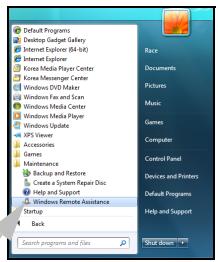
Windows Remote Assistance
Para acceder a Asistencia Remota, hagablick en Inicio > Todos los programas > Mantenimiento > Asistencia remota de Windows. Al起初 Asistencia remota, aparece una pantalla que le permite elegir entre invitar a alguien a que le ayude y.Ofrecer suersive a alguien.
RECUPERACION
PACKARD BELL RECOVERY MANAGEMENT

Note: Packard Bell Recovery Management solo esta disponible con un sistema operativo Windows preinstalado.
Si el ordinador presenta problemas que no se pueda recuperar por otros métodos, puede que necesite volver a instalar el sistemas operativo Windows y el software y controladores cargados de fabrica. Para asegurarse de que pueda recuperar el ordinador cuando sea Neededo,pearbería create cuando una copia de seguridad de recuperación.
Packard Bell Recovery Management offre las siguientesmericanas:
-
Copia de seguidad:
-
Creación de copia de seguridad predeterminada de fabricula
-
Copia de seguridad de aplicaciones y controladores
-
Restaurant:
-
Restablecimiento del sistemas operativo a los values predeterminados de fabrica
- Restablecimiento del sistemas operativo y conservación de los datos del usuario
- Reinstalación de aplicaciones o controladores
Este capítulo le guiará através de cada processo.
Creación de discos de recuperación
Para volver a instalar con discos, deben haber createo previamente un juego de discos de recuperacion. Durante el proceso, siga las instrucciones que aparecen en pantalla. Léalas con atencion.
Precaución: Si está utilizing una unidad flash USB, asegúrese de que tiene al menos 12 GB y que no contiene datos previos.
- Hagablick en Inicio > Todos los programas > Packard Bell y, a continuacion, hagablick en Packard Bell Recovery Management.
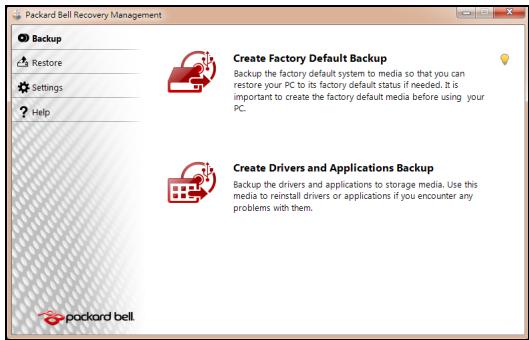
- Para create copias de seguridad de recuperación para el contenido originalplete del disco duro, incluyendo Windows y todos los controladores y software facultados de fabrica, hora clic en Crear disco con los values predeterminados o, si su ordinador no tiene unidad optica, en Crear copia de seguridad con los values predeterminados.
- O BIEN -
Para crear discos de recuperación únicamente para el software y controladores cargados de fabrica, hagablick en Crear copia de seguridad de aplicaciones y controladores.

Important: Se recomienda create lo antes possible el tipo de disco de recuperación selectionado.
Se abrirá el cuadro deDSLgo Crear copia de seguridad con los valores predeterminados.
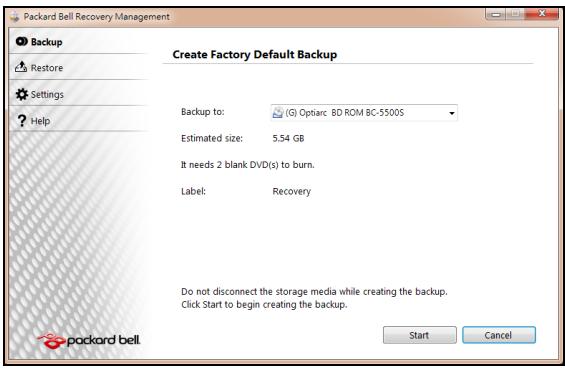
Este cuadro deDSLgo le indica el tameno estimado del archivo de copia de seguidad.
-
Si va a utiliser discos opticos, también le做不到 el número de discos grabablesvaciosque necessitaraparcompletar la série de discos de recuperación. Asegúrese que tener el número necesario de discosvaciosdelmeso tipo.
-
Si va a usar unaunidad USB, asegúrese de que tiene capacidad suficiente antes de continuar.
-
Connecte launidad USB o inserte un discovacío en launidad indicada en la lista Copiar en y haga click en Sigueiente. En la pantalla se做不到 el progreso de la copia de seguidad.
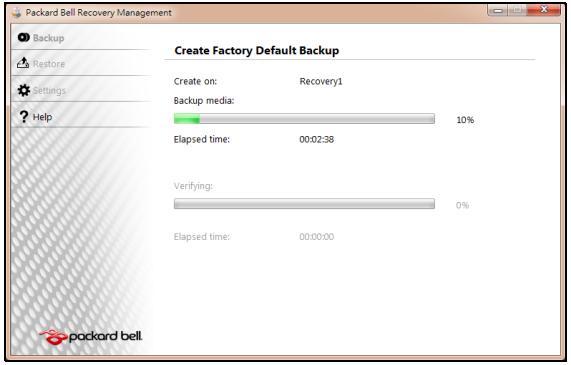
-
Siga el proceso hasta que se complete:
-
Si utilizes discos opticos, la unidad irá expulsando los discos a medida que los grabe. Extraiga el disco de la unidad y etiquételo con un marcador permanente.
Si son necessarios variediscos, inserte uno nuevo cada vez que elsystema se lo pida y bajo haga Clinicn Aceptar.Continuedastaque se complete el proceso.
- Si utilizes una unidad USB, desconectela y etiquete la con un marcador permanente.

Important: En做到了 etiquetado, a ninth a new description.
Asegúrese de guardar la copia de seguridad en un lugar seguro que recuerde.
RECUPERACION DEL SISTEMA
Si la asistencia de Packard Bell no ha servido para SOLUTIONAR el problema, pueda usar el programa Packard Bell Recovery Management. Este programa puede restuarar el ordinador al mesmo estado en el que fue adquirido, al mesmo tiempo que le da la optacion demantener la configuracion y los datos personales para una recuperacion posterior.
Para recuperar suSYSTEMA:
- Realice pequeñosCambios.
Si solo ha dejado de funciona correctamente uno o dos elementos del software o del hardware, el problema se pueda SOLUTIONAR reinstalando el software o los controladores del dispositivo.
Para recuperar el software y los controladores que venian preinstalados de fábrica, consulte "Recuperación de software y controladores preinstalados" en la página 91.
Para Obtener instrucciones sobre como reinstalar software y controladores que no venian preinstalados, consulte la documento del producto o el Sitio Web de asistencia技术水平.
- Vuelva al estado anterior del sistema.
Si no sirve con reinstalar el software o los controladores, tal vez se.solvece el problema能做到o que el sistemawhelming a un estado anterior en el que todo funcionacorrectamente.
Para Obtener instrucciones, consulte "Volver a un estado anterior del sistema" en la頁a 90.
- Restablezca el sistemas al estado de fabrica.
Si no pueda SOLUTIONAR el problema de ninguna other forma y desea restablecer el sistema al estado de fabrica, consulte "Restablecer el sistema al estado de fabrica" en la page 94.
Tipos de recuperación
Volver a un estado anterior del sistemas
Microsoft System Restore realiza "capturas" periodicas de la configuración del sistema y las guarda como puntos de restauración. En la mayoría de los casos de problemas de software dificiles de SOLUTIONAR, puedaregarrar a uno de这些东西 punto de restauración para que su sistemasvenge a funciona.
Windows create automatistically un punto de restauracion adiconcial cada dia y cada vez que se instalal software nuevo o los controladores de un nuevo dispositivo.

Ayuda: Para Obtener más información sobre como utiliser Microsoft System Restore, hagablick en Inicio y bajo en Ayuda y soporte. Escribe "Restaurar sistemas de Windows" en el cuadro Buscar Ayuda y bajo pulse Intro.
Para volver a un punto de restrukturación:
- Hagablick en Inicio > Panel de control Sistema y seguridad > Action Center y bajo hagablick en Recuperacion.
- Hagablick en Abrir restrasuracion del systemayuego en Siguiente.
- Hagablick en el punto de restauracion que deseee,iego en Siguiente y, a continuacion,en Finalizar.Aparecera un mensaje de confirmacion.
- Hagablick en Si. Elsystema se restuararayutilizing el punto de restauracionspecificado. Este procesopeuede tardarunosminutos y tal vez se reinicioleordenador.
Recuperación de software y controladores preinstalados
Como bajo para la solución de un problema, tal vezonga que reinstalar el software y los controladores del dispositivo que venian preinstalados de fabrica en elordenador. Paraarlo,可以更好izar el disco duro o la copia de seguridad que ha sido.
- Software nuevo: si necesita recuperar software que noVNía preinstalado en elordenador, tendrá que seguir las instrucciones de instalación de dicho software.
- Controladores deutures dispositivos: siiene que recuperar los controladores de un dispositivo que no venia preinstalado en elordenador,debe seguir las instrucciones que acomañan a ese dispositivo.
Abrir la herramienta de recuperación
Si desea recuperar el sistema utilizando Windows y la informacion de recuperacion almacenada en el ordinador:
- Hagablick en Inicio > Todos los programas > Packard Bell y, a continuacion, hagablick en Packard Bell Recovery Management. Se abre el programa Packard Bell Recovery Management.
- Hagablick en la pestaña Restaurant y bajo en Reinstalar controladores o aplicaciones. Se abre el menu principal de Packard Bell Application Recovery.
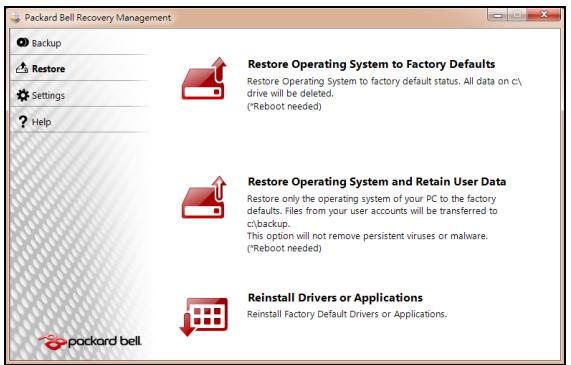
Si va a recuperar el sistema desde una copia de seguridad de recuperación de controladores y aplicaciones almacenada en discos opticos:
- Inserte el disco de copia de seguridad de recuperación de controladores y aplicaciones ('Copia de sécurité de recuperación de aplicaciones/controladores') en la unidad de disco.
- Reinicie el ordinador y espere a que se inicia el programa. Luego vaya a "Reinstalar controladores o aplicaciones" en la頁a 93.
Si va a recuperar el sistema desde una copia de seguridad de recuperación de controladores y aplicaciones almacenada en una unidad USB:
- Inserte launidad USB en un puerto USB. Abra launidad USB en el Explorador de Windows y haga dobleblick en Recuperación.
- Hagalick en Reinstalar aplicacion o controladores desde un dispositivo USB y bajo vaya a "Reinstalar controladores o aplicaciones" en la page 93.
Reinstalar controladores o aplicaciones
- Hagablick en Contenido. Se muestra una lista de software y controladores de dispositivos.
- Hagablick en el icono instalar del elemento que deseee instalar y siga las instrucciones en pantalla para completar la instalacion. Repita this paso para cada uno de los elementos que desee reinstalar.
Restablecer el sistemas al estado de fabrica
Si el ordinador presenta problemas que no se pueda recuperar de ningún(other modo, tal vezonga que reinstalarlo todo para restablecer el sistema al estado de fabrica. Puede reinstalar el Sistema utilizingo el disco duro o los discos de recuperación que ha Creation.

Precaución:Esta recuperación completa borra todo el disco duro para cuando reinstalar Windows y todo el software y los controladores preinstalados en elsystema. Si auniene acceso a ARCHivos importantes de su disco duro, realice una copia de seguridad de ellos.
- Si aun peutecutar Windows, consulte "Recuperacion desde Windows"mas adelante.
- Si no pueda executar Windows, pero su disco duro original sugue funciona, consulte "Recuperación desde el disco duro durante el inicio" en la頁ina 95.
- Si no pueda executar Windows y ha dato formattingo al disco duro original o lo ha sustituido por除外, consulte "Recuperacion desde su copia de recuperacion" en la page 96.
Recuperación desdeWindows
Para reinstalar Windows y todo el software y los controladores preinstalados:
-
Hagablick en Inicio > Todos los programas > Packard Bell y, a continuacion, hagablick en Packard Bell Recovery Management. Se abre el programa Packard Bell Recovery Management.
-
Hagablick en la pestaña Restaurar y bajo en Restuarar el sistemasegún los values de fabrica. Se abre el cuadro de dialogo Confirmarrestauracion.
- Hagablick en Sí y bajo en Iniciar. Apartecera un cuadro de dialgo con información sobre el disco duro en el que se recuperará el sistemas operativo.

Precaución: Si continua con el proceso, se borraran todos los ARCHIVOS del disco duro.
- Hagablick en Aceptar. El proceso de recuperación comienza con el reinicio del ordinador y bajo copiando ARCHivos en el disco duro. Este proceso peut tardar unos horas, pero en la pantalla de Packard Bell Recovery Management se做不到 el progreso.
Una vez completada la recuperación, aparecerá un cuadro deDSLgo indicándole que deben reinocrar el ordinador.
- Haga cig en Aceptar. El ordinador se reiniciará.
- Siga las instrucciones en pantalla para completar la primera configuración del sistema.
Recuperación desde el disco duro durante el inicio
Para reinstalar Windows y todo el software y los controladores preinstalados:
- Encienda el ordinador y pulse Alt+F10 durante el inicio del sistemas. Se abre el programa Packard Bell Recovery Management.
- Haga cig en Restaurar el sistemas segun los values de fabrica.

Precaución: Si continua con el proceso, se borraran todos los ARCHIVOS del disco duro.
- Hagablick en Siguiente. Se recuperaré el contenido original cargado de fabricula en el disco duro. Este proceso tardará various horas.
Recuperación desde su copia de recuperación
Para reinstalar Windows y todo el software y los controladores preinstalados:
-
Busque su copia de seguidad de recuperacion:
-
Si va a utiliser discos ópticos, encienda el ordinador, inserte el primer disco de recuperación del sistema ('Copia de seguridad de recuperación de Windows') en la unidad de disco óptico, y bajo reinañecie el ordinador.
- Si va a utiliser unaunidad USB, conectela y encienda el ordinador.

Precaución: Si continua con el proceso, se borraran todos los ARCHIVOS del disco duro.
-
Si aun no está habitado, deben haberlar el Menu de arranque F12:
-
Pulse F2 cuando se inicia el ordinador.
- Utilice las teclas de flecha izquierda o derecha para selectionar el menuu Main (Principal).
-
Pulse la tecla de flecha abajo hasta que se seleccione F12 Boot Menu (Menu de arranque F12) pulse F5 paraCambiar la option a Enabled (Habilitado)
-
Utilice las teclas de flecha izquierda o derecha para selectionar el menu Exit (Salir).
- Selezione Save Changes and Exit (Guardar Cambios y Salisbury) y pulse Intro. Selezione OK (ACEPTAR) para confirmar.
- Su ordinador se reiniciará.
- Durante el inizio, pulse F12 paraAbrir el menu de arranque. El menu de arranque le permittede seleccionar el dispositivo desde el quedebe arrancar el equipo:el disco duro o una unidad de disco optica.
- Utilice las teclas de flecha para selectionar la linea CDROM/DVD o USB HDD, y después pulse Intro. Windows se instalará desde la copia de seguridad de recuperación en lugar de起初 el proceso de arranque normal.
- Siga las instrucciones que aparecen en pantalla para completar la recuperación.
INFORMATION REGULadora
PREVENICION DE LA PÉRDIDA AUDITIVA
- Precaución: Si se usesan auriculares con un volumen alto durante largos periodos de tiempo, se pueda producir una perdida auditiva permanente.
Se ha comprobado que este dispositivo cumple el requisito de Nivel de presión de sonido establecido en las normas EN 50332-1 y/o EN 50332-2 aplicables. - Nota: En el caso de Francia, se ha comprobado que los audifonos o auriculares moviles de este dispositivo cumplen el requisito de presión de sonido establisho en las normas NF EN 50332-1:2000 y/o NF EN 50332-2:2003 aplicables, tal y como establishe la ley francesa L. 5232-1.
- A pleine puissance, l'écoute prolongée du baladeur peut endommager l'oreille de l'utilisateur.
Preste ATENCIón cuando escuche música
Siga estas instrucciones, recomendadas por expertos en audicion, para proteger sus oidos.
- Suba el volumen de forma gradual hasta que pueda oir clara y comodamente.
- No suba el nivel del volumen cuando sus oídos no se hayan ajustado a ese nivel.
- No escuche música a un volumen alto durante largos prolongados de tiempo.
- No suba el volumen para no oir un entorno ruidoso.
- Reduzca el volumen si no pueda escurrar a la gente que habla a su alrededor.
AVISO NORMATIVO DE LOS DISPOSITIVOS DE RADIO
- Nota: La información reguladora que aparece a continuación solamente se aplicá a modelos con la función de red inalámbrica y/o Bluetooth.
General
Este produit cumple con las normas de seguidad y de radiofrecuencia de qualquier Pais o region en el qual se haya aprobado el uso inalámbrico. Dependiendo de la configuracion, este producto能把 o no incorporar dispositivos de radio inalámbricos (como modulos de red inalámbrica y/o Bluetooth). La informacion que aparece a continuacion se aplica a los products con dichos dispositivos.
Canales de operación inalámbrica para differsentes dominios
Norteamérica 2,412-2,462 GHz Ch01 hasta Ch11
Japon 2,412-2,484 GHz Ch01 hasta Ch14
Europa ETSI 2,412-2,472 GHz Ch01 hasta Ch13
Este equipo cumple con los requisitos báscicos y除外 dispositions relevantes de la Directiva 1999/5/CE.
Francia: Bandas de fecuencia inalámbrica restringidas
Algunas areas de Francia tienen una banda de Frequencia restringida. La potencia del peor máximo caso autorizzato en interiores es:
- 10 mW para la banda completa de 2,4 GHz (2400 MHz - 2483,5 MHz)
- 100 mW para Frequencias entre 2446,5 MHz y 2483,5 MHz
- Nota: Canales del 10 al 13 inclusive operan en la banda de 2446,6 MHz a 2483,5 MHz.
Hay pocas posibilidades para uso en exteriores: En una propidad privada o en la propidad privada de personas Públas, su uso está sujeto a un procedimiento de autorización preliminar por el Ministerio de Defensa, con una potencia maxima autorizada de 100mW en la banda de 2446,5 MHz a 2483,5 MHz. Su uso en exteriores en propidad Pública no está permitido.
En los departamentos listedos abajo, para la banda completa de 2,4 GHz:
- La potencia Tmaxa autorizada en interiores es 100mW
- La potencia Tmaxa autorizada en exteriores es 10mW
Los departamentos en los que el uso de la banda de 2400 - 2483,5 MHz está permitted con un PIRE de menos de 100mW en interiores y menos de 10mW en exteriores:
| 01 Ain Orientales | 25 Doubs | 59 Nord | 75 Paris |
| 02 Aïsne | 26 Drome | 60 Oise | 82 Tarn et Garonne |
| 03 Allier | 32 Gers | 61 Orne | 84 Vaucluse |
| 05 Hautes Alpes | 36 Indre | 63 Puy Du Dome | 88 Vosges |
| 08 Ardennes | 37 Indre et Loire | 64 Pyrenees Atlantique | 89 Yonne |
| 09 Ariege | 41 Loir et Cher | 66 Pyrenees | 90 Territoire de Belfort |
| 11 Aude | 45 Loret | 67 Bas Rhin | 94 Val de Marne |
| 12 Aveyron | 50 Manche | 68 Haut Rhin | |
| 16 Charente | 55 Meuse | 70 Haute Saone | |
| 24 Dordogne | 58 Nievre | 71 Saone et Loire |
Esterequireimientoprobamentechangeben eltempo,permitiendoleusurstaryatede LANinalambrico enmasaresdentrodeFrancia.
Por favor revise con ART la informacion más recente (www.artelecom.fr).
- Nota: Su tarjeta WLAN transmite menos de 100 mW, pero mas de 10 mW.
Lista decottigos nacionales
Estequipmentpuedeutilizarse en lossiguientespaíses:
| Pais | ISO 3166这样做de2 letras | Pais | ISO 3166这样做de2 letras | Pais | ISO 3166这样做de2 letras | Pais | ISO 3166这样做de2 letras |
| Austria | AT | Alemania | DE | Malta | MT | Reino Unido | GB |
| Bélgica | BE | Grecia | GR | Holanda | NT | Islandia | IS |
| Chipre | CY | Hungária | HU | Polonia | PL | Liechtenstein | LI |
| RepúblicaCheca | CZ | Irlanda | IE | Portugal | PT | Noruega | NO |
| Dinamarca | DK | Italia | IT | Eslovaquia | SK | Suiza | CH |
| Estonia | EE | Letonia | LV | Eslovenia | SL | Bulgaria | BG |
| Finlandia | FI | Lituania | LT | España | ES | Rumanía | RO |
| Francia | FR | Luxemburgo | LU | Suecia | SE | Turquía | TR |
REQUISITO DE CONFORMIDAD DE LA CE
Los productos con lamarca CE cumplen tanto la Directiva de compatibilidad electromagnética (2004/108/EC) como la de baja tensión (2006/95/EC), emitidas por el Consejo de las Comunidades Europeas.
CE
El cumplimiento de estas directivas implica la conformidad con las siguientes normativas europeas:
EN55022: Caracteristicas de interferencia de radio
EN55024: Caracteristicas de inmunidad
EN61000-3-2: Limitaciones en las emisiones de corriente armónica
EN61000-3-3: Limitación de la fluctuation de la tensión y parpadeo en el sistema de suministro de baja tensión
EN60950-1: Seguidad de los productos. Si el ordinador incluye una tarjeta de red de telecomunicaciones, el conductor de entrada/salida se clasifica como Tensión de red de telecomunicaciones (TNV-3).
Notaparaordenadoresequipados con controladorasinalambricasymodemscon cable:
Por la presente, Packard Bell declara que los dispositivos inalábricos proportionsados con este ordinador incluyen un transmisor de radio de baja potencia que cumple todos los requisitosfundamentales y除外 dispositions aplicables de la Directiva 1999/05/EC sobre baja tensión, EMC y RF de R&TTE.
C∈①
EN300328 - Compatabilidad electromagnética y cuestiones de aspecto de radiofrecuencia (ERM).
EN301489-1/-7/-17/-24 - Estándar de compatibiliad electromagnética para equipos y servicios de radio, requisitos技术和 comunes.
EN301893 - Red de acceso por radio de banda ancha, RLAN de alto rendimiento de 5 GHz, Norma Europea (EN) armonizada que cubre los requisitos minimos existecidos en el articulo 3.2 de la directiva R&TTE.
EN62311 - Norma genérica para demostrar el cumplimiento de equipos electricos y electrónicos de baja potencia con las restricciones Basics relacionadas con la exposión humana a Campos electromagnéticos.
Lista de paises aplicables
El uso de este producto debe seguir estRICTamente las normativas y restricciones del paisdonde seutilice Para mas informacion,pongase en contacto con el organismo regulator del Pais de uso.Consulte http://ec.europa.eu/enterprise/rtte/implem.htm para ver la lista de paises mas recente.
MODIFICACIONES EN EL PRODUCTO
Marca CE
Packard Bell no se可以选择 responsable de改动aciones no autorizadas realizadas por el usuario y sus consecuencias, que pueda alterar la conformidad del producto conmarca CE.
Interferencias de radiofrecuencia
El fabricante no se responsabiliza de interferencias de radio o de television debidas a modificaciones no autorizadas de este equipo.
CONEXIONES Y DERIVACIONES
PELV (Tensión muy baja de protección)
Para garantizar la integridad de tension muy baja del equipo, conectelo únicamente con circuitos compatibles electrificamente y con proteccion a los puertos externos.
SELV (Tension muy baja de seguridad)
Todas las entradas ysonian de este producto se clasifican como Tensión muy bajo de seguidad.
Derivaciones
Para evaporar el riesgo de electrónica, conecte todos los ordinadores locales (individualues) y equipos informáticos auxiliares a un mesmo circuito de la instalación electrónica del edificio. Si no está seguro, compruebe la instalación electrónica del edificio para evaporar problemas de derivación.
Instalacion electrica
Conecte el equipo únicamente a tomas de corriente que cumplan las normativas sobre instalación electrica vigentes en su País. En el Reino Unido, estas son las normativas IEE.
FUENTE DE ALIMENTACION Y CABLES
Fuente de alimentación
El conector de entrada de corriente de la fuente de alimentacion (y el de salute, si dispone de el) se clasifica como TensiOn peligrosa.
Debe desenchufar el cable de alimentacion y extraer la bateria para desconectar el equipo de la toma de corriente. Con ese fin, la toma de corrienteDebe estar cerca del equipo y ser de fácil acceso.
Entrada nominal: consulte la etiqueta de la parte inferior del equipo para asegurar de que el adaptorador de corriente coincide con el valor Shopsificado.
En ningún caso el usuario dejan beintar desmontar la fuente de alimentacion. La fuente de alimentacion no contiene piezas que el usuario pueda sustituir. En el interior de la fuente de alimentacion hay tensiones peligrosas que peuvent provocar serios daños personales.
Si la fuente de alimentacion es defectuosa,Debe devolverla al distribuidor.
Cables y clavija de alimentación
Este producto necesita un cable de alimentacion y una clavija de tres patillas con conexion a tierra. El enchufe unicamente encaja en una toma elctrica con conexion a tierra. Aseguirese de que la toma de alimentacion está bien connectada a tierra antes de insertar la clavija. No inserte el enchufe en una toma que no está connectada a tierra.
Póngase en contacto con su electricista para Obtener información detallada.
La longitud del cable no debe superar los 2,5 metros. Para evaporar descargas electricas, no elimine o desactive el contacto de toma de tierra del cable de alimentacion. Cambie el cable si resulta dañado. Póngase en contacto con su distribuidor para que le proporcione un cable del本身就是 tipo. En Europa, el enchufe debe admitir
250 voltios de corriente alterna con una intensidad minima de 10 amperios. Además, deben presenterar una marca que indique su aprobación por unaagencyia internacional. Por otra parte, el cable debe servir para el País del usuario final. Si no está seguro del tipo de cable de alimentación queDebe emplear, consultelo a su distribuidor o a los encargados del suministro electrico de su zona.
Cables
Para los cables no entrega con el Producto en el embalaje del ordinador:
El rendimiento EMC del sistemas sólo se garantiza si el cable y la interfaz utilizes blindajes eficaces.
El uso de cable de interfaz blindado se requires para USB, IEEE1394, serie, impresora, juegos, audio y video analógico o digital, PS2, antenas de TV o FM y en general todos los cables de interfaz de todas las velocidades.
Utilice solo cables de Telecomunicacion num. 26AWG o mas grandes incluidos en la lista UL.
Sólo el cable de LAN Ethernet o MODem RTC pueda excesser los 3 metros de longitud.
Packard Bell recomienda instalar un nucleo de ferrita en cada cable que conecte un dispositivo de hardware no entrega con el ordinador Packard Bell.
- Referencia de ferrita: 28A-2029 de Steward (dos anillos)
En la certificación del producto, Packard Bell realizó las siguientes calidades de cables:
- Cables certificados USB2.0 de Hama 46778
- IEEE1394 FireWire blindado de Hama 50011
- Cables de audio/video RCA-RCA blindados de Thomson KHC001M, KHC012M, KHC028M
- Cables de audio estéreo blindados de Hama 43330H, 42714H
Accumulación de calor y equipos portátiles
El adaptador de CA y la parte inferior del ordinador se pueda calentar tras un uso prolongado, por que se debe evaporar el contacto fisico continuado con cualesera de dichas partes.
EXTRACCION Y COLOCACION DE LA CUBIERTA DEL CHASIS
Antes de retiring la tapa del chasis para hacer una revisión del equipo o modifierlo, deben desconectar todos los cables del MODem y de la toma de corriente, y extraer o desactivar la batería.
Precaución: Algunos componentes internos del ordinador se puedaUCTARtras unuso prolongado.
Després, deben cerrar el chasis antes de enchufar el equipo y encenderlo.
CERTIFICADO DE CUMPLIMIENTO DE LA NORMATIVA SOBRE LÁSER
Los dispositivos opticos se prueban y se certifican que cumplen las normas de la Comisión Electrotécnica Internacional IEC60825-1 y las normas europeas EN60825-1 para productos láser de Clase 1.
Los productos láser Clase 1 no se consideran peligrosos. Los dispositivos típticos está disniñados de forma que no pueda haber acceso humano a la radiación láser por encima de un nivel de Clase 1, siempre que seutilicen de forma adecuada, siguiendo las instrucciones de mantenimiento.
Los dispositivos opticos instalados en el equipo estáaxydado para uso exclusivo como componente de este producto electrónico, y por lo tanto no cumplen con los requisitos del Código de regulación federal secciones 1040.10 y 10140.11 para productos lásER COMPLETOS.
Debido a que la exposión a la radiación láser es extremadamente peligrosa, el usuario en ningún caso deben intentar desmontar el dispositivo láser.
EMBALAJE
El embalaje de este producto cumple con la Directiva medioambiente europea 94/62/EC de 20 de diciembre de 1994 y su equivalente en la legislacion francesa por decreto 98-638 de 20 de julio de 1998.
DE CONFORMIDAD CON LA CERTIFICACION REGULadora
RUSA


ME61
MEDIO AMBIENTE
NUESTRO COMPROMISO CON LA PROTECCION DEL MEDIO AMBIENTE
El medio ambiente está en el corazón de nuestros productos.
Packard Bell se compromete a limitar el impacto medioambiental de sus produits durante su ciclo de vida.
Comenzando por la fase de性和, con una的政治a de requisación muy stricta, se presta especial atencion a los componentes electronicos con el fin de limitar su contenido de metales pesados como el plomo, cadmio, cromo, mercurio, etc. Se exige a los proveedores de cada pieza del producto que respeten todas las normas.
EnIELD al final del ciclo de vida de los productos, se han tornado medidas para prever y fácilar el reciclaje de todos nuestros productos. Así, todas las piezas de plástico de más de 25 gramos realizadas en los productos Packard Bell está etiquetados por ISO 11469.Esta etiqueta permite reconcerer el material inmediamente y fácila su evaluación. De igual forma, los ordinadores de sobremesa están diseñados para ser desmantelados fácilmente, ya que los tornillos se han sustituido por enganches.
DESECHO DEPRODUCTOS
La directiva 2002/96/CE, conocida como Directiva sobre residuos de equipos electricos y electrónicos (RAEE), obliga a(deschar los productos electricos y electrónicos usados por seperado de los residuos domesticos normales con el fin de promover la reutilizacion, el reciclado y otheras formas de recuperacion, asi como la reduccion de lacantidad de residuos sutos a eliminacion con el objetivo de reducir su enterrimiento e incineracion. El logo de la papelera tachada se incluye para recordarle

que ellos productos deben seleccionarse por分开arado antes de desearcharlos. Las normas se refieren a todos los productos de Packard Bell además de todos los accesorios como teclado, ratón, altavoces, control de asistencia, etc. Cuando vaya a desearchar这些东西
products, asegúrese de que los reciclca correctamente consultandoselo a la autoridad local o devolviendo su equipo uso a su distribuidor si va a reemplazarlo por除外. Para Obtener más información, visite www.packardbell.com/recycling.
Eliminación de las baterías o pilas (en su caso)
Antes de deshacerse de su equipo, asegürese de que ha退市ado todas las baterías o pilas que pueda contener el equipo. La legislación europea establece que las baterías o pilas deben selecciónarse para su desecho por Separado de los residuos domesticos. No tire las baterías o pilas usadas a la basura. Deshágase de ellas por medio de un plan de recogida de baterías o pilas que esté a su alcance, o pregúntele a su distribuidor o a la autoridad local qué tipo de infraestructuras está destinadas a este fin. Sus esfuerzos posibilitarán una recogida, reciclado y destruccion seguros de las baterías o pilas usadas y contribuiaran a proteger el medio ambiente, asi como a reducir los riesgos para la salute.

Precaución: Riesgo de explosión si la bateria o pila se reemplaza por另一边 del tipo Incorrecto. Elimine las baterías o pilas ya realizadas de acuerdo con las instrucciones.
Advertencia sobre el mercurio
Para productos electrónicos que contienen un monitor o pantalla LCD/CRT sin retroiluminación LED: las lámparas de este producto contienen mercurio, por lo que se deben reciclar o(deschar de conformidad con la legislación federal, estatal o local. Para más información,pongase en contacto con Electronic Industries Alliance en www.eiae.org. Si deseña obtener información sobre el desecho spécifique de las lámparas, visite www.lamprecycle.org.

LICENCIA DE SOFTWARE

Note: La mayoría de las aplicaciones de software ya está instaladas en su ordinador Packard Bell. El software está lista para ser utilisé o instalado. No obstarce, algunos titulos requirecen un CD o DVD para executarse. Encontrará这些 discos en el embalaje del ordinador.
Contrato de licencia de Packard Bell (Productos de CD y/o DVD).Esta copia del original es su prueba de licencia. Trátelo como una propidad valiosa.
Important!
Leaertoatentamenteanedesignalsersoftware.
Este Contrato de Licencia se aplica austed. Este contrato es un acuerdo legal entre usted (ya sea un individuo o una entrega) y Packard Bell. Al instalar el software, acepta obligarse por los términos de este Contrato. Si no está de acuerdo con los términos de este Contrato, devuelva inmediamente el Sistema informatico completo o, si se han suministrado, los paquetes de software sin abrir+junto con los términos que los accompanying (incluyendo los materialesculos u othernos contenedores) al lugar donde los adquirido efectos de Obtener el reembolso total del importe pagado.
PACKARD BELL LICENCIA DE SOFTWARE
1. Otorgamento de licencia
Este Contrato de Licencia de Packard Bell ("Licencia") le otorga los derechos de usar una copia de la version españica del SOFTWARE de Packard Bell asignado arriba (que incluye al menos un disco CD-ROM o DVD) en un ordinador, siempre y cuandoicho SOFTWARE se usa en un solo ordinador por cada copia. Si dispone de varias Licencias para el SOFTWARE,ouldaonthencacer uso deantas copias del SOFTWARE como Licencias haya adquirido. El SOFTWARE se considera "en uso" en un ordinador cuando se haya cargado en la memoria temporal (eskaarir, en la RAM) o se encontrar instalado en la memoria permanente (por exemple, en el disco duro, CD y/o DVD u otherdispositivo delalmacenamento) de dicho ordinador, salvo en caso de que
una copia instalada en un servidor de red con el único propósito de la distribución de otro ordinador no está "en uso". Si el número previsto de sistemas del SOFTWARE llegara a sobrepasar el número de Licencias aplicables, entonces deben estarlecer un mecanismo o proceso reasonable por el cui se asegura que el número de personas que realizen el SOFTWARE a la vez no sobrepase el número de Licencias. Si el SOFTWARE está instalado de forma permanente en el disco duro o en el dispositivo de almacenimiento de un ordinador (que no sea un servidor de red) y una persona utilizce este ordinador durante más del 80% del tiempo deilersacion de dicho ordinador, entonces esta persona tambiénoulda utilizingel SOFTWARE en un ordinador portátil o dométrico.
2. Copyright
El SOFTWARE es propietad de Packard Bell o de sus proveedores y está protegado por las leyes de EE.UU. de derechos de autor y las dispositionsiones de los tratados internaciones. PorARRY,debe tratar este SOFTWARE al igual que tratariaequalierotomaterialsujetoaderchosdeAutor (porejemplo,unlibroouanagrabaciondemusica)conla salvedaddequepuede transferir la parte disco de CDy/ODVD delSOFTWARE,de ser aplicable,a un disco durounico siempre y cuando guarde el originalunicamente conelproposto de disponiblea copiade seguidad oudearchivo.No podrarelizarcopiasdela parte disco de CDy/ODVD del SOFTWAREo de los materiales impresos suministrados conel SOFTWARE.
3. Otras restricciones
NoURTALALQUARORARREDALESOFTWARE,pero pueedetrarirpermanentementel SOFTWAREjuntoconlosmaterialesimpresosincluidosconelbajolaccondiondeque no retenga copias y de que el receptor acepte los tereinos de este Contrato. Estas probididorealizaringenieria inversa,descompilar oresensamblarel SOFTWARE.Cualquier transferencia de SOFTWAREdebe inclurlasactualizacionesmasrecientesy todas lasversionesprevias.
INFORMACION SOBRE LA LICENCIA DEL SOFTWARE DE TERCEROS O SOFTWARE LIBRE
El software precargado, integrado o distribuido de cualquier(other modo con los productos que proportiona Packard Bell contiene programas de terceros oreeritos (el "Software libre") cubiertos por una licencia basada en los términos de la Licencia Pundica General de GNU (la "GPL"). El Software libre está indicado como tal. La copia, distribución y/omericanacion por su parte del Software libre estara susjeta a los términos de la GPL.
El Software libre se distribuya con el proposto de que的结果lyutil, pero SIN NINGUNA GARANTIA, ni siquiera la garantia implicita de COMERCIABILIDAD o IDONEIDAD PARA UN FIN DETERMINADO. Las disponeciones de la Licencia Pública General de GNU siempre estarán vigentes. Para Obtener una copia de la GPL directamente, visite http://www.gnu.org oongaiba a la Free Software Foundation, Inc. La direccion de estafundacion es: 59 Temple Place - Suite 330, Boston, MA, 02111-1307, EE.UU.
Durante un periodo de tres (3) años a partir de la Reception de este software, puede Obtener una copia legible pormaids del número fuente del Software libre suseta a los关键时刻 de la GPL sin coste algo, a exception de los gustos del soporte fisico, envío y gestión, previa solicitud por escrito a nosotros.
Si Tiene una consulta más que hacernos, escribanos. Nuestra direccion de correto ordinario es 8F, 88, Sec. 1, Hsin Tai Wu Rd., Hsichih, Taipei Hsien 221, Taiwan.
INDICE
A
Actualizar
altavoces
Actualizaciones automaticas de
tecla de acceso directo 18
Windows. 70,83
Aviso sobre la epilepsia. 13
B
bateria
malas condiones 38
aviso de baja energia 37
optimacion 37
characteristicss 33
primeruso. 34
carga 36
Baterías o pilas 108
como alargar la vida. 34
Blu-ray 42
comprobación del niveau de energia.... 36
brillo
extracción 36
teclasdeaccessodirecto. 19
Instalacion 36
C
Cables. 9, 103
Comprobación de erros. 74
Cables de alimentacion. 9
Condiciones medioambienteles 107
carga comprobacion del nivel. 36
conexiones red 28
CD de audio 40
Conexiones de red. 53
Centro de bienvenida 39
Control de@cuentas de usuario 71
Códec. 43
D
Descargar 43
Dispositivos multimedia extraíbles. 28
Desfragmentador de disco 76
Documentación
Desinstalar hardware 28
Situ Web de Packard Bell 58
Desinstalar software 77
DSL 51
E
eliminacion de las baterías o pilas. 108 Explorador 56
Entorno del ordinador. 8 Extraer hardware 28
F
Firewall 61,68
G
Garantía. 7 Guía de Programa electrónica. 42
H
HDD (Unidad de disco duro) Desfragmentador de disco 76
Espacio libre. 75 Liberador de espacio en disco. 75
Gestion. 77 Restaurar planta de Windows.. 79
Herramientos del sistema
Comprobación de errors 74
1
Información reguladora 98,107 Internet
Interferencias 102 Conexión 50,51
Firewall 61,68
L
Lector de tarjetas de memoria 26 Limpieza del ordinador 10
Liberador de espacio en disco 75
M
Malware 60 Gestión de HDD. 77
Mantenimiento Herramentas del systema 78
Creador de copia de Módem 51,52 recuperación 40,85
N
indicador encendido 17
funidades. 14
P
Packard Bell
Precauciones de salute. 11
Creador de copia de
Precauciones de seguridad. 8
recuperación 40,85
Proveedor de servicios de Internet
Sittio Web. 58
(ISP) 50
Pantalla
puertos. 26
teclasdeaccessodirecto 18
Puntos de restauración 81
PowerDVD 42
R
Recuperación
red. 28
Creador de copia de
Redesinalambricas. 53
recuperación 40,85
Reproduccion automatica 42
Restaurar systema. 79
Restaurant systema 79
s
Seguridad
Software
Actualizaciones. 70,82
Desinstalar software 77
Antivirus. 61
Licencia de software. 109
Centro de seguidad de
Soporte y servicios
Windows 67,82
Sitio Web de Packard Bell. 58
Servicio de&aunda tectnica. 74
Spyware 60
T
Teclado
teclasdeaccessodirecto. 19
teclasdeaccessodirecto 19
U
Ultima configuración correcta conocida.. 82
Unidades
Lector de tarjetas de memoria 26
Universal Serial Bus. 29
Uso seguro del ordinador. 74
V
vista
derecha 22
frontal 21
izquierda 21
trasera 20
W
WiFi 53
Windows
Actualizaciones automaticas de
Windows 70,83
Asistencia remota de Windows 84
Centro de bienvenida 39
Centro de segundad de
Windows 67,82
Reproducor de Windows Media..... 40
Restaurant systema. 79
Utilizacion de Windows 39
Windows Defender 70
Windows Media Center 41
Manual do utiliser
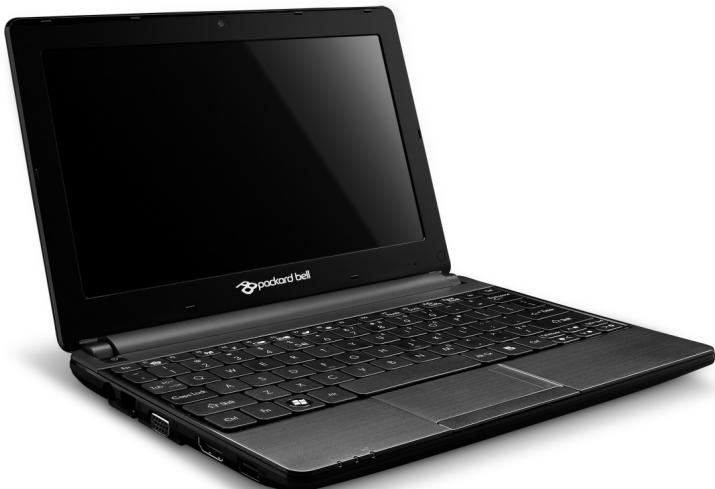
Packard Bell série dot s
CONTEUDO
Vista de topo - teclado. 16
Teclas especials 17
Visao traseira 20
Vista esquerda 20
Vista direita 22
Visao da base 24
Actualizar o seu computador 26
BÁSICOS DO COMPUTADOR
SEGURANÇA E CONFORTO
VISTA DE TOPO - ECRÄ
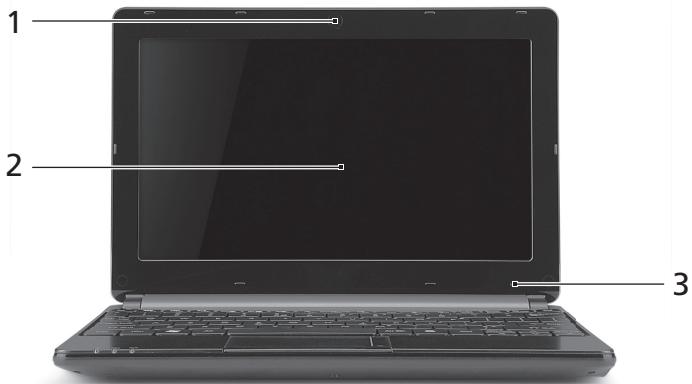
Condimiento de una bateria nova
Repita estas passos ante que a bateria tenha sido carregada e descarregada tres vezes.
Desfragmentador de disco
Para起初 o Restauro de Sistema no ambiente de trabajo do Windows:
Repó o sistemas para o estado de fabricula.
AVISO RELATIVO AOS DISPOSITIVOS RÁDIO
CDs Audio 40 indicador de ligado 17
D
Desfragmentador de disco 76 Dispositivos multimédia amovíveis 28
Desinstalar o hardware. 28
Actualizacoes. 70,82 Licencia de software 109
Licencia oprogramomania. 108
Usuwanie oprogramwomania 76
Automaticéactualizacie WindowsDefender. 67
Windows 67, 79 Windows Media Center 39
Centrum akci Windows 64,65,78 Windows Media Player.. 38
Obnovenie systému 75 Windows Pomoc na dialku. 80
Z
Zabzepečenie Záruka 7
EneKtpuecko 3axpaHbHe 32
AanTep 3a npomeHnB TOK 32
BaTepeHmOyJ 33
XapakTeepntnHa 6aTepnHmmoyn..33
IocTabaHne n 3BaXdaHe Ha
6aTePnHnMaMOny.. 36
3apekdaheHa6aTepeyTa 36
PpOBepKa Ha HnBTo Ha 6aTepeyTa. 37
OnTMMn3npaHe Ha KINBOTa Ha
6aTepeyra 37
IpeDynpexkDeHnE 3a n3ToSeHa
6aTepey 38
CoΦrtyep 40
I3noJ3BaHe Ha Windows n Ha BaWn
coΦTyep 40
HaayaneH ceHTbp. 40
IpeIIOKeHne 3a 3auNTa B INHTepHET..... 41
Packard Bell Recovery Management.... 41
CounaHnMpeKn (kaTo onzna) 46
IHTepHeT 52
- Bpuehe Ha a6puHnTe HacpoKn Ha cmtemaT.
Ako HnIIO npyro He pa3peu npo6IeMa n NcKaTe da BbPHeTe a6puHnTe hAcTpoKn Ha BaWata CnCTema, BnKTe "Bpua cucmemama do a6puHume u Hacmpouk." Ha cTp. 99.
TInOBe Bb3ctaHOBraBaHe
Bpbwane do npeduho cbocmohue Ha cucmemama
Microsoft Bb3ctahOBBAhe Ha cncTeMaTa nepnoDnHOp npaBn "CHIMKn" Ha BaunTe cncTeMHN HacTpoiKn n rN 3aNCBa KaTO TOckn 3a Bb3CTAHOBBAhe. B nobueyeto cnyan Ha TpydHi 3a peuBaHe COfTyepHn npo6IeMn, MoKeTe da ce BbPHeTe Ha eHa OT Te3N TOChk 3a Bb3CTAHOBBAhe, 3a Da hakapate Baata cncTeMa da paBoTn OTHOBO.
Windows aBbTOMaTnUHc b3daba dONbJIHNTeJIHa TOUka 3a Bb3CTaHOBAHe BCEKN DeH ININ BCEKN Pt, KOraTO INHCTaIInpate COΦTyep ININ dpaIbEp H yucToiCTBa.

Помоц: 3a поец унфорmaця омнocho uзплзea hemо на Microsoft Вьзсановаяне на cuqmema, уракheme ebypxu Cmapm, с徴 koemo уракhame ebypxу Помоц u noodpbжka. Hanuwoeme windows system restore e nolemo Tbypcu e Помоц u hamucheme Enter.
Bpbuane do moyka Ha eb3cmaHOeBahe: