
LL-171ME - Calcolatrice SHARP - Manuale utente e istruzioni gratuiti
Trova gratuitamente il manuale del dispositivo LL-171ME SHARP in formato PDF.


| Tipo di prodotto | Monitor LCD Multimediale |
| Marca | SHARP |
| Modello | LL-171ME |
| Dimensioni dello schermo (diagonale) | 43 cm (17 pollici) |
| Risoluzione max. | WXGA 1280 x 768 pixel |
| Luminosità (max.) | 260 cd/m² (modalità PC); 400 cd/m² (modalità TV/AV, impostazione WARM) |
| Rapporto di contrasto | 600:1 |
| Angolo di visualizzazione | Orizzontale e verticale: 170° (contrasto ≥ 10) |
| Connettività | VGA (mini D-sub 15 pin), Euro-SCART (21 pin), ingresso video composito (RCA), ingresso S-Video, ingresso audio (RCA S/D), uscita cuffie |
| Altoparlanti integrati | 2 x 2,7 W |
| Funzioni TV | Sintonizzatore TV integrato (PAL/SECAM/NTSC), teletext, PIP, spegnimento programmabile, blocco bambini |
| Alimentazione | Adattatore CA 110-240 V, 50/60 Hz (modello NL-A69J) |
| Consumo energetico | 60 W (normale), 2,2 W (standby/risparmio) |
| Peso | Circa 5,9 kg (senza cavi né adattatore) |
| Dimensioni (L x P x A) | Circa 150 mm × 60 mm × 35 mm |
| Compatibilità VESA | Sì (100 x 100 mm) |
| Gestione alimentazione | VESA DPMS (attivo, standby, sospensione, off) |
| Plug & Play | DDC1/DDC2B |
| Temperatura di utilizzo | 5 °C a 35 °C |
| Manutenzione e pulizia | Panno morbido asciutto o leggermente umido (detergente neutro); non usare alcool, solvente o detergente per vetri |
| Sicurezza | Utilizzare solo l'adattatore fornito; non esporre all'umidità; non ostruire le aperture di ventilazione |
| Ricambi e riparabilità | Contattare un riparatore autorizzato SHARP; le lampade di retroilluminazione hanno una durata limitata |
Domande frequenti - LL-171ME SHARP
Domande degli utenti su LL-171ME SHARP
0 domanda su questo apparecchio. Rispondi a quelle che conosci o fai la tua.
Fai una nuova domanda su questo apparecchio
Scarica le istruzioni per il tuo Calcolatrice in formato PDF gratuitamente! Trova il tuo manuale LL-171ME - SHARP e riprendi in mano il tuo dispositivo elettronico. In questa pagina sono pubblicati tutti i documenti necessari per l'utilizzo del tuo dispositivo. LL-171ME del marchio SHARP.
MANUALE UTENTE LL-171ME SHARP
Quest' apparecchio è conforme ai requisiti delle direttive 89/336/EEC e 73/23/EEC, come emenda tada la direttiva 93/68/EEC.
Suggerimenti e precauzioni per la sicurezza IT4
Liast di controlo del monitor e degli accessori . IT5
Descrizione del prodotto IT6
Unità principale IT6
Telecomando IT7
Morsetti serracavo IT8
Uso delle cuffie (da acquistare in commercio) IT8
Regolazione dell'angolazione IT8
Telecomando IT9
Usando il telecomando IT9
Batterie per il telecomando IT9
Collegamento e preparazione
Collegamento del monitor ad un computer IT10
Collegamento dell'antenna. IT11
Collegamento del monitor all'apparecchiatura AV IT12
Apparecchiatura AV con terminale Euro-SCART da 21 pin (RGB) . IT12
Apparecchiatura AV con terminali di uscita video . IT12
Apparecchiatura AV con terminali di uscita S-video IT13
Collegamento del monitor ad una sorgente di alimentazione elettrica . IT14
Prima installatione IT15
Selezione della voce nelle schermo MENU . IT16
Regolazione del display del computer (AUTO ADJUSTMENT) IT17
Operazioni comuni
Operazioni comuni. IT18
Attivazione/disattivazione dell'alimentazione IT18
Commutazione dei modi di display (INPUT) IT18
Regolazione del volume IT19
Regolazione della retroilluminazione IT19
Selezione della lingua sullo schermo. IT19
Modo PC
Per guardare la TV o un'altra video in una finestra sullo schermo di computer
Sezione delle fonti video ed audio IT20
Ascolto della TV o di un'altra fonte audio nelle osserva lo schermo del computer . . . . . . . . . . . . . . . . . . . . . . . . . . . . . . . . . . . . . . . . . . . . . . . . . . . . . . . . . . . . . . . . . . .
Regolazione del display IT22
Come regolare 1T22
Menu ADJUSTMENT IT23
Menu GAIN CONTROL IT24
Menu COLOUR CONTROL IT24
Menu MODE SELECT IT25
MenuPICTUREINPICTURE. IT25
Installazione delle informazioni di setup e del profilo ICC (Per Windows) IT26
Informazioni sul profilo ColorSync (Per MacOS) IT29
Indice
Modo TV/AV
Regolazione dei canali di TV. IT30
Memorizzazione dei canali di trasmissione TV (AUTOMATIC SEARCH) IT30
Esecuzione delle impostazioni individuali dei programmi (MANUAL ADJUSTMENT) IT31
Cambio delle posizioni di programma (SORT) IT32
Cancellazione della gamma di programma. IT32
Per immettere/cambiare il nome di un programma specifico. IT33
Per vedere la TV . IT34
Sezione dei canali. IT34
Selezione dei canali using la tabella dei programmi IT34
Selezione del modo di ricezione audio IT35
Per vedere il Teletext IT36
Uso della funzione Sicura per Bambini. IT39
Per I'uso dei DVD, dei giochi e di altre attrezzature IT42
Caratteristiche pratica (per il modo TV/AV) IT43
Per effettuare una pausa dello schermo (FREEZE) . IT43
Per ritornare al canale precedente (FLASHBACK) IT43
Disattivazione dell'alimentazione dopo una durata specificata (SLEEP) IT43
Regolazione del display IT44
Come regolare 1T44
MenuPICTURE IT45
Menu PROGRAMMES (solo nel modo TV) IT45
Menu AV CONNECTIONS IT45
Menu MODE SELECT . IT46
Menu CHILD LOCK IT46
Altre caratteristiche
Altre caratteristiche IT47
Controllo del canale corrente e del modo di ricezione audio sullo schermo (DISPLAY) . . . . . . IT47
Per cambiare BRIGHT MODE IT47
Messa in sordina del suono (MUTE) IT47
Cambiare la dimensione dello schermo (VIEW MODE) IT47
Per impedire i cambiamenti ai valori regolati (ADJUSTMENT LOCK). IT48
Ripristinare tutti i valori di regolazione (ALL RESET) IT48
Istruzioni per collegare un braccio compatible VESA IT49
Appendice
Cura del monitor IT50
Ricerca ed eliminazione di inconvenienti IT50
Cura del monitor. IT51
Immagazzinamento 1T51
Specifiche 1T52
Suggerimenti e precauzioni per la sicurezza
Grazie per il vostro acquisito del LCD Multimedia Monitor della Sharp. Per assicurare una buona sicurezza e molti anni del operazione sulla problema, Vi preghiamo di leggere attendamente le precauzioni di sicurezza importanti prima di usare quello monitor.
- Lo schermo LCD-TFT a colori usato in quello monitor è stato fabbricato applicando Tecnologia di alta precisione. Ciononostante sullo schermo potrebbero apparire piccolissimi punti dove i pixel o non s'illuminano o rimangono sempre illuminati. Inoltre, nel caso che la visione avviene da un'angolazione molto alta potrebbero notarsi disuniformità di colori o luminosità. Vogliate notare che queste cose non sono sintomi di cattivo funzionamento ma rientrano nella norma per gli schermi a cristalli liquidi e non hanno effetto alcuno sul rendimento del funzionamento del monitor.
- Non lasciate che lo schermo visualizzi inutilmente per lunghi periodi di tempo, in quanto ciò più lasciare una persistenza dell'imagine.
- Se la luminosità è regolata sull'impostazione minima, sare difficile vedere lo schermo.
- La qualità del segnale del computer più esercitare un'influenza sulla qualità del display. Consigliamo l'uso di un computer in grado di emettere dei segnali video di alta qualità.
- Non strofinate e non battete mai il monitor con oggetti duri.
- Per favore abbiate comprensione per il fatto che la Sharp Corporation non si assume nessuna responsabilità per errori fatti nell'uso da parte del cliente o di terzi, né per altri difetti di funzionamento o danni a quello prodotto, che si verifichino durante l'uso, ad eccezione dei casi nei quali la responsabilità per un indennizzato è riconosciuta alla legge.
- Il monitor ed i loro accessori possono venire aggiornati con ampliamenti alla preavviso.
Colloczione
- Non utilizzato il monitor in luoghi nei quali la ventilazione è scadente, vi è molto polvere, l'umidità è elevata e nei quali il monitor può essere a contatto con olio o vapore, in quanto ciò può dar luogo ad un incendio.
- Assicuratevi che il monitor non venga a contatto con acqua oppure altri liquidi. Assicuratevi che nessun oggetto come graffette o spilli penetri nel monitor, in quanto ciò può dare luogo a incendio oppure folgorazione.
-
Non collocate il monitor su oggetti instabili oppure in posti insicuri. Non consentite che il monitor venga sottomosto a forti urti e vibrazioni. Provocando la caduta oppure il rovesciamento del monitor lo si può danneggiare.
-
Non utilizzate il monitor in luogi, nei qualiesso cui quod sierevare esposto alla luce solare diretta, trovarsi vicino ad appearecchi di riscaldamento oppure in qualsiasi altri luogo, nel quale un'alta temperatura è probabile, in quanto ciò cui dare luogo ad un'eccessiva generatione di calore ed allo scoppio di un incendio.
Il cavo di alimentazione rete
- Non danneggiate il cavo alimentazione rete, non mettete degli oggetti pesanti su diesso, non tiratelo e non piegateloccessivamente. Non aggiuungete inoltre dei cavi di prolunga. Danni al cavo possono dare luogo ad incendi o folgorazioni.
- Usare solamente il cavo di alimentazione rete fornito insieme al monitor.
- Inserite la spina di alimentazione direttamente nella presa di corrente alternata. L'aggiunta di un cavo di prolunga può loogo ad un incendio, derivante da surriscaldamento.
- Non rimuovere o non insertire la spina di alimentazione con le mani bagnate. Si rischia di provocare una scossa elettrica.
Uso dell'adattatore CA
- Non usate l'adattatore CA per apparecchi diversi da quelli specificati.
- Scollegate l'adattatore CA alla presa di corrente se non lo usate per un lungo periodo di tempo.
- Non collocate nessun oggetto sull'adattatore CA.
- Non usate l'adattatore CA all'esterno.
- Non tentate di riparare l'adattatore CA se è rotto oppure se presenta difetti di funzionamento. Affidate il servizio technique al rappresentante del servizio clienti.
- Non tentate di après l'adattatore CA.
- Non usate dell'acqua oppure un panno bagnato per pulire l'adattatore CA.
Presentazione del manuale
- In quello manuale si farà riferimento a Microsoft Windows XP come "Windows XP", a Microsoft Windows Millennium come "Windows Me", a Microsoft Windows 2000 come "Windows 2000", a Microsoft Windows 98 come "Windows 98", a Microsoft Windows 95 come "Windows 95", ed a Microsoft Windows Versione 3.1 come "Windows 3.1". Quando non occorre fare una distinzione tra programmi, si userà il termine "Windows".
- Microsoft e Windows sono marchi registrati della Microsoft Corporation.
- Macintosh è un marchio registrato della Apple Computer, Inc.
- Tutti gli altri nomi dimarca o di prodotto sono marchi o marchi registrati dei rispettivi titolari.
Lista di controllo del monitor e degli accessori
Per favore controllate che la confezione contenga i seguenti articoli.
- LCD Multimedia Monitor (1)
- Adattatore CA (1)
(nome del modello: NL-A69J) - Cavo di alimentazione rete (1)
- Cavo di segnale analogico PC (1) (nome del modello: 0NIT15V1-0183)
- Cavo audio PC (1)
(nome del modello: 0NIT17A3-U006)
Telecomando (1) - Batteria a secco R-03 (formato "AAA", UM/SUM-4) (2)
- Morsetto serracavo (1)
- CD-ROM (Dischetto delle utilità per Windows/Macintosh) (1)
- Manuale d'uso (1)
Note:
- Vi si suggerisce di conservare il cartone per il caso in cui risultati necessario trasportare il monitor.
- La Sharp Corporation è proprietaria dei diritti d'autore per i programmi del dischetto delle utilità. Non riproduceturelo alla, averne il permesso.
- La forma degli accessori forniti può non corrispondere esattamente a quanto illustrato in quello manuale.
Unità principale
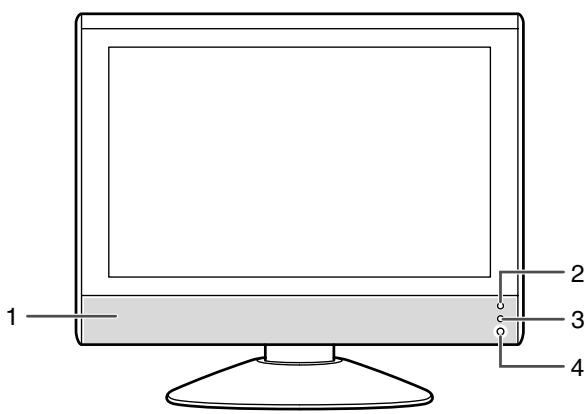
Vista frontale
- Altoparlanti
- LED di alimentazione
Verde: in uso
Rosso: nel modo standby
Arancio: nel modo di risparmio energetico (solo per il modo PC)
Off (scollegato): alimentazione scollegata
- Finestra a sensore remoto
- Terminale per le cuffie
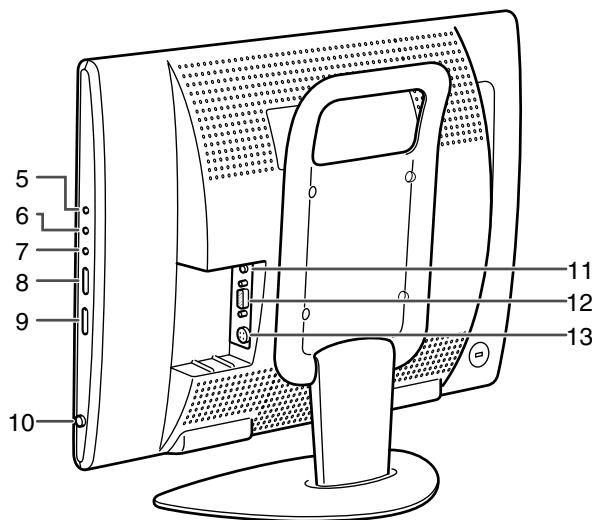
Vista di destra/vista posteriore
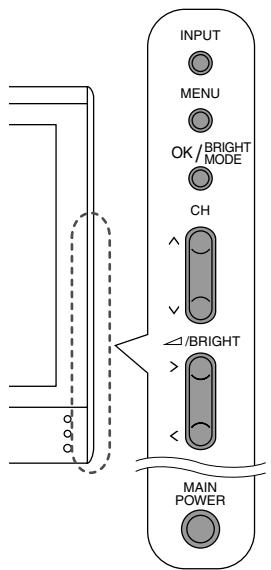
- Tasto INPUT
- Tasto MENU
- Tasto OK/BRIGHT MODE
- Tasti V (canale)
- Tasti < > (volume)/BRIGHT)
- Tasto MAIN POWER (ALIMENTAZIONE PRINCIPALE)
- Terminale di ingresso audio del PC
- Terminale di ingresso RGB analogico del PC
- Terminale di ingresso di alimentazione
Rimozione/sostituzione del coperchio dei terminali
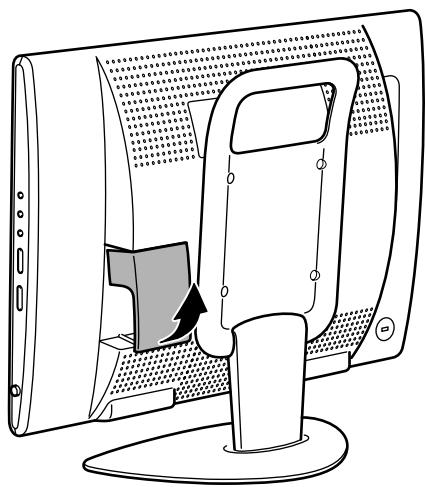
Rimozione del coperchio
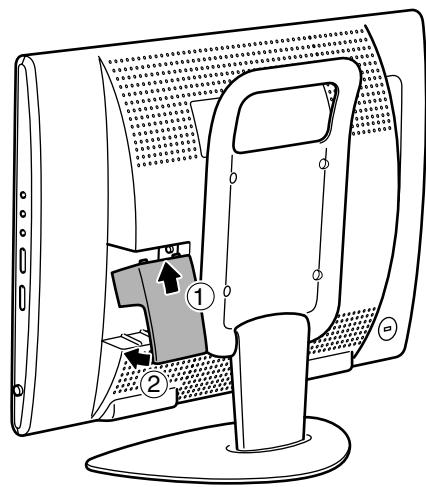
Sostituzione del coperchio
Unità principale
Vista di sinistra/vista posteriori
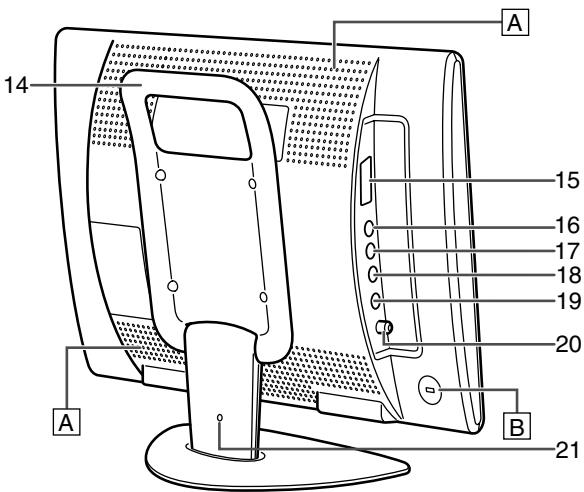
- Maniglia
- Terminale Euro-SCART 21 pin (RGB) — AV-IN1
- Terminale di ingresso video
- Terminale di ingresso audio - sinistra AV-IN2
- Terminale di ingresso audio - destra
- Terminale di ingresso S-video
- Terminale di ingresso dell'antenna
- Foro di capocorda per morsetti serracavo (Vedi a pagina seguente.)
A Fori per la ventilazione
Non ostruite mai i fori per la ventilazione, in quanto ciò può provocare un surriscaldamento all'interno del monitor e dare luogo a disturbi al funzionamento.
B Ancoraggio di sicurezza
Collegando una serratura di sicurezza (da acquistare in commercio) all'ancoraggio di sicurezza, il monitor rimane bloccato, in modo da non poter essere trasportato. Il foro antifurto funziona unitamente ai sistemi di sicurezza Kensington Micro Saver.
Telecomando
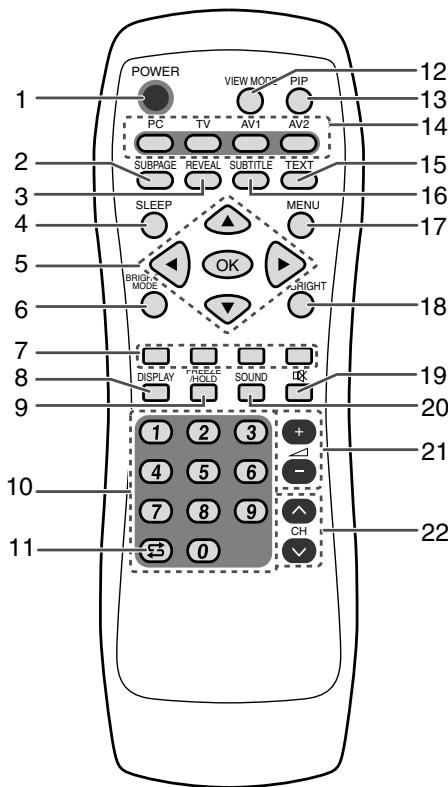
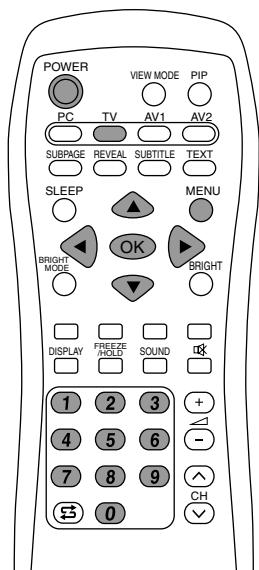
- Tasto POWER
- Tasto SUBPAGE
- Tasto REVEAL
- Tasto SLEEP
- Tasti ▲▼▲▶ e tasting OK
- Tasto BRIGHT MODE
- Tasti rosso, verde, giallo e ciano (per Teletext)
- Tasto DISPLAY
- Tasto FREEZE/HOLD
- Tasti di canale
- Tasto (flashback)
- Tasto VIEW MODE
- Tasto PIP
(Picture in Picture: Imagine nell'immagine)
- Tasti di ingresso (PC, TV, AV1 e AV2)
- Tasto TEXT (per Teletext)
- Tasto SUBTITLE
- Tasto MENU
- Tasto BRIGHT
- Tasto (mute)
- Tasto SOUND
- Tasti (volume) + -
- Tasti (canale)
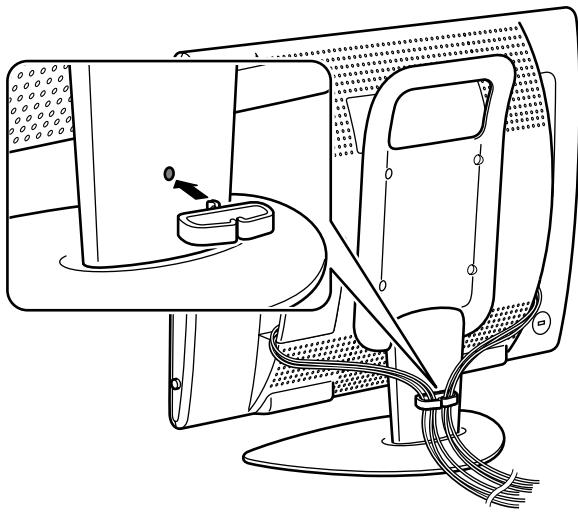
Morsetti serracavo
Utilizzare i morsetti serracavo forniti per fissare i cavi collegati ai terminali.
ATTENZIONE!
- Quando si regola l'angolo di visibilità, i cavi possono essere tirati. Assicurarsi quando che i cavi siano abbastanza allentati.
Uso delle cuffie
(da acquistare in commercio)
Potete collegare le cuffie (da acquistare in commercio) al monitor.
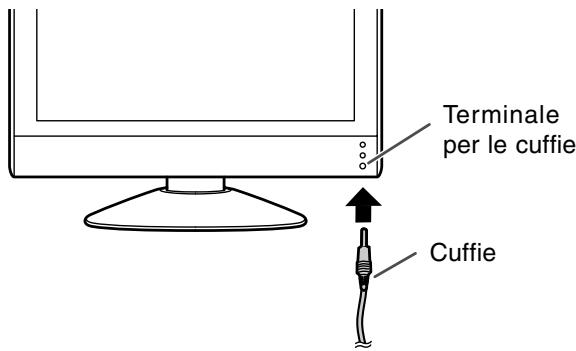
Nota:
- Quando le cuffie sono collegate, non è possibile sentire nessun suono dagli altoparlanti del monitor.
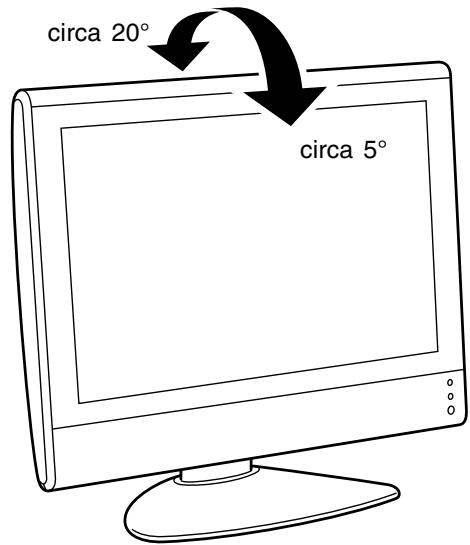
Regolazione dell'angolazione
Regolare ad un angolo fácil da osservare.
ATTENZIONE!
- Assicurarsi di tenere entrambi i lati del monitor quando si regola l'angolo di visione. Il schermo LCD usato in quello monitor è fatto dietro. Una pressione con le mani sullo schermo LCD può causare danni.
- Fare attentzione a non rimanere con le dita incastrate.
Usando il telecomando
Usare il telecomando dirigendolo versus la finestra a sensore remoto sul monitor. La presenza di ostacoli frapposti tra il telecomando e la finestra del sensore potrebbe impedirne l'uso correto.
Cautele da adottare per il telecomando
- Non sottomonetelo ad urti.
Inoltre non fatelo entrare in contatto con liquidi né lasciatelo in aree molto umide.
- Non lasciate il telecomando esposto alla luce solare diretta, in quanto l'involucro potrebbe deformarsi.
- Il telecomando potrebbe non funzionare correttamente se la finestra a sensore remoto del monitor viene esposta alla luce solare diretta o ad una illuminazione intensa. In tale caso, cancellare l'angolo dell'illuminazione o del monitor, o operare il telecomando ad una posizione più vicina alla finestra a sensore remoto.
- Non usare simultaneamente il telecomando con i telecomandi delle altre apparecchiature.
Batterie per il telecomando
Prima di usare il monitor per la prima volta, installare due batterie R-03 (formato "AAA", UM/SUM-4) (fornite).
Quando le batterie divengono scariche ed il telecomando non funziona correttamente, sostituirle con nuove batterie di tipo R-03 (formato "AAA", UM/SUM-4).
1 Aprite il coperchio del comparto batterie.
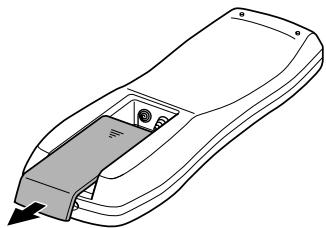
Premendo sulla parte () slittate il coperchio.
2 Inserte le due batterie R-03 (formato "AAA", UM/SUM-4).
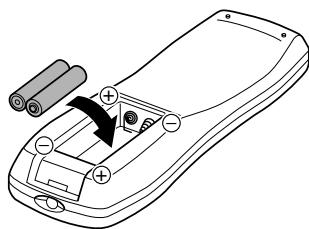
Fate attenzione a posizionare le polarità positiva e negativa delle batterie secondo l'indicazione predisposta all'interno del comparto.
3 Chiudere il coperchio del comparto batterie.
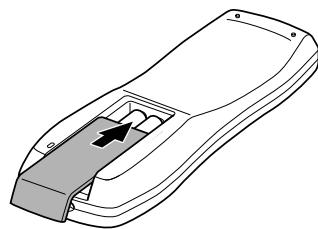
Agganciare la graffa sul coperchio nell'alloggio delle batterie e farla scorrere per chiudere.
ATTENZIONE!
L'uso incorretto delle batterie cui provocare una perdita e/o una esplosione chimiche. Si raccomanda di seguire le istruzioni date quipetto.
- Inserite le batterie in modo che le loro polarità corrispondano alleindicazioni (+) e (-) predisiste all'interno del comparto.
- Batterie di diverso tipo posseggono caratteristiche diverse. Non mischiate quando batterie di diverso tipo.
- Non mescolare le vecchie e nuove batterie, per evitare di ridurre la durata di servizio delle nuove batterie e/o causare una perdita di prodotti chimici dalle vecchie batterie.
- Rimuovere le batterie quando sono esaurite.
La fuoriuscita di prodotti chimici dalle batterie può causare un'eruzione cutanea. Se una perdita chimica viene osservata, pulire bene con un panno.
- Per via delle condizioni di immagazzinamento, le batterie fornite in dotazione potrebbero essere una durata inferiore al previsto.
- Se non intendete usare il telecomando per un lungo periodo di tempo, rimuovete le batterie.
Collegamento del monitor ad un computer
ATTENZIONE!
- Quando collegate, accertatevi che il monitor e tutte l'apparecchiatura che state collegando adesso sono spenti.
- Fate attenzione a noniegare eccessivamente il cavo o aggiungere i cavi di prolunga poiché quello potrebbe causare una funzionamento incorretto.
- Quando si usa il monitor per la prima volta o dopo averambiato le impostazioni del systemadurante l'uso, eseguire una regolazione automatica dello schermo (vedi a pagina IT17).
Per le informazioni sulla rimozione/sostituzione del coperchio dei terminali, consultare la pagina IT6.
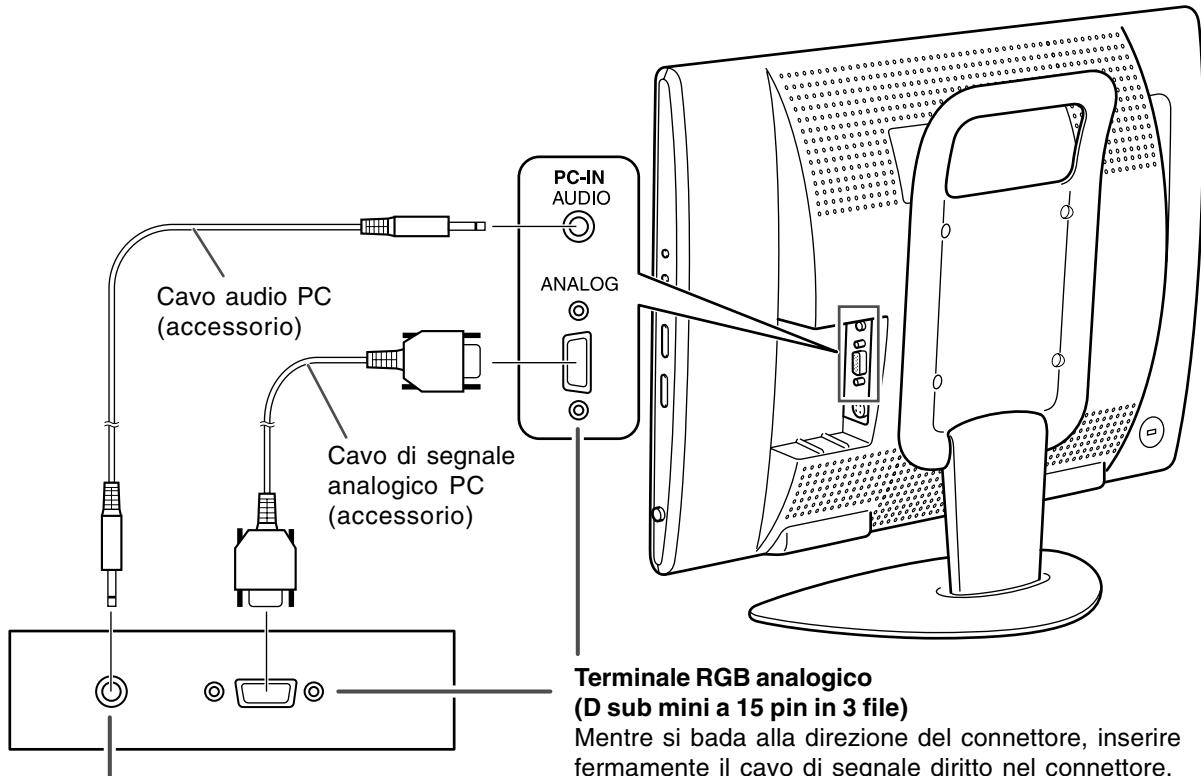
Terminale di uscita audio
Gli altoparlanti del monitor riproducono l'audio del computer quando collegate i due dispositivi con l'accessorio del cavo audio PC.
Note:
- Secondo il computer o ilsystema operativo, si dovrebbe installare le informazioni di setup per il monitor. (Vedi a pagina IT26.)
- Quando collegate ad un notebook, se lo schermo del computer del notebook è impostato in modo da visualizzare contemporaneamente, lo schermo MS-DOS potrebbe non essere in grado di visualizzare correttamente. In quello caso modificate le impostazioni in modo che solo il monitor visualizzi.
Se eseguite il collegamento ad un D sub a 15 pin in 2 file per un Apple Power Macintosh, collegate un adattatore di conversione Macintosh (da acquistare in commercio) al cavo segnale analogico.
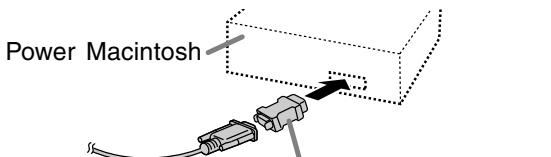
Adattatore di conversione Macintosh
Collegamento dell'antenna
ATTENZIONE!
- Per il collegamento, accertarsi che il monitor sia spento.
Per conseguire un'immagine più chiara, suggeriamo che utilizzate un'antenna esterna. Usare un cavo coassiale di 75 ohm con una spina DIN45325 (IEC169-2) per collegare l'antenna esterna al terminale di ingresso dell'antenna alla parte di sinistra del monitor.
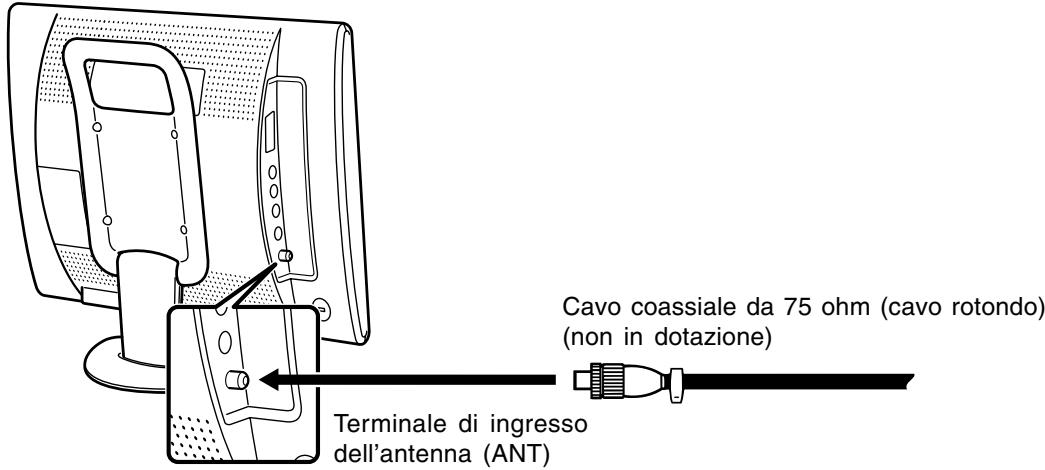
Collegamento del monitor all'apparecchiatura AV
ATTENZIONE!
- Accertarsi che il monitor e tutte l'apparecchiatura che state collegando adesso sono spenti prima d'iniziare.
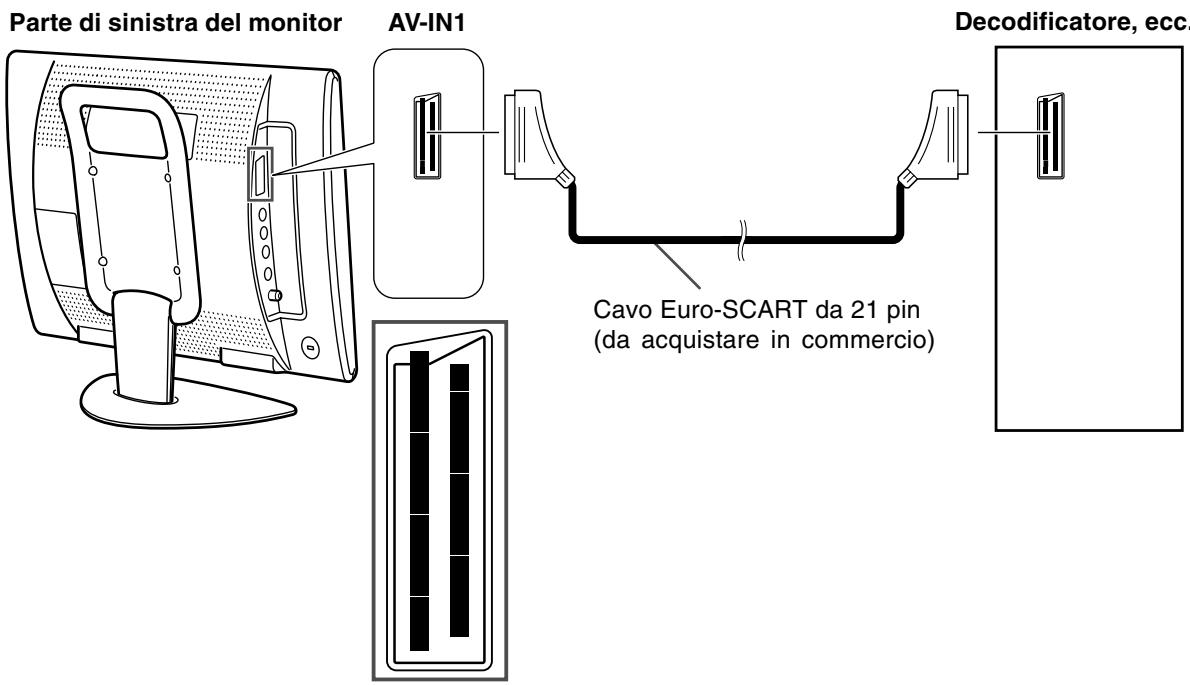
Apparecchiatura AV con terminale Euro-SCART da 21 pin (RGB)
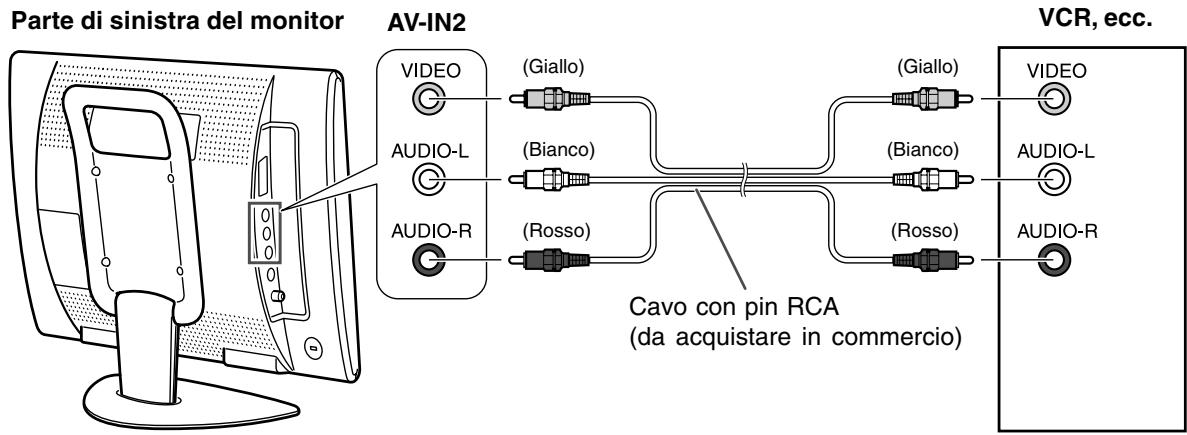
Apparecchiatura AV con terminali di uscita video
Nota:
- Quando state utilizzato il terminale di ingresso video, non collegate il cavo al terminale di ingresso S-video.
Apparecchiatura AV con terminali di uscita S-video
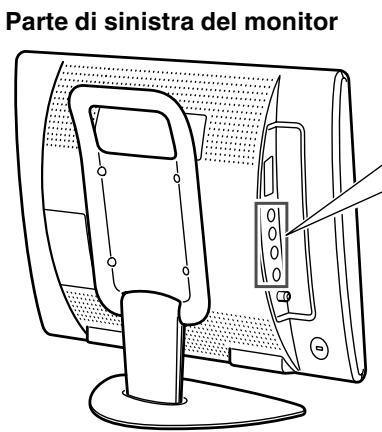
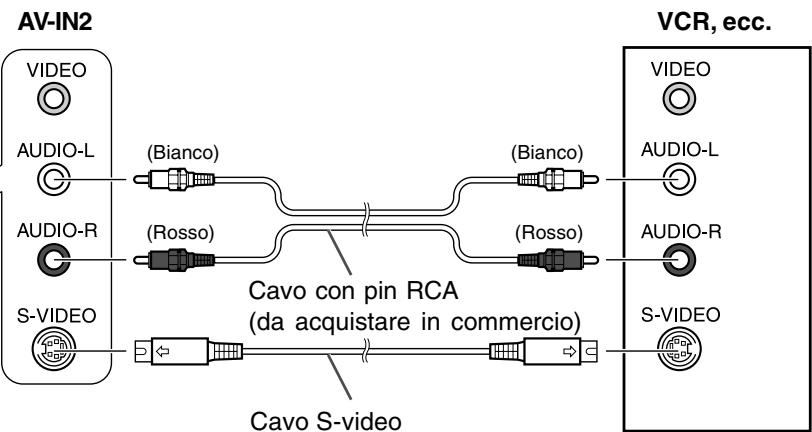
(da-acquistarein commercio)
Nota:
- Quando state utilizzato il terminale di ingressso S-video, non collegate il cavo al terminale di ingressso video.
Collegamento del monitor ad una sorgente di alimentazione elettrica
ATTENZIONE!
- Quando sicollege, accertarsi che il monitor sia spento.
- Utilizzare sempre l'adattatore CA che è dotato con il monitor.
- Fate attenzione a noniegare eccessivamente il cavo o aggiungere i cavi di prolunga poiché quello potrebbe causare una funzionamento incorretto.
Vedi a pagina IT6 per le informazioni sulla rimozione/sostituzione del coperchio dei terminali.
- Collegare l'adattatore CA al terminale di ingresso di alimentazione.
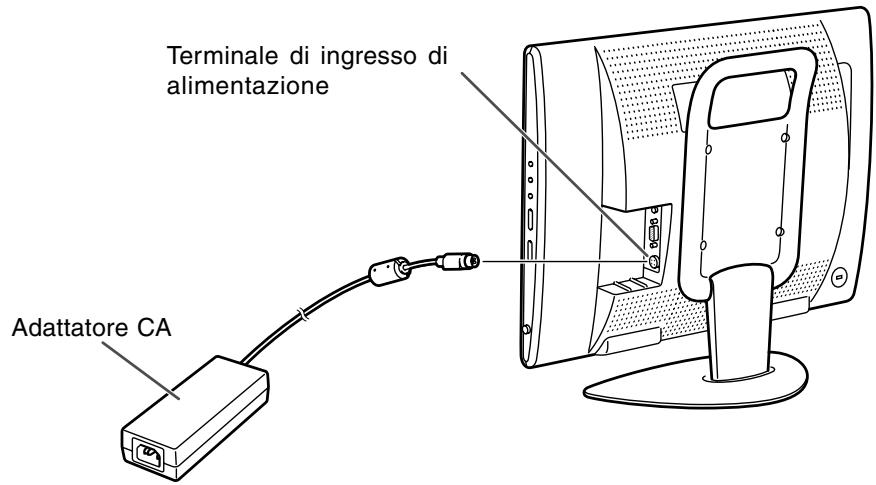
- Inserire il cavo di alimentazione rete nell'adattatore CA, poi introdurre la spina di alimentazione in una presa di corrente alternata.
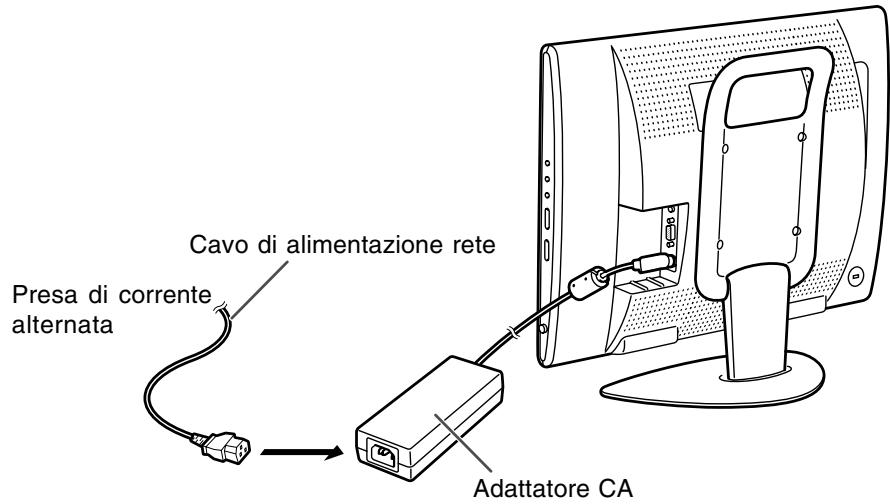
Nota:
- La forma del cavo di alimentazione rete può variarie in alcuni paesi.
Quando questo monitor viene acceso per la prima volta o dopo l'opération ALL RESET (riferirsi alla fine di quello manuale), si attiva la procedura FIRST INSTALLATION (PRIMA INSTALLAZIONE), la quale rende più facile la preparazione al funzionamento. Usando esta procedura è possibile selezionare la lingua da usare per le visualizzazioni a schermo ed inoltre ricercare automaticamente e memorizzare tutti li programmi sintonizzabili.
Nota:
- Questa procedura viene attivata agli volta che collegate l'alimentazione del monitor fino a che venga iniziata una volta la ricerca automatica di programma.
-
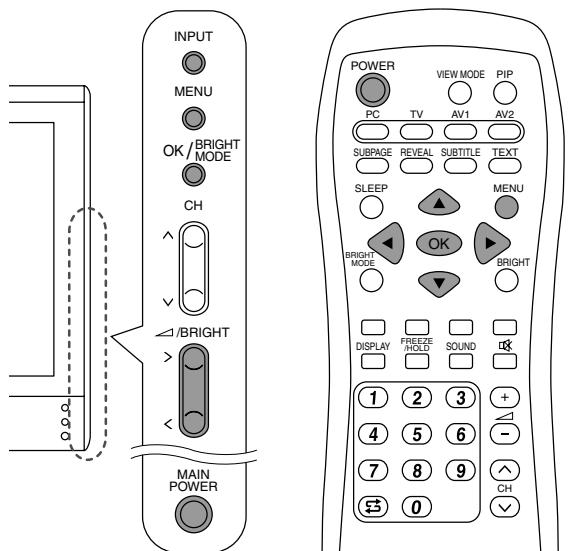
Premete il tasto MAIN POWER per accendere il monitor.
Quando la spia LED di alimentazione si illumina in colore rosso, premete il tasto POWER (ALIMENTAZIONE) sul telecomando.
Lo schermo "FIRST INSTALLATION (LANGUAGE)" sera visualizzato. -
Selezionate la lingua desiderata'utilizando il tasto MENU (monitor) o i tasti (telecomando). Il display sullo schermo commuterà alla lingua selezionata.
Note:
- Le procedure descripte in quello manuale usano degli screenshot in INGLESE (impostazione eseguita nella fabbrica).
- Potete cambiare la lingua del display sullo schermo dopo che la procedura FIRST INSTALLATION (PRIMA INSTALLAZIONE) è stata completata. (Vedi a paginga IT19.)
3.Premete il tasting OK/BRIGHT MODE (monitor) o il tasting OK (telecomando). Lo schermo "FIRST INSTALLATION (AUTOMATIC SEARCH)" sera visualizzato.
FIRST INSTALLATION (AUTOMATIC SEARCH)
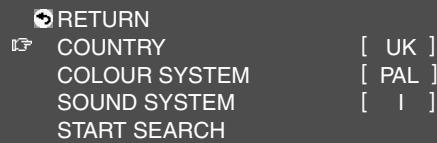
- Selezionate la voce di regolazione desiderato utilise il tasto MENU (monitor) o i tasti (telecomando) e premete il tasto OK/BRIGHT MODE (monitor) o il tasto OK (telecomando).
Poi selezionate la因为你 desiderata utilizing i tasti < > (monitor) o i tasti (telecomando).
Nota:
-
Selezionate il vosto ra seae da quanto segue: Regno Unito, Germania, Francia, Italia o "OTHERS" (Altri). Se "OTHERS" viene selezionato, poteteambiareglialtriduesystemi.
-
Selezionate "START SEARCH" utilizes it tasto MENU (monitor) o i tasti ▲▼ (telecomando).
- Premete il tasting OK/BRIGHT MODE (monitor) o il tasting OK (telecomando).
La ricerca automatica di programma si avvia.
Nota:
- Se desiderate arrestare il processo dopo averlo iniziato, premete il tasting INPUT (monitor) o il tasting MENU (telecomando). In questo caso, potete impostare i canali utilizzato "AUTOMATIC SEARCH" nel menu PROGRAMMES nel modo TV. (Vedi a paging IT30.)
Quando la ricerca è completeness, i nuovi programmi trovati vengono visualizzati sulla lista.
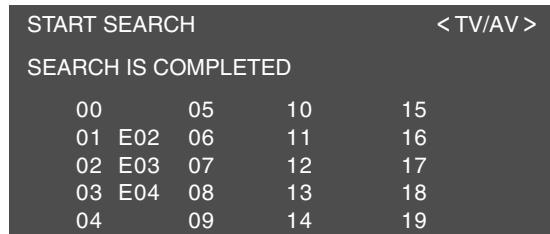
Note:
- I programmi vengono designati automaticamente ed i programmi i cui nomi non potevano essere trovati vengono visualizzati con "...". I nomi sono essere inseriti più tardi. (Vedi a pagina IT33.)
-
Per visualizzare la lista precedente o quella seguente,utilizzare i tasti < > (monitor) o i tasti (telecomando).
-
Uscite dallo schermo'utilizzato il tasting INPUT (monitor) o il tasting MENU (telecomando).
Selezione della voce nelle schermo MENU
Per selezionare una voce, iniziate spostando il cursore ( ) verso la voce desiderata.
[Monitor]
- Premete il tastingo MENU.
Ogni volta che premete il tasto, il cursore si sposta in basso di una voce.
Se premete il tasting alla parte inferiore, il cursore ritorna alla parte superiore.
Esempio: Ogni volta che premete il tasto MENU nelle schermo TV MENU, il cursore si sposta nel seguente ordine:
PICTURE PROGRAMMES AV CONNECTIONS MODE SELECT CHILD LOCK PICTURE...
![SHARP LL-171ME - [Monitor] - 1](/content/2019/11/78776/images/f104a790d28d56d802055b26797da8ba8bcf2851809f0c2e0f6305dc1204738e.jpg)
[Telecomando]
1.Premete i tasti ▲▼.
Ogni volta che premete il tasto , il cursore si sposta in alto di una voce.
Ogni volta che premete il tasto , il cursore si sposta in basso di una voce.
Regolazione del display del computer (AUTO ADJUSTMENT)
Quando si usa il monitor come un display del computer per la prima volta o dopo aver cambiato le impostazioni del sistema durante l'uso, eseguite una regolazione automatica dello schermo. "CLOCK", "PHASE", "H-POS" e "V-POS" saranno impostati alle loro condizioni ottimali.
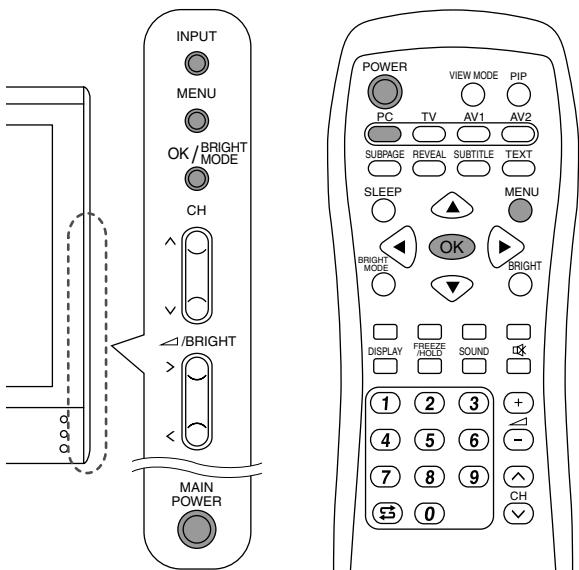
- Premete il tastingo MAIN POWER per accendere il monitor.
Quando la spia LED di alimentazione si illumina in colore rosso, premete il tasto POWER sul telecomando.
- Selezionate il modo PC utilizzato il tasto INPUT (monitor) o il tasto PC (telecomando). Quando si utilizes il tasto INPUT (monitor), agli volta che lo premete, l'ingresso cambia nel ordine seguente:
PC Numero (TV) AV1 AV2 PC...
3.Accendete il computer, poi visualizzate un'immagine che fa visualizzare lo schermo intero in colori (quale sfondo di desktop illuminato).
Se operare con Windows, potete usare il monoscopio sul dischetto delle utilità dotado (vedi a pagina IT22).
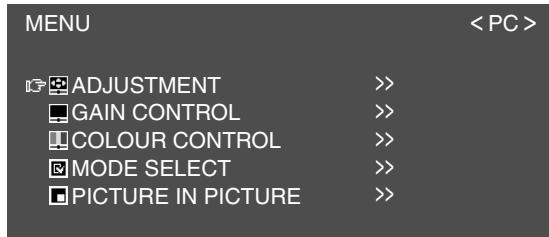
- Visualizzate lo schermo MENU utilizzato il tasto MENU.
Il运营管理 e posizionato su "ADJUSTMENT".
- Premete il tasting OK/BRIGHT MODE (monitor) o il tasting OK (telecomando).
Lo schermo "ADJUSTMENT" sera visualizzato.
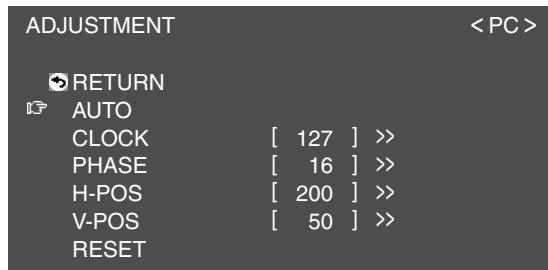
- Premete il tasting OK/BRIGHT MODE (monitor) o il tasting OK (telecomando) per eseguire automaticamente le impostazioni.
Lo schermo si oscura e "ADJUSTING" sare visualizzato. Dop o pochi secondi ritorna lo schermo "ADJUSTMENT".
- Uscire dallo schermo'utilizzato il tasting INPUT (monitor) o il tasting MENU (telecomando).
Note:
- Quando state'utilizzato il modo 1280 x 768 o 1024 x 768, specificate la risoluzione orizzontale di uno schermo da 768 linee nel menu MODE SELECT. (Vedi a pagina IT25.)
- Potrebbe non essere possibile ottenera la giusta regolazione mediante la prima regolazione automatica. In quello caso, provare a ripetere la regolazione automatica 2 o 3 volte.
- Se necessario, per una qualsiasi delle cause seguenti, si possono eseguire delle regolazioni manuali (IT22) dopo aver eseguito la regolazione automatica.
- Quando occorre un'ulteriore regolazione fine.
- Quando i segnali video di input del computer sono sincronismo composito oppure sincronismo su verde. (Le regolazioni automatiche potrebbero non essere possibili.)
- Quando "OUT OF ADJUST" viene visualizzato. (Quando lo schermo visualizza un'immagine completamente scura, la regolazione automatica dello schermo può essere disattivata. Quando eseguite una regolazione automatica, assicuratevi di usare il monoscopio di regolazione oppure tentate di visualizzare un'immagine che rende lo schermo molto luminoso.)
- La regolazione automatica potrebbe non essere ottenuata correttamente a seconda di甚么 è visualizzato sullo schermo - immagini in movimento o la richiesta MS-DOS, ecc.
Attivazione/disattivazione dell'alimentazione
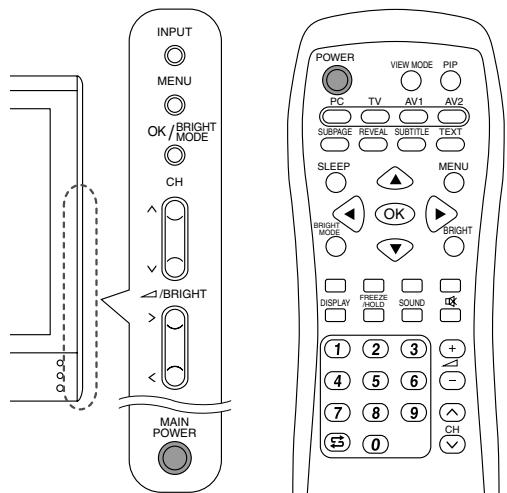
Attivazione dell'alimentazione Quando la spia LED di alimentazione è spenta:
- Premete il tasting MAIN POWER sul monitor.
2.Accendete l'alimentazione per l'apparecchiatura collegata.
Dopo un certo periodo di tempo la spia LED di alimentazione si illumina in verde, poi il modo di display verrà visualizzato per parecchi secondi.
Quando la spia LED di alimentazione si illumina in colore rosso (standby):
- Premete il tasto POWER sul telecomando.
2.Accendete l'alimentazione per l'apparecchiatura collegata.
La spia LED di alimentazione si illumina in verde, poi il modo di display verrà visualizzato per parecchi secondi.
Disattivazione dell'alimentazione
- Spegnete l'alimentazione per l'apparecchiatura collegata.
- Premete il tasto POWER sul telecomando. La spia LED di alimentazione si illuminerà in rossso (standby).
3.Premete il tasto MAIN POWER sul monitor. La spia LED di alimentazione si spegnerà.
Note:
- Attendete sempre almeno 5 secondi alla commutazione fra attivazione/disattivazione dell'alimentazione. Una commutazione veloce cui do danneggiare il monitor o causare un funzionamento incorretto.
- Dopo l'attivazione dell'alimentazione, cui occorrere un poco di tempo prima che lo schermo visualizzi un'imagine.
- Non spegnete l'alimentazione immediatamente dopo ave avere cambiato le varie impostazioni sullo schermo. I valori cambiati possono non essere più alla salvati nella memoria.
Commutazione dei modi di display (INPUT)
[Monitor]
- Premete il tasto INPUT.
Ogni volta che premete il tasto, l'ingresso cambia nel ordine seguente:
PC Numero (TV) AV1 AV2 PC...
PC
Modidi display
| PC | Modo PC | Visualizza l'imagine del computer. |
| Numero | Modo TV | Visualizza l'imagine della TV. Il numero rappresenta il canale che è ricevuto. |
| AV1 | Modo AV1 | Visualizza l'imagine dall'apparecchiatura collegata all'ingresso AV1. |
| AV2 | Modo AV2 | Visualizza l'imagine dall'apparecchiatura collegata all'ingresso AV2. |
[Telecomando]
- Premete il tasto PC, TV, AV1 o AV2.
Il monitor commuterà al modo di display per il tasto che avete premuto.
Note:
- Quando accendete il monitor, il modo di display iniziale sare il modo in uso quando il monitor è stato spento l'ultima volta.
-
Utilizzato i tasti v o i tasti di canale sul telecommando (0-9), o selezionando i canali usando la tabella dei programma si commuta ancche automaticamente al modo TV, tranne nei seguenti casi quando ci si trova nel modo PC.
-
Quando state guardando la TV nella finestra PIP (vedi a pagina IT20).
- Quando state ascoltando la TV (vedi a paging IT21).
In questi casi, commutate il modo di display a TV utilizzato il tasto INPUT (monitor) o il tasto TV (telecomando).
Regolazione del volume
Il volume può essere regolato individualmente per il modo PC ed il modo TV/AV. Iniziate commutando al modo di display per cui desiderate impostare il volume.
[Monitor]
1.Premete i tasti < >
![SHARP LL-171ME - [Monitor] - 1](/content/2019/11/78776/images/af7f4cb25d0315cce099fcd5ebc21961fb404d9c53bb15932c02a5522746c75e.jpg)
- Selezionate "VOLUME"utilizzando il tastingo MENU.
- Impostate il volume utilizzato i tasti < >
| Aumento | Tasto > |
| Diminuzione | Tasto < |
Lo schermo per la regolazione del volume sparirà automaticamente dopo circa 15 secondi.
[Telecomando]
- Premete i tasti + / - per regolare.
![SHARP LL-171ME - [Telecomando] - 1](/content/2019/11/78776/images/1cca1b8712c19b0bd1976c6f59f96fa720b3bee2cb68ea041e22f4c09eb8dacb.jpg)
| Aumento | Tasto △+ |
| Diminuzione | Tasto △- |
Lo schermo per la regolazione del volume sparirà automaticamente dopo parecchi secondi.
Regolazione della retroilluminazione
La luminosità della retroilluminazione può essere regolata individualmente per il modo PC ed il modo TV/AV. Iniziate commutando al modo di display per cui desiderate impostare la retroilluminazione.
[Monitor]
- Premete i tasti < >
![SHARP LL-171ME - [Monitor] - 1](/content/2019/11/78776/images/36c476bcc51613d0ea3f65774f03b50487b75f516ca769d3c1be5c4d49ef19b9.jpg)
- Selezionate "BRIGHT"utilizzando il tastingo MENU.
- Impostate la luminosità utilizzando i tasti < >
| Aumento | Tasto > |
| Diminuzione | Tasto < |
Lo schermo per la regolazione della luminosità sparirà automaticamente dopo circa 15 secondi.
[Telecomando]
- Premete il tasting BRIGHT.
![SHARP LL-171ME - [Telecomando] - 1](/content/2019/11/78776/images/5edcc2c42373ad10c4285dd166ba2a2f5a25a4c52055a0aa032d7f59bc30f22a.jpg)
- Impostate la luminosità utilizzato i tasti
| Aumento | Tasto |
| Diminuzione | Tasto |
Lo schermo per la regolazione della luminosità sparirà automaticamente dopo parecchi secondi.
Sezione della lingua sullo schermo
Potete selezionare la lingua (inglese, tedesco, spagnolo, francese o italiano) utilizzando il menu MODE SELECT quando ci si trova in qualunque modo. (La lingua selezionata sare visualizzata in tutti i modi.)
- Visualizzate lo schermo MENU utilizzato il tasto MENU.
- Selezionate "MODE SELECT" utilizing do tasto MENU (monitor) o i tasti (telecomando) e premete il tasto OK/BRIGHT MODE (monitor) o il tasto OK (telecomando).
- Selezionate "LANGUAGE" utilizingo il tastingo MENU (monitor) o i tasti (telecomando) e promete il tastingo OK/BRIGHT MODE (monitor) o il tastingo OK (telecomando).
- Selezionate la lingua che desiderate visualizzare utilizzato i tasti < > (monitor) o i tasti (telecomando).
- Uscire dallo schermo'utilizzato il tasting INPUT (monitor) o il tasting MENU (telecomando).
Per guardare la TV o un'altra video in una finestra sullo schermo di computer (PICTURE IN PICTURE)
Potete guardare la TV o un'altra video in una piccola finestra (finestra PIP) sullo schermo di computer.
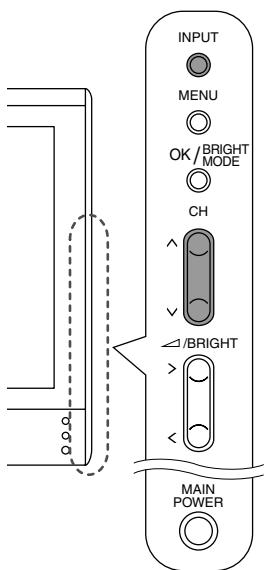
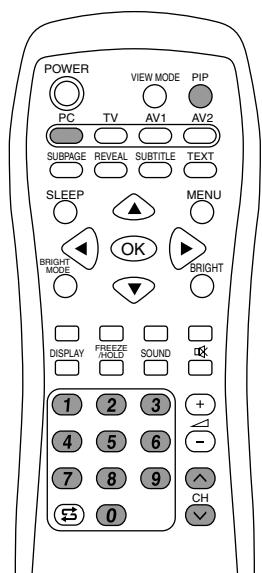
- Selezionate il modo PC'utilizzato il tasto INPUT (monitor) o il tasto PC (telecomando).
- Premete il tasting PIP (telecomando).
La piccola finestra sare visualizzata (la impostazione eseguita nella fabbrica è rappresentata dall'imagine TV).
Perambiare i canali nella piccola finestra, premete i tasti o i tasti di canale (telecomando), o utilizzate la tabella dei programmi. (Vedi a pagina IT34.)
Per regolare il volume, vedi a pagina IT19. Per chiudere la piccola finestra, premete di nuovo il tasto PIP (telecomando).
Nota:
-
Con il menu PICTURE IN PICTURE (Immaginenell'immagine), potete effettuare quanto segue:
-
Aprire/chiudere la finestra PIP.
- Impostare la dimensione o la posizione della finestra PIP. (Vedi a pagina IT25.)
- Impostare le fonti video e audio della finestra PIP. (Vedi la colonna di destra.)
Selezione delle fonti video ed audio
Si possono selezionare le fonti video per la finestra PIP fra TV, AV1 ed AV2. Poteteanche selezionare I'audio che desiderate ascoltareMHzre la finestra PIPiene visualizzata.
- Visualizzate lo schermo MENU utilizzato il tasto MENU nel modo PC.
- Selezionate "PICTURE IN PICTURE"'utilizzando il tasto MENU (monitor) o i tasti (telecomando), e premete il tasto OK/BRIGHT MODE (monitor) o il tasto OK (telecomando).
- Selezionate "PIP INPUT" utilizes il tastingo MENU (monitor) o i tastingi (telecomando), e promete il tastingo OK/BRIGHT MODE (monitor) o il tastingo OK (telecomando).
- Selezionate l'immagine PIP che desiderate vedere utiliser i tasti < > (monitor) o i tasti (telecomando).
- Selezionate "PIP SOUND" utilizes il tastingo MENU (monitor) o i tasti (telecomando), e promete il tastingo OK/BRIGHT MODE (monitor) o il tastingo OK (telecomando).
- Selezionate l'audio che desiderate ascoltare utilizes zando tasti < > (monitor) o i tasti (telecomando).
PC: Audio del computer
PIP: Audio della finestra PIP
- Uscite dallo schermo'utilizzato il tasting INPUT (monitor) o il tasting MENU (telecomando).
Nota:
- Per commutare il modo di ricezione audio per l'audio TV, premete il tasto SOUND (telecomando). (Vedi a paging IT35.)
Ascolto della TV o di un'altra fonte audio nelle si osserva lo schermo del computer
Potete ascoltare la TV o un'altra fonte audio除去 il monitor sta visualizzando lo schermo del computer.
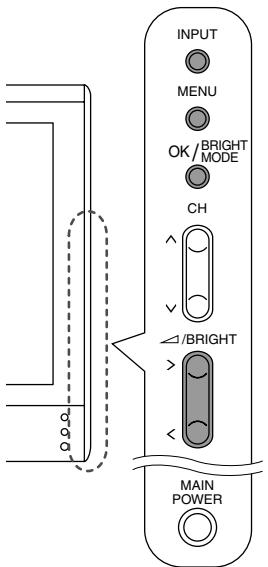
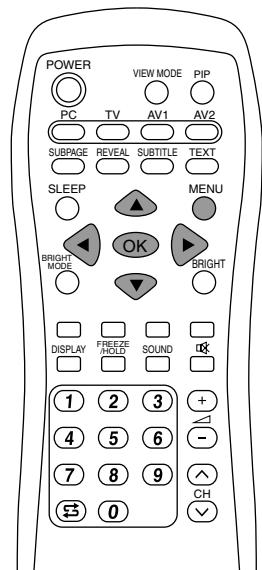
- Visualizzate lo schermo MENU utilizzato il tasto MENU nel modo PC.
- Selezionate "MODE SELECT" utilizingo il tastingo MENU (monitor) o i tasti (telecomando), e premete il tastingo OK/BRIGHT MODE (monitor) o il tastingo OK (telecomando).
- Selezionate "SOUND" utilizes it tasto MENU (monitor) o i tasti (telecomando), e premete il tasto OK/BRIGHT MODE (monitor) o il tasto OK (telecomando).
- Selezionate l'audio che desiderate ascoltare utilizes i tasti < > (monitor) o i tasti (telecomando).
- Uscite dallo schermo'utilizzato il tasting INPUT (monitor) o il tasting MENU (telecomando).
Note:
- Per commutare il canale per l'audio TV, premete i tasti V o i tasti di canale (telecomando), outilizzate la tabella dei programmi. (Vedi a pagina IT34.)
- Per commutare il modo di ricezione audio per l'audio TV, premete il tasto SOUND (telecomando). (Vedi a pagina IT35.)
- Questa regolazione viene disabilitata quando una finestra PIP è visualizzata. La fonte audio (PIP SOUND) impostata nel menu PICTURE IN PICTUREavrà la precedenza.
- Quando "STATUS" nel menu CHILD LOCK è "ALL" o "INDIVIDUAL" (vedi a paginga IT40), TV/AV-IN SOUND non è disponibile nel modo PC.
Regolazione del display
Potete regolare il colore dell'imagine dello schermo del computer e eseguire le impostazioni PICTURE IN PICTURE utilizzato i menu per il modo PC.
Monoscopio
Se state utilizzato Windows, potete usare il monoscopio sul CD-ROM accluso.
I messaggi di Windows, citati nelle istruzioni per l'uso che seguono, si basano sulla versione inglese di Windows.
Questa spiegazione è per Windows 95/98/2000/ Me/XP, e parte dall'ipotesi che l'unità per CD-ROM sia "D".
- Inserire il CD-ROM degli accessori nellettore CD-ROM del computer.
- Aprite [My Computer] e selezionate CD-ROM. Se state uso Windows 3.1, aprite [File Manager] e selezionate drive "D".
3.Fate un doppio cig su [Adj_uty.exe], per eseguire il programma di regolazione. Il monoscopio apparirà.
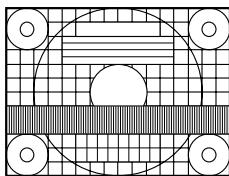
Monoscopio
Dopo aver completing le regolazioni, premete il tasto [Esc] del computer, per uscire dal programma di regolazione.
Nota:
- Se il modo di visualizzazione del vosto computer è impostato su 65K colori, potrete videere i valori differenti del colore in agli tracciato di colore oppure la Scala dei grigi potra apparire colorata. (Cio è dovuto alle specifiche del segnale di ingresso e non ad un difetto del funzionamento.)
Come regolare
La seguente procedura describes il metodo di operazione di base. Vedi le pagine IT23 a IT25 per quanto riguarda le diverse voci.
-
Selezionate il modo PC'utilizzato il tasto INPUT (monitor) o il tasto PC (telecomando).
-
Visualizzate lo schermo MENU utilizzato il tasto MENU.
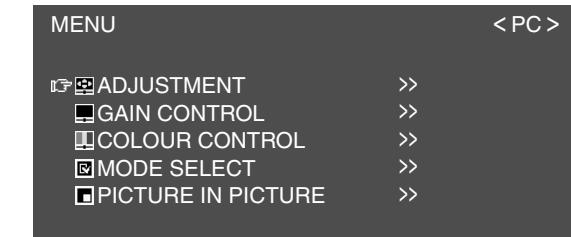
- Selezionate il menu che desiderate regolare utilizzato il tasto MENU (monitor) o i tasti ▲▼ (telecomando), e premete il tasto OK/BRIGHT MODE (monitor) o il tasto OK (telecomando).
- Selezionate la voce che desiderate regolare utilizinglo il tasto MENU (monitor) o i tasti (telecomando), e premete il tasto OK/BRIGHT MODE (monitor) o il tasto OK (telecomando).
- Cambiate i numero/valori utilizzando i tasti <> (monitor) o i tasti (telecomando). Potete continuare a impostare altrilocate. Effettuare le operazioni seguenti per ritornare allo schermo precedente:
(1) Selezionate "RETURN" utilizes il tastingo MENU (monitor) o i tasti (telecomando).
(2) Premete il tasting OK/BRIGHT MODE (monitor) o il tasting OK (telecomando).
- Uscite dallo schermo'utilizzato il tasting INPUT (monitor) o il tasting MENU (telecomando).
Note:
- Se non premete alcuni tasti per circa 30 secondi nelle vi trovate in uno schermo menu, le impostazioni che avete effettuate a quel punto saranno applicate e lo schermo sparirà automaticamente.
- Questo manuale describes the regulation of display basata sull'uso del monoscopio (per Windows).
Menu ADJUSTMENT
| Voce | Descrizione |
| AUTO | Regola automaticamente “CLOCK”, “PHASE”, “H-POS” e “V-POS”. (Vedi a categoria IT17.) |
| CLOCK | Regola l'orologio in modo da non émettere rumore di sfarfallamento verticale. Rumore di sfarfallamento verticale |
| PHASE | Effettua una regolazione dopo che “CLOCK” è regolato correttamente in modo da non émettere rumore di sfarfallamento orizzontale. Rumore di sfarfallamento orizzontale |
| H-POS, V-POS | Regola la posizione del monoscopio in modo che possa apparire concentrato sullo schermo. Quadro dello schermo Monoscopio |
| RESET | Ripristina i valori di regolazione per questo menu alle loro impostazioni originali della fabbrica. |
Menu GAIN CONTROL
| Voce | Descrizione |
| AUTO | Regola automaticamente “BLACK LEVEL” e “CONTRAST” basato sui colori più luminosi e quelli più scuri dell'immagine visualizzata. |
| BLACK LEVEL | Regola la luminosità dello schermo quando guardate il tracciato di colore. Tracciato di colore |
| CONTRAST | Regola il contrasto in modo che tutte le gradazioni compaiano quando guardate il tracciato di colore. |
| RESET | Ripristina i valori di regolazione per questo menu alle loro impostazioni originali della fabbrica. |
Note circa la regolazione automatica:
- Se non utilizzate il monoscopio, è necessario ave un'area di nero ed un'area di bianco di almeno 5mm× 5mm sullo schermo. In caso contrario, le regolazioni potrebbero non essere possibili.
- Se il segnale proveniente dal computer è un segnale sincronismo composito oppure sincronismo su verde, risultata impossibile eseguire la regolazione automatica. Per favore eseguite,invece la regolazione manuale.
- Se risultta visualizzato il messaggio "OUT OF ADJUST" procedere alla regolazione manuale.
Menu COLOUR CONTROL
| Voce | Descrizione |
| COLOUR MODE | Seleziona il tono di colore. - STD...... Visualizza le immagini utilizzando il tono originale di colore del monitor LCD. - sRGB...... sRGB rappresenta un standard internazionale per la rappresentazione a colori definita dall'IEC (Commissione Elettrotecnica Internazionale). I colori sono convertiti considerando le caratteristiche del cristallo liquido e quindi rappresentano il tono di colore vicino all'imagine originale. -VIVID ....... Visualizza le immagini in colori primari chiari. |
| WHITE BALANCE | Regola la temperature di colore. Impostate "WHITE BALANCE" su "STD" se desiderate visualizzare tutte le gradazioni. - COOL2 .... Tono di colore più blu di quello normale. - COOL1 .... Tono di colore un po' più blu di quello normale. - STD...... Regolazione standard per il tono di colore. -WARM1 .... Tono di colore un po' più rosso di quello normale. -WARM2 .... Tono di colore più rosso di quello normale. - USER...... Permette di regolare individualmente il contrasto rosso, verde e blu. |
| RESET | Ripristina i valori di regolazione per questo menu alle loro impostazioni originali della fabbrica. |
Nota:
- "WHITE BALANCE" sera regolato automaticamente a "STD" quando "COLOUR MODE" è regolato a "sRGB" o "VIVID".
Menu MODE SELECT
| Voce | Descrizione |
| VIEW MODE | Seleziona il formato dello schermo. - NORMAL ······ Espande l'immagine a o vicino al relative allungamento. - WIDE ······ Espande l'immagine in modo che riempia lo schermo. Poteteanche impostare questa voce utilizzando il telecomando. (Vedi a pagina IT47.) |
| 768 LINES | Specifica la risoluzione orizzontale di uno schermo da 768 linee. - 1024 ······ Modo 1024 x 768 punti - 1280 ······ Modo 1280 x 768 punti |
| SOUND | Seleziona l'audio per ascabtare nelle visualità lo schermo del computer. Quando si visualità una finestra PIP, l'audio impostato da "PIP SOUND" prende la precedenza. Quando "STATUS" nel menu CHILD LOCK è "ALL" o "INDIVIDUAL" (vedi a pagina IT40), TV/AV-IN SOUND non è disponibile nel modo PC. |
| SCALING | Regola l'immagine ad una acutezza ottimale quando è ingrandita. |
| LANGUAGE | Seleziona la lingua (inglese, tedesco, spagnolo, francese o italiano) sullo schermo. (Vedi a pagina IT19.) |
| RESET | Ripristina i valori di regolazione per questo menu alle loro impostazioni originali della fabbrica. |
| Voce | Descrizione |
| PIP DISPLAY | Si imposta se visualizzare la fonte TV o altre fonte video in una piccola finestra (finestra PIP) sullo scherno del computer.Poteteancheimpostarequesta voceutilizzando iltelecomando.(Vedi a pagina IT20.) |
| PIP SIZE | Regola la dimensione della finestra PIP. |
| PIP POSITION | Impostate la posizione della finestra PIP.Per spostarsi su e gli,utilizzate i tasti ∧ V (monitor) o i tasti ▲▼(telecomando).Per spostarsi adestra e a sinistra,utilizzate i tasti < > (monitor) o i tasti▲▶(telecomando). |
| PIP INPUT | Seleziona la fonte della finestra PIP.(Vedi a pagina IT20.) |
| PIP SOUND | Seleziona l'audio che desiderate ascoltare nelle visualizzate la finestra PIP.- PC Audio del computer- PIP Audio della finestra PIP(Vedi a pagina IT20.) |
| RESET | Ripristina i valori di regolazione per questo menu alle loro impostazioni originali della fabbrica. |
Installazione delle informazioni di setup e del profilo ICC (Per Windows)
A seconda del computer oppure delsystema operativo più essere necessario usare il computer per eseguire l'installazione delle informazioni di setup del monitor, ecc. In quello caso, seguite i passi indicati sotto per installare le informazioni di setup del monitor. (A seconda del tipo di computer oppure delsystema operativo, i nomi dei comandi ed i metodi possono essere differenti. Per favore seguite il manuale d'uso proprio del computer, nelle leggete questo.)
Profilio ICC
Un profilo ICC (International Color Consortium) è un file che describes le caratteristiche cromatiche di riproduzione del monitor LCD. Utilizzato un'applicazione che funziona con un profilo ICC, si può realizzare un'elevata riproduzione dei colori.
- Windows 98/2000/Me/XP utilizzato tutti i profili ICC.
- Quando si installano le informazioni del setup di Windows 98/2000/Me/XP (descritte di seguito),anche il profilo ICCiene installment. Se desiderate installare solo il profilo ICC, per favore fate riferimento a Installazione del profilo ICC a pagina IT28.
- Quando si usa il profilo ICC, impostate "COLOUR MODE" e "WHITE BALANCE" su "STD".
Per Windows 95
Installatione delle informazioni di setup del monitor in Windows 95. I messaggi di Windows, citati nelle istruzioni per l'uso che seguono, si basano sulla versione inglese di Windows. In questa spiegazione si parte dall'ipotesi che l'unità per CD-ROM sia "D".
- Inserire il CD-ROM degli accessori nellettore CD-ROM del computer.
- Fate clic sul pulsante [Start]. Da [Settings], scegliete [Control Panel].
- Fate doppio cli su [Display].
- Fate cli c su [Settings], [Advanced Properties], e [Monitor], e quindi [Change].
- Fate cli c su [Have disk], confermate che [Copy manufacturer's files from:] è [D:] quando fate cli su [OK].
- Verificate che le impostazioni del monitor siano selezionate e fate cli c su [OK].
- Controllate che il monitor visualizzi, quindi fate clic su [Apply].
- Fate cli su [OK], e chiudete la finestra.
Per Windows 98
Installazione delle informazioni di setup del monitor in Windows 98, e impostazione del profilo ICC del monitor come valore predeterminato. I messaggi di Windows, citati nelle istruzioni per l'uso che seguono, si basano sulla versione inglese di Windows. In questa spiegazione si parte dall'ipotesi che l'unità per CD-ROM sia "D".
Se è apparsa la schermata "Add New Hardware Wizard":
- Inserire il CD-ROM degli accessori nellettore CD-ROM del computer.
- Fate cli su [Next].
- Spunate [Display a list of all the drivers in a specific location, so you can select the driver you want.], quindi fate clic su [Next].
- Quando viene visualizzato [Models], fate cli su [Have disk], confermate che [Copy manufacturer's files from:] è [D:], e fate cli su [OK].
- Verificate che i particolari del monitor siano selezionati, fate quindi clic su [Next], [Next], e [Finish]. Se appeare "Add New Hardware Wizard", ripetete i comandi dell'installazione, cominciando da 2 sopra.
Se la schermata "Add New Hardware Wizard" non è apparna:
- Inserire il CD-ROM degli accessori nellettore CD-ROM del computer.
- Fate cliq sul pulsante [Start]. Da [Settings], scegliete [Control Panel].
- Fate doppio cli su [Display].
- Fate cli su [Settings], [Advanced] e [Monitor].
- In [Options], spunrate [Automatically detect Plug & Play monitors] e fate cli c su [Change].
- Fate cli su [Next].
- Fate cli c su [Display a list of all the drivers in a specific location, so you can select the driver you want.], quindi fate cli c su [Next].
- Quando viene visualizzato [Models], fate cli su [Have disk], confermate che [Copy manufacturer's files from:] è [D:], e fate cli su [OK].
- Verificate che i particolari del monitor siano selezionati, fate quindi cli c su [Next], [Next], e [Finish].
- Controllate che il monitor visualizzi, quindi fateolic su [Apply].
- Fate cli su [OK], e chiudete la finestra.
Installazione delle informazioni di setup e del profilo ICC (Per Windows)
Per Windows 2000
Installazione delle informazioni di setup del monitor in Windows 2000, e impostazione del profilo ICC del monitor come valore predeterminato. I messaggi di Windows, citati nelle istruzioni per l'uso che seguono, si basano sulla versione inglese di Windows. In questa spiegazione si parte dall'ipotesi che l'unità per CD-ROM sia "D".
- Inserire il CD-ROM degli accessori nellettore CD-ROM del computer.
- Fate clic sul pulsante [Start]. Da [Settings], scegliete [Control Panel].
- Fate doppio cli su [Display].
- Fate cli su [Settings], [Advanced] e [Monitor].
- Fate cli su [Properties], [Driver] e [Update Driver].
- Whenever appare [Upgrade Device Driver Wizard], fate cli c su [Next].
- Spunate [Display a list of the known drivers for this device so that I can choose a specific driver] e fate cli c su [Next].
- Quando viene visualizzato [Models], fateciesu [Have disk], confirmate che [Copymanufacturer's files from:] è [D:], e fateciesu[OK].
- Selezionate il monitor dall'elenco visualizzato e fate cli c su [Next].
- Fate cli c su [Next], verificate che il nome del monitor appaia sullo schermo, e fate cli c su [Finish]. Se appeare [The Digital Signature Not Found], fate cli c su [Yes].
- Fate clic su [Close].
- Fate cli sc su [OK], e chiudete la finestra.
Per Windows Me
Installazione delle informazioni di setup del monitor in Windows Me, e impostazione del profilo ICC del monitor come valore predeterminato. I messaggi di Windows, citati nelle istruzioni per l'uso che seguono, si basano sulla versione inglese di Windows. In questa spiegazione si parte dall'ipotesi che l'unità per CD-ROM sia "D".
Se è apparsa la schermata "Add New Hardware Wizard":
- Inserire il CD-ROM degli accessori nellettore CD-ROM del computer.
- Spunate [Specify the location of the driver [Advanced]] e fate cli su [Next].
- Spunate [Display a list of all the drivers in a specific location, so you can select the driver you want.], quindi fate clic su [Next].
- Quando viene visualizzato [Models], fate cli c su [Have disk], confermate che [Copy manufacturer's files from:] è [D:], e fate cli su [OK].
- Selezionate i dettagli del monitor alla lista, fate quindiolicu [Next], [Next], e [Finish].Se appeare "Add New Hardware Wizard", ripetete i comandi dell'installazione, cominciendo da 2 sopra.
Se la schermata "Add New Hardware Wizard" non è apparna:
- Inserire il CD-ROM degli accessori nellettore CD-ROM del computer.
- Fate clic sul pulsante [Start]. Da [Settings], scegliete [Control Panel].
- Fate doppio cli su [Display].
- Fate cli su [Settings], [Advanced] e [Monitor].
- In [Options], spunrate [Automatically detect Plug & Play monitors] e fate cli c su [Change].
- Spunate [Specify the location of the driver [Advanced]] e fate cli su [Next].
- Spunate [Display a list of all the drivers in a specific location, so you can select the driver you want.] e fate cli c su [Next].
- Quando viene visualizzato [Models], fate cli c su [Have disk], confermate che [Copy manufacturer's files from:] è [D:], e fate cli c su [OK].
- Selezionate i dettagli del monitor, quindi fateolicu, [Next], [Next], e [Finish].
- Controllate che i dettagli del monitor sianovisualizzati, fate quindi clic su [Apply].
- Fate cli su OK ,e chuidete la finestra.
Installazione delle informazioni di setup e del profilo ICC (Per Windows)
Per Windows XP
Installazione delle informazioni di setup del monitor in Windows XP, e impostazione del profile ICC del monitor come valore predeterminato. I messaggi di Windows, citati nelle istruzioni per l'uso che seguono, si basano sulla versione inglese di Windows. In questa spiegazione si parte dall'ipotesi che l'unità per CD-ROM sia "D".
- Inserire il CD-ROM degli accessori nellettore CD-ROM del computer.
- Fate cli sul pulsante [Start]. Scegliete [Control Panel].
- Cambia in "Classic View".
- Fate doppio cli su [Display].
- Fate cli su [Settings], [Advanced] e [Monitor].
- Fate cli su [Properties], [Driver] e [Update Driver].
- Quando appeare [Hardware Update Wizard], spunate [Install from a list or specific location [Advanced]], fate cli su [Next].
- Spunate [Don't search. I will choose the driver to install.] e fate cli c su [Next].
- Fate cli c su [Have disk], confermate che [Copy manufacturer's files from:] è [D:], e fate cli c su [OK].
- Selezionate il monitor dall'elenco visualizzato e fate cli c su [Next]. Se appeare [has not passed Windows Logo testing...], fate cli su [Continue Anyway].
- Verificate che il nome del monitor appaia sullo schermo.
- Fate cli su [Finish].
- Fate cli c su [Close].
- Fate cli su [OK], e chiudete la finestra.
Installazione del profilo ICC
Installazione del profilo ICC del monitor. (Se le informazioni di setup sono più installate, lo è anche il profilo e non occorre INSTALLarlo.) I messaggi di Windows, citati nelle istruzioni per l'uso che seguono, si basano sulla versione inglese di Windows. In questa spiegazione si parte dall'ipotesi che l'unità per CD-ROM sia "D".
- Inserire il CD-ROM degli accessori nellettore CD-ROM del computer.
- Fate cli cul pulsante [Start]. Da [Settings], scegliete [Control Panel].
- Fate doppio cli su [Display].
- Fate cli su [Settings] e [Advanced].
- Fate cli c su [General] e da [Compatibility] selezionate [Apply the new display setting without restarting], quindi fate cli su [Color Management].
- Fate cli su [Add], e selezionate CD-ROM come localizzazione del file.
- Selezionate il profilo cromatico che volete installare e fateciesu [Add].
- Selezionate il profilo e fate cli c su [Set As Default].
-
Fate cli su [OK], e chiudete la finestra.
-
Quando si usa il profilo ICC, impostate "COLOUR MODE" e "WHITE BALANCE" su "STD".
Informazioni sul profilo ColorSync (Per MacOS)
II profilo ColorSync
ColorSync è il sistema di gestione dei colori della Apple Computer e consente di realizare la riproduzione dei colori, quando lo si usa con un'applicazione compatibile. Un profilo ColorSync descrite le caratteristiche cromatiche del monitor LCD.
Note:
- Il profilo ColorSync di quello monitor funziona con MacOS 8.5 o superiore.
- Quando si usa il profilo di ColorSync, impostate "COLOUR MODE" e "WHITE BALANCE" su "STD".
Impostazione del profilo ColorSync
Note:
- Il computer deve contentere installati uno dei due programmi PC Exchange o File Exchange.
-
A seconda del tipo di computer oppure del sistema operativo, i nomi dei comandi ed i metodi possono essere differenti. Per favore seguite il manuale d'uso proprio del computer, nelle leggete quello.
-
Inserire il CD-ROM degli accessori nellettore CD-ROM del computer.
- Copiare il profilo da usare dal CD-ROM alla cartella di profili ColorSync nella cartella problema.
- Utilizzato il ColorSync sul pannello di controllo, selezionate il profilo da usare.
Memorizzazione dei canali di trasmissione TV (AUTOMATIC SEARCH)
"AUTOMATIC SEARCH" (RICERCA AUTOMATICA) permette di cercare fra i canali disponibili nella vostra zona.
Il sintonizzatore li salva automaticamente nella memoria della TV.
Note:
- Disabilitate il blocco di regolazione (vedi a pagna IT48) e cancellate la funzione Sicura per Bambini (vedi a pagna IT41) se sono stati regolati.
- Fino a 100 canali (0-99) possono essere memorizzare nella memoria della TV.
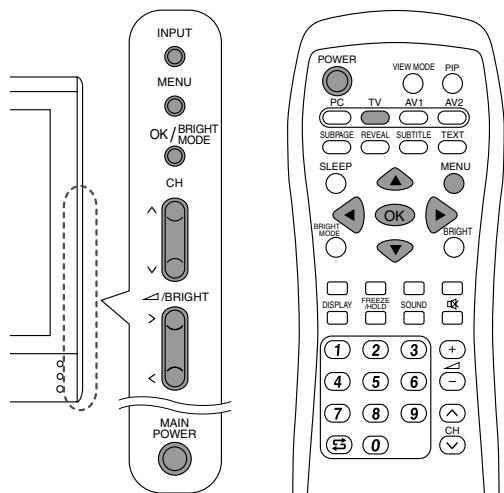
1.Accendete l'alimentazione del monitor.
2. Selezionate il modo TV utilizzato il tasto INPUT (monitor) o il tasto TV (telecomando).
3. Visualizzate lo schermo MENU utilizzato il tasto MENU.
| MENU | <TV/AV> |
| PICTURE | >> |
| PROGRAMMES | >> |
| AV CONNECTIONS | >> |
| MODE SELECT | >> |
| CHILD LOCK | >> |
- SeLECTIONARE "PROGRAMMES" utilizes il tastingo MENU (monitor) o i tastingi (telecomando), e premete il tastingo OK/BRIGHT MODE (monitor) o il tastingo OK (telecomando).
| PROGRAMMES | < TV/AV > | |
| RETURN | ||
| AUTOMATIC SEARCH | >> | |
| MANUAL ADJUSTMENT | >> | |
| SORT | >> | |
| ERASE PROGRAMME RANGE | >> | |
| ENTER/CHANGE NAME | >> | |
- Selezionate "AUTOMATIC SEARCH" utilizes Zingando il tasto MENU (monitor) o i tasti (telecomando), e premete il tasto OK/BRIGHT MODE (monitor) o il tasto OK (telecomando).
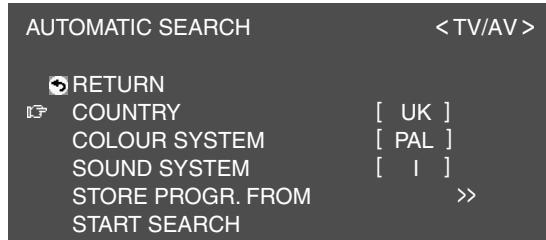
- Selezionate la voce di regolazione desiderata utilizes il tasto MENU (monitor) o i tasti (telecomando), e premete il tasto OK/BRIGHT MODE (monitor) o il tasto OK (telecomando).
Poi selezionate la因为你 desiderata'utilizzando i tasti < > (monitor) o i tasti (telekomando).
Nota:
-
Selezionate il vosto paese a partire da quando segue: Regno Unito, Germania, Francia, Italia o "OTHERS" (Altri). Quando "OTHERS"iene selezionato, potete cancellare "COLOUR SYSTEM" e "SOUND SYSTEM".
-
Selezionare "STORE PROGR. FROM" utilizes il tastingo MENU (monitor) o i tastingi (telecomando), e premete il tastingo OK/BRIGHT MODE (monitor) o il tastingo OK (telecomando).
- Selezionate la posizione di programma da cui i programmi devono essere memorizzati utilizzato i tasti < > (monitor) o i tasti (telecomando), e premete il tasto OK/BRIGHT MODE (monitor) o il tasto OK (telecomando).
-
Selezionate "START SEARCH" utilizes il tasto MENU (monitor) o i tasti (telecomando), e premete il tasto OK/BRIGHT MODE (monitor) o il tasto OK (telecomando). Quando la ricerca è completeness, i nuovi programmi trovati vengono visualizzati sulla lista. Note:
-
Per interrompere la ricerca automatica o uscire alla lista, premete il tasto INPUT (monitor) o il tasto MENU (telecomando).
- I programmi sono designati automaticamente quando un segnale di identificazione è trasmesso. Oppure, sono designati automaticamente alla tabella registrata nella memoria del monitor.
- I programmi i cui nomi non potevano essere trovati sono visualizzati con "-----". I nomi possono essere immessi manualmente più tardi. (Vedi a pagina IT33.)
Esecuzione delle impostazioni individuali dei programmi (MANUAL ADJUSTMENT)
Usando "MANUAL ADJUSTMENT" (REGOLAZIONE MANUALE), potete eseguire le impostazioni individuali dei programmi.
Nota:
- Disabilitate il blocco di regolazione (vedi a pagina IT48) e cancellate la funzione Sicura per Bambini (vedi a pagina IT41) se sono stati regolati.
- Visualizzate lo schermo "PROGRAMMES" effettuatinge le operazione 1 - 4 "Memorizzazione dei canali di trasmissione TV (AUTOMATIC SEARCH)" alla pagina IT30.
- Selezionate "MANUAL ADJUSTMENT" utilizes il tastingo MENU (monitor) o i tastingi (telecomando), e premete il tasting OK/BRIGHT MODE (monitor) o il tasting OK (telecomando).
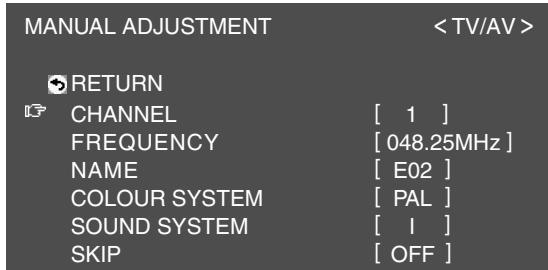
- Selezionate la voce di regolazione desiderata utilizes il tasto MENU (monitor) o i tasti (telecomando), e premete il tasto OK/BRIGHT MODE (monitor) o il tasto OK (telecomando).
Poi effettuate la regolazione utilizzato i tasti < > (monitor) o i tasti (telecomando). (Vedi la tabella qui sotto per i particolari.)
Note:
- Poteteancheutilizzareitastidi canale(0-9) sultelecomando perimmettere lafrequenza.
-
Per regolare "NAME", in primo luogo premete il tasto OK/BRIGHT MODE (monitor) o il tasto OK (telecomando) per attivare il modo di immissione del tasto. Poi selezionare la posizione di immissione utilizzato i tasti <> (monitor) o i tasti (telecomando), e selezionate il carattere desiderato utilizzato i tasti V (monitor) o i tasti ▼ (telecomando). Quando avete completato esta operazione, premete il tasto OK/BRIGHT MODE (monitor) o il tasto OK (telecomando).
-
Uscite dallo schermo'utilizzato il tasting INPUT (monitor) o il tasting MENU (telecomando).
Nota:
- Secondo le impostazioni del sistema di colore dei canali, la commutazione fra i canali più essere lenta. Se desiderate accelerare la commutazione di canale, commutate "AUTO" in "COLOUR SYSTEM" alsystema di ricezione corrente ("PAL" o "SECAM").
| Voce | Scelta/Gamma di valore | Descrizione |
| CHANNEL | 0-99 | Il canale cambia al canale più alto o a quello più basso. |
| FREQUENCY | 45,75-863,25 (MHz) | Frequenze che possono essere ricevute secondo la norma della TV, il luogo dell'installazione e la gamma. |
| NAME | A-Z, 0-9, +, -, . , /,!, spazio | Nome di programma (fino a cinque caratteri). |
| COLOUR SYSTEM | AUTO, PAL, SECAM | Norma di colore. |
| SOUND SYSTEM | B/G, I, D/K, L | Norma della TV. |
| SKIP | ON←OFF | I canali con SKIP impostato su “ON” saranno omessi quando premete i tasti ∧ V quando guardate la TV. |
Cambio delle posizioni di programma (SORT)
Le positivi di programma per i programmi individuali sono nelle campi liberamente.
- Visualizzate lo schermo "PROGRAMMES" effettuatinge le operazione 1 - 4 "Memorizzazione dei canali di trasmissione TV (AUTOMATIC SEARCH)" alla pagina IT30.
- Selezionate "SORT" utilizes il tastingo MENU (monitor) o i tastingi (telecomando), e premete il tastingo OK/BRIGHT MODE (monitor) o il tastingo OK (telecomando).
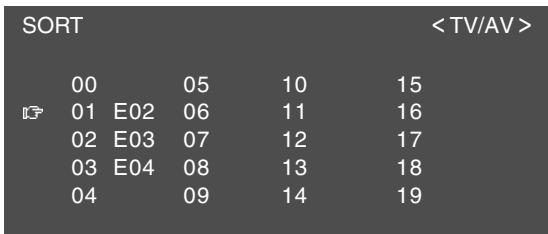
- Selezionate il programma desiderato utilizzato i tasti < > (monitor) o i tasti (telecomando), e premete il tasting OK/BRIGHT MODE (monitor) o il tasting OK (telecomando). Il modo Move verrà attivato.
- Selezionate la posizione desiderata utilizzando i tasti V (monitor) o i tasti (telekomando) e premete il tasto OK/BRIGHT MODE (monitor) o il tasto OK (telekomando). Il programma selezionato verrà spostato verso la posizione selezionata.
Nota:
-
Quando viene spostato il programma, i tasti < > (monitor) o i tasti (telecomando) non sono disponibili.
-
Uscite dallo schermo'utilizzato il tasto INPUT (monitor) o il tasto MENU (telecomando).
Cancellazione della gamma di programma
Il programma individuale (o programmi individuali) in una gamma successiva può essere cancellato(i).
- Visualizzate lo schermo "PROGRAMMES" effettuatinge le operazione 1 - 4 "Memorizzazione dei canali di trasmissione TV (AUTOMATIC SEARCH)" alla pagina IT30.
- Selezionate "ERASE PROGRAMME RANGE" utilizes il tastingo MENU (monitor) o i tastingi (telecomando), e premete il tasting OK/BRIGHT MODE (monitor) o il tasting OK (telecomando).

- Selezionate il programma all'inizio della gamma desiderata da cancellare utilizzato i tasti (\wedge \vee) (<>) (monitor) o i tasti (\triangle \triangle \triangle \triangle \triangle \triangle \triangle \triangle \triangle \triangle \triangle \triangle \triangle \triangle \triangle \triangle \triangle \triangle \triangle \triangle \triangle \triangle \triangle \triangle \triangle \triangle \triangle \triangle \triangle \triangle \triangle \triangle \triangle \triangle \triangle \triangle \triangle \triangle \triangle \triangle \triangle \triangle \triangle \triangle \triangle \triangle \triangle \triangle \triangle \triangle \triangle (telecomando), e premete il tasto OK/BRIGHT MODE (monitor) o il tasto OK (telecomando).
- Selezionate il programma alla fine della gamma utilizzato i tasti < > (monitor) o i tasti (telecomando).
Quando desiderate selezionare un singolo
programma, saltate quello passo. - Premete il tasting OK/BRIGHT MODE (monitor) o il tasting OK (telecomando) per cancellare il programma (i programmi) selezionato(i). Tutti i programmi successivi si spostano in alto.
- Uscite dallo schermo'utilizzato il tasting INPUT (monitor) o il tasting MENU (telecomando).
Per immettere/cambiare il nome di un programma specifico
Il nome di un programma specifico può essere immesso oambiato.
- Visualizzate lo schermo "PROGRAMMES" effettuatinge le operazione 1 - 4 "Memorizzazione dei canali di trasmissione TV (AUTOMATIC SEARCH)" alla pagina IT30.
- Selezionate "ENTER/CHANGE NAME" utilizes il tastingo MENU (monitor) o i tastingi (telecomando), e premete il tastingo OK/BRIGHT MODE (monitor) o il tastingo OK (telecomando).
| ENTER/CHANGE NAME | <TV/AV> | |||
| 00 | 05 | 10 | 15 | |
| 01 | E02 | 06 | 11 | 16 |
| 02 | E03 | 07 | 12 | 17 |
| 03 | E04 | 08 | 13 | 18 |
| 04 | 09 | 14 | 19 | |
- Selezionate il programma desiderato utilizzato i tasti < > (monitor) o i tasti (telecomando), e premete il tasting OK/BRIGHT MODE (monitor) o il tasting OK (telecomando). Il carattere alla posizione dell'immissione viene evidenziato.
- Selezionate la posizione dell'immissione utilizzato i tasti < > (monitor) o i tasti (telecomando), e selezione il carattere desiderato utilizzato i tasti (monitor) o i tasti (telecomando).
- Premete il tasting OK/BRIGHT MODE (monitor) o il tasting OK (telekomando) per accettare il nome immesso.
- Uscite dallo schermo utilizzato il tasting INPUT (monitor) o il tasting MENU (telecomando).
Sezione dei canali
Questo monitor permette di selezionare fino a 100 canali (0-99).
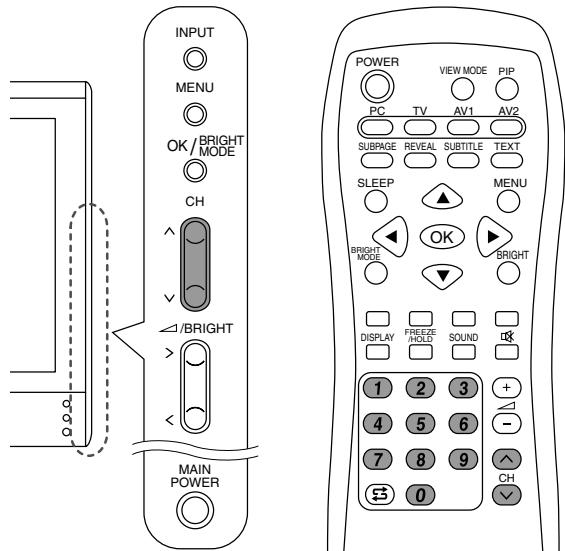
Uso dei tasti di canale (telecomando) Per selezionare un numero di canale da 1 cifra (per esempio, Canale 5):
Selezionare il numero di canale seguito una delle seguenti procedure.
- Premete il tasting 5 ed aspettate circa 3 secondi.
- Premete il tasting 0 seguito dal tasting 5 entro 3 secondi.
Per selezionare un numero di canale a 2 cifre (per esempio, Canale 12):
Premete il tasting 1 seguito dal tasting 2 entro 3 secondi.
Utilizzato i tasti (monitor/telecomando)
- Premete il tasto ed il canale cambia nell'ordineindicatoqui sotto: 1 2 98 99 0 1 2
- Premete il tasting v ed il canale cambia nell'ordineindicato qui除去: 2 1 0 99 98 2 1 0
Note:
- Premendo uno dei suddetti tasti o usinga la tabella dei programma (vedi la colonna di destra) si commuta automaticamente al modo TV se il monitor è impostato in modo PC o AV.
-
Utilizzate il tasto INPUT (monitor) o il tasto TV (telecomando) per commutare il modo di display su TV nei seguenti casi quando vi trovate nel modo PC.
-
Quando state guardando la TV nella finestra PIP (vedi a pagina IT20).
-
Quando state ascoltando la TV (vedi a paging IT21).
-
I canali regolati per essere saltati non possono essere visualizzati utilizzato i tasti ∧ V. (Vedi a pagina IT31.)
- Il canale "0" è riservato per l'uscita RF da un VCR.
Selezione dei canali using la tabella dei programmi
La tabella dei programmi alla lista dei programmi nella memoria TV. Sono situati nei canali 0-99. Il programma attualmente selezionato viene visualizzato in colore giallo ed i programmi "sicura per bambini" che non sono stati annullati vengono visualizzati in colore rosso.
- Selezionate il modo TV'utilizzato il tasto INPUT (monitor) o il tasto TV (telecomando).
-
Premete il tasting OK (telecomando). La tabella dei programmi verrà visualizzata. Nota:
-
Mentre lo scherno di Teletext o lo scherno di menu viene visualizzato, non potete visualizzare la tabella dei programma premendo il tasto OK (telecomando).
| PROGRAMME TABLE | <TV/AV> | |||
| 00 | 05 | 10 | 15 | |
| E7 | 01 E02 | 06 | 11 | 16 |
| 02 E03 | 07 | 12 | 17 | |
| 03 E04 | 08 | 13 | 18 | |
| 04 | 09 | 14 | 19 | |
- Selezionate il programma desiderato'utilizzato i tasti (telecomando).
Per visualizzare la lista precedente o quella seguente della tabella dei programmi:
- Premete i tasti (telecomando) quando il cursore si trova su un programma nella posizione superiore di sinistra o inferiore di destra.
-
Premete i tasti (telecomando) quando il cursore si trova su un programma nella colonna sinistra o destra.
-
Visualizzate il programma selezionato using il tasto OK (telecomando).
Selezione del modo di ricezione audio
Potete selezionare il modo di ricezione audio (stereo, bilingue o monoaurale) quando ricevete le trasmissioni NICAM e stereo A2 come segue:
| NICAM | Segnale NICAM-B/G, I, D/K, L |
| Stereo A2 | Segnale A2 stereo-B/G |
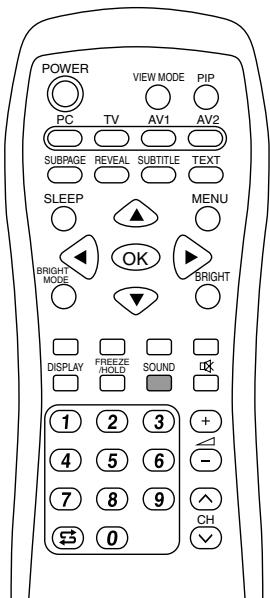
- Premete il tasto SOUND sul telecomando. I cancelli del modo di ricezione audio nel seguente ordine secondo la trasmissione che state ricevendo.
Transmission NICAM
Ricezione di una trasmissione stereo STEREO MONO STEREO ...
Ricezione di una trasmissione bilingualue CH A CH B CH AB MONO CH A ...
Ricezione di una trasmissione monoaurale NICAM MONO NICAM ...
Ricezione di una trasmissione stereo STEREO MONO STEREO...
Ricezione di una trasmissione bilingue CH A CH B CH AB CH A...
Ricezione di una trasmissione monoaurale
MONO (fissato)
Per vedere il Teletext
Il Teletext rappresenta un servizio di informazioni organizzato come rivista, il quale è fornito da alcune stazioni TV或者其他 trasmissione normale di televisione. Il vostro monitor riceve i segnali del Teletext trasmesso da una stazione TV, tratta le informazioni e le visualità graficamente sullo schermo. Le notizia, le informazioni dello sport e del tempo, i prezzi dei valori della borsa, le rassegne dei programmi ed i sottitoli sono fra i numerousi servizi disponibili direttamente dal Teletext.
Note:
- L'operazione nel modo di Teletext viene descritta con il telecomando in quello manuale.
- Il Teletext è disponibile solo nel modo TV/AV, e non nel modo PC (incluso quando si guarda la TV nella finestra PIP).
Attivazione e disattivazione del modo Teletext
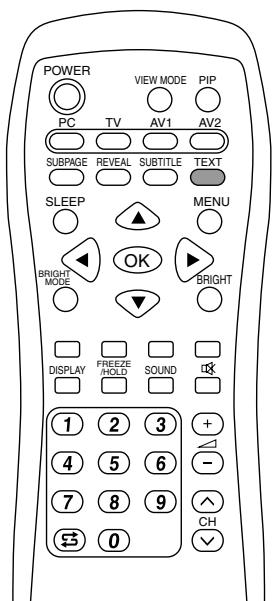
- Selezionate un canale TV che sta trasmettendo un programma Teletext.
- Premete il tastingo TEXT. Lo schermo Teletext verrà visualizzato.
- Premete il tastinge TEXT di nuovo per scollegare il modo Teletext.
Note:
- Se è necessario, potete cancellare il gruppo dei caratteri visualizzati sullo schermo Teletext. (Vedi a pagina IT38.)
- Il modo Teletext non può essere disabilitato o commutatoagli altri modi di display con il tasti di ingressso.
Selezione di una pagina Teletext
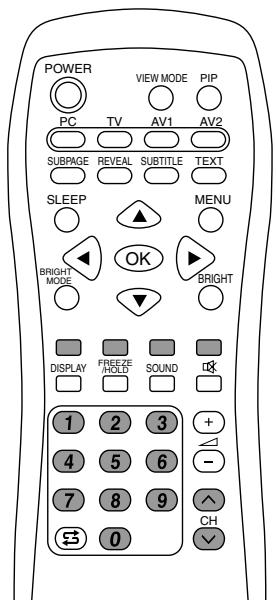
Utilizzando i tasti V
- Per selezionare la pagina seguente, premete il tasto .
- Per selezionare la pagina precedente, premete il tasting v.
Utilizzando i tasti di canale
Immettete il numero di pagina desiderato (100-899) utilizzando i tasti di canale (0-9).
Note:
- I numero di pagina che iniziano con 0 o 9 non esistono.
- Se immettete dei numero errati, completing sempecificamente l'immissione del numero a 3 cifre, poi immettete di nuovo il numero desiderato.
Utilizzando i tasti di colore
Selezionate il soggetti desiderato per mezzo dei tasti di colore (rosso/verde/giallo/ciano) corrispondenti alle opzioni colorate alla parte inferiore dello schermo di Teletext. La configurazione delle opzioni colorate varia secondo ilsystemadel Teletext.
Ritorno alla pagina selezionata precedente
Premete il tasto (flashback).
Nota:
- La memoria "flashback" di Teletext viene cancellata quando i canali sonoambiati dopo che il modo di Teletext è commutato al modo TV.
Selezione della tabella TOP
Quando il Teletext TOP viene trasmesso, potete visualizzare la tabella TOP premendo il tasto OK. Selezionate il soggetto desiderato nella tabella come segue:
- Per spostarsi in alto, premete il tastingo grosso.
- Per spostarsi in basso, premete il tastingi.
- Per selezionare laoice evidenziata, premete il tasto verde.
Nota:
- IlsystemaTOP(Tabella dellepageine)peril Teletextviene trasmessoattualmente in Germania.
Selezione dell'indice di Teletext
Quando il Teletext FLOF viene trasmesso, potete visualizzare la pagina di indice (normalmente p.100) premendo il tasto OK.
Nota:
- Ilsystema FLOF ("Full Level One Features") per il Teletext viene trasmesso attualmente nel Regno Unito.
Selezione delle soppagina
Quando una pagina selezionata di Teletext comprende parecchie sottopagine, le sottopagina desiderate possono essere selezionate come segue:
1.Premete il tastingo SUBPAGE.
"S****"iene visualizzato nella parte di sinistra dell'intestazione.
- Immettete il numero da 4 cifre utilizzato i tasti di canale (0-9) nelle praticzato.
La soppagina selezionata viene visualizzata.
Selezione del gruppo di caratteri
- Visualizzate lo schermo "CHARACTER SET" utilizes il tastingo MENU.
CHARACTER SET

PAN EUROPE
FRENCH/ARABIC
TURKISH/GREEK
CYRILLIC
- Selezionate il gruppo di caratteri desiderato utilizzato i tasti .
Il colore delle lettere cambia al colore giallo.
Quando selezionate il gruppo di caratteri, premente il tasto OK si cambieranno le lettere al colore rosso per un istante, poi si ritorna di nuovo al colore giallo.
- Uscite dallo schermo utilizzato il tastingo MENU.
Caratteristiche utili per il Teletext
Per trattenera la pagina corrente del Teletext
Premete il tasting FREEZE/HOLD.
Potete smettere di aggiornare la pagina di Teletext.
Per annullare, premete il tasting FREEZE/HOLD di nuovo.
Per Zumare la pagina corrente di Teletext
Premete i tasti ▲▼.
Ogni volta che il tasto viene premuto, la pagina corrente viene visualizzata come di seguito.
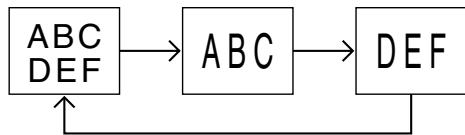
Per attivare rapidamente i sottotitoli
Premete il tastingo SUBTITLE nel modo TV/AV.
I sottotitoli si attivano rapidamente.
Per annullare, premete il tasto TEXT.
Nota:
- Non dovete attivare il modo di Teletext prima di premere il tasto SUBTITLE.
Per visualizzare le informazioni nascoste
Premete il tasto REVEAL.
Potete visualizzare le informazioni nascoste quali soluzioni di indovinelli ed enigma.
Per annullare, premete di nuovo il tasting REVEAL.
Uso della funzione Sicura per Bambini
Important:
- Riferirsi alla fine di quello manuale per la sezione "Disinnesto della funzione Sicura per Bambini".
La funzione Sicura per Bombini bloccca la visione di qualunque canale per il quale viene impostata la funzione Sicura per Bombini, compreso la finestra PIP. Quando tutti i programmi vengono bloccati, la visione delle immagini video nel modo AVieneanchebloccata.
Per usare la funzione Sicura per Bambini, dovete in primo luogo definire il vostro PIN (Numero di Identificazione Personale).
Definizione di un PIN
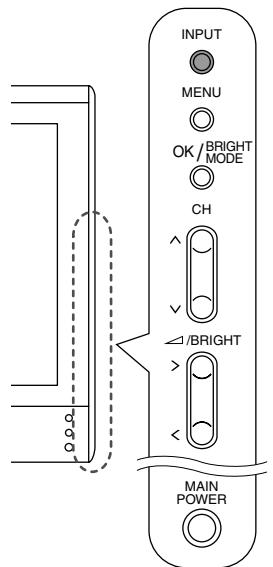
- Selezionate il modo TV'utilizzato il tasto INPUT (monitor) o il tasto TV (telekomando).
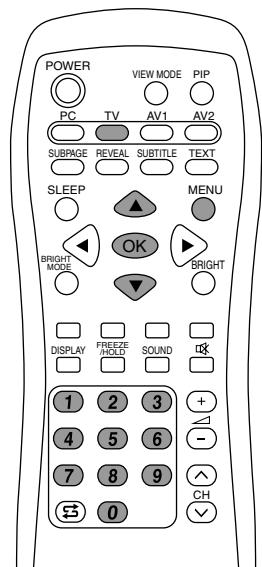
- Visualizzate lo schermo MENU utilizzato il tasto MENU (telecomando).
- Selezionate "CHILD LOCK"utilizzando tasti
(telecomando), e premete il tasto OK (telecomando). Lo schermo "PLEASE ENTER YOUR PIN" (IMMETTERE IL PROPRIO CODICE SEGRETO) verrà visualizzato.
- Immettere il PIN da 4 cifre desiderato (per esempio, 1234) utilizzato i tasti di canale (0-9) sul telecomando.
Note:
- Assicuratevi di prendere unanota scritta del vosto PIN.
- Quando avete immesso il PIN per la primaolta, premete il tasto OK (telecomando) per registrarlo.
Lo schermo "CHILD LOCK" verrà visualizzato.
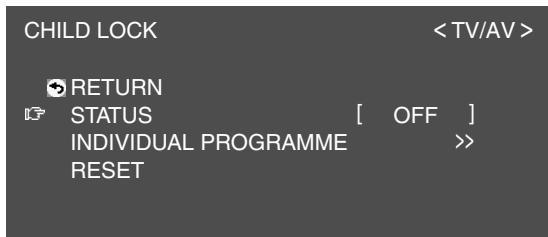
- Effettuate le procedure seguenti o uscite dallo schermo utilizzato il tasto MENU (telecomando).
Impostazione della funzione Sicura per Bambini
Note:
- Per attivare la funzione Sicura per Bambini, disattivate il monitor, poi attivatelo di nuovo dato aver terminato le impostazioni.
- Quando "STATUS" nel menu CHILD LOCK è "ALL" o "INDIVIDUAL", TV/AV-IN SOUND non è disponibile nel modo PC (vedi a pagina IT21).
Per impostare la funzione Sicura per Bambini per tutti i programmi
- Visualizzate lo schermo "CHILD LOCK" effettuant le operazione 1 - 4 della sezione "Definizione di un PIN" alla pagina IT39.
- Selezionate "STATUS" utilizes il tasto MENU (monitor) o i tasti ▲▼ (telecomando), e premete il tasto OK/BRIGHT MODE (monitor) o il tasto OK (telecomando).
- Selezionate "ALL" utilizes i tasti <> (monitor) o i tasti (telekomando).
- Uscite dallo schermo'utilizzato il tasting INPUT (monitor) o il tasting MENU (telecomando).
Nota:
- Questa regolazione blocca il modo AV e la funzione TV in tutti i modi.
Per impostare la funzione Sicura per Bambini per i programmi individuali
- Visualizzate lo schermo "CHILD LOCK" effettuanthe operatione 1 -4 "Definizione di un PIN" alla pagina IT39.
- Selezionate "STATUS" utilizes il tastingo MENU (monitor) o i tastingi (telecomando), e premete il tastingo OK/BRIGHT MODE (monitor) o il tastingo OK (telecomando).
- Selezionate "INDIVIDUAL" utilizes i tasti <> (monitor) o i tasti (telecomando).
- Selezionate "INDIVIDUAL PROGRAMME" utilizes il tastingo MENU (monitor) o i tastingi (telecomando), e premete il tasting OK/BRIGHT MODE (monitor) o il tasting OK (telecomando). Lo schermo "INDIVIDUAL PROGRAMME" verrà visualizzato.
- Selezionate il programma desiderato utilizzato i tasti < > (monitor) o i tasti (telecomando), e premete il tasting OK/BRIGHT MODE (monitor) o il tasting OK (telecomando). Il programma bloccato viene visualizzato in colore rosso.
Nota:
-
Per sbloccare il programma, ripetete il passo 5.
-
Uscite dallo schermo utilizzato il tasting INPUT (monitor) o il tasting MENU (telecomando).
Note:
- Anche quando la funzione Sicura per Bambini viene attivata, i programmi sbloccati sono essere osservati, ma il menu PROGRAMMES non può essere selezionato sullo schermo TV MENU. Per procedere alle regolazioni al menu PROGRAMMES, dovete annullare l'impostazione della funzione Sicura per Bambini temporaneamente. (Vedi a pagina IT41.)
- Quando la funzione Sicura per Bambini è attivata individualmente, se provate a selezionare il programma e lo schermo d'immissione PIN compare, potete utilizzato i tasti ∧ V per trovare altri programmi sbloccati.
Cancellazione temporanea delle impostazioni della funzione Sicura per Bambini
Cancellando temporaneamente l'impostazione della funzione Sicura per Bambini, potete osservare i programmi per cui la funzione Sicura per Bambini è stata impostata.
Se vi trovate attualmente allo schermo di ingresso PIN, immettete il vostro PIN utilizzando i tasti di canale (0-9) sul telecomando.
Se il PIN viene immesso correttamente, lo schermo normale viene visualizzato.
Se non vi trovate attualmente allo schermo di ingressso PIN, eseguite i passi 1 a 3 di "Definizione di un PIN" a pagina IT39, ed immettete il vostro PIN.
Note:
- Quando lo schermo di ingresso PIN compare per il programma bloccato nella finestra PIP, chiudendo la finestra PIP per mezzo del tasting PIP (telekomando) vi permette di operare il monitor nel modo PC.
- Quando l'alimentazione è scollegata e collegata\ dopo che la funzione Sicura per Bombini sia annullata, la funzione Sicura per Bombini si attiva di nuovo.
- A meno che la funzione Sicura per Bambini venga annullata in circa 20 secondi, il monitor passa al modo standby.
Per l'uso dei DVD, dei giochi e di altre attrezzature
Potete utilizzare due parti supplementari dell'apparecchiatura AV collegate al vostro monitor quale VCR,lettori DVD e sistemi per gioco elettronico. (Vedi le pagine IT12 e IT13.)
Apparecchiatura collegata a AV-IN1:
Modo di display "AV1"
Apparecchiatura collegata a AV-IN2:
Modo di display "AV2"
Nota:
- Dato che l'uso di AV1 e AV2 è lo stesso, quello manuale si riferisce ai modi AV1 e AV2 come "Modo AV".
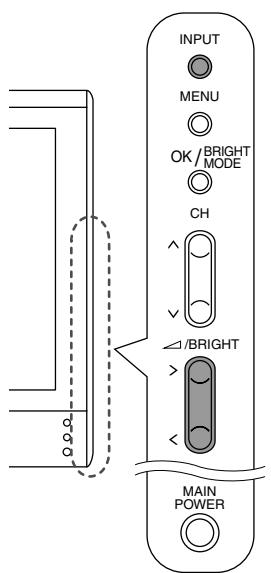
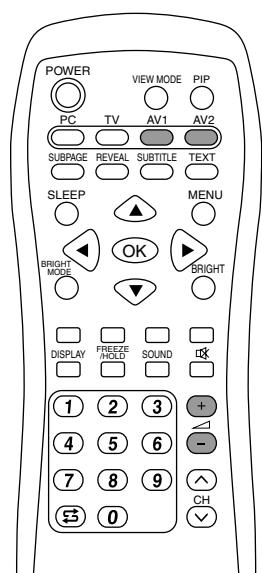
- Procedete alle regolazioni per i collegamenti con i dispositivi esterni sullo schermo "AV CONNECTIONS". (Vedi a pagina IT45.)
- Commutare il modo di display a AV1 o AV2.
Vedi a pagina IT18 per più informazioni.
AV1
RGB
- Attivate l'apparecchiatura AV collegata, poi riproducete un nastro, DVD, o un gioco elettronico.
4.Regulate il volume. Vedi a pagina IT19 per più informazioni.
Note:
- A volte nessun'immagine verrà visualizzata durante la ricerca velocè di programmi video.
- Il display può tremolare durante la coproduzione lenta di un programma video secondo il VCR o il nastro video usato.
- Non potete riproduire i giochi elettronici di tiro che usano dei controller di pistola con questo monitor.
Per effettuare una pausa dello schermo (FREEZE)
Questa caratteristica permette di effettuire una pausa della l'immagine TV o di un'altra apparecchiatura AV collegata. Ciò è pratico quando desiderate annotare una ricetta o l'indirizzo per un concorso con premi.
Effettuate esta operazione utilizzato il telecomando.
- Premete il tasto FREEZE/HOLD.
Una pausa dell'imagine sera eseguita.
Per annullare la停下a
- Premete il tasting FREEZE/HOLD di nuovo.
Note:
- Non potete eseguire una pausa dell'immagine TV o video nella finestra picture-in-picture.
- Ilchio dei canali o la commutazione del modo di display (input) annulla automaticamente la停下.
Per ritornare al canale precedente (FLASHBACK)
Potete ritornare al canale precedente che stavate guardando.
Effettuate esta procedura con il telecomando.
- Premete il tasting
Il monitor ritornerà al canale che stavate guardando precedentamente.
Disattivazione dell'alimentazione\ dopo una durata specificata\ (SLEEP)
Il monitor può disattivarsi automaticamente (standby) dopo una durata specificata. Ciò è praticato se desiderate guardare il monitor all'ora di andare a fatto.
Effettuate esta operazione utilizzato il telecomando.
- Premete il tasting SLEEP.
- Specificare in quanti minuti desiderate che il monitor si scollega premendo il tasto SLEEP. L'ora cambia nel seguente ordine agli volta che premete il tasto:
30 min 60 min 90 min 120 min 150 min ... min 30 min
Quando l'ora specificata trascorre, il monitor si scollega automaticamente ed annulla il timer SLEEP.
Per controllare il tempo rimanente sul timer SLEEP
- Premete il tasting DISPLAY.
Il tempo rimanente sul timer SLEEP sare visualizzato per diversi secondi. Poteteanche controllare il tempo rimanente premendo il tasto SLEEP una volta.
Per cancellare il tempo specificato
- Premete il tasto SLEEP.
Il tempo rimanente verrà visualizzato.
- Cambiate l'ora specificata premendo il tasting di SLEEP parecchie volte se è necessario.
Note:
- Quando ci sono solo 5 minuti rimanenti sul timer SLEEP, il tempo rimanente verrà visualizzato agli minuto.
- Premendo il tasto POWER nelle timer SLEEP funziona si cancella il timer.
- La commutazione al modo PC eliminata automaticamente il timer SLEEP.
- Poteteancheimpostareil timer SLEEPdal menu MODESELECT.(VediapaginaIT46.)
Regolazione del display
Potete regolare le immagini TV e video ed effettuare le varie impostazioni usando i menu per il modo TV/AV.
- Tutti i menu tranne il menu PROGRAMMES sono comuni per i modi TV e AV. Inoltre tutti i valori impostati nel modo TV saranno applicati nel modo AV.
Come regolare
La segunte procedura describes il metodo di operazione di base. Vedi le pagine IT45 e IT46 per quanto riguarda le voci individuali.
- Selezionate il modo TV o AV.
Vedi a pagina IT18 per più informazioni. - Visualizzate lo schermo MENU utilizzato il tasto MENU.
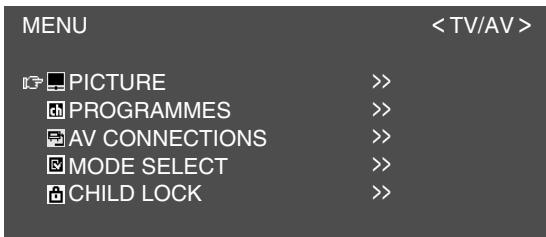
- Selezionate il menu che desiderate regolare utilizzato il tastingo MENU (monitor) o i tastingi (telecomando), e premete il tasting OK/BRIGHT MODE (monitor) o il tasting OK (telecomando).
- Selezionate la voce che desiderate regolare utilizzato il tastingo MENU (monitor) o i tastingi (telecomando), e premete il tasting OK/BRIGHT MODE (monitor) o il tasting OK (telecomando).
- Cambiate i numero/valori utilizzando i tasti < > (monitor) o i tasti (telecomando). Potete continuare a impostare altri voci. Effettuare le operazioni seguenti per ritornare allo schermo precedente:
(1) Selezionate "RETURN" utilizes itisto MENU (monitor) o i tasti (telecomando).
(2) Premete il tasting OK/BRIGHT MODE (monitor) o il tasting OK (telecomando).
- Uscite dallo schermo'utilizzato il tasting INPUT (monitor) o il tasting MENU (telecomando).
Nota:
- Se non premete alcuni tasti per circa 30 secondi nelle rive vi trovate in uno schermo menu, le impostazioni che avete effettuate a quel punto saranno applicate e lo schermo sparirà automaticamente.
Menu PICTURE
| Voce | Descrizione |
| CONTRAST | Regola il contrasto. |
| BLACK LEVEL | Regola la luminosità d'insieme dello schermo. |
| COLOUR | Regola l'intensità del colore. |
| TINT | Regola il tono di colore. |
| SHARPNESS | Regola la qualità dell'imagine. |
| WHITE BALANCE | Regola la temperature di colore. - STD...... Impostazione standard per il tono di colore. - WARM...... Tono di colore piùrosso di quello standard. |
| RESET | Ripristina i valori di regolazione per questo menu alle loro impostazioni originali eseguite in fabbrica. |
Menu PROGRAMMES (solo nel modo TV)
| Voce | Descrizione |
| AUTOMATIC SEARCH | Regola automaticamente i programmi disponibili. (Vedi a paglia IT30.) |
| MANUAL ADJUSTMENT | Regola manualmente i programmi. (Vedi a paglia IT31.) |
| SORT | Cambia liberamente le posizioni di programma. (Vedi a paglia IT32.) |
| ERASE PROGRAMME RANGE | Cancellà il programma individuale (o programmi individuali) in una gamma collegata. (Vedi a paglia IT32.) |
| ENTER/CHANGE NAME | Immette o cambia il nome di un programma individuale. (Vedi a paglia IT33.) |
Menu AV CONNECTIONS
| Voce | Descrizione |
| AV1 SIGNAL TYPE | Seleziona il tipo di segnale dell'apparecchiatura esterna collegata a AV-IN1. - AUTO ....... Impostazione originale della fabbrica. - CVBS ....... Segnale video composito. - Y/C ....... Segnale S-video. |
| AV1 COLOUR SYSTEM | Seleziona il sistema di colore dell'apparecchiatura esterna collegata a AV-IN1: PAL/SECAM/N358(NTSC 3.58)/N443(NTSC 4.43)/PAL60/PAL-M/ PAL-N. |
| AV1 CONTROL VOLTAGE | Imposta se si deve produrre temporaneamente l'immagine ed il suono di AV-IN1 nel modo TV. - OFF ....... Impostazione originale della fabbrica. - ON ....... Risponde al segnale da AV-IN1 nel modo TV. |
| AV2 COLOUR SYSTEM | Seleziona il sistema di colore dell'apparecchiatura esterna collegata a AV-IN2: PAL/SECAM/N358(NTSC 3.58)/N443(NTSC 4.43)/PAL60/PAL-M/ PAL-N. |
| RESET | Ripristina i valori di regolazione per questo menu alle loro impostazioni originali della fabbrica. |
Note:
- Quando una imagine normale non è visualizzata, cambiate il tipo di segnale e/o il systema di colori.
- La commutazione fra i segnali di ingresso AV può essere lenta, secondo le impostazioni in "COLOUR SYSTEM". Se desiderate accelerare la commutazione del segnale, commutate "AUTO" in "COLOUR SYSTEM" alsystema corrente di colore di ricezione.
Menu MODE SELECT
| Voce | Descrizione |
| VIEW MODE | Seleziona la dimensione dello schermo. - NORMAL ... Visualizza lo schermo a 4:3. - WIDE ... Visualizza lo schermo a 16:9. - ZOOM1 ... Ingrandisce e visualizza l'intero schermo, ma con una dimensione dello schermo più piccola di “ZOOM2”. Si prega di utilizzato quello modo quando i titoli o “telop” (scritte in sovraimpressione) alla parte superiore o inferiore dello schermo sono tagliati. - ZOOM2 ... Ingrandisce e visualizza l'intero schermo a 4:3. Poteteanche regolareQLaughterque suaughtero il telecomando. (Vedi a categoria IT47.) Quando selezionate “ZOOM1” o “ZOOM2”, la parte superiore o inferiore dello schermo saranno tagliati un po’. |
| SLEEP TIMER | Specifica quanti minuti passano forn a che il monitor si spegne (standby). Ciòpuoanche essereregolatoutilizzandoiltelecomando.(Vedi a categoria IT43.) |
| LANGUAGE | Seleziona la lingua (Inglese, Tedesco, spagnolo, francese o italiano)sulloshermo. (Vedi a categoria IT19.) |
| RESET | Ripristina i valori di regolazione per questo menu alle loro impostazioni originali eseguite nella fabbrica. |
Menu CHILD LOCK
| Voce | Descrizione |
| STATUS | Imposta se si deve bloccare o sbloccare tutti i programmi, o imposta un blocco di programma individuale. (Vedi a paglia IT40.) - OFF ... ... ... Impostazione originale della fabbrica. - ALL ... ... ... Blocca tutti i programmi TV e le immagini video nel modo AV. - INDIVIDUAL ... ... Blocca solo i programmi TV specificati. Quando “STATUS” nel menu CHILD LOCK è “ALL” o “INDIVIDUAL”, TV/AV-IN SOUND non è disponibile nel modo PC (vedi a paglia IT21). |
| INDIVIDUAL PROGRAMME | Seleziona il programma da bloccare quando “INDIVIDUAL” è selezionato per “STATUS”. (Vedi a paglia IT40.) |
| RESET | Ripristina i valori di regolazione per questo menu alle loro impostazioni originali eseguite nella fabbrica. Tuttavità, il PIN che avete regolato non è cancellato. Riguardo al PIN, riferitevi alla fine di quello manuale alla sezione “Disinnesto della funizione Sicura per Bambini”. |
Controllo del canale corrente e del modo di ricezione audio sullo schermo (DISPLAY)
Potete controllare il modo di display corrente, il canale in corso di ricezione, il modo di risizione audio ed il tempo rimanente sul timer SLEEP. Eseguite esta operazione utilizzando il telecomando.
- Premete il tasto DISPLAY.
Le varie informazioni sullo stato attuale saranno visualizzate.
Le informazioni spariranno dopo parecchi secondi.
Note:
- Le informazioni visualizzate varieranno secondo il modo di display corrente ed altre impostazioni.
- Se la trasmissione cambia al modo TV notamment le informazioni sono visualizzate, la trasmissione ed il modo di ricercazione audio non possono corrispondere tra di loro.
Perambiare BRIGHT MODE
Potete ridurre il consumo energetico facendo diminuire la luminosità dello schermo.
- Premete il tasting OK/BRIGHT MODE (monitor) o il tasting BRIGHT MODE (telecomando). Il modo cambia nel seguente ordine agli volte che premete il tasting:
[Modo PC]
DARK (risparnio energetico)
BRIGHT (chiaro)
DARK (risparnio energetico)...
[Modo TV/AV]
NORMAL (risparnio energetico 1)
DARK (risparnio energetico 2)
BRIGHT (chiaro)
NORMAL (risparnio energetico 1)...
Messa in sordina del suono (MUTE)
Questaratteristica è pratica quando desiderate mettere il suono in sordina come per esempio quando il Telefono squilla o c'è qualcuno al portello.
Eseguite esta operazione utilizzando il telecomando.
1.Premete il tasto.
Il suono verràMESSO in sordina e "MUTE" verrà visualizzato.
"MUTE" sparirà dopo parecchi secondi.
Per annullare la messa in sordina
- Premete il tasting di nuovo, o premere tutti gli altri tasti.
Cambiare la dimensione dello schermo (VIEW MODE)
Potete cambiare la dimensione dello schermo per far corrispondere il monitor ai nastri video e ai DVD. Eseguite esta operazione utilizzando il telecomando.
- Premete il tasting VIEW MODE.
Il modo cambia nel seguente ordine agli volta che premete il tasting:
[Modo PC]
NORMAL WIDE NORMAL...
NORMAL: Espande l'imagine al suo allungamento o vicino adesso.
WIDE: Espande l'imagine in modo che riempia lo schermo.
[Modo TV/AV]
NORMAL WIDE ZOOM1 ZOOM2 NORMAL...
NORMAL: Visualizza lo schermo a 4:3.
WIDE: Visualizza lo schermo a 16:9.
ZOOM1: Ingrandisce e visualizza l'intero schermo, ma con una dimensione dello schermo più piccola di "ZOOM2". Si prega di utilizzato quello modo quando i titoli o "telop" (scritte in sovraimpressione) alla parte superiore o inferiore dello schermo sono tagliati.
ZOOM2: Ingrandisce e visualizza l'intero schermo a 4:3.
Note:
- Quando selezionate "ZOOM1" o "ZOOM2" nel modo TV/AV, la parte superiore e quella inferiore dello schermo saranno tagliate un po'.
- Potete impostare individualmente esta você per il modo PC ed il modo TV/AV nel menu MODE SELECT. (Vedi le pagine IT25 ed IT46.)
Per impedire iambiamenti ai valori regolati (ADJUSTMENT LOCK)
Quando si disabilitano i tasti di controllo tranne i seguenti tasti (monitor e telecomando), si evita il cambiamento dei valori regolati.
Il cambiamento dei valori regolati non solo per il modo PC, ma per il modo TV/AV sareanche evitato.
Ripristinare tutti i valori di regolazione (ALL RESET)
Tutti i valori di regolazione saranno ripristinati. Ciò include non solo il modo PC, peroanche il modo TV/AV (compreso le impostazioni di canale, ecc.).
Per quanto riguarda la procedura ALL RESET, riferirsi alla fine di quello manuale.
[Monitor]
- Tasto MAIN POWER
- Tasti < >
- Tasto INPUT
- Tasti V
[Telecomando]
- Tasto POWER
- Tasti + -
- Tasto 呵
- Tasti di ingresso (PC, TV, AV1 e AV2)
Tasti V - Tasti di canale (0-9)
- Tasto OK
- Tasto TEXT
- Tasto SUBTITLE
- Tasto FREEZE/HOLD
- Tasto
Effettuare questa procedura sul monitor.
- Scollegate l'alimentazione del monitor usando il tasto MAIN POWER.
- Mention si preme il tastingo MENU, premete il tastingo MAIN POWER (cioe accendere l'alimentazione).
Continuare a premere i tasti sono a che "ADJUSTMENT LOCKED" compare sullo schermo. Il blocco è regolato quando il messaggio è visualizzato.
Per liberare il blocco di regolazione
Effettuare queste operazioni sul monitor.
- Scollegate l'alimentazione del monitor usando il tasto MAIN POWER.
- Mention si preme il tastingo MENU, premete il tastingo MAIN POWER (cioe accendere l'alimentazione).
Continuare a premere i tasti fino a che "ADJUSTMENT UNLOCKED" compaia sullo schermo. Il blocco è liberato quando il messaggio è visualizzato.
ATTENZIONE!
- Quando il blocco di regolazione è regolato, tutti i tasti sul monitor e sul telecommando tranne i suddetti tasti sono disabilitati. Perutilizzare i tasti tranne i suddetti tasti, liberare il blocco di regolazione.
Istruzioni per collegare un braccio compatibile VESA
E' possible collegare al monitor un braccio
oppure un supporto basati sullo standard VESA (da-acquistare in commercio).
L'acquisto del braccio oppure del supporto è a
discrezione del cliente.
Bracci o supporti che si possono utilizzato
I collegamenti devono soddisfare le seguenti condizioni.
-Compatibilità con lo standard VESA.
- Presentare un intervallo di almeno 100mm× 100 mm tra i fori delle viti sulla sezione da collegare.
- Avere una struttura che renda improbabile una caduta oppure una rottura après il collegamento al monitor.
Come collegare il braccio oppure il supporto
- Fate attenzione a non piegareccessivamente il cavo oppure nell'aggiungere dei cavi di prolunga, in quanto ciò potrebber dare luogo a disturbi al funzionamento.
- Nel seguire queste istruzioni, per favore fate riferimento anche alle istruzioni per l'installazione nel manuale d'uso accluso al braccio oppure al supporto.
ATTENZIONE!
-
Fare attenzione non mettere le vostre dite intrappolate fra il display ed il supporto né lasciare il supporto cadere. Si rischia di feriri.
-
Rimuovere i cavi.
- Stendete un panno morbido su una superficie orizzontale adatta. Facendo attenzione a non danneggiare il monitor, appoggiate il monitor sul lato del suo display.
3.Rimuovete le quattro viti e rimuovete quindi il supporto dal monitor.
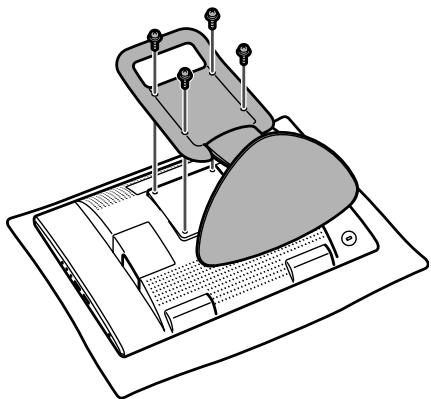
Note:
- Il supporto è progettato appositamente per quello monitor, non usatelo per altri appearecchi e scopi.
-
Vi si raccomanda di conservare le quattro viti, che sono state tolte, insieme al supporto, che è stato rimioso, in modo da poterlo usare di nuovo, fissando con le quattro viti corrette. Usando altre viti si può danneggiare il monitor internamente.
-
Attaccate il braccio al monitor con le quattro viti.
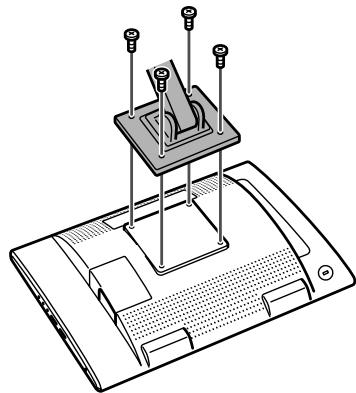
Nota:
- Le viti usate per attaccare il braccio dovrebbero essere viti M4 con una lunghezza di 10-12 mm sporgenti alla superficie da collegare. Usando qualsiasi除外 tipo di viti cui si sono capire luogo alla caduta del monitor oppure a danni alla parte interna del monitor.
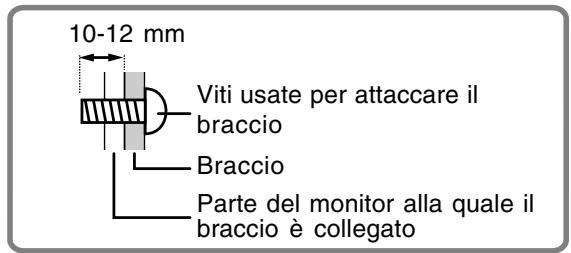
Ricerca ed eliminazione di inconvenienti
Se pensate che il monitor possa averere dei difetti di funzionamento, per favore controllate i punti seguenti, prima di portarlo a riparare.
Se, dopo quello, esse continua a non funzionare, per favore mette tevi in contatto con il negotio dove avete acquistato il monitor oppure al più vicino centro autorizzato del Servizio Tecnico Assistenza Clienti della Sharp.
I tubi fluorescenti del monitor hanno una durata di vita utile limitata.
- Se lo schermo si scurisce, lampeggia con insistenza o non si illumina, significica che il tubo fluorescente ha raggiunto la fine della sua durata di servizio. Per favore informatevi presso il negozio, dal quale avete acquistato il monitor oppure dal Centro del Servizio Tecnico Assistenza Clienti della Sharp più vicino a voi.
- Nel periodo iniziale del loro uso, a causa delle caratteristiche dei tubi fluorescenti, lo schermo potrebbe presentare uno sfarfallamento. (Questo non è un difetto del funzionamento.) Se ciò dovesse verificarsi, controllate, spegnendo prima di tutto l'alimentazione e quindi riaccendenda.
| Problema | Cosa si deve controllare |
| Non c'è imagine. (La spia LED dell'alimentazione non si illuminata.) | - L'adattatore CA ed il cavo di alimentazione rete sono collegati correttamente? (Pagina IT14) - L'alimentazione è accesa? (Pagina IT18) |
| Non c'è imagine. (La spia LED dell'alimentazione è illuminata in colore arancione.) | - Il monitor è collegato correttamente al computer? (Pagina IT10) - Il computer è acceso? - La sincerzonizzazione del segnale del computer corrisponde alle specifiche del monitor? (Pagina IT53) - Il computer si trova nel modo di risparmio energetico? Provarare a premere un tasto sulla tastiera o a spostare il mouse. |
| L'immagine sembra storta. | - La sincerzonizzazione del segnale del computer corrisponde alle specifiche del monitor? (Pagina IT53) - Eseguite la regolazione automatica. (Pagina IT17) - Cambiate la frequenza Vsync (velocità di aggiornamento) sul computer che state utilizzato ad un valore basso se possibile. (Pagina IT53) |
| Il telecomando non funziona. | - Le batterie del telecomando si sono esaurite? (Pagina IT9) - Le batterie sono messe in posizione corretta nel telecomando? (Pagina IT9) - Il blocco di regolazione è stato attivato? (Pagina IT48) |
| Non c'è imagine di TV. | - Il monitor è collegato ad un'antenna? Controllare il collegamento. (Pagina IT11) - Il monitor è commutato al modo TV? (Pagina IT18) - Avete regolato i canali TV correttamente? (Pagine IT30 a IT33) |
| Una canale particolare non viene sintonizzato. | - Avete regolato i canali TV correttamente? (Pagine IT30 a IT33) |
| Ci sono delle bande o dei punti sull'immagine TV. L'immagine trema. | - C'è interferenza dalle automobili, dai treni, dagli insegni al neon, dai computer, o da altre fonti? - Installare l'antenna il più distante possibile dalle fonti potenziali di interferenza. - Installare la linea dell'antenna il più distante possibile dal computer. |
| L'immagine TV è raddoppiata. | - L'antenna è diretta nella direzione corretta? - Ci possono essere delle onde elettriche riflesse dalle montagne o costruzioni vicine. Provate a cancellare l'altezza e la direzione dell'antenna. |
| Ci sono delle fasce di colore. | - C'è interferenza da una TV vicina? Cambiarlo l'altezza e la direzione dell'antenna si può migliorare la situazione. |
Cura del monitor
| Problema | Cosa si deve controllare |
| L'imagine TV è storta. | - Provate a scollegare l'alimentazione, attendete diversi secondi, poi collegate di nuovo l'alimentazione. |
| Non c'è imagine video.Non c'è imagine per il gioco elettronico. | - I cavi sono collegati correttamente? (Page IT12 ed IT13)- Avete commutato al modo AV? (Pagina IT18)- Avete accesso l'apparecchiatura collegata?- Cambiate il tipo di segnale e/o il sistema di colori. (Pagina IT45) |
| L'imagine TV non si sposta.L'imagine video non si sposta. | - Lo schermo sta eseguendo una pausa?Avete premuto il tasto FREEZE/HOLD? (Pagina IT43) |
| Ho dimenticato il mio PIN (Numero di identificazione personale). | - Vedi la “Disinnesto della funzione Sicura per Bambini” alla fine di questo manuale. |
| Non c'è suono. | - I cavi audio sono collegati correttamente? (Page IT10, IT12 ed IT13)- Avete premuto il tasto e? (Pagina IT47)- Non si sente alcun suono dagli altoparlanti del monitor nelle cuffie sono colgate.- Regolate il volume. (Pagina IT19)- Non si sente alcun suono dagli altoparlanti del monitor nelle monitor si trova nel modo di risparmio energetico.- Quando “STATUS” nel menu CHILD LOCK è “ALL” o “INDIVIDUAL”, TV/AV-IN SOUND non è disponibile nel modo PC. (Page IT21 ed IT40)- Nel modo AV, il suono non può essere sentito se non c'è segnale d'ingresso video. |
| I tasti di controllo non funzionano.Lo schermo MENU non compare. | - Il blocco di regolazione è regolato? (Pagina IT48) |
| “PROGRAMMES” dello schermo MENU per il modo TV non più essere selezionato. | - La funzione Sicura per Bambini è stata impostata? Cancellate il blocco temporaneamente. (Pagina IT41)- Il monitor è commutato al modo TV? (Pagina IT18) |
Cura del monitor
Quando pulite il monitor, scollegate sempre la spina alla presa di corrente alternata.
Mobile e pannello di controllo
Usate un panno morbido ed asciutto per portare via agli sporcizia dal mobile e dal pannello di controllo. Se sono molto sporchi, applicate del detersivo neutro ad un panno morbido inumidito, strizzatelo bene, e portate via la sporcizia, detergendo.
Sezione schermo LCD
Usate un panno morbido ed asciutto per portare via la sporcizia e la polvere alla superficie dello schermo LCD. (E' adatto un panno morbido come la garza oppure quello che si usa per pulire le lenti.)
ATTENZIONE!
- Non usate mai dei solventi, della benzina, dell'alcol, del detersivo per vetri, ecc. in quando ciò può dare luogo a cambiamenti di colore o di forma.
- Non graffiti mai il monitor con qualcosa di duro e non esercitate mai una forte pressione, in quanto ciò può lasciare dei segni o dare luogo a difetti di funzionamento.
Immagazzinamento
Se il monitor non verrà usato per lungo tempo, assicuratevi di aver scollegato la spina di alimentazione alla presa di corrente alternata.
ATTENZIONE!
- Non lasciate il monitor a contatto con gomma o plastica per periodi di tempo prolongati in quanto ciò può dare luogo a cambiamenti del colore o delle forma.
Specifiche
Specifiche del prodotto
Nome del modello
LL-171ME
Display LCD
43 cm misurati diagonalmente Modulo TFT LCD
Risoluzione (max.)
WXGA 1280 x 768 pixel
Colori visualizzabili (max.)
Circa 16,19 million di colori (6 bit + FRC)
Dimensione dei pixel
0,289 (H) x 0,289 (V) mm
Luminosità (max.)
260 cd/m² (modo PC); 400 cd/m² (quando
"WHITE BALANCE" viene regolato su "WARM"
nel modo TV/AV)
Rapporto del contrasto
600:1
Angolo di visibilità
Sinistra - destra 170^ ; alto - basso 170^
(rapportodelcontrasto ≥ 10
Dimensioni di visualizzazione dello schermo
369,6 (H) x 221,76 (V) mm
Segnale video
RGB analogico (0,7 Vp-p) [75Ω]
Segnale di sincronismo
Sincronismo separato (livello TTL: +/- ),
sincronismo su verde, sincronismo composito
(livello TTL: +/−)
Sistema di colore video
PAL/SECAM/NTSC
Norma TV
B/G, I, D/K, L
Stereo/bilingue
NICAM, stereo A2
Compensazione dell'espansione
Filtraggio digitale (Ingrandimento degli schermi
VGA/SVGA/XGA, ecc. sino a schermo di grandi
dimensioni.)
[Display ingrandito (schermo pieno,
allungamento fisso)]
- Il display da 1:1 non è disponibile.
Plug & Play
Gestione dell'energia
VESA: basata su DPMS
Uscita altoparlanti
2,7W+2,7W
Terminali di ingresso
Segnale del computer: D sub mini a 15 pin in
3 file x 1
Audio del computer: Presa jack mini stereo
( 3,5mm)× 1
Antenna (DIN): x 1
Terminale Euro-SCART 21 pin (RGB) x 1
Imagine video: pin RCA x 1
Imagine S-video: x 1
Terminale di ingresso audio: pin RCA (L/R x 1)
Terminale per le cuffie
Inclinazione dello schermo
Verso l'alto circa 0 - 20^ ;verso il basso circa 0 - 5^
Alimentazione
c.a. 110-240 V, 50/60 Hz (Utilizza l'adattatore
CA, tipo NL-A69J della Sharp Corporation)
Temperatura dell'ambiente operativo
5-35°C
Potenza assorbita
60 W; 2,2 W in standby; 2,2 W nel modo di
risparmio energetico (Utilizza l'adattatore CA)
Dimensioni (L x P x A)
Circa 432 mm x 184 mm x 373 mm
Peso
Circa 5,9 kg (escludo il cavo di segnale e
l'adattatore CA)
Circa 5,0 kg (escluso il supporto)
Dimensioni (Unità: mm)
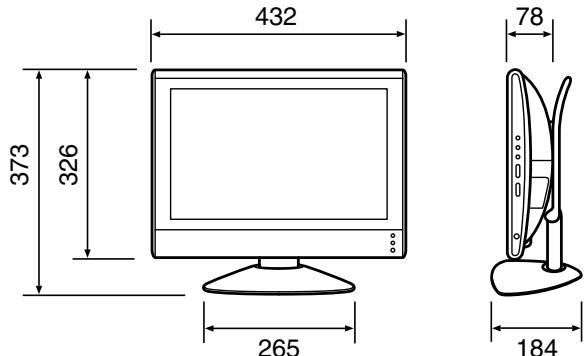
- Cavo di segnale analogico PC: circa 1,8 m
- Cavo audio PC: circa 1,8 m
- Adattatore CA speciale:
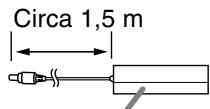
Circa 150 (Largh.) x 60 (Prof.) x 35 (Alt.) mm
Nota:
- Per facilitare una politica di miglioramenti continui, la SHARP si riseva il diritto diambiare il disegno e le caratteristiche per perfezionamenti senza preavviso. Le caratteristiche di prestazioni numericamente indicate sono valori nominali delle unità di produzione. Posso tuttaria verificarsi variazioni di valori rispetto ai suddetti nelle unità individuali.
Sincronizzazioni rilevanti del segnale (Modo PC)
| Modalità di visualizzazione | Sincronismo orizzontale | Sincronismo verticale | Frequenza puniti | |
| VESA | 640x480 | 31,5kHz | 60Hz | 25,175MHz |
| 37,9kHz | 72Hz | 31,5MHz | ||
| 37,5kHz | 75Hz | 31,5MHz | ||
| 800x600 | 35,1kHz | 56Hz | 36,0MHz | |
| 37,9kHz | 60Hz | 40,0MHz | ||
| 48,1kHz | 72Hz | 50,0MHz | ||
| 46,9kHz | 75Hz | 49,5MHz | ||
| 1024x768 | 48,4kHz | 60Hz | 65,0MHz | |
| 56,5kHz | 70Hz | 75,0MHz | ||
| 60,0kHz | 75Hz | 78,75MHz | ||
| WXGA | 1280x768 | 47,986kHz | 60Hz | 81,0MHz |
| 60,15kHz | 75Hz | 102,977MHz | ||
| Testo US | 720x400 | 31,5kHz | 70Hz | 28,3MHz |
| Serie Power Macintosh | 640x480 | 35,0kHz | 66,7Hz | 30,2MHz |
| 832x624 | 49,7kHz | 74,6Hz | 57,3MHz | |
| 1024x768 | 60,2kHz | 75Hz | 80,0MHz | |
- La risoluzione suggerita è 1280 x 768 o 1024 x 768.
- Tutti sono conformi solo al non interlaccimento.
- Le frequenza per Power Macintosh rappresentano dei valori di riferimento. Per collegare, un'alto adattatore (da acquistare in commercio) potrebbe essere necessario.
- Se il monitor riceve dei segnali di sincronismo che non sono compatibili, verrà visualizzato "OUT OF TIMING".Seguite il manuale di istruzioni del vostro computer per impostare il sincronismo in modo da renderlo compatibile con quello del monitor.
- Se il monitor non riceve nessun segnale (segnale di sincronismo), verrà visualizzato "NO SIGNAL".
Pin del connettore di ingresso del segnale analogico
| N° | Funzione |
| 1 | Segnale video rosso in ingresso |
| 2 | Segnale video verde in ingresso |
| 3 | Segnale video blu in ingresso |
| 4 | GND (massa) |
| 5 | GND (massa) |
| 6 | GND (massa) per il segnale video rosso |
| 7 | GND (massa) per il segnale video verde |
| 8 | GND (massa) per il segnale video blu |
| 9 | +5V |
| 10 | GND (massa) |
| 11 | N.C. |
| 12 | Dati DDC |
| 13 | Per l'input del segnale di sincronismo orizzontale |
| 14 | Per l'input del segnale di sincronismo verticale |
| 15 | Clock DDC |
Terminate Euro-SCART 21 pin (RGB)
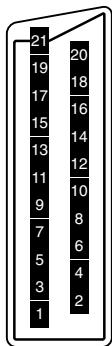
| N° | Funzione |
| 1 | Uscita audio destra |
| 2 | Ingresso audio destro |
| 3 | Uscita audio sinistra |
| 4 | Massa comune per audio |
| 5 | Massa per blu |
| 6 | Ingresso audio sinistro |
| 7 | Ingresso blu |
| 8 | Controllo audio-video |
| 9 | Massa per verde |
| 10 | Libero |
| 11 | Ingresso verde |
| 12 | Libero |
| 13 | Massa per rosso |
| 14 | Libero |
| 15 | Ingresso rosso/Ingresso S-video chroma |
| 16 | Controllo Rosso/Verde/Blu |
| 17 | Massa per video |
| 18 | Massa per controllo Rosso/Verde/Blu |
| 19 | Uscita video |
| 20 | Ingresso video (PAL/SECAM/NTSC)/Ingresso S-video |
| 21 | Schematura cavo |
Gestione dell'energia
Il monitor si basa su VESA DPMS (Segnalazione di Gestione dell'imentazione del Display).
Per attivare la funzione di gestione dell'alimentazione del monitor, sua la scheda video che il computer devono essere conformi alla norma VESA DPMS.
| Modo DPMS | Schermo | Potenza assorbita | Sinc. orizzontale | Sinc. verticale |
| ON | Attivo | 60 W | Si | Si |
| STANDBY | Non attivo | 2,2 W | No | Si |
| SUSPEND | Si | No | ||
| OFF | No | No |
DDC (Plug & Play)
Questo monitor supporta lo standard VESA DDC (Display Data Channel).
DDC è uno standard per i segnali per eseguire le funzioni Plug & Play sul monitor o sul computer.
Esso trasferisce delle informazioni, come il grado di risoluzione, tra il monitor ed il computer. Potete utilizzare esta funzione se il vosto computer è conforme al DDC e se è impostato in modo da rilevare il monitor Plug & Play.
Ci sono molte varietà di DDC dovuto alle differenze fra i sistemi. Questo monitor funziona con DDC1 e DDC2B.
Suggeriamo che rimuovete le seguenti due istruzioni dal manuale d'uso per evitare che i bambini possano leggerle. Conservate le istruzioni in unippo sicuro per un futuro riferimento.
Disinnesto della funzione Sicura per Bambini
Se avete diminicato il vostro PIN (Numero di Identificazione Personale) e non potete disabilitare la funzione Sicura per Bambini, seguite la procedura qui sotto.
- Quando lo schermo di ingressso PINiene visualizzato, premete e mantenetete premuto il tasting (monitor) ed il tasting > (monitor) simultaneamente fino a che “PLEASE ENTER YOUR PIN” lampeggia sullo schermo.
II PIN verrà annullato.
- Immettere un nuovo PIN da 4 cifre o uscite dallo schermo utilizzato il tasto INPUT (monitor) o il tasto MENU (telecomando).
Ripristino di tutti i valori di regolazione (ALL RESET)
Tutti i valori di regolazione saranno ripristinati. Ciò include non solo il modo PC, maanche il modo TV/AV (compreso le impostazioni di canale ed il PIN per la funzione Sicura per Bambini). Il ripristino di tutti i valori di regolazione non è possibile nelle vivene abilitato il blocco di regolazioni. Disinserite il blocco di regolazione prima di ripristinare. (Vedi la pagina IT48 del manuale.)
Effettuate esta procedura sul monitor.
- Scollegate l'alimentazione del monitor usando il tasto MAIN POWER.
- Mentione si mantiene premuto i tasti MENU e OK/BRIGHT MODE simultaneamente, premete il tasting MAIN POWER (cchio, viene accesa l'alimentazione).
Continuate a premere i tasti fino a che "ALL RESET" compare sullo schermo. Il ripristino è completato quando il messaggio visualizzato sparisce e lo schermo "FIRST INSTALLATION (LANGUAGE)" compare. (Vedi la pagina IT15 del manuale.)
Nota:
- I tasti di controllo vengono disabilitati quando "ALL RESET"iene visualizzato.