
LL-171ME - Calculatrice SHARP - Notice d'utilisation et mode d'emploi gratuit
Retrouvez gratuitement la notice de l'appareil LL-171ME SHARP au format PDF.


| Type de produit | Moniteur LCD Multimédia |
| Marque | SHARP |
| Modèle | LL-171ME |
| Taille de l'écran (diagonale) | 43 cm (17 pouces) |
| Résolution max. | WXGA 1280 x 768 pixels |
| Luminosité (max.) | 260 cd/m² (mode PC) ; 400 cd/m² (mode TV/AV, réglage WARM) |
| Rapport de contraste | 600:1 |
| Angle de visibilité | Horizontal et vertical : 170° (contraste ≥ 10) |
| Connectivité | VGA (mini D-sub 15 broches), Euro-PÉRITEL (21 broches), entrée vidéo composite (RCA), entrée S-Vidéo, entrée audio (RCA G/D), sortie casque |
| Haut-parleurs intégrés | 2 x 2,7 W |
| Fonctions TV | Tuner TV intégré (PAL/SECAM/NTSC), télétexte, PIP, veille programmable, sécurité enfants |
| Alimentation | Adaptateur secteur CA 110-240 V, 50/60 Hz (modèle NL-A69J) |
| Consommation électrique | 60 W (normal), 2,2 W (veille/économique) |
| Poids | Environ 5,9 kg (sans câbles ni adaptateur) |
| Dimensions (L x P x H) | Environ 150 mm × 60 mm × 35 mm |
| Compatibilité VESA | Oui (100 x 100 mm) |
| Gestion d'alimentation | VESA DPMS (actif, veille, suspendu, arrêt) |
| Plug & Play | DDC1/DDC2B |
| Température d'utilisation | 5 °C à 35 °C |
| Entretien et nettoyage | Chiffon doux sec ou légèrement humide (détergent neutre) ; ne pas utiliser d'alcool, dissolvant ou nettoyant pour vitre |
| Sécurité | Utiliser seulement l'adaptateur fourni ; ne pas exposer à l'humidité ; ne pas obstruer les ouvertures de ventilation |
| Pièces détachées et réparabilité | Contacter un réparateur agréé SHARP ; les lampes de rétroéclairage ont une durée de vie limitée |
FOIRE AUX QUESTIONS - LL-171ME SHARP
Questions des utilisateurs sur LL-171ME SHARP
0 question sur cet appareil. Repondez a celles que vous connaissez ou posez la votre.
Poser une nouvelle question sur cet appareil
Téléchargez la notice de votre Calculatrice au format PDF gratuitement ! Retrouvez votre notice LL-171ME - SHARP et reprennez votre appareil électronique en main. Sur cette page sont publiés tous les documents nécessaires à l'utilisation de votre appareil LL-171ME de la marque SHARP.
MODE D'EMPLOI LL-171ME SHARP
Moniteur LCD Multimédia
Ce matériel répond aux exigences contenues dans les directives 89/336/CEE et 73/23/CEE modifiées par la directive 93/68/CEE.
Conseils et mesures de sécurité F4
Moniteur et liste des accessoires. F5
Description du produit. F6
Moniteur F6
Télécommande F7
Serre-cable F8
Utilisation d'un casque audio (en vente dans le commerce) F8
Réglage de l'inclinaison
Télécommande F9
Utilisation de la télécommande F9
Piles pour la télécommande F9
Raccordement et préparation
Raccordement du moniteur à un ordinateur F10
Raccordement de l'antenne F11
Raccordement du moniteur à l'équipement AV F12
É Euro-PERITEL (RVB) à 21 broches. F12
Equipement AV avec les bornes sortie S-video F13
Raccordement du moniteur à une source d'alimentation. F14
Sélection de la donnée dans l'écran MENU F16
Réglage de l'affichage de l'ordinateur (AUTO ADJUSTMENT) F17
Opérations communes
Opérations communes F18
Mise en/hors tension F18
Commutation des modes d'affichage (INPUT) F18
Réglage du volume F19
Réglage du rétroéclairage F19
Sélection de la langue affichée sur l'écran. F19
Mode PC
Regarder la télévision ou une autre vidéo dans une fenêtre de l'écran de l'ordinateur.
Sélection des sources vidéo et audio. F20
Ecouter la télévision ou une autre source audio pendant que l'on regarde l'écran de l'ordinateur. F21
Réglage de l'affichage. F22
Comment régler F22
Menu ADJUSTMENT F23
Menu GAIN CONTROL F24
Menu COLOUR CONTROL F24
Menu MODE SELECT F25
Menu PICTURE IN PICTURE. F25
Installation des fichiers relatifs au paramétrage du moniteur et au profil ICC (Pour Windows). F26
Informations sur le profil ColorSync (Pour MacOS). F29
Mode TV/AV
Réglag . F30
Mise en mémoir diffusées (AUTOMATIC SEARCH). F30 Réglages individuels des programmes (MANUAL ADJUSTMENT). F31 Changement des positions de programme (SORT). F32 Effacement de la bande de programmes. F32 Entrée ou modification d'un nom de programme individuel. F33
Regarder la télévision. F34
Sélection des chaînes. F34 Sélection des chaînes en utilisant le tableau de programmes. F34 Sélection du mode de réception audio. F35 Regarder un télétexte. F36 Utilisation de la fonction Sécurité Enfants. F39
Profiter des DVD, des jeux et d'autres équipements. F42
Fonctions pratiques (pour le mode TV/AV) F43
Arrêt sur image (FREEZE). F43 Retour à la chaîne précédente (FLASHBACK). F43 Mise hors tension du téléviseur après un certain délai (SLEEP). F43
Réglage de l'affichage. F44
Comment régler F44 Menu PICTURE, F45 Menu PROGRAMMES (uniquement mode TV), F45 Menu AV CONNECTIONS, F45 Menu MODE SELECT, F46 Menu CHILD LOCK.
Autres fonctions
Autres fonctions F47
Vérification de la chaîne actuelle et du mode de réception audio sur l'écran (DISPLAY)....... F47 Changement de BRIGHT MODE...... F47 Mise en sourdine (MUTE)...... F47 Changement de dimension de l'écran (VIEW MODE)...... F47 Eviter les changements des valeurs réglées (ADJUSTMENT LOCK)...... F48 Restauration de toutes les valeurs de réglage (ALL RESET)...... F48
Instructions relatives à l'installation d'un bras conforme VESA. F49
Appendices
Entretien du moniteur F50 Dépannage F50 Entretien du moniteur F51 Stockage F51 Caractéristiques techniques F52
Conseils et mesures de sécurité
Merci de votre achat du Moniteur LCD Multimédia Sharp. Pour assurer la sécurité et le bon fonctionnement de cet appareil pendant de nombreuses années, veuillez lire attentivement les consignes de sécurité avant de l'utiliser.
- Le panneau couleur LCD TFT utilisé dans ce moniteur est fabriqué avec une technologie de haute précision. Cependant, il peut y avoir quelques points minuscules sur l'écran où les pixels ne s'allument jamais ou sont allumés en permanence. De plus, si l'écran est regardé avec un angle aigu, les couleurs ou la luminosité peuvent paraître inégales. Notez que ce n'est pas un mauvais fonctionnement mais un phénomène courant des écrans LCD et que cela n'affecte aucunement les performances du moniteur.
- Ne laissez pas le moniteur en veille inutilement pendant de longues périodes, car cela pourrait provoquer l'apparition d'images rémanentes.
- Si la luminosité est ajustée à son réglage minimum, il peut s'avérer difficile de consulter le moniteur.
- La qualité du signal de l'ordinateur peut influencer la qualité de l'affichage du moniteur. Il est recommandé d'utiliser un ordinateur capable d'émettre des signaux vidéo de haute qualité.
- Ne jamais heurter ou taper sur le moniteur avec des objets durs.
- Il faut savoir que la Sharp Corporation décline toute responsabilité en cas d'erreur survenue durant l'utilisation par le client ou une tierce personne, ainsi qu'en cas de dysfonctionnement ou d'endommagement causé au produit en cours d'utilisation, excepté lorsqu'un dédommagement sous garantie est reconnu par la loi.
- Ce moniteur ainsi que ses accessoires sont susceptibles d'évoluer sans avis préalable.
Lieu d'installation
- Ne pas utiliser le moniteur dans un endroit faiblement ventilé, poussiéreux, relativement humide, ou encore là où il est susceptible d'entrer en contact avec de l'huile ou de la vapeur, .
- S'assurer que le moniteur n'entrera pas en contact avec de l'eau ou d'autres liquides. S'assurer que des agrafes ou des attaches trombones ne pénètrent pas à l'intérieur du moniteur, ou des chocs électriques.
- Ne pas installer le moniteur au-dessus d'objets instables ou dans des endroits peu sûrs. Faire attention à ce que le moniteur ne reçoive pas de chocs importants ni de vibrations. Laisser tomber le moniteur peut l'endommager sérieusement.
- Ne pas utiliser le moniteur dans des endroits où il est susceptible d'être exposé à la lumière directe du soleil, à proximité d'une source de chaleur ou partout ailleurs où il risque d'être soumis à des températures élevées ; cela peut entraîner des dégagements excessifs de chaleur et conduire à un début d'incendie.
Le cordon d'alimentation électrique
- Ne pas endommager , ne pas déposer d'objets lourds sur le cordon, ne pas l'étirer ni le plier de manière excessive. Ne pas y ajouter de rallonge non plus. Tout endommagement du cordon d'alimentation peut entraîner un début d'incendie ou des chocs électriques.
- Utilisez uniquement fourni avec le moniteur.
- Insér directement dans la prise de secteur. L'utilisation d'une rallonge peut entraîner une surchauffe, voire un début d'incendie.
- Ne débranchez ni ne branchez avec les mains humides. En procédant ainsi, vous risquez l'électrocution.
Utiliser l'adaptateur secteur
- Ne pas utiliser l'adaptateur secteur pour un équipement autre que l'équipement spécifique.
- Débrancher l'adaptateur secteur s'il n'est pas utilisé pendant une longue période.
- Ne placez aucun objet sur l'adaptateur secteur.
- Ne pas utiliser l'adaptateur secteur à l'extérieur.
- Ne pas essayer de réparer l'adaptateur secteur s'il est cassé ou fonctionne mal. Laissez l'entretien au technicien.
- Ne pas essayer d'ouvrir l'adaptateur secteur.
- Ne pas utiliser d'eau ou de chiffon humide pour nettoyer l'adaptateur secteur.
Étendue du mode d'emploi
- Dans ce mode d'emploi, "Windows XP" fera référence à Microsoft Windows XP, "Windows Me" à Microsoft Windows Millennium, "Windows 2000" à Microsoft Windows 2000, "Windows 98" à Microsoft Windows 98, "Windows 95" à Microsoft Windows 95, et "Windows 3.1" à la version 3.1 de Microsoft Windows ; lorsqu'il n'y aura pas lieu de désigner les programmes, le terme "Windows" sera utilisé.
- Microsoft et Windows sont des marques déposées de la Microsoft Corporation.
- Macintosh est une marque déposée d'Apple Computer, Inc.
- Toutes les autres marques sont la propriété des compagnies respectives.
Moniteur et liste des accessoires
S'assurer que les éléments suivants sont bien présents dans l'emballage :
- Moniteur LCD multimédia (1)
- Adaptateur secteur (1) (nom du modèle : NL-A69J)
- Cordon d'alimentation (1)
- Câble PC signal analogique 5V1-0183)
- Câble PC audio (1) (nom du modèle : 0NIT17A3-U006)
- Télécommande (1)
- Pile sèche R-03 (format "AAA", UM/SUM-4) (2)
- Serre-câble (1)
- CD-ROM (Utility Disk pour Windows/Macintosh) (1) Mode d'emploi (1)
Remarques :
- Il est conseillé de conserver le carton d'emballage pour le cas où le moniteur devrait être transporté.
- Sharp Corporation détient les droits d'auteur du programme Utility Disk. Ne pas le reproduire sans autorisation préalable.
- Il se peut que la forme des accessoires fournis diffère légèrement de celle des accessoires décrits dans ce mode d'emploi.
Moniteur
Face avant
- Haut-parleurs
- Diode d'alimentation
Vert : en fonctionnement
Rouge : mode veille
Orange : mode économique d'énergie (uniquement en mode PC)
Hors tension : équipement hors tension.
- Capteur de télécommande
- Borne pour casque audio
Vue droite / vue arrière
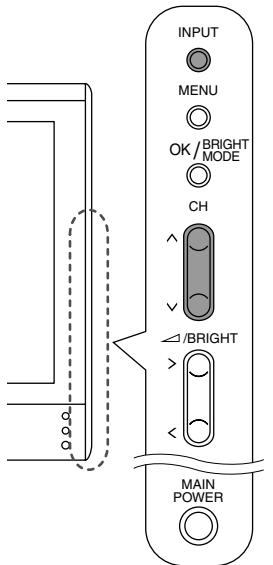
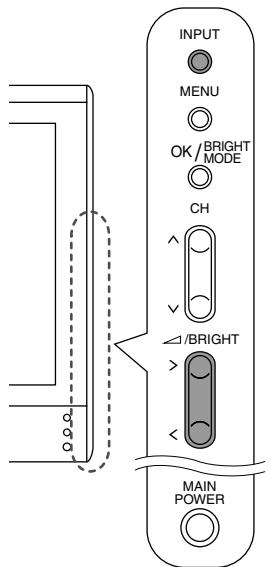
- Bouton INPUT
- Bouton MENU
- Bouton OK / BRIGHT MODE
- Boutons ∧ V (chaîne)
- Boutons < > (volume/BRILLANCE)
- Bouton MAIN POWER
- Borne d'entrée PC audio
- Borne d'entrée PC RVB analogique
- Borne d'alimentation
Enlever/remettre le couvercle de la borne
Enlever le couvercle
Remettre le couvercle.
Moniteur
Vue gauche / vue arrière
- Poignée
- Borne Euro-PERITEL (RVB) – AV-IN1 à 21 broches
- Borne d'entrée vidéo
- Borne d'entrée audio - Gauche
- Borne d'entrée audio - Droite
- Borne d'entrée S-video
- Borne d'entrée antenne
- Collier pour serre-câble (Voir à la page suivante.)
Ouvertures de ventilation
Ne jamais obstruer les ouvertures de ventilation, car cela peut entraîner une surchauffe à l'intérieur du moniteur et provoquer un dysfonctionnement.
B. Ancrage du verrou de sécurité
Installer un verrou de sécurité (en vente dans le commerce) sur l'a . Le moniteur reste fixé et ne peut donc pas être transporté. Les trous de prévention antivol sont adaptés aux systèmes de sécurité Kensington Micro Saver.
Télécommande
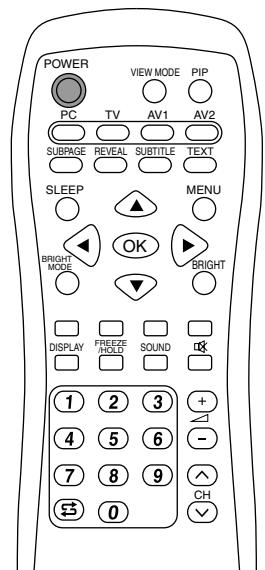
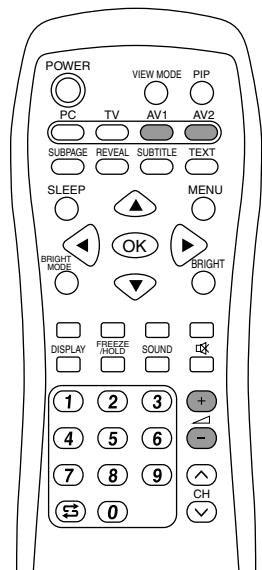
- Bouton POWER
- Bouton SUBPAGE
- Bouton REVEAL
- Bouton SLEEP
- Boutons ▲, ▼, ▶ et bouton OK
- Bouton BRIGHT MODE
- Boutons Rouge, Vert, Jaune et Cyan (pour télétexte)
- Bouton DISPLAY
- Bouton FREEZE/HOLD
- Bouton FREEZE/HOLD
- Bouton 3 (flashback : retour en arrière)
- Bouton VIEW MODE
- Bouton PIP (picture in picture : incrustation d'image)
- Boutons d'entrée (PC, TV, AV1 et AV2)
- Bouton TEXT (pour télétexte)
- Bouton SUBTITLE
- Bouton MENU
- Bouton BRIGHT
- Bouton MUTE (sourdine)
- Bouton SOUND
- Boutons + et - (volume)
- Boutons haut / bas (chaîne)
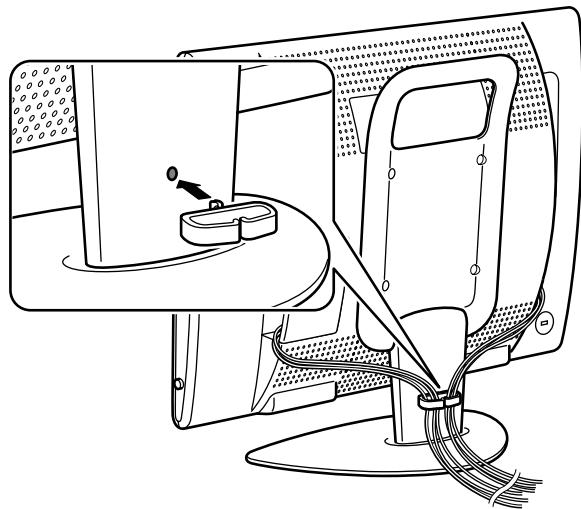
Serre-câble
Utilisez le serre-câble fourni pour maintenir les câbles connectés aux bornes.
Attention !
- Lorsque vous réglez l'angle de vue, les câbles peuvent être tirés. Par conséquent, fixez les câbles en gardant suffisamment de mou.
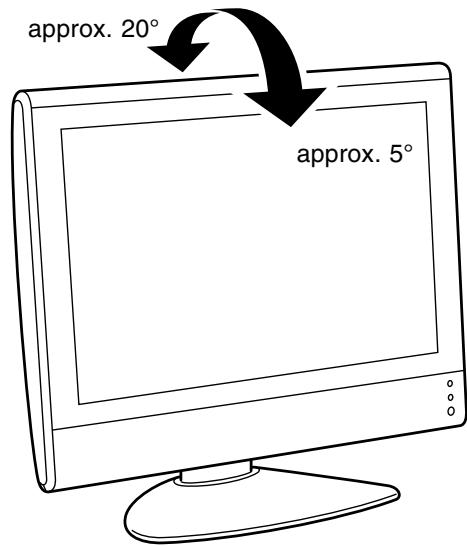
Réglage de l'inclinaison
Trouvez l'inclinaison idéale pour bien voir.
Attention !
- Assurez-vous de bien saisir les deux bords du moniteur lorsque vous réglez l'angle de vue. Le panneau LCD de cet appareil est en verre. Appuyer les mains sur le panneau LCD peut provoquer son endommagement.
- Prenez garde de ne pas vous coincer les doigts.
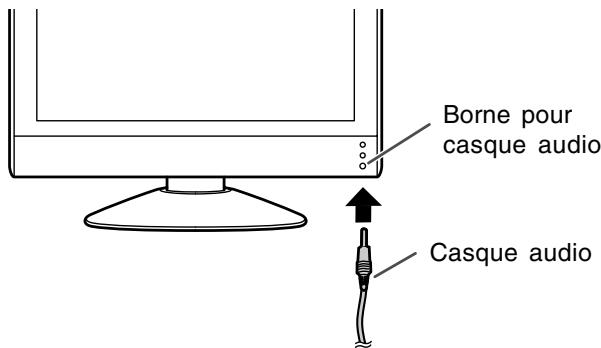
Utilisation de casque audio (en vente dans le commerce)
Vous pouvez brancher l au moniteur.
Remarque :
- Lorsque les casques audio sont connectés, aucun son ne peut être émis à partir des haut-parleurs du moniteur.
Utilisation de la télécommande
Utilisez la télécommande en la pointant vers la fenêtre du capteur sur le moniteur. Des objets se trouvant entre la fenêtre du capteur et la télécommande peuvent l'empêcher de fonctionner correctement.
Précautions d'utilisation de la télécommande
- Ne soumettez pas la télécommande à des chocs.
En outre, veillez à ne pas exposer la télécommande à des liquides, et à ne pas la placer dans un endroit ayant une humidité élevée.
- N'installez pas et ne placez pas la télécommande en plein soleil. La chaleur pourrait la déformer.
- La télécommande peut ne pas fonctionner correctement si la fenêtre du capteur est soumise directement aux rayons du soleil ou à un éclairage intense. Dans ce cas, changez l'orientation de l'éclairage ou du moniteur, ou utilisez la télécommande plus près de la fenêtre du capteur.
- N'utilisez pas la télécommande en même temps que la télécommande d'un autre équipement.
Piles pour la télécommande
Avant d'utiliser le moniteur pour la première fois, mettez en place les deux piles R-03 (format "AAA", UM/SUM-4) (fournies). Lorsque les piles sont épuisées et que la télécommande ne fonctionne plus, remplacez-les par des piles neuves R-03 (format "AAA", UM/SUM-4).
1. Ouvrir le couvercle des piles.
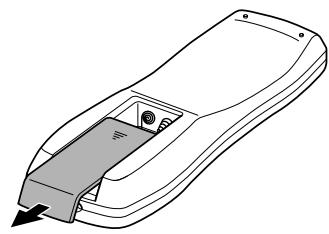
Déplacez le couvercle en appuyant sur la partie indiquée.
Introduisez deux piles R-03 (format "AAA", UM/SUM-4).
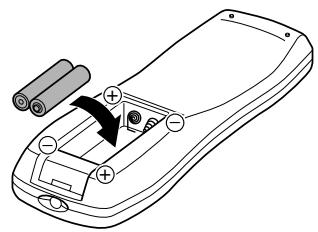
Placez les extrémités positive et négative des piles comme indiqué à l'intérieur du logement.
Fermez le couvercle des piles.
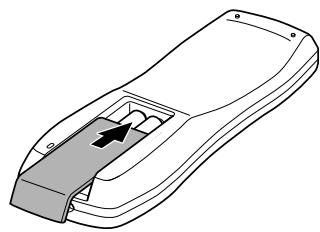
Engagez la griffe du couvercle dans le logement des piles et coulissez pour fermer.
Attention !
Si les piles ne sont pas correctement utilisées, elles peuvent couler et/ou exploser. Observez les instructions ci-dessous.
- Disposez les piles en faisant correspondre leur polarité avec les indications (+) et (-) du logement.
- Les piles de types différents n'ont pas les mêmes caractéristiques. N'utilisez pas plusieurs types de piles ensemble.
- N'utilisez pas de piles neuves avec des piles usagées. Ceci raccourcirait la durée de service des piles neuves et/ou pourrait faire couler les piles usagées.
- Retirez les piles lorsqu'elles deviennent faibles.
Le liquide chimique qui en coule peut provoquer des éruptions cutanées. Si les piles coulent, essuyez immédiatement le liquide avec un chiffon.
- Il se peut que les piles livrées avec le moniteur aient une durée de vie plus courte que prévue. Ceci est dû aux conditions de stockage.
- Si vous prévoyez que la télécommande restera longtemps inutilisée, retirez les piles.
Attention !
- Assurez-vous que le moniteur et tous les équipements qui vont lui être raccordés sont mis hors tension avant de commencer.
- Ne courbez pas le câble de manière excessive et n'y ajoutez pas de rallonge, car cela pourrait provoquer un dysfonctionnement.
- Lorsque vous utilisez le moniteur pour la première fois ou après avoir changé les réglages en cours d'utilisation, exécutez un réglage automatique de l'écran (voir à la page F17).
Voyez à la page F6 les informations pour enlever/remettre le couvercle de la borne.
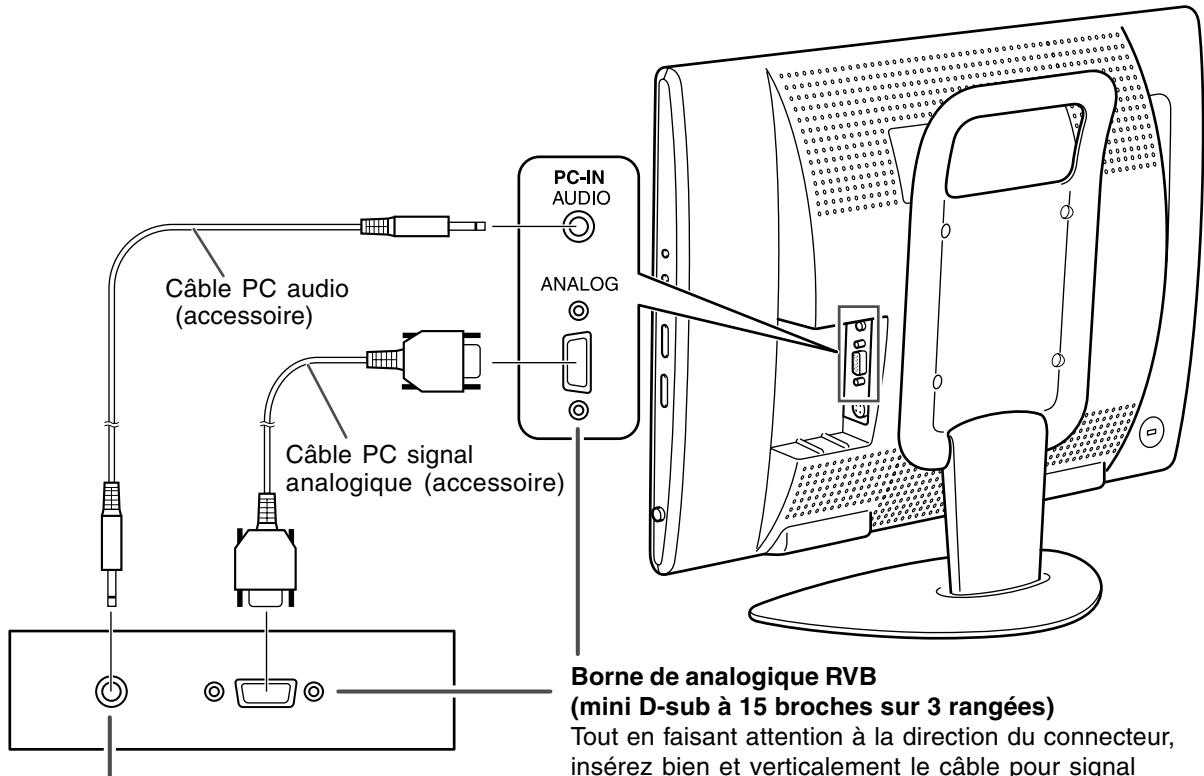
Borne de sortie audio
Les hauts-parleurs du moniteur serviront d'ensemble audio de l'ordinateur lorsque vous raccordez les deux équipements avec le câble PC audio.
Borne de sortie analogique RVB (mini D-sub à 15 broches sur 3 rangées)
Tout en faisant attention à l'orientation du connecteur, insérez bien verticalement le câble de signal dans le connecteur, puis serrez les vis des deux côtés.
Remarques :
- En fonction du système d'exploitation ou de l'ordinateur, il peut s'avérer nécessaire d'installer les fichiers relatifs au paramétrage du moniteur. (Voir à la page F26.)
- En cas de raccordement à un ordinateur portable, si l'écran de ce dernier est réglé de façon à afficher en même temps, l'écran MS-DOS peut ne pas s'afficher correctement. Dans ce cas, modifier les paramètres afin que le moniteur soit le seul à afficher.
S'il s'agit d'un connecteur D-sub à 15 broches sur 2 rangées pour Apple Power Macintosh, installez un a (en vente dans le commerce) sur le câble de signal analogique.
Adaptateur de conversion Macintosh
Attention !
- Lorsque vous faites un raccordement, assurez-vous que le moniteur est mis hors tension.
Pour profiter d'une image plus nette, nous vous recommandons d'utiliser une antenne extérieure. Utilisez un câble coaxial de 75 ohms avec une prise DIN 45325 (IEC 169-2) pour connecter l'antenne extérieure à la borne d'entrée antenne située sur le côté gauche du moniteur.
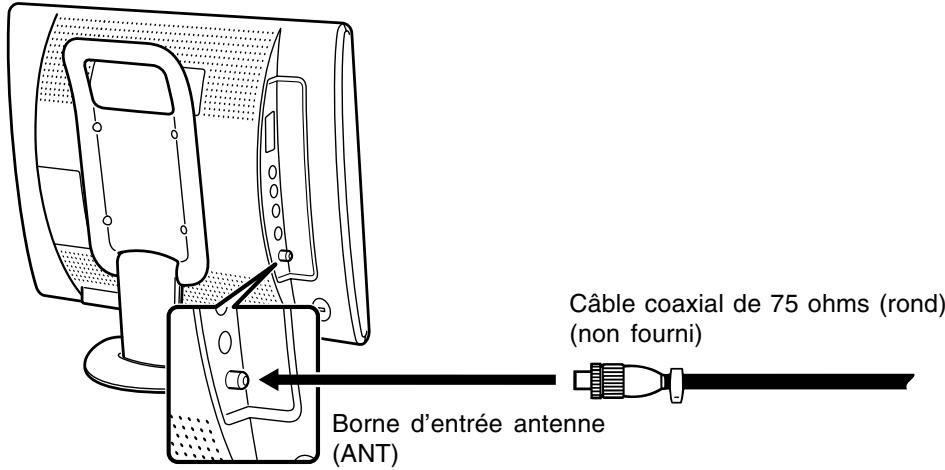
Attention !
- Assurez-vous que le moniteur et tous les équipements qui vont lui être raccordés sont mis hors tension avant de commencer.
Équipement AV avec des bornes Euro-Péritel (RVB) à 21 broches
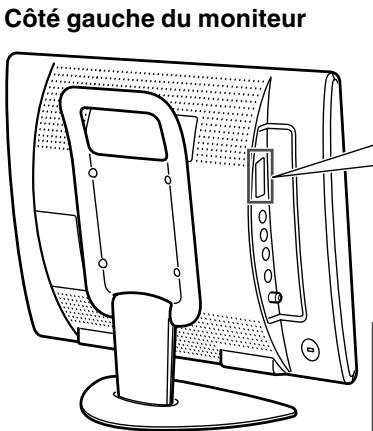
Câble Euro-PERITEL à 21 broches (en vente dans le commerce).
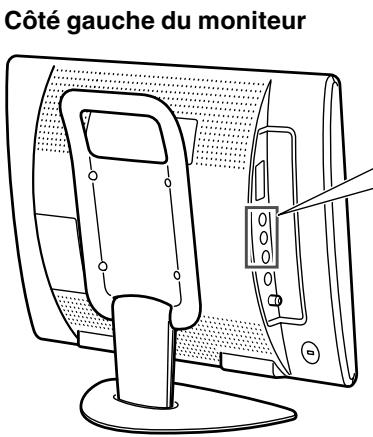
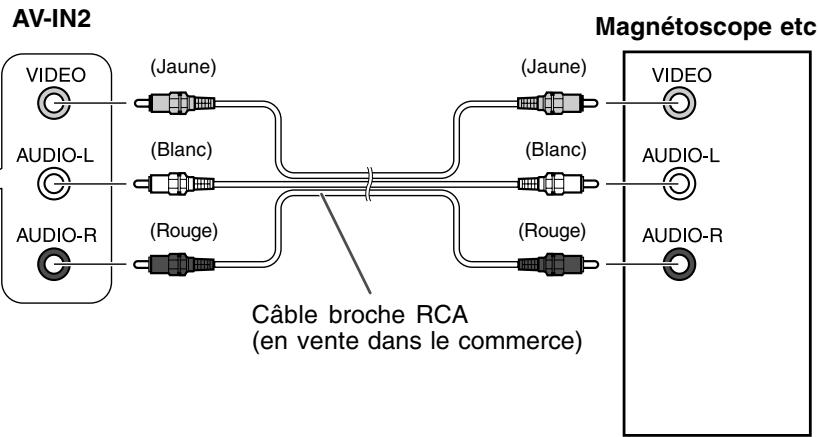
Remarque :
- Lorsque vous utilisez une borne d'entrée vidéo, ne connectez pas le câble à la borne d'entrée S-vidéo.
Équipement AV avec les bornes sortie S-Vidéo
Côté gauche du moniteur AV-IN2
S-VIDEO
Magnétoscope, etc.
AUDIO-L
AUDIO-B
Remarque :
- Lorsque vous utilisez la borne d'entrée S-vidéo, ne raccordez pas le câble à la borne d'entrée vidéo.
Attention !
- Lorsque vous faites un raccordement, assurez-vous que le moniteur est mis hors tension.
- Utilisez toujours l'adaptateur secteur qui vous a été fourni avec le moniteur.
- Ne pas courber le câble de manière excessive ni y ajouter de rallonge, car cela peut provoquer un dysfonctionnement.
Voyez à la page F6 les informations pour enlever/remettre le couvercle de la borne.
- Connecter l'adaptateur secteur à la borne d'alimentation du moniteur.
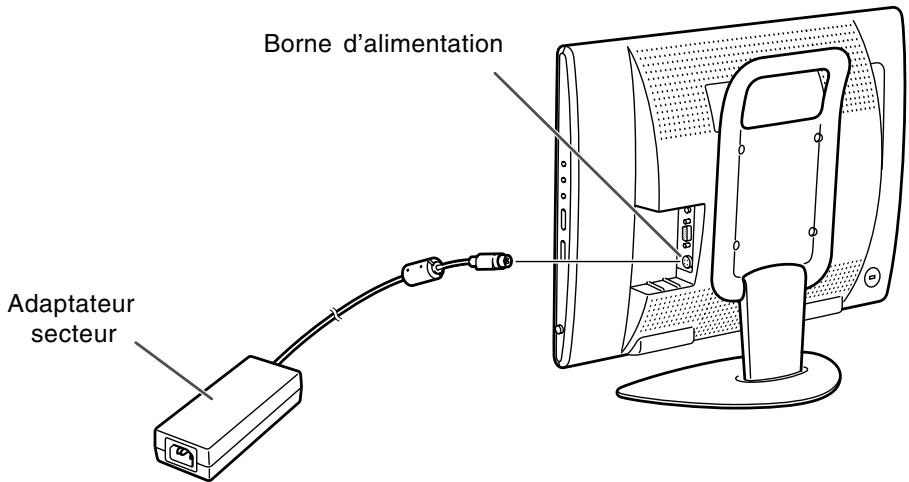
- Brancher le cordon d'alimentation à l'adaptateur secteur et insérer la prise d'alimentation dans la prise de secteur.
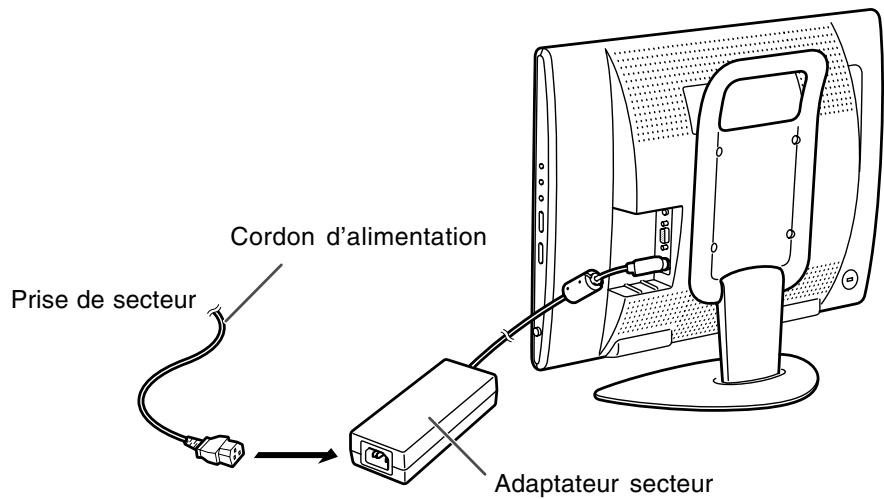
Remarque :
- La forme du cordon d'alimentation peut varier suivant les pays.
Première installation
Lorsque vous mettez en marche le moniteur pour la première fois ou après une réinitialisation totale (ALL RESET) (voir à la fin de ce mode d'emploi), les instructions d'exécution d'installation pour la première fois FIRST INSTALLATION (PREMIÈRE MISE EN SERVICE), qui facilitent l'installation, sont activées. Avec ces instructions d'exécution, il est possible de sélectionner la langue d'affichage sur écran, et de rechercher et de mémoriser automatiquement les chaînes de télévision qui peuvent être reçues.
Remarque :
- Ces instructions d'exécution sont activées chaque fois que vous mettez en marche le moniteur jusqu'à ce que la recherche de programme automatique soit commencée.
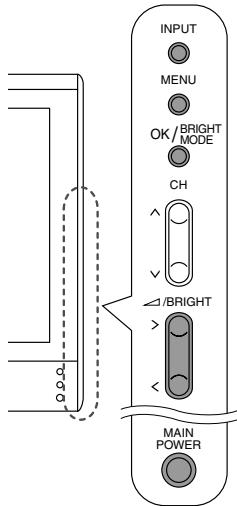
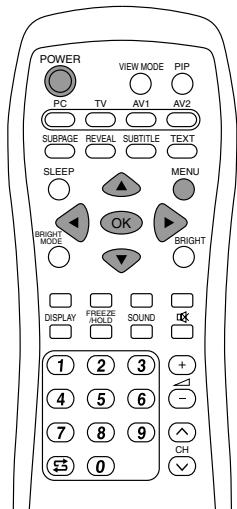
- Appuyez sur le bouton MAIN POWER pour mettre en marche le moniteur.
Quand la diode d'alimentation s'allume en rouge, appuyez sur le bouton POWER de la télécommande.
La page-écran "FIRST INSTALLATION (LANGUAGE)" s'affiche.
- Sélectionnez la langue désirée avec le bouton MENU (moniteur) ou les boutons ▲▼ (télécommande).
L'affichage sur l'écran passera à la langue souhaitée.
Remarques :
- Les instructions d décrites dans ce mode d'emploi utilisent des vues d'écran en ANGLAIS (réglage par défaut).
- (FIRST INSTALLATION) est terminée. (Voir à la page F19.)
- Appuyez sur le bouton OK/BRIGHT MODE (moniteur) ou sur le bouton OK (télé
First installation
RECHERCHE AUTOMATIQUE
COUNTRY [UK]
COLOUR SYSTEM [PAL]
SOUND SYSTEM [ ]
START SEARCH
- Sélectionnez l'option de réglage souhaitée avec le bouton MENU (moniteur) ou les boutons
(télécommande), et appuyez sur le bouton OK/BRIGHT MODE (moniteur) ou sur le bouton OK (télécommande).
Puis sélectionnez l'option souhaitée avec les boutons < > (moniteur) et les boutons
(télécommande).
Remarque :
- Sélectionnez votre pays comme suit; Royaume Uni, Allemagne, France, Italie ou "OTHERS". Quand "OTHERS" (autres) est sélectionné, vous pouvez changer les deux autres systèmes.
- eur) ou les boutons ▲▼ (télécommande).
- Appuyez sur le bouton OK/BRIGHT MODE (moniteur) ou le bouton OK (télécommande). La recherche de programme automatique se met en marche.
Remarque :
- Si vous désirez arrêter la recherche une fois qu'elle a été lancée, appuyez sur le bouton INPUT (moniteur) ou le bouton MENU (décodeur). Dans ce cas, vous pouvez régler les chaînes de télévision avec "AUTOMATIC SEARCH" dans le menu des PROGRAMMES en mode TV. (Voir à la page F30.)
Lorsque la recherche est terminée, les nouveaux programmes trouvés viennent s'ajouter à la liste de programmes affichée.
| START SEARCH | < TV/AV> | |||
| SEARCH IS COMPLETED | ||||
| 00 | 05 | 10 | 15 | |
| 01 E02 | 06 | 11 | 16 | |
| 02 E03 | 07 | 12 | 17 | |
| 03 E04 | 08 | 13 | 18 | |
| 04 | 09 | 14 | 19 | |
Remarques :
- Les programmes sont automatiquement intitulés et les programmes dont le nom n'a pas été trouvé sont affichés avec “----”. Les noms peuvent être entrés plus tard. (Voir à la page F33.)
- (moniteur) ou les boutons (télécommande).
- eur) ou le bouton MENU (télécommande).
Sélection de la donnée dans l'écran menu
Pour sélectionner un article, déplacez le curseur jusqu'à l'article désiré.
Moniteur
1. Appuyez sur le bouton MENU.
Chaque fois que vous appuyez sur le bouton, le curseur descend d'une donnée.
Si du fond, le curseur retourne au sommet.
Exemple : À chaque fois que vous appuyez sur le bouton MENU dans l'écran TV MENU, le curseur se déplace dans l'ordre suivant :
PICTURE → PROGRAMMES → AV CONNECTIONS → MODE SELECT → CHILD LOCK → PICTURE...
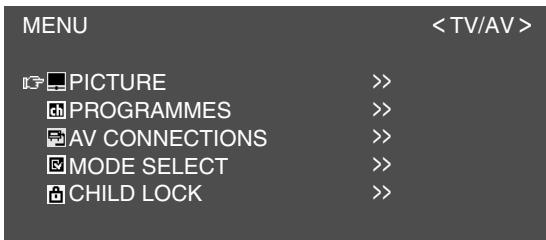
Télécommande
1. Appuyez sur les boutons △ ▽
Réglage de l'affichage de l'ordinateur (Auto Adjustment)
Lorsqu'on utilise pour la première fois le moniteur comme moniteur d'un ordinateur ou après avoir changé les réglages du système en cours d'emploi, exécutez un réglage automatique de l'écran. "CLOCK", "PHASE", "H-POS", et "V-POS" vont être réglés à leurs états optimaux.
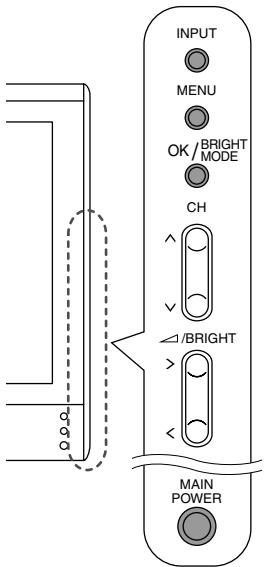
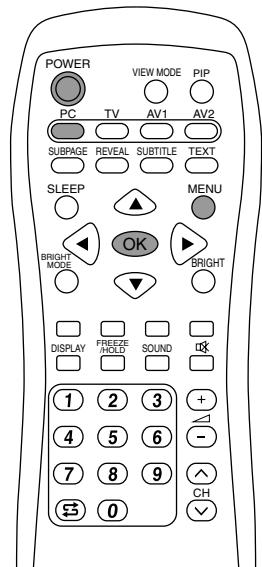
- Appuyez sur le bouton MAIN POWER pour mettre le moniteur sous tension. Lorsque la diode d'alimentation s'allume en rouge, appuyez sur le bouton POWER de la télécommande.
- Sélectionnez le mode PC en utilisant le bouton INPUT (moniteur) ou le bouton PC (télécommande). Lorsque vous utilisez le bouton INPUT (moniteur), chaque fois que vous appuyez dessus, l'entrée change dans l'ordre suivant : PC → Numéro (TV) → AV1 → AV2 → PC...
- Mettez en fonction l'ordinateur, puis affichez une image qui occupe tout l'espace lumineux de l'écran (telle que la lumière de fond du bureau). Si l'ordinateur fonctionne sous Windows, vous pouvez utiliser la mire de réglage sur le Utility Disk qui l'accompagne (voir à la page F22).
- Affichez l'écran MENU en utilisant le bouton MENU. Le curseur est positionné sur “ADJUSTMENT”.
| MENU | <PC> |
| ADJUSTMENT | >> |
| GAIN CONTROL | >> |
| COLOUR CONTROL | >> |
| MODE SELECT | >> |
| PICTURE IN PICTURE | >> |
- eur) ou sur le bouton OK (télécommande). La page-écran "ADJUSTMENT" s'affiche.
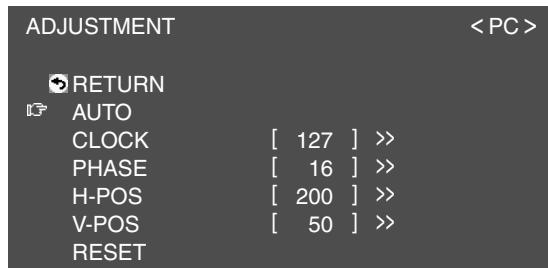
- élécommande) pour le réglage automatique. L'écran va s'assombrir et "ADJUSTING" va s'afficher. Après quelques secondes, l'écran "ADJUSTMENT" va revenir.
- Pour terminer cet écran, utilisez le bouton INPUT (moniteur) ou le bouton MENU (télécommande).
Remarques :
- Lorsque vous utilisez le mode 1280 x 768 ou 1024 x 768, précisez la résolution horizontale de l'écran à 768 lignes dans le menu MODE SELECT. (Voir à la page F25.)
- Il peut ne pas être possible de réaliser un réglage correct avec le premier réglage automatique. Dans ce cas, essayez de répéter le réglage automatique 2 ou 3 fois.
- Si nécessaire, en raison d'un des facteurs suivants, des réglages manuels (page F22) peuvent être effectuels après un réglage automatique.
- Lorsqu'un réglage fin est nécessaire.
- Lorsque les signaux vidéo d'entrée de l'ordinateur sont de type Composite Sync ou Sync on Green. (I soit impossible.)
- Lorsque "OUT OF ADJUST" est affiché. (Lorsque le moniteur affiche une image complètement noire, i
- iché sur l'écran - images animées, commandes MS-DOS, etc.
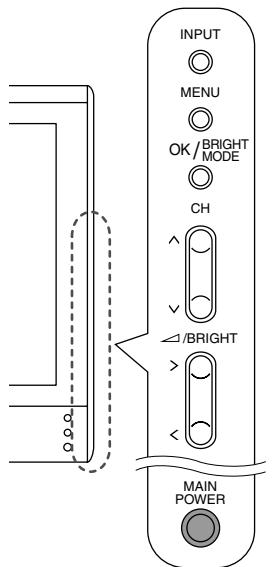
Mise sous tension
Lorsque la diode d'alimentation est hors tension :
- Appuyez sur le bouton MAIN POWER du moniteur.
- Mettez sous tension l'équipement raccordé. Quelques instants plus tard, va s'allumer en vert, puis le mode d'affichage va s'afficher pendant quelques secondes.
Lorsque est allumée en rouge (veille) :
- Appuyez sur le bouton POWER de la télécommande.
- Mettez sous tension l'équipement raccordé. La diode d'alimentation s'allume en vert, puis le mode d'affichage s'affiche pendant quelques secondes.
Mise hors tension
- Mettez hors tension l'équipement raccordé.
- Appuyez sur le bouton POWER de la télécommande.
allumer en rouge (veille).
- Appuyez sur le bouton MAIN POWER du moniteur. éteindre.
Remarques :
- Attendez toujours au moins 5 secondes entre les mises hors et en tension. Une manipulation rapide de l'interrupteur peut causer des dommages au moniteur ou entraîner des dysfonctionnements.
- Après la mise sous tension, il peut se passer un petit moment avant que l'écran n'affiche une image.
- Ne coupez pas l'alimentation immédiatement après avoir modifié divers réglages sur l'écran. Les valeurs modifiées peuvent ne pas encore être sauvegardées en mémoire.
Moniteur
1. Appuyez sur le bouton INPUT.
À chaque fois que vous appuyez sur le bouton, l'entrée change selon la série suivante : PC → Numéro (TV) → AV1 → AV2 → PC...
Modes d'affichage
| PC | mode PC | Affiche les images de l'ordinateur. |
| Numéro | mode TV | Affiche les images de la télévision. Le numéro sera celui de la chaîne reçue. |
| AV1 | mode AV1 | Affiche les images de l'équipment raccardé à l'entrée AV1. |
| AV2 | mode AV2 | Affiche les images de l'équipment raccardé à l'entrée AV2. |
Télécommande
- Appuyez sur le bouton PC, TV, AV1 ou AV2. Le moniteur va passer en mode affichage de l'équipement commandé.
Remarques :
- Lorsque vous mettez en fonction le moniteur, le mode d'affichage initial sera le mode sur lequel il était avant l'arrêt.
- Pour commuter automatiquement sur le mode TV, utilisez les boutons ∧ V ou les boutons de chaînes sur la télécommande (de 0 à 9) ou sélectionnez
- Lorsque vous regardez la télévision dans la fenêtre PIP (voir à la page F20).
- Lorsque vous écoutez la télévision (voir à la page F21).
Dans ces cas, passez le mode d'affichage à TV en utilisant le bouton INPUT (moniteur) ou le bouton TV (télécommande).
Réglage du volume
Le volume peut être réglé individuellement pour le mode PC et le mode TV/AV. Démarrez en passant au mode d'affichage pour lequel vous souhaitez régler le volume.
Moniteur
1. Appuyez sur les boutons < ou >.
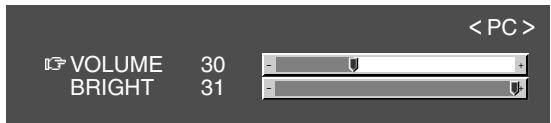
- Sélectionnez "VOLUME" en utilisant le bouton MENU.
- Réglez le volume en utilisant les boutons < >.
| Augmentez | bouton > |
| Diminuez | bouton < |
L'écran pour le réglage du volume va automatiquement disparaître au bout de 15 secondes.
Télécommande
Appuyez sur les boutons + ou - pour régler.

| Augmentez | bouton ∅ + |
| Diminuez | bouton ∅ - |
L'écran de réglage du volume va disparaître automatiquement au bout de quelques secondes.
Réglage du rétroéclairage
La luminosité du rétroéclairage peut être réglée individuellement pour le mode PC et le mode TV/AV. Démarrez le réglage en passant en mode affichage l'équipement sur lequel vous souhaitez régler le rétroéclairage.
Moniteur
1. Appuyez sur les boutons < ou >.
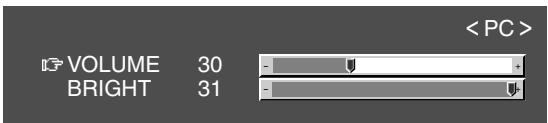
- Sélectionnez "BRIGHT" en utilisant le bouton MENU.
- Réglez la luminosité en utilisant les boutons < et >.
| Augmentez | bouton > |
| Diminuez | bouton < |
L'écran de réglage de la luminosité va disparaître automatiquement au bout de 15 secondes.
Télécommande
1. Appuyez sur le bouton BRIGHT.

- Réglez la luminosité en utilisant les boutons.
Augmentez avec le bouton.
Diminuez avec le bouton.
L'écran de réglage de la luminosité va disparaître automatiquement au bout de quelques secondes.
Sélection de la langue affichée sur l'écran
Vous pouvez sélectionner la langue (Anglais, Allemand, Espagnol, Français ou Italien) en utilisant le menu MODE SELECT dans n'importe quel mode. (La langue sélectionnée sera affichée sur tous les modes.)
- Affichez l'écran MENU .
- Sélectionnez "MODE SELECT" (moniteur) ou les boutons ▲▼ (té élécommande).
- Sélectionnez "LANGUAGE" en utilisant le bouton MENU ▲▼ (té élécommande).
- Sélectionnez la langue que vous voulez afficher en utilisant les boutons < > ◀ ▶ (télécommande).
- Pour terminer cet écran, utilisez le bouton INPUT (moniteur) ou le bouton MENU (télécommande).
Regarder la télévision ou une autre vidéo dans une fenêtre de l'écran de l'ordinateur (Picture in Picture)
Vous pouvez r éo dans une petite fenêtre (fenêtre PIP) de votre écran d'ordinateur.
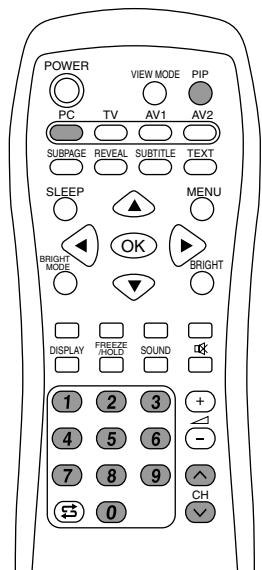
- Sélectionnez le mode PC en utilisant le bouton INPUT (moniteur) ou le bouton PC (télécommande).
- Appuyez sur le bouton PIP (télécommande). La petite fenêtre va s'afficher (le réglage en usine est l'image TV).
Pour changer les chaînes dans s boutons ∧ V ou sur les boutons de chaînes (télécommande), ou utilisez le tableau de programmes. (Voir à la page F34.)
Pour régler le volume, voir à la page F19. Pour fermer à nouveau sur le bouton PIP de la télécommande.
Remarque :
- Avec le menu PICTURE IN PICTURE (incrustation d'image), vous pouvez faire ce qui suit:
- Ouvrir ou fermer la fenêtre PIP.
- Régler la position et la taille page F25.)
- Régler les sources vidéo et audio la colonne de droite.)
Sélection des sources vidéo et audio
Vous pouvez sélectionner une des sources vidéo, TV, AV1 ou AV2 pour la fenêtre PIP. Vous pouvez aussi sélectionner l'audio que vous désirez entendre pendant l'affichage de la fenêtre PIP.
- Affichez l'écran MENU en mode PC.
- Sélectionnez "PICTURE IN PICTURE" (moniteur) ou les boutons ▲▼ (té eur) ou le bouton OK (télécommande).
- Sélectionnez "PIP INPUT" en utilisant le bouton MENU ▲▼ (té élécommande).
- Sélectionnez l'image PIP que vous voulez voir en utilisant les boutons < > ◀ ▶ (télécommande).
- Sélectionnez "PIP SOUND" ▲▼ ▲▼ (télécommande), et appuyez sur le bouton OK/BRIGHT MODE (moniteur) ou le bouton OK (télécommande).
- Sélectionnez l'audio que vous voulez écouter en utilisant les boutons < > ◄ ► (télécommande).
PC : Audio de l'ordinateur
PIP : Audio de la fenêtre PIP
(système d'incrustation d'image)
- Pour terminer cet écran, utilisez le bouton INPUT (moniteur) ou le bouton MENU (télécommande).
Remarque :
- Pour commuter le mode de réception audio vers l'audio télévision, appuyez sur le bouton SOUND (télécommande). (Voir à la page F35.)
Écouter la télévision ou une autre source audio pendant qu'on regarde l'écran de l'ordinateur
Vous pouvez é pendant que le moniteur affiche l'écran de l'ordinateur.
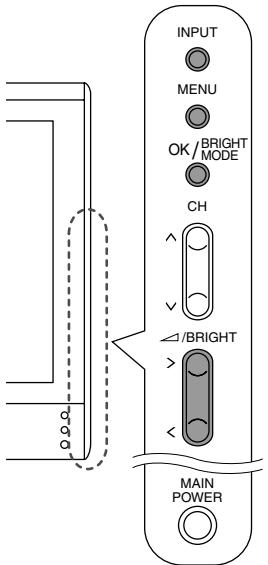
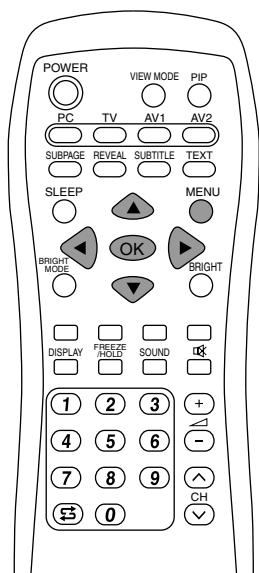
- Affichez l'écran MENU en mode PC.
- Sélectionnez "MODE SELECT" (moniteur) ou les boutons ▲▼ (té élécommande).
- Sélectionnez "SOUND" en utilisant le bouton MENU (moniteur) ou les boutons ▲▼ (té eur) ou le bouton OK (télécommande).
- Sélectionnez l'audio que vous voulez écouter en utilisant les boutons < > ◄ ► (télécommande).
- Pour terminer cet écran, utilisez le bouton INPUT (moniteur) ou le bouton MENU (télécommande).
Remarques :
- Pour commuter la chaîne pour l'audio TV, appuyez sur les boutons ∧ V ou sur le bouton chaîne (décodeur) ou utilisez le tableau de programmes. (Voir à la page F34.)
- Pour commuter le mode de réception audio pour l'audio télévision, appuyez sur le bouton SOUND (télécommande). (Voir à la page F35.)
- Ce réglage est désactivé pendant le fonctionnement de la fenêtre PIP. La source audio (PIP SOUND) réglée dans le menu PICTURE IN PICTURE est prioritaire.
- Quand "STATUS" dans le menu CHILD LOCK est sur "ALL" ou "INDIVIDUAL" (voir page F40), TV/AV-IN SOUND n'est pas disponible en mode PC.
Vous pouvez régler la couleur de l'image de l'écran de l'ordinateur et faire des réglages d'incrustation en utilisant les menus pour le mode PC.
Mire de réglage
Si l'on se trouve sous un environnement Windows, on peut se servir de la mire de réglage se trouvant sur le CD-ROM fourni.
Les messages Windows mentionnés dans le mode d'emploi suivant se réfèrent à la version anglaise de Windows. Les explications qui suivent sont valables pour les versions 95/98/2000/Me/XP de Windows et considèrent que le lecteur de CD-ROM est le lecteur "D".
- Placer le CD-ROM d'accessoires dans le lecteur de CD-ROM de l'ordinateur.
- Ouvrir [Poste de travail] et sélectionner le lecteur de CD-ROM. S'il s'agit de Windows 3.1, ouvrir [Gestionnaire de fichiers] et sélectionner le lecteur "D".
- Double-cliquer sur [Adj_uty.exe] pour lancer le programme de réglage. La mire de réglage apparaîtra.
Mire de réglage
Après avoir effectué les réglages, appuyer sur la touche [Esc] de l'ordinateur pour quitter le programme de réglage.
Remarque :
- Si le mode d'affichage de l'ordinateur utilisé est réglé sur 65K couleurs, il est possible de voir différents niveaux de couleurs dans chaque mire de couleurs ou il se peut que l'échelle de gris ait l'air colorée. (Ceci est dû aux caractéristiques techniques du signal d'entrée ; il ne s'agit pas d'un dysfonctionnement.)
Comment régler
La procédure suivante décrit la méthode de fonctionnement de base. Se reporter des pages F23 à F25 pour tout ce qui concerne les options individuelles.
- Sélectionnez le mode PC en utilisant le bouton INPUT (moniteur) ou le bouton PC (télécommande).
- Affichez l'écran MENU .
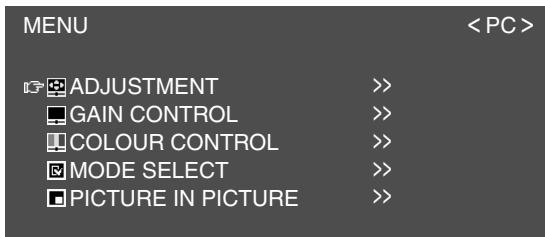
- Sélectionnez le menu que vous désirez régler (moniteur) ou les boutons (télé eur) ou le bouton OK (télécommande).
- Sélectionnez l'option que vous désirez régler en utilisant le bouton MENU \nabla$ (télécommande), puis ur) ou le bouton OK (télécommande).
- Changez les numéros/valeurs en utilisant les boutons < > ◀ ▶ (télécommande).
Vous pouvez continuer de régler les autres options.
Faites les réglages suivants pour retourner à l'écran précédent :
(1) Sélectionnez "RETURN" en utilisant le bouton MENU (moniteur) ou les boutons ▲▼ (télécommande). (2) Appuyez sur le bouton OK/BRIGHT MODE OK (télécommande).
- Pour terminer cet écran, utilisez le bouton INPUT MENU (télécommande).
Remarques :
- Si vous n'appuyez sur aucun bouton pendant environ 30 secondes alors que vous vous trouvez dans un écran de menu, les réglages que vous avez effectués jusqu'à ce point seront exécutés et l'écran disparaîtra automatiquement.
- Ce mode d'emploi décrit les réglages de l'affichage en se basant sur l'utilisation de la mire de réglage (pour Windows).
Réglage de l'affichage
Menu ADJUSTMENT
| Option | Description |
| AUTO | Règle automatiquement “CLOCK”, “PHASE”, “H-POS”, et “V-POS”. (Voir à la page F17.) |
| CLOCK | Règle l'horloge afin d'éviter les bruits de scintillation vertical. Scintillagement vertical |
| PHASE | Fait un réglage après qu'on a correctement régle “CLOCK” afin d'éviter les bruits de scintillation horizontal. Scintillagement horizontal |
| H-POS, V-POS | Règle la position de la mire de réglage pour qu'il apparaisse au centre de l'écran. Cadre de l'écran Mire de réglage |
| RESET | Restaure les valeurs de réglage de ce menu en son état originé à la sortie d'usine. |
Menu GAIN CONTROL
| Option | Description |
| AUTO | Règle automatiquement “BLACK LEVEL” et “CONTRAST” en se basant sur les couleurs les plus brillantes et les plussons de l’image affichée. |
| BLACK LEVEL | Règle la brillance de l'écran par l’observation de la mire de couleur. Mire de couleur |
| CONTRAST | Règle le contraste pour faire apparaitre toutes les gradations par l’observation de la mire de couleur. |
| RESET | Restaure les valeurs de réglage de ce menu en son état originé à la sortie d’usine. |
Remarques au sujet du réglage automatique
- Si la mire de réglage n'est pas utilisée, il est nécessaire de préserver une zone de noir et une zone de blanc d'au moins 5 x 5 mm sur l'écran, car les réglages sont impossibles à effectuer sans ces zones.
- Si le signal émis par l'ordinateur est Composite Sync ou Sync on Green, le réglage automatique ne peut être exécuté. Exécuter un réglage manuel.
- Si "OUT OF ADJUST" est affiché, effectuer un réglage manuel.
Menu COLOUR CONTROL
| Option | Description |
| COLOUR MODE | Sélectionne les teintes. - STD ............ Affiche les images en utilisant la teinte d'origine du moniteur LCD. - sRGB ............ sRGB est une(norme internationale de représentation des couleurs définie par la Commission Internationale d'Electrotechnique (International Electrotechnical Commission). La conversion des couleurs prend en compte les caractéristiques des cristaux liquides et par conséquent, les teintes sont proches de l'image d'origine. - VIVID ............ Affiche les images dans les couleurs primaires vives. |
| WHITE BALANCE | Règle la couleur de température. Réglez "WHITE BALANCE" à "STD" si vous poulez afficher toutes les gradations. - COOL2 ....... Teinte plus bleue que la norme. - COOL1 ....... Teinte légèrement plus bleue que la norme. - STD ............ Réglage des teintes suivant la norme. - WARM1 ....... Teinte légèrement plus rouge que la norme. - WARM2 ....... Teinte plus rouge que la norme. - USER ............ Vous permet de régler individuellement le contraste de rouge, de vert et de bleu. |
| RESET | Restaure les valeurs de réglage de ce menu en son état originel à la sortie d'usine. |
Remarque :
- "WHITE BALANCE" sera automatiquement réglé sur "STD" lorsque "COLOUR MODE" est sur "sRGB" ou "VIVID".
Menu MODE SELECT
| Option | Description |
| VIEW MODE | Sélectionne la dimension de l'écran. - NORMAL……… Agrandit l'image en conservant le rapport largeur/hauteur ou presque. - WIDE ……… Agrandit l'image de manière à replir l'écran. Ceci peut également être réglié en utilisant la télécommande. (Voir à la page F47.) |
| 768 LINES | Il est possible d'utiliser une résolution horizontal de d'écran de 768 lignes. - 1024 …… mode 1024 x 768 points - 1280 …… mode 1280 x 768 points |
| SOUND | Sélectionne la source audio à écouter pendant l'affichage de l'écran de l'ordinateur. Lorsqu'une fenêtre PIP s'affiche, la source audio régée par “PIP SOUND” est prioritaire. Quand “STATUS” dans le menu CHILD LOCK est sur “ALL” ou “INDIVIDUAL”, (voir à la page F40), TV/AV-IN SOUND n'est pas disponible en mode PC. |
| SCALING | Règle la netteté optimale de l'image lorsqu'elle est agrandie. |
| LANGUAGE | Sélectionne la langue (Anglais, Allemand, Espagnol, Français ou Italien) sur l'écran. (Voir à la page F19.) |
| RESET | Rétablit les valeurs de réglage de ce menu en son état original à la sortie d'usine. |
| Option | Description |
| PIP DISPLAY | Règle l'affichage soit de la télévision soit d'une autre source video dans une incrustation (fenêtre PIP) sur l'écran de l'ordinateur. Ceci peut également être réglié en utilisant la télécommande. (Voir à la page F20.) |
| PIP SIZE | Règle la dimension de la fenêtre PIP. |
| PIP POSITION | Règle la position de la fenêtre PIP. Pour monter et descendre, utiliser les boutons ∧ V (moniteur) ou les boutons ▲▼ (décommande). Pour se déplacer à droite et à gauche, utiliser les boutons < > (moniteur) ou les boutons ⊥ (décommande). |
| PIP INPUT | Sélectionne la source de la fenêtre PIP. (Voir à la page F20.) |
| PIP SOUND | Sélectionne la source audio que vous VOULEZ écouter pendant l'affichage de la fenêtre PIP. - PC .............. Audio de l'ordinateur - PIP .............. Audio de la fenêtre PIP (Voir à la page F20.) |
| RESET | Restaure les valeurs de réglage de ce menu en son état original à la sortie d'usine. |
Installation des fichiers relatifs au paramétrage du moniteur et au profil ICC (pour Windows)
En fonction du type d'ordinateur ou du système d'exploitation, il peut parfois s'avérer nécessaire d'installer . Si c'est le cas, il convient de procéder comme suit pour installer sur l'ordinateur les fichiers relatifs au paramétrage du moniteur. (Le nom des commandes et les procédures peuvent varier en fonction du type d'ordinateur ou du système d'exploitation. Veillez à suivre le propre mode d'emploi de l'ordinateur tout en lisant ce qui suit.)
Le profil ICC (International Color Consortium) est un fichier qui décrit les caractéristiques de l'affichage des couleurs du moniteur LCD.
L'utilisation d'une application compatible avec un profil ICC permet de réaliser un affichage très fidèle des couleurs.
- Windows 98/2000/Me/XP utilisent tous le profil ICC.
- Lors de l'installation de Windows 98/2000/Me/XP (décrite ci-après), le profil ICC s'installe également. Si l'on souhaite uniquement installer le profil ICC, il faut se reporter à la section "Installation du profil ICC" à la page F28.
- Lorsque vous utilisez le profil ICC, réglez “COLOUR MODE” et “WHITE BALANCE” sur “STD”.
Pour Windows 95
Installation des fichiers relatifs au paramétrage du moniteur sous Windows 95. Les messages Windows mentionnés dans le mode d'emploi suivant se réfèrent à la version anglaise de Windows.
Les explications qui suivent considèrent que le lecteur de CD-ROM est le lecteur "D".
- Placer le CD-ROM d'accessoires dans le lecteur de CD-ROM de l'ordinateur.
- Cliquez sur le bouton [Start]. Dans le menu [Settings], sélectionnez l'option [Control Panel].
- Double-cliquez sur [Display].
- Cliquer sur [Settings], sur [Advanced Properties], puis sur [Monitor] et enfin sur [Change].
- Cliquer sur [Have disk], confirmer que le [Copy manufacturer's files from:] est [D:]
- Confirmer la sélection des caractéristiques du moniteur
- S'assurer que le moniteur affiche une image, ensuite cliquer sur [Apply].
- Cliquer sur [OK] et refermer la fenêtre.
Pour Windows 98
Installation des fichiers relatifs au paramétrage du moniteur sous Windows 98, et au réglage du profil ICC du moniteur en tant que valeur par défaut. Les messages Windows mentionnés dans le mode d'emploi suivant se réfèrent à la version anglaise de Windows.
Les explications qui suivent considèrent que le lecteur de CD-ROM est le lecteur "D".
Si la boîte de dialogue "Add New Hardware Wizard" s'affiche :
- Placer le CD-ROM d'accessoires dans le lecteur de CD-ROM de l'ordinateur.
- Cliquer sur [Next].
- Cocher la case [Display a list of all the drivers in a specific location, so you can select the driver you want.], ensuite cliquer sur [Next].
- Lorsque [Models] apparaît, cliquer sur [Have Disk], confirmer que le [Copy manufacturer's files from:] est [D:] OK].
- Confirmer la sélection des caractéristiques du moniteur Next], [Next] et [Finish]. apparaît, répéter les commandes d'installation à partir du point 2.
Si la boîte de dialogue “Add New Hardware Wizard” n'est pas affichée :
- Placer le CD-ROM d'accessoires dans le lecteur de CD-ROM de l'ordinateur.
- Cliquer sur le bouton [Start]. Dans le menu [Settings], sélectionner l'option [Control Panel].
- Double-cliquer sur [Display].
- Cliquer sur [Settings], sur [Advanced], et sur [Monitor].
- Dans [Options], cocher [Automatically detect Plug & Play monitors] et cliquer sur [Change].
- Cliquer sur [Next].
- Cocher la case [Display a list of all the drivers in a specific location, so you can select the driver you want.], ensuite cliquer sur [Next].
- Lorsque [Models] apparaît, cliquer sur [Have Disk], confirmer que le [Copy manufacturer's files from:] est [D:] OK].
- Confirmer la sélection des caractéristiques du moniteur Next], [Next] et [Finish].
- S'assurer que le moniteur diffuse une image, ensuite cliquer sur [Apply].
- Cliquer sur [OK] et refermer la fenêtre.
Pour Windows 2000
Installation des fichiers relatifs au paramétrage du moniteur sous Windows 2000, et au réglage du profil ICC du moniteur en tant que valeur par défaut. Les messages Windows mentionnés dans le mode d'emploi suivant se réfèrent à la version anglaise de Windows.
Les explications qui suivent considèrent que le lecteur de CD-ROM est le lecteur "D".
- Placer le CD-ROM d'accessoires dans le lecteur de CD-ROM de l'ordinateur.
- Cliquez sur le bouton [Start]. Dans le menu [Settings], sélectionnez l'option [Control Panel].
- Double-cliquez sur [Display].
- Cliquer sur [Settings], sur [Advanced], et sur [Monitor].
- Cliquer sur [Properties], sur [Driver], et sur [Update Driver].
- Lorsque l'[Upgrade Device Driver Wizard] apparaît, cliquer sur [Next].
- Cocher la case [Display a list of the known drivers for this device so that I can choose a specific driver] et cliquer sur [Next].
- Lorsque [Models] apparaît, cliquer sur [Have Disk], et s'assurer que [Copy manufacturer's files from:] est [D:] puis cliquer sur [OK].
- Sélectionner le moniteur dans la liste déroulante et cliquer sur [Next].
- Cliquer sur [Next], s'assurer que le nom du moniteur apparaît dans l'écran et cliquer sur [Finish]. Si [The Digital Signature Not Found] apparaît, cliquer sur [Yes].
- Cliquer sur [Close].
- Cliquer sur [OK] et refermer la fenêtre.
Pour Windows Me
Installation des fichiers relatifs au paramétrage du moniteur sous Windows Me, et au réglage du profil ICC du moniteur en tant que valeur par défaut. Les messages Windows mentionnés dans le mode d'emploi suivant se réfèrent à la version anglaise de Windows.
Les explications qui suivent considèrent que le lecteur de CD-ROM est le lecteur "D".
Si la boîte de dialogue “Add New Hardware Wizard” apparaît :
- Placer le CD-ROM d'accessoires dans le lecteur de CD-ROM de l'ordinateur.
- Cocher la case [Specify the location of the driver (Advanced)] et cliquer sur [Next].
- Cocher la case [Display a list of all the drivers in a specific location, so you can select the driver you want.], ensuite cliquer sur [Next].
- Lorsque [Models] apparaît, cliquer sur [Have Disk], et s'assurer que [Copy manufacturer's files from:] est [D:], puis cliquer sur [OK].
- Sélectionner les caractéristiques du moniteur dans la liste et ensuite cliquer sur [Next], [Next] et [Finish]. apparaît, répéter les commandes d'installation à partir du point 2.
Si la boîte de dialogue “Add New Hardware Wizard” n'est pas apparue :
- Placer le CD-ROM d'accessoires dans le lecteur de CD-ROM de l'ordinateur.
- Cliquer sur le bouton [Start]. Dans le menu [Settings], sélectionner l'option [Control Panel].
- Double-cliquer sur [Display].
- Cliquer sur [Settings], sur [Advanced], et sur [Monitor].
- Dans [Options], cocher [Automatically detect Plug & Play monitors] et cliquer sur [Change].
- Cocher la case [Specify the location of the driver [Advanced]] et cliquer sur [Next].
- Cocher la case [Display a list of all the drivers in a specific location, so you can select the driver you want.] et cliquer sur [Next].
- Lorsque [Models] apparaît, cliquer sur [Have Disk], et s'assurer que [Copy manufacturer's files from:] est [D:] puis cliquer sur [OK].
- Sélectionner et ensuite cliquer sur [Next], [Next] et [Finish].
- S'assurer que eur sont affichées, ensuite cliquer sur [Apply].
- Cliquer sur [OK] et refermer la fenêtre.
Pour Windows XP
Installation des fichiers relatifs au paramétrage du moniteur sous Windows XP, et au réglage du profil ICC du moniteur en tant que valeur par défaut. Les messages Windows mentionnés dans le mode d'emploi suivant se réfèrent à la version anglaise de Windows.
Les explications qui suivent considèrent que le lecteur de CD-ROM est le lecteur "D".
- Placer le CD-ROM d'accessoires dans le lecteur de CD-ROM de l'ordinateur.
- Cliquez sur le bouton [Démarrer]. Sélectionnez [Panneau de configuration].
- Commuter sur "Classic View".
- Double-cliquez sur [Display].
- Cliquer sur [Settings], sur [Advanced], et sur [Monitor].
- Cliquer sur [Properties], sur [Driver], et sur [Update Driver].
- Lorsque l'[Assistant de mise à niveau matérielle] apparaît, cocher la case [Installer à partir d'une liste ou d'un emplacement spécifique (Avancé)] et cliquer sur [Suivant].
- Cocher la case [Don't search. I will choose the driver to install.] et cliquer sur [Next].
- Cliquer sur [Have Disk], s'assurer que [Copy manufacturer's files from:] est [D:] et cliquer sur [OK].
- Sélectionner le moniteur dans la liste déroulante et cliquer sur [Next]. Si le message "has not passed Windows Logo testing..." apparaît, cliquer sur [Continue Anyway].
- S'assurer que le nom du moniteur apparaît dans l'écran.
- Cliquer sur [Finish].
- Cliquer sur [Close].
- Cliquer sur [OK] et refermer la fenêtre.
Installation du profil ICC
Installation du profil ICC du moniteur. (Si l'information relative au paramétrage a déjà été installée, alors le profil l'a été également, et il n'est donc plus nécessaire de l'installer.)
Les messages Windows mentionnés dans le mode d'emploi suivant se réfèrent à la version anglaise de Windows.
Les explications qui suivent considèrent que le lecteur de CD-ROM est le lecteur "D".
- Placer le CD-ROM d'accessoires dans le lecteur de CD-ROM de l'ordinateur.
- Cliquer sur le bouton [Start]. Dans le menu [Settings], sélectionner l'option [Control Panel].
- Double-cliquer sur [Display].
- Cliquer sur [Settings] et sur [Advanced].
- Cliquer sur [General] et dans [Compatibility] sélectionner [Apply the new display setting without restarting], ensuite cliquer sur [Color Management].
- Cliquer sur [Add] et sélectionner CD-ROM comme emplacement du fichier.
- Choiser le profil de couleur souhaité et cliquer sur [Add].
- Choiser le profil et cliquer sur [Set As Default].
- Cliquer sur [OK] et refermer la fenêtre.
- Lorsqu'on utilise le profil ICC, réglez “COLOUR MODE” et “WHITE BALANCE” sur “STD”.
Informations sur le profil ColorSync (pour macOS)
ColorSync est le système de gestion des couleurs d'Apple Computer. Il permet de réaliser les caractéristiques de l'affichage des couleurs lors d'une utilisation avec une application compatible. Un profil ColorSync décrit les caractéristiques de couleur du moniteur LCD.
Remarques :
- Le profil ColorSync de ce moniteur fonctionne sous MacOS 8.5 ou version ultérieure.
- Lorsque vous utilisez le profil ColorSync, réglez “COLOUR MODE” et “WHITE BALANCE” sur “STD”.
Remarques :
- Il est nécessaire que PC Exchange ou File Exchange soit installé sur votre ordinateur.
- z à suivre le mode d'emploi propre à l'ordinateur tout en lisant ce qui suit :
- Placer le CD-ROM d'accessoires dans le lecteur de CD-ROM de l'ordinateur.
- Copiez le profil à utiliser du CD-ROM dans le dossier Profil de ColorSync du dossier Système.
- En utilisant ColorSync dans le panneau de configuration, sélectionnez le profil souhaité.
Mise en mémoire des chaînes de télévision diffusées (Automatic Search)
La rubrique "AUTOMATIC SEARCH" (RECHERCHE AUTOMATIQUE) vous permet de rechercher toutes les chaînes pouvant être captées dans votre zone.
Le tuner les sauvegarde automatiquement dans la mémoire télévision.
Remarques :
- Annulez le verrouillage des chaînes (voir à la page F48) et annulez la Sécurité Enfants (voir à la page F41) s'ils ont été réglés.
- 100 chaînes au maximum (0 à 99) peuvent être mémorisées dans la mémoire télévision.
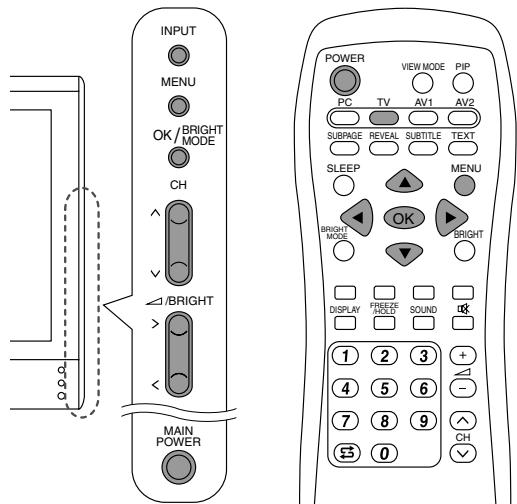
- Mettez en marche le moniteur.
- Sélectionnez le mode TV en utilisant le bouton INPUT (moniteur) ou le bouton TV (télécommande).
- Affichez la page-écran MENU .
| MENUE | <TV/AV> |
| PICTURE | >> |
| PROGRAMMES | >> |
| AV CONNECTIONS | >> |
| MODE SELECT | >> |
| CHILD LOCK | >> |
- Sélectionnez "PROGRAMMES" (moniteur) ou les boutons ▲▼ (télécommande) élécommande).
| PROGRAMMES | < TV/AV > | |
| RETURN | ||
| AUTOMATIC SEARCH | >> | |
| MANUAL ADJUSTMENT | >> | |
| SORT | >> | |
| ERASE PROGRAMME RANGE | >> | |
| ENTER/CHANGE NAME | >> | |
- Sélectionnez "AUTOMATIC SEARCH" élécommande), eur) ou le bouton OK (télécommande).
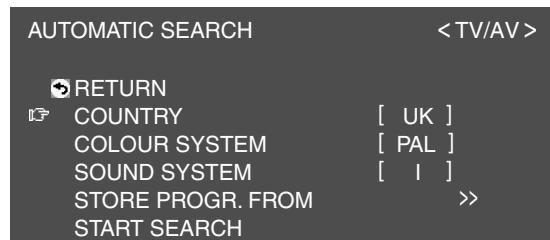
- Sélectionnez l'option de réglage désirée en utilisant le bouton MENU ▲▼ (té élécommande).
Ensuite, sélectionnez l'option désirée en utilisant les boutons < > ◀ ▶ (télécommande).
Remarque :
- Sélectionnez votre pays comme suit; Royaume Uni, Allemagne, France, Italie ou "OTHERS". Quand "OTHERS" (autres) est sélectionné, vous pouvez changer le "COLOUR SYSTEM" et le "SOUND SYSTEM".
- △ ▽ (télécommande), puis appuyez sur le bouton OK/BRIGHT MODE (moniteur) ou le bouton OK (télécommande).
- Sélectionnez la position du programme à partir de laquelle les programmes ont été mémorisés en utilisant les boutons ∧ ∨ < > (moniteur) ou les boutons ▲▼ △▷ (télé élécommande).
- Sélectionnez "START SEARCH" en utilisant le bouton MENU (moniteur) ou les boutons ▲▼ (té eur) ou le bouton OK (télécommande).
Lorsque la recherche est terminée, les nouveaux programmes trouvés sont affichés dans la liste de programmes.
Remarques :
- Pour interrompre la recherche automatique ou pour quitter la liste de programmes, appuyez sur le bouton INPUT (moniteur) ou sur le bouton MENU (télécommande).
- Les programmes sont numérotés automatiquement quand un signal d'identification est envoyé, ou bien ils sont numérotés automatiquement à partir du tableau enregistré dans la mémoire du moniteur.
- Les programmes dont les numéros ne peuvent pas être trouvés sont affichés avec "-----". Les numéros peuvent être entrés plus tard. (Voir à la page F33.)
Réglages individuels des programmes (Manual Adjustment)
Utilisez la rubrique "MANUAL ADJUSTMENT" (RÉGLAGE MANUEL) pour effectuer les r .
Remarque :
- Annulez le verrouillage des réglages (voir à la page F48) et annulez la Sécurité Enfants (voir à la page F41) s'ils ont été réglés.
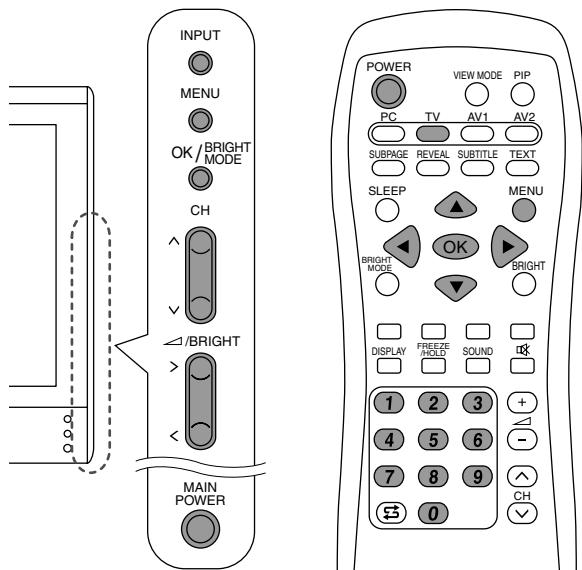
- Affichez la page-écran "PROGRAMMES" en exécutant les opérations de 1 à 4 de la rubrique "Mise en mémoire des chaînes de télévision diffusées (AUTOMATIC SEARCH)" décrites à la page F30.
- Sélectionnez la rubrique "MANUAL ADJUSTMENT" en utilisant le bouton MENU (moniteur) ou les boutons ▲▼ (télécommande), et élécommande).
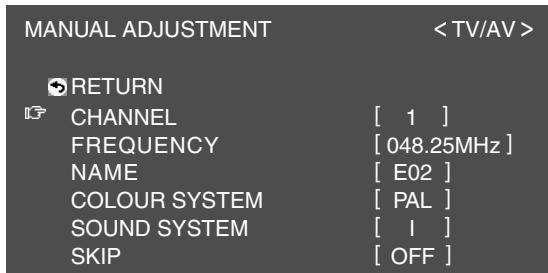
- Sélectionnez l'option de réglage voulue en utilisant le bouton MENU ▲▼ (télécommande), puis eur) ou le bouton OK (télécommande).
Ensuite, effectuez le réglage en utilisant les boutons < > élécommande).
(Se reporter au tableau ci-dessous pour le détail du réglage.)
Remarques :
- Vous pouvez aussi utiliser les boutons de chaînes (0 à 9) sur la télécommande pour entrer la fréquence.
- Pour régler la rubrique "NAME", appuyez d'abord sur le bouton OK/BRIGHT MODE (moniteur) ou sur le bouton OK (téléc < > (moniteur) ou les boutons (télécommande), et sélectionnez le caractère désiré en utilisant les boutons ∧ ∨ (moniteur) ou les boutons (télécommande). Terminez en appuyant sur le bouton OK/BRIGHT MODE (moniteur) ou sur le bouton OK (télécommande).
- ur) ou le bouton MENU (télécommande).
Remarque :
- Suivant les réglages du système de couleur des chaînes, la commutation entre les chaînes peut être lente. Elle sera plus rapide si “AUTO” est réglé sur le système de réception actuel (“PAL” ou “SECAM”) dans “COLOUR SYSTEM”.
| Option | Choix/limites de réglage | Description |
| CHANNEL | 0 à 99 | Les chaînes changent dans le sens ascendant ou descendant. |
| FREQUENCY | 45,75 à 863,25 (MHz) | Les fréquences pouvant être reçues variant en fonction des normes de télévision, du site d'installation et de la portée. |
| NAME | A à Z, 0 à 9, +,-, /,!, espace | Nom de programme (jusqu'à cinq caractères). |
| COLOUR SYSTEM | AUTO, PAL, SECAM | Normes de couleur. |
| SOUND SYSTEM | B/G, I, D/K, L | Normes de télévision. |
| SKIP | ON ↔ OFF | Les chaînes, dont la fonction SKIP est réglée sur “ON”, sont sautées quand vous appuyez sur les boutons ∧ V pendant que vous regardez la télévision. |
Changement des positions de programme (SORT)
L pour des programmes individuels peuvent être librement changées.
- Affichez la page-écran "PROGRAMMES" en effectuant les opérations de 1 à 4 mentionnées à la rubrique "Mise en mémoire des chaînes de télévision diffusées (AUTOMATIC SEARCH)" à la page F30.
- Sélectionnez la rubrique "SORT" en utilisant le bouton MENU (moniteur) ou les boutons ▲▼ (té sur le bouton OK (télécommande).
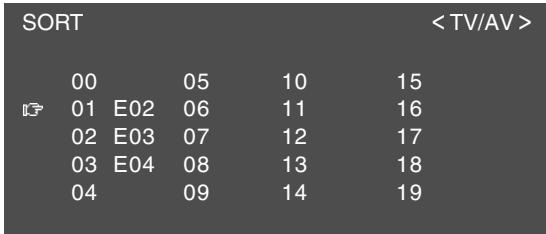
- Sélectionnez le programme désiré en utilisant les boutons ∧ ∨ < > (moniteur) ou les boutons ▲▼ ◀▶ (té eur) ou sur le bouton OK (télécommande).
Le mode de déplacement est activé.
- Sélectionnez la position souhaitée en utilisant les boutons ∧ ∨ (moniteur) ou les boutons ▲▼ (télécommande) et appuyez sur le bouton OK/BRIGHT MODE (moniteur) ou sur le bouton OK (télécommande).
Le programme choisi sera déplacé à la position souhaitée.
Remarque :
- < > (moniteur) ou les boutons (télécommande) ne sont pas utilisables.
- eur) ou le bouton MENU (télécommande).
Effacement de la bande de programmes
Des programmes individuels ou des programmes associés à une limite peuvent être effacés.
- Affichez la page-écran "PROGRAMMES" en effectuant les opérations de 1 à 4 mentionnées à la rubrique "Mise en mémoire des chaînes de télévision diffusées (AUTOMATIC SEARCH)" à la page F30.
- Sélectionnez la rubrique "ERASE PROGRAMME RANGE" en utilisant le bouton MENU (moniteur) ou les boutons ▲▼ (té eur) ou sur le bouton OK (télécommande).
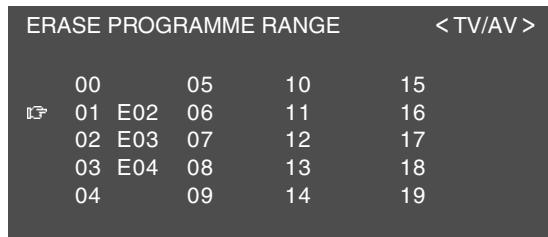
- Sélectionnez le programme situé au début de la limite que vous désirez effacer eur) ou les boutons ▲▼ ◀▶ (télé eur) ou sur le bouton OK (télécommande).
- Sélectionnez le programme situé à la fin de la limite eur) ou les boutons ▲▼ ◀▶ (télécommande). Si vous désirez sélectionner un programme unique, sautez cette opération.
- Appuyez sur le bouton OK/BRIGHT MODE (moniteur) ou sur le bouton OK (télécommande) pour effacer le(s) programme(s) sélectionné(s). Tous les programmes suivants sont décalés vers le haut.
- Pour terminer cet écran, utilisez le bouton INPUT (moniteur) ou le bouton MENU (télécommande).
Entrée ou modification d'un nom de programme individuel
Le nom d'un programme individuel peut être entré ou modifié.
- Affichez la page-écran "PROGRAMMES" en effectuant les opérations de 1 à 4 mentionnées à la rubrique "Mise en mémoire des chaînes de télévision diffusées (AUTOMATIC SEARCH)" à la page F30.
- Sélectionnez "ENTER/CHANGE NAME" en utilisant le bouton MENU △ ▽ (télécommande) et appuyez sur le bouton OK/BRIGHT MODE (moniteur) ou le bouton OK (télécommande).
| ENTER/CHANGE NAME | <TV/AV> | |||
| 00 | 05 | 10 | 15 | |
| 01 E02 | 06 | 11 | 16 | |
| 02 E03 | 07 | 12 | 17 | |
| 03 E04 | 08 | 13 | 18 | |
| 04 | 09 | 14 | 19 | |
- Sélectionnez le programme voulu en utilisant les boutons ∧ ∨ < >
(télécommande) et appuyez sur le bouton OK/BRIGHT MODE (moniteur) ou le bouton OK (télécommande).
Les caractères à la position de saisie clignotent.
- Sélectionnez la position de saisie en utilisant les boutons < > (moniteur) ou les boutons < > (télécommande), et appuyez sur le caractère désiré en utilisant les boutons ∧ V (moniteur) ou les boutons ∧ V (télécommande).
- Appuyez sur le bouton OK/BRIGHT MODE (moniteur) ou sur le bouton OK (télécommande) pour accepter le nom saisi.
- Pour terminer cet écran, utilisez le bouton INPUT (moniteur) ou le bouton MENU (télécommande).
Sélection des chaînes
Ce moniteur vous permet de sélectionner jusqu'à 100 chaînes de télévision (de 0 à 99).
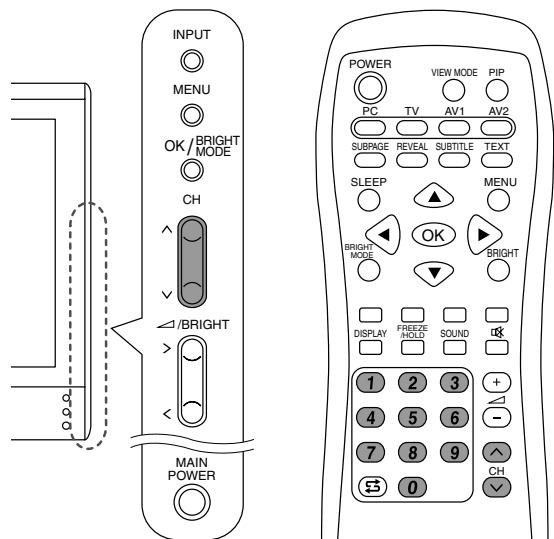
Pour sélectionner un numéro de chaîne à 1 chiffre (ex : chaîne 5) :
Sélectionnez le numéro de chaîne en effectuant une des procédures suivantes.
- Appuyez sur le bouton 5 et attendez environ 3 secondes.
- Appuyez sur le bouton 0 puis sur le bouton 5 dans les 3 secondes qui suivent.
Pour sélectionner un numéro de chaîne à 2 chiffres (ex : chaîne 12) :
Appuyez sur le bouton 1 puis sur le bouton 2 dans les 3 secondes qui suivent.
Utilisation des boutons ∧ ∨ (moniteur/télécommande)
- Appuyez sur le bouton ∧ 1 \rightarrow 2 \ldots \rightarrow 98 \rightarrow 99 \rightarrow 0 \rightarrow 1 \rightarrow 2 \rightarrow \ldots$
- Appuyez sur le bouton v pour changer de cha 2 \rightarrow 1 \rightarrow 0 \rightarrow 99 \rightarrow 98 \ldots \rightarrow 2 \rightarrow 1 \rightarrow 0 \rightarrow \ldots$
Remarques :
- Pour commuter automatiquement sur le mode TV, appuyez sur un des boutons ci-dessous ou utilisez le tableau de programmes (voir la colonne de droite), si le moniteur est en mode PC ou AV.
- Utilisez le bouton INPUT (moniteur) ou le bouton TV (télécommande) pour faire commuter le mode d' êtes en mode PC.
- Lorsque vous regardez la télévision dans la fenêtre PIP (voir à la page F20).
- Lorsque vous écoutez la télévision (voir à la page F21).
- boutons ∧ et v. (Voir à la page F31.)
- La chaîne "0" est réservée pour la sortie RF d'un magnétoscope.
Sélection des chaînes en utilisant le tableau de programmes
Le tableau de programmes donne la liste des programmes sauvegardés dans la mémoire télévision. Ils sont situés sur les chaînes 0 à 99. Le programme actuellement sélectionné est affiché en jaune et les programmes Sécurité Enfants qui n'ont pas été effacés sont affichés en rouge.
- Sélectionnez le mode TV en utilisant le bouton INPUT (moniteur) ou le bouton TV (télécommande).
- Appuyez sur le bouton OK (télécommande). Le tableau de programmes s'affiche.
Remarque :
- Pendant l'affichage de la page télétexte ou de la page menu, vous ne pouvez pas afficher le tableau de programmes en appuyant sur le bouton OK (télécommande).
| PROGRAMME TABLE | <TV/AV> | |||
| 00 | 05 | 10 | 15 | |
| 07 | 01 E02 | 06 | 11 | 16 |
| 02 E03 | 07 | 12 | 17 | |
| 03 E04 | 08 | 13 | 18 | |
| 04 | 09 | 14 | 19 | |
3. Sélectionnez le programme désiré en utilisant les boutons ▲▼ △▶ (télécommande).
Pour afficher l'ancienne ou la nouvelle liste du tableau de programmes :
- Appuyez sur les boutons △ ▽ (té situé dans la position supérieure-gauche ou inférieure-droite.
- Affichez le programme c élécommande).
Sélection du mode de réception audio
Vous pouvez sélectionner l (stéréo, bilingue ou mono) lorsque vous recevez des émissions NICAM et des émissions stéréo A2, de la manière suivante :
| NICAM | Signal NICAM-B/G, I , D/K, L |
| Stéréo A2 | Signal B/G stéréo A2 |
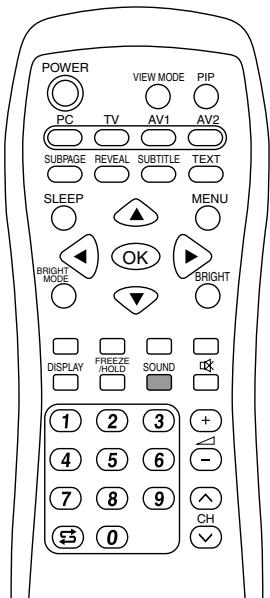
- Appuyez sur le bouton SOUND situé sur la télécommande. Le mode de réception audio change dans l'ordre suivant, selon l'émission que vous êtes en train de recevoir.
Émission NICAM
Réception d'une émission stéréo
STEREO → MONO → STEREO...
Réception d'une émission bilingue
CH A → CH B → CH AB → MONO → CH A...
Réception d'une émission mono.
NICAM → MONO → NICAM...
Émission en stéréo A2
stéréo STEREO → MONO → STEREO...
bilingue CH A → CH B → CH AB → CH A...
en mono (rapide)
Regarder un télétexte
Le télétexte est un service d'informations organisé comme une revue et fourni par certaines stations de télévision en marge de la diffusion de leurs programmes réguliers. Notre moniteur reçoit les signaux télétexte diffusés par une station de télévision, traite les informations et les affiche sur l'écran sous forme de graphiques. Ainsi, les nouvelles, les informations météorologiques et sportives, le cours de la bourse, la prévision des programmes et le sous-titrage font partie des nombreux services disponibles en télétexte.
Remarques :
- Les opérations en mode télétexte sont décrites avec la télécommande dans ce mode d'emploi.
- Le télétexte est disponible uniquement en mode TV/AV, pas en mode PC (y compris quand vous regardez la télévision dans la fenêtre PIP).
Activation et désactivation du mode télétexte
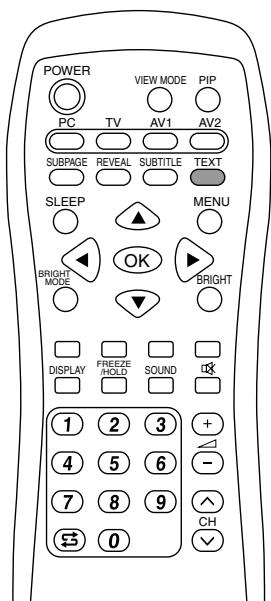
- Sélectionnez une chaîne de télévision qui diffuse un programme télétexte.
- Appuyez sur le bouton TEXT. La page-écran télétexte apparaît sur l'écran. Appuyez sur le bouton TEXT encore une fois pour arrêter le mode télétexte.
Remarques :
- Si cela est nécessaire, vous pouvez changer le caractère réglé pour l'affichage sur l'écran télétexte. (Voir à la page F38.)
- Le mode télétexte ne peut pas être éteint ou commuter sur les autres modes d'affichage avec les boutons d'entrée.
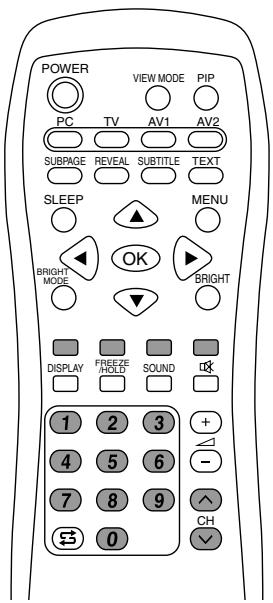
Utilisation des boutons ∧ V
- Pour sélectionner la page suiva ∧.
- Pour sélectionner la page précéde V.
Utilisation des boutons de chaînes
Entrez le numéro de la page désirée (100 à 899) à l'aide des boutons de chaînes (0 à 9).
Remarques :
- Les numéros de page commençant par 0 ou 9 n'existent pas.
- Si vous entrez un numéro incorrect, complétez simplement l'entrée d'un numéro à trois chiffres, puis entrez de nouveau le numéro désiré.
Utilisation des boutons de couleur
Sélectionnez le sujet désiré en utilisant les boutons de couleur (Rouge/Vert/Jaune/Cyan) correspondant aux options colorées indiquées en bas de la page-écran Télétel.
La configuration des options en couleur varie en fonction du système de Télétexte.
Retour à la page précédemment sélectionnée
Appuyez sur le bouton 3 (flashback).
Remarque :
- La mémoire retard en arrêt de Télétexte est effacée quand les chaînes sont modifiées après que le mode Télétexte ait été commuté sur le mode TV.
Sélection du tableau TOP
Lorsque le télétexte TOP est diffusé, vous pouvez afficher le tableau TOP en appuyant sur le bouton OK.
Sélectionnez le sujet désiré dans le tableau TOP comme suit :
- haut, appuyez sur le bouton Rouge.
- bas, appuyez sur le bouton Cyan.
- Pour sélectionner l'option éclairée, appuyez sur le bouton Vert.
Remarque :
- Le système TOP (tableau de pages) de télétexte est actuellement diffusé en Allemagne.
Sélection de la table de matière de télétexte
Lorsque le télétexte FLOF est diffusé, vous pouvez afficher la table des matières (habituellement page 100) en appuyant sur le bouton OK.
Remarque :
- Le système FLOF (Fonction Un Niveau Entier) de télétexte est actuellement diffusé au Royaume-Uni.
Sélection des pages secondaires
Lorsqu'une page télétexte sélectionnée se compose de plusieurs pages secondaires, les pages secondaires désirées peuvent être sélectionnées comme suit :
1. Appuyez sur le bouton SUBPAGE. "S****" s'affiche à gauche en haut de la page. 2. Entrez un numéro à 4 chiffres en utilisant les boutons de chaînes (de 0 à 9) tant que le message est affiché.
La page secondaire désirée s'affiche.
Sélection du jeu de caractères
Appuyez sur le bouton MENU pour faire apparaître la page-écran "CHARACTER SET".
CHARACTER SET

PAN EUROPE
FRENCH/ARABIC
TURKISH/GREEK
CYRILLIC
- Sélectionnez le jeu de caractères désiré en utilisant les boutons △ ▽.
Les lettres apparaissent en jaune. Lorsque vous sélectionnez un jeu de caractères, OK, les lettres deviennent rouges pendant un instant puis reviennent jaunes.
- Quittez cette page MENU.
Pour maintenir la page de télétexte actuelle
Appuyez sur le bouton FREEZE/HOLD.
Vous pouvez arrêter la mise à jour de la page de télétexte.
Pour annuler, appuyez sur le bouton FREEZE/HOLD.
Pour agrandir la page de télétexte actuelle
Appuyez sur les boutons △ et ▽.
Chaque fois que vous appuyez sur ce bouton, la page actuelle s'affiche comme suit.
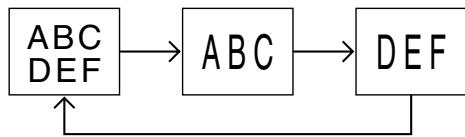
Pour activer rapidement les sous-titres
Appuyez sur le bouton SUBTITLE en mode TV/AV p .
Pour annuler, appuyez sur le bouton TEXT.
Remarque :
- Vous n'avez pas à mettre en marche le mode télétexte avant d'appuyer sur le bouton SUBTITLE.
Pour afficher des informations cachées
Appuyez sur le bouton REVEAL.
Vous pouvez afficher des informations cachées, telles que la solution de devinettes et de puzzles.
Pour annuler, appuyez de nouveau sur le bouton REVEAL.
Important :
- Veuillez vous reporter à la fin de ce mode d'emploi pour "Annulation de la Sécurité Enfants".
La fonction de Sécurité Enfants bloque la vue de toute chaîne pour laquelle elle a été réglée, y compris la fenêtre PIP. Quand tous les programmes sont bloqués, la vue des images vidéo en mode AV est aussi bloquée.
Pour utiliser la fonction Sécurité Enfants, vous devez d'abord définir votre numéro PIN (numéro d'identification personnel).
Définition du numéro PIN
- Sélectionnez le mode TV en utilisant le bouton INPUT (moniteur) ou le bouton TV (télécommande).
- Appuyez sur le bouton MENU (télécommande) pour faire apparaître la page-écran MENU.
- Sélectionnez la page-écran "CHILD LOCK" en appuyant sur les boutons △ ▽ (télécommande), puis appuyez sur le bouton OK (télé
- Entrez le numéro PIN choisi, , en utilisant les boutons chiffres (de 0 à 9) de la télécommande.
Remarques :
- Ne pas oublier de noter votre numéro PIN.
- Quand vous entrez votre numéro PIN pour la première fois, appuyez sur le bouton OK de la télécommande.
La page-écran "CHILD LOCK" s'affiche.
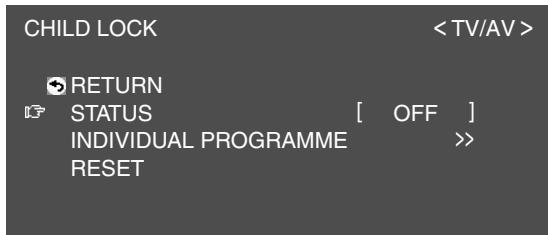
- Effectuez une nouvelle opération ou quittez la page-écran en utilisant le bouton MENU de la télécommande.
Remarques :
- Pour activer la fonction Sécurité Enfants, éteignez le moniteur, puis rallumez-le quand vous avez fini tous les réglages.
- Lorsque l'option "STATUS" du menu VERROUILLAGE ENFANT est sur "ALL" ou "INDIVIDUAL", la fonction TV/AV-IN SOUND n'est pas disponible en mode PC (voir page F21).
Pour régler la sécurité enfants à tous les programmes
- Effectuez les opérations 1 à 4 mentionnées dans la rubrique "Définition du numéro PIN" à la page F39, pour faire apparaître la page-écran "CHILD LOCK".
- Sélectionnez "STATUS" en utilisant le bouton MENU (moniteur) ou les boutons △ ▽ (télécommande) et appuyez sur le bouton OK/BRIGHT MODE (moniteur) ou le bouton OK (télécommande).
- Sélectionnez "ALL" en utilisant les boutons ◄ ► ◄ ► (télécommande).
- Pour terminer cet écran, utilisez le bouton INPUT (moniteur) ou le bouton MENU (télécommande).
Remarque :
- Ce réglage verrouille le mode AV et la fonction télévision pour tous les modes.
Pour régler la sécurité enfants pour des programmes individuels
- Effectuez les opérations 1 à 4 mentionnées dans la rubrique "Définition du numéro PIN" à la page F39, pour faire apparaître la page-écran "CHILD LOCK".
- Sélectionnez "STATUS" en utilisant le bouton MENU ▲▼ (télécommande) et appuyez sur le bouton OK/BRIGHT MODE (moniteur) ou le bouton OK (télécommande).
- Sélectionnez "INDIVIDUAL" en utilisant les boutons < > élécommande).
- Sélectionnez "INDIVIDUAL PROGRAMME" en utilisant le bouton MENU ▲▼ (tél télécommande). La page-écran "INDIVIDUAL PROGRAMME" s'affiche.
- Sélectionnez le programme désiré en utilisant les boutons ∧ ∨ < > (moniteur) ou les boutons ▲▼◀▶ (télé élécommande). Le programme verrouillé apparaît en rouge.
Remarque :
- Pour déverouiller le programme, exécutez de nouveau l'opération 5.
- ur) ou le bouton MENU (télécommande).
Remarques :
- Même l , les programmes déverrouillés peuvent être regardés, mais le menu PROGRAMMES ne peut pas être sélectionné sur la page-écran MENU TV. Pour régler le menu PROGRAMMES, vous devez annuler temporairement la Sécurité Enfants. (Voir à la page F41.)
- L si vous essayez de sélectionner un programme verrouillé et que l'écran de saisie du code PIN apparaît, vous pouvez utiliser les boutons ∧ et ∨ pour parcourir les autres programmes débloqués.
Annulation temporaire de la sécurité enfants
En annulant temporairement la Sécurité Enfants, vous pouvez regarder les programmes pour lesquels la Sécurité Enfants était utilisée.
Si vous ête (numéro d'identification personnelle), saisissez votre numéro PIN à l'aide des boutons de chiffres (de 0 à 9) de la télécommande. Quand le numéro PIN est correctement saisi, la page-écran normale s'affiche.
Si vous êtes généralement sur la page-écran de saisie PIN, effectuez les étapes 1 à 3 de “Définition du numéro PIN” à la page F39 et saisissez votre PIN.
Remarques :
- Quand la page-écran d'entrée PIN s'affiche pour un programme verrouillé dans la fenêtre PIP, vous pouvez faire fonctionner le moniteur en mode PC en fermant la fenêtre PIP avec le bouton PIP (télécommande).
- Lorsque l'appareil est éteint ou allumé après l'annulation de la Sécurité Enfants, cette dernière devient de nouveau effective.
- À moins que la Sécurité Enfants ne soit annulée dans les 20 secondes, le moniteur passe en mode veille.
Profiter des DVD, des jeux et d'autres équipements
Vous pouvez profiter de deux autres équipements AV raccordés à votre moniteur, tels que des magnétoscopes, des lecteurs de DVD et des consoles de jeux. (Voir les pages F12 et F13.)
1 : Affichez le mode “AV1”
É 2 : Affichez le mode “AV2”
Remarque :
- Puisque l'utilisation de AV1 et de AV2 est la même, ce mode d'emploi va utiliser "mode AV" pour désigner le mode AV1 et le mode AV2.
- Effectuez les réglages pour les connexions avec les appareils externes sur la page-écran "AV CONNECTIONS". (Voir à la page F45.)
- Passez le mode d'affichage sur AV1 ou AV2. Pour plus d'informations, reportez-vous à la page F18.
AV1
RGB
- Mettez sous tension l'équipement AV raccordé, et regardez une cassette, un DVD ou faites un jeu.
- Réglez le volume. Pour plus d'informations, voir à la page 19.
Remarques :
- Parfois, aucune image ne s'affiche pendant la recherche rapide de la vidéo.
- L'affichage peut scintiller durant une lecture à vitesse lente d'une vidéo selon le magnétoscope ou la bande vidéo que vous utilisez.
- Avec ce moniteur, vous ne pouvez pas faire des arrêts sur image qui utilisent des contrôleurs de tir.
Arrêt sur image (freeze)
Cette fonction arrête l'image à partir de la télévision ou de tout autre appareil AV connecté. Ceci est pratique lorsque vous voulez noter une recette ou une adresse pour un jeu. Exécutez cette opération en utilisant la télécommande.
- Appuyez sur le bouton FREEZE/HOLD. Les images vont s'arrêter.
Annulation de l'arrêt sur image
Appuyez à nouveau sur le bouton FREEZE/HOLD.
Remarques :
- Vous ne pouvez pas faire d'arrêt sur une image de la télévision ou une image vidéo dans la fenêtre d'incrustation d'image.
- Le changement de chaîne ou le passage sur un autre mode d'affichage (entrée) annule automatiquement la pause.
Retour à la chaîne précédente (Flashback)
Vous pouvez retourner à la chaîne que vous regardiez précédemment.
Exécutez cette procédure avec la télécommande.
1. Appuyez sur le bouton 3.
Le moniteur va retourner à la chaîne que vous regardiez précédemment.
Mise hors tension du téléviseur après un certain délai (SLEEP)
Le moniteur peut être mis hors tension (veille) automatiquement après un certain délai. Ceci est pratique si vous voulez regarder votre télévisuel à l'heure du coucher.
Exécutez cette opération en utilisant la télécommande.
1. Appuyez sur le bouton SLEEP. 2. Précisez dans combien de minutes vous voulez que le moniteur soit mis hors tension en appuyant sur le bouton SLEEP.
La durée varie selon la série suivante à chaque fois que vous appuyez sur le bouton : 30 min → 60 min → 90 min → 120 min → 150 min → --- min → 30 min
Lorsque le temps prévu s'est écoulé, le moniteur est mis automatiquement hors tension et la minuterie de SLEEP est effacée.
Contrôle du temps restant sur la minuterie de sleep
1. Appuyez sur le bouton DISPLAY.
Le temps restant sur la minuterie de SLEEP va s'afficher pendant quelques secondes. Vous pouvez également contrôler le temps restant en appuyant une fois sur le bouton SLEEP.
Changement du réglage de la minuterie
1. Appuyez sur le bouton SLEEP. Le temps restant va s'afficher. 2. Changez le réglage de la minuterie en appuyant sur le bouton SLEEP le nombre de fois qu'il faut.
Remarques :
- Lorsqu'il ne reste plus que 5 minutes à la minuteurie de SLEEP, le temps restant s'affiche toutes les minutes.
- En appuyant sur le bouton POWER pendant que la minuterie de SLEEP fonctionne, on annule la minuterie.
- Le passage au mode PC annule automatiquement la minuterie de SLEEP.
- Vous pouvez également régler la minuterie de SLEEP à partir du menu MODE SELECT. (Voir à la page F46.)
Réglage de l'affichage
Vous pouvez régler les images de la télévision et de la vidéo et exécuter des réglages variés en utilisant les menus du mode TV/AV.
- Tous les menus, excepté le menu PROGRAMMES, sont communs aux modes TV et AV. Toutes les valeurs réglées dans le mode TV seront aussi appliquées dans le mode AV.
Comment régler
La procédure suivante décrit la méthode de fonctionnement de base. Se reporter de la page F45 à la page F46 pour tout ce qui concerne les options individuelles.
- Sélectionnez le mode TV ou le mode AV. Pour plus d'informations, voir la page F18.
- Affichez l'écran MENU .
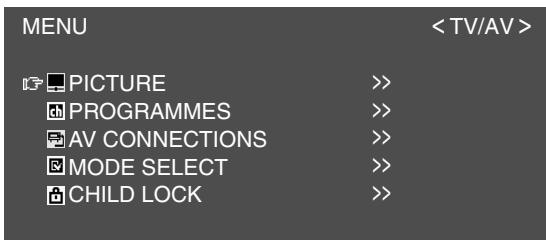
- Sélectionnez le menu que vous désirez régler (moniteur) ou les boutons ▲▼ (télé élécommande).
- Sélectionnez l'option que vous désirez élécommande), puis appuyez sur le bouton OK/BRIGHT MODE (moniteur) ou le bouton OK (télécommande).
- Changez les numéros/valeurs en utilisant les boutons < > ◀ ▶ (télécommande).
Vous pouvez continuer de régler les autres options.
Effectuez les réglages suivants pour revenir à l'écran précédent :
(1) Sélectionnez "RETURN" en utilisant le bouton MENU (moniteur) ou les boutons ▲▼ (télécommande). (2) Appuyez sur le bouton OK/BRIGHT MODE (moniteur) ou le bouton OK (télécommande).
- Pour terminer cet écran, utilisez le bouton INPUT MENU (télécommande).
Remarque :
- Si vous n'appuyez sur aucun bouton pendant environ 30 secondes alors que vous vous trouvez dans un écran de menu, les réglages que vous avez effectués jusqu'à ce point seront exécutés et l'écran disparaîtra automatiquement.
Réglage de l'affichage
Menu PICTURE
| Option | Description |
| CONTRAST | Règle le contraste. |
| BLACK LEVEL | Règle la luminosité générale de l'écran. |
| COLOUR | Règle la chrominance. |
| TINT | Règle la teinte. |
| SHARPNESS | Règle la qualité de l'image. |
| WHITE BALANCE | Règle la couleur de température. - STD...... Réglage des teintes suivant la norme. -WARM...... Teinte plus rouge que la norme. |
| RESET | Restaure les valeurs de réglage de ce menu en son état original à la sortie d'usine. |
Menu PROGRAMMES (uniquement en mode TV)
| Option | Description |
| AUTOMATIC SEARCH | Régle automatiquement les programmes existants. (Voir à la page F30.) |
| MANUAL ADJUSTMENT | Régles manuellement les programmes. (Voir à la page F31.) |
| SORT | Modifie librement la position de programme. (Voir à la page F32.) |
| ERASE PROGRAMME RANGE | Efface les programmes individuels ou des programmes associés à une limite. (Voir à la page F32.) |
| ENTER/CHANGE NAME | Saisi ou modifie le nom d'un programme individuel. (Voir à la page F33.) |
Menu AV CONNECTIONS
| Option | Description |
| AV1 SIGNAL TYPE | Sélectionne le type de signal de l'appareil externe connecté à AV-IN1. - AUTO .... Réglage par défaut. - CVBS .... Signal videoe composite. - Y/C .... Signal S-vidéo. |
| AV1 COLOUR SYSTEM | Sélectionne le système de couleur de l'appareil externe connecté à AV-IN1 : PAL/SECAM/N358(NTSC 3.58)/N443(NTSC 4.43)/PAL60/PAL-M/ PAL-N. |
| AV1 CONTROL VOLTAGE | Régle temporairement la sortie de l'image et du son de AV-IN1 en mode TV. - OFF .... Réglage par défaut. - ON .... Résponse au signal venant de AV-IN1 en mode TV. |
| AV2 COLOUR SYSTEM | Sélectionne le système de couleur de l'appareil externe connecté à AV-IN2 : PAL/SECAM/N358(NTSC 3.58)/N443(NTSC 4.43)/PAL60/PAL-M/ PAL-N. |
| RESET | Restaure les valeurs de réglage de ce menu en son état originé à la sortie d'usine. |
Remarques :
- Si l'image normale ne s'affiche pas, essayez de changer le type de signal et/ou le système de couleur.
- Suivant les réglages de “COLOUR SYSTEM”, la commutation entre les signaux de saisie AV peut être lente.
Si vous désirez accélérer la commutation de signal, réglez "AUTO" pour le système de réception actuel dans "COLOUR SYSTEM".
Menu MODE SELECT
| Option | Description |
| VIEW MODE | Sélectionne la dimension de l'écran. - NORMAL ............ Affiche un écran de 4 : 3. - WIDE ............ Affiche un écran de 16 : 9. - ZOOM1 ............ Agrandit et affiche l'image sur tout l'écran mais la dimension de l'écran sera plus petite que celle de “ZOOM2”. Utilisez ce mode lorsque le sous-titrage ou les affichages de teleop sur les cordures supérieure et inférieure sont coupées. - ZOOM2 ............ Agrandit et affiche l'écran entier de 4 : 3. Ceci peut également être réglé en utilisant la télécommande. (Voir à la page F47.) Lorsque vous sélectionnez “ZOOM1” ou “ZOOM2”, le haut et le bas de l'écran sont légèrement coupés. |
| SLEEP TIMER | Precise dans combien de minutes le moniteur va être mis hors tension (veille). Ceci peut également être réglé en utilisant la télécommande. (Voir à la page F43.) |
| LANGUAGE | Sélectionne la langue (Anglais, Allemand, Espagnol, Français ou Italien) sur l'écran. (Voir à la page F19.) |
| RESET | Restaure les valeurs de réglage de ce menu en son état originé à la sortie d'usine. |
Menu CHILD LOCK
| Option | Description |
| STATUS | Règle le déverrouillae ou le verrouillage de tous les programmes, ou règle le verrouillage d'un programme individuel. (Voir à la page F40.)- OFF ............ Réglage par défaut.- ALL ............ Verrouille tous les programmes TV et les images video en mode AV.- INDIVIDUAL ............ Verrouille uniquement les programmes TV spécifiés.Quand “STATUS” sur le menu CHILD LOCK est sur “ALL” ou “INDIVIDUAL”, la rubrique TV/AV-IN SOUND n'est pas disponible en mode PC. (Voir à la page F21.) |
| INDIVIDUAL PROGRAMME | Sélectionne le programme à verrouiller quand “INDIVIDUAL” est sélectionné dans “STATUS”. (Voir à la page F40.) |
| RESET | Restaure les valeurs de réglage de ce menu en son état original à la sortie d’usine.Touteaux, le PIN que vous avez règèle n'est pas annulé. Pour ce qui concerne le PIN, reportez-vous à la fin de ce mode d’emploi à la rubrique “Annulation de la Sécurité Enfants”. |
Vérification de la chaîne actuelle et du mode de réception audio sur l'écran (DISPLAY)
Vous pouvez vérifier le mode d'affichage actuel, la chaîne en cours de réception, le et le temps restant sur la minuterie SLEEP. Exécutez cette opération en utilisant la télécommande.
1. Appuyez sur le bouton DISPLAY.
Diverses informations sur l'état présent vont être affichées.
L'information va disparaître dans quelques secondes.
Remarques :
- L'information affichée va varier en fonction du mode d'affichage en cours et des autres réglages.
- Si l'émission change en mode TV pendant que ces informations sont affichées, l'émission et le mode de réception audio ne correspondront pas.
Changement de Bright Mode
Vous pouvez diminuer la consommation d'énergie en diminuant la luminosité de l'écran.
- Appuyez sur le bouton OK/BRIGHT MODE (moniteur) ou sur le bouton BRIGHT MODE (télécommande).
La commutation de mode va se faire selon la séquence suivante à chaque fois que vous appuyez sur le bouton :
Mode PC
DARK (économie d'énergie) → BRIGHT (clair) → DARK (économie d'énergie)...
Mode TV/AV
NORMAL (économie d'énergie 1) → DARK (économie d'énergie 2) → BRIGHT (clair) → NORMAL (économie d'énergie 1)...
Mise en sourdine (MUTE)
Cette fonction est pratique lorsque vous souhaitez rester en sourdine le son, comme lorsque le téléphone sonne ou que quelqu'un frappe à la porte.
Exécutez cette opération en utilisant la télécommande.
Appuyez sur le bouton.
Le son va être coupé et "MUTE" va s'afficher. "MUTE" va disparaître au bout de plusieurs secondes.
Annulation de la sourdine
1. Appuyez de nouveau sur le bouton, ou appuyez sur un autre bouton.
Changement de dimension de l'écran (mode vue)
Vous pouvez changer la dimension de l'écran pour l'adapter à la vidéo des bandes vidéo et des DVD. Exécutez cette opération en utilisant la télécommande.
1. Appuyez sur le bouton VIEW MODE.
La commutation de mode va se faire selon la séquence suivante à chaque fois que vous appuyez sur le bouton :
Mode PC
NORMAL → WIDE → NORMAL...
NORMAL : Agrandit l'image en conservant le rapport largeur/hauteur d'origine.
WIDE : Agrandit l'image de manière à remplir l'écran.
Mode TV/AV
NORMAL → WIDE → ZOOM1 → ZOOM2 → NORMAL...
NORMAL : Affiche l'écran en 4:3.
WIDE: Affiche l'écran en 16:9.
ZOOM1 : Agrandit et affiche l'image sur tout l'écran, mais la dimension de l'écran sera plus petite que celle de "ZOOM2". Utilisez ce mode lorsque le sous-titrage ou les affichages de télétexte sur les bordures supérieure et inférieure sont coupés.
ZOOM2 : Agrandit et affiche l'écran entier en 4:3.
Remarques :
- Lorsque vous sélectionnez “ZOOM1” ou “ZOOM2” dans le mode TV/AV, le haut et le bas de l'écran vont être légèrement coupés.
- Vous pouvez régler cette option individuellement pour le mode PC et le mode TV/AV dans le menu MODE SELECT. (Voir aux pages F25 et F46.)
Éviter les changements des valeurs réglées (ADJUSTMENT LOCK)
La mise hors service des boutons de commande autres que les boutons suivants (du moniteur et de la télécommande) empêche les valeurs réglées d'être modifiées.
Le changement des valeurs réglées, non seulement en mode PC mais aussi en mode TV/AV, est fortement déconseillé.
Moniteur
- Bouton MAIN POWER
- Boutons < >
- Bouton INPUT
- Boutons VOLUME
Télécommande
- Bouton POWER
- Boutons + et -
- Bouton
- Boutons d'entrée (PC, TV, AV1 et AV2)
- Boutons ∧ V
- Boutons de chaînes (0 à 9)
- Bouton OK
- Bouton TEXT
- Bouton SUBTITLE
- Bouton FREEZE/HOLD
- Bouton $3
Exécutez cette procédure sur le moniteur.
- Mettez hors tension le moniteur avec le bouton MAIN POWER.
- Tout en appuyant sur le bouton MENU, appuyez sur le bouton MAIN POWER (c'est-à-dire mettez le moniteur sous tension).
Continuez à appuyer sur les boutons jusqu'à ce que “ADJUSTMENT LOCKED” apparaisse sur l'écran. Le verrouillage est effectué lorsque le message est affiché.
Relâcher le verrouillage des réglages
Exécutez cette procédure sur le moniteur.
- Mettez hors tension le moniteur avec le bouton MAIN POWER.
- Tout en appuyant sur le bouton MENU, appuyez sur le bouton MAIN POWER (c'est-à-dire mettez le moniteur sous tension).
Continuez à appuyer sur les boutons jusqu'à ce que “ADJUSTMENT UNLOCKED” apparaisse sur l'écran. Le verrouillage est effectué lorsque le message est affiché.
Attention !
- Lorsque le verrouillage des réglages est mis en place, tous les boutons du moniteur et de la télécommande, autres que les boutons ci-dessus, sont mis hors service. Pour utiliser les boutons autres que ceux ci-dessus, relâchez le verrouillage des réglages.
Restauration de toutes les valeurs de réglage (ALL RESET)
T seront réinitialisées. Ceci comprend non seulement le mode PC, mais aussi le mode TV/AV (comprenant les réglages de chaînes, etc.). Pour la procédure ALL RESET, reportez-vous à la fin de ce mode d'emploi.
Instructions relatives à l'installation d'un bras conforme VESA
Un bras ou un support conforme à la norme VESA (en vente dans le commerce) peut servir de support au moniteur.
L'acquisition du bras ou du support est laissée à l'appréciation du client.
Bras ou supports pouvant être utilisés
Les fixations doivent satisfaire aux points suivants :
- Compatibilité avec la norme VESA.
- Subsistance d'un écart d'au moins 100 mm x 100 mm entre les trous des vis de fixation sur la section à fixer.
- Le bras ou le support ne doit ni tomber ni se rompre après l'installation du moniteur.
Comment fixer le bras ou le support
- Ne pas courber le câble de manière excessive ni y ajouter de rallonge, car cela peut provoquer un dysfonctionnement.
- Tout en suivant ces instructions, se reporter aux instructions relatives à l'installation dans le mode d'emploi qui accompagne le bras ou le support.
Attention !
- Faites attention de ne pas vous pincer les doigts entre l'affichage et le support ou de ne pas laisser tomber le support. Ceci pourrait entraîner des blessures corporelles.
- Retirer les câbles.
- Étendre un drap doux sur une surface horizontale et ajustée. Tout en prenant garde de ne pas endommager le moniteur, déposer avec précaution le moniteur, l'écran tourné vers le bas.
- Retirer les quatre vis et ensuite le support du moniteur.
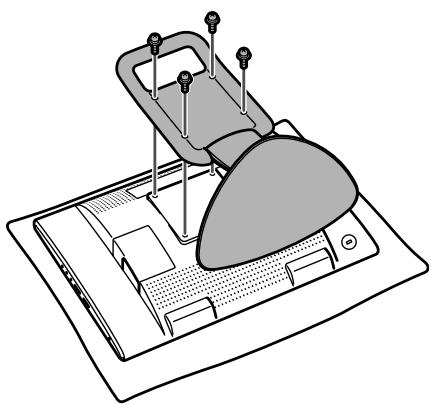
Remarques :
- Le support est conçu spécifiquement pour ce moniteur, ne pas l'utiliser pour un autre équipement ou à d'autres fins.
- il est conseillé de conserver ensemble les quatre vis retirees avec le support afin de pouvoir réutiliser le support en le fixant à l'aide des quatre vis adaptées. L'utilisation d'autres vis risque d'endommager le moniteur.
- Fixer le bras au moniteur à l'aide des quatre vis.
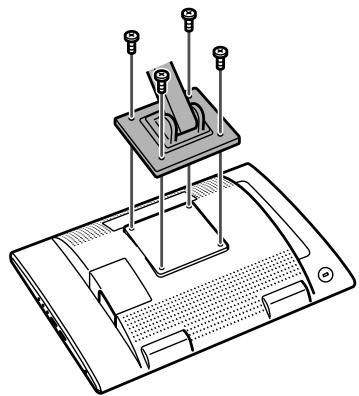
Remarque :
- Les vis servant à fixer le bras doivent être de type M4 d'une longueur de 10 mm à 12 mm dépassant de la surface à fixer. Utiliser d'autres types de vis peut provoquer la chute du moniteur ou un endommagement des pièces internes.
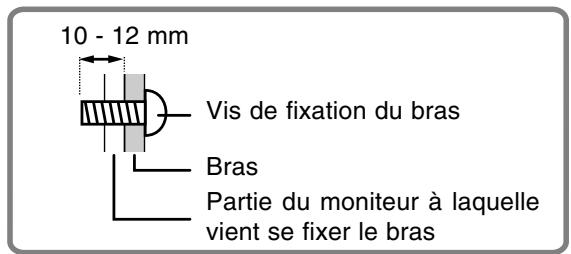
Dépannage
Si le moniteur est jugé défectueux, vérifier les points suivants avant de l'emmener en réparation. Si après cela, il ne fonctionne toujours pas correctement, contacter le magasin où il a été acheté ou votre réparateur agréé Sharp le plus proche.
Les lampes de rétroéclairage du moniteur ont une durée de vie limitée.
- Si l'écran s'assombrit, scintille constamment ou ne s'éclaire plus, c'est que la lampe de rétroéclairage a atteint sa limite de vie. Se renseigner auprès du revendeur ou du réparateur agréé Sharp le plus proche.
- Au début de l'utilisation, en raison de la conception des lampes de rétroéclairage, il se peut que l'écran scintille. (Il ne s'agit pas d'un dysfonctionnement.) Si cela se produit, essayer d'abord d'éteindre et de rallumer le moniteur.
| Problème | Que contrôler |
| Il n'y a pas d'image.(La diode d'alimentationn'est pas allumé.) | - Est-ce que l'adaptateur secteur et le cordon d'alimentation sont correctementconnectés? (Page F14)- Est-ce que l'équipement est sous tension? (Page F18) |
| Il n'y a pas d'image.(La diode d'alimentationest allumé en orange.) | - Est-ce que le moniteur est correctement raccordé à l'ordinateur? (Page F10)- Est-ce que l'ordinateur est sous tension?- Est-ce que les signaux heures de l'ordinateur correspondant auxspecifications du moniteur? (Page F53)- Est-ce l'ordinateur est sur mode d'économie d'énergie?Essayez d'appuyer sur une touche du clavier ou de bouger la souris. |
| L'image apparait déformée. | - Est-ce que les signaux heures de l'ordinateur correspondent auxspecifications du moniteur? (Page F53)- Executez les réglages automatiques. (Page F17)- Changez la fréquence de synchronisation verticale (fréquence derégénération) de l'ordinateur que vous utilisez à une faible valeur sipossible. (Page F53) |
| La télécommande nefonctionne pas. | - Est-ce que les piles de la télécommande sont épuisées? (Page F9)- Est-ce que les piles sont placées dans le bon sens dans latéléçomande? (Page F9)- Est-ce que le verrouillage des réglages est mis? (Page F48) |
| Il n'y a pas d'imagede télévision. | - Est-ce que le moniteur est raccordé à l'antenne? Vérifiez la connexion.(Page F11)- Est-ce que le moniteur est passé sur le mode TV? (Page F18)- Avez-vous régèle les chaînes TV correctement? (Pages F30 à F33) |
| Une chaîne particulièren'est pas syntonisée. | - Avez-vous régèle les chaînes TV correctement? (Pages F30 à F33) |
| Il y a des bandes et destaches sur l'image.L'image papillote. | - Est-ce des interférences provenant des automobiles, des trains, desenseignes au néon, des ordinateurs ou d'autres sources?- Placez l'antenne aussi loin que possible des sources potentiellesd'interférences.- Placez la ligne d'antenne aussi loin que possible de l'ordinateur. |
| L'imagede télévisionest doublée. | - Est-ce que l'antonne est orientée dans la bonne direction?- Il peut y avoir des ondes électriques refléchies par les montagnes ou lesimmebules environnants. Essayez de changer la hauteur et la directionde l'antonne. |
| Il y a des bandesde couleur. | - Est-ce une interférence provenant d'un télévisuer voisin?Le changement de hauteur et de direction de l'antenne pourrait convenir. |
| L'imagede télévisionest déformée. | - Essayez demettre hors tension, d'attendre quelques secondes, et demettre sous tension. |
Entretien du moniteur
| Problème | Que contrôle |
| Il n'y a pas d'image vidéo. Il n'y a pas d'image deiaux. | - Est-ce que les cables ont été correctement raccordés? (Pages F12 et F13) - Est-ce que vous avez passé sur le mode AV? (Page F18) - Est-ce que vous avez mis sous tension l'appareil raccordé? - Changez le type de signal et/ou le système de couleur. (Page F45) |
| L'imagde la télévision ne rouge pas. L'imagde la videone rouge pas. | - Est-ce l'écran est en arrêt sur image? Avez-vous appuyé sur le bouton FREEZE/HOLD? (Page F43) |
| J'ai oublie mon numéro PIN (Nombre d'identification personnelle). | - Reportez-vous à la "Annulation de la Sécurité Enfants" en fin de ce mode d'emploi. |
| Il n'y a pas de son. | - Est-ce que les cables audio sont correctement raccordés? (Pages F10, F12 et F13) - Est-ce que vous avez appuyé sur le bouton ég? (Page F47) - Aucun son ne peut sortir des hauts-parleurs du moniteur lorsque le casque est branché. - Réglez le volume. (Page F19) - Aucun son ne peut sortir des hauts-parleurs du moniteur lorsque le moniteur est sur le mode économique d'énergie. - Quand "STATUS" dans le menu CHILD LOCK est sur "ALL" ou "INDIVIDUAL", TV/AV-IN SOUND n'est pas disponible en mode PC. (Pages F21 et F40) - En mode AV, le son est inaudible s'il n'y a pas de signal d'entrée vidéo. |
| Les boutons de commande ne fonctionnent pas. L'écran MENU n'apparait pas. | - Est-ce que le verrouillage des réglages est mis? (Page F48) |
| L'option "PROGRAMMES" dans la page-écran MENU pour le mode TV ne peut pas être sélectionné. | - Est-ce que la Sécurité Enfants est régée? Annulez temporairement ce verrouillage. (Page F41) - Est-ce que le moniteur est passé sur le mode TV? (Page F18) |
Entretien du moniteur
Toujours débrancher la prise d'alimentation de la prise de secteur lors du nettoyage du moniteur.
Châssis et panneau de commande
Utiliser un chiffon doux et sec pour éliminer la poussière du châssis et du panneau de commande.
Si le châssis et le panneau de commande sont seulement sales, imbiber un chiffon doux avec un détergent neutre, le tordre et éliminer les saletés.
Panneau LCD
Utiliser un chiffon doux et sec pour éliminer la poussière de la surface du panneau LCD.
Un chiffon doux, tel qu'une gaze utilisée pour le nettoyage des lentilles, est idéal.
Attention !
- Ne jamais utiliser de dissolvant, d'essence, d'alcool, de nettoyant pour vitre, etc. car ceux-ci peuvent décolorer ou altérer le moniteur.
- Ne jamais frotter le moniteur avec des matériaux durs ni appliquer sur le moniteur des pressions excessives, car cela peut laisser des marques ou entraîner des dysfonctionnements.
Stockage
Si le moniteur n'a pas été utilisé pendant une période de temps prolongée, s'assurer que la prise d'alimentation est débranchée de la prise de secteur.
Attention !
- Ne pas laisser le moniteur en contact avec des objets en caoutchouc ou en plastique pendant des périodes prolongées, car ceux-ci peuvent décolorer ou altérer le moniteur.
Caractéristiques techniques du produit
Nom du modele
LL-171ME
Moniteur LCD
43 cm en diagonale
Module TFT à cristaux liquides
Résolution (max.)
WXGA 1280 x 768 pixels
Couleurs affichables (max.)
Approx. 16,19 millions de couleurs (6 bits + FRC)
Définition
0,289 (H) x 0,289 (V) mm
Luminosité (max.)
260 cd/m² (Mode PC) ; 400 cd/m² (lorsque
"WHITE BALANCE" est réglé sur "WARM" dans
le mode TV/AV)
Rapport de contraste
600:1
Angle de visibilité
Gauche-droite ; haut-bas :
(Rapport de contraste ≥ 10)
Surface d'affichage
Horizontal : 369,6 mm x Vertical : 221,76 mm
Signal video
Signal vidéo RVB analogique (0,7 Vp-p) [75Ω]
Signal sync.
Sync individuel (niveau TTL : +/-), type Sync on Green.
Green, Composite Sync (niveau TTL : +/-)
Système de couleur vidéo
PAL/SECAM/NTSC
TV-standard
Stéréo/bilingue
NICAM, A2 stéréo
Compensation d'extension
Redimensionnement numérique (élargissement de VGA/SVGA/XGA, etc. à la taille plein écran).
Affichage agrandi (plein écran, rapport largeur/hauteur fixé).
- L'affichage 1:1 n'est pas possible.
Plug & Play
Gestion de l'alimentation
VESA : basé sur le DPMS
Sortie des haut-parleurs
2,7W+2,7W
Bornes d'entrée
Signal de l'ordinateur : Mini D-sub 15 broches (3 rangées) x 1
Borne Euro-PERITEL (RVB) à 21 broches x 1
Image vidéo : broche RCA x 1
Image S-Vidéo : broche x 1
Borne d'entrée audio : broches RCA (G/D x 1)
Borne pour casque audio
Inclinaison du moniteur
Vers le haut approx. 0 - 20°
Vers le bas approx. 0 - 5°
Alimentation
CA 110 - 240 V, 50/60 Hz (Emploi d'un adaptateur secteur spécial, type NL-A69J de Sharp Corporation)
Température recommandée du lieu d'utilisation : 5 - 35 °C.
Consommation d'électricité
60 W ; 2,2 W en veille ; 2,2 W en mode économique d'énergie (emploi d'un adaptateur secteur spécial).
Environ 5,9 kg (câbles de signaux et adaptateur secteur non compris)
Dimensions (Unités : mm)
Approx. 150 mm (L) × 60 mm (P) × 35 mm (H)
Remarque :
- SHARP se réserve le droit d'apporter des modifications à la présentation et aux caractéristiques des appareils à fin d'amélioration. Les valeurs indiquées dans ce document sont les valeurs nominales des appareils de série mais de légères différences peuvent être constatées d'un appareil à l'autre.
Caractéristiques techniques
Fréquences des signaux (Mode PC)
| Mode affichage | Hsync | Vsync | Bande passante | |
| VESA | 640x480 | 31,5kHz | 60Hz | 25,175MHz |
| 37,9kHz | 72Hz | 31,5MHz | ||
| 37,5kHz | 75Hz | 31,5MHz | ||
| 800x600 | 35,1kHz | 56Hz | 36,0MHz | |
| 37,9kHz | 60Hz | 40,0MHz | ||
| 48,1kHz | 72Hz | 50,0MHz | ||
| 46,9kHz | 75Hz | 49,5MHz | ||
| 1024x768 | 48,4kHz | 60Hz | 65,0MHz | |
| 56,5kHz | 70Hz | 75,0MHz | ||
| 60,0kHz | 75Hz | 78,75MHz | ||
| WXGA | 1280x768 | 47,986kHz | 60Hz | 81,0MHz |
| 60,15kHz | 75Hz | 102,977MHz | ||
| Saisie de texte US | 720x400 | 31,5kHz | 70Hz | 28,3MHz |
| Série Power Macintosh | 640x480 | 35,0kHz | 66,7Hz | 30,2MHz |
| 832x624 | 49,7kHz | 74,6Hz | 57,3MHz | |
| 1024x768 | 60,2kHz | 75Hz | 80,0MHz | |
- La solution recommandée est 1280 x 768 ou 1024 x 768.
- Toutes les fréquences sont non entrelacées.
- Les fréquences pour les séries Power Macintosh sont des valeurs de référence. Pour le raccordement, un autre adaptateur (en vente dans le commerce) peut être nécessaire.
- Si le moniteur reçoit des signaux de fréquence non compatibles, le message "OUT OF TIMING" apparaîtra. Suivez le mode d'emploi de l'ordinateur utilisé pour régler la fréquence de manière à ce qu'elle soit compatible avec le moniteur.
- Si le moniteur ne reçoit pas de signal de fréquence (signal de synchronisation), le message "NO SIGNAL" apparaîtra.
La broche du connecteur d'entrée analogique RVB
(Mini connecteur de type D-sub 15 broches)
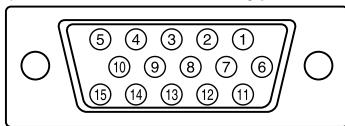
| N° | Fonction |
| 1 | Entrée du signal video Rouge |
| 2 | Entrée du signal video vert |
| 3 | Entrée du signal video bleu |
| 4 | GND |
| 5 | GND |
| 6 | Pour mise à la terre du signal video rouge |
| 7 | Pour mise à la terre du signal video vert |
| 8 | Pour mise à la terre du signal video bleu |
| 9 | +5V |
| 10 | GND |
| 11 | N.C. |
| 12 | Données DDC |
| 13 | Pour entrée signal H-sync |
| 14 | Pour entrée signal V-sync |
| 15 | Horloge DDC |
Borne Euro-PERITEL (RVB) à 21 broches
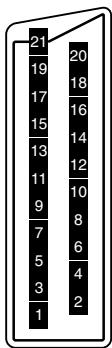
| N° | Fonction |
| 1 | Sortie audio droit |
| 2 | Entrée audio droit |
| 3 | Sortie audio gauche |
| 4 | Mise à la terre commune pour audio |
| 5 | Mise à la terre pour le bleu |
| 6 | Entrée audio gauche |
| 7 | Entrée du bleu |
| 8 | Commande audio-video |
| 9 | Mise à la terre pour le vert |
| 10 | Non utilisé |
| 11 | Entrée du vert |
| 12 | Non utilisé |
| 13 | Mise à la terre pour le rouge |
| 14 | Non utilisé |
| 15 | Entrée du rouge/Entrée du Chroma S-video |
| 16 | Commande rouge-vert-bleu |
| 17 | Mise à la terre pour l'image |
| 18 | Mise à la terre de commande rouge-vert-bleu |
| 19 | Sortie video |
| 20 | Entrée video (PAL/SECAM/NTSC)/Entrée S-video |
| 21 | Blindage de prise |
Gestion de l'alimentation
Le moniteur est basé sur un système VESA DPMS (signalisation de la gestion d'alimentation de l'affichage).
Pour activer la fonction de gestion de l'alimentation du moniteur, la carte vidéo et l'ordinateur doivent être conformes à la norme VESA DPMS.
| Mode DPMS | Ecran | Consommation électrique | H-sync | V-sync |
| Activé | Affichage activé | 60 W | Oui | Oui |
| En veille | Affichage désactivé | 2,2 W | Non | Oui |
| Suspendu | Oui | Non | ||
| Désactivé | Non | Non |
DDC (Plug & Play)
Ce moniteur supporte la norme VESA DDC (Display Data Channel).
Le DDC est une norme de signal servant à exécuter les fonctions Plug & Play sur un moniteur ou un ordinateur. Il transfère des informations telles que le degré de résolution entre le moniteur et l'ordinateur. Il est possible d'utiliser cette fonction si l'ordinateur utilisé est conforme à la norme DDC et s'il est réglé de manière à pouvoir détecter un moniteur Plug & Play.
Il existe de nombreuses variétés de DDC en raison des différences entre les systèmes. Ce moniteur fonctionne selon les normes DDC1 et DDC2B.
Indices
Nous vous suggérons de détacher les deux instructions suivantes de ce mode d'emploi afin que les enfants ne puissent pas les lire. Gardez-les cependant dans un endroit sûr pour toute référence future.
Annulation de la sécurité enfants
Si vous avez oublié votre PIN (numéro d'identification personnelle) et que vous ne pouvez pas annuler la Sécurité Enfants, procédez comme suit.
- Quand la page-écran de saisie PIN s'affiche, appuyez simultanément et maintenez appuyés les boutons ∧ (moniteur) et > (moniteur) jusqu'à ce que le message “PLEASE ENTER YOUR PIN” clignote sur l'écran. Le PIN sera annulé.
- Saisissez un nouveau PIN à 4 chiffres ou quittez la page-écran en utilisant le bouton INPUT (moniteur) ou le bouton MENU (télécommande).
Réinitialisation de toutes les valeurs de réglage (ALL RESET)
Toutes les valeurs de réglage seront réinitialisées. Ceci couvre non seulement le mode PC mais aussi le mode TV/AV (y compris les réglages de chaînes et le code PIN pour la Sécurité Enfants). La r est impossible quand le verrouillage des réglages est activé. Annulez le verrouillage des réglages avant la réinitialisation. (Voir à la page 48 de ce mode d'emploi.)
Effectuez cette procédure sur le moniteur.
- Mettez hors tension le moniteur avec le bouton MAIN POWER.
- Tout en appuyant simultanément sur les boutons MENU et OK/BRIGHT MODE, mettez le moniteur sous tension
Continuez d'appuyer sur les boutons jusqu'à ce que "ALL RESET" apparaisse sur l'écran. La réinitialisation est terminée quand le message affiché disparaît et que la page-écran "FIRST INSTALLATION (LANGUAGE)" apparaît. (Voir à la page F15 de ce mode d'emploi.)
Remarque :
- Les boutons de commande seront désactivés tant que le message "ALL RESET" reste affiché.
- Raccordement et préparation
- Opérations communes
- Mode PC
- Mode TV/AV
- Autres fonctions
- Appendices
- Conseils et mesures de sécurité
- Lieu d'installation
- Le cordon d'alimentation électrique
- Utiliser l'adaptateur secteur
- Étendue du mode d'emploi
- Moniteur et liste des accessoires
- Remarques :
- Moniteur
- Enlever/remettre le couvercle de la borne
- Ouvertures de ventilation
- Ancrage du verrou de sécurité
- Serre-câble
- Attention !
- Réglage de l'inclinaison
- Utilisation de casque audio (en vente dans le commerce)
- Remarque :
- Utilisation de la télécommande
- Précautions d'utilisation de la télécommande
- Piles pour la télécommande
- Borne de sortie audio
- Borne de sortie analogique RVB (mini D-sub à 15 broches sur 3 rangées)
- Équipement AV avec des bornes Euro-Péritel (RVB) à 21 broches
- Équipement AV avec les bornes sortie S-Vidéo
- Première installation
- First installation
- Sélection de la donnée dans l'écran menu
- Télécommande
- Réglage de l'affichage de l'ordinateur (Auto Adjustment)
- Mise sous tension
- Mise hors tension
- Réglage du volume
- Réglage du rétroéclairage
- Sélection de la langue affichée sur l'écran
- Regarder la télévision ou une autre vidéo dans une fenêtre de l'écran de l'ordinateur (Picture in Picture)
- Sélection des sources vidéo et audio
- Écouter la télévision ou une autre source audio pendant qu'on regarde l'écran de l'ordinateur
- Mire de réglage
- Comment régler
- Réglage de l'affichage
- Remarques au sujet du réglage automatique
- Installation des fichiers relatifs au paramétrage du moniteur et au profil ICC (pour Windows)
- Pour Windows 95
- Pour Windows 98
- Pour Windows 2000
- Pour Windows Me
- Pour Windows XP
- Installation du profil ICC
- Informations sur le profil ColorSync (pour macOS)
- Mise en mémoire des chaînes de télévision diffusées (Automatic Search)
- Réglages individuels des programmes (Manual Adjustment)
- Changement des positions de programme (SORT)
- Effacement de la bande de programmes
- Entrée ou modification d'un nom de programme individuel
- Sélection des chaînes
- Pour sélectionner un numéro de chaîne à 1 chiffre (ex : chaîne 5) :
- Pour sélectionner un numéro de chaîne à 2 chiffres (ex : chaîne 12) :
- Utilisation des boutons ∧ ∨ (moniteur/télécommande)
- Sélection des chaînes en utilisant le tableau de programmes
- Sélectionnez le programme désiré en utilisant les boutons ▲▼ △▶ (télécommande).
- Sélection du mode de réception audio
- Émission NICAM
- Émission en stéréo A2
- Regarder un télétexte
- Activation et désactivation du mode télétexte
- Utilisation des boutons ∧ V
- Utilisation des boutons de chaînes
- Utilisation des boutons de couleur
- Retour à la page précédemment sélectionnée
- Sélection du tableau TOP
- Sélection de la table de matière de télétexte
- Sélection des pages secondaires
- Sélection du jeu de caractères
- Pour maintenir la page de télétexte actuelle
- Pour agrandir la page de télétexte actuelle
- Pour activer rapidement les sous-titres
- Pour afficher des informations cachées
- Important :
- Pour régler la sécurité enfants à tous les programmes
- Pour régler la sécurité enfants pour des programmes individuels
- Annulation temporaire de la sécurité enfants
- Profiter des DVD, des jeux et d'autres équipements
- Arrêt sur image (freeze)
- Annulation de l'arrêt sur image
- Retour à la chaîne précédente (Flashback)
- Mise hors tension du téléviseur après un certain délai (SLEEP)
- Contrôle du temps restant sur la minuterie de sleep
- Changement du réglage de la minuterie
- Vérification de la chaîne actuelle et du mode de réception audio sur l'écran (DISPLAY)
- Changement de Bright Mode
- Mise en sourdine (MUTE)
- Annulation de la sourdine
- Changement de dimension de l'écran (mode vue)
- Éviter les changements des valeurs réglées (ADJUSTMENT LOCK)
- Relâcher le verrouillage des réglages
- Restauration de toutes les valeurs de réglage (ALL RESET)
- Instructions relatives à l'installation d'un bras conforme VESA
- Bras ou supports pouvant être utilisés
- Comment fixer le bras ou le support
- Dépannage
- Entretien du moniteur
- Châssis et panneau de commande
- Panneau LCD
- Stockage
- Caractéristiques techniques du produit
- Caractéristiques techniques
- La broche du connecteur d'entrée analogique RVB
- Borne Euro-PERITEL (RVB) à 21 broches
- Gestion de l'alimentation
- DDC (Plug & Play)
- Indices
- Annulation de la sécurité enfants
- Réinitialisation de toutes les valeurs de réglage (ALL RESET)
Marque : SHARP
Modèle : LL-171ME
Catégorie : Calculatrice