
LL-171ME - Taschenrechner SHARP - Kostenlose Bedienungsanleitung
Finden Sie kostenlos die Bedienungsanleitung des Geräts LL-171ME SHARP als PDF.


| Produkttyp | Multimedia-LCD-Monitor |
| Marke | SHARP |
| Modell | LL-171ME |
| Bildschirmdiagonale | 43 cm (17 Zoll) |
| Max. Auflösung | WXGA 1280 x 768 Pixel |
| Helligkeit (max.) | 260 cd/m² (PC-Modus); 400 cd/m² (TV/AV-Modus, Einstellung WARM) |
| Kontrastverhältnis | 600:1 |
| Blickwinkel | Horizontal und vertikal: 170° (Kontrast ≥ 10) |
| Anschlüsse | VGA (Mini-D-Sub 15-polig), Euro-SCART (21-polig), Composite-Video-Eingang (Cinch), S-Video-Eingang, Audio-Eingang (Cinch L/R), Kopfhörerausgang |
| Integrierte Lautsprecher | 2 x 2,7 W |
| TV-Funktionen | Integrierter TV-Tuner (PAL/SECAM/NTSC), Teletext, PIP, programmierbare Abschaltung, Kindersicherung |
| Stromversorgung | Netzadapter AC 110-240 V, 50/60 Hz (Modell NL-A69J) |
| Stromverbrauch | 60 W (Normal), 2,2 W (Standby/Energiespar) |
| Gewicht | Ca. 5,9 kg (ohne Kabel und Netzadapter) |
| Abmessungen (B x T x H) | Ca. 150 mm × 60 mm × 35 mm |
| VESA-Kompatibilität | Ja (100 x 100 mm) |
| Energieverwaltung | VESA DPMS (Aktiv, Standby, Suspend, Aus) |
| Plug & Play | DDC1/DDC2B |
| Betriebstemperatur | 5 °C bis 35 °C |
| Pflege und Reinigung | Trockenes oder leicht feuchtes, weiches Tuch (neutrales Reinigungsmittel); Keinen Alkohol, Verdünner oder Glasreiniger verwenden |
| Sicherheit | Nur den mitgelieferten Adapter verwenden; Nicht der Feuchtigkeit aussetzen; Lüftungsöffnungen nicht blockieren |
| Ersatzteile und Reparatur | Wenden Sie sich an einen autorisierten SHARP-Kundendienst; Die Hintergrundbeleuchtung hat eine begrenzte Lebensdauer |
Häufig gestellte Fragen - LL-171ME SHARP
Benutzerfragen zu LL-171ME SHARP
0 Frage zu diesem Gerät. Beantworten Sie die, die Sie kennen, oder stellen Sie Ihre eigene.
Eine neue Frage zu diesem Gerät stellen
Laden Sie die Anleitung für Ihr Taschenrechner kostenlos im PDF-Format! Finden Sie Ihr Handbuch LL-171ME - SHARP und nehmen Sie Ihr elektronisches Gerät wieder in die Hand. Auf dieser Seite sind alle Dokumente veröffentlicht, die für die Verwendung Ihres Geräts notwendig sind. LL-171ME von der Marke SHARP.
BEDIENUNGSANLEITUNG LL-171ME SHARP
BEDIENUNGSPANLEITUNG
MODE D'EMPLOI
MANUALE D'USO
English .... E1
Deutsch ....G1
Français .... F1
Italiano......IT1
Dieses Gerät entspricht den Anforderungen der EG-Richtlinien 89/336/EWG und 73/23/EWG mit Änderung 93/68/EWG.
Tipp und Sicherheitsvorkehrungen. G4
Checklste fur Monitor und Zubehor . G5
Produktbeschreibung 6
Hauptgerat G6
Fernbedienung. G7
Kabelklammer 1 G8
Verwendung von Kopfhören (im Handel erhältlich) G8
Winkeleinstellung G8
Fernbedienung. G9
Verwendung der Fernbedienung. G9
Batterien fur die Fernbedienung G9
Anschluss und Vorbereitung
Verbinden des Monitors mit einem Computer. G10
Antennenverbindung . G11
AnschlieBen des Monitors an Audio/Video-Geräte G12
Audio/Video-Geräte mit 21poligen Euro-SCART (RGB)-Anschlüssen G12
Audio/Video-Geräte mit Video-Ausgangsanschlüssen G12
Audio/Video-Geräte mit S-Video-Ausgangsanschlüssen G13
AnschlieBen des Monitors an eine Stromquelle G14
Erste Installation 15
Wahlen des Gegenstands im Bildschirm MENU. G16
Einstellen des Computer-Displays (AUTO ADJUSTMENT) G17
Gemeinsame Vorgänge
Gemeinsame Vorgänge G18
Ein- und ausschalten. G18
Umschalten der Displaymodi (INPUT) G18
Einstellen der Lautstärke. G19
Einstellen der Rückbeleuchting. G19
Wahlen der Sprache auf dem Bildschirm G19
PC-Modus
Fernsehen oder Videosehen in einem Fenster im Computerbildschirm (PICTURE IN PICTURE) .. G20
Die Video- und Audioquellen wahlen G20
Hören von Fernsehgrät oder einer anderen Audioquelle beim Betrachten des Computerbildschirms . . G21
Einstellen des Displays 22
Einstellung G22
Menu ADJUSTMENT G23
Menu GAIN CONTROL 24
Menu COLOUR CONTROL G24
Menu MODE SELECT . G25
Installieren der Setup-Informationen und des ICC-Profils (Für Windows) G26
Informationen zum Profil ColorSync (Für MacOS) G29
Inhaltsverzeichnis
TV/AV-Modus
Einstellen von TV-Kanälen. G30
Speichern von ausgestrahlten TV-Kanälen im Speicher (AUTOMATIC SEARCH) G30
Einstellen der individuellen Einstellungen von Programmen (MANUAL ADJUSTMENT) .G31
Ändern der Programmpositionen (SORT) G32
Löschen des Programmbereichs G32
Eingeben/Ändern des Namens eines einzelnen Programms G33
Fernsehen G34
Wahlen der Kanäle 134
Wahlen der Kanäle mit der Programmtabelle G34
Den Audio-Empfangsmodus wahlen G35
Betrachten von Teletext 36
Verwendung der Kindersicherung-Funktion. G39
Genieben von DVDs, Spieler und anderen Zusatzgeräten. G42
Praktische Merkmale (für TV/AV-Modus) G43
Pausieren des Bildschirms (FREEZE). G43
Zurückschalten zum vorherigen Kanal (FLASHBACK) . G43
Ausschalten nach einer vorgegebenen Zeitspanne (SLEEP) G43
Einstellen des Displays G44
Einstellung G44
MenuPICTURE G45
Menu PROGRAMMES (nur TV-Modus) G45
Menu AV CONNECTIONS. G45
Menu MODE SELECT . G46
Menu CHILD LOCK G46
Andere Merkmale
Andere Merkmale. G47
Prufen des aktuellen Kanals und des Audio-Empfangsmodus im Bildschirm (DISPLAY) . . . . G47
Ändern des BRIGHT MODE 1 G47
Stummschalten des Tons (MUTE) G47
Wahlen der Bildschirmgroße (VIEW MODE) G47
Verhinderung von Änderungen an eingestellen Werten (ADJUSTMENT LOCK) . G48
Rücksetzen aller Einstellwerte (ALL RESET). G48
Anweisungen zum Anbringen eines VESA-kompatiblen Monitorarms G49
Anhang
Pflege des Monitors. G50
Fehlersuche G50
Pflege des Monitors G51
Lagerung G51
Technische Daten G52
Tipp und Sicherheitsvorkehrungen
Herzlichen Glückwunsch zum Kauf des Sharp LCD Multimedia Monitors. Um ihre Sicherheit und jahrelangen störungsfreien Betrieb thesees Produkts zu gewährleisten,esen Sieitte die VorsichtsmaBregeln zur Sicherheit vor der Verwendung dieseres Monitors durch.
- Das TFT-Farb-LCD-Panel wurde unter Einsatz hochentwickelter Technologie gefertigt. Es jann jedoch vorkommen, dass an einigen Stellen Bildpunkte nicht aufleuchten oder permanent angezeigt werden. Wenn der Bildschirm von der Seite aus angesehen wird, konnen die Farben unregelmäßiger oder zu hell erschieren. Dies ist normal bei LCD-Monitoren und hat keinen Einfluss auf die Leistungsfähigkeit des Gerätes.
- Die Bildschirmanzeige sollen nicht über lange Zeiträume hinweg stehenbleiben, da dies einen Einbrenneffekt zur Folge haben können.
- Wenn die Helligkeit auf die Mindesteinstellung gesetzt wird, ist der Bildschirm eventuell schlecht lesbar.
Die Qualität des Computersignals kann die Anzeigequalität beeinträchtigen. Wir empfehlen den Einsatz eines Computers, der Videosignale hoher Qualität aussenden kann. - Der Monitor darf niemals mit harten Gegenständen abgerieben oder berührt werden.
- Wir bitten um Ihr Verständnis, dass Sharp Corporation über die gesetzlich anerkannte Leistungshauptung hinaus keine Haftung für Fehler übernimmt, die sich aus der Verwendung durch den Kunden oder einen Dritten ergeben, und auch nicht für sonstige Funktionstörungen oder Schäden, die während der Verwendung am Gerät entstehen.
- Eine Aktualisierung these Monitors und seines Zubehörs ist vorbehalten.
Aufstellort
- Verwenden Sie den Monitor nicht an schlecht belufteten Orten mit hoher Staubentwicklung, hoher Luftfeuchtigkeit oder an Orten, an den der Monitor mit Öl oder Dampf in Kontakt kommtkonnte, da dies ein Brandrisiko birgt.
- Achten Sie daraufuf, dass der Monitor nicht mit Wasser oder anderen Flüssigkeiten in Berührung kommt. Achten Sie daraufuf, dass keinerlei Gegenstände, beispielsweise Buroklammern oder sonstige spitze Gegenstände, in den Monitor gesteckt werden. Die Folge konnte ein Brand oder Stromschlag sein.
- Stellen Sie den Monitor nicht auf wacklige Unterlagen oder auf unsichere Stellen. Setzen Sie den Monitor keinen starken Stößen oder Erschütterungen aus. Wenn der Monitor herunterfällig oder umkippt, können er Schadennehmen.
- Stellen Sie den Monitor nicht an Stellen auf, die direkter Sonneneinstrahlung ausgesetzt sind, und nicht in der Höhe von Heizungen oder an anderen Stellen, an denen hohe Temperaturen auftreten, da dies zu einer übermöbig starken Erhitzung mit der Folge eines Brandes führen können.
DasNetzkabel
- Beschädigen Sie das Netzkabel nicht, stellen Sie keine schweren Gegenstände darauf, und überdehnener oder knicken Sie es nicht.
Verwenden Sie keine Verlängerungskabel. Ein beschädigtes Kabel kann einen Brand oder Stromschlag verursachen. - Nur das mit dem Monitor mitgelieferte Netzkabel verwenden.
- Stecken Sie den Netzstecker direkt in die Netzsteckdose. Die Verwendung eines Verlängerungskabels kann aufgrund von Überhitzung zu einem Brand führen.
- Den Netzstecker nicht mit nassen Handen abziehen oder einstecken. Dadurch konnen elektrische Schläge verursacht werden.
Verwendung des Netzadapters
- Der Netzadapterarf nur fur das angegebene Gerat verwendet werden.
- Stecken Sie den Netzadapter aus, wenn Sieihn langere Zeit nicht benutzen.
- Stellen Sie keine Gegenstände auf dem Netzadapter ab.
- Verwenden Sie den Netzadapter nicht im Freien.
- Führer Sie keine Reparaturversuche an einem beschädigten oder nicht Funktionstüchtigen Netzadapter aus. Überlassen Sie Reparaturarbeiten dem Kundendienst.
- Offnen Sie den Netzadapter nicht.
- Reinigen Sie den Netzadapter nicht mit Wasser oder einem nassen Tuch.
Inhalt de Anleitung
- In dieser Anleitung wird Microsoft Windows XP als "Windows XP" bezeichnet, Microsoft Windows Millennium als "Windows Me", Microsoft Windows 2000 als "Windows 2000", Microsoft Windows 98 als "Windows 98", Microsoft Windows 95 als "Windows 95" und Microsoft Windows Version 3.1 als "Windows 3.1". Falls keine Unterscheidung zwischen den Programmen erforderlich ist, wird der Begriff "Windows" verwendet.
- Microsoft und Windows sind eingetragene Warenzeichen der Microsoft Corporation.
- Macintosh ist ein eingetragenes Warenzeichen der Apple Computer, Inc.
- Alle andere Warenzeichen sind das Eigentum der jeweiligen Gesellschaften.
Checkliste für Monitor und Zubehör
Prufen Sie den Kartoninhalt auf Vollständigkeit.
- LCD Multimedia Monitor (1)
-Netzadapter(1) (Modellbezeichnung:NL-A69J)
-Netzkabel(1)
PC-Analogsignalkabel (1) (Modellbezeichnung: 0NIT15V1-0183) - PC-Audiokabel (1) (Modellbezeichnung: 0NIT17A3-U006)
Fernbedienung (1) - R-03 ("AAA", Microzelle) Trockenbatterie (2)
- Kabelklammer (1)
- CD-ROM (Utility Disk für Windows/Macintosh) (1)
Bedienungsanleitung (1)
Hinweise:
- Bewahren Sie den Karton für einen eventuellen Transport des Monitors auf.
Sharp Corporation besitz Urheberrechte am Programm Utility Disk. Eine Reproduktion ist ohne Genehmigung nicht zulässig. - Die Form des mitgelieferten Zubehörs kann von den Abbildungen in diese Anleitung abweichen.
Hauptgerät
Vorderansicht
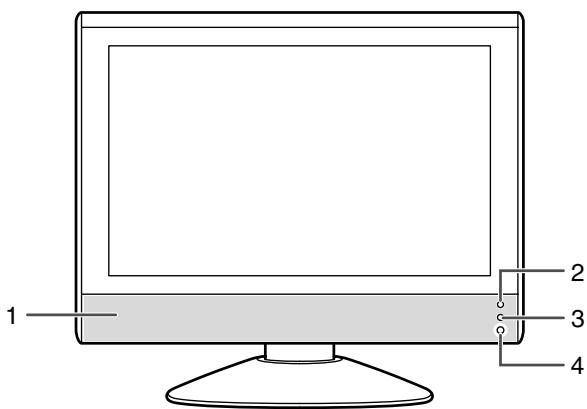
- Lautsprecher
- Betriebs-LED
Grün:im Betrieb
Rot:im Standby-Modus
Orange:im Stromsparmodus (nur fur PC-Modus)
Aus: ausgeschaltet
- Sensorfenster des Fernsehgerätes
- Kopfhöreranschluss
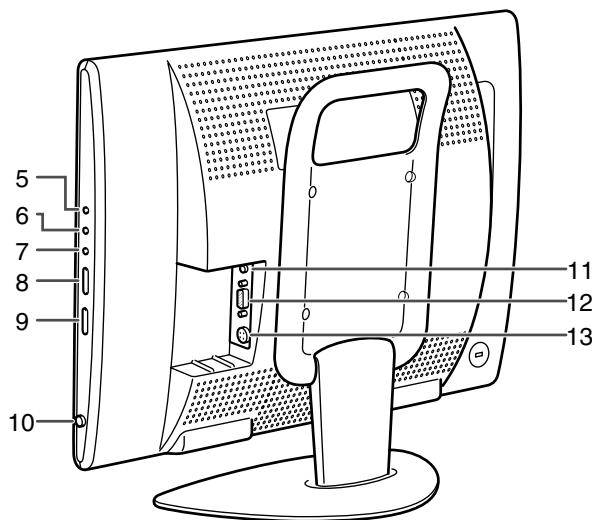
Rechte Ansicht/Rückansicht
- Taste INPUT
- Taste MENU
- Taste OK/BRIGHT MODE
- (Kanal)-Tasten
- < > (Lautstärke) /BRIGHT)-Tasten
- Taste MAIN POWER
- PC-Audioeingangsanschluss
- PC-Analog-RGB-Eingangsanschluss
13.Netzeingangsanschluss
Entfernen/Ersetzen der Anschlussabdeckung
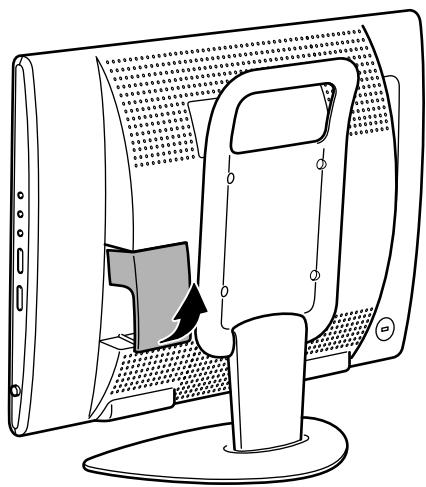
Entfernen der Abdeckung
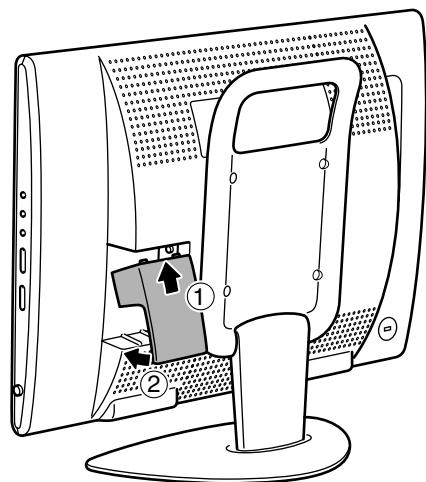
Ersetzen der Abdeckung
Hauptgerät
Linke Ansicht/Rückansicht
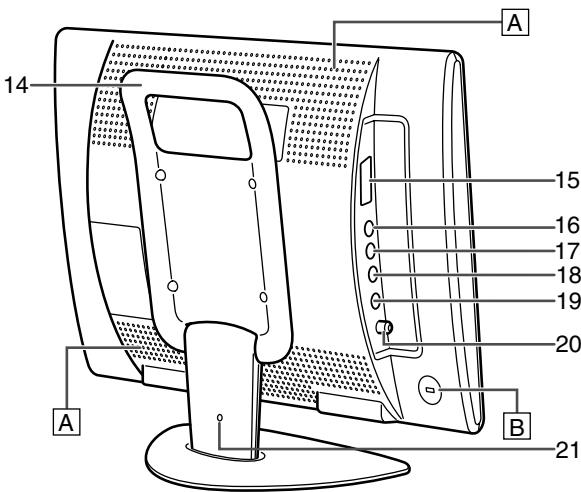
- Griff
- 21poliger Euro-SCART (RGB)-Anschluss — AV-IN1
- Videeingangsanschluss
- Audioeingangsanschluss - Links
- Audioeingangsanschluss - Rechts
- S-Videoeingangsanschluss
- Antenneneingangsanschluss
- Laschenloch für Kabelklammer (Siehe)nachste Seite.)
A Lüftungsöffnungen
Decken Sie nie die Luftungsöffnungen ab, da sich das Monitorinnere sonst zu stark erwärmen wurde und dies Funktionstörungen zur Folge hatte.
B Sicherheitsverriegelung
Wenn Sie eine Sicherheitsverriegelung anbringen (im Handel erhältlich), wird der Monitor so befestigt, dass er nicht wegtransportiert werden kann. Die Diebstahlsicherung wird in Verbindung mit dem Kensington-Mikrosicherheitsystem eingesetzt.
Fernbedienung
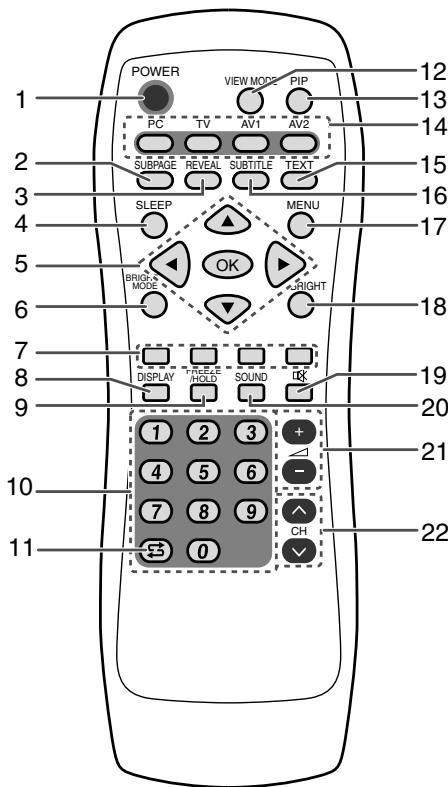
- Taste POWER
- Taste SUBPAGE
- Taste REVEAL
- Taste SLEEP
- Tasten ▲▼ ▲▶ und OK
- Taste BRIGHT MODE
- Tasten Rot, Grün, Gelb und Cyan (für Teletext)
- Taste DISPLAY
- Taste FREEZE/HOLD
- Kanal-Tasten
- Taste (Flashback)
- Taste VIEW MODE
- Taste PIP (Picture in Picture: Bild in Bild)
- Eingangstasten (PC, TV, AV1 und AV2)
- Taste TEXT (für Teletext)
- Taste SUBTITLE
- Taste MENU
- Taste BRIGHT
- Taste (Stummschalten)
- Taste SOUND
- Tasten (Lautstärke) + -
- ∧ V (Kanal)-Tasten
Kabelklammer
Verwenden Sie die mitgelieferte Kabelklammer zum Befestigen der Kabel an den Anschlüssen.
ACHTUNG!
- Beim Einstellen des Sichtwinkels konnen Kabel gezogen werden. Stellen Sie deshalb sicher, dass die Kabel immer ausreichend Durchhang haben.

Verwendung von Kopfhörern (im Handel erhältlich)
Sie können Kopfhörer (im Handel erhältlich) an den Monitor anschließen.
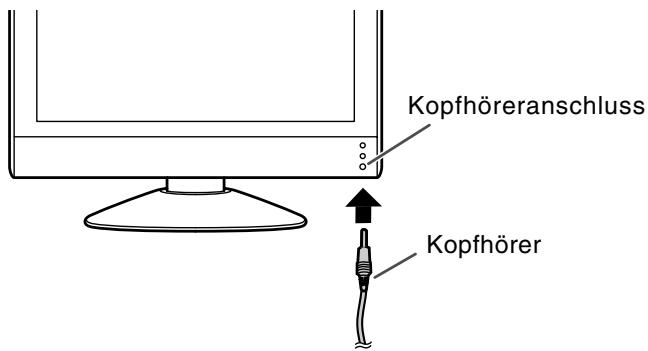
Hinweis:
- Wenn Kopfhörer angeschlossen sind, ertont aus den Laufsprechern des Monitors kein Klang.
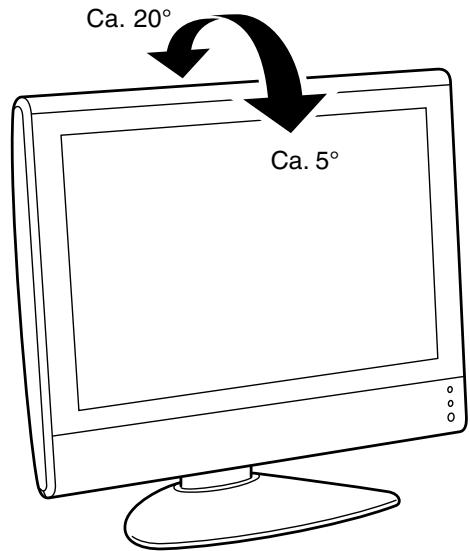
Winkeleinstellung
Einstellen auf einen leichten Sichtwinkel.
ACHTUNG!
- Achten Sie darauf, den Monitor beim Einstellen des Sichtwinkels immer an beiden Seiten zu halten. Das in dieser Monitor verwendete LCD-Panel besteht aus Glas. Durch Druck mit der Hand auf das LCD-Panel können Schäden hervorgerufen werden.
- Vorsichtig vorgehen und darauf achten, dass die Finger nicht eingeklemmt werden.
Verwendung der Fernbedienung
Verwenden Sie die Fernbedienung, indem Sie sie auf das Sensorfenster des Fernsehgerätes am Monitor richten. Gegenstände zwischen der Fernbedienung und dem Sensorfenster können richtig Betrieb verhindern.
Vorsichtshinweise zum Gebrauch der Fernbedienung
- Setzen Sie die Fernbedienung keinen Stößen aus.
Verschütten Sie auch keine Flüssigkeiten über die Fernbedienung und bewahren Sie sie nicht an einem Ort mit hoher Luftfeuchtigkeit auf. - Vermeiden Sie das Installieren oder Ablegen der Fernbedienung in direktem Sonnenlicht. Die Wärme kann Verformung der Fernbedienung verursachen.
- Die Fernbedienung arbeitet möglichwerse nicht richtig, wenn das Sensorfenster des Fernsengerätes dem direkten Sonnenlicht oder einer starken Lichtquelle ausgesetzt ist. In thisem Falländern Sie den Winkel der Beleuchtung oder des Monitors, oder bedieten die Fernbedienung{naher am Sensorfenster des Fernsehgerätes.
- Verwenden Sie die Fernbedienung nicht gleichzeitig mit den Fernbedienungen anderer Geräte.
Batterien für die Fernbedienung
Vor der ersten Verwendung des Monitors setzen Sie die beiden R-03-Batterien ("AAA", Microzelle) (mitgeliefert) ein.
Wenn die Batterien erschöpf werden und die Fernbedienung nicht mehr Funktioniert, so ersetzen Sie die Batterien durch neue Batterien R-03 ("AAA", Microzelle).
1 Öffnen Sie den Batteriefachdeckel.
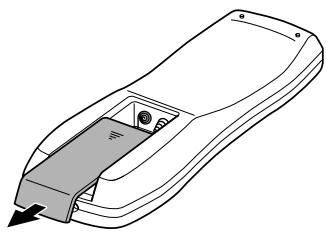
Den Deckel abschieben,
während der Teil (▼)
gedrückt wird.
2 Legen Sie zwei Batterien R-03 ("AAA", Microzelle) ein.
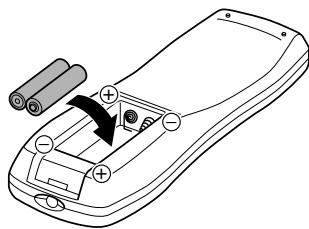
Die Batterien entsprechend der im Fach angezeigten Polarität einlagen.
3 SchlieBen Sie den Batteriefachdeckel.
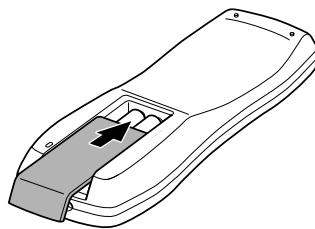
Setzen Sie die Klaue auf die Abdeckung im Batteriegehause und schieren Sie den Deckel zu.
ACHTUNG!
Falsche Verwendung von Batterien kann zu Austreten von Chemikalien und/oder Explosionen führen. Folgen Sie immer den Anweisungen unter.
- Legen Sie die Batterien so ein, dass ihre Pole mit den Markierungen (+) und (-) übereinstimmen.
- Verschiedene Batteriesorten haben unterscheidliche Eigenschaften. Verwenden Sie keine Batterien entsprechender Sorten zusammen.
- Nicht alte und neue Batterien gemischt einlagen. Durch gemischtes Einlagen von alten und neuen Batterien kann die Batterielebensdauer beeinträchtungt werden und/oder Austreten von Chemikalien verursacht werden.
- Batterien entfern, wenn sie schwach werden.
Kontakt mit austretenden Batteriechemikalien kann Hautreizungen verursachen. Wenn Chemikalien vorgefunden werden, wischen Sie diese mit einem Lappen ab.
Die Lebensdauer der mitgelieferten Batterien kann je nach den Lagerbedingungen kürzer sein als angegeben. - Wenn die Fernbedienung länger Zeit nicht benutzt wird, sollen den Batterien entnommen werden.
Verbinden des Monitors mit einem Computer
ACHTUNG!
- Beim Anschlieben stellen Sie sicher, dass der Monitor und alle angeschlossenen Geräte ausgeschaltet sind.
- Achten Sie daraufuf, sich nicht über das Kabel zu biegen oder Verlängerungskabel hinzuzufugen, daß zu einer Fehlfunktion führen kann.
- Bei der ersten Verwendung des Monitors oder beim Ändern der Systemeinstellungen beim Betrieb führen Sie eine automatische Bildschirmeinstellung durch (siehe Seite G17).
Siehe Seite G6 für Information zum Entfernen/Ersetzen der Anschlussabdeckung.
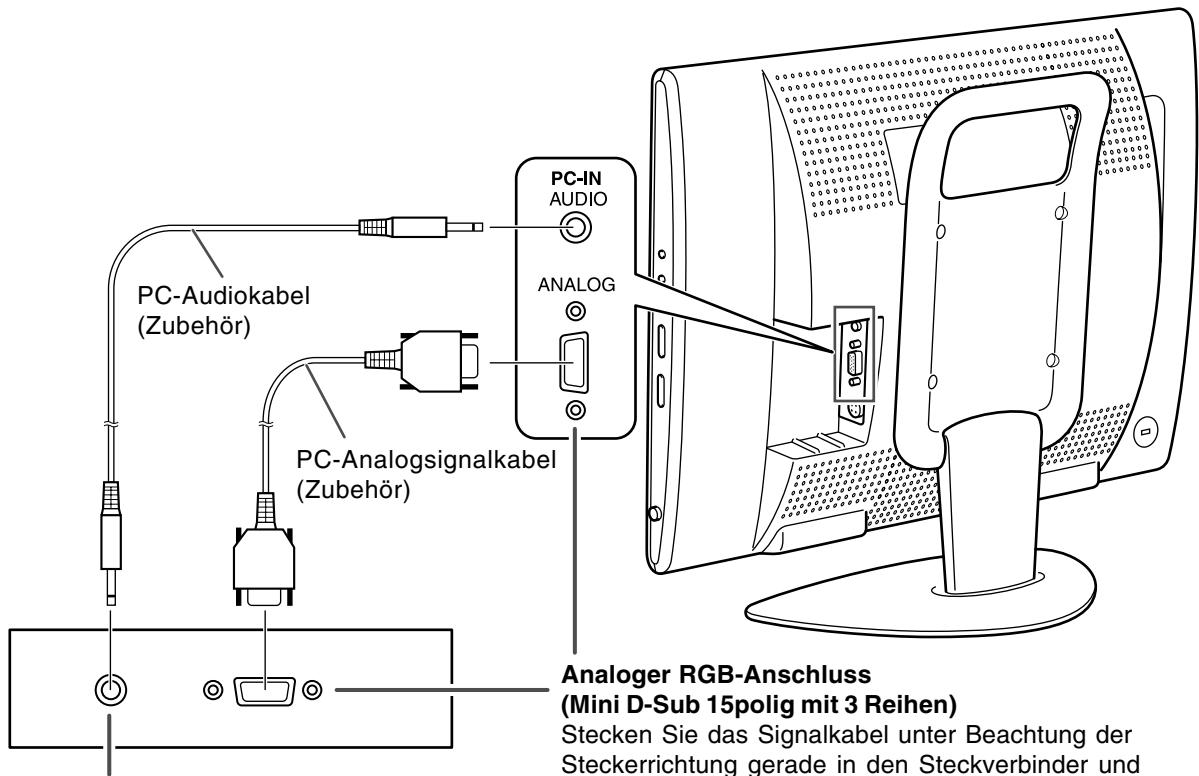
Audioausgangsanschluss
Die Monitorlautsprecher spiel den Ton vom Computer, wenn Sie die beiden Geräte mit dem als Zubehör erhältlichen PC-Audiokabel verbinden.
Analoger RGB-Anschluss
(Mini D-Sub 15polig mit 3 Reihen)
Stecken Sie das Signalkabel unter Beachtung der Steckerrichtung gerade in den Steckverbinder undziehen Sie die Schrauben an beiden Enden fest.
Hinweise:
- Ja nach Computer oder Betriebssystem kann es sein, dass Sie die Setup-Information für den Monitor installieren müssen. (Siehe Seite G26.)
- Wenn der Bildschirm eines angeschlossenen Notebooks so eingestellt ist, dass er gleichzeitig angezeigt wird, wird der MS-DOS-Bildschirm möglicherweise nicht einwandfrei angezeigt. Ändern Sie in diesen Fall die Einstellungen so, dass die Anzeige nur auf dem Monitor erfolgt.
Beim Anschluss eines 15-poligen, 2reihigen D-Sub Apple Power Macintosh befestigen Sie am Analogsignalkabel einen Macintosh-Wandleradapter (im Handel erhalten).
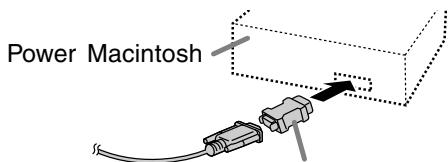
Macintosh-Wandleradapter
Antennenverbindung
ACHTUNG!
- Beim Anschreiben stellen Sie sicher, dass der Monitor ausgescheltet ist.
Um ein scharferes Bild zu genießen, empfehlen wir die Verwendung einer AuBenantenne.
Verwenden Sie ein 75-Ohm-Koaxkabel mit einem DIN45325 (IEC169-2)-Stecker zum Verbinden der
Außenantenne mit dem Antenneneingangsanschluss an der linken Seite des Monitors.
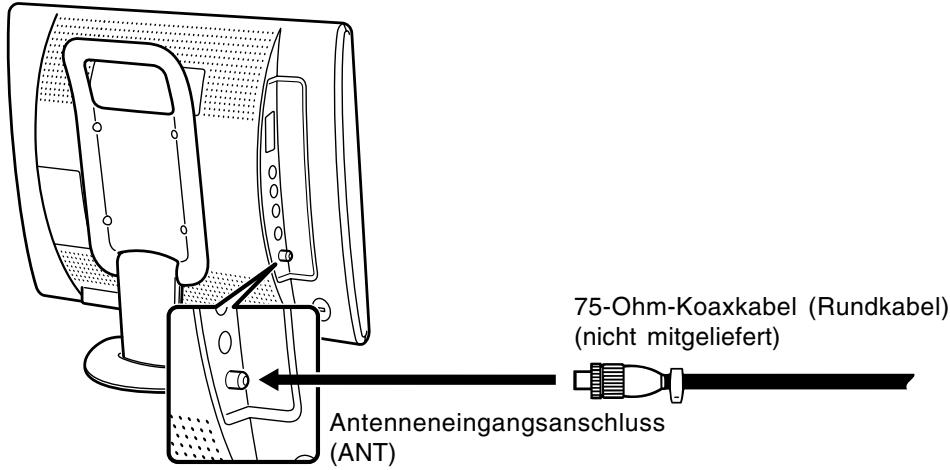
Anschließlich des Monitors an Audio/Video-Geräte
ACHTUNG!
- Stellen Sie sicher, dass der Monitor und alle angeschlossenen Geräte vor dem Beginnen ausgeschaltet sind.
Audio/Video-Geräte mit 21poligen Euro-SCART (RGB)-Anschlüssen
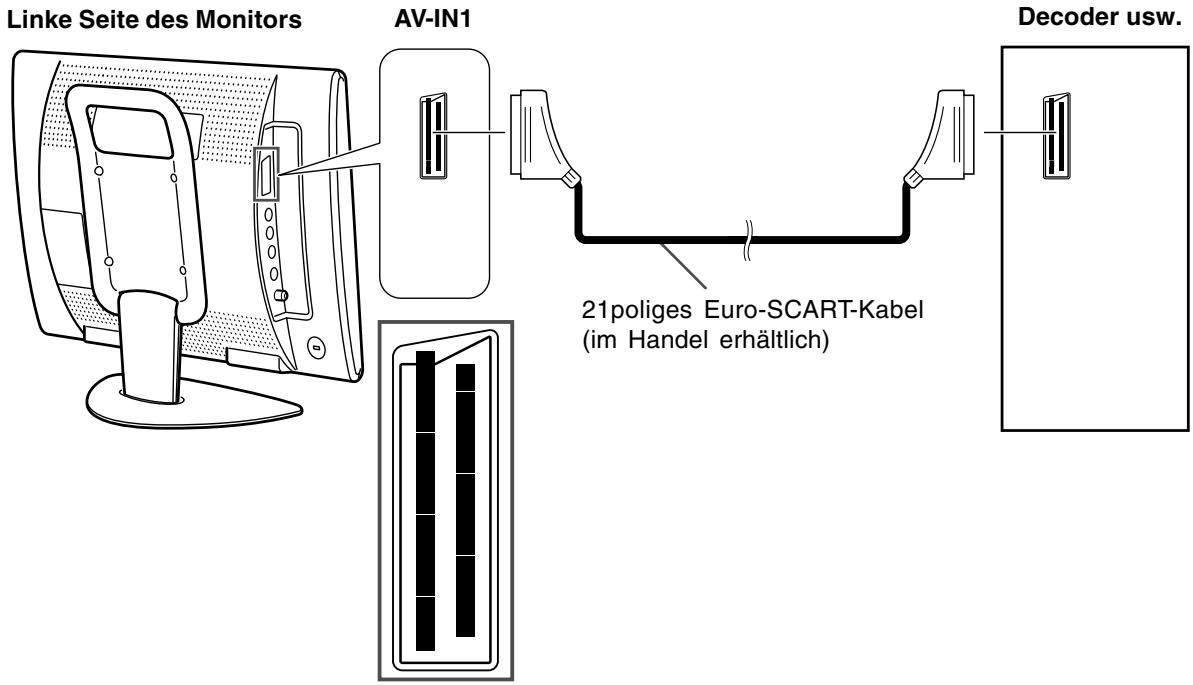
Audio/Video-Geräte mit Video-Ausgangsanschlussen
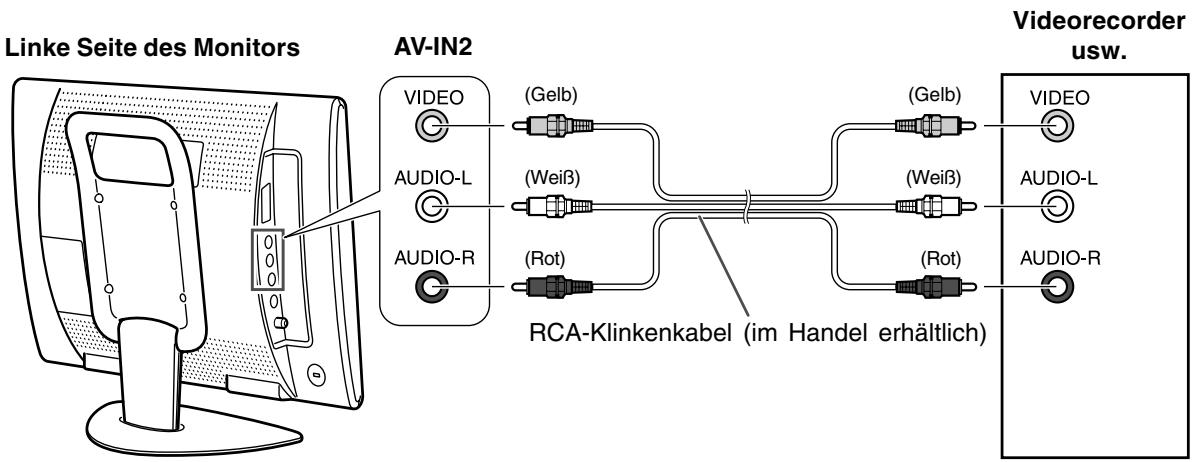
Hinweis:
- Wenn Sie den Videoeingangsanschluss verwenden, schlieben Sie nicht das Kabel an den S-Videoeingangsanschluss an.
Audio/Video-Geräte mit S-Video-Ausgangsanschlussen
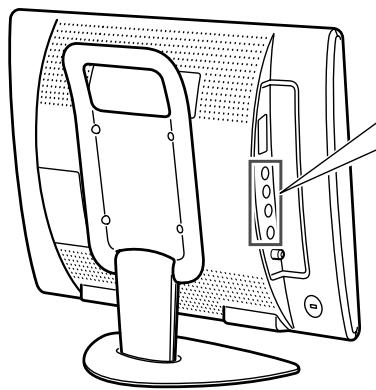
Linke Seite des Monitors
AV-IN2
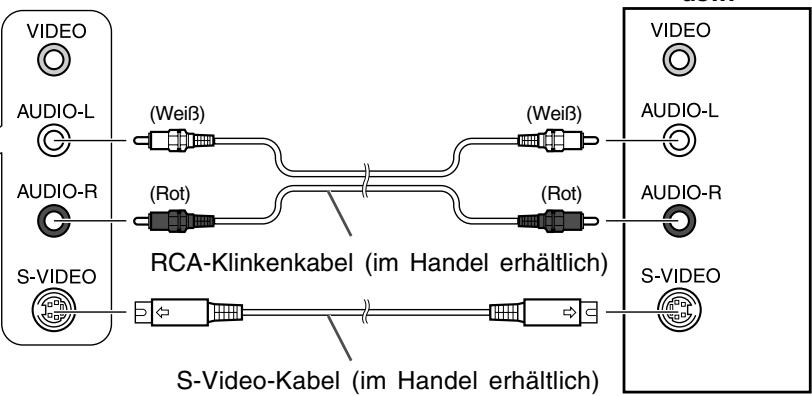
S-VIDEO
Videorecorder
usw.
AUDIO-L
AUDIO-R
Hinweis:
- Wenn Sie den S-Videoeingangsanschluss verwenden, schlieben Sie nicht das Kabel an den Videoeingangsanschluss an.
Anschließlich des Monitors an eine Stromquelle
ACHTUNG!
- Beim Anschlieben stellen Sie sicher, dass der Monitor ausgeschaltet ist.
- Verwenden Sie immer das mit dem Monitor mitgelieferte Netzadapter.
- Achten Sie darauf, sich nicht über das Kabel zu biegen oder Verlängerungskabel hinzuzufugen, daß zu einer Fehlfunktion führen kann.
Siehe Seite G6 für Information zum Entfernen/Ersetzen der Anschlussabdeckung.
- Schließen Sie den Netzadapter an den Netzeingangsanschluss an.
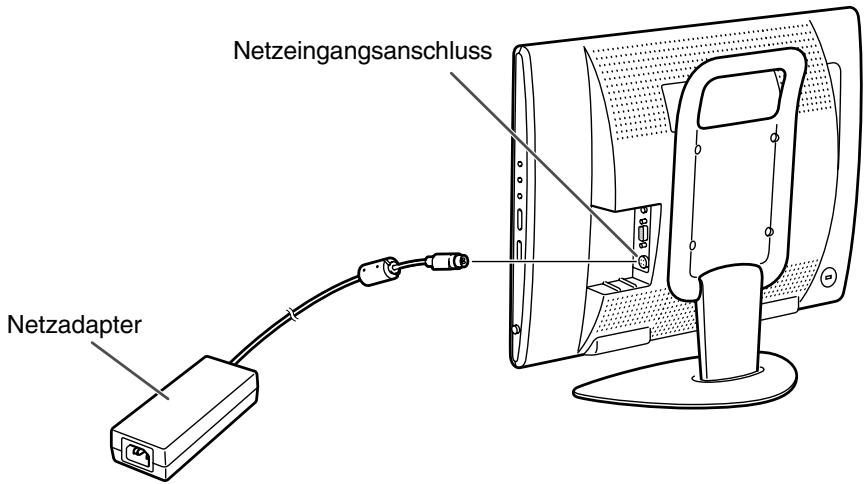
- Stecken Sie das Netzkabel in den Netzadapter und stecken Sie den Netzstecker in eine Netzsteckdose.
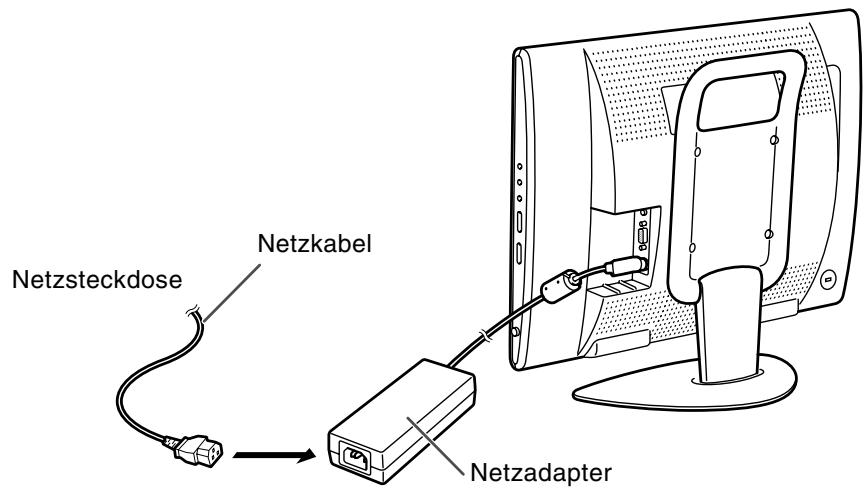
Hinweis:
- Die Form des Netzkabels kann je nach Land unterschied sein.
Bei der ersten Verwendung des Monitors oder nach dem ALL RESET-Vorgang (siehe Ende dieser Anleitung), wird die Routine FIRST INSTALLATION (ERSTINBETRIEBNAHME), die die Installation leichter macht, aktiviert. Unter Verwendung dieser Routine konnen Sie die Bildschirm-Displaysprache wahlen und automatisch nach empfangbaren Kanälen suchen und diese abspeichern.
Hinweis:
- Diese Routine wird bei jedem Einschalten des Monitors aktiviert, bis die automatische Programmsuche einmal ausgeführrt ist.
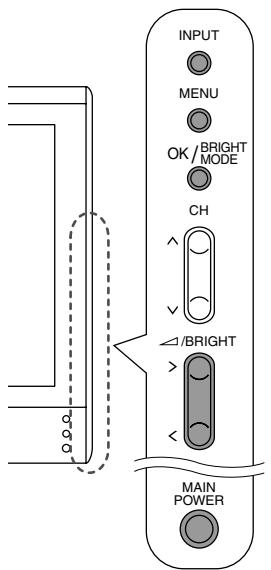
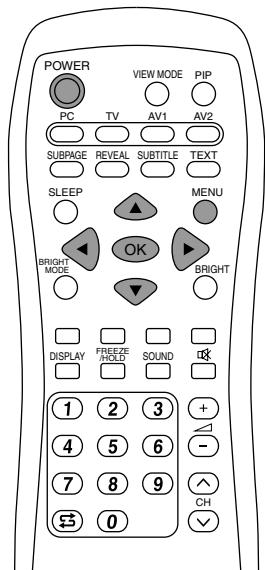
- Drücken Sie die Taste MAIN POWER einmal, um den Monitor einzuschalten.
Wenn die Betriebs-LED rot aufleuchtet, drucken Sie die Taste POWER an der Fernbedienung. Der Bildschirm "FIRST INSTALLATION (LANGUAGE)" erscheint.
- Wahlen Sie die gewünschte Sprache mit der Taste MENU (Monitor) oder den Tasten (Fernbedienung).
Die Bildschirmanzeige schaltet auf die gewünschte Sprache um.
Hinweise:
- Die Beschreibungen in dieser Anleitung zeigen die Screenshots (Bildschirmfotos) in ENGLISCH (werkseitige Einstellung).
-
Sie können die Onscreen-Displaysprache erst nach dem Ausführren der Routine FIRST INSTALLATIONändern. (Siehe Seite G19.)
-
Drücken Sie die Taste OK/BRIGHT MODE (Monitor) oder die Taste OK (Fernbedienung). Der Bildschirm "FIRST INSTALLATION (AUTOMATIC SEARCH)" erscheint.
FIRST INSTALLATION (AUTOMATIC SEARCH)
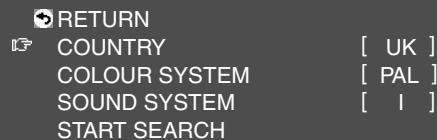
- Wahlen Sie den gewünschten Einstellgegenstand mit der Taste MENU (Monitor) oder den Tasten (Fernbedienung), und drücken Sie die Taste OK/BRIGHT MODE (Monitor) oder die Taste OK (Fernbedienung). Wahlen Sie dann den gewünschten Gegenstand mit den Tasten <> (Monitor) oder den Tasten (Fernbedienung).
Hinweis:
-
Wahlen Sie Ihr Land unter den folgenden: Großbritannien, Deutschland, Frankreich, Italien oder "OTHERS" (Anderes). Wenn "OTHERS" gewählt ist, können Sie die anderen beiden Systeme umschalten.
-
Wahlen Sie "START SEARCH" mit der Taste MENU (Monitor) oder den Tasten ▲▼ (Fernbedienung).
- Drücken Sie die Taste OK/BRIGHT MODE (Monitor) oder die Taste OK (Fernbedienung). Die automatische Programmsuche beginnnt.
Hinweis:
- Wenn Sie den Prozess stoppen wollen, nachdem er gestartet ist, drücken Sie die Taste INPUT (Monitor) oder die Taste MENU (Fernbedienung). In diesen Fall können Sie die Kanäle mit "AUTOMATIC SEARCH" im Menu PROGRAMMES im Modus TV einstehen. (Siehe Seite G30.)
Wenn die Suche beendet ist, werden die neue gefundenen Programme in dieser List gezeigt.
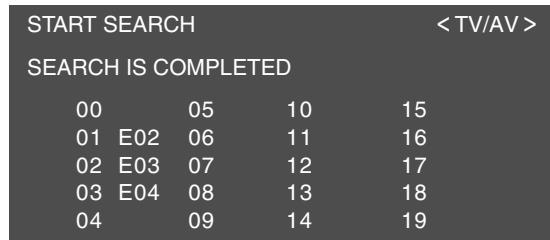
Hinweise:
Die Programme werden automatisch benannten, und die Programme, deren Name nicht gefunden werden konnten, werden mit "-----" dargestellt. Name konnen später eingegeben werden. (Siehe Seite G33.)
- Zur Anzeige der vorherigen oder{nachsten
Lieste verwenden Sie die Tasten < > (Monitor)
oder die Tasten (Fernbedienung).
- Verlassen Sie den Bildschirm mit der Taste INPUT (Monitor) oder der Taste MENU (Fernbedienung).
Wahlen des Gegenstands im Bildschirm MENU
Zum Wahlen eines Gegenstand bewegen Sie zunachst den Cursor ( ) zum gewürschten Gegenstand.
[Monitor]
- Drucken Sie die Taste MENU.
Bei jedem Tastendruck bewegt sich der Cursor um einen Gegenstand nach unten.
Wenn Sie die Taste unter drücken, kehrt der Cursor nach oben zurück.
Beispiel: Bei jedem Drücken der Taste MENU im Bildschirm TV MENU bewegt sich der Cursor in der folgenden Reihenfolge.
PICTURE PROGRAMMES AV CONNECTIONS MODE SELECT CHILD LOCK PICTURE...
![SHARP LL-171ME - [Monitor] - 1](/content/2019/11/78776/images/60536002f602600e6611068bec80363a6dcbb9f152fb8f66cf1003079fb14341.jpg)
[Fernbedienung]
- Drucken Sie die Tasten ▲▼.
Bei jedem Drücken der Taste bewegt sich der Cursor um einen Gegenstand nach oben.
Bei jedem Drucken der Taste bewegt sich der Cursor um einen Gegenstand nach unten.
Einstellen des Computer-Displays (AUTO ADJUSTMENT)
Bei der ersten Verwendung des Monitors als Computer-Display oder nach dem Ändern der Systemeinstellungen beim Betrieb führen Sie eine automatische Bildschirmeinstellung durch. "CLOCK", "PHASE", "H-POS" und "V-POS" werden auf ihre optimalen Werte eingestellt.
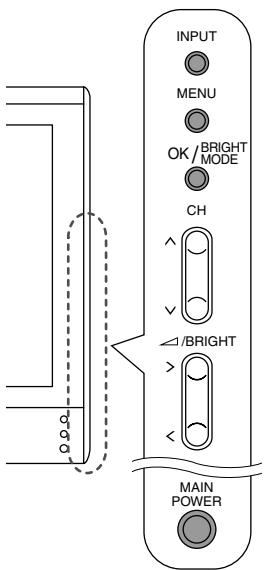
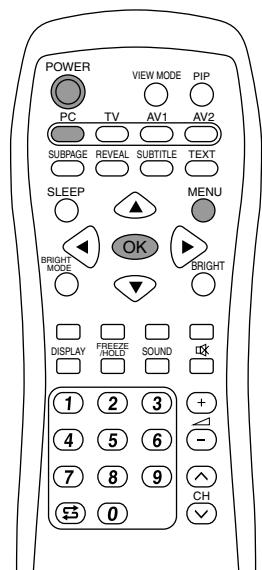
- Drücken Sie die Taste MAIN POWER einmal, um den Monitor einzuschalten.
Wenn die Betriebs-LED rot aufleuchtet, drücken Sie die Taste POWER an der Fernbedienung.
- Wahlen Sie den PC-Modus mit der Taste INPUT (Monitor) oder der Taste PC (Fernbedienung).
Bei Verwendung der Taste INPUT (Monitor) wird bei jedem Tastendruck die Eingabe in der folgenden Reihenfolge umgeschaltet.
PC Zahl (TV) AV1 AV2 PC...
- Schalten Sie den Computer ein, und rufen Sie dann ein Bild ins Display, dass im gesamten Bild helle Farben zeigt (wie einen hellen Desktop-Hintergrund).
Wenn Sie Windows verwenden, können Sie das Einstellmuster auf der beiliegenden Utility Disk verwenden (siehe Seite G22).
- Rufen Sie den Bildschirm MENU mit der Taste MENU ab.
Der Cursor befindet sich bei "ADJUSTMENT".
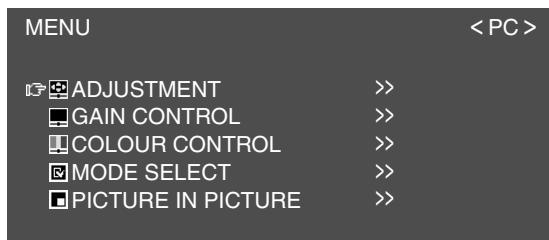
- Drücken Sie die Taste OK/BRIGHT MODE (Monitor) oder die Taste OK (Fernbedienung). Der Bildschirm "ADJUSTMENT" erscheint.
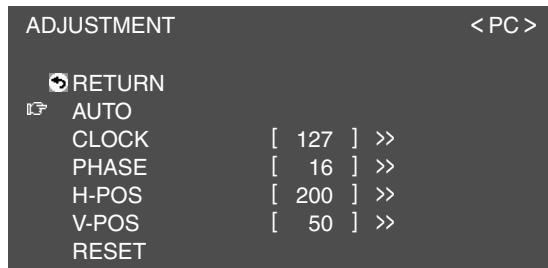
- Drücken Sie die Taste OK/BRIGHT MODE (Monitor) oder die Taste OK (Fernbedienung) zur automatischen Vornahme der Einstellungen. Der Bildschirm wird dunkel, und "ADJUSTING" erscheint. Nach einigen Sekunden kehrt der Bildschirm "ADJUSTMENT" darüber.
- Verlassen Sie den Bildschirm mit der Taste INPUT (Monitor) oder der Taste MENU (Fernbedienung).
Hinweise:
- Wenn Sie den Modus 1280 x 768 oder 1024 x 768 verwenden, geben Sie die horizontale Auflösung eines 768-Zeilen-Bildschirms im Menu MODE SELECT ein. (Siehe Seite G25.)
- Es ist möglich, dass mit der ersten automatischen Einstellung keine richtige Einstellung erzielt werden kann. In dieser Fall sollen die automatische Einstellung zwei bis drei Mal wiederholt werden.
-
Falls erforderlich, können in folgenden Fällen nach der automatischen Einstellung auch noch manuelle Einstellungen vorgenommen werden (Seite G22).
-
Wenn eine weitere Feineinstellung erforderlich ist.
- Wenn das Videoeingangssignal des Computers Composite Sync oder Sync on Green ist. (Die automatische Einstellung ist eventuell nicht möglich.)
-
Wenn "OUT OF ADJUST" angezeigt wird. (Wenn auf dem Bildschirm ein ganz dunkles Bild angezeigt wird, ist die automatische Bildschirmjustierung möglicherweise deaktiviert. Vergewissern Sie sich beim Ausführten einer automatischen Einstellung, dass entweder das Einstellmuster verwendet wird, oder versuchen Sie, ein Bild anzuzeigen, das den gesamtten Bildschirm sehr hell erschinen{lsst.)
-
Es ist möglich, dass eine automatische Einstellung abhängig von der auf dem Bildschirm wiedergegebenen Anzeige - bewegliche Bilder oder die MS-DOS-Eingabeaufforderung - nicht ausgeführrt werden kann.
Ein- und ausschalten
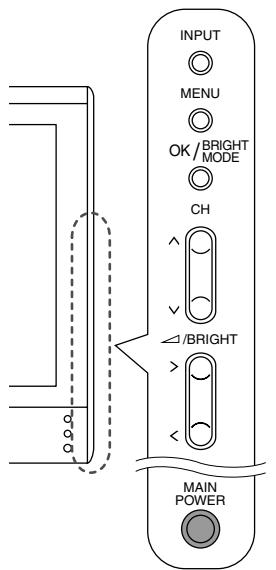
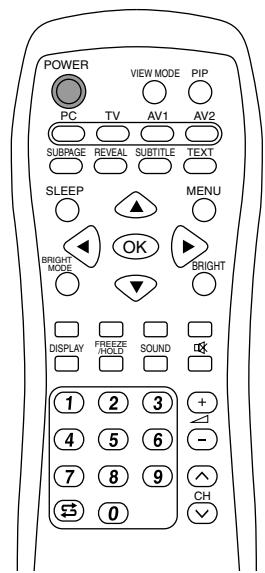
Einschalten
Wenn die Betriebs-LED erloschen ist.
- Drucken Sie die Taste MAIN POWER am Monitor.
- Schalten Sie das angeschlossene Gerät ein. Nach einer kurzen Zeit leuchtet die Betriebs-LED grün, und der Displaymodus wird mehrere Sekunden lang angezeigt.
Wenn die Betriebs-LED rot leuchtet (Standby).
- Drücken Sie die Taste POWER an der Fernbedienung.
- Schalten Sie das angeschlossene Gerät ein. Die Betriebs-LED leuchtet grün, und der Displaymodus wird mehrere Sekunden lang angezeigt.
Ausschalten
- Schalten Sie das angeschlossene Gerät aus.
- Drücken Sie die Taste POWER an der Fernbedienung.
Die Betriebs-LED leuchtet rot (Standby).
- Drucken Sie die Taste MAIN POWER am Monitor.
Die Betriebs-LED erlischt.
Hinweise:
- Immer mindestens 5 Sekunden zwischen dem Ein- oder Ausschalten warten. Durch schnerles Umschalten kann der Monitor beschädigt werden, oder es konnen Fehlfunktionen verursacht werden.
- Nach dem Einsatzten kann es eine kurze Zeit dauern, bevor der Bildschirm ein Bild zeigt.
- Nicht sofort nach der Vornahme verschiedener Einstellungen am Bildschirm einschalten. Die geänderten Werte sind möglicherweise noch nicht im Speicher abgelegt.
Umschalten der Displaymodi (INPUT)
[Monitor]
- Drücken Sie die Taste INPUT. Bei jedem Drücken der Taste wird die Eingabe in der folgenden Reihenfolge umgeschaltet: PC Zahl (TV) AV1 AV2 PC...
PC
Displaymodi
| PC | PC-Modus | Zeigt das Bild des Computers. |
| Zahl | TV-Modus | Zeigt das Bild des TV-Geräts. Die Zahl zeigt den empfangenen Kanal an. |
| AV1 | AV1-Modus | Zeigt das vom an den Eingang AV1 angeschlossenen Geräts empfangene Bild an. |
| AV2 | AV2-Modus | Zeigt das vom an den Eingang AV2 angeschlossenen Geräts empfangene Bild an. |
[Fernbedienung]
- Drücken Sie die Taste PC, TV, AV1 oder AV2. Der Monitor schaltet auf Displaymodus für die gedrückte Taste um.
Hinweise:
- Wenn Sie den Monitor einschalten, ist der anfängliche Displaymodus der Modus, der beim letzten Ausschalten des Monitors verwendet wurde.
-
Verwendung der Tasten ∧ V oder Kanaltasten an der Fernbedienung (0 - 9), oder Wahlen von Kanälen mit der Programmtabelle schalten ebenfalls automatisch auf TV-Modus um, ausgenommen bei den folgenden Fällen, wenn im PC-Modus.
-
Wenn Sie Fernsehen im PIP-Fenster betrachten (siehe Seite G20).
- Wenn Sie Fernsehen im horen (siehe Seite G21).
In diesen Fällen schalten Sie den Displaymodus mit der Taste INPUT (Monitor) oder der Taste TV (Fernbedienung) auf TV um.
Einstellen der Lautstärke
Die Lautstärke kann einzeln für PC-Modus und TV/AV-Modus eingestellt werden. Starten Sie durch Umschalten auf den Displaymodus, für den die Lautstärke eingestellt werden sollen.
[Monitor]
- Drucken Sie die Tasten < >
![SHARP LL-171ME - [Monitor] - 1](/content/2019/11/78776/images/26cf5ece2fab65df0389327239a533e0c3819052532020ea4291aaf89049c3da.jpg)
- Wahlen Sie "VOLUME" mit der Taste MENU.
- Stellen Sie die Lautstärke mit den Tasten < > ein.
| Steigern | Taste > |
| Senken | Taste < |
Der Bildschirm zur Einstellung der Lautstärke verschwindet automatisch nach ca. 15 Sekunden.
[Fernbedienung]
- Drücken Sie die Tasten + / - zur Einstellung.
![SHARP LL-171ME - [Fernbedienung] - 1](/content/2019/11/78776/images/53828b4292ccdfb55067f391acb111dd0dbfa60763450601a50330c76d1021c5.jpg)
| Steigern | Taste △+ |
| Senken | Taste △- |
Der Bildschirm zur Einstellung der Lautstärke verschwindet automatisch nach mehreren Sekunden.
Einstellen der Rückbeleuchtung
Die Helligkeit der Rückbeleuchting kann einzeln für PC-Modus und TV/AV-Modus eingestellt werden. Starten Sie durch Umschalten auf den Displaymodus, für den die Rückbeleuchting eingestellt werden soll.
[Monitor]
- Drucken Sie die Tasten < >
![SHARP LL-171ME - [Monitor] - 1](/content/2019/11/78776/images/1350147055a125a805c685bba79c538ef5d3db83c0f2583631a0cf98fd03203b.jpg)
-
Wahlen Sie "BRIGHT" mit der Taste MENU.
-
Stellen Sie die Helligkeit mit den Tasten < > ein.
| Steigern | Taste > |
| Senken | Taste < |
Der Bildschirm zur Einstellung der Helligkeit versuschwindet automatisch nach ca. 15 Sekunden.
[Fernbedienung]
- Drucken Sie die Taste BRIGHT.
![SHARP LL-171ME - [Fernbedienung] - 1](/content/2019/11/78776/images/6aa668a9f3ebf91bad8b9c25984e7dca4f87fccede045eb95c480f846b0727d9.jpg)
- Stellen Sie die Helligkeit mit den Tasten ein.
| Steigern | Taste |
| Senken | Taste |
Der Bildschirm zur Einstellung der Helligkeit verschwindet automatisch nach mehreren Sekunden.
Wahlen der Sprache auf dem Bildschirm
Sie können die Sprache (English, Deutsch, Spanish, Französisch oder Italienisch) mit dem Menu MODE SELECT einstellen, während Sie in jeder Modus sind. (Die gewählte Sprache wird in allen Modi gezeigt.)
- Rufen Sie den Bildschirm MENU mit der Taste MENU ab.
- Wahlen Sie "MODE SELECT" mit der Taste MENU (Monitor) oder den Tasten (Fernbedienung), und drücken Sie die Taste OK/BRIGHT MODE (Monitor) oder die Taste OK (Fernbedienung).
- Wahlen Sie "LANGUAGE" mit der Taste MENU (Monitor) oder den Tasten (Fernbedienung), und drücken Sie die Taste OK/BRIGHT MODE (Monitor) oder die Taste OK (Fernbedienung).
- Wahlen Sie die gewünschte Sprache mit den Tasten <> (Monitor) oder den Tasten (Fernbedienung).
- Verlassen Sie den Bildschirm mit der Taste INPUT (Monitor) oder der Taste MENU (Fernbedienung).
Fernsehen oder Videosehen in einem Fenster im Computerbildschirm (PICTURE IN PICTURE)
Sie können Fernseh- oder Videoprogramme in einem Fenster im Computerbildschirm (PIP-Fenster) sehen.
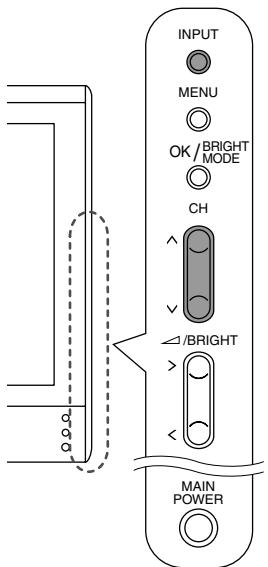
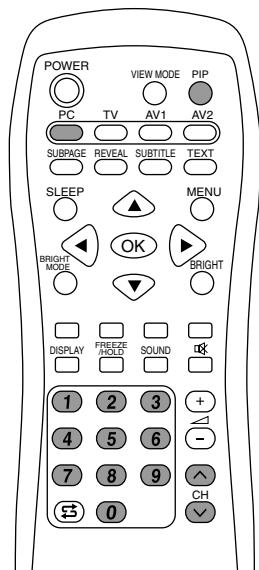
- Wahlen Sie den PC-Modus mit der Taste INPUT (Monitor) oder der Taste PC (Fernbedienung).
- Drücken Sie die Taste PIP (Fernbedienung). Das keine Fenster wird gezeigt (die werkseitige Einstellung ist TV-Bild).
Zum Wechseln der Kanäle im kleinen Fenster drücken Sie die Tasten ∧ V oder die Kanaltasten (Fernbedienung), oder verwenden Sie die Programmtabelle. (Siehe Seite G34.)
Zum Einstellen der Lautstärke siehe Seite G19.
Zum Schlieben des kleinen Fensters drucken Sie die Taste PIP (Fernbedienung) erneut.
Hinweis:
- Mit dem Menu PICTURE IN PICTURE (Bild in Bild) können Sie folgenden ausführten:
- Das keine PIP-Fenster öffnen/schlieben.
- Größe/Position des PIP-Fensters einstellen. (Siehe Seite G25.)
Die Video- und Audioquellen des PIP-Fensters einstehen. (Siehe rechte Spalte.)
Die Video- und Audioquellen wahlen
Sie können die Videoquelle für das PIP-Fenster zwischen TV, AV1 und AV2 umschalten. Sie können auch das den gewünschten Ton zum Horen bei der Anzeige des PIP-Fensters wahren.
- Rufen Sie den Bildschirm MENU mit der Taste MENU im PC-Modus ab.
- Wahlen Sie "PICTURE IN PICTURE" mit der Taste MENU (Monitor) oder den Tasten (Fernbedienung), und drücken Sie die Taste OK/BRIGHT MODE (Monitor) oder die Taste OK (Fernbedienung).
- Wahlen Sie "PIP INPUT" mit der Taste MENU (Monitor) oder den Tasten (Fernbedienung), und drücken Sie die Taste OK/BRIGHT MODE (Monitor) oder die Taste OK (Fernbedienung).
- Wahlen Sie das zu sehen gewünschte PIP-Bild mit den Tasten <> (Monitor) oder den Tasten (Fernbedienung).
- Wahlen Sie "PIP SOUND" mit der Taste MENU (Monitor) oder den Tasten (Fernbedienung), und drücken Sie die Taste OK/BRIGHT MODE (Monitor) oder die Taste OK (Fernbedienung).
- Wahlen Sie den zu horen gewünschten Ton mit den Tasten < > (Monitor) oder den Tasten (Fernbedienung). PC: Computerton PIP:PIP-Fenster-Ton
- Verlassen Sie den Bildschirm mit der Taste INPUT (Monitor) oder der Taste MENU (Fernbedienung).
Hinweis:
- Zum Umschalten des Audio-Empfangsmodus für TV-Audio drücken Sie die Taste SOUND (Fernbedienung). (Siehe Seite G35.)
Hören von Fernsehgerät oder einer anderen Audioquelle beim Betrachten des Computerbildschirms
Sie konnen Ton vom Fernsehgerät oder einer anderen Audioquelle beim Betrachten des Computerbildschirms im Monitor horen.
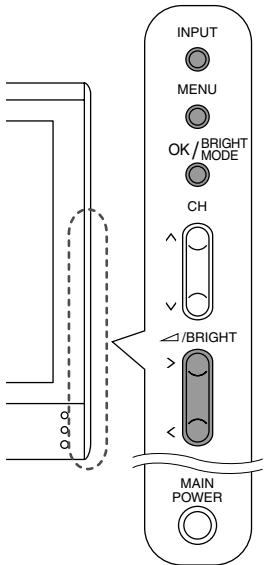
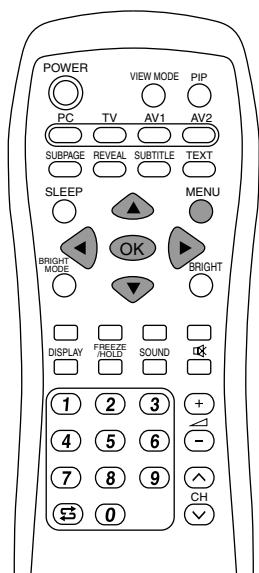
- Rufen Sie den Bildschirm MENU mit der Taste MENU im PC-Modus ab.
- Wahlen Sie "MODE SELECT" mit der Taste MENU (Monitor) oder den Tasten (Fernbedienung), und drücken Sie die Taste OK/BRIGHT MODE (Monitor) oder die Taste OK (Fernbedienung).
- Wahlen Sie "SOUND" mit der Taste MENU (Monitor) oder den Tasten (Fernbedienung), und drücken Sie die Taste OK/BRIGHT MODE (Monitor) oder die Taste OK (Fernbedienung).
- Wahlen Sie den zu horen gewünschten Ton mit den Tasten < > (Monitor) oder den Tasten (Fernbedienung).
- Verlassen Sie den Bildschirm mit der Taste INPUT (Monitor) oder der Taste MENU (Fernbedienung).
Hinweise:
- Zum Wechseln des Kanals auf TV-Audio drucken Sie die Tasten V oder die Kanaltasten (Fernbedienung), oder verwenden Sie die Programmtabelle. (Siehe Seite G34.)
- Zum Umschalten des Audio-Empfangsmodus für TV-Audio drücken Sie die Taste SOUND (Fernbedienung). (Siehe Seite G35.)
- Diese Einstellung ist deaktiviert, während ein PIP-Fenster erscheint. Die Audioquelle (PIP SOUND) wie im Menu PICTURE IN PICTURE eingestellt hat Vorrang.
- Wenn "STATUS" im Menu CHILD LOCK auf "ALL" oder "INDIVIDUAL" gestellt ist (siehe Seite G40), besteht der TV/AV-IN SOUND nicht im PC-Modus zur Verfügung.
Sie konnen die Farbe des Bildes im
Computerbildschirm einstehen und Bild-in-Bild-Einstellungen mit den Menüs für den PC-Modus vornehmen.
Einstellmuster
Wenn Sie mit Windows arbeiten, können Sie das Einstellmuster auf der mitgelieferten CD-ROM verwenden.
Die in den nachstehenden Bedienungshinweisen erwähnten Windows-Meldungen basieren auf der englishen Windows-Version. These Anweisungen betreften Windows 95/98/2000/Me/XP. Dabei wird von Laufwerk "D" als CD-ROM-Laufwerk angenommen.
- Die mitgelieferte CD-ROM in das CD-ROM-Laufwerk des Computer einlagen.
- Öffnen Sie [My Computer], und wahlen Sie CD-ROM. Unter Windows 3.1 öffnen Sie [File Manager], und wahren Sie Laufwerk “D”.
- Doppelklichen Sie auf [Adj_uty.exe], um das Einstellprogramm auszuführen.
Das Einstellmuster wird angezeigt.
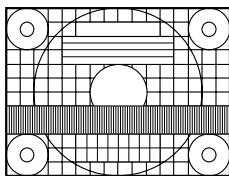
Einstellmuster
Nach dem Ausführren aller Einstellungen drücken Sie am Computer auf die Taste [Esc], um das Einstellprogramm zu beenden.
Hinweis:
- Wenn der Anzeigemodus Ihres Computers auf 65K Farben eingestellt ist, setzen sich die verschiedene Farbgrade in den einzelnen Farbmustern darstellen, oder die Graustufen sehen farbig aus. (Dies liegt an der Spezifikation des Eingangssignals und ist keine Funktionstörung.)
Einstellung
Das folgende Verfahren beschreiben die grundlegende Bedienung. Einzelne Punkte siehe Seite G23 bis G25.
-
Wahlen Sie den PC-Modus mit der Taste INPUT (Monitor) oder der Taste PC (Fernbedienung).
-
Rufen Sie den Bildschirm MENU mit der Taste MENU ab.
| MENU | <PC> |
| ADJUSTMENT | >> |
| GAIN CONTROL | >> |
| COLOUR CONTROL | >> |
| MODE SELECT | >> |
| PICTURE IN PICTURE | >> |
-
Wahlen Sie den gewünschten Einstellgegenstand mit der Taste MENU (Monitor) oder den Tasten (Fernbedienung), und drücken Sie die Taste OK/BRIGHT MODE (Monitor) oder die Taste OK (Fernbedienung).
-
Wahlen Sie den gewünschten Einstellgegenstand mit der Taste MENU (Monitor) oder den Tasten (Fernbedienung), und drücken Sie die Taste OK/BRIGHT MODE (Monitor) oder die Taste OK (Fernbedienung).
5.Ändern Sie die Zahlen/Werte mit den Tasten < > (Monitor) oder den Tasten Fernbedienung). Siekonnen fortsetzen und andere Gegenstände einstellen. Verfahrensie wie folgt,um zum vorherigen Bildschirm zuruckzuschalten.
(1) Wahlen Sie "RETURN" mit der Taste MENU (Monitor) oder den Tasten (Fernbedienung).
(2) Drucken Sie die Taste OK/BRIGHT MODE (Monitor) oder die Taste OK (Fernbedienung).
- Verlassen Sie den Bildschirm mit der Taste INPUT (Monitor) oder der Taste MENU (Fernbedienung).
Hinweise:
- Wenn Sie keine etwa 30 Sekunden lang keine Tasten betätigten, während ein Menu-Bildschirm angezeigt wird, werden die bis zu dieser dem Punkt vorgenommenen Einstellungen angelegt, und der Bildschirm verschwindet automatisch.
- These Anleitung beschreiben die Display-Einstellungen basierend auf der Verwendung des Einstellmusters (für Windows).
Menu ADJUSTMENT
| Gegenstand | Beschreibung |
| AUTO | “CLOCK”, “PHASE”, “H-POS” und “V-POS” werden automatisch eingestellt. (Siehe Seite G17.) |
| CLOCK | Stellt die Uhr so ein, dass kein vertikales Flimmern erzeugt wird. Vertikales Flimmern |
| PHASE | Nimmt eine Einstellung vor, nachdem “CLOCK” richtig eingestellt ist, so dass kein horizontales Flimmern erzeugt wird. Horizontales Flimmern |
| H-POS, V-POS | Stellt die Position des Einstellmusters so ein, dass es auf dem Bildschirm zentriert erscheint. Bildschirmrahmen Einstellmuster |
| RESET | Stellt die Einstellwerte für diesen Menu auf ihre originalen werkseitigen Einstellungen darüber. |
Menu GAIN CONTROL
| Gegenstand | Beschreibung |
| AUTO | Stellt automatisch “BLACK LEVEL” und “CONTRAST” basierend auf den hellsten und dunkelsten Farben des angezeigten Bildes ein. |
| BLACK LEVEL | Stellt die Bildschirmhelligkeit ein, während Sie das Farbmuster betrachten. Farbmuster |
| CONTRAST | Stellt den Kontrast so ein, dass alle Abstufungen verschwinden, während Sie das Farbmuster betrachten. |
| RESET | Stellt die Einstellwerte für diesen Menu auf ihre originalen werkseitigen Einstellungen darüber. |
Hinweise zur automatischen Einstellung:
- Wenn Sie das Einstellmuster nicht verwenden, müssen Sie einen schwarzen und weißen Bereich in einer Grübe von 5 mm x 5 mm anzeigen halten, ansonsten ist keine Einstellung möglich.
- Wenn es sich bei dem vom ComputerCOMMenden Signal um das Signal Composite Sync oder Sync on Green handelt, ist keine automatische Einstellung möglich. Nehmen Sie die Einstellung statt dessen manuell vor.
- Wenn "OUT OF ADJUST" angezeigt wird, sollte die manuelle Einstellung durchgeführt werden.
Menu COLOUR CONTROL
| Gegenstand | Beschreibung |
| COLOUR MODE | Wählt den Farbston. - STD……… Zeigt Bilder mit dem Originalfarbston des LCD-Monitors. -sRGB …… sRGB ist eine internationale Norm zur Farbdarstellung, definiert von der IEC (International Elektrotechnische Komission). Farben werden unter Bechtung der Flüssigkristalleigenschaften konvertiert und stellen deshalb den Farbston dar, der dem Originalbild am{nachsten ist. -VIVID …… Zeigt Bilder in lebensigen Primärefarben. |
| WHITE BALANCE | Stellt die Farbtemperatur ein. Stellen Sie “WHITE BALANCE” auf “STD”, wenn Sie alle Abstufungen anziegen wollen. - COOL2 …… Farbston dunkler als Standard. - COOL1 …… Farbston leicht dunkler als Standard. - STD……… Standaedinstellung für Farbston. -WARM1 …… Farbston leicht röttlicher als Standard. -WARM2 …… Farbston röttlicher als Standard. - USER…… Erlaubt individuelle Einstellung von Kontrast für Rot, Grün und Blau. |
| RESET | Stellt die Einstellwerte für diese Menu auf ihre originalen werkseitigen Einstellungen darüber. |
Hinweis:
- "WHITE BALANCE" wird automatisch auf "STD" gestellt, wenn "COLOUR MODE" auf "sRGB" oder "VIVID" gestellt wird.
Menu MODE SELECT
| Gegenstand | Beschreibung |
| VIEW MODE | Wählt die Bildschirmgroße. - NORMAL……Erweitert das Bild auf oder in die Höhe des Seitenverhältnisses. - WIDE ……Erweitert das Bild so, dass es den Bildschirm ausfüllt. Sie können diesen Gegenstand auch mit der Fernbedienung einstellen. (Siehe Seite G47.) |
| 768 LINES | Gibt die horizontally Auflösung eines 768-Zeilen-Bildschirms an. - 1024 ……1024 x 768 Punkt-Modus - 1280 ……1280 x 768 Punkt-Modus |
| SOUND | Wählt den zu horenden Ton bei der Anzeige des Computerbildschirms. Bei der Anzeige eines PIP-Fensters hat der von “PIP SOUND” eingestellte Ton Vorrang. Wenn “STATUS” im Menu CHILD LOCK auf “ALL” oder “INDIVIDUAL” gestellt ist (siehe Seite G40), steht der TV/AV-IN SOUND nicht im PC-Modus zur Verfügung. |
| SCALING | Stellt das Bild bei Vergrößerung auf optimale Schäfe ein. |
| LANGUAGE | Wählt die Sprache (English, Deutsch, Spanish, Französisch oder Italienisch) im Bildschirm. (Siehe Seite G19.) |
| RESET | Stellt die Einstellwerte für diese Menü auf ihre originalenwerkseitigen Einstellungen zurück. |
| Gegenstand | Beschreibung |
| PIP DISPLAY | Wählt, ob Fernseh- oder andere Videoquellen in einem kleinen Fenster im Computerbildschirm (PIP-Fenster) gezeigt werden. Sie konnen diesen Gegenstand auch mit der Fernbedienung einstehen. (Siehe Seite G20.) |
| PIP SIZE | Stellt die Höhe des PIP-Fensters ein. |
| PIP POSITION | Stellt die Position des PIP-Fensters ein. Zum Herauf- und Herunterbewegen verwenden Sie die Tasten ∧ V (Monitor) oder ▲▼ (Fernbedienung). Zum Links- und Rechtsbewegen verwenden Sie die Tasten <> (Monitor) oder ▲▼ (Fernbedienung). |
| PIP INPUT | Wählt die Quelle des PIP-Fensters. (Siehe Seite G20.) |
| PIP SOUND | Wählt den zu horen gewünshten Ton bei der Anzeige des PIP-Fensters. - PC………Computerton - PIP………PIP-Fenster-Ton (Siehe Seite G20.) |
| RESET | Stellt die Einstellwerte für these Menü auf ihre originalenwerkseitigen Einstellungen darüber. |
Installieren der Setup-Informationen und des ICC-Profils (Für Windows)
Je nach dem verwendeten Computer oder Betriebssystem muss die Installation der Monitor-Setup-Informationen usw. eventuell über den Computer erfolgen. Führten Sie in thisem Fall die unteren beschriebenen Schritte zum Installieren der Monitor-Setup-Informationen aus. (Je nach dem verwendeten Computotyp oder Betriebssystem konnen die Befehlsnamen und Verfahren von den hier beschriebenen abweichen. Lesen Sie auch das Benutzieranleitung Ihres Computers.)
Informationen zum ICC-Profil
Ein ICC-Profil (International Color Consortium) ist eine Datei, in der die Farbwiedergabeeigenschaften des LCD-Monitors beschreiben sind. Durch Einsatz einer Anwendung, die mit einem ICC-Profil zusammenarbeitet,{lssst sich hochgenaue Farbreproduktion erzielen.
- Windows 98/2000/Me/XP verwenden alle das ICC-Profil.
- Beim Installieren der Setup-Informationen unter Windows 98/2000/Me/XP (unter beschrieben) wird auch das ICC-Profil installiert. Falls Sie nur das ICC-Profil installieren möchten,lesen Sie die Anweisungen unter Installieren des ICC-Profils auf Seite G28.
- Bei Verwendung des ICC-Profils stellen Sie "COLOUR MODE" und "WHITE BALANCE" auf "STD".
Fur Windows 95
Installieren der Monitor-Setup-Informationen unter Windows 95. Die in den nachstehenden Bedienungshinweisen erwähnten Windows-Meldungen basieren auf der englishen Windows-Version.
Dabei wird von Laufwerk "D" als CD-ROM-Laufwerk angenommen.
- Die mitgelieferte CD-ROM in das CD-ROM-Laufwerk des Computer einlagen.
- Klichen Sie auf die Schaltfläche [Start]. Wahlen Sie unter [Settings] die Option [Control Panel].
- Doppelklicken Sie auf [Display].
- Klichen Sie auf [Settings], [Advanced Properties] und [Monitor] und dann auf [Change].
- Klichen Sie auf [Have disk], bestätigten Sie, dass keinern [Copy manufacturer's files from:] [D:] angezeigt wird, und klichen Sie dann auf [OK].
- Bestätigen Sie, dass die Monitordetails ausgewählt sind, und klichen Sie auf [OK].
- Prüfen Sie, ob der Monitor angezeigt wird, und klichen Sie dann auf [Apply].
- Klichen Sie auf [OK], und schlieben Sie das Fenster.
FürWindows98
Installieren der Monitor-Setup-Informationen unter Windows 98 und Festlegen des Monitor-ICC-Profils als vorbestimmter Wert. Die in den nachstehenden Bedienungshinweisen erwähnten Windows-Meldungen basieren auf der englishen Windows-Version.
Dabei wird von Laufwerk "D" als CD-ROM-Laufwerk angenommen.
Wenn der "Add New Hardware Wizard" angezeigt wird:
- Die mitgelieferte CD-ROM in das CD-ROM-Laufwerk des Computer einlagen.
- Klichen Sie auf [Next].
- Aktivieren Sie [Display a list of all the drivers in a specific location, so you can select the driver you want.], und klichen Sie auf [Next].
- Wenn [Models] angezeigt wird, klichen Sie auf [Have disk], bestätigen Sie, dass kein [Copy manufacturer's files from:] [D:] angezeigt wird, und klichen Sie dann auf [OK].
- Bestätigen Sie, dass die Monitordetails ausgewählt sind, klichen Sie dann auf [Next], [Next] und auf [Finish]. Wenn der "Add New Hardware Wizard" angezeigt wird, wiederholen Sie die Installationsschritte ab Schritt 2.
Wenn der "Add New Hardware Wizard" nicht angezeigt wird:
- Die mitgelieferte CD-ROM in das CD-ROM-Laufwerk des Computer einlagen.
- Klichen Sie auf die Schaltfläche [Start]. Wahlen Sie unter [Settings] die Option [Control Panel].
- Doppelklicken Sie auf [Display].
- Klichen Sie auf [Settings], [Advanced] und [Monitor].
- Aktivieren Sie unter [Options] [Automatically detect Plug & Play monitors], und klichen Sie auf [Change].
- Klichen Sie auf [Next].
- Klichen Sie auf [Display a list of all the drivers in a specific location, so you can select the driver you want.] und dann auf [Next].
- Wenn [Models] angezeigt wird, klichen Sie auf [Have disk], bestätigten Sie, dass kein [Copy manufacturer's files from:] [D:] angezeigt wird, und klichen Sie dann auf [OK].
- Bestätigen Sie, dass die Monitordetails ausgewählt sind, klichen Sie dann auf [Next], [Next] und auf [Finish].
- Prüfen Sie, ob der Monitor angezeigt wird, und klichen Sie dann auf [Apply].
- Klichen Sie auf [OK], und schließen Sie das Fenster.
Installieren der Setup-Informationen und des ICC-Profils (Für Windows)
Für Windows 2000
Installieren der Monitor-Setup-Informationen unter Windows 2000 und Festlegen des Monitor-ICC-Profils als vorbestimmter Wert. Die in den nachstehenden Bedienungshinweisen erwähnten Windows-Meldungen basieren auf der englishen Windows-Version. Dabei wird von Laufwerk "D" als CD-ROM-Laufwerk angenommen.
- Die mitgelieferte CD-ROM in das CD-ROM-Laufwerk des Computer einlagen.
- Klichen Sie auf die Schaltfläche [Start]. Wahlen Sie unter [Settings] die Option [Control Panel].
- Doppelklicken Sie auf [Display].
- Klichen Sie auf [Settings], [Advanced] und [Monitor].
- Klichen Sie auf [Properties], [Driver] und [Update Driver].
- Wenn [Upgrade Device Driver Wizard] angezeigt wird, klichen Sie auf [Next].
- Aktivieren Sie [Display a list of the known drivers for this device so that I can choose a specific driver], und klichen Sie auf [Next].
- Wenn [Models] angezeigt wird, klichen Sie auf [Have disk], bestätigten Sie, dass kein [Copy manufacturer's files from:] [D:] angezeigt wird, und klichen Sie dann auf [OK].
- Wahlen Sie den Monitor aus der angezeigten Liste aus, und klichen Sie auf [Next].
- Klichen Sie auf [Next], vergewissern Sie sich, dass der Name des Monitors angezeigt wird, und klichen Sie auf [Finish]. Wenn [The Digital Signature Not Found] angezeigt wird, klichen Sie auf [Yes].
- Klichen Sie auf [Close].
- Klichen Sie auf [OK], und schließen Sie das Fenster.
Für Windows Me
Installieren der Monitor-Setup-Informationen unter Windows Me und Festlegen des Monitor-ICC-Profils als vorbestimmter Wert. Die in den nachstehenden Bedienungshinweisen erwähnten Windows-Meldungen basieren auf der englishen Windows-Version. Dabei wird von Laufwerk "D" als CD-ROM-Laufwerk angenommen.
Wenn der "Add New Hardware Wizard" angezeigt wird:
- Die mitgelieferte CD-ROM in das CD-ROM-Laufwerk des Computer einlagen.
- Aktivieren Sie [Specify the location of the driver [Advanced]], und klichen Sie auf [Next].
- Aktivieren Sie [Display a list of all the drivers in a specific location, so you can select the driver you want.], und klichen Sie auf [Next].
- Wenn [Models] angezeigt wird, klichen Sie auf [Have disk], bestätigen Sie, dass kein [Copy manufacturer's files from:] [D:] angezeigt wird, und klichen Sie dann auf [OK].
- Wahlen Sie die Monitordetails aus der Listexus, klichen Sie dann auf [Next], [Next] und auf [Finish]. Wenn der "Add New Hardware Wizard" angezeigt wird, wiederholen Sie die Installationsschritte ab Schritt 2.
Wenn der "Add New Hardware Wizard" nicht angezeigt wird:
- Die mitgelieferte CD-ROM in das CD-ROM-Laufwerk des Computer einlagen.
- Klichen Sie auf die Schaltfläche [Start]. Wahlen Sie unter [Settings] die Option [Control Panel].
- Doppelklicken Sie auf [Display].
- Klichen Sie auf [Settings], [Advanced] und [Monitor].
- Aktivieren Sie unter [Options] [Automatically detect Plug & Play monitors], und klichen Sie auf [Change].
- Aktivieren Sie [Specify the location of the driver [Advanced]], und klichen Sie auf [Next].
- Aktivieren Sie [Display a list of all the drivers in a specific location, so you can select the driver you want.], und klichen Sie auf [Next].
- Wenn [Models] angezeigt wird, klichen Sie auf [Have disk], bestätigen Sie, dass kein [Copy manufacturer's files from:] [D:] angezeigt wird, und klichen Sie dann auf [OK].
- Wahlen Sie die Monitordetails, klichen Sie dann auf [Next], [Next] und auf [Finish].
- Prüfen Sie, ob die Monitordetails angezeigt werden, und klichen Sie dann auf [Apply].
- Klichen Sie auf [OK], und schließen Sie das Fenster.
Installieren der Setup-Informationen und des ICC-Profils (Für Windows)
Fur Windows XP
Installieren der Monitor-Setup-Informationen unter Windows XP und Festlegen des Monitor-ICC-Profils als vorbestimmter Wert. Die in den nachstehenden Bedienungshinweisen erwähnten Windows-Meldungen basieren auf der englishen Windows-Version. Dabei wird von Laufwerk "D" als CD-ROM-Laufwerk angenommen.
- Die mitgelieferte CD-ROM in das CD-ROM-Laufwerk des Computer einlagen.
- Klichen Sie auf die Schaltfläche [Start]. Wahlen [Control Panel].
- Wechseln Sie auf "Classic View".
- Doppelklicken Sie auf [Display].
- Klichen Sie auf [Settings], [Advanced] und [Monitor].
- Klichen Sie auf [Properties], [Driver] und [Update Driver].
- Wenn [Hardware Update Wizard] angezeigt wird, aktivieren Sie [Install from a list or specific location [Advanced]], und klichen Sie auf [Next].
- Aktivieren Sie [Don't search. I will choose the driver to install.], und klichen Sie auf [Next].
- Aktivieren Sie [Have Disk], bestätigten Sie, dass kein [Copy manufacturer's files from:][D:] angezeigt wird, und klichen Sie dann auf [OK].
- Wahlen Sie den Monitor aus der angezeigten Liste aus, und klichen Sie auf [Next]. Wenn [has not passed Windows Logo testing...] angezeigt wird, klichen Sie auf [Continue Anyway].
- Vergewissern Sie sich, dass der Name des Monitors angezeigt wird.
- Klichen Sie auf [Finish].
- Klichen Sie auf [Close].
- Klichen Sie auf [OK], und schlieben Sie das Fenster.
Installieren des ICC-Profils
Installieren des Monitor-ICC-Profils. (Wenn die Setup-Informationen bereits installiert wurden, ist auch das Profil bereits installiert. Es braucht dann nicht mehr extra installiert zu werden.)
Die in den nachstehenden Bedienungshinweisen erwahnten Windows-Meldungen basieren auf der englishen Windows-Version.
Dabei wird von Laufwerk "D" als CD-ROM-Laufwerk angenommen.
- Die mitgelieferte CD-ROM in das CD-ROM-Laufwerk des Computer einlagen.
- Klichen Sie auf die Schaltfläche [Start]. Wahlen Sie unter [Settings] die Option [Control Panel].
- Doppelklicken Sie auf [Display].
- Klicken Sie auf [Settings] und [Advanced].
- Klichen Sie auf [General], und wahlen Sie unter [Compatibility] die Option [Apply the new display setting without restarting]. Klichen Sie dann auf [Color Management].
- Klichen Sie auf [Add], und wahlen Sie als Dateipfad CD-ROM aus.
- Wahlen Sie das Farbprofil, das Sie installieren möchten, und klichen Sie auf [Add].
- Wahlen Sie das Profil, und klichen Sie auf [Set As Default].
-
Klichen Sie auf [OK], und schlieben Sie das Fenster.
-
Bei Verwendung des ICC-Profils stellen Sie "COLOUR MODE" und "WHITE BALANCE" auf "STD".
Informationen zum Profil ColorSync (Für MacOS)
Informationen zum Profil ColorSync
ColorSync ist das Farbverwaltungssystem von Apple Computers. Mit dieser Funktion erkennt das System die Farbwiedergabeeigenschaften bei Verwendung mit einer kompatiblen Anwendung. Ein ColorSync-Profil beschreibt die Farbeigenschaften des LCD-Monitors.
Hinweise:
- Das ColorSync-Profil these Monitors kann zusammen mit MacOS 8.5 oder higher eingesetzt werden.
- Bei Verwendung des ColorSync-Profils stellen Sie "COLOUR MODE" und "WHITE BALANCE" auf "STD".
Einstellen des Profils ColorSync
Hinweise:
- Auf Ihr System muss entweder PC Exchange oder File Exchange installiert sein.
-
Je nach dem verwendeten Computotyp oder Betriebssystem konnen die Befehlsnamen und Verfahren von den hier beschriebenen abweichen. Lesen Sie auch das Benutzieranleitung Ihres Computers.
-
Die mitgelieferte CD-ROM in das CD-ROM-Laufwerk des Computer einlagen.
- Kopieren Sie das zu verwendende Profil von der CD-ROM zum Profilordner ColorSync im Systemordner.
- Wahlen Sie mit Hilfe von ColorSync im Kontrollfeld das zu verwendende Profil aus.
Speichern von ausgestrahlten TV-Kanälen im Speicher (AUTOMATIC SEARCH)
"AUTOMATIC SEARCH" (AUTOMATISCH SUCHEN) erlaubt es Ihnen, alle verfügbarbaren Kanäle in Ihr dem Gebiet abzusuchen. Der Tuner speichert sie automatisch im TV-Speicher ab. Hinweise:
- Hebien Sie die Einstellungssperre auf (siehe Seite G48) und deaktivieren sie die Kindersicherung (siehe Seite G41), falls sie aktiv sind.
- Bis zu 100 Kanäle (0 - 99) können im TV-Speicher abgelegt werden.
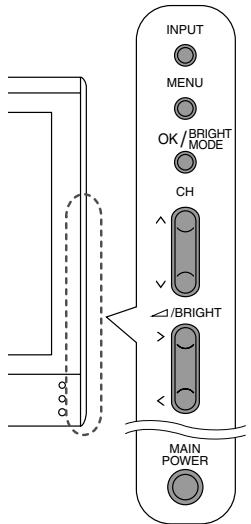
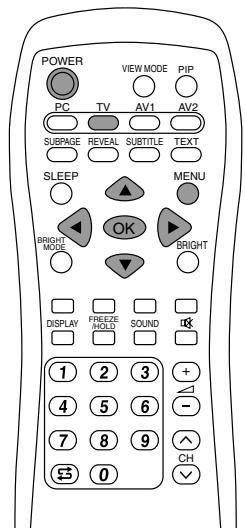
- Schalten Sie den Monitor ein.
- Wahlen Sie den TV-Modus mit der Taste INPUT (Monitor) oder der Taste TV (Fernbedienung).
- Rufen Sie den Bildschirm MENU mit der Taste MENU ab.
| MENUE | <TV/AV> |
| PICTURE | >> |
| PROGRAMMES | >> |
| AV CONNECTIONS | >> |
| MODE SELECT | >> |
| CHILD LOCK | >> |
- Wahlen Sie "PROGRAMMES" mit der Taste MENU (Monitor) oder den Tasten (Fernbedienung), und drücken Sie die Taste OK/BRIGHT MODE (Monitor) oder die Taste OK (Fernbedienung).
| PROGRAMMES | < TV/AV> | |
| RETURN | ||
| AUTOMATIC SEARCH | >> | |
| MANUAL ADJUSTMENT | >> | |
| SORT | >> | |
| ERASE PROGRAMME RANGE | >> | |
| ENTER/CHANGE NAME | >> | |
- Wahlen Sie "AUTOMATIC SEARCH" mit der Taste MENU (Monitor) oder den Tasten (Fernbedienung), und drücken Sie die Taste OK/BRIGHT MODE (Monitor) oder die Taste OK (Fernbedienung).
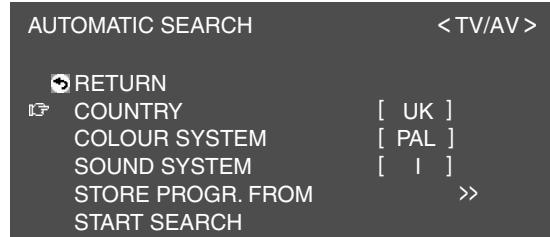
- Wahlen Sie den gewünschten Einstellgegenstand mit der Taste MENU (Monitor) oder den Tasten
(Fernbedienung), und drücken Sie die Taste OK/BRIGHT MODE (Monitor) oder die Taste OK (Fernbedienung).
Wahlen Sie dann den gewünschten Gegenstand mit den Tasten < > (Monitor) oder den Tasten (Fernbedienung).
Hinweis:
-
Wahlen Sie Ihr Land unter den folgenden: Großbritannien, Deutschland, Frankreich, Italien oder "OTHERS" (Anderes). Wenn "OTHERS" gewählt ist, können Sie "COLOUR SYSTEM" und "SOUND SYSTEM"ändern.
-
Wahlen Sie "STORE PROGR. FROM" mit der Taste MENU (Monitor) oder den Tasten (Fernbedienung), und drücken Sie die Taste OK/BRIGHT MODE (Monitor) oder die Taste OK (Fernbedienung).
- Wahlen Sie die Programmposition, von der die Programme gespeichert werden sollen mit den Tasten < > (Monitor) oder den Tasten (Fernbedienung), und drücken Sie die Taste OK/BRIGHT MODE (Monitor) oder die Taste OK (Fernbedienung).
-
Wahlen Sie "START SEARCH" mit der Taste MENU (Monitor) oder den Tasten (Fernbedienung), und drücken Sie die Taste OK/BRIGHT MODE (Monitor) oder die Taste OK (Fernbedienung). Wenn die Suche beendet ist, werden die neue gefundenen Programme in dieser Liste gezeigt. Hinweise:
-
Zum Unterbrechen der automatischen Produkte oder zum Verlassen der Kunden drücken Sie die Taste INPUT (Monitor) oder die Taste MENU (Fernbedienung).
Die Programme werden automatisch benannt, wenn ein Identifikationssignal gesandt wird. Oder sie werden automatisch entsprechend der im Monitorspeicher registrierten Tabelle benannt. - Programme, deren Name nicht gefunden werden, werden mit "-----" dargestellt. Name n konnen später manuell eingegeben werden. (Siehe Seite G33.)
Einstellen der individuellen Einstellungen von Programmen (MANUAL ADJUSTMENT)
Sie können mit "MANUAL ADJUSTMENT" (MANUELL EINSTELLEN) die individuelle Einstellung von Programmen einstehen.
Hinweis:
- Hebien Sie die Einstellungssperre auf (siehe Seite G48) und deaktivieren sie die Kindersicherung (siehe Seite G41), falls sie aktiv sind.
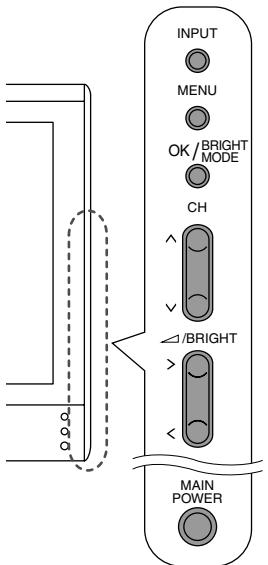
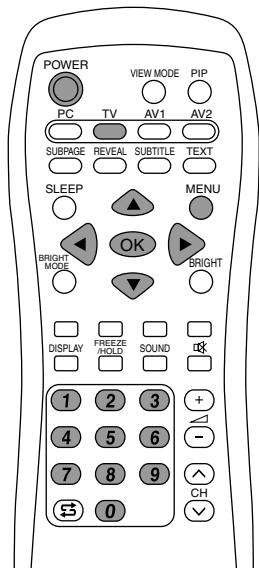
- Rufen Sie "PROGRAMMES" in den Bildschirm, indem Sie Schritte 1 bis 4 unter "Speichern von ausgestrahlten TV-Kanälen im Speicher (AUTOMATIC SEARCH)" auf Seite G30 ausführren.
- Wahlen Sie "MANUAL ADJUSTMENT" mit der Taste MENU (Monitor) oder den Tasten (Fernbedienung), und drücken Sie die Taste OK/BRIGHT MODE (Monitor) oder die Taste OK (Fernbedienung).
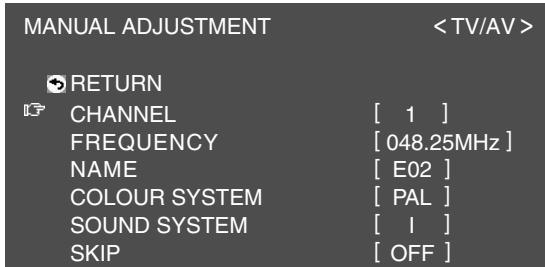
- Wahlen Sie den gewünschten Einstellgegenstand mit der Taste MENU (Monitor) oder den Tasten (Fernbedienung), und drücken Sie die Taste OK/BRIGHT MODE (Monitor) oder die Taste OK (Fernbedienung). Nehmen Sie dann die Einstellung mit den Tasten <> (Monitor) oder den Tasten (Fernbedienung) vor. (Einzelheiten siehe Tabelle unten.)
Hinweise:
- Sie können auch die Kanaltasten an der Fernbedienung (0 - 9) zur Eingabe der Frequenz verwenden.
-
Zum Einstellen von "NAME" drücken Sie zuerst die Taste OK/BRIGHT MODE (Monitor) oder die Taste OK (Fernbedienung) zur Aktivierung des Texteingabe-Modus. Wahlen Sie dann die Eingabeposition mit den Tasten <> (Monitor) oder den Tasten (Fernbedienung), und wahren Sie das gewünschte Zeichen mit den Tasten V (Monitor) oder den Tasten (Fernbedienung). Wenn Sie fertig sind, drucken Sie die Taste OK/BRIGHT MODE (Monitor) oder die Taste OK (Fernbedienung).
-
Verlassen Sie den Bildschirm mit der Taste INPUT (Monitor) oder der Taste MENU (Fernbedienung).
Hinweis:
- Je nach den Einstellungen im Farbsystem der Kanäle kann Umschalten zwischen den Kanälen langsam sein. Wenn Sie den Kanalumschaltvorgang beschleunigen wollen, schalten Sie "AUTO" in "COLOUR SYSTEM" auf das aktuelle Empfangssystem ("PAL" oder "SECAM") um.
| Gegenstand | Wahl/Wertebereich | Beschreibung |
| CHANNEL | 0 - 99 | Der Kanal wird auf einen höheren oder niedrigeren Kanal umgestellt. |
| FREQUENCY | 45,75 - 863,25 (MHz) | Empfangbare Frenzenungen von der Fernsehnorm, dem Installationsort und dem Bereich ab. |
| NAME | A-Z, 0 - 9, +, -, /,!, Leerstelle | Programmname (bis zu fünf Zeichen). |
| COLOUR SYSTEM | AUTO, PAL, SECAM | Farbnorm. |
| SOUND SYSTEM | B/G, I, D/K, L | Fernsehnorm. |
| SKIP | ON←OFF | Kanäle, für die SKIP auf “ON” gestellt ist, werden übersprungen, wenn Sie die Tasten ∧ V beim Fernsehen drücken. |
Ändern der Programmpositionen (SORT)
Die Programmpositionen für einzelne Programme können beliebig geändert werden.
- Rufen Sie "PROGRAMMES" in den Bildschirm, indem Sie Schritte 1 bis 4 unter "Speichern von ausgestrahlten TV-Kanänen im Speicher (AUTOMATIC SEARCH)" auf Seite G30 ausführren.
- Wahlen Sie "SORT" mit der Taste MENU (Monitor) oder den Tasten (Fernbedienung), und drücken Sie die Taste OK/BRIGHT MODE (Monitor) oder die Taste OK (Fernbedienung).
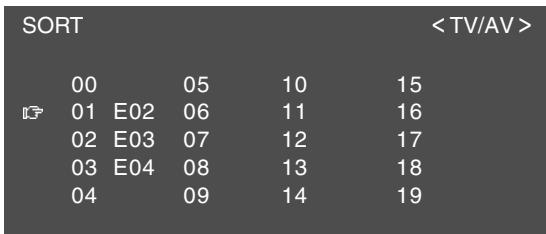
- Wahlen Sie das gewünschte Programm mit den Tasten ∧ V < > (Monitor) oder den Tasten ▲▼ ▲▶ (Fernbedienung), und drücken Sie die Taste OK/BRIGHT MODE (Monitor) oder die Taste OK (Fernbedienung). Der Verschieben-Modus wird aktiviert.
- Wahlen Sie die gewünschte Position mit den Tasten ∧ V (Monitor) oder den Tasten ▲▼ (Fernbedienung), und drücken Sie die Taste OK/BRIGHT MODE (Monitor) oder die Taste OK (Fernbedienung). Das gewählte Programm wird zur gewährten Position verschoben.
Hinweis:
-
Beim Verschieben des Programms sind die Tasten <> (Monitor) oder die Tasten (Fernbedienung) nicht verfügbar.
-
Verlassen Sie den Bildschirm mit der Taste INPUT (Monitor) oder der Taste MENU (Fernbedienung).
Löschen des Programmbereichs
Das einzeln Progamm oder die Programme in einem ununterbrochenen Bereich können gelöscht werden.
-
Rufen Sie "PROGRAMMES" in den Bildschirm, indem Sie Schritte 1 bis 4 unter "Speichern von ausgestrahlten TV-Kanälen im Speicher (AUTOMATIC SEARCH)" auf Seite G30 ausführren.
-
Wahlen Sie "ERASE PROGRAMME RANGE" mit der Taste MENU (Monitor) oder den Tasten (Fernbedienung), und drücken Sie die Taste OK/BRIGHT MODE (Monitor) oder die Taste OK (Fernbedienung).
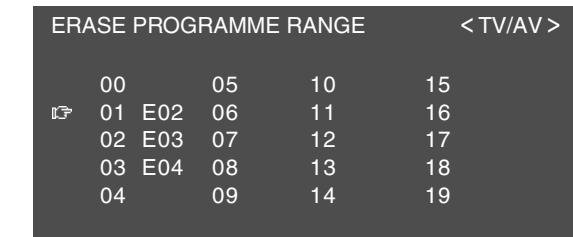
- Wahlen Sie die Programmposition am Anfang des zu löschen gewündsten Bereichs mit den Tasten < > (Monitor) oder den Tasten (Fernbedienung), und drucken Sie die Taste OK/BRIGHT MODE (Monitor) oder die Taste OK (Fernbedienung).
- Wahlen Sie das Programm am Ende des Bereichs mit den Tasten < > (Monitor) oder den Tasten (Fernbedienung). Wenn Sie ein einzelnes Programm wahlen wollen, überspringen Sie diesen Schritt.
- Drücken Sie die Taste OK/BRIGHT MODE (Monitor) oder die Taste OK (Fernbedienung) zum Löschen des(der) gewählten Programm(e). Alle nachfolgenden Programme bewegen sich um eine Stelle nach oben.
- Verlassen Sie den Bildschirm mit der Taste INPUT (Monitor) oder der Taste MENU (Fernbedienung).
Eingeben/Ändern des Namens eines einzelnen Programms
Der Name eines einzelnen Programms kann eingegeben oder geändert werden.
- Rufen Sie "PROGRAMMES" in den Bildschirm, indem Sie Schritte 1 bis 4 unter "Speichern von ausgestrahnten TV-Kanänen im Speicher (AUTOMATIC SEARCH)" auf Seite G30 ausführren.
- Wahlen Sie "ENTER/CHANGE NAME" mit der Taste MENU (Monitor) oder den Tasten (Fernbedienung), und drücken Sie die Taste OK/BRIGHT MODE (Monitor) oder die Taste OK (Fernbedienung).
| ENTER/CHANGE NAME | <TV/AV> | |||
| 00 | 05 | 10 | 15 | |
| E7 | 01 E02 | 06 | 11 | 16 |
| 02 E03 | 07 | 12 | 17 | |
| 03 E04 | 08 | 13 | 18 | |
| 04 | 09 | 14 | 19 | |
- Wahlen Sie das gewünschte Programm mit den Tasten ∧ V < > (Monitor) oder den Tasten ▲▼ ▲▶ (Fernbedienung), und drücken Sie die Taste OK/BRIGHT MODE (Monitor) oder die Taste OK (Fernbedienung). Das Zeichen an der Eingabeposition wird hervorgehoben.
- Wahlen Sie die Eingabeposition mit den Tasten <> (Monitor) oder den Tasten (Fernbedienung), und wahlen Sie das gewünschte Zeichen mit den Tasten (Monitor) oder den Tasten (Fernbedienung).
- Drücken Sie die Taste OK/BRIGHT MODE (Monitor) oder die Taste OK (Fernbedienung) zum Akzeptieren des eingegebenen Namens.
- Verlassen Sie den Bildschirm mit der Taste INPUT (Monitor) oder der Taste MENU (Fernbedienung).
Wahlen der Kanäle
Dieser Monitor erlaubt die Wahl von bis zu 100 Kanalen (0 - 99).
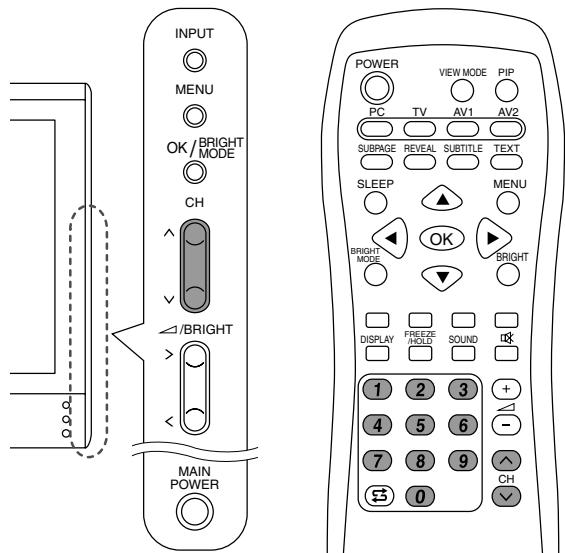
Verwendung der Kanaltasten (Fernbedienung) Zum Wahlen einer 1-stelligigen Kanalnummer (z.B. Kanal 5):
Wahlen Sie die Kanalnummer auf eine der folgenden Weisen.
- Drücken Sie die Taste 5 und warten Sie ca. 3 Sekunden lang.
- Drücken Sie die Taste 0, gefolggt von der Taste 5 innerhalb von 3 Sekunden.
Zum Wahlen einer 2-stelligen Kanalnummer (z.B. Kanal 12):
Drücken Sie die Taste 1, gefolggt von der Taste 2 innerhalb von 3 Sekunden.
Verwendung der Tasten (Monitor/Fernbedienung)
- Drücken Sie die Taste , und der Kanal schaltet in der unten gezeigten Reihenfolge um: 1 2 98 99 0 1 2
- Drucken Sie die Taste V, und der Kanal schaltet in der unten gezeigten Reihenfolge um: 2 1 0 99 98 2 1 0
Hinweise:
- Durch Drücken einer der obigen Tasten oder durch Verwendung der Programmtabelle (siehe rechte Spalte) wird automatisch auf TV-Modus umgeschaltet, wenn der Monitor im PC- oder AV-Modus ist.
-
Verwenden Sie die Taste INPUT (Monitor) oder die Taste TV (Fernbedienung), um den Displaymodus in den folgenden Fällen auf TV umzuschalten, wenn im PC-Modus.
-
Wenn Sie Fernsehen im PIP-Fenster betrachten (siehe Seite G20).
-
Wenn Sie Fernsehen horen (siehe Seite G21).
-
Kanäle, die zum Überspringen eingestellt sind, können mit den Tasten ∧ V nicht gezeigt werden. (Siehe Seite G31.)
- Kanal "0" ist für HF-Ausgabe von einem Videorecorder reserviert.
Wahlen der Kanäle mit der Programmtabelle
Die Programmtabelle zeigt eine Liete von Programmen im TV-Speicher. Sie liegen in Kanalen 0 bis 99. Das aktuell gewährte Programm wird in Gelb gezeigt, und Programme mit Kindersicherung, die nicht aufgehoben sind, werden in Rot gezeigt.
- Wahlen Sie den TV-Modus mit der Taste INPUT (Monitor) oder der Taste TV (Fernbedienung).
- Drucken Sie die Taste OK (Fernbedienung). Die Programmtabelle wird gezeigt.
Hinweis:
- Wahlrend der Teletext-Bildschirm oder der Menu-Bildschirm gezeigt wird, können Sie nicht die Programmtabelle durch Drucken der Taste OK (Fernbedienung) anziegen.
| PROGRAMME TABLE | <TV/AV> | |||
| 00 | 05 | 10 | 15 | |
| 01 | E02 | 06 | 11 | 16 |
| 02 | E03 | 07 | 12 | 17 |
| 03 | E04 | 08 | 13 | 18 |
| 04 | 09 | 14 | 19 | |
- Wahlen Sie das gewünschte Programm mit den Tasten (Fernbedienung).
Zur Anzeige der vorherigen oder{nachsten Lieste in der Programmtabelle:
- Drücken Sie die Tasten (Fernbedienung), wenn der Cursor bei einem Programm in der oberen linken oder unteren rechten Position ist.
-
Drücken Sie die Tasten (Fernbedienung), wenn der Cursor bei einem Programm in der linken oder rechten Spalte ist.
-
Zeigen Sie das gewählte Programm mit der Taste OK (Fernbedienung) an.
Den Audio-Empfangsmodus wahlen
Sie können den Audio-Empfangsmodus (Stereozweisprachig oder Mono) wahren, wenn Sie NICAM-Sendungen und A2-Stereosendungen empfangen wie folgt:
| NICAM | NICAM-B/G, I, D/K, L-Signal |
| A2-Stereo | A2-Stereo-B/G-Signal |
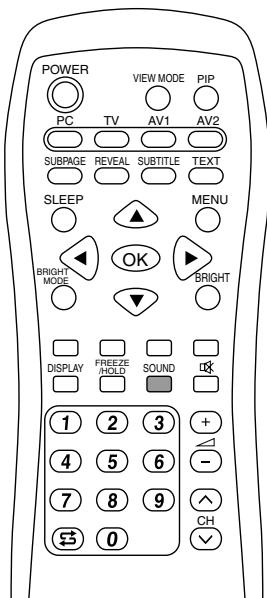
- Drücken Sie die Taste SOUND an der Fernbedienung. Der Audio-Empfangsmodus wechselt in der folgenden Reihenfolge je nach der empfangenen Sendung um.
NICAM-Sendungen
Empfang einer Stereosendung
STEREO MONO STEREO ...
Empfang einer zweisprachigen Sendung
CH A CH B CH AB MONO CH A ...
Empfang einer Monosendung
NICAM MONO NICAM ...
A2-Stereosendung
Empfang einer Stereosendung
STEREO MONO STEREO...
Empfang einer zweisprachigen Sendung
CH A CH B CH AB CH A...
Empfang einer Monosendung
MONO (festgesetzt)
Betrachten von Teletext
Teletext ist ein Informationsdienst mit der Struktur einer Zeitschrift, der von manchen TV-Sendern zusammen zuzahllich zur normalen Fernsehsendung ausgestrahlt wird. Ihr Monitor empfangt Teletext-Signalsendungen von einem TV-Sender, verarbeitet die Information und zeigt sie grafisch auf dem Bildschirm. Nachrichten, Wetter- und Sportinformation, Aktienpreise, Programmrezensionen und Closed-Caption (Untertitel) gehoren zu den zahlreichen über Teletext verfügbar Diensten.
Hinweise:
- Bedienung im Teletext-Modus werden in dieser Anleitung anhand der Fernbedienung beschrieben.
- Teletext steht nur im TV/AV-Modus zur Verfugung, nicht im PC-Modus (auch beim Fernsehen im PIP-Fenster).
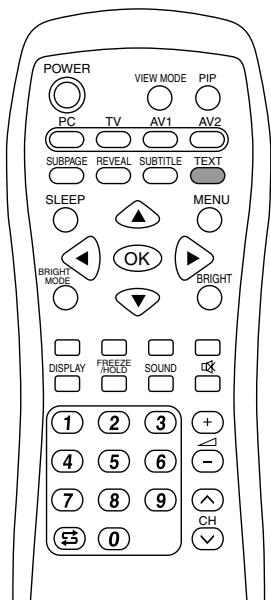
Ein- und Ausschalten des Teletext-Modus
- Wahlen Sie einen TV-Kanal, der das Teletext-Programm ausstrahlt.
- Drucken Sie die Taste TEXT. Der Teletext-Bildschirm erscheint.
- Drücken Sie die Taste TEXT erneut, um den Teletext-Modus auszuschalten.
Hinweise:
- Wenn erforderlich können Sie den im Teletext-Bildschirm gezeugten Zeichensatzändern. (Siehe Seite G38.)
- Der Teletext-Modus kann nicht mit den Eingabetasten ausgeschelt oder auf andere Displaymodi umgeschaltet werden.
Fernsehen
Wahlen einer Teletext-Section
Verwendung der Tasten
- Zum Wahlen der{nachsten Seite drucken Sie die Taste
- Zum Wahlen der vorherigen Seite drucken Sie die Taste v.
Verwendung der Kanaltasten
Geben Sie die gewünschte Seitennummer (100 - 899) mit den Kanaltasten (0 - 9) ein.
Hinweise:
- Mit 0 oder 9 beginnende Seitennummern gibt es nicht.
- Wenn Sie die falschen Zahlen eingeben, beenden Sie einfach die Eingabe der 3-stelligen Zahl und geben die gewünschte Zahl erneut ein.
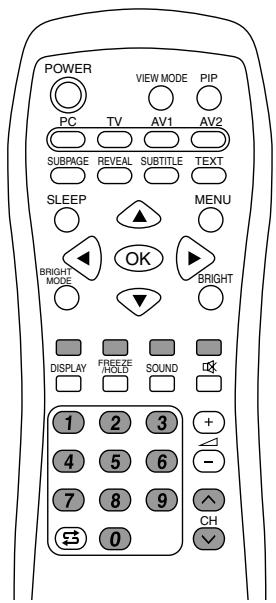
Verwendung der Farb-Tasten
Wahlen Sie das gewünschte Objekt mit den Farbstaten (Rot/Grün/Gelb/Cyan) entsprechend den Farboptionen unter im Teletext-Bildschirm. Die Konfiguration der Farboptionen ist je nach Teletext-System unterschiedlich.
Zurückschalten zur vorher gewählten Seite
Drucken Sie die Taste (Flashback).
Hinweis:
- Der Teletext-Flashback-Speicher wird gelöscht, wenn Kanäle gewechselt werden, nachdem der Teletext-Modus auf TV-Modus umgeschaltet wird.
Wahlen der TOP-Tabelle
Wenn TOP-Teletext gesendet wird, können Sie die TOP-Tabelle durch Drucken der Taste OK anzeigen.
Wahlen Sie das gewünschte Objekt in der Tabelle wie folgt:
- Zum Aufwärtsbewegen drücken Sie die rote Taste.
Zum Abwärtsbewegen drücken Sie die cyanfarbene Taste.
Zum wahlen des markierten Gegenstandsdrucken Sie die grüne Taste.
Hinweis:
- Das TOP (Table of Pages = Seitenverzeichnis) System für Teletext wird zur Zeit nur in Deutschland verwendet.
Wahlen des Teletext-Index
Wenn FLOF-Teletext gesendet wird, können Sie die Index-Seite (normalerweise S.100) durch Drücken der Taste OK anzeigen.
Hinweis:
- Das FLOF (Full Level One Features) System für Teletext wird zur Zeit nur in Großbritannien verwendet.
Fernsehen
Wahlen der Unterheiten
Wenn eine gewährte Teletext-Seite aus mehreren Unterheiten besteht, können die gewünschten Unterheiten wie folgt gewählt werden:
- Drücken Sie die Taste SUBPAGE. "S****" erscheint links in der Titelzeile.
- Geben Sie eine 4-stellige Zahl mit den Kanaltasten (0 - 9) ein, während diese Meldung erscheint. Die gewährte Unterseite wird gezeigt.
Wahlen des Zeichensatzes
- Rufen Sie den Bildschirm "CHARACTER SET" mit der Taste MENU ab.
CHARACTER SET

PAN EUROPE FRENCH/ARABIC TURKISH/GREEK CYRILLIC
- Wahlen Sie den gewünschten Zeichensatz mit den Tasten . Die Farbe der Buchstaben wechselt auf Gelb um. Beim Wahlen des Zeichensatzes werden durch Drucken der Taste OK die Buchstaben kurz auf Rot umgeschaltet und kehren dann auf Gelb darüber.
- Verlassen Sie den Bildschirm MENU mit der Taste MENU.
Nützliche Merkmale für Teletext
Zum Halten der aktuellen Teletext-Section
Drucken Sie die Taste FREEZE/HOLD.
Sie können die Aktualisierung der Teletext-Seite stoppen.
Zum Abbrechen drucken Sie die Taste FREEZE/HOLD erneut.
Zum Vermögen der aktuellen Teletext-Section
Drucken Sie die Tasten .
Bei jedem Tastendruck wird die aktuelle Seite wie folgt gezeigt.
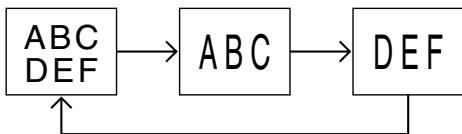
Zum Schnellen Aktivieren von Untertiteln
Drücken Sie die Taste SUBTITLE im TV/AV-Modus. Untertitel werdenchnellaktiviert.
Zum Abbrechen drucken Sie die Taste TEXT.
Hinweis:
- Sie brauchen nicht den Teletext-Modus einzuschalten, bevor Sie die Taste SUBTITLE drücken.
Zum Anzeigen der versteckten Information
Drucken Sie die Taste REVEAL.
Sie können die versteckte Information wie die Lösungen zu Ratseln und Puzzlespielen.
Zum Abbrechen drücken Sie die Taste REVEAL erneut.
Verwendung der Kindersicherung-Funktion
Wichtig:
- Bitte beachten Sie "Deaktivieren der Kindersicherung" hinten in dieser Anleitung.
Die Kindersicherung-Funktion blockiert das Betrachten jeder Kanals, für den die Kindersicherung eingestellt ist, einschließlich im PIP-Fenster. Wenn alle Programme gespert sind, ist das Betrachten von Videobildern im AV-Modus ebenfalls blockiert.
Zur Verwendung der Kindersicherung-Funktion mussen Sie zuerst ihre PIN (persönliche ID-Nummer) definieren.
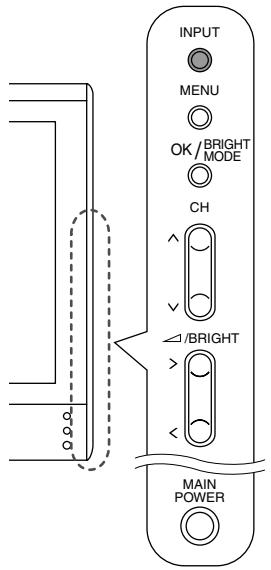
Eine PIN definierten
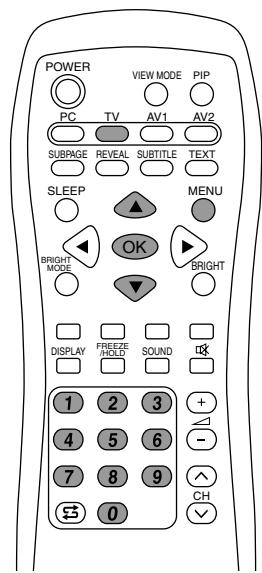
- Wahlen Sie den TV-Modus mit der Taste INPUT (Monitor) oder der Taste TV (Fernbedienung).
- Rufen Sie den Bildschirm MENU mit der Taste MENU (Fernbedienung) ab.
- Wahlen Sie "CHILD LOCK" mit den Tasten (Fernbedienung), und drücken Sie die Taste OK (Fernbedienung).
Der Bildschirm "PLEASE ENTER YOUR PIN" (BITTE GEBEN SIE IHRE PERSONLICHE GEHEIMNUMMER EIN) erscheint.
- Geben Sie die gewünschte 4-stellige PIN (z.B. 1234) mit den Kanaltasten (0 - 9) an der Fernbedienung ein.
Hinweise:
- Machen Sie immer eine schriftliche Notiz ihrer PIN.
- Beim ersten Eingeben der PIN drücken Sie die Taste OK (Fernbedienung) zur Registriierung. Der Bildschirm "CHILD LOCK" erscheint.
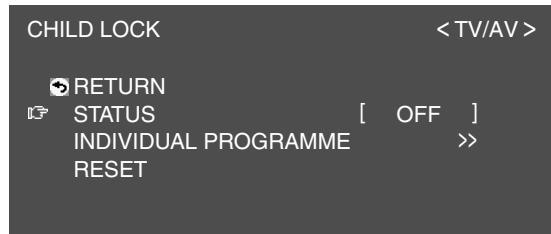
- Führer Sie das{nachste Verfahren aus oder verlassen Sie den Bildschirm mit der Taste MENU (Fernbedienung).
Einrichten der Kindersicherung
Hinweise:
- Zum Aktivieren der Kindersicherung-Funktion schalten Sie den Monitor aus und dann erneut ein, nachdem die Einstellungen vorgenommen sind.
- Wenn "STATUS" im Menu CHILD LOCK auf "ALL" oder "INDIVIDUAL" gestellt ist, stehen der TV/AV-IN SOUND nicht im PC-Modus zur Verfügung (siehe Seite G21).
Einstellen von Kindersicherung fur alle Programme
- Rufen Sie "CHILD LOCK" in den Bildschirm, indem Sie Schritte 1 bis 4 unter "Eine PIN definieren" auf Seite G39 ausführten.
- Wahlen Sie "STATUS" mit der Taste MENU (Monitor) oder den Tasten (Fernbedienung), und drücken Sie die Taste OK/BRIGHT MODE (Monitor) oder die Taste OK (Fernbedienung).
- Wahlen Sie "ALL" mit den Tasten < > (Monitor) oder den Tasten (Fernbedienung).
- Verlassen Sie den Bildschirm mit der Taste INPUT (Monitor) oder der Taste MENU (Fernbedienung).
Hinweis:
- These Einstellung sperrt den AV-Modus und die TV-Funktion in allen Modi.
Einstellen von Kindersicherung für einzelne Programme
- Rufen Sie "CHILD LOCK" in den Bildschirm, indem Sie Schritte 1 bis 4 unter "Eine PIN definieren" auf Seite G39 ausführten.
- Wahlen Sie "STATUS" mit der Taste MENU (Monitor) oder den Tasten (Fernbedienung), und drücken Sie die Taste OK/BRIGHT MODE (Monitor) oder die Taste OK (Fernbedienung).
- Wahlen Sie "INDIVIDUAL" mit den Tasten <> (Monitor) oder den Tasten (Fernbedienung).
- Wahlen Sie "INDIVIDUAL PROGRAMME" mit der Taste MENU (Monitor) oder den Tasten (Fernbedienung), und drücken Sie die Taste OK/BRIGHT MODE (Monitor) oder die Taste OK (Fernbedienung). Der Bildschirm "INDIVIDUAL PROGRAMME" erscheint.
- Wahlen Sie das gewünschte Programm mit den Tasten ∧ V < > (Monitor) oder den Tasten ▲▼ ▲▶ (Fernbedienung), und drücken Sie die Taste OK/BRIGHT MODE (Monitor) oder die Taste OK (Fernbedienung).
Das gespernte Programm wird in Rot gezeigt.
Hinweis:
Zum Freigegeben des Programms führen Sie Schritt 5 erneut aus.
- Verlassen Sie den Bildschirm mit der Taste INPUT (Monitor) oder der Taste MENU (Fernbedienung).
Hinweise:
- Auch wenn die Kindersicherung aktiviert ist, können freiigegebene Programme betrachtet werden, aber das Menu PROGRAMMES kann nicht im Bildschirm TV MENU des Fernsehgeräts gewählt werden. Zur Vornahme von Einstellungen im Menu PROGRAMMES müssen Sie die Kindersicherung zeitweilig aufheben. (Siehe Seite G41.)
- Wenn eine Kindersicherung einzeln aktiviert ist, Sie versuchen das Programm zu wahlen und der Eingabebildschirm PIN entscheidt, können Sie die Tasten verwenden, um andere gespernte Programme zu finden.
Zeitweiliges Aufheben der Kindersicherung
Indem Sie die Kindersicherung zeitweilig aufheben, können Sie Programme betrachten, für die die Kindersicherung eingestellt ist.
Wenn Sie momentan im PIN-Eingabebildschirm sind, geben Sie ihre PIN mit den Kanaltasten (0 - 9) an der Fernbedienung ein.
Wenn die PIN richtig eingegeben wird, entscheidt der normale Bildschirm.
Wenn Sie momentan nicht im PIN-
Eingabebildschirm sind, führen Sie Schritt 1 bis 3 von "Eine PIN definieren" auf Seite G39 aus und geben ihre PIN ein.
Hinweise:
- Wenn der Bildschirm zur Eingabe von PIN für das gesperserte Programm im PIP-Fenster erscheint, können Sie durch Schlieben des PIP-Fensters mit der Taste PIP (Fernbedienung) den Monitor im PC-Modus betreiben.
- Durch Aus- und erneutes Einsatzen nach dem Aufheben der Kindersicherung wird die Kindersicherung erneut aktiviert.
- Wenn die Kindersicherung nicht innerhalb von etwa 20 Sekunden aufgehoben wird, schaltet der Monitor auf Standby-Modus.
Genießen von DVDs, Spieler und anderen Zusatzgeräten
Sie konnen zwei zusätzliche Audio/Video-Geräte an ihren Monitor anschließen, wie etwa Videorecorder, DVD-Player oder Spielkonsolen. (Siehe Seite G12 und G13.)
An AV-IN1 angeschlossene Geräte: Display-Modus "AV1"
An AV-IN2 angeschlossene Geräte: Display-Modus "AV2"
Hinweis:
- Da die Verwendung von AV1 und AV2 gleich ist, werden in dieser Anleitung sowohl der Modus AV1 als auch AV2 gemeinsam als "AV-Modus" beschrieben.
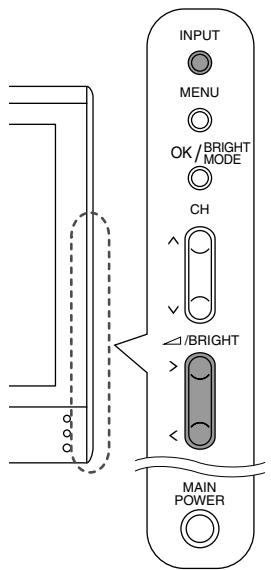
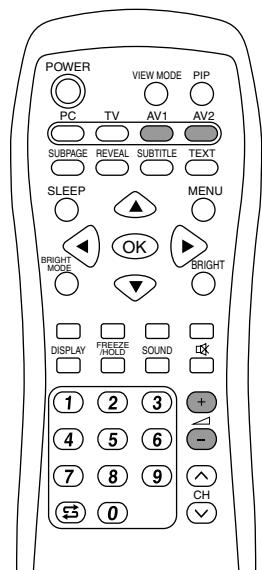
- Nehmen Sie Einstellungen für Verbindungen mit externen Geräten im Bildschirm "AV CONNECTIONS" vor. (Siehe Seite G45.)
2.Schalten Sie den Display-Modus auf AV1 oder AV2.
Weitere Informationen siehe Seite G18.
AV1
RGB
- Schalten Sie das angeschlossene Audio/Video-Gerät ein und starten Sie die Wiedergabe von Band, DVD oder das Spiel.
- Stellen Sie die Lautstärke ein.
Weitere Informationen siehe Seite G19.
Hinweise:
- Manchmal kommt beim Schnellen Absuchen von Videomaterial kein Bild.
- Bei der langsamen Wiedergabe von Videomaterial kann das Bild je nach dem verwendeten Videorecorder oder Videoband flickern.
- Sie können keine Schießspiele mit Pistol-Controllern mit diesen Monitor verwenden.
Pausieren des Bildschirms (FREEZE)
Dieses Merkmal pausiert das Bild vom
Fernsehgerät oder angeschlossenen Audio/Video
Gerät. Das ist praktisch, um z.B. ein ein Rezept oder die Adresse für ein Preisausschreiben zu notieren.
Führn Sie diesen Vorgang mit der Fernbedienung aus.
- Drucken Sie die Taste FREEZE/HOLD.
Das Bild wird pausiert.
Aufheben der Pause
- Drucken Sie die Taste FREEZE/HOLD erneut.
Hinweise:
- Sie können nicht das TV- oder Videobild im Bild-in-Bild-Fenster pausieren.
- Durch automatisches Wechseln von Kanälen oder Umschalten des Displaymodus (Eingang) wird die Pause aufgehoben.
Zurückschalten zum vorherigen Kanal (FLASHBACK)
Sie können zum vorher betrachteten Kanal zurückschalten.
Führer Sie diesen Vorgang mit der Fernbedienung aus.
- Drucken Sie die Taste 3
Der Monitor schaltet auf den vorher betrachteten Kanal zurück.
Ausschalten nach einer vorgegebenen Zeitspanne (SLEEP)
Der Monitor kann automatisch nach einer vorgegebenen Zeitspanne ausschalten (Standby).
Diesistpraktisch,wenNsevor dem
Schlafengehen etwas im Monitor sehen wollen.
Führer Sie diesen Vorgang mit der Fernbedienung aus.
- Drucken Sie die Taste SLEEP.
- Geben Sie ein, nach wie weitere Minuten der Monitor ausschalten soll, indem Sie die Taste SLEEP drucken.
Bei jedem Drucken der Taste wird die Zeit in der folgenden Reihenfolge umgeschaltet.
30 min → 60 min → 90 min → 120 min →
150 min --- min 30 min
Wenn die festgelegte Zeit abgelaufen ist, schaltet der Monitor automatisch aus und loscht den SLEEP-Timer.
Prufen der im SLEEP-Timer verbleibenden Zeit
- Drucken Sie die Taste DISPLAY.
Die im SLEEP-Timer verbleibende Zeit wird mehrere Sekunden lang angezeigt. Sie können auch die verbleibende Zeit prufen, indem Sie die Taste SLEEP einmal drucken.
Ändern der festgelegten Zeit
- Drucken Sie die Taste SLEEP
Die verbleibende Zeit erscheint. - Ändern Sie die die festgelegte Zeit, indem Sie die Taste SLEEP mehrmals nach Bedarf drücken.
Hinweise:
- Wenn nur 5 Minuten im SLEEP-Timer verbleiben, wird die verbleibende Zeit jeder Minute angezeigt.
- Durch Drücken der Taste POWER während der SLEEP-Timer/arbeitet, wird der Timer gelöscht.
- Durch automatisches Umschalten auf PC wird der SLEEP-TimerGIScht.
- Sie können auch dem SLEEP-Timer vom Menu MODE SELECT einstellen. (Siehe Seite G46.)
Einstellen des Displays
Sie können TV- und Videobildner einstellen und verschiedene Einstellungen mit den Menü für den TV/AV-Modus vormehmen.
- Alle Menüs mit Ausnahme des MenüS PROGRAMMES sind für die Modi TV und AV gleich. Alle im TV-Modus eingestillten Werte werden auch im AV-Modus angelegt.
Hinweis:
- Wenn Sie keine etwa 30 Sekunden lang keine Tasten betätigten, während ein Menu-Bildschirm angezeigt wird, werden die bis zu dieser dem Punkt vorgenommenen Einstellungen angelegt, und der Bildschirm verschwindet automatisch.
Einstellung
Das folgende Verfahren beschreiben die grundlegende Bedienung. Einzelne Punkte siehe Seite G45 bis G46.
- Wahlen Sie den TV-Modus oder AV-Modus. Weitere Informationen siehe Seite G18.
- Rufen Sie den Bildschirm MENU mit der Taste MENU ab.
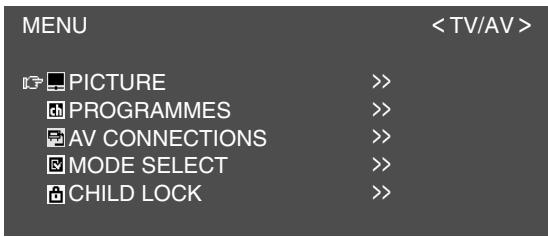
-
Wahlen Sie den gewünschten Einstellgegenstand mit der Taste MENU (Monitor) oder den Tasten (Fernbedienung), und drücken Sie die Taste OK/BRIGHT MODE (Monitor) oder die Taste OK (Fernbedienung).
-
Wahlen Sie den gewünschten Einstellgegenstand mit der Taste MENU (Monitor) oder den Tasten (Fernbedienung), und drücken Sie die Taste OK/BRIGHT MODE (Monitor) oder die Taste OK (Fernbedienung).
5.Ändern Sie die Zahlen/Werte mit den Tasten < > (Monitor) oder den Tasten Fernbedienung).
Sie konnen fortsetzen und andere Gegenstände einstellen.
Verfahren Sie wie folgt, um zum vorherigen Bildschirm zurückzuschalten.
(1) Wahlen Sie "RETURN" mit der Taste MENU (Monitor) oder den Tasten ▲▼ (Fernbedienung).
(2) Drucken Sie die Taste OK/BRIGHT MODE (Monitor) oder die Taste OK (Fernbedienung).
- Verlassen Sie den Bildschirm mit der Taste INPUT (Monitor) oder der Taste MENU (Fernbedienung).
MenuPICTURE
| Gegenstand | Beschreibung |
| CONTRAST | Stellt den Kontrast ein. |
| BLACK LEVEL | Stellt die Gesamthelligkeit des Bildschirms ein. |
| COLOUR | Stellt die Farbtiefe ein. |
| TINT | Stellt den Farbston ein. |
| SHARPNESS | Stellt die Bildqualität ein. |
| WHITE BALANCE | Stellt die Farbtemperatur ein. - STD……… Standardeinstellung für Farbston. - WARM……… Farbston röttlicher als Standard. |
| RESET | Stellt die Einstellwerte für diesen Menu auf ihre originalen werkseitigen Einstellungen darüber. |
Menu PROGRAMMES (nur TV-Modus)
| Gegenstand | Beschreibung |
| AUTOMATIC SEARCH | Stellt verfügbar Programme automatisch ein. (Siehe Seite G30.) |
| MANUAL ADJUSTMENT | Stimmt Programme manuell ab. (Siehe Seite G31.) |
| SORT | Beliebiges Ändern der Programmpositionen. (Siehe Seite G32.) |
| ERASE PROGRAMME | Löscht einzeln Programme oder die Programme in einem ununterbrochenen Bereich. (Siehe Seite G32.) |
| RANGE | |
| ENTER/CHANGE NAME | Eingabe oder Änderung des Namens eines einzelnen Programms. (Siehe Seite G33.) |
Menu AV CONNECTIONS
| Gegenstand | Beschreibung |
| AV1 SIGNAL TYPE | Wahl des Signatyps von an AV-IN1 angeschlossenen externen Geräten. - AUTO ..................... Originale werkseitige Einstellung. - CVBS ..................... FBAS-Video signal. - Y/C ..................... S-Video signal. |
| AV1 COLOUR SYSTEM | Wahl des Farbsystems von an AV-IN1 angeschlossenen externen Geräten : PAL/SECAM/N358(NTSC 3.58)/N443(NTSC 4.43)/PAL60/PAL-M/PAL-N. |
| AV1 CONTROL VOLTAGE | Stellt ein, ob kurzzeitig Bild und Ton von AV-IN1 zeitweilig im TV-Modus ausgegeben werden sollen. - OFF ..................... Originale werkseitige Einstellung. - ON ..................... Reagiert auf Signal von AV-IN1 im TV-Modus. |
| AV2 COLOUR SYSTEM | Wahl des Farbsystems von an AV-IN2 angeschlossenen externen Geräten : PAL/SECAM/N358(NTSC 3.58)/N443(NTSC 4.43)/PAL60/PAL-M/PAL-N. |
| RESET | Stellt die Einstellwerte für diesen Menu auf ihre originalen workseitigen Einstellungen darüber. |
Hinweise:
- Wenn kein normales Bild erscheidt,ändern Sie den Signtyp und/oder das Farbsystem.
- Ja nach den Einstellungen in “COLOUR SYSTEM” kann da Umschalten zwischen den AV-Eingangssignalen langsam sein.
Wenn Sie den Signalumschaltvorgang beschleunigen wollen, schalten Sie "AUTO" in "COLOUR SYSTEM" auf das aktuelle Farbsystem um.
Menu MODE SELECT
| Gegenstand | Beschreibung |
| VIEW MODE | Wählt die Bildschirmgroße. - NORMAL………Zeigt den Bildschirm mit 4:3 an. - WIDE ………………Zeigt den Bildschirm mit 16:9 an. -ZOOM1 ………………Vermört und zeigt den gesamtten Bildschirm, aber mit einekleineren Bildschirmformat als“ZOOM2”.Bitte verwenden Sie diesen Modus, wenn Untertitel oder Einblendungen oben oder unter im Bildschirm abgeschritten werden. -ZOOM2 ………………Vermört und zeigt den ganzen Bildschirm mit 4:3 an. Sie können diesen Gegenstand auch mit der Fernbedienung einstellen. (Siehe Seite G47.) Wenn Sie“ZOOM1”oder“ZOOM2”verwenden, werden Ober- und Untervereil des Bildschirms leicht abgeschritten. |
| SLEEP TIMER | Angabe, nach wie vielen Minuten der Monitor ausschalten soll (Standby). Sie konnen dies auch mit der Fernbedienung einstellen. (Siehe Seite G43.) |
| LANGUAGE | Wählt die Sprache (English, Deutsch, Spanisch, Französisch oder Italienisch) im Bildschirm. (Siehe Seite G19.) |
| RESET | Stellt die Einstellwerte für diese Menü auf ihre originalen werkseitigen Einstellungen darüber. |
Menu CHILD LOCK
| Gegenstand | Beschreibung |
| STATUS | Stellt alle Programme auf gesperrt oder freiagegeben, oder aktiviert die Sperre für ein einzelnes Programm. (Siehe Seite G40.) - OFF............ Originale werkseitige Einstellung. - ALL............ Sperrt alle TV-Programme und Videobildner im AV-Modus. - INDIVIDUAL ... Sperrt nur die spezifizierten TV-Programme. Wenn “STATUS” im Menu CHILD LOCK auf “ALL” oder “INDIVIDUAL” gestellt ist, steht der TV/AV-IN SOUND nicht im PC-Modus zur Verfügung (siehe Seite G21). |
| INDIVIDUAL PROGRAMME | Wählt das zu sprerende Programm, wenn “INDIVIDUAL” für “STATUS” gewählt ist. (Siehe Seite G40.) |
| RESET | Stellt die Einstellwerte für these Menü auf ihre originalenwerkseitigen Einstellungen darüber. Die von Ohnen eingebene PIN wird aber nicht gelöscht. Bezüglich der PIN siehe “Deaktivieren der Kindersicherung” hinter in dieser Bedienungsanleitung. |
Prüfen des aktuellen Kanals und des Audio-Empfangsmodus im Bildschirm (DISPLAY)
Sie können den aktuellen Displaymodus, empfangenen Kanal, Audio-Empfangsmodus und die verbleibende Zeit im SLEEP-Timer prufen.
Führn Sie diesen Vorgang mit der Fernbedienung aus.
- Drucken Sie die Taste DISPLAY.
Verschiedene Informationen über den aktuellen Status werden angezeigt.
Die Information verschwindet nach einigen Sekunden.
Hinweise:
- Die angezeigte Information ist je nach aktuellem Display-Modus und anderen Einstellungen unterschiedlich.
- Wen die Sendung im TV-Modus wechselt, während die Information angezeigt wird, kann es vorkommen, dass Sendung und Audio-Empfangsmodus nicht übereinstimmen.
Ändern des BRIGHT MODE
Sie konnen die Leistungsaufnahme senken,
indem Sie die Bildschirmhelligkeit verringn.
- Drücken Sie die Taste OK/BRIGHT MODE (Monitor) oder die Taste BRIGHT MODE (Fernbedienung).
Bei jedem Drücken der Taste wird der Modus in der folgenden Reihenfolge umgeschaltet:
[PC-Modus]
DARK (Stromsparen) BRIGHT (Hell)
DARK (Stromsparen)...
[TV/AV-Modus]
NORMAL (Stromsparen 1) DARK (Stromsparen 2)
BRIGHT (Hell) NORMAL (Stromsparen 1)...
Stummschalten des Tons (MUTE)
Dieses Merkmal ist practisch, wenn Sie den Ton stummschalten wollen, wie z.B. wenn das Telefon lautet oder etwa an der Tür klingelt.
Führer Sie diesen Vorgang mit der Fernbedienung aus.
- Drucken Sie die Taste.
Der Ton wird stummgeschaltet, und "MUTE" erscheint.
"MUTE" versus windet nach einigen Sekunden.
Aufheben der Stummschaltung
- Drucken Sie die Taste erneut, oder drucken Sie beliebige andere Tasten.
Wahlen der Bildschirmgroße (VIEW MODE)
Sie können die Bildschirmgroße zur Anpassung an das Videomaterial von Videobändern und DVDs ändern.
Führer Sie diesen Vorgang mit der Fernbedienung aus.
- Drucken Sie die Taste VIEW MODE.
Bei jedem Drücken der Taste wird der Modus in der folgenden Reihenfolge umgeschaltet:
[PC-Modus]
NORMAL WIDE NORMAL...
NORMAL: Erweitert das Bild auf oder in die Höhe des Seitenverhältnisses.
WIDE: Erweitert das Bild so, dass es den Bildschirm ausgefüllt.
[TV/AV-Modus]
NORMAL WIDE ZOOM1 ZOOM2 NORMAL...
NORMAL: Zeigt den Bildschirm mit 4:3 an.
WIDE: Zeigt den Bildschirm mit 16:9 an.
ZOOM1: Vergroßert und zeigt den gesamten Bildschirm, aber mit eine kleineren Bildschirmformat als “ZOOM2”.itte verwenden Sie diesen Modus, wenn Untertitel oder Einblendungen oben oder unten im Bildschirm abgeschritten werden.
ZOOM2: Vergroßert und zeigt den ganzen Bildschirm mit 4:3 an.
Hinweise:
- Wenn Sie "ZOOM1" oder "ZOOM2" im TV/AV-Modus verwenden, werden Ober- und Unterveri des Bildschirms leicht abgeschritten.
- Sie können diesen Gegenstand einzeln für PC-Modus und TV/AV-Modus im Menu MODE SELECT einstellen. (Siehe Seite G25 und G46.)
Verhinderung von Änderungen an eingestellten Werten (ADJUSTMENT LOCK)
Durch Deaktivierung anderer Steuertasten als der folgenden Tasten (Monitor und Fernbedienung) wird Änderung von Einstellwerten verhindert. Die Änderung von Einstellwerten wird nicht nur für PC-Modus sondern auch für TV/AV-Modus verhindert.
[Monitor]
- Taste MAIN POWER
- Tasten < >
- Taste INPUT
- Tasten V
[Fernbedienung]
- Taste POWER
- Tasten + -
-Taste咏 - Eingangstasten (PC, TV, AV1 und AV2)
- Tasten V
- Kanaltasten (0 - 9)
- Taste OK
- Taste TEXT
- Taste SUBTITLE
- Taste FREEZE/HOLD
- Taste 5
Fuhren Sie diesen Schritt am Monitor aus.
- Schalten Sie den Monitor mit der Taste MAIN POWER aus.
- Halten Sie die Taste MENU gedrückt und drücken die Taste MAIN POWER (d.h. Sie schalten das Gerä ein). Halten Sie die Tasten weiter gedrückt, bis "ADJUSTMENT LOCKED" im Bildschirm erscheint. Die sperte ist eingestellt, wenn die Meldung erscheint.
Aufheben der Einstellungssperre
Fuhren Sie diesen Schritt am Monitor aus.
- Schalten Sie den Monitor mit der Taste MAIN POWER aus.
- Halten Sie die Taste MENU gedrückt und drucken die Taste MAIN POWER (d.h. Sie schalten das Gerä ein). Halten Sie die Tasten weiter gedrückt, bis "ADJUSTMENT UNLOCKED" im Bildschirm erscheint. Die Sperre wird aufgehoben, wenn die Meldung erscheint.
ACHTUNG!
- Wenn die Einstellungssperre eingestellt ist, sind alle anderen Tasten am Monitor und der Fernbedienung als die obigen Tasten deaktiviert. Zur Verwendung anderer Tasten als der obigen Tasten haben Sie die Einstellungssperre aus.
Rücksetzen aller Einstellwerte (ALL RESET)
Alle Einstellwerte werden zurückgesetzt. Dazu gehört nicht nur der PC-Modus sondern auch für TV/AV-Modus (einschließlich Kanaleinstellungen usw.). Bezüglich des Verfahrens ALL RESET siehe Ende dieser Bedienungsanleitung.
Anweisungen zum Anbringen eines VESA-kompatiblen Monitorarms
Ein Arm oder Fuß basierend auf dem VESA-Standard (im Handel erhältlich) kann am Monitor angebracht werden. Der Arm oder Fuß muss vom Kunden gesondert erworbEN werden.
Verwendbare Arme oder Fuße
Wenn ein Arm oder Fuß installiert werden soll, ist folgenden zu beachten.
- Kompatibilität mit dem VESA-Standard.
- Zwischen den Schraubenbohrungen in dem zu befestigenden Abschnitt muss ein Abstand von mindestens 100mm× 100mm vorliegen.
- Erarf nicht abfallen oder abbrechen, nachdem er am Monitor befestigt wurde.
Befestigen des Arms oder Fußes
- Achten Sie darauf, dass Sie das Kabel nicht überdehnen, und schlieben Sie kein Verlängerungskabel an, da dies Funktionstörungen hervorrufen kann.
- Neben diesen Anweisungen lesen Sie auch die Installationsanweisungen in der Bedienungsanleitung, die im Lieferumfang des Arms oder Fußes enthalten ist.
ACHTUNG!
-
Darauf achten, nicht die Finger zwischen Display und Fuß einzuklemmen oder den Fuß fallenzulassen. Dabei besteht die Gefahr von Verletzungen.
-
Die Kabel abtrennen.
- Breiten Sie ein weiches Tuch auf einer waagerechten Oberfläche aus. Legen Sie den Monitor mit der Anzeigeseite nach unten darauf. Achten Sie damit darauf, dass der Monitor nicht beschädigt wird.
- Losen Sie die vier Schrauben, undnehmen Sie den Fuß vom Monitor ab.
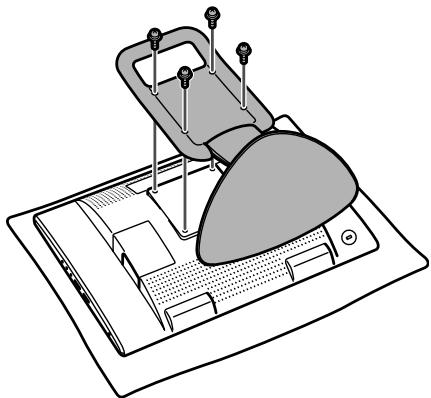
Hinweise:
- Der Fuß ist nur für diesen Monitor bestimmt, verwenden Sieihn für keine anderen Geräte oder nutzen Sieihn auf keine andere Weise.
- Wir empfehlen, die vier abgenommenen Schrauben zusammen mit dem abgenommenen Fuß aufzubewahren, damit Sie den Fuß wieder mit den dazugehörigen Schrauben verwenden können. Die Verwendung anderer Schrauben kann zu Fehlfunktionen führen.
- Befestigen Sie den Arm mit den vier Schrauben am Monitor.
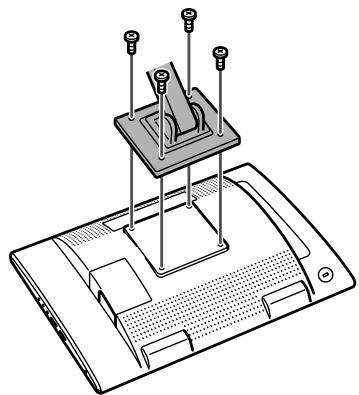
Hinweis:
- Zur Befestigung des Arms sollen den M4-Schrauben verwendet werden, die in einer Länge von 10 - 12 mm über die Fläche, an der sie befestigt werden, hervorstehen. Wenn Sie eine andere Schraubenart verwenden, kann der Monitor herunterfallen oder im Inneren beschädigt werden.
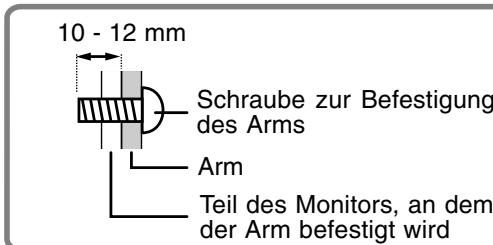
Fehlersuche
Falls Störungen am Monitor auftreten, prüfen Sie erst folgende Punkte, bevor Sie sich an den Kundendienst wenden.
Falls sich die Störung hiermit nicht beheben{lss, wenden Sie sich an das Geschäft, in dem Sie den Monitor gekauft haben, oder an die nachstgelegene autorisierte Sharp-Kundendienstzentrale.
Die Leuchtstoffrähren des Monitors weisen eine begrenzte Lebensdauer auf.
- Wenn sich der Bildschirm verdunkelt, dauernd flackert oder nicht aufleuchtet, hat die Leuchtstoffrähre das Ende ihrer Betriebslebensdauer erreicht. Wenden Sie sich an das Geschäft, in dem Sie den Monitor gekauft haben, oder an das{nachste autorisierte Sharp-Kundendienstzentrum.
- Am Anfang kann aufgrund der Eigenschaften der Leuchtstoffrähe Flimmern auftreten. (Es handelt sich damit nicht um eine Funktionstörung.) Schalten Sie in dieser Fall probeweise den Monitor aus und wieder ein.
| Problem | Prüfpunkt |
| Kein Bild. (Betriebs-LED leuchtet nicht.) | - Sind Netzadapter und Netzkabel nicht richtig angeschlossen? (Seite G14) - Ist das Geräteingeschaltet? (Seite G18) |
| Kein Bild. (Betriebs-LED leuchtet orangefarben.) | - Ist der Monitor richtig am Computer angeschlossen? (Seite G10) - Ist der Computer eingeschaltet? - Entsrichtet der Signalkt des Computers den Monitor-Spezifikationen? (Seite G53) - Ist der Computer im Stromsparmodus? Drücken Sie eine Taste an der Tastatur oder bewegen Sie die Maus. |
| Das Bild erscheint verzerrt. | - Entsrichtet der Signalkt des Computers den Monitor-Spezifikationen? (Seite G53) - Führten Sie automatische Einstellung aus. (Seite G17) - Stellen Sie die Vsync-Frequency (Refresh-Rate) am verwendenten Computer auf einen so niedrigen Wert wie möglich ein. (Seite G53) |
| Die Fernbedienung funktioniert nicht. | - Sind die Batterien in der Fernbedienung verbraucht? (Seite G9) - Sind die Batterien mit richtiger Ausrichtung in die Fernbedienung eingesetzt? (Seite G9) - Ist die Einstellungssperre aktiviert? (Seite G48) |
| Kein TV-Bild. | - Ist der Monitor richtig an eine Antenne angeschlossen? Die Verbindung prüfen. (Seite G11) - Ist der Monitor auf TV-Modus geschaltet? (Seite G18) - Haben Sie die TV-Kanäle richtig eingestellt? (Seite G30 bis G33) |
| Ein bestimmter Kanallässst sich nicht abstommen. | - Haben Sie die TV-Kanäle richtig eingestellt? (Seite G30 bis G33) |
| Streifen oder Punkte erscheinen im TV-Bild. Das Bild wird durch Wellen verzerrt. | - Liegen Störungen von Autos, Eisenbahnen, Neonschildern, Computern oder anderen Quellen vor? - Die Antenne soweit wie möglich von potenziellen Störquellen enternt aufstellen. - Das Antennenkabel soweit wie möglich vom Computer enternt verlegen. |
| Das TV-Bild erscheint doppelt. | - Weist die Antenne in die richtige Richtung? - Fernsehwellen konnen von Bergen oder Gebäuden reflektiert werden. Ändern Sie die Anbringhöhe und Ausrichtung der Antenne. |
| Farbstreifen erscheinen. | - Liegen Störungen durch andere Fernsehgeräte in der Höhe vor? Ändern der Anbringhöhe und Ausrichtung der Antenne kann helpen. |
| Das TV-Bild ist verzerrt. | - Schalten Sie das Gerät aus, warten Sie eine minie Sekunden lang, und schalten es wieder ein. |
| Kein Videobild. Kein Spiel-Bild. | - Sind die Kabel richtig angeschlossen? (Seite G12 und G13) - Haben Sie auf AV-Modus geschaltet? (Seite G18) - Haben Sie das angeschlossene Gerät eingeschaltet? - Ändern Sie den Signatyp und/oder das Farbsystem. (Seite G45) |
Pflege des Monitors
| Problem | Prüfpunkt |
| Das TV-Bild bewegt sich nicht. Das Video-Bild bewegt sich nicht. | - Ist der Bildschirm auf Pause geschlossen? Haben Sie die Taste FREEZE/HOLD gedrückt? (Seite G43) |
| Ich habe meine PIN (persönliche ID-Nummer) vergessen. | - Siehe “Deaktivieren der Kindersicherung” hinten in dieser Anleitung. |
| Kein Ton. | - Sind die Audiokabel richtig angeschlossen? (Seite G10, G12 und G13) - Haben Sie die Taste ☑ gedrückt? (Seite G47) - Kein Ton kommt von den Monitorlautsprechem, wenn Kopfhörer angeschlossen sind. - Stellen Sie die Lautstärke ein. (Seite G19) - Kein Ton kommt von den Monitorlautsprechem, wenn der Monitor im Stromsparmodus ist. - Wenn “STATUS” im Menu CHILD LOCK auf “ALL” oder “INDIVIDUAL” gestellt ist, steht der TV/AV-IN SOUND nicht im PC-Modus zur Verfügung. (Seite G21 und G40) - Im AV-Modus kommt kein Ton, wenn kein Videoeingangssignal anliegt. |
| Steuertasten arbeiten nicht. Der Bildschirm MENU erscheint nicht. | - Ist die Einstellungssperre aktiviert? (Seite G48) |
| “PROGRAMMES” im Bildschirm MENU für den TV-Modus kann nicht gewählt werden. | - Ist die Kindersicherung aktiviert? HebEN Sie die Sperre zeitweilig auf. (Seite G41) - Ist der Monitor auf TV-Modus gescheltet? (Seite G18) |
Pflege des Monitors
Ziehen Sie immer erst den Stecker aus der Netzsteckdose, bevor Sie Reinigungsrarbeiten am Monitor ausführren.
Gehäuse und Bedienfeld
Wischen Sie das Gehäuse und das Bedienfeld mit einem weichen, trockenen Tuch vorsichtig sauber. Falls starke Verschmutzungen auftreten, geben Sie etwas neutrales Reinigungsmittel auf ein feuchtes, weiches Tuch, wringen Sie es gut aus, und wischen Sie den Monitor sauber.
LCD-Panel
Wischen Sie Schmutz und Staub von der Oberfläche des LCD-panels mit einem weichen, trockenen Tuch vorsichtig ab. (Es eignet sich ein weiches Tuch, beispelsweise ein Gaze-Tuch, das auch zum Reinigen von Linsen verwendet wird.)
ACHTUNG!
- Verwenden Sie auf keinen Fall Verdünner, Benzin, Alkohol, Glasreiniger usw., da dies Farb- oder Formveränderungen hervorrufen kann.
- Verkratzen Sie den Monitor nicht mit harten Gegenständen oder durch zu starken Andruck, da这点 bleibende Spuren hinterlassen oder Funktionstörungen hervorrufen kann.
Lagerung
Wenn der Monitor längerere Zeit nicht verwendet wird,ziehen Sie den Netzstecker aus der Netzsteckdose.
ACHTUNG!
- Lassen Sie den Monitor nicht über längerere Zeit mit Gummi- oder Kunststoffgegenständen in Berührung kommt, da dies Farb- oder Formveränderungen verursichen kann.
Produktspezifikationen
Modellbezeichnung
LL-171ME
LCD-Anzeige
43 cm diagonal gemessen TFT-LCD-Modul
Auflösung (max.)
WXGA 1280 x 768 Pixel
Anzeigbare Farben (max.)
Ca. 16,19 Millionen Farben (6 bit + FRC)
Punktabstand
0,289 (H) x 0,289 (V) mm
Helligkeit (max.)
260 cd/m² (PC-Modus); 400 cd/m² (wenn “WHITE
BALANCE" auf "WARM" im TV/AV-Modus gestellt ist)
Kontrastverhältnis
600:1
Blickwinkel
Links-rechts 170^ , offen-unten 170^
(Kontrastverhältnis ≥ 10
BildschirmanzeigegroBe
Horizontal 369,6 mm x vertical 221,76 mm
Videosignal
Analog RGB (0,7 Vp-p) [75Ω]
Sync-Signal
Erweiterungskompensation
Digitaler Skalierungsgrad (Vergroßerung von
VGA/SVGA/XGA usw. auf gesamte
Bildschirmgroße.)
[Vergroßerte Anzeige (Vollbild, festes
[Seitenverhältnis)]
- 1:1-Anzeige ist nicht möglich.
Plug & Play
VESA: DDC1/DDC2B-kompatibel
Power Management
VESA: basiert auf DPMS
Lautsprecherausgang
2,7W+2,7W
Eingangsanschlüsse
Computersignal: Mini D-Sub 15polig (3 Reihen) x 1
Computerton: Ministereo-Buchse (φ 3,5 mm) x 1
Antenne (DIN): x 1
21poliger Euro-SCART (RGB)-Anschluss x 1
Videobild: RCA Klinke x 1
S-Videobild: x 1
Audioeingangsanschluss: RCA Klinke (L/R x 1)
Kopfhöreranschluss
Mini-Stereobuchse (Φ 3,5 mm)
Bildschirmneigung
nach oben ca. 0 - 20^ , nach unter ca. 0 - 5^
Stromversorgung
Wechselstrom 110 - 240 V, 50/60 Hz
(verbendet speziellen Netzadapter, Typ NL-A69J von Sharp Corporation)
Umgebungstemperatur
5-35°C
Leistungsaufnahme
60 W; 2,2 W bei Standby; 2,2 W bei Stromsparmodus
(verbendet speziellen Netzadapter)
Abmessungen (B x T x H)
Ca. 432mm× 184mm× 373mm
Gewicht
Ca. 5,9 kg (ohne Signalkabel und Netzadapter)
Ca. 5,0 kg (ohne Fuß)
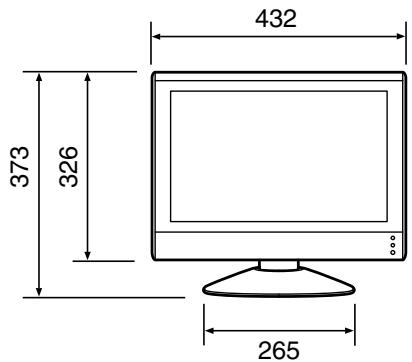
Abmessungen (Einheiten: mm)
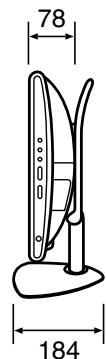
- PC-Analogsgnalkabel: ca. 1,8 m
- PC-Audiokabel: ca. 1,8 m
- Spezielles Netzadapter:
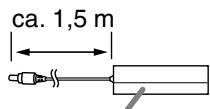
Ca. 150 (B) x 60 (T) x 35 (H) mm
Hinweis:
Bedingt durch fortlaufende technische Verbesserungen gehalt sich SHARP das Recht vor, das Design und die Spezifikationen ohne vorherige Ankündigung ändern zu konnen. Die angegebenen Leistungswerte stellen die Nennwerte einer in Serienherstellung produzierten Einheit dar. Geringe Abweichungen bei einzelnen Geräten sind möglich.
Relevante Signaltakte (PC-Modus)
| Anzeigemodus | Hsync | Vsync | Punktfrequenz | |
| VESA | 640x480 | 31,5kHz | 60Hz | 25,175MHz |
| 37,9kHz | 72Hz | 31,5MHz | ||
| 37,5kHz | 75Hz | 31,5MHz | ||
| 800x600 | 35,1kHz | 56Hz | 36,0MHz | |
| 37,9kHz | 60Hz | 40,0MHz | ||
| 48,1kHz | 72Hz | 50,0MHz | ||
| 46,9kHz | 75Hz | 49,5MHz | ||
| 1024x768 | 48,4kHz | 60Hz | 65,0MHz | |
| 56,5kHz | 70Hz | 75,0MHz | ||
| 60,0kHz | 75Hz | 78,75MHz | ||
| WXGA | 1280x768 | 47,986kHz | 60Hz | 81,0MHz |
| 60,15kHz | 75Hz | 102,977MHz | ||
| US-Text | 720x400 | 31,5kHz | 70Hz | 28,3MHz |
| Power Macintosh-Serie | 640x480 | 35,0kHz | 66,7Hz | 30,2MHz |
| 832x624 | 49,7kHz | 74,6Hz | 57,3MHz | |
| 1024x768 | 60,2kHz | 75Hz | 80,0MHz | |
- Empfohlene Auflösung ist 1280 x 768 oder 1024 x 768.
- Alle nur mit Non-Interlace.
- Frequenzen für Power Macintosh sind Richtwerte. Zum Anschließen kann ein anderes Adapter (im Handel erhältlich) erforderlich sein.
- Wenn der Monitor Taktsigne empfängt, die nicht kompatibel sind, wird "OUT OF TIMING" angezeigt. Stimm den Takt anhand der Anweisungen im Computer-Benutzeranleitung auf den Monitor ab.
- Wenn der Monitor überhaupt kein Signal empfängt (Sync-Signal), wird "NO SIGNAL" angezeigt.
Pinbelegung des Analogsignal-Eingangsstecker
(15-poliger Mini-D-Sub-Stecker)
| ○ | 5 4 3 2 1 10 9 8 7 6 15 14 13 12 11 |
| Nr. | Funktion |
| 1 | Roter Videosignaleingang |
| 2 | Grüner Videosignaleingang |
| 3 | Blauer Videosignaleingang |
| 4 | GND |
| 5 | GND |
| 6 | Für rotes Videosignal GND |
| 7 | Für grünes Videosignal GND |
| 8 | Für blaues Videosignal GND |
| 9 | +5V |
| 10 | GND |
| 11 | nicht belegt |
| 12 | DDC-Daten |
| 13 | Für Hsync-Signaleingang |
| 14 | Für Vsync-Signaleingang |
| 15 | DDC-Takt |
21poliger Euro-SCART-Anschluss (RGB)
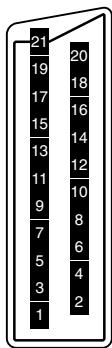
| Nr. | Funktion |
| 1 | Audioausgang rechts |
| 2 | Audioeingang rechts |
| 3 | Audioausgang links |
| 4 | Gemeinsame Masse für Audio |
| 5 | Masse für Blau |
| 6 | Audioeingang links |
| 7 | Eingang Blau |
| 8 | Audio-/Video-Steuerung |
| 9 | Masse für Grün |
| 10 | Nicht verwendet |
| 11 | Eingang Grün |
| 12 | Nicht verwendet |
| 13 | Masse für Rot |
| 14 | Nicht verwendet |
| 15 | Eingang Rot/Eingang Chroma S-Video |
| 16 | Steuerung Rot/Grün/Blau |
| 17 | Masse für Video |
| 18 | Masse für Steuerung Rot/Grün/Blau |
| 19 | Videoausgang |
| 20 | Videoeingang (PAL/SECAM/NTSC)/S-Videoeingang |
| 21 | Steckermasse |
Power Management
Der Monitor basiert auf VESA DPMS (Display Power Management Signalling).
Zum Aktivieren der Energieverwaltungsfunktion des Monitors müssen sowohl die Videokarte als auch der Computer der Norm VESA DPMS entsprechen.
| DPMS-Modus | Bild-schirm | Leistungs-aufnahme | H-sync | V-sync |
| EIN | Anzeige ein | 60 W | Ja | Ja |
| STANDBY | Anzeige aus | 2,2 W | Nein | Ja |
| SUSPEND | Ja | Nein | ||
| AUS | Nein | Nein |
DDC (Plug & Play)
Dieser Monitor unterstützt den Standard VESA DDC (Display Data Channel). DDC ist ein Signalstandard zum Ausführren von Plug & Play-Funktionen am Monitor oder Computer. Er überträgt Informationen, beispiselsweise den Auflösungsgrad, zwischen dem Monitor und dem Computer. Sie können diese Funktion anwenden, wenn Ihr Computer DDC-kompatibel und so gesetzt ist, dass er den Plug & Play-Monitor erkennen kann. Es gibt viele Varianten von DDC aufgrund der Unterschiede zwischen Systemen. Dieser Monitor arbeitet mit DDC1 und DDC2B.
FRANÇAIS
Table des matieres
Pour démarrer
Audio ordinateur:Jack mini stéreo ( 3,5mm) x1
Antenne (DIN): x 1
Jack mini stéreo (φ 3,5 mm)
Jack stereo mini ( 3,5mm
(Connettore D sub mini a 15 pin)
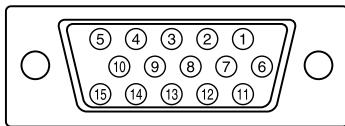
Wir empfehlen, die folgenden beiden Anwensungen aus der Bedienungsanleitung zu entfernen, um zu verhindern, dass sie von Kindern gelesen werden. Bewahren Sie die Anweisungen zum Nachschlagen an einem sicheren Ort auf.
Deaktivieren der Kindersicherung
Wenn Sie Ihr PIN (persönliche ID-Nummer) vergessen haben und die Kindersicherung nicht deaktivieren können, verfahrens Sie wie unter beschrieben.
- Wenn der PIN-Eingabebildschirm erscheint, halten Sie die Taste (Monitor) und die Taste > (Monitor) gleichzeitig gedrückt, bis "PLEASE ENTER YOUR PIN" im Bildschirm blinkt. Die PIN wird gelöscht.
- Geben Sie eine neue 4-stellige PIN ein oder verlassen Sie den Bildschirm mit der Taste INPUT (Monitor) oder der Taste MENU (Fernbedienung).
Rücksetzen aller Einstellwerte (ALL RESET)
Alle Einstellwerte werden zurückgesetzt. Dazu gehört nicht nur der PC-Modus sondern auch für TV/AV-Modus (einschließlich Kanaleinstellungen und PIN für Kindersicherung). Rückstellung aller Einstellwerte ist nicht möglich, wenn die Einstellungssperre aktiviert ist. Hebeln Sie die Einstellungssperre vor dem Rücksetzen auf. (Siehe Seite G48 in der Bedienungsanleitung.) Führen Sie diesen Schritt am Monitor aus.
- Schalten Sie den Monitor mit der Taste MAIN POWER aus.
- Halten Sie die Tasten MENU und OK/BRIGHT MODE gleichzeitig gedrückt, und drücken Sie die Taste MAIN POWER (d.h. Sie schalten das Gerät ein).
Halten Sie die Tasten weiter gedrückt, bis "ALL RESET" im Bildschirm erscheint. Die Rückstellung ist beendet, wenn die angezeigte Meldung verschwindet, und der Bildschirm "FIRST INSTALLATION (LANGUAGE)" erscheint. (Siehe Seite G15 in der Bedienungsanleitung.)
Hinweis:
- Steuertasten sind deaktiviert, während “ALL RESET” erscheint.
- Anschluss und Vorbereitung
- Gemeinsame Vorgänge
- PC-Modus
- Inhaltsverzeichnis
- TV/AV-Modus
- Andere Merkmale
- Anhang
- Tipp und Sicherheitsvorkehrungen
- Aufstellort
- DasNetzkabel
- Verwendung des Netzadapters
- Inhalt de Anleitung
- Checkliste für Monitor und Zubehör
- Hinweise:
- Hauptgerät
- Vorderansicht
- Entfernen/Ersetzen der Anschlussabdeckung
- Linke Ansicht/Rückansicht
- A Lüftungsöffnungen
- B Sicherheitsverriegelung
- Fernbedienung
- Kabelklammer
- ACHTUNG!
- Verwendung von Kopfhörern (im Handel erhältlich)
- Hinweis:
- Winkeleinstellung
- Verwendung der Fernbedienung
- Vorsichtshinweise zum Gebrauch der Fernbedienung
- Batterien für die Fernbedienung
- Verbinden des Monitors mit einem Computer
- Audioausgangsanschluss
- Analoger RGB-Anschluss
- (Mini D-Sub 15polig mit 3 Reihen)
- Antennenverbindung
- Anschließlich des Monitors an Audio/Video-Geräte
- Audio/Video-Geräte mit 21poligen Euro-SCART (RGB)-Anschlüssen
- Audio/Video-Geräte mit Video-Ausgangsanschlussen
- Audio/Video-Geräte mit S-Video-Ausgangsanschlussen
- Anschließlich des Monitors an eine Stromquelle
- FIRST INSTALLATION (AUTOMATIC SEARCH)
- Wahlen des Gegenstands im Bildschirm MENU
- [Monitor]
- [Fernbedienung]
- Einstellen des Computer-Displays (AUTO ADJUSTMENT)
- Ein- und ausschalten
- Einschalten
- Wenn die Betriebs-LED erloschen ist.
- Wenn die Betriebs-LED rot leuchtet (Standby).
- Ausschalten
- Umschalten der Displaymodi (INPUT)
- Einstellen der Lautstärke
- Einstellen der Rückbeleuchtung
- Wahlen der Sprache auf dem Bildschirm
- Fernsehen oder Videosehen in einem Fenster im Computerbildschirm (PICTURE IN PICTURE)
- Die Video- und Audioquellen wahlen
- Hören von Fernsehgerät oder einer anderen Audioquelle beim Betrachten des Computerbildschirms
- Einstellmuster
- Einstellung
- Hinweise zur automatischen Einstellung:
- Installieren der Setup-Informationen und des ICC-Profils (Für Windows)
- Informationen zum ICC-Profil
- Fur Windows 95
- FürWindows98
- Für Windows 2000
- Für Windows Me
- Fur Windows XP
- Installieren des ICC-Profils
- Informationen zum Profil ColorSync (Für MacOS)
- Informationen zum Profil ColorSync
- Einstellen des Profils ColorSync
- Speichern von ausgestrahlten TV-Kanälen im Speicher (AUTOMATIC SEARCH)
- Einstellen der individuellen Einstellungen von Programmen (MANUAL ADJUSTMENT)
- Ändern der Programmpositionen (SORT)
- Löschen des Programmbereichs
- Eingeben/Ändern des Namens eines einzelnen Programms
- Wahlen der Kanäle
- Verwendung der Kanaltasten (Fernbedienung) Zum Wahlen einer 1-stelligigen Kanalnummer (z.B. Kanal 5):
- Zum Wahlen einer 2-stelligen Kanalnummer (z.B. Kanal 12):
- Verwendung der Tasten (Monitor/Fernbedienung)
- Wahlen der Kanäle mit der Programmtabelle
- Den Audio-Empfangsmodus wahlen
- NICAM-Sendungen
- A2-Stereosendung
- Betrachten von Teletext
- Fernsehen
- Wahlen einer Teletext-Section
- Verwendung der Tasten
- Verwendung der Kanaltasten
- Verwendung der Farb-Tasten
- Zurückschalten zur vorher gewählten Seite
- Wahlen der TOP-Tabelle
- Wahlen des Teletext-Index
- Wahlen der Unterheiten
- Wahlen des Zeichensatzes
- Nützliche Merkmale für Teletext
- Zum Halten der aktuellen Teletext-Section
- Zum Vermögen der aktuellen Teletext-Section
- Zum Schnellen Aktivieren von Untertiteln
- Zum Anzeigen der versteckten Information
- Verwendung der Kindersicherung-Funktion
- Wichtig:
- Einrichten der Kindersicherung
- Einstellen von Kindersicherung fur alle Programme
- Einstellen von Kindersicherung für einzelne Programme
- Zeitweiliges Aufheben der Kindersicherung
- Genießen von DVDs, Spieler und anderen Zusatzgeräten
- Pausieren des Bildschirms (FREEZE)
- Aufheben der Pause
- Zurückschalten zum vorherigen Kanal (FLASHBACK)
- Ausschalten nach einer vorgegebenen Zeitspanne (SLEEP)
- Prufen der im SLEEP-Timer verbleibenden Zeit
- Ändern der festgelegten Zeit
- Einstellen des Displays
- Prüfen des aktuellen Kanals und des Audio-Empfangsmodus im Bildschirm (DISPLAY)
- Ändern des BRIGHT MODE
- Stummschalten des Tons (MUTE)
- Aufheben der Stummschaltung
- Wahlen der Bildschirmgroße (VIEW MODE)
- Verhinderung von Änderungen an eingestellten Werten (ADJUSTMENT LOCK)
- Aufheben der Einstellungssperre
- Rücksetzen aller Einstellwerte (ALL RESET)
- Anweisungen zum Anbringen eines VESA-kompatiblen Monitorarms
- Verwendbare Arme oder Fuße
- Befestigen des Arms oder Fußes
- Fehlersuche
- Pflege des Monitors
- Gehäuse und Bedienfeld
- LCD-Panel
- Lagerung
- Produktspezifikationen
- Pinbelegung des Analogsignal-Eingangsstecker
- 21poliger Euro-SCART-Anschluss (RGB)
- Power Management
- DDC (Plug & Play)
- FRANÇAIS
- Table des matieres
- Pour démarrer
- Deaktivieren der Kindersicherung
Marke : SHARP
Modell : LL-171ME
Kategorie : Taschenrechner