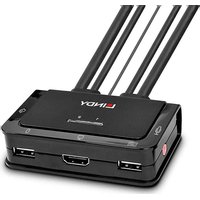
42345 - Dock station Lindy - Manuale utente e istruzioni gratuiti
Trova gratuitamente il manuale del dispositivo 42345 Lindy in formato PDF.


| Tipo di prodotto | Switch KVM con cavi integrati |
| Marca | Lindy |
| Modello | 42345 |
| Interfacce console | 1x HDMI femmina, 1x USB 2.0 Tipo A femmina, 2x Jack 3.5 mm femmina |
| Interfacce PC/Server | 1x HDMI maschio, 1x USB 2.0 Tipo A maschio, 2x Jack 3.5 mm maschio (cavi integrati 1.2 m) |
| Risoluzione massima | 3840 x 2160 @ 60 Hz 4:4:4 8 bit |
| HDCP | Compatibile HDCP 1.4 |
| Alimentazione | Alimentato tramite porta USB |
| Involucro | Plastica nera |
| Metodi di commutazione | Pulsante (telecomando cablato), software (Windows/Mac), scorciatoie da tastiera |
| Indicatori LED | Sì, per identificare la connessione attiva |
| Compatibilità audio | Uscita audio 3.5 mm per cuffie o altoparlanti (2 canali + microfono) |
| Dispositivi USB | Possibilità di collegare un hub USB per integrare dispositivi |
| Sistemi operativi supportati | Windows, Mac OS (driver disponibili su Lindy.it) |
| Garanzia | 2 anni, assistenza tecnica gratuita a vita |
| Pulizia e manutenzione | Pulire con un panno morbido e asciutto. Non utilizzare prodotti liquidi o abrasivi. |
| Sicurezza | Utilizzare in un ambiente asciutto e lontano da fonti di calore. |
Domande frequenti - 42345 Lindy
Domande degli utenti su 42345 Lindy
0 domanda su questo apparecchio. Rispondi a quelle che conosci o fai la tua.
Fai una nuova domanda su questo apparecchio
Scarica le istruzioni per il tuo Dock station in formato PDF gratuitamente! Trova il tuo manuale 42345 - Lindy e riprendi in mano il tuo dispositivo elettronico. In questa pagina sono pubblicati tutti i documenti necessari per l'utilizzo del tuo dispositivo. 42345 del marchio Lindy.
MANUALE UTENTE 42345 Lindy
Grazie per aver acquistato lo Switch KVM cablato di Lindy. Questo prodotto è stato progettato per fornire un funzionamento affidabile e senza inconvenienti. Esso beneficia della garanzia LINDY di 2 anni e del supporto tecnico gratuito a vita. Per assicurare un uso corretto, leggete attentamente questo manuale e conservatelo per riferimenti futuri.
Contenuto della confezione
■ Switch KVM cablato
- Questo manuale
Specifiche
USB 2.0
■ Semplice commutazione tramite pulsante, software e hotkeys
- L'uscita audio da 3.5mm permette agli utenti di collegare cuffie o altoparlanti per aggiungere un audio immersivo a 2 canali e un microfono
- Possono essere aggiunte altre periferiche USB collegando un hub USB alla porta USB femmina
- Indicatori LED per individuare la trasmissione attiva
■ Cavi integrati per una connessione diretta alle periferiche
42340: Interfacce console: HDMI (femmina), USB 2.0 Tipo A (femmina), 2 x 3.5mm (femmina). Interfacce PC/Server: HDMI (Maschio), USB 2.0 Tipo A (Maschio), 2 x 3.5mm (Maschio) 0.9m cavi integrati.
Supporta risoluzioni fino a 3840x2160@30Hz 4:4:4 8bit, conforme a HDCP 1.4.
42341: Interfacce console: DVI-I (femmina), USB 2.0 Tipo A (femmina), 2 x 3.5mm (femmina). Interfacce PC/Server: DVI-D (Maschio), USB 2.0 Tipo A (Maschio), 2 x 3.5mm (Maschio) 0.9m cavi integrati. Supporta risoluzioni DVI-D Single Link fino a 1920x1200, HDCP compatibile - non per la connessione a porte HDMI di schede grafiche o PC/notebook, HDMI e Deep Colour non sono supportati.
42342: Interfacce console: VGA (femmina), USB 2.0 Tipo A (femmina), 2 x 3.5mm (femmina). Interfacce PC/Server: VGA (Maschio), USB 2.0 Tipo A (Maschio), 2 x 3.5mm (Maschio) 1.2m cavi integrati.
Supporta risoluzioni VGA fino a 2048x1536@60Hz, HDCP non supportato
42344: Interfacce console: DisplayPort 1.2 (femmina), USB 2.0 Tipo A (femmina), 2 x 3.5mm (femmina). Interfacce PC/Server: DisplayPort 1.2 (Maschio), USB 2.0 Tipo A (Maschio), 2 x 3.5mm (Maschio) 1.2m cavi integrati.
Supporta risoluzioni fino a 3840x2160 60Hz 4:4:4 8bit, conforme a HDCP 1.4.
42345: Interfacce console: HDMI (femmina), USB 2.0 Tipo A (femmina), 2 x 3.5mm (femmina). Interfacce PC/Server: HDMI (Maschio), USB 2.0 Tipo A (Maschio), 2 x 3.5mm (Maschio) 1.2m cavi integrati.
Supporta risoluzioni fino a 3840x2160@60Hz 4:4:4 8bit, conforme a HDCP 1.4.
Specifiche
■ Scocca in plastica, colore Nero
■ Alimentazione: via USB
Installazione
- Installare il software del driver scaricabile dalla pagina del prodotto sul sito Lindy.it
- Per installare su Mac OS, copia il file (formato *.pkg) sull'hard disk locale e installarlo da quel percorso.
- Questo installerà il software sul computer e creerà alcune nuove icone nella barra delle applicazioni di Windows o nel Dock del Mac come mostrato qui sotto:
4.

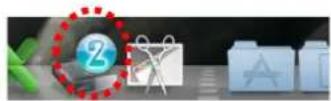
- Nessuna connessione attiva o switch non riconosciuto
- Dispositivo sulla porta Porta 1 selezionato
- 2 Dispositivo sulla porta Porta 2 selezionato
- Collegare la tastiera, il mouse, il monitor e i dispositivi audio allo switch KVM.
- Collegare i cavi di sistema direttamente ai computer.
Utilizzo
Potete commutare in tre diverse modalità. Dopo la commutazione attendete qualche secondo in modo da consentire al sistema di caricare i driver USB.
- Pulsante
Il pulsante consiste in un telecomando a filo. Premetelo per passare da un dispositivo all'altro.
- Software KVM Switching (Windows & Mac OS)
Per l'installazione fate riferimento alla sezione Installazione di questo manuale.
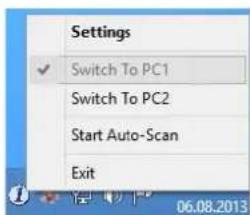
Cliccate col tasto destro sull'icona per aprire il menu di commutazione.
Fate doppio click sull'icona per aprire il menu configurazione. Da questo menu è possibile associare le porte audio ad un computer e abilitare il segnale acustico.
Windows OS
| Comandi | Processo |
| Selezione Porta PC | Cliccate col tasto destro sull'icona del software KVM Switching per aprire il menu, quindi selezionate la porta che desiderate. |
| Porta PC precedente | Cliccate col tasto destro sull'icona del software KVM Switching per aprire il menu, quindi selezionate il dispositivo disponibile su cui commutare. |
| Porta PC successiva | Cliccate col tasto destro sull'icona del software KVM Switching per aprire il menu, quindi selezionate il dispositivo disponibile su cui commutare. |
| Definisce la sequenza hotkey | Cliccate col tasto destro sull'icona del software KVM Switching per aprire il menu, quindi selezionate Settings (Windows) / Configuration Dialog Box (Mac OS). |
| Auto scan | Cliccate col tasto destro sull'icona del software KVM Switching per aprire il menu, quindi selezionate Start Auto-Scan per attivare la scansione automatica. |
| Auto scan con ritardo programmabile | Cliccate col tasto destro sull'icona del software KVM Switching per aprire il menu, quindi selezionate un lasso di tempo entro cui l'Auto-Scan parte automaticamente. |
| Stop Auto scan | In modalità auto scan, cliccate col tasto destro sull'icona del software KVM Switching per aprire il menu, quindi selezionate Stop Auto-Scan per disattivarlo. |
| Mantieni in Dock (solo per Mac) | Cliccate col tasto destro sull'icona del software KVM Switching per aprire il menu, quindi selezionate “Keep in Dock”. |
| Apri al Login (solo per Mac) | Cliccate col tasto destro sull'icona del software KVM Switching per aprire il menu, quindi selezionate “Open at login”. |
| Fissare porta Audio | Cliccate col tasto destro sull'icona del software KVM Switching per aprire il menu, quindi spuntate il box “Fix Audio Port at PC” e selezionate la porta desiderata. |
3. Commutazione via Hotkey tastiera (Windows & Mac OS)
Ogni tasto della sequenza di hotkey deve essere premuto entro due secondi. Non è possibile commutare su una porta che non ha un dispositivo attivo connesso.
Su sistemi Windows, la sequenza precaricata è la seguente: "Bloc Scorr + Bloc Scorr". Possono essere impostate come hotkey anche "CTRL ALT + *" tramite il menu Configurazione dal software come descritto qui sopra.
Su sistemi Mac potete impostare le hotkey dal menu Configurazione come descritto qui sopra.
CE Certification
Nel 2006 l'unione europea ha introdotto regolamentazioni (WEEE) per la raccolta e il riciclo di apparecchi elettrici ed elettronici. Non è più consentito semplicemente gettare queste apparecchiature, devono essere riciclate. Ogni stato membro dell'EU ha tramutato le direttive WEEE in leggi statali in varie misure. Fare riferimento alle leggi del proprio Stato quando si dispone di un apparecchio elettrico o elettronico.
Per ulteriori dettagli fare riferimento alla direttiva WEEE sul riciclaggio del proprio Stato.


Marca : Lindy
Modello : 42345
Categoria : Dock station