42345 - Dockstation Lindy - Kostenlose Bedienungsanleitung
Finden Sie kostenlos die Bedienungsanleitung des Geräts 42345 Lindy als PDF.


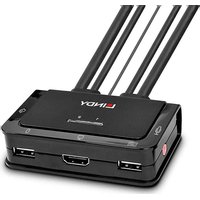
| Produkttyp | KVM-Switch mit integrierten Kabeln |
| Marke | Lindy |
| Modell | 42345 |
| Konsolenanschlüsse | 1x HDMI-Buchse, 1x USB 2.0 Typ A Buchse, 2x Klinke 3,5 mm Buchse |
| PC/Server-Anschlüsse | 1x HDMI-Stecker, 1x USB 2.0 Typ A Stecker, 2x Klinke 3,5 mm Stecker (integrierte Kabel 1,2 m) |
| Maximale Auflösung | 3840 x 2160 @ 60 Hz 4:4:4 8 Bit |
| HDCP | HDCP 1.4 kompatibel |
| Stromversorgung | Über USB-Port gespeist |
| Gehäuse | Schwarzer Kunststoff |
| Umschaltmethoden | Druckknopf (Kabelfernbedienung), Software (Windows/Mac), Tastaturkürzel |
| LED-Anzeigen | Ja, zur Identifizierung der aktiven Verbindung |
| Audio-Kompatibilität | Audioausgang 3,5 mm für Headset oder Lautsprecher (2 Kanäle + Mikrofon) |
| USB-Peripherie | Möglichkeit, einen USB-Hub anzuschließen, um Peripheriegeräte zu integrieren |
| Unterstützte Betriebssysteme | Windows, macOS (Treiber verfügbar auf Lindy.de) |
| Garantie | 2 Jahre, kostenloser technischer Support lebenslang |
| Reinigung und Pflege | Mit einem weichen, trockenen Tuch reinigen. Keine Flüssigkeiten oder Scheuermittel verwenden. |
| Sicherheit | In einer trockenen Umgebung und fern von Wärmequellen verwenden. |
Häufig gestellte Fragen - 42345 Lindy
Benutzerfragen zu 42345 Lindy
0 Frage zu diesem Gerät. Beantworten Sie die, die Sie kennen, oder stellen Sie Ihre eigene.
Eine neue Frage zu diesem Gerät stellen
Laden Sie die Anleitung für Ihr Dockstation kostenlos im PDF-Format! Finden Sie Ihr Handbuch 42345 - Lindy und nehmen Sie Ihr elektronisches Gerät wieder in die Hand. Auf dieser Seite sind alle Dokumente veröffentlicht, die für die Verwendung Ihres Geräts notwendig sind. 42345 von der Marke Lindy.
BEDIENUNGSANLEITUNG 42345 Lindy
Wir freuen uns, dass Ihre Wahl auf ein Lindy-Produkt gefallen ist und danken Ihnen für Ihr Vertrauen. Sie können sich jederzeit auf unsere Produkte und einen guten Service verlassen. Dieser Lindy Cable KVM Switch unterliegt einer 2-Jahres LINDY Herstellergarantie und lebenslangem kostenlosen, technischen Support. Bitte lesen Sie diese Anleitung sorgfältig und bewahren Sie sie auf.
Lieferumfang
■ KVM Switch mit Kabeln
■ Dieses Handbuch
Eigenschaften
USB 2.0
- Einfaches Umschalten über eine Taste, Software und Tastatur-Hotkeys
3.5mm Audioausgang erlaubt den Anschluss von Kopfhörern oder Lautsprechern für immersives 2-Kanal-Audio sowie ein Mikrofon
USB-Peripheriegeräte können über einen USB Hub an der USB-Buchse angeschlossen werden
■ LEDs zeigen die aktive Verbindung an
■ Integrierte Kabel für direkten Anschluss der Ausgabegeräte
42340: Konsolenschnittstellen: HDMI (Buchse), USB 2.0 Typ A (Buchse), 2 x 3.5mm (Buchse) PC/Server-Schnittstellen: HDMI (Stecker), USB 2.0 Typ A (Stecker), 2 x 3.5mm (Stecker) 0.9m Kabel integriert; unterstützt Auflösungen bis 3840x2160@30Hz 4:4:4 8Bit, kompatibel mit HDCP 1.4
42341: Konsolenschnittstellen: DVI-I (Buchse), USB 2.0 Typ A (Buchse), 2 x 3.5mm (Buchse) PC/Server-Schnittstellen: DVI-D (Stecker), USB 2.0 Typ A (Stecker), 2 x 3.5mm (Stecker) 0.9m Kabel integriert; unterstützt DVI-D Single Link Auflösungen bis 1920x1200, HDCP-kompatibel – nicht geeignet zum Anschluss an HDMI Ports von Grafikkarten oder PCs/Notebooks; HDMI und Deep Colour werden nicht unterstützt.
42342: Konsolenschnittstellen: VGA (Buchse), USB 2.0 Typ A (Buchse), 2 x 3.5mm (Buchse) PC/Server-Schnittstellen: VGA (Stecker), USB 2.0 Typ A (Stecker), 2 x 3.5mm (Stecker) 1.2m Kabel integriert; unterstützt VGA-Auflösungen bis 2048x1536@60Hz, HDCP wird nicht unterstützt
42344: Konsolenschnittstellen: DisplayPort 1.2 (Buchse), USB 2.0 Typ A (Buchse), 2 x 3.5mm (Buchse) PC/Server Interfaces: DisplayPort 1.2 (Stecker), USB 2.0 Typ A (Stecker), 2 x 3.5mm (Stecker) 1.2m Kabel integriert, unterstützt Auflösungen bis 3840x2160 60Hz 4:4:4 8Bit, kompatibel mit HDCP 1.4
42345: Konsolenschnittstellen: HDMI (Buchse), USB 2.0 Typ A (Buchse), 2 x 3.5mm (Buchse) PC/Server-Schnittstellen: HDMI (Male), USB 2.0 Typ A (Male), 2 x 3.5mm (Male) 1.2m integrated cables Supports resolutions up to 3840x2160@60Hz 4:4:4 8bit, HDCP 1.4 compliant
Spezifikationen
■ Schwarzes Kunststoffgehäuse
■ Stromversorgung über USB
Installation
- Installieren Sie die Treibersoftware. Diese finden Sie auf dem lokalen Webshop unter Lindy.de
- Zur Installation unter Mac OS kopieren Sie die Datei (*.pkg format) auf Ihre lokale Festplatte und installieren sie dann.
- Die Software wird auf dem angeschlossenen Computer installiert und neue Icons werden in der Windows-Taskleiste oder im Mac Dock angezeigt (siehe unten).

Keine Live-Verbindung oder KVM Switch erkannt


Computer an Port 1 wird angezeigt und ausgewählt


Computer an Port 2 wird angezeigt und ausgewählt

- Schließen Sie Tastatur, Maus, Monitor und Audiogeräte am KVM Switch an.
- Schließen Sie die Systemkabel direkt an Ihre Computer an.
Betrieb
Es gibt drei Möglichkeiten, um zwischen den angeschlossenen Computern umzuschalten. Nach dem Umschalten dauert es einige Sekunden, bis alle USB-Treiber installiert sind.
- Umschalttaste
Die Umschalttaste ist eine kabelgebundene Fernbedienung. Drücken Sie die Taste, um zwischen den zwei angeschlossenen Geräten hin- und herzuschalten.
- KVM Switching Software (Windows & Mac OS)
Lesen Sie dazu bitte den Abschnitt "Installation" in diesem Handbuch.
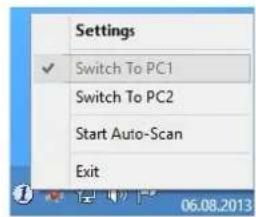
Ein Rechtsklick auf das Icon öffnet das Menü zum Umschalten der Ports.
Ein Doppelklick auf das Icon öffnet das Konfigurationsmenü. Mit diesem kann man die Audiports an einen Computer binden und den Beeper (Signaltöne) aktivieren.
Windows OS
| Command | Process |
| AuswahlPC Port | Rechtsklick auf das KVM-Switching-Software-Icon zum Öffnen der Menüführung, dann kann ein Gerät zum Umschalten ausgewählt werden. |
| NächstniedrigererPC Port | Rechtsklick auf das KVM-Switching-Software-Icon zum Öffnen der Menüführung, dann kann ein Gerät zum Umschalten ausgewählt werden. |
| NächsthöhererPC Port | Rechtsklick auf das KVM-Switching-Software-Icon zum Öffnen der Menüführung, dann kann ein Gerät zum Umschalten ausgewählt werden. |
| Definieren der Hotkeysequenz | Rechtsklick auf das KVM-Switching-Software-Icon zum Öffnen der Menüführung, dann Auswahl von Einstellungen (Windows) / Dialogbox `Konfiguration` (Mac OS). |
| Autoscan | Rechtsklick auf das KVM-Switching-Software-Icon zum Öffnen der Menüführung, dann Auswahl von `Start Auto-Scan` zum Aktivieren des Autoscans. |
| Autoscan mit programmierbarer Verzögerung | Rechtsklick auf das KVM-Switching-Software-Icon zum Öffnen der Menüführung, dann Auswahl einer Zeitspanne im Autoscan. |
| Stoppen des Autoscans | Rechtsklick auf das KVM-Switching-Software-Icon zum Öffnen der Menüführung während des Autoscans; dann wählen Sie `Stop Auto-Scan` zum Ausschalten des Autoscans. |
| Im Dock behalten (nur Mac) | Rechtsklick auf das KVM-Switching-Software-Icon zum Öffnen der Menüführung, dann Auswahl von `Im Dock behalten`. |
| Öffnen beim Login (nur Mac) | Rechtsklick auf das KVM-Switching-Software-Icon zum Öffnen der Menüführung, dann Auswahl von `Öffnen beim Login`. |
| Festlegen des Audiports | Rechtsklick auf das KVM-Switching-Software-Icon zum Öffnen der Menüführung, dann Auswahl von “Fix Audio Port at PC” und des gewünschten PC Ports. |
3. Umschalten per Tastatur-Hotkey (Windows & Mac OS)
Jede Hotkey-Tastensequenz muss innerhalb von 2 Sekunden gedrückt werden. Es ist nicht möglich, zu einem Port zu schalten, an dem kein aktiver Computer angeschlossen ist.
Für Windows ist folgende Sequenz zum Umschalten voreingestellt: "Scroll Lock + Scroll Lock" (Rollen-Taste). Weitere Hotkeys wie "CTRL ALT + *" können mit dem Konfigurationsmenü in der Software eingestellt werden, wie oben beschrieben.
Beim Mac können die Hotkeys über das Konfigurationsmenü (siehe oben) eingestellt werden
Introduction
CE Konformitätserklärung
LINDY erklärt, dass dieses Equipment den europäischen CE-Anforderungen entspricht
UKCA Certification
LINDY Herstellergarantie – Hinweis für Kunden in Deutschland
LINDY gewährt für dieses Produkt über die gesetzliche Regelung in Deutschland hinaus eine zweijährige Herstellergarantie ab Kaufdatum. Die detaillierten Bedingungen dieser Garantie finden Sie auf der LINDY Website aufgelistet bei den AGBs.
Hersteller / Manufacturer (EU): Manufacturer (UK):
LINDY-Elektronik GmbH
Markircher Str. 20 Sadler Forster Way
Stockton-on-Tees, TS17 9JY
68229 Mannheim
Germany England
Email: info@lindy.com, T: +49 (0)621 470050
sales@lindy.co.uk, T: +44 (0)1642 754000

Germany / Deutschland
Rücknahme Elektroschrott und Batterie-Entsorgung
Die Europäische Union hat mit der WEEE Direktive Regelungen für die Verschrottung und das Recycling von Elektro- und Elektronikprodukten geschaffen. Diese wurden im Elektro- und Elektronikgerätegesetz – ElektroG in deutsches Recht umgesetzt. Das Entsorgen von Elektro- und Elektronikgeräten über die Hausmülltonne ist verboten! Diese Geräte müssen den Sammel- und Rückgabesystemen zugeführt werden! Dort werden sie kostenlos entgegen genommen. Die Kosten für den weiteren Recyclingprozess übernehmen die Gerätehersteller.
LINDY bietet deutschen Endverbrauchern ein kostenloses Rücknahmesystem an, beachten Sie bitte, dass Batterien und Akkus den Produkten vor der Rückgabe an das Rücknahmesystem entnommen werden müssen und über die Sammel- und Rückgabesysteme für Batterien separat entsorgt werden müssen. Ausführliche Informationen zu diesen Themen finden Sie stets aktuell auf der LINDY Webseite im Fußbereich.
France



- LIEFERUMFANG
- EIGENSCHAFTEN
- SPEZIFIKATIONEN
- INSTALLATION
- BETRIEB
- UMSCHALTEN PER TASTATUR-HOTKEY (WINDOWS & MAC OS)
- INTRODUCTION
- CE KONFORMITÄTSERKLÄRUNG
- UKCA CERTIFICATION
- LINDY HERSTELLERGARANTIE – HINWEIS FÜR KUNDEN IN DEUTSCHLAND
- HERSTELLER / MANUFACTURER (EU): MANUFACTURER (UK)
- GERMANY / DEUTSCHLAND
- RÜCKNAHME ELEKTROSCHROTT UND BATTERIE-ENTSORGUNG
- FRANCE
Marke : Lindy
Modell : 42345
Kategorie : Dockstation