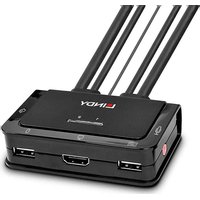
42345 - Station d'acceuil Lindy - Notice d'utilisation et mode d'emploi gratuit
Retrouvez gratuitement la notice de l'appareil 42345 Lindy au format PDF.


| Type de produit | Switch KVM avec câbles intégrés |
| Marque | Lindy |
| Modèle | 42345 |
| Interfaces console | 1x HDMI femelle, 1x USB 2.0 Type A femelle, 2x Jack 3.5 mm femelle |
| Interfaces PC/Serveur | 1x HDMI mâle, 1x USB 2.0 Type A mâle, 2x Jack 3.5 mm mâle (câbles intégrés 1.2 m) |
| Résolution maximale | 3840 x 2160 @ 60 Hz 4:4:4 8 bit |
| HDCP | Compatible HDCP 1.4 |
| Alimentation | Alimenté via port USB |
| Boîtier | Plastique noir |
| Méthodes de commutation | Bouton poussoir (télécommande filaire), logiciel (Windows/Mac), raccourcis clavier |
| Indicateurs LED | Oui, pour identifier la connexion active |
| Compatibilité audio | Sortie audio 3.5 mm pour micro-casque ou haut-parleurs (2 canaux + micro) |
| Périphériques USB | Possibilité de connecter un hub USB pour intégrer des périphériques |
| Systèmes d'exploitation supportés | Windows, Mac OS (pilotes disponibles sur Lindy.fr) |
| Garantie | 2 ans, assistance technique gratuite à vie |
| Nettoyage et entretien | Nettoyer avec un chiffon doux et sec. Ne pas utiliser de produits liquides ou abrasifs. |
| Sécurité | Utiliser dans un environnement sec et à l'abri des sources de chaleur. |
FOIRE AUX QUESTIONS - 42345 Lindy
Questions des utilisateurs sur 42345 Lindy
0 question sur cet appareil. Repondez a celles que vous connaissez ou posez la votre.
Poser une nouvelle question sur cet appareil
Téléchargez la notice de votre Station d'acceuil au format PDF gratuitement ! Retrouvez votre notice 42345 - Lindy et reprennez votre appareil électronique en main. Sur cette page sont publiés tous les documents nécessaires à l'utilisation de votre appareil 42345 de la marque Lindy.
MODE D'EMPLOI 42345 Lindy
Nous sommes heureux que votre choix se soit porté sur un produit LINDY et vous remercions de votre confiance. Vous pouvez compter à tout moment sur la qualité de nos produits et de notre service. Ce Switch KVM avec câbles est soumis à une durée de garantie LINDY de 2 ans et d'une assistance technique gratuite à vie. Merci de lire attentivement ces instructions et de les conserver pour future référence.
Contenu de l'emballage
■ Switch KVM avec câbles
- Ce manuel
Caractéristiques
USB 2.0
■ Commutation simple via bouton poussoir, logiciel et raccourcis clavier
- Sortie audio 3.5mm permettant à l'utilisateur de connecter micro-casque ou haut-parleurs pour ajouter un son immersif 2 canaux et un microphone
- Les périphériques USB peuvent être intégrés avec un hub USB connecté au port USB femelle
■ Indicateurs LED pour identifier la connexion active
- Câbles intégrés pour une connexion directe aux ports des appareils
42340: Interfaces console: HDMI (femelle), USB 2.0 Type A (femelle), 2 x 3.5mm (femelle) Interfaces PC/Serveur: HDMI (mâle), USB 2.0 Type A (mâle), 2 x 3.5mm (mâle), câbles intégrés 0.9m Prend en charge les résolutions jusqu'à 3840x2160@30Hz 4:4:4 8bit, conforme HDCP 1.4
42341: Interfaces console: DVI-I (femelle), USB 2.0 Type A (femelle), 2 x 3.5mm (femelle) Interfaces PC/Serveur: DVI-D (mâle), USB 2.0 Type A (mâle), 2 x 3.5mm (mâle), câbles intégrés 0.9m Prend en charge les résolutions DVI-D Single Link jusqu'à 1920x1200, conforme HDCP – pas pour la connexion à des ports HDMI de cartes graphiques ou PC/notebook, HDMI et Deep Colour ne sont pas pris en charge
42342: Interfaces console: VGA (femelle), USB 2.0 Type A (femelle), 2 x 3.5mm (femelle) Interfaces PC/Serveur: VGA (mâle), USB 2.0 Type A (mâle), 2 x 3.5mm (mâle), câbles intégrés 1.2m Prend en charges les résolutions VGA jusqu'à 2048x1536@60Hz, HDCP non pris en charge
42344: Interfaces console: DisplayPort 1.2 (femelle), USB 2.0 Type A (femelle), 2 x 3.5mm (femelle) Interfaces PC/Serveur: DisplayPort 1.2 (mâle), USB 2.0 Type A (mâle), 2 x 3.5mm (mâle), câbles intégrés 1.2m Prise en charge des résolutions jusqu'à 3840x2160 60Hz 4:4:4 8bit, conforme HDCP 1.4
42345: Interfaces console: HDMI (femelle), USB 2.0 Type A (femelle), 2 x 3.5mm (femelle) Interfaces PC/Serveur: HDMI (mâle), USB 2.0 Type A (mâle), 2 x 3.5mm (mâle), câbles intégrés 1.2m Prend en charge les résolutions jusqu'à 3840x2160@60Hz 4:4:4 8bit, conforme HDCP 1.4
Spécifications
■ Boitier en matière plastique de couleur noire
■ Alimentation: alimenté via USB
Installation
- Installez les pilotes. Les pilotes sont disponibles via Lindy.fr
- Pour les installer sous Mac OS, copiez le fichier (format *.pkg) sur le disque dur local et installez-le par ce biais.
- Ceci va installer le logiciel sur votre ordinateur et créer de nouvelles icônes dans la barre des taches Windows ou dans le Dock sous Mac. Les icônes ci-dessous seront visibles en fonction de l'OS.
4.


Pas de liaison ou de switch KVM détecté


L'ordinateur sur le Port 1 est affiché et sélectionné


L'ordinateur sur le Port 2 est affiché et sélectionné

- Connectez votre clavier, souris, moniteur et périphériques audio au switch KVM.
- Connectez les câbles systèmes directement aux ordinateurs.
Utilisation
Il existe trois méthodes pour basculer d'un ordinateur à l'autre. Après la commutation veuillez patienter quelques secondes avant d'utiliser l'ordinateur afin que le PC puisse charger les pilotes USB.
- Bouton poussoir de commutation
Le bouton poussoir se présente sous la forme d'une télécommande filaire. Pressez le bouton pour basculer entre les ordinateurs connectés.
- Logiciel de commutation KVM (Windows & Mac OS)
Pour le logiciel de commutation KVM veuillez vous référer à la section installation de ce manuel.
Un clic droit sur l'icône ouvre le menu de commutation.
Un double clic sur l'icône ouvre le menu de configuration. En utilisant ce menu, il est possible de relier les ports audio à un ordinateur et d'activer le bip.
Windows OS

| Commandes | Processus |
| Sélect. le port PC | Cliquez avec le bouton droit de la souris sur l'icône du logiciel de commutation KVM pour ouvrir le menu utilisateur, puis sélectionnez le dispositif disponible pour la commutation. |
| PC précédent | Cliquez avec le bouton droit de la souris sur l'icône du logiciel de commutation KVM pour ouvrir le menu utilisateur, puis sélectionnez le dispositif disponible pour la commutation. |
| PC suivant | Cliquez avec le bouton droit de la souris sur l'icône du logiciel de commutation KVM pour ouvrir le menu utilisateur, puis sélectionnez le dispositif disponible pour la commutation |
| Définir la séquence avant le raccourci | Cliquez avec le bouton droit de la souris sur l'icône de commutation KVM pour ouvrir le menu d'utilisation, puis sélectionnez Paramètres (Windows) / Boîte de dialogue de configuration (Mac OS). |
| Auto scan | Cliquez avec le bouton droit de la souris sur l'icône du logiciel de commutation KVM pour ouvrir le menu d'utilisation, puis sélectionnez Start Auto-Scan pour activer le balayage automatique. |
| Auto scan délai programmable | Cliquez avec le bouton droit de la souris sur l'icône du logiciel de commutation KVM pour ouvrir le menu d'utilisation, puis sélectionnez une plage de temps dans la période de balayage automatique. |
| Stop Auto scan | Pendant le balayage automatique, cliquez avec le bouton droit de la souris sur l'icône du logiciel de commutation KVM pour ouvrir le menu d'utilisation, puis sélectionnez Stop Auto-Scan pour désactiver le balayage automatique. |
| Maintenir dans le Dock (Mac uniqu.) | Cliquez avec le bouton droit de la souris sur l'icône du logiciel de commutation KVM pour ouvrir le menu d'utilisation, puis sélectionnez "Keep in Dock". |
| Ouverture au login (Mac uniqu.) | Cliquez avec le bouton droit de la souris sur l'icône du logiciel de commutation KVM pour ouvrir le menu d'utilisation, puis sélectionnez "Open at login". |
| Fixer le port audio | Faites un clic droit sur l'icône du logiciel de commutation KVM pour ouvrir le menu d'utilisation, puis cochez la case "Fix Audio Port at PC" et sélectionnez le port PC souhaité. |
3. Commutation par raccourcis clavier (Windows & Mac OS)
Chaque séquence de touches de raccourci doit être appuyée dans les deux secondes qui suivent. Il n'est pas possible de passer à un port sans ordinateur actif connecté.
Pour Windows, la séquence de touches suivante pour la commutation est prédéfinie : "Arrêt défil. + Arrêt défil.". Des raccourcis clavier supplémentaires comme "CTRL ALT + *" peuvent être configurés via le menu Configuration du logiciel comme décrit ci-dessus.
Pour Mac, veuillez définir les touches de raccourci via le menu Configuration comme décrit ci-dessus.
Introduzione
En 2006, l'union Européenne a introduit la nouvelle réglementation (DEEE) pour le recyclage de tout équipement électrique et électronique.
Chaque Etat membre de l'Union Européenne a mis en application la nouvelle réglementation DEEE de manières légèrement différentes. Veuillez suivre le décret d'application correspondant à l'élimination des déchets électriques ou électroniques de votre pays.
Italy
Marque : Lindy
Modèle : 42345
Catégorie : Station d'acceuil