Vision 1 - Videocamera Dragon Touch - Manuale utente e istruzioni gratuiti
Trova gratuitamente il manuale del dispositivo Vision 1 Dragon Touch in formato PDF.


| Tipo di prodotto | Videocamera sportiva (action cam) |
| Marca | Dragon Touch |
| Modello | Vision 1 |
| Risoluzione video massima | 1080p (1920x1080) |
| Risoluzione foto massima | 12 Megapixel |
| Zoom digitale | 4X |
| Tipo di schermo | LCD |
| Alimentazione | Batteria ricaricabile integrata |
| Archiviazione | Scheda microSD (fino a 64 GB, classe 10 o UHS-I) |
| Connettività | Porta micro USB (carica e trasferimento dati) |
| Telecomando | Incluso (batteria CR2032) |
| Funzioni principali | Registrazione video, foto, modalità raffica, registrazione in loop, autoscatto, screensaver, spegnimento automatico |
| Lingue disponibili | Francese, inglese, tedesco, spagnolo, italiano, ecc. |
| Manutenzione | Formattare regolarmente la scheda SD; pulire l'obiettivo con un panno morbido e asciutto |
| Sicurezza | Non esporre a temperature estreme; non smontare la batteria; evitare il contatto con liquidi |
| Ricambi e riparabilità | Batteria integrata non sostituibile dall'utente; telecomando con batteria CR2032 sostituibile; cavo USB incluso |
Domande frequenti - Vision 1 Dragon Touch
Domande degli utenti su Vision 1 Dragon Touch
0 domanda su questo apparecchio. Rispondi a quelle che conosci o fai la tua.
Fai una nuova domanda su questo apparecchio
Scarica le istruzioni per il tuo Videocamera in formato PDF gratuitamente! Trova il tuo manuale Vision 1 - Dragon Touch e riprendi in mano il tuo dispositivo elettronico. In questa pagina sono pubblicati tutti i documenti necessari per l'utilizzo del tuo dispositivo. Vision 1 del marchio Dragon Touch.
MANUALE UTENTE Vision 1 Dragon Touch
Panorama delle modalità 56
Personalizzazione della Vision 1 59
Ripresa della modalità film-video 62
Catturare la modalità Foto di Ohotos 62
Riproduzione dei contenuti 62
Eliminazione di fotto o video 63
Regolazione del livello di zoom 63
Riformattazione della scheda Microsd 63
Massimizzare la durata della batteria 63
64
A distance 64
Montare la fotocamera 67
Contattaci 68
LATUAVISION1
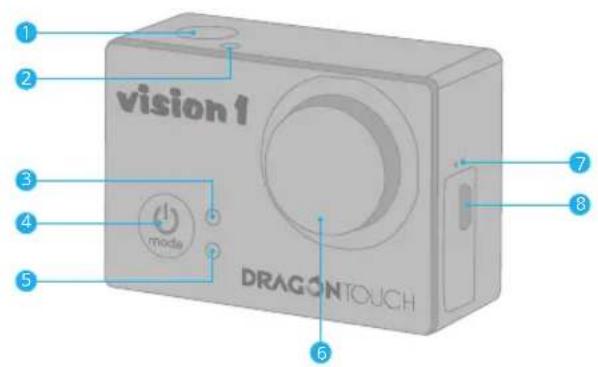
Pulsante di scatto/sezione/conferma
Indicatore luminoso di stato funzionante
Indicatore luminoso di stato funzionante
4 Pulsante di accensione modalita
Spia di stato di carica
6 Obiettivo
7 Microfono
Porta di ricarica/Jack di trasferimento dati
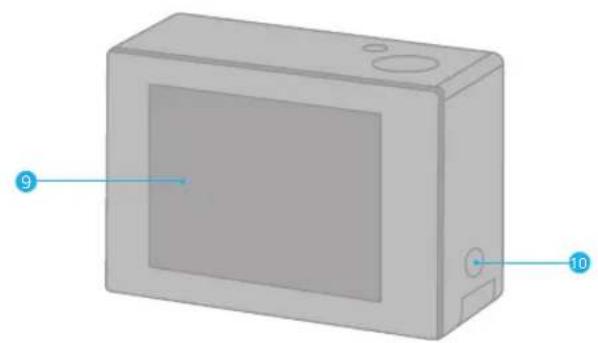
9 Schemo
19 Pulsante Giu
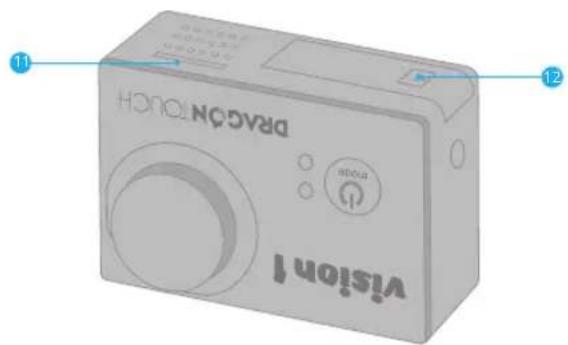
Siot MicroSD
Sportello bacteria
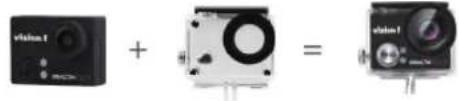
Note: La fotocamera non registra l'audio quando é nella custodia impermeabile.
ACCESSORI
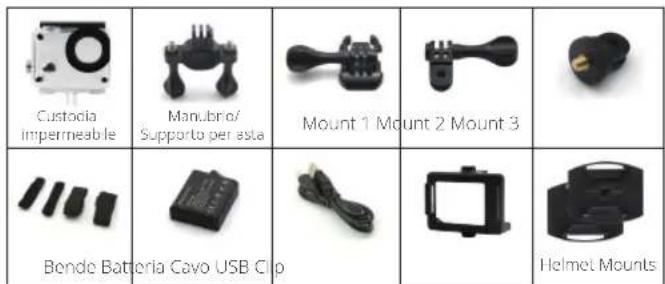
PER INIZIARLO
Benvenuti nella nuova Vision 1. Per acquisire video e foto, è necessaria una scheda microSD (venduta separamente).
SCHEDE MICROSD
Utilizzare schede di memoria di marca che soddisfano quosti requisiti
- microSD, microSDHC o microSDXC
- Classe 10 o classificazione UHS-I
Capacità fina a 64GB (FAT32)
Nota:
- Formattare prima la schedà microSD in questa fotocamera prima dell'uso. Per mantenero la schedà microSD in buone condizioni, riformattala regolarmente. La riformattazione cancella tutti i loro conteni, quindi assicurati di scaricare prima le fote e video.
- La性和 microSD in formato FAT32 interrompe la registrazione quando la memoria di ciascun file supera 14 GB e inizi a registrar nuovamente su un nuovo file.
Batteria
Assicurati che la batteria si acompletamente carica quando la usi per la prima volta.
ACCENSIONE + SPEGNIMENTO
Per accendere:
Tieni premuto il pulsante Modalità per tre secondi. La fotocamera emete un segnale acustico perché la spia di stato della fotocamera è accesa. Quando vengono visualizzate informazioni sul display LCD o sulla schermata di stato della fotocamera, la fotocamera è accesa.
Per spegnere:
Tieni premuto il pulsante Modalità per tre secondi. La fotocamera émette un segnale acustico quando la spia di stato della fotocamera è spenta.
MODALITA DI COMMUTAZIONE
Per cambiare modalita:
Accendi la fotocamera, premi il pulsante Modalitya per cambiare modalita.
Per uscire alla modalita:
Premere il pulsante Modalita per uscire alla modalita.
PANORAMICA DELLE MODALITA
Ci sono 6 modalità: Video, foto, riproduzione, impostazione video, impostazione foto, impostazione generale.
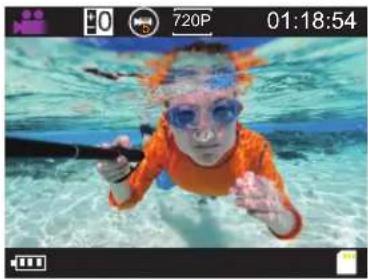
Modalità video
La modalità video è la modalità predefinita all'accensione della fotocamera. In modalità video, premere il pulsante OK, la fotocamera inizià a registrar video. Premere il pulsante OK per interrornpere la registrazione del video.
Modalità Foto
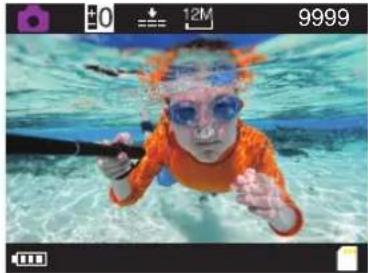
Premiere l pulsante Modalità una volta per passare alla Modalità foto dopo aver acceso la fotocamera.
In modalità fotto, premere il pulsante OK, la fotocamera scatta una foto.
Modalità di riproduzione
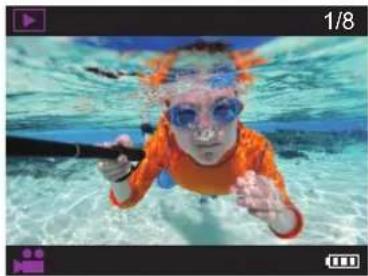
Premere due volte il pulsante Modalità per passare alla modalità Riproduzione dopo aver accesso la fotocamera.
In modalità Riproduzione, premere il pulsante Giù per scorrere i file video o fotografici.
Modalità impostazione video
Premere più volte il pulsante Modalità per passare alla modalità di impostazione video.
E possible modificare le impostazioni della fotocamera in questa modalità.
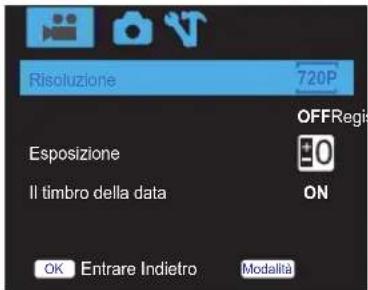
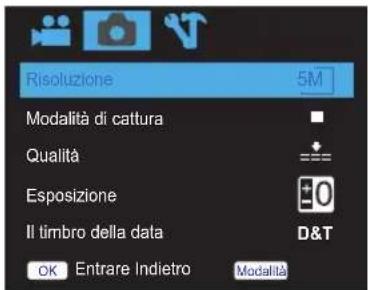
Modalità impostazione Foto
Premere piu volte il pulsante Modalità per passare alla Modalità impostazione foto. É possibile modificare le impostazioni della fotocamera in questa modalità.
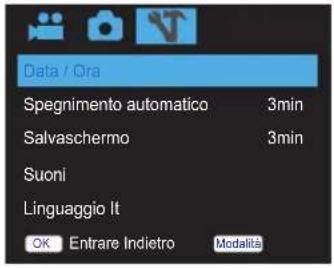
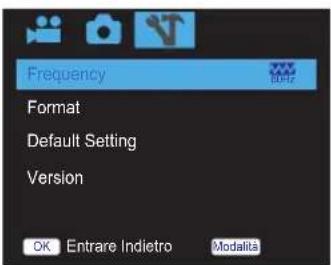
Premere pio voite il pulsante Modalita per passare alla modalita di impostazione della fotocamera. E possibile modificare le impostazioni generali in questa modalita.
PERSONALIZZARE LA TUA VISION 1
Impostazioni video
- Risoluzione video: 1080P 19201080/720P 1280720/VGA 640*480 L'impostazione predefinita e 1080P.
- Registrazione in loop: Off/5 minuti/10 minut/15 minuti L'impostazione predefinita e Disattivo.
Utilizzando la registrazione in loop, è possibile registrar continuamente video, ma salvare solo i momenti desiderati. Ad esempio, se si selezione un intervallo di 5 minuti, vengono salvati solo i 5 minuti precedenti quando si preme il pulsante OK per interrompere la registrazione. Se si registra per 5 minuti e non si preme il pulsante OK per interrompere la registrazione e il salvataggio, la fotocamera registra un nuovo intervallo di 5 minuti registrando nei 5 minuti precedenti di riprese. Quando la schedà microSD è piena, i nuovi file copriranno quello vecchio se la registrazione in loop è attiva.
- Esposizione: -2.0, -1.7, -1.3, -1.0, -0.7, -0.3, 0, 0.3, 0.7, 1.0, 1.3, 1.7, 2.0 L'impostazione predefinita e 0.
Per impostazione predefinita, la fotocamera utilizes l'intera imagine per determinare il livello di esposizione appropriato. Tuttavia, l'esposizione consente di
selezionale un'area a cui si desidera che la fotocamera dia la priorità al momento di determinare l'esposizione.
Questa impostazione è particolaremente utile negli scatti in cui una regione importante potrebbe altrimenti essere sovraespossta o sogtoespossta.
Quando si modifica esta impostazione, il display LCD migliorata immeditatamente l'effetto sull'imagine. Se cambiate modalità, la fotocamera ritorna a utilizzare l'intera scenaper determinare il livello corretto di esposizione.
- Il timbro della data: Spento e accesso
L'impostazione predefinita è Attiva.
Impostazione foto
- Risuzione fotografica: 12M/10M/8M/5M/3M/2M/1.3M/VGA L'impostazione predefinita è 5M.
- Modalità di cattura: Singola/Self 2S/Self 10S/Burst L'impostazione predefinita è Singola.
- Qualità: SuperBENE/BENE/Normale, L'impostazione predefinita è BENE.
- Esposizione: -2.0, -1.7, -1.3, -1.0, -0.7, -0.3, 0, 0.3, 0.7, 1.0, 1.3, 1.7, 2.0 L'impostazione predefinita e 0.
- Il timbro della data: Off, Data, Data/Ora L'impostazione predefinita e Data/Ora.
Impostazioni generali
1.Data/ora:Mese/Giorno/Anno
2. Spegnimento automatico: 1min/3min/5min/off L'impostazione predefinita è 3 minuti.
L'impostazione predefinita e 1 minuto.
4. Suoni
Otturatore: attivato/disattivato, l'impostazione predefinita è attivata.
Awio: Nessuno/1/2/3, il valore predefinito e Nessuno.
Segnale acustico: attivato/disattivato, l'impostazione predefinita e attenuata
Volume: 0/1/2/3/4, Il valore predefinito e 1.
- linguaggio: 简体中文. 繁體中文, English, 日本語, Pyckui, Deutsch, Français,
Italiano, Espanol, Polski, Nederlandse, Portugues, Turkey
L'impostazione predefinita e l'inglese.
- Frequency: 50Hz/60Hz
L'impostazione predefinita e 60Hz.
7. Formato: Si/No
Per mantenere la sched a microSD in buone condizioni, riformattala regolarmente. La formattazione cancella tutti i loro conteni, quindi assicurati di scaricare prima le foto e video.
8. Impostazione predefinita: Si/No
Questo opzione ripristina tutte le impostazioni ai valori predefiniti.
9. Versione
Modella: Vision1
Version: FX191025V1
Puo controllare il modello, la versione e il produttore di Vision 1.
SCATTO DELLA MODALITA FILM-VIDEO
- Per avviare la registrazione: premere il pulsante Otturatore/Seleziona. La spia di stato della videocamera lampeggerà durante la registrazione.
- Per interrompere la registrazione; premere il pulsante Otturatore/Seleziona.
- Quando si awia la registrazione, non è possible cancellare modalità. Per cancellare modalità, interrompere prima la registrazione.
- Questa fotocamera interrompe automaticamente la registrazione quando la batteria è scarica. Il video verrà salvato automaticamente prima che la fotocamera si spenga.
CATTURARE LA MODALITA FOTO
- Scatto di fotto: In modalità fotto, premere il pulsante OK per scattare foto.
- Burst: Perutilizzare questa funzione, vai in Impostazioni >Impostazioni foto. >Modalità acquisizione, selezione Scatto a raffica. Quindi vai in Modalità foto, premi il pulsante Otturatore/Selezione per scattare. Impostare Burst su off, la fotocamera sarebbe in modalità di scatto normale.
RIPRODUZIONE DEL CONTENUTI
Puoi riproduirei cuiot contenui sul display LCD della fotocamera, sul computer, sulla TV o sullo smartphone/tablet.
É inotre possiblo riproduire i contentui inserendo la scheda microSD direttamente in un dispositivo, ad esempio un computer o una TV compatible. Con quoi metodo, la risoluzione di riproduzione dipende alla risoluzione del dispositivo e alla sua capacità di riproduire quella risoluzione.
VISUALIZZAZIONE DI VIDEO E FOTO SULLA TUA Vision 1
- Acceder alla modalità di riproduzione. Se la schedà microSD contiene molto contentuti, il carcamento potrebbe richiedere alcuni minuti.
- Premere il pulsante Giu per scorrere i file video o fotografici.
Note: Questa fotocamera non supporta computer MAC o tablet IPad.
ELIMINAZIONE DI FOTO OVIDEO
- Accedere alla modalità di riproduzione.
- Premere il pulsante Giu per scorrere i file video o fotografici.
- Premere tenere premuto II pulsante OK per tre secondi.
Verranno visualizzate due opzioni, "Blocca" e "Elimina".
- Premere il pulsante Giù, quindo il pulsante OK, il file selezionato verrà eliminato.
- Per uscire alla modalita Riproduzione, premere il pulsante Modalita.
REGOLAZIONE DEL LIVELLO DI ZOOM
La funzione Zoom consente di regolare la distance o la distance del soggetto alla foto. L'impostazione predefinita è nessuno zoom. La funzione di zoom è disponibile in modalità video e foto. Vision 1 pùo zoomare 4X.
1.Accendere Vision 1.
2.Immetterelamodalityvideoofofo.
3. Premere tenere premuto il pulsante Giu per regolare il livello di zoom.
RIFORMATURA DELLA TUA MICROSD
Per mantenere la sched a microSD in buone condizioni, riformattala regolarmente. La riformattazione cancella tutti i loro conteni, quando assicurati di scaricare prima le foto e i video.
1.Accendere Vision 1.
2. Immettere le impostazioni della fotocamera.
3. Premere il pulsante Giu per trovare I'opzione "Formato".
4. Premere il tasto OK, lo schermno mostra "Tutti i dati verranno cancellati? Si / No",
5. Sceglere Si, quindi premere il pulsante OK, quindi formattare correttamente la schoda microSD.
MASSIMIZZARE LA DURATA DELLA BATTERIA
Se la batteria raggiunge lo 0% durante la registrazione, la fotocamera salva il file e si spegne. Per massimizzare la durata della batteria, seguire queste linee guida quando possibile:
Acquisisi video con frame rate e risoluzioni inferiori.
Utilizzare l'impostazione Screen Saver.
STOCCAGGIO E MANIPOLAZIONE DELLA BATTERIA
La fotocamera contiene componenti sensibili, inclua la batteria. Evitare di esporre la fotocamera a temperature molto fredde o molto calde. Le condizioni di Bassa o alta temperatura possono ridurre temporaneamente la durata della batteria o causare l'interruzione temporanea della fotocamera. Evitare sbalzi di temperatura o umidità durante l'uso della fotocamera, poché potrebbe formarsi condensa sulla o all'interno della fotocamera. Non asciugare la fotocamera o la batteria con una fonte di calore esterna come un forno a microonde o un asciugacapelli. I danni alla fotocamera o alla batteria causati dal contatto con liquidi all'interno della fotocamera non sono coperti da garanzia. Non conservare la batteria con oggetti metallici, como monetete, chiavi o collane. Se I terminali della batteria entrano in contatto con oggetti metallici, io può provocare un incendio. Non apportare modifiche non autorizzate alla fotocamera. Ciò potrebbe compensettere la sicurezza, la conformità alle normative, le prestazioni e potrebbe invalidare la garanzia.
AVERTIMENO: Non far cadere, smontare, après, schiacciare, piegare, deformare, forare, distruggere, microonde, incenerire o verniciare la fotocamera o la batteria. Non inseire oggetti estranei nell'aperture della batteria sulla fotocamera. Non utilizzare la fotocamera o la batteria se è stata danneggiata, ad esempio se incrinata, forata o danneggiata dall'acqua. Lo smontaggio o la foratura della batteria cui provoca un'esplosion o un incendio.
A DISTANZA
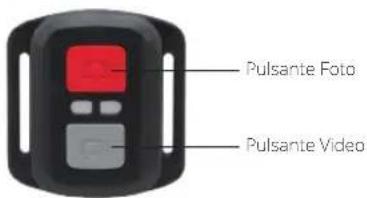
Solo a prova di spruzzi d'acqua, non impermeabile.
VIDEO
Per registre video, verificare che la fotocamera si in modalità Video.
Per iniziare la registrazione:
Premi il pulsante video grigio. La fotocamera émetterà un segnale acustico e la luce della videocamera lampeggerà durante la registrazione.
Per interrompere la registrazione:
Premi di nuovo il pulsante video grigio. La fotocamera émetterà un segnale acustico e la luce della videocamera smetterà di lampeggiare durante la registrazione.
FOTO
Per catturare una fotoc, verificare che la fotocamera sia in modalita Foto.
Per fare una Foto:
Premi il pulsante rosso Foto. La fotocamera émetterà un suono di scatto della fotocamera.
CR2032 SOSTITUZIONE BATTERIA PER TELECOMANDO Vision 1
- Utilizzare un cacciavite a punta Phillips da 1,8 mm per rimuovere le 4 viti sul copercchio posteriore del telecomando, consentendo di aprirlo.
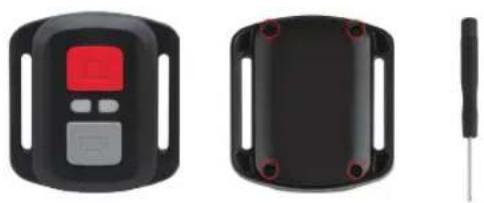
- Rimuovere a ltre 4 viti sulla scheda PCB.
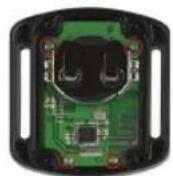
- Sollevare la schedal PCB e sfilare la batteria, come mostrato in figura.
Note: Non ruotare la sched a PCB per evitare di invertire le funzioni della fotocamera e dei pulsanti video.
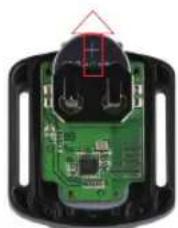
4.Installare la nuova batteria,mantenendo il polo "+"rivoTo verso l'alto.
- Rimontare tutte e 4 le viti sulla scheda PCB.
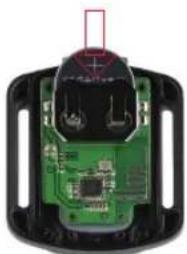
- Rimontare tutte e 4 le viti nel coperchio.
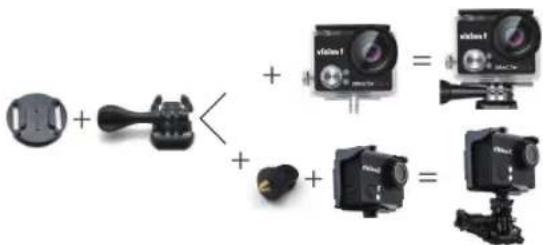
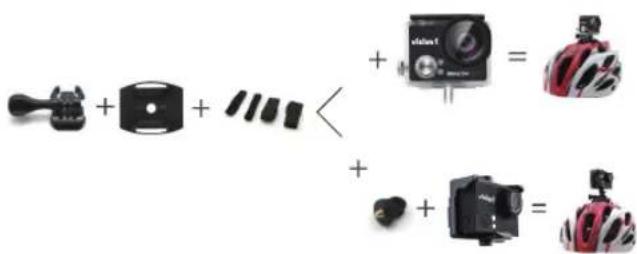
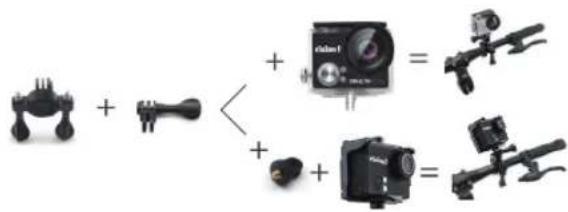
MONTAGGIO DELLA TELECAMERA
Attacca la tua fotocamera a caschi, attrezzi e attrezzature.

Italiano
CONTATTACI
Per qualsiasi problema con i prodotti di Dragon Touch, non esitate a contattardi.
risponderemo entro 24 ore.
Indirizzo email: cs@dragontouch.com
Sito officiale: www.dragontouch.com




