Vision 1 - Caméscope Dragon Touch - Notice d'utilisation et mode d'emploi gratuit
Retrouvez gratuitement la notice de l'appareil Vision 1 Dragon Touch au format PDF.


| Type de produit | Caméscope sport (action cam) |
| Marque | Dragon Touch |
| Modèle | Vision 1 |
| Résolution vidéo maximale | 1080p (1920x1080) |
| Résolution photo maximale | 12 Mégapixels |
| Zoom numérique | 4X |
| Type d'écran | LCD |
| Alimentation | Batterie rechargeable intégrée |
| Stockage | Carte microSD (jusqu'à 64 Go, classe 10 ou UHS-I) |
| Connectivité | Port micro USB (charge et transfert de données) |
| Télécommande | Incluse (pile CR2032) |
| Fonctions principales | Enregistrement vidéo, photo, mode rafale, enregistrement en boucle, retardateur, économiseur d'écran, mise hors tension automatique |
| Langues disponibles | Français, anglais, allemand, espagnol, italien, etc. |
| Entretien | Formater régulièrement la carte SD ; nettoyer la lentille avec un chiffon doux et sec |
| Sécurité | Ne pas exposer à des températures extrêmes ; ne pas démonter la batterie ; éviter tout contact avec des liquides |
| Pièces détachées et réparabilité | Batterie intégrée non remplaçable par l'utilisateur ; télécommande avec pile CR2032 remplaçable ; câble USB fourni |
FOIRE AUX QUESTIONS - Vision 1 Dragon Touch
Questions des utilisateurs sur Vision 1 Dragon Touch
0 question sur cet appareil. Repondez a celles que vous connaissez ou posez la votre.
Poser une nouvelle question sur cet appareil
Téléchargez la notice de votre Caméscope au format PDF gratuitement ! Retrouvez votre notice Vision 1 - Dragon Touch et reprennez votre appareil électronique en main. Sur cette page sont publiés tous les documents nécessaires à l'utilisation de votre appareil Vision 1 de la marque Dragon Touch.
MODE D'EMPLOI Vision 1 Dragon Touch
Vue d'Ensemble des Modes 39
Personnaliser Notre Vision 1 42
Shooting Films-video Mode 45
Capture du mode Ohotos-photo 45
Projeter Notre Contenu 45
Suppression de VidEOS et de Photos 46
Réglage du Niveau de Zoom 46
Formatage de Voitre Carte Microsd 46
Maximiser la Vie de la Batterie 46
Stockage et Manipulation de la Batterie 47
Télécommande 47
Monter Voitre Caméra 50
Contactez Nous 51
Votre VISION 1
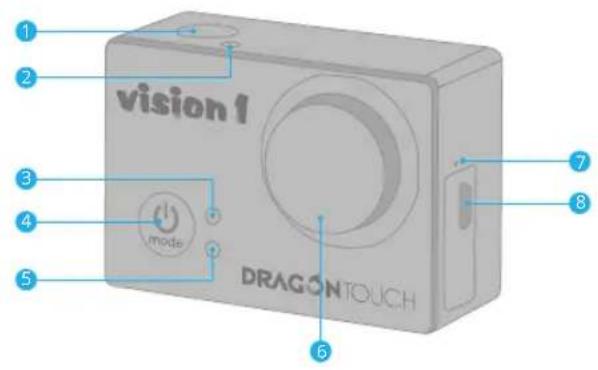
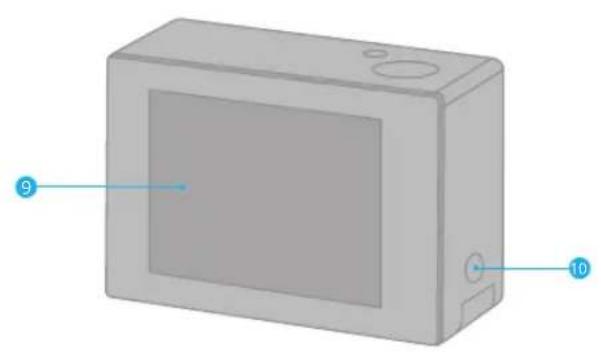
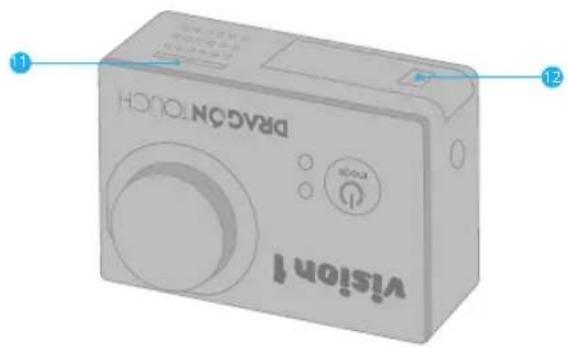
Bouton d'Obturateur/Sélectionner/OK Voyant d'Etat de Travaill 3 Voyant d'Etat de Travaill 4 Bouton d'Alimentation/Mode 5Voyant d'Etat de Charge 6 Lentille
7 Microphone 8 Port de Charge/Prise de Transfert de Données 9 Ecran 10 Bouton Bas Fente microSD 12 Porto de Batterie
Remarque: Laamera sport n'enregistre pas de son lorsqu'il se trouve dans le boitier etanche.
Commencement
Merci pour toute achat de notre Camera Sport Vision 1. Pour capturer des videos et des photos, vous avez besoin d'une carte microSD (vendue séparément).
CARTES Microsd
Utilisez des cartes mémoire de marque qui repondent à ces exigences:
- MicroSD, microSDHC, ou microSDXC.
- Classe 10 ou classement UHS-I. Capacité jusqu'à 64 Go (FAT32).
Remarque:
- Veuilco formater d'abord la carte microSD dans cette camera sport avant de l'utiliser. Pour garder Youre carte microSD en bon etat, reformatez-la reguillerement. Le reformatage cfface tout voire contenu, assurez yous de sauvegarder d'abord vos photos et videos sur vos autres apparreils.
- La carte microSD au format FAT32 comme d'enregistrer lorsque le stockage de chaque fischié dépasse 4Go et recommence à enregistrer sur un nouveau fischié.
Batterie
Assurez-vous que la batterie est pleine d'énergie lorsque vous l'utilise pour la première fois.
Pour allumer:
Appuyez sur le bouton Mode pendant trois secondes. Laamera sport émet un signal sonore tandis que levoyant d'etat de laamera sport est allumé. Lorsque des informations apparaissent sur l'écran LCD ou le voyant d'etat de laamera sport, votreamera sport est allumé.
Pour eteindre:
Appuyez sur le bouton Mode pendant trois secondes. Laamera sport émet un signal sonore tandis que levoyant d'etat de laamera sport est étant.
Pour change de mode:
Allumez la camera, appuyez sur le bouton Mode pour changer de mode.
Pour quitter de mode:
Appuyez sur le bouton Mode pour quitter le mode.
VUE D'ensemble des modesverview OF MODES
Iy a 6 modes: Video, Photo, Lecture, Reglage Video, Reglage Photo, Reglage Général.
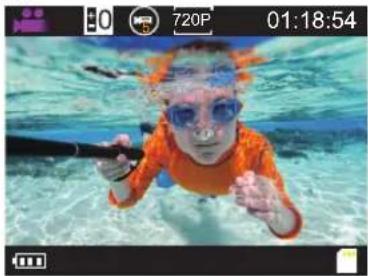
Mode VIDEO
Le Mode Video est le mode par défaut lorsqu'vous allumez laamera sport. En Mode Video, appuyez sur le bouton de Déclencheur, laamera sport commence àenregister la vente. Appuyez sur le bouton de Déclencheur pour arreter l'enregistrement video.
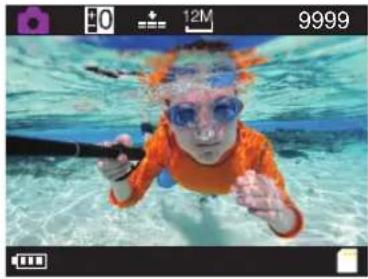
Mode PHOTO
Appuyez sur le bouton Mode pour passer en Mode Photo après avoir allumé la camera sport. En Mode Photo, appuyez sur le bouton de Déclencheur, laamera sport prend une photo.
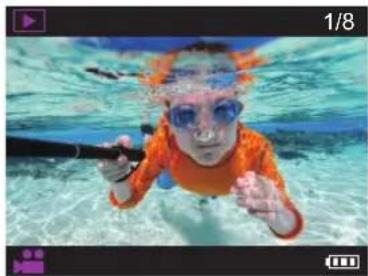
Mode de lecture
Appuyez sur le bouton Mode plusieurs fois pour passer en Mode de Lecture. En Mode de Lecture, appuyez sur le bouton Haut/Bas pour faire défiler les fichiers video ou photo.
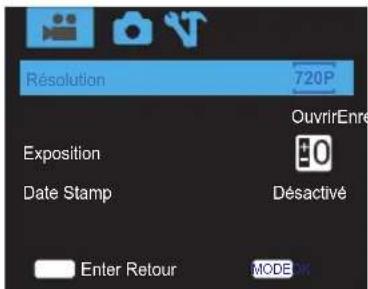
Mode de paramétres VIDEO
Appuyez sur le bouton Mode plusieurs fois pour passer en Mode de Paramétres Video.
Yououpouvezmodifierlesparametresde l'appareilphoto dansce mode.
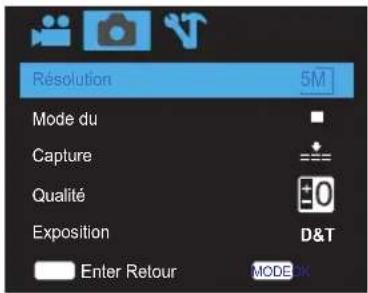
Mode de paramétres PHOTO
Appuyez sur le bouton Mode plusieurs fois pour passer en Mode de Paramétres Photo.
Vouypouez modifier les parametes de l'appareil photo dans ce mode.
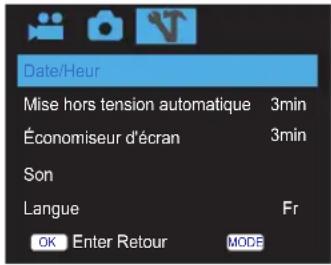
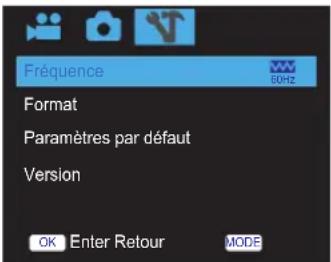
Mode les régles générales
Appuyez sur le bouton Mode plusieurs fois pour passer en Mode de Réglage général. Voues pouvez modifier les paramétres de l'appareil photo dans ce mode.
Paramètres video
- Résolution video: 1080P 1920 1080/720P 1280 720/VGA 640*480
Le réglage par défaut est 1080P.
Le réglage par défaut est désactivé.
En utilisant le enregistrement en boucle, vous pouvez enregistrement en boucle en continu, mais ne sauvegardez que les moments que vous voulez. Par exemple, si vous selectionnerez uninterval de 5 minutes, seules les 5 minutes précentes sont enregistrées lorsque vous appuyez sur le bouton de Déclencheur pour arrêté l'enregistrement. Si vous enregistrez pendant 5 minutes et n'appuyez pas sur le bouton de Déclencheur pour arrêté l'enregistrement, laamera sport enregistre une nouvelle intervalle de 5 minutes en enregistrant vos 5 minutes précentes de métrage. Lorsque la carte microSD est pleine, les nouveaux fichiers couvrient l'ancien si le enregistrement en boucle est activé.
3. Exposition: -2.0, - 1.7, - 1.3, - 1.0, - 0.7, - 0.3,0,0.3,0.7,1.0,1.3,1.7,2.0
Le réglage par défaut est 0.
Par défaut, votre camera sport utilise l'imagé entière pour déterminer le niveau d'exposition approprié.
Cependant, l'exposition vous permet de selectionner une zone que vous pouze que laamera sport donne la priorite lors de la détermination de l'exposition. Ce réglage est particulièrement utile dans les prises de vue où une région importante peut être autrement surexposée ou sousexposée.
Le réglage par défaut est Allumé.
Réglage photo
- Resolution photo: 12M/10M/8M/5M/3M/2M/1.3M/VGA
Le réglage par défaut est 5M.
Le réglage par défaut est Single.
- Qualité: Super Fine/Fine/Normal
Le réglage par défaut est Fine.
4. Exposition:2.0,1.7,1.3,1.0,0.7,0.3,0,0.3,0.7,1.0,1.3,1.7,2.0
Le réglage par défaut est 0.
Le réglage par défaut est Date/Heure.
Réglage général
- Date/Heure: MM/DD/YYYY
- Mise Hors Tension Automatique: 1min/3min/5min/Désactivét
Le réglage par défaut est 3min.
- Economiseur d'Ecran: 1min/3min/5min/Désactivé
Le réglage par défaut est 1 min.
- Son
Obturator: Ouvrir/Desactie. Le reglage par défaut est Ouvrir.
Commence: Aucun/1/2/3, Le réglage par défaut est Aucun.
Bip: Ouvrir/Desactive. Le réglage par défaut est Ouvrir.
Volume: 0/1/2/3/4. Le réglage par défaut est 1.
- Langue:,, English,, Pyck, Deutsch, Français, Italiano,
Espanol, Polski, Nederlandsc, Portugues, Turkey
Le réglage par défaut est English.
- Fréquence: 50Hz/60Hz
Le réglage par défaut est 60-Hz.
- Format: OUI/NON
Pour garder voite carte micro SD en bon etat, reformatez-la sur une base reguliere.
Le reformatage efface tout votre contenu, assurez-vous de sauvegarder d'abord vos
photos et videos sur vos autres apparciels.
- Paramétres par Défaut: OUI/NON
Cette option reinitialise tous les parametes à leurs valeurs par défaut.
- Version
Modèle: Vision1
Version: FX191025V1
Fabricant: DragonTouch
Voupsousvezverifierlemodele, la versionetle fabricantdevoireVision1
Prendre de films-mode vidéo
- Pour commencer l'enregistrement, Appuyez sur le bouton de l'obturateur/ sélecteur. Le voyant d'etat de l'appareil photo clignotera pendant l'enregistrement.
- Pour arrerter l'enregistrement: Appuyez sur le bouton de l'obturator/sélecteur.
- Lorsque l'enregistrement commence, le changement de mode n'est pas disponible. Pour changer de mode, arrêtez d'abord d'enregistrer.
- Cet apparéll photo arrêté automatiquement l'enregistrement lorsque la batterie est épuisé. Voitre video sera automatiquement enregistrée avant la mise hors tension de l' apparéll pho.
Capture du mode ohtos-photo
- Prise de vue photo: en mode photo, appuyez sur le bouton OK pour prendre des photos.
- Burst: Pour utiliser cette fonction, allez à Paramétres - Paramétres photo - Mode capture, Sélectionnéz Rafale. Ensuite, allez en mode photo, appuyez sur le bouton d'obturator/selection pour éclater. Désactiver l'options Rafale, la camera seraient en mode de prise de vue normal.
Lecture de votre contenu
Vou puez lire votre contenu sur Iecran LCD de la camera sport, votre ordinateur, telleviseur ou smartphone/tablette.
Vou puez également dire le contenu en inscrant la carte microSD directement dans unappareil, tel qu'un ordinateur ou un téléviseur compatible. Avec cette methode, la résolution de lecture depend de la résolution de l'appareil et de sa capacité à dire cette résolution.
- Entrez en mode de lecture. Si vous carte microSD contient beaucoup de contenu, son chargement peut prendre une minute.
- Appuyez sur le bouton Bas pour faire defiler les fichiers video ou photo.
Remarque: Cet apparéil photo ne prend pas en charge les ordinateurs MAC ou les tablettes iPad.
Suppression de PHOTOS ou de VIDEOS
- Entre le mode de lecture Video ou Photo. Si vous carte microSD contient beaucoup de contenu, il peut prendre une minute pour qu'il charge.
- Appuyez sur le bouton Haut/Bas pour pour localiser le fichier à supprimer.
- Appuyez sur le bouton Haut et maintenez-le enforcé pendant 3 secondes, L'écran affiche "Supprimer le fichier sélectionné? OUI/NON".
- Appuyez sur le bouton Bas puis sur le bouton OK, le fichier selectionné sera supprimé.
- Pour quitter le mode de lecture, appuyez sur le bouton Mode.
Ajusterle niveau de ZOOM
La fonction Zoom vous permet de regler la distance entre le sujet et le sujet sur votre photo. La valeur par defaut est pas de zoom. La fonction de zoom est disponible en mode video et photo. Vision 1 peut zoomer 4X. 1. Activez Vision 1. 2. Entre le mode video ou photo. 3. Appuyez sur le bouton Bas et maintenez-le enforcé pour regier le niveau de zoom.
Reformatage de votre CARTE microsd
Pour garder votre carte micro5D en bon etat, reformatez-la sur une base reguliere. Le reformatage efface tout Your contenu, als assures you de sauegarder d'abord vos photos et videos a vos autres apparreils.
- Activez Vision 1.
- Entre les paramètres de laamera. 3. Appuyez sur le bouton Bas pour couver I'option "Format".
- Appuyez sur le bouton OK, l'écran affiche "Toutes les données seront suprimées? Oui/Non".
- Choisissez Oui, qui appuyez sur le bouton OK, qui formatez votre carte microSD avec succès.
Maximiser la VIE de la batterieaximizing battery LIFE
Si la batterie atteint 0% lors de l'enregistrement, laamera sport enregistré le fichier et s'eteindra automatiquement. Pour optimiser la durée de vie de la batterie, suiveces des directives si possible:
- Capturer de la video à plus faibles taux de trame et résolutions.
- Utiliser le réglage «Economiseur d'écran»,
Battery storage AND handling
La camera sport contient des composants sensibles, notamment la batterie. Evitez d'exposerVote camera sport a des températures tres froides ou tres chaudes. Des conditions de temperature basse ou elevée peuvent raccourcir temporairement la durée de vie de la batterie ou causer la camera sport temporairement cesser de fonctionner correctement. Evitez les changements brusques de temperature ou d'humidite lors de l'utilisation de la camera sport, car la condensation peut se former sur ou dans la camera sport. Ne s'est pas la camera sport ou la batterie avec une source de chaleur externe telle qu'un four a micro ondes ou un seche cheveux. Les dommages a la camera sport ou a la batterie causés par le contact avec le liquide a l'intérieur de la camera sport ne sont pas couverts par la garantie. No rangez pas toute batterie avec des objets metalliques, els que des pioces de monnaie, des clés ou des colliers. Si les bornes de la batterie entrent en contact avec des objets metalliques, cela peut provoquer un incendie. N'effectue aucune modification non autorise sur la camera sport. Cela pourrait comprometre la sécurité, la conformite aux reglementations, les performances et pourrait annuler la garantie.
AVERTISSEMENT: Ne laissiez pas tomber, ne pas démonter, ouvrir, écraser, plier, déformer, perforer, déchiqueter, micro-ondes, incinerer ou peindre la caméra sport ou la batterie. N'insérez pas d'objets étrangers dans l'ouverture de la batterie de la caméra sport. N'utilise ni la caméra sport ni la batterie si elle a été endommagée, par exemple si elle est fissurée, perforée ou endommagée par l'eau. Le démontage ou la perforation de la batterie peut provoquer une Explosion ou un incendie.
Telecommande
Résiste seulement aux éclaboussements, pas à l'eau
VIDEO
Pour enregistrer une Video, vérifie que laamera est en mode Video.
Pour commencer un enregistrement:
Appuyez sur le Bouton Gris video. La camera émettra un bip et la lumière de la camera clignotera pendant l'enregistrement.
Pour arrêtier l'enregistrement:
Appuyez de nouveau sur le Bouton Video Gris. Laamera emmetra un bip et la lumière de laamera arrête de cligneter lors de l'enregistrement.
PHOTO
Pour capturer une image, vérifie que laamera est en Mode Photo.
Pour prendre une photo:
Appuyez sur le Bouton Rouge Photo. Laamera émettra un son de déclencheur photo.
Remplacement de batterie CR2032 pour telecommande camera d'action AKASO
- Utilisez un tournevis de type Phillips 1.8mm pour retirer les 4 vis au dos du couvercle de la télécommande, vous permettant ainsi de l'ouvrir.
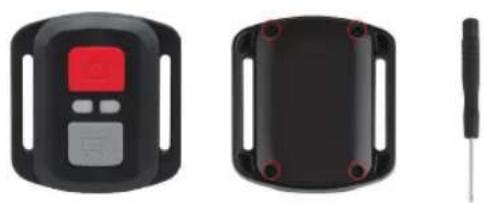
- Retiree 4 vis supplémentaire sur la carte PCB.
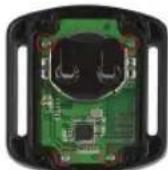
- Soulevez la carte PCB, faite couilissez la batterie à l'extérieur, comme montré sur l'image.
Remarque: Ne PAS faite pvoter la carte PCB afin d'eviter de renverser les fonctions des boutons camera et video.
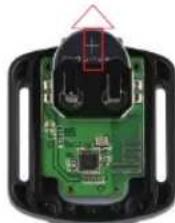
4. Installez la nouvelle batterie, en gardant le pole "tourné vers le haut.
- Reinstalléz toutes les 4 vis dans la carte PCB.
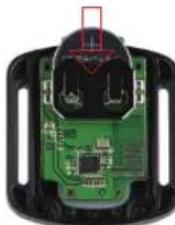
- Réinstallez toutes les 4 vis dans le couvercle.
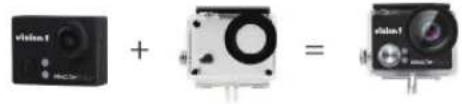
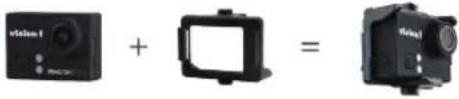
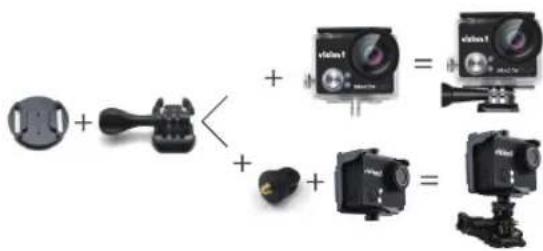
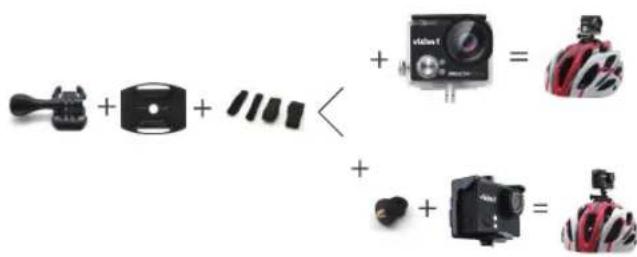
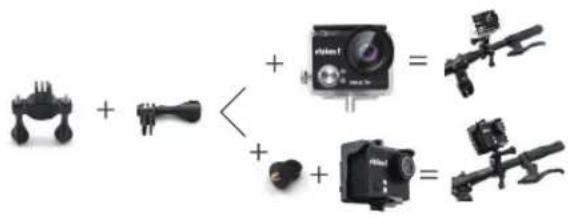
MONTER Votre CAMERA
Fixez votreamera sport aux casques, au matériel et aux équipements.
Contactez nous
Pour tout problème avec les produits Dragon Touch, n'hésitez pas à nous contacter, nous vous repondrons dans les 24 heures.
E-mail: cs@dragontouch. com
Site web officiel: www. dragontouch. com
Contenuto
La tua Vision 1 53
Accessori 55
Guida introductiva 55


