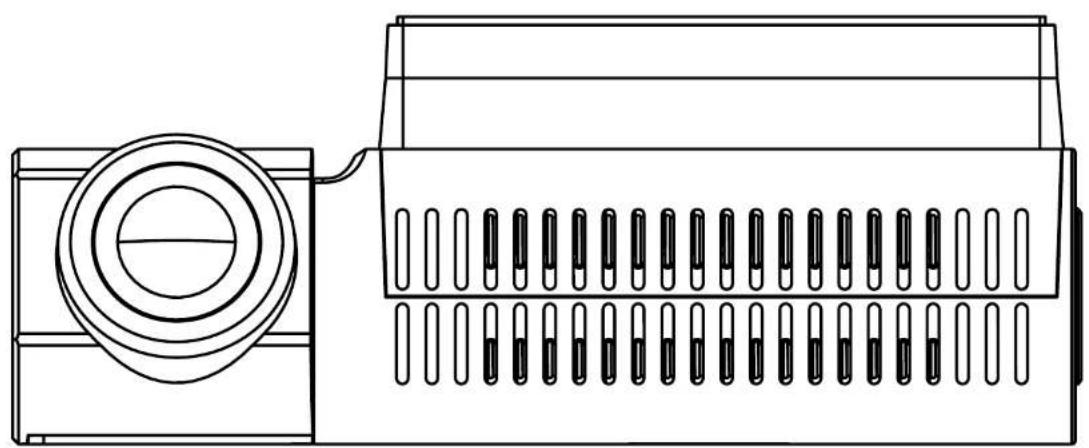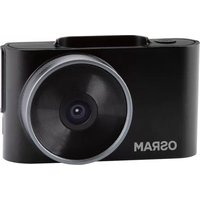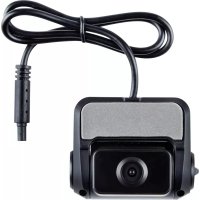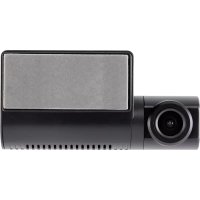
ROADsight 50 - Dashcam Osram - Manuale utente e istruzioni gratuiti
Trova gratuitamente il manuale del dispositivo ROADsight 50 Osram in formato PDF.



Domande degli utenti su ROADsight 50 Osram
0 domanda su questo apparecchio. Rispondi a quelle che conosci o fai la tua.
Fai una nuova domanda su questo apparecchio
Scarica le istruzioni per il tuo Dashcam in formato PDF gratuitamente! Trova il tuo manuale ROADsight 50 - Osram e riprendi in mano il tuo dispositivo elettronico. In questa pagina sono pubblicati tutti i documenti necessari per l'utilizzo del tuo dispositivo. ROADsight 50 del marchio Osram.
MANUALE UTENTE ROADsight 50 Osram
Devono essere osservati i requisiti speciali individuali e la legislazione dei paesi, in particolare per quanto riguarda la durata della registrazione/l'utilizzo e il trasferimento dei dati. Acquisire familiarità con le leggi sulla protezione dei dati del proprio paese e assicurarsi di rispettarle. Si prega inoltre di acquisire familiarità con, e di rispettoare le leggi e le normative pertinenti relative all'uso e al possesso delle dashcam nel proprio paese.
DE/AT: non sono consentite registrazioni permanenti e non occasionali, vale a dire nessuna registrazione dell'intero percorso, targhe o estranei (cosiddetta funzione loop). Durante la registrazione di un evento, ad esempio un incidente, tutte le parti coinvolte devono essere informate della registrazione e del suo trasferimento alla polizia. Nessuna pubblicazione di registrazioni su media pubblici (Internet, social media)enza il consenso di tutte le persone interessate o solo dopo aver mascherato le persone e le targhe. Deve essere impossibile tramre conclusioni sulle persona, ad esempio attraverso immagini dell'ambiente circostante.
2 La dashcam non deve essere montata in una posizione che ostruisce la visuale della strada davanti al conducente.
Utilizzare solo l'adattatore di alimentazione in dotazione, altrimenti si potrebbe danneggiare la dashcam. Fare attenzione quando si pulisce l'obiettivo della dash cam e utilizzato solo un detergente per lenti adatto e un panno morbido. NON esporre quello prodotto a pioggia, umidità o acqua in nessuna circostanza; perché potrebbe provocare il rischio di scosse elettriche o incendi. NON eseguire interventi di manutenzione diversi da quelli contenuti nel manuale di istruzioni, a meno che non si sia qualificati per farlo. Durante l'installazione su un veicolo, posizionare sempre saldamente il dispositivo contro il parabrezza e, ove possibile, nascondere il cavo di alimentazione molto il rivestimento interno del veicolo. Assicurarsi che il cavo di alimentazione non interferisce con i comandi del conducente come il volante, i pedali o la leva del cambio. NON montare la dashcam davanti a un'area di apertura degli airbag o in una posizione tale da nascondere la visuale degli specchietti interni. NON operare durante la guida e regolare le impostazioni o rivedere le registrazioni solo nelle non si guida.
PRIMA DI INIZIARE
Se non si è giornata scaricata l'app, farlo ora per ottenerile massimo alla dashcam.
1 Scaricare l'app cercando OSRAMconnect nell'App Store (iPhone) o in Google Play (Android).
2 Apriere l'app, seguire la procedura di configurazione mostrata e abilitare tutte le impostazioni necessarie quando richiesto.


OSRAM
CONTENUTO DELLA CONFEZIONE
1 Dashcam
2 Guida rapida per iniziare
3 Supporto magnetico
4 Cavo di ricarica USB
5Strumento di rimozione del rivestimento
6 Adesivo per finestrino
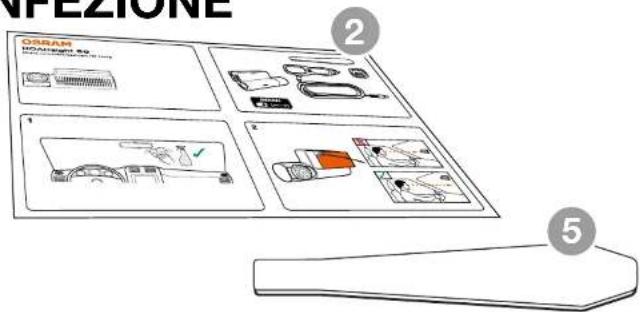
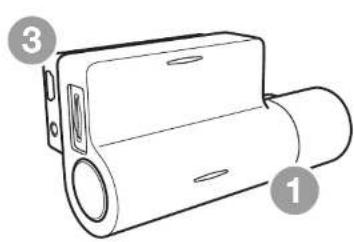
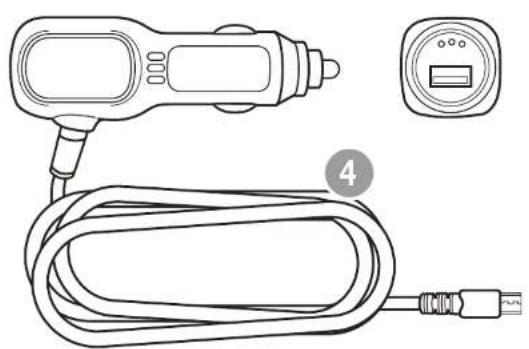

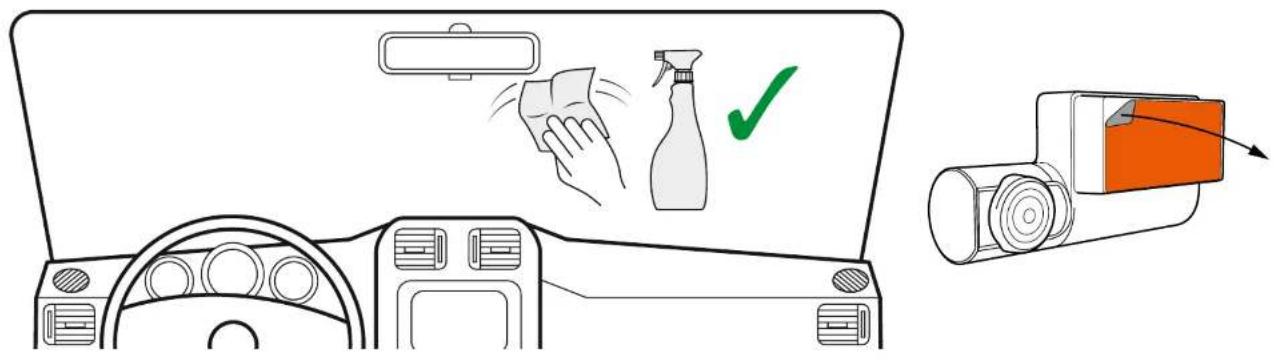
ATTENZIONE! Scegliere in anticipo la posizione di installmente, poiché il nastro adesivo sul supporto è monouso.
1 Assicurarsi che il vetro sia privo di sporco, polvere e grasso.
2 Riscaldare con le mani la parte di adesivo del supporto per garantire una forte adhesion al vetro.
3 Una volta posizionato il supporto, collegare la dashcam al supporto magnetico.
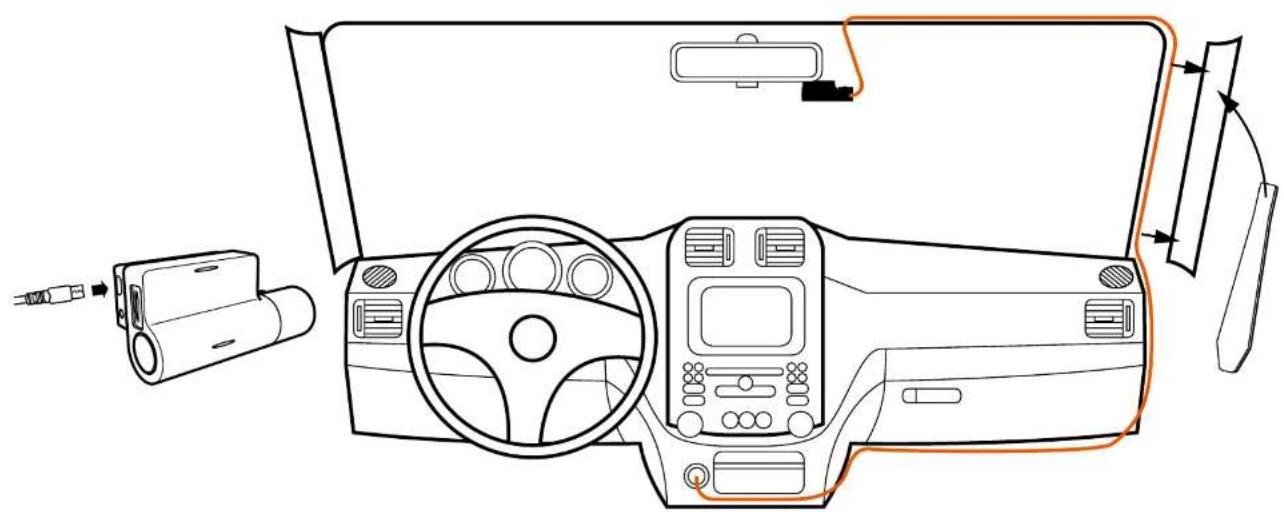
Per alimentare il disposativo e caricare la batteria, utilizzare solo l'adattatore di alimentazione incluso. Collegare il cavo di alimentazione al supporto, quando collegare il caricatore USB alla presa di alimentazione a 12V del veicolo.
Quando il motore del veicolo si avvia, il disposativo si accende automaticamente.
INSTALLAZIONE DELLA SCHEDA microSD
1 Prima di installare una scheda di memoria, assicurarsi che il disposativo sia spento.
2 Inserire la schedules di memoria finché non scatta in posizione.
3 Rimozione di una scheda: premere leggermente la sched a quindi rimuoverla dallo slot.
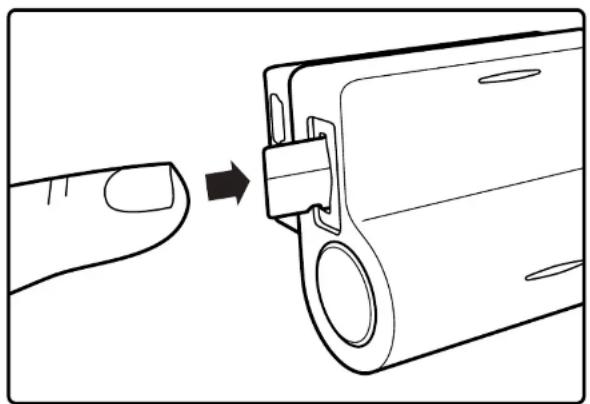

AVVERTENZA! Non applicare una forza eccessiva quando si insertisce una scheda di memoria per evitare danni al dispositivo. Se necessario, utilizzato un oggetto appuntito sottile per spingere più a fondo la scheda. Per rimuovere la scheda di memoria, spingere la scheda finché non scatta e rimuovere la scheda dallo slot.
ACCENSION/EPEGNIMENTO
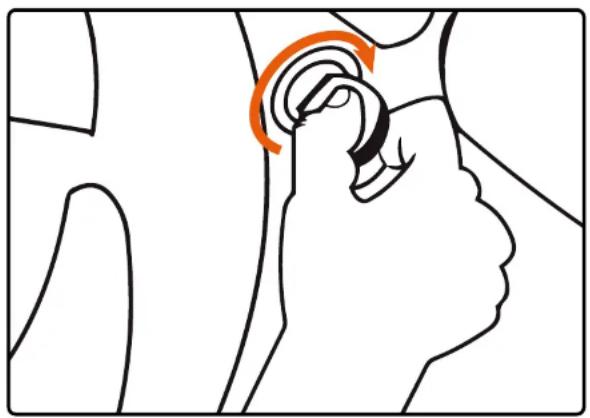
- Quando si porta su ON il blocchetto di accensione del veicolo, la dashcam si accende automaticamente.
Per accendere manualmente il dispositivo, premere il pulsante di accensione.
Per spagnere il disposativo, tenere premuto il pulsante di accensione per ca. 3 secondi.

CONNECTION CONIL CELLULAR
1 Accendere la dashcam.
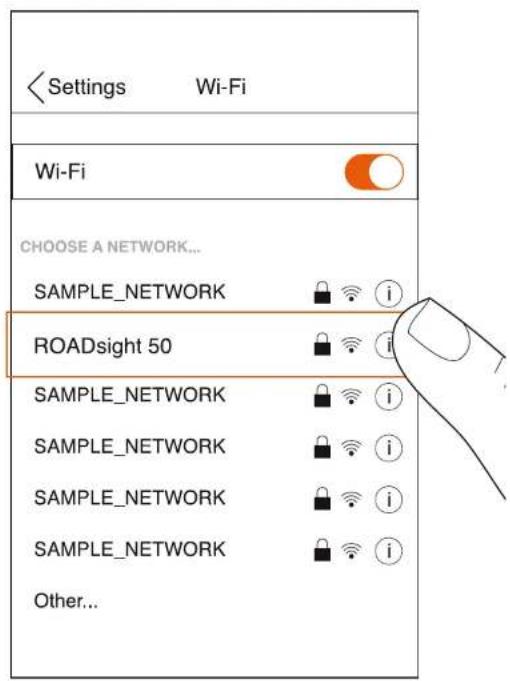
2 Lafotocamera trasmette automaticamente una rete Wi-Fi.
3 Apriere le Impostazioni del Telefono.
4 ToccareWi-Fi o Connessioni.
5 Selezionarel'hotspot dashcam e immettere la password "12345678".
6 Ora si è connessi con il disposativo.
REGOLAZIONE DELL'ANGOLO DIVISIONE

ATTENZIONE! La regolazione dell'angolo di visione cui quindi assicurarsi di posizionare correttamente il dispositivo sul parabrezza lungo l'asse orizzontale il più vicino possibile al centro del parabrezza.
Mentre si tira o si spinge il disposativo nel ritegno, assicurarsi che la fotocamera acquisica l'immagine in proportioni del 30% di cielo /70% di strada.
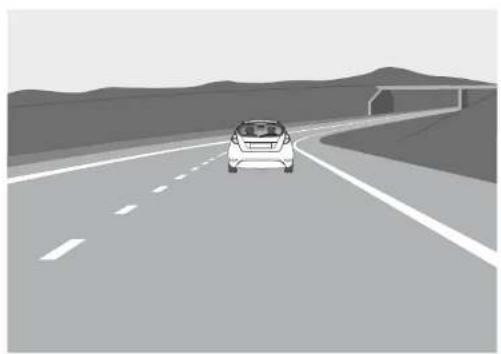
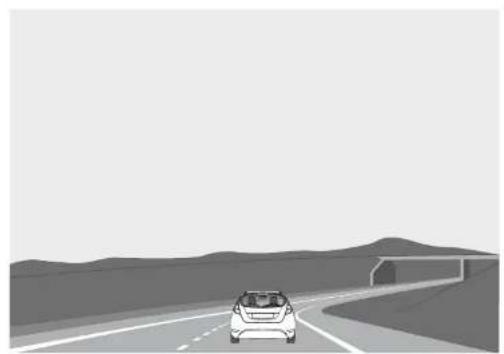
Giusto Sbagliato
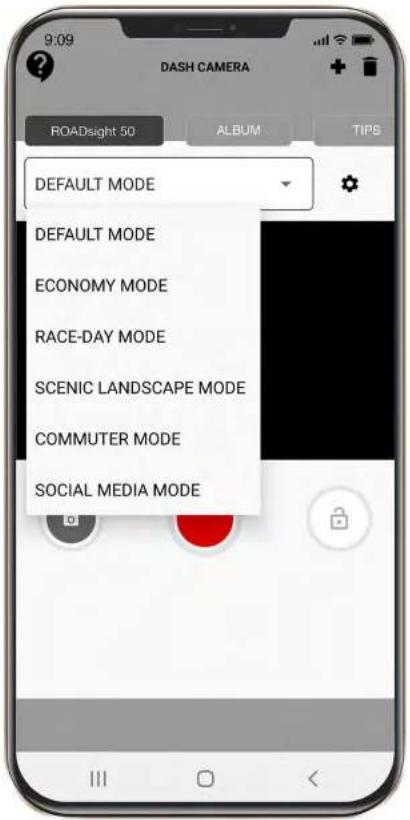
MODALITA DI REGISTRAZIONE
Selezionare diverse modalità di registrazione dai menu a discesa.
| DEFAULT ECONOMY | RACE-DAY | SCENIC LANDSCAPE | COMMITER | SOCIAL MEDIA | |
| RESOLUTION | HIGH MID HIGH HIGH HIGH | ||||
| SNAPSHOT | SH MID LOW HIGH HIGH | ||||
| LOOP RECORDING | 3 MIN 3 MIN 5 MIN 5 MIN 3 MIN 3 MIN | ||||
| G-SENSOR SENSITIVITY | MID LOW HIGH LOW HIGH LOW | ||||
IMPOSTAZIONI MENU
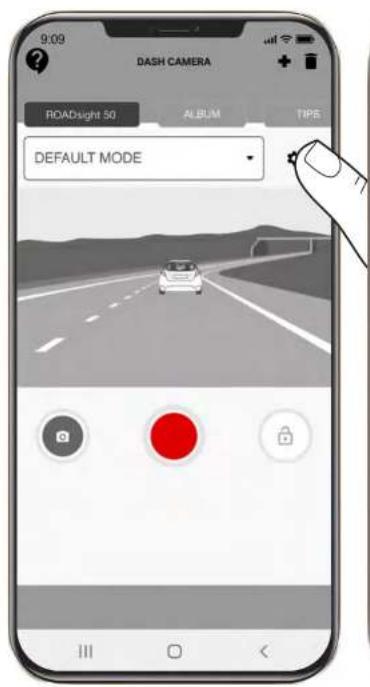
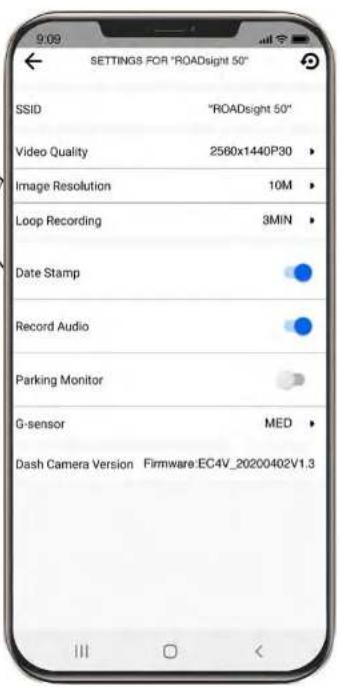
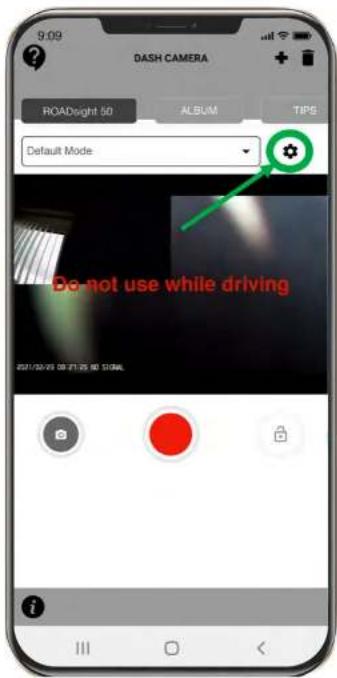
Per accedere alle Impostazioni menu, premere il pulsante "Impostazioni" nel menu principale.
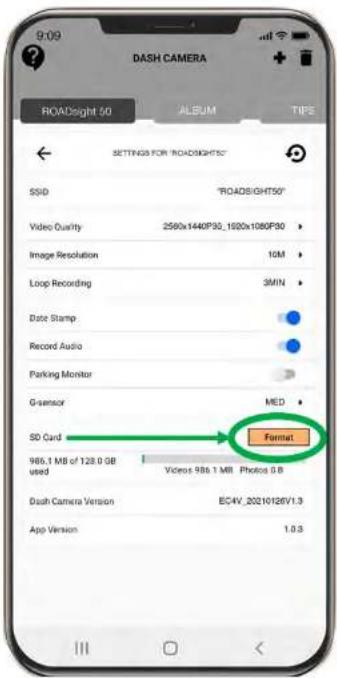
Qualità video: selezionare l'opzione richiesta (l'opzione più alta offre le prestazioni di visione ottimali).
Risoluzione dell'immagine:
1-12 Megapixel
Registrarazione in loop: 1, 3 o 5 minuti
Timbro data: OFF / ON
Registrarazione audio: OFF/ON
Monitor di parcheggio: OFF/ON
Sensore G:
OFF/BASSO/MEDIO/ALTO
REGISTRAZIONE DI EMERGENZA
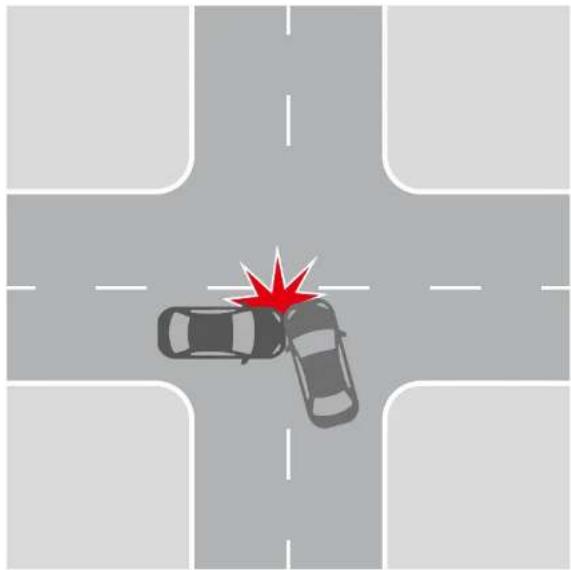
1 La registrazione di emergenza serve a proteggere il file video corrente alla sovrascrittura e dall'eliminazione.
2 La registrazione di emergenza viene attivata automaticamente quando il sensore G si attiva (accelerazione /decelerazione improvvisa) o al punto di collisione. La registrazione di emergenza viene bloccata automaticamente per evitare la cancellazione durante la registrazione in loop.
RIPRODUZIONE DELLA REGISTRAZIONE
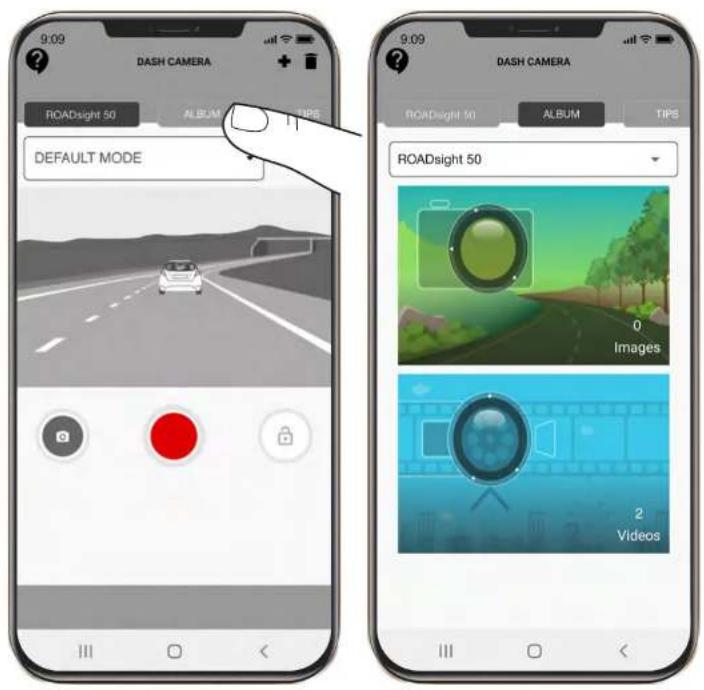
1 Per accedere al menu di riproduzione, premere il pulsante album nella scherma-ta principale.
2 Menu video e imagine.
- Selezionare i riquadri Video o Immagini da visualizzare.
MENUVIDEO
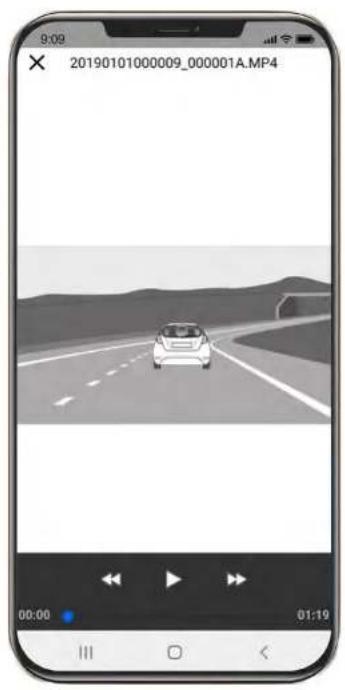
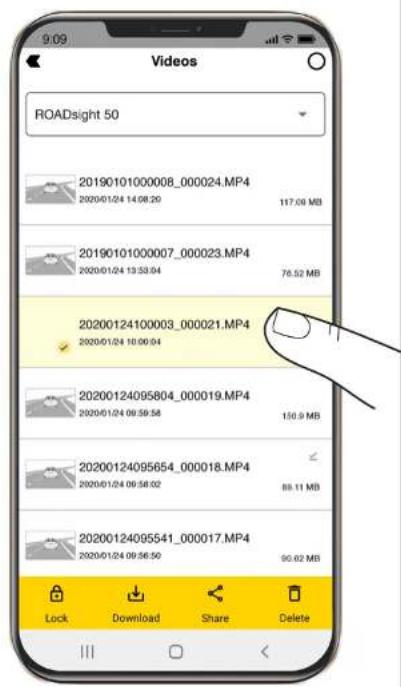
1 Premere brevamente una volta ciascun file video per accedere al menu di riproduzione.
2 Tenere premuto ciascun file video per 3 secondi per accedere al sottomenu del video. Da qui, bloccare, scaricare, condidere o eliminare il video selezionato.
MENU IMMAGINE
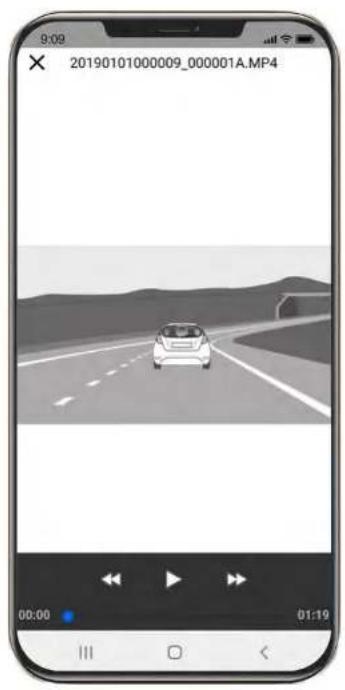
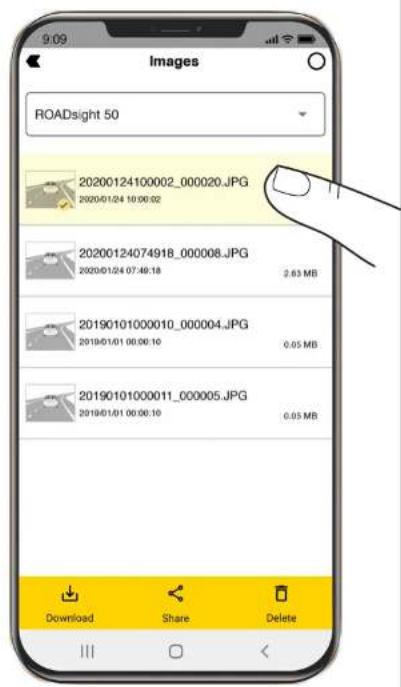
1 Premere brevamente una volta ciascun file imagine per acceder al menu di riproduzione.
2 Tenere premuto ciascun file im-. imagine per 3 secondi per accedere al sottomenu del video. Da qui, bloccare, scaricare, condividero o eliminare I'immagine selezionata.
MENUSUGGERIMENTI
Per accedere al menu Suggerimenti, premere il pulsante "Suggerimenti" nel menu principale.
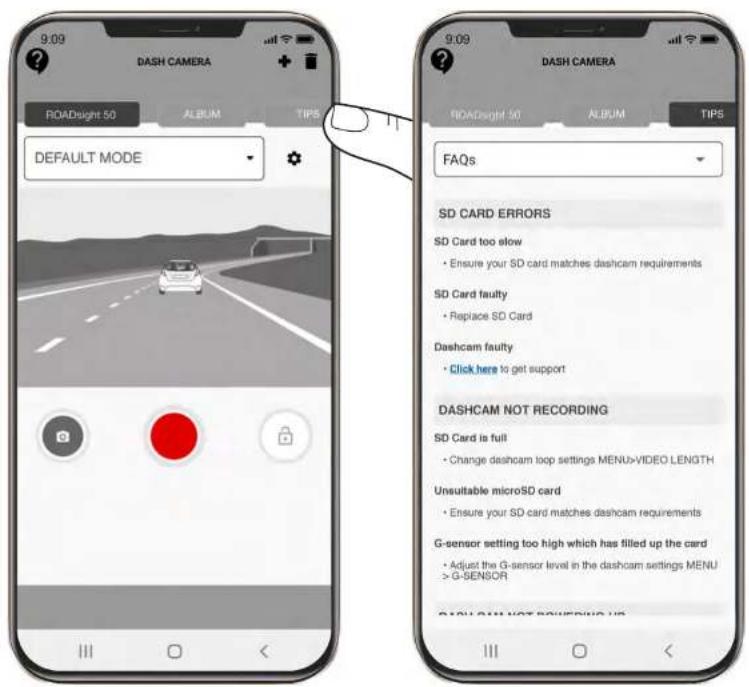
MENUFAQ
Per accedere al menu delle domande Frequenti, premere il menu a discesa e selezionare FAQ.
Scorrere verso l'alto o verso il basso per visualizzare tutte le commande frequenti più comuni.
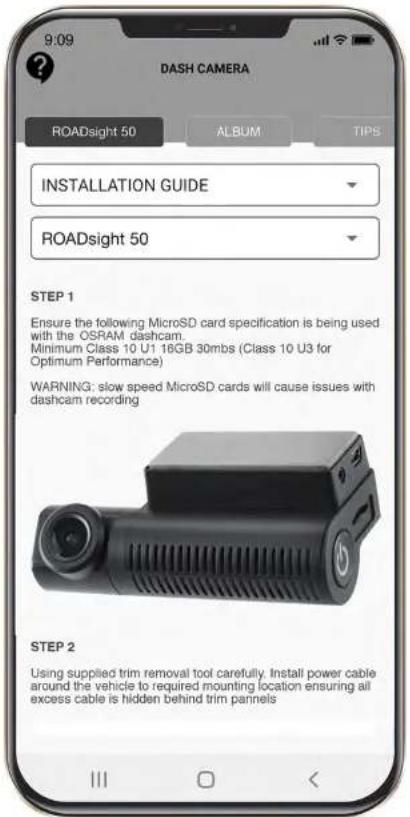
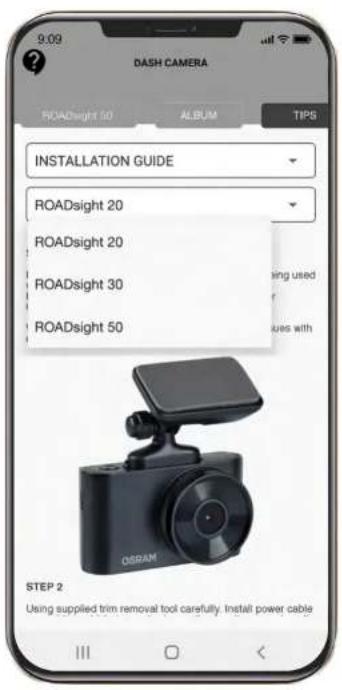
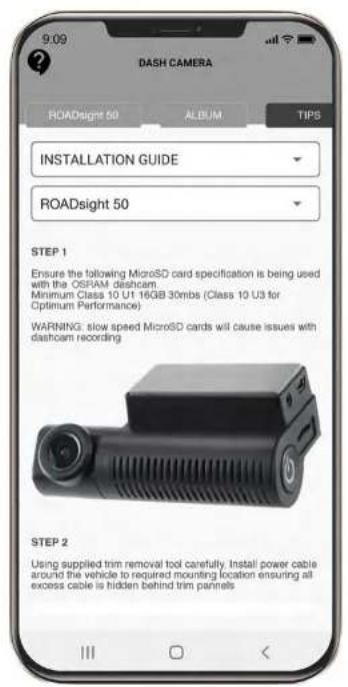
MENUGUIDA ALL'INSTALLAZIONE
1 Per accedere al menu Guida all'installazione, premere il menu a discesa e selezionare Guida all'installazione.
2 Apparirà un altro menu a discesa. Selezionare la dashcam in uso dal menu a discesa.
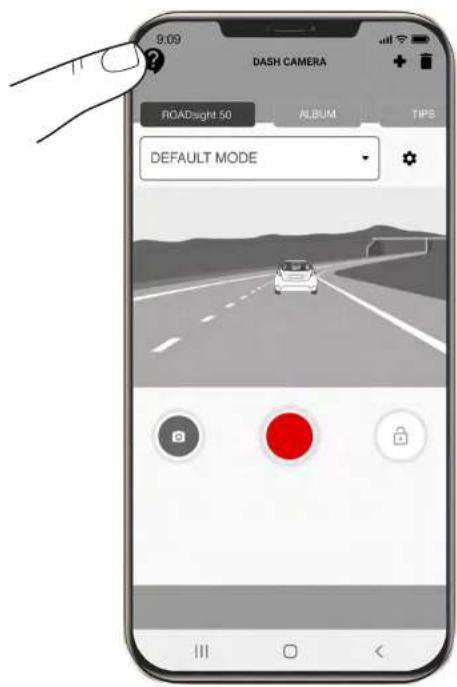
ASSISTENZA CLIENTI
Hai un problema? Fareciesul punto interrogativo nell'angolo in alto a sinistra del menu principale.
MANCATA FOTOGRAFIA/REGISTRAZIONE VIDEO
Controllare se c'è abbastanza spazio libero sulla scheda microSD.
LA REGISTRAZIONE è STATA INTERROTTA
Troppi file video memorizzati. Utilizzato solo schede microSD ad alta velocità che siano almeno di classe 10 U1 di produttori aftermati.
Quando si tenta di visualizzare una foto/riprodurre un file video,iene visualizzato il messaggio "file sbagliato".
Errore di scrittura del file a causa di un erre de file system della scheda microSD. Formattare la sched a microSD.
IMMAGINE SFOCATA
Assicurarsi che sia stato rimioso l'adesivo dall'obiettivo. Verificare se è presente dello sporco sulla lente. Se presente, pulire l'obiettivo con un panno morbido prima dell'uso (si consiglia di utilizzato prodotti per la cura speciale dell'ottica per non danneggiare la superficie dell'obiettivo).
CHIUDI CHIAMATA (NESSUNA IMMAGINE, NESSUNA RISPOSTA DEI PULSANTI)
Premere il pulsante RESET nella App per riavviare il dispositivo.
Scheda MicroSD non riconosciuta se utilizzata nella dash cam ROADsight 50 **
Si prega di formattare la scheda *
1 Verificare che le schede MicroSD siano inserte correttamente nella dashcam
2 Collegare la dashcam all'APP OSRAMconnect
3 Una volta collegata la dashcam all'APP, selezionare le impostazioni 'COG ICON'
4 Selezionare I'opzione FORMATTA
4 Selezionare YES per eseguire la funzione FORMATTA sulla scheda MicroSD
- La funzione Formatta scheda MicroSD eliminerà tutte le informazioni e le registrazioni alla scheda MicroSD
** La dashcam émetterà un segnale acustico costante se la schedà non viene riconosciuti e delve essereformattata. Nota: se viene utilizzata una schedà micro SD di dimensioni superiori a 32 GB, è necessario l'ultimo aggiornamento del firmware.
AGGIORNAMENTO DEL FIRMWARE
1 Scaricare il file del firmware da Dashcam Support | OSRAM Automotive, estrarre il file dall'archivio sul computer e decomprimerlo.
2 Assicurarsi che la scheda MicroSD sia stata formattata.
3 Copiare il file del firmware (.bin) sulla scheda MicroSD.
4 Inserire la scheda MicroSD con il file scaricato nello slot della scheda di memoria della dashcam.
5 Collegare la dashcam a una fonte di alimentazione e accenderla.
6 Gli indicatori luminosi lampeggeranno durante il download del firmware sulla dashcam.
7 Al terme del processo, la dashcam si riaviera automaticamente.
8 Utilizzato l'APP Osram Connect, selezionare l'opzione FORMATTA nelle IMPOSTAZIONI.

CARATTERISTICHE
| ROADsight 50 | 1440p | ≤128GB* | ≤20HRS** | Wi-Fi | GPS | |
| ROADsight 30 | 1080p | ≤32GB* | ≤6HRS** | Wi-Fi | ||
| ROADsight 20 | 1080p | ≤32GB* | ≤3HRS** |
- Full HD a 30 FPS.
** Il tempo di registrazione massimo dipende alla risoluzione dello schermo, dalle dimensioni della schedà di memoria e dal collegamento della fotocamera posteriore.
REquisiti DI ALIMENTAZIONE

ATTENZIONE! Se non è presente un'alimentazione esterna, la batteria non può supportare la registrazione per un lungo periodo, assicurarsi che l'alimentazione sia collegata durante la registrazione.
Tensione di ingresso: 5 V CC, 1,5 A.
Tensione di ingresso di ricarica: 12-24 V CC
Connessione mini USB per l'alimentazione
TEMPERATURE DI FUNZIONAMENTO (tutti i modelli)
Temperatura di immagazzinamento: da -20 °C a 70 °C
Temperatura d'esercizio: da -10 a +60 °C
RICICARE LE BATTERIE USATE
Le batterie non devono essere smaltite nei rifiuti urbani indifferenziati, ma raccolte separatamente per facilitare il corretto trattamento e riciclaggio delle sostanze in esse contenate. Il riciclaggio delle batterie garantisce il recupero di questi preziosi materiali e previene eventuali effetti potenzialmente dannosi sua sull'ambiente che sulla salute umana.
OSRAM
ROADsight 50
Mobiel verbonden Dashcam HD 1440p
Dutch