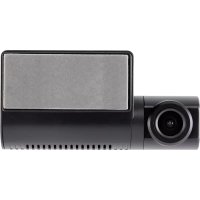
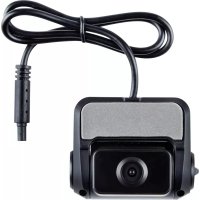
ROADsight 50 - Dashcam Osram - Kostenlose Bedienungsanleitung
Finden Sie kostenlos die Bedienungsanleitung des Geräts ROADsight 50 Osram als PDF.



| Produkttyp | Dashcam (Fahrzeugkamera) |
| Marke | Osram |
| Modell | ROADsight 50 |
| Videoauflösung | 1440p (2560×1440) bei 30 fps |
| Endlosschleifenaufnahme | 1, 3 oder 5 Minuten |
| G-Sensor | Ja, einstellbar (Niedrig/Mittel/Hoch) |
| Parküberwachung | Ja, aktivierbar/deaktivierbar |
| Konnektivität | Wi-Fi, GPS |
| Mobile App | OSRAMconnect (iOS und Android) |
| Stromversorgung | 5 V DC, 1,5 A (Netzteil 12-24 V inklusive) |
| Interner Akku | Ja, begrenzte Akkulaufzeit (Verwendung mit externer Stromversorgung empfohlen) |
| Betriebstemperatur | -10 °C bis 60 °C |
| Lagertemperatur | -20 °C bis 70 °C |
| Befestigungshalterung | Magnetische Befestigung mit Klebefolie (Einmalgebrauch) |
| Blickwinkel | Vertikal einstellbar (30% Himmel / 70% Straße empfohlen) |
| Speicher | microSD-Karte (Klasse 10 U1 empfohlen, bis zu 28 GB) |
| Wartung und Reinigung | Linse mit einem weichen Tuch und einem Optikreiniger reinigen |
| Sicherheit | Nicht vor einem Airbag installieren und die Sicht des Fahrers nicht behindern |
| Firmware-Update | Über microSD-Karte oder OSRAMconnect-App |
| Allgemeine Informationen | Entspricht lokalen Vorschriften (z.B. DE/AT nur Ereignisaufzeichnung) |
Häufig gestellte Fragen - ROADsight 50 Osram
Benutzerfragen zu ROADsight 50 Osram
0 Frage zu diesem Gerät. Beantworten Sie die, die Sie kennen, oder stellen Sie Ihre eigene.
Eine neue Frage zu diesem Gerät stellen
Laden Sie die Anleitung für Ihr Dashcam kostenlos im PDF-Format! Finden Sie Ihr Handbuch ROADsight 50 - Osram und nehmen Sie Ihr elektronisches Gerät wieder in die Hand. Auf dieser Seite sind alle Dokumente veröffentlicht, die für die Verwendung Ihres Geräts notwendig sind. ROADsight 50 von der Marke Osram.
BEDIENUNGSANLEITUNG ROADsight 50 Osram
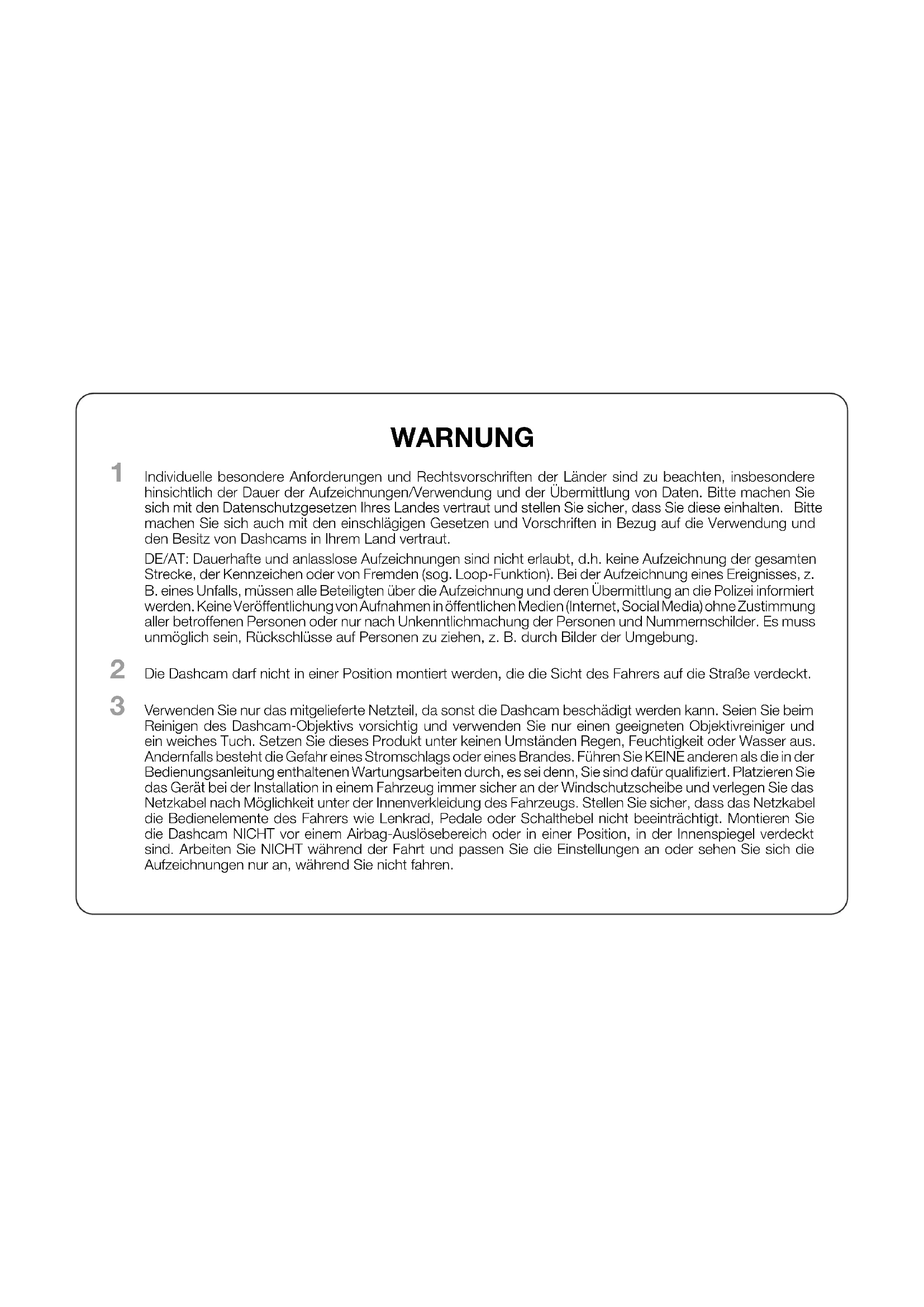
1 Individuelle besondere Anforderungen und Rechtsvorschriften der Länder sind zu beachten, insbesondere hinsichtlich der Dauer der Aufzeichnungen/Verwendung und der Übermittlung von Daten.itte machen Sie sich mit den DATenschutzgesetzen Ihres Landes vertraut und stellen Sie safer, dass sie diese einhalten.itte machen Sie sich auch mit den einschlagigen Gesetzen und Vorschriften in Bezug auf die Verwendung und den Besitz von Dashcams in Ihr dem Land vertraut.
DE/AT: Dauerhafte und anlasslose Aufzeichnungen sind nicht erlaubt, d.h. keine Aufzeichnung der gesamtten Strecke, der Kennzeichen oder von Fremden (sog. Loop-Funktion). Bei der Aufzeichnung eines Ereignisses, z. B. eines Unfalls, mussen alle Beteiligten über die Aufzeichnung und deren Übermittlung an die Polizei informiert werden. Keine Veröffentlichung von Aufnahmen in öffentlichen Medien (Internet, Social Media) ohne Zustimmung aller betroffenen Personen oder nur nach Unkenntlichmachung der Personen und Nummerscholder. Es muss unmöglich sein, Rückschlüsse auf Personen zuziehen, z. B. durch Bilder der Umgebung.
Die Dashcam darf nicht in einer Position montiert werden, die die Sight des Fahrs auf die StraBe verdeckt.
3 Verwenden Sie nur das mitgelieferte Netzteil, da sonst die Dashcam beschadigt werden kann. Seien Sie beim Reinigen des Dashcam-Objektivs vorsichtig und verwenden Sie nur einen geeigneten Objektreiniger und ein weiches Tuch. Setzen Sie these Produkt unter keinen Umständen Regen, Feuchtigkeit oder Wasser aus. Andernfalls besteht die Gefahr eines Stromschlags oder eines Brandes. Führn Sie KEINE anderen als die in der Bedienungsanleitung enthaltenen Wartungsarbeiten durch, es sei dann, Sie sind davon qualifiziert. Platzierten Sie das Gerät bei der Installation in einem Fahrzeug immer richer an der Windschutzscheibe und verlegen Sie das Netzkabel nach Möglichkeit unter der Innverkleidung des Fahrzeugs. Stellen Sie richer, dass das Netzkabel die Bedienelemente des Fahrers wie Lenkrad, Pedale oder Schalthebel nicht beeinträchtigt. Montieren Sie die Dashcam NICHT vor einem Airbag-Auslösebereich oder in einer Position, in der Innenspiegel verdeckt sind. Arbeiten Sie NICHT während der Fahrt und passen Sie die Einstellungen an oder sehen Sie sich die Aufzeichnungen nur an, während Sie nicht fahren.
VOR DEM START
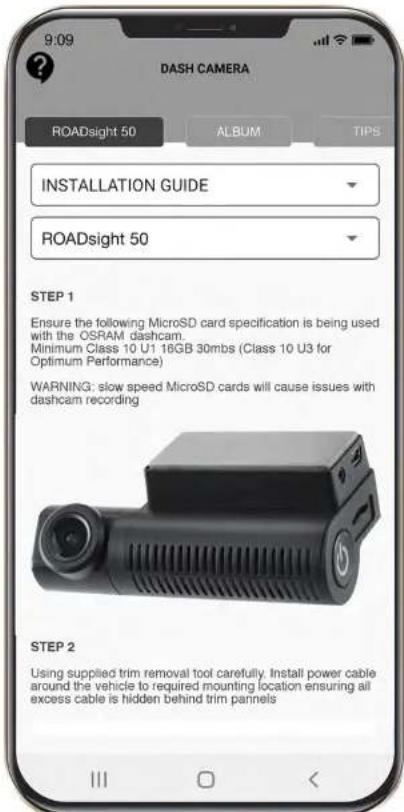
Wenn Sie die App noch nicht heruntergeladen haben, tun Sie dies jetzt, um ihre Dashcamera optimal zu nutzen.
1 Laden Sie die App herunter, indem Sie im App Store (iPhone) oder bei Google Play (Android) nach OSRAMconnect suchen.
2 Öffnen Sie die App, folgen Sie dem angezeigten Setup-Vorgang und aktivieren Sie alle erforderlichen Einstellungen, wenn Sie dazu aufgefordert werden.


OSRAM
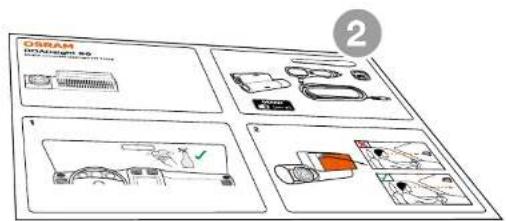
LIEFERUMFANG
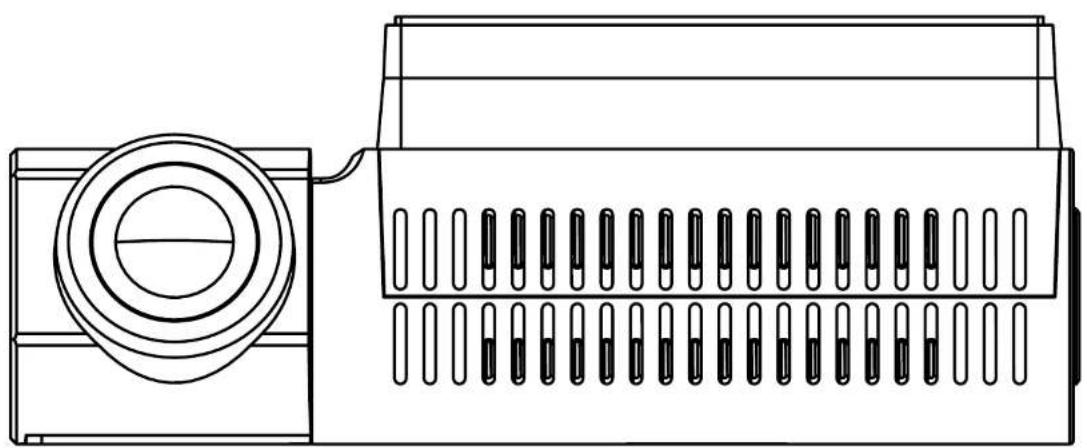
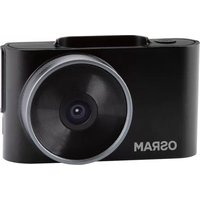
1 Dashcam
2 Kurzanleitung
3 Magnethalterung
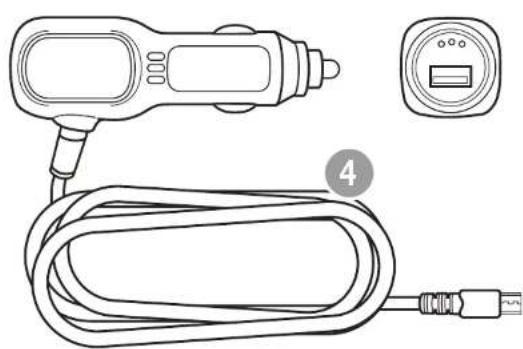
4USB-Ladekabel
5 Trimmentfernungsswerkzeug
6 Fensteraufkleber
5
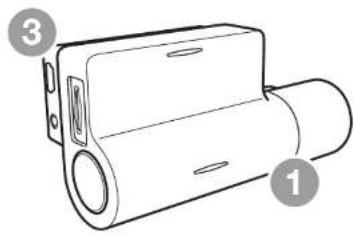

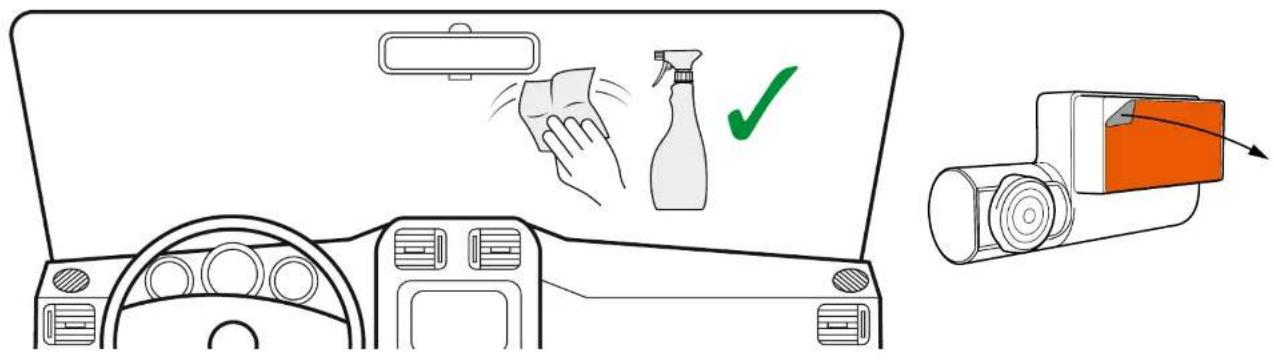
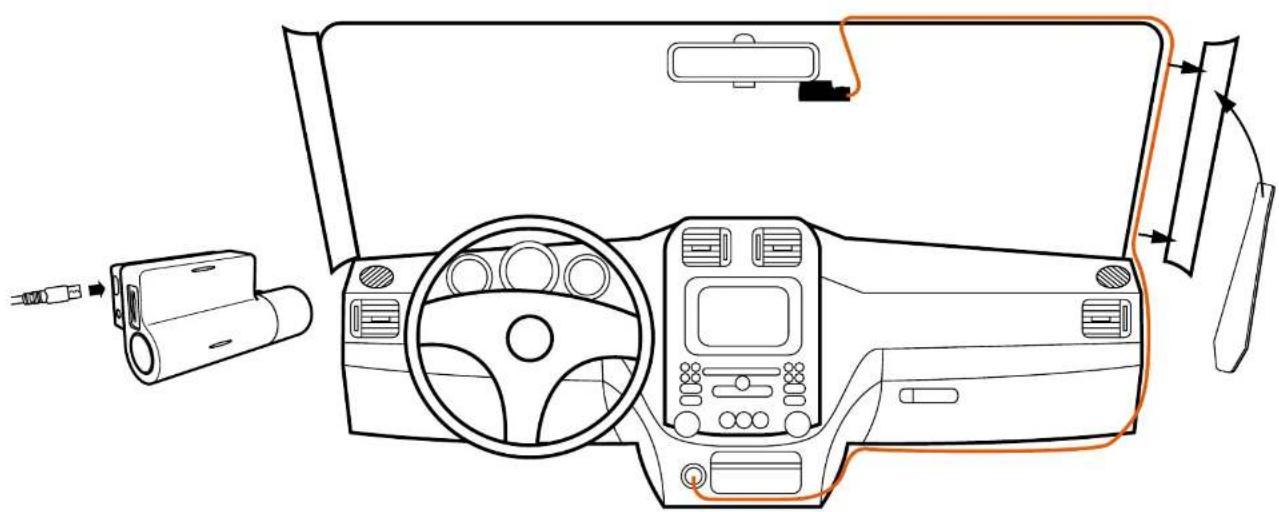
ACKTUNG! Wahlen Sie den Installationsort im Voraus, da das Klebeband auf der Halterung zumomaligen Gebrauch bestimmt ist.
1 Stellen Sie sicher, dass das Glas frei von Schmutz, Staub und Fett ist.
2 Erwärmen Sie das Klebepadteil der Halterung in den Händen, um eine starke Haftung auf Glas zu gewährleisten.
3 Nachdem die Halterung positioniert wurde, schließen Sie die Dashcam an die Magnethalterung an.
Verwenden Sie zum Einsatz des Geräts und zum Laden des Akkus nur das mitgelieferte Netzteil. Schließen Sie das Netzkabel an die Halterung an und stecken Sie das USB-Ladegerät in die 12-V-Steckdose des Fahrzeugs.
Wenn der Motor des Fahrzeugs startet, schaltet sich das Gerät automatisch ein.
microSD-KARTE INSTALLIEREN
1 Stellen Sie vor der Installation einer Speicherkarte sicher, dass das Gerät ausgeschaltet ist.
2 Setzen Sie die Speicherkarte ein, bissie einrastet.
3 Entfernen einer Karte: Drücken Sie leicht auf die Karte und entfern den Sie sie dann aus dem Steckplatz.
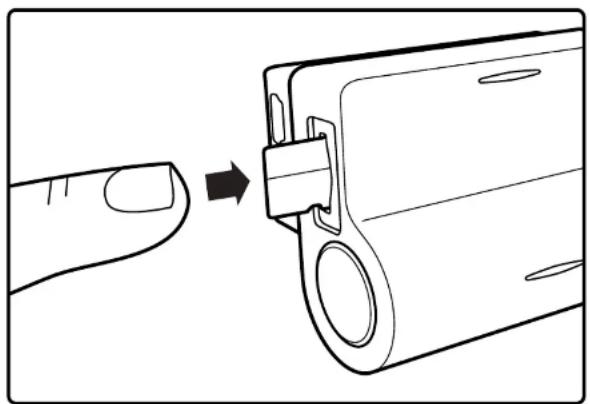

WARNING! Wenden Sie beim Einsetzen einer Speicherkarte keine übermäßige Kraft an, um Schäden am Gerät zu vermeiden. Verwenden Sie gegebenenfalls ein dūnnes, spitzes Gerät, um die Karte weiter zu schieben. Um die Speicherkarte zu entfernen, drücken Sie auf die Karte, bis sie einrastet, und entfernen Sie die Karte aus dem Steckplatz.
EIN/AUS
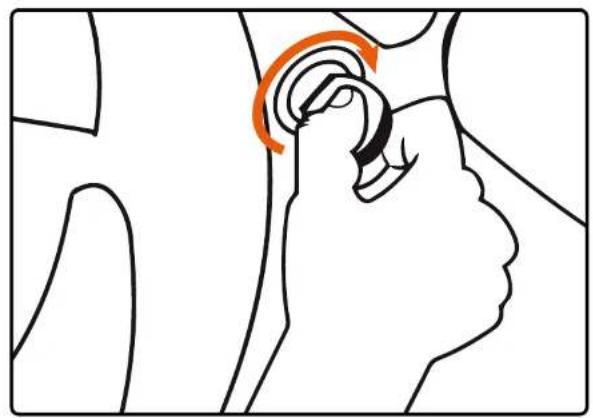
- Wenn die Fahrzeugzündung eingeschaltet ist, schaltet sich die Dashcam automatisch ein.
Um das Gerät manuell einzuschalten, drücken Sie den Netzschalter.
Um das Gerät auszuschalten, halten Sie den Netzschalter ca. 3 Sekunden.

ANSCHLUSS AN MOBIL
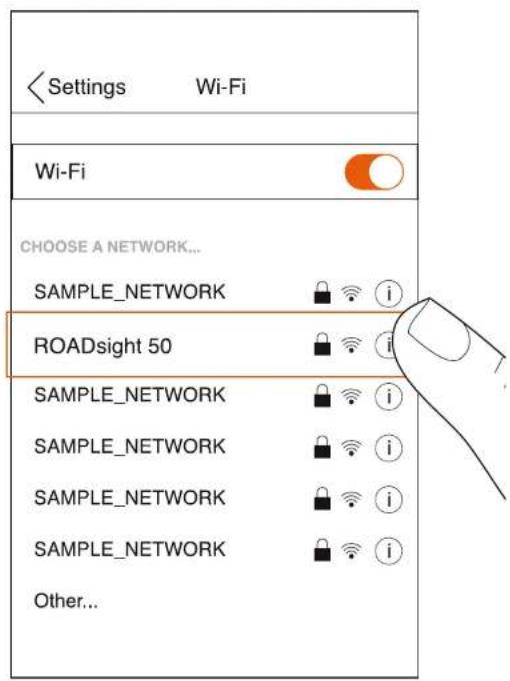
1 Schalten Sie die Dashcam ein.
2 ihre Kamera sendet automatisch ein WLAN-Netzwerk.
3 Öffnen Sie die Einstellungen Ihres Telefons.
4 Tippen Sie auf Wi-Fior-Verbindungen.
5 Wahlen Sie den Dashcam hotspot aus und geben Sie das Password ,12345678" ein.
6 Sie sind jetzt mit Ihrem Gerät verbunden.
EINSTELLEN DES BETRachtUNGSWINKELS

ACHTUNG! Die Einstellung des Betrachtungswinkels kann nur entlang der vertikalen Achse erfolgen. Achten Sie daher darauf, dass Sie das Gerät entlang der horizontalen Achse so nah wie möglich an der Mitte der Windschutzscheibe positionieren.
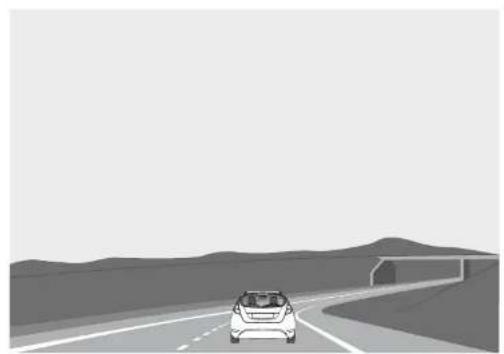
Stellen Sie beim Ziehen oder Drücken des Geräts in der Halterung sichere, dass die Kamera das Bild in Proportionen von 30% Himmel / 70% Straße aufnimmt.
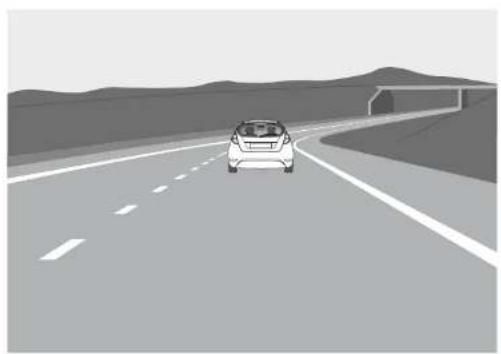
Gut Schlecht
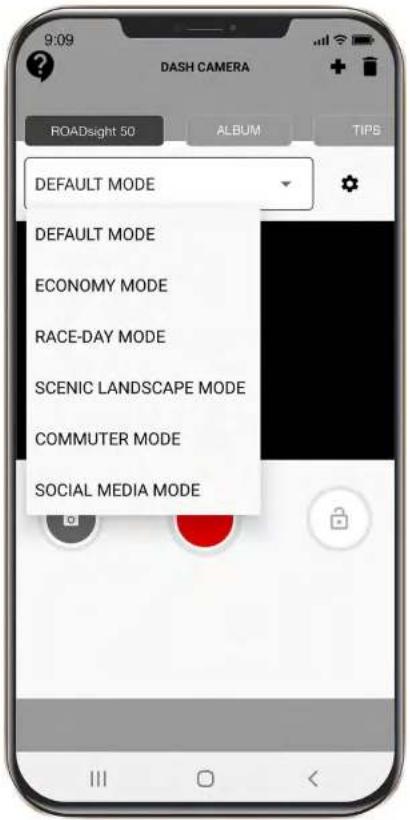
AUFNAHME-MODI
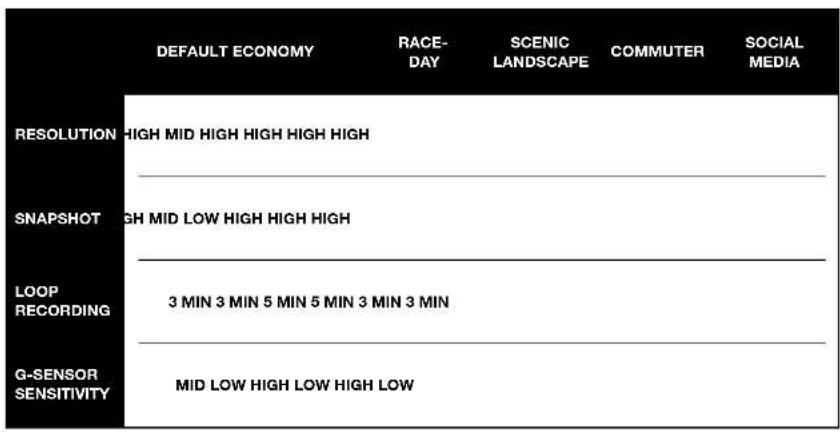
Wahlen Sie verschiedene Aufnahmemodi aus den dropdown-Menus.
MENÜ EINSTELLUNGEN
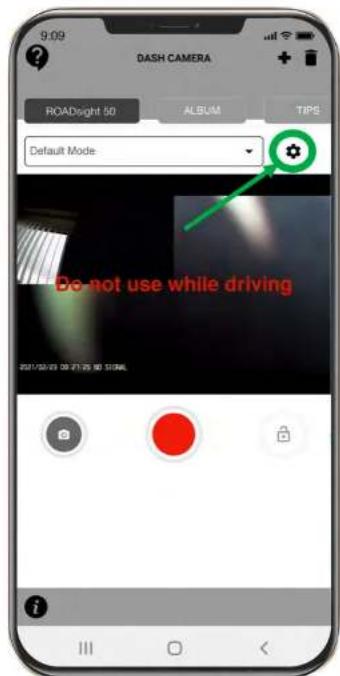
Um auf die Menüeinstellungen zuzugreifen, klichen Sie im Hauptmenu auf die Schaltfläche „Einstellungen".
Videoauflösung: Wahlen Sie die gewünschte Option aus (die hochste Option bietet die optimale Anzeigeleistung).
Bildaufösung: 1-12 Megapixel
Loop-Aufnahme: 3 oder 5 Minuten
Datumsstempel: AUS / EIN
Audio aufnehmen: AUS/EIN
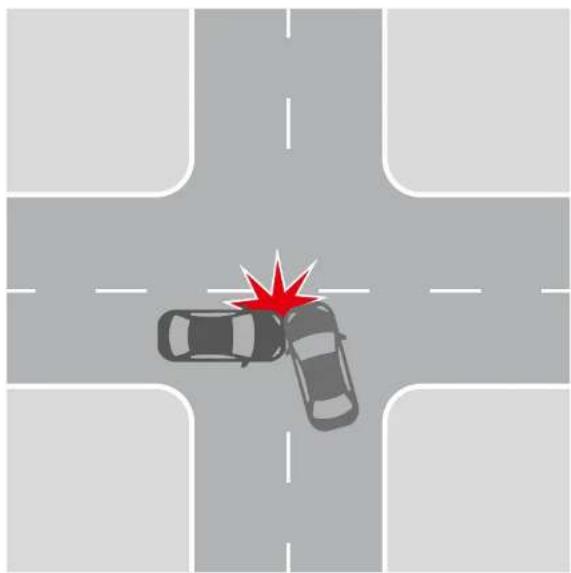
Die Notfallaufnahme soll die aktuelle Videodatei vor dem Überschreiben und Löschen schützen.
2 Die Notfallaufzeichnung wird automatisch aktiviert, wenn der G-Sensor auslõst (plötzliche Beschleunigung/Verzögerung) oder an einem Kollisionspunkt. Die Notfallaufzeichnung wird automatisch gesperrt, um ein Löschen während der Schleifenaufzeichnung zu vermeiden.
AUFNAHME UND WIEDERGABE
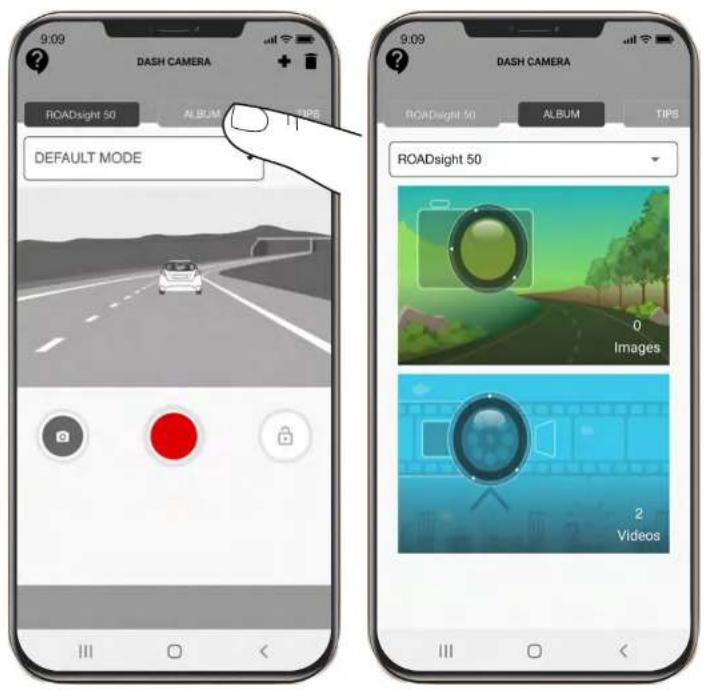
Um auf das Wiedergabenu zuzugreifen, drucken Sie die Albumtaste auf dem Hauptbildschirm.
2 Video- und Bildmenü.
Wahlen Sie entweder Videos oder Bilder aus, um sie anzuzeigen.
SO VERWENDEN SIE DAS VIDEO-MENU
1 Drucken Sie einmal kurz auf jeder Videodatei, um zum Wiedergabenu zu gelangen.
2 Halten Sie jeder Videodatei 3 Sekunden lang gedrückt, um auf das Untermenü des Videos zuzugreifen. Von Dort aus konnen Sie das ausgewählte Video sperren, herunterlagen, freigeben oder Löschen.
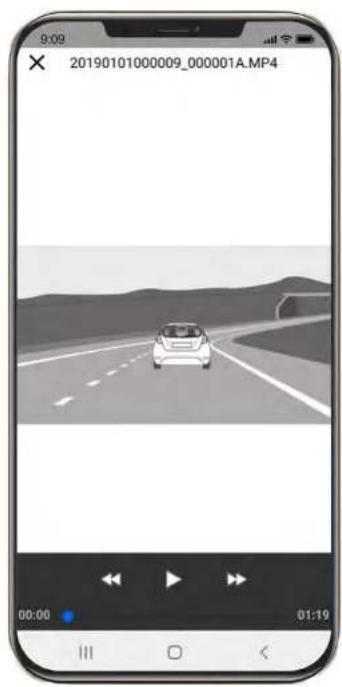
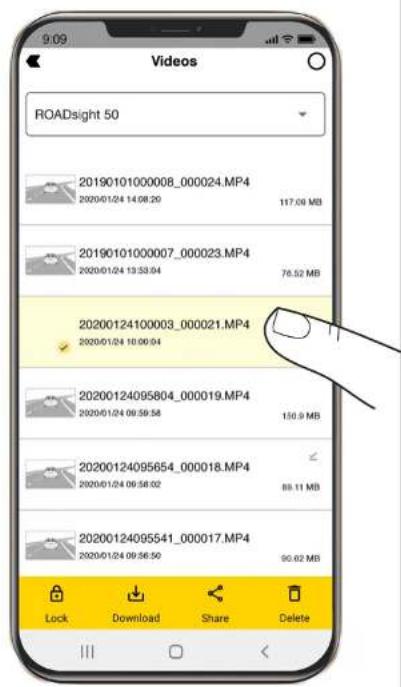
BILD DES MENUS
1 Drücken Sie einmal kurz auf jeder Videodatei, um zum Wiedergabemenü zu gelangen.
2 Halten Sie jeder Videodatei 3 Sekunden lang gedrückt, um auf das Untermenü des Videos zuzugreifen. Von Dort aus konnen Sie das ausgewählte Video sperren, herunterlagen, freigeben oder Löschen.


TIPPS-MENU
Um auf das Tipps-Menu zuzugreifen, drücken Sie im Hauptmenü auf die Schaltfläche „Tipps".
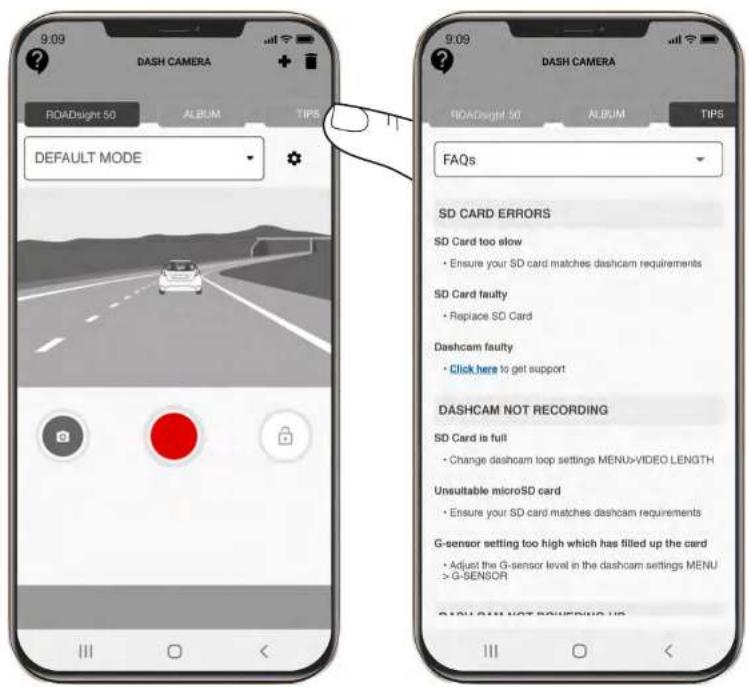
FAQs MENU
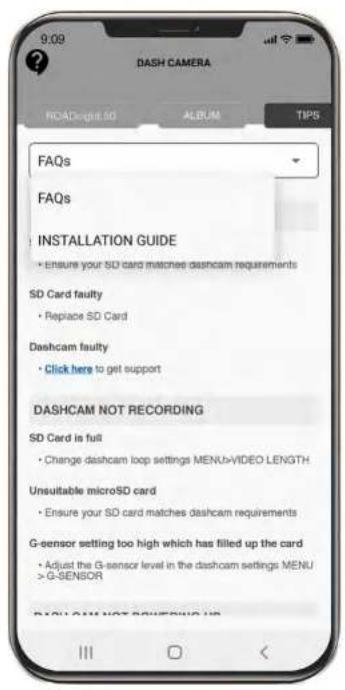
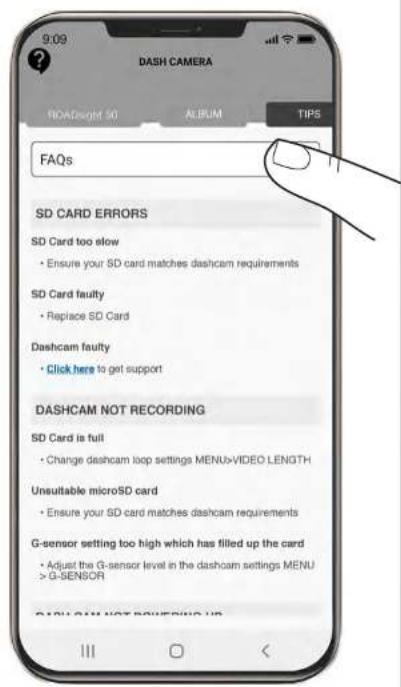
Um auf das FAQ-MENU zuzugreifen, drücken Sie auf das ↓Droppn- Menu und wahlen Sie FAQs.
Wischen Sie nach oben oder unter, um alle halten gestelltten Fragen anzuzeigen.
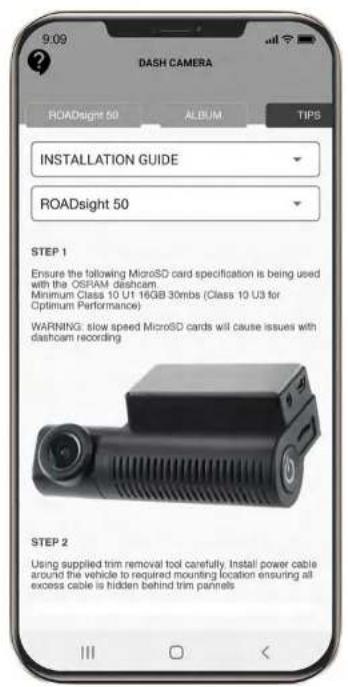
INSTALLATIONSANLEITUNG
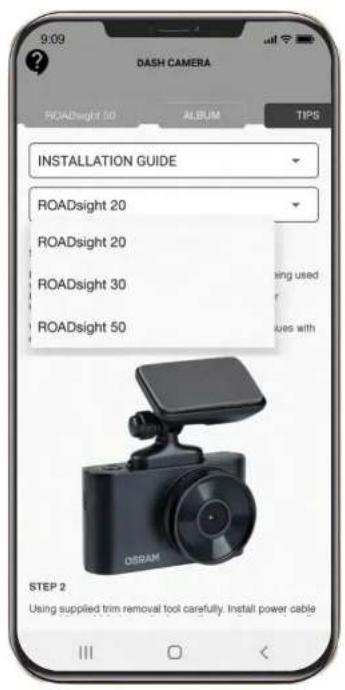
Um auf das Installationshandbuch-Menu zuzugreifen, drucken Sie auf das ↓Droppdn-Menu und wahlen Si Installationshandbuch.
2 Ein weiteres dropdown-Menü wird angezeigt. Wahlen Sie die verwendete Dashcam aus dem dropdown-Menu.
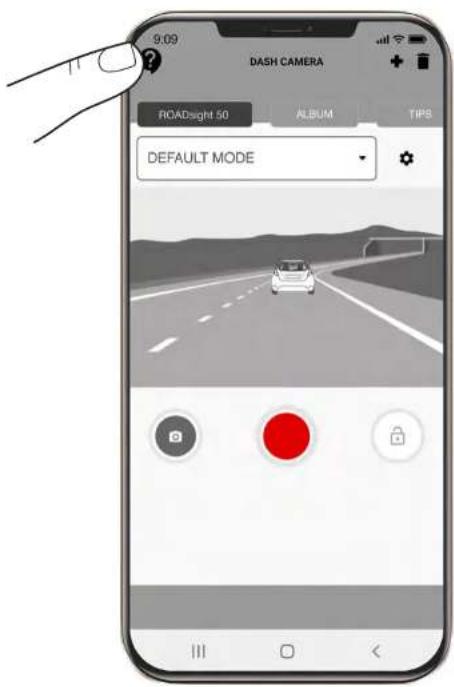
KUNDENDIENSTILLE
Haben Sie ein Problem? Klichen Sie auf das Fragezeichen in der oberen linken Ecke des Hauptmenüs.
FEHLER BEI FOTOGRAFIE/VIDEOAUFAHME
Überprüfen Sie, ob auf der Micro-SD-Karte genügend freier Speicherplatz vorhanden ist.
DIE AUFNAHME WURDE GESTOPPT
Zu weitere Videodateien gespeichert. Verwenden Sie mindestens U1-Hochgeschwindigkeits-Micro-SD-Karten der Klasse 10 von bewährten Herstellern.
Wenn Sie versuchen, ein Foto anzuzeigen / eine Videodatei abzuspielen, wird die Meldung "Falsche Datei" angezeigt.
Fehler beim Schreiben der Datei aufgrund eines Systemfehlers der Micro-SD-Kartendatei. Zum Formatieren der Micro-SD-Karte:
BILD UNSCHARF
Stellen Sie sicher, dass der Objektivaufkleber entfernt wird. Überprüfen Sie das Objektiv auf Schmutz. Wenn vorhanden, wischen Sie das Objektiv vor dem Gebrauch mit einem weichen Tuch ab (es wird empfohlen, spezielle Pflegeprodukte für die Optik zu verwenden, um die Oberfläche des Objektivs nicht zu beschädigen).
AUFGEHÄNGT (KEIN BILD, KEINE TASTENANTWORT)
Drücken Sie die RESET-Taste, um das Gerät neu zu starten.
MicroSD-Karte wird bei Verwendung in der Dash Cam ROADsight 50 * * nicht erkannt
Bitte Karte formatieren *
1 Stellen Sie sicher, dass die MicroSD-Karten korrekt in die Dashcam eingesetztsind
2 Verbinden Sie die Dash Cam mit der OSRAMconnect APP
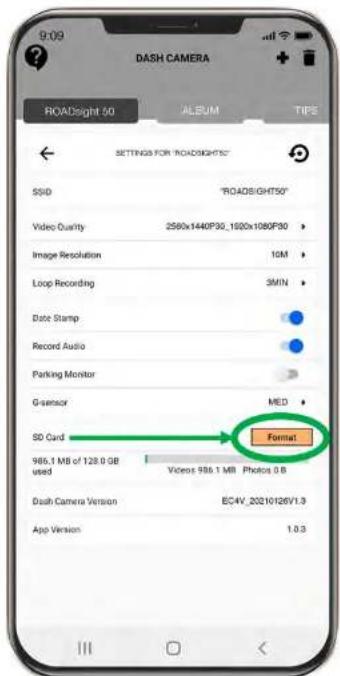
3 Sobald die Dashcam mit der APP verbunden ist, wahren Sie die Einstellungen 'COG ICON'.
4 Wahlen Sie die Option FORMAT
4 Wahlen Sie JA, um die MicroSD-Karte zu formatieren
- Format MicroSD-Kartelöscht alle Informationen und Aufzeichnungen von der MicroSD-Karte
** Die Dashcam gibt ein konstantes Pieptongeräusch aus, wenn die Karte nicht erkannt wird und formatiert werden mussitte beachten Sie: Wenn eine Micro-SD-Karte mit mehr als 32 GB verwendet wird, ist das neueste Firmware-Update erfolderlich.
FIRMWARE WIRD AKTUALISIERT
1 Laden Sie die Firmware-Datei unter Dashcam Support | herunter OSRAM Automotive und extrahieren Sie die Datei aus dem Archiv auf den Computer und entpacken Sie sie.
2 Stellen Sie sicher, dass ihre MicroSD-Karte formatiert wurde.
3 Kopieren Sie die Firmware-Datei (.bin) auf ihre MicroSD-Karte.
4 Setzen Sie die MicroSD-Karte mit der heruntergeladenen Datei in den Steckplatz der Dashcam-Speicherkarte ein.
5 SchlieBen Sie die Dashcam an eine Stromquelle an und schalten Sie sie ein.
Die Anzeigelampen blinken, während die Firmware auf die Dashcam heruntergeladen wird.
7 Nach Abschluss des Vorgangs wird die Dashcam automatisch neu gestartet.
8 Verwenden Sie die Osram Connect-App, und wahlen Sie in den EINSTELLUNGEN die Option FORMAT.

ACHTUNG! Wenn die Speicherkarte nach dem Update nicht formatiert ist, wird der Update-Vorgang beim nachsten Einsatzen erneut gestartet.
ACHTUNG! Schalten Sie die Dashcam während des Firmware-Updates nicht aus.
FUNKTIONEN
| ROADsight 50 | 1440p | ≤128GB* | ≤20HRS** | Wi-Fi | GPS | |
| ROADsight 30 | 1080p | ≤32GB* | ≤6HRS** | Wi-Fi | ||
| ROADsight 20 | 1080p | ≤32GB* | ≤3HRS** |
- Full HD bei 30 FPS.
** Maximale Aufnahmezeit abhängig von Bildschirmaufösung, Speicherkartengröbe und rückseitigem Kameraaufsatz.
ANFORDERUNGEN AN DAS STROMNETZ

ACHTUNG! Wenn kein externer Stromeingang vorhanden ist, kann der Akku die Aufnahme für längerere Zeit nicht unterstützen.stellen Sieitte)sicher,dass die Stromversorgung bei der Aufnahme angeschlossen ist.
Eingangsspannung: 5 V DC, 1,5 A.
Ladeeingangsspannung: 12-24V DC
Mini-USB-Anschluss für die Stromversorgung
BETRIEBSTEMPERATUREN (alle Modelle)
Lagertemperatur: -20 °C bis 70 °C.
Betriebstemperatur: -10 °C bis 60 °C.
BITTE RECYCELNSIE IHREVERBRAUCHTEN BATTERIEN
Batterien sollen nicht im unsortierten Siedlungsabfall entsorgt, sondern separat gesammlt werden, um die korrekte Behandlung und das Recycling der enthaltenen Stoffe zu ermöglich. Das Recycling von Batterien gewährleistet die Rückgewinnung dieser wertvollen Materialien und verhindert potenziell schädliche Auswirkungen auf die Umwelt und die menschliche Gesundheit.
OSRAM
ROADsight 50
Camera de bord HD 1440p connectee mobile
François
MISE EN GARDE
RECICLE LAS PILAS GASTADAS

- VOR DEM START
- LIEFERUMFANG
- MICROSD-KARTE INSTALLIEREN
- EIN/AUS
- ANSCHLUSS AN MOBIL
- EINSTELLEN DES BETRACHTUNGSWINKELS
- AUFNAHME-MODI
- MENÜ EINSTELLUNGEN
- AUFNAHME UND WIEDERGABE
- SO VERWENDEN SIE DAS VIDEO-MENU
- BILD DES MENUS
- TIPPS-MENU
- FAQS MENU
- INSTALLATIONSANLEITUNG
- KUNDENDIENSTILLE
- FEHLER BEI FOTOGRAFIE/VIDEOAUFAHME
- DIE AUFNAHME WURDE GESTOPPT
- BILD UNSCHARF
- AUFGEHÄNGT (KEIN BILD, KEINE TASTENANTWORT)
- MICROSD-KARTE WIRD BEI VERWENDUNG IN DER DASH CAM ROADSIGHT 50 * * NICHT ERKANNT
- BITTE KARTE FORMATIEREN
- FIRMWARE WIRD AKTUALISIERT
- FUNKTIONEN
- ANFORDERUNGEN AN DAS STROMNETZ
- BETRIEBSTEMPERATUREN (ALLE MODELLE)
- BITTE RECYCELNSIE IHREVERBRAUCHTEN BATTERIEN
- OSRAM
- ROADSIGHT 50
- MISE EN GARDE
- RECICLE LAS PILAS GASTADAS
Marke : Osram
Modell : ROADsight 50
Kategorie : Dashcam