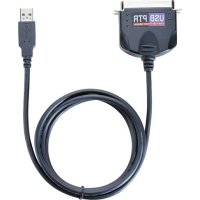
PA096E - Cavo per computer TARGUS - Manuale utente e istruzioni gratuiti
Trova gratuitamente il manuale del dispositivo PA096E TARGUS in formato PDF.



| Tipo di prodotto | Cavo adattatore USB a parallela |
| Marca | Targus |
| Modello | PA096E |
| Connettori | USB tipo A maschio, porta parallela DB25 femmina |
| Sistemi operativi compatibili | Windows 2000 / XP / Vista (nessun driver necessario); Windows 98 / ME (driver richiesto) |
| Alimentazione | Autoalimentato tramite porta USB |
| Funzioni principali | Collegare una stampante parallela a un computer tramite USB; estensione della porta |
| Installazione | Installare il driver prima di collegare il cavo (Windows 98/ME); collegare a una porta USB disponibile |
| Risoluzione dei problemi | Scollegare/ricollegare; verificare i collegamenti; reindirizzare la porta di stampa su USB001 se necessario |
| Garanzia | 2 anni contro difetti di materiale e fabbricazione |
| Conformità normativa | FCC Classe B |
| Riciclaggio | Portare in un centro di riciclaggio appropriato |
| Supporto tecnico | Sito web Targus o numeri di telefono per paese |
Domande frequenti - PA096E TARGUS
Domande degli utenti su PA096E TARGUS
0 domanda su questo apparecchio. Rispondi a quelle che conosci o fai la tua.
Fai una nuova domanda su questo apparecchio
Scarica le istruzioni per il tuo Cavo per computer in formato PDF gratuitamente! Trova il tuo manuale PA096E - TARGUS e riprendi in mano il tuo dispositivo elettronico. In questa pagina sono pubblicati tutti i documenti necessari per l'utilizzo del tuo dispositivo. PA096E del marchio TARGUS.
MANUALE UTENTE PA096E TARGUS
Cavo stampatore Targus da USB a parallela...... 40
Nederlands
Targus printerkabel USB/parallel 49
Português
Congratulazioni per l'acquisto del cavo stampatore Targus da USB a parallela. Questo cavo di prolunga portatile si collega direttamente ad una porta USB (Universal Serial Bus) del computer.
Questa guida utente descrive la procedura per collegare l'adattatore al computer, installare i driver, e collegare e configurare le periferiche.
Requisiti di sistema
Hardware
- PC con processore Pentium ^® o equivalente
- Porta USB conforme V.1.1
- Unità CD-ROM
Sistema operativo
- Sistema operativo Windows® 2000 / XP / Vista™ operating system (Non richiede l'installazione di driver)
- Sistema operativo Windows® 98 / ME (Richiede l'installazione di driver)
Installare accessorio e driver
Per utilizzare il cavo stampatore per parallela Targus, è necessario installarne il driver nel computer se ha Windows® 98 / ME come il sistema operativo.

AVVERTENZA: DOVRETE INSTALLARE IL DRIVER PRIMA DI COLLEGARE L'ADATTATORE AL VOSTRO COMPUTER. IN CASO CONTRARIO, IL CAVO ADATTATORE POTREBBE NON FUNZIONARE CORRETTAMENTE.
Installare il driver e collegare il cavo adattatore al vostro computer
1 Inserite il CD dei driver nell'unità CD-ROM del computer.
2 Se l'installazione non si avvia automaticamente, fate clic su Start, Esegui, poi inserite D:\Setup.exe (dove D: è il percorso all'unità CD-ROM), poi fate clic su OK.
Compare lo schermo di Benvenuto.
3 Fate clic su Avanti.
4 Compare lo schermo Important Information (Importanti informazioni). Fate clic su Avanti.
Il programma di installazione avvierà l'installazione dei driver.

NOTA: SE DOVESTE RICEVERE UN AVVISO, FATE CLIC SU "CONTINUA COMUNQUE"
Compare lo schermo di Installazione completata.
5 Dovrete riavviare il computer. Apparirà un messaggio con le impostazioni predefinite per il riavvio. Fate clic su Fine.

SE UTILIZZATE IL SISTEMA OPERATIVO WINDOWS ^® 2000/XP/VISTA ^TM , DOVETE SOLTANTO INSERIRE LA SPINA ED USARE IL PRODOTTO.
Ora potete collegare l'adattatore al computer. Inserite l'estremità USB standard del cavo in una porta USB disponibile del computer.
Collegare le periferiche al cavo adattatore
Potrebbe comparire la richiesta di installare uno o più dei seguenti driver:
Per installare i driver:
1 Selezionate Installa il software automaticamente (Raccomandato) e fate clic su Avanti.
Il programma Installazione guidata nuovo hardware avvierà l'installazione dei driver.
2 Seguite tutte le istruzioni sullo schermo e ripetete questa procedura per tutte le periferiche che lo richiedono.
3 Riavviate il computer.
Cavo adattatore per porta parallela
Collegare e configurare una stampante per la prima volta
Per collegare una stampante parallela:
1 Collegiate il cavo della stampante alla porta parallela dell'adattatore.
2 Installate il driver della stampante secondo le istruzioni fornite con la periferica.
3 Se viene richiesto di scegliere una porta, scegliete USB001 (porta USB). Se la porta non compare nella lista, scegliete la porta LPT1, completate la procedura d'installazione del produttore della vostra stampante, e consultate le istruzioni seguenti per impostare l'indirizzo della stampante.
Verificare e modificare le impostazioni della porta della stampante
Seguite queste istruzioni per verificare le impostazioni della porta stampante e redirigere la stampante dalla porta LPT1 alla porta USB001 (porta USB) sull'adattatore.
1 Con la stampante collegata alla porta parallela dell'adattatore, selezionate Start, Impostazioni, e Stampanti.
2 Fate clic destro sulla periferica stampante che state riassegnando e selezionate Proprietà.
3 Nella finestra delle proprietà della stampante, selezionate Dettagli o Connessioni per la stampante. (La sezione ha diversi titoli, quindi
controllate il manuale della stampante per istruzioni specifiche.)
4 Modificate l'impostazione su USB 001 (porta USB) per redirigere la stampante sull'adattatore.
Risoluzione di problemi
Periferica non funzionante
- Scollegate l'adattatore dalla porta USB del computer e ricollegatelo.
- Verificate che il computer sia acceso, che sia carico (se alimentato a batterie) e che la periferica sia collegata e accesa (se applicabile).
- Assicuratevi che l'adattatore sia saldamente collegato sia al computer che alla periferica.
- Scollegate la periferica dall'adattatore, poi ricollegatela e riavviate il computer.
- Verificate di aver svolto il programma di installazione della periferica.
- Controllate se la periferica è presente nella Gestione periferiche. Per maggiori informazioni consultate le seguenti istruzioni.
Verificare le periferiche installate
Nella finestra Gestione periferiche di Windows è possibile controllare la lista delle periferiche collegate al computer.
Fate un clic destro sulle Risorse del computer, poi fate clic su Proprietà, Hardware e sul pulsante Gestione periferiche.
Nella finestra Gestione periferiche espandete controller USB (Universal Serial Bus) - visualizza il supporto di stampa USB.
Stampante non trovata
Se la stampante parallela non funziona, fate riferimento alla sezione “Verificare e modificare le impostazioni della porta della stampante” a pagina 43 per istruzioni su come verificare e modificare le impostazioni della porta stampante.
Supporto Tecnico
Per quesiti di natura tecnica, visitate:
Internet:
Il nostro staff di tecnici esperti è anche disponibile per rispondere telefonicamente alle vostre domande. Potete quindi chiamare uno dei numeri seguenti.
l'Austria +43 1-795-676-42
Belgio +32 (0)2-717-2451
Danimarca +45 35-25-8751
Finlandia +358 (0)922948016
Francia +33 (0)1-6453-9151
Germania +49 (0)211-6579-1151
Italia +39 02-4827-1151
Norvegia +47 22577729
Paesi Bassi +31 (0)20-504671
Portogallo +351 21-415-4123
Spagna +34 91-745-6221
Svezia +46 (0)8-751-4058
Svizzera +41 44-212-0007
Regno Unito +44 (0)20-7744-0330
Europa dell'est e altri Paesi +31 (0)20-504671
Registrazione Prodotto
del
La Targus vi raccomanda che registriate il vostro prodotto Targus poco dopo averlo acquistato. Per registrare il vostro prodotto Targus, visitate: http://www.targus.com/registration.asp
Dovrete fornire il vostro nome e cognome, l'indirizzo e-mail, il numero di telefono, e le informazioni della ditta (se applicabili).
Garanzia
Targus garantisce per la durata di due anni che questo prodotto è privo di difetti di materiale e di manodopera. Se l'accessorio Targus dovesse rivelarsi difettoso durante questo periodo, verrà
riparato o sostituito. Questa garanzia non copre i danni accidentali, la normale usura e perdita consequenziale o accidentale. In nessuna circostanza la Targus sarà responsabile per perdita di dati o danni a computer e/o programmi, dati memorizzati o qualsiasi altro danno consequenziale o accidentale, anche nel caso Targus sia stata informata di questa possibilità. Questa garanzia non influisce sui diritti statutari dell'utente.
Registrazione del prodotto:
http://www.targus.com/registration.asp
Conformità normativa
alla
Questo apparato è conforme alla Parte 15 delle Norme FCC (Federal Communications Commission). La sua operatività è soggetta alle due condizioni sottostanti: (1) Questo apparato può non creare interferenze, e (2) Questo apparato deve accettare eventuali interferenze ricevute, comprese quelle interferenze che possono causare operazioni non desiderate.
Dichiarazione della FCC
Testato per la conformità
Questo apparato è stato testato e si è riscontrato essere conforme ai limiti stabiliti per gli apparati di Classe B digitale, ai sensi della Parte 15 del regolamento della FCC. Questi limiti sono stabiliti per fornire una protezione ragionevole dalle interferenze in installazioni residenziali. Questo apparecchio genera, utilizza, e può emettere energia da radiofrequenze, e qualora non venisse installato ed utilizzato secondo le istruzioni, può creare interferenze alle comunicazioni radio. Comunque, non vi sono garanzie che non avvengano interferenze in particolari installazioni.
Qualora questo apparecchio dovesse creare interferenze per la ricezione di radio o televisioni, che possono essere determinate
dall'accensione e dallo spegnimento dell'apparato, al cliente viene consigliato di provare a correggere l'interferenza tramite l'utilizzo di una o piu' di una delle seguenti soluzioni:
- Riorientare o riposizionare l'antenna ricevente;
- Aumentare la distanza tra l'apparecchio ed il ricevitore;
- Collegare l'apparato in una presa di un circuito diverso da quello al quale è collegato il ricevitore;
- Consulta il rivenditore o un tecnico radio/TV specializzato per ricevere supporto.
Qualsiasi modifica o alterazione non autorizzata dalla parte responsabile per gli aspetti di conformità potrebbe annullare il diritto dell'utente all'utilizzo di questo prodotto.
Direttive di Riciclaggio Targus
Disporre il prodotto alla fine del suo ciclo di vita utile, in un punto appropriato di raccolta per il riciclaggio collocato nel tuo territorio. www.targus.com/recycling
Caratteristiche e specifiche soggette a modifiche senza preavviso. Microsoft, Windows, e Windows Vista sono marchi registrati o marchi di fabbrica di Microsoft Corporation negli Stati Uniti e/o in altri Paesi. Tutti i marchi di fabbrica e i marchi registrati sono di proprietà dei rispettivi depositari. Tutti i diritti riservati. © 2007, Targus Group International, Inc. e Targus (RU), Inc.