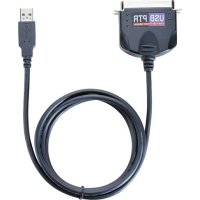
PA096E - Computerkabel TARGUS - Kostenlose Bedienungsanleitung
Finden Sie kostenlos die Bedienungsanleitung des Geräts PA096E TARGUS als PDF.



| Produkttyp | USB-zu-Parallel-Adapterkabel |
| Marke | Targus |
| Modell | PA096E |
| Anschlüsse | USB Typ A Stecker, DB25 Parallelanschluss Buchse |
| Kompatible Betriebssysteme | Windows 2000 / XP / Vista (kein Treiber erforderlich); Windows 98 / ME (Treiber erforderlich) |
| Stromversorgung | Eigenstromversorgung über USB-Anschluss |
| Hauptfunktionen | Anschluss eines Parallel-Druckers an einen Computer über USB; Port-Erweiterung |
| Installation | Treiber vor dem Anschließen des Kabels installieren (Windows 98/ME); an einen freien USB-Anschluss anschließen |
| Fehlerbehebung | Aus-/Einstecken; Verbindungen prüfen; Druckerport ggf. auf USB001 umleiten |
| Garantie | 2 Jahre auf Material- und Verarbeitungsfehler |
| Regulatorische Konformität | FCC Klasse B |
| Entsorgung | Zu einer geeigneten Recyclingstelle bringen |
| Technischer Support | Targus-Website oder länderspezifische Telefonnummern |
Häufig gestellte Fragen - PA096E TARGUS
Benutzerfragen zu PA096E TARGUS
0 Frage zu diesem Gerät. Beantworten Sie die, die Sie kennen, oder stellen Sie Ihre eigene.
Eine neue Frage zu diesem Gerät stellen
Laden Sie die Anleitung für Ihr Computerkabel kostenlos im PDF-Format! Finden Sie Ihr Handbuch PA096E - TARGUS und nehmen Sie Ihr elektronisches Gerät wieder in die Hand. Auf dieser Seite sind alle Dokumente veröffentlicht, die für die Verwendung Ihres Geräts notwendig sind. PA096E von der Marke TARGUS.
BEDIENUNGSANLEITUNG PA096E TARGUS
Herzlichen Glückwunsch zum Kauf des Targus USB-zu-Parallel-Druckerkabels. Dieses leicht zu transportierende Erweiterungskabel wird direkt an einem USB-Port Ihres Computers angeschlossen.
In diesem Benutzerhandbuch wird beschrieben, wie man den Adapter an einen Computer anschließt, die Software und die Hardwaretreiber installiert sowie Geräte anschließt und konfiguriert.
Systemanforderungen
Hardware
- PC mit einem Pentium ^ -Prozessor oder entsprechend
• USB 1.1-kompatibler Port - CD-ROM-Laufwerk
Betriebssystem
- Windows ^® 2000 / XP / Vista ^TM (Keine Treiber erforderlich)
- Windows ^ 98 / ME (Treiber sind erforderlich)
Installieren des Geräts und der Treiber
Für die Benutzung des Parallel-Druckerkabels müssen Sie zunächst die erforderliche Treibersoftware auf Ihrem Computer installieren wenn es Windows® 98 / ME als das Betriebssystem hat.

ACHTUNG: SIE MÜSSEN DIE TREIBERSOFTWARE INSTALLIEREN, BEVOR SIE DAS ADAPTERKABEL IN IHREN COMPUTER ANSCHLIEßen. ANDERNFALLS FUNKTIONIERT DAS ADAPTERKABEL NICHT KORREKT.
Installieren der Treibersoftware und Anschließen des Adapterkabels an Ihrem Computer
1 Legen Sie die Treibersoftware-CD in das CD-ROM-Laufwerk Ihres Computers ein.
2 Sollte die Einrichtung nicht automatisch beginnen, klicken Sie auf Start, Ausführen..., geben dann „D:\Setup.exe“ ein (wobei „D:\“ der Pfad zu Ihrem CD-ROM-Laufwerk ist), und klicken dann auf OK.
Der Begrüßungsbildschirm erscheint.
3 Klicken Sie auf Weiter.
4 Der Bildschirm Wichtiger Hinweis erscheint. Klicken Sie auf Weiter.
Das Einstellungsprogramm beginnt nun mit dem Installieren der Softwaretreiber Wenn Sie das Betriebssystem Window® XP haben, erscheint der Bildschirm Wichtiger Hinweis. Klicken Sie auf Weiter.

HINWEIS: FALLS SIE EINEN WARNHINWEIS ERHALTEN, KLICKEN SIE AUF „INSTALLATION FORTSETZEN“.
Daraufhin erscheint der Abschlussbildschirm.
5 Sie müssen Ihren Computer nun neu starten. Es erscheint eine Aufforderung zum Neustart. Klicken Sie auf Fertig stellen.

HINWEIS: WENN SIE DAS BETRIEBSSYSTEM WINDOWS ® 2000/XP/VISTA™ HABEN, YOU ONLY NEED TO PLUG AND PLAY.
Sie können den Adapter nun an Ihren Computer anschließen. Dazu schließen Sie das USB-Kabelende an einem freien USB-Port Ihres Computers an.
Geräte am Adapterkabel anschließen
Eventuell werden Sie aufgefordert, einen oder mehrere Hardwaretreiber zu installieren:
So installieren Sie die Treiber:
1 Wählen Sie Software automatisch installieren (empfohlen), und klicken Sie dann auf Weiter.
Der Assistent für neue Hardware beginnt nun damit, die Gerätetreiber zu installieren.
2 Befolgen Sie die Anweisungen auf dem Bildschirm und wiederholen Sie sie gegebenenfalls für jedes Gerät.
3 Starten Sie Ihren Computer neu.
Parallelport-Adapterkabel
Erstmaliges Anschließen und Konfigurieren eines Druckers
So schließen Sie einen parallelen Drucker an:
1 Schließen Sie das Druckerkabel am parallelen Port des Adapters an.
2 Installieren Sie die Druckersoftwaretreiber gemäß den Anweisungen, die Sie zusammen mit dem Gerät erhalten haben.
3 Wählen Sie bei entsprechender Aufforderung den Port USB001 (USB-Port). Sollte dieser nicht auf der Liste erscheinen, wählen Sie den Port LPT1, schließen die Druckereinrichtung gemäß Hersteller-an-weisung ab und konfigurieren den Drucker dann anhand der Anweisungen unten neu.
Überprüfen und Konfigurieren der Druckerporteinstellungen
Führen Sie diese Anweisungen aus, um die Druckerporteinstellungen zu überprüfen und Ihren Drucker vom Port LPT1 zum USB001 (USB-Port) am Adapter umzuleiten.
1 Schließen Sie den Drucker am parallelen Port des Adapters an, und wählen Sie dann Start, Einstellungen und Drucker.
2 Klicken Sie mit der rechten Maustaste auf den Drucker, den Sie neu zuweisen wollen, und wählen Sie dann Eigenschaften.
3 Wählen Sie im Fenster mit den Druckereigenschaften Details oder Anschlüsse. (Da die Titel variieren
können, entnehmen Sie spezielle Anweisungen bitte dem Benutzerhandbuch zu Ihrem Drucker.)
4 Ändern Sie die Einstellung in USB 001 (USB-Port), um das Drucken auf den Adapter umzuleiten.
Störungsbeseitigung
Das Gerät funktioniert nicht
- Trennen Sie den Adapter vom USB-Port Ihres Computers ab und schließen Sie ihn erneut an.
- Kontrollieren Sie, ob Ihr Computer eingeschaltet und aufgeladen ist (sofern er über Akku läuft) und ob das Gerät angeschlossen und eingeschaltet ist (sofern zutreffend).
- Achten Sie darauf, dass der Adapter sowohl am Computer als auch am Gerät fest angeschlossen ist.
- Trennen Sie das Gerät vom Adapter ab, schließen Sie es dann wieder an und starten Sie ihren Computer neu.
- Achten Sie darauf, das Setup- oder Installationsprogramm für das betreffende Gerät auszuführen.
- Kontrollieren Sie, ob das Gerät im Geräte-Manager erscheint. Weitergehende Hinweise enthalten die folgenden Anweisungen.
Überprüfen Geräte
angeschlossener
Die an Ihrem Computer angeschlossenen Geräte werden im Fenster des Geräte-Managers in den Systemeigenschaften angezeigt.
Klicken Sie mit der rechten Maustaste auf Arbeitsplatz, Eigenschaften, wählen Sie die Registerkarte Hardware, und klicken Sie dann auf Geräte-Manager.
Im Fenster des Geräte-Managers erweitern USB-Controller – rufen Sie die USB-Druckunterstützung auf.
Drucker nicht gefunden
Falls Ihr paralleler Drucker nicht funktioniert, lesen Sie unter "Überprüfen und Konfigurieren der Druckerporteinstellungen" auf Seite 15 nach, wie man die Porteinstellungen überprüft und ändert.
Technische Unterstützung
Bei technischen Fragen besuchen Sie bitte:
Internet:
Englisch http://www.targus.com/uk/support.asp
Französisch http://www.targus.com/fr/support.asp
Deutsch http://www.targus.com/de/support.asp
Spanisch http://www.targus.com/sp/support.asp
Italienisch http://www.targus.com/it/support.asp
Unser Expertenteam steht Ihnen auch telefonisch zur Beantwortung Ihrer Fragen zur Verfügung.
Targus USB-zu-Parallel-Druckerkabel
Österreich +43 1-795-676-42
Belgien +32 (0)2-717-2451
Dänemark +45 35-25-87-51
Finnland +358 (0)922948016
Frankreich +33 (0)1-6453-9151
Deutschland +49 (0)211-6579-1151
Italien +39 02-4827-1151
Niederlande +31 (0)20-504671
Norwegen +47 22577729
Portugal +351 21-415-4123
Spanien +34 91-745-6221
Schweden +46 (0)8-751-4058
Schweiz +41 44-212-0007
Großbritannien +44 (0)20-7744-0330
Osteuropa & sonstige Länder +31 (0)20-504671
Produktregistrierung
Targus empfiehlt die Registrierung des Targus-Zubehörs sofort nach dem Kauf. Die Registrierung von Targus-Zubehör erfolgt unter:
http://www.targus.com/registration.asp
Geben Sie bitte Ihren vollständigen Namen, Ihre E-Mail-Adresse, Telefonnummer und Firmeninformationen an (falls zutreffend).
Garantie
Targus garantiert zwei (2) Jahre lang, dass Zubehör von Targus frei von Fehlern im Material und in der Verarbeitung ist. Erweist sich Ihr Targus-Zubehör während dieser Zeit als fehlerhaft, wird es umgehend repariert oder ersetzt. Diese Garantie deckt weder zufällige oder mittelbare Schäden, noch Abnutzung oder Verschleiß ab. Unter keinen Umständen haftet Targus für Verlust oder Schäden an Computern bzw. für Verlust oder Schäden an Programmen, Aufzeichnungen oder Daten. Targus haftet auch nicht für mittelbare oder zufällige Schäden, selbst wenn Targus über deren Möglichkeit informiert wurde. Diese Garantie hat keinen Einfluss auf Ihre gesetzlichen Rechte.
Produktregistrierung unter:
http://www.targus.com/registration.asp
Behördliche Genehmigungen/ Zulassungen
Dieses Gerät erfüllt Teil 15 der FCC-Regeln. Der Betrieb unterliegt den folgenden Bedienungen: (1) Dieses Gerät darf keine schädliche Störung verursachen und (2) dieses Gerät muss jegliche empfangene Störung aufnehmen können, u.a. eine Störung, die einen unerwünschten Betrieb verursachen könnte.
FCC-Erklärung
Die Compliance wurde überprüft
Dieses Gerät wurde überprüft und seine Compliance mit den Grenzwerten für Digitalgeräte der Klasse B gemäß Teil 15 der FCC-Regeln ist nachgewiesen. Diese Grenzwerte sollen einen angemessenen Schutz gegen schädliche Störungen für Installationen im Wohnbereich bieten. Diese Ausrüstung erzeugt, verwendet und kann Funkfrequenzenergie ausstrahlen und
könnte schädliche Störungen bei
Funkkommunikationsverbindungen verursachen, wenn sie nicht gemäß Anleitung installiert und eingesetzt wird. Es kann jedoch nicht garantiert werden, dass in einer bestimmten Installation keine Störung auftreten könnte.
Wenn dieses Gerät schädliche Störungen für Radio- oder Fernsehempfang verursacht, was durch das Ein- und Ausschalten der Ausrüstung festgestellt werden kann, sollte der Benutzer versuchen, die Störungen durch die folgenden Maßnahmen zu korrigieren:
- Die Empfangsantenne neu ausrichten oder woanders aufstellen;
• Die Distanz zwischen Ausrüstung und Empfänger vergrößern;
• Die Ausrüstung an eine Steckdose mit einem anderen-Stromkreis als dem des Empfängers anschließen; - Für persönliche Unterstützung wenden Sie sich bitte an Ihren Händler oder einen erfahrenen Radio/TV-Techniker.
Änderungen oder Modifikationen, die nicht von der für die Konformität verantwortlichen Partei genehmigt wurden, können zum Verlust des Benutzerbetriebsrechts führen.
Targus Recycling Richtlinie
Bitte werfen Sie das Gerät nicht in den normalen Hausmüll! Entsorgen Sie es beiden Ihnen bekannten Recyclingstellen in Ihrer Nähe. In jedem Ort werden Ihnen diese Sammelstellen zu Verfügung gestellt. Die Targus Recycling-Richtlinien können Sie einsehen unter: www.targus.com/recycling
Änderungen bei Ausstattungsmerkmalen und technischen Daten jederzeit vorbehalten. Microsoft, Windows und Windows Vista sind eingetragene Marken der Microsoft Corporation in den USA und/oder in anderen Ländern. Alle eingetragenen Marken sind das Eigentum des jeweiligen Eigentümers. Alle Rechte vorbehalten. © 2007, Targus Group International, Inc. und Targus (GB), Inc.
