M32QHD165CK - Monitor LC-Power - Manuale utente e istruzioni gratuiti
Trova gratuitamente il manuale del dispositivo M32QHD165CK LC-Power in formato PDF.



| Tipo di prodotto | Monitor |
| Marca | LC-Power |
| Modello | M32QHD165CK |
| Dimensioni schermo | 27 pollici |
| Formato immagine | 16:9 |
| Pannello | VA |
| Risoluzione nativa | 2560 x 1440 |
| Frequenza di aggiornamento | 165 Hz (DP) / 144 Hz (HDMI) / 60 Hz (Type-C) |
| Tempo di risposta | 1 ms |
| Luminosità | 650 cd/m² |
| Rapporto di contrasto | 3000:1 |
| Angoli di visione | ≥178° (H/V) |
| Colori | 16,7 milioni |
| Retroilluminazione | E-LED |
| Ingressi video | 1x DP 1.4, 3x HDMI 2.0, 1x Type-C, 1x USB |
| Uscita audio | Sì (jack da 3,5 mm) |
| Altoparlanti integrati | No |
| Montaggio VESA | 100 x 100 mm |
| Adaptive-Sync | Sì |
| HDR | Sì (HDR600/HDR1000) |
| Luce blu ridotta | Sì |
| Multi-finestre | PIP e PBP |
| Alimentazione | 19,5 V DC, 9,23 A (adattatore incluso) |
| Dimensioni (con base) | 720,4 x 286,8 x 599,6 mm |
| Dimensioni (senza base) | 720,4 x 132,8 x 428,7 mm |
| Peso netto | 8,82 kg |
| Peso lordo | 11,14 kg |
| Contenuto della confezione | Monitor, supporto, base, viti, cavi HDMI e DP, cavi di alimentazione (EU/UK), adattatore, cacciavite, manuale |
| Manutenzione e pulizia | Scollegare prima della pulizia; utilizzare un panno morbido umido; evitare solventi, benzene, ammoniaca o detergenti abrasivi |
| Sicurezza | Non aprire l'involucro; evitare umidità e fonti di calore; non ostruire le aperture di ventilazione |
Domande frequenti - M32QHD165CK LC-Power
Domande degli utenti su M32QHD165CK LC-Power
0 domanda su questo apparecchio. Rispondi a quelle che conosci o fai la tua.
Fai una nuova domanda su questo apparecchio
Scarica le istruzioni per il tuo Monitor in formato PDF gratuitamente! Trova il tuo manuale M32QHD165CK - LC-Power e riprendi in mano il tuo dispositivo elettronico. In questa pagina sono pubblicati tutti i documenti necessari per l'utilizzo del tuo dispositivo. M32QHD165CK del marchio LC-Power.
MANUALE UTENTE M32QHD165CK LC-Power
- Precauzioni sulla sicurezza
- Manutenzione
- Contenuto della confezione
- Descrizione del prodotto
- Installazione del supporto
- Montaggio a parete
- Operazione di base
- Indicatore e sensore luce
- Tasti di scelta rapida
- Menu OSD
- Specifiche tecniche
1. Precauzioni sulla sicurezza
Non esporre il monitor a un ambiente umido, pioggia o altri liquidi.
Non apriere l'alloggiamo del monitor per evitare scosse dovute a rischi elettrici o meccanici.
Funzionamento:
- Tenere il monitor lontano alla luce solare diretta o da altre fonti di calore come stufe.
- Tenere il monitor lontano da qualsiasi liquido.
- Rimuovere eventuali oggetti che potrebbero cadere nei fori di ventilazione.
- Non ostruire i fori di ventilazione per evitare il surriscaldamento.
- Non far subir urti né far cadere il monitor.
2. Manutenzione
ATTENZIONE: Scollegare il cavo di alimentazione alla presa prima di pulire il monitor.
- Per pulire lo schermo, inumidire leggermente un panno morbido e pulito.
- Utilizzare uno speciale panno per la pulizia dello schermo, se possibile.
- Non utilizzato benzene, solventi, ammoniaca, detergenti abrasivi o aria compressa.
- Le soluzioni di pulizia inadeguate potrebbero danneggiare il monitor o lasciare una pellicola lattiginosa sullo schermo o sull'alloggiamo.
- Scollegare il monitor se non lo si utilizza per un periodo di tempo più lungo.
- Non esporre il monitor a polvere, liquidi o ambienti umidi.
- Se il monitor viene a fatto con qualsiasi liquido, pulirlo immediatamente con un panno asciutto.
- In caso di versamento di liquido nei fori di ventilazione, non utilizzato più il monitor. Contattare un technician di assistenza professionale.
Avviso legale:
HOMI
HIGH-DEFINITION MULTIMEDIA INTERFACE
I termini HDMI, HDMI High-Definition Multimedia Interface e il logo HDMI sono marchi di fabbrica o marchi registrati di HDMI Licensing Administrator, Inc. negli Stati Uniti e in altri Paesi.
3. Contenuto della confezione
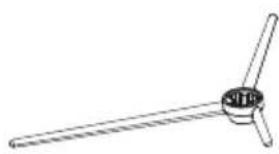
Monitor Attacco supporto x 1 Base supporto x 1
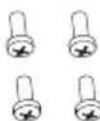
Viti x 4 (per installatione del supporto)
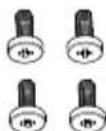
Viti x 4 (per montaggio a parete)
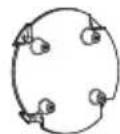
Piastra di montaggio x 1 (per montaggio a parete)
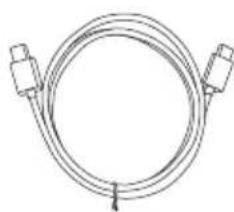
Cavo tipo C x 1

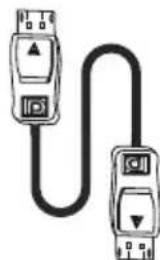
Cavo HDMI x 1 Cavo DP x 1
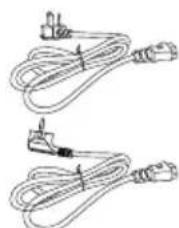
Cavo di alimentazione
europeo x 1
Cavo di alimentazione
britannico x 1
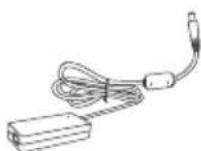
alimentazione x 1
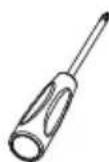
Cacciavite x 1Adattalale UTENTE x 1
4. Descrizione del prodotto
4.1 – Tasti del monitor
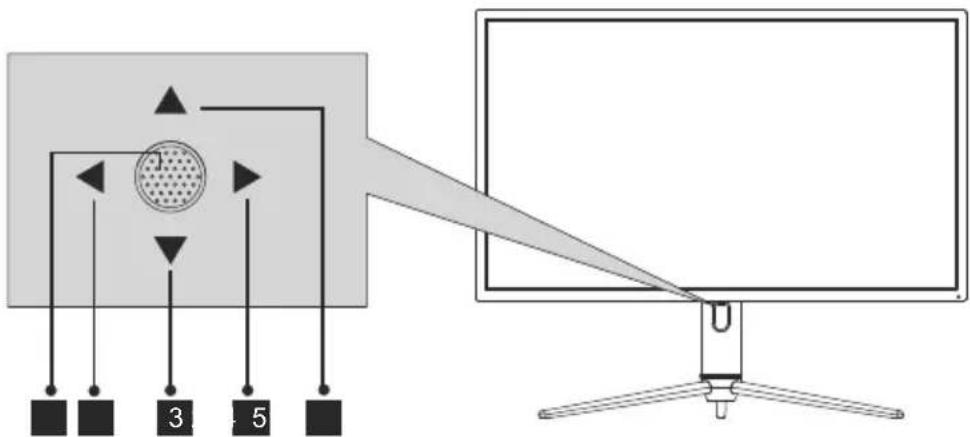
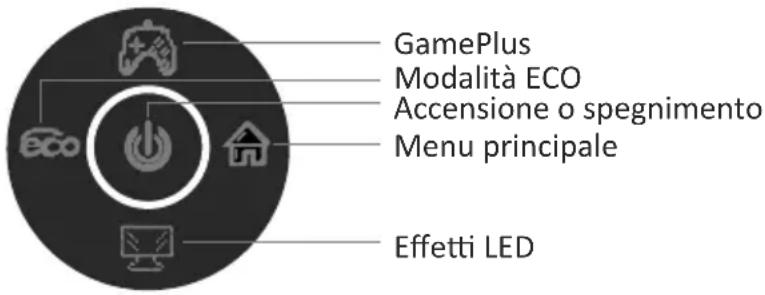
1 - Quando il monitor è spento, premendo quello tasting si accende il monitor.
Quando il monitor è acceso, tenere premuto quello tasto per spegnerlo.
2 - In assenza di OSD, questa direzione del joystick attiva Modalità ECO, quando cambia Modalità scenario. Dopo aver aperto il menu OSD, utilizzato la direzione del joystick per uscire dal menu OSD.
3 - Senza menu OSD, tirando il joystick verso di sé si après l'effetto LED, permettendo di entrare nella console con sistema di effetti LED per effettuare una selezione.
Con l'OSD aperto, tirare il joystick verso di se per spostare la selezione verso il basso. Quando un'opzione è attivata, quello tasting diminuisceanche il valore di regolazione.
4 - Quando non è presente il menu OSD, questa direzione del joystick après il menu OSD.
Dopo aver aperto il menu OSD, utilizzato il joystick per selezionare o accederere all'opzione selezionata.
5 - Senza menu OSD, allontanando il joystick da se si regola GamePlus del monitor. Mention il menu OSD è attivo, allontanando il joystick si sposta la selezione verso l'alto. Questo tasting aumentaanche il valore di una regolazione nelle un'opzione è aperta.
6 Connetto di alimentazione: Inserire il cavo di alimentazione nell'alimentatore del monitor.
7 Connettori HDMI 2.0: Inserire un'estremità del cavo HDMI nell'uscita HDMI del computer e collegare l'altra estremità alla porta HDMI del monitor.
8 Connettori DP 1.4: Inserire un'estremità del cavo DP nell'uscita DP del computer e collegare l'altra estremità alla porta DP del monitor.
9 Connettori tipo C: Inserire un'estremità del cavo Tipo C nell'uscita Tipo C del computer e collegare l'altra estremità alla porta Tipo C del monitor.
10 Uscita audio: Inserire il cavo audio per l'uscita dei segnali audio.
11 Connettori USB: Inserire un'estremità del cavo USB all'uscita USB del computer/di un'alto dispositivo e collegare l'altra estremità alla porta USB del monitor.
5. Installazione del supporto

Tenere il polistirolo sotto il monitor prima di fissare il supporto.
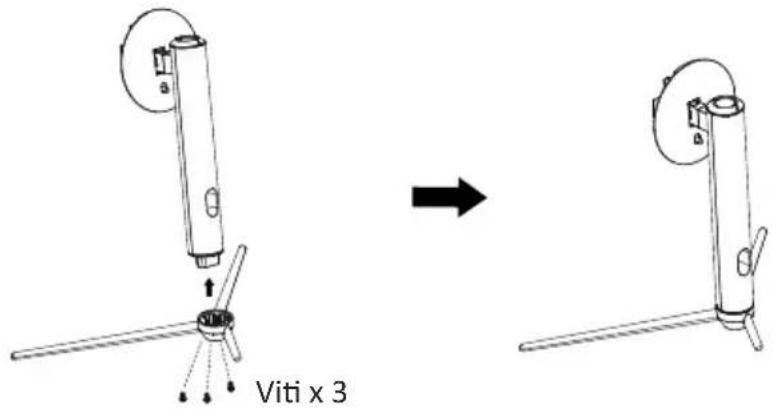
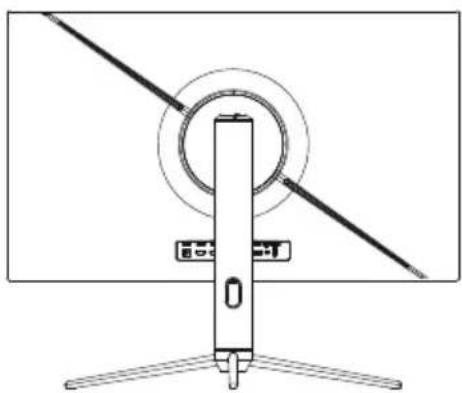
- Aprire l'imballaggio, estrarre la base e il supporto del monitor. Inserire il supporto nella base. Utilizzato 3 viti PM5*15 mm per serrare (viene fornita 1 vite di ricambio aggiuntiva).
- Rimuovere la gommapiuma superiore, rimuovere la busta sul monitor, quindi riposizione are il monitor nella gommapiuma inferiore.
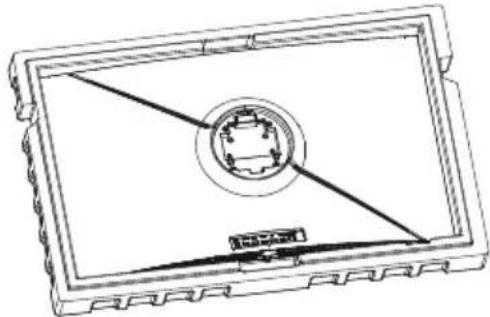
- Utilizzare il gruppo staffa di base assemblato con la fessura della macchina e allacciarlo finché non si avverte un clic (è possibile tirare verso l'alto il tasto di sgancio rapido con il dito per estrarre il gruppo staffa di base).
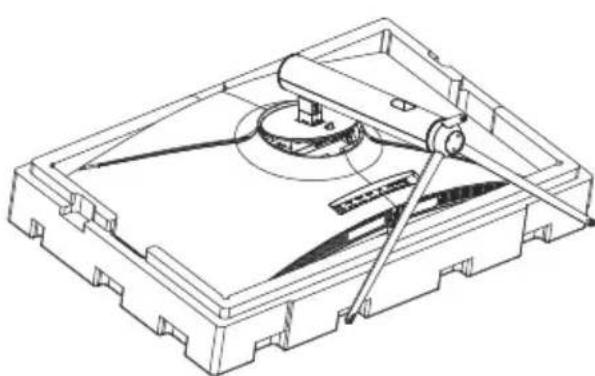
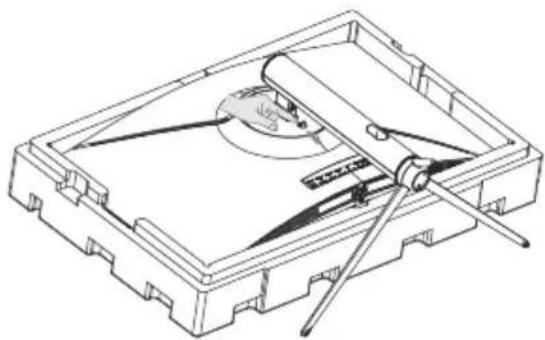
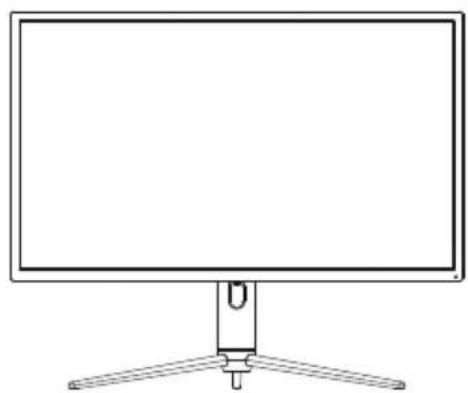
- Utilizzare entrambé le mani per collocare il monitor montato su un ravolo piatto.
6. Montaggio a parete

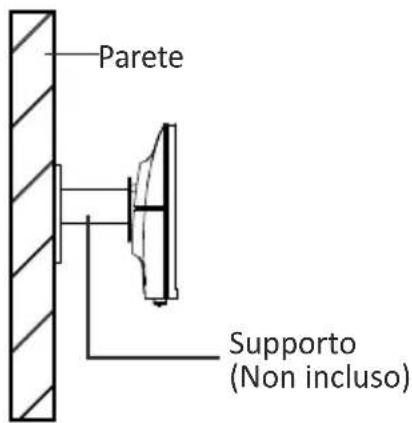
Non sono inclusi accessori per montaggio e/o supporto VESA.
- Estrarre tutti gli accessori dal polistirolo e rimuovere il polistirolo superiore. (Il display non può essere lasciato sotto la gommapiuma per evitare che si rompa).
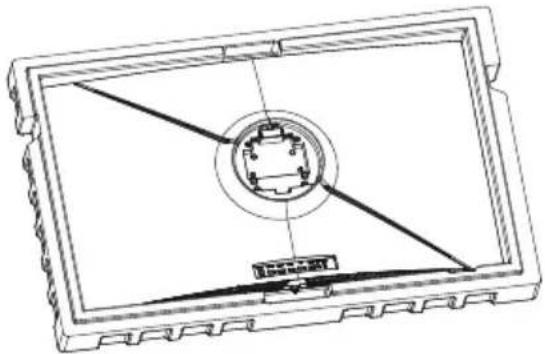
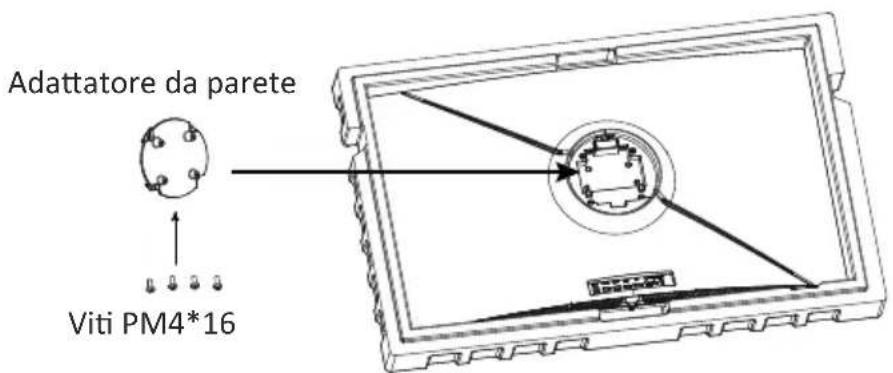
- Estrarre l'adattatore di montaggio a parete alla borsa, estrarre quattro viti M4*16 mm nella custodia e bloccare l'adattatore per montaggio a parete al guscio posteriore con le viti (il display non può essere molto alla gommapiuma di poliolo per evitare la rottura dello schermo).
- Non avicinare le dita sullo schermo direttamente durante il processo di sospensione del prodotto per evitare che lo schermo si rompa.
7. Operazione di base

Inserire un'estremità del cavo DisplayPort (DP) nella scheda grafica del PC. Per comodità, sono inclusi un cavo DP e un cavo HDMI. É inoltre possibile utilizzato un cavo HDMI.
- Collegare l'altra estremità del cavo al corrispondente connettore del monitor.
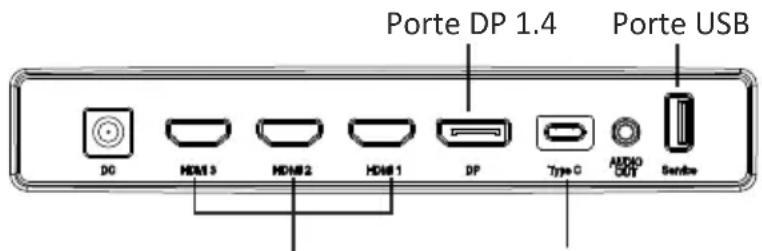
Porte HDMI 2.0
- Collegare il cavo di alimentazione al monitor, quando collegare l'altra estremità alla fonte di alimentazione. Si consiglia di utilizzato un limitatore di sovratensione con una tensione adeguata, se non è possibile raggiungere diretamente una presa a muro.
- Individuare il tasting di accensione sul monitor e premerlo per accenderlo.
Adaptive-Sync
Questa funzione è disattivata per impostazione predefinita. Per attivarla, è necessario disponre di hardware con funzionalità Adaptive-Sync, un cavo DP o HDMI e i driver video più recenti.
Dopo il collegamento del computer e del monitor con un cavo DP o HDMI, si potrebbe ricevere un messaggio per abilitare la funzione sul computer. In caso contrario, potrebbe essere necessario abilitare la funzione nel menu della scheda grafica.
Consultare la documentazione del produttore della scheda grafica per istruzioni.
8. Indicatore sensore luce
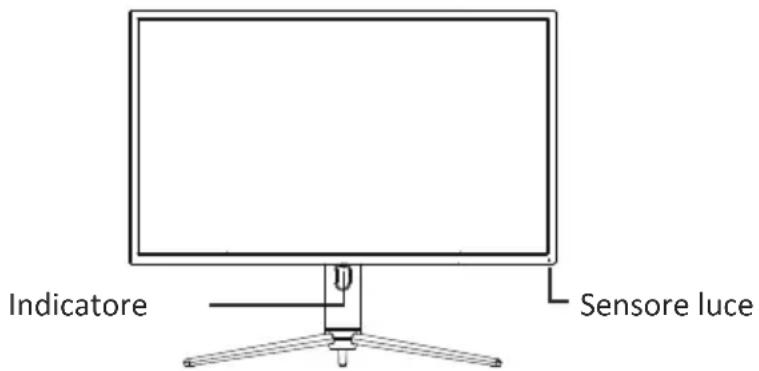
- Indicatore: La spia blu fissa indica che l'alimentazione è accesa e il monitor funziona normalmente. La spia blu lampeggiante indica che non è presente alcuna sorgente video, non è stato rilevato alcun segnale orizzontale/verticale o che la tension è Bassa. Assicurarsi che il computer sia acceso e che tutti i cavi video siano collegati completeness.
— Sensore luce: Quando il sensore luce è attivato, la luminosità dello schermo cambia con la luce ambientale e più è luminosa la luce ambientale, più luminoso è lo schermo. Quando il sensore luce è spento, torna all'impostazione di luminosità originale dell'utente.
9. Tasti di scelta rapida
Il monitor include opzioni one touch per accedere alle impostazioni comuni.
10. Menu OSD
È possibile accedere al menu del monitor premendo il tasto Menu sul pannello di controllo. Questo menu è suddiviso nei seguenti menu secondari: Origine ingressso, Luminosità/Contrasto, Impostazioni colore, Impostazioni qualità immagine, Display, Audio, OSD e altri. I dettagli di agli menu si trovano nella sezione seguite.

Quando si utilizes il monitor per la prima volta, le impostazioni si adattano automaticamente alle impostazioni ottimali in base alla configurazione e alle parti del computer, ecc.
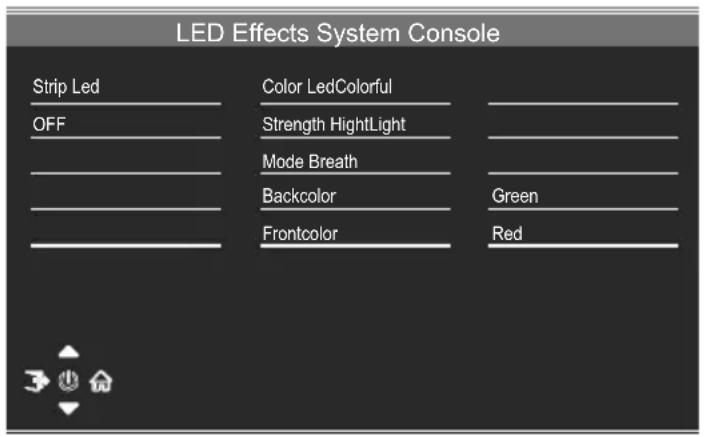
Console con sistema di effetti LED
Modalità imagine
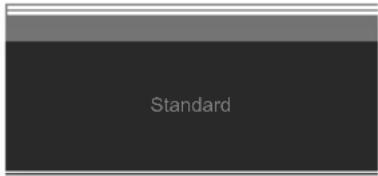
| Modalità immagine | Cambiando il tasting di scelta rapida di Modalità scenario è possibile cancellare direttamente Modalità immagine: Standard, Foto, Film, Gioco, FPS e RTS. |
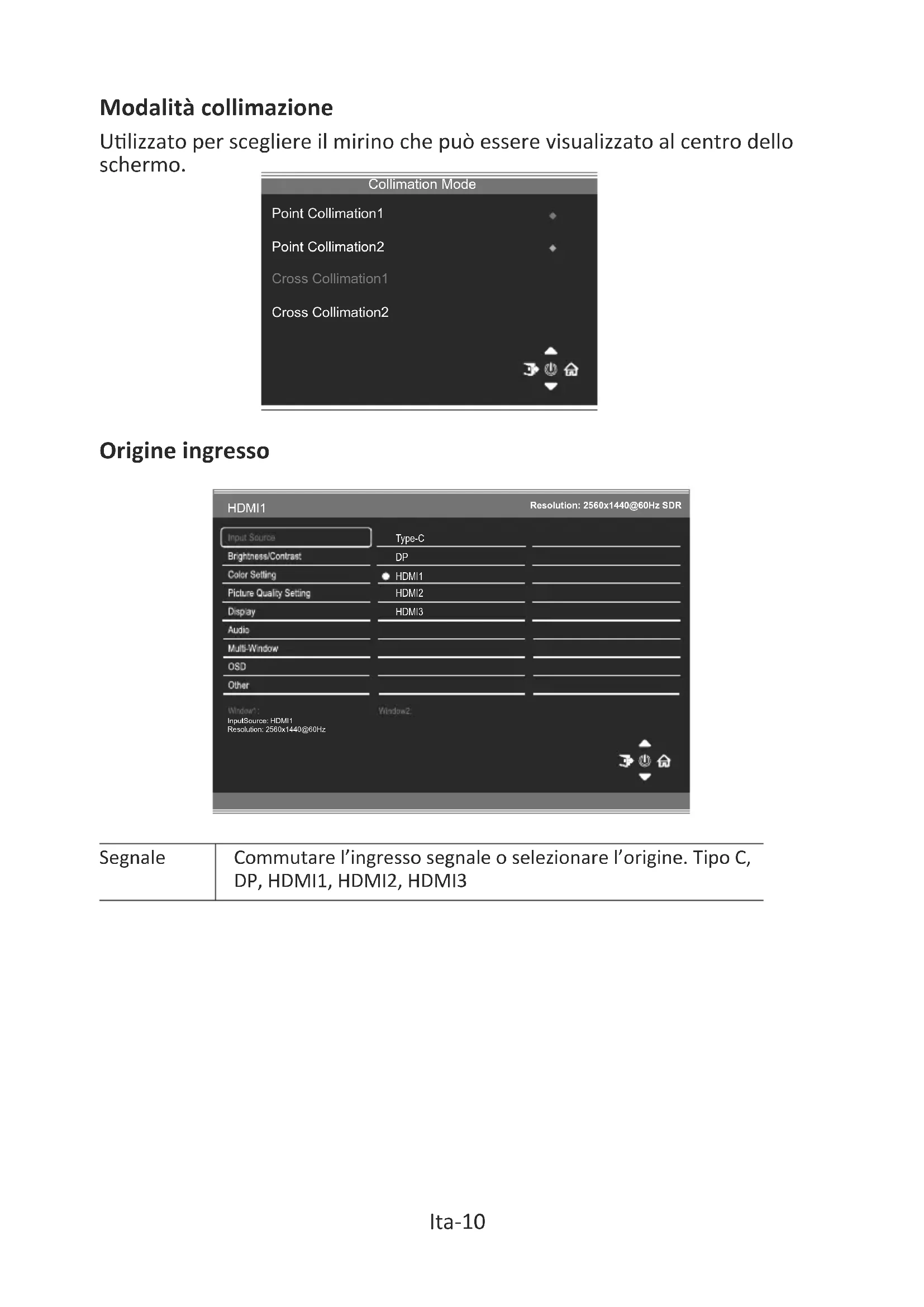
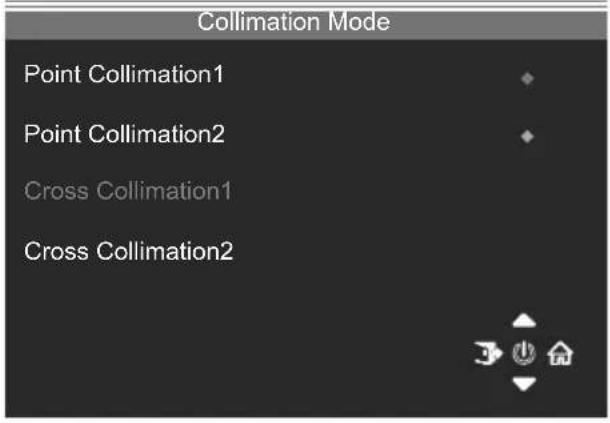
Modalità collimazione
Utilizzato per scegliere il mirino che può essere visualizzato al centro dello schermo.
Origine ingresso
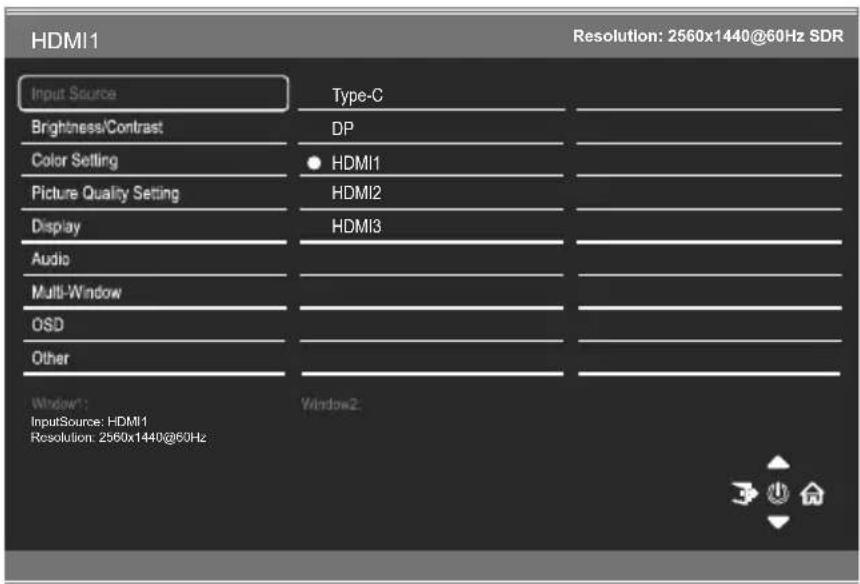
| Segnale | Commutare l'ingresso segnale o selezionare l'origine. Tipo C, DP, HDMI1, HDMI2, HDMI3 |
Luminosità/Contrasto
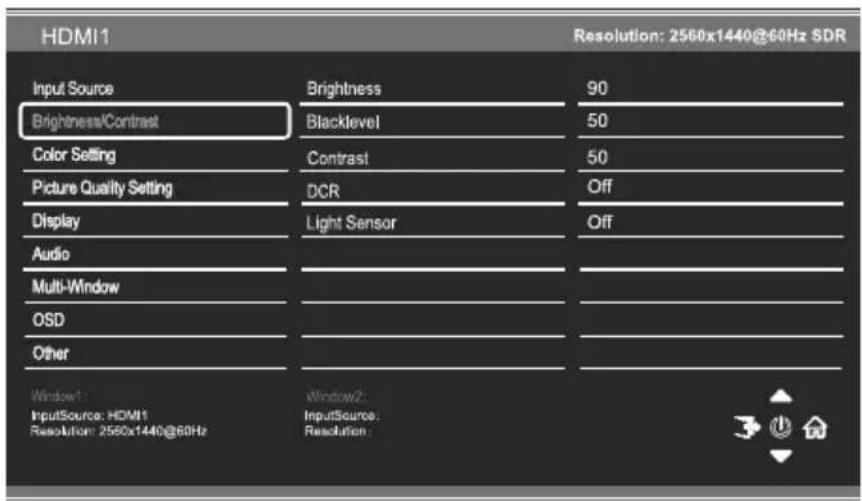
| Luminosità Regolare la luminosità del display tra 0 e 100. | |
| Livello del nero | Regolare il livello del nero del display tra 0 e 100. |
| Contrasto Regolare il contrasto del display tra 0 e 100. | |
| DCR | Attivare o disattivare la funzione Rapporto contrasto dinamico. |
| Sensore luce Attivare o disattivare la funzione Sensore luce. | |
Impostazione colore
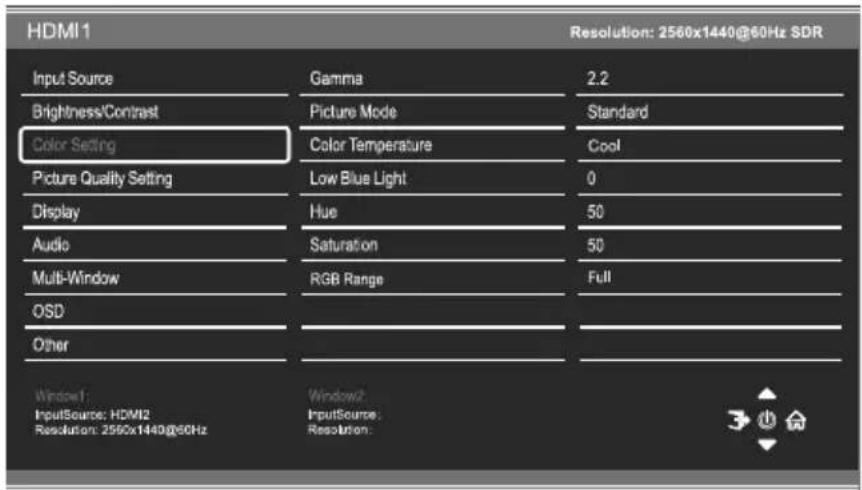
| Gamma Cambiate il valore di Gamma del display tra 1,8,2,0,2,2,2,4,2,6 | |
| Modalità immagine | Cambiare Modalità immagine tra Standard, Foto, Film, Gioco, FPS e RTS. |
| Temp. colore | Cambiare Temp. Colore del display su Normale, Caldo, Freddo o Utente. Quando si selezione Modalità utente, è possibile regolare i valori di Rosso, Verde e Blu in modo independente tra 0 e 100. |
| Luce blu bassa | Cambiare la luce blu emessa dal display tra 0 e 100. |
| Tonalità Regolare il valore di Tonalità tra 0 e 100. | |
| Saturazione Regolare la saturazione del display tra 0 e 100. | |
| Gamma RGB Cambiare Gamma RGB del display su Completa e Limitata. | |
Impostazione qualità immagine
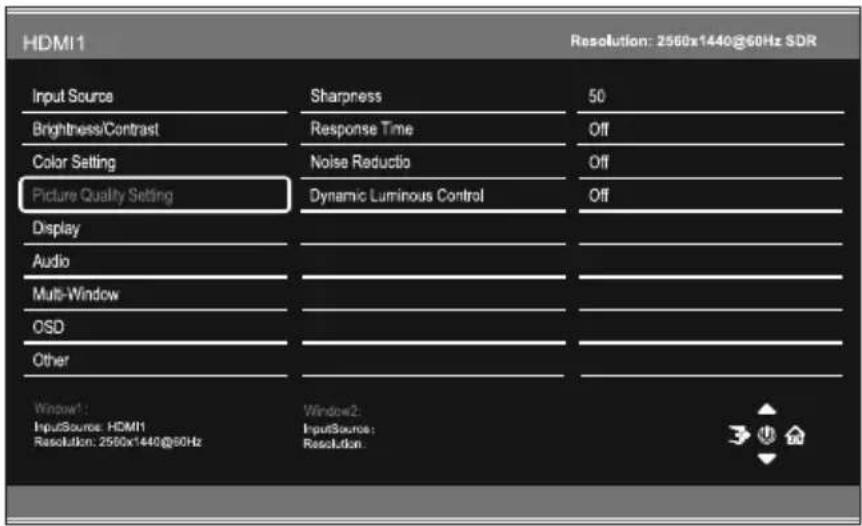
| Nitidezza Regolaro | e la nitidezza del display tra 0 e 100. |
| Tempo di risposta | Cambiare la funzione Overdrive risposta tra Off, Alto, Medio o Basso. |
| Riduzione disturbi | Regolare il livello di Riduzione disturbi tra Basso, Medio, Alto o Off. |
| Controllo luminosità dinamica | Attivare o disattivare la funzione Controllo dinamico della luminanza. |
Display
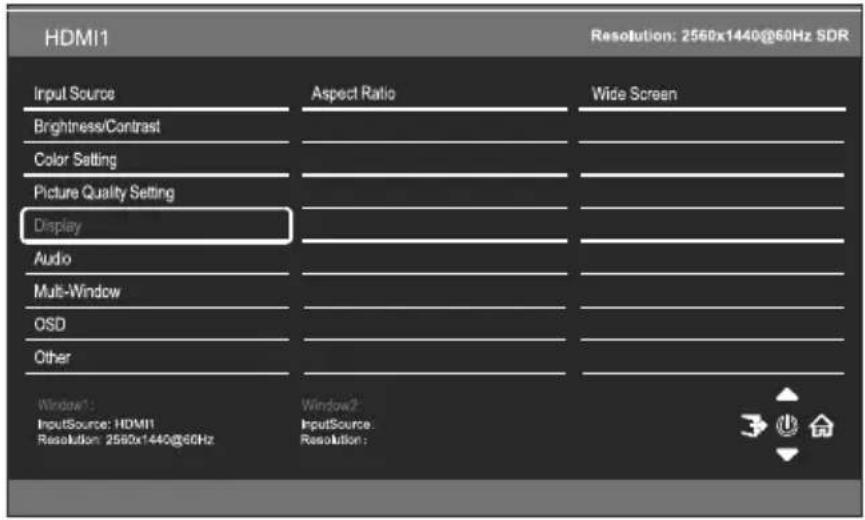
| Proporzioni | Cambiare Proporzioni su Widescreen. 4:3, Auto, 1:1 |
Audio
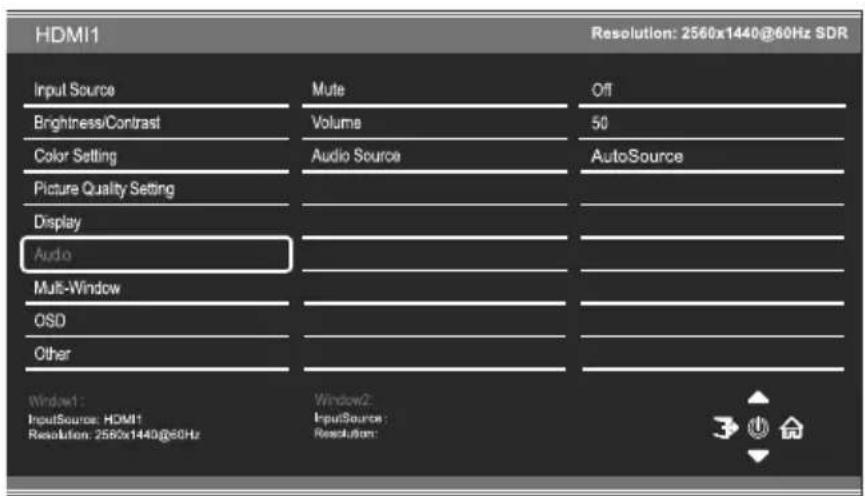
| Disattiva audio | Accendere e spegnere per disattivare e attivare l'uscita audio. |
| Volume Regolare il volume di uscita tra 0 e 100. | |
| Origine audio Scegliere l'origine audio in uscita tra Tipo C, DP, HDMI1, HDMI2, HDMI3, Origine audio | |
Multifinestra
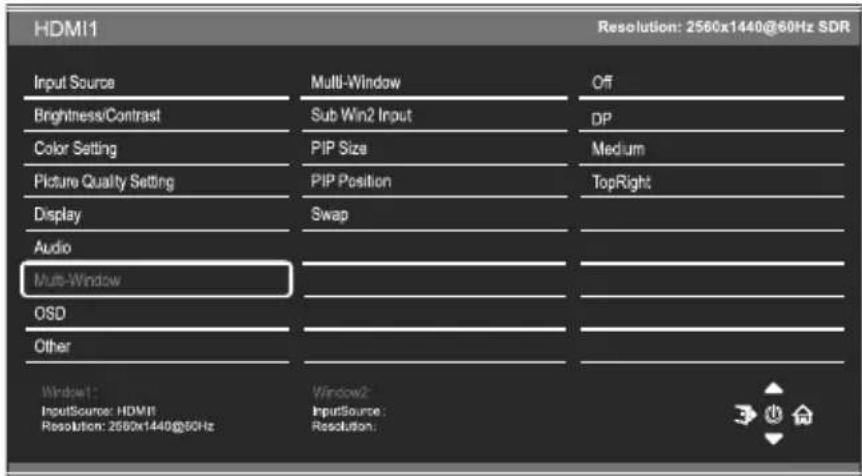
| Multifinestra | Scegliere i diversi formati di visualizzazione multifinestre tra Off, Picture in Picture (PIP) e Picture By Picture (PBP 2Win) |
| Ingresso Win2 secondario | Scegliere l'origine della finestra secondaria tra DP, Tipo C, HDMI1, HDMI2, HDMI3 |
| Dimensioni PIP | Regolare le dimensioni dell'origine secondaria nelle modalità PIP e PBP tra Piccolo, Medio e Grande. |
| Posizione PIP | Impostare la posizione dell'origine secondaria nelle modalità PIP e PBP tra In alto a destra, In alto a sinistra, In basso a destra e In basso a sinistra. |
| Scambia Cambiare | gli ingressi Primario e Secondario sullo schermo. |
OSD
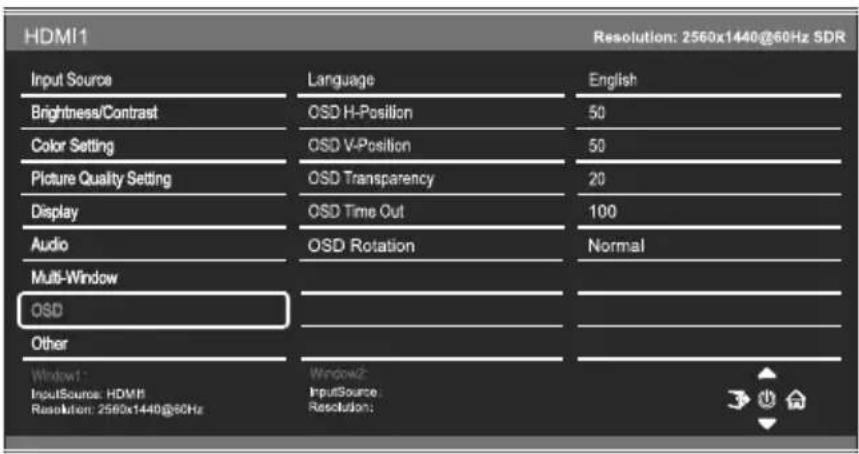
| Lingua | Cambiare la lingua di visualizzazione del menu OSD tra inglese, cinese, coreano, russo, spagnolo, giapponese, francese, tedesco. |
| Posizione H OSD | Cambiare la posizione orizzontale del menu OSD tra 0 e 100. |
| Posizione V OSD | Cambiare la posizione verticale del menu OSD tra 0 e 100. |
| Trasparenza OSD | Cambiare il valore di trasparenza del menu OSD tra 0 e 100. |
| Timeout OSD | Cambiare la durata di attivazione del menu OSD prima di uscire automaticamente. |
| Rotazione OSD | Cambiare Rotazione OSD su Normale, 90, 180, 270. |
Altro
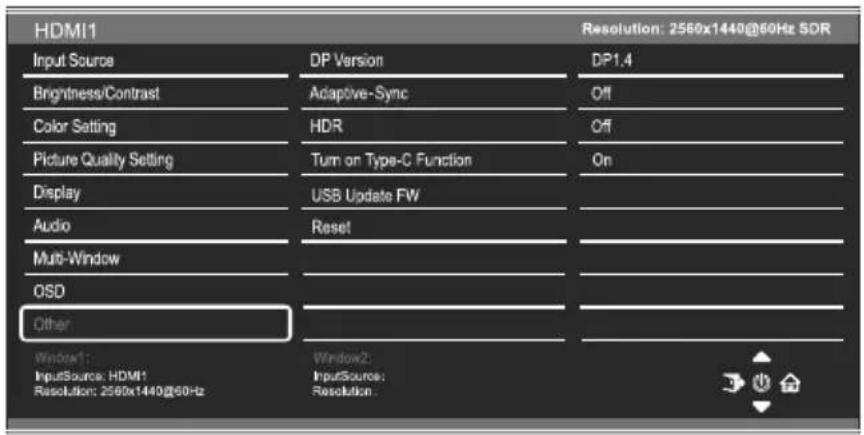
| Versione DP Cambiare la versione DP | |
| Adaptive-Sync Portare Adaptive-Sync su On o Off. | |
| HDR Portare su HDR600, HDR1000 o Off. | |
| Attivare la funzione Tipo C | Attivare o disattivare la funzione Tipo C. |
| FW aggiornamento USB | Utilizzato per aggiornare il software |
| Ripristina | Ripristinare le impostazioni predefinite. |
11. Specifiche tecniche
| Modello | LC-M32-UWQHD-165-C-K |
| Dimensioni schermo | 27 inch |
| Proporzioni | 16:9 |
| Retroilluminazione | E-LED |
| Luminosità | TYP650 cd/m2, HDR1000 cd/m2 |
| Pannello | VA |
| Risoluzione | DP1.4: 2560*1440 a 165Hz HDMI 2.0: 2560*1440 a 144Hz Tipo C: 2560*1440 a 60Hz |
| Frequenza di aggiornamento | 165Hz |
| Tempo di risposta | Veloce 1 ms |
| Angolo di visione | ≥ 178° (O) / ≥ 178° (V) |
| Rapporto di contrasto | 3000:1 |
| Supporto VESA | 100 x 100mm |
| Colori | 16,7M |
| Adaptive-Sync | Si |
| Ingresso segnale | DP 1.4*1, HDMI 2.0*3, USB*1, Tipo -C*1 |
| Ingresso alimentazione | 19,5V CC = 9,23A |
| Audio | |
| Altoparlanti | No |
| Uscita audio | Si |
| Accessori | |
| Cavo di alimentazione | Si |
| Adattatore di alimentazione | Si |
| Cavo HDMI | Si |
| Cavo DP | Si |
| Altre funzioni | |
| Luce blu Bassa | Si |
| Dimensioni fisiche | |
| Dimensioni (con supporto) | 720,40*286,80*599,60mm |
| Dimensioni (senza supporto) | 720,40*132,8*428,7mm |
| Peso netto | 8,82Kg |
| Peso lordo | 11,14Kg |
TABLA DE CONTENIDO


- Precauzioni sulla sicurezza
- Funzionamento:
- Manutenzione
- Avviso legale:
- HOMI
- Contenuto della confezione
- Descrizione del prodotto
- – Tasti del monitor
- Installazione del supporto
- Montaggio a parete
- Operazione di base
- Adaptive-Sync
- Indicatore sensore luce
- Tasti di scelta rapida
- Menu OSD
- Console con sistema di effetti LED
- Modalità imagine
- Modalità collimazione
- Origine ingresso
- Luminosità/Contrasto
- Impostazione colore
- Impostazione qualità immagine
- Display
- Audio
- Multifinestra
- OSD
- Altro
- Specifiche tecniche
- TABLA DE CONTENIDO
Marca : LC-Power
Modello : M32QHD165CK
Categoria : Monitor