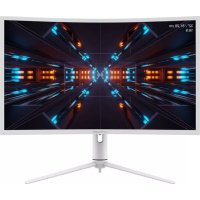
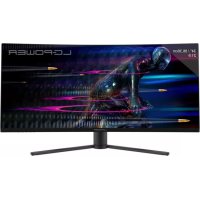
M32QHD165CK - Monitor LC-Power - Manual de uso y guía de instrucciones gratis
Encuentra gratis el manual del aparato M32QHD165CK LC-Power en formato PDF.



| Tipo de producto | Monitor |
| Marca | LC-Power |
| Modelo | M32QHD165CK |
| Tamaño de pantalla | 27 pulgadas |
| Formato de imagen | 16:9 |
| Panel | VA |
| Resolución nativa | 2560 x 1440 |
| Frecuencia de actualización | 165 Hz (DP) / 144 Hz (HDMI) / 60 Hz (Type-C) |
| Tiempo de respuesta | 1 ms |
| Luminosidad | 650 cd/m² |
| Relación de contraste | 3000:1 |
| Ángulos de visión | ≥178° (H/V) |
| Colores | 16,7 millones |
| Retroiluminación | E-LED |
| Entradas de video | 1x DP 1.4, 3x HDMI 2.0, 1x Type-C, 1x USB |
| Salida de audio | Sí (toma de jack de 3,5 mm) |
| Altavoces integrados | No |
| Montaje VESA | 100 x 100 mm |
| Adaptive-Sync | Sí |
| HDR | Sí (HDR600/HDR1000) |
| Baja luz azul | Sí |
| Multi-ventanas | PIP y PBP |
| Alimentación | 19,5 V CC, 9,23 A (adaptador incluido) |
| Dimensiones (con base) | 720,4 x 286,8 x 599,6 mm |
| Dimensiones (sin base) | 720,4 x 132,8 x 428,7 mm |
| Peso neto | 8,82 kg |
| Peso bruto | 11,14 kg |
| Contenido de la caja | Monitor, soporte, base, tornillos, cables HDMI y DP, cables de alimentación (UE/UK), adaptador, destornillador, manual |
| Mantenimiento y limpieza | Desconectar antes de limpiar; usar un paño suave húmedo; evitar diluyente, benceno, amoníaco o limpiador abrasivo |
| Seguridad | No abrir la carcasa; evitar la humedad y las fuentes de calor; no obstruir las rejillas de ventilación |
Preguntas frecuentes - M32QHD165CK LC-Power
Preguntas de los usuarios sobre M32QHD165CK LC-Power
0 pregunta sobre este aparato. Responde a las que conoces o haz la tuya.
Hacer una nueva pregunta sobre este aparato
Descarga las instrucciones para tu Monitor en formato PDF gratis! Encuentra tus instrucciones M32QHD165CK - LC-Power y toma tu dispositivo electrónico nuevamente en la mano. En esta página están publicados todos los documentos necesarios para el uso de su dispositivo. M32QHD165CK de la marca LC-Power.
MANUAL DE USUARIO M32QHD165CK LC-Power
- Precauciones de seguidade
- Mantenimiento
- Contenido de la caja
- Información general del producto
- Instalación del pedestal
- Instalación en pared
- Funcionamento Basics
- Indicador luminoso y sensor de luz
- Botones de acceso directo
- Menu OSD
- Especificaciones sociales
1. Precaúaciones de seguridad
No exponga el monitor a un entorno humedo, a la lluvia ni a otros liquidos. Para evaporar descargas electricas debidas a riesgos electricos o mecánicos, no abra la carcasa del monitor.
Funcionamento:
- Mantenga el monitor alejado de la luz solar directa u另一边 fuentes de calor como pueda ser una estufa.
- Mantenga el monitor alejado de cualquier liquido.
- Retirerialquier objecto que pueda caer en los orificios de ventilacion.
- Para registrar el sobrecalentamento, no bloquee los orificios de ventilacion.
- No golpee ni deja caer el monitor.
2. Mantenimiento
PRECAUCION: Desenchufe el cable de alimentacion de la toma de corriente antes de limpar el monitor.
- Para limpiar la pantalla, humedezca ligeramente un paño suave y limpio con agua.
- Si es possible, utilise una toallita especial para limpiar pantallas.
- No utilise benceno, diluyentes, amoníaco, limpiadores abrasivos o aire comprimido.
- Las soluciones de limpieza inadequadas你能 darar el monitor oRAR unapellicula lechosa en la pantalla o la carcasa.
- Desenchufe el monitor si no la va a utiliser durante un prolongado periodo de tiempo.
- No exponga el monitor al polvo, a liquidos o a un entorno humedo.
- En caso de que el monitor entre en contacto con liquidos, limpielo inmediamente con un paño seco.
- Si se derrama liquido en los orificios de ventilacion, no use mas el monitor. Pongase en contacto con un technician de service professional.
Aviso legal:
HOMI
HIGH-DEFINITION MULTIMEDIA INTERFACE
Los关键时刻 HDMI, HDMI High-Definition Multimedia Interface y el logotipo de HDMI son MARCAS comeciales o MARCAS registradas de HDMI Licensing, Administrador, Inc. en EE. UU. y otros paises.
3. Contenido de la caja
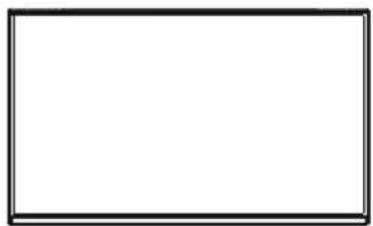
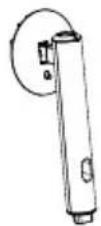
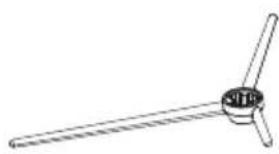
Monitor Tubo del pedestal x 1 Base del pedestal x 1
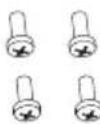
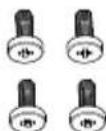
Tornillos x 4 (para la instalación del pedestal)
Tornillos x 4 (para la instalación en pared)
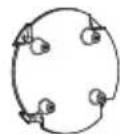
Placa de montaje x 1 (para la instalacion en pared)
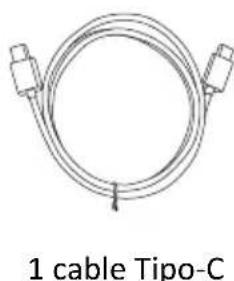
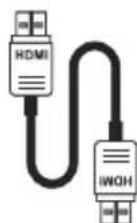
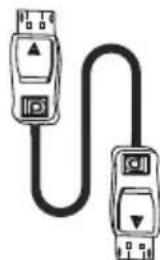
Cable HDMI x 1 Cable DP x 1
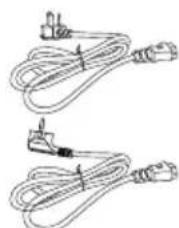
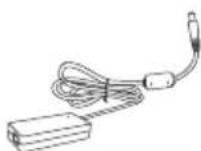
Cable alimentacion europeo x 1
Cable alimentacionbritanico x 1 alimentacion x 1
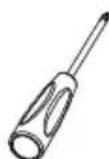
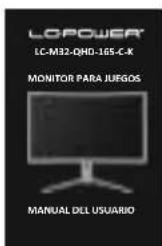
Destornillador x 1Adaphadobedeusuario x 1

Se pueda incluir tornillos adiconiales de repuesto.
4. Información general del producto
4.1 - Botones del monitor
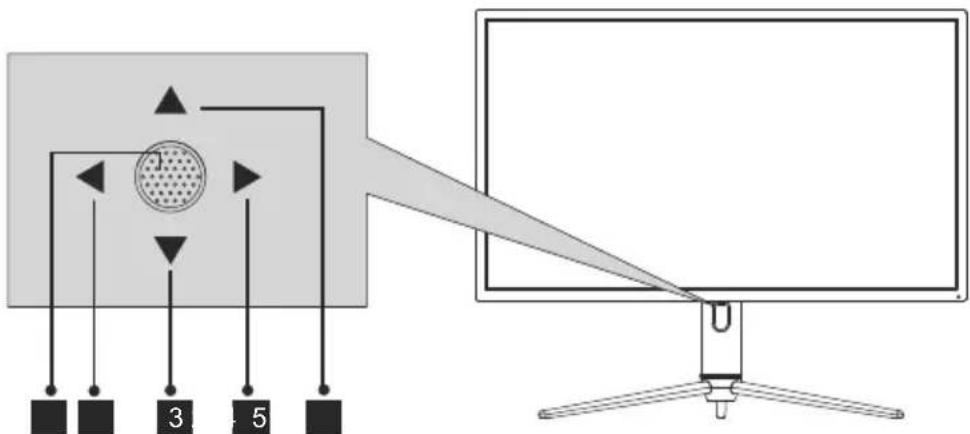
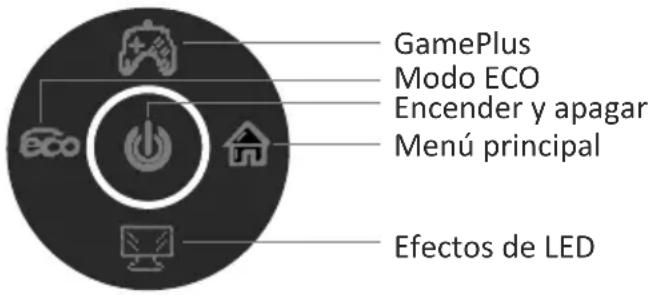
1 - Cuando el monitor está apagado, al presionar este botón se encenderá. Cuando el monitor está encendido, presione sin soltar este botón para apagarlo.
2 - En ausencia del menu OSD, esta direccion del joystickactivaré el modo ECO y, a continuación, Cambiará el modo de escena. Después de abrir el menu OSD, use la direccion del joystick para salir de dicho menus.
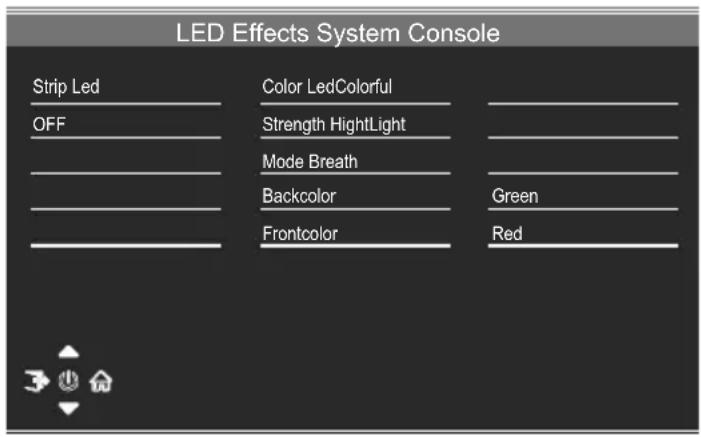
3 - Sin menu OSD, tire del joystick hacía uted para abrir el efecto de LED, lo que le permiteentar en la consola del sistemas de efectos LED para realizar una selección. Con el menu OSD abierto, tire del joystick hacía uted para mover la selección hacía abajo. Cuando una.option está activada, este botón también disminuirá el valor de ajuste.
4 - Cuando no hay menu OSD, esta direccion del joystick lo abrirá.
Después de abrir el menu OSD, use el joystick para selectionar una.option o
entrar en la option seleccionada.
5 - Sin menu OSD, empuje el joystick alejandolo de united para ajustar la func iOn GamePlus del monitor. Mienes el menu OSD esta activo, empuje el joystick alejandolo de united para mover la seleccionancia arriba. Este boton también aumento el valor de un ajuste@mienes una option este abierta.
4.2 - Puerto del monitor
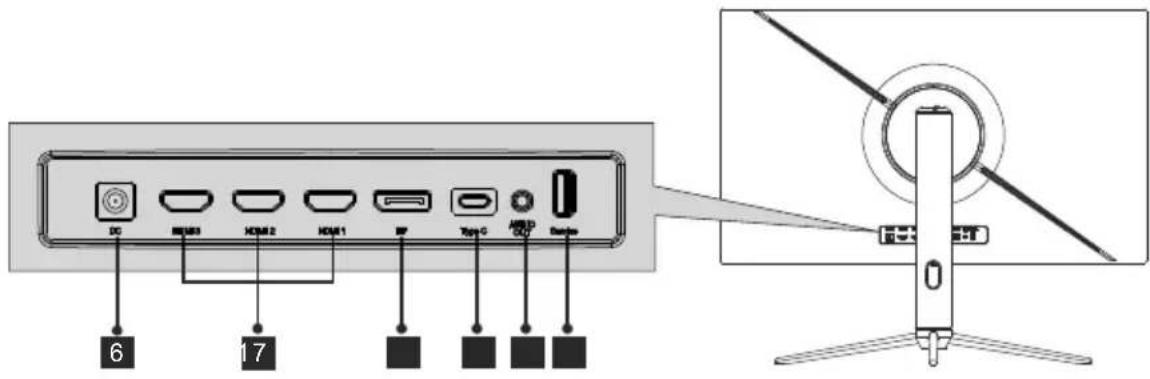
6 Conector de alimentación: inserte el cable de alimentación para proportionsar energia al monitor.
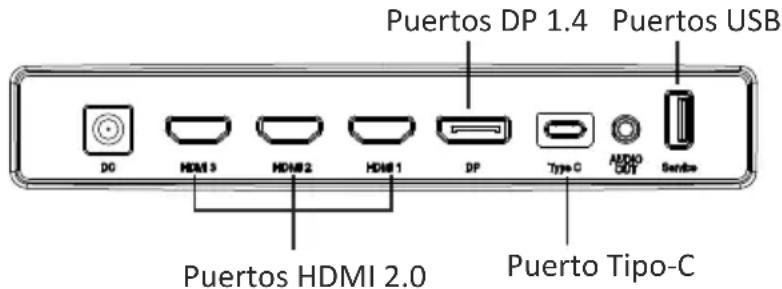
7 Conectores HDMI 2.0: Inserte un extremo del cable HDMI en la calidad HDMI de su PC y conecte el(other extremo al puerto HDMI del monitor.
8 Conectores DP 1.4: Inserte un extremo del cable DP en la calidad DP de su PC y conecte el(other extremo al puerto DP del monitor.
9 Conectores Tipo-C: Inserte un extremo del cable Tipo-C en la calidad Tipo-C de su PC y conecte el(other extremo al puerto Tipo-C del monitor.
10 Salida de audio: inserte el cable de audio para la calidad de señales de audio.
11 Conectores USB: connecte un extremo del cable USB a la calidad USB del equipo o de otro dispositivo y connecte el除外 extremo al puerto USB del monitor.
5. Instalación del pedestal

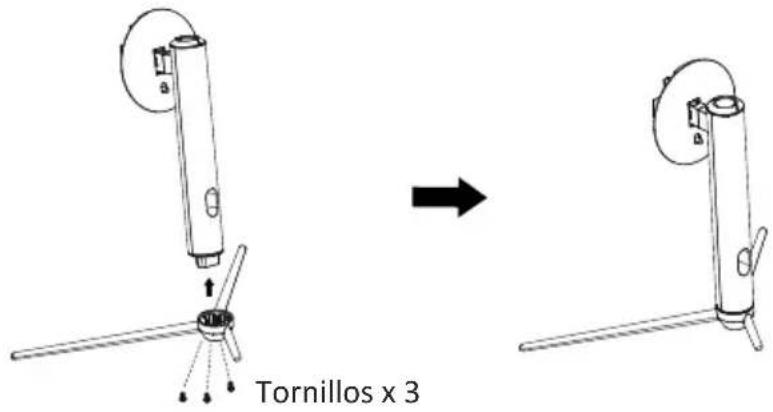
Mantenga la espuma bajo del monitor antes de colocar el pedestal.
- Abra la caja de embalaje y saque la base y el pedestal del monitor. Inserte el pedestal en la base. Utilice 3 tornillos PM5*15 mm para apltar (se proportionsa 1 tornillo de repuesto adacional).
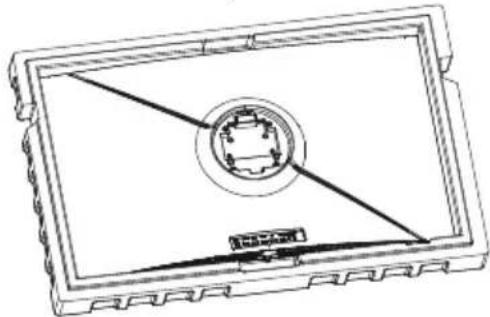
- Retire la espuma superior, retire la Bolsa del monitor y, a continuacion,whelming a colocar el monitor en la espuma inferior.
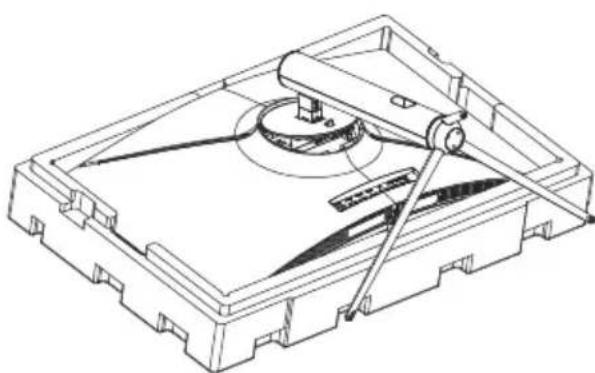
- Utilice el Conjunto del soporte de la base ensamblado con la ranura de laquina y acóplelo hasta que escuche un cig. (Puede tirar hacer arriba del botón de liberación<rápida con el dedo para sacar el Conjunto del soporte de la base).
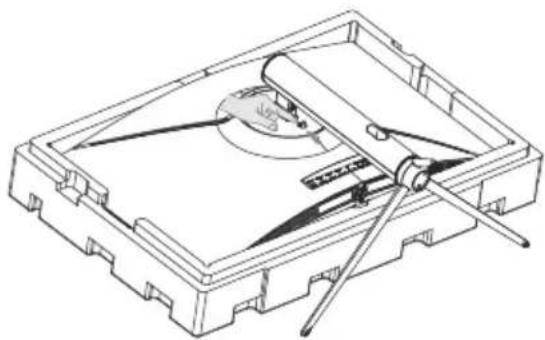
- Utilice ambas manos para colocar el monitor ensamblado en un escritorio plano.
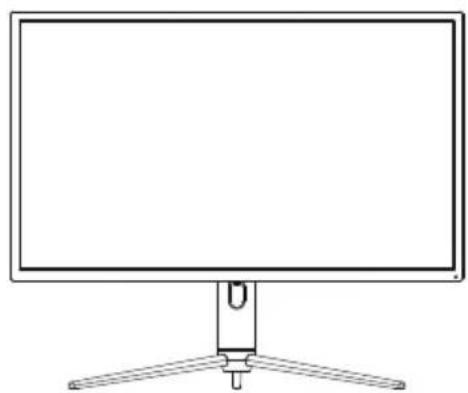
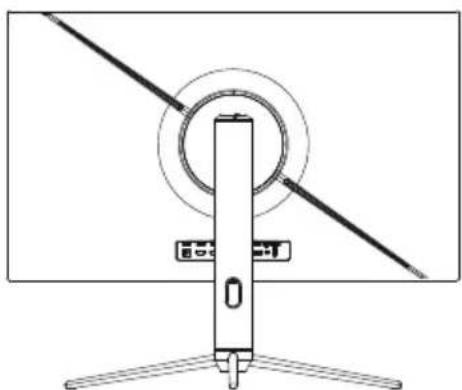
6. Instalación en pared

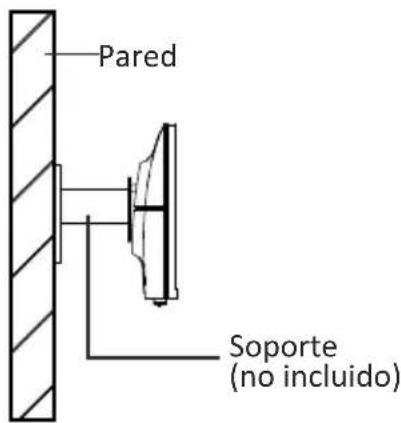
No se incluye el soporte VESA ni los accesorios de montaje.
- Saque todos los accesorios de la espuma de poliestireno y saque la espuma de poliestireno superior. (Para evaporar que se agriete, la pantalla no se pueda estar debajo de la espuma).
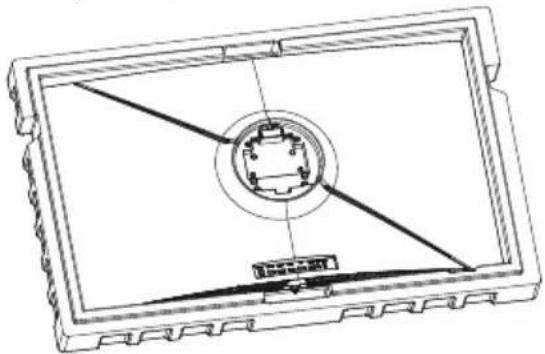
- Saque el adaptor de montaje en pared de la bolsa de burbujas, saque cuatro tornillos M4*16 mm de la bolsa de accesorios y fije el adaptor de montaje en pared a la carcasa trasera con los tornillos (para evaporar que se rompa, la pantalla no se puedaJKLM en la espuma de poliestireno).
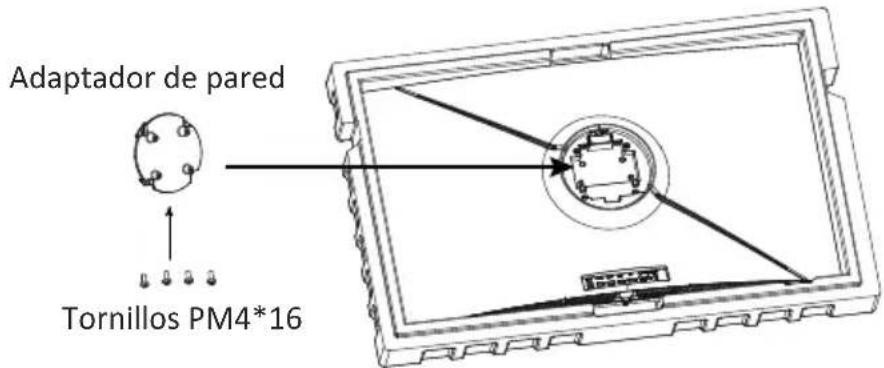
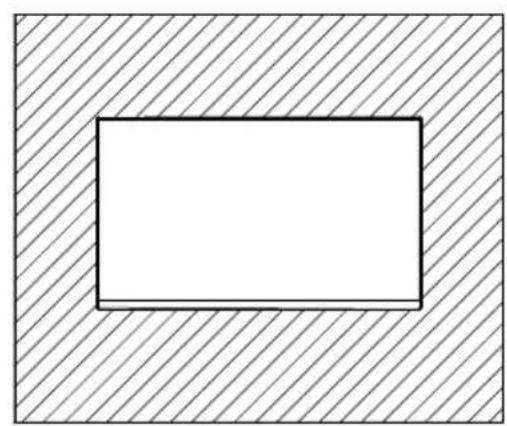
- Para evaporar que el producto se rompa, no pellizque la pantalla directamente con las manos cuando@cuelgue dicho producto.
7. Funcionamento Basics

Inserte un extremo del cable DisplayPort (DP) en la tarjeta grafica de su PC. Para mayor comodidad, se incluyen un cable DP y un cable HDMI. Internacionalmente,你可以 insertar un cable HDMI.
- Enchufe el除外 extremo del cable en el conector correspondiente del monitor.
- Connecte el cable de alimentacion al monitor y, a continuacion, conecte el除外 extremo a la fuente de alimentacion. Se recomienda'utilizar un protector contra sobretensiones con un voltaje adecuado si no se pueda acceder directamente a una toma de corriente.
- Localice el botón de alimentación del monitor y presiónelo para encenderlo.
Adaptive-Sync
Esta funciona está desactivada de forma predeterminada. Para activarla, debetener hardware con la functionality Adaptive-Sync, un cable DP o HDMI y los controladores graficos más recientes. Después de connectar el equipo y el monitor con un cable DP o HDMI, es possible que reciba un mensaje para haberlar la funciona en el equipo. Si no recibe el mensaje, es posible que deba haberlar la funciona en el menu de la tarjeta grafica. Consulte la documento del fabricante de la tarjeta grafica para tener instrucciones.
8. Indicador luminoso y sensor de luz
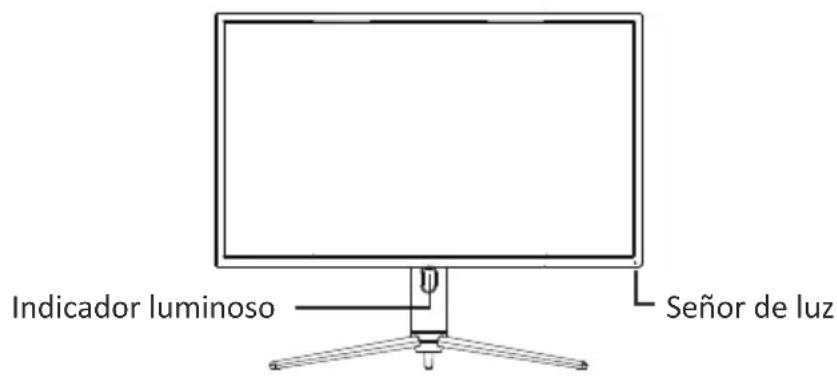
— Indicador luminoso: La luz azul fija indica que la alimentacion está activada y que el monitor está的功能化 con normalidad. La luz azul intermitente indica que no se ha detectado ninguna fuente de video oignal horizontal or vertical, o que la tension es baja. Asegúrese de que el equipo está encendido y que todos los cables de video estén Completely connectados.
— Señor de luz: Cuando el sensor de luz se enciende, el brillo de la pantalla cambia con la luz ambiental, de manière que cuando más brillante es la luz ambiental, más brillante es la pantalla. Cuando el sensor de luz se apaga, se vuelve a la configuración de brillo original del usuario.
9. Botones de acceso directo
El monitor incluye.optiones de un toque para acceder a configuraciones comunes.
10. Menu OSD
Se pueda acceder al menu del monitor presionando el botón de menu en el panel de control. Este menu está dividido en los siguientes submenús: Fuente de entrada, Brillo/Contraste, Ajuste de color, Ajuste de calidad deImagen, Ajuste de Pantalla, Ajuste de audio, OSD (visualización en pantalla) y Otros ajustes. Los detailles de cada menu se pueden encontrar en lasuma tección.

Cuando use el monitor por primera vez, la configuración se ajustará automatistically a la configuración optima de acuerdo con la configuración y las partes de su PC, etc.
Consola del sistema con efectos de LED
Modo deImagen
| Modo deImagen | Permite cambio el botón de acceso directo del modo de escena. Puede cambio el modo deImagen directamente: Estándar, Foto, Película, Juego, FPS y RTS. |
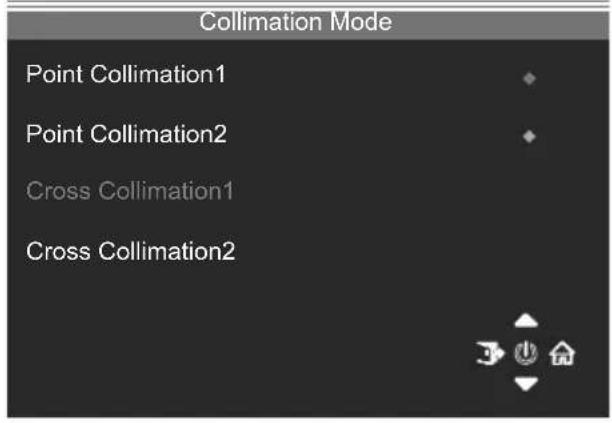
Modo de colimación
Se utilizes para elegir los reticulos que se pueda做不到 en el centro de la pantalla.
Fuente de entrada
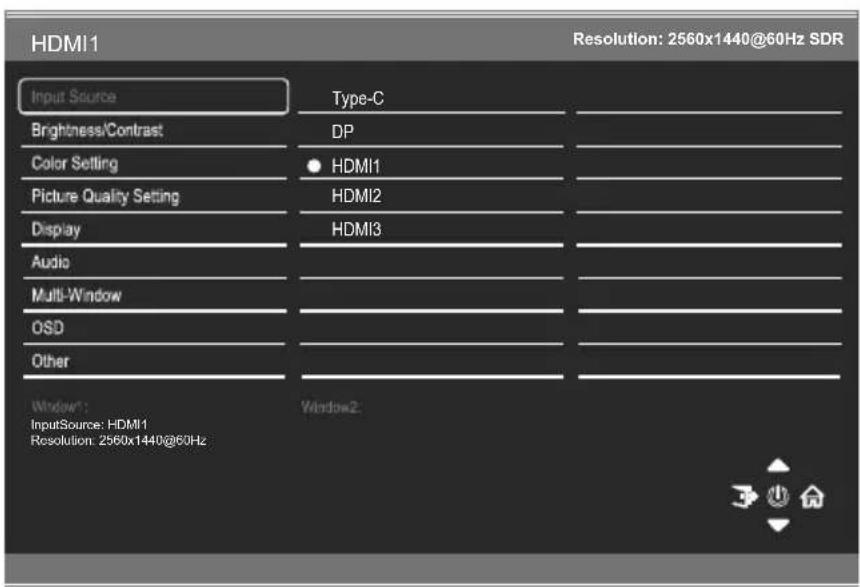
| Señal | Permite cambio la entrada de señal o selecciónar la fuente. Tipo-C, DP, HDMI1, HDMI2, HDMI3 |
Brillo/Contraste
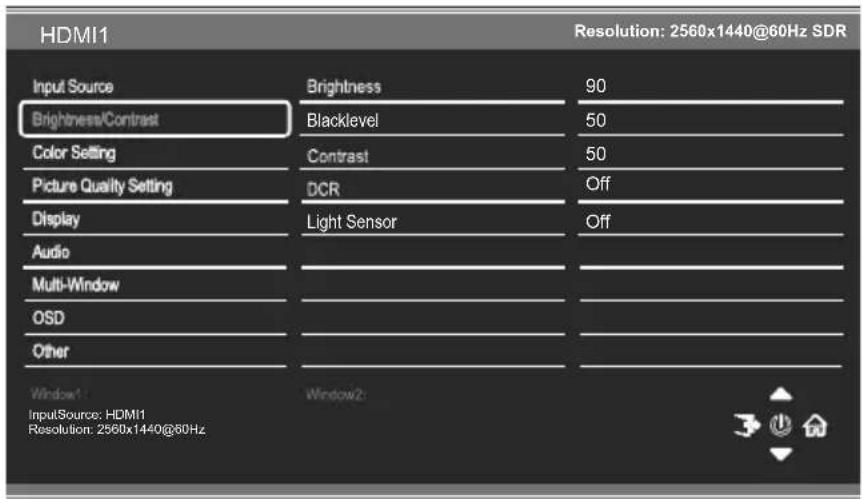
| Brillo Permite | ajustar el brillo de la pantalla entre 0 y 100. |
| Nivel de negro | Permitte ajustar el nivel de negro de la pantalla entre 0 y 100. |
| Contraste Permite | mite ajustar el contraste de la pantalla entre 0 y 100. |
| DCR | Permitte activar o desactivar la funciona de relacion de Contrastedinámico. |
| Sensor deluminosidad | Permitte activar o desactivar la funciona de sensor de luz. |
Configuración del color
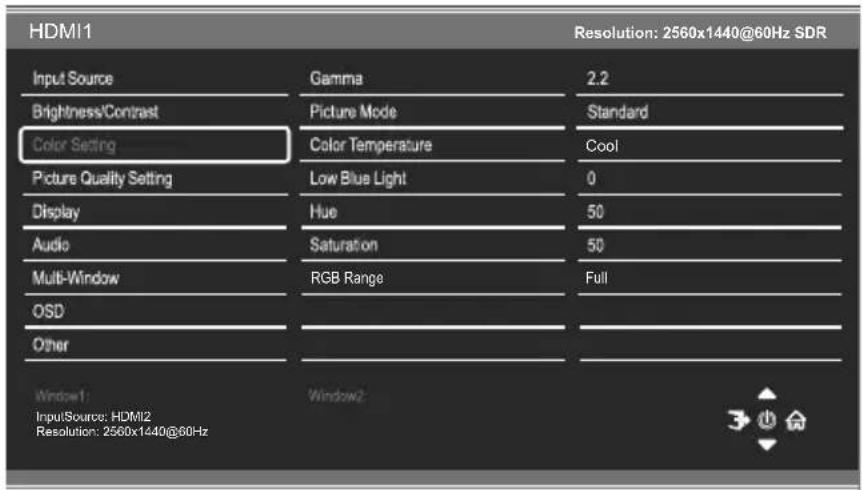
| Gamma Permitechanges el valor de Gamma para la pantalla entre lossiguidentes价值观s: 1,8, 2,0, 2,2, 2,4 y 2,6 | |
| modo deimagen | Permitte(changear la opcción Tipo Mode deImagen entre Estándar, Foto,Película,Juego,FPS y RTS. |
| Temperaturade color | Permitte(changear la opcción Temperatura de color de la pantalla aNormal, Templado, Frío o Nombre. Cuando se seleccióna el modo deusuario, los valeurs de rojo, verde y azul se pueda ajustar de formaindependiente entre 0 y 100. |
| Luz Azul baja | Permite combustir la luz azul emitida por la pantalla entre 0 y 100. |
| Matiz Permite | cambiar el valor de la option Matiz entre 0 y 100. |
| Saturación Permitte | cambiar la option Saturación de la pantalla entre 0 y 100. |
| Intervalo RGB | Permitte combustir el intervalo RGB de la pantalla a Completo y Limitado. |
Configuración de calidad deImagen
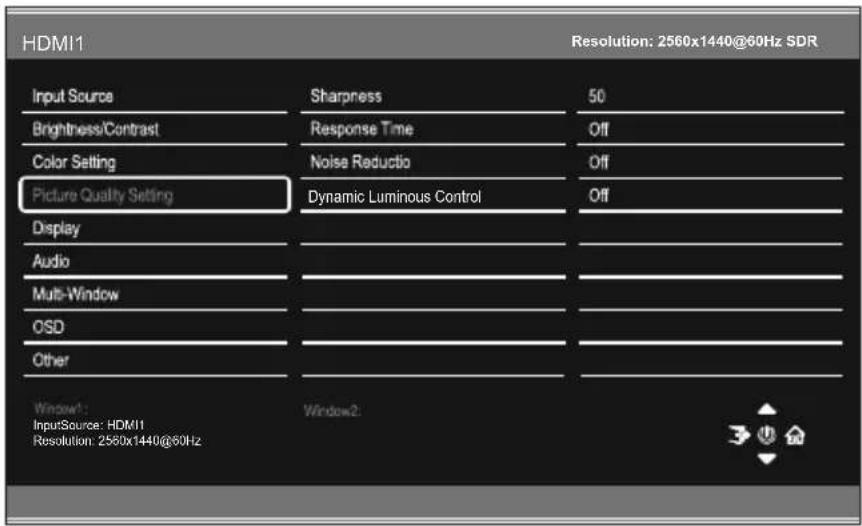
| Nitidez Permite c的身体 | Permitte 创建新的身体 |
| Tiempo de responsa | Permitte 创建新的身体 |
| Reducción de ruido | Permitteañar el nivel de Reducción de ruido entre Bajo, Mediano, Alto o Apagar. |
| Control deluminancia dinámico | Permitte activar o desactivar la funciona de control dinámico de luminancia. |
Pantalla
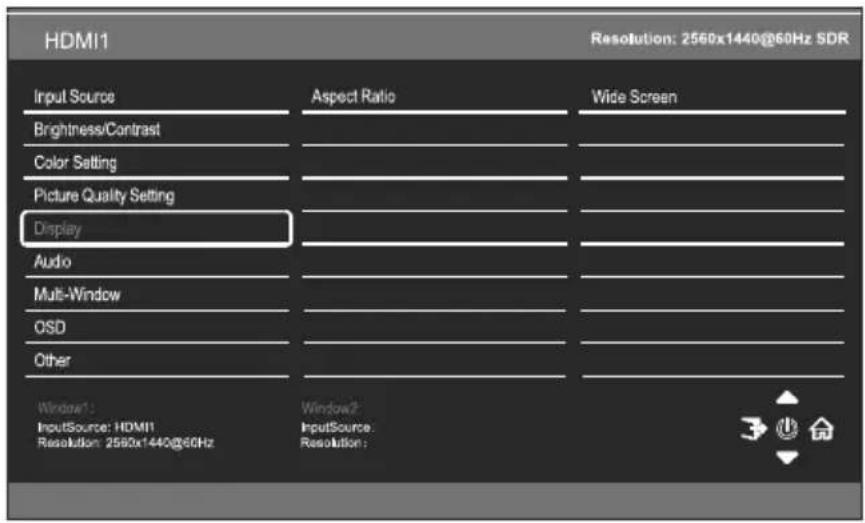
| Relación de aspecto | Permite ALTERAR la Relación de aspecto de laImagen a Pantalla completa. 4:3, Auto, 1:1 |
Audio
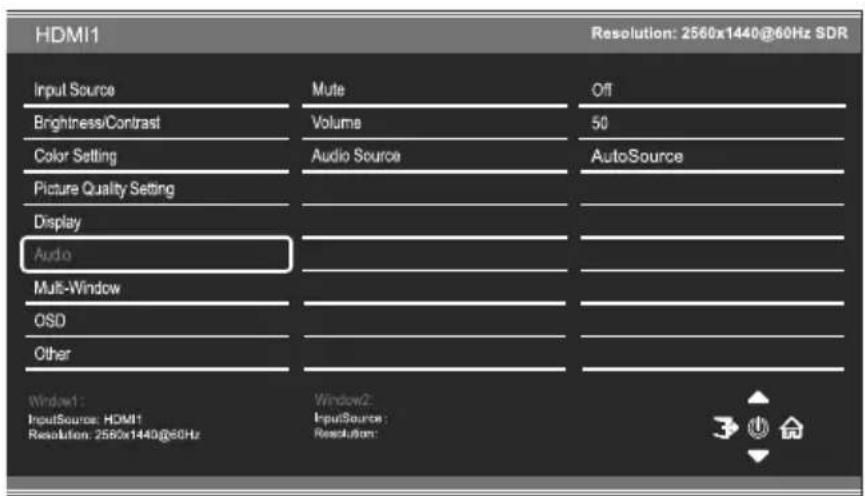
| Silencio | Encienda y apague para silenciar y reactivar la calidad de audio. |
| Volumen Permite ajustar el volumen de salute entre 0 y 100. | |
| Fuente de audio | Permitte elegir la fuente de la que se transmite el audio entre Tipo-C, DP, HDMI1, HDMI2, HDMI3 y Fuente automatística |
Ventana multiple
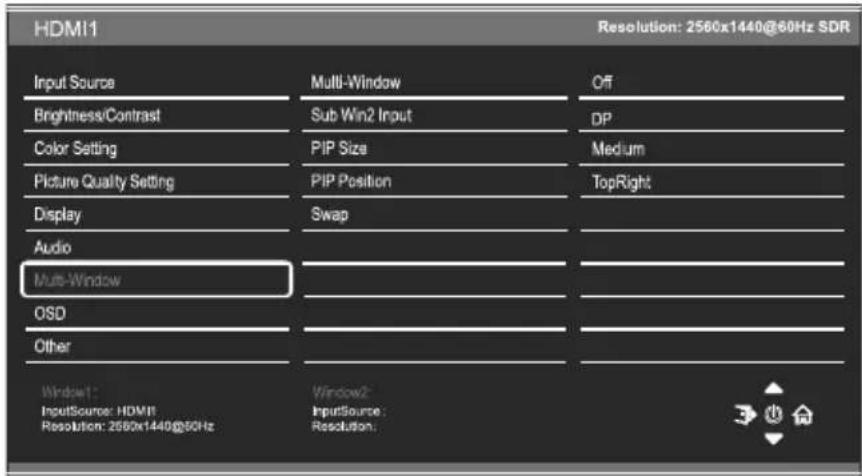
| Ventana moltiple | Elija los differentes formatos de visualizacion de varias ventanas entre Apagar, Imagen en imagen (PIP) e Imagen por imagen (Ven2 PBP) |
| Entrada sub ven2 | Permitte elegir la fuente de la segunda ventilana entre DP, Tipo-C, HDMI1, HDMI2, HDMI3 |
| Tamaño PIP | Ajuste el tamanio de la fuente secundaria en los modos PIP y PBP entre Pequeño, Mediano y Grande |
| Posicion PIP | Establisha la posicion de la fuente secundaria en los modos PIP y PBP entre Superior derecho, Superior izquierdo, Inferior derecho e Inferior izquierdo. |
| Intercambiari | Permitte intercambiari las entradas primaria y secundaria en la pantalla. |
Menús OSD
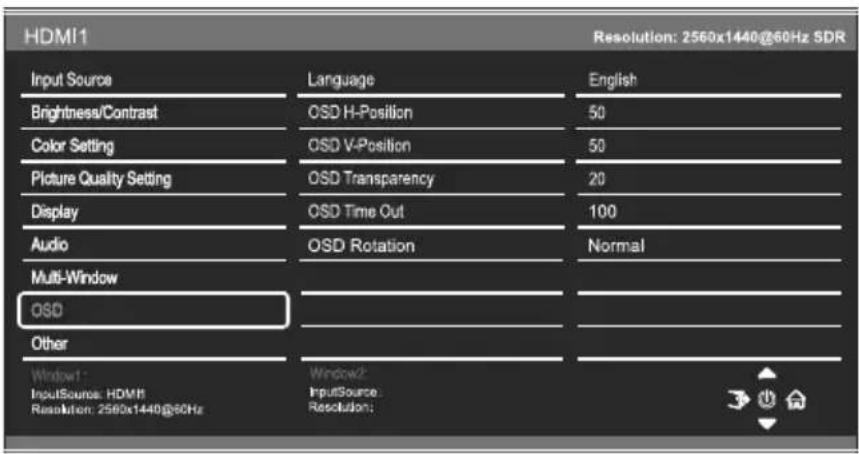
| Idioma | Permitte combustar el idioma de visualización del menú OSD entre inglés, chino, coreano, ruso, español, japonés, francés y aleman. |
| OSD H-Position | Permitte combustiar la posición horizontal del menú OSD entre 0 y 100. |
| OSD V-Position | Permitte combustiar la posición vertical del menú OSD entre 0 y 100. |
| Transparencia OSD | Cambio el valor de transparencia del menú OSD entre 0 y 100. |
| Tiempo de espera de los niños OSD | Permitte combustiar la duración del menú OSD antes de que salga automaticamente. |
| Rotación del menú OSD | Permitte combustiar la option Rotación OSD a Normal, 90, 180 y 270. |
Otros ajustes
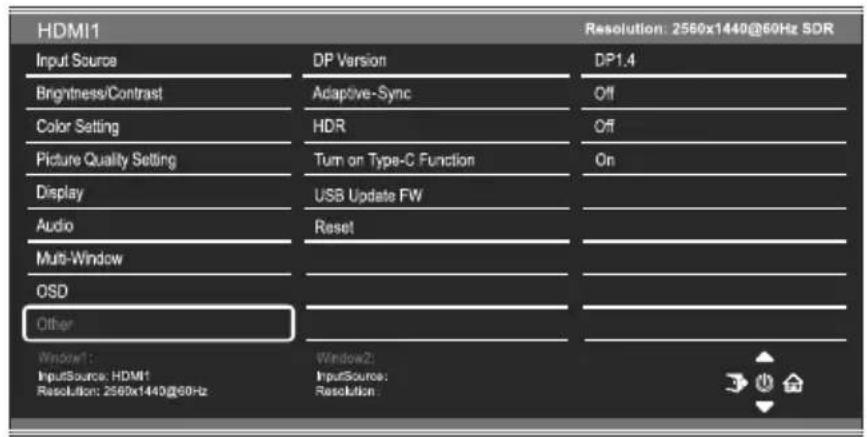
| Version DP Permite cambiar la version de DP. | |
| Adaptive-Sync Permiteactivar odesactivar la funciona Adaptive-Sync. | |
| HDR Permiteactivar odesactivar las options HDR600 y HDR1000. | |
| Active la funciona Tipo-C | Permiteactivar odesactivar la funciona Tipo-C. |
| Actualización de FW por USB | Use esta.option paraactualizar el software. |
| Restablecer | Permite restuarra configuraión predeterminada deabrica. |
11. Especillasstonicas
| Modelo | LC-M32-UWQHD-165-C-K |
| Tamaño de la pantalla | 27" |
| Relación de aspecto | 16:9 |
| Luz de fondo | E-LED |
| Brillo | TYP650 cd/m2, HDR1000 cd/m2 |
| Panel | VA |
| Resolución | DP1.4: 2560*1440 a 165Hz HDMI 2.0: 2560*1440 a 144Hz Tipo-C: 2560*1440 a 60Hz |
| Tasa deactualización | 165Hz |
| Tiempo de respecta | Rápido 1 ms |
| Ángulo de visión | ≥178° (H) /≥178° (V) |
| Relación de contraste | 3000:1 |
| Soporte VESA | 100 x 100 mm |
| Colores | 16,7M |
| Sí | |
| Señal de entrada | DP 1.4*1, HDMI 2.0*3, USB*1, Tipo-C*1 |
| Entrada de alimentación | CC 19,5V = -9,23A |
| Audio | |
| Altavoces | No |
| Salida de audio | Sí |
| Accesorios | |
| Cable de alimentación | Sí |
| Adaptador de alimentación | Sí |
| Cable HDMI | Sí |
| Cable DP | Sí |
| Funciones adiciones | |
| Luz Azul baja | Sí |
| Dimensiones (con base) | 720,40*286,80*599,60mm |
| Dimensiones (sin base) | 720,40*132,8*428,7mm |
| Peso neto | 8,82Kg |
| Peso bruto | 11,14Kg |
LCPower
Silent power Electronics GmbH
Formerweg 8
47877 Willich
Germany
www.lc-power.com


- Precaúaciones de seguridad
- Funcionamento:
- Mantenimiento
- Aviso legal:
- HOMI
- Contenido de la caja
- Información general del producto
- - Botones del monitor
- - Puerto del monitor
- Instalación del pedestal
- Instalación en pared
- Funcionamento Basics
- Adaptive-Sync
- Indicador luminoso y sensor de luz
- Botones de acceso directo
- Menu OSD
- Consola del sistema con efectos de LED
- Modo deImagen
- Modo de colimación
- Fuente de entrada
- Brillo/Contraste
- Configuración del color
- Configuración de calidad deImagen
- Pantalla
- Audio
- Ventana multiple
- Menús OSD
- Otros ajustes
- Especillasstonicas
- LCPower
Marca : LC-Power
Modelo : M32QHD165CK
Categoría : Monitor