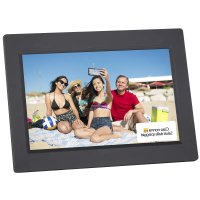
DPL 2235 WF - Cornice fotografica digitale Trevi - Manuale utente e istruzioni gratuiti
Trova gratuitamente il manuale del dispositivo DPL 2235 WF Trevi in formato PDF.



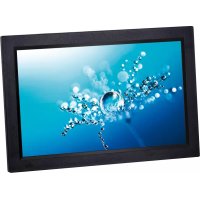
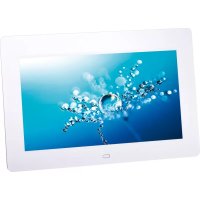
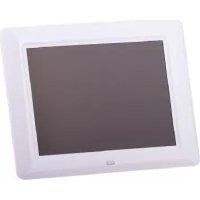
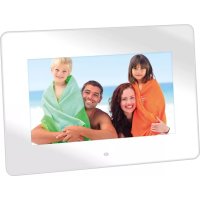
| Tipo di prodotto | Cornice digitale |
| Marca | Trevi |
| Modello | DPL 2235 WF |
| Dimensioni | 266 × 195 × 20 mm |
| Schermo | 10,1 pollici (25,65 cm) TFT LCD, risoluzione 1280x800 pixel (16:10) |
| Alimentazione | 5V ⎓ 2A, consumo massimo 10W |
| Processore | Rockchip RK3126 Quad-Core |
| Memoria interna | 8 GB |
| Memoria esterna | Scheda microSD fino a 32 GB |
| Connettività | Wi-Fi 802.11 b/g/n, porta micro USB (trasferimento PC) |
| Sistema operativo | Android 6.0.1 |
| Applicazione mobile | Frameo (iOS e Android) per inviare foto |
| Funzioni principali | Presentazione, riproduzione video, reazioni, orologio, meteo, modalità notte, backup e ripristino |
| Manutenzione e pulizia | Pulire con un panno morbido e asciutto. Non utilizzare prodotti abrasivi. |
| Sicurezza | Non aprire l'apparecchio, evitare umidità e fonti di calore, scollegare in caso di temporale |
| Ricambi e riparabilità | Contattare l'assistenza Trevi o un centro autorizzato. Nessuna parte riparabile dall'utente. |
| Informazioni generali | Peso non specificato nel manuale. Garanzia e assistenza tramite il sito Trevi. |
Domande frequenti - DPL 2235 WF Trevi
Domande degli utenti su DPL 2235 WF Trevi
0 domanda su questo apparecchio. Rispondi a quelle che conosci o fai la tua.
Fai una nuova domanda su questo apparecchio
Scarica le istruzioni per il tuo Cornice fotografica digitale in formato PDF gratuitamente! Trova il tuo manuale DPL 2235 WF - Trevi e riprendi in mano il tuo dispositivo elettronico. In questa pagina sono pubblicati tutti i documenti necessari per l'utilizzo del tuo dispositivo. DPL 2235 WF del marchio Trevi.
MANUALE UTENTE DPL 2235 WF Trevi
Prima di collegare, far funzionare o regolare il prodotto, leggere attendamente e per intero quello manuale.
ITALIANO
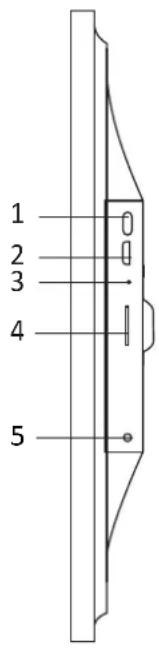
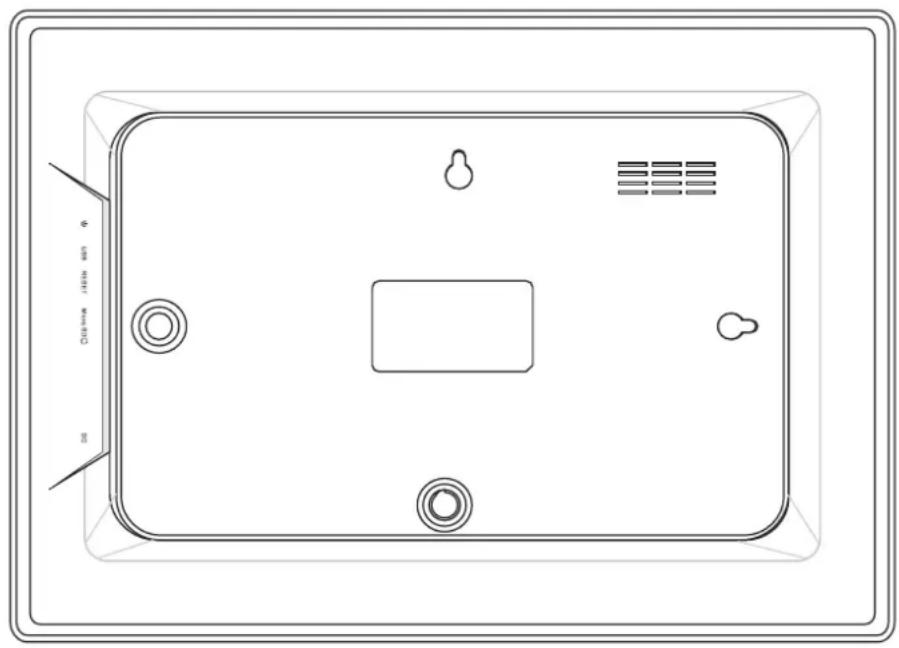
1. Accensione
Premere a lungo per 3 secondi per accendere o specnere l'apparecchio. Premere per accendere o specnere il display.
2. USB
Connette ad un dispositivo USB per trasferire le Foto. Utilizzare un cavo micro USB.
3. Ripristino
Utilizzare un ago o una graffiti per ripristinare l'unità.
4. Micro SD
Inserire qui la的记忆 esterna micro SD (fino a 32GB) per trasferire le Foto o per effettuire il backup delle foto.
5.DC
Inserire lo spinotto dell'adattatore DC per accendere l'apparecchio.
#
1
Per iniziare 4
App Frameo 4
Configurazione rapida Frameo 4
Aggiornamento dell'applicazione Frameo 5
Iniziare a usare Frameo 6
Connettereauna amico 6
7
Aggiungi amico 7
Impostazioni 7
Menu Accensione 7
Reazione 7
Nascondioto7
Galleria 7
Adatta alla cornice/Riempi la cornice 7
Regolaoto8
Interagire con i video 8
Menu Accensione 9
Menu Reazione 9
Widget Orologio e Meteo 10
Menu meteo 10
Impostazioni 11
La mia cornice 11
11
Posizione cornice 11
Imposta lingua 11
Data 11
Ora 11
Imposta fuso orario 11
Abilitare/disabilitare il fornato 24 ore 11
Gestisci Foto 11
Mostra/Nascondi Foto 12
Elimina Foto 12
Importa Foto 12
Trasferimento dal computer 12
Esportafoto 12
I miei amici 13
Modificare opzioni per un amico 13
Aggiungi persona 13
Schemo 13
Livello di luminosità 13
Modalità di sospensione 13
Presentazione 13
Timer 13
Mostra didascalia 13
Riempi frame 14
Sfondo della cornice 14
Ordine visualizzazione foto 14
Visualizza le Foto in ordine inverso 14
Riproduzione automatica 14
Riproduzione video 14
Funzione Mute automatica 15
Volume del video 15
Wi-Fi 15
Dettagli Wi-Fi 15
Ripristino del Wi-Fi 15
Notifiche 15
Mostra notifiche 15
Volume delle notifiche 15
Spazio di archivazione 15
Backup 15
Connessione di rete 16
Nuove Foto 16
Nuovi amici 16
Aggiornamento software 16
Nuove funzionalità 16
Data e ora 16
Backup e ripristino 16
Esegui il backup della cornice su un dispositivo di archivazione esterno (ad es. una scheda microSD) 16
Backup automatico 16
Ripristina da backup 17
Reimposta la cornice 17
Guida 17
17
Condividi dati di analisi anomimi 17
Guida 17
Informazioni 18
Versione di Android 18
ID Peer 18
MAC 18
Versione di Frameo 18
Tempo di attività 18
Controllo aggiornamenti 18
Programma Beta 18
Privacy 19
Supporto 19
Caratteristica tecniche 19
Informazioni di sicurezza 19
Smaltimento 20
Per iniziare
Congratulations per la nuova cornice fotografica Frameo!
Se si è nuovi all'uso di Frameo iniziare osservando la configurazione rapida Frameo od osservando la guida su schermo quando si accende per la primaolta.
Una volta impostata la cornice Frameo, è possibile avviare la connessone per amici e famiglia.
App Frameo
Per inviare foto alla propria cornice, usare l'app Frameo per iOS o Android.

Trova l'app Frameo scansionando quello codice:

Android:
cerrac“Frameo”su Google Play.
iOS:
cerracFrameo"suAppStore.
Configurazione rapida Frameo
Quando sua avvia la cornice per la prima volta, sare necessario configurare la cornice.
- Selezionare una lingua. Questa sera la lingua usata su Frameo.
- Connettere la propria cornice a internet connettendola al Wi-Fi.
- Verifica o correggi la data e l'ora.
- Frameo può chiedere di aggiornare all'ultima versione. Si raccomanda di aggiornare la propria cornice prima di continuare se richiesto.
- Immettere il proprio name e la posizione in cui si vuole porre la propria cornice ad es. "John Doe" e "Soggiorno", "Cucina" o "Ufficio". Infine, impostare il fuso orario se non gli corretto.
Aggiornamento dell'applicazione Frameo
Alla prima accensione, durante la procedura guidata, è possible che ilsystema rilevi un aggiornamento dell'applicazione Frameo:
- All'avviso di un aggiornamento disponibile (Update available) preme INSTALL Note importante: nel caso si stesse facendo la procedura guidata, terminare i settaggi per poi effettuire l'aggiornamento (all'avviso Update available premere DISMISS).
Update available
Frameo Frame v1.0.6a (281) is available. Install update?
DISMISS INSTALL
- La cornice digitale avviere l'aggiornamento (finestra Loading) scaricando il relative pacchetto.
- Al terme dell'operazione comparirà una finestra di avviso (Installazione bloccata). Premere IMPOSTAZIONI e abilitare la spunta ORIGINE SCONOSCIUTE e confermare con OK.
Installazione bloccata
Il tablet è impostato per bloccare l'installazione di applicazioni ottenute da fonti sconosciute.
ANNULLA IMPOSTAZIONI
Original sconosciute
Consenti'installazione di app da fonti sconosciute
- Specnere la cornice digitale premendo a lungo il tasting ACCENSIONE e confermando con SPEGNI.
- Accendere la cornice digitale premendo a lungo il tasto ACCENSIONE.
- Alla ricomparsa del messaggio di aggiornamento disponibile (Update available), premere INSTALLA e successivement premere INSTALLA.
- Alla finestra di conferma App installata, premere APRI. La cornice è ora aggiornata e pronta per l'uso.
Iniziare a usare Frameo
Il passo successivo è collegare Frameo con i propri amici e famiglia fornendo loro un codice alla propria cornice.
Se si vuole essere in grado di inviare foto alla propria cornice, iniziare scaricando l'app per iOS o Android su App Store o Google Play Quindi si usa il codice per collegare la propria cornice e l'app come descrizione di seguito.
Connette a una amico
Assicurarsi che il proprio amico abbia scaricato e installato l'app Frameo.
Fare cig per aggungere l'icona amici sulla propria corniee . Appare una finestra di dialogo che mostra un codice connessione, che è valido per 12 ore.
Ora condidere quello codice nel modo preferito ad es. SMS, e-mail, IM, Telefonata, al proprio amico.
Una volta che gli amici hanno aggiunto il codice nella loro app Frameo, appariranno automaticamente sulla propria cornice e potranno inviare Foto.
Leggere il capitolo Modifica opzioni per un amico per consentireagli amici connessi di recuperare e condidere il codice connessioneattraverso l'app smartphone.
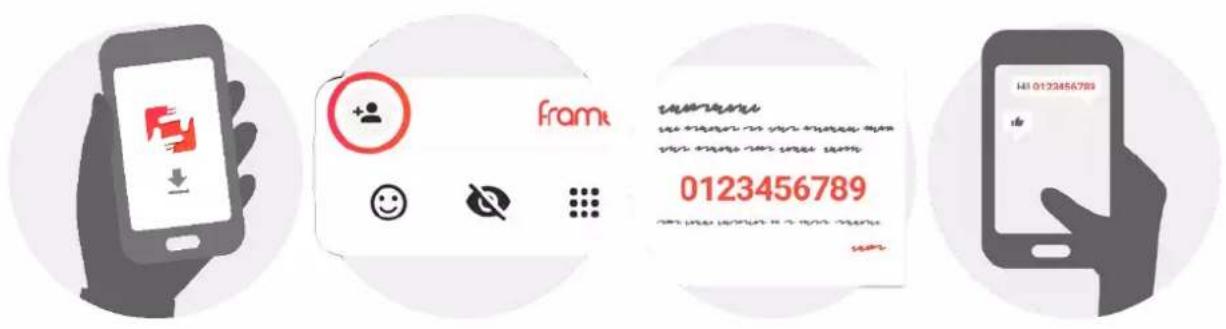
Navigazione di Frameo
Strisciare a sinistra o destra per sfogliare le Foto.
Per accedere al menu, toccare semplicamente una volta sullo schermo.

Nel menu si troveranno le funzionalità più usate.

Aggiungi amico
CiòGENERERA un codice che è possibile condidere con gli amici e famiglia in modo che possano connetteri e inviare foto alla propria cornice.

Impostazioni
Apre le Impostazioni.

Menu Accensione
Apre il menu di accensione.

Reazione
Apre il menu Reazione.
NB. Puoi accedere al menu Reazione ante coggando due volte lo schermo.

Nascondi Foto
Nasconde la foto corrente. Ciò significica che la foto non sare più在哪ata nella presentazione. Se necessario le foto possono essere mostrate nuovamenteattraverso il menu impostazioni.

Galleria
Apre una galleria che consente facile e rapida navigazione tra le proprie Foto.

Adatta alla cornice/Riempi la cornice
Cio commuta come la foto è molto.
L'opzione Riempi la cornice è impostazione predefinita. La foto è adattata per riempire tutto lo schermo. Sarà centrata intorno a quello che è selezionato come parte più importante. Si veda la prima immagine sotto.
Adatta alla cornice assicurera che l'intera foto sua在哪 suolo schermo. Si veda la seconda imagine quello.


Regolaoto
Consente di regolare la posizione della fotto nella cornice per un migliorie adattamento. è possibile usare per ruotare la foto e per modificare la didascalia delle fotto importate. Per le foto ricevute, chiedere al mittente di modificare la didascalia nell'app Frameo.
Interagire con i video
Quando si guarda un video, vengono visualizzati due comandi aggiuntivi. Uno per riproduire/mettere in pausa il video e l'altro per regolare il livello del volume del video.
Premere per avviare la riproduzione del video. Premendo si metterà in pausa la riproduzione del video.
Premere per aprire il cursore del volume. Usare il cursore per regolare il livello del volume del video. Premere per disattivare l'audio del video e premere per riattivarlo.

Menu Accensione
Toccare l'icona di accensione per accedere al menu di accensione. Da qui è possibile specnere la cornice usando, riavviarla usingo o metterla in modalità sospensione usando.


NB. Assicurarsi di usare sempre il pulsante di spegnimento sul dispositorio o nel menu di accensione per spegnere Frameo. Non scollegare mai l'alimentazione quando Frameo è in funzione.
Menu Reazione
Tocca una delle reazioni per far sapere al mittente quali emozioni hai provato.



Inserendo una memoria esterna (ad es. una scheda microSD), verrà automaticamente visualizzato un menu con tre opzioni: premi per riproduire le foto direttamente alla memoria esterna, premi per importare le foto nella memoria interna della cornice o premi per eseguire un backup della cornice.


Widget Orologio e Meteo
L'ora corrente e il meteo appariranno nell'angolo in alto a destra della cornice quando quest'ultima avrare ricevuto almeno una foto. Toccando una foto, si aprire il menu meteo.
Menu meteo
Il menu meteo contiene previsions meteorologiche più dettagliate e dispone di scorciatoie per le impostazioni relative al meteo.
Impostazioni
Attraverso le impostazioni, è possible personalizzare la propria cornice secondo le proprie esigenze.
La mia cornice
Nome cornice
Modifica il nome della propria cornice. Questo èanche il nome che gli amici e la famiglia connessi vedranno nel loro elenco di cornici connesse nell'app smartphone.
Posizione cornice
Modifica la posizione della propria cornice. Questa è la posizione visualizzata nell'elenco di amici e famiglia di cornici connesse che possono aiutare a distinguere cornici l'une dall'altra.
Imposta lingua
Imposta la lingua usata alla cornice.
Data
Imposta la data usata alla cornice.
Ora
Imposta l'ora usata alla cornice. La cornice Frameo prova a impostare automaticamente la data e l'ora quando si collega a internet.
Imposta fuso orario
Imposta il fuso orario usato alla cornice.
Abilitare/disabilitare il formato 24 ore
Abilita e disabilita il fornato orario 24 ore.
Gestisci Foto
Nel menu di gestione delle fotto è possibile vedere quante fotto sono nella propria cornice e la memoria usata. Éanche possibile vedere la quantità di memoria rimasta sul proprio disposivo per salvare nuove foto.
Mostra/Nascondi Foto
Selezionare quali foto nascondere toccandole. Le foto nascoste NON saranno cancellate alla propria cornice ed è possibile selezionare sempre per rivederle.
Utilizzare per nascondere o migliorare tutte le Foto.
Elimina Foto
Selezionare le foto che si desidera cancellare in modo permanente alla propria cornice toccando la foto.
Utilizzato per selezionare o deselectionare tutto e per cancellare in modo permanente le fotto selezionate.
Importa Foto
Consente sempre di importare tutte le foto da una memoria esterna (ad es. scheda microSD).
Prima di provare a importare Foto, assicurarsi di avere una memoria esterna (ad es. scheda microSD) inserita nella propria cornice con le foto che si desidera importare.
Avviare selezionando le foto che si desidera importare sulla propria cornice. Una volta selezionato toccare il pulsante di importazione per avviare il processo di importazione.
Utilizzare per selezionare o de selezionare tutte le Foto sulla memoria esterna (ad es. scheda microSD).
Utilizzato per impostare l'ordine di organizzazione delle foto prima di importare e per ordine ascendente/discendente.
Trasferimento dal computer
Consente di trasferire foto da un computer utilizzato un cavo USB. Abilita la funzione e segui la guida sullo schermo per istruzioni dettagliate su come trasferire le foto alla cornice.
Per maggiori informazioni, visita il centro assistenza: https://frameo.net/usbfaq
Esporta Foto
Consente di esportare fot daa cornice alla memoria esterna (ad es. scheda microSD).
La funzione di esportazione esporterà tutte le foto sulla cornice nonché le immagini profilo.
I miei amici
Questo elenco contiene tutti gli amici connessi a cui è consentito di inviare fotto alla cornice.
Modificare opzioni per un amico
Fare cli cull'icona opzioni per aprire il menu opzioni amico. Da qui è possibile consentire/non consentire a un amico di condidere il codice con la cornice. Se ciò è abilitato l'amico più recuperare e condidere il codice alla cornice alla sua app.
Dal menu opzioni èanche possibile eliminare un amico, premendo il pulsante ELIMINA AMICO. Ciò rimuoverà l'amico dall'elenco e quando rimuoverà il permesso di inviare fotto alla cornice. Sarà chiesto quando di confirmare la rimozione e se lo si desidera di rimuovere tutte le fotto ricevute in precedenza da quello amico.
Aggiungi persona
Per consentire a una nuova persona di inviare foto, basta toccare il pulsante Aggiungi amico e condidere il codice presentato in modo preferito.
Schermo
Livello di luminosità
Regolare il livello di luminosità dello schermo.
Modalità di sospensione
Frameo offers a modalità di spegnimento che spegne lo schermo per ridurre il consumo di energia. L'impostazione predefinita è spegnere lo schermo alle 23:00 e accendere lo schermo nuovamente alle 07:00. Per modificare ciò basta impostare l'ora di inizio/fine della modalità di spegnimento.
La propria cornice non è spenta o è in standby, quando si potranno ancora riceveze foto durante la modalità di spegnimento.
Presentazione
Timer
Impostare la durata di visualizzazione di una foto prima di migliorare la foto successiva.
Mostra didascalia
Imposta se visualizzare o meno le didascalie che gli amici hanno inviato con la foto. Selezionare di visualizzare le didascalie. Deselezionare per nascondere le didascalie.
Riempi frame
Imposta l'impostazione della fotto della cornice predefinita. Seleziona l'impostazione predefinita per riempire la foto da adattare allo schermo del dispositivo in base alla parte più importante della fotto. Deselezionare per adattare la foto allo schermo del dispositivo,aggiungendo barre sfocate sui lati o in alto/in basso
Sfondo della cornice
Scegliere tra diverse opzioni di sfondo della cornice da migliorare come barre, se la Foto non riempie lo schermo.
Ordine visualizzazione Foto
Imposta l'ordine in cui le foto sono visualizzate sulla cornice.
- Per data di scatto: le foto vengono ordinate e visualizzate in base alla data di scatto.
Per data di ricezione: le foto vengono ordinate e visualizzate in base alla data di ricezione. - Mescolate: Le Foto sono mescolate e mostrate in ordine casuale.
Visualizza le Foto in ordine inverso
L'opzione stabilisce se le foto vengono mostrate in ordine cronologico inverno o meno.
Riproduzione automatica
Abilita/disabilita riproduzione automatica di video nella presentazione. I video possono essere sempre avviati manualmente indipendentemente da但这a impostazione.
Riproduzione video
Determine come devono essere riprodotti i video quando è abilita la riproduzione automatica.
- Ciclo video: I video saranno riprodotti ciclicamente fino a quando il timer di presentazione non è raggiunto.
- Riproduci una volta: Il video sare riprodotto una volta e migliorare l'imagine in miniatura fino a quando il timer è attivo.
- Riproduci una volta e continua: Il video sare riproduzione una volta e continua alla foto, o video, successivo, una volta completo.
Funzione Mute automatica
Abilitare per disattivare automaticamente il volume del video dopo un breve periodo di tempo di non interazione con la cornice.
Volume del video
Regolare il livello di volume per i suoni del video sulle cornici.
Wi-Fi
Impostare a quale Wi-Fi il video si deve collegare. Se sei collegato a una rete con captive portal, lo stato della connessione ti informerà della necessità di effettuire l'accesso al Wi-Fi e migliorare l'icona Stocca l'icona per aprire la schermata di login, nella quale potrai insertire le credenziali di accesso alla rete.
Dettagli Wi-Fi
Utilizza per visualizzare i dettagli della rete Wi-Fi a cui sei collegato.
Ripristino del Wi-Fi
Utilizza per eliminare tutte le informazioni relative al Wi-Fi e riavviare la cornice.
Notifiche
Mostra notifiche
Attiva/disattiva la visualizzazione delle notifiche nella presentazione (ad es. quando viene ricevuta una nuova foto).
Volume delle notifiche
Regola il volume audio delle notifiche.
Spazio di archivazione
Attiva/disattiva la visualizzazione delle notifiche relative allo spazio di archivazione della cornice.
Backup
Attiva/disattiva la visualizzazione delle notifiche relative ai backup automatici non riusciti.
Connessione di rete
Attiva/disattiva la visualizzazione delle notifiche relative allo stato della connessione di rete.
Nuove Foto
Attiva/disattiva la visualizzazione delle notifiche relative alla ricezione di nuove Foto.
Nuovi amici
Attiva/disattiva la visualizzazione delle notifiche relative all'aggiunta di nuovi amici.
Aggiornamento software
Attiva/disattiva la visualizzazione delle notifiche relative all'installazione degli aggiornamenti software.
Nuove funzionalità
Attiva/disattiva la visualizzazione delle notifiche relative all'aggiunta di nuove funzionalità.
Data eora
Abilita/disabilita la visualizzazione di notifiche quando la data o l'ora non sono impostate correttamente.
Backup e ripristino
Esegui il backup della cornice su un dispositivo di archivazione esterno (ad es. una scheda microSD)
Toccare per effettuire il backup delle proprie Foto, amici e impostazioni. Il tempo dell'ultimo backup eseguito con successo è visualizzato anche qui.
Qualsiasi backup esistente sulla memoria esterna sare sovrascritto!
Backup automatico
Se spuntato, la propria cornice effettuerà automaticamente un backup di circa 30 ore di ricezione di nuove Foto o effettuare modifiche alla propria cornice.
Ripristina da backup
Prima di tentare di ripristinare la propria cornice, avviare confermando che il proprio backup è aggiornato. Ciò è effettuato confermando la data "Backup cornice a memoria esterna (ad es. scheda microSD)". Se ad es. l'ultimo backup è troppo vecchio o se nessun backup è effettuato, premere il pulsante "Backup cornice a memoria esterna (ad es. scheda microSD)" per effettuare un nuovo backup.
N.B.: Per mantenere contemporaneamente operative la vecchia e la nuova cornice dopo il ripristino da backup, assicurarsi previamente che entrambé le cornici siano aggiornate all'ultima versione disponibile.
Se si desidera ripristinare un backup su una cornice che è più stata configurata, si deve prima ripristinare la cornice. Ciò avviene premendo il pulsante "Ripristina cornice". Ciò cancellerà tutti i dati su Frameo e ripristinerà Frameo alla sua schermata di configurazione.
Sulla schermata di configurazione è possibile selezionare il pulsante "Ripristina da backup" che ripristinerà la propria cornice secondo il backup.
Se il pulsante "Ripristina da backup" non è visible, assicurarsi che la memoria esterna (ad es. scheda microSD) sia inserita in modo corretto.
Reimposta la cornice
Rimuove tutti i dati alla propria cornice.
Cio rimuovera in modo permanente tutte le Foto, amici/connessioni e impostazioni.
Guida
Apri le librerie sorgente
Apre un elenco delle librerie sorgente aperte usate nell'app e le loro licenze.
Condividi dati di analisi anomimi
Condivisione data analitici anomima ci aiuta molto a migliorare il software Frameo. Compendiamo se non si desidera condividere questi dati con nei. Tenere selezionato se si desidera aiutare a migliorare Frameo. De selezionare per negare la condisione di dati analitici anomimi.
Guida
Apre la guida rapida che è stata在哪樣的時候, y si è avviata la cornice per la prima volta.
Informazioni
Versione di Android
Verifica la versione di Android installata sulla cornice.
ID Peer
Si tratta di un ID unico che identifica la tua cornice. Quando contatti il supporto tecnico, insertisci quello ID all'interno del messaggio.
MAC
Mostra l'indirizzo MAC della cornice.
Versione di Frameo
Mostra la versione del software Frameo installata sulla cornice.
Tempo di attività
Controllo aggiornamenti
Controllare se è disponibile un aggiornamento per la propria cornice.
Programma Beta
Se selezionato, il dispositivo entrera a far parte del programma Beta se ricevera aggiornamenti più frequentlymente e prima dei normali dispositivi di rilascio.
Privacy
Per maggiori informazioni relative alla privacy, visitare http://privacy.frameo.net
Supporto
Visita https://support.frameo.net/hc per FAQ, supporto e dare commenti.
Caratteristiche tecniche
Alimentazione: 5V 2A
Assorbimento max: 10W
Display: 10.1" (25,65cm) TFT LCD Capacitivo
Risoluzione: 1280x800 (16:10)
CPU: QuadCore Rockchip RK3126
Memoria interna: 8GB
Sistema Android 6.0.1
Informazioni di sicurezza
- Accertarsi che l'apparecchio non sia danneggiato, in tal caso rivolgersi al venditore.
- Controllare che siano presenti tutti gli accessori.
Non aprire l'apparecchio: all'interno non vi sono né comandi manipolabili dall'utente né parti di ricambio. Per tutte le operazioni rivolgersi ad un Centro Assistenza Autorizzato Trevi. - Posizione l'apparecchio su una superficie pianà.
- Posizione l'apparecchio in modo che ai loro lati ci sia sempre abbastanza spazio per la libera circolazione dell'aria (almeno 10 cm).
Non collocare nessun oggetto sopra l'apparecchio.
Non coprire le fessure di ventilazione poste sopra e diaetro l'apparecchio. - L'apparecchio non deve essere esposto a stillicidio o a spruzzi d'acqua. Nessun oggettolo piano di liquido, quali vasi, deve essere posto sull'apparecchio.
- Nessuna sorgente di fiamma nuda, quali candele accese, delve essere posta sull'apparecchio.
- I cavi devono essere nascosti e protetti onde evitare l'inciempo da parte di qualcuno e la seguente caduta dell'apparecchio.
- Tenere l'apparecchio lontano dai seguenti luoghi: vicino a fonti di calorie (caloriferi, stufe, raggi diretti del sole, ecc...); vicino a zone umide (stanze da bagno, piscine, ecc...); zone polverose; zone soggette a forti vibrazioni.
- Scollegare il cavo di alimentazione durante i temporali o per lunghi periodi di inutilizzo.
- Istruire al corretto utilizzato bambini e persone con scarse conoscenze del prodotto.
- Conservare il seguente manuale d'uso.
Smaltimento
INFORMAZIONI AGLI UTENTI ai sensi del Decreto Legislativo N° 49 del 14 Marzo 2014
"Attuazione della Direttiva 2012/19/UE sui rifiuti di apparecchiature elettriche ed elettroniche (RAEE)" Il simbolo del cassetto Barrato riportato sull'apparecchiatura indica che il prodotto alla fine della propria vita utile deve essere raccolto separamente dagli altri rifiuti. L'utente dovrà, pertanto, conferire l'apparecchiatura integra dei componenti essenziali giunta a fine vita agli idonei centri di raccolta differenziata dei rifiuti elettronici ed elettrotecnici, oppure riconsegnarla al rivenditore al momento dell'acquisto di nuova apparecchiatura di tipo equivalente, in ragione di uno a uno, oppure 1 a zero per le apparecchiature aventi lato maggiore inferiore a 25 cm. L'adeguata raccolta differenziata per l'avvio successivo dell'apparecchiatura dimessa al riciclaggio, al trattamento e allo smaltimento ambientale compatibile contribuisce ad evitare possibili effetti negativi sull'ambiente e sulla salute e favorisce il riciclo dei materiali di cui è composta l'apparecchiatura. Lo smaltimento abusivo del prodotto da parte dell'utente comporta l'applicazione delle sanzioni amministrative di cui al D.Lgs n. Decreto Legislativo N° 49 del 14 Marzo 2014.


USER MANUAL
DPL 2235 WF
www.trevi.it
DICIARAZIONE DI CONFORMITA UE SEMPLIFICATA
Il fabbricante TREVI dichiara che il tipo di apparecchiatura radio DPL 2235 WF è conforme alla direttiva 2014 / 53 / UE.
Il testo completeness della dichiarazione di conformità EU è disponibile al seguente indirizzo Internet https://www.trevi.it/dms/zidi/TREVI/DOCDL2235WF.pdf
- Accensione
- USB
- Ripristino
- Micro SD
- 5.DC
- #
- Per iniziare
- App Frameo
- Configurazione rapida Frameo
- Aggiornamento dell'applicazione Frameo
- Update available
- Installazione bloccata
- Iniziare a usare Frameo
- Connette a una amico
- Navigazione di Frameo
- Aggiungi amico
- Impostazioni
- Menu Accensione
- Reazione
- Nascondi Foto
- Galleria
- Adatta alla cornice/Riempi la cornice
- Regolaoto
- Interagire con i video
- Menu Reazione
- Widget Orologio e Meteo
- Menu meteo
- La mia cornice
- Nome cornice
- Posizione cornice
- Imposta lingua
- Data
- Ora
- Imposta fuso orario
- Abilitare/disabilitare il formato 24 ore
- Gestisci Foto
- Mostra/Nascondi Foto
- Elimina Foto
- Importa Foto
- Trasferimento dal computer
- Esporta Foto
- I miei amici
- Modificare opzioni per un amico
- Aggiungi persona
- Schermo
- Livello di luminosità
- Modalità di sospensione
- Presentazione
- Timer
- Mostra didascalia
- Riempi frame
- Sfondo della cornice
- Ordine visualizzazione Foto
- Visualizza le Foto in ordine inverso
- Riproduzione automatica
- Riproduzione video
- Funzione Mute automatica
- Volume del video
- Wi-Fi
- Dettagli Wi-Fi
- Ripristino del Wi-Fi
- Notifiche
- Mostra notifiche
- Volume delle notifiche
- Spazio di archivazione
- Backup
- Connessione di rete
- Nuove Foto
- Nuovi amici
- Aggiornamento software
- Nuove funzionalità
- Data eora
- Backup e ripristino
- Backup automatico
- Ripristina da backup
- Reimposta la cornice
- Guida
- Apri le librerie sorgente
- Condividi dati di analisi anomimi
- Informazioni
- Versione di Android
- ID Peer
- MAC
- Versione di Frameo
- Tempo di attività
- Controllo aggiornamenti
- Programma Beta
- Privacy
- Supporto
- Caratteristiche tecniche
- Informazioni di sicurezza
- Smaltimento
- INFORMAZIONI AGLI UTENTI ai sensi del Decreto Legislativo N° 49 del 14 Marzo 2014
- USER MANUAL
- DICIARAZIONE DI CONFORMITA UE SEMPLIFICATA
Marca : Trevi
Modello : DPL 2235 WF
Categoria : Cornice fotografica digitale