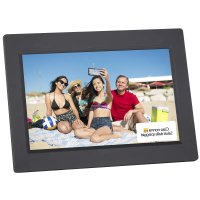
DPL 2235 WF - Marco de fotos digitales Trevi - Manual de uso y guía de instrucciones gratis
Encuentra gratis el manual del aparato DPL 2235 WF Trevi en formato PDF.



| Tipo de producto | Marco de fotos digital |
| Marca | Trevi |
| Modelo | DPL 2235 WF |
| Dimensiones | 266 × 195 × 20 mm |
| Pantalla | 10,1 pulgadas (25,65 cm) TFT LCD, resolución 1280x800 píxeles (16:10) |
| Alimentación | 5V ⎓ 2A, consumo máximo 10W |
| Procesador | Rockchip RK3126 Quad-Core |
| Memoria interna | 8 GB |
| Almacenamiento externo | Tarjeta microSD hasta 32 GB |
| Conectividad | Wi-Fi 802.11 b/g/n, puerto micro USB (transferencia PC) |
| Sistema operativo | Android 6.0.1 |
| Aplicación móvil | Frameo (iOS y Android) para enviar fotos |
| Funciones principales | Diapositivas, reproducción de video, reacciones, reloj, clima, modo nocturno, copia de seguridad y restauración |
| Mantenimiento y limpieza | Limpiar con un paño suave y seco. No usar productos abrasivos. |
| Seguridad | No abrir el dispositivo, evitar la humedad y fuentes de calor, desconectar en caso de tormenta |
| Piezas de repuesto y reparabilidad | Contactar al soporte de Trevi o un centro autorizado. Ninguna pieza reparable por el usuario. |
| Información general | Peso no especificado en el manual. Garantía y asistencia a través del sitio web de Trevi. |
Preguntas frecuentes - DPL 2235 WF Trevi
Preguntas de los usuarios sobre DPL 2235 WF Trevi
0 pregunta sobre este aparato. Responde a las que conoces o haz la tuya.
Hacer una nueva pregunta sobre este aparato
Descarga las instrucciones para tu Marco de fotos digitales en formato PDF gratis! Encuentra tus instrucciones DPL 2235 WF - Trevi y toma tu dispositivo electrónico nuevamente en la mano. En esta página están publicados todos los documentos necesarios para el uso de su dispositivo. DPL 2235 WF de la marca Trevi.
MANUAL DE USUARIO DPL 2235 WF Trevi
Menu memoria esterna 9
Menu memoria esterna
Operativo:WiFi: 802.11 b/g/n
Dimensioni: 266x195x20mm
Antes de conectar,poner en functionamento o ajustar el producto,rogamos lea completa y detenidamente el manual de instrucciones.
ESPANOL
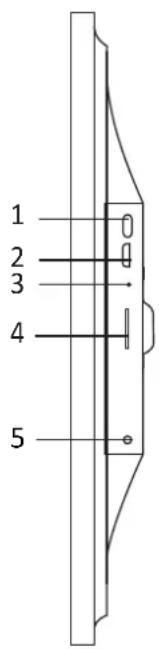
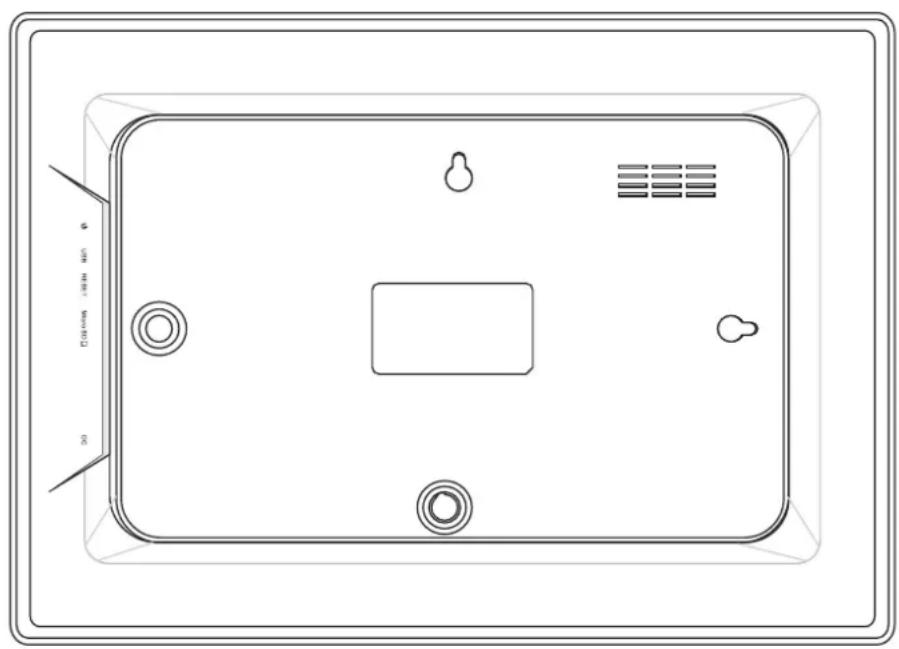
1. Encendido
Mantenga pulsado durante 3segundos para encender o apagar el aparato. Pulse para encender o apagar la pantalla.
2. USB
Conecte a un dispositivo USB para transferirotos. Utilice un cable micro USB.
3. Restablecimiento
Use una aguja o un clip para restaurar laividad.
4. Micro SD
Inserte la memoria micro SD externa (hasta 32 GB)quiry para transferirotos o hacer una copia de seguidad de las fotos.
5. DC
Inserte el enchufe del adaptor de CC para encender el dispositivo.
Contidente
Contenido 1
Introduccion 4
Aplicacion Frameo 4
Configuración rápida de Frameo 4
Actualizar la aplicacion Frameo 5
Empezar a utiliser Frameo 6
Conectar con un amigo nuevo 6
Explorar las options del Frameo 7
Agregar amigo 7
Configuración 7
Menu de encendido 7
Reactionar 7
Ocultaroto7
Galería 7
Encajar en el marco/Llenar el marco 7
Ajustar la Foto 8
Interactuando con videos 8
Menu de encendido 9
Menu Reacionar 9
Menu de almacenimiento externo 9
Miniaplicaciones de reloj y tiempo 10
Menu del tiempo 10
Configuración 11
Mi marco 11
Nombre del marco 11
Ubicacion del marco 11
Establecer el idioma 11
Fecha 11
Hora 11
Establecer la zona horaria 11
Activar/desactivar el formatting de 24 horas 11
Administrarotos 11
Mostrar el texto de leyenda 13
Rellenar marco 13
Fondo del marco 14
Organ de visualizacion de las fotos 14
Presentar lasOTOS enorden inverso 14
Reproduccion automatica 14
Reproduccion de video 14
Desactivación automática del audio 14
Volumen del video 15
Wi-Fi 15
Información del Wi-Fi 15
Restablecer Wi-Fi 15
Espacio de almacenimiento 15
Copia de seguridad 15
Conexión de red 15
Fotos cuales 16
Nuevos amigos 16
Actualizacion de software 16
Noticias deencias 16
Fecha y hora 16
Copia de seguridad y restrukturacion 16
Copia de seguridad del marco al almacenamento externo (p. ej., tarjeta microSD) 16
Copia de segundad automática 16
Restuar a partir de la copia de seguridad 16
Restablecer el marco 17
Ayuda 17
Bibliotecas de@cdoigo abierto 17
Compartir datos de analisis de forma anónima 17
Guia 17
Acerca de 17
Version de Android 17
Identificador 17
MAC 17
Version de Frameo 18
Tiempo de本次活动 18
Comprobar si hayactualizaciones 18
Programa beta 18
Privacadad 19
Soporte 19
19
Informacion sobre seguidad 19
Disposicion 20
Introducción
Enhorabuena por adquirir su nuevo marco deotos Frameo!
Si es la primera vez que utilizes un Frameo, siga la configuración
Cuando haya configurado su marco Frameo, pueda empezar conectándolo con sus amigos y famíreas.
Aplicación Frameo
Utilice la aplicacion Frameo de iOS o Android para enviarotos a su marco.

Escanee este numero para hacer la aplicacion Frameo:

Para Android:
Busque «Frameo» en Google Play.
Para iOS:
Busque «Frameo» en App Store.
Configuración
Cuando encienda su marco por primera vez, deben configurarlo.
- SeLECTIONE un idioma. Este sera el idioma utilisé en Frameo.
- Conecte el marco a Internet a temas de una red Wi-Fi.
- Verifique o corrija la hora y la Fecha.
- Frameo podra pedirle que lo actualice a la ultima version. Se recomiendaactualizar el marco antes de continuar si se le pide.
- Introduzca su nombre y la ubicacion donde haya colocado el marco, p. ej. "Antonio Garcia" y "Sala de estar", "Cocina" o "Oficina". Porultimate,ajuste la zona horaria si no fuera la correcta.
Actualizar la aplicación Frameo
En la primera instalación, durante el asistente, el sistema pueda detectar unaactualización de la aplicación Frameo:
- En la ventana deactualizacion disponible, presione INSTALL
Nota importante: si está能做到 el asistente, finalice la configuración requerida y bajo actualice (en la Actualización disponible, presione DISMISS).
Update available
Frameo Frame v1.0.6a (281) is available. Install update?
DISMISS INSTALL
- El marco digital comenzará aactualizarse (ventana de energia) al descargar el paque deactualización.
- Al final de la operación, verá una ventsa de advertencia (Instalar bloqueado), presione CONFIGURACION, y habilite las FUENTES DESCONOCIDAS, confirma con OK.
Install blocked
- Apague el marco digital presionando prolongamente el botón ENCENDIDO y confirmándolo con el commando APAGAR.
- Encienda el marco digital presionando prolongamente el botón ENCENDIDO.
- Cuando laactualizacion estedisplicable nuevamente, presione INSTALAR y presione INSTALAR en la siguiente ventilana.
- En la ventana de confirmación de la aplicación instalada, presione ABRIR, el cuadro estáactualizo y lista para usar.
Empezar a utiliser Frameo
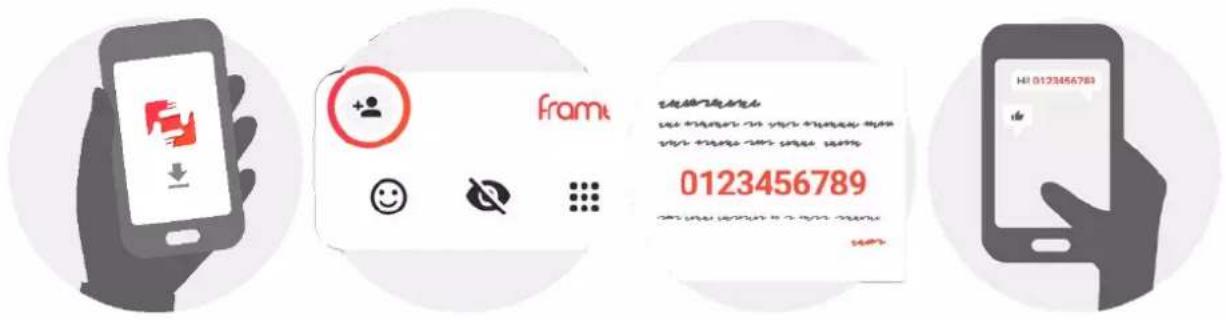
El suivienteayo es conectar el Frameo con sus amigos y familiares proportionandoles un numero del marco.
Si desea enviarotosalmarcoustedismo,empiecedescargandola aplicacionparaiOSoAndroid enAppStoreoGooglePlay.Acontinuacion,utilicelecodigo paraconectarelmarcoyla aplicacion como se describeacontinuacion.
Conectar con un amigo nuevo
Asegürese de que su amigo haya descargado e instalado la aplicación Frameo.
Hagablick en el icono deañadir amigos del breve . Aparecerá un dialogo Blockingdo un ".cduigo de conexión que sera valido durante 12 horas.
Ahora compara este número de la forma que prefería, p. ej. SMS, correo electrónico, mensajeria instantánea, una llama oDMIENDOSO directamente a un amigo.
Cuando sus amigos hayanañado el número en su aplicación Frameo, aparecerán automatistically en su marco y podran enviarleotos.
Lea el capitulo Cambiar options para un amigo para permitir que los amigos conectados recuperen yistar an el codigo de connexion a travers de la aplicacion para Telefono intelligente.
Explorar las options del Frameo
Deslice hacla izquierda o la derecha para ver susotos.
Para acceder al menu, toque una vez en la pantalla.
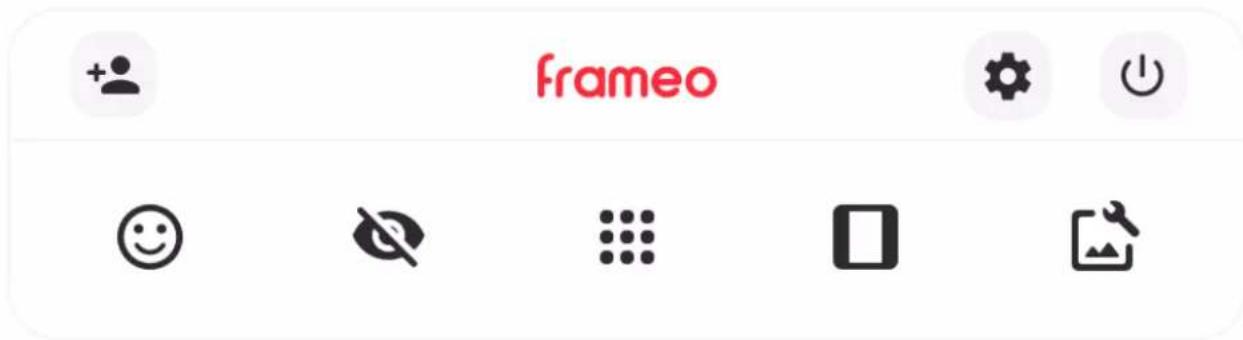
En el menu encontrará las unidades más realizadas.

Agregar amigo
Esto generará un número que pueda partir con sus(amigos y familiares para que pueda connectarse y enviarotos a su marco.

Configuración
Abra los Ajustes.

Menu de encendido
Abre el menu de encendido.

Reactionar
Abre el menu Reacionar.
NB. también puede acceder a este menu tocando dos vezes la pantalla.

Ocultar Foto
Oculta la Foto actual. Este significa que la Foto ya no aparecerá en la presentación de diapositivas. Si lo necessitar, pueda volver a("");

Galería
Abre una galeria que permite desplazarse fácil y rápidamente por susotos.

Encajjar en el marco/Llenar el marco
Esto cambia la眼看 en que se muestra la Foto.
La.option Llenar marco es la predeterminada. La Foto se escalará para llenar toda la pantalla. Se centrará en lo que se selección como la parte más importante. Mire la prima imagen a continuación.
Encajar en el marco hará que aparezca toda la Foto en la pantalla. Mire la SECONDA imagen a continua.



Ajustar la Foto
Tambien le permite ajustar la posicón de la fotografia en el marco para un mejor ajuste. Aquí, también puede usar para girar la Foto y para editar la leyenda de lasotos importadas.En cuando a lasotos recibidas, solicitele al remitente que edite la leyenda mediante la aplicación Frameo.
Interactuando con videos
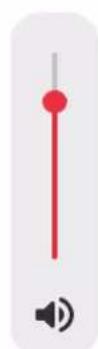
Cuando se visualiza un video, aparecen dos 控ules adiconiales. Uno para reproducir/pausar el video y otro para controlar el nivel del volumen del sonido del video.
Pulse sobre para起初ar la reproduccion del video. Pulsando sobre pausar la reproduccion del video.
Pulse sobre paraAbrir el controlador del volumen. Utilice el control paraajustar el nivel del volumen del sonido del video.
Pulsando sobre silenciaré el video,@m间隙 que pulsando sobre reactivará el sonido del video.
Menu de encendido
Toque sobre el icono de encendido para acceder al menu de encendido. Aquí peut apagar el marco pulsando sobre, reiniciarlo pulsando sobre oponerlo en modo de reposo pulsando.


NB. Asegúrese de utiliser siempre el botón de apagado del dispositivo o del menu de encendido para apagar el Frameo. Nunca lo desconnecte de la toma de corriente con el Frameo funciona como:
Menu Reacionar
Toque sobre una de las reaciones para que el remitente sepa como se siente.




Menu de almacenimiento externo
Al insertar un almacenimiento externo (como una tarjeta microSD) aparecerá automatistically un menu con tres OPCIONES: pulsa para reproducirotos directamente desde el almacenimiento externo, pulsa para importarotos a la memoria interna del marco o pulsa para hacer una copia de seguidad de tu marco.


Miniaplicaciones de reloj y tiempo
La hora y el tiempo aparecerán en la esquina superior derecha del marco cuandoonga al menos una Foto. Tocar cualesera de los dos abrirá el menu del tiempo.
Menu del tiempo
El menu de tiempo contiene pronosticos del tiempo más detallados y tiene atajos a ajustes del tiempo.
Configuración
Puede personalizar el marco según sus necessities a工程技术 de los ajustes.
Mi marco
Nombre del marco
Cambia el nombre del marco. Este también es el nombre que los amigos y famílieares connectados verán en su lista de Marcos connectados en la aplicación para téléphone inteligente.
Ubicación del marco
Cambia laubicacion del marco.Esta es laubicacion que aparece en la lista de marcos conectados de sus amigos y familiares para ayudarles a distinguir entre marcos.
Establecer el idioma
Ajusta el idioma utilisé en el marco.
Fecha
Ajusta la Fecha usada en el marco.
Hora
Ajustla hora usada en el marco. Frameo intentará ajustar automatistically la hora y la Fecha correctas al connectarse a internet.
Establisher la zona horaria
Ajusta la zona horaria realizada en el marco.
Activar/desactivar el formatting de 24 horas
Activa y desactiva el formatting de 24 horas.
Administrarotos
En el menu Gestionarotospuede vercuantasotoshay enelmarco yel espacioqueemployan.
Tambienpuedevel Espaciodisponibleneldispositivo paraalmacenarotosnuevas.
Mostrar/ocultarotos
Selección queotos ocultar tocandolas.Lasotos ocultas NO se eliminaran del marco y siempre podra seleccionaras para volver a mostrarlas.
Utilice para ocultar o做不到 todas las fotos.
Eliminarotos
Selección las fotos que deseee eliminar permanente del marco tocandolas.
Utilice para MARCAR O DESMARCAR todas y para eliminar permanente las fotos seleccionadas.
ImportarOTOS
Le permite importarotosdesundalmacenamento externo(p.ej.tarjeta microSD).
Antes de intentar importarotos,aseguesede tener unalmacenamento externo (p.ej.tarjeta microSD)insertado en el marco con lasotos quedeseeimportar.
Empiece selecciónando las fotos que deseey importar al marco. Una vez seleccionadas, toque el botón de importar para iniciair el proceso de importación.
Utilice para MARCAR O DESMARCAR LAS FOTOS DEL ALMACENAMIENTO externo (p. ej. tarjeta microSD).
Utilice paraaabstarelorden de clasificacion en ascendente o descendente.
Transferir desdeordenador
Permite transferirotosdesund ordensor por medio de un cable USB.Activa la functiOn y sique la guia paso a paso sobre como transferirotos al marco.
Para más información, visita nuestro centro de ayuda: https://frameo.net/usbfaq
Exportarotos
Le permite exportarotosdeelmarcoa unalmacenamento externo (p.ej.tarjeta microSD). Lafuncion deexportarexportaradostadasotosdelmarcademasde lasimagenesdeperfil.
Mis amigos
Esta lista contiene todos los amigos connectados que pueda enviarotos a su marco.
Cambiar-optionesa para un amigo
Hagalick en el icono de options paraAbrir el menu de options de los amigos.Desdeaquipuede dar o retiring el permiso para que un amigo comparta el numero del marco. Si estahabilitado,el amigo pueede recuperar y partir el numero del marco desde su aplicacion.
Entre 10pm, el encuentó un amigo y se sentó nervosamente. Para suerte, le pedirá que confirmé la eliminación y si你想é ser capaz de recordar losotos de su amigo.
Anadir persona
Para permitir que un amigo le envieotosolo debe tocar el boton de añadir amigo y partir el número presentado de la forma que prefera.
Mostrar
Nivel de brillio
Ajusta el nivel de brillo de la pantalla.
Modo de suspENSION
Frameo ofrece un mode de suspensiOn que apaga la pantalla para reduir el consumo energetico. El ajuste predeterminado es apagar la pantalla a las 23:00 y encenderla de nuevo a las 7:00. Para embarrstedo,ajuste la hora de inicio y de fin del mode de suspensiOn.
El marco no se apaga nioca modo de esper, por lo que podra seguir recibiendootos durante el mode de suspENSION.
Diapositivas
Temporizador
Ajuste la duración en que se muestra una Foto antes de做不到ar la Foto seguido.
Mostrar el texto de leyenda
Ajusta si做不到 o no los pies deFoto que sus amigos envien con la Foto. Marque para做不到 los pies deFoto. Desmarque para ocultar los pies deFoto.
Rellenar marco
Ajusta el ajuste predeterminado de fotodel marco. Marque para ajustar como predeterminado llenar, lo que ajusta lasotosa la pantalla deldispositivoapartirde la parte mas importante de la
photo. Desmarque para que la Foto encaje dentro de la pantalla del dispositivo añadiendo barras difuminadas a los lados o en la parte superior/inferior
Fondo del marco
Si la Foto no cubre la pantalla, elija uno de los fondos de marco disponibles, elrial se做不到 como barras.
Organ de visualización de lasOTOS
Ajusta elorden en que se muestran lasotos enelmarco.
- Por Fecha de creación: Las fotos se muestran en elorden en que han sido hechas.
- Por Fecha de Reception: Lasotos se muestran en elorden en que han sido recibidas.
- Aleatorio: LasOTOS se muestran de forma aleatoria.
Presenter lasotos enorden inverso
Ajusta si lasotosse muestran de la mas antigua a la masnea o al reves.
Reproducción automática
Activa/desactiva la reproduccion automatica de los videos en el modo de presentation. Independientelement de como este configurada esta functiOn, los videos peuvent reproducirse manualmente.
Reproducción de video
Determine como se pueda reproducir los videos cuando la reproduccion automatica estáactivada.
- Videos en buce: El video se reproducirá en un buce sin fin hasta que el temporizador de la presentación llegue a cero.
- Reproducir una vez: El video se reproducirá una vez y做不到 su miniatura hasta que el temporizador llegue a cero.
- Reproducir una vez y continuar: El video se reproducirá una vez y, cuando termine su reproducción, continuará con lasuma video.
Desactivación automática del audio
Habilitar para silenciar automatistically el volumen del video tras un breve periodo de no interactuar con el marco.
Volumen del video
Ajusta el nivel del volumen para los sonidos en los fotogramas del video.
Wi-Fi
Ajusta la red Wi-Fi a la que se conecta el marco. Si se conecta a una red con un portal cautivo, el estado de connexion indica que debe acceder al Wi-Fi y mostrara. Toque paraAbrir la pantalla de acceso donde pueda introducir las credenciales para acceder a la red.
Información del Wi-Fi
Utilice para ver la informacion del Wi-Fi conectadoactualmente.
Restablecer Wi-Fi
Utilice para eliminar toda la informacion del Wi-Fi y reiniciar el marco.
Notifications
Mostrar notificationsiones
Activa/desactiva las notificationsionesmostatadas en la diapositiva (p. ej. cuando se recibe una fotonueva).
Volumen de la notifications
Ajusta el nivel de volumen de los sonidos de notifications.
Espacio de almacenimiento
Activa/desactiva las notifications de poco espacio de almacenimiento en el marco.
Copia de seguridad
Activa/desactiva las notifications de fallo de la copia de seguridad automatica.
Conexión de red
Activa/desactiva las notifications del estado de conexión de red.
Fotos cuales
Activa/desactiva las notificationsionesmostatadas al recibirotos;nuevas.
Nuevos amigos
Activa/desactiva las notificationsiones mostradas alañadir新模式 amigos.
Actualización de software
Activas/desactivas las notificationsiones mostradas al instalar unaactualizacion de software.
Noticias de sistemas
Activas/desactivas las notificationsociones mostradas de las nuevas yemotionantesesiones.
Fecha y hora
Activa/desactiva las notificationsiones mostradas si la hora o la Fecha no está bien.
Copia de seguridad y restrukturación
Copia de seguridad del marco al almacenamento externo (p. ej., tarjeta microSD)
Toque para hacer una copia de seguridad de susotos,amigos y ajustes.Aqui también se muestra la hora de la ultima copia de seguridad realizada correctamente.
Si hay una copia de seguridad en el almacenimiento externo se sobrescribirá!
Copia de seguidad automatica
Si está marcada, el marco hará automatistically una copia de seguridad en un plazo de 30 horas después de recibirotos;nuevas o hacerchangios enelmarco.
Restaurant a partir de la copia de seguridad
Antes de intentar restuarar el marco, confirma que la copia de seguridad estáactualizada. Esto se hace confirmando la Fecha de "Hacer copia de seguridad del marco en almacenimiento externo (p.ej.tarjeta microSD)".Por exemple, si la ultima copia de sécurité es muy antigua o si no se ha realizado ninguna, pulse el boton Hacer copia decurity del marco en almacenimiento externo (p.ej.tarjeta microSD)" para hacer una copia de security nueva.
NB: desdes deunaactualizaciondesela copiade seguridad,si dsea mantener enfuncionamento al本身就是 tiempo tanto el marco antiguo como el nuevo,aseguese de que ambosténactualizados previamentea la ultima version.
Si desea restruar una copia de seguidad en un marco que ya este configurado, primo deberestablecer el marco. Esto se hace pulsando el boton "Restablecer marco". Este eliminarado todos los datos del Frameo y lo restablecer a su pantalla de configuracion.
En la pantalla de configuración puede selectionar el botón "Restuarar desde copia de seguridad", que también restauraré el marco a partir de la copia de sécurité.
Si el botón "Restuarar desde copia de seguidad" no está visible, confirma que el almacenimiento externo (p. ej. tarjeta microSD) está bien montado.
Restablecer el marco
Elimina todos los datos de su marco.
Esto eliminarapermanentamentetodassusotos,amigos/conexionesyajustes.
Ayuda
Bibliotecas de número abierto
Abre una lista con las bibliotecas de número abierto usadas en la aplicación, y sus licencias.
Compartir datos de análisis de forma anomina
Compartir datos de análisis de forma anónima nos ayuda mucho a melhor el software de Frameo. Entenderemos si no desea partir这些东西 con nosotros. Manténgalo marcado si desea ayudarnos a melhor Frameo. Desmarquelo para rechazar partir datos analíticos anónimos.
Guía
Abre la guía de inizio rápido que se比我zo la primera vez que se encendio el marco.
Acerca de
Version de Android
Muestra la version de Android instalada en el marco.
Identificador
Este es un identificador unico para su marco deotos. Incluya este identificador en su mensaje.
cuando se ponga en contacto con el service de soporte.
MAC
Muestra la direccion MAC de su marco.
Version de Frameo
Muestra la version del software de Frameo instaladaactualmente en el marco.
Tiempo deactividad
Muestra cuando tiempo llama encendido el marco deotos.
Comprobar si hayactualizaciones
Comprueba si hayactualizaciones disponibles para el marco.
Programa beta
Si está marcado, el dispositivo se unirá al programa beta en el que recibiráactualizaciones con más Frequencia y antes que los dispositivos con publicación normal.
Privacadad
Para más información acerca de la privacidad, visite http://privacy.frameo.net
Sopporte
Visit https://support.frameo.net/hc para ver preguntas frecentes, Obtener soporte ydeojar comantarios.
Resolución: 1280x800 (16:10)
UPC: QuadCore Rockchip RK3126
Memoria interna: 8GB
Sistema operativo: Android 6.0.1
Wifi: 802.11 b/g/n
Dimensiones: 266× 195× 20mm
Información sobre seguridad
- Asegürese de que el aparato no está dañado, enuyo caso pángase en contacto con el vendedor.
- Compruebe que todos los accesos estan presentes.
- No abra launidad: en el interior no hay comandos ni piezas de repuestos controlados por el usuario. Para todas las operaciones,pongase en contacto con un Centro Autorizado de Soporte Trevi.
- Coloque el aparato sobre una superficie plana.
- Coloque el aparato de modo que quede suficiente espacio libre en sus lados (al menos 10cm ).
No coloque objetos sobre la unidad. - No cubra las ranuras de ventilación en y detrás del aparato.
- No exponga el aparato a goteos o salpicaduras. No se deben colocar objetos llenos de liquido, como jarrones, en el aparato.
No debe colocarse ninguna fuente de llama desnuda, como velas encendidas, en el aparato. - Los cables deben estar ocultos y protegidos para evaporar cualquier obstáculo por parte de alguien y la caía的结果ante del dispositivo.
- Mantenga el aparato alejado de los siguientes lugares:
- Cerca de fuentes de calor (calentadores, estufas, luz solar directa, etc ...);
- Cerca de zonas humedes (baños, piscinas, etc ...);
- Areas polvorrientas;
Áreas sujetas a fuertes vibraciones.
- Desconnecte el cable de alimentacion durante las tormentas o durante largos periodos de inoperancia.
- Evite que los niños y las personas con mal conocimiento del producto sean apropriados.
- Guarde elARRYe manual de instrucciones.
Disposition

- Advertencias para la correcta eliminacion del producto
El símbolo que aparece en el aparato indica que el residuo debe ser objeto de "recogida selectiva" por tanto el producto no se debe eliminar unto con residuos urbanos.
El usuario debenregar el producto a los "centros de recogida selectiva" 创建os por las administraciones Municipales o bien al distribuidor cuando adquiera un nuevo producto.
La recogida selectiva del residuo y las sucesivas operaciones de tratamiento, recuperación y eliminación favorecen la fabricación de aparatos con materiales reciclados y limitan los efectos negativos en el medio ambiente y la salute causados por una gestión incorrecta del residuo.
La eliminación abusiva del producto da lugar a la aplicación de sanções administrativas.