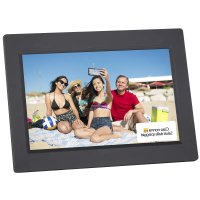
DPL 2235 WF - Digitaler Fotorahmen Trevi - Kostenlose Bedienungsanleitung
Finden Sie kostenlos die Bedienungsanleitung des Geräts DPL 2235 WF Trevi als PDF.



| Produkttyp | Digitaler Bilderrahmen |
| Marke | Trevi |
| Modell | DPL 2235 WF |
| Abmessungen | 266 × 195 × 20 mm |
| Bildschirm | 10,1 Zoll (25,65 cm) TFT LCD, Auflösung 1280x800 Pixel (16:10) |
| Stromversorgung | 5V ⎓ 2A, maximaler Verbrauch 10W |
| Prozessor | Rockchip RK3126 Quad-Core |
| Interner Speicher | 8 GB |
| Externer Speicher | microSD-Karte bis 32 GB |
| Konnektivität | Wi-Fi 802.11 b/g/n, micro-USB-Anschluss (PC-Übertragung) |
| Betriebssystem | Android 6.0.1 |
| Mobile App | Frameo (iOS und Android) zum Senden von Fotos |
| Hauptfunktionen | Diashow, Videowiedergabe, Reaktionen, Uhr, Wetter, Nachtmodus, Sichern und Wiederherstellen |
| Pflege und Reinigung | Mit einem weichen, trockenen Tuch abwischen. Keine scheuernden Reinigungsmittel verwenden. |
| Sicherheit | Gerät nicht öffnen, Feuchtigkeit und Wärmequellen vermeiden, bei Gewitter vom Stromnetz trennen |
| Ersatzteile und Reparierbarkeit | Wenden Sie sich an den Trevi-Support oder ein autorisiertes Servicecenter. Keine vom Benutzer reparierbaren Teile. |
| Allgemeine Informationen | Gewicht nicht in der Anleitung angegeben. Garantie und Support über die Trevi-Website. |
Häufig gestellte Fragen - DPL 2235 WF Trevi
Benutzerfragen zu DPL 2235 WF Trevi
0 Frage zu diesem Gerät. Beantworten Sie die, die Sie kennen, oder stellen Sie Ihre eigene.
Eine neue Frage zu diesem Gerät stellen
Laden Sie die Anleitung für Ihr Digitaler Fotorahmen kostenlos im PDF-Format! Finden Sie Ihr Handbuch DPL 2235 WF - Trevi und nehmen Sie Ihr elektronisches Gerät wieder in die Hand. Auf dieser Seite sind alle Dokumente veröffentlicht, die für die Verwendung Ihres Geräts notwendig sind. DPL 2235 WF von der Marke Trevi.
BEDIENUNGSANLEITUNG DPL 2235 WF Trevi
BEDIENUNGSCANLEITUNG
DPL 2235 WF
www.trevi.it
Bevor Sie diesen Produkt anschreiben, betreiben oder einstellen,lesen Sieitte这点es Benutzerhandbuch sorgfältig und vollständig durch.
DEUTSCH
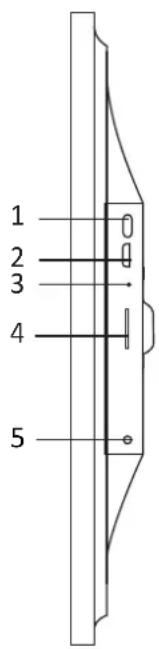
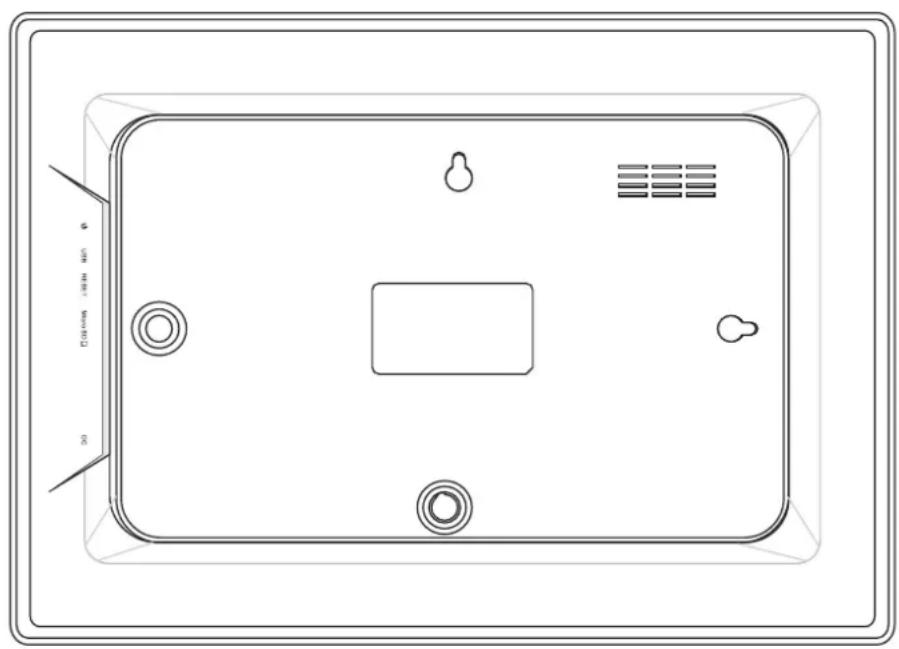
1. Andrehend
Drücken Sie lange 3 Sekunden lang, um die Appliance ein- oder auszuschalten. Drücken, um das Display ein- oder auszuschalten.
2. USB
Stellen Sie eine Verbindung zu einem USB-Gerät, um Fotos zu übertragen. Verwenden Sie ein Micro-USB-Kabel.
3. Zurücksetzen
Verwenden Sie eine Nadel oder Buroklammer, um das Laufwerk wiederherzustellen.
4. Micro SD
Legen Sie hier den externen Micro-SD-Speicher (bis zu 32 GB) ein, um Fotos zu übertragen oder Fotos zu sichern.
5. DC
Steen Sie den Stecker des DC-Adapters, um die Einheit einszuschalten.
Inhaltsverzeichnis
Inhaltsverzeichnis 1
DerEinstieg 4
Frameo-App 4
Frameo-Schnelleinrichtung 4
Aktualisieren der Frameo-Anwendung 5
Beginnen Sie mit der Verwendung des Frameo 6
Fur einen neuen Freund freigegeben 6
Bedienung des Frameo 7
Freund hinzufugen 7
Einstellungen 7
Einschaltmenu 7
Reagieren 7
Foto verbergen 7
Galerie 7
An Rahmen anpassen/Rahmen fullen 7
Foto einstellen 8
Interaktion mit Videos 8
Einschaltmenu 9
Menu "Reagieren" 9
Menu „External Speicher" 9
Widgets für Uhr und Wetter 10
Wettermenu 10
Einstellungen 11
Mein Rahmen 11
Name des Fotorahmens 11
Ort des Rahmens 11
Sprache auswahlen 11
Datum 11
Zeit 11
Zeitzone einstellen 11
24-Stunden-Format aktivieren/deaktivieren 11
Fotos verwalten 12
Fotos anzeigen/verbergen 12
Fotos löschen 12
Fotos importieren 12
Übertragung vom Computer 12
Fotos exportieren 13
Meine Freunde 13
Optionen fur einen Freund andern 13
Person hinzufugen 13
Anzeige 13
Helligkeit 13
Ruhemodus 13
Diaschau 14
Timer 14
Beschrifung anzeigen 14
Rahmen fullen 14
Hintergrund des Fotorahmens 14
Reihenfolge der Fotos 14
Umgekehrte Anzeigereihenfolge 14
Automatische Wiedergabe 14
Videowiedergabe 15
Automatische Stummschaltung 15
Videolautstärke 15
WLAN 15
WLAN-Details 15
WLANzurücksetzen 15
Benachrichtigungen 15
Benachrichtigungen anzeigen 15
Benachrichtigungslautstärke 16
Speicherplatz 16
Sicherung 16
16
Neue Fotos 16
Neue Freunde 16
Software-Aktualisierung 16
Funktionsbenachrichtigungen 16
Datum und Zeit 16
Sichern und Wiederherstellen 17
Fotorahmen auf externen Speicher sichern (z. B. microSD-Karte) 17
Automatische Sicherung 17
Aus Sicherung wiederherstellen 17
Rahmen zurecksetzen 17
Hilfe 18
Open-Source-Bibliotheken 18
Anonyme Analysedaten ubermitteln 18
Anleitung 18
Uber 18
Android-Version 18
Peer-ID 18
MAC 18
Frameo-Version 18
Betriebszeit 18
Nach Updatesuchen 18
Beta-Programm 18
19
Support 19
Leistungsbeschreibung 19
Sicherheitshinweise 19
Beseitigung 20
Der Einstieg
Herzlichen Glückwunsch zu Ihr dem neuen Frameo-Fotorahmen!
Wenn Sie mit der Bedienung des Frameo noch nicht vertraut sind, folgen Sie zunachst der
Frameo-Kurzanleitung oder der Bildschirmanleitung nach dem ersten Einsatzen.
Sobald Sie ihren Frameo-Fotorahmen eingerichtet haben, können Sie einh für ihre Freunde und ihre Familie freigegeben.
Frameo-App
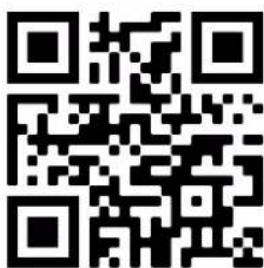
Verwenden Sie die Frameo-App für iOS oder Android, um Bilder auf ihren Fotorahmen zu übertragen.

Finden Sie die Frameo-App durch Scannen these Codes:
FürAndroid:
Suchen Sie in Google Play nach „Frameo".
Fur iOS:
Suchen Sie im App Store nach „Frameo".
Frameo-Schnelleinrichtung
Wenn Sie den Fotorahmen zum ersten Mal starten, müssen Sie ihn zuerst einrichten.
Wahlen Sie eine Sprache aus. These Sprache wird der Frameo in den Menus verwenden.
- Verbinden Sie ihren Fotorahmen mit dem Internet, indem Sie eine Verbindung mit einem WLAN herstellen.
- Überprüfen oder korrigieren Sie Datum und Uhrzeit.
- Der Frameo fordert Sie möglicherweise auf,ihn auf die neueste Firmware-Version zu aktivisieren. Es ist empfehlenswert, den Fotorahmen zu aktivisieren, bevor Sie fortfahren, wenn Sie dazu aufgefordert werden.
- Geben Sie Ihr Name und den Ort ein, an dem Sie ihren Fotorahmen platziert haben, z. B. „Max Mustermann" und „Wohnzimmer", „Küche" oder „Büro". Stellen Sie abschlussend die Zeitzone ein, wenn sie nicht bereits stimmt.
Aktualisieren der Frameo-Anwendung
Bei der Erstinstallation erkennt das System während des Assistenten möglichcherweise ein Update der Frameo-Anwendung:
- Drücken Sie im Fenster Verfügbare Updates auf INSTALL
Wichtiger Hinweis: Wenn Sie den Assistenten ausführten, beenden Sie die erforderlichen Einstellungen und führen Sie dann ein Upgrade durch (bei dem verfügbarbaren Update drücken Sie DISMISS).
Update available
Frameo Frame v1.0.6a (281) is available. Install update?
DISMISS INSTALL
- Der digitale Rahmen wird aktualisiert (Fenster wird geladen), indem das Update-Paket heruntergeladen wird.
- Am Ende des Vorgangs führen Sie ein Warnfenster (Installation blockiert), drücken Sie EINSTELLUNGEN und aktivieren Sie die UNBEKANNE QUELEN, bestätigen Sie mit OK.
Install blocked
- Schalten Sie den digitalen Rahmen aus, indem Sie die Taste ANDREHEND lange drücken und mit dem Befehl AUSSCHALTEN bestätigten.
- Schalten Sie den digitalen Rahmen durch langes Drucken der ANDREHEND-Taste ein.
- Wenn das Update wieder verfügbar ist, drücken Sie auf INSTALLIEREN und drücken Sie im nachsten Fenster INSTALLIEREN.
- Drücken Sie im Bestätigungsfenster von App Installed OFFEN, der Rahmen ist jetzt auf dem neuesten Stand und einsatzbereit.
Beginnen Sie mit der Verwendung des Frameo
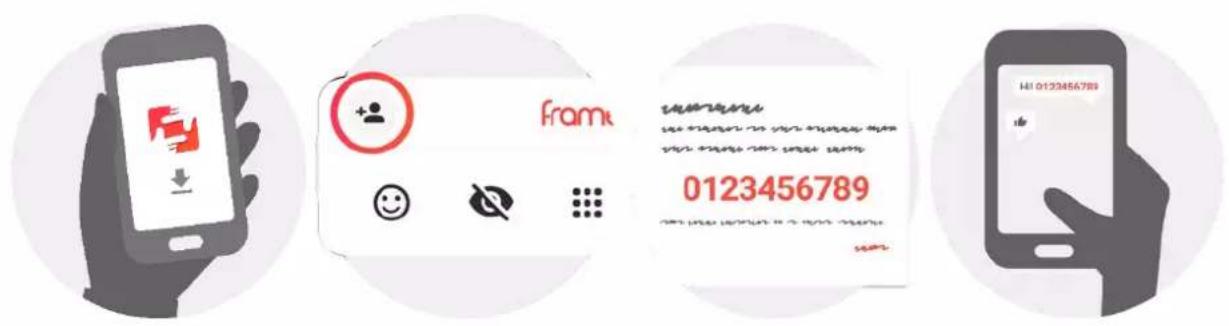
Als Nächstes geben Sie den Frameo für ihre Freunde und Familie frei, indem Sie ihren einen Zugangsfode für den Fotorahmen zur Verfugung stellen.
Wenn Sie selbst Fotos auf den Fotorahmen übertragen möchten, laden Sie zunachst die App für iOS oder Android vom App Store bzw. von Google Play herunter. Stellen Sie dann wie unter beschreiben mithilfe des Codes die Verbindung zwischen dem Fotorahmen und der App her.
Für einen neuen Freund freigegeben
Stellen Sie sicher, dass Ihr Freund die Frameo-App heruntergeladen und installiert hat.
Klichen Sie auf die Freund-hinzufugen-Schaltfläche auf dem Fotorahmen. Daraufhin wird ein Dialogfeld mit einem Zugangscode angezeigt, der 12 Stunden lang gültig ist.
Übermitteln Sie nun diesen Code in der von Ihnen bevorzugten Weise, z. B. per SMS, E-Mail, IM oder Telefonanruf, an ihren Freund.
Sobald ihre Freunde den Code in ihrer Frameo-App eingetragen haben, werden sie automatisch auf Ihrlem Fotorahmen angezeigt und konnen Ohnen Fotos schicken.
Wie Sie es ihren verbundenen Freunden ermöglich, den Zugangscode über die Smartphone-App abzurufen und weiterzugegeben, erfahren Sie im Abschnitt Optionen für einen Freundändern.
Bedienung des Frameo
Wischen Sie nach links oder rechts, um ihre Fotos zu durchsuchen.
Um das Menu aufzurufen, tippen Sie einfach einmal auf den Bildschirm.
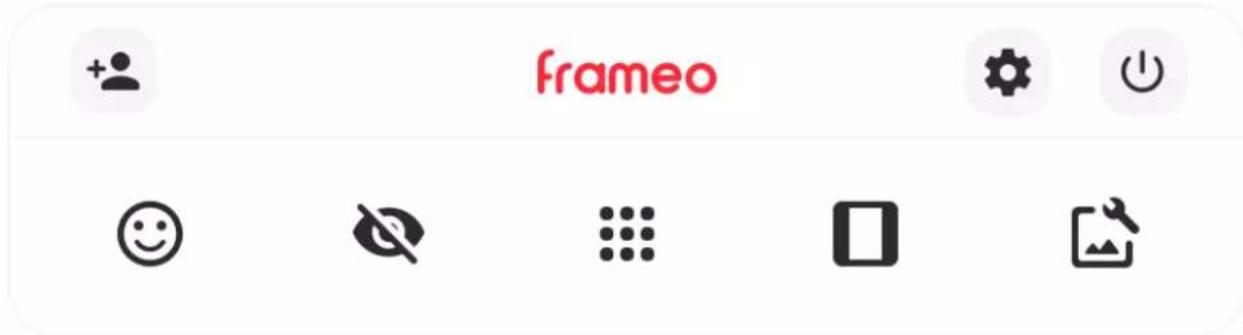
Im Menufinden Sie die am haufigsten verwendeten Funktionen.

Freund hinzufügen
Hierdurch wird ein Code generiert, den Sie an ihre Freunde und ihre Familie weitergeben können, damit sie sich mit dem Frameo verbinden und Fotos aufihn übertragen konnen.

Einstellungen
Öffnet die Option Einstellungen.

Einschaltmenu
Öffnet das Ein/Aus-MENU.

Reagieren
Öffnet das Reagieren-Menu.
Hinweis: Das Reagieren-Menu kann auch durch zweimaliges Tippen auf den Bildschirm aufgerufen werden.

Foto verbergen
Verbirgt das aktuelle Foto. Das bedeutet, dass das Foto nicht mehr in der Diashow gezeigt wird. Bei Bedarf konnen Sie das Foto über das Einstellmenu wieder anziegen.

Galerie
Öffnet eine Galerie, in der Sie einfach und schnell ihre Fotos durchsuchen können.

An Rahmen anpassen/Rahmen füllen
Hiermit stellen Sie ein, wie das Foto angezeigt wird.
Rahmen fullen ist die Standardeinstellung. Das Foto wird so skaliert, dass es den gesamten Bildschirm ausfüllt. Es wird um den Bereich zentriert, den Sie als am wichtigsten auswahlen. Siehe erstige Abbildung unter.
An Rahmen anpassen sorgt davon, dass das Foto vollständig angezeigt wird. Siehe zweite Abbildung unten.
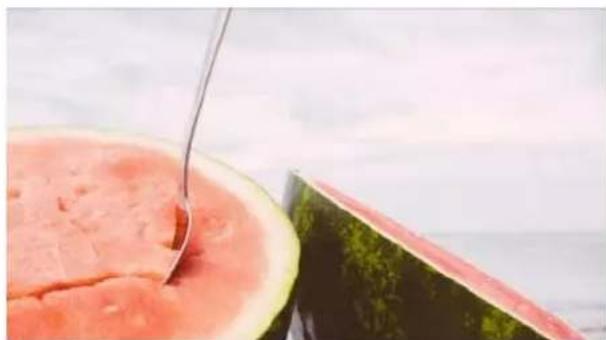


Foto einstellen
Es ermoiglich Ihnen die einfache Platzierung des Fotos innerhalb des Frames fur eine noch bessere
Passform. Hier können Sie Ihr Foto auch mit drehen und mit die Bildunterschrift von importierten Fotos bearbeiten. Bei empfangenen Fotos bitten Sie den Absender, die Bildunterschrift in der Frameo-App zu bearbeiten.
Interaktion mit Videos
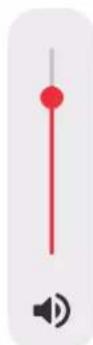
Bei der Wiedergabe eines Videos werden zwei zusätzliche Bedienelemente angezeigt. Eins zum Abspielern/Pausieren des Videos und das andere zur Regelung der Lautstärke.
Tippen Sie auf um die Videowiedergabe zu starten. Wenn Sie auf tippen, wird die Videowiedergabe angehalten.
Tippen Sie auf, um den Lautstärkeregler zu öffnen. Verwenden Sie diesen zur Anpassung der Videolauststärke.
Wenn Sie auf tippen, wird die Wiedergabe stummgeschaltet, und wenn Sie auf tippen, wird die Stummschaltung aufgehoben.
Einschaltmenu
Tippen Sie auf das Ein/Aus-Symbol, um in das Ein/Aus-MENU zu gelangen. Hier konnen Sie Ihr Gerät über ausschalten, ihren Frame über neu starten oder durch Tippen auf in den Ruhemodus gelangen.


Hinweis: Verwenden Sie stets die Ein/Aus-Taste am Gerät oder im Einsatzmenu, um den Frameo auszuschalten. Trennen Sie nicht die Stromversorgung, wenn der Frameo in Betrieb ist.
Menu "Reagieren"
Tippen Sie auf eine der Reaktionen, um dem Absender mitzuteilen, was Sie empfunden haben.




Menu „External Speicher"
Beim Einlagen eines externen Speichers (z. B. einer microSD-Karte) erscheint automatisch ein Menu mit drei Optionen: Drücken Sie um Fotos direkt vom externen Speicher abzuspielen, drücken Sie um Fotos in den internen Speicher Ihres Rahmens zu importieren oder drücken Sie, um ein Backup Ihres Rahmens zu erstellen.


Widgets für Uhr und Wetter
Die aktuelle Uhrzeit und das Wetter werden in der oberen rechten Ecke des Rahmens angezeigt, wenn der Rahmen mindestens ein Foto empfangen hat. Tippen Sie auf eines dieser Symbole, um das Wettermenü zu öffnen.
Wettermenu
Das Wettermenü enthalt detaillierte Wettervorhersagen und bietet Verknüpfungen zu wetterbezogenen Einstellungen.
Einstellungen
Anhand der Einstellungen konnen Sie den Fotorahmen an ihre Präferenzen anpassen.
Mein Rahmen
Name des Fotorahmens
Hier können Sie den Name Ihres Fotorahmens ändern. Diese Name wird auch den Freunden und der Familie, die mit dem Frameo verbunden sind, in der Liste der verbundenen Fotorahmen auf ihrem Smartphone angezeigt.
Ort des Rahmens
Hier konnen Sie einen anderen Standort Ihres Fotorahmens eingeben. Diese Standort wird auch den Freunden und der Familie in der Liste der verbundenen Fotorahmen angezeigt und hilft, die Fotorahmen voneinander zu untersenden.
Sprache auswahlen
Hier stellen Sie die vom Fotorahmen verwendete Sprache ein.
Datum
Hier stellen Sie das vom Fotorahmen verwendete Datum ein.
Zeit
Hier stellen Sie die vom Fotorahmen verwendete Zeit ein. Frameo versucht automatisch, Datum und Uhrzeit richtig einzustellen, wenn er mit dem Internet verbunden ist.
Zeitzone einstellen
Hier stellen Sie die vom Fotorahmen verwendete Zeitzone ein.
24-Stunden-Format aktivieren/deaktivieren
Hier aktivieren oder deaktivieren Sie das 24-Stunden-Format.
Fotos verwalten
Im Menu „Fotos verwalten" sehen Sie, wie viele Fotos sich auf ihrem Fotorahmen befinden und wie viel Speicherplatz sie verbrauchen. Es wird auch angezeigt, wie viel Speicherplatz auf ihrem Gerät zum Speichern neuer Fotos noch zur Verfügung stehen.
Fotos anzeigen/verbergen
Hier wahlen Sie aus, welche Fotos angezeigt und welche nicht angezeigt werden sollen.
Verborgene Fotos werden NICHT von ihrem Fotorahmen gelöscht und Sie können sie jederzeit wieder zur Anzeige auswahlen.
Wenn Sie auf fippen, konnen Sie alle Fotos anzeigen oder verbergen.
Fotos loschen
Hier können Sie Fotos auswahlen, die Sie dauerhaft von ihrem Fotorahmen loschen möchten, indem Sie auf die Fotos tippen.
Tippen Sie auf um alle Fotos aus- oder abzwahlen, und au, um die ausgewählten Fotos dauerhaft zu loschen.
Fotos importieren
Hier konnen Sie Fotos von einem externen Speicher importieren (z. B. von einer microSD-Karte).
Stellen Sie vor dem Importieren sicher, dass Sie einen externen Speicher (z. B. eine microSD-Karte) mit den Fotos, die Sie importieren möchten, in den Fotorahmen eingesetzt haben.
Wahlen Sie zuerst die Fotos aus, die Sie auf ihren Fotorahmen importieren möchten. Tippen Sie dann auf die Schaltfläche um den Importvorgang zu starten.
Tippen Sie auf um alle Fotos auf dem externen Speicher (z. B. einer microSD-Karte) aus- oder abzuwahlen.
Tippen Sie auf, um die Reihenfolge der Fotos vor dem Import festzulegen, und auf, um sie in aufsteigender oder absteigender Folge zu sortieren.
Übertragung vom Computer
Ermoglicht Ihnen die Übertragung von Fotos von einem Computer über ein USB-Kabel. Aktivieren Sie die Funktion und befolgen Sie dann die Anweisungen auf dem Bildschirm, um Schritt für Schritt zu erfahren, wie Sie Fotos auf ihren Rahmen übertragen.
Weitere Informationen finden Sie in unserem Hilfe-Center: https://frameo.net/usbfaq
Fotos exportieren
Hier können Sie Fotos vom Fotorahmen auf einen externen Speicher (z. B. eine microSD-Karte) exportieren.
Die Exportfunktion exportiert alle Fotos auf dem Fotorahmen sowie Profilbilder.
Meine Freunde
In dieser Liste werden alle verbundenen Freunde aufgeführrt, die Fotos auf ihren Fotorahmen übertragen dürfen.
Optionen für einen Freundändern
Tippen Sie auf das Optionssymbol um das Freundoptionen-MENU zu öffnen. Hier können Sie einem Freund erlauben/untersagen, den Zugangscode für den Fotorahmen weiterzugeben. Wenn diese Option aktiviert ist, kann der Freund den Zugangscode für den Fotorahmen über seine App abrufen und teilen.
Sie konnen im Optionsmenu einen Freund auch Löschen, indem Sie auf die Schaltfläche FREUND LÖSCHEN tippen. Dadurch wird der Freund aus der Liste entfernt und damit auch seine Berechtigung, Fotos an den Fotorahmen zu senden. Sie werden dann aufgefordert, die Lösung zu bestätigen und alle Fotos zu Löschen, die Sie von diesen Freund erhalten haben.
Person hinzufügen
Um einer neuen Person zu erlauben, Ihnen Fotos zu schicken, tippen Sie einfach auf die Schaltfläche „Freund hinzufugen" und teilen Sie der Person den angezeigten Zugangscode auf die von Ihnen bevorzugte Weise mit.
Anzeige
Helligkeit
Hier stellen Sie die Helligkeit des Bildschirms ein.
Ruhemodus
Der Frameo verfügbar über einen Ruhemodus, bei dem der Bildschirm ausgeschelt wird, um den Stromverbrauch zu reduzieren. In der Standardeinstellung wird der Bildschirm um 23:00 Uhr ausund um 07:00 Uhr wieder eingeschaltet. Um dies zuändern, stellen Sie einfach die Anfangs-/Endzeit des Ruhemodus ein.
Der Fotorahmen wird nicht abgeschaltet oder in den Standby-Modus versetzt, Sie können also auch im Ruhemodus Fotos empfangen.
Diaschau
Timer
Hier können Sie festlegen, wie lange ein Foto angezeigt werden soll, bevor der Wechsel zum nachsten Foto erfolgt.
Beschäftung anzeigen
Hier konnen Sie festlegen, ob die Beschriften angezeigt werden sollen, die ihre Freunde mit den Fotos übermittelt haben. Aktivieren Sie diese Option, um Beschriften anzuzeigen. Deaktivieren Sie diese Option, um Beschriften auszublenden.
Rahmen füllen
Hier legen Sie die Standardeinstellung für die Fotoanzeige fest. Aktivieren Sie diese Option, damit der wichtigste Bereich auf dem Foto rahmenfüllend angezeigt wird. Deaktivieren Sie diese Option, damit das Foto vollständig auf dem Bildschirm angezeigt wird, wobei möglicherweise schwarze Balken an den Seiten oder oberhalb und unterhalb des Fotos angezeigt werden.
Hintergrund des Fotorahmens
Wahlen Sie zwischen verschiedenen Hintergründen des Rahmens, die als Balken angezeigt werden, wenn das Foto den Bildschirm nicht ausfüllt.
Reihenfolge der Fotos
Hier legen Sie die Reihenfolge fest, in der die Fotos angezeigt werden.
Nach Aufnahmedatum; Fotos werden in der Reihenfolge der Aufnahmedaten angezeigt.
Nach Empfangsdatum: Fotos werden in der Reihenfolge ihres Empfangsdatums angezeigt.
Gemisch: Die Fotos werden gemisch und in zufälliger Reihenfolge angezeigt.
Umgekehrte Anzeigereihenfolge
Hier legen Sie fest, ob Fotos vom neusten zum ältesten oder vom ältesten zum neusten angezeigt werden.
Automatische Wiedergabe
Hier aktivieren oder deaktivieren Sie die automatische Wiedergabe von Videos in der Diashow. Unabhängig von dieser Einstellung konnen Videos auch immer manuell gestartet werden.
Videowiedergabe
Hier legen Sie fest, wie Videos wiedergegeben werden sollen, wenn automatische Wiedergabe aktiviert ist.
Endosvdeo: Das Video wird so lange wiederholt, bis der Diashow-Timer abgelaufen ist.
- Einmal wiedergeben: Das Video wird einmal wiederlegegeben, dann wird die Miniaturansicht angezeigt, bis der Timer abgelaufen ist.
- Einmal wiedergeben und weiter: Das Video wird einmal wiedergegeben, danach wird das nachste Foto oder Video angezeigt.
Automatische Stummschaltung
Aktivieren Sie diese Option, um das Video nach kurzer Zeit automatisch stumm zu schalten, wenn der Rahmen nicht bedient wird.
Videolautstärke
Hier stellen Sie die Lautstärke des Videotons auf dem Fotorahmen ein.
WLAN
Hier stellen Sie ein, mit welchem WLAN der Fotorahmen verbunden werden soll. Wenn Sie eine Verbindung zu einem Netzwerk mit einem Captive Portal herstellen, zeigt der Verbindungsstatus an, dass eine WLAN-Anmeldung erforderlich ist. Sie sehen. Durch Antippen theses Symbols erscheint ein Anmeldebildschirm, an dem Sie zum Zugreifen auf das Netzwerk ihre Anmeldedaten eingeben können.
WLAN-Details
Mit denen Sie Einzelheiten über ihre aktuelle WLAN-Verbindung anzeigen.
WLAN zurücksetzen
Mit konnen Sie alle WLAN-Informationen loschen und ihren Fotorahmen neu starten.
Benachrichtigungen
Benachrichtigungen anzeigen
Aktiviert/deaktiviert die Anzeige von Benachrichtigungen während der Diaschau (z. B. wenn ein neues Foto empfangen wird).
Benachrichtigungslautstärke
Passen Sie die Lautstärke von Benachrichtigungstönen an.
Speicherplatz
Aktiviert/deaktiviert die Anzeige von Benachrichtigungen, wenn der frei Speicherplatz des Fotorahmens gering ist.
Sicherung
Aktiviert/deaktiviert die Anzeige von Benachrichtigungen, wenn die automatische Sicherung fehlgeschlagen ist.
Netzwerkverbindung
Aktiviert/deaktiviert die Anzeige von Benachrichtigungen zum Netzwerkverbindungsstatus.
Neue Fotos
Aktiviert/deaktiviert die Anzeige von Benachrichtigungen, wenn neue Fotos empfangen werden.
Neue Freunde
Aktiviert/deaktiviert die Anzeige von Benachrichtigungen, wenn neue Freunde hinzugeführten werden.
Software-Aktualisierung
Aktiviert/deaktiviert die Anzeige von Benachrichtigungen, wenn eine Softwareaktualisierung installiert wurde.
Funktionsbenachrichtigungen
Aktiviert/deaktiviert die Anzeige von Benachrichtigungen, wenn neue aufregende Funktionen und Merkmale ergänzt werden.
Datum und Zeit
Aktiviert/deaktiviert die Anzeige von Benachrichtigungen, dass Uhrzeit oder Datum nicht richtig eingestellt sind.
Sichern und Wiederherstellen
Fotorahmen auf externen Speicher sichern (z. B. microSD-Karte)
Tippen Sie darauf, um eine Sicherungskopie ihrer Fotos, Freunde und Einstellungen zu erstellen. Hier wird auch der Zeitpunkt der letzten erfolgreichen Sicherung angezeigt.
Eine vorhandene Sicherungskopie auf dem externen Speicher wird überschreiben!
Automatische Sicherung
Wenn these Option aktiviert ist, erstellt der Fotorahmen innerhalb von 30 Stunden nach dem Empfang neuer Fotos oder nach einer Änderung an Ihrlem Fotorahmen automatisch eine Sicherungskopie.
Aus Sicherung wiederherstellen
Bevor Sie versuchen, den Fotorahmen wiederherzustellen, überprüfen Sie zunachst, ob die Sicherungskopie auf dem neuesten Stand ist. Hierzu prufen Sie das Datum unter „Fotorahmen auf externen Speicher sichern (z. B. microSD-Karte)”. Wenn beispelseweise die letzte Sicherungskopie zu alt ist oder wenn noch keine Sicherungskopie erstellt wurde, tippen Sie auf „Fotorahmen auf externen Speicher sichern (z. B. microSD-Karte)”, um eine neue Sicherungskopie zu erstellen.
Hinweis: Um sowohl den alten als auch den neuen Frame nach der Wiederherstellung aus dem Backup zeitgleich einsatzbereit zu halten, stellen Sieitte im Vorhinein sicher, dass beiden Frames auf die aktuelle Versionactualisiert wurden.
Wenn Sie eine Sicherungskopie auf einem bereits eingerichteten Fotorahmen wiederherstellen möchten, müssen Sie ein hinz uerst zurecksetzen. Hierzu tippen Sie auf die Schaltfläche „Fotorahmen zurecksetzen". Dadurch werden alle Daten auf dem Frameo gelöscht und er wird zu seinem Einstellbildschirm zureckgesetzt.
Auf dem Einstellbildschirm konnen Sie nun auf die Schaltfläche „Aus Sicherung wiederherstellen" tippen. Daraufhin wird der Fotorahmen anhand der Sicherungskopie wiederhergestellt.
Wenn die Schaltfläche „Aus Sicherung wiederherstellen" nicht angezeigt wird, prüfen Sie, ob der externe Speicher (z. B. eine microSD-Karte) korrekt eingesetzt ist.
Rahmen zurücksetzen
Hiermit werden alle Daten von Ihrem Fotorahmen gelöscht.
Hierdurch werden alle ihre Fotos, Freunde/Verbindungen und Einstellungen dauerhaft gelöscht.
Hilfe
Open-Source-Bibliotheken
Hiermit öffnen Sie eine Liste der Open-Source-Bibliotheken, die für die App verwendet werden, und deren Lizenzen.
Anonyme Analysedaten ubermitteln
Durch die Übermittlung anonymer Analysedaten halten Sie uns enorm, die Frameo-Software zu verbessern. Wir haben Verständnis davon, wenn Sie uns diese Daten nicht übermitteln möchten. Lassen Sie diese Option aktiviert, wenn Sie uns bei der Verbesserung des Frameo Unterstützung möchten. Deaktivieren Sie die Option, um die Übermittlung anonymer Analysedaten abzulehnen.
Anleitung
Hiermit öffnen Sie die Kurzanleitung, die beim ersten Start des Fotorahmens angezeigt wurde.
Uber
Android-Version
Zeigt an, welche Android-Version auf dem Fotorahmen installiert ist.
Peer-ID
Dies ist eine eindeutige ID Ihres Fotorahmens.itte erganzen Sie ihre Nachricht durch diese ID, wenn Sie unseren Kundendienst kontaktieren.
MAC
Zeigt die MAC-Adresse Ihres Fotorahmens.
Frameo-Version
Zeigt an, welche Version der Frameo-Software aktuell auf Ihrlem Fotorahmen installiert ist.
Betriebszeit
Zeigt an, wie lange der Fotorahmen bislang eingeschaltet war.
Nach Updates suchen
Hiermit konnen Sie prufen, ob ein Update für ihren Fotorahmen verfügbar ist.
Beta-Programm
Wenn these Option aktiviert ist, nimmt das Gerät am Beta-Programm teil. Es erhalten dann früiger und früher Updates als Geräte für normale Update-Versionen.
Datenschutz
Nahere Informationen zum Datenschutz erhalten Sie auf http://privacy.frameo.net
Support
Besuchen Sie https://support.frameo.net/hc um Fragen zu stellen, Unterstützung zu erhalten und Rückmeldungen zu geben.
Leistungsbeschreibung
| 5V = 2Anergieversorgung: | |
| Max. Absorption: | 10W |
| Anzeigen: | 10.1" (25,65cm) TFT LCD |
| Lösung: | 1280x800 (16:10) |
| ZENTRALPROZESSOR: | QuadCore Rockchip RK3126 |
| Internet Speicher: | 8GB |
| Betriebssystem: | Android 6.0.1 |
| W-lan: | 802.11 b/g/n |
| Maße: | 266 x 195 x 20mm |
Sicherheitshinweise
- Vergewissern Sie sich, dass das Gerät nicht beschädigt ist. In dieser Fall wenden Sie sich an den Verkauf.
- Prufen Sie, ob alle Zubehörteile vorhanden sind.
- Öffnen Sie das Gerät nicht: Im Inneren befinden sich keine benutzergesteuerten Befehle oder Ersatzteile. Für alle Operationen wenden Sie sichitte an ein autorisiertes Trevi Support Center.
- Stellen Sie das Gerät auf eine ebene Fläche.
- Stellen Sie das Gerät so auf, dass genügend freier Platz an den Seiten (mindestens 10 cm) vorhanden ist.
- Stellen Sie keine Gegenstände auf das Gerät.
- Decken Sie die Luftungsschlitze nicht auf und hinter dem Gerät.
- Das Gerätarf demem Tropfen oder Spritzwasser ausgesetzt werden. Es dürfen keine mit Flüssigkeit gefüllten Gegenstände wie Vasen auf das Gerät gestellt werden.
- Keine{nackte Flammenquelle,wie z.B.beleuchtete Kerzen,muss auf das Gerat gesteltt werden.
Die Kabel müssen versteckt und geschützt sein, um einen Stolperstein von jemandem und den daraus resultierenden Fall des Gerätes zu vermeiden. - Halten Sie das Gerät von folgenden Orten fern:
In der Nähe von Wärmequellen (Heizungen, Öfen, direkte Sonneneinstrahlung usw.);
In der Nähe von Nassbereichen (Bäder, Schwimmbäder usw.);
Staubige Gebiete;
Bereiche mit starken Vibrationen. - Trennen Sie das Netzkabel während der Stürme oder für länger Betriebszeiten.
- Verhindern, dass Kinder und Personen mit schlechten Kenntnissen des Produkts richtig sind.
- Befolgen Sie die folgende Bedienungsanleitung.
Beseitigung
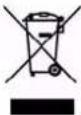
Hinweise zur ordnungsgemänen Entsorgung des Produkts.
Das auf dem Gerät angebrachte Symbol weist daraufhin, dass das Altgerät "getrennt zu zusammen" ist und das Produkt daher nicht zusammen mit dem Gemeindeabfall entsorgt werden damit.
Der Benutzer muss das Produkt zu den entsprechenden, von der Gemeindeverwaltung eingerichteten "Wertstoffsammelstellen" bringen oder dem Handler beim Kauf eines neuen Produkts übergeben. Die getrennte Müllsammlung und anschließende Aufbereitung,
Wiederverwertung und Entsorgung fordern die Herstellung von Geräten unter Verwendung wiederverwerteter Materialien und vermindern die negativen Auswirkungen auf die Umwelt und Gesundheit in Folge einer falschen Müllverwaltung. Die widerrechtliche Entsorgung des Produkts führt zur Auferlegung von Verwaltungsstrafen.


MANUALDELUSUARIO
DPL 2235 WF
www.trevi.it
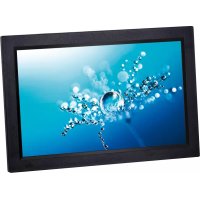
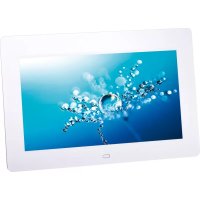
- BEDIENUNGSCANLEITUNG
- Andrehend
- USB
- Zurücksetzen
- Micro SD
- DC
- Inhaltsverzeichnis
- Inhaltsverzeichnis 1
- DerEinstieg 4
- Frameo-Schnelleinrichtung 4
- Aktualisieren der Frameo-Anwendung 5
- Beginnen Sie mit der Verwendung des Frameo 6
- Bedienung des Frameo 7
- Einstellungen 11
- Mein Rahmen 11
- Fotos verwalten 12
- Meine Freunde 13
- Der Einstieg
- Frameo-App
- Frameo-Schnelleinrichtung
- Aktualisieren der Frameo-Anwendung
- Update available
- Install blocked
- Beginnen Sie mit der Verwendung des Frameo
- Für einen neuen Freund freigegeben
- Bedienung des Frameo
- Freund hinzufügen
- Einstellungen
- Einschaltmenu
- Reagieren
- Foto verbergen
- Galerie
- An Rahmen anpassen/Rahmen füllen
- Foto einstellen
- Interaktion mit Videos
- Menu "Reagieren"
- Menu „External Speicher"
- Widgets für Uhr und Wetter
- Wettermenu
- Mein Rahmen
- Name des Fotorahmens
- Ort des Rahmens
- Sprache auswahlen
- Datum
- Zeit
- Zeitzone einstellen
- 24-Stunden-Format aktivieren/deaktivieren
- Fotos verwalten
- Fotos anzeigen/verbergen
- Fotos loschen
- Fotos importieren
- Übertragung vom Computer
- Fotos exportieren
- Meine Freunde
- Optionen für einen Freundändern
- Person hinzufügen
- Anzeige
- Helligkeit
- Ruhemodus
- Diaschau
- Timer
- Beschäftung anzeigen
- Rahmen füllen
- Hintergrund des Fotorahmens
- Reihenfolge der Fotos
- Umgekehrte Anzeigereihenfolge
- Automatische Wiedergabe
- Videowiedergabe
- Automatische Stummschaltung
- Videolautstärke
- WLAN
- WLAN-Details
- WLAN zurücksetzen
- Benachrichtigungen
- Benachrichtigungen anzeigen
- Benachrichtigungslautstärke
- Speicherplatz
- Sicherung
- Netzwerkverbindung
- Neue Fotos
- Neue Freunde
- Software-Aktualisierung
- Funktionsbenachrichtigungen
- Datum und Zeit
- Sichern und Wiederherstellen
- Fotorahmen auf externen Speicher sichern (z. B. microSD-Karte)
- Automatische Sicherung
- Aus Sicherung wiederherstellen
- Rahmen zurücksetzen
- Hilfe
- Open-Source-Bibliotheken
- Anonyme Analysedaten ubermitteln
- Anleitung
- Uber
- Android-Version
- Peer-ID
- MAC
- Frameo-Version
- Betriebszeit
- Nach Updates suchen
- Beta-Programm
- Datenschutz
- Support
- Leistungsbeschreibung
- Sicherheitshinweise
- Beseitigung
- Hinweise zur ordnungsgemänen Entsorgung des Produkts.
- MANUALDELUSUARIO
Marke : Trevi
Modell : DPL 2235 WF
Kategorie : Digitaler Fotorahmen