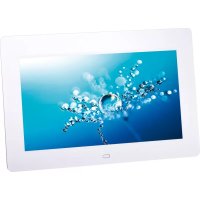
DPL 2220 - Cornice fotografica digitale Trevi - Manuale utente e istruzioni gratuiti
Trova gratuitamente il manuale del dispositivo DPL 2220 Trevi in formato PDF.



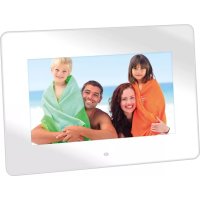
| Tipo di prodotto | Cornice digitale |
| Marca | Trevi |
| Modello | DPL 2220 |
| Dimensioni (senza supporto) | 250 x 162 x 22 mm |
| Area di visualizzazione | 222 x 125 mm |
| Peso | Circa 0,5 kg |
| Alimentazione | DC 5V / 1.5A (alimentatore incluso) |
| Consumo massimo | 7,5 W |
| Ingressi | USB 2.0, Lettore schede SD/MMC |
| Formati immagine supportati | BMP, GIF, JPG, PNG |
| Formati audio supportati | AAC, APE, FLAC, MP3, OGG, WAV, WMA |
| Formati video supportati | AVI, FLV, MKV, MPG, MP4, RMVB, VOB, WMV, 3GP |
| Funzioni principali | Visualizzazione foto, riproduzione musicale, riproduzione video, calendario, gestione file, impostazioni regolabili |
| Telecomando | Sì, con pila CR2025 3V |
| Garanzia | 24 mesi dalla data di produzione |
| Manutenzione e pulizia | Pulire con un panno morbido e asciutto. Evitare umidità e prodotti chimici. |
| Sicurezza | Utilizzare solo l'alimentatore fornito. Non esporre a temperature estreme o umidità. |
| Ricambi e riparabilità | Per qualsiasi riparazione, contattare un centro assistenza autorizzato Trevi. La garanzia copre i difetti di fabbricazione. |
| Informazioni generali | Cornice digitale Trevi DPL 2220. Fornito con telecomando e alimentatore. Manuale di istruzioni disponibile. |
Domande frequenti - DPL 2220 Trevi
Domande degli utenti su DPL 2220 Trevi
0 domanda su questo apparecchio. Rispondi a quelle che conosci o fai la tua.
Fai una nuova domanda su questo apparecchio
Scarica le istruzioni per il tuo Cornice fotografica digitale in formato PDF gratuitamente! Trova il tuo manuale DPL 2220 - Trevi e riprendi in mano il tuo dispositivo elettronico. In questa pagina sono pubblicati tutti i documenti necessari per l'utilizzo del tuo dispositivo. DPL 2220 del marchio Trevi.
MANUALE UTENTE DPL 2220 Trevi
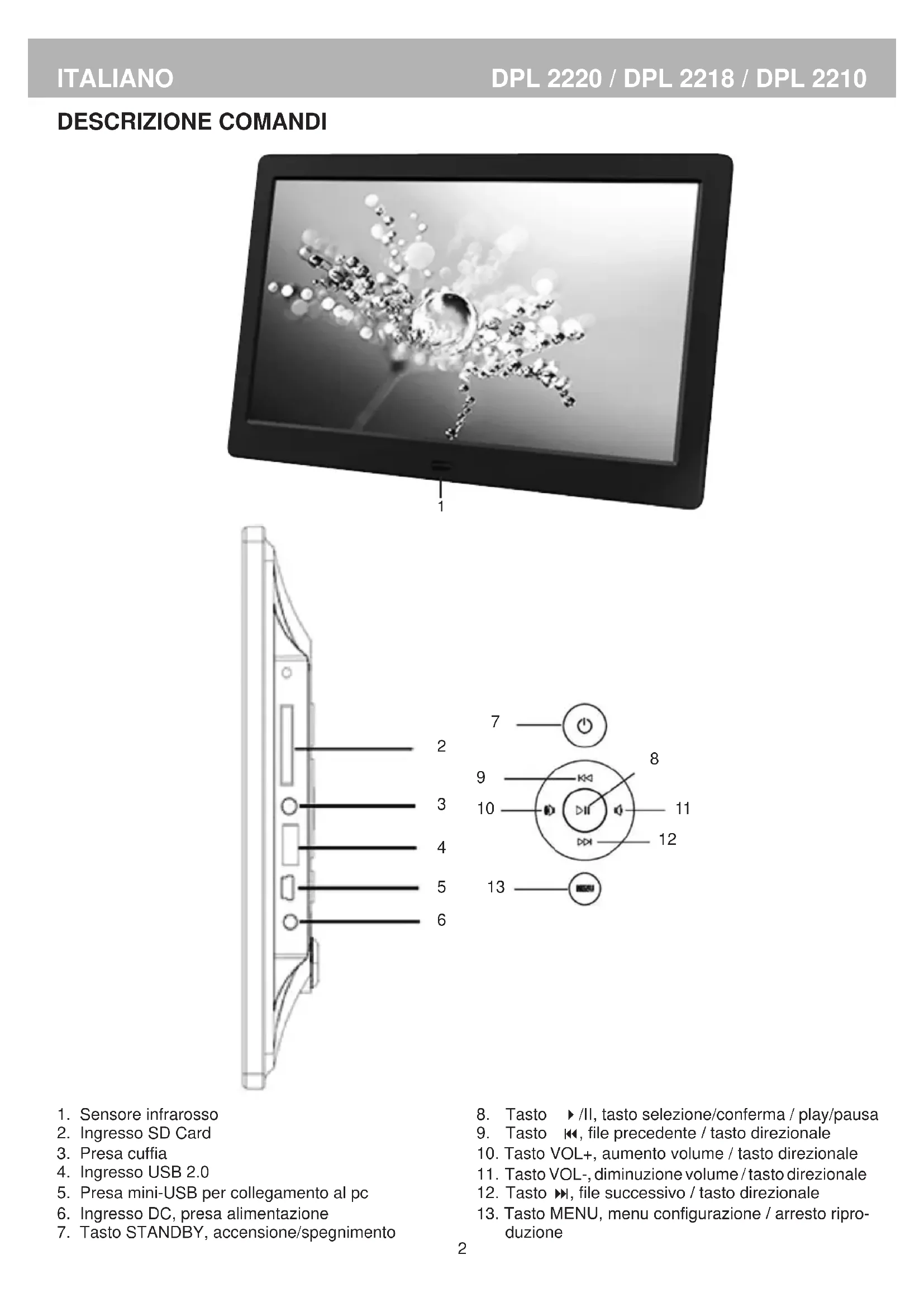
- Sensore infrarosso
- Ingrasso SD Card
- Presa cuffia
- Ingrasso USB 2.0
- Presa mini-USB per collegamento al pc
- Ingresso DC, presa alimentazione
-
Tasto STANDBY, accensione/spegnimento
-
Tasto /II, tasto selezione/conferma / play/pausa
- Tasto, file precedente / tasto direzionale
- Tasto VOL+, aumento volume / tasto direzionale
- Tasto VOL-, diminuzione volume / tasto direzionale
- Tasto file successivo / tasting direzionale
- Tasto MENU, menu configurazione / arresto coproduzione
DESCRIZIONTELECOMANDO
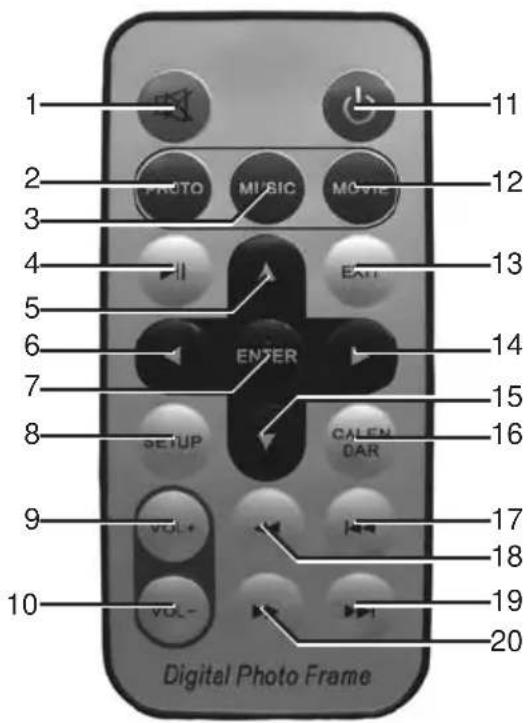
- Tasto MUTE, esclusione dell'audio.
- Tasto PHOTO, tasto diretto per la visualizzazione delle foto nella memoria/supporto selezionato.
- Tasto MUSIC, tasto diretto per l'ascolto della musica nella memoria/supporto selezionato.
- Tasto PLAY/PAUSE II, riproduzione/pausa riproduzione.
- Tasto , tasto direzionale.
- Tasto , tasto direzionale.
- Tasto ENTER, tasto selezione/conferma.
- Tasto SETUP, tasto diretto per l'accesso al menu di configurazione.
- Tasto VOL_+ , aumenta volume.
- Tasto VOL-, diminuisce volume.
- Tasto STANDBY, accensione/spegnimento.
- Tasto MOVIE, tasto diretto per la visualizzazione dei filmati nella memoria/supporto selezionato.
- Tasto EXIT, tastingucita menu.
- Tasto , tasto direzionale.
- Tasto , tasto direzionale.
- TastoCALENDAR, visualizzazione data/orario.
- Tasto PREV, file precedente.
- Tasto REW , indietro velocity.
- Tasto NEXT , file successivo..
- Tasto FF avanti veloce.
ACCENSION/EPEGNIMENTO
- Collegare l'alimentatore 230V - 50Hz in dotazione alla presa di corrente domestica, l'altra estremità del cavo alla presa DC (13) posta sul lato del Photo Frame.
- Per attivare il Photo Frame in modalità Stand-by premere il tasto STANDBY (11) del telecomando.
- Per riattivare il Photo Frame alla funzione Stand-by, ripremere il tasto STANDBY (11) del telecomando.
MENUPHOTOFRAME
Accendendo l'apparecchio, compare il menu principale del Photo Frame.
Nel menu trovate le seguenti funzioni:
PHOTO (FOTO) permette di visualizzare le immagini
MUSIC (MUSICA) perpette di riproduire trace audio tramite gli altoparlanti
VIDEO perpette di riproduire filmati video
CALENDAR (CALENDARIO) permette di impostare il calendario del Photo Frame
BROWSER (NAVIGAZIONE) permette di esplorare il contento della memoria SD o USB
SETTINGS (IMPOSTAZIONI) permette di settare le impostazioni generali del Photo Frame
FUNZIONE PHOTO
- Inserire una SD Card (9), o un dispositivo usb (11), nei rispettivi vani.
NOTA:
Collegare l'SD Card o il dispositivo usb a Photo Frame spento, altrimenti potrebbe non essere riconosciuto o si rischia che ne venga danneggiato il contentuto.
- Accendere il Photo Frame.
- Dal menu principale premere il tasto EXIT (13) e selezionare il supporto dal quale riproduire le immagini tramite i tasti direzionali del telecomando (se presenti entrambi), e confermare con il tasto ENTER (7).
- Dal menu principale selezionare la funzione PHOTO tramite i tasti direzionali del telecomando.
- Premere il tasto ENTER (7) del telecomando per conformare.
- Selezionare l'immagine da riproduire tramite i tasti direzionali del telecomando e avviare la rproduzione premendo il tasto ENTER (7).
PAUSA RIPRODUZIONE
- Durante la riproduzione premere il tasto PLAY/PAUSE (4) del telecomando per attivare la pausa.
- Premerlo nuovamente per ripristinare la normale riproduzione.
SALTO TRACCIA FOTO
- Premere i tasti NEXT (19) o PREV (17) del telecomando per passare alla traccia successiva o precedente.
ARRESTO RIPRODUZIONE
- Premere il tasting EXIT (13) del telecomando per arrestare la riproduzione; verranno visualizzate le foto all'interno dell'SD Card o del dispositivo usb.
- Premerlo nuovamente per tornare al menu principale.
FUNZIONEMUSIC
- Inserire una SD Card (9), o un dispositivo usb (11), nei rispettivi vani.
NOTA:
Collegare l'SD Card o il dispositivo usb a Photo Frame spento, altrimenti potrebbe non essere riconosciuto o si rischia che ne venga danneggiato il contentuto.
- Accendere il Photo Frame.
- Dal menu principale premere il tasto EXIT (13) e selezionare il supporto dal quale riproduire le tracce audio tramite i tasti direzionali del telecomando (se presenti entrambi), e confermare con il tasto ENTER (7).
- Dal menu principale selezionare la funzione MUSIC tramite i tasti direzionali del telecomando.
- Premere il tasto ENTER (7) del telecomando per confermare.
- Selezionare la traccia audio da riproduire tramite i tasti direzionali del telecomando e avviare la rprouduzione premendo il tasto ENTER (7).
REGOLAZIONE VOLUME
- Premere i tasti VOL+ (9) o VOL- (10) del telecomando per augmentare o diminuire il volume.
ESCLUSIONE AUDIO
- Premere una volta il tasto MUTE (1) del telecomando per escludere Completely l'audio.
- Premerlo di nuovo per ripristinarlo.
PAUSA RIPRODUZIONE
- Durante la riproduzione premere il tasto PLAY/PAUSE (4) del telecomando per attivare la pausa.
- Premerlo nuovamente per ripristinare la normale riproduzione.
SALTO TRACCIAVIDEO
- Premere i tasti NEXT (19) o PREV (17) del telecomando per passare alla traccia successiva o precedente.
RICERCA VELOCE
- Premere il tasting FF (20) o REW (18) del telecomando per avanzare o indietreggiare velocemente la riproduzione della traccia visualizzata.
- Premerlo di nuovo per riprendere la normale riproduzione.
ARRESTO RIPRODUZIONE
- Premere il tasto EXIT (13) del telecomando per arrestare la riproduzione; verranno visualizzate le foto all'interno dell'SD Card o del dispositivo usb.
- Premerlo nuovamente per tornare al menu principale.
FUNZIONEVIDEO
- Inserire una SD Card (9), e/o un dispositivo usb (11), nei rispettivi vani.
NOTA:
Collegare l'SD Card o il dispositivo usb a Photo Frame spento, altrimenti potrebbe non essere riconosciutto o si rischia che ne venga danneggiato il contentuto.
- Accendere il Photo Frame.
- Di fabbrica il Photo Frame è programmato per avviare automaticamente i video presenti sul supporto dopo l'accensione; se ciò non dovesse avvenire o se si volesse avviare un video dopo aver riproduzione foto o musica procedere come segue: dal menu principale premere il tasto EXIT (13) e selezionare il supporto dal quale riproduire i video tramite i tasti direzionali 一 del telecomando (se presenti entrambi), e confirmare con il tasto ENTER (7).
- Dal menu principale selezionare la funzione VIDEO tramite i tasti direzionali del telecomando.
- Premere il tasto ENTER (7) del telecomando per confermare.
- Selezionare il video da riproduire tramite i tasti direzionali del telecomando e avviare la riproduzione premendo il tasto ENTER (7).
REGOLAZIONE VOLUME, ESCLUSIONE AUDIO, PAUSA RIPRODUZIONE, SALTO TRACCIA, RICERCA VELOCE E ARRESTO RIPRODUZIONE fare riferimento ai rispetti paragrafi del capitolo FUNZIONE MUSIC.
FUNZIONECALENDAR
- Dal menu principale selezionare la funzioneCALENDAR tramite i tasti direzionali del telecomando e premere il tasto ENTER (7) del telecomando per confermare.
Verrà visualizzato l'orologio digitale e il dato. Se presente un supporto contente immagini, queste verranno riprodotte in una finestra sulla destra dello schermo.
FUNZIONEBROWSER
- Dal menu principale premere il tasto EXIT (13) e selezionare il supporto per il quale si voglioni consultare i file tramite i tasti direzionali del telecomando (se presenti entrambi), e confirmare con il tasto ENTER (7).
- Dal menu principale selezionare la funzione BROWSER tramite i tasti direzionali del telecomando.
Verranno visualizzati tutti i file riproducibili dal Photo Frame.
- Selezionare il file da riproduire tramite i tasti direzionali del telecomando e avviare la riproduzione premendo il tasto ENTER (7).
FUNZIONE SETTINGS
- Dal menu principale selezionare la funzione SETTINGS tramite i tasti direzionali del telecomando e premere il tasto ENTER (7) del telecomando per confermare.
Per muoversi all'interno della funzione SETTINGS utilizzare i tasti direzionali del telecomando per muoversi, premere il tasting ENTER (7) per accedere, i tasti direzionali del telecomando per modificare, e il tasting EXIT (13) per uscire.
- Sul display comparirà un menu con le seguenti funzioni:
Photo Setup (Impo. Foto) -Display Mode -Permette di impostare la modalità di visualizzazione delle fotto (Schemo pieno, Dimensione originale, Scalato).
-Background Music - Permette di impostare la musica di sostofondo durante la visualizzazione delle foto (le traccce musicali devono essere presenti sullo stesso supporto delle immagini).
-Transition interval - Permette di regolare l'intervallo di transizione tra una fot o e l'altra.
-Playback Mode - Permette di impostare la ripetizione delle foti (Ripeti tutti, Sequenza, Casuale).
-Transition Effect - Permette di impostare l'effetto di transizione tra un'immagine e l'altra.
Calendar Setup (Impo. Calendario)-Adjust Date - Permette di impostare la data.
-Adjust Time - Permette di impostare l'orario.
Clock Mode - Permette di impostare l'orario a 12 o 24 ore.
-Alarm Setup - Permette di attivare/disattivare l'allarme.
-Alarm Time - Permette di impostare l'orario dell'allarme.
-Alarm Frequency - Permette di impostare la frequenza dell'allarme
(tutti i giorni, una volta, dal lunedi al venerdi, il weekend).
Video Setup (Impo. Video) -Play Mode - Permette di impostare la ripetizione dei video (Ripeti tutti, Casuale, Sequenza, Ripeti uno).
-Display Mode - Permette di impostare la modalità di visualizzazione dei video (Schemo pieno, Dimensione originale, Scalato).
Music Setup (Impo. Musica) -Display Mode - Permette di impostare la modalità di visualizzazione di riproduzione delle traccce audio (Spettro, Visualizzazione testo).
-Play Mode - Permette di impostare la ripetizione delle traccce audio (Ripeti tutti, Casuale, Sequenza, Ripeti uno).
System Setup (Impo. di Sistema) -Language - Permette di impostare la lingua del menu (OSD).
-Backlight Brightness - Permette di regolare il livello della retroilluminazione del display.
-Saturation - Permette di regolare il livello della saturazione del display.
-Brightness - Permette di regolare il livello di luminosità del display.
-Contrast - Permette di regolare il livello di contrasto del display.
-Power On - Permette di attivare/disattivare l'autoaccensione del
Photo Frame in base all'orario.
-Auto Boot Time - Permette di impostare l'orario dell'autoaccensione.
-Power Off - Permette di attivare/disattivare l'autospegnimento del
Photo Frame in base all'orario.
-
Auto Shut Time - Permette di impostare l'orario dell'autospegnimento.
-
Auto-Power Frequency - Permette di impostare la frequenza
-Auto Shut Time - Permette di impostare l'orario dell'autospegnimento.
-Auto-Power Frequency - Permette di impostare la frequenza
dell'autoaccensione (tutti i giorni, una volta, dal lunedi al venerdi, il weekend).
-Start Up Mode - Permette di impostare quale funzione riproduire automaticamente una volta accesso il Photo Frame.
-Firmware Version - Permette di visualizzare la versione del firmware.
-Reset Default Settings - Permette di ripristinare le funzioni di fabbrica.
CARATTERISTICHE TECNICHE
Alimentazione:
DC
5V/1.5A
Dimensioni: DPL 2220 - 250x162x22mm (senza piedistallo)
DPL 2218 - 200x165x22mm (senza piedistallo)
DPL 2210 - 180x126x22mm (senza piedistallo)
Schemo: DPL 2220 - LED 10.1" 16:9 - 256 mm di diagonale
DPL 2218 - LED 8" 4:3 - 203 mm di diagonale
DPL 2210 - LED 7" 16:9 - 178mm di diagonale
Area di visualizzazione: DPL 2220 - 222x125mm
DPL 2218 - 160x120mm
DPL 2210 - 152x86mm
Ingressi USB 2.0 / SD/MMC Card
Formatoimmagini BMP-GIF-JPG-PNG
Formato audio AAC - APE - FLAC - MP3 - OGG - WAV - WMA
Formato video AVI-FLV-MKV-MPG-MP4-RMVB-VOB-WMV-3GP
Assorbimento max: 7,5W
Batteria telecomando: 1xCR2025 3V
GARANZIA
- L'apparecchio è garantito per 24 mesi alla data di fabbricazione indicata sull'etichetta applicata sul prodotto.
- La garanzia si applica solo ad appearecchi, non manomessi, riparati da centri assistenza TREVI,essa comprende la riparazione dei componenti per difetti di fabbricazione con l'escludione di etichette, manopole e parti asportabili.
- TREVI non risponde di anni diretti o indiretti a cose o/e persone causati dall'uso o sospensione d'uso dell'apparecchio.
INFORMAZIONI AGLI UTENTI ai sensi del Decreto Legislativo N° 49 del 14 Marzo 2014
"Attuazione della Direttiva 2012/19/UE sui rifiuti di apparecchiature elettriche ed elettroniche (RAEE)"
Il symbolo del cassetto barrato riportato sull'apparecchiatura indica che il prodotto alla fine della propria vita utile deve essere raccolto separatamente dagli altri rifiuti. L'utente dovrà, pertanto, conferire l'apparecchiatura integra dei componenti essenziali giunta a fine vita agli idonei centri di raccolta differenziata dei rifiuti elettronici ed elettrotecnici, oppure riconsegnarla al rivenditore al momento dell'acquisto di nuova apparecchiatura di tipo equivalente, in ragione di uno a uno, oppure 1 a zero per le apparecchiature aventi lato magiore inferiore a 25 cm. L'adeguata raccolta differenziata per l'avvio successivo dell'apparecchiatura dimessa al riciclaggio, al trattamento e allo smaltimento ambientale compatibile contribuisce ad evitare possibili effetti negativi sull'ambiente e sulla salute e favorisce il ricicchio dei materiali di cui è composta l'apparecchiatura. Lo smaltimento abusivo del prodotto da parte dell'utente comporta l'applicazione delle sanzioni amministrative di cui al D.Lgs n. Decreto Legislativo N° 49 del 14 Marzo 2014.
TREVI perseguè una politica di continua ricerca e sviluppo, pertanto i prodotti possono presentare caratteristiche diverse da quella descrirente.
Digital Photo Frame
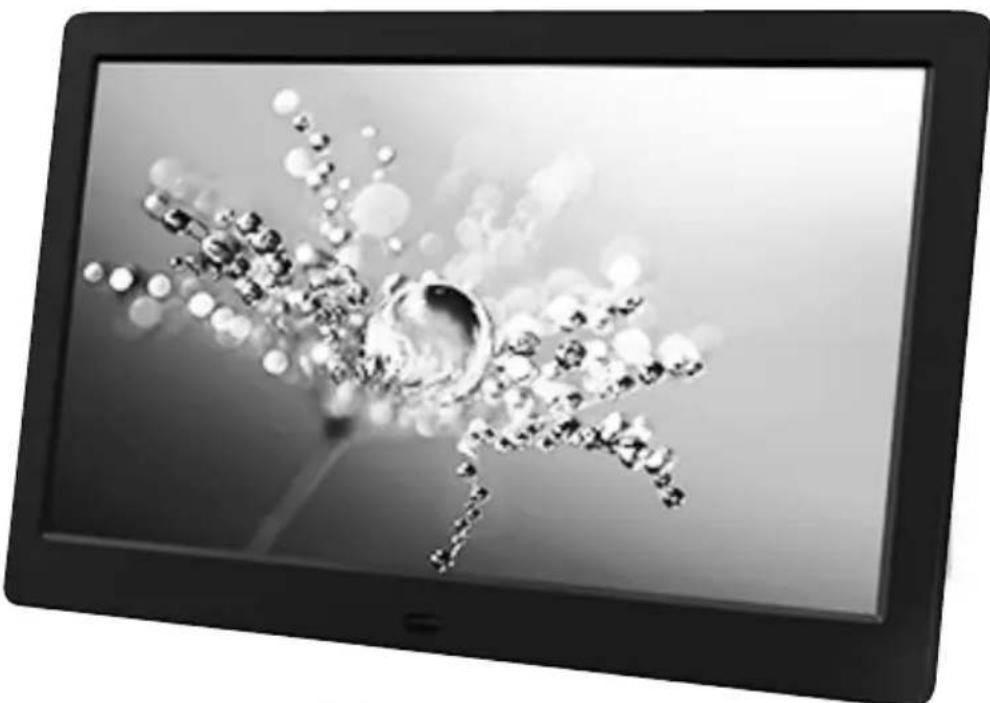
User manual
WARRANTY
Trevi S.p.A. - Strada Consolare Rimini-San Marino, 62
47924 Rimini (RN) Italy
Tel. 0541/756420 - Fax 0541/756430
www.trevi.it - e-mail: info@trevi.it
- DESCRIZIONTELECOMANDO
- ACCENSION/EPEGNIMENTO
- MENUPHOTOFRAME
- FUNZIONE PHOTO
- NOTA:
- PAUSA RIPRODUZIONE
- SALTO TRACCIA FOTO
- ARRESTO RIPRODUZIONE
- FUNZIONEMUSIC
- REGOLAZIONE VOLUME
- ESCLUSIONE AUDIO
- SALTO TRACCIAVIDEO
- RICERCA VELOCE
- FUNZIONEVIDEO
- FUNZIONECALENDAR
- FUNZIONEBROWSER
- FUNZIONE SETTINGS
- CARATTERISTICHE TECNICHE
- GARANZIA
- "Attuazione della Direttiva 2012/19/UE sui rifiuti di apparecchiature elettriche ed elettroniche (RAEE)"
- Digital Photo Frame
- WARRANTY
Marca : Trevi
Modello : DPL 2220
Categoria : Cornice fotografica digitale