
Oxygen Pro Mini - Tastiera M-AUDIO - Manuale utente e istruzioni gratuiti
Trova gratuitamente il manuale del dispositivo Oxygen Pro Mini M-AUDIO in formato PDF.


| Tipo di prodotto | Tastiera controller MIDI |
| Marca | M-Audio |
| Modello | Oxygen Pro Mini |
| Numero di tasti | 32 tasti (2,5 ottave) dinamici |
| Dimensioni (circa) | 52 x 18 x 6 cm |
| Peso (circa) | 1,2 kg |
| Alimentazione | USB (alimentazione dal bus) |
| Connettività | USB, ingresso pedale sustain (jack 6,35 mm), uscita MIDI (TRS 3,5 mm) |
| Pad | 8 pad dinamici con ripetizione di nota |
| Controlli | 4 cursori, 4 manopole rotative, ruota Pitch, ruota Modulation |
| Funzioni di trasporto | Play, stop, registrazione, loop, avanti/indietro |
| Funzioni integrate | Arpeggiatore, modalità Accord, modalità Scale, trasposizione ottava/semitono |
| Software inclusi | MPC Beats, Pro Tools | First M-Audio Edition, Ableton Live Lite, plugin AIR |
| Compatibilità DAW | Controllo nativo delle principali DAW (Ableton, Pro Tools, MPC Beats, ecc.) |
| Preimpostazioni | Preimpostazioni DAW e utente, modificabili tramite Preset Editor |
| Manutenzione | Pulire con un panno morbido e asciutto. Evitare l'umidità. |
| Sicurezza | Utilizzare un hub USB alimentato se necessario. Scollegare prima della pulizia. |
| Parti di ricambio e riparabilità | Cavo USB incluso. Pedale sustain opzionale. Nessuna riparazione prevista dall'utente. |
| Informazioni generali | Manuale completo scaricabile su m-audio.com. Garanzia e assistenza tramite il sito. |
Domande frequenti - Oxygen Pro Mini M-AUDIO
Domande degli utenti su Oxygen Pro Mini M-AUDIO
0 domanda su questo apparecchio. Rispondi a quelle che conosci o fai la tua.
Fai una nuova domanda su questo apparecchio
Scarica le istruzioni per il tuo Tastiera in formato PDF gratuitamente! Trova il tuo manuale Oxygen Pro Mini - M-AUDIO e riprendi in mano il tuo dispositivo elettronico. In questa pagina sono pubblicati tutti i documenti necessari per l'utilizzo del tuo dispositivo. Oxygen Pro Mini del marchio M-AUDIO.
MANUALE UTENTE Oxygen Pro Mini M-AUDIO
Guida rapida (Italiano)
Introduzione
Contenu di della confezione
Oxygen
Pro
Mini
Cavo
USB
Guida
rapida
Istruzioni
di sicurez
Scheda per il download del software
Importante: recarsi su m-audio.com per scaricare la guida per l'uso completa.
Assistenza
Recarsi alla pagina m-audio.com per visualizzare e scaricare la documentazione più recente, requisiti di sistema e autres informazioni in merito a questo prodotto.
Per ulteriori assistenza sul prodotto, recarsi alla pagina m-audio.com/support.
Configurazione
Elementi non elencati sotto Introduzione > Contenuti della confezione sono venduti separamente.
- Inserire il cavo USB fornito con Oxygen Pro Mini a una porta USB disponibile sul computer.
- Collegare l'altra estremità USB all'ingresso USB sulla tastiera Oxygen Pro Mini.
Note bene:或者其他 a inviare i dati, il cavo USB alimenta la tastiera. Se si desidera collegare l'Oxygen Pro Mini a un hub USB cui sono collegati altri dispositivi, si consiglia di utilizzato un hub USB alimentato.
Software
Con il Oxygen Pro Mini abbiamo incluso il MPC Beats, Pro Tools | First M-Audio Edition, e Ableton Live Lite in modo da consentirvi di iniziare immediamente a fare musica con software professionale. Inoltre, abbiamo incluso un set di Pacchetti espansione e plugin AIR per strumenti virtuali da utilizzato con il proprio DAW.
Per scaricare il software MPC Beats, Pro Tools | First M-Audio Edition o Ableton Live Lite in dotazione, registrarile proprietio Oxygen Pro Mini su m-audio.com e seguire le istruzioni per l'installazione presenti nel proprio account utente. Se si desidera utilizzare l'Ableton Live Lite, si raccomanda di recarsi alla pagina ableton.com per verificare l'eventuale disponibilità di aggiornamenti del software. Per ottenere aiuto nella configurazione di un DAW con l'Oxygen Pro Mini, si veda Configurazione Pro Tools | First M-Audio Edition Setup o Configurazione Ableton Live Lite Setup qui di seguito.
Per scaricare i plugin AlR per strumento virtuale in dotazione, seguire le istruzioni presenti sulla schedà di download del software contenuta nella confezione. In seguito all'installazione, la maggior parte dei DAW non carichera automaticamente i plugin per strumenti virtuali; potrebbe essere necessario scegliere manualmente una cartella per i plug-in che possa essere scansionata dal software. Le cartelle dei plugin per Pro Tools | First M-Audio Edition e Ableton Live Lite dipendono dal proprioystema operativo, come indicate qui di seguito.
Cartelle plugin di Pro Tools | First M-Audio Edition/AAX:
- Windows (32-bit): C:\Program Files (x86)\Common Files\Avid\Audio\P Plug-Ins
- Windows (64-bit): C:\Program Files\Common Files\Avid\Audio\Plug-Ins
- MacOS: Macintosh HD/Library/Application Support/Avid/Audio/Plug-Ins
Per configurare la cartella dei plugin in Ableton Live Lite:
- Recarsi al menu Preferiti.
- Selezionare la性和 Cartella file (File Folder). Sotto Plug-In Sources, fare cli su Browse e selezionare la giusta cartella plugin (como indicato in alto).
- Dopo aver effettuato la scelta, il tasting Use VST Custom Plug-In Folder dovrebbe essere attivo. Se non lo è, cliccare sul tasting per attivarlo. Si può uscire dal menu Preferiti.
Configurazione Ableton Live Lite
- Innanzitutto, collegare l'Oxygen Pro Mini al computer. Quindi Ianciare Ableton Live Lite.
- Apire la finestra Preferiti di Ableton Live Lite. Se si utilizza un Mac, recarsi su Live > Preferences. Se si utilizza un PC, recarsi su Opzioni > Preferiti.
- Selezionare la schedal Link / MIDI a sinistra. Sotto la sezione Porte MIDI, regolare le impostazioni come segue:
Sotto Superfici di controllo, per Ingresso e Uscita selezionare Oxygen Pro Mini.
Vicino a Ingrasso: Oxygen Pro Mini, selezionare On nelle colonne Track e Remote.
Vicino a Uscita: Oxygen Pro Mini, selezionare On nelle colonne Track e Remote.
- Chiudere la finestra Preferences (Preferiti).
- Per aggiungere uno strumento o un plugin da attivare con l'Oxygen Pro Mini, selezionare Instruments o Plug-ins sotto la colonna Categorie.
- Nella colonna Name a destra della colonna Categories, individuire lo strumento o il plugin desiderato. Cliccare e trascinare lo strumento su una traccia MIDI in Ableton Live Lite per caricarlo.
Lo strumento può ora essere attivato con l'Oxygen Pro Mini.
Configurazione di Pro Tools | First M-Audio Edition
- Collegare I'Oxygen Pro Mini al computer. Lanciare Pro Tools | First M-Audio Edition.
- Selezionare Apri o Crea progetto.
- Selezionare il menu a discesa Setup e aprire MIDI Input Devices (dispositivi di ingressso MIDI). Abilitare MIDI Input da Oxygen Pro Mini facendo cli sulla casella accanto all'Oxygen Pro Mini.
- Creare una nuova traccia strumentale selezionando il menu a discesa Track e facendoolicu su New.
- Nel menu a discesa New, selezionare Stereo e quindi Instrument Track.
- Nella nuova traccia creata,aggiungere un inserto alla traccia facendo cli c su Inserts A-E della traccia stessa e selezionando Multichannel Plugin > Instrument. Selezionare lo strumento che si desidera utilizzato come Xpand!2 (Stereo).
Il plugin può ora essere attivato con l'Oxygen Pro Mini.
Preset Editor
Per scaricare il software Preset Editor in dotazione, seguire le istruzioni presenti sulla schedà di download del software contenuta nella confezione. Questo software più essere utilizzato per creare mappature MIDI personalizzate da caricare sull'Oxygen Pro Mini. Per maggiori informazioni sull'uso della tastiera con uno dei preset personalizzati selezionati. Il Preset Editor è inoltre fornito con la propria Guida per l'uso specifica.
Operazioni base
Pannello superiore
Importante: recarsi su m-audio.com per scaricare la guida per l'uso completa.
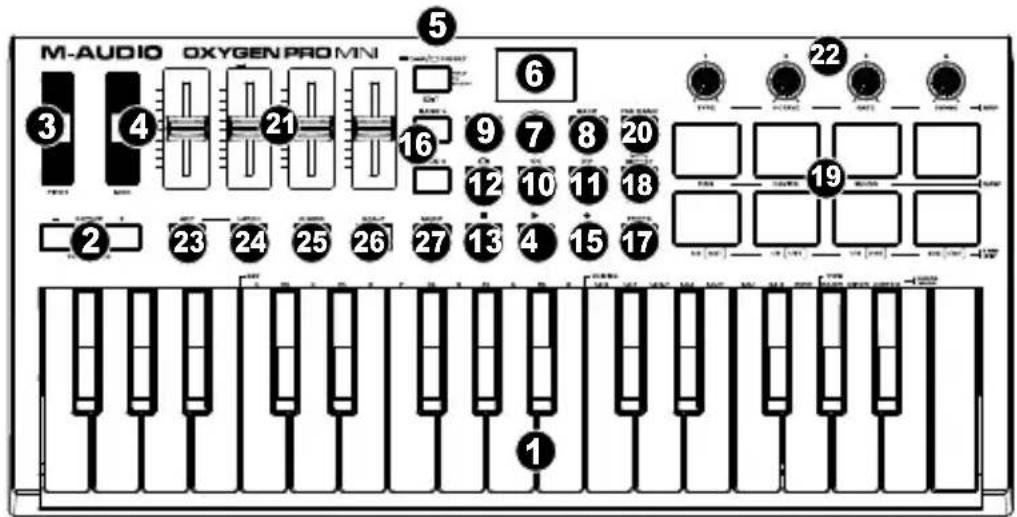
- Tastiera: I pulsanti Octave consento di accederere all'intervallo completo di 88 note disponibili sulla tastiera di un piano standard. La tastiera Oxygen Pro Mini cui si sono produrre due mezze ottave. L'intervallo della tastiera corrisponde all'incirca alla parte centrale di una tastiera con 88 note.
- OCTAVE +/-: I pulsanti Octave consentono di eseguire lo shift verso l'alto o verso il basso in incrementi di un'ottava, o 12 semitoni alla volta. Ciò consente di estendere l'intervallo della tastiera fino a quattro ottave in entrambé le direzioni, e di suonare note non incluse nei 32 tasti. Tenere premuto Shift e premere questi tasti per regolare l'intervallo del pitch dei tasti di un semitono in alto o in basso.
Per riportare lo shift dell'ottava a 0, premere entrambi i pulsanti Octave insieme.
- Rotella di del PITCH: alzare o abbassare questa rotella partendo alla posizione centrale per effettuare il bend del pitch della tastiera nelle suona. L'intervallo predefinito di bend del pitch varia a seconda del sintetizzatore software. La rotella è a molta e tornera alla posizione centrale quando rilasciata.
- Rotella di MOD (modulazione): girare esta rotella per inviare dati controlleri continui-MIDI CC #01 (modulazione), in via predefinita.
- Pulsante DAW / PRESET [EDIT]: premere quello pulsante per impostare Oxygen Pro Mini in modo che funzioni in modalità DAW o Preset. In modalità DAW, il LED di quello pulsante si illumina intensamente. In modalità preimpostazione, il LED di quello pulsante si spegne. Tenere premuto Shift e premere quello pulsante per modificare una DAW preimpostata o utente. Dopo aver modificato la preimpostazione o la DAW utente, premere nuovamente quello pulsante per salvare le modifiche nella DAW o nella preimpostazione utente. Premere e tenere premuto il pulsante per aprire il menu DAW / Preset Select sul display.
- Display: la schermata principale del Display nostra lo stato dell'ultimo dato utilizzato. Servirsi di但这a schermata per monitorare i livelli dei parametri nelle regolano i dati sulla tastiera. Servirsi inoltre del Display con il dato Select/Scroll Encoder per visualizzare e modificare le impostazioni della tastiera.
- Select/Scroll Encoder: se ci si trovava in uno dei menu di modifica (Edit) del Display, girare quello codificatore per modificare le impostazioni/i parametri e premerlo per confirmare una scelta.
Se non si visualizza alcuno dei menu di modifica (Edit), girando il codificatore e premendolo, si vedrà ciascuna funzione molto forma di comandi MIDI distincti. Quando si lavora con un DAW, i comandi assegnati saranno predeterminati. Quando si lavora con un preset o con il DAW Utente selezionato, i comandi possono essere modificati.
- Tasto BACK: se ci si trovava in uno dei menu di modifica (Edit) del Display, premere quello tasting per tornare alla schermata principale.
Se non si visualizza uno dei menu di modifica (Edit), quello tasting a un dato. Quando si lavora con un DAW, i comandi assegnati saranno predeterminati. quando si lavora con un preset o con il DAW Utente selezionato, i comandi possono essere modificati.
Al momento di modificare il nome di un Preset o di un DAW, premere il tasto Shift e il tasto Back per cancellare una lettera.
- Tasto SHIFT: tenere premuto il tasting什么意思 si muovono o si premono i comandi o i tasting sulla tastiera per accederere alle rispettive funzioni secondarie.
- Tasto <<: a seconda di quale schermo viene selezionato nel DAW, quello tasto riavolvera la canzone aperta o si muoverà verso il basso nella finestra attiva.
- Tasto >>: a seconda di quale schermo viene selezionato nel DAW, quello tasting farà avanzare rapidamente la canzone aperta o si muoverà verso l'alto nella finestra attiva.
- Tasto Loop: premere quello tasto per attivare/disattivare la funzione di loop nel DAW.
- Tasto Stop: premere quello tasto per fermare la canzone aperta nel DAW. Premere due volte quello tasto per fermare la canzone aperta e far tornare la testina di riproduzione all'inizio della canzone. Premere Shift e quello tasto per inviare un messaggio MIDI panic per spegnere tutti i messaggi Note e azzerare tutti i comandi.
- Tasto di riproduzione (Play): premere quello tasto per riproduire la canzone aperta nel DAW.
- Tasto di regisrazione (Record): premere quello tasto per attivare la registrazione nel DAW.
- Tasti BANK > , BANK < (BANCO): se si lavora in modalità DAW o su uno dei preset personalizzati, servirsi di questi tasti per commutare il banco attualmente selezionato per cursori, manopole, e tasti funzione. Premere Shift e il tasto Bank > per bloccare i comandi di modifica Shift della manopola ARP. Questo è utile per modificare i parametri ARP durante un'esibizione dal vivo. Per far tornare manopole o pad alla loro modalità normale, premere il tasto Shift e il tasto Bank > .
- Tasto TEMPO: toccare quello tasto per impostare il tempo dell'Oxygen Pro Mini oppure tenerlo premuto per far comparire il menu Tempo Edit a Display, dove si può utilizzato Select/Scroll Encoder per inseire manualmente il tempo e scegliere di sincronizzare il tempo dell'Oxygen Pro Mini con il proprio DAW. L'impostazione del tempo influisce sulle funzioni di arpeggiatore e note repeats della tastiera.
-
Tasto NOTE REPEAT [LATCH]: premere quello tasto per attivare la funzione note repeat dei pad. Per bloccare o sbloccare la funzione note repeat, tenere premuto Shift e premere quello tasto. Quando Note Repeat è attivo, servirsi dello Select/Scroll Encoder per modificare le impostazioni di Time Division correnti dell'Arpeggiatore e del pad Note Repeat. Per bloccare o sbloccare la funzione note repeat, tenere premuto Shift e premere quello tasto.
-
Pads (8): servirsi di quosti pad sensibili alla velocità per inviare messaggi MIDI Note On/Off o eseguire altre assegnazioni MIDI (se si utilizza un preset o il DAW).
- Tasto PAD BANK: Premere quello pulsante per passare a un pad bank diverso. Sono disponibili due pad bank.
- Cursori (4): spingere quosti cursori in alto/in basso per eseguire i comandi ad essi assegnati. Quando si lavora con un DAW, i comandi assegnati saranno predeterminati. Quando si lavora con un preset o con il DAW Utente selezionato, i comandi possono essere modificati.
- KNOBS (Manopole): girare queste manopole a destra/sinistra per eseguire i comandi ad esse assegnati. Quando si lavora con un DAW, i comandi assegnati saranno predeterminati. Quando si lavora con un preset o con il DAW Utente selezionato, i comandi possono essere modificati. Tenere premuto Shift nelle gira una manopola per modificare le impostazioni dell'arpeggiatore.
- Tasto ARP: premere dato tasto per attivare l'arpeggiatore. Tenere premuto Shift e premere dato tasto per modificare le impostazioni dell'Arpeggiatore.
- Tasto LATCH: premere quello tasto per commutare l'arpeggiatore alla modalità momentanea a quale di blocco.
- Tasto Chord: premere quello tasto per attivare la modalità di accordo Tenere premuto Shift e premere quello tasto per modificare le impostazioni della modalità Accordo.
- Tasto Scale: premere quello tasto per attivare la modalità di scala. Tenere premuto Shift e premere quello tasto per modificare le impostazioni della modalità scala.
- Pulsante MODE: premere quello pulsante per cancellare la modalità corrente dei pulsanti del fader in modalità DAW e Preset. In modalità DAW, è possible selezionare tra i pulsanti che controllano le principali funzioni serigrafate o un messaggio di controllo specifico DAW. Quando si è in modalità Preset, è possible selezionare tra i pulsanti che controllano le principali funzioni serigrafate o un messaggio MIDI. Tenere premuto Shift premere quello pulsante per visualizzare e modificare le impostazioni globali.
Pannello posteriore
- Porta USB: quando collegata a un computer, la porta USB fornisce alimentazione alla tastiera e trasmette dati MIDI.
- Ingresso pedale sustain: quello ingresso accoglie un pedale a fatto momentaneo (non in dotazione). Quando premuto, quello pedale sostiene in via predefinita il suono riproduottorawn dover continuare a premere i tasti con le dita. L'ingresso del pedale sustain cui assere rimappato per eseguire un'assegnazione MIDI personalizzata.
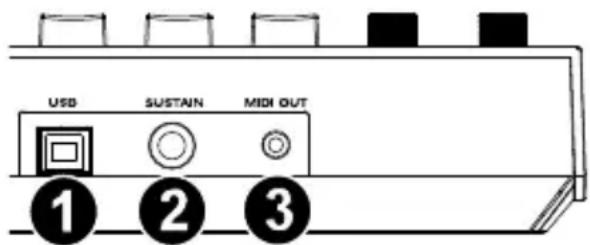
Nota bene: la polarità del pedale sustain è determinata alla tastiera all'avviamento. Quando una tastiera Oxygen Pro Mini si sta accendendo, si suppone che il pedale sustain sia in posizione "sollevata" (Off). è importante che il pedale sustain non sia in posizione abbassata prima di avviare la tastiera, in quanto il pedale in quel caso funzionera al contrario e le note saranno sostinente quando il pedale non viene premuto.
- Uscita MIDI: Utilizzare un cavo MIDI da 1/8" TRS a 5 pin MIDI (venduto separamente) per collegare questa porta a un sintetizzatore hardware o ad un'alto disposativo MIDI.
Nota bene: la porta di uscita MIDI può inviare MIDI dall'Oxygen Pro Mini, dal computer connesso o da entrambi. Recarsi su Impostazioni Globali per stabilire casaCTL, il cui iniziare all'uscita MIDI.





- Guida rapida (Italiano)
- Introduzione
- Contenu di della confezione
- Assistenza
- Configurazione
- Software
- Cartelle plugin di Pro Tools | First M-Audio Edition/AAX:
- Per configurare la cartella dei plugin in Ableton Live Lite:
- Configurazione Ableton Live Lite
- Configurazione di Pro Tools | First M-Audio Edition
- Preset Editor
- Operazioni base
- Pannello superiore
- Pannello posteriore
Marca : M-AUDIO
Modello : Oxygen Pro Mini
Categoria : Tastiera