
Oxygen Pro Mini - Teclado M-AUDIO - Manual de uso y guía de instrucciones gratis
Encuentra gratis el manual del aparato Oxygen Pro Mini M-AUDIO en formato PDF.


| Tipo de producto | Teclado controlador MIDI |
| Marca | M-Audio |
| Modelo | Oxygen Pro Mini |
| Número de teclas | 32 teclas (2,5 octavas) dinámicas |
| Dimensiones (aprox.) | 52 x 18 x 6 cm |
| Peso (aprox.) | 1,2 kg |
| Alimentación | USB (alimentación por bus) |
| Conectividad | USB, entrada de pedal de sustain (jack 6,35 mm), salida MIDI (TRS 3,5 mm) |
| Pads | 8 pads dinámicos con repetición de nota |
| Controles | 4 deslizadores, 4 perillas rotativas, rueda Pitch, rueda Modulation |
| Funciones de transporte | Reproducción, parada, grabación, bucle, avance/retroceso |
| Funciones integradas | Arpegiador, modo Acorde, modo Escala, desplazamiento de octava/semitono |
| Software incluido | MPC Beats, Pro Tools | First M-Audio Edition, Ableton Live Lite, plugins AIR |
| Compatibilidad con DAW | Control nativo de los DAW principales (Ableton, Pro Tools, MPC Beats, etc.) |
| Ajustes preestablecidos | Ajustes preestablecidos de DAW y de usuario, modificables mediante Preset Editor |
| Mantenimiento | Limpiar con un paño suave y seco. Evitar la humedad. |
| Seguridad | Usar un concentrador USB alimentado si es necesario. Desconectar antes de limpiar. |
| Piezas de repuesto y reparabilidad | Cable USB incluido. Pedal de sustain opcional. No se prevé reparación por parte del usuario. |
| Información general | Manual completo descargable en m-audio.com. Garantía y asistencia a través del sitio. |
Preguntas frecuentes - Oxygen Pro Mini M-AUDIO
Preguntas de los usuarios sobre Oxygen Pro Mini M-AUDIO
0 pregunta sobre este aparato. Responde a las que conoces o haz la tuya.
Hacer una nueva pregunta sobre este aparato
Descarga las instrucciones para tu Teclado en formato PDF gratis! Encuentra tus instrucciones Oxygen Pro Mini - M-AUDIO y toma tu dispositivo electrónico nuevamente en la mano. En esta página están publicados todos los documentos necesarios para el uso de su dispositivo. Oxygen Pro Mini de la marca M-AUDIO.
MANUAL DE USUARIO Oxygen Pro Mini M-AUDIO
Guía de inicio=rápido
Espanol (13 - 22)
Guía de inicio=rápido (Espanol)
Introduccion
Gracias por comprar el Oxygen Pro Mini. En M-Audio, sabemos que usted se toma la música en serio. Por ese es que disénamos nuestros equipos con una sola casa en mente—hacer que pueda tocar su mejor interpretación.
Containido de la caja
Oxygen Pro Mini
Cable USB
Manual sobre la seguridad y garantía
Tarjeta de descarga de software
Importante: Visite en m-audio.com para descargar la guia de usuario completa.
Soporte
Visite m.audio.com para ver y descargar la documento másrecente,los requisitos delsystema ydemas informacion relativa a su producto.
Para Obtener soporte adicional del producto, visite m-audio.com/support.
Instalación
Los elementos que no se enumeran en Introduccion > Contenido de la caja se venden por separado.
- Enchufa el cable USB provisto con tu teclado Oxygen Pro Mini a un puerto USB libre en tu ordinador.
- Enchufa el除外 extremo del cable USB en la entrada USB del teclado Oxygen Pro Mini.
Note: Además de enviar datos, el cable USB alimenta el teclado. Si planea usar el Oxygen Pro Mini conectado a un concentrador USB que tiene algunos dispositivos conectados a él, recommendamos utiliser un concentrador USB alimentado.
Software
Hemos inclued MPC Beats, Pro Tools | First M-Audio Edition, y Ableton Live Lite con su Oxygen Pro Mini de modo que pueda comenzar a hacer música con software profesional en cuando lo sacá de la caja. Adicionalmente, hemos inclued unconjunto de paquetes de expansión y plugins de instrumentos virtuales de AIR para que los utilize con su DAW.
Para descargar el software MPC Beats, Pro Tools | First M-Audio Edition, o Ableton Live Lite incluido, registre su Oxygen Pro Mini en m-audio.com y siga las instrucciones de instalacion en su Cuenta de usuario. Si planea utiliser Ableton Live Lite, la recomendamos visitar ableton.com para comprobar si existenactualizaciones de software disponibles. Para Obtener&auda sobre como configurar cualesquiera de esas DAW con Oxygen Pro Mini, consulte Configuracion de Pro Tools | First M-Audio Edition o Configuracion de Ableton Live Lite Setup a continuacion.
Paradescendingarlospluginsde instrumentosvirtualesdeAIR,siga las instruetionesque seencuentran en la tarjeta de descarga del software en la caja.Trasla instalacion,la mayoria dellas DAW no cargaran los plugins de instrumento virtual automaticamente;es possible que tengaa seleccionaruna carpeta que contenga pluginsmanualmente para que su software la escanee.Las carpetas de plugins del Pro Tools |First M-Audio Edition y el Ableton Live Lite dependendesusistema operativo,como se indicaa continuacion.
como establearc su carpeta de plugins en Ableton Live Lite:
- Vaya al menu Preferences (Preferencias).
- SeLECTIONA la pestaña File Folder (Carpeta de archivos). Bajo Plug-In Sources (Fuentes de plugin) hagablick enBrowse (Explorar) y selecciona la carpeta de plugins apropiada (tal como se indica mas arriba).
- Después de hacer su selección, el botón Use VST Custom Plug-In Folder (Usar carpeta de plugins VST personalizada) deben estar en ON (encendido). Si no lo está, hagablick en el botón para encenderlo. Luegoouldar salir del menu Preferences.
Configuración de Ableton Live Lite
- Primero connecte el Oxygen Pro Mini a su ordinador. Luego abra Ableton Live Lite.
- Abra la ventana Preferences de Ableton Live Lite. Si está utilizing una Mac, vaya a Live > Preferences (Vivo > Preferencias). Si está utilizing una PC, vaya a Options > Preferences (Opciones > Preferencias).
- Selecciona la pestaña Link / MIDI (Enlace / MIDI) del bajo izquierdo. Dentre de la seccion MIDI Ports (Puertos MIDI) configure los ajustes de lasuma forma:
Dentro de Control Surfaces (Superficies de control), para Input (entrada) y Output (salida) seleccione Oxygen Pro Mini.
Junto a Input: Oxygen Pro Mini, selezione On (activado) en las columnas Track y Remote (Pista y Remoto).
Junto a Output: Oxygen Pro Mini, selezione On (activado) en las columnas Track y Remote (Pista y Remoto).
- Cierre la ventana Preferences (Preferencias).
- Para añadir un instrumento o plugin a fin de ejectarlo desde el Oxygen Pro Mini, selección InstruetiOns (Instrumentos) o Plug-ins en la columna Categories (Categoriñas).
- En la columna Name (Nombre) solo a la referencia de la columna Categorias, localice el Instrumento o Plugin de su eleccion. Hagaabic y arrastre el instrumento sobre una pista MIDI en Ableton Live Lite para carrarlo.
El instrumento ahora pueda executarse con el Oxygen Pro Mini.
Configuración de Pro Tools | First M-Audio Edition:
- Conecte el Oxygen Pro Mini a su ordinador. Luego execute Pro Tools | First M-Audio Edition.
- Abra o cree un proyecto.
- Seleccione el menu desplegable Setup y abra MIDI Input Devices (Dispositivos de entrada MIDI). Habilite MIDI Input (Entrada MIDI) desde Oxygen Pro Mini haceroblick en la casilla junto al Oxygen Pro Mini.
- Cree una pista de instrumento nuevo, selecciónando el menu desplegable Track (pista) y hacer click en New (Nueva).
- En el menu desplegable New (Nuevo), selección Stereo y bajo Instrument Track (Pista de instrumento).
- En la pista recentemente creada,añada un inserto en su pista能做到o企业和 Inserts A-E (Insertos A-E) y selecciónando Multichannel Plugin > Instrument (Plugin multicanal > Instrumento). Seleectione el instrumento que desea utiliser, como por exemple Xpand!2 (estereo).
El plugin ahora peutecrearse con el Oxygen Pro Mini.
Editor de preset:
Paradescendingel software deeditionde presets, siga las instrucciones que seencuentran en la tarjeta de descarga del software en la caja. Este software se peututilizarpara crearmapeosMIDIpersonalizadospara cargas enel OxygenPro Mini Paraobtenermasinformacion sobre comooperar el teclado conuno de los presets personalizadosSeleccionados, consulte la suivente section. El editor de presets también vienc con su propiaGuia del usuario del Editor.
Importante: Visite en m-audio.com paradescendingar la guia de usuario completa.
- Placa del teclado: Con los botones Octave, se pueda acceder a la extension completa de 88 teclas de un piano grande. Las teclas del Oxygen Pro Mini cubren 212 octavas. La tesitura del teclado está aproximamente al medio de un teclado de 88 notas.
- OCTAVA (octave) +/-: Los botones de octava asignables se usan para subir o bajo el teclado en pasos de una octava (12 semitonos por vez). Esto amplía la tesitura del teclado hasta quatre octavas enequalquier direccion, lo que te permite tocar notas fuera de las 32 teclas. Mantenga pulsado Shift y pulse这些东西 botones para ajustar el rango de tono de las teclas en un semitono hacía arriba o hacía abajo. Para devolver el cambio de octava a su estado original (volver a 0), presione algunos botones de octava+juntos.
-
Rueda de inflexion de tono: Gire esta rueda hacía arriba y hacía abajo desde la posicón central para flexionar el tono del teclado@m间隙 toca.El rango predeterminado de la inflexión de tono varia en funcn de los sintetizadores de software.La rueda está montada medante resortes y regresar a su posicón central al soltarse.
-
Rueda de MOD (modulacion): Mueva esta rueda para enviar datos de controlador continuo—MIDI CC #01 (modulacion), por defecto.
- Botón DAW /PRESET [EDIT]: Pulse este botón para configurar al Oxygen Pro Mini para que funciona en modo de DAW o en modo de preset. En el modo de DAW, el LED de este botón se iluminará intensamente. En el modo de preset, el LED de este botón está apagado. Mantenga pulsado Shift y pulse este botón para editar un preset o DAW de usuario. Tras editar el preset o DAW de usuario, pulse este botón-Newamente para guardar sus Cambios realizados al preset o DAW de usuario. Mantenga pulsado el botón para abrir el menu de selección de DAW/Preset en la pantalla.
- Pantalla: La pantalla principal muestra el estado delultimate control正常使用. Utilice esta pantalla para monitorear los niveles del parametro a medida que ajusta los 控les del teclado. Además, utilise la pantalla jusqu con el codificador Select/Scroll para ver y editar los ajustes del teclado.
- Codificador Select/Scroll: Si se encuesta dentro de uno de los nombres de edition de la pantalla, gire este codificador para modifierlos ajustes/parámetros y pulse el codificador para confirmar una selección.
Si no está visualizando Anythingo de los manos de edition, tanto girar como impulsar el codificador configurarán como 控ules MIDI separados. Al operar con una DAW, los 控ules asignados serán predeterminados. Al operar con un preset o con la DAW de usuario selecciónada, los 控ules se pueda editar.
- Botón BACK (Solver): Si se encuesta bajo de uno de los manos de ediciones de la pantalla, pulse este botón para volver a la pantalla principal.
Si no está visualizando ninguno de los manos de ediciones, este botón está asignado un control. Al operar con una DAW, el control asignado sera predeterminado. Al operar con un preset o con la DAW de usuario seleccionada, el control se pueda editar.
Al editor un Preset o nombre de DAW, pulse el boton Shift (funcion secundaria) y el boton Back (volver) para boring una letra. - Botón de funciona secundaria SHIFT: Mantenga pulsado el botón Shift cuando mueve o pulsa controlles o botones en el teclado para acceder a sus sistemas secundarias.
-
Botón <: En función de la pantalla selecciónada en su DAW, este botón rebobinará la canción abierta o se desplazará hacía abajo en la ventsa activa.
-
Botón >>>: En función de la pantalla selecciónada en su DAW, este botón hará un avance rápido de la canción abierta o se desplazaría hacía arriba en la ventsa activa.
- Botón de bucle: Pulse este botón para activar/desactivar la funciona de bucle en su DAW.
- Botón Parar: Pulse este botón para detener la canción abierta en su DAW. Pulse el botón dos veces para parar la canción abierta y regresar el cabeza de reproducción al comienzo de la misma. Pulse Shift junto con este botón para enviar un mensaje de pánico MIDI a fin de desactivar todos los mensajes de notas y regresar todos los 控les a cero.
- Botón de reproducción: Pulse este botón para reproducir una canción en su DAW.
- Botón de grabación: Pulse este botón para activar la grabación en su DAW.
- Botones de BANCO >, BANCO <: Si está operando en modo de DAW o algo de losPRESENTs personalizados, utilise这些 botones para commutar el bancoactualmente seleccionado para los deslizardor, perillas, y botones de funcion. Pulse Shift y el boton Bank > (banco) para bloquear los controlles de las perillas de ARP del modificador Shift. Esto的结果ly para modifierlos parametros de ARP durante una actuacion en vivo. Para regresar las perillas o pads a su modo normal, pulse el boton Shift y el boton Bank >.
- Botón TEMPO: Toque este botón paraaabstar el tempo del Oxygen Pro Mini o manténgalo pulsado para desplegar el menu de ediciones de tempo en la pantalla, en donde podra utiliser el codificador Select/Scroll para introducirmanualmente el tempo y seleccionar si deseasincronizar el tempo del Oxygen Pro Mini con su DAW. El ajuste del tempo afecta al arpegiador y a las functions de repetition denota del teclado.
- Botón de REPETICÍN de NOTA [LATCH]: Pulse este botón para activar la funciona de repetición denota para los pads. Para usar la funciona de repetición denota en comportimiento permanente, mantenga pulsado Shift y bajo pulse este botón. Mrientras Note Repeat (repétiction de nota) está activo, utilise el codificador Select/Scroll para modifier el ajuste actual de la division de tiempo del arpegiador y la característica Note Repeat del pad. Para usar la funciona de repetición denota en comportimiento momentáneo o permanente, mantenga pulsado Shift y bajo pulse este botón.
-
Pads (18): Utilice这些东西 pads sensibles la velocidad para enviar mensajes de activacion/desactivacion denota MIDI o efectuar otheras asignaciones MIDI (si está utilizing un preset o la DAW).
-
Botón del Banco de pad: Presione este botón para pagar a un banco de almohadillas不一样. Hay dos bancos de almohadillas disponibles.
- Deslizard (4): Mueva este deslizardo hacer arriba y hacer abajo para efectuar los 控les asignados. Al operar con una DAW, los 控les asignados seran predeterminados. Al operar con un preset o con la DAW de usuario seleccionada, los 控les se peuvent editar.
- KNOBS: Gire estas perillas hacía la izquierda y hacía la derecha para efectuar sus 控les asignados. Al operar con una DAW, los 控les asignados serán predeterminados. Al operar con un preset o con la DAW de usuario selectionada, los 控les se pueda editar. Mantenga presionada la tecla Shift cuando gira una perilla para editar la configuración del arpegiador.
- Botón ARP: Pulse este botón para activar el arpegiador. Mantenga pulsado Shift y pulse este botón para editar los ajustes del arpegiador.
- Botón de comportamento permanente: Pulse este botón paraunar el arpegiador entre comportamento momentáneo y comportamento permanente.
- Botón de acorde: Pulse este botón para activar el modo de acorde. Mantenga pulsado Shift y pulse este botón para editar los ajustes del modo de acorde.
- Botón de escal: Pulse este botón para activar el modo de escal. Mantenga pulsado Shift y pulse este botón para editar los ajustes del modo de escal.
- Botón de MODO: presione este botón paraCambiar el modo actual de los botones de fader cuando está en modo DAW y preestablecido. Cuando está en modo DAW, pueda seleccionar entre los botones que controlan las functiones principales serigrafiadas o un mensaje de control spécifique DAW. Cuando está en el modo Predeterminado, pueda selectionar entre los botones que controlan las functiones principales serigrafiadas o un mensaje MIDI. Mantenga presionada la tecla Shift y presione este botón para ver y editar la configuracion global.
Paneltrasero
- Puerto USB: Al conectarlo a un ordinador, el puerto USB suministra energia al teclado y transmite los datos de MIDI.
- Entrada para pedal de sostinido:
Esta entrada acepta pedales de sostinido de contacto momentaneo (no incluido).Cuando se lo presiona,el pedal por defecto sostiene las notas que está tocando sin que tengue quemantener sus dedos pulsando lasteclas.La entrada del pedal sostinido se pueda reprogramar para efectuar una asignacion de MIDI personalizada.
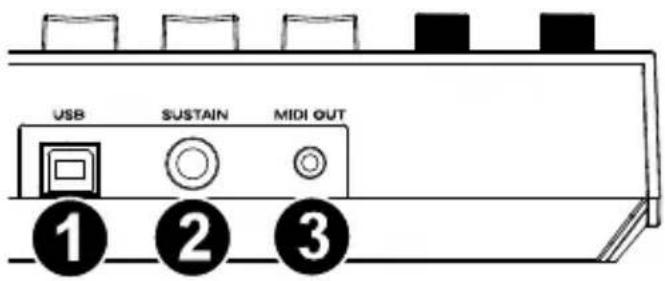
Note: La polaridad del pedal de sostenido está determinada por el teclado al momento del encendido. Cuando el teclado Oxygen Pro Mini se está encendiando, se asume que el pedal de sostenido está la posición "hacia arriba" (desactivado). Es importante que el pedal de sostenido no está en la posición hacía abajo durante el encendido, de lo contrario el pedal invertirá su funciona y sostendra las notas cuando no está pisado.
- Salida MIDI: Utilice un cable MIDI de cable de 1/8 TRS a 5 patillas MIDI (se vende por separado) para conectar este puerto a un sintetizador de hardware u除外 dispositivo MIDI externo.
Note: El puerto de salute MIDI puede enviar MIDI desde el Oxygen Pro Mini, suordenador conectado, o también. Vaya a los ajustes globales para configurar lo que se envia por la salute MIDI.





Marca : M-AUDIO
Modelo : Oxygen Pro Mini
Categoría : Teclado