
Oxygen Pro Mini - Tastatur M-AUDIO - Kostenlose Bedienungsanleitung
Finden Sie kostenlos die Bedienungsanleitung des Geräts Oxygen Pro Mini M-AUDIO als PDF.


| Produkttyp | MIDI-Controller-Keyboard |
| Marke | M-Audio |
| Modell | Oxygen Pro Mini |
| Tastenanzahl | 32 Tasten (2,5 Oktaven) dynamisch |
| Abmessungen (ca.) | 52 x 18 x 6 cm |
| Gewicht (ca.) | 1,2 kg |
| Stromversorgung | USB (Bus-Power) |
| Konnektivität | USB, Sustain-Pedal-Eingang (6,35 mm Klinke), MIDI-Ausgang (3,5 mm TRS) |
| Pads | 8 dynamische Pads mit Note Repeat |
| Bedienelemente | 4 Fader, 4 Drehregler, Pitch-Rad, Modulationsrad |
| Transportfunktionen | Wiedergabe, Stopp, Aufnahme, Schleife, Vor/Zurück |
| Integrierte Funktionen | Arpeggiator, Akkordmodus, Skalenmodus, Oktav-/Halbtontransposition |
| Enthaltene Software | MPC Beats, Pro Tools | First M-Audio Edition, Ableton Live Lite, AIR-Plug-ins |
| DAW-Kompatibilität | Native Steuerung der wichtigsten DAWs (Ableton, Pro Tools, MPC Beats, usw.) |
| Voreinstellungen | DAW- und Benutzervoreinstellungen, über den Preset Editor bearbeitbar |
| Pflege | Mit einem weichen, trockenen Tuch reinigen. Feuchtigkeit vermeiden. |
| Sicherheit | Gegebenenfalls einen USB-Hub mit eigener Stromversorgung verwenden. Vor der Reinigung abziehen. |
| Ersatzteile und Reparierbarkeit | USB-Kabel im Lieferumfang. Sustain-Pedal optional. Keine vom Benutzer durchführbaren Reparaturen vorgesehen. |
| Allgemeine Informationen | Vollständige Anleitung herunterladbar unter m-audio.com. Garantie und Support über die Website. |
Häufig gestellte Fragen - Oxygen Pro Mini M-AUDIO
Benutzerfragen zu Oxygen Pro Mini M-AUDIO
0 Frage zu diesem Gerät. Beantworten Sie die, die Sie kennen, oder stellen Sie Ihre eigene.
Eine neue Frage zu diesem Gerät stellen
Laden Sie die Anleitung für Ihr Tastatur kostenlos im PDF-Format! Finden Sie Ihr Handbuch Oxygen Pro Mini - M-AUDIO und nehmen Sie Ihr elektronisches Gerät wieder in die Hand. Auf dieser Seite sind alle Dokumente veröffentlicht, die für die Verwendung Ihres Geräts notwendig sind. Oxygen Pro Mini von der Marke M-AUDIO.
BEDIENUNGSANLEITUNG Oxygen Pro Mini M-AUDIO
Schnellstart-Anleitung
Deutsch (43 - 53)
Appendix
English(55)
M-AUDIO
Quickstart Guide (English)
Introduction
Box Contents
Oxygen Pro Mini USB Cable
Quickstart Guide Safety & Warranty Manual
Schnellstart-Anleitung (Deutsch)
Einführung
Lieferumfang
Oxygen Pro Mini USB-Kabel
Schnellstart-Anleitung Sicherheitshinweise und Garantieinformationen
Software-Download-Karte
Wichtig: Besuchen Sie m-audio.com, um das komplette Benutzerhandbuch herunter zu laden.
Kundendienst
Besuchen Sie m-audio.com, um die neueste Dokumentation, Systemanforderungen und andere Informationen über Ihr Produkt aufzurufen und herunterzuladen.
Für zusätzlichen Produkt-Support besuchen Sie m-audio.com/support.
Setup
Teile, die nicht unter Einführung > Lieferumfang angegeben sind, sind separat erhaltlich.
- Schlieben Sie das im Lieferumfang Ihres Oxygen Pro Mini enthaltene USB-Kabel an einen freien USB-Anschluss Ihres Computers an.
- Verbinden Sie das andere Ende des USB-Kabels mit dem USB-Anschluss des Oxygen Pro Mini-Keyboard.
Hinweis: Zusätzlich zum Senden von Daten versorgt das USB-Kabel das Keyboard mit Strom. Wenn Sie das Oxygen Pro Mini an einen USB-Hub anschließen, an den andere Geräte angeschlossen sind, empfehlen wir die Verwendung eines USB-Hubs mit Stromversorgung.
Software
Wir liefem Oxygen Pro Mini mit MPC Beats, Pro Tools | First M-Audio Edition, und Ableton Live Lite aus, damit Sie ihre Musikproduktion gleich mit professioneller Software starten können. Darüber hinaus haben wir eine Reihe von Erweiterungspaketen und AIR-Plugins für virtuelle Instrumente zur Verwendung mit ihrer DAW hinzugefügt.
Um die mitgelieferten MPC Beats, Pro Tools | First M-Audio Edition, oder Ableton Live Lite Software herunterzuladen, registrierten Sie ihren Oxygen Pro Mini auf m-audio.com und befolgen Sie die Installationsanweisungen in Ihr Benutzerkonto. Wenn Sie Ableton Live Lite verwenden, empfehlen wir, ableton.com zu besuchen, um nach verfügbaren Software-Updates zu suchen. Hilfe zum Konfigurieren einer DAW mit Oxygen Pro Mini finden Sie unter Pro Tools | First M-Audio Edition Setup oder Ableton Live Lite Setup unter.
Befolgen Sie zum Herunterladen der enthaltenen Plugins für virtuelle AlR-Instrumente die Anweisungen auf der Software-Download-Karte in der Verpackung. Nach der Installation laden die meisten DAWs Plugins für virtuelle Instrumente nicht automatisch. Möglicherweise müssen Sie manuell einen Plug-In-Ordner auswahlen, den ihre Software scannen soll. Die Plugin-Ordner für Pro Tools | First M-Audio Edition und Ableton Live Lite hangen von Ihrmet Betriebssystem ab, wie unter angegeben.
So legend Sie ihren Plugin-Ordner in Ableton Live Lite fest:
- Navigieren Sie in das Menu Einstellungen.
- Wahlen Sie die Registerkarte Dateiordner. Klichen Sie unter Plug-In-Quellen auf Durchsuchen und wahren Sie den entsprechenden Plugin-Ordner aus (wie oben angegeben).
- Nach der Auswahr muss die Schaltfläche Verwenden der VST Custom Plug-In Folder AKTIVIERT sein. Wenn dies nicht der Fall ist, klichen Sie zur Aktivierung auf die Schaltfläche. Sie können dann das Menu Einstellungen verlassen.
- Schlieben Sie zuerst Oxygen Pro Mini an ihren Computer an. Starten Sie dann Ableton Live Lite.
- Öffnen Sie danach das Einstellungen-Fenster in Ableton Live Lite. Wenn Sie einen Mac verwenden, gehen Sie zu Live > Einstellungen. Wenn Sie einen PC verwenden,geben Sie zu Optionen > Einstellungen.
- Wahlen Sie links die Registerkarte Link / MIDI. Passen Sie die Einstellungen im Abschnitt MIDI Ports wie folgt an:
Wahlen Sie unter Steuerflächen für Eingabe und Ausgabe Oxygen Pro Mini aus.
Neben Eingang: Oxygen Pro Mini, wahlen Sie Ein in den Kolumnen Track und Remote.
Neben Ausgang: Oxygen Pro Mini, wahlen Sie Ein in den Kolumnen Track und Remote.
- Schlieben Sie das Eigenschaften-Fenster.
- Um ein Instrument oder Plugin zum Triggern mit dem Oxygen Pro Mini hinzuzufugen, wahlen Sie in der Spalte Kategorien die Option Instrumente oder Plug-Ins.
- Suchen Sie in der Spalte Name rechts besoin der Spalte Kategorien das Instrument oder das Plug-In Ihrer Wahl. Klichen undziehen Sie das Instrument auf eine MIDI-Spur in Ableton Live Lite, um das Instrument zu laden.
Das Instrument kann jetzt mit Oxygen Pro Mini getriggert werden.
Pro Tools | First M-Audio Edition Setup
- Schlieben Sie zuerst Oxygen Pro Mini an ihren Computer an. Starten Sie dann Pro Tools | First M-Audio Edition.
- Öffnen oder erstellen Sie ein Projekt.
- Wahlen Sie das Setup-Pulldown-MENU und öffnen Sie MIDI-Eingabegeräte. Aktivieren Sie den MIDI Eingang vom Oxygen Pro Mini, indem Sie auf das Feldiben Oxygen Pro Mini klichen.
- Um eine neue Instrumentenspur zu erstellen, wahren Sie das Pulldown-Menu Track und wahren Sie Neu.
- Wahlen Sie im Pulldown-Menu Neu die Option Stereo und dann Instrument-Track.
- Fügen Sie Ihr neu erstellten Track ein Insert hinzu, indem Sie in die Inserts A-E Ihr Tracks klichen und Mehrkanal-Plugin > Instrument auswahlen. Wahlen Sie das Instrument aus, das Sie verwenden möchten, z. B. Xpand! 2 (Stereo).
Das Plugin kann jetzt mit Oxygen Pro Mini getriggert werden.
Preset-Editor
Befolgen Sie zum Herunterladen der mitgelieferten Preset Editor-Software, die Anweisungen auf der Software-Download-Karte in der Box. Mit dieser Software können Sie benutzerdefinierte MIDI-Zuordnungen erstellen, die Sie auf Oxygen Pro Mini laden können. Weitere Informationen zum Bedienen des Keyboards mit einer der ausgewählten benutzerdefinierten Presets finden Sie im folgenden Abschnitt. Der Preset-Editor verfügbar außer dem über ein eigenen Editor-Benutzerhandbuch.
Einfacher Betrieb
Oberseite
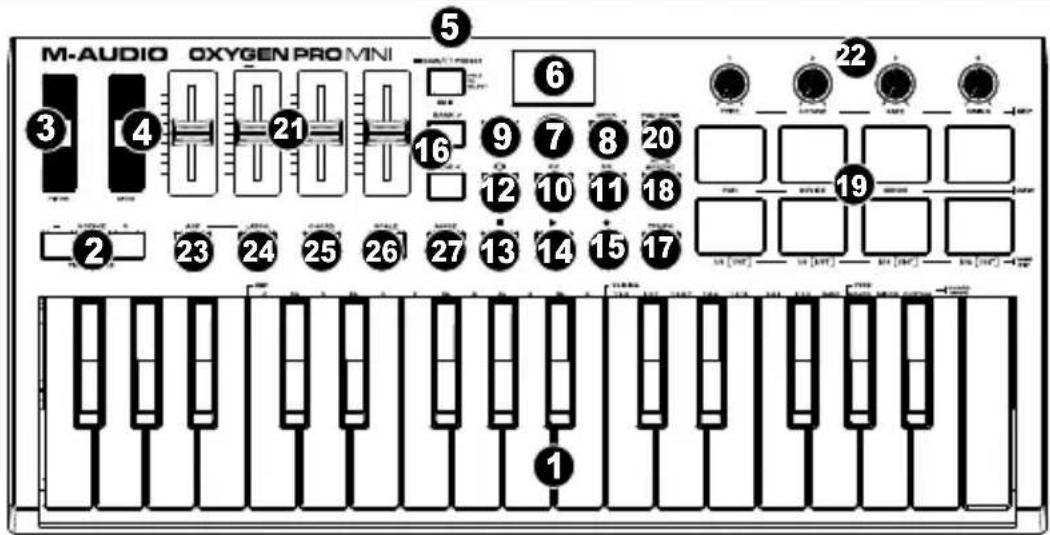
Wichtig: Besuchen Sie m-audio.com, um das komplette Benutzerhandbuch herunter zu laden.
- Klaviatur: Mit Hilfe der OCTAVE-Taster können Sie den vollen Tonumfang eines große Piano-Keyboard mit 88 Tasten nutzen. Die Oxygen Pro Mini-Klaviatur verfügt über 2 1/2 spielbare Oktaven. Der Tonumfang des Keyboards liegt ungebung in der Mitte eines 88-Tasten-Keyboard.
- OKTAV (OCTAVE) +/-: Mit den zuweisbaren Oktav-Tastern kann man die Noten des Keyboards in Oktavenschritten (um jeweils 12 Halbtone) auf- und abwärts versetzen. Sie können den Oktavbereich des Keyboards um ein Vierfaches in beide Richtungen erweitern und auf diese Weise auch Töne speien, die außerhalb der 32 Tasten liegen.
Halten Sie Shift gedrück und drücken Sie diese Tasten, um den Pitch-Bereich der Tasten um einen Halbton nach oben oder unter anzupassen. Um die Oktavierung wieder zusätzten, Drücken Sie beiden Oktavastens gleichzeitig.
- PITCH-Rad: Bewegen Sie these Rad von der Mittelposition auf und ab, um die Tonhöhe des Keyboards während des Spielens zu verändern. Der Standardbereich des Pitch-Bend variiert zwischen den Software-Synthesizern. These Rad ist federmontiert und keht in die mittlere Raststellung zurück, wenn es losgelassen wird.
- Modulationsrad: Wenn these Rad bewegt wird, werden standardmäßig Continuous Controller Daten, MIDI CC #01 (Modulation), gesendet.
- DAW / PRESET-Taste [EDIT]: Drucken Sie diese Taste, um Oxygen Pro Mini so einzustellen, dass es im DAW-Modus oder im Preset-Modus arbeitet. Im DAW-Modus leuchtet die LED dieser Taste hell. Im voreingestellt den Modus erlischt die LED dieser Taste. Halten Sie die Shift-Taste gedrückt und drucken Sie diese Taste, um eine Voreinstellung oder eine Benutzer-DAW zu bearbeiten. Drucken Sie nach dem Bearbeiten der Voreinstellung oder der Benutzer-DAW these Taste erneut, um ihre Änderungen an der Benutzer-DAW oder der Voreinstellung zu speichern. Halten Sie die Taste gedrückt, um das Menu DAW / Preset Select auf dem Display zu öffnen.
- Display: Das Haupt-Display zeigt den Status des zuletzt verwendeten Steuerelements an. Verwenden Sie diesen Bildschirm, um die Parametereben zu überwachen, während Sie die Steuerelemente am Keyboard anpassen. Verwenden Sie außer dem das Display zusammen mit dem Select/Scroll Encoder, um die Keyboard-Einstellungen anzuzeigen und zu bearbeiten.
- Select/Scroll Encoder: Wenn Sie sich in einem der Display-Bearbeitungsmenüs befinden, drehen Sie diesen Encoder, um Einstellungen / Parameter zu ändern, und drücken Sie den Encoder, um eine Auswahl zu bestätigen.
Wenn Sie keines der Bearbeitungsmenus anzeigen, fungieren Drehen/Drücken des Encoders jeweils als separate MIDI-Regler. Beim Betrieb mit einer DAW werden die zugewiesenen Steuerelemente vorgegeben. Wenn Sie mit einem Preset oder der ausgewählten Benutzer-DAW arbeiten, konnen die Steuerelemente bearbeitet werden.
M-AUDIO
- Taste Zurück (BACK): Wenn Sie sich in einem der Display-Bearbeitungsmenüs befinden, drücken Sie diese Taste, um zum Haupt-Display zurückzukehren.
Wenn Sie keines der Bearbeitungsmenus anzeigen, wird diese Taste einem Steuerelement zugewiesen. Beim Betrieb mit einer DAW werden die zugewiesenen Steuerelemente vorgegeben.
Wenn Sie mit einem Preset oder der ausgewählten Benutzer-DAW arbeiten, können die Steuerelemente bearbeitet werden.
Drücken Sie beim Bearbeiten eines Preset- oder DAW-Namens die Umschalttaste und die Zurück-Taste, um einen Buchstaben zu loschen. - Shift-Taste: Halten Sie die Shift-Taste gedrückt, während Sie Steuerelemente oder Tasten am Keyboard bewegen oder drücken, um auf deren sekundäre Funktionen zuzugreifen.
- << Taste: Je nachdem, welcher Bildschirm in Ihrer DAW ausgewähl ist, spult diese Taste entweder den geöffnen Song zurück oder bewegt sich im aktiven Fenster nach unten.
-
Taste: Je nachdem, welcher Bildschirm in Ihrer DAW ausgewähl ist, spult diese Taste entweder den geöffneten Song vorwärts oder bewegt sich im aktiven Fenster nach oben.
- Loop-Taste: Drucken Sie diese Taste, um die Loop-Funktion in Ihrer DAW zu aktivieren/deaktivieren.
- Stopp-Taste: Drücken Sie diese Taste, um den geöffneten Song in Ihrer DAW zu stoppen. Drücken Sie diese Taste zweimal, um den geöffneten Song anzuhalten und den Abspielkopf an den Anfang des Songs zurückzusetzen. Drücken Sie Shift und diese Taste, um eine MIDI-Panikmeldung zu senden, um alle Note-Meldungen auszuschalten und alle Steuerelemente auf Null zurückzusetzen.
- Wiedergabe-Taste: Drucken Sie diese Taste, um den Song in Ihrer DAW abzuspielen.
-
Aufnahmetaste: Drücken Sie diese Taste, um die Aufnahme in ihrer DAW zu aktivieren.
-
BANK > , BANK < -Tasten: Wenn Sie im DAW-Modus oder in einer der benutzerdefinierten Presets arbeiten, können Sie mit diesen Tasten die aktuell ausgewählte Bank für die Schieberegler, Regler, und Funktionstasten wechseln. Drücken Sie die Umschalttaste und die Taste Bank > , um die ARP-Regler des Umschalt-Modifikators zu spreren. Dies ist nützlich, um ARP-Parameter während einer Live-Performance zu ändern. Um die Regler oder Pads in den normalen Modus zurückzusetzen, drucken Sie die Umschalttaste und die Bank > .
- TEMPO-Taste: Tippen Sie auf diese Taste, um das Tempo von Oxygen Pro Mini einzustellen, oder halten Sie sie gedrückt, um das Tempo-Bearbeitungsmenu auf dem Display aufzurufen. Dort können Sie das Tempo mit dem Select/Scroll Encoder manuell eingeben und Oxygen Pro Mini mit dem Tempo Ihrer DAW synchronisieren. Die Tempoeinstellung wirkt sich auf die Arpeggiator- und Notenwiederholungsfunktionen des Keyboards aus.
- Notenwiederholungstaste (NOTE REPEAT) [LATCH]: Drücken Sie diese Taste, um die Notenwiederholungsfunktion für die Pads zu aktivieren. Halten Sie Shift gedrückt und drücken Sie diese Taste, um die Notenwiederholungsfunktion zu halten oder aufzuheiten. Verwenden Sie bei aktivierter Notenwiederholung den Select/Scroll-Encoder, um die aktuelle Zeitteilungseinstellung des Arpeggiators und der Notenwiederholung zuändern. Halten Sie Umschalten gedrückt und drücken Sie diese Taste, um die Notenwiederholungsfunktion zu halten oder aufzuheiten.
- Pads: Verwenden Sie diese geschwindigkeitsabhängigen Pads, um MIDI Note On/Off-Nachrichten zu senden oder andere MIDI-Zuweisungen durchzufahren (wenn Sie ein Preset oder die DAW verwenden).
- PAD BANK-taste: Drücken Sie diese Taste, um zu einer anderen Pad-Bank zu wechseln. Es stehen zwei Pad-Bänke zur Verfügung.
- Schieberegler (4): Schieber Sie diese Schieberegler nach oben/unten, um die zugewiesenen Steuerfunktionen auszuführen. Beim Einsatz mit einer DAW sind die zugewiesenen Steuerelemente vorgegeben. Wenn Sie mit einem Preset oder der ausgewählten Benutzer-DAW arbeiten, können die Steuerelemente bearbeitet werden.
M-AUDIO
- KNOBS (REGLER): Drehen Sie diese Regler nach links/rechts, um die zugewiesenen Steuerfunktionen auszuführen. Beim Betrieb mit einer DAW sind die zugewiesenen Steuerfunktionen vorgegeben. Wenn Sie mit einem Preset oder der ausgewählten Benutzer-DAW arbeiten, können die Steuerelemente bearbeitet werden. Halten Sie die Umschalttaste gedrückt, während Sie einen Knopf drehen, um die Arpeggiator-Einstellungen zu bearbeiten.
- ARP-Taste: Drücken Sie diese Taste, um den Arpeggiator zu aktivieren. Drücken Sie Shift und diese Taste, um die Einstellungen des Arpeggiators zu konfigurieren.
- LATCH-Taste: Drücken Sie diese Taste, um zwischen den Arpeggiator-Modi Temporär und Halten zu wechseln.
- Akkordtaste: Drücken Sie diese Taste, um den Akkordmodus zu aktivieren. Halten Sie Shift gedrückt und drücken Sie diese Taste, um die Einstellungen fur den Akkordmodus zu bearbeiten.
- Tonleitertaste: Drücken Sie diese Taste, um den Tonleiter-Modus zu aktivieren. Halten Sie Shift gedrück und drücken Sie diese Taste, um die Einstellungen für den Tonleiter-Modus zu bearbeiten.
- MODUS Taste: Drucken Sie diese Taste, um den aktuellen Fader-Tastenmodus im DAW- und Preset-Modus zu ändern. Im DAW-Modus konnen Sie zwischen den Tasten wahren, die entweder die wichtigsten Siebdruckfunktionen oder eine DAW-spezifische Steuermeldung steuern. Im Preset-Modus konnen Sie zwischen den Tasten wahren, die entweder die wichtigsten Siebdruckfunktionen oder eine MIDI-Nachricht steuern. Halten Sie die Umschalttaste gedrück und drucken Sie diese Taste, um die globalen Einstellungen anzuzeigen und zu bearbeiten.
Rückseite
- USB-Anschluss: Der USB-Port versorgt das Keyboard mit Strom und überträgt MIDI-Daten, wenn es an einen Computer angeschlossen ist.
- Sustain Pedal-Eingang: Sie konnen an diese Eingänge ein Tast-Fußpedal anschließen (nicht im Lieferumfang enthalten). Wir das Pedal betätig, so wird es den von Ihnen gespielen Ton halten, ohne dass Sie die Tasten gedrückt halten müssen. Der Sustain-Pedal-Eingang kann neu zugeordnet werden, um eine benutzerdefinierte MIDI-Zuweisung durchzuführen.
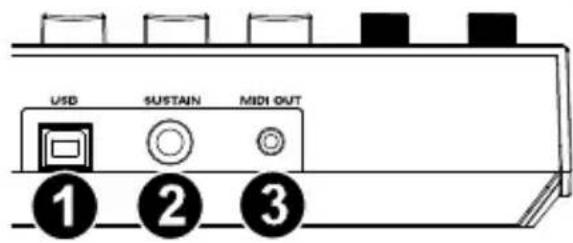
Hinweis: Die Polarität des Sustain-Pedals wird bei der Inbetriebnahme durch das Keyboard bestimmt. Wenn ein Oxygen Pro Mini-Keyboard eingeschaltet wird, wird angenommen, dass sich das Sustain-Pedal in der Position "up" (Aus) befindet. Es ist wichtig, dass sich das Sustain-Pedal vor dem Einsatz den Keyboards nicht in der unteren Position befindet, da das Pedal dann "verkehrt" Funktioniert und die Noten gehalten werden, wenn das Pedal nicht gedrückt wird.
- MIDI Out: Verwenden Sie ein 1/8" TRS bis 5-poliges MIDI-Kabel MIDI-Kabel (separat erhältlich), um diesen Port mit einem Hardware-Synthesizer oder einem anderen MIDI-Gerät zu verbinden.
Hinweis: Der MIDI-Ausgangsport kann MIDI-Daten vom Oxygen Pro Mini, Ihr angeschlossenen Computer oder von beiden Quellen senden. Gehen Sie in die globalen Einstellungen, um festzulegen, was an den MIDI-Ausgang gesendet wird.
M-AUDIO
Appendix (English)





- Quickstart Guide (English)
- Introduction
- Box Contents
- Schnellstart-Anleitung (Deutsch)
- Einführung
- Lieferumfang
- Kundendienst
- Setup
- Software
- So legend Sie ihren Plugin-Ordner in Ableton Live Lite fest:
- Pro Tools | First M-Audio Edition Setup
- Preset-Editor
- Einfacher Betrieb
- Oberseite
- M-AUDIO
- Rückseite
- Appendix (English)
Marke : M-AUDIO
Modell : Oxygen Pro Mini
Kategorie : Tastatur