LIFE S18037 (MD 31113) - Televisione MEDION - Manuale utente e istruzioni gratuiti
Trova gratuitamente il manuale del dispositivo LIFE S18037 (MD 31113) MEDION in formato PDF.


| Tipo di prodotto | Televisore LED 125,7 cm (50") |
| Marca | Medion |
| Modello | LIFE S18037 (MD 31113) |
| Ricezione | DVB-T2/C/S2, analogico SECAM BG/DK |
| Risoluzione schermo | 1920 x 1080 pixel (Full HD) |
| Connettività | 2x HDMI, 1x USB, 1x Peritel, 1x VGA, 1x YPbPr, 1x CI, 1x SPDIF, uscita cuffie |
| Alimentazione | 220-240 V CA, 50 Hz, 75 W |
| Dimensioni con base (LxAxP) | 1134 x 713 x 225 mm |
| Dimensioni senza base (LxAxP) | 1134 x 672 x 89 mm |
| Peso con base | 11,8 kg |
| Peso senza base | 10,5 kg |
| Potenza audio | 2 x 8 W RMS |
| Formati USB supportati | Video: MPEG1/2/4, H.264, WMV; Audio: MP3, AAC, WMA; Immagine: JPEG, PNG, BMP |
| Funzioni principali | TV digitale/cavo/satellite, teletext, EPG, blocco genitori, timer, modalità gioco, retroilluminazione LED, AVL, CEC |
| Manutenzione e pulizia | Scollegare prima della pulizia. Utilizzare un panno morbido e asciutto. Non utilizzare prodotti abrasivi. |
| Sicurezza | Non aprire l'involucro. Evitare l'umidità e fonti di calore. Tenere le batterie fuori dalla portata dei bambini. Non esporre all'acqua. |
| Ricambi e riparabilità | Riparazione solo da un professionista autorizzato. Utilizzare ricambi originali Medion. |
| Temperatura di funzionamento | 0 °C a 40 °C, umidità max 85% |
| Accessori inclusi | Telecomando RC1208, 2 batterie AAA, piede con viti, documentazione |
Domande frequenti - LIFE S18037 (MD 31113) MEDION
Domande degli utenti su LIFE S18037 (MD 31113) MEDION
0 domanda su questo apparecchio. Rispondi a quelle che conosci o fai la tua.
Fai una nuova domanda su questo apparecchio
Scarica le istruzioni per il tuo Televisione in formato PDF gratuitamente! Trova il tuo manuale LIFE S18037 (MD 31113) - MEDION e riprendi in mano il tuo dispositivo elettronico. In questa pagina sono pubblicati tutti i documenti necessari per l'utilizzo del tuo dispositivo. LIFE S18037 (MD 31113) del marchio MEDION.
MANUALE UTENTE LIFE S18037 (MD 31113) MEDION
Istruzioni per l'uso
Handleiding
Risque de dommages !
Risque de dommages !
Indicazioni di sicurezza....71
Informazioni per la Tutela Dell'ambiente .....73
Caratteristiche 73
Accessori Inclusi....74
Notifiche standby....74
Interruttore & Funzionamento Controllo TV......74
Installazione Delle Batterie nel Telecomando......75
Collegare l'alimentazione 75
Collegamento Antenna 75
Notifica....75
Specifiche 76
Telecomando 77
Collegamenti....78
Accensione/Spegnimento....79
Prima Installazione 79
Riproduzione multimediale trame ingresso USB..80
Menu Browser Multimedia 80
Funzionamento Generale della TV....85
Utilizzo dell'elenco canali....85
Configurazione delle impostazioni genitori......86
Guida Programmazione Elettronica Guide - (EPG)......86
Servizi Televideo....87
Aggiornamento software....87
Guida alla Risoluzione dei Problemi e Suggerimenti ....87
Modalità Tipica Monitor - Ingresso PC......88
Compatibilità segnale AV e HDMI....88
Formati di File Video Supportati per la Modalità USB 89
Formati di File Immagine Supportati per la Modalità USB 89
Formati di File Audio Supportati per la Modalità USB 90
Formati di File Sottotitoli Supportati per la Modalità USB 91
Risoluzioni DVI supportate 92
Indicazioni di sicurezza
Utilizzo sicuro
- Il presente apparecchio può essere utilizzato da bambini dagli 8 anni in su e da persone con capacità fisiche, sensoriali o intellettive ridotte o con carenza di esperienza e di conoscenze, a condizione che siano sorvegliati o istruite circa l'utilizzo sicuro dell'apparecchio e siano consapevoli dei pericoli che ne derivano.
- I bambini non devono giocare con l'apparecchio La pulizia e la manutenzione di competenza dell'utilizzatore non devono essere effettuati da bambini non sorvegliati.

PERICOLO!
Pericolo di soffocamento!
Le pellicole dell'imballaggio possono essere inghiottite o utilizzate in modo improprio con rischio di soffocamento!
- Tenere il materiale dell'imballaggio, ad es. le pelli- cole o i sacchetti di plastica, fuori dalla portata dei bambini.

PERICOLO!
Pericolo di scossa elettrica!
Pericolo di scossa elettrica, cortocircuito e incendio!
- Non aprire mai il telaio dello Smart TV e non introdurvi oggetti attraverso le fessure e le aperture.

AVVERTENZA!
Surriscaldamento! Rischio di incendio!
Il surriscaldamento può causare danni allo Smart TV e incendi!
- Le fessure e le aperture del televisore TV servono per l'aerazione. Non coprirle ad esempio con giornali, tovaglie, tende, ecc.
- Non esercitare alcuna pressione sullo schermo, in quanto si rischierebbe di romperlo.
- Il telecomando possiede un diodo a infrarossi di classe 1. Non osservare il LED con strumenti ottici.

ATTENZIONE!
Pericolo di lesioni!
Se lo schermo si rompe, ci si potrebbe ferire.
- In tal caso imballare le parti rotte indossando guanti di protezione.
- Successivamente lavare le mani con sapone, quanto non è da escludere la fuoriuscita di sostanze chimiche.
- Inviare i frammenti al centro di assistenza per il corretto smaltimento.
- Non toccare lo schermo con le dita o con oggetti appuntiti per evitare danni.
Rivolgersi al centro di assistenza se:
- il cavo di alimentazione è bruciato o danneggiato
- è penetrato del liquido nell'apparecchio
- l'apparecchio non funziona correttamente
- l'apparecchio è caduto o il telaio è danneggiato
- esce del fumo dall'apparecchio
Posizionamento
– Nelle prime ore di funzionamento, gli apparecchi nuovi possono emettere un tipico odore, inevitabile ma completamente innocuo, che diminuisce sempre più nel corso del tempo. Per ridurre al minimo tale odore, si consiglia di aerare periodicamente il locale. Nella progettazione del prodotto abbiamo fatto in modo di restare notevolmente al di sotto dei valori minimi previsti dalla legge.
- Tenere lo Smart TV e tutti i dispositivi collegati lontano dall'umidità ed evitare la polvere, il calore e i raggi solari diretti. La mancata osservanza di queste indicazioni può provocare malfunzionamenti o danni all'apparecchio.
- Non utilizzare l'apparecchio all'aperto, in quanto agenti esterni come pioggia, neve, ecc. potrebbero danneggiarlo.
- Proteggere l'apparecchio dagli spruzzi e dalle gocce d'acqua. Non posizionare recipienti contenenti liquidi, come ad es. vasi, in prossimità dell'apparecchio. Il recipiente potrebbe rovesciarsi e i liquidi pregiudicherebbero la sicurezza elettrica.

PERICOLO!
Pericolo di danni!
Candele e altre fiamme libere possono costituire un pericolo.
- Tenere lontane da questo prodotto le candele e le altre fiamme libere, per evitare una propagazione del fuoco.
- Mantenere una distanza sufficiente dalle pareti dei mobili e uno spazio minimo di 10 cm intorno all'apparecchio per garantire l'aerazione.
- Evitare abbagliamenti, riflessi e contrasti chiaro-scu-ro troppo forti al fine di proteggere gli occhi.
- La distanza di visione ottimale è pari a 3 volte la diagonale dello schermo.

PERICOLO!
Pericolo di lesioni! Pericolo letale!
Se un televisore non è posizionato in modo stabile può irritarsi causando gravi ferite o la morte. Molte ferite, in particolare riguardanti i bambini, possono essere evitate adottando le seguenti precauzioni.
- Utilizzare tutti i componenti su una superficie piana, stabile e non soggetta a vibrazioni per evitare la caduta del televisore.
-
Utilizzare solo mobili che garantiscano l'utilizzo in sicurezza del televisore.
-
Assicurarsi che il televisore non sporga dal bordo del mobile.
- Non appoggiare il televisore su mobili alti o molto alti, come pensili o scaffali, senza fissare entrambi in modo stabile e sicuro.
- Non appoggiare coperte o simili sotto il televisore per garantire un appoggio sicuro.
- Avvisare i bambini del pericolo che comporta arrampicarsi sui mobili per cercare di raggiungere il televisore o i relativi comandi.
Tenere presenti le succitate indicazioni di sicurezza anche quando si ripone il televisore inutilizzato o lo si sposta.
Riparazione
- Affidare la riparazione dello Smart TV esclusivamente a personale specializzato.
– Nel caso sia necessaria una riparazione, rivolgersi sempre ai nostri partner di assistenza autorizzati. - Assicurarsi che vengano utilizzati solo i ricambi indicati dal produttore. L'utilizzo di ricambi non adatti potrebbe causare seri danni all'apparecchio.
Temperatura dell'ambiente
– L'apparecchio può essere utilizzato a una temperatura ambientale compresa tra +5°C e +35°C e a un'umidità relativa dell'aria compresa tra 20% e 85% (senza formazione di condensa).
- Da spento lo Smart TV può essere conservato a una temperatura compresa fra -20 °C e +60 °C.
- Mantenere una distanza di almeno un metro dalle fonti di disturbo magnetiche e ad alta frequenza (televisori, diffusori acustici, cellulari, ecc.) per evitare malfunzionamenti.
— Durante un temporale o se l'apparecchio rimane a lungo inutilizzato, rimuovere la spina dalla presa elettrica e il cavo dell'antenna dalla presa dell'antenna.

PERICOLO!
Pericolo di danni!
In caso di forti oscillazioni di temperatura o di umidità, la condensa può formare umidità all'interno dello Smart TV con conseguente pericolo di cortocircuito.
- Dopo il trasporto dello Smart TV, attendere abbia raggiunto la temperatura ambientale prima di metterlo in funzione.
Sicurezza dei collegamenti
Alimentazione elettrica
- Alcuni componenti dell'apparecchio sono sotto tensione anche quando l'interruttore di alimentazione è spento. Per interrompere l'alimentazione dello Smart TV o per metterlo totalmente fuori tensione, scollegarlo completamente dalla rete elettrica.

PERICOLO!
Pericolo di scossa elettrica!
Aprendo il telaio si rischia una scossa elettrica letale!
- Non aprire il telaio dell'apparecchio. Il telaio non contiene parti da sottoporre a manutenzione.
- Utilizzare lo Smart TV soltanto collegandolo a prese di corrente con messa a terra da 220 - 240 V \~ 50 Hz. Se non si è certi dell'alimentazione elettrica presente nel luogo in cui si utilizza l'apparecchio, informarsi presso il proprio fornitore di energia.
- La presa elettrica deve trovarsi nelle vicinanze dello Smart TV ed essere facilmente raggiungibile.
- Per interrompere l'alimentazione elettrica dello schermo, staccare la spina dalla presa di corrente.
a- – Per maggiore sicurezza, consigliamo di utilizzare una protezione contro le sovratensioni al fine di evitare danni allo Smart TV causati da picchi di tensione o da fulmini che colpiscono la rete elettrica.
- Posizionare i cavi in modo che nessuno possa calpestarli né inciamparvi.
- Non appoggiare alcun oggetto sui cavi, in quanto potrebbero danneggiarsi.
Utilizzo delle pile

AVVERTENZA!
Rischio di esplosione!
Le pile possono contenere e lasciare fuoriuscire sostanze infiammabili, possono surriscaldarsi, incendiarsi o addirittura esplodere.
- Evitare di usarle in maniera impropria, affinché non si verifichino danni all'apparecchio e alle persone.
Attenersi tassativamente alle istruzioni seguenti:
- Tenere le pile fuori dalla portata dei bambini. In caso di ingestione di una pila, rivolgersi immediatamente a un medico.
- Non ricaricare mai le pile (a meno che sia espressamente indicato).
- Non scaricare mai le pile mediante una forte erogazione di potenza.
– Non cortocircuitare mai le pile. - Non esporre le pile a calore eccessivo come luce del sole, fuoco o simili!
- Non smontare o deformare le pile: Le mani e le dita potrebbero subire lesioni oppure il liquido delle pile potrebbe venire a contatto con gli occhi o con la pelle. Se ciò dovesse accadere, sciacquare i punti interessati con abbondante acqua pura e rivolgersi immediatamente a un medico.
- Evitare urti e vibrazioni forti.
– Non invertire mai la polarità. -
Assicurarsi che il polo positivo (+) e il polo negativo (-) siano inseriti correttamente per evitare cortocircuiti.
-
Non utilizzare insieme pile nuove e usate o pile di tipo diverso. Ciò potrebbe provocare un malfunzionamento dell'apparecchio. Inoltre la pila più debole si scaricherebbe troppo.
– Rimuovere immediatamente le pile scariche dall'apparecchio.
– Estrarre le pile quando l'apparecchio non viene utilizzato per un periodo prolungato. - Sostituire contemporaneamente tutte le pile scariche dell'apparecchio con nuove pile dello stesso tipo.
- Per conservare o smaltire le pile, isolarne i contatti usando del nastro adesivo.
- Se necessario pulire i contatti delle pile e dell'apparecchio prima dell'inserimento.
Informazioni sulla conformità
Il Smart TV soddisfa i requisiti di compatibilità elettromagnetica e di sicurezza elettrica.
È inoltre conforme ai requisiti di base e alle disposizioni rilevanti della direttiva EMC 2014/30/CE, della direttiva per gli apparecchi a bassa tensione 2014/35/CE e della direttiva 2011/65/UE (Rohs 2).
L'apparecchio è conforme ai requisiti fondamentali e alle disposizioni rilevanti della Direttiva sulla progettazione ecocompatibile 2009/125/CE (Regolamento 642/2009).
L'apparecchio soddisfa i requisiti fondamentali e le altre norme rilevanti della direttiva EMC R&TTE1999/5/CE..

AVVISO!
Tutti i dispositivi che vengono collegati alle prese del televisore devono essere conformi ai requisiti della direttiva bassa tensione.
A causa della frequenza a 5 GHz della soluzione Wireless LAN installata, nei paesi UE ne è consentito l'utilizzo esclusivamente all'interno di edifici.

Informazioni per la Tutela Dell'ambiente
Questa televisione è stata progettata per essere rispettosa dell'ambiente. Per ridurre il consumo energetico è possibile attenersi ai seguenti passaggi:
Qualora si imposti Risparmio Energetico su Minimo, Medio, Massimo o Auto la TV ridurrà di conseguenza il consumo energetico. Qualora si desideri impostare la Retroilluminazione su un valore fisso, impostare come Personalizzato e regolare la Retroilluminazione (che si trova nell'impostazione Risparmio Energetico) manualmente usando i tasti sinistro o destro sul telecomando. Impostare su Off per disattivare questa impostazione.
Nota: Le opzioni di Risparmio Energetico disponibili potrebbero differire a seconda della Modalità selezionata nel menu Sistema>Immagine.
Le impostazioni di Risparmio Energetico si trovano nel menu Sistema>Immagine. In caso contrario non sarà possibile intervenire sulle impostazioni.
Se viene premuto il pulsante destro mentre è selezionata l'opzione Auto o il pulsante sinistro mentre è selezionata l'opzione Personalizzato, a video verrà visualizzato il messaggio "Lo schermo si spegnerà fra 15 secondi". Selezionare Procedi e premere OK per spegnere subito lo schermo. Qualora non venga premuto nessun pulsante, lo schermo di spegnerà dopo 15 secondi. Premere qualsiasi pulsante sul telecomando o sulla TV per riaccendere lo schermo.
Nota: L'opzione Schermo Spento non è disponibile se la modalità è impostata su Gioco.
Quando la TV non viene usata, si prega di spegnerla o scollegarla dalla presa di corrente. In tal modo, anche il consumo di energia verrà ridotto.
Caratteristiche
– Monitor a colori telecomandato
- TV digitale terrestre/cavo/satellite integrata (DVB-T2/C/S2)
- Ingressi HDMI per collegare altri dispositivi con prese HDMI
- Ingresso USB
– Sistema menu OSD
– Presa scart per dispositivi esterni (ad esempio lettori DVD, PVR, video giochi, ecc.)
- Sistema audio stereo
- Televideo
- Collegamento cuffia
– Sistema programmazione automatica
– Ricerca manuale
- Spegnimento automatico fino a un massimo di otto ore.
- Timer spegnimento
– Sicurezza bambino
- Audio in modalità muto automatica in assenza di trasmissione.
– Riproduzione NTSC
- AVL (Limitazione Automatica del Volume)
- PLL (Ricerca Frequenza)
- Ingresso PC
- Modalità Giochi (Opzionale)
- Funzione immagine off
Accessori Inclusi
- Televisore LED con retroilluminazione
- Telecomando (RC1208) comprensivo di 2 pile da 1,5V AAA
– Piede di supporto, incluse viti - Documentazione
Notifiche standby
Se la TV non riceve nessun segnale in ingresso (ad esempio da un'antenna o da una sorgente esterna) dopo 5 minuti, passerà in modalità standby. Alla successiva riaccensione, viene visualizzato il seguente messaggio: "TV passata in modalità stand-by automaticamente per assenza di segnale." Premere il tasto OK per continuare.
Se la TV è accesa e non è stata effettuata nessuna funzione, dopo 4 ore accederà alla modalità standby. Alla successiva riaccensione, viene visualizzato il seguente messaggio: "TV passata in modalità stand-by automaticamente perché non è stata effettuata nessuna funzione." Premere il tasto OK per continuare.
Interruttore & Funzionamento Controllo TV
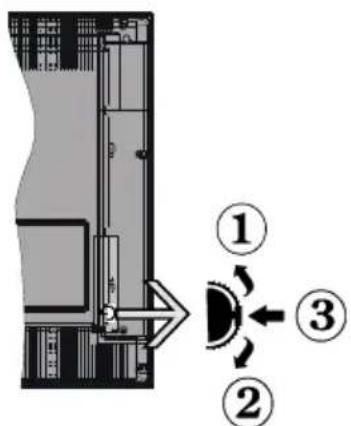
- Direzione Su
- Direzione Giù
- Volume / Info / Selezione elenco sorgenti e interruttore di Standby-Acceso
L'interruttore di controllo consente di controllare le funzioni di Volume / Programma / Sorgente e Standby- Acceso della TV.
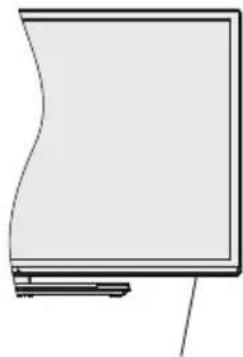
, l'interruttore viene usato per accendere o spegnere la TV.
Nota: Le posizioni potrebbero differire a seconda del modello.
Per modificare il volume: Aumentare il volume premendo il pulsante su. Diminuire il volume premendo il pulsante giù.
Per cambiare i canali: Premere il pulsante centrale, il banner delle informazioni compare a video. Scorrere fra i canali salvati premendo il pulsante su o giù
Per modificare la sorgente: Premere due volte la parte centrale del pulsante (per due volte in totale); compare a video l'elenco canali. Scorrere fra le fonti disponibili premendo il pulsante su o giù.
Per spegnere la TV: Premere la parte centrale del pulsante giù e tenerla premuta per alcuni secondi; la TV passa in modalità standby.
Note:
- Spegnendo la TV questo cerchio inizia nuovamente con l'impostazione del volume.
- L'OSD del menu principale non può essere visualizzato mediante il pulsante di controllo.
Funzionamento con Telecomando
Premere il pulsante Menu sul telecomando per visualizzare la schermata del menu principale. Utilizzare i pulsanti direzionali per selezionare una scheda menu e premere il tasto OK per accedere. Usare i pulsanti direzionali nuovamente per selezionare una voce. Premere il pulsante Return/Back o Menu per uscire da una schermata menu.
Scelta Ingresso
Una volta collegati sistemi esterni alla TV, sarà possibile passare a diverse fonti di ingresso Premere il pulsante Source sul telecomando consecutivamente per selezionare le varie sorgenti.
Cambio dei Canali e di Volume
Sarà possibile modificare il canale e regolare il volume usando il pulsante Volume +/- e Programma +/- sul pulsante
Installazione Delle Batterie nel Telecomando
Rimuovere il coperchio sul retro del telecomando. Inserire due batterie AAA. Accertarsi che i simboli (+) e (-) corrispondano rispettare la polarità. Riposizionare il coperchio.
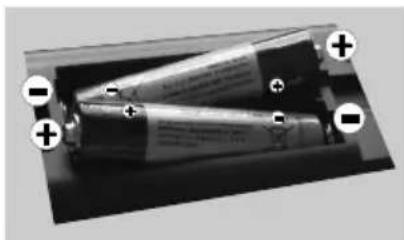
Collegare l'alimentazione
IMPORTANTE: L'apparecchio TV è progettato per funzionare con 220-240V CA, 50 Hz. Dopo aver tolto l'imballaggio, fare in modo che l'apparecchio raggiunga la temperatura ambiente prima di collegarlo all'alimentazione principale. Inserire il cavo di alimentazione alla presa della rete elettrica.
Collegamento Antenna
Per collegare l'antenna, inserire nella presa INGRESSO ANTENNA (ANT) o la presa atellite all'INGRESSO SATELLITE (LNB) sul retro della TV.
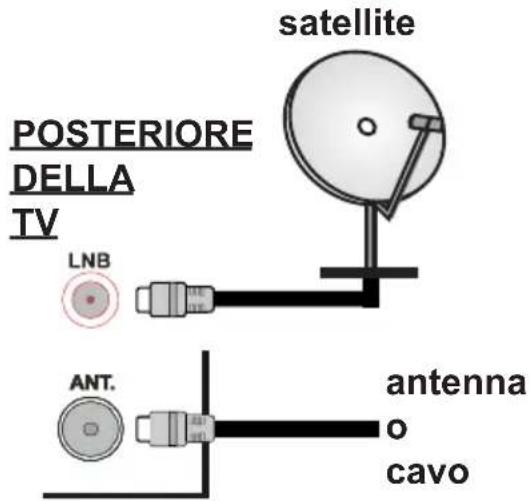
Notifica
RICONOSCIMENTO DEL MARCHIO
I termini HDMI e High-Definition Multimedia Interface, oltre che il logo HDMI sono marchi di fabbrica o marchi registrato di HDMI Licensing LLC negli Stati Uniti e in altri paesi.

Prodotto su licenza dei Laboratori Dolby. Dolby e il simbolo doppia-D sono marchi registrati di Dolby Laboratories.

Informazioni per Gli Utenti Sullo Smaltimento di Dispositivi e Batterie Usati
[solo Unione Europea]
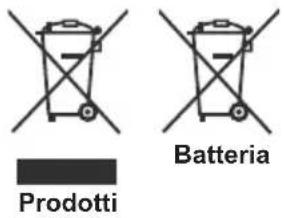
La strumentazione che reca l'indicazione di questi simboli non va smaltita come normali rifiuti domestici.
Rimandiamo alle strutture di riciclaggio e ai sistemi adeguati per lo smaltimento di questi prodotti.
Avviso: La dicitura Pb posta al di sotto del simbolo delle batterie indica che queste contengono piombo.
Specifiche
| Trasmissione TV | PAL BG/DK/II'SECAM BG/DK |
| Canali riceventi | VHF (BAND I/III) - UHF(BAND U) - HYPERBAND |
| Ricezione digitale | TV digitale terrestre-cavopienamente integrataTV(DVB-T-C-S)(conforme DVB-T2, DVB-S2) |
| Numero dei canali pre-impostati | 10 000 |
| Indicatore di canale OSD | |
| Ingresso antenna RF 75 | Ohm (non bilanciato) |
| Tensione Operativa 220-240V CA 50Hz | |
| Audio German+Nicam Stereo | |
| Potenza Uscita Audio(WRMS.) (10% THD) | 2 x 8 W |
| Consumo energetico(W) | 75 W |
| Peso con piedistallo(kg) | 11,8 |
| Peso senza piedistallo(kg) | 10,5 |
| TV Dimensioni PxLxA(con piedistallo) (mm) | 225 x 1134 x 713 |
| TV Dimensioni PxLxA(senza piedistallo)(mm) | 89 x 1134 x 672 |
| Display 125,7 cm (50") | |
| Temperatura difunzionamento eumidità | 0°C fino a 40°C, 85%umidità |
Telecomando
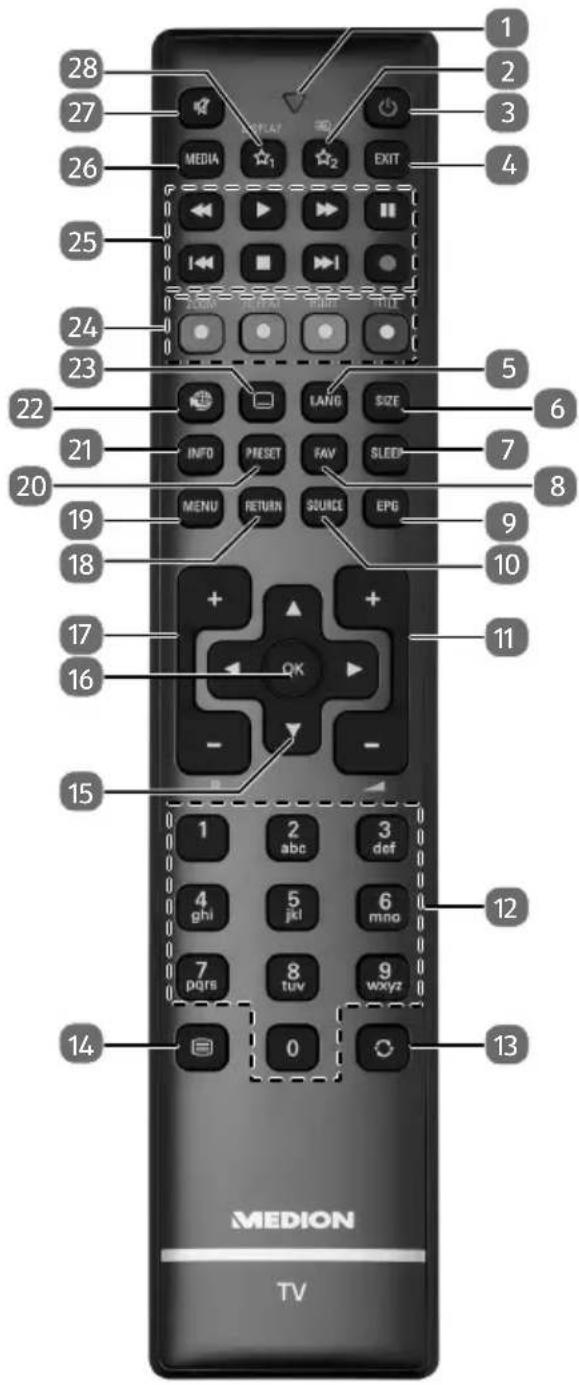
Modifiche dei tasti funzione 1☆ & 2
I tasti 1☆ & 2 possono essere programmati a piacere (posizione di memoria o sorgente di ingresso).
Selezionare innanzitutto la funzione desiderata, quindi tenere premuto il tasto corrispondente per 5 secondi finché compare "PULSANTE PERSONALIZZATO IMPOSTATO". A questo punto la nuova programmazione è confermata.
AVVISO!
A ogni PRIMA INSTALLAZIONE viene cancellata la programmazione personalizzata dei tasti e ripristinata quella predefinita
-
Spia luminosa per la conferma della pressione dei tasti
-
☆₂: passaggio fra trasmissioni DVB-T, DVB-C e DVB-S / tasto multifunzione per posizione di memoria o sorgente di ingresso
-
STANDBY: accensione/spegnimento del televisore LCD (attivazione/disattivazione della modalità standby)
-
EXIT: uscita dal menu
-
LANG: TV analogica: stereo/Mono; TV digitale: selezione della lingua per la riproduzione audio (quando disponibile)
-
SIZE: selezione del formato immagine
-
SLEEP: attivazione/disattivazione dello Sleep Timer
-
FAV: attivazione dell'elenco dei preferiti
-
EPG: TV digitale: apertura della guida elettronica ai programmi TV
-
SOURCE: selezione del segnale di ingresso per i dispositivi collegati
-
V+/- : aumento (+) o riduzione (-) del volume.
-
Tasti numerici: TV: selezione del canale, televideo: selezione della pagina
-
SWAP : selezione dell'ultimo canale riprodotto
-
TEXT : attivazione del televideo; premere 2 volte per impostare la visualizzazione trasparente; premere 3 volte per chiuderlo
-
Tasto direzionale ▲: verso l'alto nel menu TV digitale: selezione della barra informativa per il canale attuale, Televideo: selezione della pagina successiva; Tasto direzionale ▼: verso il basso nel menu TV digitale: selezione della barra informativa per il canale attuale, Televideo: selezione della pagina precedente; Tasto direzionale ◀: verso sinistra nel menu Televideo: apertura della sottopagina; Tasto direzionale ▶: verso destra nel menu Televideo: apertura della sottopagina.
-
OK: conferma della selezione in determinati menu
-
P -/+ : tasti per la selezione dei canali TV: selezione del canale successivo (+) / precedente (-); Televideo: selezione della pagina successiva (+) / precedente (-)
-
RETURN: un passo indietro nei menu
-
MENU: apertura e chiusura del menu
-
PRESET: selezione della modalità immagine
-
INFO: TV digitale: visualizzazione di informazioni (ad es. numero del canale attuale);
-
INTERNET : nessuna funzione
-
SUB.: sottotitoli on/off (quando disponibili)
-
TASTO ROSSO/ZOOM: per televideo o menu TASTO VERDE/REPEAT: per televideo o menu TASTO GIALLO/ROOT: per televideo o menu TASTO BLU/TITLE: per televideo o menu
-
Tasti multimediali
◀ : ritorno veloce;
▶ : avanzamento veloce;
● : nessuna funzione;
■ : arresto della riproduzione;
▶ : avvio della riproduzione;
II : pausa della riproduzione;
▶: nessuna funzione;
◀ : nessuna funzione
-
MEDIA: apertura del browser multimediale
-
MUTE : esclusione dell'audio
-
☆ _1 / DISPLAY: tasto multifunzione per posizione di memoria o sorgente di ingresso
Collegamenti
| Raccordo Tipo Cavi Dispositivo | |||
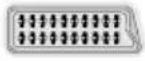 | Connessione Scart (retro) | 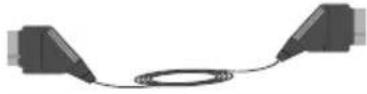 |  |
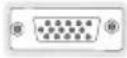 | Collegamento VGA (retro) Collegamento video YPbPr (tramite adattatore opzionale) |  |  |
AV LATERALE   | PC/YPbPr Collegamento Audio (lato) |  Cavo Audio YPbPr/PC (non fornito in dotazione) Cavo Audio YPbPr/PC (non fornito in dotazione) |  |
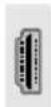 | Collegamento HDMI (retro & lato) | 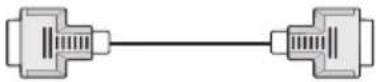 | 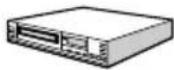 |
SPDIF  | Connessione SPDIF (uscita ottica) (parte posteriore) |  | 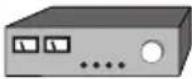 |
| AV LATERALE [IMAGE] | Connessione Lato AV (Audio/Video) (lato) | [28TZ] Cavo AV (non in dotazione) | 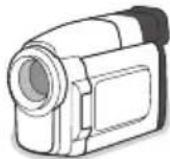 |
 | Collegamento Cuffia (lato) |  | |
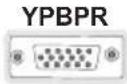 | Collegamento video YPbPr (retro) |  Cavo di collegamento da PC a YPbPr Cavo di collegamento da PC a YPbPr |  |
 | Collegamento USB (lato) |  | 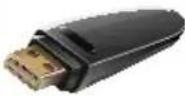 |
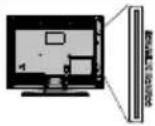 | Collegamento CI (lato) | [KSXW] | 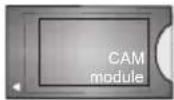 |

Per collegare un dispositivo alla TV, verificare che sia la TV che il dispositivo vengano spenti prima di eseguire eventuali collegamenti. Dopo aver realizzato il collegamento sarà possibile accendere le unità e usarle.
Accensione/Spegnimento
Per Accendere la TV
Collegare il cavo di alimentazione a una presa di corrente, quale ad esempio una presa a parete (220-240V AC, 50 Hz). Portare il pulsante “sulla TV (la posizione dell'interruttore può variare a seconda del modello) fino alla posizione “|” di modo che la TV passi in modalità standby. Il LED di standby si illumina Per accendere la TV dalla modalità di standby possibile:
- Premere il tasto Standby, Programma +/- o un tasto numerico sul telecomando.
- Premere l'interruttore di funzione laterale fino a che la TV non si riaccende dallo standby.
Per Spegnere la TV
Premere il pulsante Standby sul telecomando o premere il pulsante interruttore laterale sulla TV fino a che la TV non passa in modalità standby.
Portare il pulsante "sulla TV in posizione 2 come illustrato - un questo modo la TV si spegnerà.
Per spegnere completamente la TV, scollegare il cavo di alimentazione dalla presa di rete.
Nota: Quando la TV viene messa in modalità standby, il LED di standby potrebbe lampeggiare per indicare che alcune funzioni, come ad esempio la Ricerca Standby, lo Scaricamento Over Air o il Timer sono attive. Il LED lampeggia anche quando si accende la TV dalla modalità standby.
Prima Installazione
Quando viene accesa per la prima volta, compare il menu "selezione lingua". Selezionare la lingua desiderata e premere OK.
Sulla schermata successiva, impostare le preferenze servendosi dei pulsanti di navigazione.
Nota: A seconda della selezione del Paese potrebbe essere richiesto di impostare e confermare un codice PIN. Il numero PIN selezionato non può essere 0000. Sarà necessario inserirlo se viene chiesto di inserire un PIN per qualsiasi funzionamento di menu successivamente.
Informazioni sulla selezione del tipo di trasmissione
Antenna Digitale: Qualora l'opzione di ricerca trasmissione Antenna Digitale sia accesa la TV cercherà le trasmissioni terrestri digitali dopo che sono state completate le altre impostazioni iniziali.
Cavo Digitale: Qualora l'opzione di ricerca trasmissione Cavo Digitale sia accesa la TV cercherà le trasmissioni cavo digitale dopo che sono state completate le altre impostazioni iniziali. A seconda delle proprie preferenze, potrebbe essere visualizzato un messaggio di conferma prima di avviare la ricerca. Selezionare Sì e premere OK per procedere. Per annullare l'operazione, selezionare NO e premere OK. Sarà possibile selezionare Rete o impostare
valori quali ad esempio Frequenza, ID di rete e Passo ricerca. Al termine, premere il tasto OK.
Nota: La ricerca della durata varia a seconda del Tipo di Ricerca selezionato.
Satellite: Se l'opzione di ricerca Satellite è accesa, la TV cercherà le trasmissioni satellitari digitali dopo il completamento delle altre impostazioni iniziali. Prima di eseguire la ricerca satellite, è opportuno eseguire alcune impostazioni. Viene visualizzato come prima cosa il menu Tipo Antenna. Sarà possibile selezionare Tipo Antenna su Diretto, Cavo Satellite Singolo oppure l'interruttore DiSEqC usando i pulsanti "◀o " ►
- Diretto: Nel caso in cui si disponga di un ricevitore diretto e di una parabola, selezionare questo tipo di antenna. Premere il tasto OK per continuare. Selezionare un satellite disponibile sulla schermata successiva e premere OK per eseguire la scansione dei servizi.
- Cavo Satellite Singolo: Nel caso in cui si disponga di ricevitori multipli e di un cavo satellite unico, selezionare questo tipo di antenna. Premere il tasto OK per continuare. Configurare le impostazioni attenendosi alle seguenti istruzioni sulla schermata successiva. Premere OK per eseguire una scansione dei dispositivi.
- Interruttore DiSEqC: Nel caso in cui si disponga di più parabole satellitari e di un DiSEqC, selezionare questo tipo di antenna. Premere il tasto OK per continuare. Sarà possibile impostare quattro opzioni DiSEqC (ove presente) sulla schermata successiva. Premere il tasto OK per eseguire la scansione del primo satellite nell'elenco.
Analogico: Se viene attivata l'opzione di ricerca trasmissione Analogica, la TV cercherà le trasmissioni analogiche via satellite dopo che saranno state completate tutte le altre impostazioni iniziali.
Sarà inoltre possibile impostare un tipo di trasmissione come preferito. Verrà data la priorità al tipo di trasmissione selezionato durante il processo di ricerca, e i canali verranno elencati sulla parte superiore dell'Elenco Canali. Alla fine, premere OK per continuare.
Sarà possibile attivare la Modalità Negozio a questo punto. Questa opzione configurerà le opzioni della TV per l'ambiente di conservazione, e a seconda del modello in uso, le funzioni supportate possono essere visualizzate sulla parte superiore dello schermo come banner informazioni. Questa opzione è pensata unicamente per l'uso in negozio. Consigliamo di selezionare Modalità Home per l'uso domestico. Questa opzione sarà disponibile nel menu Sistema>Impostazioni>Altro e può essere spenta/accesa successivamente.
Premere il tasto OK sul telecomando per continuare. Dopo aver completato le impostazioni iniziali, la TV inizierà a cercare le trasmissioni disponibili dei tipi di trasmissione selezionati.
Dopo aver salvato tutte le stazioni disponibili, verranno visualizzati i risultati della scansione. Premere il tasto OK per continuare. Successivamente, verrà visualizzato il menu Modifica Elenco Canali. Sarà possibile modificare l'elenco
canali conformemente alle proprie preferenze, ancora premere il pulsante Menu per uscire e guardare la TV.
Mentre la ricerca continua, compare un messaggio, e viene chiesto se si desidera ordinare i canali in linea con LCN(*) .
Selezionare Sì e premere OK per confermare.
(*) LCN è il sistema Logical Channel Number che organizza le trasmissioni disponibili con una sequenza numerica di canali riconoscibile (ove disponibile).
Nota: Non spegnere la TV mentre è in corso l'inizializzazione della prima installazione. Si prega di notare che alcune opzioni potrebbero non essere disponibili a seconda della selezione del paese.
Uso della funzione SatcoDX
Sarà possibile eseguire le operazioni SatcoDX usando il menu Installazione>Impostazioni Satellite. Nel menu SatcoDX, ci sono due opzioni relative a SatcoDx.
Sarà possibile caricare o scaricare i dati SatcoDX. Per eseguire queste funzioni sarà necessario collegare un dispositivo USB alla TV.
Sarà possibile caricare i servizi correnti e i relativi satellite e transponder nella TV a un dispositivo USB.
Inoltre è possibile scaricare uno dei file SatcoDx salvati all'interno del dispositivo USB nella TV.
Quando si seleziona uno dei file, tutti i servizi e i relativi satelliti e trasponder nel file selezionato verranno memorizzati nella TV. In caso di servizi analogici e/o via cavo, terrestri installati, verranno mantenuti e verranno rimossi solo i servizi satellitari.
Successivamente, controllare le impostazioni dell'antenna e apportare le modifiche se necessario. Un messaggio di errore "Nessun segnale" potrebbe essere visualizzato se le impostazioni antenna non sono configurate correttamente.
Riproduzione multimediale trame ingresso USB
Sarà possibile collegare dischi rigidi da 2.5" e 3.5" pollici (dischi rigidi con alimentazione esterna) o stick di memoria USB usando gli ingressi USB della TV.
IMPORTANTE! Eseguire il backup dei file sul dispositivo di archiviazione prima di eseguire il collegamento alla TV. Si noti che il produttore non è in alcun modo responsabile di eventuali danni o perdite di dati. Alcuni tipi di dispositivi USB (ad esempio lettori MP3) o dischi rigidi/stick di memoria USB potrebbero non essere compatibili con la TV. La TV supporta la formattazione di dischi NTFS e FAT32.
Attendere alcuni istanti prima di ogni collegamento e scollegamento, dato che il lettore potrebbe essere ancora in fase lettura file. Questa operazione potrebbe causare danni fisici al lettore USB e al dispositivo USB. Non estrarre il drive in fase di riproduzione di un file.
Sarà possibile usare gli hub USB con gli ingressi USB della TV. Gli hub USB alimentati da corrente esterna sono consigliati in questo caso.
Consigliamo di usare direttamente gli ingressi USB della TV se si prevede di collegare un disco rigido USB.
Nota: In fase di visualizzazione di file immagine, il menu Media Browser può visualizzare solo 1000 file immagine salvati sul dispositivo USB connesso.
Menu Browser Multimedia
Sarà possibile riprodurre file fotografici, musicali e filmati archiviati in un disco USB collegando il disco alla TV e utilizzando la schermata del browser multimediale. Collegare un disco USB agli appositi ingressi posti al lato della TV. Premendo il pulsante Menu mentre ci si trova in Modalità Browser Multimediale sarà possibile accedere alle opzioni menu Immagine, Suono e Impostazioni. Premendo nuovamente il pulsante Menu si uscirà da questa schermata. Sarà possibile impostare le preferenze del Browser Multimediale usando il menu Impostazioni.
| Funzionamento Modalità Loop/Shuffle | |
| Avviare la riproduzione col pulsante Riproduci, quindi attivare [300VH] | Tutti i file nell'elenco verranno riprodotti a ciclo continuo nell'ordine originale |
| Avviare la riproduzione col pulsante OK, quindi attivare [X8K0] | Lo stesso file verrà riprodotto a ciclo continuo (ripeti) |
| Avviare la riproduzione col pulsante Riproduci, quindi attivare [200W] | Tutti i file nell'elenco verranno riprodotti una volta in ordine casuale |
| Avviare la riproduzione col pulsante Riproduci, quindi attivare [3YX7] | Tutti i file nell'elenco verranno riprodotti a ciclo continuo in ordine casuale. |
Logo di avvio personalizzato
Sarà possibile personalizzare la TV e vedere l'immagine o la foto preferita a video ogni volta che viene avviata la TV. Per eseguire questa operazione, copiare i file immagine preferiti in un disco USB, quindi aprire il menu Media Browser. Quando è stata scelta l'immagine desiderata, evidenziarla, quindi premere OK per visualizzarla a schermo intero. Premere nuovamente OK per scegliere l'immagine come logo personalizzato. Verrà visualizzato un messaggio di conferma. Selezionare Sì e premere nuovamente OK. Se l'immagine è adatta(*) la si vedrà a video durante il successivo avvio della TV.
Nota: Eseguendo una "Prima installazione" la TV tornerà a utilizzare il logo predefinito, ove presente.
(*) Le immagini dovrebbero avere un rapporto immagine di 16:9 e dovrebbero essere in formato file .jpg, .jpeg o .jpe . Sono supportati solo i file con dimensioni inferiori ai 300KB. L'immagine non può essere impostata come logo di avvio, poiché la risoluzione non compare sul banner informazioni.
Questa funzione consente di controllare i dispositivi dotati di CEC, collegati tramite porte HDMI, servendosi del telecomando della TV.
L'opzione CEC nel menu Sistema>Impostazioni>Altro dovrebbe come prima cosa essere impostata su Attivata. Premere il pulsante Sorgente e selezionare l'ingresso HDMI del dispositivo CEC collegato dal
menu Elenco sorgenti. Quando viene collegato un nuovo dispositivo sorgente CEC, verrà elencato nel menu sorgenti col nome anziché col nome delle porte HDMI collegate (come ad esempio lettore DVD, Recorder 1 ecc.).
Il telecomando sarà in grado di eseguire automaticamente le funzioni principali dopo aver selezionato la sorgente HDMI collegata.
Per interrompere il funzionamento e controllare la TV tramite telecomando, premere il pulsante Quick Menu sul telecomando, evidenziare CEC RC Passthrough e impostare su Off premendo il pulsante Sinistra o Destra. Sarà inoltre possibile attivare o disattivare questa funzione sotto al menu Sistema>Impostazioni>Altro.
La TV supporta anche la funzione ARC(Audio Return Channel). Questa funzione è un collegamento audio pensato per sostituire altri cavi fra la TV e l'impianto audio (ricevitore A/V o impianto audio).
Quando la funzione ARC è attiva, la TV non disattiva automaticamente l'audio delle altre uscite audio. Sarà quindi necessario abbassare manualmente il volume della TV a zero, qualora si desideri sentire l'audio unicamente dal dispositivo audio collegato (proprio come con altre uscite audio digitali ottiche o coassiali). Per modificare il livello del volume del dispositivo collegato, selezionare un dispositivo dall'elenco. In questo caso i pulsanti di controllo del volume vengono indirizzati al dispositivo audio collegato.
Nota: ARC è supportato solo tramite l'ingresso HDMI1.
Controllo impianto audio
Consente di utilizzare un Amplificatore / Ricevitore audio con la TV. Sarà possibile controllare il volume servendosi del telecomando della TV. Per attivare questa funzione impostare l'opzione Altoparlanti nel menu Sistema>Impostazioni>Altro su Amplificatore. Gli altoparlanti della TV verranno disattivati e l'audio della sorgente guardata verrà fornito dall'impianto audio collegato.
Nota: Il dispositivo audio dovrebbe supportare la funzione System Audio Control e l'opzione CEC dovrebbe essere impostata su Attiva.
Indice menu TV
| Sistema - Contenuti menu immagine | |
| Modalità | Sarà possibile modificare la modalità immagine per soddisfare le proprie preferenze o i propri requisiti. Immagine può essere impostata su una di queste opzioni: Cinema, Gioco (opzionale), Sport, Dinamico e Naturale. |
| Contrasto | Imposta i valori di contrasto e del livello del nero. |
| Luminosità | Controlla la luminosità dello schermo. |
| Nitidezza | Imposta il valore di nitidezza per gli oggetti visualizzati sullo schermo. |
| Colore | imposta il valore del colore, regolazione dei colori. |
| Risparmio energetico | Per l'impostazione di Risparmio energetico su Personalizzato, Minimo, Medio, Massimo, Auto, Schermo Off oppure Off.Nota: Le opzioni disponibili potrebbero differire a seconda della Modalità selezionata. |
| Retroilluminazione | Questa impostazione controlla il livello di retroilluminazione. La funzione di retroilluminazione non sarà attiva se il Risparmio energetico viene impostato su un'opzione che non sia Personalizzato. |
| Impostazioni Avanzate | |
| Contrasto dinamico Sarà possibile modificare il rapporto di Contrasto Dinamico per raggiungere il valore desiderato. | |
| Riduzione rumore In caso di segnale debole e immagine disturbata, usare l'impostazione Riduzione del rumore per ridurre l'inconveniente. | |
| Temp. colore Imposta il valore desiderato per la temperatura del colore. Freddo, Normale, Caldo e Personalizzato: queste sono le opzioni disponibili. | |
| Punto di bianco Se l'opzione Temp colore è impostata su Personalizzato, questa impostazione sarà disponibile. Aumentare il livello di "caldo" o "freddo" dell'immagine premendo il pulsanti Sinistro o Destro. | |
| Zoom immagine Imposta il formato desiderato dell'immagine. | |
| Modalità Film I film sono registrati in un numero diverso di fotogrammi per secondo rispetto ai normali programmi televisivi. Attivare questa funzione quando si guardano i film per vedere chiaramente le scene di movimento veloci. | |
| Tonalità pelle Il livello di tonalità può essere regolato tra -5 e 5. | |
| Cambio Colore Egola la tonalità del colore desiderata. | |
| Gamma completa HDMI Quando si guarda da una sorgente HDMI, questa funzione sarà visibile. Sarà possibile usare questa funzione per migliorare l'oscurità dell'immagine. | |
| Posizione PC | Compare solo quando la sorgente di ingresso è impostata su VGA/PC. |
| Posizione automatica Ottimizza in automatico il display. Premere OK per ottimizzare. | |
| Posizione H Questo comando sposta l'immagine orizzontalmente sul lato destro o sinistro dello schermo. | |
| Posizione V Questa voce sposta l'immagine verticalmente verso la parte superiore o inferiore dello schermo. | |
| Dot clock Le regolazioni Dot Clock correggono l'interfaccia che compare come una banda verticale in presentazioni a punti continui, come fogli di lavoro o paragrafi o testi in caratteri più piccoli. | |
| Fase A seconda della sorgente di ingresso (computer, ecc.) si potrà vedere un'immagine confusa o poco stabile a video. Usare una fase per ottenere un'immagine più chiara con un procedimento per tentativi. | |
| Reset | Resetta le impostazioni immagine riportandole alle impostazioni predefinite di fabbrica (eccetto Gioco). |
| Mentre si trova in modalità VGA (PC), alcuni elementi del menu Immagine non saranno disponibili. Invece, le impostazioni modalità VGA verranno aggiunte alle Impostazioni Immagine mentre si trova in Modalità PC. | |
| Sistema - Contenuti Menu Audio | |
| Volume | Regola il livello del volume. |
| Equalizzatore | Seleziona la modalità equalizzatore. Le impostazioni personalizzate possono essere fatte solo quando ci si trova in modalitàUtente. |
| Bilanciamento | Regola la provenienza del suono dall'altoparlante sinistro o destro. |
| Cuffie | imposta il volume della cuffia.Accertarsi inoltre, prima di usare le cuffie, che il volume della cuffia sia impostato a livello basso, per evitare danni all'udito. |
| Modalità Audio | Sarà possibile selezionare una modalità audio (se supportata dal canale selezionato). |
| AVL (Automatic Volume Limiting) | La funzione definisce il suono per ottenere un livello di output fisso fra i vari programmi. |
| Headphone (Cuffia)/Lineout: | Quando si collega un amplificatore esterno alla TV utilizzando il jack delle cuffie, è possibile selezionare quest'opzione comeLineout. Se le cuffie sono collegate alla TV, impostare quest'opzione comeCuffia(Headphone).Prima di usare le cuffie, verificare che questa voce del menu sia impostata sulla voce Cuffie. Se è impostato suLineout, l'uscita dalla cuffia verrà impostata al massimo, e ciò potrebbe danneggiare l'udito. |
| Basso dinamico | Attiva o disattiva la funzione Dynamic Bass (Bass dinamico). |
| Suono surround | La modalità surround audio può essere impostata suAcceso od Spento. |
| Uscita digitale | imposta il tipo di audio in uscita. |
| Sistema - Contenuti Menu Impostazioni | ||
| AccessoCondizionato | Controlla i moduli di accesso condizionato se disponibili. | |
| Lingua | Sarà possibile impostare una lingua diversa a seconda dell'emittente e del paese. | |
| Genitori | Inserire la password corretta per modificare le impostazioni genitori. Potrete facilmente regolare ilBlocco Menu,Blocco Adulti o Guidada questo menu. Saràanche possibile impostare un nuovo PIN o modificare il PIN CICAM Predefinitoservendosi delle opzioni collegate.Nota:Alcune opzioni potrebbero non essere disponibili a seconda della selezione del paese nellaPrima Installazione. Il PIN predefinito può essere impostato su 0000 o 1234. Qualora sia stato definito il PIN (richiesto a seconda della selezione paese) durante laPrima installazione,usare il PIN definito. | |
| Timer | Imposta il timer di spegnimento di modo che spenga la TV dopo un determinato intervallo di tempo. Imposta i timer per i programmi selezionati. | |
| Data/Ora | Imposta la data e l'ora. | |
| Fonti | Attiva o disattiva le opzioni sorgente selezionate. | |
| Accessibilità | Visualizza le opzioni di accessibilità della TV. | |
| Audiolesi | Attiva eventuali funzioni speciali inviate dall'emittente. | |
| DescrizioneAudio | Una traccia di narrazione verrà riprodotta per i non vedenti o per le persone con problemi alla vista. PremereOKper visualizzare tutte le opzioni menuDescrizioneAudio.Questa funzione è disponibile solo se supportata dal canale trasmesso. | |
| Per Saperne di Più | Visualizza altre opzioni di impostazione della TV. | |
| Menu Timeout | Modifica la durata delle schermate del menu. | |
| Aggiornamento software | Garantisce che nella TV sia installato il firmware più aggiornato. PremereOKper vedere le opzioni del menu. | |
| Versione applicazione | Visualizza la versione dell'applicazione corrente. | |
| ModalitàSottotitoli | Questa opzione viene usata per selezionare quale modalità sottotitoli sarà a video (sottotitoli DVB / sottotitoli TXT) qualora entrambe siano disponibili. Il valore predefinito è il sottotitoloDVB.Questa funzione è disponibile solo per l'opzione paese della Norvegia. | |
| Spegnimento automatico della TV | Imposta l'ora desiderata di modo che la TV passi automaticamente in modalità standby quando non viene usata. | |
| Tasto Biss | Biss è un sistema di codifica del segnale satellitare usato per alcuni broadcast. Nel caso in cui sia necessario inserire una chiave Biss su una trasmissione, sarà possibile usare questa impostazione. EvidenziareChiave Bisse premereOKper inserire le chiavi nel broadcast desiderato. | |
| Modalità Negozio | Selezionare questa modalità per la visualizzazione in Negozio. Quando laModalitàNegozioè attivata, alcuni elementi nel menu TV potrebbero non essere disponibili. | |
| ModalitàAccensione | Questa impostazione configura la preferenza relativamente alla modalità di accensione. Sono disponibili le opzioniUltimo statoe Standby. | |
| CEC | Con questa impostazione sarà possibile attivare o disattivare completamente la funzionalità CEC. Premere il pulsante Sinistro o Destro per attivare o disattivare la funzione. | |
| Accensione Automatica CEC | Questa funzione consente ai dispositivi compatibili HDMI-CEC di accendere la TV e di passare automaticamente alla sorgente ingresso. Premere il pulsanteSinistro o Destroper attivare o disattivare la funzione. | |
| Altoparlanti | Per sentire l'audio della TV dal dispositivo audio collegato compatibile, impostare suAmplificatore.Sarà possibile usare il telecomando della TV per controllare il volume del dispositivo audio. | |
| Contenuti del menu Installazione | ||
| Ricerca automatica dei canali (Risintonizzazione) | Visualizza le opzioni di sintonizzazione automatica. Antenna Digitale: Ricerca e salva le stazioni antenna DVB. Cavo digitale: Ricerca e salva le stazioni cavo DVB. Analogico: Ricerca e salva le stazioni analogiche. Satellite: Cerca e salva tutti i canali satellitari. | |
| Ricerca manuale dei canali | Questa funzione può essere usata per l'inserimento manuale di trasmissioni. | |
| Ricerca canali di rete | Visualizza i canali collegati nel sistema di trasmissione. Antenna Digitale: Cerca i canali della rete antenna. Cavo digitale: Cerca i canali della rete via cavo. | |
| Sintonizzazione fine analogica | Sarà possibile utilizzare questa impostazione per la sintonizzazione dei canali automatici. Questa funzione non è disponibile se non ci sono canali analogici salvati. | |
| Impostazioni satellite | Visualizza le impostazioni del satellite. Elenco satelliti: Visualizza i satelliti disponibili. Sarà possibile Aggiungere, Eliminare satelliti o Modificare le impostazioni satellite sull'elenco. Installazione dell'antenna: Sarà possibile modificare le impostazioni dell'antenna e/o avviare una scansione satellitare. SatcoDX: Sarà possibile caricare o scaricare i dati SatcoDX predefinito servendosi delle opzioni collegate. | |
| Impostazioni di Installazione (Opzionale) | Visualizza il menu delle impostazioni di installazione. Standby ricerca: La TV cercherà nuovi canali o canali mancanti quando si trova in standby. Verranno visualizzate emittenti trovate più di recente. | |
| Cancella Elenco servizi | Usare questa impostazione per cancellare i canali salvati. (*) Questa postazione è visibile solo quando l'opzione Paese è impostata su Danimarca, Svezia, Norvegia o Finlandia. | |
| Seleziona rete attiva | Questa impostazione consente di selezionare unicamente le trasmissioni nella rete selezionata da elencare nell'elenco canali. Questa funzione è disponibile solo per l'opzione paese della Norvegia. | |
| Prima installazione | Rileva tutti i canali memorizzati e le impostazioni, reimposta la TV sulle impostazioni di fabbrica e avvia la prima installazione. | |
Funzionamento Generale della TV
Utilizzo dell'elenco canali
La TV ordina tutte le stazioni salvate nell'Elenco dei Canali. Sarà possibile modificare questo elenco canali, impostare i canali preferiti o le stazioni attive da elencare servendosi delle opzioni Elenco Canali (Channel List). Premere OK/TV per visualizzare l'Elenco Canali. Sarà possibile filtrare i canali presenti in elenco premendo il pulsante Blu o aprire il menu Modifica l'elenco dei canali premendo il pulsante Verde per apportare modifiche avanzate all'elenco attuale.
Gestire l'elenco dei preferiti
Puoi creare quattro elenchi diversi dei tuoi canali preferiti. Inserire l'Elenco canali nel menu principale o premere il pulsante Verde mentre l'Elenco canali viene visualizzato sullo schermo per aprire il menu Modifica elenco canali. Selezionare il canale desiderato sull'elenco. Sarà possibile fare scelte multiple premendo il pulsante Giallo. Quindi, premere il pulsante OK per aprire le Opzioni elenco canali e selezionare l'opzione Aggiungi/Rimuovi preferiti. Premere nuovamente il pulsante OK. Impostare l'opzione elenco desiderata su On. Il canale selezionato / i canali selezionati verrà / verranno aggiunto / aggiunti all'elenco. Per togliere un canale o più canali dall'elenco dei preferiti, attenersi agli stessi passaggi e impostare l'opzione desiderata su Off.
Sarà possibile usare la funzione Filtro nel menu Modifica elenco canali per filtrare i canali nell'Elenco canali in modo permanente a seconda delle proprie preferenze. Usando questa opzione Filtro, sarà possibile impostare uno dei propri elenchi preferiti in modo che venga visualizzato ogni volta che l'Elenco canali viene aperto. La funzione di filtro nel menu Elenco canali filtrerà solo l'Elenco canali attualmente visualizzato per trovare un canale e sintonizzarsi su quello. Queste modifiche non resteranno alla nuova apertura dell'elenco Canali, qualora le stesse non vengano salvate. Per salvare le modifiche sull'elenco, premere il pulsante Rosso dopo aver eseguito il filtraggio mentre l'elenco Canali viene visualizzato a video.
Configurazione delle impostazioni genitori
Le opzioni del menu Impostazioni genitori possono essere usate per proibire agli utenti di guardare alcuni programmi, canali, oltre che di utilizzare determinati menu. Queste impostazioni si trovano nel menu Sistema>Impostazioni>Genitori.
Per visualizzare le opzioni del menu di blocco parentale sarà necessario inserire un codice PIN. Dopo aver codificato il numero di PIN corretto, verrà visualizzato il menu Impostazioni genitori.
Blocco Menu: Questa impostazione permette o nega l'accesso a tutti i menu o ai menu di installazione della TV.
Blocco Genitori: Se è impostata questa opzione la TV riceve le informazioni genitori dalla trasmissione, mentre se il blocco genitori è disattivato viene disattivato l'accesso alla trasmissione.
Nota: Se l'opzione paese della Prima installazione è impostata su Francia, Italia o Austria, il Blocco Genitori verrà impostato su 18 come valore predefinito.
Blocco bambini: Se questa opzione è impostata su ON, la TV può essere ancora controllata dal telecomando. In tal caso, i pulsanti di controllo sulla TV non funzioneranno.
Imposta PIN: Definisce un nuovo numero PIN.
PIN CICAM predefinito: Questa opzione non sarà selezionabile se non è inserito nessun modulo CI nell'alloggiamento CI della TV. Sarà possibile modificare il PIN predefinito della CI CAM servendosi di questa opzione.
Nota: Il PIN predefinito può essere impostato su 0000 o 1234. Qualora sia stato definito il PIN (richiesto a seconda della selezione paese) durante la Prima Installazione usare il PIN definito.
Alcune opzioni potrebbero non essere disponibili a seconda della selezione del paese nella Prima installazione.
Guida Programmazione Elettronica Guide - (EPG)
Alcuni canali inviano informazioni sui loro programmi delle trasmissioni. Premere il tasto Epg per visualizzare il menu Guida Programmi EPG.
Ci sono 3 tipologie diverse di layout di programma disponibili, Programma Linea Temporale, Programma Elenco e Programma Ora/Successivo.
Per spostarsi da una modalità all'altra attenersi alle istruzioni sulla parte inferiore dello schermo.
Programma Linea Temporale
Zoom (pulsante Giallo): Premere il pulsante Giallo per vedere gli eventi in un intervallo di tempo più ampio.
Filtrà (pulsante Blu): Visualizza le opzioni di filtraggio.
Seleziona genere (pulsante Sottotitoli): Visualizza il menu Seleziona Genere. Usando questa funzione, è possibile eseguire una ricerca nel database della
guida programmi conformemente al genere. Si effettuerà una ricerca delle informazioni disponibili nella guida programmi, e saranno evidenziati i risultati conformi ai criteri immessi.
Opzioni (pulsante OK): Visualizza le opzioni dell'evento.
Dettagli Evento (pulsante info): Visualizza informazioni dettagliate sugli eventi selezionati.
Giorno prec/succ (pulsanti Programma +/-): Visualizza gli eventi del giorno precedente o successivo.
Cerca (Pulsante Text): Visualizza il menu "Guida ricerca".
Ora (pulsante Swap): Visualizza l'evento attuale del canale evidenziato.
Programma ELENCO (\*)
(*) In questa opzione di layout, verranno elencati solo gli eventi del canale evidenziato.
Prec. Fascia Oraria (pulsante Rosso): Visualizza gli eventi della fascia oraria precedente.
Giorno Prec/Succ (pulsanti Programma +/-): Visualizza gli eventi del giorno precedente o successivo.
Dettagli Evento (pulsante Info): Visualizza informazioni dettagliate sugli eventi selezionati.
Filtro (Pulsante Text): Visualizza le opzioni di filtraggio.
Fascia Oraria Successiva (pulsante Verde): Visualizza gli eventi della fascia oraria successiva.
Opzioni (pulsante OK): Visualizza le opzioni dell'evento.
Pulsante Ora/Successivo
Navigate (Pulsanti di Navigazione): Premere i Pulsanti di Navigazione per spostarsi fra i vari canali ed eventi.
Opzioni (pulsante OK): Visualizza le opzioni dell'evento.
Dettagli Evento (pulsante info): Visualizza informazioni dettagliate sugli eventi selezionati.
Filtrà (pulsante Blu): Visualizza le opzioni di filtraggio.
Opzioni Eventi
Servirsi dei pulsanti di navigazione per evidenziare un evento, e premere il pulsante OK per visualizzare il menu Opzioni Evento. Le seguenti opzioni sono disponibili.
Seleziona Canale: Utilizzando quest'opzione, è possibile passare al canale selezionato.
Imposta Timer su Evento / Elimina Timer su Evento: Dopo aver selezionato un evento nel menu EPG, premere il pulsante OK. Selezionare l'opzione
"Imposta Timer su Evento" e premere il pulsante OK. Sarà possibile usare la funzione timer per gli eventi futuri. Per annullare un evento già impostato, evidenziare quel programma e premere il pulsante
OK. Quindi, selezionare Elimina Timer sull'opzione Evento. Il timer verrà annullato.
Note: Non è possibile modificare qualsiasi altro canale o fonte mentre è in corso il timer sul canale corrente.
Non è possibile registrare o impostare lo stesso timer per due o più eventi simili con lo stesso intervallo di tempo.
Servizi Televideo
Premere il pulsante Text per accedere. Premere nuovamente per attivare la modalità mix che consente di visualizzare la pagina televideo e la trasmissione TV contemporaneamente. Premere ancora una volta per uscire. Quando è disponibile il sistema fastext, le sezioni della pagina del televideo sono codificate a colore possono essere selezionate premendo i tasti colorati. Attenersi alle istruzioni visualizzate a video.
Aggiornamento software
La TV è in grado di trovare e aggiornare il firmware in automatico tramite il segnale di trasmissione.
Ricerca aggiornamento software tramite interfaccia utente
Sul menu principale selezionare
Sistema>Impostazioni e poi Altro. Accedere a Aggiornamento software e premere il pulsante OK. Dal menu Opzioni di aggiornamento, selezionare Cerca aggiornamenti, quindi premere il tasto OK per controllare la presenza di un nuovo aggiornamento software.
Nel caso in cui vengano trovati nuovi aggiornamenti, ne viene avviato lo scaricamento. Dopo aver completato il download, confermare la domanda che chiede di riavviare la TV premendo il tasto OK per continuare con l'operazione di riavvio.
Ricerca di 3 AM e modalità aggiornamento
La TV cercherà nuovi aggiornamenti alle ore 3:00 se l'opzione Scansione automatica nel menu Opzioni aggiornamento è impostato su Attivato e se la TV è collegata a un segnale antenna. Se viene trovato un nuovo software, e scaricato con esito positivo, verrà installato alla prossima accensione.
Nota: Non scollegare il cavo di alimentazione mentre il LED lampeggia durante il processo di riavvio. Se la TV non si accende dopo l'aggiornamento, scollegarla, attendere due minuti, quindi ricollegarla.
Guida alla Risoluzione dei Problemi e Suggerimenti
La TV non si accende
Accertarsi che il cavo di alimentazione sia saldamente collegato alla presa a parete. Verificare che le batterie non siano scariche. Premere il tasto Power sulla TV oppure
Immagine di qualità scadente
- Controllare di aver impostato il sistema TV corretto.
- Il segnale di livello basso può provocare distorsioni dell'immagine. Controllare l'accesso all'antenna.
- Controllare di aver inserito la frequenza di canale corretta qualora sia stata eseguita la sintonizzazione manuale.
- La qualità dell'immagine potrebbe calare quando vengono collegati contemporaneamente due dispositivi alla TV. In tal caso, scollegare una delle dispositivi.
Nessuna immagine
- Nessuna Immagine significa che l'apparecchio TV non riceve alcuna trasmissione. Verificare che sia stata selezionata la sorgente selezionata.
- L'antenna è stata collegata correttamente?
– Il cavo dell'antenna è danneggiato?
- Sono state usate le spine giuste per collegare l'antenna?
- In caso di dubbio, contattare il rivenditore.
Assenza di audio
- Verificare che sia disattivato l'audio della TV. Premere il pulsante Disattiva audio o aumentare il volume per controllare.
- L'audio viene emesso solo da un altoparlante. Controllare le impostazioni di bilanciamento dal menu Audio.
Telecomando - nessun funzionamento
- Le batterie potrebbero essere state inserite in modo non corretto. Sostituire le batterie.
Sorgenti di ingresso - non è stato possibile effettuare la selezione
- Se non è possibile selezionare una fonte di ingresso è possibile che non sia collegato alcun dispositivo. In caso contrario;
- Controllare i cavi AV e i collegamento qualora si stia cercando di passare alla sorgente di ingresso dedicata del dispositivo collegato.
Modalità Tipica Monitor - Ingresso PC
La tabella che segue illustra alcune delle modalità di visualizzazione tipiche del video. La TV potrebbe non supportare tutte le risoluzioni.
| Indice R | soluzione Frequenza |
| 1 | 0x350 85Hz |
| 2 | 0x400 70Hz |
| 3 | 0x480 60Hz |
| 4 | 0x480 66Hz |
| 5 | 0x480 72Hz |
| 6 | 0x480 75Hz |
| 7 | 0x480 85Hz |
| 8 | 0x600 56Hz |
| 9 | 0x600 60Hz |
| 10 | 0x600 70Hz |
| 11 | 0x600 72Hz |
| 12 | 0x600 75Hz |
| 13 | 0x600 85Hz |
| 14 | 2x624 75Hz |
| 15 | 24x768 60Hz |
| 16 | 24x768 66Hz |
| 17 | 24x768 70Hz |
| 18 | 24x768 72Hz |
| 19 | 24x768 75Hz |
| 20 | 24x768 85Hz |
| 21 | 52x864 60Hz |
| 22 | 52x864 70Hz |
| 23 | 52x864 75Hz |
| 24 | 52x864 85Hz |
| 25 | 52x870 75Hz |
| 26 | 80x768 60Hz |
| 27 | 60x768 60Hz |
| 28 | 80x768 75Hz |
| 29 | 80x768 85Hz |
| 30 | 80x960 60Hz |
| 31 | 80x960 75Hz |
| 32 | 80x960 85Hz |
| 33 | 80x1024 60Hz |
| 34 | 80x1024 75Hz |
| 35 | 80x1024 85Hz |
| 36 | 00x1050 60Hz |
| 37 | 00x1050 75Hz |
| 38 | 00x1050 85Hz |
| 39 | 40x900 60Hz |
| 40 | 40x900 75Hz |
| 41 | 00x1200 60Hz |
| 42 | 80x1050 60Hz |
| 43 | 20x1080 60Hz |
| 44 | 20x1200 60Hz |
Compatibilità segnale AV e HDMI
| Fonte | Segnali supportati | Disponibile | |
| EXT(SCART) | PAL O | ||
| SECAM O | |||
| NTSC4.43 O | |||
| NTSC3.58 O | |||
| RGB 50/60 O | |||
| AVlaterale | PAL O | ||
| SECAM O | |||
| NTSC4.43 O | |||
| NTSC3.58 O | |||
| YPbPr | 480i, 480p 60Hz O | ||
| 576i, 576p 50Hz O | |||
| 720p | 50Hz,60Hz | O | |
| 1080i | 50Hz,60Hz | O | |
| HDMI | 480i, 480p 60Hz O | ||
| 576i, 576p 50Hz O | |||
| 720p | 50Hz,60Hz | O | |
| 1080i | 50Hz,60Hz | O | |
| 1080p | 24Hz,25Hz,30Hz,50Hz,60Hz | O | |
(X: Non disponibile, O: Disponibile)
In certi casi i segnali della TV possono non essere ricevuti e visualizzati correttamente. Il problema può essere causato dall'incompatibilità con gli standard dei dispositivi di ingresso (lettore DVD, decoder digitale, ecc). Se si dovessero verificare tali problemi, contattare il rivenditore e il produttore dei dispositivi.
Formati di File Video Supportati per la Modalità USB
| Estensione Codec | Video SPEC (Risoluzione) & Bit Rate | |
| .dat, vob MPEG1/2 | 1080P@30fps - 40 Mbps | |
| .mpg, .mpeg | MPEG1/2,MPEG4 | |
| .ts, .trp, .tp | MPEG1/2, H.264,AVS, MVC | H.264: 1080Px2@30fps - 62.5 Mbps, 1080P@60fps - 62.5 Mbps MVC:1080P@30fps - 62.5 Mbps Altro: 1080P@30fps - 40Mbps |
| .mp4, .mov,.3gpp, .3gp | MPEG1/2,MPEG4, H.263,H.264, MotionJPEG | H.264: 1080Px2@30fps - 62.5 Mbps, 1080P@60fps - 62.5 Mbps Motion JPEG:640x480@30fps - 10 Mbps Altro: 1080P@30fps - 40 Mbps |
| .avi MPEG1/2, | MPEG4,Sorenson H.263,H.263, H.264,WMV3, MotionJPEG | |
| .mkv MPEG1/2, | MPEG4, H.263,H.264, WMV3,Motion JPEG | |
| .asf Sorenson H.263, | H.264, WMV3,Motion JPEG | |
| .flv WMV3 1080P@30fps - 40 Mbps | ||
| .swf RV30/RV40 1080P@30fps - 40 Mbps | ||
| .wmv | ||
Formati di File Immagine Supportati per la Modalità USB
| Immagine Foto Risoluzione (larghezza x altezza) | Consigli | ||
| JPEG | Base-line 15360x86 | 40 | Il limite per la risoluzione massima dipende dalle dimensioni della DRAM |
| Progressive 1024x7 | 68 | ||
| PNG | non-interlacciato | 9600x6400 | |
| interlaccia | 1200x800 | ||
| BMP | 9600x6400 | ||
Formati di File Audio Supportati per la Modalità USB
| Estensione | Codec Audio Bit Rate | Frequenza di campionamento | |
| .mp3, | MPEG1/2 Layer1 32Kbps ~ 448Kbps | 16KHz ~ 48KHzMPEG1/2 Layer2 8Kbps ~ 384Kb | |
| MPEG1/2 Layer3 8Kbps ~ 320Kbps | |||
| .avi | MPEG1/2 Layer1 32Kbps ~ 448Kbps | 16KHz ~ 48KHzMPEG1/2 Layer2 8Kbps ~ 384Kb | |
| MPEG1/2 Layer3 8Kbps ~ 320Kbps | |||
| AC3 32Kbps ~ 640Kbps 32KHz, 44,1KHz, 48KHz | |||
| AAC, HEAAC 8KHz ~ 48KHz | |||
| WMA 128bps ~ 320Kbps 8KHz ~ 48KHz | |||
| WMA 10 Pro M0 < 192Kbps 48KHz | |||
| WMA 10 Pro M1 < 384Kbps 48KHz | |||
| WMA 10 Pro M2 < 768Kbps 96KHz | |||
| LPCM 64Kbps ~ 1.5Mbps 8KHz ~ 48KHz | |||
| IMA-ADPCM, MS-ADPCM | 384Kbps 8KHz ~ 48KHz | ||
| G711 A/mu-law 64Kbps ~ 128Kbps 8KHz | |||
| .asf | MPEG1/2 Layer1 32Kbps ~ 448Kbps | 16KHz ~ 48KHzMPEG1/2 Layer2 8Kbps ~ 384Kb | |
| MPEG1/2 Layer3 8Kbps ~ 320Kbps | |||
| WMA 128bps ~ 320Kbps 8KHz ~ 48KHz | |||
| WMA 10 Pro M0 < 192Kbps 48KHz | |||
| WMA 10 Pro M1 < 384Kbps 48KHz | |||
| WMA 10 Pro M2 < 768kbps 96KHz | |||
| .mkv, mka | MPEG1/2 Layer1 32Kbps ~ 448Kbps | 16KHz ~ 48KHzMPEG1/2 Layer2 8Kbps ~ 384Kb | |
| MPEG1/2 Layer3 8Kbps ~ 320Kbps | |||
| AC3 32Kbps ~ 640Kbps 48KHz, 44,1KHz, 48KHz | |||
| AAC, HEAAC 8KHz ~ 48KHz | |||
| WMA 128bps ~ 320Kbps 8KHz ~ 48KHz | |||
| WMA 10 Pro M0 < 192Kbps 48KHz | |||
| WVA 10 Pro M1 < 384Kbps 48KHz | |||
| WMA 10 Pro M2 < 768Kbps 96KHz | |||
| VORBIS Fino a 48KHz | |||
| LPCM 64Kbps ~ 1.5Mbps 8KHz ~ 48KHz | |||
| IMA-ADPCM,MS-ADPCM | 384Kbps 8KHz ~ 48KHz | ||
| G711 A/mu-law 64Kbps ~ 128Kbps 8KHz | |||
| FLAC | < 1.6Mbps 8KHz ~ 96KHz | ||
| .ts, .trp, .tp, .dat,.vob, .mpg, .mpeg | MPEG1/2 Layer1 32Kbps ~ 448Kbps | 16KHz ~ 48KHzMPEG1/2 Layer2 8Kbps ~ 384Kb | |
| MPEG1/2 Layer3 8Kbps ~ 320Kbps | |||
| AC3 32Kbps ~ 640Kbps 8KHz, 44,1KHz, 48KHz | |||
| EAC3 | 32Kbps ~ 6Mbps | 32KHz, 44,1KHz, 48KHz | |
| AAC, HEAAC 8KHz ~ 48KHz | |||
| LPCM 64Kbps ~ 1.5Mbps 8KHz ~ 48KHz | |||
| Estensione | Codec Audio Bit Rate | Frequenza di | campionamento |
| .wav | MPEG1/2 Layer1 32Kbps ~ 448Kbps | 16KHz ~ 48KHz | |
| MPEG1/2 Layer2 8Kbps ~ 384Kbps | |||
| MPEG1/2 Layer3 8Kbps ~ 320Kbps | |||
| LPCM 64Kbps ~ 1.5Mbps 8KHz ~ 48KHz | |||
| IMA-ADPCM, MS-ADPCM | 384Kbps 8KHz ~ 48KHz | ||
| G711 A/mu-law 64Kbps | ~ 128Kbps 8KHz | ||
| .3gpp, .3gp, .mp4, .mov, .m4a | MPEG1/2 Layer3 8Kbps ~ 320Kbps 16KHz ~ 48KHz | ||
| AC3 32Kbps ~ 640Kbps | 32KHz, 44,1KHz, 48KHz | ||
| EAC3 32Kbps ~ 6Mbps | 32KHz, 44,1KHz, 48KHz | ||
| AAC, HEAAC 8KHz ~ 48KHz | |||
| VORBIS Fino a 48KHz | |||
| LPCM 64Kbps ~ 1.5Mbps 8KHz ~ 48KHz | |||
| IMA-ADPCM, MS-ADPCM | 384Kbps 8KHz ~ 48KHz | ||
| G711 A/mu-law 64Kbps | ~ 128Kbps 8KHz | ||
| .flv | MPEG1/2 Layer3 8Kbps ~ 320Kbps 16KHz ~ 48KHz | ||
| AAC, HEAAC 8KHz ~ 48KHz | |||
| .ac3 | AC3 32Kbps ~ 640Kbps | 32KHz, 44,1KHz, 48KHz | |
| AAC, HEAAC 8KHz ~ 48KHz | |||
| .swf MPEG1/2 Layer3 8Kbps ~ 320Kbps 16KHz ~ 48KHz | |||
| .ec3 | EAC3 32Kbps ~ 6Mbps | 32KHz, 44,1KHz, 48KHz | |
| .rm, .rmvb, .ra | AAC, HEAAC 8KHz ~ 48KHz | ||
| LBR (cook) | 6Kbps ~ 128Kbps | 8KHz, 11,025KHz, 22,05KHz, 44,1KHz | |
| .wma, .wmv | WMA | 128bps ~ 320Kbps 8KHz ~ 48KHz | |
| WMA 10 Pro M0 < 192kbps | 48KHz | ||
| WMA 10 Pro M1 < 384kbps | 48KHz | ||
| WMA 10 Pro M2 < 768kbps | 96KHz | ||
| .webm | VORBIS Fino a 48KHz | ||
Formati di File Sottotitoli Supportati per la Modalità USB
| Sottotitoli interni | ||
| Estensione | Contenitore | Codice sottotitoli |
| dat, mpg, mpeg, vob | MPG, MPEG | Sottotitoli DVD |
| ts, trp, tp | TS | Sottotitoli DVB |
| mp4 | MP4 | Sottotitoli DVDTesto semplice UTF-8 |
| mkv | MKV | ASSSSATesto semplice UTF-8VobSubSottotitoli DVD |
Sottotitoli esterni
| Estensione | Parser sottotitoli | Consigli |
| .srt | Subrip | |
| .ssa/.ass | SubStation Alpha | |
| .smi | SAMI | |
| .sub | SubViewerMicroDVDDVDSusbtitleSystemSubIdx (VobSub) | SubViewer 1.0 & 2.0 Only |
| .txt | TMPlayer |
Risoluzioni DVI supportate
In fase di collegamento del dispositivo ai connettori della TV usando il cavo convertitore DVI (cavo da DVI a HDMI - non fornito in dotazione), rimandiamo alle seguenti informazioni sulla risoluzione.
| 56Hz 60Hz 66Hz 70Hz 72Hz 75Hz | |||||||
| 640x400 | ☑ | ||||||
| 640x480 | ☑ ☑ ☑ | ☑ | |||||
| 800x600 | ☑ ☑ ☑ | ☑ ☑ | |||||
| 832x624 | ☑ | ||||||
| 1024x768 | ☑ ☑ ☑ | ☑ ☑ | |||||
| 1152x864 | ☑ ☑ ☑ | ||||||
| 1152x870 | ☑ | ||||||
| 1280x768 | ☑ | ☑ | |||||
| 1360x768 | ☑ | ||||||
| 1280x960 | ☑ | ☑ | |||||
| 1280x1024 | ☑ | ☑ | |||||
| 1400x1050 | ☑ | ☑ | |||||
| 1440x900 | ☑ | ☑ | |||||
| 1600x1200 | ☑ | ||||||
| 1680x1050 | ☑ | ||||||
| 1920x1080 | ☑ | ||||||