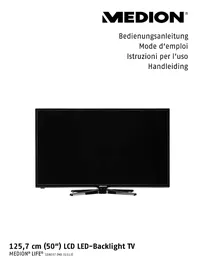
LIFE S18037 (MD 31113) - Televisie MEDION - Gratis gebruiksaanwijzing en handleiding
Vind de handleiding van het apparaat gratis LIFE S18037 (MD 31113) MEDION in PDF-formaat.


| Producttype | LED-televisie 125,7 cm (50\") |
| Merk | Medion |
| Model | LIFE S18037 (MD 31113) |
| Ontvangst | DVB-T2/C/S2, analoog SECAM BG/DK |
| Schermresolutie | 1920 x 1080 pixels (Full HD) |
| Connectiviteit | 2x HDMI, 1x USB, 1x Scart, 1x VGA, 1x YPbPr, 1x CI, 1x SPDIF, hoofdtelefoonuitgang |
| Voeding | 220-240 V AC, 50 Hz, 75 W |
| Afmetingen met voet (BxHxD) | 1134 x 713 x 225 mm |
| Afmetingen zonder voet (BxHxD) | 1134 x 672 x 89 mm |
| Gewicht met voet | 11,8 kg |
| Gewicht zonder voet | 10,5 kg |
| Audiovermogen | 2 x 8 W RMS |
| Ondersteunde USB-formaten | Video: MPEG1/2/4, H.264, WMV; Audio: MP3, AAC, WMA; Afbeelding: JPEG, PNG, BMP |
| Belangrijkste functies | Digitale tv/kabel/satelliet, teletekst, EPG, ouderlijk toezicht, timer, spelmodus, LED-backlight, AVL, CEC |
| Onderhoud en reiniging | Voor reiniging stekker uittrekken. Gebruik een zachte, droge doek. Gebruik geen schurende producten. |
| Veiligheid | Open de behuizing niet. Vermijd vocht en warmtebronnen. Houd batterijen buiten bereik van kinderen. Niet blootstellen aan water. |
| Onderdelen en repareerbaarheid | Reparatie alleen door een erkend professional. Gebruik originele Medion-onderdelen. |
| Bedrijfstemperatuur | 0 °C tot 40 °C, max. luchtvochtigheid 85% |
| Inclusief accessoires | Afstandsbediening RC1208, 2 AAA-batterijen, voet met schroeven, documentatie |
Veelgestelde vragen - LIFE S18037 (MD 31113) MEDION
Gebruikersvragen over LIFE S18037 (MD 31113) MEDION
0 vraag over dit apparaat. Beantwoord die u kent of stel uw eigen vraag.
Stel een nieuwe vraag over dit apparaat
Download de handleiding voor uw Televisie in PDF-formaat gratis! Vind uw handleiding LIFE S18037 (MD 31113) - MEDION en neem uw elektronisch apparaat weer in handen. Op deze pagina staan alle documenten die nodig zijn voor het gebruik van uw apparaat. LIFE S18037 (MD 31113) van het merk MEDION.
GEBRUIKSAANWIJZING LIFE S18037 (MD 31113) MEDION
Veiligheidsinstructies 25
Milieu-informatie 28
Functies....28
Accessoires Inbegrepen 28
Stand-by Meldingen....28
TV Bedieningsknoppen & Bewerking 29
De batterijen in de Afstandsbediening Plaatsen...29
Sluit de Stroom Aan 29
Antenne Aansluitingen....29
Melding 30
Specifications 30
Afstandsbediening 31
Aansluitingen....32
Aan/Uitschakelen....33
Eerste Installatie....33
Media afspelen via USB-ingang 34
Media Browser Menu....34
CEC en CEC RC Passthrough 34
TV Menu Inhoud 36
Algemene tv-bediening....39
Het gebruik van de zenderlijst 39
Ouderlijk toezicht instellingen configureren......40
Elektronische Zendergids (EPG)......40
Teletekst Diensten 41
Software upgrade 41
Probleemoplossen & Tips....41
PC-Invoer Normale Weergavemodi....42
AV en HDMI- signaal compatibiliteit ....42
Ondersteunde Video Bestandsformaten Voor de USB-Modus 43
Ondersteunde Fotobestandsformaten Voor de USB-Modus....43
Ondersteunde Geluidsbestandsformaten Voor de USB-Modus 44
Ondersteunde Ondertiteling Bestandsformaten Voor de USB-Modus 45
Ondersteunde DVI-resoluties 46
Veiligheidsinstructies
Veilige werking
- Dit apparaat kan gebruikt worden door kinderen vanaf 8 jaar en door personen met verminderde lichamelijke, zintuiglijke of geestelijke vermogens of met onvoldoende ervaring en kennis, mits deze personen onder toezicht staan of worden geïnstrueerd in het gebruik van het apparaat zodat zij de daarmee samenhangende gevaren begrijpen.
- Kinderen mogen niet met het apparaat spelen Reiniging en onderhoud door de gebruiker mogen niet zonder toezicht door kinderen worden uitgevoerd.

GEVAAR!
Verstikkingsgevaar!
Verpakkingsfolie kan worden ingeslikt of verkeerd worden gebruikt. Hierdoor bestaat gevaar voor verstikking!
- Houd het verpakkingsmateriaal, zoals folie of plastic zakken, uit de buurt van kinderen.

GEVAAR!
Gevaar voor een elektrische schok!
Gevaar voor elektrische schok, kortsluiting en brand!
- Open nooit de behuizing van de smart-tv en leid geen voorwerpen via de sleuven en openingen naar binnen in de behuizing van de smart-tv.

WAARSCHUWING!
Oververhitting! Brandgevaar!
Oververhitting kan leiden tot beschadigingen aan de smart-tv en brandgevaar veroorzaken!
- De sleuven en openingen van het tv-toestel dienen voor de ventilatie. Dek deze openingen niet af met kranten, tafelkleden, gordijnen etc.
- Oefen geen druk uit op het display. Hierdoor kan het beeldscherm breken.
- De afstandsbediening is uitgerust met een infrarooddiode van klasse 1. Bekijk de led niet met optische apparatuur.

VOORZICHTIG!
Gevaar voor letsel!
Bij een gebroken display bestaat gevaar voor letsel!
- Trek beschermende handschoenen aan en pak de gebarsten delen in.
- Was vervolgens uw handen met zeep omdat niet kan worden uitgesloten dat er chemicaliën zijn vrijgekomen.
- Stuur de kapotte onderdelen voor deskundige afvoer naar uw Service Center.
- Raak het scherm niet met uw vingers of met scherpe voorwerpen aan om beschadigingen te voorkomen.
Neem contact op met de klantenservice indien:
- het netsnoer geschroeid of beschadigd is
– vloeistof in het apparaat is binnengedrongen - het apparaat niet correct functioneert
- het apparaat is gevallen of de behuizing beschadigd is
- er rook uit het apparaat komt
Plaats van opstelling
- Nieuwe apparaten kunnen gedurende de eerste gebruiksuren soms een typische, onvermijdelijke maar volstrekt ongevaarlijke geur afgeven, die na verloop van tijd steeds minder wordt. Om geuroverlast zoveel mogelijk te beperken adviseren wij om de ruimte regelmatig te ventileren. We hebben er bij de ontwikkeling van dit product voor gezorgd dat we ruim onder de geldende grenswaarden zijn gebleven.
- Bescherm uw smart-tv en alle aangesloten apparatuur tegen vocht en vermijd stof, hitte en direct zonlicht. Als deze instructies niet in acht worden genomen kan dit storingen of schade aan de smart-tv veroorzaken.
- Gebruik het apparaat niet in de buitenlucht. Het apparaat kan door invloeden van buitenaf, zoals regen, sneeuw etc. beschadigd raken.
- Het apparaat mag niet worden blootgesteld aan drup- of spatwater. Plaats geen voorwerpen die met vloeistof zijn gevuld, zoals vazen, op of in de buurt van het apparaat. Deze voorwerpen kunnen omvallen, waarbij de vloeistof de elektrische veiligheid kan aantasten.

GEVAAR!
Gevaar voor beschadiging!
Bij kaarsen en ander open vuur bestaat gevaar voor beschadiging.
- Houd kaarsen en ander open vuur altijd uit de buurt van dit product om verspreiding van het vuur te voorkomen.
- Zorg voor voldoende vrije ruimte in de wandkast. Houd voor voldoende ventilatie rondom het apparaat een minimale afstand aan van 10 cm.
– Vermijd verblinding, reflecties en te sterke licht/donker contrasten om uw ogen niet te veel te belasten.
- De optimale kijkafstand bedraagt 3 maal de beeldschermdiagonaal.

GEVAAR!
Gevaar voor letsel! Levensgevaar!
Tv-toestellen die niet stabiel worden opgesteld, kunnen omvallen en ernstig of dodelijk letsel veroorzaken. Veel letsel, vooral bij kinderen, kan worden voorkomen door de volgende veiligheidsmaatregelen te nemen.
- Plaats alle onderdelen op een stabiele, vlakke en trillingsvrije ondergrond om te voorkomen dat het tv-toestel valt.
- Gebruik uitsluitend meubels waarbij veilig gebruik van het tv-toestel is gewaarborgd.
- Let erop dat het tv-toestel niet over de randen van het meubel uitsteekt.
- Plaats het tv-toestel niet op hogere of hoge meubelen, zoals hangkasten of schappen zonder zowel het meubel als het tv-toestel veilig en stabiel te bevestigen.
- Leg geen dekens of iets dergelijks onder het tv-toestel om een veilige opstelling te waarborgen.
- Wijs kinderen op de gevaren die ontstaan door op meubels te klimmen als zij proberen bij het tv-toestel of de bedieningselementen te komen.
Als u uw tv-toestel opbergt of verplaatst, moeten de bovengenoemde veiligheidsmaatregelen eveneens in acht worden genomen.
Reparatie
- Laat de reparatie van uw smart-tv uitsluitend over aan gekwalificeerd personeel.
- Indien reparatie is vereist, neem dan uitsluitend contact op met een van onze geautoriseerde servicepartners.
- Zorg ervoor dat uitsluitend gebruik wordt gemaakt van onderdelen die door de fabrikant zijn goedgekeurd. Bij gebruik van ongeschikte onderdelen kan het toestel beschadigd raken.
Omgevingstemperatuur
- Het apparaat kan worden gebruikt bij een omgevingstemperatuur van +5 °C tot +35 °C en een relatieve luchtvochtigheid van 20 % tot 85 % (niet-condenserend).
- Uitgeschakeld kan de smart-tv worden opgeslagen bij een temperatuur van -20 °C tot +60 °C.
- Zorg voor een afstand van minimaal één meter tussen het apparaat en hoogfrequente en magnetische storingsbronnen (televisietoestel, luidsprekerboxen, mobiele telefoon etc.) om storingen in de werking te vermijden.
- Trek tijdens een onweer of als het apparaat langere tijd niet wordt gebruikt de stekker uit het stopcontact en de antennekabel uit de antenneaansluiting.

GEVAAR!
Gevaar voor beschadiging!
Bij grote schommelingen in temperatuur of luchtvochtigheid kan zich door condensatie vocht verzamelen in de smart-tv, waardoor een elektrische kortsluiting kan ontstaan.
–Wacht na vervoer van de smart-tv met inschakelen totdat het apparaat zich aan de omgevingstemperatuur heeft aangepast.
Veiligheid bij het aansluiten
Voeding
- Ook bij uitgeschakelde aan/uit schakelaar staan onderdelen van het toestel onder spanning. Onderbreek de stroomvoorziening van uw smart-tv of schakel alle spanning uit door de stekker van het netsnoer uit het stopcontact te trekken.

GEVAAR!
Gevaar voor een elektrische schok!
Bij een geopende behuizing bestaat levensgevaar door een elektrische schok!
- De behuizing van het apparaat mag niet worden geopend. Het apparaat bevat geen onderdelen die door de gebruiker kunnen worden onderhouden of gerepareerd.
- Sluit de smart-tv alleen aan op een geaard stopcontact van 220-240 V \~ 50 Hz. Als u niet zeker bent van de netspanning op de plaats van installatie kunt u contact opnemen met uw energieleverancier.
- Het stopcontact moet zich in de buurt van de smarttv bevinden en gemakkelijk bereikbaar zijn.
– Onderbreek de stroomvoorziening van uw beeldscherm door de stekker van het netsnoer uit het stopcontact te halen. - Wij adviseren om in verband met extra veiligheid gebruik te maken van een overspanningsbeveiliging, zodat uw smart-tv beschermd is tegen beschadiging door spanningspieken of blikseminslag op het elektriciteitsnet.
- Leg de kabels zo neer dat niemand erop kan trappen of erover kan struikelen.
- Plaats geen voorwerpen op de kabels omdat deze daardoor beschadigd kunnen raken.
Omgang met batterijen

WAARSCHUWING!
Gevaar voor explosie!
Batterijen kunnen brandbare stoffen bevatten en leeglopen, heet worden, ontbranden of zelfs exploderen.
- Vermijd onoordeelkundige behandeling om schade aan uw apparaat en uw gezondheid te vermijden.
De volgende adviezen moeten absoluut in acht worden genomen:
– Houd batterijen uit de buurt van kinderen. Bij inslikken van batterijen neemt u onmiddellijk contact op met de huisarts.
- Laad batterijen nooit op (tenzij dit uitdrukkelijk is toegestaan).
- Ontlaad de batterijen nooit door een hoge vermogensafgifte.
– Sluit batterijen nooit kort.
- Stel batterijen nooit bloot aan overmatige warmte zoals direct zonlicht, vuur etc.!
- Demonteer of vervorm de batterijen niet. U kunt gewond raken aan handen of vingers of batterijvloeistof kan in contact komen met ogen of huid. Als dit toch gebeurt, spoelt u de plekken overvloedig met schoon water en neem u meteen contact op met de huisarts.
– Vermijd harde stoten en schokken.
- De polariteit mag niet worden verwisseld.
- Let erop dat de plus- (+) en minpool (-) correct zijn geplaatst om kortsluiting te vermijden.
- Gebruik geen oude en nieuwe batterijen of batterijen van verschillende typen door elkaar. Dit kan storingen in het apparaat veroorzaken. Daarnaast zou de minder goede batterij te sterk worden ontladen.
- Verwijder lege batterijen onmiddellijk uit het apparaat.
- Verwijder de batterijen uit het apparaat als u het langere tijd niet gebruikt.
- Vervang alle lege batterijen in een apparaat tegelijk door nieuwe batterijen van hetzelfde type.
– Isoleer de contactpunten van de batterijen met een stuk plakband als u batterijen wilt opslaan of afvoeren.
- Maak de contactpunten van het apparaat en de nieuwe batterijen zo nodig eerst schoon.
Aanwijzingen over de conformiteit
Deze Smart-tv voldoet aan de richtlijnen voor elektromagnetische compatibiliteit en elektrische veiligheid.
Uw apparaat voldoet aan de basiseisen en de relevante voorschriften van de EMC-richtlijn 2014/30/EG, de laagspanningsrichtlijn 2014/35/EG en de richtlijn 2011/65/EU (RoHS 2).
Dit apparaat voldoet aan de basisvereisten en de relevante voorschriften van de Eco-Designrichtlijn 2009/125/EG (Verordening 642/2009).
Het apparaat voldoet aan de basiseisen en de andere relevante voorschriften van de R&TTE-richtlijn 1999/5/EG.

OPMERKING!
Alle multimedia-apparatuur die op de bijbehorende aansluitingen van het tv-toestel is aangesloten, moet voldoen aan van de laagspanningsrichtlijn.
Vanwege het frequentiebereik (5 GHz) van de ingebouwde Wireless LAN-oplossing is het gebruik in alle landen van de EU uitsluitend toegestaan binnen gebouwen.

Milieu-informatie
Deze televisie is milieuvriendelijk ontworpen. Om het energieverbruik te verlagen, kunt u de volgende stappen uitvoeren:
Als u Energiebesparing op Minimum, Medium, Maximum of Auto zet, zal de tv de energieconsumptie dienovereenkomstig aanpassen. Als u de Achtergrondverlichting wilt instellen op een vaste waarde, stel in als Aangepast en pas de Achtergrondverlichting manueel aan (onder Energiebesparing instelling) met de links- of rechtsknoppen op de afstandsbediening. Stel in als Uit om deze instelling uit te schakelen.
Opmerking: Beschikbare Energiebesparing opties kunnen variëren naargelang de geselecteerde Modus in het System>Beeldmenu.
De Energiebesparing instellingen staan in het System>Beeldmenu. Merk op dat bepaalde beeldinstellingen niet kunnen worden gewijzigd.
Als de Rechts toets wordt ingedrukt wanneer de Auto optie geselecteerd is, of de Links toets wanneer de optie Aangepast geselecteerd is, zal het bericht "Scherm wordt uitgeschakeld in 15 seconden." getoond worden op het scherm. Selecteer Verdergaan en druk op OK om het scherm uit te schakelen. Als u geen knop indrukt, schakelt het scherm uit na 15 seconden. Druk op een knop op de afstandsbediening of op de tv om het scherm opnieuw in te schakelen.
Opmerking: Scherm uit optie is niet beschikbaar als de Modus ingesteld is op Spel.
Als de TV niet in gebruik is, moet u de tv uitschakelen of verwijderen uit het stopcontact. Dit vermindert het energieverbruik.
Functions
- Kleuren-LED-tv met afstandsbediening.
– Volledig geïntegreerde digitale/kabel/satelliet TV (DVB-T2/C/S2).
– HDMI-ingangen om andere apparaten aan te sluiten met HDMI-aansluitingen
- USB-ingang
- Instelmenu op scherm (On-screen Display).
- Scart aansluiting voor externe apparaten (zoals Dvd-spelers, PVR, videospelletjes, audioset, etc.).
– Stereo geluidssysteem
- Teletekst
– Hoofdtelefoon aansluiting
– Automatisch programmeersysteem
- Manuele afstemming
– Automatische uitschakeling na acht uur.
- Slaap timer
- Kinderslot
– Automatische geluidsdemping indien geen uitzending.
- NTSC-weergave
- AVL (Automatische volumebeperking)
- PLL (Frequentie zoeken)
- Pc-ingang
- Spelmodus (optioneel)
- Beeld uit functie
Accessoires Inbegrepen
- LED-Backlight-TV
- Voet inc. schroeven
- Afstandsbediening (RC1208) incl. 2 batterijen van type LR03 (AAA) 1,5V
- Documentatie
Stand-by Meldingen
Als de tv geen ingangssignaal ontvangt (bijv. van een antenne of HDMI-bron) gedurende 5 minuten schakelt de tv op stand-by. Wanneer u de tv de volgende maal inschakelt, verschijnt het volgende bericht: "Tv automatisch overgeschakeld op de stand-by modus omdat er gedurende een lange periode geen signaal was" Druk op OK om door te gaan.
Als de tv ingeschakeld is en hij niet wordt gebruikt tijdens een zekere periode schakelt het toestel over op stand-by. Wanneer u de tv de volgende maal inschakelt, verschijnt het volgende bericht. "Tv automatisch overgeschakeld op de stand-by modus omdat er gedurende een lange periode geen operatie was." Druk op OK om door te gaan.
- Omhoog
- Omlaag
- Volume / Informatie / Bronnenlijst selectie en Stand-by-Aan selectieschakelaar
De bedieningstoets biedt u de mogelijkheid het Volume/Programma/Bron en de Stand-by aan functies te bedienen van de tv.
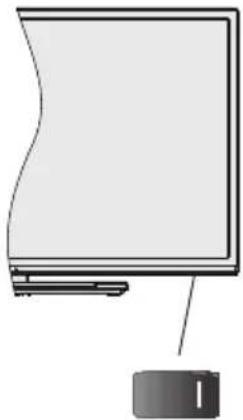
De stand-by schakelaar wordt gebruikt om de Tv in of uit te schakelen.
Opmerking: De positie van de controleschakelaar kan verschillen naargelang het model.
Volume wijzigen: Verhoog het volume door de knop in te drukken. Verlaag het volume door de knop omlaag te drukken.
Zenders wijzigen: Druk in het midden van de knopen, het informatievaandel verschijnt op het scherm. Blader doorheen de opgeslagen zenders door de knop omhoog of omlaag te drukken.
De bron wijzigen: Druk twee maal in het midden van de knop en de bronlijst verschijnt Blader doorheen de beschikbare bronnen door de knop omhoog of omlaag te drukken.
Om de TV uit te schakelen: Druk de middelste knop in en houd hem ingedrukt gedurende een aantal seconden. De TV schakelt over op de stand-by modus.
Opmerkingen:
- Als u de tv uitschakelt, start deze cirkel opnieuw met de volume-instelling.
- Het hoofdscherm OSD kan niet weergegeven worden met de bedieningsknop.
Bediening via de afstandsbediening:
Druk op de Menu toets van de afstandsbediening om de menu's weer te geven. Gebruik de directionele knoppen om een menu tab te selecteren en druk op OK om in te voeren. Gebruik de directionele knoppen opnieuw om een item te selecteren of in te stellen. Druk op Return/Back of Menu knop om een menu af te sluiten.
Selecteren van de ingang
Van zodra u externe systemen hebt aangesloten op uw tv, kunt u overschakelen naar verschillende ingangsbronnen. Druk op de Source knop van uw afstandsbediening om rechtstreeks de bronnen te veranderen.
Zenders en volume wijzigen
U kunt de zender wijzigen en het volume aanpassen met de Volume +/- en Programma +/- knoppen op de afstandsbediening.
De batterijen in de Afstandsbediening Plaatsen
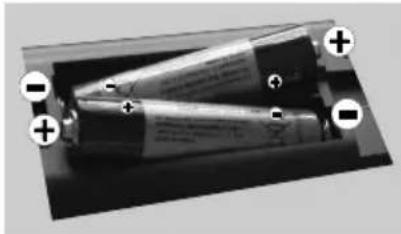
Til het deksel omhoog aan de achterkant van de afstandsbediening. Voer twee AAA batterijen in. Zorg ervoor dat de (+) en (-) tekens overeenstemmen (let op de correcte polariteit). Breng het deksel opnieuw aan.
BELANGRIJK: Het tv-toestel is ontworpen voor een stopcontact met een vermogen van 220-240V AC, 50 Hz. Nadat u de televisie uitgepakt hebt, moet u de tv op kamertemperatuur laten komen voor u hem aansluit op het elektrisch net. Steek het netsnoer in het stopcontact.
Antenne Aansluitingen
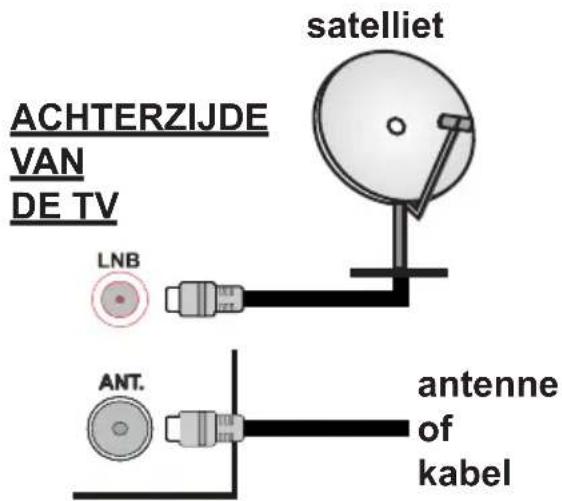
Sluit de "antenne" of de "kabel TV" stekker aan op de ANTENNE INGANG (ANT) of satellietstekker op SATELLIET INGANG (LNB) aan de achterzijde van de TV.
Melding
ERKENNING VAN HANDELSMERK
HDMI, het HDMI logo en de High-Definition Multimedia Interface zijn handelsmerken of geregistreerde handelsmerken van HDMI Licensing LLC in de Verenigde-Staten en andere landen.

Geproduceerd onder licentie door Dolby Laboratories. Dolby en het dubbele-D symbool zijn handelsmerken van de Dolby Laboratories.

DOLBY. DIGITAL PLUS
Informatie voor de gebruiker betreffende het wegwerpen van oude apparatuur en batterijen
[Enkel Europese Unie]
Deze symbolen geven aan dat apparatuur met deze symbolen niet weggeruimd mogen worden als algemeen huishoudelijk afval.
Breng deze producten naar de gepaste recyclinginstallaties om ze te verwijderen.
Opmerking: Het Pb-symbol onder het symbool voor de batterijen geeft aan dat deze batterij lood bevat.
![MEDION LIFE S18037 (MD 31113) - [Enkel Europese Unie] - 1](/content/2026/03/500253/images/38a36e5d830282e948100905beb9605129bd69e2161cb164a3bfb8425ca79f8c.jpg)
![MEDION LIFE S18037 (MD 31113) - [Enkel Europese Unie] - 2](/content/2026/03/500253/images/821c54b4d7521956ebd77c058afad4080ead481282e7f59909150db6ceff0e69.jpg)
Producten
| Specificaties | |
| TV-Uitzending | PAL BG/DK/II'SECAM BG/DK |
| Kanalen ontvangen | VHF (BAND I/III) - UHF(BAND U) - HYPERBAND |
| Digitale ontvangst | Volledig ge'integreerde digitale aardse/kabel-satelliet TV (DVB-T-C-S)(in overeenstemming met(DVB-T2, DVB-S2 ) |
| Aantal instelbare kanalen | 10 000 |
| Kanaalindicator Weergave op het scherm | |
| RF Antenne-Input 75 Ohm (niet gebalanceerd) | |
| Werkingsspanning 220-240V AC, 50Hz. | |
| Geluid Duits+Nicam Stereo | |
| Geluidsuitgang stroom(WRMS.) (10% THD) | 2 x 8 W |
| Stroomverbruik (W) 75 W | |
| Gewicht met voet (kg) 11,8 | |
| Gewicht zonder voet(kg) | 10,5 |
| TV afmetingen BxLxH(met voet) (mm) | 225 x 1134 x 713 |
| TV afmetingen BxLxH(zonder voet) (mm) | 89 x 1134 x 672 |
| Beeldscherm 125,7 cm (50") | |
| Operationele temperatuur en operationele vochtigheid | 0°C tot 40°C, 85% max.vochtigheid |
Afstandsbediening
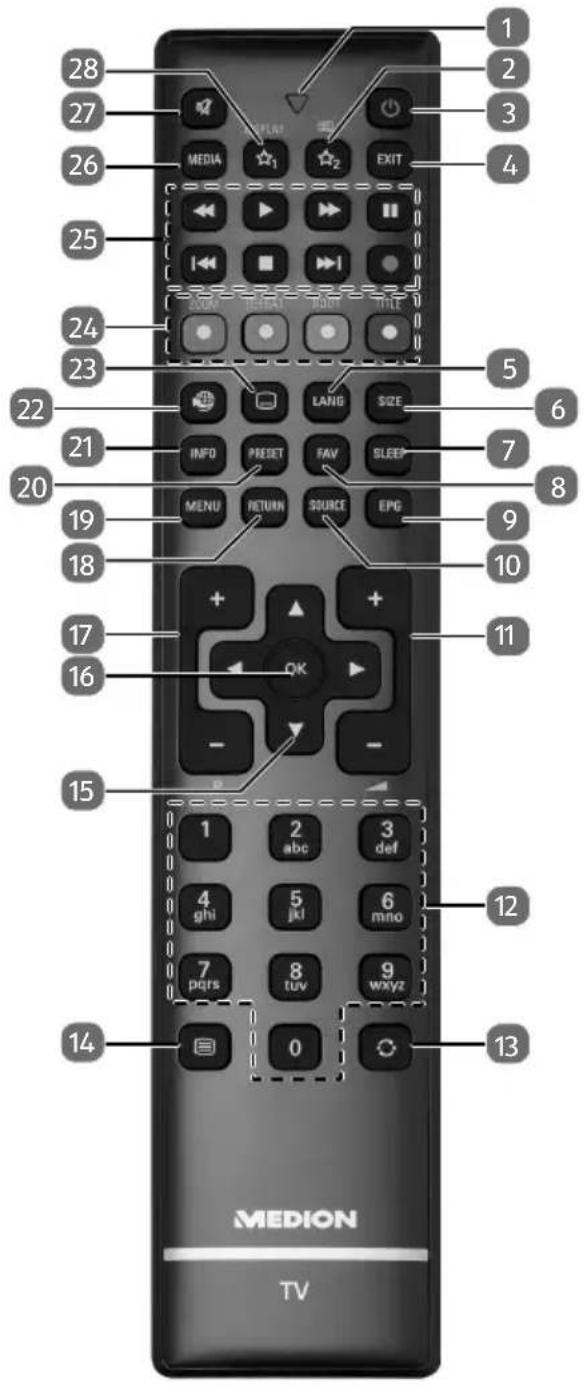
Wijzigingen van de toetsfuncties 1 ☆ en 2
De toetsen 1 ☆ en 2 kunnen naar eigen inzicht worden geprogrammeerd (zenderlocatie of invoerbron).
Selecteer eerst de gewenste functie en houd daarna de betreffende toets 5 ☆ seconden lang ingedrukt totdat "MIJN KNOP IS INGESTELD" wordt weergegeven. Hiermee wordt de nieuwe programmering bevestigd.
OPMERKING!
Na elke "EERSTE INSTALLATIE" wordt de persoonlijke toetsprogrammering gewist en teruggezet in de fabrieksstand
-
Lampje om het indrukken van een toets te bevestigen.
-
☆₂ : Omschakelen tussen DVB-T-, DVB-C en DVB-Suitzendingen/Multifunctionele toets voor zendergeheugen of invoerbron.
-
STANDBY: De LCD-tv in- en uitschakelen (stand-by modus in-/uitschakelen)
-
EXIT: Menu verlaten.
-
LANG: Analoge TV: Stereo/Mono; digitale tv: Audiotaal selecteren (indien beschikbaar).
-
SIZE: Beeldformaat selecteren.
-
SLEEP: Slaaptimer activeren/deactiveren.
-
FAV: Favorietenlijst inschakelen.
-
EPG: Digitale TV: elektronische programmagids openen.
-
SOURCE: Ingangssignaal van aangesloten apparaten selecteren.
-
V+/- : Volume verhogen (+) of verlagen (-).
-
Cijfertoetsen: TV: Zenderkeuze, teletekst: paginakeuze.
-
SWAP : Vorige televisiezender kiezen.
-
TEXT : Teletekst inschakelen
2 x drukken = transparant maken 3 x drukken = sluiten.
-
Pijltoets ▲ : In het menu naar boven gaan Digitale tv: Infobalk van de huidige zender selecteren, teletekst: de volgende pagina selecteren; Pijltoets ▼ : In het menu naar beneden gaan Digitale tv: Infobalk van de huidige zender selecteren, teletekst: de vorige pagina selecteren; Pijltoets ◀ : In het menu naar links gaan Teletekst: Subpagina oproepen; Pijltoets ▶ : In het menu naar rechts gaan Teletekst: Subpagina oproepen.
-
OK: In bepaalde menu's de selectie bevestigen.
-
P -/+ : Toetsen voor zenderkeuze. TV: volgende (+) / vorige (-) zender selecteren; Teletekst: volgende (+) / vorige (-) pagina selecteren
-
RETURN: Terugkeren naar de vorige stap in het menu.
-
MENU: Menu openen en sluiten.
-
PRESET: Beeldmodus selecteren.
-
INFO: Digitale tv: informatie weergeven (bv. het huidige zendernummer); weergave van tijd van huidig titel, resterende tijd voor titel, huidige hoofdstuk, resterende tijd voor hoofdstuk; gekozen audiospoor, gekozen ondertiteling (alle opties afhankelijk van medium).
-
INTERNET: Geen functie
-
SUB.: Ondertiteling aan/uit (indien beschikbaar).
-
RODE TOETS/ZOOM: Voor teletekst of menu's GROENE TOETS/REPEAT: Voor teletekst of menu's GELE TOETS/ROOT: Voor teletekst of menu's BLAUWE TOETS/TITLE: Voor teletekst of menu's
-
Mediatoetsen
◀: Snel terugspoelen;
■: Afspelen stopzetten;
▶ : Afspelen starten;
II : Afspelen onderbreken;
▶: Geen functie;
: Geen functie.
-
MEDIA: Openen van de mediabrowser.
-
MUTE : Geluid dempen.
-
☆ _1 / DISPLAY: Multifunctionele toets voor zenderlocatie of invoerbron
Aansluitingen
| Connector Type | Kabels Apparaat | ||
 | Scartaansluiting(achterkant) | 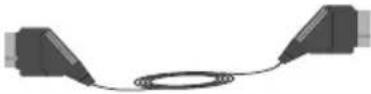 |  |
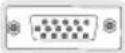 | VGA-aansluiting(Achteraan)YPbPr video-aansluiting(via optionele adapter) |  |  |
ZIJDE AV  | PC/YPbPrAudioVerbinding(zijkant) |  YPbPr/PC geluidskabel(niet geleverd) YPbPr/PC geluidskabel(niet geleverd) |  |
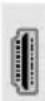 | HDMI-aansluiting(achteraan &zijkant) | 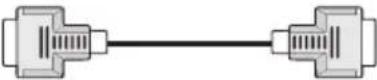 |  |
SPDIF | SPDIF(Optisch uit)Aansluiting(Achteraan) |  |  |
| ZIJDE AV[0001][0002][0003] | Zijde AV(Audio/Video)aansluiting(zijde) |  AV kabel (nietgeleverd) AV kabel (nietgeleverd) |  |
KOPTELEFOON | Hoofdtelefoonaansluiting(zijkant) |  | |
YPBPR | YPbPr video-aansluiting(Achteraan) |  PC naar YPbPr verbindingskabel PC naar YPbPr verbindingskabel |  |
 | USB-aansluiting(zijde) |  | 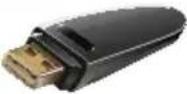 |
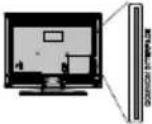 | Cl-aansluiting(zijde) |  | 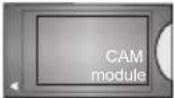 |
KOPTELEFOON

OPMERKING: Indien
u een apparaat aansluit via de YPbPr of Zijde AV ingang moet u de optionele verbindingskabels gebruiken om een verbinding in te schakelen. Raadpleeg de afbeeldingen op linkerzijde. U kunt YPbPr naar VGA kabel gebruiken om het YPbPr signaal in te schakelen via VGA ingang. | U kunt geen VGA en YPbPr gelijktijdig gebruiken. | Om de PC/YPbPr audio in te schakelen, moet u de Zijde AV ingang gebruiken met een YPbPr/PC geluidskabel voor de geluidsverbinding, met de RODE en WITTE ingangen van de Zijde AV verbindingskabels. | Indien een extern apparaat verbonden is via de SCART-aansluiting schakelt de tv automatisch op de AV-modus. | Als u DTV-zenders ontvangt (Mpeg4 H.264) of in de Mediabrowser modus is de uitgang niet beschikbaar via de scartaansluiting. | Wanneer u de wandmontage kit (beschikbaar van een derde partij in de markt indien niet meegeleverd) gebruikt, raden we aan alle kabels in de achterzijde van de tv te steken voor u het toestel monteert op de wand. | Verwijder of voeg de CI module enkel in wanneer de tv UITGESCHAKELD is. U moet de module handleiding doornemen voor meer informatie over de instellingen. | ledere USB-ingang van uw tv ondersteunt apparaten tot 500mA. Apparaten aansluiten met een stroomwaarde van meer dan 500mA kan uw tv beschadigen. Als u een HDMI-kabel aansluit met uw Sharp LCD TV mag u enkel een afgeschermde HDMI-kabel gebruiken om voldoende immuniteit te garanderen tegen parasitaire frequentiestraling.

Als u een apparaat wilt verbinden met de tv moet u ervoor zorgen dat zowel de tv als het apparaat uitgeschakeld zijn voor u een verbinding legt. Als de verbinding tot stand is gebracht, kunt u de apparaten inschakelen en ze gebruiken.
Aan/Uitschakelen
De tv inschakelen
Verbind het netsnoer met een stroombron zoals een stopcontact (220-240V AC, 50 Hz). Schakel de knop "■ op de TV (schakeltpositie kan variëren naargelang het model) op de stand "|" zodat de tv overschakelt op de stand-by modus. De stand-by LED-indicator licht op.
Om de tv in te schakelen vanuit de stand-bymodus kunt u:
–Druk op Stand-by knop, Programma +/- of een numerieke knop op de afstandsbediening.
- Druk op de zijdelingse functieschakelaar tot de tv inschakelt van stand-by.
De tv uitschakelen
Druk op de Stand-by toets van de afstandsbediening of de zijde functieschakelaar van de TV om de TV over te schakelen naar stand-by modus.
Schakel de “knop naar positie 2 zoals weergegeven - zodat de Tv uitgeschakeld wordt.
Om de tv volledig uit te schakelen, trekt u de stekker van de tv uit het stopcontact.
Opmerking: Wanneer de tv in stand-by modus staat, knippert het stand-by indicatorlampje om aan te geven dat functies zoals 'Stand-by zoeken', 'Downloaden over de ether' of 'Timer' actief zijn. De LED-indicator kan ook knipperen wanneer u de TV overschakelt van de stand-by modus.
Eerste Installatie
Indien ingeschakeld voor de eerste maal verschijnt het taalselectie scherm. Selecteer de gewenste taal en druk op OK.
Stel uw voorkeuren in op het volgende scherm met de navigatieknoppen.
Opmerking: Naargelang de Land selectie wordt u mogelijk gevraagd een PIN-nummer in te stellen en te bevestigen. Het geselecteerde PIN-nummer mag niet 0000 zijn. U moet het invoeren als u gevraagd wordt een PIN-nummer in te voeren voor een menubewerking later.
Selectie van uitzendingstypes
Digitaal Antenne: Als de zoekoptie Digitaal Antenne-uitzending ingeschakeld is, zal de tv op zoek gaan naar digitale aardse uitzendingen nadat andere initiele instellingen zijn uitgevoerd.
Digitale kabel: Als de Digitale kabeluitzending zoekoptie ingeschakeld is, zoekt de televisie digitale kabeluitzendingen nadat de andere initiele instellingen voltooid zijn. In overeenstemming met uw andere voorkeuren, wordt een bevestigingsbericht weergegeven voor een zoekopdracht start. Selecteer JA en druk op OK om door te gaan. Om de bewerking te annuleren, selecteer NEE en druk op OK. U kunt Netwerk selecteren of waarden zoals Frequentie, Netwerk-ID en Zoekstap instellen. Aan het einde drukt u op OK.
Opmerking: De duur van de zoekopdracht hangt af van de geselecteerde Zoekstap.
Satelliet: Als de zoekoptie Satelliet-uitzending is ingeschakeld, zal de tv op zoek gaan naar digitale satellietuitzendingen nadat andere initiele instellingen zijn uitgevoerd. Voor de satellietzoekopdracht wordt uitgevoerd, moeten een aantal instellingen worden uitgevoerd. Het menu Type Antenne verschijnt eerst. U kunt het type Antenne selecteren als Direct, Single Satellite Cable or DiSEqC met de "◀ of " " toetsen.
- Direct: Als u een enkele ontvanger en een directe satellietschotel hebt, selecteert u dit type antenne. Druk op OK om door te gaan. Selecteer een beschikbare satelliet op het volgende scherm en druk op OK om te scannen naar diensten.
- Single Satellite kabel: Als u meerdere ontvangers hebt en een single satellite kabel-systeem, selecteert u dit type antenne. Druk op OK om door te gaan. Configureer de instellingen door de instructies te volgen op het scherm. Druk op OK om naar diensten te scannen.
- DiSEqC-schakelaar: Als u meerdere satellietschotels hebt en een DiSEqC-schakelaar, selecteert u dit type antenne. Druk op OK om door te gaan. U kunt vier DiSEqC-opties instellen (indien beschikbaar) op het volgende scherm. Druk op de OK toets om de eerste satelliet in de lijst te scannen.
Analoog: Als de zoekoptie analoge uitzending ingeschakeld is, zal de tv op zoek gaan naar analoge kabeluitzendingen nadat andere initiele instellingen zijn uitgevoerd.
U kunt ook een uitzendingstype instellen als uw favoriet. De prioriteit wordt gegeven aan het geselecteerde type uitzending tijdens het zoekproces en de zenders worden gerangschikt bovenin de zenderlijst. Aan het einde, druk op OK om door te gaan.
U kunt de Winkelmodus optie hier activeren. Deze optie configureert de instellingen van uw tv voor een optimale beeldkwaliteit en de ondersteunde functies van de tv wordt weergegeven bovenaan het scherm als een informatievaandel. Deze optie is enkel bedoeld voor gebruik in de winkel. Het wordt aanbevolen de Thuismodus te selecteren voor thuisgebruik. Deze optie is beschikbaar in het menu Systeem>Instellingen>Meer en kan later in/uitgeschakeld worden.
Druk op de OK toets op de afstandsbediening om door te gaan. Nadat de initiele instellingen werden uitgevoerd, zal de tv op zoek gaan naar beschikbare uitzendingen van de geselecteerde uitzendingstypes.
Nadat alle kanalen zijn opgeslagen, verschijnen de scanresultaten op het scherm. Druk op OK om door te gaan. De Zender Bewerken Lijst wordt hierna getoond. U kunt de zenderlijst aanpassen aan uw voorkeuren, of druk op de Menu toets om de lijst te verlaten en tv te kijken.
Tijdens de zoekopdracht verschijnt een bericht met de vraag of u de zenders wilt sorteren in overeenstemming met de LCN (*). Selecteer Ja en druk op OK om te bevestigen.
(*) LCN is het Logical Channel Number systeem dat de beschikbare uitzendingen organiseert in overeenstemming met een herkenbare zendersequentie (indien beschikbaar).
Opmerking: Schakel de Tv niet uit zonder de Eerste installatie gestart te hebben. (*) Sommige opties zijn mogelijk niet beschikbaar afhankelijk van de landselectie.
Het gebruik van de Sat Omroeplijst-functie
U kunt Sat Omroeplijst bewerkingen uitvoeren met de satelliet instellingen menu. In het Sat Omroeplijst menu zijn er twee opties voor de Sat Omroeplijst.
U kunt Sat Omroeplijst gegevens downloaden of uploaden. Om deze functies uit te voeren, moet een usb-apparaat worden aangesloten op de tv.
U kunt huidige diensten en verwanten satellieten & transponders uploaden naar de TV, naar een USB toestel. U kunt bovendien een van de Sat Omroeplijst-bestanden downloaden die opgeslagen zijn op het usb-apparaat op de tv.
Als u een van deze bestanden selecteert, worden alle diensten en verwante satellieten en transponders in het geselecteerde bestand opgeslagen op de TV. Als er geïnstalleerde aardse, kabel en/of analoge diensten zijn, worden ze bewaard en enkel de satellietdiensten worden verwijderd.
Daarna controleert u uw antenne-instellingen en kunt u wijzigingen uitvoeren indien noodzakelijk. Het is mogelijk dat een foutbericht 'Geen signaal' verschijnt als de antenne-instellingen incorrect geconfigureerd zijn.
Media afspelen via USB-ingang
U kunt een 2.5" en 3.5" inch (hdd met externe voeding) externe harde schijven of USB geheugensticks aansluiten op uw tv via de USB ingangen van de tv.
BELANGRIJK! Maak een back-up van de bestanden op uw opslagapparaten voor u ze aansluit op de tv. De fabrikant is niet aansprakelijk is voor eventuele schade aan bestanden of gegevensverlies. Sommige types USB-apparaten (bv. MP3-spelers) of USB-harde schijven/geheugensticks zijn mogelijk niet compatibel met deze tv. De TV ondersteunt de FAT32 en NTFS schijf-formattering.
Wacht even voor u ze als de speler aansluit of loskoppelt want de speler kan nog steeds bestanden lezen. Dit kan materiële schade veroorzaken aan de USB-speler en in het bijzonder aan het USB-apparaat zelf. Verwijder de USB-module niet tijdens de weergave van een bestand.
U kunt usb-hubs gebruiken met de usb-ingangen van uw tv. De externe voeding usb-hubs worden in een dergelijk geval aanbevolen.
Het wordt aanbevolen de USB-ingang(en) van de tv rechtstreeks te gebruiken als u een usb-harde schijf wilt aansluiten.
Opmerking: Wanneer u fotobestanden weergeeft kan het menu Media Browser enkel 1000 fotobestanden weergeven die werden opgeslagen op het verbonden USB-apparaat.
Media Browser Menu
U kunt foto's, muziek en filmbestanden afspelen die opgeslagen zijn op een USB-schijf door ze aan te sluiten op uw tv. Sluit een USB-schijf aan op een van de USB-ingangen op de zijkant van de tv. Druk op de Menu knop in de Media Browser modus voor toegang tot de foto, geluid en instellingen menu opties. Druk opnieuw op de Menu knop om dit scherm af te sluiten. U kunt uw Mediabrowser voorkeuren instellen met het Instellingen menu.
| Lus/Willekeurige weergave bediening | |
| Start de weergave met de knop Afspelen en schakel in [IMAGE] | Alle bestanden in de lijst worden doorlopend afgespeeld in de originele volgorde |
| Start de weergave met de knop OK en schakel in [IMAGE] | Hetzelfde bestand wordt doorlopend afgespeeld (herhalen) |
| Start de weergave met de knop Afspelen en schakel in [IMAGE] | Alle bestanden in de lijst worden een maal afgespeeld in willekeurige volgorde |
| Start de weergave met de knop Afspelen en schakel in [IMAGE] | Alle bestanden in de lijst worden doorlopend afgespeeld in dezelfde willekeurige volgorde. |
Aangepast Opstartlogo
U kunt uw tv een persoonlijk karakter geven en uw favoriete afbeelding of foto op het scherm weergeven wanneer de tv opstart. Kopieer hiervoor uw favoriete afbeeldingbestanden op een usb-stick en open ze in het Mediabrowser menu. Wanneer u de gewenste afbeelding hebt gekozen, markeert u ze en klikt u op OK om ze weer te geven in volledig scherm. Klik opnieuw op OK om de afbeelding als aangepast logo te selecteren. Een bevestiging verschijnt. Selecteer Ja en druk op OK om te bevestigen. Als de afbeelding geschikt(*) is, verschijnt ze op het scherm de volgende maal de tv opstart.
Opmerking: Als u de eerste maal installeert, keert de tv terug naar het standaard-logo.
(*)Afbeeldingen moeten een beeldverhouding hebben tussen16:9 en ze moeten worden opgeslagen in .jpeg, .jpg of .jpe bestandsformaten. Enkel bestanden die niet groter zijn dan 300KB worden ondersteund. De afbeelding kan niet als boot logo worden ingesteld. De resolutie verschijnt niet in het informatievaandel.
CEC en CEC RC Passthrough
Deze functie biedt de mogelijkheid de CEC-ingeschakelde apparaten die verbonden zijn via HDMI-poorten te bedienen met de afstandsbediening van de tv.
De CEC-optie in het menu Systeem>Instellingen>Meer moet aanvankelijk ingeschakeld zijn. Druk op de knop Bron en selecteer de HDMI-ingang van het verbonden CEC-apparaat in het menu Bronnenlijst. Wanneer een nieuw CEC-bronapparaat wordt aangesloten, verschijnt het in de lijst in het bronmenu met haar eigen
naam in de plaats van de naam van de aangesloten HDMI-poorten (Dvd-speler, Recorder 1 etc.).
De afstandsbediening van de tv kan automatisch de hoofdfuncties uitvoeren nadat de aangesloten HDMI-bron werd geselecteerd.
Om deze bewerking te beëindigen en de tv te bedienen met de afstandsbediening drukt u op de knop QUICK Menu op de afstandsbediening, u markeert de CEC RC Passthrough en stel in op Uit met de Links of Rechts knoppen. Deze functie kan ook worden in- of uitgeschakeld in het menu Systeem>Instellingen>Meer.
De tv ondersteunt ook de ARC (Audio Return Channel) functie. Deze functie is een audio-link met als doel andere kabels tussen de tv en het geluidsysteem te vervangen (A/V ontvanger of luidsprekersysteem).
Wanneer ARC actief is, dempt de tv haar andere geluidsuitgangen niet automatisch. U moet het volume van de tv dus handmatig doen dalen tot nul als u enkel geluid wenst te horen via het aangesloten geluidsapparaat (net als andere optische of coaxiale digitale geluidsuitgangen). Als u volumeniveau van het aangesloten apparaat wilt wijzigen, moet u dat apparaat selecteren in de bronlijst. In dat geval worden de volume bedieningstoetsen naar het aangesloten geluidsapparaat gericht.
Opmerking: ARC wordt alleen ondersteund via de HDMI1-ingang.
Systeem geluidscontrole
Biedt de mogelijkheid een Geluidsversterker/Ontvanger te gebruiken met de tv. Het volume kan worden aangepast met de afstandsbediening van de tv. Om deze functie in te schakelen, moet u de optie Luidsprekers in het menu
Systeem>Instellingen>Meer instellen als Versterker. De geluid van de tv-luidsprekers wordt gedempt en het geluid van de weergegeven bron wordt geleverd via het aangesloten geluidsysteem.
Opmerking: Het geluidsapparaat moet de System Audio Control functie ondersteunen en de CEC optie moet ingesteld worden als Ingeschakeld.
TV Menu Inhoud
| Systeem - Beeldmenu inhoud | ||
| Modus | U kunt de beeldmodus wijzigen naargelang uw voorkeuren of vereisten. De beeldmodus kan worden ingesteld op een van deze opties: Bioscoop, Spel (optionele),Sport, Dynamisch en Natuurlijk. | |
| Contrast | Om het contrast tussen donker en licht van het scherm in te stellen. | |
| Helderheid | Om de helderheid van het scherm in te stellen. | |
| Scherpte | Om de scherpte van de objecten op het scherm in te stellen. | |
| Kleur | Stelt de kleurwaarde in, de kleuren worden aangepast. | |
| Energiebesparing | Om Energiebesparing in te stellen opAangepast, Minimum, Medium, Maximum, Auto, Schermuit of Uit.Opmerking:Sommige opties kunnen variëren naargelang het model. | |
| Achtergrond verlichting | Deze instelling bestuurt de achtergrondverlichting.. De achtergrondverlichting zal inactief zijn wanneerEnergiebesparingis ingesteld op een andere optie danAangepast. | |
| Geavanceerde instellingen | ||
| Dynamisch contrast | U kunt de Dynamische contrastverhouding instellen op de gewenste waarde. | |
| Ruisonderdrukking | Indien het signaal zwak is en het beeld ruis bevat, kunt u deRuisreductieinstelling gebruiken om de hoeveelheid ruis te onderdrukken. | |
| Kleurtemp | Om de gewenste kleurtemperatuurwaarde te stellen. Koel, Normaal, Warmen Aangepastopties zijn beschikbaar. | |
| Witpunt | Als deKleurtempoptie ingesteld is alAangepast,is deze instelling beschikbaar. Laat de 'warmte' of 'koelheid' van het beeld toenemen door op de links- of rechtsknoppen te drukken. | |
| Beeld scherpstellen | Stel het gewenste beeldformaat in. | |
| Filmmodus | Films worden aan een ander aantal frames per seconde opgenomen dan normale televisieprogramma's. Schakel deze functie aan wanneer u films bekijkt om de snel bewegende scènes duidelijk weer te geven. | |
| Huidtoon | De huidtoon kan worden gewijzigd tussen -5 en 5. | |
| Kleurverschuiving | De gewenste kleurtoon aanpassen. | |
| HDMI Volledig bereik | Terwijl u een HDMI-bron bekijkt, is deze functie zichtbaar. U kunt deze functie gebruiken om de zwarte tinten van het beeld te verbeteren. | |
| PC Positie | Verschijnt alleen als de invoerbron ingesteld is op VGA/PC. | |
| Autopositie | Optimaliseert het scherm automatisch. Druk op OK om te selecteren. | |
| H-Positie | Dit item verschuift het beeld horizontaal naar de rechter of linkerzijde van het scherm. | |
| V-Positie | Dit item verschuift het beeld verticaal naar de boven of onderzijde van het scherm. | |
| Dotclock | Dit corrigeert de storingen die zich voordoen als verticale banden in presentaties met een hoog aantal pixels zoals rekenbladen, paragrafen of tekst in kleinere lettertypen. | |
| Fase | Afhankelijk van de invoerbron (computer etc.) ziet u mogelijk een onduidelijke foto op het scherm. U kunt fase gebruiken om een duidelijkere foto te krijgen door meerdere malen te proberen. | |
| Reset | Om het beeldformaat terug op de fabrieksmatige standaardinstelling te zetten (BehalveSpelmodus). | |
| In VGA (pc)-modus, zijn sommige opties in het menuBeeldniet beschikbaar. In plaats daarvan worden in pc-modus de VGA-modusinstellingen toegevoegd aanBeeldinstelling. | ||
| Systeem - Geluidsmenu inhoud | ||
| Volume | Past het volumeniveau aan. | |
| Equalizer | Selecteert de equalizer modus. Aangepaste instellingen kunnen enkel in de Gebruiker modus worden uitgevoerd. | |
| Balans | Regelt of het geluid uit de rechtse of linkse luidspreker komt. | |
| Koptelefoon | Stelt het geluidsvolume van de hoofdtelefoon in.Zorg er ook voor dat het volume van de hoofdtelefoon op een laag niveau is geschakeld voor u uw hoofdtelefoon begint te gebruiken om gehoorschade te voorkomen. | |
| Geluidsmodus | U kunt een geluidsmodus selecteren (als dit wordt ondersteund door de geselecteerde zender). | |
| Avl (Automatische Volumebeperking) | Deze functie stelt het geluid in om een vast uitvoerniveau te bereiken tussen programma's. | |
| Hoofdtelefoon/Lijn-Uit | Als u een externe versterker aansluit op uw tv via de hoofdtelefoon aansluiting kunt u deze optie selecteren als Lijn-Uit. Als u een hoofdtelefoon hebt aangesloten op de tv stelt u deze optie in als Hoofdtelefoon.Zorg ervoor dat dit menu-item ingesteld is op Hoofdtelefoon voor u uw hoofdtelefoon begint te gebruiken. Als dit ingesteld is op Lijn Uitgang. De Uitgang van de hoofdtelefoonaansluiting wordt ingesteld op maximum en dit kan uw gehoor beschadigen. | |
| Dynamische Lage Tonen | Schakelt de Dynamische lage tonen in of uit. | |
| Surround Geluid | De Surround sound modus kan In of Uit worden geschakeld. | |
| Digitale Uitgang | Om het type van digitale audio uitgang in te stellen. | |
| Systeem - Inhoud Instellingenmenu | ||
| Voorwaardelijke Toegang | Bestuurt modules met voorwaardelijke toegang indien aanwezig. | |
| Taal | U kunt een andere taal instellen afhankelijk van de uitzender en het land. | |
| Ouderlijk | Voer het correcte wachtwoord in om de ouderlijke instellingen te wijzigen. U kunt de Menuvergrendeling, Maturiteitsvergrendeling, Kinderslot Of Begeleiding eenvoudig wijzigen in dit menu. U kunt ook een nieuw PIN-code instellen of de Standaard CICAM PIN wijzigen met de relevante opties.Opmerking: Sommige opties zijn mogelijk niet beschikbaar afhankelijk van de landselectie in de Eerste Installatie. Het standaard PIN-nummer kan worden ingesteld op 0000 of 1234. Als u het PIN-nummer hebt gedefinieerd (gevraagd naargelang de landselectie) tijdens de Eerste Installatie kunt u het PIN-nummer gebruiken dat u gedefinieerd hebt. | |
| Timers | Stelt de slaaptimer in om de tv uit te schakelen na een bepaalde periode. Stelt de timers in voor bepaalde programma's. | |
| Datum/Tijd | Stelt datum en tijd in. | |
| Bronnen | Activeert of deactiveert bepaalde bronopties. | |
| Toegankelijkheid | Geeft de andere toegankelijkheidsopties voor het tv-toestel weer. | |
| Hardhorenden | Schakelt iedere speciale functie in die wordt verzonden door de uitzender. | |
| Geluid Beschrijving | Een verhaalspoor wordt afgespeeld voor blinden of slechtzienden. Druk op OK om alle beschikbare Geluid Beschrijving menu-opties te bekijken. Deze functie is enkel beschikbaar als de uitzender ze ondersteunt. | |
| Meer | Geeft de andere Instellingsopties voor het TV toestel weer. | |
| Menu Time Out | Om de time-out voor menuschermen te wijzigen. | |
| Software upgrade | Zorgt ervoor dat uw tv voorzien is van de meest recente firmware. Druk op OK om de menuopties weer te geven. | |
| Applicatie Versie | Geeft de huidige softwareversie weer. | |
| Ondertitelingmodus | Deze optie wordt gebruikt om een selectie te maken welke ondertitelingmodus op het scherm verschijnt (DVB ondertiteling / Teletekst ondertiteling) als beide beschikbaar zijn. De standaardwaarde is de DVB-ondertiteling. Deze functie is alleen beschikbaar voor de landoptie Noorwegen. | |
| Auto TV UIT | Stelt de gewenste tijdsduur in voor de tv om automatisch over te schakelen op de stand-by modus indien het toestel niet wordt bediend. | |
| Biss Toets | Biss is een satellietsignaal codeersysteem dat wordt gebruikt voor sommige uitzendingen. Als u Biss Toets moet ingeven op een uitzending, kunt u deze instelling gebruiken. Markeer Biss Sleutel en druk op OK om toetsen in te voeren op de gewenste uitzending. | |
| Opslagmodus | Selecteer deze modus om weergavedoeleinden op te slaan. Met de Opslagmodus ingeschakeld is het mogelijk dat sommige items in het tv-menu niet beschikbaar zijn. | |
| Inschakelmodus | Deze instelling configureert de inschakelmodus voorkeur. Laatste status en Stand-by opties zijn beschikbaar. | |
| CEC | Met deze instelling kunt u de CEC-functionaliteit volledig in of uitschakelen. Druk op de knop Links of Rechts om de functie in of uit te schakelen. | |
| CEC Automatisch Inschakelen | Deze functie biedt de mogelijkheid de tv in te schakelen met het aangesloten HDMI-CEC compatibele apparaat en automatisch over te schakelen naar de invoerbron. Druk op de knop Links of Rechts om de functie in of uit te schakelen. | |
| Luidsprekers | Om het tv-geluid te horen uit de verbonden compatibele geluidstoestellen ingesteld als Versterker. U kunt de afstandsbediening van de tv gebruiken om het volume van het geluidstoestel te beheren. | |
| Instellingenmenu Inhoud | ||
| Automatische zenderscan (opnieuw afstemmen) | Geeft automatisch afstemmingsopties weer. Digitaal Antenne: Zoekt antenne DVB-zenders en slaat ze op. Digitale kabel: Zoekt kabel DVB-zenders en slaat ze op.Analoog: Zoekt analoge stations en slaagt ze op. Satelliet: Zoekt satellietzenders en slaat ze op. | |
| Handmatige kanaalscan | Deze functie kan worden gebruikt voor het opslagen van rechtstreekse uitzendingen. | |
| Netwerk zenderscan | Zoekt de gekoppelde zenders in het uitzendsysteem. Digitaal Antenne: Zoekopdrachten naar netwerkzenders verkrijgbaar via antenne. Digitale kabel: Zoekopdrachten naar netwerkzenders verkrijgbaar via kabel. | |
| Analoge fijnafstemmen | U kunt deze instelling gebruiken om analoge zenders fijn af te stemmen. Deze functie is niet beschikbaar indien er geen analoge zenders opgeslagen zijn. | |
| Satellietinstellingen | Configureert de satellietinstellingen. Satellietlijst: Beschikbare satellieten weergeven. U kunt satellieten Toevoegen, Verwijderen of satelliet instellingen op de lijst Bewerken.Antenne installatie: U kunt de satellietantenne-instellingen wijzigen en een nieuwe satellietscan te starten. Sat Omroeplijst: U kunt Sat Omroeplijst-gegevens uploaden of downloaden via de verwante opties. | |
| Installatie-instellingen (optioneel) | Geeft installatie-instellingenmenu weer. Stand-by Zoeken: Uw tv zoekt nieuwe of ontbrekende zenders vanuit de stand-by modus. Alle nieuw gevonden uitzendingen worden weergegeven. | |
| Servicelijst wissen | Gebruik deze instelling om de opgeslagen kanalen te wissen. Deze instelling is enkel zichtbaar wanneer de Landoptie is ingesteld op Denemarken, Zweden, Noorwegen of Finland. | |
| Actief netwerk selecteren | Met deze instelling kunt u alleen de uitzendingen selecteren binnen het geselecteerde netwerk om weergeven te worden in de zenderlijst. Deze functie is alleen beschikbaar voor de landoptie Noorwegen. | |
| Eerste installatie | Verwijdert alle opgeslagen zenders en instellingen, voert een reset uit van de tv naar de fabrieksinstellingen. | |
| Algemene tv-bediening | ||
| Het gebruik van de zenderlijst | ||
Het tv-toestel sorteert alle opgeslagen zenders in een zenderlijst. U kunt deze zenderlijst bewerken, favorieten instellen of actieve zenders instellen die u wilt rangschikken met de Zenderlijst opties. Druk op de OK/TV toets om de Zenderlijst te openen. U kunt de vermelde zenders filteren door te drukken op de Blauwe knop of het menu Zenderlijst bewerken te openen door te drukken op de Groene knop om geavanceerde wijzigingen uit te voeren in de huidige lijst.
De favorietenlijsten beheren
U kunt vier verschillende lijsten aanmaken voor uw favoriete zenders. Voer de Zenderlijst in het hoofdmenu of druk op de Groene knop wanneer de Zenderlijst verschijnt op het scherm om het menu Zenderlijst bewerken te openen. Selecteer de gewenste zender in de lijst. U kunt meerdere keuzes maken door te drukken op de Gele knop. Druk daarna op OK om het menu Zenderlijst opties te openen en selecteer de optie Favorieten toevoegen/verwijderen. Druk opnieuw op de knop OK. Stel de gewenste lijstoptie op Aan. De geselecteerde zender(s) wordt(en) toegevoegd aan de lijst. Om een zender of zenders te verwijderen uit een favorietenlijst kunt u dezelfde stappen uitvoeren en de gewenste lijstoptie instellen op Uit.
U kunt de Filter functie gebruiken in het menu Zenderlijst bewerken om de zenders permanent te filteren in de Zenderlijst in overeenstemming met uw voorkeuren. Met deze Filter optie kunt u een van uw favorietenlijsten weergeven iedere maar de Zenderlijst wordt geopend. De filterfunctie in het menu Zenderlijst filtert uitsluitend de momenteel weergegeven Zenderlijst om een zender te vinden en hem af te stemmen. Deze wijzigingen verschijnen niet de volgende maar u de Zenderlijst opent als u ze niet opslaat. Als u de wijzigingen wilt opslaan in de lijst drukt u op de Rode knop na filtering wanneer de Zenderlijst wordt weergegeven op het scherm.
Ouderlijk toezicht instellingen configureren
De opties in het Ouderlijk toezichtmenu kunnen gebruikt worden om gebruikers te verbieden bepaalde programma's of kanalen te bekijken en menu's te gebruiken. Deze instellingen bevinden zich in het menu Systeem>Instellingen>Ouderlijk.
Om de menuopties voor ouderlijk toezicht weer te geven, dient u een pin-nummer in te voeren. Als u het correcte pin-nummer invoert, verschijnt het ouderlijk toezichtmenu.
Menu Vergrendeling: Deze instelling schakelt toegang tot alle menu's of installatie van tv-menu's in of uit.
Volwassenen vergrendeling: Als deze optie ingesteld is, ontvangt de tv de maturiteitsinformatie van de uitzending en als deze maturiteitsvergrendeling uitgeschakeld is, wordt de toegang tot de uitzending uitgeschakeld.
Opmerking: Als de landoptie bij de eerste installatie ingesteld is als Frankrijk, Italië of Oostenrijk, dan is de maturiteitsvergrendeling automatisch ingesteld op 18.
Kinderslot: Als het kinderslot is ingesteld op AAN, kan de tv enkel worden bediend met de afstandsbediening. In dat geval werken de bedieningstoetsen op de tv niet.
PIN instellen: Om een nieuw pin-nummer vast te leggen.
Standaard CICAM-pin: Deze optie wordt grijs weergegeven als geen CI-module ingebracht is in de CI-kaartsleuf van de tv. U kunt de standaard pin van de CICAM wijzigen met deze optie.
Opmerking: Het standaard PIN-nummer kan worden ingesteld op 0000 of 1234. Als u het PIN-nummer hebt gedefinieerd (gevraagd naargelang de landselectie) tijdens de Eerste Installatie kunt u het PIN-nummer gebruiken dat u gedefinieerd hebt.
Sommige opties zijn mogelijk niet beschikbaar afhankelijk van de landselectie in de eerste installatie.
Sommige zenders verzenden informatie over hun uitzendingsschema's. Druk op de knop Epg om het menu Programmagids weer te geven.
Er zijn 3 verschillende lay-outschema's beschikbaar, Tijdlijn schema, Lijst schema en Nu/Volgende schema. Om tussen de schema's te wisselen, volg de instructie onder aan het scherm.
Tijdlijn schema
Zoom (Gele knop): Druk op de Gele knop om gebeurtenissen in een bredere tijdsinterval weer te geven.
Filter (Blauwe toets): Geeft filteropties weer.
Selecteer genre (Ondertitels optie): Geeft Selecteer Genre menu weer. Gebruik deze functie om de zendergids databank te doorzoeken in overeenstemming met het genre. De beschikbare informatie in de
programmagids wordt doorzocht en de resultaten die overeenstemmen met uw criteria worden gemarkeerd.
Opties (OK toets): Geeft zenderopties weer.
Gebeurtenissen details (Infoknop): Geeft gedetailleerde informatie weer over de geselecteerde programma's.
Volgende/Vorige dag (Programma +/- toetsen): Geeft de programma's weer van de volgende dag.
Zoeken (Tekstknop): Geeft het menu Gids zoeken weer.
Nu (Wisseltoets): Geeft de huidige gebeurtenis weer van het gemarkeerde kanaal.
Lijst Schema (\*)
(*) In deze lay-out optie, worden alleen de gebeurtenissen van de gemarkeerde zender getoond.
Vorig. Tijdschijf (Rode knop): Geeft de programma's weer van de vorige tijdschijf.
Volgende/Vorige dag (Programma +/- toetsen): Geeft de programma's weer van de volgende dag.
Gebeurtenissen details (Infoknop): Geeft gedetailleerde informatie weer over de geselecteerde programma's.
Filter (Tekstknop): Geeft filteropties weer.
Volgende Tijdschijf (Groene knop): Geeft de programma's weer van de volgende tijdschijf.
Opties (OK toets): Geeft zenderopties weer.
Nu/Volgende schema
Navigeren (Navigatietoetsen): Druk op de Navigatietoetsen om door de zenders en programma's te navigeren.
Opties (OK toets): Geeft zenderopties weer.
Gebeurtenissen Details (Infoknop): Geeft gedetailleerde informatie weer over de geselecteerde programma's.
Filter (Blauwe toets): Geeft filteropties weer.
Gebeurtenisopties
Gebruik de navigatieknoppen om een zender te markeren en druk op OK om het menu Gebeurt-eNissenopties weer te geven. De volgende opties zijn beschikbaar.
Kanaal Selecteren: Met deze optie kunt u over- schakelen naar de geselecteerde zender.
Timer Ingeschakeld Gebeurtenis / Timer op Gebeurtenis Verwijderen: Nadat u een programma hebt geselecteerd in het EPG menu drukt u op de OK knop. Selecteer de Timer instellen op gebeurtenis optie en druk op de OK toets. U kunt een timer instellen voor programma's in de toekomst. Om een reeds ingestelde timer te annuleren, markeert u dat programma en u drukt op de OK toets. Selecteer Daarna Timer op gebeurtenis verwijderen optie. De timer wordt geannuleerd.
Opmerkingen: U kunt niet overschakelen naar een andere zender of bron tijdens een actieve timer op de huidige zender. Het is niet mogelijk een timer in te stellen voor twee of meerdere individuele gebeurtenissen voor dezelfde tijdsinterval.
Teletekst Diensten
Druk op de Text toets voor toegang. Druk opnieuw om de mix-modus te activeren die u de mogelijkheid biedt de teletekstpagina en de tv-uitzending gelijktijdig weer te geven. Druk opnieuw om af te sluiten. Wanneer fastext systeem beschikbaar is, worden delen in een teletekstpagina kleurgecodeerd en kunnen, door op de gekleurde toetsen te drukken, geselecteerd worden. Volg de instructies op het scherm.
Software upgrade
Uw tv kan firmware automatisch zoeken en bijwerken via het uitzendingssignaal.
Software upgrade zoeken via gebruikersinterface
In het hoofdmenu, selecteer Systeem>Instellingen en daarna Meer. Navigeer naar Software Upgrade en druk op de OK knop. In het Upgrade Opties menu selecteert u Scannen voor upgrade en druk op de OK knop om te controleren of er een software upgrade beschikbaar is.
Indien een nieuwe upgrade wordt gevonden, wordt deze gedownload. Nadat de download voltooid is, bevestig de vraag over het herstarten van de tv door op OK te drukken om verder te gaan met de herstart operatie.
3) AM zoeken en upgrade modus
Uw tv zoekt nieuwe upgrades om 3:00 uur als de Automatisch scannen optie in het Upgrade opties menu ingeschakeld is en als de tv aangesloten is met een antennesignaal. Als nieuwe software succesvol werd gedownload, wordt die geïnstalleerd wanneer de tv de volgende maal wordt aangeschakeld.
Opmerking: Verwijder het netsnoer niet wanneer de led-lamp knippert tijdens het herstarten van de computer. Als de tv niet inschakelt na de upgrade, verwijdert u de stekker, wacht u twee minuten en daarna voert u het apparaat opnieuw in.
Probleemoplossen & Tips
De tv schakelt niet in
Zorg ervoor dat het netsnoer stevig in het stopcontact is gevoerd. Controleer of de batterijen leeg zijn. Druk op de powerknop van de Tv.
Zwakke beeldkwaliteit
- Hebt u het verkeerde tv-systeem geselecteerd.
- Een laag signaalniveau kan een beeldvervorming veroorzaken. Controleer de antennetoegang.
- Controleer of u de correcte kanaalfrequentie hebt ingevoerd als u een handmatige afstemming hebt uitgevoerd.
- De beeldkwaliteit kan verminderen wanneer twee randapparaten gelijktijdig aangesloten zijn op de tv. In dat geval kunt u één van beide apparaten loskoppelen.
Geen beeld
- Geen beeld betekent dat uw TV geen uitzending ontvangt. Zorg er ook voor dat de correcte invoerbron geselecteerd werd.
– Is de antenne correct aangesloten?
– Is de antennekabel beschadigd? - Werden de correcte stekkers gebruikt voor de aansluiting van de antenne?
- Indien u twijfelt, neemt u contact op met de verdeler.
Geen geluid
- Controleer of het geluid van de tv gedempt is. Druk op de Geluid dempen knop of verhoog het volume om te controleren.
- Het geluid komt slechts uit een van de luidsprekers. Controleer de balansinstellingen in het geluidmenu.
Afstandsbediening - geen werking
- Het is mogelijk dat de batterijen leeg zijn. Batterijen vervangen.
Invoerbronnen – kunnen niet worden geselecteerd
- Indien u geen invoerbronnen kunt selecteren, is het mogelijk dat het toestel niet is aangesloten. Zo niet:
- Controleer de AV-kabels en verbindingen als u de ingangsbron voor het aangewezen toestel probeert over te schakelen.
PC-Invoer Normale Weergavemodi
Onderstaande tabel is een illustratie van een aantal van de normale video schermmodi. Het is mogelijk dat uw TV niet alle resoluties ondersteunt.
| Inhoudsopgave Resolutie Interval | ||
| 1 | 0 85Hz | |
| 2 | 0 70Hz | |
| 3 | 0 60Hz | |
| 4 | 0 66Hz | |
| 5 | 0 72Hz | |
| 6 | 0 75Hz | |
| 7 | 0 85Hz | |
| 8 | 0 56Hz | |
| 9 | 0 60Hz | |
| 10 | 00 70Hz | |
| 11 | 0 72Hz | |
| 12 | 00 75Hz | |
| 13 | 00 85Hz | |
| 14 | 24 75Hz | |
| 15 | 768 60Hz | |
| 16 | 768 66Hz | |
| 17 | 768 70Hz | |
| 18 | 768 72Hz | |
| 19 | 768 75Hz | |
| 20 | 768 85Hz | |
| 21 | 64 60Hz | |
| 22 | 64 70Hz | |
| 23 | 64 75Hz | |
| 24 | 64 85Hz | |
| 25 | 70 75Hz | |
| 26 | 768 60Hz | |
| 27 | 768 60Hz | |
| 28 | 768 75Hz | |
| 29 | 768 85Hz | |
| 30 | 60 60Hz | |
| 31 | 60 75Hz | |
| 32 | 60 85Hz | |
| 33 | 024 60Hz | |
| 34 | 024 75Hz | |
| 35 | 024 85Hz | |
| 36 | 050 60Hz | |
| 37 | 050 75Hz | |
| 38 | 050 85Hz | |
| 39 | 00 60Hz | |
| 40 | 00 75Hz | |
| 41 | 200 60Hz | |
| 42 | 050 60Hz | |
| 43 | 080 60Hz | |
| 44 | 200 60Hz | |
AV en HDMI- signaal compatibiliteit
| Bron | Ondersteunde signalen | Beschikbaar | |
| EXT (SCART) | PAL O | ||
| SECAM O | |||
| NTSC4.43 | O | ||
| NTSC3.58 | O | ||
| RGB 50/60 | O | ||
| Zijde AV | PAL O | ||
| SECAM O | |||
| NTSC4.43 | O | ||
| NTSC3.58 | O | ||
| YPbPr | 480i, 480p | 60Hz | O |
| 576i, 576p | 50Hz | O | |
| 720p 50Hz,60Hz O | |||
| 1080i 50Hz,60Hz O | |||
| HDMI | 480i, 480p | 60Hz | O |
| 576i, 576p | 50Hz | O | |
| 720p 50Hz,60Hz O | |||
| 1080i 50Hz,60Hz O | |||
| 1080p | 24Hz, 25Hz, 30Hz, 50Hz, 60Hz | O | |
(X: Niet beschikbaar, O: Beschikbaar)
In bepaalde gevallen kan een signaal op de tv incorrect worden weergegeven. Het probleem kan een onverenigbaarheid zijn met de standaarden van het brontoestel (DVD, set-top-box, etc.) Indien een dergelijk probleem zich voordoet, neemt u contact op met uw verdeler en de fabrikant van het bronmateriaal.
Ondersteunde Video Bestandsformaten Voor de USB-Modus
| Extensie Video Codec SPEC (Resolutie) & Bit Rate | ||
| .dat, vob MPEG1/2 | 1080P@30fps - 40 Mbps | |
| .mpg, .mpeg | MPEG1/2,MPEG4 | |
| .ts, .trp, .tp | MPEG1/2, H.264,AVS, MVC | H.264: 1080Px2@30fps - 62.5 Mbps, 1080P@60fps - 62.5 Mbps MVC:1080P@30fps - 62.5 Mbps Other: 1080P@30fps - 40Mbps |
| .mp4, .mov,.3gpp, .3gp | MPEG1/2,MPEG4, H.263,H.264, MotionJPEG | H.264: 1080Px2@30fps - 62.5 Mbps, 1080P@60fps - 62.5 Mbps Motion JPEG:640x480@30fps - 10 Mbps Other: 1080P@30fps - 40 Mbps |
| .avi MPEG1/2, | MPEG4,Sorenson H.263,H.263, H.264,WMV3, MotionJPEG | |
| .mkv MPEG1/2, | MPEG4, H.263,H.264, WMV3,Motion JPEG | |
| .asf Sorenson H.263, | H.264, WMV3,Motion JPEG | |
| .flv WMV3 1080P @30fps - 40 Mbps | ||
| .swf RV30, RV40 1080P@30fps - 40 Mbps | ||
| .wmv | ||
Ondersteunde Fotobestandsformaten Voor de USB-Modus
| Afbeelding Foto Resolutie (breedte x hoogte) Opmerkingen | |||
| JPEG: | Basislijn 15360x8640 | De limiet voor max resolutie hangt af van de DRAM afmeting. | |
| Progressief 1024x768 | |||
| PNG | non-interlace | 9600x6400 | |
| interlaced | 1200x800 | ||
| BMP | 9600x6400 | ||
Ondersteunde Geluidsbestandsformaten Voor de USB-Modus
| Extensie | Audio codec Bitsnelheid Sample rate | ||
| .mp3, | MPEG1/2 Layer1 32Kbps ~ 448Kbps | 16KHz ~ 48KHzMPEG1/2 Layer2 8Kbps ~ 384Kb | |
| MPEG1/2 Layer3 8Kbps ~ 320Kbps | |||
| .avi | MPEG1/2 Layer1 32Kbps ~ 448Kbps | 16KHz ~ 48KHzMPEG1/2 Layer2 8Kbps ~ 384Kb | |
| MPEG1/2 Layer3 8Kbps ~ 320Kbps | |||
| AC3 32Kbps ~ 640Kbps | 32KHz, 44,1KHz, 48KHz | ||
| AAC, HEAAC 8KHz ~ 48KHz | |||
| WMA 128bps ~ 320Kbps | 8KHz ~ 48KHz | ||
| WMA 10 Pro M0 < 192Kbps | 48KHz | ||
| WMA 10 Pro M1 < 384Kbps | 48KHz | ||
| WMA 10 Pro M2 < 768Kbps | 96KHz | ||
| LPCM 64Kbps ~ 1.5Mbps | 8KHz ~ 48KHz | ||
| IMA-ADPCM, MS-ADPCM | 384Kbps 8KHz ~ 48KHz | ||
| G711 A/mu-law 64Kbps ~ 128Kbps | 8KHz | ||
| .asf | MPEG1/2 Layer1 32Kbps ~ 448Kbps | 16KHz ~ 48KHzMPEG1/2 Layer2 8Kbps ~ 384Kb | |
| MPEG1/2 Layer3 8Kbps ~ 320Kbps | |||
| WMA 128bps ~ 320Kbps | 8KHz ~ 48KHz | ||
| WMA 10 Pro M0 < 192Kbps | 48KHz | ||
| WMA 10 Pro M1 < 384Kbps | 48KHz | ||
| WMA 10 Pro M2 < 768Kbps | 8KHz | ||
| .mkv, .mka | MPEG1/2 Layer1 32Kbps ~ 448Kbps | 16KHz ~ 48KHzMPEG1/2 Layer2 8Kbps ~ 384Kb | |
| MPEG1/2 Layer3 8Kbps ~ 320Kbps | |||
| AC3 32Kbps ~ 640Kbps | 44,1KHz, 48KHz | ||
| AAC, HEAAC 8KHz ~ 48KHz | |||
| WMA 128bps ~ 320Kbps | 8KHz ~ 48KHz | ||
| WMA 10 Pro M0 < 192Kbps | 48KHz | ||
| WMA 10 Pro M1< 384Kbps | 48KHz | ||
| WMA 10 Pro M2 < 768Kbps | 96KHz | ||
| VORBIS Tot 48KHz | |||
| LPCM 64Kbps ~ 1.5Mbps | 8KHz ~ 48KHz | ||
| IMA-ADPCM,MS-ADPCM | 384Kbps 8KHz ~ 48KHz | ||
| G711 A/mu-law 64Kbps ~ 128Kbps | 8KHz | ||
| FLAC | < 1.6Mbps | 8KHz ~ 96KHz | |
| .ts, .trp, .tp,.dat, .vob,.mpg, .mpeg | MPEG1/2 Layer1 32Kbps ~ 448Kbps | 16KHz ~ 48KHzMPEG1/2 Layer2 8Kbps ~ 384Kb | |
| MPEG1/2 Layer3 8Kbps ~ 320Kbps | |||
| AC3 32Kbps ~ 640Kbps | 24,1KHz, 48KHz | ||
| EAC3 | 32Kbps ~ 6Mbps | 32KHz, 44,1KHz, 48KHz | |
| AAC, HEAAC 8KHz ~ 48KHz | |||
| LPCM 64Kbps ~ 1.5Mbps | 8KHz ~ 48KHz | ||
| Extensie | Audio codec Bitsnelheid Sample rate | ||
| .wav | MPEG1/2 Layer1 32Kbps ~ 448Kbps | 16KHz ~ 48KHzMPEG1/2 La | |
| MPEG1/2 Layer3 8Kbps ~ 320Kbps | |||
| LPCM 64Kbps ~ 1.5Mbps 8KHz ~ 48KHz | |||
| IMA-ADPCM, MS-ADPCM | 384Kbps 8KHz ~ 48KHz | ||
| G711 A/mu-law 64Kbps | ~ 128Kbps 8KHz | ||
| .3gpp, .3gp, .mp4, .mov, .m4a | MPEG1/2 Layer3 8Kbps ~ 320Kbps 16KHz ~ 48KHz | ||
| AC3 32Kbps ~ 640Kbps | 32KHz, 44,1KHz, 48KHz | ||
| EAC3 32Kbps ~ 6Mbps | 32KHz, 44,1KHz, 48KHz | ||
| AAC, HEAAC 8KHz ~ 48KHz | |||
| VORBIS Tot 48KHz | |||
| LPCM 64Kbps ~ 1.5Mbps 8KHz ~ 48KHz | |||
| IMA-ADPCM, MS-ADPCM | 384Kbps 8KHz ~ 48KHz | ||
| G711 A/mu-law 64Kbps | ~ 128Kbps 8KHz | ||
| .flv | MPEG1/2 Layer3 8Kbps ~ 320Kbps 16KHz ~ 48KHz | ||
| AAC, HEAAC 8KHz ~ 48KHz | |||
| .ac3 | AC3 32Kbps ~ 640Kbps | 32KHz, 44,1KHz, 48KHz | |
| AAC, HEAAC 8KHz ~ 48KHz | |||
| .swf | MPEG1/2 Layer3 8Kbps ~ 320Kbps 16KHz ~ 48KHz | ||
| .ec3 | EAC3 32Kbps ~ 6Mbps | 32KHz, 44,1KHz, 48KHz | |
| .rm, .rmvb, .ra | AAC, HEAAC 8KHz ~ 48KHz | ||
| LBR (cook) | 6Kbps ~ 128Kbps | 8KHz, 11,025KHz, 22,05KHz, 44,1KHz | |
| .wma, .wmv | WMA | 128bps ~ 320Kbps 8KHz ~ 48KHz | |
| WMA 10 Pro M0 < 192kbps | 48KHz | ||
| WMA 10 Pro M1 < 384kbps | 48KHz | ||
| WMA 10 Pro M2 < 768kbps | 96KHz | ||
| .webm | VORBIS Tot 48KHz | ||
ver2 8Kbps \~ 384H
Ondersteunde Ondertiteling Bestandsformaten Voor de USB-Modus
| Interne Ondertiteling | ||
| Extensie | Container | Ondertiteling |
| dat, mpg, mpeg, vob | MPG, MPEG | Dvd ondertiteling |
| ts, trp, tp | TS | DVB ondertiteling |
| mp4 | MP4 | Dvd ondertitelingUTF-8 Plain Text |
| mkv | MKV | ASSSSAUTF-8 Plain TextVobSubDvd ondertiteling |
Externe Ondertiteling
| Extensie | Ondertiteling parser | Opmerkingen |
| .srt | Subrip | |
| .ssa/.ass | SubStation Alpha | |
| .smi | SAMI | |
| .sub | SubViewerMicroDVDDVDSusbtitleSystemSubIdx (VobSub) | Enkel SubViewer 1.0 & 2.0 |
| .txt | TMPlayer |
Ondersteunde DVI-resoluties
Als u apparaten wilt aansluiten op de connectoren van uw televisie met DVI naar HDMI convertorkabels (niet geleverd) kunt u de onderstaande resolutie-informatie raadplegen.
| 56Hz 60Hz 66Hz 70Hz 72Hz 75Hz | |||||||
| 640x400 | ☑ | ||||||
| 640x480 | ☑ ☑ ☑ | ☑ | |||||
| 800x600 | ☑ ☑ ☑ | ☑ ☑ | |||||
| 832x624 | ☑ | ||||||
| 1024x768 | ☑ ☑ ☑ | ☑ ☑ | |||||
| 1152x864 | ☑ ☑ ☑ | ||||||
| 1152x870 | ☑ | ||||||
| 1280x768 | ☑ | ☑ | |||||
| 1360x768 | ☑ | ||||||
| 1280x960 | ☑ | ☑ | |||||
| 1280x1024 | ☑ | ☑ | |||||
| 1400x1050 | ☑ | ☑ | |||||
| 1440x900 | ☑ | ☑ | |||||
| 1600x1200 | ☑ | ||||||
| 1680x1050 | ☑ | ||||||
| 1920x1080 | ☑ | ||||||
Table des matières
- Dit apparaat kan gebruikt worden door kinderen vanaf 8 jaar en door personen met verminderde lichamelijke, zintuiglijke of geestelijke vermogens of met onvoldoende ervaring en kennis, mits deze personen onder toezicht staan of worden geïnstrueerd in het gebruik van het apparaat zodat zij de daarmee samenhangende gevaren begrijpen.
- Kinderen mogen niet met het apparaat spelen Reiniging en onderhoud door de gebruiker mogen niet zonder toezicht door kinderen worden uitgevoerd.

DANGER!

- Veiligheidsinstructies
- Veilige werking
- GEVAAR!
- Verstikkingsgevaar!
- Gevaar voor een elektrische schok!
- WAARSCHUWING!
- Oververhitting! Brandgevaar!
- VOORZICHTIG!
- Gevaar voor letsel!
- Plaats van opstelling
- Gevaar voor beschadiging!
- Gevaar voor letsel! Levensgevaar!
- Reparatie
- Omgevingstemperatuur
- Veiligheid bij het aansluiten
- Voeding
- Omgang met batterijen
- Gevaar voor explosie!
- Aanwijzingen over de conformiteit
- OPMERKING!
- Milieu-informatie
- Functions
- Accessoires Inbegrepen
- Stand-by Meldingen
- Opmerkingen:
- Bediening via de afstandsbediening:
- Selecteren van de ingang
- Zenders en volume wijzigen
- De batterijen in de Afstandsbediening Plaatsen
- Antenne Aansluitingen
- Melding
- ERKENNING VAN HANDELSMERK
- DOLBY. DIGITAL PLUS
- Informatie voor de gebruiker betreffende het wegwerpen van oude apparatuur en batterijen
- [Enkel Europese Unie]
- Afstandsbediening
- Wijzigingen van de toetsfuncties 1 ☆ en 2
- Aan/Uitschakelen
- De tv inschakelen
- De tv uitschakelen
- Eerste Installatie
- Selectie van uitzendingstypes
- Het gebruik van de Sat Omroeplijst-functie
- Media afspelen via USB-ingang
- Media Browser Menu
- Aangepast Opstartlogo
- CEC en CEC RC Passthrough
- Systeem geluidscontrole
- De favorietenlijsten beheren
- Ouderlijk toezicht instellingen configureren
- Tijdlijn schema
- Lijst Schema (\*)
- Nu/Volgende schema
- Gebeurtenisopties
- Teletekst Diensten
- Software upgrade
- Software upgrade zoeken via gebruikersinterface
- 3) AM zoeken en upgrade modus
- Probleemoplossen & Tips
- De tv schakelt niet in
- Zwakke beeldkwaliteit
- Geen beeld
- Geen geluid
- Afstandsbediening - geen werking
- Invoerbronnen – kunnen niet worden geselecteerd
- PC-Invoer Normale Weergavemodi
- (X: Niet beschikbaar, O: Beschikbaar)
- Ondersteunde DVI-resoluties
- Table des matières
- DANGER!
Merk : MEDION
Model : LIFE S18037 (MD 31113)
Categorie : Televisie