LIFE S18037 (MD 31113) - Télévision MEDION - Notice d'utilisation et mode d'emploi gratuit
Retrouvez gratuitement la notice de l'appareil LIFE S18037 (MD 31113) MEDION au format PDF.


| Type de produit | Téléviseur LED 125,7 cm (50") |
| Marque | Medion |
| Modèle | LIFE S18037 (MD 31113) |
| Réception | DVB-T2/C/S2, analogique SECAM BG/DK |
| Résolution d'écran | 1920 x 1080 pixels (Full HD) |
| Connectivité | 2x HDMI, 1x USB, 1x Péritel, 1x VGA, 1x YPbPr, 1x CI, 1x SPDIF, sortie casque |
| Alimentation | 220-240 V AC, 50 Hz, 75 W |
| Dimensions avec pied (LxHxP) | 1134 x 713 x 225 mm |
| Dimensions sans pied (LxHxP) | 1134 x 672 x 89 mm |
| Poids avec pied | 11,8 kg |
| Poids sans pied | 10,5 kg |
| Puissance audio | 2 x 8 W RMS |
| Formats USB supportés | Vidéo : MPEG1/2/4, H.264, WMV ; Audio : MP3, AAC, WMA ; Image : JPEG, PNG, BMP |
| Fonctions principales | TV numérique/câble/satellite, télétexte, EPG, verrouillage parental, minuterie, mode jeu, rétroéclairage LED, AVL, CEC |
| Entretien et nettoyage | Débrancher avant nettoyage. Utiliser un chiffon doux et sec. Ne pas utiliser de produits abrasifs. |
| Sécurité | Ne pas ouvrir le boîtier. Éviter l'humidité et les sources de chaleur. Tenir les piles hors de portée des enfants. Ne pas exposer à l'eau. |
| Pièces détachées et réparabilité | Réparation uniquement par un professionnel agréé. Utiliser des pièces de rechange d'origine Medion. |
| Température de fonctionnement | 0 °C à 40 °C, humidité max 85% |
| Accessoires inclus | Télécommande RC1208, 2 piles AAA, pied avec vis, documentation |
FOIRE AUX QUESTIONS - LIFE S18037 (MD 31113) MEDION
Questions des utilisateurs sur LIFE S18037 (MD 31113) MEDION
0 question sur cet appareil. Repondez a celles que vous connaissez ou posez la votre.
Poser une nouvelle question sur cet appareil
Téléchargez la notice de votre Télévision au format PDF gratuitement ! Retrouvez votre notice LIFE S18037 (MD 31113) - MEDION et reprennez votre appareil électronique en main. Sur cette page sont publiés tous les documents nécessaires à l'utilisation de votre appareil LIFE S18037 (MD 31113) de la marque MEDION.
MODE D'EMPLOI LIFE S18037 (MD 31113) MEDION
Consignes de sécurité....48
Informations sur l'environnement ....51
Fonctions....51
Accessoires Inclus....51
Mise en Veille ....51
Commutateur de Commande et Fonctionnement de la TV 52
Insertion des Piles Dans la Télécommande .....52
Branchement à l'alimentation .....52
Branchement de l'antenne....52
Notification....53
Spécifications 53
Télécommande....54
Connexions....55
Marche/Arrêt....56
Première Installation....56
Utilisation de la fonction SatcoDX ....57
Lecture de média via entrée USB....57
Menu Navigateur Média ....57
Serveurs intermédiaires CEC et CEC RC .....58
Contenu du menu Téléviseur ....59
Fonctionnement général de la TV ......62
Utilisation de la liste de chaînes 62
Configuration des paramètres parentaux ....63
Guide des Programmes Électroniques (EPG).....63
Services Télétexte 64
Mise à Jour du Logiciel....64
Résolution des Problèmes et Astuces......64
Modes d'affichage Typiques d'une Entrée de PC.65
Compatibilité des Signaux AV et HDMI ......65
Formats de Fichiers Vidéo Pris en Charge Pour le Mode USB 66
Formats de Fichiers Image Pris en Charge Pour le Mode USB 66
Formats de Fichiers Audio Pris en Charge Pour le Mode USB 67
Formats de Fichiers de Sous-Titrage Pris en Charge Pour le Mode USB....68
Résolutions DVI prises en charge 69
Consignes de sécurité
Sécurité de fonctionnement
Risque de suffocation !
Les films d'emballage peuvent être avalés ou utilisés dans un autre but que celui prévu et présentent donc un risque de suffocation !
- Conservez les emballages tels que les films sachets en plastique hors de la portée des enfants.

DANGER!
Risque d'électrocution !
Risque d'électrocution, de court-circuit et d'incendie !
– N'ouvrez jamais le boîtier du téléviseur Smart et n'introduisez aucun objet à l'intérieur du téléviseur par les fentes et ouvertures.

AVERTISSEMENT!
Surchauffe ! Risque d'incendie !
Toute surchauffe peut causer des dommages au téléviseur Smart et un risque d'incendie !
- Les fentes et ouvertures du téléviseur servent à sa ventilation. Ne recouvrez pas ces ouvertures, p. ex. avec des journaux, nappes, rideaux, etc.
– N'exercez aucune pression sur l'écran : il pourrait se briser !
- La télécommande contient une diode infrarouge de classe 1. N'observez pas la LED avec des appareils optiques.

PRUDENCE!
Risque de blessure !
Un écran brisé représente un danger de blessure !
- Portez des gants de protection pour ramasser les débris.
- Lavez-vous ensuite les mains au savon, car il se peut que des produits chimiques s'échappent.
- Envoyez les débris au service après-vente afin qu'ils soient recyclés correctement.
- Ne touchez pas l'écran avec les doigts ou avec des objets contondants pour éviter de l'endommager.
Adressez-vous au service après-vente si :
– le cordon d'alimentation a fondu ou est endommagé,
– du liquide s'est infiltré dans l'appareil,
- l'appareil ne fonctionne pas correctement,
– l'appareil est tombé ou le boîtier, endommagé,
– de la fumée s'échappe de l'appareil.
Lieu d'installation
- Durant les premières heures d'utilisation, les appareils neufs peuvent dégager une odeur typique inévitable, mais totalement inoffensive s'estompant progressivement au fil du temps. Pour combattre cette formation d'odeur, nous vous conseillons d'aérer régulièrement la pièce. Lors du développement de ce produit, nous avons tout mis en œuvre pour que les taux restent largement inférieurs aux taux limites en vigueur.
- Conservez votre téléviseur Smart et tous les appareils raccordés à l'abri de l'humidité et protégez-les de la poussière, de la chaleur et de tout rayonnement ou solaire direct. Le non-respect de ces consignes peut entraîner des dysfonctionnements ou un endommagement du téléviseur Smart.
– N'utilisez jamais l'appareil en plein air, des facteurs externes (pluie, neige, etc.) pourraient l'endommager.
– L'appareil ne doit pas être exposé à des gouttes d'eau ou éclaboussures. Ne posez pas de récipients remplis de liquide (vase ou similaire) sur ou à proximité de l'appareil. Le récipient pourrait se renverser et le liquide porter atteinte à la sécurité électrique.

DANGER!
Les bougies allumées et autres sources de feu nu présentent un risque de dommages.
– Tenez donc à tout moment les bougies et autres sources de feu nu éloignées de l'appareil afin d'éviter tout risque d'incendie.
- Si vous installez l'appareil dans un élément mural, veillez à laisser des écarts assez grands : prévoyez une distance minimum de 10 cm tout autour de l'appareil afin de garantir une aération suffisante.
- Évitez les effets d'éblouissement, les reflets et les contrastes clair/foncé trop forts afin de ménager vos yeux.
– La distance optimale par rapport au téléviseur est de 3 fois la diagonale d'écran.

DANGER!
Risque de blessure ! Danger de mort !
Les téléviseurs qui ne sont pas installés de manière parfaitement stable peuvent basculer et entraîner des blessures graves ou la mort. De nombreuses
blessures, spécialement chez les enfants, peuvent être évitées en prenant les mesures de précaution suivantes.
– Faites fonctionner tous les composants sur un support stable, plan et exempt de vibrations afin d'éviter toute chute du téléviseur.
– N'installez le téléviseur que sur un meuble garantissant qu'il soit utilisé en toute sécurité.
- Veillez à ce que le téléviseur ne dépasse pas sur les bords du meuble.
– N'installez pas le téléviseur sur un meuble suspendu ou très haut tel qu'élément haut ou étagère sans que les deux – meuble et téléviseur – soient fixés de manière stable et sécurisée.
- Ne posez pas sous le téléviseur de couverture ou similaire afin de garantir une stabilité parfaite.
- Expliquez aux enfants qu'il est dangereux de grimper sur un meuble pour accéder au téléviseur ou à ses éléments de commande.
Respectez également les consignes de sécurité mentionnées ci-dessus pour stocker votre téléviseur ou le changer de place.
Réparation
– Faites réparer votre téléviseur Smart uniquement par un personnel qualifié.
- Si une réparation est nécessaire, adressez-vous uniquement à l'un de nos partenaires agréés pour le SAV.
- Veillez à ce que seules les pièces de rechange spécifiées par le fabricant soient utilisées. L'utilisation de pièces de rechange inadaptées peut endommager l'appareil.
Température ambiante
– L'appareil peut être utilisé à une température ambiante de +5 à +35° C et avec une humidité relative de l'air de 20 à 85 % (sans condensation).
- S'il est hors tension, le téléviseur Smart peut être stocké à une température de -20 à +60° C.
- Prévoyez au moins un mètre de distance entre l'appareil et les sources de brouillage haute fréquence et magnétiques éventuelles (autre téléviseur, haut-parleurs, téléphone portable, etc.) afin d'éviter tout dysfonctionnement.
- Pendant un orage ou si vous n'utilisez pas votre téléviseur pendant une période prolongée, débranchez la fiche de la prise de courant et le câble d'antenne de la prise d'antenne.

DANGER!
En cas de fortes variations de température ou d'humidité, il est possible que, par condensation, de l'humidité se forme à l'intérieur du téléviseur Smart, pouvant provoquer un court-circuit.
– Après tout transport du téléviseur Smart, attendez que celui-ci soit à température ambiante avant de l'allumer.
Sécurité lors du branchement
Alimentation électrique
– Certaines pièces restent sous tension même si l'appareil est éteint. Pour interrompre l'alimentation de votre téléviseur Smart et le mettre totalement hors tension, débranchez-le complètement du courant secteur.

DANGER!
Risque d'électrocution !
Danger de mort par électrocution lorsque le boîtier est ouvert !
– N'ouvrez pas le boîtier de l'appareil. Celui-ci ne contient aucune pièce à entretenir.
- Branchez le téléviseur Smart uniquement sur une prise de terre de 220 - 240 V \~ 50 Hz. Si vous avez des doutes en ce qui concerne l'alimentation électrique sur le lieu d'installation, demandez conseil à votre fournisseur d'électricité.
- La prise de courant doit se trouver à proximité du téléviseur Smart et être facile d'accès.
- Pour couper l'alimentation en courant de votre téléviseur, débranchez la fiche d'alimentation de la prise de courant.
- Pour une sécurité supplémentaire, nous conseillons l'utilisation d'une protection contre les surtensions pour éviter que le téléviseur Smart ne soit endommagé par des pics de tension ou la foudre à travers le réseau électrique.
- Disposez les câbles de manière à ce que personne ne puisse marcher ou trébucher dessus.
- Ne posez pas d'objets sur les câbles, ils pourraient être endommagés.
Manipulation sûre des piles
AVERTISSEMENT !
Risque d'explosion !
Les piles peuvent contenir des substances inflammables et fuir, chauffer fortement, prendre feu, voire même exploser.
– Ne manipulez pas les piles de manière incorrecte afin d'éviter tout dommage de l'appareil et tout risque pour votre santé.
Respectez impérativement les consignes suivantes :
- Conservez les piles hors de la portée des enfants. En cas d'ingestion d'une pile, contactez immédiatement un médecin.
- Ne rechargez jamais des piles (sauf si cela est indiqué expressément).
– Ne déchargez jamais des piles par une puissance trop élevée.
– Ne court-circuitez jamais des piles.
– N'exposez jamais des piles à une chaleur excessive p. ex. rayonnement solaire, feu ou similaire !
-Ne démontez pas des piles et n'es sayez pas de les déformer.
Vous risqueriez de vous blesser aux mains/doigts ou le liquide qui se trouve à l'intérieur des piles pourrait entrer en contact avec vos yeux ou votre peau. Si cela devait se produire, rincez les parties affectées abondamment à l'eau claire et consultez immédiatement un médecin.
- Évitez tout choc brutal et toute secousse.
– N'inversez jamais la polarité. - Veillez à respecter le pôle plus (+) et le pôle moins (-) afin d'éviter tout court-circuit.
- Ne mélangez jamais des piles neuves avec des piles usées ni de piles de type différent. Cela pourrait entraîner des dysfonctionnements de l'appareil. De plus, la pile la plus faible se décharge-rait trop fortement.
– Retirez immédiatement des piles usées d'un appareil.
– Retirez les piles d'un appareil si vous n'avez pas l'intention de l'utiliser pendant une période prolongée. - Remplacez simultanément toutes les piles usées d'un appareil par des piles neuves du même type.
- Pour entreposer ou recycler des piles, isolez les contacts avec du ruban adhésif.
- Si nécessaire, nettoyez les contacts des piles et de l'appareil avant d'insérer les piles.
Informations relatives à la conformité
Ce téléviseur Smart respecte les exigences de compatibilité électromagnétique et de sécurité électrique.
Votre appareil satisfait aux exigences essentielles et prescriptions pertinentes de la directive CEM 2014/30/CE, de la directive « Basse tension » 2014/35/CE et de la directive 2011/65/UE (RoHS 2).
Cet appareil satisfait aux exigences essentielles et prescriptions pertinentes de la directive sur l'écoconception 2009/125/CE (Règlement n°642/2009).
Votre appareil satisfait aux exigences essentielles et autres prescriptions pertinentes de la directive R&TTE 1999/5/CE.

REMARQUE!
Tous les appareils multimédia qui sont raccordés aux prises correspondantes du téléviseur doivent respecter les exigences
de la directive « Basse tension ».
Étant donné la bande de fréquences de 5 GHz de la solution WiFi intégrée, l'utilisation dans tous les pays de l'UE n'est autorisée qu'à l'intérieur des bâtiments.

Informations sur l'environnement
Ce téléviseur a été conçu conformément aux normes environnementales. Pour réduire effectivement votre consommation électrique, veuillez suivre les étapes ci-après :
Le téléviseur ajuste sa Consommation d'énergie en fonction du niveau choisi, entre Minimum, Moyen, Maximum ou Auto. Si vous souhaitez régler le Rétro-Éclairage à une valeur fixe, allez au menu Paramètres Personnalisés et réglez manuellement le Rétro-Éclairage (situé en dessous de l'option Économie d'énergie) à l'aide des touches Gauche et Droite de la télécommande. Réglez sur Désactiver pour désactiver cette option.
Remarque : Les options d'économie d'énergie disponibles peuvent varier en fonction du Mode sélectionné dans le menu Système>Image.
Vous pouvez accéder aux paramètres d'économie d'énergie dans le menu Système>Image. Sachez que les réglages de certaines images ne pourront pas être accessibles pour modification.
Si vous appuyez sur le bouton droit alors que l'option Auto est sélectionnée, ou sur le bouton gauche alors que l'option Paramètres Personnels est sélectionnée, le message « L'écran s'éteindra dans 15 secondes. » s'affiche à l'écran. Sélectionnez Continuer et appuyez sur OK pour éteindre immédiatement l'écran. Si vous n'appuyez sur aucun bouton, l'écran va s'éteindre après 15 secondes. Appuyez sur n'importe quelle touche de la télécommande ou sur le téléviseur pour allumer l'écran à nouveau.
Remarque : L'option d'extinction d'écran n'est pas disponible lorsque le mode Jeu est activé.
Lorsque le téléviseur n'est pas utilisé, veuillez l'éteindre ou le débrancher du secteur. Cela permettra également de réduire la consommation d'énergie.
Fonctions
- TV couleur avec télécommande
- TV numérique / par câble / satellite entièrement intégrée (DVB-T2/C/S2)
- Entrées HDMI pour connecter d'autres appareils aux prises HDMI
- Entrée USB
- Système de menu OSD
– Prise péritel pour appareils externes (appareil vidéo, jeu vidéo, appareil audio, etc.). - Système de son stéréo
- Télétexte
- Connexion de casque
- Système de programmation automatique
-
Réglage manuel
-
L'arrêt automatique après plus de huit heures de temps
- Minuterie
- Verrouillage parental
- Coupure automatique du son en l'absence de transmission.
– Lecture NTSC - AVL (Limitation automatique du volume)
- PLL (Recherche de fréquences)
- Entrée PC
- Mode Jeu (en option)
- Fonction de coupure de l'image
Accessoires Inclus
- Téléviseur à rétro-éclairage LED
- Télécommande (RC1208) avec 2 piles 1,5 V de type AAA
- Pied avec vis
- Documentation
Mise en Veille
Lorsque le téléviseur ne reçoit aucun signal d'entrée (par exemple une antenne ou une source HDMI) pendant 5 minutes, il passe en veille. Lors de la prochaine mise en marche, le message suivant s'affiche à l'écran : « Le téléviseur passe automatiquement en mode veille parce qu'aucun signal n'a été reçu après un long moment. » Appuyez sur OK pour continuer.
Si le téléviseur est allumé et qu'il n'est pas utilisé pendant un certain temps, il passe en veille. Lors de la prochaine mise en marche, le message suivant s'affiche à l'écran. « Le téléviseur passe automatiquement en mode veille parce qu'aucun signal n'a été reçu après un long moment. » Appuyez sur OK pour continuer.
Commutateur de Commande et Fonctionnement
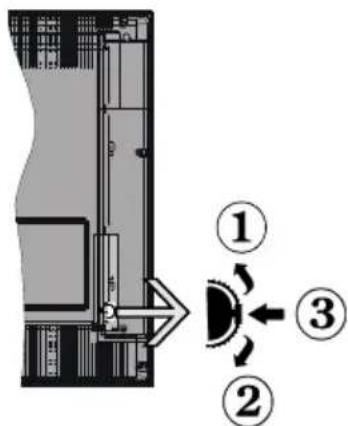
- Direction précédente
- Direction suivante
- Sélection de Volume/Info/Liste des sources et commutateur de mise en veille
Le bouton de commande vous permet de contrôler le volume, le programme, la source et la mise en veille de votre TV.
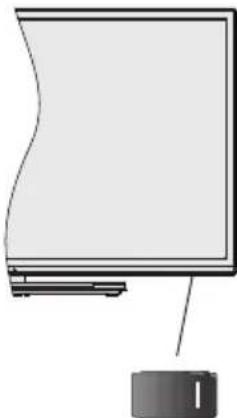
, est utilisé pour allumer ou éteindre le téléviseur.
Remarque : La position du bouton de mise en marche varie selon le modèle.
Pour régler le volume : Augmentez le volume en appuyant sur le bouton Haut. Diminuez le volume en appuyant sur le bouton Bas.
Pour changer de chaîne : Appuyez sur le bouton du milieu et la bande d'information apparaît à l'écran. Déroulez les chaînes enregistrées en appuyant sur les boutons Haut ou Bas.
Pour régler la source : Appuyez deux fois sur la partie centrale du bouton (pour la deuxième fois) pour faire apparaître la liste à l'écran. Parcourrez les sources disponibles en appuyant sur le bouton Haut ou Bas.
Pour éteindre la Télé Appuyez sur le centre du bouton vers le bas et maintenez-le enfoncé pendant quelques secondes, le téléviseur passe alors en mode veille.
Remarques :
- Si vous éteignez le téléviseur, vous devrez reprendre la même procédure pour régler le volume.
- Impossible d'afficher le menu principal à l'écran à l'aide du bouton de commande.
Fonctionnement de la TV à l'aide de la télécommande
Appuyez sur le bouton Menu de votre télécommande pour afficher l'écran du menu principal. Utilisez les boutons de direction pour sélectionner un onglet de menu et appuyez sur OK pour entrer. Utilisez à nouveau ces boutons de directions pour sélectionner ou définir un élément. Appuyez sur le bouton Return/Back ou Menu pour sortir du menu.
Sélection d'entrée
Une fois que vous connectez votre télé à des systèmes externes, vous pouvez passer à d'autres sources Appuyez sur le bouton Source de la télécommande successivement pour sélectionner les différentes sources.
Changer les chaînes et régler le volume
Vous pouvez changer de chaîne et régler le volume à l'aide des boutons Volume +/- et Programme +/- de la télécommande.
Insertion des Piles Dans la Télécommande
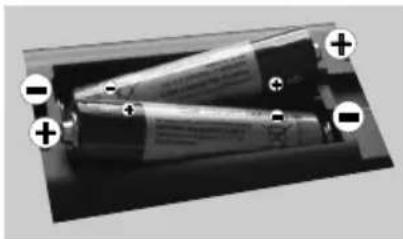
Soulevez doucement le couvercle situé à l'arrière de la télécommande. Insérez deux piles AAA. Assurez-vous que les signes (+) et (-) correspondent (respectez la polarité). Replacez le couvercle.
Branchement à l'alimentation
IMPORTANT : Le téléviseur a été conçu uniquement pour fonctionner avec une prise de 220-240 V AC, 50 Hz. Après déballage, laissez le téléviseur atteindre la température ambiante de la pièce avant de le brancher sur la prise secteur. Branchez le câble d'alimentation à la prise secteur.
Branchement de l'antenne
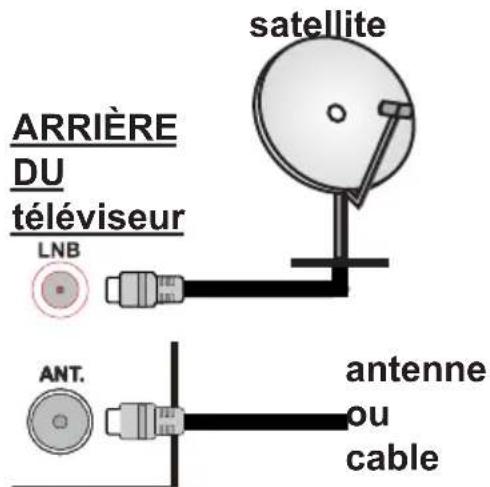
Branchez l'antenne ou le câble de la TV à la prise d'ENTRÉE DE L'ANTENNE (ANT) ou le câble satellite à la prise d'ENTRÉE DE SATELLITE (LNB) située à l'arrière de la TV.
Notification
RECONNAISSANCE DE MARQUE COMMERCIALE
HDMI, l'interface multimédia de haute définition ainsi que le logo de HDMI sont des marques déposées de HDMI Licensing LLC aux États Unis d'Amérique et dans d'autres pays.

Fabriqué sous licence de Dolby Laboratories. Dolby et le symbole du double D sont des appellations commerciales de Dolby Laboratories.

DOLBY. DIGITAL PLUS
Informations Applicables aux Utilisateurs Concernant La Mise au Rebut de l'ancien Appareil et des Piles.
[Union européenne uniquement]
L'équipement portant ces symboles ne doit pas être mis au rebut comme les ordures ménagères.
Vous devriez chercher des méthodes et des systèmes de recyclage appropriés pour l'élimination de ces produits.
Remarque : Le symbole Pb en dessous du symbole pour les piles indique que ces piles contiennent du plomb.
![MEDION LIFE S18037 (MD 31113) - [Union européenne uniquement] - 1](/content/2026/03/500253/images/c69cfeb2f1a1ec499ee11a8e1e5821a90ff722e04406c6aa8eb8d06d09ce7f40.jpg)
![MEDION LIFE S18037 (MD 31113) - [Union européenne uniquement] - 2](/content/2026/03/500253/images/944c7c8332458776cfd3f481f9ab6d9d58b5f47f52445ff14ef4acb4fa051486.jpg)
![MEDION LIFE S18037 (MD 31113) - [Union européenne uniquement] - 3](/content/2026/03/500253/images/fac6c3dd1da9aded4c498481efad99de3591f02a355c78b3166fc7efa848a67f.jpg)
Produits
Spécifications
| Télédiffusion | SECAM BG/DK |
| Réception des chaînes | VHF (BAND I/III), UHF (BAND U), HYPERBAND |
| Réception numérique | TV satellite numérique terrestre intégré/câble(DVB-T-C-S)(DVB-T2, DVB-S2 conforme) |
| Nombre de chaînes prédéfinies | 10 000 |
| Indicateur de chaîne Affichage à l'écran | |
| Entrée d'antenne RF 75 Ohm (déséquilibrée) | |
| Tension de fonctionnement | 220-240V AC, 50Hz |
| Audio Allemand+Nicam Stéréo | |
| Puissance de sortie Audio (WRMS.) (10 % THD) | 2 x 8 W |
| Consommation électrique (W) | 75 W |
| Poids avec pied (Kg) 11,8 | |
| Poids sans pied (Kg) 10,5 | |
| Dimensions TV DxLxH (avec pied) (mm) | 225 x 1134 x 713 |
| Dimensions TV DxLxH (sans pied) (mm) | 89 x 1134 x 672 |
| Affichage 125,7 cm (50°) | |
| Température de fonctionnement et humidité | 0 °C à 40 °C, soit 85 % d'humidité maximale |
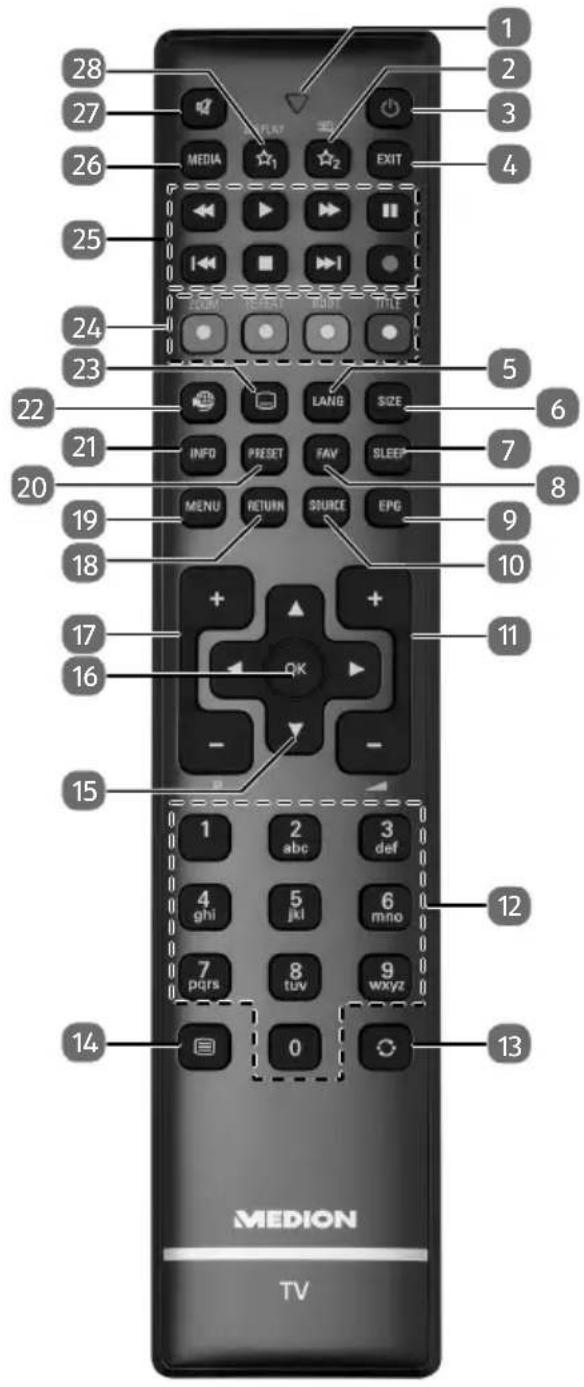
Modifications des touches de fonction 2 & 1
Les touches 2 & 1☆ peuvent être programmées librement (emplacement de programme ou source d'entrée).
Sélectionnez tout d'abord la fonction souhaitée puis maintenez la touche ✦ correspondante enfoncée pendant 5 secondes jusqu'à ce que « MON BOUTON EST RÉGLÉ » apparaisse. Cela confirme la nouvelle programmation.
REMARQUE!
Après chaque « INSTALLATION INITIALE », la programmation personnelle des touches est supprimée et la fonction des touches par défaut est restaurée
- Voyant lumineux confirmant la pression d'une touche
- ☆ _2 : commuter entre émissions DVB-T, DVB-C et DVB-S / touche multifonctions pour emplacement de programme ou source d'entrée
- STANDBY : allumer/éteindre le téléviseur LCD (allumer/éteindre le mode Veille)
- EXIT : quitter un menu
- LANG : TV analogique : stéréo/mono ; TV numérique : sélectionner la langue audio (si disponible)
- SIZE : sélectionner le format d'image
- SLEEP : activer/désactiver le sleeptimer
- FAV : activer la liste de favoris
- EPG : TV numérique : ouvrir le guide électronique des programmes
- SOURCE : sélectionner le signal d'entrée d'appareils raccordés
- V+/- : augmenter (+) ou réduire (-) le volume
- Touches numériques : TV : sélection de chaîne, télétexte : sélection de page
- SWAP : revenir à la chaîne précédente
- TEXT : activer le télétexte Appuyer 2 x = mettre en transparence Appuyer 3 x = fermer
- Touche directionnelle ▲ : vers le haut dans le menu TV numérique : sélectionner la barre d'informations de la chaîne en cours, télétexte : sélectionner la page suivante Touche directionnelle ▼ : vers le bas dans le menu TV numérique : sélectionner la barre d'informations de la chaîne en cours, télétexte : sélectionner la page précédente Touche directionnelle ◀ : à gauche dans le menu Télétexte : afficher la sous-page Touche directionnelle ▶ : à droite dans le menu Télétexte : afficher la sous-page
- OK : confirmer une sélection dans certains menus
- P -/+ : touches de sélection des chaînes TV : sélectionner la chaîne suivante (+)/précédente (-) ; télétexte : sélectionner la page suivante (+)/précédente (-)
- RETURN : un niveau en arrière dans les menus
- MENU : ouvrir et fermer un menu
- PRESET : sélectionner le mode d'image
- INFO : TV numérique : affichage d'informations (p. ex. numéro de la chaîne en cours) ;
- INTERNET : aucune fonction
- SUB.: activer/désactiver les sous-titres (si disponibles)
- TOUCHE ROUGE/ZOOM : pour télétexte ou menus TOUCHE VERTE/REPEAT : pour télétexte ou menus TOUCHE JAUNE/ROOT : pour télétexte ou menus TOUCHE BLEUE/TITLE : pour télétexte ou menus
- Touches média ◀ : retour rapide ▶ : avance rapide ● : aucune fonction ■ : arrêter la lecture ▶ : démarrer la lecture II : interrompre la lecture ▶ : aucune fonction ◀ : aucune fonction
- MEDIA : afficher le navigateur de médias
- MUTE : désactivation du haut-parleur
- ☆ _1 / DISPLAY : touche multifonctions pour emplacement de programme ou source d'entrée
Connexions
| Connecteur Type Câbles Périphérique | |||
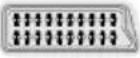 | BranchementPéritel(arrière) | 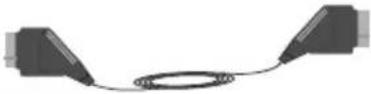 | 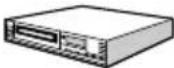 |
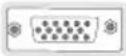 | VGABranchement(arrière)ConnexionvidéoYPbPr (viaadaptateuroptionnel) |  |  |
AV LATÉRAL  | ConnexionPC/YPbPrAudio(latérale) |  Câble audio YPbPr / pourPC (non fourni) Câble audio YPbPr / pourPC (non fourni) |  |
 | ConnexionHDMI (arrière& latérale) | 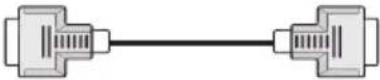 |  |
SPDIF | ConnexionSPDIF(Optical Out)(arrière) |  |  |
| AV LATÉRAL[IMAGE] | ConnexionAV latéral(Audio/Vidéo)(latéral) |  Câble AV (non fourni) Câble AV (non fourni) | 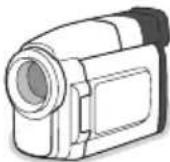 |
| CASQUE[H0ZH] | Branchementdu casque(latéral) |  | |
YPBPR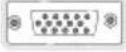 | ConnexionvidéoYPbPr(arrière) |  Câble de connexion PC àYPbPr Câble de connexion PC àYPbPr |  |
 | ConnexionUSB (latéral) |  |  |
 | ConnexionCI(latéral) |  | 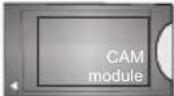 |

REMARQUE: Lorsque vous connectez un périphérique via l'entrée YPbPr ou l'entrée AV latérale, vous devez utiliser les câbles de branchement optionnel pour activer la connexion. Voir les illustrations à gauche. | Vous pouvez utiliser un câble YPbPr à VGA pour activer le signal YPbPr via l'entrée du VGA. | Vous ne saurez utilisez le VGA et le YPbPr de manière interchangeable. | Pour activer la fonction audio PC/YPbPr, vous devez utiliser l'entrée côté AV avec un câble audio YPbPr/PC pour la connexion audio et utiliser les entrées côtés ROUGE et BLANC AV du câble de connexion. Si un périphérique externe est branché à l'aide des prises PÉRITEL, le téléviseur passe automatiquement en mode AV. | Pendant la réception des chaînes DTV (Mpeg 4 H. 264) ou en mode Navigateur multimédia, la sortie ne sera pas disponible à travers la prise péritel. | Lorsque vous utilisez le kit de montage au mur (fourni par un tiers du contrat, si non fourni), nous vous recommandons de connecter tous vos câbles à l'arrière du téléviseur avant l'installation murale. | Insérez ou retirez le module CI uniquement lorsque le téléviseur est ÉTEINT. Veuillez consulter le manuel d'instruction du module pour plus de détails sur les réglages. | Chaque entrée USB de votre téléviseur prend en charge les périphériques atteignant jusqu'à 500 mA. En branchant les appareils dont la valeur actuelle dépasse 500mA, vous courez le risque d'endommager votre téléviseur. | Lorsque vous connectez un câble HDMI à votre téléviseur, vous devez utiliser uniquement un câble HDMI blindé pour garantir une immunité suffisante contre les parasites radioélectriques.

Si vous souhaitez connecter un appareil au téléviseur, assurez-vous que le téléviseur et l'appareil sont hors tension avant de les relier. Une fois les connexions terminées, vous pouvez allumer les différents dispositifs et les utiliser.
Marche/Arrêt
Pour Allumer la TV
Connectez le câble d'alimentation à une source d'alimentation telle qu'une prise murale (220 - 240 V AC, 50 Hz). Faites passer le bouton « du téléviseur (la position du commutateur est fonction du modèle) à la position “|” pour que le téléviseur passe en mode veille. LED de mise en veille s'allume.
Pour allumer le téléviseur à partir du mode veille :
- Appuyez sur le bouton Veille, Programme +/- ou un autre bouton numérique de la télécommande.
- Appuyez sur le commutateur situé sur le côté de la TV jusqu'à ce que la TV passe en mode de veille.
Pour Éteindre la TV
Appuyez sur le bouton Standby de la télécommande ou appuyez sur le bouton de contrôle sur le côté du téléviseur jusqu'à ce que le téléviseur passe en mode veille.
Faites passer la touche "en position 2 comme le montre l'illustration, « de sorte que le téléviseur bascule en position Arrêt.
Pour arrêter complètement le téléviseur, débranchez le cordon d'alimentation du secteur.
Remarque : Lorsque le téléviseur passe en mode veille, le voyant veille LED clignote pour indiquer que les fonctions comme Recherche en mode veille, téléchargement OTA, ou Minuterie sont actives. La LED peut également clignoter lorsque vous allumez le téléviseur à partir du mode veille.
Première Installation
Lorsque le téléviseur est mis en marche pour la première fois, le menu de sélection de la langue apparaît. Sélectionnez la langue désirée et appuyez sur OK.
À l'écran suivant, réglez vos préférences à l'aide des boutons de direction.
Remarque : À ce niveau, en fonction du Pays sélectionné, il peut vous être demandé de saisir et de confirmer un code PIN. Le code PIN choisi ne saurait être 0000. Vous devez le saisir si l'on vous demande de le faire pour toute opération dans le menu plus tard.
À propos de la sélection des types de diffusion
Antenne numérique : Si l'option de recherche des émissions par Antenne Numérique est activée, le téléviseur procède à la recherche d'émissions hertziennes une fois les autres réglages initiaux terminés.
Câble numérique : Si l'option de recherche de programmes numériques par câble est activée, le téléviseur recherche les programmes numériques par câble après avoir terminé la configuration des autres paramètres par défaut. Selon vos préférences, un message peut s'afficher avant le lancement de la recherche. Sélectionnez OUI et appuyez sur OK pour continuer. Pour annuler l'opération, sélectionnez NON et appuyez sur OK. Vous pouvez sélectionner Réseau ou des valeurs telles que Fréquence, ID de Réseau ou Étape de Recherche. Une fois la sélection terminée, appuyez sur le bouton OK.
Remarque : La durée de la sélection varie en fonction de l'étape de Recherche sélectionnée.
Satellite : Si l'option de recherche des émissions par Satellite est activée, le téléviseur procède à la recherche d'émissions numériques par satellite une fois les autres réglages initiaux terminés. Avant l'activation du mode satellite, vous devez effectuer certains réglages. Le menu Type d'antenne s'affiche en premier. Vous pouvez sélectionner les types d'antenne tels que Direct, système satellite à deux câbles ou commutateur DiSEqC à l'aide des boutons «◀» ou «▶».
- Direct : Si vous possédez un seul récepteur et une antenne parabolique directe, sélectionnez ce type d'antenne. Appuyez sur OK pour continuer. Sélectionnez une parabole disponible à l'écran suivant et appuyez sur OK pour rechercher les services disponibles.
–Système satellite à deux câbles : Choisissez ce type d'antenne si vous possédez plusieurs récepteurs et un système satellite à deux câbles. Appuyez sur OK pour continuer. Configurez les paramètres en suivant les indications données à l'écran suivant. Appuyez sur le bouton OK pour rechercher des services disponibles.
- Commutateur DiSEqC : Si vous possédez de multiples antennes paraboliques et un commutateur DiSEqC, sélectionnez ce type d'antenne. Appuyez sur OK pour continuer. Vous pouvez définir quatre options DiSEqC (lorsqu'il est disponible) à l'écran suivant. Appuyez sur OK pour procéder à la recherche dans la première station de la liste.
Analogique : Si l'option de recherche des émissions Analogique est activée, le téléviseur procède à la recherche d'émissions analogiques une fois les autres réglages initiaux terminés.
Vous pouvez, en outre, choisir un type de diffusion comme favori. La priorité est accordée au type d'émission sélectionné pendant le processus de recherche et les chaînes associées seront listées au dessus de la Liste des chaînes. Une fois terminé, appuyez sur le bouton OK pour continuer.
Vous pouvez activer l'option Mode de Mémorisation à ce niveau. Cette option configurera les paramètres de votre téléviseur pour la mémoire. Les fonctionnalités du téléviseur pris en charge s'afficheront en haut de l'écran en tant que bannière d'informations selon le modèle. Cette option est uniquement destinée
à l'usage de magasin. Nous vous recommandons de sélectionner le Mode Domestique pour un usage domestique. Cette option sera disponible en sélectionnant le menu Système>Paramètres>Plus et peut être désactivée/activée plus tard.
Appuyez sur le bouton OK de la télécommande pour continuer. À la fin des réglages initiaux, le téléviseur lance la recherche des émissions du type sélectionné disponibles.
Une fois toutes les stations disponibles enregistrées, les résultats de la recherche s'affichent à l'écran Appuyez sur OK pour continuer. L'option Modifier la Liste des Chaînes s'affiche par la suite. Vous pouvez modifier la liste des chaînes selon vos préférences ou appuyer sur le bouton Menu pour revenir au mode télévision.
Pendant la recherche, un message apparaît, vous demandant si vous souhaitez trier les chaînes selon la LCN(^*) . Sélectionnez Oui et appuyez sur OK pour confirmer.
(*) LCN est le système du numéro de chaîne logique qui sélectionne des émissions disponibles, conformément à une séquence de chaînes reconnaissables (le cas échéant).
Remarque : Évitez d'éteindre le téléviseur lors de l'initialisation de la première installation. (*) Veuillez noter que certaines options ne seront pas disponibles, selon le choix du pays.
Utilisation de la fonction SatcoDX
Vous pouvez accéder à SatcoDX à partir du menu Installation>Paramètres du satellite. Dans le menu SatcoDX, vous trouvez deux options relatives à SatcoDx.
Vous pouvez télécharger ou envoyer des données SatcoDX. Pour effectuer ces commandes, connectez une clé USB à votre téléviseur.
Vous pouvez télécharger les services actuels et les satellites et transpondeurs associés au téléviseur sur un périphérique USB.
Vous pouvez également transférer l'un des fichiers SatcoDx stockés dans la clé USB, vers la TV.
Lorsque vous sélectionnez l'un de ces fichiers, tous les services et les satellites et transpondeurs associés dans le fichier sélectionné seront stockés dans le téléviseur. S'il existe des services terrestres, par câble et/ou analogiques installés, ils seront conservés et seuls les services satellites seront supprimés.
Ensuite, vérifiez les paramètres de votre antenne et apporter des modifications si nécessaire. Un message d'erreur signalant « Aucun Signal » s'affiche si les paramètres de l'antenne ne sont pas correctement configurés.
Lecture de média via entrée USB
Vous pouvez connecter des disques durs externes de 2.5 et 3.5 pouces (disques durs avec câble d'alimentation externe) ou une carte mémoire USB à votre TV via les entrées USB de votre TV.
IMPORTANT! Sauvegardez les fichiers sur vos périphériques de stockage avant de les raccorder au téléviseur. Veuillez remarquer que la responsabilité du fabricant ne saurait être engagée en cas de dommage de fichier ou de perte de données. Certains types de périphériques USB (à l'exemple des lecteurs MP3) ou des lecteurs de disque dur/cartes mémoires USB peuvent être incompatibles avec ce téléviseur. Le téléviseur prend en charge le formatage des disques NTFS et FAT32.
Patientez un moment avant de brancher ou de débrancher l'appareil, car la lecture des fichiers peut être inachevée. Le cas échéant, cela peut physiquement endommager le lecteur USB et le périphérique USB lui-même. N'enlevez jamais un périphérique USB durant la lecture d'un fichier.
Vous pouvez utiliser les concentrateurs USB avec l'entrée USB de téléviseur. Les concentrateurs USB qui sont équipés l'alimentation externe sont recommandés dans ce cas.
Nous vous recommandons d'utiliser directement le(s) entrée(s) USB du téléviseur, si vous désirez connecter un disque dur USB.
Remarque : Lors de la lecture des fichiers d'image, le menu Navigateur multimédia peut uniquement afficher 1000 fichiers image sauvegardés sur le périphérique USB connecté.
Menu Navigateur Média
Vous pouvez lire les fichiers de photo, de musique et de film stockés sur un disque USB en connectant ce dernier à votre téléviseur. Branchez un disque USB à l'une des entrées USB située sur le côté du téléviseur. En appuyant le bouton Menu lorsque vous êtes encore en mode Navigateur média, vous aurez accès aux options D'image, de son et de Réglage. En appuyant une fois de plus sur le bouton Menu l'écran disparaîtra. Vous pouvez régler les préférences de votre Navigateur média via votre menu Réglages.
| Fonctionnement du mode Aléatoire / Boucle | |
| Démarrez la lecture via la touche Lecture et activez | Tous les fichiers de la liste seront lus en boucle suivant leur ordre de départ. |
| Démarrez la lecture via la touche OK et activez | Le même fichier sera lu en boucle (répété). |
| Démarrez la lecture via la touche Lecture et activez | Tous les fichiers de la liste seront lus une fois suivant un ordre aléatoire. |
| Démarrez la lecture via la touche Lecture et activez | Tous les fichiers de la liste seront lus en boucle suivant le même ordre aléatoire. |
Logo de démarrage personnalisé
Vous pouvez personnaliser votre téléviseur et visionner vos images ou vos photos favorites à chaque démarrage de votre TV. Pour ce faire, copiez vos fichiers images favoris dans une clé USB,
puis ouvrez-les à partir du menu du Navigateur Multimédia. Lorsque vous avez choisi l'image désirée, sélectionnez la et appuyez sur OK pour la visualiser en mode plein écran. Appuyez sur OK pour choisir l'image comme logo personnalisé. Un message de confirmation s'affichera. Sélectionnez Oui et appuyez sur OK à nouveau. Si l'image est nette,(*)vous le remarquerez sur l'écran pendant le prochain démarrage du téléviseur.
Remarque : Si vous effectuez une Première Installation, le téléviseur affichera le logo par défaut, le cas échéant.
(*) Les images doivent présenter un rapport d'aspect de 16:9 et être aux formats .jpg, .jpeg ou .jpe.. Seuls les fichiers inférieurs ou égaux à 300 Ko sont pris en charge. L'image ne peut être définie comme logo de démarrage dont la résolution n'apparaît pas sur le ruban d'informations.
Serveurs intermédiaires CEC et CEC RC
Cette fonction permet de contrôler les périphériques actifs CEC qui sont connectés aux ports HDMI à partir de la télécommande de la Télé.
L'option CEC du menu Système>Paramètres>Autres doit être définie sur Activé en premier lieu. Appuyez sur le bouton Source et sélectionnez l'entrée HDMI du périphérique CEC connecté à partir du menu Liste de sources. Si une nouveau périphérique CEC est connecté, il va s'afficher dans le menu Source avec son propre nom, au lieu du nom du port HDMI connecté (lecteur DVD, enregistreur 1, etc.).
La télécommande de la télé peut automatiquement fonctionner après avoir sélectionné la source HDMI connectée.
Pour terminer cette opération et à nouveau commander la TV à distance, appuyez sur le bouton Quick Menu de la télécommande, sélectionnez l'option CEC RC Passthrough puis régler sur Désactivée à l'aide des boutons de gauche ou droite. Cette fonction peut également être activée ou désactivée dans le menu Système>Paramètres>Autres.
La Télé supporte également la fonction ARC(Audio Return Channel). Cette fonction est un lien audio qui permet de remplacer d'autres câbles entre la Télé et le système audio (récepteur A/V ou système stéréo). Si le mode ARC est activé, la Télé ne mute pas automatiquement les autres sorties audio. Vous devrez baisser manuellement le volume de la Télé à zéro si vous voulez que le son sorte uniquement du périphérique audio connecté (pareil pour les autres sorties audio numériques optiques ou coaxiales). Si vous souhaitez modifier le volume du périphérique connecté, sélectionnez le périphérique à partir de la liste des sources. Dans ce cas, les touches de contrôle du volume s'orientent vers le périphérique audio connecté.
Remarque : La souris ARC fonctionne uniquement via l'entrée HDMI1.
Commande audio système
Permet d'utiliser l'option Amplificateur/récepteur audio avec le téléviseur. Vous pouvez régler le volume à l'aide de la télécommande de votre téléviseur. Pour activer cette fonction, définissez l'option Haut-parleurs du menu Système>Paramètres>Autres sur Amplificateur. Les haut-parleurs du téléviseurs seront coupés et le son de la source visionnée proviendra du système audio connecté.
Remarque : L'appareil audio devrait prendre en charge la fonction de Contrôle du Système Audio et l'option CEC doit être réglée sur Activé.
Contenu du menu Téléviseur
| Contenu du menu Système - Image | ||
| Mode | Vous pouvez modifiez le mode d'image selon vos préférences ou exigences. Le mode Image peut être réglé sur l'une de ces options : Cinéma, Jeux (en option), Sport, Dynamique et Naturel. | |
| Contraste | Règle les valeurs de l'éclairage et de l'obscurité de l'écran. | |
| Luminosité | Règle la valeur de luminosité de l'écran. | |
| Netteté | Définit la valeur de netteté des objets affichés à l'écran. | |
| Couleur | Règle la valeur de la couleur et les couleurs. | |
| Économie d'énergie | Cette fonction permet de régler le mode Économie d'énergie sur les optionsPersonnalisation, Minimum, Moyen, Maximum, Automatique, Extinction d'écran ou Désactivé.Remarque : Les options disponibles peuvent varier en fonction du Mode sélectionné. | |
| Rétro éclairage | Ce paramètre contrôle le niveau du rétroéclairage. La fonction de rétroéclairage sera inactive si le Mode Économie d'énergie est réglé sur une option autre que Personnalisation. | |
| Paramètres avancés | ||
| Contraste dynamique | Vous pouvez régler le rapport de contraste dynamique à votre guise. | |
| Réduction du bruit | Si le signal de diffusion est faible et l'image est bruyante, utilisez la fonction Réduction du bruit pour réduire l'intensité du bruit. | |
| Température de couleur | Règle la valeur de la température de couleur désirée. Les options Froid, Normal, Chaud et Personnalisé sont disponibles. | |
| Point blanc | Si l'option Couleur de température est définie sur Personnalisé, ce réglage sera possible. Augmentez la « chaleur » ou la « fraîcheur » de l'image en appuyant sur les boutons Gauche ou Droit. | |
| Zoom image | Règle le format et la taille de l'image souhaités. | |
| Mode Film | Les films sont enregistrés à un nombre d'images par seconde différent des programmes de télévision normaux. Activez cette fonction lorsque vous regardez des films afin de mieux visualiser les images accélérées. | |
| Carnation | La fonction Carnation peut être modifiée entre -5 et 5. | |
| Changer de couleur | Réglez le ton de la couleur désirée. | |
| HDMI Large bande | Lorsque vous regardez le téléviseur à partir d'une source HDMI, la fonction HDMI Large bande est visible. Vous pouvez utiliser cette option pour renforcer la noirceur de l'image. | |
| Position du PC | Apparaît uniquement lorsque la source d'entrée est définit sur VGA / PC. | |
| Position automatique | Optimise automatiquement l'affichage. Appuyez sur OK pour optimiser. | |
| Position H | Cette option déplace l'image horizontalement vers le côté droit ou gauche de l'écran. | |
| Position V | Cette option déplace l'image verticalement vers le haut ou le bas de l'écran. | |
| Fréquence pilote | Les réglages de la fréquence pilote corrigent les interférences qui apparaissent comme des lignes verticales dans l'image pour des présentations telles que les feuilles de calcul, les paragraphes ou les textes dans des polices plus petites. | |
| Phase | Selon la source d'entrée (ordinateur, etc.), vous pouvez voir une image voilée ou bruitée s'afficher à l'écran. Vous pouvez utiliser la phase pour obtenir une image plus claire par essais et erreurs. | |
| Réinitialisation | Réinitialise les paramètres d'image aux valeurs par défaut (sauf en mode Jeux). | |
| En mode VGA (PC), certains éléments du menu Image seront indisponibles. Au contraire, les paramètres du mode VGA seront ajoutés aux Paramètres Image en mode PC. | ||
| Contenu du Menu Système - Son | ||
| Volume | Ajuste le niveau du volume. | |
| Égaliseur | Sélectionnez le mode égaliseur. Les paramètres personnalisés ne peuvent être actifs que lorsque vous êtes en mode Utilisateur. | |
| Balance | Ajuste le son à gauche comme à droite du haut-parleur. | |
| Casque | Règle le volume du casque.Avant d'utiliser les casques, veuillez également vous assurer que leur volume est réglé à un niveau faible afin d'éviter que votre audition ne soit endommagée. | |
| Mode Son | Vous pouvez sélectionner un mode son (si la chaîne sélectionnée prend en charge cette option). | |
| AVL (Limitation Automatique du Volume) | Cette fonction règle le son pour obtenir le niveau de sortie prévu entre les programmes. | |
| Casque/Sortie de ligne | Si vous voulez connecter un amplificateur externe à votre télé à l'aide d'une fiche pour casque audio, sélectionnez l'option Sortie de ligne. Si vous avez branché des casques à votre téléviseur, définissez cette option en tant que Casque.Veuillez vous assurer avant d'utiliser les casques que cet élément du menu est défini en tant que Casque. S'il est réglé sur les sorties de ligne, la sortie de la prise de casque sera réglée à un niveau maximum qui pourrait vous endommager l'audition. | |
| Basse Dynamique | Permet d'activer ou de désactiver la basse dynamique | |
| Son Surround | Vous pouvez Activer ou Désactiver le mode Son Surround. | |
| Sortie Numérique | Règle le type de sortie audio numérique. | |
| Système - Contenus du menu Paramètres | ||
| Accès Conditionnel | Contrôle les modules d'accès conditionnel lorsqu'ils sont disponibles. | |
| Langue | Vous pouvez définir une langue différente, selon votre diffuseur et votre pays. | |
| Parental | Entrez le mot de passe correct pour modifier les réglages du contrôle parental. Vous pouvez facilement régler leVerrouillage du Menu, le Verrouillage Maturité, leVerrouillage Enfantou le Guide à partir de ce menu. Vous pouvez également définir un nouveau codePINou modifier le code PIN CICAM par défauten utilisant les options associées.Remarque:Certaines options du menu ne seront pas disponibles, selon les choix régionaux, lors de laPremière Installation. Le code PIN par défaut est 0000 ou 1234. Si vous avez défini un code PIN (requis en fonction du pays sélectionné) lors de laPremière Installation, utilisez le code PIN que vous aviez défini. | |
| Minuteries | Définit le minuteur de mise en veille pour éteindre le téléviseur après un certain temps. Règle les minuteries des programmes sélectionnés. | |
| Date/Heure | Définit la date et l'heure. | |
| Sources | Active ou désactive les options sources sélectionnées. | |
| Accessibilité | Affiche les options d'accessibilité du téléviseur. | |
| Malentendant | Active toute fonctionnalité spéciale envoyée par le diffuseur. | |
| Description Audio | Une piste de narration se lit pour le public aveugle ou malvoyant. Appuyez sur OK pour voir toutes les options du menuDescription Audio. Cette fonction est uniquement disponible si le diffuseur la prend en charge. | |
| Plus | Affiche les autres options de réglage du Téléviseur. | |
| Temporisation du Menu | Change la durée de temporisation des écrans de menu. | |
| Mise à Jour du Logiciel | S'assure que votre TV est dotée du tout dernier microprogramme. Appuyez surOKpour afficher les options de menu. | |
| Version de L'application | Affiche la version actuelle de l'application. | |
| Mode Sous-Titre | Cette option permet de choisir le type de sous-titres qui s'affiche à l'écran (sous-titre DVB/sous-titre TXT), si les deux sont disponibles.DVBest le sous-titre par défaut. Cette fonction n'est disponible que pour les pays comme la Norvège. | |
| Mise Hors Tension Automatique du Téléviseur | Définit la durée souhaitée pour que la télévision passe automatiquement en mode veille lorsqu'elle n'est pas utilisée. | |
| Clé Biss | Le Biss est un système de codage de signal par satellite utilisé pour certaines émissions.. S vous devez entrer la clé BISS pour une émission, vous pouvez utiliser le réglage Clé Biss. Sélectionnez laClé Bisspuis appuyez surOKpour entrer la chaîne de Télé souhaitée. | |
| Mode Magasin | Sélectionnez ce mode pour afficher les éléments stockés. Lorsque leMode de Mémorisationest activé, certains éléments du menu de la TV ne peuvent pas être disponibles. | |
| Allumer le Mode | Ce paramètre permet de configurer les préférences du mode de mise sous tension. Les optionsDernier État et Mode Veillesont disponibles. | |
| CEC | Avec cette fonction, vous pouvez activer et désactiver la fonction CEC complètement. Appuyez sur le bouton Gauche ou Droit pour activer ou désactiver cette fonction. | |
| Démarrage Automatique CEC | Cette fonction permet à l'appareil compatible HDMI-CEC connecté d'allumer le téléviseur et basculer automatiquement vers sa source d'entrée. Appuyez sur le boutonGauchou Droitpour activer ou désactiver cette fonction. | |
| Haut Parleurs | Pour écouter le son audio du téléviseur à partir du dispositif audio compatible connecté réglé surAmplificateur. Vous pouvez utilisez la télécommande du téléviseur pour régler le volume du dispositif audio. | |
| Contenu du menu Installation | ||
| Balayage de chaîne automatique (Nouveau réglage) | Affiche les options de réglage automatique. Antenne numérique : Recherche et enregistre les chaînes DVB. Câble numérique : Recherche et enregistre les chaînes câblées DVB. Analogique : Recherche et mémorise les stations analogiques. Satellite : Recherche et mémorise les stations sur satellite. | |
| Balayage de chaîne manuel | Cette fonction peut être utilisée pour une entrée de diffusion directe. | |
| Recherche des chaînes réseau | Recherche les chaînes liées dans le système de diffusion. Antenne numérique : Recherche les chaînes d'antenne réseau. Câble numérique : Recherche les chaînes de câble réseau. | |
| Recherche fine analogique | Vous pouvez utiliser ce réglage pour la recherche fine de chaînes analogiques. Cette option est disponible uniquement si des chaînes analogiques sont mémorisées. | |
| Paramètres du satellite | Configure les paramètres du satellite. Liste des satellites : Affiche les satellites disponibles. Vous pouvez Ajouter, Supprimer les satellites ou Éditer les paramètres satellite de la liste. Installation de l'Antenne : Vous pouvez modifier les paramètres de l'antenne satellite et/ou démarrer une nouvelle recherche de satellite. SatcoDX : Vous pouvez envoyer ou télécharger les données SatcoDX en utilisant les options associées. | |
| Paramètres d'installation (en option) | Affiche le menu des paramètres d'installation. Recherche en mode de veille Votre téléviseur recherche de nouvelles chaînes ou chaînes manquantes en mode veille. Toutes les chaînes détectées s'affichent à l'écran. | |
| Effacer la liste des services | Utilisez cette option pour effacer les chaînes mémorisées. Ce réglage est visible uniquement lorsque l'option de Pays est réglée sur Danemark, Suède, Norvège, ou Finlande. | |
| Sélectionner un réseau actif | Ce paramètre vous permet de sélectionner uniquement les chaînes de diffusion comprises dans le réseau sélectionné dans la liste des chaînes. Cette fonction n'est disponible que pour les pays comme la Norvège. | |
| Première installation | Supprime toutes les chaînes et réglages enregistrés, reprogramme la TV en fonction des réglages de l'entreprise. | |
Fonctionnement général de la TV
Utilisation de la liste de chaînes
Le téléviseur trie toutes les stations mémorisées dans la Liste des chaînes. Vous pouvez modifier cette liste de chaînes ainsi qu'il suit : configurez les favoris ou les stations actives à inclure dans la liste en utilisant les options de la Liste de chaînes. Appuyez sur le bouton OK/TV pour ouvrir la Liste des chaînes. Vous pouvez filtrer les chaînes incluses en appuyant sur le bouton Bleu ou ouvrir le menu Modifier la liste des chaînes en appuyant sur le bouton Vert pour faire d'autres modifications dans la liste actuelle.
Gestion des listes de préférences
Vous pouvez créer quatre listes différentes de vos chaînes préférées. Sélectionnez la Liste des chaînes dans le menu principal ou appuyez sur le bouton Vert lorsque la liste des chaînes s'affiche à l'écran pour ouvrir le menu Modifier la Liste des chaînes. Sélectionnez la chaîne désirée sur la liste. Vous pouvez opérer plusieurs choix en appuyant sur le bouton Jaune. Puis, appuyez sur le bouton OK pour ouvrir le menu Options de modification de chaînes et sélectionnez l'option Ajouter/Supprimer les favoris. Appuyez à nouveau sur le bouton OK. Définissez l'option de liste désirée sur Activé. Les chaînes sélectionnées sont ajoutées à la liste. Pour supprimer une chaîne ou des chaînes d'une liste de préférences, suivez les mêmes étapes et définissez la liste désirée sur Désactivé.
Vous pouvez utiliser la fonction Filtre dans le menu Modifier la liste des chaînes pour filtrer les chaînes dans la Liste des chaînes de façon permanente selon vos préférences. En utilisant cette option Filtre, vous pouvez définir l'une de vos quatre listes de préférences à afficher à chaque fois que la Liste des chaînes est ouverte. La fonction de filtrage du menu Liste des chaînes ne filtre que la Liste des chaînes actuellement affichée afin de trouver une chaîne et de s'y syntoniser. Si vous ne les enregistrez pas, ces modifications seront annulées à la prochaine ouverture de la liste des canaux. Pour enregistrer les modifications apportées
à la liste, appuyez sur le bouton Rouge après filtrage lorsque la liste des canaux s'affiche à l'écran.
Configuration des paramètres parentaux
Les options du menu Paramètres du Contrôle Parental peuvent être utilisées pour empêcher les utilisateurs de regarder certains programmes, certaines chaînes et d'accéder à certains menus. Ces paramètres sont situés dans le menu Système>Paramètres>Contrôle parental.
Pour afficher les options du menu de verrouillage saisissez le code PIN. Après avoir saisi le code PIN approprié, le menu Paramètres du Contrôle parental s'affiche.
Verrouillage Menu : Cette option permet d'autoriser ou de verrouiller l'accès à tous les menus ou menus d'installation du téléviseur.
Verrouillage Maturité : Une fois définie, cette option recherche l'information relative aux émissions parentales et si ce niveau parental est inactivé, l'accès à la diffusion n'est pas activé.
Remarque : Si l'option Pays définie au cours de la Première Installation est la France, l'Italie ou l'Autriche, la valeur du Verrouillage Maturité sera configurée par défaut à 18.
Verrouillage parental : Lorsque l'option Sécurité enfants est ACTIVÉE, le téléviseur peut être contrôlé uniquement à l'aide de la télécommande. Dans ce cas, les boutons de la télécommande du téléviseur ne fonctionnent pas.
Paramétrage du code PIN : Définit un nouveau code PIN.
Code PIN CICAM par défaut : Cette option apparaît grisée si aucun module CI n'est inséré dans le port CI du téléviseur. Vous pouvez modifier le code PIN par défaut du CICAM à l'aide de cette option.
Remarque : Le code PIN par défaut est 0000 ou 1234. Si vous avez défini un code PIN (requis en fonction du pays choisi) lors de la Première Installation, utilisez le code PIN que vous aviez défini.
Certaines options ne seront pas disponibles, selon le choix du pays pendant la Première Installation.
Guide des Programmes Électroniques (EPG)
Certaines chaînes envoient des informations concernant leurs programmes de diffusion. Appuyez sur le bouton Epg pour accéder au menu Guide des Programmes.
3 modèles de présentation de programmes sont disponibles : Programme linéaire, Liste et Maintenant/Ensuite. Pour passer d'un mode à l'autre, suivez les instructions au bas de l'écran.
Programme Linéaire
Zoom (boutonJaune) : Appuyez sur le bouton Jaune pour accéder aux événements dans un intervalle de temps plus grand.
Filtre (bouton Bleu) : Affiche les options de filtre.
Sélectionner le Genre (Bouton des Sous-Titres) : Ouvre le menu Sélectionner le Genre. En utilisant cette fonctionnalité vous pouvez interroger la base de données du guide de programme selon le genre sélectionné. Les informations disponibles dans le guide des programmes seront recherchées et les résultats correspondants à vos critères seront mis en surbrillance.
Options (bouton OK) : Affiche les options d'événement.
Détail des événements (bouton D'informations) : Affiche les informations détaillées concernant les événements sélectionnés.
Jour suivant/précédent (boutons Programme +/-) : Affiche les événements du jour précédent ou suivant. Rechercher (bouton Texte) : Affiche le menu Recherche Guide.
Maintenant (bouton Remplacement) : Affiche l'évènement en cours de la chaîne en surbrillance.
Programme de Liste (\*)
(*) Dans cette option de présentation, seuls les événements de la chaîne en surbrillance sont présentés.
Préc. Intervalle de Temps (bouton Rouge) : Affiche les événements de l'intervalle de temps précédent.
Jour Suivant/Précédent (boutons Programme +/-) : Affiche les événements du jour précédent ou suivant.
Détail des Événements (bouton D'informations) : Affiche les informations détaillées concernant les événements sélectionnés.
Filtre (bouton texte) : Affiche les options de filtre. Intervalle de Temps Suivant (bouton Rouge) : Affiche les événements de l'intervalle de temps suivant.
Options (Bouton OK) : Affiche les options d'événement.
Programme Maintenant/Ensuite
Naviguer (boutons de Direction) : Appuyez sur les boutons de Direction pour naviguer dans la liste des chaînes et des événements.
Options (bouton OK) : Affiche les options d'événement.
Détail des Événements (bouton D'informations) : Affiche les informations détaillées concernant les événements sélectionnés.
Filtre (bouton Bleu) : Affiche les options de filtre.
Options de l'événement
Utiliser les boutons de direction pour sélectionner un événement puis appuyez sur OK pour afficher le menu Event Options. Les options suivantes sont disponibles.
Sélectionner la Chaîne : Grâce à cette option, vous pouvez passer à la chaîne sélectionnée.
Régler la minuterie de l'événement / Supprimer la minuterie de l'événement : Une fois un événement sélectionné dans le menu EPG, appuyez sur le bouton
OK. Sélectionnez l'option Régler la minuterie sur Événement et appuyez sur la touche OK. Vous pouvez définir une minuterie pour les événements à venir. Pour annuler une minuterie existante, sélectionnez l'événement en question et appuyez sur la touche OK. Ensuite, sélectionnez l'option Supprimer la Minuterie de l'événement. La minuterie sera annulée.
Remarques : Il vous est impossible de passer à n'importe quelle autre chaîne ou source lorsqu'une minuterie est activée dans la chaîne en cours.
Il n'est pas possible d'enregistrer deux ou plusieurs émissions distinctes dans le même intervalle de temps.
Services Télétexte
Appuyez sur le bouton Text pour entrer. Appuyez à nouveau sur ce bouton pour activer le mode de mélange, ce qui vous permet de voir la page télétexte et la diffusion télévisée simultanément. Appuyez de nouveau sur ce bouton pour quitter. Si disponible, des sections contenues dans une page de télétexte présenteront un code coloré et peuvent être sélectionnées en appuyant sur les touches colorées. Suivez les instructions affichées à l'écran.
Mise à Jour du Logiciel
Votre TV peut rechercher et effectuer automatiquement des mises à jour de microprogramme via le signal de diffusion.
Recherche de mise à jour de logiciels à travers l'interface utilisateur
Dans le menu principal, sélectionnez Système>Paramètres, ensuite l'option Plus. Sélectionnez Mise à jour du logiciel et appuyez sur le bouton OK. Dans le menu Options de mise à jour, sélectionnez Recherche de mise à jour puis appuyez sur le bouton OK pour lancer une nouvelle mise à jour du logiciel.
Si une mise à jour est disponible, il commence à la télécharger. Au terme du téléchargement, confirmez la question relative au redémarrage du téléviseur en appuyant sur OK pour continuer avec l'opération de redémarrage.
3 Recherche et mode de mise à niveau
Votre téléviseur va rechercher de nouvelles mises à jour à 3 heures si l'option Recherche automatique du menu Options de mise à jour est activée et si le téléviseur est connecté à un signal d'antenne. Si un nouveau logiciel est détecté et téléchargé avec succès, il sera installé au prochain démarrage.
Remarque : Ne débranchez pas le cordon d'alimentation lorsque le voyant DEL clignote pendant le processus de redémarrage. Si le téléviseur ne s'allume pas après la mise à niveau, débranchez-le, patientez deux minutes, puis rebranchez-le.
Résolution des Problèmes et Astuces
La TV va s'allumer
Assurez-vous que le câble d'alimentation est correctement branché dans la prise murale. Vérifiez si les piles sont usées. Appuyez sur la touche de mise en marche du téléviseur
Mauvaise qualité d'image
- Avez-vous sélectionné le système de TV approprié ?
- Un niveau de signal faible peut impacter négativement sur la qualité de l'image. Veuillez vérifier l'entrée de l'antenne.
- Si vous avez effectuez un réglage manuel, vérifiez que vous avez entré la bonne fréquence de la chaîne.
- La qualité des images peut ne pas être bonne lorsque deux appareils sont simultanément connectés au téléviseur. Dans un tel cas, déconnectez l'un des appareils.
Pas d'image
– L'absence d'image signifie que votre TV ne reçoit aucune transmission. Assurez-vous également que la bonne source d'entrée a été sélectionnée.
- L'antenne est-elle connectée correctement?
– Le câble de l'antenne est-il endommagé ?
– Avez vous utilisé des bonnes fiches pour connecter l'antenne?
- En cas de doute, demandez conseil à votre vendeur.
Pas de son
- Vérifiez si la TV est en mode Muet. Appuyez sur le bouton Muet ou augmentez le volume pour vérifier.
– Le son sort d'un seul haut-parleur. Vérifiez les paramètres d'équilibre à partir du menu de Son.
Télécommande - ne fonctionne pas
– Les piles peuvent être déchargées. Remplacez les piles.
Les sources d'entrée - ne peuvent pas être sélectionnées.
- Si vous ne pouvez pas sélectionner une source d'entrée, il est possible que votre périphérique ne soit pas connecté. Le cas échéant ;
- Vérifiez les câbles AV et les branchements si vous essayez de basculer à la source d'entrée dédiée à l'appareil connecté.
Modes d'affichage Typiques d'une Entrée de PO
Le tableau ci-dessous est une illustration de certains affichages vidéos typiques. Votre téléviseur ne peut pas prendre en charge toutes les résolutions.
| Index | Résolution Fréquence |
| 1 | 0 x 350 85Hz |
| 2 | 0 x 400 70Hz |
| 3 | 0 x 480 60Hz |
| 4 | 0 x 480 66Hz |
| 5 | 0 x 480 72Hz |
| 6 | 0 x 480 75Hz |
| 7 | 0 x 480 85Hz |
| 8 | 0 x 600 56Hz |
| 9 | 0 x 600 60Hz |
| 10 | 00 x 600 70Hz |
| 11 | 00 x 600 72Hz |
| 12 | 00 x 600 75Hz |
| 13 | 00 x 600 85Hz |
| 14 | 32 x 624 75Hz |
| 15 | 024 x 768 60Hz |
| 16 | 024 x 768 66Hz |
| 17 | 024 x 768 70Hz |
| 18 | 024 x 768 72Hz |
| 19 | 024 x 768 75Hz |
| 20 | 024 x 768 85Hz |
| 21 | 152 x 864 60Hz |
| 22 | 152 x 864 70Hz |
| 23 | 152 x 864 75Hz |
| 24 | 152 x 864 85Hz |
| 25 | 152 x 870 75Hz |
| 26 | 280 x 768 60Hz |
| 27 | 360 x 768 60Hz |
| 28 | 280 x 768 75Hz |
| 29 | 280 x 768 85Hz |
| 30 | 280 x 960 60Hz |
| 31 | 280 x 960 75Hz |
| 32 | 280 x 960 85Hz |
| 33 | 280 x 1024 60Hz |
| 34 | 280 x 1024 75Hz |
| 35 | 280 x 1024 85Hz |
| 36 | 400 x 1050 60Hz |
| 37 | 400 x 1050 75Hz |
| 38 | 400 x 1050 85Hz |
| 39 | 440 x 900 60Hz |
| 40 | 440 x 900 75Hz |
| 41 | 600 x 1200 60Hz |
| 42 | 680 x 1050 60Hz |
| 43 | 920 x 1080 60Hz |
| 44 | 920 x 1200 60Hz |
Compatibilité des Signaux AV et HDMI
| Source | Signaux pris en charge | Disponible | |
| EXT (PÉRITEL) | PAL O | ||
| SECAM O | |||
| NTSC4.43 O | |||
| NTSC3.58 O | |||
| RGB 50/60 O | |||
| AV latéral | PAL O | ||
| SECAM O | |||
| NTSC4.43 O | |||
| NTSC3.58 O | |||
| YPbPr | 480i, 480p 60Hz | O | |
| 576i, 576p 50Hz | O | ||
| 720p | 50 Hz, 60 Hz | O | |
| 1080i | 50 Hz, 60 Hz | O | |
| HDMI | 480i, 480p 60Hz | O | |
| 576i, 576p 50Hz | O | ||
| 720p | 50 Hz, 60 Hz | O | |
| 1080i | 50 Hz, 60 Hz | O | |
| 1080p | 24Hz, 25Hz, 30Hz, 50Hz, 60Hz | O | |
(X: Non Disponible, O : Disponible)
Dans certains cas, un signal du téléviseur peut ne pas s'afficher correctement. Le problème peut être celui d'une inconsistance au niveau des normes de l'équipement source (DVD, décodeur, etc.). Si vous rencontrez ce type de problème, veuillez contacter votre fournisseur et le fabricant de l'appareil source.
Formats de Fichiers Vidéo Pris en Charge Pour le Mode USB
| Extension Code vidéo SPEC (Résolution) & Taux binaire | ||
| .dat, vob MPEG1/2 | 1 080 P@30 fps - 40 Mbps | |
| .mpg, .mpeg | MPEG1/2,MPEG4 | |
| .ts, .trp, .tp | MPEG1/2, H.264,AVS, MVC | H.264: 1 080 Px2@30 fps - 62,5 Mbps, 1 080 P@60 fps - 62,5 Mbps MVC:1 080 P@30 fps - 62,5 Mbps Autre: 1 080 P@30 fps - 40 Mbps |
| .mp4, .mov,.3gpp, .3gp | MPEG1/2,MPEG4, H.263,H.264, MotionJPEG | H.264: 1 080 Px2@30 fps - 62,5 Mbps, 1 080 P@60 fps - 62,5 Mbps MotionJPEG: 640 x 480@30 fps - 10 Mbps Autre: 1 080 P@30 fps - 40 Mbps |
| .avi MPEG1/2, | MPEG4,Sorenson H.263,H.263, H.264,WMV3, MotionJPEG | |
| .mkv MPEG1/2, | MPEG4, H.263,H.264, WMV3,Motion JPEG | |
| .asf Sorenson H.263, | H.264, WMV3,Motion JPEG | |
| .flv WMV3 1 080 P@30 fps - 40 Mbps | ||
| .swf RV30/RV40 1 080 P@30 fps - 40 Mbps | ||
| .wmv | ||
Formats de Fichiers Image Pris en Charge Pour le Mode USB
| Image Photo Résolution (largeur x hauteur) Remarque | |||
| JPEG | Base-line 15360 | x 8640 | La limite de résolution maximale dépend de la taille de la DRAM |
| Progressif 1024 | x 768 | ||
| PNG | non-entrelacé 9 | 600 x 6400 | |
| entrelacé | 1200 x 800 | ||
| BMP | 9600 x 6400 | ||
Formats de Fichiers Audio Pris en Charge Pour le Mode USB
| Extension | Code audio Taux binaire Taux d'échantillon | |
| .mp3, | MPEG1/2 Couche1 32 Kbps ~ 448 Kbps | 16KHz ~ 48KHzMPEG1/2 Couche2 8 Kbps ~ 31 |
| MPEG1/2 Couche3 8 Kbps ~ 320 Kbps | ||
| .avi | MPEG1/2 Couche1 32 Kbps ~ 448 Kbps | 16KHz ~ 48KHzMPEG1/2 Couche2 8 Kbps ~ 31 |
| MPEG1/2 Couche3 8 Kbps ~ 320 Kbps | ||
| AC3 32 Kbps ~ 640 Kbps 32KHz, 44,1KHz, 48KHz | ||
| AAC, HEAAC 8KHz ~ 48KHz | ||
| WMA 128 bps ~ 320 Kbps 8KHz ~ 48KHz | ||
| WMA 10 Pro M0 < 192 kbps 48KHz | ||
| WMA 10 Pro M1 < 384 kbps 48KHz | ||
| WMA 10 Pro M2 < 768 kbps 96KHz | ||
| LPCM 64 Kbps ~ 1,5 Mbps 8KHz ~ 48KHz | ||
| IMA-ADPCM, MS-ADPCM | 384 Kbps 8KHz ~ 48KHz | |
| G711 A/mu-law 64 Kbps ~ 128 Kbps 8KHz | ||
| .asf | MPEG1/2 Couche1 32 Kbps ~ 448 Kbps | 16KHz ~ 48KHzMPEG1/2 Couche2 8 Kbps ~ 31 |
| MPEG1/2 Couche3 8 Kbps ~ 320 Kbps | ||
| WMA 128 bps ~ 320 Kbps 8KHz ~ 48KHz | ||
| WMA 10 Pro M0 < 192 kbps 48KHz | ||
| WMA 10 Pro M1 < 384 kbps 48KHz | ||
| WMA 10 Pro M2 < 768 kbps.96KHz | ||
| .mkv, .mka | MPEG1/2 Couche1 32 Kbps ~ 448 Kbps | 16KHz ~ 48KHzMPEG1/2 Couche2 8 Kbps ~ 31 |
| MPEG1/2 Couche3 8 Kbps ~ 320 Kbps | ||
| AC3 32 Kbps ~ 640 Kbps 32KHZ, 44,1KHZ, 48KHZ | ||
| AAC, HEAAC 8KHz ~ 48KHz | ||
| WMA 128 bps ~ 320 Kbps 8KHz ~ 48KHz | ||
| WMA 10 Pro M0 < 192 kbps 48KHz | ||
| WMA 10 Pro M1 < 384 kbps 48KHz | Jusqu'à 48 KHz | |
| VORBIS | ||
| LPCM 64 Kbps ~ 1,5 Mbps 8KHz ~ 48KHz | ||
| IMA-ADPCM,MS-ADPCM | 384 Kbps 8KHz ~ 48KHz | |
| G711 A/mu-law 64 Kbps ~ 128 Kbps 8KHz | ||
| FLAC | < 1,6 Mbps | |
| .ts, .trp, .tp,.dat, .vob,.mpg, .mpeg | MPEG1/2 Couche1 32 Kbps ~ 448 Kbps | 16KHz ~ 48KHzMPEG1/2 Couche2 8 Kbps ~ 31 |
| MPEG1/2 Couche3 8 Kbps ~ 320 Kbps | ||
| AC3 32 Kbps ~ 640 Kbps 32KZZ, 44,1KHZ, 48KHZ | ||
| EAC3 | 32 Kbps ~ 6 Mbps | |
| AAC, HEAAC 8KHz ~ 48KHz | ||
| LPCM 64 Kbps ~ 1,5 Mbps 8KHz ~ 48KHz |
| Extension | Code audio Taux binaire Taux d'échantillon | ||
| .wav | MPEG1/2 Couche1 32 Kbps ~ 448 Kbps | 16KHz ~ 48KHzMPEG1/2 Co | |
| MPEG1/2 Couche3 8 Kbps ~ 320 Kbps | |||
| LPCM 64 Kbps ~ 1,5 Mbps 8KHz ~ 48KHz | |||
| IMA-ADPCM, MS-ADPCM | 384 Kbps 8KHz ~ 48KHz | ||
| G711 A/mu-law 64 Kbps ~ 128 Kbps 8KHz | |||
| .3gpp, .3gp, .mp4, .mov, .m4a | MPEG1/2 Couche3 8 Kbps ~ 320 Kbps 16KHz ~ 48KHz | ||
| AC3 32 Kbps ~ 640 Kbps 32KHz, 44,1KHz, 48KHz | |||
| EAC3 32 Kbps ~ 6 Mbps 32KHz, 44,1KHz, 48KHz | |||
| AAC, HEAAC 8KHz ~ 48KHz | |||
| VORBIS Jusqu'à 48 KHz | |||
| LPCM 64 Kbps ~ 1,5 Mbps 8KHz ~ 48KHz | |||
| IMA-ADPCM, MS-ADPCM | 384 Kbps 8KHz ~ 48KHz | ||
| G711 A/mu-law 64 Kbps ~ 128 Kbps 8KHz | |||
| .flv | MPEG1/2 Couche3 8 Kbps ~ 320 Kbps 16KHz ~ 48KHz | ||
| AAC, HEAAC 8KHz ~ 48KHz | |||
| .ac3 | AC3 32 Kbps ~ 640 Kbps 32KHz, 44,1KHz, 48KHz | ||
| AAC, HEAAC 8KHz ~ 48KHz | |||
| .swf | MPEG1/2 Couche3 8 Kbps ~ 320 Kbps 16KHz ~ 48KHz | ||
| .ec3 | EAC3 32 Kbps ~ 6 Mbps 32KHz, 44,1KHz, 48KHz | ||
| .rm, .rmvb, .ra | AAC, HEAAC 8KHz ~ 48KHz | ||
| LBR (cook) | 6 Kbps ~ 128 Kbps | 8KHz, 11,025KHz, 22,05KHz, 44,1KHz | |
| .wma, .wmv | WMA | 128 bps ~ 320 Kbps 8KHz | ~ 48KHz |
| WMA 10 Pro M0 < 192 kbps 48KHz | |||
| WMA 10 Pro M1 < 384 kbps 48KHz | |||
| WMA 10 Pro M2 < 768 kbps 96KHz | |||
| .webm | VORBIS Jusqu'à 48 KHz | ||
uche2 8 Kbps \~ 384
Formats de Fichiers de Sous-Titrage Pris en Charge Pour le Mode USB
| Sous-Titrages Internes | ||
| Extension | Support Code de sous-titrage | |
| dat, mpg, mpeg, vob | MPG, MPEG | Sous-titrage DVD |
| ts, trp, tp | TS | Sous-titrage DVB |
| mp4 | MP4 | Sous-titrage DVDUTF-8 Texte complet |
| mkv | MKV | ASSSSAUTF-8 Texte completVobSubDVD Sous-titrage DVD |
| Sous-Titres Externes | ||
| Extension | Analyseur de sous-titre | Remarque |
| .srt | Subrip | |
| .ssa/.ass | Sous-station Alpha | |
| .smi | SAMI | |
| .sub | SubViewerMicroDVDSystème de sous-titrage DVDSubIdx (VobSub) | SubViewer 1.0 & 2.0Exclusivement |
| .txt | TMPCouche | |
Résolutions DVI prises en charge
Reportez-vous aux résolutions suivantes au moment de raccorder des périphériques à votre téléviseur à l'aide des câbles convertisseurs DVI (DVI à HDMI - non fournis).
| 56Hz 60Hz | 66Hz 70Hz | 72Hz 75Hz | ||||
| 640 x 400 | ☑ | |||||
| 640x480 | ☑ ☑ ☑ | ☑ | ||||
| 800x600 | ☑ ☑ ☑ | ☑ ☑ | ||||
| 832x624 | ☑ | |||||
| 1024x768 | ☑ ☑ ☑ | ☑ ☑ | ||||
| 1152x864 | ☑ ☑ ☑ | |||||
| 1152x870 | ☑ | |||||
| 1280x768 | ☑ | ☑ | ||||
| 1360x768 | ☑ | |||||
| 1280x960 | ☑ | ☑ | ||||
| 1280x1024 | ☑ | ☑ | ||||
| 1400x1050 | ☑ | ☑ | ||||
| 1440x900 | ☑ | ☑ | ||||
| 1600x1200 | ☑ | |||||
| 1680x1050 | ☑ | |||||
| 1920x1080 | ☑ |
Indice

- Consignes de sécurité
- Sécurité de fonctionnement
- Risque de suffocation !
- DANGER!
- Risque d'électrocution !
- AVERTISSEMENT!
- Surchauffe ! Risque d'incendie !
- PRUDENCE!
- Risque de blessure !
- Lieu d'installation
- Risque de blessure ! Danger de mort !
- Réparation
- Température ambiante
- Sécurité lors du branchement
- Alimentation électrique
- Manipulation sûre des piles
- AVERTISSEMENT !
- Risque d'explosion !
- Informations relatives à la conformité
- REMARQUE!
- Informations sur l'environnement
- Fonctions
- Accessoires Inclus
- Mise en Veille
- Commutateur de Commande et Fonctionnement
- Remarques :
- Fonctionnement de la TV à l'aide de la télécommande
- Sélection d'entrée
- Changer les chaînes et régler le volume
- Insertion des Piles Dans la Télécommande
- Branchement à l'alimentation
- Branchement de l'antenne
- Notification
- RECONNAISSANCE DE MARQUE COMMERCIALE
- DOLBY. DIGITAL PLUS
- Informations Applicables aux Utilisateurs Concernant La Mise au Rebut de l'ancien Appareil et des Piles.
- [Union européenne uniquement]
- Modifications des touches de fonction 2 & 1
- Marche/Arrêt
- Pour Allumer la TV
- Pour Éteindre la TV
- Première Installation
- À propos de la sélection des types de diffusion
- Utilisation de la fonction SatcoDX
- Lecture de média via entrée USB
- Menu Navigateur Média
- Logo de démarrage personnalisé
- Serveurs intermédiaires CEC et CEC RC
- Commande audio système
- Fonctionnement général de la TV
- Utilisation de la liste de chaînes
- Gestion des listes de préférences
- Configuration des paramètres parentaux
- Guide des Programmes Électroniques (EPG)
- Programme Linéaire
- Programme de Liste (\*)
- Programme Maintenant/Ensuite
- Options de l'événement
- Services Télétexte
- Mise à Jour du Logiciel
- Recherche de mise à jour de logiciels à travers l'interface utilisateur
- Recherche et mode de mise à niveau
- Résolution des Problèmes et Astuces
- La TV va s'allumer
- Mauvaise qualité d'image
- Pas d'image
- Pas de son
- Télécommande - ne fonctionne pas
- Les sources d'entrée - ne peuvent pas être sélectionnées.
- Modes d'affichage Typiques d'une Entrée de PO
- Résolutions DVI prises en charge
- Indice
Marque : MEDION
Modèle : LIFE S18037 (MD 31113)
Catégorie : Télévision