LIFE S18037 (MD 31113) - Fernsehen MEDION - Kostenlose Bedienungsanleitung
Finden Sie kostenlos die Bedienungsanleitung des Geräts LIFE S18037 (MD 31113) MEDION als PDF.


| Produkttyp | LED-Fernseher 125,7 cm (50") |
| Marke | Medion |
| Modell | LIFE S18037 (MD 31113) |
| Empfang | DVB-T2/C/S2, analog SECAM BG/DK |
| Bildschirmauflösung | 1920 x 1080 Pixel (Full HD) |
| Anschlüsse | 2x HDMI, 1x USB, 1x SCART, 1x VGA, 1x YPbPr, 1x CI, 1x SPDIF, Kopfhörerausgang |
| Stromversorgung | 220-240 V AC, 50 Hz, 75 W |
| Maße mit Standfuß (BxHxT) | 1134 x 713 x 225 mm |
| Maße ohne Standfuß (BxHxT) | 1134 x 672 x 89 mm |
| Gewicht mit Standfuß | 11,8 kg |
| Gewicht ohne Standfuß | 10,5 kg |
| Audioleistung | 2 x 8 W RMS |
| Unterstützte USB-Formate | Video: MPEG1/2/4, H.264, WMV; Audio: MP3, AAC, WMA; Bild: JPEG, PNG, BMP |
| Hauptfunktionen | Digitales Fernsehen/Kabel/Satellit, Teletext, EPG, Kindersicherung, Timer, Spielmodus, LED-Hintergrundbeleuchtung, AVL, CEC |
| Pflege und Reinigung | Vor der Reinigung Netzstecker ziehen. Verwenden Sie ein weiches, trockenes Tuch. Keine scheuernden Reinigungsmittel verwenden. |
| Sicherheit | Das Gehäuse nicht öffnen. Feuchtigkeit und Wärmequellen vermeiden. Batterien für Kinder unzugänglich aufbewahren. Nicht Wasser aussetzen. |
| Ersatzteile und Reparierbarkeit | Reparatur nur durch autorisiertes Fachpersonal. Verwenden Sie nur originale Medion-Ersatzteile. |
| Betriebstemperatur | 0 °C bis 40 °C, max. Luftfeuchtigkeit 85% |
| Mitgeliefertes Zubehör | Fernbedienung RC1208, 2 AAA-Batterien, Standfuß mit Schrauben, Dokumentation |
Häufig gestellte Fragen - LIFE S18037 (MD 31113) MEDION
Benutzerfragen zu LIFE S18037 (MD 31113) MEDION
0 Frage zu diesem Gerät. Beantworten Sie die, die Sie kennen, oder stellen Sie Ihre eigene.
Eine neue Frage zu diesem Gerät stellen
Laden Sie die Anleitung für Ihr Fernsehen kostenlos im PDF-Format! Finden Sie Ihr Handbuch LIFE S18037 (MD 31113) - MEDION und nehmen Sie Ihr elektronisches Gerät wieder in die Hand. Auf dieser Seite sind alle Dokumente veröffentlicht, die für die Verwendung Ihres Geräts notwendig sind. LIFE S18037 (MD 31113) von der Marke MEDION.
BEDIENUNGSANLEITUNG LIFE S18037 (MD 31113) MEDION
Sicherheitshinweise....2
Umweltinformationen....5
Funktionen....5
Zubehör im Lieferumfang 5
Standby-Meldungen ....5
TV-Bedientasten & Betrieb 6
Einlegen der Batterien in die Fernbedienung .....6
Stromversorgung Anschließen 6
Anschluss der Antenne....6
Benachrichtigung....7
Technische Daten 7
Fernbedienung 8
Anschlüsse 9
Ein-/Ausschalten....10
Erstinstallation....10
Medien Abspielen über USB-Eingang 11
Menü Medienbrowser....12
CEC und CEC RC Passthrough....12
TV-Menüinhalte 13
Allgemeine Bedienung....16
Verwendung der Programmliste ....16
Einstellung der Kindersicherungseinstellungen....17
EPG (Elektronischer Programmführer)......17
Teletext-Dienste....18
Softwareaktualisierung ....18
Fehlerbehebung & Tipps 18
Typische Anzeigemodi PC-Eingang .....19
AV- und HDMI-Signalkompatibilität......19
Im USB-Modus unterstützte Videodateiformate ...20
Im USB-Modus unterstützte Bilddateiformate .....20
Im USB-Modus unterstützte Audiodateiformate ...21
Im USB-Modus unterstützte Dateiformate......22
Unterstützte DVI-Auflösungen 23
Sicherheitshinweise
Betriebssicherheit
– Dieses Gerät kann von Kindern ab 8 Jahren und darüber sowie von Personen mit verringerten physischen, sensorischen oder mentalen Fähigkeiten oder Mangel an Erfahrung und Wissen benutzt werden, wenn sie beaufsichtigt werden oder bezüglich des sicheren Gebrauchs des Gerätes unterwiesen wurden und die daraus resultierenden Gefahren verstanden haben.
- Kinder dürfen nicht mit dem Gerät spielen. Reinigung und Benutzer-Wartung dürfen nicht von Kindern ohne Beaufsichtigung durchgeführt werden.

GEFAHR!
Erstickungsgefahr!
Verpackungsfolien können verschluckt oder unsachgemäß benutzt werden, daher besteht Erstickungsgefahr!
– Halten Sie das Verpackungsmaterial, wie z.B. Folien oder Plastikbeutel von Kindern fern.

GEFAHR!
Stromschlaggefahr!
Gefahr eines elektrischen Schlages, Kurzschluss- und Brandgefahr!
– Öffnen Sie niemals das Gehäuse des Smart-TVs und führen Sie keine Gegenstände durch die Schlitze und Öffnungen ins Innere des Smart-TVs ein.

WARNUNG!
Überhitzung! Brandgefahr!
Überhitzung kann Beschädigungen des Smart-TVs und Brandgefahr zur Folge haben!
- Schlitze und Öffnungen des TV-Geräts dienen der Belüftung. Decken Sie diese Öffnungen nicht, z. B. mit Zeitungen, Tischdecken, Vorhängen etc., ab. - Üben Sie keinen Druck auf das Display aus. Es besteht die Gefahr, dass der Bildschirm bricht. - Die Fernbedienung besitzt eine Infrarot-Diode der Klasse 1. Betrachten Sie die LED nicht mit optischen Geräten.

VORSICHT!
Verletzungsgefahr!
Bei gebrochenem Display besteht Verletzungsgefahr!
– Packen Sie mit Schutzhandschuhen die geborstenen Teile ein.
– Waschen Sie anschließend Ihre Hände mit Seife, da nicht auszuschließen ist, dass Chemikalien austreten können.
– Senden Sie die Bruchteile zur fachgerechten Entsorgung an Ihr Service Center.
– Berühren Sie nicht das Display mit den Fingern oder mit kantigen Gegenständen, um Beschädigungen zu vermeiden.
Wenden Sie sich an den Kundendienst, wenn:
– das Netzkabel angeschmort oder beschädigt ist
- Flüssigkeit in das Gerät eingedrungen ist
– das Gerät nicht ordnungsgemäß funktioniert
– das Gerät gestürzt, oder das Gehäuse beschädigt ist
– Rauch aus dem Gerät aufsteigt
Aufstellungsort
– Neue Geräte können in den ersten Betriebsstunden einen typischen, unvermeidlichen aber völlig ungefährlichen Geruch abgeben, der im Laufe der Zeit immer mehr abnimmt. Um der Geruchsbildung entgegenzuwirken, empfehlen wir Ihnen, den Raum regelmäßig zu lüften. Wir haben bei der Entwicklung dieses Produktes Sorge dafür getragen, dass geltende Grenzwerte deutlich unterschritten werden.
– Halten Sie Ihren Smart-TV und alle angeschlossenen Geräte von Feuchtigkeit fern und vermeiden Sie Staub, Hitze und direkte Sonneneinstrahlung. Das Nichtbeachten dieser Hinweise kann zu Störungen oder zur Beschädigung des Smart-TVs führen.
– Betreiben Sie Ihr Gerät nicht im Freien, da äußere Einflüsse wie Regen, Schnee etc. das Gerät beschädigen könnten.
– Das Gerät darf nicht Tropf- oder Spritzwasser ausgesetzt werden. Stellen Sie keine mit Flüssigkeit gefüllten Gefäße (Vasen oder ähnliches) auf oder in die Nähe des Gerätes. Das Gefäß kann umkippen und die Flüssigkeit kann die elektrische Sicherheit beeinträchtigen.

GEFAHR!
Beschädigungsgefahr!
Bei Kerzen und anderen offenen Flammen besteht Verletzungsgefahr.
– Halten Sie Kerzen und andere offene Flammen zu jeder Zeit von diesem Produkt fern, um das Ausbreiten von Feuer zu verhindern.
– Achten Sie auf genügend große Abstände in der Schrankwand. Halten Sie einen Mindestabstand von 10 cm rund um das Gerät zur ausreichenden Belüftung ein.
– Vermeiden Sie Blendwirkungen, Spiegelungen und zu starke Hell-Dunkel-Kontraste, um Ihre Augen zu schonen.
- Der optimale Betrachtungsabstand beträgt 3 mal die Bildschirmdiagonale.

GEFAHR!
Verletzungsgefahr! Lebensgefahr!
TV-Geräte, die nicht stabil aufgestellt werden, können umstürzen und zu ernsthaften Verletzungen
oder Tod führen. Viele Verletzungen, speziell bei Kindern, können vermieden werden, indem folgende Vorsichtsmaßnahmen getroffen werden.
– Betreiben Sie alle Komponenten auf einer stabilen, ebenen und vibrationsfreien Unterlage, um Stürze des Smart-TVs zu vermeiden.
– Benutzen Sie nur Möbel, die einen sicheren Gebrauch des TV-Gerätes gewährleisten.
– Achten Sie darauf, dass das TV-Gerät nicht über die Kanten des Möbels hinausragt.
- Stellen Sie das TV-Gerät nicht auf höhere oder hohe Möbel, wie z. B. Hängeschränke oder Regale, ohne beides, Möbel und TV-Gerät, sicher und stabil zu befestigen.
– Legen Sie keine Decken oder Ähnliches unter das TV-Gerät, um einen sicheren Stand zu gewährleisten.
– Weisen Sie Kinder auf die Gefahren hin, die durch das Klettern auf Möbel bestehen, wenn Sie versuchen das TV-Gerät oder dessen Bedienelemente zu gelangen.
Wenn Sie Ihr TV-Gerät einlagern oder umsetzen, beachten Sie ebenfalls die oben genannten Sicherheitshinweise.
Reparatur
– Überlassen Sie die Reparatur Ihres Smart-TVs ausschließlich qualifiziertem Fachpersonal.
– Im Falle einer notwendigen Reparatur wenden Sie sich ausschließlich an unsere autorisierten Servicepartner.
– Stellen Sie sicher, dass bei Ersatzteilen nur die vom Hersteller angegebenen benutzt werden. Die Benutzung von unpassenden Ersatzteilen kann zur Beschädigung des Gerätes führen.
Umgebungstemperatur
– Das Gerät kann bei einer Umgebungstemperatur von +5 °C bis +35 °C und bei einer relativen Luftfeuchtigkeit von 20 % - 85 % (nicht kondensierend) betrieben werden.
- Im ausgeschalteten Zustand kann der Smart-TV be -20 °C bis +60 °C gelagert werden.
– Wahren Sie mindestens einen Meter Abstand vor hochfrequenten und magnetischen Störquellen (Fernsehgerät, Lautsprecherboxen, Mobiltelefon usw.), um Funktionsstörungen zu vermeiden.
– Ziehen Sie während eines Unwetters oder wenn das Gerät für längere Zeit nicht benutzt wird den Stecker aus der Steckdose und das Antennenkabel aus der Antennenbuchse.

GEFAHR!
Beschädigungsgefahr!
Bei großen Temperatur- oder Feuchtigkeitsschwankungen kann es durch Kondensation zur Feuchtigkeitsbildung innerhalb des Smart-TVs kommen, die einen elektrischen Kurzschluss verursachen kann.
– Warten Sie nach einem Transport des Smart-TVs solange mit der Inbetriebnahme, bis das Gerät die Umgebungstemperatur angenommen hat.
Sicherheit beim Anschließen
Stromversorgung
– Auch bei ausgeschaltetem Netzschalter sind Teile des Gerätes unter Spannung. Um die Stromversorgung zu Ihrem Smart-TV zu unterbrechen oder das Gerät gänzlich von Spannung frei zu schalten, trennen Sie das Gerät vollständig vom Netz.

GEFAHR!
Stromschlaggefahr!
Bei geöffnetem Gehäuse besteht Lebensgefahr durch elektrischenSchlag!
– Öffnen Sie nicht das Gehäuse des Geräts. Es enthält keine zu wartenden Teile.
- Betreiben Sie den Smart-TV nur an geerdeten Steckdosen mit 220 - 240 V \~ 50 Hz. Wenn Sie sich der Stromversorgung am Aufstellort nicht sicher sind, fragen Sie bei Ihrem Energieversorger nach.
– Die Steckdose muss sich in der Nähe des Smart-TVs befinden und leicht erreichbar sein.
– Um die Stromversorgung zu Ihrem Bildschirm zu unterbrechen, ziehen Sie den Netzstecker aus der Steckdose.
– Wir empfehlen zur zusätzlichen Sicherheit die Verwendung eines Überspannungsschutzes, um Ihren Smart-TV vor Beschädigung durch Spannungsspitzen oder Blitzschlag aus dem Stromnetz zu schützen.
– Verlegen Sie die Kabel so, dass niemand darauf treten oder darüber stolpern kann.
– Stellen Sie keine Gegenstände auf die Kabel, da diese sonst beschädigt werden könnten.
Umgang mit Batterien

WARNUNG!
Explosionsgefahr!
Batterien können brennbare Stoffe enthalten und auslaufen, sich stark erhitzen, entzünden oder gar explodieren.
– Vermeiden Sie unsachgemäße Behandlung, um Schäden für Ihr Gerät und Ihre Gesundheit zu vermeiden.
Befolgen Sie unbedingt folgende Hinweise:
–Halten Sie Kinder von Batterien fern. Sollten Batterien verschluckt worden sein, suchen Sie sofort einen Arzt auf.
– Laden Sie Batterien niemals auf (es sei denn, dies ist ausdrücklich angegeben).
– Entladen Sie die Batterien niemals durch hohe Leistungsabgabe.
– Schließen Sie die Batterien niemals kurz.
– Setzen Sie Batterien niemals übermäßiger Wärme wie durch Sonnenschein, Feuer oder dergleichen aus!
– Zerlegen oder verformen Sie die Batterien nicht. Ihre Hände oder Finger könnten verletzt werden oder Batterieflüssigkeit könnte in Ihre Augen oder auf Ihre Haut gelangen. Sollte dies passieren, spülen Sie die entsprechenden Stellen mit einer großen Menge klaren Wassers und suchen Sie sofort einen Arzt auf.
– Vermeiden Sie starke Stöße und Erschütterungen
- Vertauschen Sie niemals die Polarität.
– Achten Sie darauf, dass die Pole Plus (+) und Minus (-) korrekt eingesetzt sind, um Kurzschlüsse zu vermeiden.
– Vermischen Sie keine neuen und alten Batterien oder Batterien unterschiedlichen Typs. Dies könnte bei Ihrem Gerät zu Fehlfunktionen führen. Darüber hinaus würde sich die schwächere Batterie zu stark entladen.
– Entfernen Sie verbrauchte Batterien sofort aus dem Gerät.
– Entfernen Sie die Batterien aus Ihrem Gerät, wenn dieses über einen längeren Zeitraum nicht benutzt wird.
– Ersetzen Sie alle verbrauchten Batterien in einem Gerät gleichzeitig mit neuen Batterien des gleichen Typs.
– Isolieren Sie die Kontakte der Batterien mit einem Klebestreifen, wenn Sie Batterien lagern oder entsorgen wollen.
– Bei Bedarf reinigen Sie die Batterie- und Gerätekon-takte vor dem Einlegen.
Hinweise zur Konformität
Der Smart-TV erfüllt die Anforderungen der elektromagnetischen Kompatibilität und elektrischen Sicherheit.
Ihr Gerät entspricht den grundlegenden Anforderungen und den relevanten Vorschriften der EMV-Richtlinie 2014/30/EU, der Richtlinie für Niederspannungsgeräte 2014/35/EU und der Richtlinie 2011/65/EU (Rohs 2).
Dieses Gerät erfüllt die grundlegenden Anforderungen und relevanten Vorschriften der Öko-Design Richtlinie 2009/125/EG (Verordnung 642/2009).
Gerät entspricht den grundlegenden Anforderungen und den anderen relevanten Vorschriften der R&TTE Richtlinie 1999/5/EG.

HINWEIS!
Alle Multimediageräte, die an die entsprechenden Anschlüsse des TV-Gerätes angeschlossen werden, müssen
den Anforderungen der Niederspannungsrichtlinie entsprechen.
Bedingt durch den 5 GHz-Frequenzbereich der eingebauten Wireless LAN Lösung ist der Gebrauch in allen EU-Ländern nur innerhalb von Gebäuden gestattet.

Umweltinformationen
Dieses Fernsehgerät ist umweltfreundlich entworfen. Um den Energieverbrauch zu senken, gehen Sie wie folgt vor:
Wenn Sie die Energiespar-Option auf Minimum, Medium, Maximum oder Auto einstellen, wird das TV-Gerät seinen Energieverbrauch unverzüglich entsprechend anpassen. Wenn Sie das Backlight auf einen festen Wert wie Benutzerdefiniert stellen und das Backlight (angesiedelt unter den Energiespar-Einstellungen) mit Hilfe der Links- oder Rechts-Taste der Fernbedienung manuell anpassen möchten. Stellen Sie diese Einstellung zum Abschalten auf Aus.
Hinweis: Die verfügbaren Energiespar-Optionen können abhängig vom gewählten Modus im System>Bild-Menü variieren.
Die Energiespar-Einstellungen finden sich im System>Bild-Menü. Ist dies nicht der Fall, können die Einstellungen nicht geändert werden.
Wenn die Rechte Taste bei gewählter Auto-Option bzw. die Linke Taste bei gewählter Benutzerdefiniert-Option gedrückt wird, wird die Meldung „Der Bildschirm schaltet sich in 15 Sekunden aus“ auf dem Bildschirm angezeigt. Wählen Sie Fortfahren und drücken Sie OK, um den Bildschirm umgehend auszuschalten. Wenn Sie keine Taste drücken, wird der Bildschirm nach 15 Sekunden ausgeschaltet. Drücken Sie eine beliebige Taste auf der Fernbedienung oder auf dem TV-Gerät, um den Bildschirm wieder einzuschalten.
Hinweis: Die Bildschirm Aus-Option is nicht verfügbar, wenn der Modus auf Spielen gestellt ist.
Schalten Sie das Gerät aus oder ziehen Sie den Netzstecker, wenn das TV-Gerät nicht verwendet wird. Dies wird auch den Energieverbrauch reduzieren.
Funktionen
– Fernbedienbares Farbfernsehgerät
– Vollintegriertes Digitale terrestrische/Kabel/Satelliten TV (DVB-T2/C/S2)
– HDMI Eingänge, um andere Geräte mit HDMI Anschlüssen zu verbinden
- USB-Eingang
- OSD-Menüsystem
- Scart-Buchsen für externe Geräte (wie Video Videospiele, Stereoanlage usw.)
– Stereo-Audiosystem
- Teletext
– Kopfhöreranschluss
– Automatische Programmierung
– Manuelle Sendereinstellung
– Automatische Abschaltung nach bis zu acht Stunden
– Ausschalttimer
- Kindersicherung
– Automatische Stummschaltung, wenn keine Übertragung stattfindet. - NTSC-Wiedergabe.
– AVL (Automatische Lautstärkebegrenzung) - PLL (Frequenzsuche)
- PC-Eingang.
– Spielemodus (Optional)
– Bild-Aus-Funktion
Zubehör im Lieferumfang
- LED-Backlight-TV
- Standfuß inkl. Schrauben
– Fernbedienung (RC1208) inkl. 2 Batterien Typ LR03 (AAA) 1,5V - Dokumentation
Standby-Meldungen
Wenn das Fernsehgerät für 5 Minuten kein Eingangssignal (z.B. von einer Antenne oder HDMI-Quelle) empfängt, schaltet es sich auf Standby. Beim nächsten Einschalten wird, wird die folgende Meldung angezeigt: „Das TV-Gerät hat sich automatisch in den Stand-by-Modus geschaltet, da für längere Zeit Signal empfangen wurde.“ Drücken Sie OK, um fortzufahren.
Das eingeschaltete Gerät stellt sich, wenn es eine Zeitlang nicht bedient wurde, auf Stand-by. Beim nächsten Einschalten wird, wird die folgende Meldung angezeigt. „Das TV-Gerät hat sich automatisch in den Stand-by-Modus geschaltet, da es für längere Zeit nicht bedient wurde.“ Drücken Sie OK, um fortzufahren.
TV-Bedientasten & Betrieb
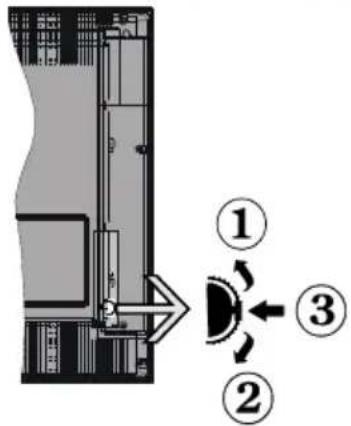
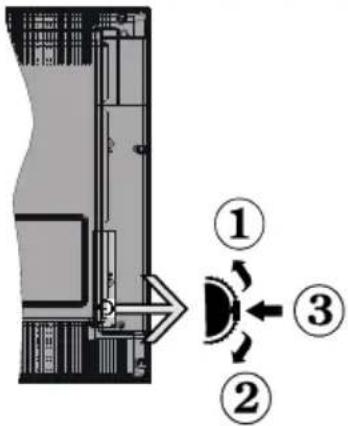
- Nach oben
- Nach unten
- Lautstärke / Info / Quellenliste-Auswahl- und Standby-EIN-Schalter
Die Steuertaste dient zur Regulierung der Lautstärke / Programme / Quellen und Standby-Ein-Funktionen des Fernsehers.
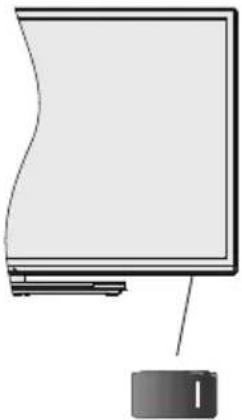
Der Schalter dient zum Ein- und Ausschalten des TV-Geräts.
Hinweis: Abhängig vom jeweiligen Modell kann sich der Power-Schalter an einer anderen Stelle befinden.
Um die Lautstärke zu ändern: Erhöhen Sie die Lautstärke, indem Sie die Taste nach oben drücken. Erhöhen Sie die Lautstärke durch Drücken der Taste nach unten.
Um den Kanal zu wechseln: Drücken Sie die Mitte der Taste, das Informationen-Banner wird dann auf dem Bildschirm erscheinen. Durch das Drücken der Taste nach oben oder unten können Sie durch die gespeicherten Kanäle blättern.
Zum Ändern der Signalquelle: Drücken Sie zwei Mal auf die Mitte (insgesamt zum zweiten Mal) der Taste und der Signalquellen-Bildschirm erscheint. Indem Sie das Rad nach oben bzw. nach unten drehen, können Sie nun die Quelle ändern.
TV ausschalten: Halten Sie die Mitte des radförmigen Reglers für ein paar Sekunden nach unten gedrückt, bis der Fernseher in den Standby-Modus versetzt wird.
Hinweise:
– Wenn Sie das Fernsehgerät ausschalten, beginnt der Zyklus anschließend wieder mit der Einstellung der Lautstärke.
– Hauptmenü-OSD kann nicht über die Steuertaste aufgerufen werden.
Steuerung über die Fernbedienung
Drücken Sie die Taste Menu auf der Fernbedienung, um den Hauptmenübildschirm aufzurufen. Verwenden Sie die Navigationstasten, um eine Menüschaltfläche auszuwählen und drücken zum Aufrufen auf OK. Benutzen Sie die Navigationstasten, um einen Menüpunkt zu auswählen oder einzustellen. Drücken Sie die Return/Back-Taste bzw. die Menu-Taste, um einen Menü-Bildschirm zu verlassen.
Eingangsauswahl
Sobald Sie ein externes System an Ihr Gerät angeschlossen haben, können Sie zwischen den verschiedenen Eingangsquellen schalten. Drücken Sie auf Ihrer Fernbedienung hintereinander die Source-Taste, um die verschiedenen Signalquellen auszuwählen.
Programme wechseln und Lautstärke ändern
Mit den Lautstärke +/- und Programme +/-Tasten der Fernbedienung können Sie die Programme wechseln und die Lautstärke verändern.
Einlegen der Batterien in die Fernbedienung
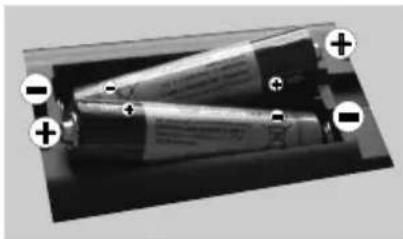
Nehmen Sie die Abdeckung an der Rückseite der Fernbedienung ab. Legen Sie zwei AAA Batterien ein. Vergewissern Sie sich, dass die (+) und (-) Zeichen sich einander entsprechen (korrekte Polarität). Setzen Sie die Abdeckung wieder auf.
Stromversorgung Anschließen
WICHTIG: Das Gerät ist nur für den Betrieb mit 220-240V Wechselspannung bei einer Frequenz von 50 Hz ausgelegt. Nach dem Auspacken sollten Sie das TV-Gerät sich an die Raumtemperatur anpassen lassen, bevor Sie es mit der Stromversorgung verbinden. Stecken Sie das Stromversorgungskabel in die Steckdose.
Anschluss der Antenne
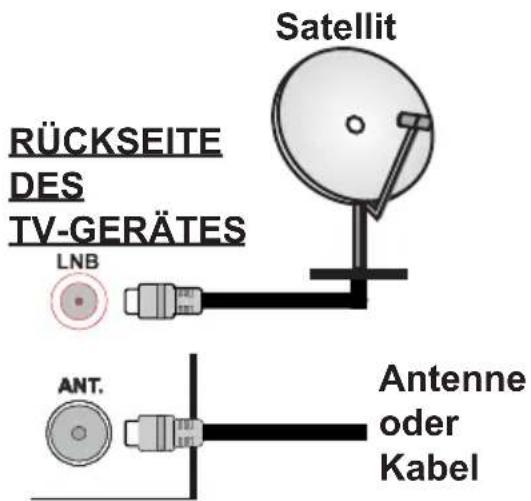
Schließen Sie die Antennen- oder den Kabel-TV-Stecker an die ANTENNENEINGANG (ANT)-Buchse oder die SATELLITENEINGANG (LNB)-Buchse auf der Rückseite des TV-Gerätes an.
Benachrichtigung
MARKENZEICHEN-ANERKENNUNG
Die Bezeichnungen HDM und High-Definition Multimedia Interface, sowie das HDMI-Logo sind Markenzeichen oder eingetragene Markenzeichen der HDMI Licensing LLC in den USA und anderen Ländern.

Hergestellt unter der Lizenz der Dolby Laboratories. Dolby und das Doppel-D-Symbol sind Warenzeichen der Dolby Laboratories.

DOLBY. DIGITAL PLUS
Verbrauchrerinformationen zur Entsorgung von Altgeräten und Batterien
[Nur Europäische Gemeinschaft]
Geräte, die diese Symbole tragen, dürfen nicht als Haushaltsmüll entsorgt werden.
Die Entsorgung dieser Produkte muss in den dafür vorgesehenen Recycling-Einrichtungen bzw. über die vorschriftsmäßigen Sammelstellen erfolgen.
Hinweis: Das unten abgebildete Pb-Symbol für Akkus zeigt an, dass dieser Akku Blei enthält.
![MEDION LIFE S18037 (MD 31113) - [Nur Europäische Gemeinschaft] - 1](/content/2026/03/500253/images/a6745aa7d9a8b20e998ebda822a216ab30cf6baeb2cb9a312f9ac59e38cf0270.jpg)
![MEDION LIFE S18037 (MD 31113) - [Nur Europäische Gemeinschaft] - 2](/content/2026/03/500253/images/98aab03f98723533f35c2920568da84ba2eca0eff93bb22f6ac0c8f53c77359d.jpg)
Technische Daten
| TV-Übertragung | PAL BG/DK/II'SECAM BG/DK |
| Empfangskanäle | VHF (BAND I/III) - UHF (BAND U) - HYPERBAND |
| Digitaler Empfang | Vollintegriertes Digital-/ Kabel/Satelliten TV (DVB-T-C-S)(DVB-T2, DVB-S2 kompatibel) |
| Anzahl der voreingestellten Kanäle | 10 000 |
| Kanalanzeige Bildschirmanzeige | |
| RF-Antenneneingang 75 | Ohm (nicht geregelt) |
| Betriebsspannung 220-240V AC, 50Hz. | |
| Audio German+Nicam Stereo | |
| Audio-Ausgangsleistung (WRMS.) (10% THD) | 2 x 8 W |
| Leistungsaufnahme (W) | 75 W |
| Gewicht mit Standfuß (kg) | 11,8 |
| Gewicht ohne Standfuß (kg) | 10,5 |
| TV-Abmessungen TxBxH (Mit Standfuß) (mm) | 225 x 1134 x 713 |
| TV-Abmessungen TxBxH (ohne Standfuß) (mm) | 89 x 1134 x 672 |
| Bildschirm 125,7 cm (50") | |
| Betriebstemperaturen und Betriebsfeuchtigkeit | 0°C bis 40°C, max. 85% Feuchtigkeit |
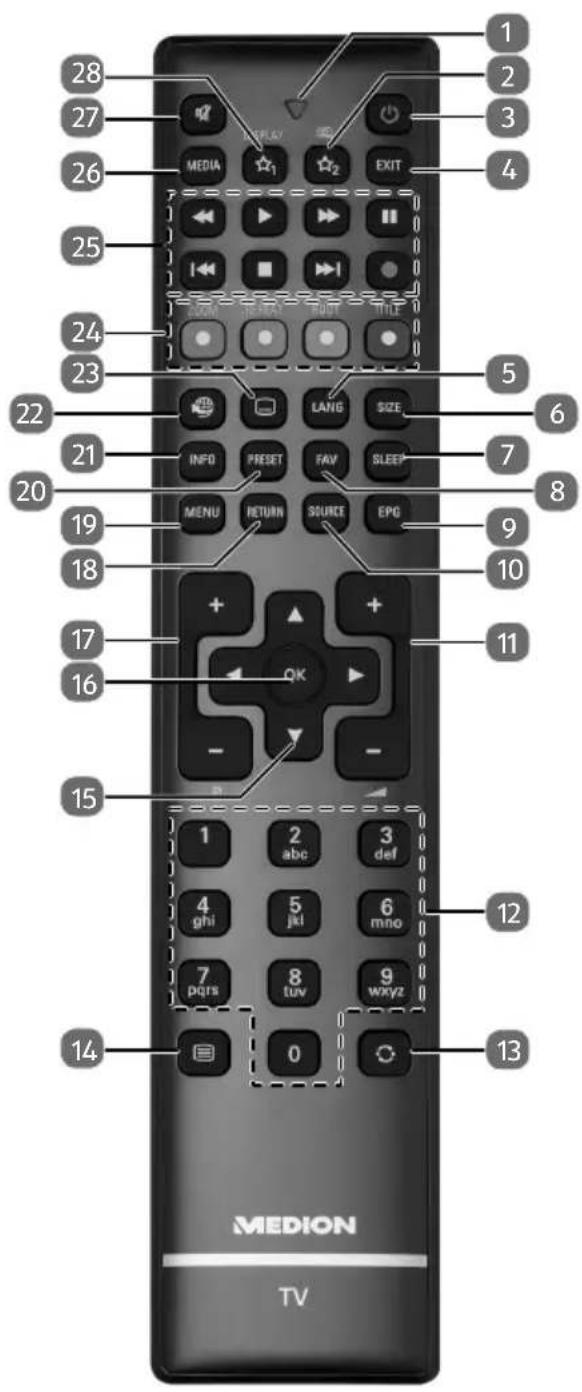
Änderungen der Tastenfunktionen ✦ 1 & 2
Die Tasten ✦ 1 & 2 können beliebig programmiert werden (Programmplatz oder Eingangsquelle).
Wählen Sie zuerst die gewünschte Funktion aus und halten danach die entsprechende ☆ Taste für 5 Sekunden gedrückt, bis „FUNKTION GESPEICHERT“ erscheint. Dies bestätigt die neue Programmierung.
HINWEIS!
Nach jeder „ERSTINSTALLATION“ wird die persönliche Tastenprogrammierung gelöscht und in den Auslieferungszustand zurückgesetzt.
-
Leuchtanzeige zur Bestätigung eines Tastendrucks
-
☆₂: Umschalten zwischen DVB-T, DVB-C und DVB-S Sendungen / Multifunktionstaste für Programmplatz oder Eingangsquelle
-
STANDBY: LCD-TV ein-/ausschalten (Standby-Modus ein-/ausschalten)
-
EXIT: Menü verlassen
-
LANG: Analog-TV: Stereo/Mono; Digital-TV: Audiosprache auswählen (sofern verfügbar)
-
SIZE: Bildformat auswählen
-
SLEEP: Sleep-Timer aktivieren/deaktivieren
-
FAV: Favoritenliste aktivieren
-
EPG: Digital-TV: elektronisches TV-Programm aufrufen
-
SOURCE: Eingangssignal angeschlossener Geräte anwählen
-
V+/- : Lautstärke erhöhen (+) oder verringern (-).
-
Zifferntasten: TV: Programmwahl, Videotext: Seitenwahl
-
SWAP : Vorheriges Fernsehprogramm einstellen
-
TEXT : Videotext einschalten
2 x drücken = transparent stellen 3 x drücken = schließen
-
Richtungstaste ▲ : Im Menü nach oben Digital-TV: Infoleiste des aktuellen Programms auswählen, Videotext: die nächste Seite auswählen; Richtungstaste ▼ : Im Menü nach unten, Digital-TV: Infoleiste des aktuellen Programms auswählen, Videotext: die vorherige Seite auswählen; Richtungstaste ◀ : Im Menü nach links Videotext: Unterseite aufrufen; Richtungstaste ▶ : Im Menü nach rechts Videotext: Unterseite aufrufen
-
OK: In bestimmten Menüs Auswahl bestätigen
-
P -/+ : Programmwahltasten TV: nächste (+) / vorherige (-) Programm auswählen; Videotext: nächste (+) / vorherige (-) Seite auswählen
-
RETURN: In Menüs einen Schritt zurück
-
MENU: Menü öffnen und schließen
-
PRESET: Bildmodus auswählen
-
INFO: Digital-TV: Anzeigen von Informationen (z. B. aktuelle Programmnummer);
-
INTERNET : keine Funktion
-
SUB.: Untertitel an/aus (sofern verfügbar)
-
ROTE TASTE/ZOOM: Für Teletext oder Menüs GRÜNETASTE/REPEAT: Für Teletext oder Menüs GELBE TASTE/ROOT: Für Teletext oder Menüs BLAUE TASTE/TITLE: Für Teletext oder Menüs
-
Medientasten
←: Schneller Rücklauf;
▶: Schneller Vorlauf;
●: Keine Funktion;
■: Wiedergabe stoppen;
▶: Wiedergabe starten;
▶: Keine Funktion;
: Keine Funktion
II : Wiedergabe unterbrechen;
-
MEDIA: Aufruf des Medienbrowsers
-
MUTE : Stummschalten
-
_1/DISPLAY : Multifunktionstaste für Programmplatz oder Eingangsquelle
Anschlüsse
| Stecker Typ | Kabel Gerät | ||
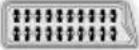 | SCART-Anschluss (Rückseite) | 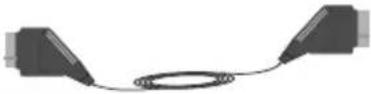 |  |
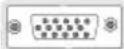 | VGA-Anschluss (Rückseite)YPbPr-Video-Anschluss (via optionalem Adapter) |  |  |
SEITEN-AV  | PC/YPbPrAudio-Anschluss(seitlich) |  YPbPr/PC-Audio-Kabel(nicht mitgeliefert) YPbPr/PC-Audio-Kabel(nicht mitgeliefert) |  |
 | HDMI-Anschlüsse(Rückseite & seitlich) |  |  |
SPDIF | SPDIFAnschluss(optischer Ausgang)(Rückseite) |  |  |
SEITEN-AV [IMAGE] [IMAGE] | Seiten-AV(Audio/Video)-Anschluss(seitlich) |  AV-Kabel (nicht mitgeliefert) AV-Kabel (nicht mitgeliefert) |  |
KOPFHÖRER | Kopfhörer-Anschluss(Seite) |  | |
YPBPR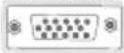 | YPbPr-Video-Anschluss(Rückseite) |  PC-YPbPr-Verbindungskabel PC-YPbPr-Verbindungskabel |  |
 | USB-Anschluss(seitlich) |  | 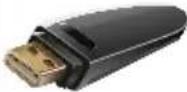 |
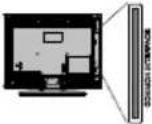 | CI-Anschluss(seitlich) | [GABH] | 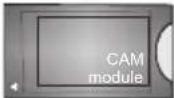 |

HINWEIS: Wenn Sie ein Gerät über YPbPr oder den seitlichen AV-Eingang anschließen, müssen Sie die optionalen Anschlusskabel benutzen, um die Verbindung zu aktivieren. Siehe die Abbildung auf der linken Seite. | Um über den VGA-Eingang ein YPbPr Signal empfangen zu können, müssen Sie ein YPbPr-zu-VGA-Kabel verwenden. | Sie können VGA und YPbPr nicht gleichzeitig verwenden. | UM PC/YPbPr Audio zu aktivieren, müssen Sie den seitlichen AV-Eingang mit einem YPb-Pr/PC Audiokabel für die automatische Verbindung verwenden. Nutzen Sie die AV-Verbindungskabelschlüsse ROT und WEISS. | Wenn eine externes Gerät über die SCART-Buchse angeschlossen wird, schaltet das TV-Gerät automatisch in den AV-Modus. | Während des Empfangs von DTV Kanälen (Mpeg4 H.264) oder im Mediabrowser-Modus ist keine Ausgabe über die SCART-Buchse möglich. | Bei Verwendung des Wandmontage-Kits (erhältlich bei verschiedenen Drittanbietern, falls nicht mitgeliefert), empfehlen wir Ihnen, bevor Sie das TV-Gerät an die Wand montieren, alle Kabel an die Rückseite des TV-Gerätes anzuschließen. | Sie dürfen nur dann das CI-Modul einsetzen oder herausnehmen, wenn das TV-Gerät ABGESCHALTET ist. Für die genaue Einstellung verweisen wir auf das Handbuch zum Modul. | Jeder USB-Eingang Ihres TV-Gerätes unterstützt Geräte bis zu 500mA. Ein Anschluss von Geräten, deren Wert mehr als 500mA beträgt, kann zu Schäden am Fernseher führen. Beim Anschluss eines HDMI-Kabels an Ihr Fernsehgerät, dürfen Sie nur ein geschirmtes HDMI-Kabel verwenden, um eine ausreichende Immunität gegen parasitäre Frequenzstrahlung zu gewährleisten.

Wenn Sie ein externes Gerät an das Fernsehgerät anschließen wollen, vergewissern Sie sich, dass sowohl der Fernseher als auch das externe Gerät ausgeschaltet sind. Nachdem Sie alle Geräte angeschlossen haben können Sie die Geräte wieder anschalten.
Ein-/Ausschalten
Um das TV-Gerät einzuschalten
Verbinden Sie das Stromversorgungskabel mit einer Wandsteckdose (220-240V AC, 50 Hz). Schalten Sie die „Taste am Gerät (die Schalterposition kann sich je nach Modell unterscheiden) in die Position „I“, und das Gerät stellt sich in den Standby-Modus. Dann leuchtet die Standby-LED auf.
Um das TV-Gerät aus dem Standby einzuschalten:
-Drücken Sie entweder die Standby-Taste, Programm +/- oder eine Zahltaste auf der Fernbedienung.
– Drücken Sie die Seitenfunktionstaste, um den Fernseher in den Standby-Betrieb zu schalten.
Um das TV-Gerät auszuschalten
Drücken Sie die Standby-Taste auf der Fernbedienung oder den Seitenfunktionsschalter am Fernsehgerät, bis es sich in den Standby-Modus schaltet.
Schalten Sie die Taste „, wie gezeigt, in die
Position 2 - und das Gerät schaltet sich aus.
Ziehen Sie den Netzstecker, um das TV-Gerät ganz auszuschalten.
Hinweis: Wenn das TV-Gerät im Standby-Modus ist, kann die Standby-LED blinken um anzuzeigen, dass Funktionen wie Standby-Suche, Over-Air-Softwareaktualisierung oder Timer eingeschaltet sind. Die LED kann auch blinken, wenn Sie das TV-Gerät aus dem Standby-Modus einschalten.
Erstinstallation
Nach dem Einschalten zum ersten Mal, erscheint das "Sprachauswahl"-Menü. Wählen Sie die gewünschte Sprache und drücken Sie OK.
Passen Sie dann auf dem nächsten Bildschirm mit Hilfe der Navigationstasten Ihre Einstellungen an.
Hinweis: Je nach eingestellter Länderauswahl werden Sie möglicherweise an dieser Stelle aufgefordert, eine PIN einzurichten und zu bestätigen. Die ausgewählte PIN-Nummer darf nicht 0000 lauten. Wenn Sie aufgefordert werden, müssen Sie später eine PIN für jede Menübedienung eingeben.
Über die Sendertypauswahl
Digitalantenne: Wenn die Suchoption Digitalantenne eingestellt wurde, sucht das TV-Gerät nach digitalen terrestrischen Sendern, sobald die Ersteinstellungen vorgenommen worden sind.
Digitalkabel: Wenn die Suchoption Digitalkabel eingestellt wurde, sucht das TV-Gerät nach digitalen Kabelsendern, sobald die Ersteinstellungen vorgenommen worden sind. Abhängig von Ihren Einstellungen wird möglicherweise eine Bestätigungsaufforderung angezeigt, bevor die Suche startet. Wählen Sie JA und drücken Sie OK, um fortzufahren. Um die Aktion zu beenden, wählen Sie NEIN und drücken auf OK. Sie können entweder Netzwerk auswählen oder
Werte wie z.B. Frequenz, Netzwerk ID und Suchschritte einstellen. Drücken Sie OK, wenn Sie fertig sind.
Hinweis: Die Suchdauer ändert sich entsprechend den jeweils ausgewählten Suchschritten.
Satellit: Wenn die Suchoption Satellit eingestellt wurde, sucht das TV-Gerät nach digitalen Satellitensendern, sobald die Ersteinstellungen vorgenommen worden sind. Vor dem Ausführen der Satellitensuche müssen einige Einstellungen vorgenommen werden. Das Menü Antennen-Typ wird zuerst eingeblendet. Sie können als Antennentyp Direct, Einzelkabel Satellit oder DiSEqC mit den Tasten „◀“ oder „▶auswählen.
–Direkt: Wenn Sie einen einzelnen Receiver und einen direkten Satellitenschüssel haben, wählen Sie diesen Antennentyp. Drücken Sie OK um fortzufahren. Wählen Sie einen verfügbaren Satelliten und drücken Sie OK um den Scan, d.h. die Suche, zu starten.
– Einzelkabel Satellit: Wählen Sie diesen Antennentyp, wenn Sie mehrere Receiver und ein Einzelkabel Satellit-System verwenden. Drücken Sie OK um fortzufahren. Konfigurieren Sie die Einstellungen, indem Sie den Anweisungen auf dem Bildschirm folgen. Drücken Sie OK um den Scan, d.h. die Suche, zu starten.
–DiSEqC-Schalter: Wenn Sie mehrere Satellitenschüsseln und einen DiSEqC-Schalter besitzen, wählen Sie diesen Antennentyp. Drücken Sie OK um fortzufahren. Auf dem nächsten Bildschirm können Sie vier DiSEqC Optionen (sofern verfügbar) einstellen. Drücken Sie die OK-Taste, um den ersten Satelliten auf der Liste zu scannen.
Analog: Wenn die Suchoption Analog eingestellt wurde, sucht das TV-Gerät nach analogen Sndern, sobald die Ersteinstellungen vorgenommen worden sind.
Zusätzlich können Sie einen Sendertyp als Ihren Favoriten einstellen. Dem ausgewählten Sendertyp wird für den Suchvorgang Priorität gegeben und die entsprechenden Sender werden am Anfang der Senderliste aufgeführt. Drücken Sie nach dem Abschluss des Vorgangs OK, um fortzufahren.
Sie können an dieser Stelle die Option Ladenmodus aktivieren. Diese Option wird die Einstellungen Ihres TV-Gerätes für die Aufstellung in Geschäften konfigurieren, und in Abhängigkeit von jeweiligen TV-Modells werden die unterstützten Funktionen des TV-Gerätes am oberen Bildschirmrand als Banner-Information angezeigt. Diese Option ist nur zur Verwendung in Geschäften gedacht. Es wird empfohlen für die Verwendung zu Hause den Home Modus auszuwählen. Diese Option ist in System>Einstellungen>Sonstige Einstellungen verfügbar und kann später ein- bzw. ausgeschaltet werden.
Drücken Sie die OK-Taste auf der Fernbedienung. Nachdem die Ersteinstellungen vorgenommen wurden, startet Ihr TV-Gerät die Suche nach verfügbaren Sendern unter den ausgewählten Sendertypen.
Nachdem alle verfügbaren Sender gespeichert sind, werden die Suchergebnisse angezeigt. Drücken Sie OK um fortzufahren. Die Menü Kanalliste bearbeiten wird als Nächstes angezeigt. Sie können die Kanalliste gemäß Ihren Wünschen bearbeiten oder die Menu-Taste zum Verlassen drücken und fernsehen.
Während die Suche andauert, erscheint eine Meldung mit der Nachfrage, ob Sie Kanäle gemäß der LKN(*) sortieren möchten. Wählen Sie Ja und drücken Sie OK um fortzufahren.
(*) LKN steht für „Logisches Kanalnummernsystem“, das verfügbare Sender gemäß einer erkennbaren Kanalnummersequenz sortiert (wenn verfügbar).
Hinweis: Schalten Sie das Gerät während der Ersteinstallation nicht ab. Bitte beachten Sie, dass einige Funktionen unter Umständen nicht in allen Ländern verfügbar sind.
Nutzung der Senderlisten-Funktion
Sie können das Menü Installation>Satelliteneinstellungen verwenden, um die Sat-Senderlisten -Operationen durchzuführen. Hierfür gibt es zwei Optionen.
Sie können Sat-Senderlisten-Dateien Laden oder Speichern. Um diese Funktionen nutzen zu können, muss ein USB-Gerät an den Fernseher angeschlossen werden.
Sie können die aktuellen Dienste und damit verbundene Satelliten & Transponder vom TV-Gerät auf ein USB-Gerät laden.
Desweiteren können Sie eine auf dem USB-Gerät gespeicherte Sat-Senderlisten Datei auf das TV-Gerät übertragen.
Wenn Sie eine Liste auf den Fernseher übertragen, werden alle Dienste und die damit verbundenen Satelliten- und Transponder-Einstellungen übertragen und gespeichert. Jegliche schon vorhandenen terrestrischen, Digital Kabel oder analoge Dienste werden gespeichert und nicht überschrieben. Lediglich Satellitendienste werden überschrieben.
Anschließend überprüfen Sie Ihre Antennen-Einstellungen und nehmen Sie ggf. Änderungen vor. Sollte die Antenneneinstellungen nicht korrekt konfiguriert sein wird die Fehlermeldung „Kein Signal“ erscheinen.
Medien Abspielen über USB-Eingang
Über die USB-Eingänge am TV-Gerät können Sie 2.5 "und 3.5" Zoll (HDD mit externer Stromversorgung), externe Festplatten oder einen USB-Speicherstick an das TV-Gerät anschließen.
WICHTIG! Sichern Sie die Dateien Ihres Speich-ergerätes, bevor Sie es mit dem Gerät verbinden. Der Hersteller übernimmt keinerlei Haftung für beschädigte Dateien oder Datenverluste. Unter Umständen sind bestimmte Arten von USB-Geräten (z. B. MP3-Player) oder USB-Festplattenlaufwerke/-Speichersticks mit diesem TV-Gerät nicht kompatibel. Das TV-Gerät unterstützt mit FAT32 oder NTFS formatierte Laufwerke.
Warten Sie jeweils etwas vor dem Anschließen bzw. Trennen, da der Player eventuell noch Daten ausliest. Andernfalls können Schäden am USB-Player und USB-Gerät verursacht werden. Ziehen Sie niemals während des Aufnehmens oder Abspielens Ihr Gerät heraus.
Sie können USB-Hubs mit den USB-Eingängen Ihres TV-Gerätes benutzen. In einem solchen Fall sind USB-Hubs mit externer Stromversorgung zu empfehlen.
Es wird empfohlen, den USB-Eingang/die USB-Eingänge direkt zu verwenden, wenn Sie eine USB-Festplatte anschließen werden.
Hinweis: Wenn Sie Bilddateien ansehen, kann das Medi-en-Browser-Menü nur die ersten 1000 Bilder anzeigen, die auf dem angeschlossenen USB-Gerät gespeichert sind.
Menü Medienbrowser
Sie können auf einer USB-Festplatte gespeicherte Foto-, Musik- und Videodateien wiedergeben, wenn Sie diese an Ihr TV-Gerät anschließen. Schließen Sie eine USB-Festplatte an den USB-Eingang seitlich am TV-Gerät an. Wenn Sie die Menu-Taste im Medienbrowser-Modus drücken, gelangen Sie zu den Menüoptionen Bild, Ton und Einstellungen. Drücken Sie die Menu-Taste, um diesen Bildschirm zu verlassen. Sie können Ihre Medienbrowser-Präferenzen auch im Menü Einstellungen festlegen.
| Endlos/Zufallswiedergabe | |
| Starten Sie die Wiedergabe mit der Wiedergabe-Taste und aktivieren Sie | Alle Dateien dieser Liste werden gemäß der dortigen Reihenfolge in einer Endlosschleife abgespielt. |
| Starten Sie die Wiedergabe mit der OK-Taste und aktivieren Sie | Die gleiche Datei wird in einer Endlosschleife (Wiederholung) wiedergegeben. |
| Starten Sie die Wiedergabe mit der Wiedergabe-Taste und aktivieren Sie | Alle Dateien auf der Liste werden einmal in zufälliger Reihenfolge wiedergegeben |
| Starten Sie die Wiedergabe mit der Wiedergabe-Taste und aktivieren Sie | Alle Dateien dieser Liste werden in zufälliger Reihenfolge in einer Endlosschleife abgespielt. |
Angepasstes Boot-up-Logo
Sie können Ihr TV-Gerät persönlicher gestalten und bei jedem Hochfahren Ihre Lieblingsbilder oder Fotos auf dem TV-Bildschirm ansehen. Speichern Sie dafür die Dateien Ihrer Lieblingsbilder auf einen USB-Stick und öffnen Sie diesen über das Mediabrowser-Menü. Sobald Sie das gewünschte Bild ausgewählt haben, markieren Sie dieses und drücken Sie dann auf OK, um es im Vollbild anzuzeigen. Drücken Sie erneut auf OK, um das Bild als individuelles Logo zu wählen. Zur Bestätigung wird eine Meldung angezeigt: Wählen Sie JA und drücken Sie erneut OK. Wenn das Bild geeignet(*) ist, werden Sie es beim nächsten Neustart Ihres TV-Gerätes auf dem Bildschirm sehen.
Hinweis: Wenn Sie eine Erstinstallation (auch als FTI bezeichnet) durchführen, wird das TV-Gerät zum Standard-Logo zurückkehren.
(*) Die Bilder müssen ein Seitenverhältnis von 16:9 und die Dateien im Format .jpg, .jpeg, oder .jpe gespeichert sein. Es werden nur Dateien mit einer Größe von weniger als 300KB unterstützt. Das Bild kann nicht als Boot-Logo eingestellt werden, wenn seine Auflösung nicht im Info-Banner erscheint.
CEC und CEC RC Passthrough
Mit dieser Funktion lassen sich CEC-fähige Geräte, die über einen HDMI-Anschluss angeschlossen sind, über die Fernbedienung des Fernseher steuern.
Die CEC-Option im Menü System>Optionen>Sonstige Einstellungen muss vorher aktiviert werden. Drücken Sie die Taste Quelle und wählen Sie den HDMI-Eingang des angeschlossenen CEC-Geräts im Menü Quellenliste. Wenn eine neue CEC-Quelle angeschlossen wurde, wird es im Menü Quelle mit dem eigenen Namen anstatt mit dem HDMI-Portnamen (DVD Player, Recorder 1, usw.), an den es angeschlossen ist, aufgeführt.
Die Fernbedienung des TV-Geräts kann automatisch die wichtigsten Funktionen ausführen, nachdem die HDMI-Quelle ausgewählt wurde.
Um diesen Vorgang zu beenden und erneut die Steuerung des TV-Geräts über die Fernbedienung zu tätigen, drücken Sie die Schnell-Menü-Taste auf der Fernbedienung, markieren Sie den CEC RC-Passthrough und setzen Sie mit der Links-oder Rechts-Taste auf Aus. Diese Funktion kann auch im Menü System>Einstellungen>Sonstige Einstellungen aktiviert werden.
Das TV-Gerät unterstützt auch die Funktion ARC (Audio Return Channel). Diese Funktion ist ein Audio-Link, um andere Kabel zwischen dem Fernseher und der Audioanlage (A / V-Receiver oder Lautsprecher-System) zu ersetzen.
Bei aktivierten ARC schaltet das TV-Gerät seine anderen Audio-Ausgänge nicht automatisch stumm. Das heißt, dass Sie die TV-Lautstärke manuell auf Null reduzieren müssen, wenn Sie den Ton des angeschlossenen Audiogeräts (bzw. andere optische oder koaxiale Digital-Audio-Ausgänge) hören wollen. Wenn Sie die Lautstärke des angeschlossenen Geräts ändern möchten, sollten Sie dieses Gerät aus der Quellenliste wählen. In diesem Fall sind die Lautstärke-Steuertasten auf das angeschlossene Audio-Gerät gerichtet.
Hinweis: ARC wird nur über den HDMI1-Eingang unterstützt.
Systemeigene Audiosteuerung
Ermöglicht die Verwendung eines Audioverstärkers bzw. Audioreceivers zusammen mit dem Fernseher. Die Lautstärke kann mit Hilfe der Fernbedienung des Fernsehers geregelt werden. Um diese Funktion zu aktivieren, stellen Sie die Option Lautsprecher im Menü System>Einstellungen>Sonstige Einstellungen auf Verstärker. Die Fernseherlautsprecher werden auf stumm gestellt und Ton des empfangenen Programms wird durch das angeschlossene Soundsystem geliefert.
Hinweis: Das Audiogerät sollte die System Audio Control-Funktion unterstützen und die CEC-Option sollte auf Aktiviert gesetzt werden.
TV-Menüinhalte
| System - Bild-Menüinhalt | ||
| Modus | Sie können den Bildmodus ändern um es nach Ihren Wünschen oder Anforderungen anzupassen. Der Bildmodus kann auf eine dieser Optionen eingestellt werden: Kino, Spielen (optional), Sport, Dynamisch und Natürlich. | |
| Kontrast | Verändert auf dem Bildschirm die Werte für Dunkel und Hell. | |
| Helligkeit | Stellt die Helligkeit des Bildschirms ein. | |
| Schärfe | Stellt die Schärfe der am Bildschirm dargestellten Objekte ein. | |
| Farbe | Stellt die Farbwerte und damit die Farbe ein. | |
| Energiesparen | Wählen Sie für die Einstellung der Energiespar-Optionen entweder Benutzerdefiniert, Minimum, Medium, Maximum, Auto, Bildschirm Aus oder Aus.Hinweis: Die verfügbaren Optionen können abhängig vom gewählten Modus variieren. | |
| Backlight | Mit dieser Einstellung wird die Hintergrundbeleuchtung geregelt. Die Backlight-Funktion ist deaktiviert, wenn die Energiespar-Option nicht auf Benutzerdefiniert eingestellt ist. | |
| Erweiterte Einstellungen | ||
| Dynamik Kontrast | Sie können das dynamische Kontrastverhältnis auf den gewünschten Wert ändern. | |
| Rauschunterdrückung | Wenn das Sendersignal schwach oder verrauscht ist, können Sie mit der Option Rauschreduktion das Bildrauschen verringern. | |
| Farbtemperatur | Stellt den gewünschten Farbtemperaturwert ein. Die Optionen Kalt, Normal, Warm und Benutzerdefiniert sind verfügbar. | |
| Weißpunkt | Wenn die Farbtemperatur-Option auf Benutzerdefiniert eingestellt ist, steht diese Einstellung zur Verfügung. Verändern Sie den „Wärme“- oder „Kälte“-Grad des Bildes durch das Drücken der Links- bzw. Rechts-Taste | |
| Bildzoom | Stellt das gewünschte Bildgrößenformat ein. | |
| Filmmodus | Filme werden mit einer unterschiedlichen Anzahl von Bildern je Sekunde bis zu normalen Fernsehprogrammen aufgezeichnet. Schalten Sie diese Funktion ein, wenn Sie sich schnell bewegende Szenen eines Films klarer sehen möchten. | |
| Oberflächenfarbe | Die Balance kann zwischen -5 und 5 eingestellt werden. | |
| Farbverfälschung | Stellt den gewünschten Farbton ein. | |
| HDMI Full Range | Wenn der Fernsehempfang von einer HDMI-Quelle erfolgt, wird diese Funktion sichtbar. Sie können mit Hilfe dieser Funktion die Schwärze des Bildschirms verbessern. | |
| PC Position | Erscheint nur, wenn die Eingangsquelle auf VGA/PC gesetzt ist. | |
| Auto-Position | Passt den Bildschirm automatisch an. Zur Optimierung müssen Sie OK drücken. | |
| H Stellung | Mit dieser Option können Sie das Bild auf die rechte oder linke Seite des Bildschirms verschieben. | |
| V Stellung | Diese Einstellung verschiebt das Bild vertikal auf dem Bildschirm nach Oben oder Unten. | |
| Dot Uhr | Die Pixelfrequenz Einstellung korrigiert die als vertikale Streifen in Pixel-intensiven Darstellungen wie Tabellen oder Absätzen oder Text in kleinen Schriften auftauchen. | |
| Phase | Abhängig von der Eingangsquelle (Computer etc.) ist es möglich, dass Sie ein verschwommenes oder rauschendes Bild auf dem Bildschirm sehen. Sie können mit der Phase versuchen, ein klareres Bild zu bekommen. | |
| Zurücksetzen | Setzt die Bildeinstellungen auf die Werksteinstellungen zurück (mit Ausnahme des Spiele-Modus). | |
| Im des VGA (PC)-Modus stehen einige der Optionen im Bild-Menü nicht zur Verfügung. Stattdessen werden die VGA-Modus-Einstellungen im PC-Modus zu den Bildeinstellungen hinzugefügt. | ||
| System - Inhalt des Tonmenüs | ||
| Lautstärke | Stellt die Lautstärke ein. | |
| Equalizer | Wählt den Equalizer-Modus. Die Einstellungen können nur im Benutzer-Modus vorgenommen werden. | |
| Balance | Stellt ein, ob der Ton entweder aus dem linken oder rechten Lautsprecher kommt. | |
| Kopfhörer | Stellt die Lautstärke für den Kopfhörer ein.Bevor Sie den Kopfhörer benutzen, vergewissern Sie sich bitte, ob die Kopfhörerlautstärke auf ein niedriges Niveau gesetzt ist, um Gehörschäden zu vermeiden. | |
| Sound-Modus | Sie können einen Sound-Modus auswählen (falls der gewählte Kanal es unterstützt). | |
| AVL (Automatische Lautstärkebegrenzung) | Diese Funktion stellt den Ton so ein, dass zwischen den Programmen ein konstanter Ausgangspegel erhalten bleibt. | |
| Kopfhörer / Lineout | Wenn Sie einen externen Verstärker an Ihren Fernseher anschließen, durch Benutzen des Kopfhöreranschlusses, können Sie diese Option als Lineout festlegen. Wenn Sie einen Kopfhörer an den Fernseher angeschlossen haben, legen Sie diese Option als Kopfhörer fest.Bevor Sie einen Kopfhörer benutzen, vergewissern Sie sich, dass dieser Menüpunkt auf Kopfhörer eingestellt ist. Wenn Lineout eingestellt ist, wird die Ausgabe der Kopfhörerbuchse auf Maximum gestellt, was das Gehör schädigen könnte. | |
| Dynamischer Bass | Aktiviert oder deaktiviert den Dynamischen Bass. | |
| Surround-Klang | Der Surround-Modus kann auf Ein oder Aus gestellt werden. | |
| Digitaler Ausgang | Stellt den Audiotyp für den Digitalausgang ein. | |
| System - Einstellungen Menü Inhalte | ||
| Sprache | Abhängig von der Fernsehanstalt und dem Land können Sie hier verschiedene Sprachen einstellen. | |
| Kindersicherung | Geben Sie das richtige Passwort ein, um die Einstellungen für die Kindersicherung zu ändern. In diesem Menü können Sie dieMenüsperre, dieAltersfreigabe, die Kindersicherung bzw. Programmempfehlung ganz einfach einstellen. Sie können außerdem eine neuePINeinstellen oder die standardmäßige CICAM-PINmit Hilfe der entsprechenden Optionen ändern.Hinweis: Einige Funktionen sind je nach bei derErstinstallationfestgelegten Länderauswahl möglicherweise nicht verfügbar. Die Standard-PIN kann auf 0000 oder 1234 eingestellt sein. Wenn Sie während derErstinstallationdie PIN definiert haben (dies wird je nach Ländereinstellung gefordert), benutzen Sie die PIN, die Sie definiert haben. | |
| Timer | Stellt den Schlaftimer ein, um das TV-Gerät nach einer gewissen Zeit auszuschalten. Legt die Timer für ausgewählte Programme fest. | |
| Datum/Uhrzeit | Stellt das Datum und die Uhrzeit ein. | |
| Quellen | Schaltet die gewählten Quellenoptionen ein oder aus. | |
| Hilfe für Hör-/Sehbeeinträchtigte | Zeigt die Einstellmöglichkeiten des TV-Gerätes für Hör- oder Sehbeeinträchtigte an. | |
| Für Schwerhörige | Aktiviert eine spezielle Funktion, die vom Sender gesendet wird. | |
| Audiobeschreibung | Für Blinde oder Sehbehinderte wird eine Nacherzählung der gezeigten Handlung abgespielt. Drücken SieOKum alle verfügbaren Audiobeschreibung-Menüoptionen anzuzeigen. Diese Funktion ist nur verfügbar, wenn der Kanalbetreiber sie anbietet. | |
| Mehr | Zeigt weitere Einstellungsoptionen für das TV-Gerät an. | |
| Menü-Einblendungsdauer | Verändert die Timeout-Zeit zwischen den Menübildschirmen. | |
| Aktuelle Software / Update | Stellt sicher, dass die Firmware des TV-Geräts stets auf dem neusten Stand ist. Drücken SieOKum die Menüoptionen anzuzeigen. | |
| Anwendungsversion | Zeigt die aktuelle Software-Version an. | |
| Untertitel-Modus | Diese Option wird verwendet, um den auf dem Bildschirm angezeigten Untertitel-Modus (DVB-Untertitel /Teletext-Untertitel) auszuwählen, wenn beide verfügbar sind. Als Standard ist die OptionDVB-Untertitel eingestellt. Diese Funktion ist nur verfügbar, wenn als Länderoption Norwegen festgelegt wurde. | |
| Automatische TV-Abschaltung nach | Einstellung der gewünschten Zeit, wann das Gerät automatisch auf Standby geht, wenn es nicht bedient wird. | |
| Biss-Key Verschlüsselungs-system | Biss ist ein Satelliten Signal Verschlüsselungssystem, das für einige Sendungen verwendet wird. Wenn Sie bei einer Sendung einen BISS-Schlüssel eingeben müssen, können Sie diese Einstellung verwenden. Markieren SieBiss-Schlüsselund drücken Sie dieOK-Taste, um den Schlüssel für die gewünschte Sendung einzugeben. | |
| Einschalt Modus | Diese Einstellung konfiguriert die Powerup-Modus-Präferenz. Die OptionenLetzter Zustand undStandbysind verfügbar. | |
| CEC | Mit dieser Einstellung können Sie die CEC-Funktion aktivieren oder vollständig deaktivieren. Drücken Sie die Links oder Rechts-Taste, um die Funktion zu aktivieren oder deaktivieren. | |
| CEC Automatisches Einschalten | Diese Funktion ermöglicht es, mit dem angeschlossenen, HDMI-CEC-kompatiblen Gerät den Fernseher einzuschalten und automatisch auf die Eingangsquelle umzuschalten. Drücken Sie dieLinksoderRechts-Taste, um die Funktion zu aktivieren oder deaktivieren. | |
| Lautsprecher-steuerung | Um den TV-Ton über eine angeschlossene, kompatible Lautsprecheranlage zu hören stellen SieVerstärkerein. Die Lautstärke der externen Lautsprecheranlage kann mit Hilfe der Fernbedienung des TV Geräts geregelt werden. | |
| Inhalt Menü Installation | ||
| Automatischer Sendersuchlauf (Umschalten) | Zeigt die Optionen für den automatischen Sendersuchlauf an. Digitalantenne: Sucht und speichert DVB-Sender. Digitalkabel: Sucht und speichert DVB-Kabelsender. Analog: Sucht und speichert analoge Sender. Satellit: Sucht und speichert Satellitensender. | |
| Manuelle Kanalsuche | Diese Funktion kann zur unmittelbaren Eingabe der Senderdaten verwendet werden. | |
| Netzwerk Sendersuchlauf | Sucht nach den verknüpften Kanälen des Rundfunksystems. Digitalantenne: Sucht nach Sendern des Antennennetzwerks. Digitalkabel: Sucht nach Sendern des Kabelnetzwerks. | |
| Analoge Feinabstimmung | Sie können diese Funktion zur Feinabstimmung von analogen Kanälen verwenden. Diese Funktion steht nicht zur Verfügung, wenn keine digitalen Kanäle abgespeichert sind. | |
| Satellitene instellungen | Legt die Satelliteneinstellungen fest. Satellitenliste: Zeigt die verfügbaren Satelliten an. Sie können Satelliten Hinzufügen, löschen oder Satelliteneinstellungen auf der Liste Bearbeiten. Antenneninstallation: Sie können die Satellitenantenneneinstellungen ändern und/oder eine neue Satellitensuche starten. SatcoDX: Sie können mit Hilfe der entsprechenden Optionen SatcoDX-Daten hoch- bzw. herunterladen. | |
| Installationse instellungen (Optional) | Zeigt das Menü Installationseinstellungen an. Standby Suche: Ihr Fernsehgerät sucht im Standby nach neuen oder fehlenden Sendern. Gefundene neue Sender werden angezeigt. | |
| Programmliste löschen | Verwenden Sie diese Einstellung, um die gespeicherten Kanäle zu löschen. Diese Einstellung ist nur sichtbar, wenn in der Länder-Option Dänemark, Schweden, Norwegen oder Finnland eingestellt ist. | |
| Aktives Netzwerk auswählen | Diese Einstellung erlaubt es Ihnen, nur die Sendungen der ausgewählten Netzwerke in der Programmliste anzeigen zu lassen. Diese Funktion ist nur verfügbar, wenn als Länderoption Norwegen festgelegt wurde. | |
| Erstinstallation | Löscht alle gespeicherten Kanäle und Einstellungen, setzt das TV-Gerät auf die Werkseinstellungen zurück und beginnt die Erstinstallation. | |
Allgemeine Bedienung
Verwendung der Programmliste
Das Gerät sortiert alle gespeicherten Fernsehsender in eine Programmliste. Sie können diese Programmliste verändern, Favoriten einstellen oder mit der Programmliste-Option aktive Senderauswahlen einstellen. Drücken Sie die Taste OK/TV, um den in der Programmliste markierten Sender zu löschen. Sie können die aufge- listeten Sender filtern, indem Sie entweder die Blaue Taste drücken oder das Menü Senderliste bearbeiten durch das Drücken der Grünen Taste öffnen, um weitere Änderungen an der aktuellen Liste vorzunehmen.
Die Favoritenlisten verwalten.
Sie können vier verschiedene Listen mit Ihren bevorzugten Sendern erstellen. Gehen Sie zur Programmliste im Hauptmenü oder drücken Sie die Grüne Taste, während die Programmliste auf dem Bildschirm angezeigt wird, um das Menü Programmliste bearbeiten zu öffnen. Wählen Sie den gewünschten Sender auf der Liste. Sie können eine Mehrfachauswahl vornehmen, indem Sie die Gelbe Taste drücken. Drücken Sie die OK-Taste, um das MenüKanal-Bearbeitungsoptionen zu bearbeiten und wählen Sie die Option Favoriten hinzufügen/entfernen. Drücken Sie die OK-Taste noch einmal. Stellen Sie die gewünschte Listenoption auf Ein. Alle gewählten Sender werden zur Liste hinzugefügt. Um einen oder mehrere Sender von einer Favoritenliste zu entfernen, führen Sie diese Schritte in der gleichen Reihenfolge durch und stellen die gewünschten Listenoption auf Aus.
Sie können die Filter-Funktion im Menü Programmliste bearbeiten nutzen, um die Sender in der Programmliste entsprechend Ihren Wünschen dauerhaft zu filtern. Mit Hilfe dieser Filter-Option können Sie eine der vier Favoritenliste festlegen, die angezeigt immer wird, wenn die Programmliste geöffnet wird. Die Filterungsfunktion im Menü Programmliste filtert nur die aktuell angezeigte Programmliste, um einen Sender zu finden und diesen einzuschalten. Diese Änderungen finden bei der nächsten Öffnung der Programmliste nur dann Anwendung, wenn Sie diese speichern. Um die Änderungen an der Liste zu speichern, drücken
Sie die Rote Taste nach dem Filtern und bei auf dem Bildschirm angezeigter Programmliste.
Einstellung der Kindersicherungseinstellungen
Die Optionen des Kindersicherungs-Menü dient dazu, einzelnen Nutzer den Zugang zu bestimmten Programmen, Sendern und zur Nutzung der Menüs zu verwehren. Diese Einstellungen finden sich im Menü System>Einstellungen>Kindersicherung.
Um die Menüoptionen der Kindersicherung anzuzeigen, muss eine PIN eingegeben werden. Nach der Eingabe der richtigen PIN werden die Einstellungen Kindersicherung angezeigt.
Menüsperre: Diese Einstellung aktiviert bzw. deaktiviert den Zugang zu allen Menüs bzw. Installationsmenüs des TV-Geräts.
Altersfreigabe: Ist diese Option eingestellt, bezieht das Fernsehgerät vom Sender Altersinformationen. Ist die entsprechende Altersstufe im Gerät deaktiviert, wird der Zugriff auf die Sendung gesperrt.
Hinweis: Wenn bei der Erstinstallation in der Ländereinstellung Frankreich, Italien oder Österreich festgelegt wurde, ist der Wert für die Altersfreigabe standardmäßig auf 18 gesetzt.
Kindersicherung: Wenn diese Option auf EIN gestellt ist, kann das TV-Gerät nur über die Fernbedienung gesteuert werden. In diesem Fall sind die Steuertasten am TV-Gerät deaktiviert.
PIN einstellen: Legt eine neue PIN-Nummer fest.
Standardmäßige CICAM-PIN: Diese Option erscheint als ausgegraut, wenn kein CI-Modul in den CI-Schlitz des TV-Geräts eingesteckt wurde. Sie können die voreingestellte PIN der CI-CAM mit Hilfe dieser Option ändern.
Hinweis: Die Standard-PIN kann auf 0000 oder 1234 eingestellt sein. Wenn Sie während der Erstinstallation die PIN definiert haben (dies wird je nach Ländereinstellung gefordert), benutzen Sie die PIN, die Sie definiert haben.
Einige Funktionen sind je nach bei der Erstinstallation festgelegten Länderauswahl möglicherweise nicht verfügbar.
EPG (Elektronischer Programmführer)
Einige Sender übermitteln Informationen zu ihren Programmen. Drücken Sie die Taste EPG, um das Programmführer-Menü aufzurufen.
Es stehen 3 Anzeigetypen für die Programminformationen zur Verfügung: Programmzeitleiste, Sendungsliste und Jetzt/Nächste Sendung. Um zwischen diesen zu wechseln, befolgen Sie die Anweisungen am unteren Bildschirmrand.
Zeitleiste
Zoom (Gelbe Taste): Drücken Sie die gelbe Taste, um die Sendungen für einen größeren Zeitraums anzuzeigen.
Filter (Blaue Taste): Zeigt die Filteroptionen an.
Genre auswählen (Untertitel-Taste): Zeigt das Menü
Genre auswählen an: Mit dieser Funktion können Sie die EPG-Datenbank nach einem bestimmten Genre durchsuchen. Die im EPG verfügbaren Informationen werden durchsucht und die Ergebnisse, die zu Ihren Suchkriterien passen, hervorgehoben.
Optionen (OK-Taste): Zeigt Sendungsoptionen an. Sendungsdetails (Info-Taste): Zeigt ausführliche Informationen über die gewählten Sendungen an.
Nächster/Vorheriger Tag (Programme +/--Tasten): Zeigt die Sendungen des vorherigen bzw. des nächsten Tages an.
Suchen (Text-Taste): Zeigt das Menü Führer-Suche an.
Jetzt (Swap-Taste): Zeigt die aktuelle Sendung des markierten Kanals.
Sendungenliste (\*)
(*) In dieser Anzeigeoption werden nur die die Sendungen der markierten Kanäle aufgeführt.
Vorherig Zeitabschnitt (Rote Taste): Zeigt die Sendungen des vorhergehenden Zeitabschnitts an.
Nächster/Vorheriger Tag (Programme +/- Tasten): Zeigt die Sendungen des vorherigen bzw. des nächsten Tages an.
Sendungsdetails (Info-Taste): Zeigt ausführliche Informationen über die gewählten Sendungen an.
Filter (Text-Taste): Zeigt die Filteroptionen an.
Nächster Zeitabschnitt (Grüne Taste): Zeigt die Sendungen des nächsten Zeitabschnitts an.
Optionen (OK-Taste): Zeigt Sendungsoptionen an.
Jetzt/Nächste Sendung
Navigieren (Navigationstasten): Drücken Sie die Navigationstasten, um durch die Kanäle bzw. Sendungen zu navigieren.
Optionen (OK-Taste): Zeigt Sendungsoptionen an. Sendungsdetails (Info-Taste): Zeigt ausführliche Informationen über die gewählten Sendungen an.
Filter (Blaue Taste): Zeigt die Filteroptionen an.
Sendungsoptionen
Benutzen Sie die Navigationstasten, um eine Sendung zu markieren und drücken Sie die OK-Taste, um das Menü Sendungs-optionenanzuzeigen. Folgende Optionen stehen zur Auswahl.
Kanal auswählen: Mit dieser Option können Sie zum gewählten Kanal umschalten.
Timer für Sendung /Timer für Sendung löschen: Drücken Sie die OK-Taste, nachdem Sie eine Sendung im EPG-Menü ausgewählt haben. Wählen Sie die Option Timer für Sendung einstellen und drücken Sie die OK-Taste. Sie können einen Timer für zukünftige Sendungen einstellen. Um einen schon eingestellten Timer zu löschen, markieren Sie die Sendung und drücken die OK-Taste. Wählen Sie die Option Timer für Sendung löschen. Der Timer wird gelöscht.
Hinweise: Sie können nicht auf einen anderen Kanal oder eine andere Quelle schalten, während auf dem aktuellen Kanal ein Timer aktiv ist.
Es ist nicht möglich zwei Timer oder Aufnahmen für zwei gleichzeitige Sendungen programmieren.
Teletext-Dienste
Drücken Sie zum Öffnen die Text-Taste. Drücken Sie erneut, um den Misch-Modus einzuschalten, der es Ihnen ermöglicht die Teletext-Seite und die Fernsehsendung gleichzeitig zu sehen. Drücken Sie nochmals diese Taste, um den Modus wieder zu verlassen. Sofern vorhanden, werden die Abschnitte einer Teletextseite farbcodiert und können dann durch Drücken der entsprechenden Farbtaste ausgewählt werden. Folgen Sie den auf dem Bildschirm angezeigten Anweisungen.
Softwareaktualisierung
Ihr TV-Gerät kann automatisch Aktualisierungen für die Firmware über die Sendesignale finden und installieren.
Suche nach Software-Updates über die Benutzerschnittstelle
Wählen Sie im Hauptmenü System>Einstellungen und dann Sonstige Optionen aus. Gehen Sie zu Software Upgrade und drücken Sie die OK-Taste. Im Menü Upgrade-Optionen wählen Sie Upgrades suchen und drücken Sie die OK Taste, um nach Softwareaktualisierungen zu suchen.
Wird ein neues Upgrade gefunden, beginnt das Gerät mit dem Herunterladen. Bestätigen Sie nach dem Abschluss des Downloads die Frage nach einem Neustart des TV-Geräts, indem Sie OK für die Fortsetzung des Neustarts drücken.
3 Hintergrundsuche und Aktualisierungsmodus
Wenn Ihr Fernsehgerät mit einem Empfangssignal verbunden und die Option Automatische Suche im Menü Upgrade Optionen auf Aktiviert eingestellt ist, wird es um 3:00 Uhr nachts nach neuen Aktualisierungen suchen. Wenn eine neue Software gefunden und erfolgreich heruntergeladen wurde, wird diese nach dem nächsten Einschalten installiert.
Hinweis: Ziehen Sie nicht den Netzstecker, solange während des Neustarts die LED blinkt. Wenn das Gerät nach der Aktualisierung nicht einschaltet, stecken Sie es aus und stecken es nach zwei Minuten wieder ein.
Fehlerbehebung & Tipps
Das TV-Gerät schaltet sich nicht ein
Vergewissern Sie sich, dass das Netzkabel sicher in die Steckdose.eingesteckt ist. Überprüfen Sie Batterien, ob sie leer sind. Drücken Sie die Netztaste am TV-Gerät.
Schlechte Bildqualität
–Haben Sie das richtige Empfangssystem ausgewählt?
– Ein niedriger Signalpegel kann Bildverzerrungen verursachen. Bitte prüfen Sie den Antennenzugang.
– Überprüfen Sie, ob Sie die richtige Frequenz eingegeben haben.
– Die Bildqualität kann sich verschlechtern, wenn zwei Zusatzgeräte gleichzeitig an das TV-Gerät angeschlossen werden. Trennen Sie in diesem Fall eines der Zusatzgeräte wieder ab.
Kein Bild
– Dies bedeutet, dass Ihr Fernsehgerät keine Übertragung empfängt. Stellen Sie sicher, dass die richtige Eingangsquelle ausgewählt ist.
– Ist die Antenne richtig angeschlossen?
– Ist das Antennenkabel beschädigt?
– Wurden geeignete Stecker verwendet, um die Antenne anzuschließen?
- Wenn Sie nicht sicher sind, fragen Sie Ihren Händler.
Kein Ton
– Sehen Sie nach, ob das Fernsehgerät stumm geschaltet ist. Drücken Sie die Stummschalt-Taste oder erhöhen Sie zur Prüfung die Lautstärke.
– Es könnte sein, dass der Ton nur aus einem Lautsprecher kommt. Überprüfen Sie die Balance-Einstellung im Ton-Menü.
Fernbedienung - keine Funktion
– Möglicherweise sind die Batterien leer. Ersetzen Sie diese.
Eingangsquellen - können nicht ausgewählt werden
– Wenn Sie keine Eingabequelle wählen können, haben Sie wahrscheinlich kein Gerät angeschlossen. Wenn nicht;
– Prüfen Sie die AV-Kabel und deren Anschlüsse, wenn Sie versuchen, die dem angeschlossenen Gerät zugewiesene Eingangsquelle einzuschalten.
Typische Anzeigemodi PC-Eingang
In der folgenden Tabelle werden einige der üblichen Modi zur Videoanzeige dargestellt. Unter Umständen unterstützt Ihr TV nicht alle Auflösungen.
| Index | Auflösung | Frequenz |
| 1 | 0x350 85Hz | |
| 2 | 0x400 70Hz | |
| 3 | 0x480 60Hz | |
| 4 | 0x480 66Hz | |
| 5 | 0x480 72Hz | |
| 6 | 0x480 75Hz | |
| 7 | 0x480 85Hz | |
| 8 | 0x600 56Hz | |
| 9 | 0x600 60Hz | |
| 10 | 00x600 70Hz | |
| 11 | 00x600 72Hz | |
| 12 | 00x600 75Hz | |
| 13 | 00x600 85Hz | |
| 14 | 82x624 75Hz | |
| 15 | 024x768 60Hz | |
| 16 | 024x768 66Hz | |
| 17 | 024x768 70Hz | |
| 18 | 024x768 72Hz | |
| 19 | 024x768 75Hz | |
| 20 | 024x768 85Hz | |
| 21 | 152x864 60Hz | |
| 22 | 152x864 70Hz | |
| 23 | 152x864 75Hz | |
| 24 | 152x864 85Hz | |
| 25 | 152x870 75Hz | |
| 26 | 280x768 60Hz | |
| 27 | 360x768 60Hz | |
| 28 | 280x768 75Hz | |
| 29 | 280x768 85Hz | |
| 30 | 280x960 60Hz | |
| 31 | 280x960 75Hz | |
| 32 | 280x960 85Hz | |
| 33 | 280x1024 60Hz | |
| 34 | 280x1024 75Hz | |
| 35 | 280x1024 85Hz | |
| 36 | 400x1050 60Hz | |
| 37 | 400x1050 75Hz | |
| 38 | 400x1050 85Hz | |
| 39 | 440x900 60Hz | |
| 40 | 440x900 75Hz | |
| 41 | 600x1200 60Hz | |
| 42 | 680x1050 60Hz | |
| 43 | 920x1080 60Hz | |
| 44 | 920x1200 60Hz |
AV- und HDMI-Signalkompatibilität
| Quelle | Unterstützte Signale | Verfügbar | |
| EXT(SCART) | PAL | O | |
| SECAM | O | ||
| NTSC4.43 | O | ||
| NTSC3.58 | O | ||
| RGB 50/60 | O | ||
| Seiten-AV | PAL | O | |
| SECAM | O | ||
| NTSC4.43 | O | ||
| NTSC3.58 | O | ||
| YPbPr | 480i, 480p | 60Hz | O |
| 576i, 576p | 50Hz | O | |
| 720p | 50Hz,60Hz | O | |
| 1080i | 50Hz,60Hz | O | |
| HDMI | 480i, 480p | 60Hz | O |
| 576i, 576p | 50Hz | O | |
| 720p | 50Hz,60Hz | O | |
| 1080i | 50Hz,60Hz | O | |
| 1080p | 24Hz,25Hz,30Hz,50Hz,60Hz | O | |
(X: Nicht verfügbar, O: Verfügbar)
In einigen Fällen kann unter Umständen ein Signal nicht richtig auf dem TV angezeigt werden. Das Problem kann durch eine Inkompatibilität in den Standards des Quellgeräts verursacht werden (DVD, Set-Top etc.). Wenn so etwas bei Ihnen auftritt, sollten Sie sich mit dem Händler und auch dem Hersteller des Ausgangsgerätes in Verbindung setzen.
Im USB-Modus unterstützte Videodateiformate
| Erweiterung Video-Codec SPEC (Auflösung) & Bitrate | ||
| .dat, vob MPEG1/2 | 1080P@30fps - 40 Mbps | |
| .mpg, .mpeg | MPEG1/2,MPEG4 | |
| .ts, .trp, .tp | MPEG1/2, H.264,AVS, MVC | H.264: 1080Px2@30fps - 62,5 Mbps, 1080P@60fps - 62,5 Mbps MVC:1080P@30fps - 62,5 Mbps Andere: 1080P@30fps - 40Mbps |
| .mp4, .mov,.3gpp, .3gp | MPEG1/2,MPEG4, H.263,H.264, MotionJPEG | H.264: 1080Px2@30fps - 62,5 Mbps, 1080P@60fps - 62,5 Mbps Motion JPEG:640x480@30fps - 10 Mbps Andere: 1080P@30fps - 40 Mbps |
| .avi MPEG1/2, | MPEG4,Sorenson H.263,H.263, H.264,WMV3, MotionJPEG | |
| .mkv MPEG1/2, | MPEG4, H.263,H.264, WMV3,Motion JPEG | |
| .asf Sorenson H.263, | H.264, WMV3,Motion JPEG | |
| .flv WMV3 1080P@30fps - 40 Mbps | ||
| .swf RV30/RV40 1080P@30fps - 40 Mbps | ||
| .wmv | ||
Im USB-Modus unterstützte Bilddateiformate
| Bild Foto Auflösung (Breite x Höhe) Hinweis | |||
| JPEG | Baseline 15360x8640 | Die Obergrenze für die maximale Auflösung ist abhängig von der DRAM-Größe. | |
| Progressiv 1024x768 | |||
| PNG | non-interlace 9600x6400 | ||
| Interlace 1200x800 | |||
| BMP | 9600x6400 | ||
Im USB-Modus unterstützte Audiodateiformate
| Erweiterung | Audio-Codec Bitrate | Sample-Rate | |
| .mp3, | MPEG1/2 Layer1 32Kbps ~ 448Kbps | 16KHz ~ 48KHzMPEG1/2 Layer2 8Kbps ~ 384 | |
| MPEG1/2 Layer3 8Kbps ~ 320Kbps | |||
| .avi | MPEG1/2 Layer1 32Kbps ~ 448Kbps | 16KHz ~ 48KHzMPEG1/2 Layer2 8Kbps ~ 384 | |
| MPEG1/2 Layer3 8Kbps ~ 320Kbps | |||
| AC3 32Kbps ~ 640Kbps 32KHz, 44,1KHz, 48KHz | |||
| AAC, HEAAC 8KHz ~ 48KHz | |||
| WMA 128bps ~ 320Kbps 8KHz ~ 48KHz | |||
| WMA 10 Pro M0 < 192kbps 48KHz | |||
| WMA 10 Pro M1 < 384kbps 48KHz | |||
| WMA 10 Pro M2 < 768kbps 96KHz | |||
| LPCM 64Kbps ~ 1,5Mbps 8KHz ~ 48KHz | |||
| IMA-ADPCM, MS-ADPCM | 384Kbps 8KHz ~ 48KHz | ||
| G711 A/mu-law 64Kbps ~ 128Kbps 8KHz | |||
| .asf | MPEG1/2 Layer1 32Kbps ~ 448Kbps | 16KHz ~ 48KHzMPEG1/2 Layer2 8Kbps ~ 384 | |
| MPEG1/2 Layer3 8Kbps ~ 320Kbps | |||
| WMA 128bps ~ 320Kbps 8KHz ~ 48KHz | |||
| WMA 10 Pro M0 < 192kbps 48KHz | |||
| WMA 10 Pro M1 < 384kbps 48KHz | |||
| WMA 10 Pro M2 < 768kbps 96KHz | |||
| .mkv, .mka | MPEG1/2 Layer1 32Kbps ~ 448Kbps | 16KHz ~ 48KHzMPEG1/2 Layer2 8Kbps ~ 384 | |
| MPEG1/2 Layer3 8Kbps ~ 320Kbps | |||
| AC3 32Kbps ~ 640Kbps 32 KHz, 44,1KHz, 48KHz | |||
| AAC, HEAAC 8KHz ~ 48KHz | |||
| WMA 128bps ~ 320Kbps 8KHz ~ 48KHz | |||
| WMA 10 Pro M0 < 192kbps 48KHz | |||
| WMA10 Pro M1 < 384kbps 48KHz | |||
| WMA 10 Pro M2 < 768kbps 96KHz | |||
| VORBIS Bis zu 48KHz | |||
| LPCM 64Kbps ~ 1,5Mbps 8KHz ~ 48KHz | |||
| IMA-ADPCM,MS-ADPCM | 384Kbps 8KHz ~ 48KHz | ||
| G711 A/mu-law 64Kbps ~ 128Kbps 8KHz | |||
| FLAC | < 1,6Mbps 8KHz ~ 96KHz | ||
| .ts, .trp, .tp,.dat, .vob, .mpg,.mpeg | MPEG1/2 Layer1 32Kbps ~ 448Kbps | 16KHz ~ 48KHzMPEG1/2 Layer2 8Kbps ~ 384 | |
| MPEG1/2 Layer3 8Kbps ~ 320Kbps | |||
| AC3 32Kbps ~ 640Kbps 32kHz, 44,1kHz, 48kHz | |||
| EAC3 | 32Kbps ~ 6Mbps | 32KHz, 44,1kHz, 48KHz | |
| AAC, HEAAC 8KHz ~ 48KHz | |||
| LPCM 64Kbps ~ 1,5Mbps 8KHz ~ 48KHz | |||
| Erweiterung | Audio-Codec Bitrate | Sample-Rate | |
| .wav | MPEG1/2 Layer1 32Kbps ~ 448Kbps | 16KHz ~ 48KHzMPEG1/2 Lay | |
| MPEG1/2 Layer3 8Kbps ~ 320Kbps | |||
| LPCM 64Kbps ~ 1,5Mbps 8KHz ~ 48KHz | |||
| IMA-ADPCM, MS-ADPCM | 384Kbps 8KHz ~ 48KHz | ||
| G711 A/mu-law 64Kbps | ~ 128Kbps 8KHz | ||
| .3gpp, .3gp, .mp4, .mov, .m4a | MPEG1/2 Layer3 8Kbps ~ 320Kbps 16KHz ~ 48KHz | ||
| AC3 32Kbps ~ 640Kbps | 32KHz, 44,1KHz, 48KHz | ||
| EAC3 32Kbps ~ 6Mbps | 32KHz, 44,1KHz, 48KHz | ||
| AAC, HEAAC 8KHz ~ 48KHz | |||
| VORBIS Bis zu 48KHz | |||
| LPCM 64Kbps ~ 1,5Mbps 8KHz ~ 48KHz | |||
| IMA-ADPCM, MS-ADPCM | 384Kbps 8KHz ~ 48KHz | ||
| G711 A/mu-law 64Kbps | ~ 128Kbps 8KHz | ||
| .flv | MPEG1/2 Layer3 8Kbps ~ 320Kbps 16KHz ~ 48KHz | ||
| AAC, HEAAC 8KHz ~ 48KHz | |||
| .ac3 | AC3 32Kbps ~ 640Kbps | 32KHz, 44,1KHz, 48KHz | |
| AAC, HEAAC 8KHz ~ 48KHz | |||
| .swf | MPEG1/2 Layer3 8Kbps ~ 320Kbps 16KHz ~ 48KHz | ||
| .ec3 | EAC3 32Kbps ~ 6Mbps | 32KHz, 44,1KHz, 48KHz | |
| .rm, .rmvb, .ra | AAC, HEAAC 8KHz ~ 48KHz | ||
| LBR (cook) | 6Kbps ~ 128Kbps | 8KHz, 11,025KHz, 22,05KHz, 44,1KHz | |
| .wma, .wmv | WMA | 128bps ~ 320Kbps 8KHz ~ 48KHz | |
| WMA 10 Pro M0 < 192kbps | 48KHz | ||
| WMA 10 Pro M1 < 384kbps | 48KHz | ||
| WMA 10 Pro M2 < 768kbps | 96KHz | ||
| .webm | VORBIS Bis zu 48KHz | ||
ver2 8Kbps \~ 384K
Im USB-Modus unterstützte Dateiformate
| Interne Untertitel | ||
| Erweiterung | Behälter | Untertitelcode |
| dat, mpg, mpeg, vob | MPG, MPEG | DVD-Untertitel |
| ts, trp, tp | TS | DVB-Untertitel |
| mp4 | MP4 | DVD-UntertitelUTF-8 Plain Text |
| mkv | MKV | ASSSSAUTF-8 Plain TextVobSubDVD-Untertitel |
Ext. Untertitel
| Erweiterung | Untertitel-Parser | Hinweis |
| .srt | Subrip | |
| .ssa/.ass | SubStation Alpha | |
| .smi | SAMI | |
| .sub | SubViewerMicroDVDDVDSubtitleSystemSubIdx (VobSub) | Nur SubViewer 1.0 & 2.0 |
| .txt | TMPlayer |
Unterstützte DVI-Auflösungen
Wenn Sie Zusatzgeräte über das DVI-Adapterkabel (DVI zu HDMI, nicht im Lieferumfang enthalten) an die Anschlüsse Ihres TV-Gerätes anschließen, können Sie die folgenden Auflösungsrichtwerte verwenden.
| 56Hz 60Hz | 66Hz 70Hz | 72Hz 75Hz | ||||
| 640x400 | ☑ | |||||
| 640x480 | ☑ ☑ ☑ | ☑ | ||||
| 800x600 | ☑ ☑ ☑ | ☑ ☑ | ||||
| 832x624 | ☑ | |||||
| 1024x768 | ☑ ☑ ☑ | ☑ ☑ | ||||
| 1152x864 | ☑ ☑ ☑ | |||||
| 1152x870 | ☑ | |||||
| 1280x768 | ☑ | ☑ | ||||
| 1360x768 | ☑ | |||||
| 1280x960 | ☑ | ☑ | ||||
| 1280x1024 | ☑ | ☑ | ||||
| 1400x1050 | ☑ | ☑ | ||||
| 1440x900 | ☑ | ☑ | ||||
| 1600x1200 | ☑ | |||||
| 1680x1050 | ☑ | |||||
| 1920x1080 | ☑ |
Inhoudsopgave
TV Bedieningsknoppen & Bewerking