LIFE P12255 (MD 21350) - Televisione MEDION - Manuale utente e istruzioni gratuiti
Trova gratuitamente il manuale del dispositivo LIFE P12255 (MD 21350) MEDION in formato PDF.


| Tipo di prodotto | Televisore Smart LCD |
| Marca | MEDION |
| Modello | LIFE P12255 (MD 21350) |
| Dimensioni dello schermo | 59,8 cm (23,6 pollici) formato 16:9 |
| Risoluzione | 1920 x 1080 pixel (Full HD) |
| Dimensioni (senza piede) | 555 x 339 x 55 mm (L x A x P) |
| Dimensioni (con piede) | 555 x 380 x 186 mm |
| Peso (senza piede) | 3,9 kg |
| Peso (con piede) | 4,1 kg |
| Alimentazione | 220 - 240 V ~ 50 Hz |
| Consumo elettrico | 40 W max, standby < 0,50 W, spento 0 W |
| Potenza audio | 2 x 3 W RMS |
| Sintonizzatore integrato | DVB-T/T2, DVB-C, DVB-S/S2, analogico |
| Connettori | 2 HDMI (di cui ARC), 1 SCART, 1 VGA, 2 USB, 1 RJ-45, uscita SPDIF coassiale, ingresso AV/YUV (adattatori inclusi), jack cuffie, CI+, antenna RF, satellite LNB |
| Lettore DVD integrato | Sì (laser classe 1) |
| Funzioni Smart | HbbTV, portale multimediale, DLNA, EPG, lista preferiti |
| Formati USB compatibili | Foto (JPG, PNG), Musica (MP3, WMA), Video (MPEG1/2/4, MKV, Xvid), Testo (TXT) |
| Formati DVD compatibili | Foto (JPG), Musica (MP3, WMA), Video (MPEG1/2/4, Xvid, AVI), Testo (TXT) |
| Connettività di rete | LAN (RJ-45) e WiFi tramite dongle incluso |
| Montaggio a parete | VESA 100 x 100 mm (viti M4) |
| Batterie del telecomando | 2 x 1,5 V tipo AAA (LR03) |
| Temperatura di funzionamento | +5°C a +35°C, umidità relativa 20-85% |
| Contenuto della confezione | Televisore, telecomando con batterie, dongle WiFi, adattatori YUV e AV, piede con viti, documentazione |
| Pulizia | Scollegare prima della pulizia, usare un panno morbido non lanuginoso, evitare solventi e acqua |
| Sicurezza | Non aprire la scocca, evitare l'umidità, utilizzare su supporto stabile, non ostruire le aperture |
| Riparazione e pezzi di ricambio | Riparazione da parte di un professionista autorizzato, utilizzare esclusivamente pezzi di ricambio originali |
Domande frequenti - LIFE P12255 (MD 21350) MEDION
Domande degli utenti su LIFE P12255 (MD 21350) MEDION
0 domanda su questo apparecchio. Rispondi a quelle che conosci o fai la tua.
Fai una nuova domanda su questo apparecchio
Scarica le istruzioni per il tuo Televisione in formato PDF gratuitamente! Trova il tuo manuale LIFE P12255 (MD 21350) - MEDION e riprendi in mano il tuo dispositivo elettronico. In questa pagina sono pubblicati tutti i documenti necessari per l'utilizzo del tuo dispositivo. LIFE P12255 (MD 21350) del marchio MEDION.
MANUALE UTENTE LIFE P12255 (MD 21350) MEDION
Istruzioni per l'uso
Handleiding
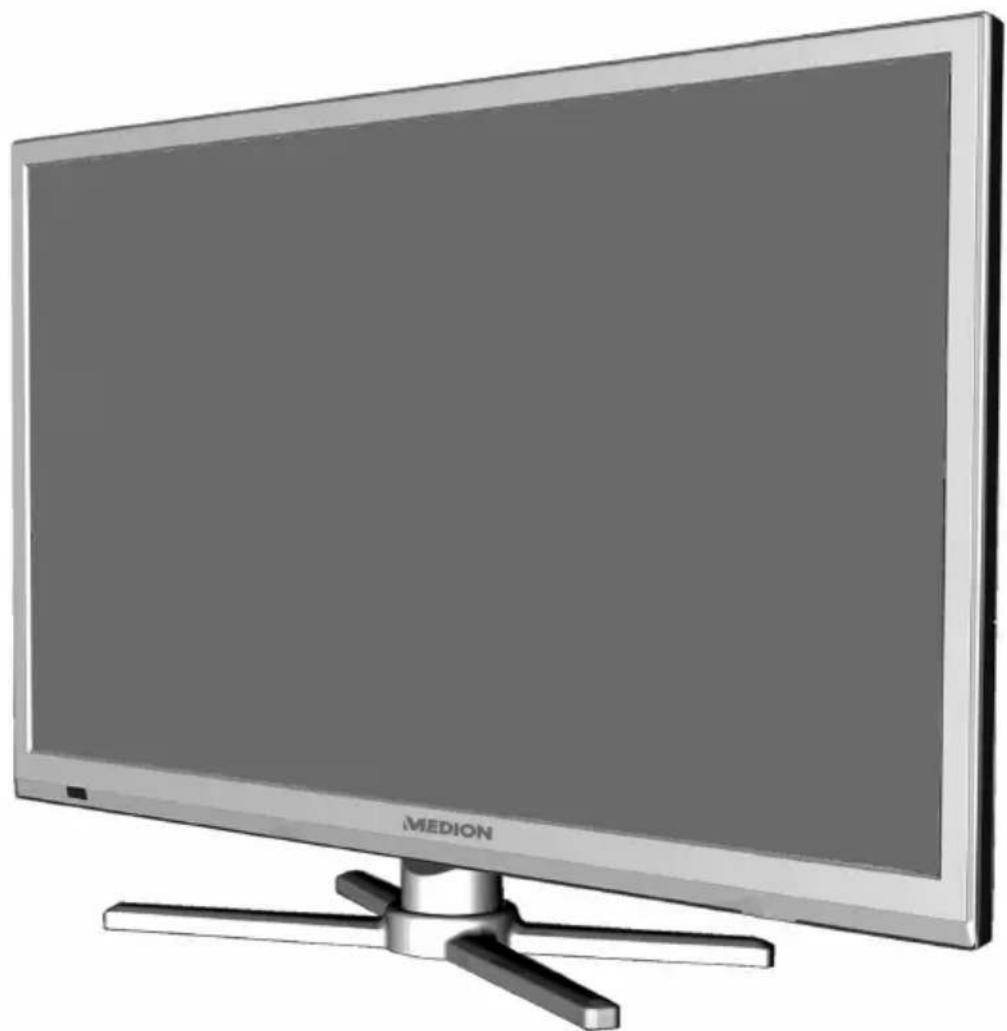
59,8 cm/23,6" LCD-LED-Backlight TV
MEDION® LIFE® P12255 (MD 21350)
Inhalt
1. Informazioni relative al presente manuale 3
1.1. Parole chiave e symboli utilizzati nel presente manuale 3
1.2. Utilizzo conforme 4
1.3. Full HD. 5
1.4. Contenuto della confezione 5
2. Indicazioni di sicurezza 6
2.1. Utilizzo sicuro 6
2.2. Posizionamento 7
2.3. Riparazione 8
2.4. Temperatura dell'ambiente 9
2.5. Sicurezza dei collegamenti 10
2.6. Utilizzo dellepile 11
2.7. Informazioni sulla conformità 12
2.8.Lettore DVD 13
3. Caratteristiche dell'apparecchio. 13
3.1. Lato anteriore 13
3.2. Lato posteriori 14
3.3. Telekomando 16
4. Messa in funzione 19
4.1. Apertura della confezione 19
4.2. Montaggio 20
4.3. Inserire le pile nel telecomando 20
4.4. Collegamento dell'antenna 21
4.5. Collegare l'alimentazione elettrica 21
4.6.Accendere e spagnere lo Smart TV. 21
4.7. Dopo la prima accensione 22
5. Funzionamento 26
5.1. Sezione dei canali 26
5.2. Impostazioni audio 26
5.3. Impostazioni imagine 26
5.4. Visualizzazione delle informazioni 27
5.5. Configurare un elenco di preferiti 27
5.6. Selezionare una sorgente 28
6. Televideo 28
6.1. Utilizzo del televideo 28
6.2. Sezione di pagine 29
6.3. Caratteristicheutilideltelevideo 29
7. Collegamento di apparecchi 30
7.1. Collegare le cuffie 30
7.2. Amplificatore digitale mediante porta coassiale 30
7.3. Collegare una soundbar/un impianto surround 30
7.4. Collegare unlettoreBlu-Ray 31
7.5. Collegare un videoregistratore 32
7.6. Collegare un registraratore DVD 32
7.7. Collegare un ricevitore (SAT, DVB-T, decoder, ecc.) 32
7.8. Collegare un videoregistratore DVD e un ricevitore SAT 33
7.9. Collegare un camcorder 34
7.10. Dispositivo con connessione HDMI o DVI 34
7.11. Collegare un PC 34
7.12. Collegamento a una rete 35
8. Impostazioni principali nel menu OSD 36
8.1. Spostarsi nel menu 36
8.2. Struttura dei menu 37
8.3. Impostazione manuale del videoregistratore 42
9. La modalità multimediale 55
9.1. Consigli per l'utilizzo di USB 55
9.2.Passare daIa modalita TV alla modalita Media 56
9.3. Menu Media 56
9.4. Riproduzione di video 57
9.5. Riproduzione di musica 58
9.6. Visualizzazione di foto 59
9.7. Riproduzione di testo 60
10. EPG - Guida elettronica ai programmi 61
11. Portale multimedia 62
12. Sistema HbbTV 63
13. Internet 64
14. MEDION® Smart TV: tutela dei dati personali 65
15.La modalitàDVD 66
15.1.Passaggio dallamodalita TV alla modalita DVD 66
15.2. Inserire un DVD 66
15.3. Funzioni dei tasti 66
15.4. Spostarsi all'interno di supporti dati MP3 e JPEG 71
15.5. Menu SETUP in modalità DVD 72
16. Risoluzione dei problemi 76
16.1. Serve ulteriore assistenza? 78
16.2. Pixel difettosi sugli Smart TV 79
16.3. Pulizia 80
17. Smaltimento 81
18. Dati tecnici 82
18.1. Scheda prodotto 86
19. Note legally 87
20. Index 88
1. Informazioni relative al presente manuale

Leggere attendamente le presenti istruzioni per l'uso e seguire tutte leindicazioni riportate. In tal modo si potrare garantire il corretto funziona-mentation e la lunga durata dello Smart TV. Tenere queste istruzioni sempre a portata di mano in prossimità dello Smart TV. Conservarle concura per poterle consegnare al nuovo proprietario in caso di cessione dello Smart TV.
1.1. Parole chiave e symboli utilizzati nel presente manuale
| ! | PERICOLO! Avviso di pericolo letale immediato! AVVERTENZA! Avviso di un possibile pericolo letale e/o del pericolo di gravi lesioni irreversibili! ATTENZIONE! Avviso di possibili lesioni di media o lieve entità! |
| ATTENZIONE! Seguire leindicazioni al fine di evitare danni alle cose! | |
| AVVISO! Ulteriori informazioni sull'utilizzo dell'apparecchio. | |
| AVVISO! Osservare le note nelle istruzioni per l'uso! | |
| AVVERTENZA! Segnalazione di pericolo di scosse elettriche! | |
| AVVERTENZA! Segnalazione di pericolo a causa di volume alto! | |
| . | Punto elenco / Segnala un'informazione relativa a un evento che si può verificare durante l'utilizzo |
| ▶ | Istruzioni da seguire |
1.2. Utilizzo conforme
- Questo apparecchio serve per ricevere e riproduire programmi teilevisi. Le molteplici connessioni consentono di espandere ulteriamente le sorgenti di ricezione e riproduzione (ricevitore,lettore DVD, registraratoreDVD,videoregistratore,PCecc.).L'apparecchio offre molteplici possibilità di utilizzo.
- L'apparecchio è destinato esclusivamente all'utilizzo privato e non a quello industrialiale/commerciale.
- Attenzione, in caso di utilizzo non conforme, la garanzia decade:
- Non modificare l'apparecchio alla la nostra autorizzazione e non utilizzato apparecchi ausiliari non approvati o non forniti da moi.
- Utilizzare esclusivamente pezioni di ricambio e accessori forniti o approvati da!.
- Attenersi a tutte leindicazioni fornite dalle presenti istruzioni per l'uso, in particolare alleindicazioni di sicurezza. Qualsiasi altri utilizzo è considerato non conforme e più provocare danni alle persono o alle cose.
Non utilizzato l'apparecchio in condizioni ambientali estreme.
L'apparecchio è predisporto soltanto per l'utilizzo in ambienti interni asciutti.
L'apparecchio non è idoneo come monitor per dati su postazioni di lavoro.
1.3. Full HD
Il tevisore LCD riporta il marchio "Full HD". Ciò significica che è in grado di riproduire programmi televisivi ad alta risoluzione (HDTV) a condizione che sia possibile ricevere un segnale HDTV.

1.4. Contenuto della confezione
Verificare l'integrità della confezione e comunicare l'eventuale incompletezza della fornitura entro 14 giorni dall'acquisto.

AVVERTENZA!
Non lasciare che i bambini piccoli giochino con le pellicole d'imballaggio. Pericolo di soffocamento!
La confezione del prodotto acquistato include:
Smart-TV
Telecomando (RC1255) incluse 2 pile di tipo LR03 (AAA) 1,5V
- Chiave hardware WLAN (Nexus, FN-100, MSN 4004 7162)
Adattatore YUV
Adattatore AV
- Piede di supporto (comprese viti di fissaggio)
- Documentazione
2. Indicazioni di sicurezza
2.1. Utilizzo sicuro
- Il presente apparecchio può essere utilizzato da bambini dagli 8 anni in su e da persone con disponà fisiche, sensoriali o intellettive ridotte o con carenza di esperienza e di conoscenze, a condizione che siano sorvegliati o struite circa l'utilizzo sicuro dell'apparecchio e siano consapevoli dei pericoli che ne derivano.
- I bambini non devono giocare con l'apparecchio. La pulizia e la manutenzione di competenza dell'utilizzatore non devono essere effettuali da bambini non sorvegliati.

AVVERTENZA!
Tenere il materiale dell'imballaggio, come le pellicole, fuori alla portata dei bambini. In caso di uso impropero si rischia il soffocamento.

AVVERTENZA!
Non aprire mai il telaio dello Smart TV (rischio di scossa elettrica, di cortocircuito e di incen-dio)!

AVVERTENZA!
Non introdure oggetti all'interno dello Smart TVattraverso le fessure e le aperture (rischio di scossa elettrica, cortocircuito e incendio)!
- Le fissure e le aperture dello Smart TV servono per l'era-zione. Non coprirle: rischio di surriscaldamento e incendio!
-
Non esercitare alcuna pressione sullo schermo, in quanto si rischierebbe di romperlo.
-
Il telecomando possiede un diodo a infrarossi della classe 1. Non osservare il LED con strumenti ottici.

ATTENZIONE!
Se lo schermo si rompe, ci si potrebbe ferire. In tal caso imballare le parti rotte indossando quanti di protezione. Successivement lavare le mani con sapone, in quanto non è da esclude re la fuoriuscita di sostanze chimiche. Inviare i frammenti al centro di assistenza per il corretto smaltimento.
-
Non toccare lo schermo con le dita o con oggetti appuntiti per evitare danni.
Rivolgersi al centro di assistenza se: -
il cavo di alimentazione è bruciato o danneggiato
- è penetrato del liquido nell'apparecchio
- l'apparecchio non funziona correttamente
- l'apparecchio è caduto o il telaio è danneggiato
- esce del fumo dall'apparecchio
2.2-posizionamento
-
Nelle prime ore di funzionamento, gli apparecchi nuovi possono emettere un tipico odore, inevitabile ma completeness innocuo, che diminuisce sempre più nel corso del tempo. Per ridurre al minimo tale odore, si consiglia di aeraire periodicamente il locale. Nella progettazione del prodotto abbiamo fatto in modo di restare notevolmente al di sotto dei valori minimi previsti alla legge.
-
Tenere lo Smart TV e tutti i dispositivi collegati lontano dall'umidità ed evitare la polvere, il calore e i raggi solari diretti. La mancata osservanza di questeindicazioni cui provocare malfunzionamenti o danni all'apparecchio.
- Non utilizzato l'apparecchio all'aperto, in quanto agenti esterni come pioggia, neve, ecc. potrebbero danneggiarlo.
- Proteggere l'apparecchio dagli spruzzi e dalle gobce d'acqua. Non appoggiare sull'apparecchio recipienti contenenti liquidi (vasi o simili). Il recipiente potrebber rovesciarsi e i liquidi pregiudicherebbero la sicurezza elettrica.

ATTENZIONE!
Tenere lontane da quello prodotto le candele e le altre fiamme libere, per evitare la propaganda del fuoco.
- Mantenere una distance sufficiente delle pareti dei mobili e uno spazio minimo di 10 cm intorno all'apparecchio per garantire l'aerazione.
- Utilizzare tutti i componenti su una superficie piana, stabile e non soggetta a vibrazioni per evitare la caduta dello Smart TV.
- Evitare abbagliamenti, riflessi e contrasti bianro-scuro troppo forti al fine di proteggere gli occhi.
- La distanza di visione ottimale è pari a 3 volte la diagonale dello schermo.
2.3. Riparazione
- Affidare la riparazione dello Smart TV escludivamente a personale specializzato.
- Nel caso sia necessaria una riparazione, rivolgersi sempre ai nostri partner di assistenza autorizzati.
- Assicurarsi che vengano utilizzati solo i ricambi indicatei dal produttore. L'utilizzo di ricambi non adatti potrebbe causare seri danni all'apparecchio.
2.4. Temperatura dell'ambiente
- L'apparecchio può essere utilizzato a una temperatura ambientale compresa tra +5^ e +35^ e a un'umidità relativa dell'aria compresa tra 20% e 85% (senza formazione di condensa).
- Da spento lo Smart TV può essere conservato a una tempe-ratura compresa fra -20^ e +60^ .
- Mantenere una distanza di almeno un metro delle fonti di disturbo magnetiche e ad alta frequenza (televisioni, diffusori acustici, cellulari, ecc.) per evitare malfunzionamenti.

AVVERTENZA!
Dopo il trasporto dello Smart TV, attendere che abbia raggiunto la temperatura ambientale prima di metterlo in funzione.
In caso di forti oscillazioni di temperatura o di umidità, la condensa può formare umidi-tà all'interno dello Smart TV con seguente pericolo di cortocircuito.
- Durante un temporale o se l'apparecchio rimane a lungo inutilizzato, rimuovere la spina alla presa elettrica e il cavo dell'antenna alla presa dell'antenna.
2.5. Sicurezza dei collegamenti
2.5.1.Alimentazioneelettrica
- Alcuni componenti dell'apparecchio sono molto tensione although when the interruttore di alimentazione è spento. Per interrompere l'alimentazione dello Smart TV o per metterlo totalmente fuori tensione, scollegarlo completamente alla rete elettrica.

AVVERTENZA!
Non aprire il telaio dell'apparecchio. Aprendo il telaio si rischia una scossa elettrica leta-le. Il telaio non contiene parti da sopporre a manutenzione.
- Utilizzare lo Smart TV sostanto collegandolo a prese di corrente con messa a terra da 220 - 240 V ~ 50 Hz. Se non si è certi dell'alimentazione elettrica presente nel luogo in cui si utilizes l'apparecchio, informarsi presso il proprio fornitore di energia.
- La presa elettrica deve trovarsi nelle vicinanze dello Smart TV ed essere lavorante raggiungibile.
- Per interrompere l'alimentazione elettrica dello schermo, staccare la spina alla presa di corrente.
- Per maggiore sicurezza, consigliamo di utilizzare una protezione contro le sovratensioni al fine di evitare danni allo Smart TV causati da picchi di tensione o da fulmini che colpisceono la rete elettrica.
- Posizione are i cavi in modo che nessuno possa calpestarli né inciamparvi.
- Non appoggiare alcun oggetto sui cavi, in quanto potrebbero danneggiarsi.
2.6. Utilizzo dellepile

AVVERTENZA!
Le pile possocono contentere materiali inflammabili. In caso di uso impropero, le pile posso-no lasciare fuoriuscire liquidi, surriscaldarsi, infiammarsi o addirittura esplodere, dannegiando l'apparecchio e ferendo l'utente.
Attenersi tassativamente alle istruzioni seguenti:
- Tenere le pile fuori alla portata dei bambini.
In caso di ingestione di una pila, rivolgersi immediatamente a un medico.
- Non ricaricare mai le pile (a meno che sua espessamente indicate).
- Non scaricare mai le pile mediante una forte erogazione di potenza.
Non cortocircuitare mai le pile. - Non esporre le pile a calore eccessivo come luce del sole, fuoco o simili.
Non smontare o deformare le pile:
le mani e le dita potrebbero subire lesioni oppure il liquido delle pile potrebbe venire a contatto con gli occhi o con la pelle. Se ciò dovesse accadere, sciacquare i punti interessati con abbondante acqua pura e rivolgersi immediatamente a un medico.
- Evitare urti e vibrazioni forti.
Non invertire mai la polarità. - Assicurarsi che il polo positivo (+) e il polo negativo (-) siano inserti correttamente per evitare cortocircuito.
- Non utilizzato insiemepile nuove e usate o pile di tipo diverso.
Cio potrebbe provocare un malfunzionamento dell'apparecchio. Inoltre la pila più debole si scaricherebbe troppo.
- Rimuovere immediatamente le pile scariche dall'apparecchio.
- Estrarre le pile quando l'apparecchio non viene utilizzato per un periodo prolongato.
- Sostituire contemporaneamente tutte le pile scariche dell'apparecchio con nuove pile dello stesso tipo.
- Per conservare o smaltire le pile, isolarne i contatti usando del nastro adesivo.
- Se necessario pulire i contatti delle pile e dell'apparecchio prima dell'insertimento.
2.7. Informazioni sulla conformità
Lo Smart TV soddisfa i requisiti di compatibilità elettromagnetica e di sicurezza elettrica.
L'apparecchio è conforme ai requisiti di base e alle disposizione rilevanti della direttiva EMC 2004/108/CE, della direttiva per gli apparecchi a bassa tensione 2006/95/CE e della direttiva 2011/65/UE (Rohs 2).
L'apparecchio è conforme ai requisiti fondamentali e alle disposizioni rilevanti della direttiva sulla progettazione ecocompatabile 2009/125/CE (Regolamento 642/2009).
L'apparecchio soddisfa i requisiti fondamentali e le altre norme rilevanti della direttiva R&TTE 1999/5/CE.
2.8. Lettore DVD
IllettoreDVD è un prodotto laser della classe 1. L'apparecchio è dotato di un sistema di sicurezza che impedisce l'emissione di raggi laser pericolosi durante il normale utilizzato. Per evitare danni alla vista, non

manomettere né danneggiare il sistema di sicurezza dell'apparecchio.
3. Caratteristiche dell'apparecchio
3.1. Lato anteriore
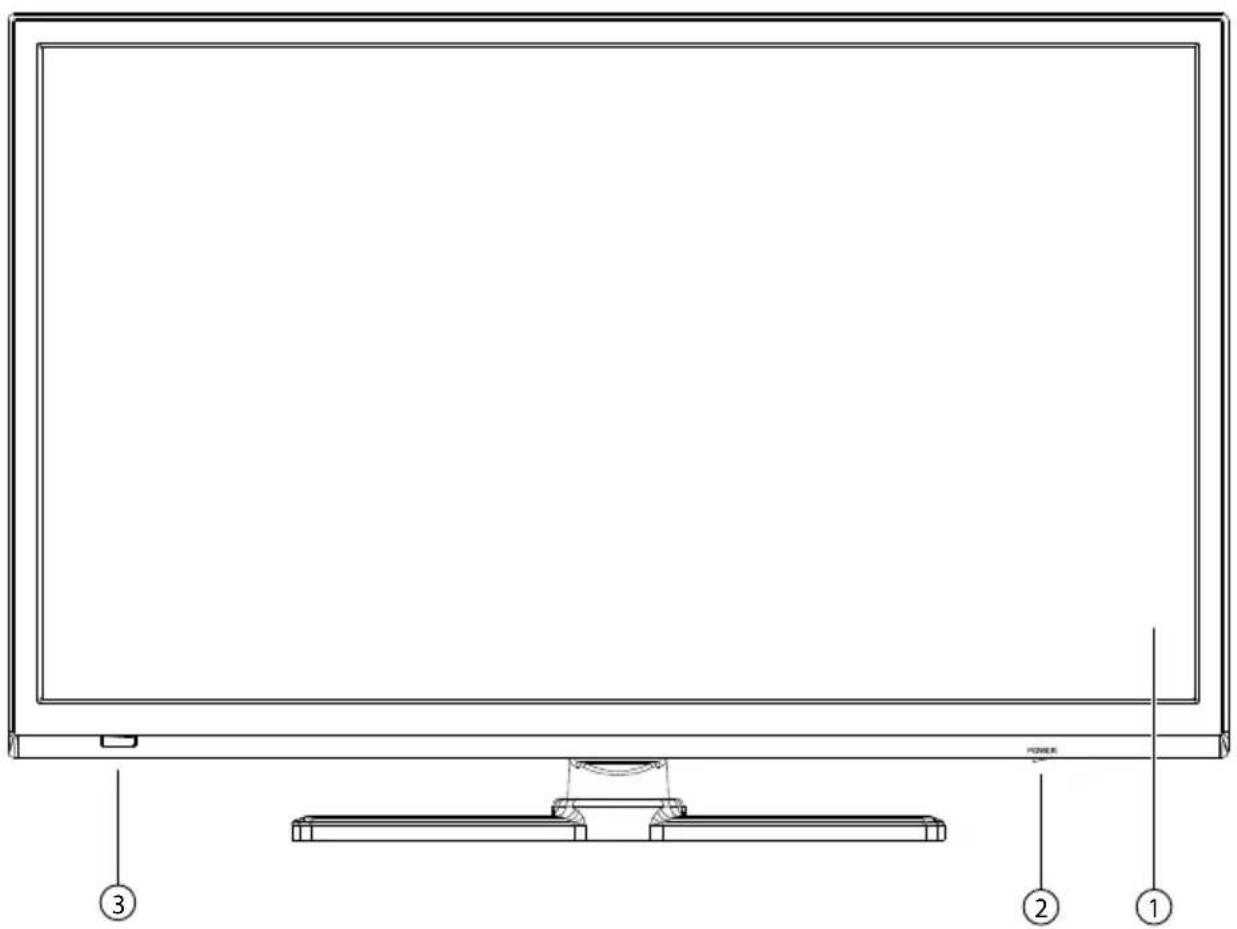
1) Schermo
2) Interruttore di alimentazione
3) Sensore a infrarossi: ricevitatore per i segnali a infrarossi del telecomando. Spia di funzionamento: si illumina di arancione quando l'apparecchio si trova in standby e di verde quando è acceso.
3.2. Lato posteriore
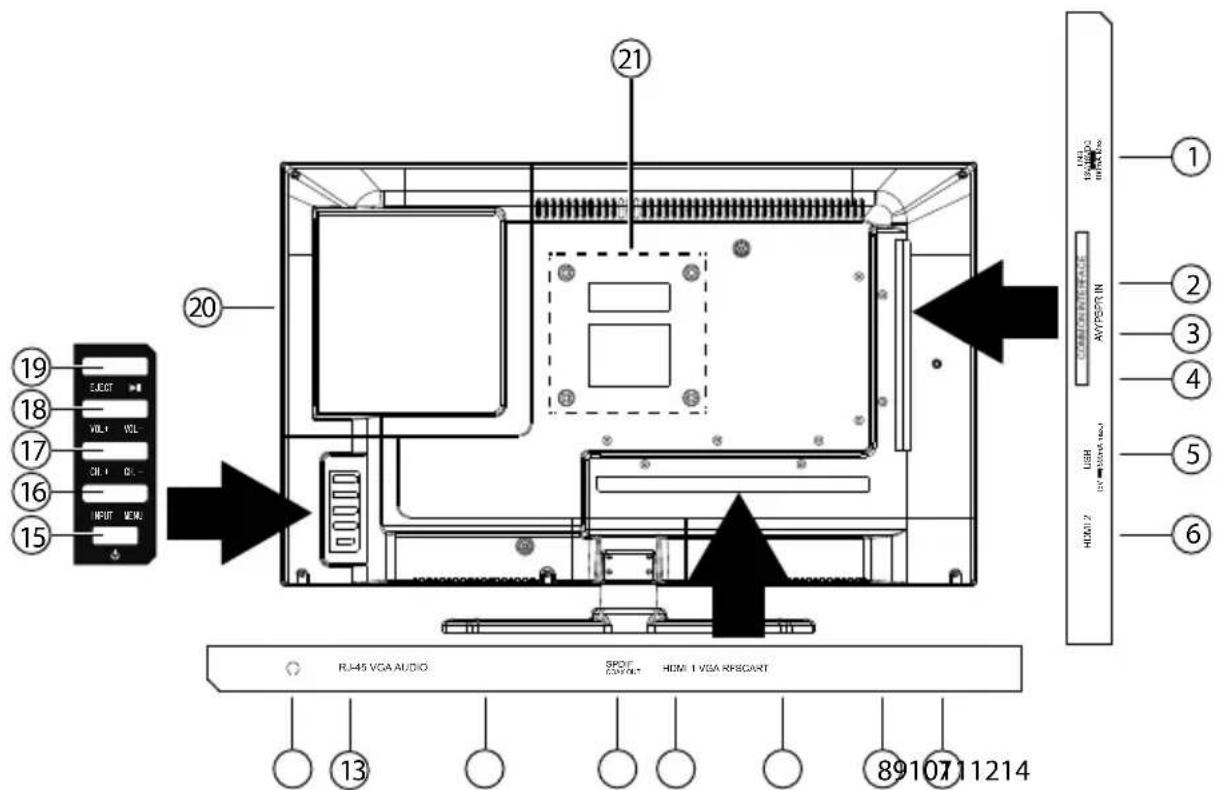
1) LNB (13 V/18 Vdc, 400mA max.): per il collegamento dell'antenna (satellite)
2) COMMON INTERFACE: vano per modulo Common Interface (per Cl/Cl+)
3) AV: ingresso audio/video (tramite l'adattatore AV)
4) YPBPR IN: ingresso Component YPBPR (tramite l'adattatore YUV)
5) USB (5V==, 500mA max.): porte USB per la riproduzione di file multimediali e il collegamento della chiave hardware WLAN
6) HDMI 2: porta HDMI per dispositivi con uscita HDMI / porta HDMI per l'utilizzo della funzione CEC.
7) VGA AUDIO: porta audio per la riproduzione di suoni dal PC
8) RF: porta per antenna (DVB-T/DVB-C/analogica)
9) VGA: porta VGA per collegare un PC
10) HDMI 1: porta HDMI per dispositivi dotati di uscita HDMI / porta HDMI per l'utilizzo della funzione ARC.
11) SPDIF COAX OUT: uscita audio digitale (coassiale)
12) SCART: presa SCART
13) RJ-45: porta di rete per la funzione Internet e DLNA
14) presa per cuffie con connettore jack da 3,5 mm
15) ①: interrottore di standby per accendere l'apparecchio o per attivare la modalità standby
16) INPUT:chioidea sorgente di ingresso
MENU: aperture del menu a video per definire le impostazioni dell'apparecchio
17) CH + / CH - : per selezionare un canale o spostarsi in un menu
18) VOL +/VOL -: per regolare il volume o spostarsi nel menu
19) EJECT: arresto riproduzione DVD/tasto di espulsione
II:Avvio/interruzione riproduzione DVD
20) Unità DVD
21) Fori di fissaggio per una staffa da parete (distanza tra i fori 100 × 100 mm )

AVVISO!
Durante il montaggio, assicurarsi di utilizzato viti di dimensione M4. La lunghezza della vite si ottiene aggiungendo un massimo di 5 mm allo spessore della staffa da parete.
3.3. Telecomando
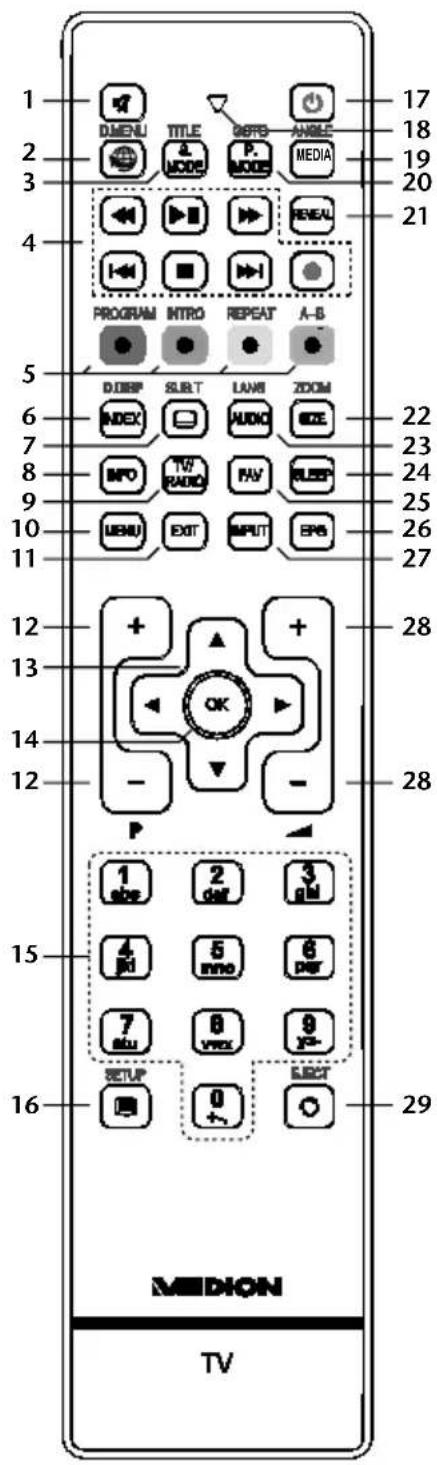
| 1. Esecisione dell'audio | |||
| 2. D.MENU | Tasto InternetDVD: aperture e chiusura del menu DVD | ||
| 3. S.MODE TITLE | Selezione della modalità audioVisualizzazione del menu principale del DVD | ||
| 4. Tasti per l'utilizzo del browser multimediale per la riproduzione di conte-nuti multime-dialitramite USB, DLNA elettoreDVD | « | Ritorno velocce | |
| « II | Avvio / interruzione della riproduzione | ||
| « | Avanzamento velocce | ||
| « | Solo DVD: brano/capitolo precedente | ||
| ■ | Arresto della riproduzione | ||
| « | Solo DVD: brano/capitolo successivo | ||
| ● | Nessuna funzione disponibile | ||
| 5. Tasti colorati | ROSSO [PROGRAM] | per l'utilizzo nel televideoDVD: per programmare la playlist del.listenDVD | |
| VERDE [INTRO] | per l'utilizzo nel televideoDVD: funzione di anteprima | ||
| GIALLO [REPEAT] | per l'utilizzo nel televideoDVD: per impostare la modalità di riproduzione | ||
| BLU [A-B] | per l'utilizzo nel televideoDVD: impostare ripetizione AB | ||
| 6. INDEX D.DISPI | Televideo: aperture della pagagna principaleDVD: per visualizzare informazioni sul DVD insertito, come capitoli, durata riproduzione ecc. | ||
| 7. SUB.T | Televideo: per aprire la sottomaginaSottotitoli per illettoreDVD | ||
| 8. INFO | Per visualizzare informazioni come il numero del canale corrente e il formato d'immagine | ||
| 9. TV/RADIO | Per passare dai canali TV alle stazioni radio e viceversa | ||
| 10. MENU | Apertura e chiusura del menu | ||
| 11. EXIT | Uscita dal menu | ||
| 12. P+/- | Tasti di selezione dei canali | ||
| 13. | Tasti direzionali | ▲ | Verso l'alto nel menu. Televisione: per selezionare la pagina successiva. |
| ▼ | Verso il basso nel menu. Televisione: per selezionare la pagina precedente. | ||
| « | Verso sinistra nel menu. Televisione: aperture della soppagina. | ||
| ► | Verso destra nel menu. Televisione: aperture della soppagina. | ||
| 14. | OK | Conferma della selezione in determinati menu. Viene utilizzato anche come INVIO | |
| 15. | Tasti numerici TV: | sezione del canale, televisione: selezione della pagina | |
| 16. | SETUP | Apertura del teilevideo; premere 2 volte per impostare la visualizzazione tra-sparente; premere 3 volte per chiuderlo DVD: aperture del menu | |
| 17. | POWER,cioò spegnimento temporaneo dello Smart TV | ||
| 18. | Spia luminosa per la conferma della pressione dei tasti. | ||
| 19. | MEDIA ANGLE | Apertura del browser multimediae Scelta dell'angolazione di ripresa (angolo di visione) nella riproduzione del DVD | |
| 20. | P.MODE GOTO | Per selezionare la modalità immagine Per passare alla sezione desiderata di un DVD | |
| 21. | REVEAL | Televideo: per visualizzare il testo nascosto | |
| 22. | SIZE ZOOM | Per cancellare il formato d'immagine Televideo: premere una volta per ingrandire la metà superiore premere due volte per ingrandire la metà inferiore DVD: funzione di zoom per illettore DVD | |
| 23. | AUDIO LANG | Impostazione dello standard audio per la TV analogica TV digitale:Selezione lingua | |
| 24. | SLEEP | Impostazione spegnimento automatico | |
| 25. | FAV | Apertura dell'elenco preferiti | |
| 26. | EPG | Rivista digitale per i programmi radiotelevisi (può va- riare a seconda dell'emittente) | |
| 27. | INPUT | Sezione del segnale di ingresso per i dispositivi colle-gati. | |
| 28. | -▲+ | aumento (+) o riduzione (-) del volume. | |
| 29. | O EJECT | Sezione dell'ultimo canale riprodotto (SWAP)DVD: tasting di espulsione | |
4. Messa in funzione

AVVISO!
Prima di mettere in funzione l'apparecchio, leggere assolutamente il capitolo relativo alleindicazioni di sicurezza.
4.1. Apertura della confezione
- Prima di aprire la confezione, scegliere unippo adatto per posizionare l'apparecchio.
- Aprir la scatola con molta cautela per evitare di danneggiare l'apparecchio. Questo potrebbe succedere, ad esempio, se per aprire la scatola si utilizes un coltello a lama lunga.
- La confezione contiene diversi peszzi piccoli (pile, ecc.). Tenerli fuori alla portata dei bambini, pericolo di soffocamento!
- Conservare il materiale d'imballaggio in buone condizioni e utilizzare soltanto quello per trasportare il teilevisore.

AVVERTENZA!
Non lasciare che i bambini piccoli giochino con le pellicole. Pericolo di soffocamento!
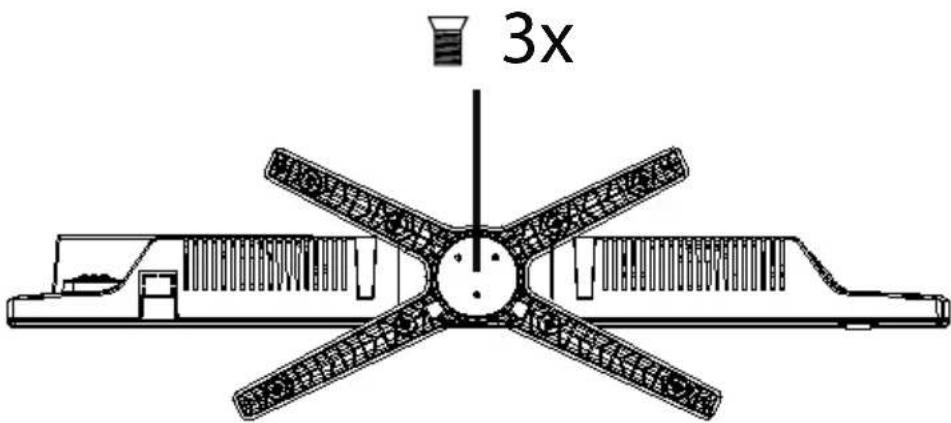
4.2. Montaggio
Fissare il piede come raffigurato nel disegno. Eseguire但这a operazione prima di collegare lo Smart TV.
4.3. Inserire le pile nel telecomando
Rimuovere il coperchio del vano pile sul retro del telecomando.
Inserire due pile di tipo LR03 / AAA da 1,5 V nel vano pile del telecomando. Durante esta operazionefare attenzione alla polarità delle pile (indicata sul fondo del vano pile).
Chiudere il vano pile.

ATTENZIONE!
Rimuovere le pile dal telecomando se l'apparecchio rimane a lungo inutilizzato. Le pile scariche potrebbero danneggiare il telecomando.
4.4. Collegamento dell'antenna
Lo Smart TV supporta diversi segnali antenna.
La connessione denominata RF cui ricevere i seguenti segnali video:
- tramite cavo analogico / un'antenna analogica esterna,
- tramite un'antenna DVB-T ¹ oppure
- tramite una connessione DVB-C (cavo digitale)
Inserire nella connessione antenna dello Smart TV un cavo antenna proveniente dall'antenna esterna, alla connessione via cavo analogica, dall'antenna DVB-T o alla connessione DVB-C.
Alla connessione denominata LNB è possible collegareanche un impianto satellitare digitale.
Avvitare il connettore F di un'antenna coassiale alla porta dello Smart TV.

AVVISO!
Per ricevere canali criptati/a pagamento, è necessario utilizzato un modulo CAM e una scheda specifica. Inserire il modulo CAM (acqui-stabile in un negozio specializzato) nell'apposto vano posto sul lato sinistro dell'apparecchio (Common Interface). Inserire quindi la scheda del fornitore nel modulo CAM.
4.5.Collegarel'alimentazioneelettrica
Inserire la spina in una presa elettrica da 220 - 240V 50Hz ben raggiungibile.
4.6. Accendere e spegnere lo Smart TV
- Spostare l'interruttore di alimentazione sul lato destro nella posizione "I" per attivare l'alimentazione elettrica dello Smart TV. L'apparecchio passa in modalità standby e sul lato anteriore la spia di funzionamento si illumina di arancione.
Per accendere l'apparecchio premere il tasting sul telecomando sull'apparecchio. La spia sul lato anteriore si illumina di verde. - Con il tasting è possibile rimettere l'apparecchio in standby. Anche in questa modalità viene consumata corrente.
Con l'interruttore di alimentazione si spegne completamente l'apparecchio.
4.7. Dop la prima accensione
Quando si accende l'apparecchio per la prima volta, si segue una procedura guidata per PRIMA INSTALLAZIONE. La si può richiamare ed eseguire di nuovo in qualsiasi momentotramite il menu OPZIONI > PRIMA INSTALLAZIONE.
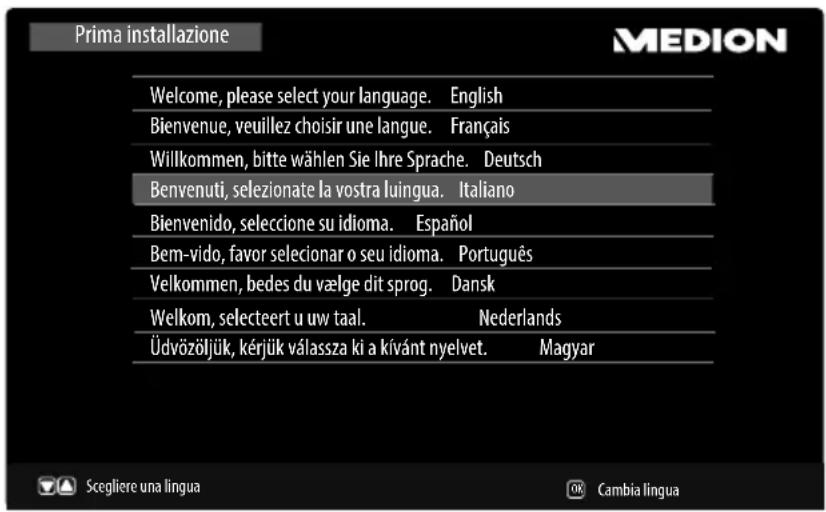
Con i tasti direzionali selezionare la lingua dell'OSD e premere il tasting OK.
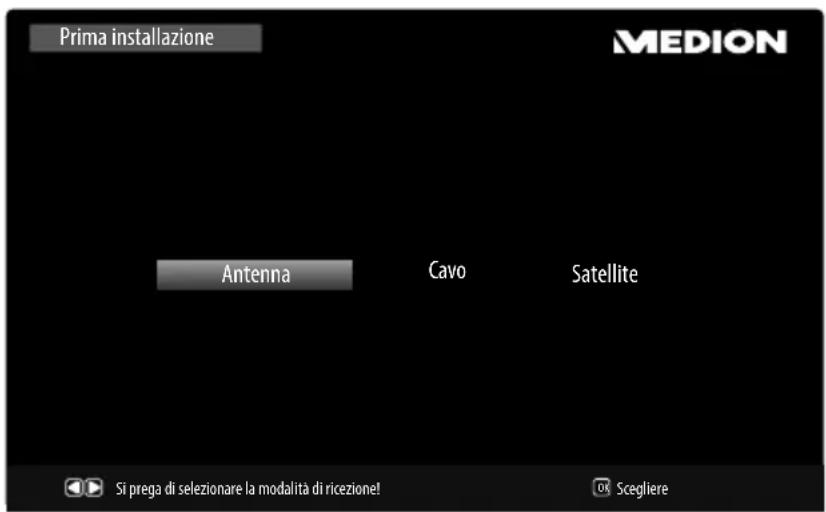
Impostare il tipo di ricezione per il segnale antenna digitale:tramite AN- TENNA (DVB-T), CAVO (DVB-C) o SATELLITE (DVB-S). La ricerca dei canali della TV digitale verrà effettuata in base all'impostazione definite.
4.7.1. Antenna e cavo
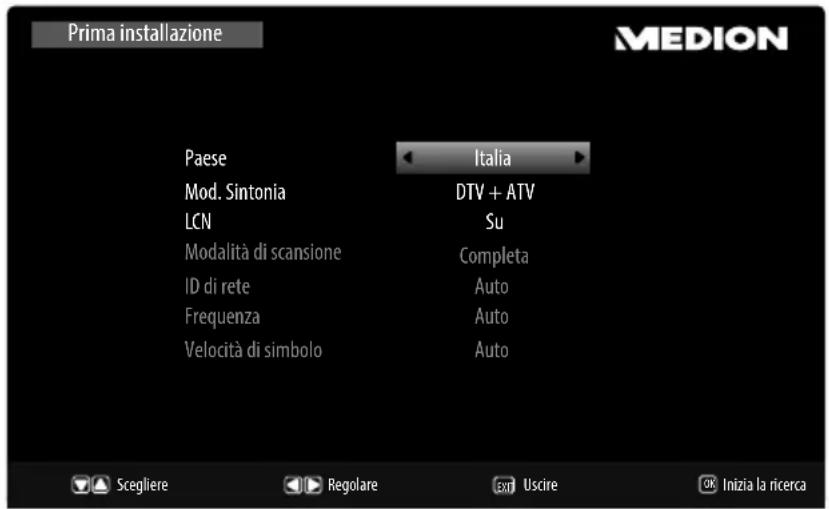
| Voce di menu Impostazione | |
| PAESE | Selezionare il paese desiderato premendo i tasti direzionali. L'impostazione del paese influisce sulla sequenza in cui i canali vengono memorizzati. Premere OK. La ricerca si avvia. |
| MOD. SINTONIA | DTV + ATV (ricerca di canali TV digitali e analogi-ci);DTV (ricerca di canali TV digitali);ATV (ricerca di canali analogi-ci). |
| LCN | Logical Channel Numbering: selezionare l'imposta-zione ON per ordinare i canali in base a un elenco di canali preimpostato. |
| MODALITÀ DI SCANSIONE(solo in modalità DVB-C) | Impostazione della modalità di ricerca. Mantenerequesta impostazione su SCANSIONE DI RETEO COMPLETA per non definire alcuna imposta-zione specifica. |
| ID DI RETEOSolo in modalità DVB-C) | Impostazione dell'ID di rete. L'impostazione predefini-nita è AUTO. |
| FREQUENZA(solo in modalità DVB-C) | Impostazione della frequenza. L'impostazione pre-definita è AUTO.Atta solo se nella modalità di ricerca è selezionata la voce SCANSIONE DI RETE. |
Voce di menu Impostazione
VELOCITA DI SIMBOLO
(solo in modalità DVB-C)
Impostazione del symbolrate. L'impostazione predefinita è AUTO. Alla prima installatione mantenere questa impostazione al fine di riconoscere automaticamente il symbolrate corretto del proprio fornitore.

AVVISO!
Se si cercano canali digitali tramite antenna, collegare un'antenna DVB-T.
4.7.2. Satellite
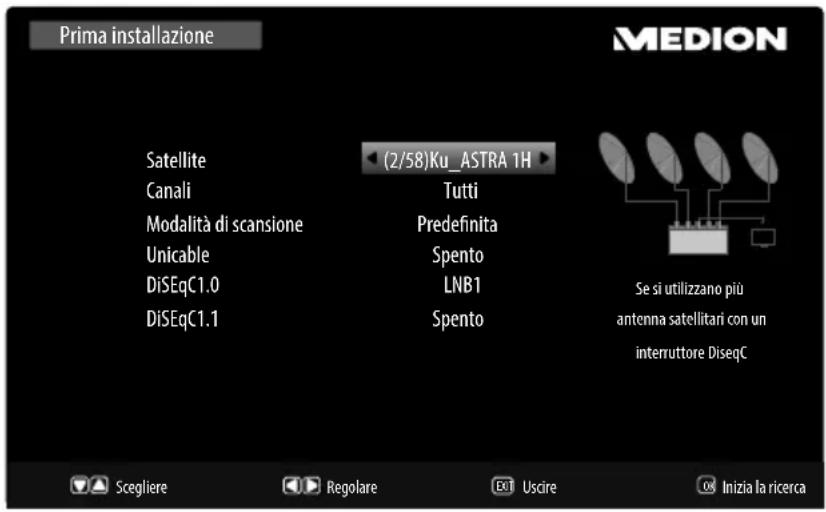
| Voce di menu Impostazione | |
| SATELLITE | Selezionare il satellite mediante il quale si desidera avviare la ricerca. |
| CANALI | È possibile impostare i canali che si desidera ricerca: TUTTI, Gratisuiti o CRIPTATI. |
| MODALITÀ DI SCANSIONE | Impostazione della modalità di ricerca. AUTO: viene effettuata la ricerca per il satellite selezionato in base all'élenco di transponder memorizzato per questo satellite. Questa operazione richiede tempo. PREDEFINITA: Viene caricato l'élenco dei canali preimpostato per il satellite Astra 19 2E. Questa è la modalità di ricerca che richiede meno tempo. BLIND SCAN: viene effettuata la ricerca completea per il satellite selezionato, considerando anche i nuovi transponder non contenuti nell'élenco di transponder. Con这一点a modalità vengono effettuate due ricerca. Nella prima vengono individua i transponder del satellite, nella seconda vengono cercati i canali. Questa è la modalità di ricerca che richiede più tempo. |
| UNICABLE | Selezionare IMPOSTAZIONI se si hanno più ricevitori e unsystema Unicable. In seguito è possibi-le definire altre impostazioni: USERBAND/IND. SRC, FREQUENZA e POSIZIONE. |
| DISEQC1.0 | Consente di alternare tra un massimo di 4 LNB. |
| DISEQC1.1 | Consente di alternare tra un massimo di 16 LNB. |
Dopo ave selezionato tutte le impostazioni, premere OK
- Alla richiesta di conferma segunte rispondere Sí. Inizia la ricerca.
La ricerca viene effettuata seguito un ordine basato sui diversi tipi di trasmissioni. Attendere sono al termine dell'operazione. Con il tastingo MENU è possibile interrompere la ricerca.
5. Funzionamento
5.1. Selezione dei canali
Per selezionare un canale premere uno dei tasti CH + / - (sull'apparecchio) o P + / - (sul telecomando) oppure selezionare il canale direttamente con i tasti numerici.
Per un numero a due o tre cifre, premere i tasti numerici uno dopo l'alto.
Con il tasto selezionare l'ultimo canale riprodotto.
5.2.Impostazioniaudio
I tasti di regolazione del volume- + , posti sul telecomando o sull'apparecchio, consentono di alzare e abbassare il volume.
Per escludere completeness l'audio e ripristinarlo, premere il tasto mute
- Con il tasto AUDIO selezionare le lingue disponibili per l'audio (canali audio). è possibile selezionare la modalità DUAL se la trasmissione corrente la supporta (è il caso ad es. delle trasmissioni bilinguali).
Premere il tasting S.MODE per selezionare la modalità audio: STANDARD, MUSICA, FILM, SPORT, UTENTE. L'impostazione UTENTE viene definita nel menu AUDIO > MODALITÀ AUDIO.
5.3. Impostazioni imagine
Premere il tasting P.MODE per scegliere una modalità immagine: STAN-DARD, FILM, UTENTE, DINAMICO. L'impostazione UTENTE viene definita nel menu IMMAGINE > MODALITA IMMAGINE.
A seconda del programma, le immagini vengono trasmesse nel formato 4:3 o 16:9. Con il tasting SIZE è possibileambiare il formato dell'imagine:
| AUTO (non disponibile con ATV) il formato riproduzione viene impostato automaticamente in base al segnale di ingressso. | ||
| PIENO SCHERMO (disponi- bile solo con ATV): La visualizza- zione viene adattata alla gran- dezza piena dello schermo. | ||
| 4:3 Per visualizzare un'immagine in formato 4:3 sera deformazioni. | ||
| 16:9 Per visualizzare un'immagine in formato 16:9 alla deforma- zioni. | |
| ZOOM 1 L'immagine viene ingrandita al livello 1 in tutte le direzioni. | |
| ZOOM 2 L'immagine viene ingrandita al livello 2 in tutte le direzioni. |
- Queste impostazioni dei formati d'immagine possono essere modificate aniche nel menu IMMAGINE > FORMATO IMMAGINE.

AVVISO!
A seconda della sorgente video impostata, è possibile che non siano disponibili tutti i formati immagine.
5.4. Visualizzazione delle informazioni
Premere il tasto INFO per visualizzare le informazioni attuali sul programma.
Premere nuovamente il tasto INFO per visualizzare informazioni sul contento della trasmissione corrente (se la funzione è supportata dal fornitore).
Le informazioni sul programma vengono visualizzate ancche quando si cambia canale.
5.5.Confi gurare un elenco di preferiti
Nel menu CANALE > MODIFICA DEL PROGRAMMA si possono inserti re i singoli canali in un elenco di preferiti.
-
Aprire il menu con il tasting MENU.
-
Alla voce di menu CANALE selezionare MODIFICA DEL PROGRAMMA e confermare con OK.
Con i tasti direzionali selezionare il canale desiderato e premere il tasting FAV per inserirlo nell'elenco di preferiti.
I preferiti selezionati vengono contrassegnati con il symbolo di un cuore nell'elenco dei canali.
Il menu si chiude premendo il tastingo MENU o automaticamente se non vengo-no premuti tasti per 15 secondi.
Per richiamare l'elenco dei preferiti in modalità TV, premere il tasto FAV sul telecomando.
5.6. Selezionare una sorgente
- Con il tasto INPUT après l'élenco di selezione delle sorgenti. Sono disponibili le seguenti sorgenti:
- ANTENNA Segnale antenna analogico/digitale
- CAVO Segnale cavo analogico/digitale
- SATELLITE Segnale satellite digitale
- SCART Dispositivo sulla presa SCART
- YPBPR Dispositivo sull'ingresso YPBPR
DVD Lettore DVD integrato - PC Dispositivo sull'ingresso PC
HDMI Dispositivo sull'ingresso HDMI 1
HDMI2 Dispositivo sull'ingresso HDMI 2
AV Dispositivo sull'ingresso AV
Passare alla sorgente desiderata premendo i tasti direzionali
Confermare la selezione con il tasto OK.
6. Televideo
Il televideo è un servizio gratuite, trasmesso alla maggior parte delle emittenti televisive, che offre informazioni aggiornate su notizie, meteo, programmi televisivi, borsa, sottotitoli e altri argomenti.
6.1. Utilizzo del televideo
Il telecomando dispone di apposti tasti per il televideo.
Selezionare un canale tevisivo che trasmette il televideo.
Premere il tasto una volta per visualizzare la pagina base/indice del televideo.
Premere di nuovo il tasto per visualizzare il teilevideo con uno sfondo trasparente che permette di essere l'imagine tevisiva.
Premere nuovamente il tasto per passare alla modalità TV.
6.2. Selezione di pagine
Utilizzato i tasti numerici, digitare le tre cifre della pagina di teilevideo desiderata.
Il numero di pagina selezionato viene visualizzato nell'angolo superiore sinistro dello schermo. Il contatore del teilevideo cercerà fino a quando non trova il numero di pagina desiderato.
I tasti direzionali consentono di sfogliare avanti e indietro le pagine del televideo.
Tasti colorati
Se nella parte inferiore dello schermo sono presenti voci colorate, è possibile selezionare direttamente questi contenuti premendo i tasti dei colori corrispondenti ROSSO [PROGRAM], VERDE [INTRO], GIALLO [REPEAT] e BLU [A-B].
SUB.T
Alcune pagine di televideo contengono sottompagine. Nella parte inferiore dello schermo viene visualizzato ad es. 1/3. Le sottompagine vengono visualizzate unaoha altra a intervalli di circa mezzo minuto. E possibile richiamare le sottompagine ancche premendo il tasto. Premere i tasti direzionali per sfogliare le sottompagine.
6.3. Caratteristiche utili del televideo
INDICE
Il tasto INDEX consente di selezionare la pagina principale del televideo.
REVEAL
Per visualizzare informazioni nascoste, come le soluzioni di indovinelli, Puzzle o quiz, premere il tasto REVEAL.
Un'ulteriore pressione del tasting REVEAL nasconde le risposte.
SIZE
Questa funzione visualizza le informazioni del televideo a una dimensione rad-doppiata.
Premere il tastinge per ingrandire la parte superiore della pagina.
Premere nuovamente il tasting SIZE per visualizzare ingrandita la parte inferiore della pagina.
- Con un'ulteriore pressione del tasto SIZE il teilevideo torna alle dimensioni normali.
7. Collegamento di apparecchi
7.1. Collegare le cuffi e
Collegare le cuffie alla relativa presa. Il volume delle cuffie viene regolato come quello dei diffusori acustici utilizzando i tasti dell'apparecchio o del telecomando. L'audio sui diffusori principali del teilevisoreiene disattivato quando si collegano le cuffie.

AVVERTENZA!
L'utilizzo di cuffie a un volume elevato produce una pressione acustica eccessiva che può provocare danni permanenti all'udito. Prima della riproduzione, impostare il volume al livello minimo. Avviare la riproduzione e alzare il volume fino a raggiungere un livello gradevole. Quando si modifica l'impostazione di base dell'equalizzatore e si cambia la modalità audio, il volume può aumento improvvisamente causando danni permanenti all'udito.

AVVERTENZA!
L'utilizzo dell'apparecchio con le cuffie ad alto volume per un periodo prolongato può provocare danni all'udito.
7.2. Amplificatore digitale mediante porta coassiale
Attraverso la porta SPDIF COAX OUT si può riproduire il segnale audio dello Smart TV mediante un amplificatore digitale.
A tale scopo collegare un cavo coassiale alla porta SPDIF COAX OUT dello Smart TV e all'ingresso corrispondente dell'amplificatore.
7.3. Collegare una soundbar/un impianto surround
Se, per ottimizzare l'audio, si desidera collegare una soundbar o un impianto surround, è possibile utilizzato i seguenti tipi di connessione:
Se la soundbar o l'impianto surround hanno una porta coassiale SPDIF, utilizzato un cavo RCA (non fornito in dotazione) per collegare questa porta alla porta SPDIF COAX OUT del tevisore LCD.
Se la soundbar o l'impiano surround hanno una porta ottica SPDIF, utilizzare un adattatore (da ottico a coassiale, non fornito in dotazione) per collegare esta porta alla porta SPDIF COAX OUT del teilevisore LCD.
Tramite la presa SCART
Utilizzare un adattatore da Scart a 2 RCA (non fornito in dotazione) per collegare la presa SCART del teilevisore LCDagli ingressi audio della soundbar/ dell'impiano surround.
7.4. Collegare unlettoreBlu-Ray
Per collegare unlettore Blu-Ray si hanno diverse possibilità:
Con un cavo HDMI
Se illettore Blu-Ray dispone di un'uscita HDMI, collegare un cavo HDMI. In tal caso non è necessario un ulteriori cavo per la trasmissione dell'audio.
Con un cavo video Component (da 3 RCA a jack 3,5mm
Se illettore Blu-Ray Dispone di uscite YUV (Y Pb Pr) è consigliabile collegarlo alla porta YPbPr dello Smart TV mediante cavi RCA e il cavo adattatore YUV (da 3 RCA (verde/blu/rosso) a jack 3,5mm ) fornito in dotazione.

AVVISO!
Utilizzare esclusivamente l'adattatore YUV fornito in dotazione.
Per il trasferimento dell'audio collegare l'adattatore AV fornito in dotazione alla porta AV e collegare un cavo stereo RCA (connettore rosso e bianco) alle relative porte dell'adattatore e alle uscite audio dell'apparecchio.

AVVISO!
Utilizzare esclusivamente l'adattatore AV fornito in dotazione.
Con un cavo SCART
- Collegare unlettore Blu-Ray con cavo SCART alle prese SCART. In tal caso non è necessario un ulteriore cavo per la trasmissione dell'audio.
Con un adattatore AV
Collegare I'adattatore AV alla porta AV dello Smart TV.
Collegare un cavo RCA stereo (connettore rosso e bianco) all'adattatore AV e alle uscite audio del dispositivo esterno.
- Collegare un cavo RCA video (connettore giallo) all'adattatore AV e all'uscita video del dispositivo esterno.

AVVISO!
Utilizzare esclusivamente l'adattatore AV fornito in dotazione.
7.5. Collegare un videoregistratore
- Collegare un cavo antenna alla presa dell'antenna dello Smart TV e all'uscita dell'antenna del videoregistratore.
Collegare un altro cavo antenna all'ingresso dell'antenna del videoregistratore e alla presa dell'antenna nella parete.
Inoltre è possibile collegare lo Smart TV e il videoregistratore con un cavo SCART. Ciò è consigliabile per ottenere un' Elevata qualità video e audio. Per trasmettere l'audio stereo, è necessario un collegamento SCART.
Collegare il cavo SCART alla presa SCART dello Smart TV.
Collegare l'altra estremità del cavo SCART alla presa SCART OUT del videoregistratore.
7.6. Collegare un registraratore DVD
- Collegare un'estremità del cavo SCART alla presa SCART OUT del registratore DVD.
Collegare l'altra estremità del cavo SCART alla presa SCART dello Smart TV.
Collegare un cavo antenna alla presa dell'antenna dello Smart TV e all'uscita dell'antenna del registratore DVD.
Collegare un altro cavo antenna all'ingresso dell'antenna del registratore DVD e alla presa dell'antenna nella parete.
7.7. Collegare un ricevitore (SAT, DVB-T, decoder, ecc.)
Esistono diverse possibilità per collegare allo Smart TV un dispositivo da utilizzare come ricevitore (ad es. ricevitore satellitare, ricevitore DVB-T, decoder, Set-Top box).
Con un cavo HDMI
Se il ricevitore dispon di un'uscita HDMI, collegare un cavo HDMI. In tal caso non è necessario un ulteriore cavo per la trasmissione dell'audio.
Con un cavo video Component (da 3 RCA a jack 3,5mm
Se il ricevitore dispone di uscite YUV (Y Pb Pr) è consigliabile collegarlo alla porta YPbPr dello Smart TV mediante cavi RCA e il cavo adattatore YUV (da 3 RCA (verde/blu/rosso) a jack 3,5mm ) fornito in dotazione.

AVVISO!
Utilizzare esclusivamente l'adattatore YUV fornito in dotazione.
Per il trasferimento dell'audio collegare l'adattatore AV fornito in dotazione alla porta AV e collegare un cavo stereo RCA (connettore rosso e bianco) alle relative porte dell'adattatore e alle uscite audio dell'apparecchio.

AVVISO!
Utilizzare esclusivamente l'adattatore AV fornito in dotazione.
Con un cavo SCART
- Collegare il ricevitore con un cavo SCART alla presa SCART. In tal caso non è necessario un ulteriore cavo per la trasmissione dell'audio.
Con un adattatore AV
Collegare l'adattatore AV alla porta AV dello Smart TV.
Collegare un cavo RCA stereo (connettore rosso e bianco) all'adattatore AV e alle uscite audio del dispositivo esterno.
Collegare un cavo RCA video (connettore giallo) all'adattatore AV e all'uscita video del dispositivo esterno.

AVVISO!
Utilizzare esclusivamente l'adattatore AV fornito in dotazione.
7.8. Collegare un videoregistrarore DVD e un ricevitore SAT
Per collegare contemporaneamente un registrarò DVD o un videoregistrarò e un ricevitore satellitare, si può procedere nel segmente modo:
Collegare il ricevitore come descripto sopra.
In seguito collegare un cavo SCART all'uscita SCART del registraratore DVD e all'ingresso SCART del ricevitore.
Collegare un cavo antenna alla presa dell'antenna dello Smart TV e all'uscita dell'antenna del registratore.
Collegare un altro cavo antenna all'ingresso dell'antenna del registratore DVD e all'uscita dell'antenna del decoder.
Collegare il ricevitore satellitare all'LNB dell'antenna parabolica.
7.9. Collegare un camcorder
Collegare il cavo adattatore AV alla porta AV dello Smart TV.
Collegare un cavo RCA stereo (connettore rosso e bianco) all'adattatore AV e alle uscite audio del dispositivo esterno.
Collegare un cavo RCA video (connettore giallo) all'adattatore AV e all'uscita video del dispositivo esterno.

AVVISO!
Utilizzare esclusivamente l'adattatore AV fornito in dotazione.
7.10. Dispositivo con connessione HDMI o DVI
L'interfaccia HDMI (High Definition Multimedia Interface) è l'unica interfaccia nel settore dell'elettronica di consumo che trasmette contemporaneamente dati audio e dati video in forma digitale. è in grado di gestire tutti i formati di immagine e audio conosciuti attualmente, compreso l'HDTV (High Definition Television) e più quandoanche visualizzare la risoluzione di 1080p sulla perdita di qualità.
Oggi molti dispositivi dell'elettronica di consumo, come ilettori DVD, sono dotati di uscite HDMI o DVI.
7.10.1. Collegare un dispositivo esterno dotato di uscita HDMI
Collegare un cavo HDMI (non fornito in dotazione) all'ingresso HDMI del teilevisore LCD e all'uscita HDMI del dispositivo esterno.
- Una volta collegato il dispositivo HDMI, accendere il tevisore LCD.
Accendere il disposativo di riproduzione esterno HDMI.
7.10.2. Collegare un dispositivo esterno all'uscita DVI
Se il dispositivo esterno dovesse avee un'uscita DVI, lo si piùanche collegare all'ingresso HDMI (HDMI è retrocompatibile con DVI – "Digital Visual Interface"). A tale scopo è necessario un adattatore HDMI-DVI (non fornito in dotazione).
Poiché l'uscita DVI non trasmette l'audio, è necessario collegareanche un cavo audio (jack da 3,5 mm) all'ingresso audio VGA dell'apparecchio.
7.11. Collegare un PC
Lo Smart TViene collegato al PC o al notebook come un comune monitor o un monitor aggiuntivo. L'immagine del PC o del notebook verrà trasmessa allo Smart TV.
Per collegare lo Smart TV al PC:
Spagnere i due apparecchi.
Collegare un cavo VGA (non fornito in dotazione) all'ingresso VGA dello Smart TV e all'uscita della schedà grafica del PC o del notebook.
Usando le dita, stringere le viti sul cavo del monitor in modo che il connetto- re sia inserito saldamente nella presa.
Per il trasferimento del suono collegare un cavo audio (non fornito in dati) all'ingresso AV dello Smart TV e all'uscita audio analogica del PC (in genere è una presa jack stereo da 3,5 mm).
Accendere prima lo Smart TV.
Soltanto in seguito accendere il PC/ notebook.
- Selezionare la modalità PC con INPUT.
L'immagine del PC verrà visualizzata sullo Smart TV. Con il tasto INPUT si torna alla modalità TV.
Se si utilizes lo Smart TV come secondo monitor del PC, cui è necessario modificare nel sistema operativo alcune impostazioni relative allo schermo. Consultare le istruzioni per l'uso del PC/notebook per le informazioni sull'utilizzo di più monitor.
7.12.Collegamentoaunarete
Collegamento tramite router / switch / hub
Utilizzato un cavo adatto, collegare il PC alla porta LAN di un router o di uno switch hub (ad es. LAN).

AVVISO!
Perutilizzare la funzione DLNA occorre che gli altri dispositivi hardware si trovino nella stessa rete.
Utilizzare un'altra uscita LAN del router / switch / hub (ad es. LAN2) per collegare il teilevisore. Collegare la porta LAN sul retro del teilevisore alla connessione LAN del router / switch / hub.
Collegamento a una rete cablata
È possibile collegare il tevisore alla propria rete LAN cablata. In quello caso utilizzato un cavo Ethernet per collegare il tevisore direttamente alla porta di rete del router. Per la configurazione della rete LAN via cavo, leggere il paragrafo "CONFIGURAZIONE RETE" a pagina 48.
Tramite una chiavetta WLAN
Se si dispone di un router WLAN, è possibile utilizzato una chiavetta WLAN colleague a una porta USB del teilevisore. Per configurare la rete WLAN, leggereanche il paragrafo "CONFIGURAzione RETE" a pagina 48.

AVVISO!
Per evitare malfunzionamenti, non collegare il tevisore a una rete cablata e a una rete WLAN contemporaneamente.
8. Impostazioni principali nel menu OSD
Il menu OSD (On Screen Display) consente di impostare diversi parametri dello Smart TV.
8.1. Spostarsi nel menu
Premere il tasto MENU per attivare I'OSD.
Con i tasti direzionali scegliere le opzioni nel menu principale.
Con oppure OK si passa alle voci di menu. Nella parte inferiore vengono visualizzate le impostazioni di volta inolta configurabili.
Con i tasti direzionali si selezionano le opzioni in un menu.
Con il tastingo MENU si torna al menu principale.
Con oppure OK si après il sottomenu (non disponible in tutti i menu).
- Con il tasto MENU si torna al menu superiore.
Con i tasti direzionali si imposta il valore desiderato o si effettua un'altra selezione.
- Con il tastingo MENU si chiude il menu e contemporaneamente si conferma la selezione.
- Con il tasting si chiude il menu principale e si torna all'imagine TV. Il menu si chiude automaticamente dopo alcuni secondi se non viene premuto alcun tasting.
É possibile selezionare le seguenti VOCi di menu
- Menu CANALE
- Menu IMMAGINE
- Menu AUDIO
- Menu ORA
- Menu OPZIONI
- Menu BLOCCO
- Menu MEDIA

AVVISO!
A causa di eventuali modifiche tecniche, i menu qui descriitti possono differire da quelli visualizzati sullo schermo.
AVVISO!
A seconda della sorgente scelta, è possibile che non siano disponibili tutti i menu. Per richiamare i menu non disponibili, occorre innanzituttoambiare la sorgente.
8.2. Struttura dei menu
8.2.1. Menu CANALE
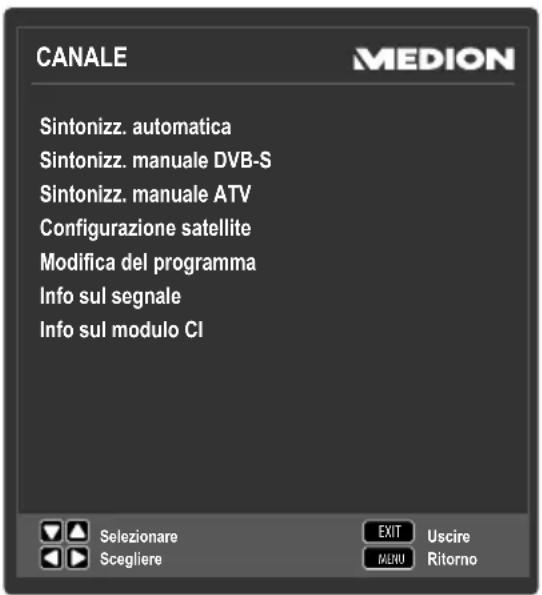
| Voce di menu Impostazione | |
| SINTONIZZ.AUTOMATICA | Qui si effettua la ricerca dei canali.Sono disponibili diverse opzioni di ricerca.Una volta selezionata l'opzione di ricerca, premere OK per avviare la ricerca dei canali.Premendo MENU si può interrompere la ricerca. Verranno memorizzati i canali trovati fino a quel momento. |
| SINTONIZZ.MANUALE DVB-T(solo per DVB-T) | Qui è possibile eseguire la programmazione manuale di singoli canali in modalità DVB-T quando il segnale viene ri-cevutotramite antenna.Questa opzione è disponibile solo se è stata prima selezion-nata ANTENNA come sorgente di ricezione. Avviare la ri-cerca con OK. |
| CANALESelezionare il canale da cercare. Pre-mere OK per avviare la ricerca. La qualità e l'intensità del segnale ven-gono visualizzate in basso per mez-zo di barre. | |
| INTENSITAViene visualizzata l'intensità del se-genale. | |
| QUALITÀ | Viene visualizzata la qualità del se-gnale. | |
| DTV | Viene visualizzato il numero di canali TV digitali trovati. | |
| RADIO | Viene visualizzato il numero di canali radio digitali trovati. | |
| DATI | Viene visualizzato il numero di canali dati trovati. | |
| SINTONIZZ. MANUALE DVB-C (solo per DVB-C) | Qui è possibile eseguire la programmazione manuale di singoli canali in modalità DVB-C quando il segnale viene ri-cevutotramite cavo.Questa opzione è disponibile solo se è stato prima selezio-nato CAVO come sorgente di ricezione. Avviare la ricerca con OK. | |
| FREQUENZA | Impostare la frequenza di ricerca con « » o con i tasti numerici del telecomando. | |
| SYMBOLO | Impostazione del symbolrate. | |
| MODULAZIONE | Impostazione della modulazione. | |
| INTENSITA | Viene visualizzata l'intensità del se-gnale. | |
| QUALITA | Viene visualizzata la qualità del se-gnale. | |
| DATI | Viene visualizzato il numero di cana-li dati trovati. | |
| RADIO | Viene visualizzato il numero di canali radio digitali trovati. | |
| DTV | Viene visualizzato il numero di canali TV digitali trovati. | |
| SINTONIZZ. MANUALE DVB-S (solo per DVB-S) | Qui è possibile eseguire la programmazione manuale di singoli canali in modalità DVB-S quando il segnale viene ri-cevutotramite satellite.Questa opzione è disponibile solo se è stato prima selezio-nato SATELLITE comme sorgente di ricezione. | |
| SATELLITE | Selezionare il satellite mediate il quale si desidera avviare la ricerca. | |
| TRANSPON- DER | Selezionare il transponder mediate il quale si desidera avviare la ricerca. | |
| UNICABLE | Selezionare IMPOSTAZIONI se si hanno più ricevitori e unsystema Unicable. In seguito è possibile defini- re altre impostazioni: USERBAND/ IND. SCR, FREQUENZA e PO- SIZIONE. | |
| RICERCA RETE | attivazione/disattivazione della ricer- ca sulla rete. | |
| MODALITÀ DI SCANSIONE | Sezione della modalità di ricerca. GratisUTI: ricerca di canali libera- mente disponibili.GRIDUTA+CRIPTATA: ricerca di canali liberamente disponibili e criptati. | |
| TIPO DI SERVIZIO | Sezione del tipo di servizio.DTV: ricerca di canali TV digitali.DTV+RADIO: ricerca di canali TV e radio digitali. | |
| CERCA | Avviare la ricerca con OK. | |
| SINTONIZZ. MANUALE ATV | Qui è possibile eseguire la programmazione manuale di singoli canali in modalità ATV. | |
| SISTEMA TV | BG, I, DK, L, M. | |
| N° PROGRAM- MA | Selezionare il numero di canale per il quale si desidera effettuare la ricerca. | |
| CERCA | Avviare la ricerca dei canali premen- do « » | |
| SINTONIA FINE | Con i tasti « » si esegue la sintonia fine | |
| AFC | Impostare la sintonia fine automatica su SU se si desidera eseguirla sem- pre. | |
| FREQUENZA | Con i tasti numerici del telecoman- do insereire la frequenza a partire alla quale si desidera effettuare la ricerca. | |
| SALVA | Premere il tastingo rosso sul telecoman- do per memorizzare il canale trovato. | |
| CONFIGURA-ZIONE SA-TELLITE(solo per DVB-S) | Visualizzazione dell'elenco dei satelliti. | |
| Con il tasting giallo [REPEAT] si aggiunge un nuovo satel-lite.AGGIUNGISTATELLITE | ||
| NOME SATELLITECon i tasti numerici del telecomando insereire il nome del nuovo satellite. Tasto 1 = A,B,C,1; Tasto 2 = D, E, F, 2 etc. | ||
| POSIZIONE ORBITALECon i tasti direzionali ⇌ selezionare la Orbit Position W o E. Con i tasti numerici insereire il numero dei gradi. | ||
| FREQUENZA LNBIndicare qui il tipo di LNB che si utilizza. | ||
| DISEQC 1.0/1.1Se si utilizza Diseqc, definite qui le relative impostazioni. | ||
| TONO 22KHZSe l'impianto satellitare utilizza l'audio 22KHZ per la rice-zione, qui si possocono definite le relative impostazioni. | ||
| TRANSPONDERQui è possibile inserti-re i dati dei transpon-der per il nuovo sa-tellite: | FREQUENZAInserire la frequenza con i tasti nu-merici. | |
| VELOCITÀ DI SIMBOLOInserire il symbolrate con i tasti nu-merici. | ||
| POLARIZZAZIONECon ⇌ selezionare il livello di polarizzazione. | ||
| CONFIGURAZIONE UNICABLESe si utilizza Unicable, si possocono definite qui le relative im-postazioni. | ||
| Con il tasting blu [A-B] si cancella un satellite dall'elenco. ELIMINA SATELLITESelezionare il satellite che si desidera cancellare dall'elenco e premere OK. Alla domanda rispondere JA. | ||
| Premere il tasting OK per modificare il satellite selezionato.MODIFICA SATELLITELe impostazioni sono uguali a quale di AGGIUNGISTATELLITE con la sola differenza che non è possibile modificare il nome del satellite e la Orbit Position. | ||
| MODIFICA DEL PRO-GRAMMA | Qui si vedono i canali attualmente memorizzati. Per agli canale è possibile definire le seguenti impostazioni. | |
| ELIMINA Selezionare il canale che si desidera cancellare e premere il tastingo roso [PROGRAM]. Premere il tastingo « SI per confermare la cancellazione del canale. Premere il tastingo » NO per annullare l'operazione. | ||
| RINOMINA (disponibile solo con ATV) Selezionare il canale da rimominare e premere il tastingo ver-de [INTRO]. Ora si possocono cancellare le prime lettere: Con i tasti dire-zionali « ci si sposta tra i caratteri versuso l'alto e verso il basso. Con il tastingo direzionale « passare alla lettera successiva, ecc. Alla fine premere di nuovo il tastingo verde [INTRO] per me-morizzare il nome. | ||
| SPOSTA Selezionare il canale e premere il tastingo giallo [REPEAT]. Con « spostare il canale nella posizione desiderata e premere un'altra volta il tastingo giallo [REPEAT]. Gli altri canali vengono spostati di conseguenza. | ||
| SALTA Con i tasti P+/- selezionare il canale che si desidera saltare quando si scorrono i canali e premere il tastingo blu [A-B]. Sarà comunque possibile selezionare quello canale con i tasti numerici. | ||
| FAV Per memorizzare un canale in un elenco di preferiti, sele-zionarlo e premere il tastingo FAV. Per aprire l'élenco di preferiti durante una trasmissione TV, utilizzato il tastingo FAV del telecomando. | ||
| ELIMINA TUTTI Premere 0 sul telecomando per accedere al menu ELIMINA CANALE. Con « selezionare TUTTI per cancellare tutti i canali oppure DTV o ATV per cancellare tutti i canali digitali o tutti quelli analogici. Confermare la selezio-ne con OK. | ||
| INFO SUL SEGNALE | Qui vengono visualizzate le informazioni sul segnale del canale impostato. Questa opzione è disponibile solo in modalità DTV. | |
| INFO SUL MODULO CI (CI+) | Se si desidera guardare i canali a pagamento, è necessa- rio innanzitutto rivolgersi al relative fornitore. Dop la regi- strazione si riceve un Conditional Access Module (modulo CA) e una sched. Nella documentazione fornita con il mo- dulo sono spiegate le impostazioni. Installare i componenti CI nel tevisore come descritto di seguito: • Specnere il tevisore ed estrarre la spina dalla presa elettrica. • Inserire innanzi tutto il modulo CI nelle slot sul lato del- lo Smart TV. Inserire quindi la sched. AVVISO! È possibile insertire o estrarre il modulo CI solo quando l'apparecchio è scollegato alla rete elettrica. Il modulo CI deve essere inserito nella dire- zione corretta; non è possible infrilarlo al contrario. Se si tenta di insertire il modulo CI con la forza si può danneggiare il mo- dulo CI stesso o il tevisore. • Collegare il tevisore all'alimentazione elettrica, accen- derlo e attendere quale istante fino al riconoscimen- to della sched. • Alcuni moduli CI richiedonoanche altre impostazio- ni che è possibile configurare nel menu INFO SUL MODULO CI. | |
8.3. Impostazione manuale del videoregistrarore
Si può utilizzare la ricerca manuale dei canali per impostare ad es. un videoregistratore in base alla configurazione dello Smart TV.
Dopo aveo collegato lo Smart TV e il videoregistratore mediante un cavo antenna, impostare il videoregistratore sul segnale di prova.
Effettuare una ricerca manuale dei canali con lo Smart TV.
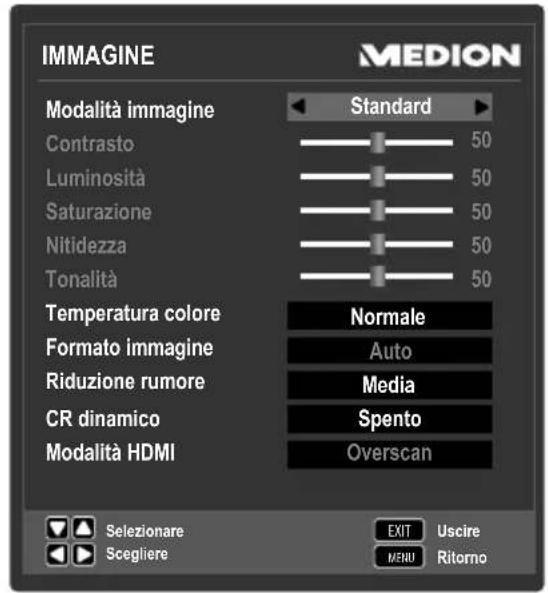
8.3.1.MenuMMAGINE
| Voce di menu Impostazione | |
| MODALITÀ IMMAGINE | Per selezionare la modalità immagine: STAN- DARD, FILM, UTENTE, DINAMICO. Questa funzione corrisponde al tasting P.MODE. Nell'impostazione UTENTE è possibile definire CONTRASTO, LUMINOSITA, SATURAZIO- NE, NITIDEZZA e TONALITÀ. Nelle altre im- postazioni questi parametri sono fissi. |
| CONTRASTO | Per ridurre o aumento il contrasto (scalà 0 - 100). |
| LUMINOSITÀ | Per ridurre o aumento la luminosità (scalà 0 - 100). |
| SATURAZIONE | Ridurre o aumento l'intensità del colore (scalà 0 - 100). |
| NITIDEZZA | Ridurre o aumento la nitidezza (scalà 0 - 100). |
| TONALITÀ | Le impostazioni della tonalità sono disponibili solo con la ricezione NTSC. |
| TEMPERATURA COLORE | Per selezionare la temperatura del colore: CALDA, NORMALE e FREDDA. |
| FORMATO IMMAGINE | Impostare il fornato immagine. Questa funzione corrisponde al tasting SIZE. |
| RIDUZIONE RUMORE | Questa funzione consente di diminuire il rumore d'immagine migliorando la qualità delle immagini quando il segnale è debole. Selezionare SPENTO, BASSA, MEDIA o ALTA. |
| CR DINAMICO | Impostare il contrasto dinamico su SU o SPENTO. |
| MODALITÀ HDMI | Visualizzazione precisa al pixel (impostazione 1:1) o ingrandita, a seconda della sorgente HDMI collegata (impostazione OVERSCAN). Questa impostazione è disponibile solo in modalità HDMI. |
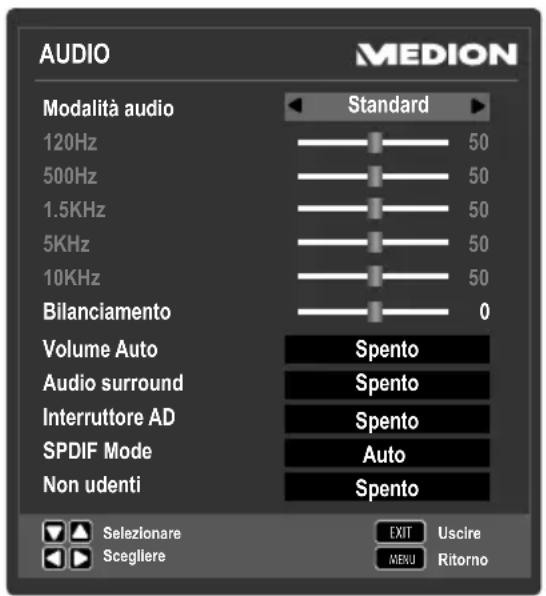
8.3.2. Menu AUDIO
| Voce di menu Impostazione | |
| MODALITÀ AUDIO | Selezionare la modalità audio: STANDARD, MUSICA, FILM, SPORT, UTENTE. Questa funzione corrisponde al tasto S.MODE. Nell'impostazione UTENTE è possibile impostare a piacere 120HZ, 500HZ, 1.5KHZ, 5KHZ e 10KHZ. Nelle altre impostazioni questi parametri sono fissi. |
| 120HZ | Per;aumentare o diminuire di 120 Hz la gamma di fre-quenza (scalà 0 - 100). |
| 500HZ | Per;aumentare o diminuire di 500 Hz la gamma di fre-quenza (scalà 0 - 100). |
| 1.5KHZ | Per;aumentare o diminuire di 1.5 kHz la gamma di fre-quenza (scalà 0 - 100). |
| 5KHZ | Per;aumentare o diminuire di 5 kHz la gamma di fre-quenza (scalà 0 - 100). |
| 10KHZ | Per;aumentare o diminuire di 10 kHz la gamma di fre-quenza (scalà 0 - 100). |
| BILANCIAMEN-TO | Per impostare il bilanciamento tra il diffusore destro e sinistro. |
| VOLUME AUTO | La funzione AVL (Automatic Volume Limiting) comprehension i volumi diversi delle varie trasmissioni. Impostare su SPENTO per mantenere il volume originale. Impostare su SU per udire un volume costante. |
| AUDIO SURROUND | Per attivare/disattivare l'effetto surround. |
| INTERRUPTORE AD | Per attivare/disattivare la modalità narrazione e regolare il volume. Disponibile solo in modalità DTV. Non tutte le trasmissioni supportano但这a funzione. Se è attiva AD Auschwitz, sotto la relativa你可以 viene visualizzato un ulteriore menu. |
| VOLUME AD (solo se AD Auschwitz è at-tiva) | Qui è possibile regolare il volume per la modalità纳税人azione. Il valore predefinito è 25. |
| SPDIF MODE | È possibile impostare il tipo di audio per l'uscita digi-tale. |
| NON UDDENTI | Se l'emittente trasmette segnali audio per non udenti, si più impostare SU per ricevere questi segnali. |
8.3.3. Menu ORA

| Voce di menu Impostazione | |
| OROLOGIO | Visualizzazione orario. Regolazione non possibile. Questa opzione è disponibile solo in modalità DTV. |
| ORA DI SPEGNIMENTO | Selezionare un'ora alla quale l'apparecchio si deve specnere automaticamente. |
| ORA DI ACCENSIONE | Selezionare un'ora alla quale l'apparecchio si deve accendere automaticamente. Qui si impostaanche SOURCE, N° PROGRAMMA e VOLUME. |
| ORA DI SPEGNIMENTO | Selezionare un intervallo di tempo al termine del qua-le l'apparecchio si deve specnere automaticamente. Selezionare OFF per disattivare la funzione. |
| FUSO ORARIO | Consente di impostare il fuso orario.Questa opzione è disponibile solo in modalità DTV. |
| STANDBY AUTOMATICO | Impostare l'intervallo di tempo dopo il quale lo Smart TV delve spegnersi automaticamente se nel frattem- po non riceve comanditramite i tasti del tevisore o il telecomando.Questa funzione contribuisce alla tutela dell'ambien- te. |
| ORA OSD | È possibile impostare l'intervallo di tempo dopo il quale il menu OSD si deve chiudere automaticamen- te. |
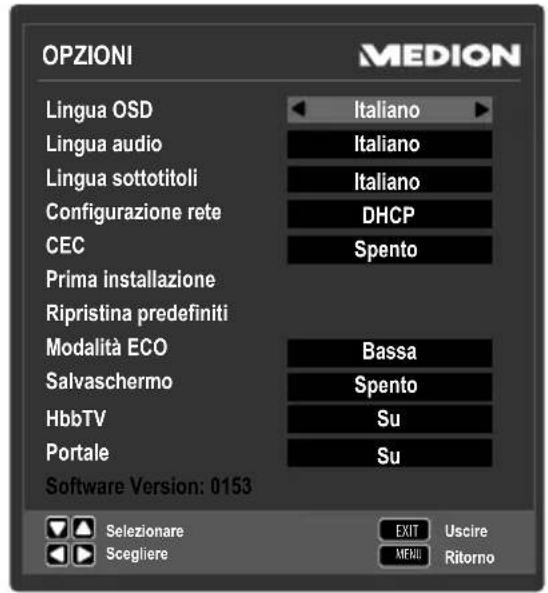
8.3.4.MenuOPZIONI
| Voce di menu Impostazione | ||
| LINGUA OSD | Qui si selezione la lingua del menu OSD. L'impostazionecambia immediatamente. | |
| LINGUA AUDIO | Se il programma viene trasmesso in più lingue, qui si cui impostare quella preferita. Verrà riprodotta la lingua selezionata. è possibile definire l'impostazione per due lingue (PRIMA, SECONDDA). | |
| LINGUASOTTOTITOLI | Se il programma viene trasmesso con sottotitoli in più lingue, qui si cui impostare la lingua preferita per i sottotitoli. Verrà riprodotta la lingua selezionata. è possibile definire l'impostazione per due lingue (PRI-MA, SECONDDA). | |
| CONFIGURAZIONE RETE | RETE CABLATE | |
| CONFIGURAZIONE Se il router di rete utilizes il DHCP, con ↓ > selezione-re CONFIGURAZIONE RETE DHCP. In segui-to selezioneare OK e premere il tasto OK. Il tevisore eseguirà la procedura di collegamento. Una volta in-staurato il collegamento al router di rete, verrà visua-lizzato il messaggio RIUSCITA. Se il collegamen-to non dovesse riuscire, comparirà il messaggio NON RIUSCITA. In tal caso verificare tutti i collegamen-ti. Se il router di rete utilizes un indirizzo IP fisso (sta-tico), con ↓ > selezioneare CONFIGURAZIONE RETE STATICO. A questo punto si possocono inserti- di dati IP, NETMASK, GATEWAY e DNS per il proprio router. Selectioneare quando OK e premere OK per creare la connessione. | ||
| INDIRIZZO MAC Qui è possibile insertire l'indirizzo MAC del tevisore. | ||
| PPPOE CABLATO Se nella rete è uti- lizzato il PPPOE, qui si possocono in- serire i relativi dati. | SSID Selezionare SSID e premere OK. Nel sottomenu è possible insertire l'SSID premendo il tasto freccia ➔ . Digitare i dati sulla ta- stiera che si après. Il tasto freccia ▲ sulla tastiera consente di atti- vare il maiuscolo e il minuscolo e di digitare numeroi. Con RITOR- NO sulla tastiera si memorizza- no i dati insertiti. | |
| PASSWORD Inserire qui la password per l'acceso PPPOE. Per immetterla se- guire il procedimento descritto per l'SSID. | ||
| PROXY Se il tevisore è collegato a un server proxy, qui si possono inserire i relativi dati. Selezionare PROXY SU con « » , quando inserire i valori per IP. Conferma-re con OK | ||
| RETE WI-FI | ||
| Se si desidera collegare il tevisore a una rete Wi-Fi, inserire la chiave hardware WLAN in una porta USB del tevisore. In seguito con « » selezionare RETE WI-FI SU per attivare il Wi-Fi. | ||
| STATIONE DI BASE Qui si vede un elen-co delle reti Wi-Fi di-sponibili entro la portata del televi-sore. Prima di effetuare il collegamen-to occorre definire le impostazioni ne-cessarie per la con-nessione: selezionare una rete dall'elenco e premere OK. Nel menu successivo è possibile inserire: | SICUREZZA: selezionare il tipo di cifratura da utilizz-a re per la connessione. è consigliabile scegliere WAP2, in quanto è la cifratura di livello più elevato. TIPO DI WEP: se è stata se-lezionata la cifratura WEP, qui è possibile scegliere il tipo di WEP. CHIAVE WEP: selezionare la chiave WEP 1~4. password: inserire la pas-sword per la connessione alla rete Wi-Fi. La procedura per l'immissione è descritta in RETECABLATE/PPPOE CABLATO/SSID. CONNETTI (tasti blu): pre-mere il tasti blu per collegare il tevisore. | |
| CONNETTI (tasti blu): pre-mere il tasti blu sul teleco-mando per collegarsi alla rete Wi-Fi selezionata. | ||
| AGGIORNA (tasto verde): premere il tasto verde per agiornare l'elenco delle reti Wi-Fi disponibili. | ||
| DETTAGLIO (tasto giallo): premere il tasto giallo per ottenere ulteriori informazioni sulla rete Wi-Fi selezionata. | ||
| INFO RETE Qui vengono visualizzati i dati relativi alla connessione di rete Wi-Fi. Qui non si posso define impostazioni. i AVVISO! Non è possibile impostare collegamenti di rete WiFi statici. | ||
| INDIRIZZO MAC Qui è possibile inseire l'indirizzo MAC del tevisore. | ||
| PPPOE WI-FI Se nella rete è utilizzato il PPPOE, qui si posso inserire i relativi dati. | SSID Selezionare SSID e preme- re OK. Nel sottomenu è possibile inseire l'SSID premen-do il tasto freccia ➔ . Digitare i dati sulla tastiera che si après. Il tasto freccia ➔ sulla tastie- ra consente di attivare il maiu-scolo e il minuscolo e di digi-tare numeroi. Con RITORNO sulla tastiera si memorizzano i dati insertiti. | |
| PASSWORD Inserire qui la password per l'accesso PPPOE. Per immet- terla seguire il procedimento descritto per l'SSID. | ||
| PROXY Se il tevisore è collegato a un server proxy, qui si posso inserire i relativi dati. Selezionare PROXY SU con ⇌ , quando inserire i valori per IP. Conferma- re con OK. | ||
| AVVISO! Al fine di prevenir eventuali malfunzionamenti e problemi di con- nessione, non è prevista la possibilità di collegare il tevisore con- temporaneamente tramite LAN e Wi-Fi. AVVISO! Dopo l'accensione il tevisore necessita di alcuni minuti per colle- garsi alla rete. | ||
| CEC (Consumer Electronics Control) | Attivare esta funzione per consentire la comunica- zione di tutti i dispositivi collegati tramite HDMI. In questo modo sare è possibile, ad esempio, controllare con un solo telecomando tutti i dispositivi di una rete HDMI. Tutti i dispositivi collegati devono supportare la funzione CEC. A seconda del dispositivo, è possibile che alcune funzioni siano limitate e non modificabili. AVVISO! HDMI CEC funzione solo tramite la porta HDMI2. | |
| CEC CONTROL | Attivazione/disattivazione della fun- zione CEC. | |
| DEVI- CE AUTO STANDBY | Qui è possibile decidere se il dispi- tivo collegato deve passare alla mo- dalità standby quando il tevisore vienneMESSO in standby. | |
| TV AUTO POWER ON | Qui si determina se all'accensione di un dispositivo sorgente esterno deve accendersianche il tevisore. | |
| ARC (Audio Return Channel) | L'Audio Return Channel è utile quando un tevisore utilizzato in un impianto home cinema dispone di un sintonizzatore digitale integrato, di unlettore DVD o Blu-ray oppure di un'altra sorgente audio/video digitale. Quando sono collegati due dispositivi, l'ARC consente non solo di ricevere i segnali audiotramite HDMI, maanche di ritrasmetterli nella direzione opposa mediante lo stessocavo. Ciò consente di comandare un ricevitore AV collegato, al quale sono a sua volta collegati l'impianto audio e unlettore Blu-ray. AVVISO! L'HDMI ARC funzioni solotramite la porta HDMI1. | |
| ELENCODI DISPOSITIVO | Qui sono visualizzati tutti i dispositivi disponibili. Selezionale i dispositivi che si desidera collegare. | |
| CONNECT | Dopo ave selezionato il dispositivo, selezionare CONNECT e preme-re OK per insereire il dispositivo nella rete HDMI CEC. | |
| PRIMAINSTALLAZIONE | Qui è possibile richiamare il menu per la prima instal-lazione. | |
| RIPRISTINAPREDEFINITI | Qui è possibile ripristinare le impostazioni predefinitescegliendo se ripristinare l'apparecchio o la memoria. | |
| MODALITÀ ECO | Attivazione/disattivazione della modalità di risparmioenergetico: SPENTO, BASSA, MEDIA, ALTA. | |
| SALVASCHERMO | Premere OK per selezionare lo screen saver. Conoppure OK si attiva lo screen saver. Utilizzato lo scre-en saver ad es. quando si ascolta la radio, in modo da disattivare l'illuminazione dello schermo e risparmiare energia. Premendo un tasting qualsiasi del telecoman-do si disattiva lo screen saver. | |
| HBBTV | Selezionare l'impostazione SU per avere la possibilità di richiamare contenuti HbbTV via Internet.È necessario che il servizio sia disponibile nella propria regione | |
| PORTALE | Selezionare l'impostazione SU per avere la possibilità di richiamare contenuti portale via Internet. | |
| SOFTWARE VERSION | Visualizzazione della versione software corrente. | |
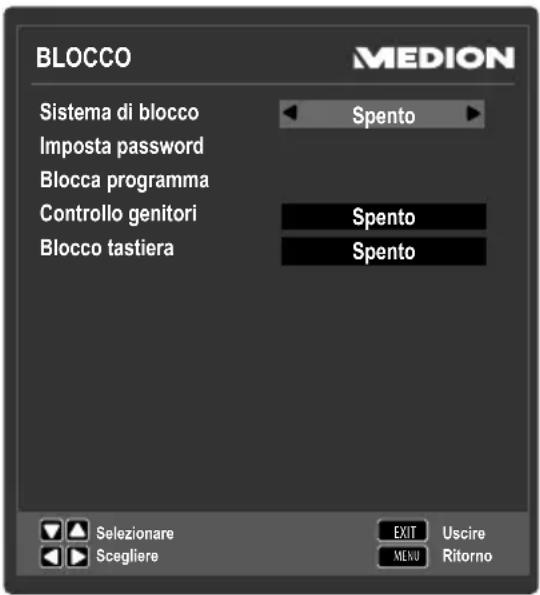
8.3.5. Menu BLOCCO
| Voce di menu Impostazione | ||
| SISTEMA DI BLOCCO | Qui si possono abilitare le impostazioni BLOCCO PROGRAMMA, CONTROLLO GENITORI e BLOCCO TASTIERA. Inserire la password necessaria. Quella predefinita è: 0000. | |
| IMPOSTA PASSWORD | Si après un Campo per l'insertimento della password. | |
| INSERISCI VECCHIA PASSWORD | Immettere la vecchia password usando i tasti numerici. Quella predefinita è: 0000. | |
| INSERI-SCI NUOVAPassword | Inserire una nuova password a quattro cître. | |
| CONFERMA NUOVAPassword | Immettere un'altra volta la nuova password. La nuova password viene memorizzata. | |
| i AVVISO! Prendere notationa della nuova password. Con il ripristino delle impostazioni di fabbrica non viene reimpostata la password predefinita. Nel caso in cui ci si dovesse dimiticare la password, utilizzato la password master "7948". | ||
| BLOCCA PROGRAMMA | Definire il canale che deve essere bloccato. I cana- li bloccati vengono contrassegnati con il symbolo di un lucchetto nell'élenco dei canali. Il canale sare è visible solo dopo l'immissione della password. | |
| CONTROLLO GENITORI | Qui è possibile scegliere l'ètà. Questa opzione è disponibile solo in modalità DTV. | |
| BLOCCOTASTIERA | Qui è possibile attivare o disattivare il blocco dei tasti dello Smart TV. Se si attiva QUESTa funzione, lo Smart TV può essere utilizzato solo con il telecomando. | |
8.3.6.Elencocanali
In modalità TV premere il tasting OK per richiamare ELENCO CANALI. Sono disponibili le seguenti opzioni:
| Tasto Voce Funzione | ||
| Questi tasti consentono di spostarsi verso il basso o verso l'alto nell'élenco dei canali. Premere il tasting OK per passare al ca-nale attualmente selezionato. | ||
| Tasto rosso [PRO-GRAM] | TROVA | Questa opzione consente di cercare un canale usando un tastierino. Inserire il nome del canale selezionando i caratteri desiderati con i tasti freccia e conferman-do agli volta con OK. Non appena è sta- to inserito un carattere, vengono visua-lizzati automaticamente tutti i canali che iniziano con questo carattere. In seguito selezionare la voce OK e confermare con il tasting OK. Dopoe avere premuto di nuovo OK l'apparecchio passa al primo cana-le tra quelli trovati. |
| Tasto blu [A-B] | ORDINA | Questa opzione consente di definire l'ordinamento dei canali nell'élenco: PER DEFAULT: I canali vengono di-sposti nell'ordine predefinito. PER FREQUENZA: I canali vengono ordinati in base alla frequenza. PER NOME SERVIZIO: I canali vengono ordinati in base al nome. PER NOME SATELLITE: I canali vengono ordinati in base al nome del sa-tellite. |
| Tasto giallo [REPEAT] | SELEZIONA ELENCO | Qui si possono richiamare i diversi elenchi di canali: DTV, RADIO, DATI e ATV. |
| Tasto verde [INTRO] | ELENCO SATELLITI | Con questa opzione si può selezionare un satellite. In seguito, nell'élenco dei cana-li verranno visualizzati solo i canali di que-sto satellite. Per visualizzare tutti i canali, selezionare la voce TUTTI I SATEL-LITI. |
| ← > | PAGINASU/GIù | Questi tasti consentono di spostarsi tra le singole pagine dell'élenco canali a inter-valli di 10 anni alla volta. |
| OKSCEGLIÈRE | Con quello tasting si conferma la selezione. | |
9. La modalità multimediae
La modalità multimediale consente di gestire la connessione USB e la funzione DLNA.
9.1. Consigli per l'utilizzo di USB
- Alcuni tipi di dispositivi USB (lettori MP3, dischi rigidi esterni) potrebbero non essere compatibili con lo Smart TV.
- Collegare il disposativo USB direttamente. Non utilizzato un cavo, perché potrebbero verificarsi problemi di compatibilità.
Non scollegare il dispositivo USB durante la riproduzione di un file. - É pericoloso collegare e scollegare rapidamente i dispositivi USB. In particolare, non si dovrebbe inseire ed estrarre il dispositivo USB per più volte consecutive in un breve intervallo di tempo, perché questo potrebbe arrecare danni fisici al dispositivo USB e soprattutto allo Smart TV.
9.2.Passare alla modalità TV alla modalità Media
9.2.1. Riproduzione multimediae tramite porta USB
- Con il tastingo MEDIA o richiamando il menu MEDIA si passa alla modalità Media Player.
In seguito, per la riproduzione di contentuti multimediali USB selezionare la voce MEDIA PLAYER. Confermare la selezione con il tasto OK.
Per tornare alla modalità TV, premere il tasto EXIT.
9.2.2. Riproduzione multimediae tramite DLNA
- Con il tastingo MEDIA o richiamando il menu MEDIA si passa alla modalità Media Player.
In seguito, per la riproduzione di contentuti multimediali DLNA selezionare la voce DLNA. Confermare la selezione con il tasto OK.
Per tornare alla modalità TV, premere il tasto EXIT. Download di software DLNA
Épossible scaricare un software DLNA gratuite dal link http://www.nero.com/mediahome-tv.
Installare il software DLNA sul PC, sul notebook o su un dispositivo multimediae simile per potere accedere dallo Smart TV a tutti i file di Foto, musica e video attraverso la rete.

AVVISO!
Attenzione: A causa dell'elevato numero di software DLNA disponibili, non è possibile garantire la riproduzione di tutti i formati multimediali.
9.3. Menu Media
Dopo ave collegato un supporto USB al teilevisore o ave richiamato la funzione DLNA, nella modalità multimedia è possibile selezionare uno dei 4 tipi di contentuti:
FILM - per la riproduzione di film
MUSICA - per la riproduzione di file musicali
- FOTO - per la riproduzione di file dierto
- TESTO (solo per la riproduzione multimediae USB) - per la visualizzazione di testi (*.txt)
A seconda dell'opzione selezionata sono disponibili funzioni diverse, indicate nella parte inferiore dello schermo.
Nei menu dei diversi contenuti multimediali FILM, MUSICA, FOTO, TESTO si possono selezionare oggetti e cancellarli con il tasto rosso. Con il tasto verde si possono copiare file e in seguito incollarli in un altro punto con il tasto giallo.
Per uscire dal browser multimediae premere il tasto EXIT.
9.4. Riproduzione di video
Se si selezione FILM dal menu principale, verrà innanzi tutto visualizzato l'elenco di dispositivi con i supporti dati USB e le reti disponibili. Selezionare il supporto desiderato con e premere OK. In seguito verranno filtrati e visualizzati i file video disponibili.
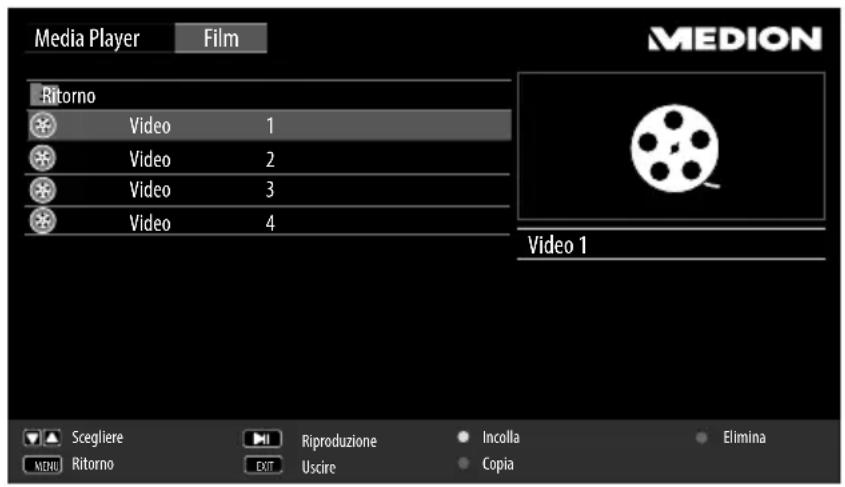
Se sul supporto dati si trovano più cartelle, selezionare innanzitutto la cartella con e aprirla con OK.
Con selezionare il video da riproduire. Premere quindi OK per avviare il video.
- Con il tastingo MENU si possono selezionare ulteriori opzioni. Confermare agli opzione con OK.
- PRECEDEDENTE/SUCC.: per visualizzare il video precedente/successivo
-
RIPRODUZION/PAUSA: per avviare/interrompere la riproduzione del video.
STOP: per arrestare la riproduzione del video -
RIAV/FF: ritorno/avanzamento rapido
-
RALLENTATORE: riproduzione al rallentatore
-
RIPETI: per impostare la ripetizione dei video.
-
AB-RIPETF: per ripetere una parte di un video
- DURATA: per avviare la riproduzione del video da un punto preciso
-
INGRANDIRE/RIDURRE+/2: ingrandisce/riduce l'immagine visua-lizzata
-
SPOSTA: Se l'immagine è stata prima ingrandita con la funzione di zoom, ora è possibile muoverla con per videere le aree non visibili.
- ELENCO:在哪 l'élenco di riproduzione dei video
- INFO: visualizza informazioni sul file video visualizzatoo
Per la riproduzione dei file è inoltre possibile utilizzato i tasti multimediali del telecomando.
Premere il tasto EXIT per tornare al menu precedente.
9.5. Riproduzione di musica
Se si selezione MUSICA dal menu principale, verrà innanzi tutto visualizzato l'élenco di dispositivi con i supporti dati USB e le reti disponibili. Selezionare il supporto desiderato con e premere OK. In seguito verranno filtrati e visua- lizzati i file audio disponibili.
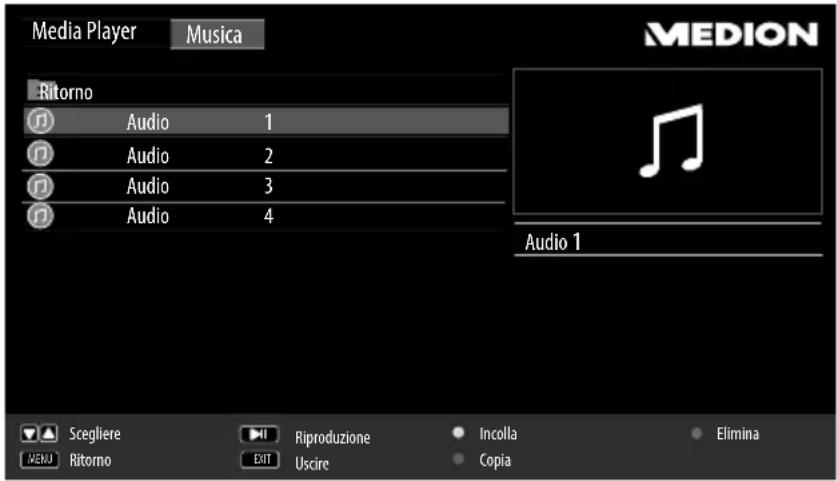
Se sul supporto dati si trovano più cartelle, selezionare innanzitutto la cartella con e aprirla con OK.
Con selezionare il brano da riproduire. Premere quando OK per avviare la riproduzione.
- Con il tastingo MENU si possono selezionare ulteriori opzioni. Confermare agli opzione con OK.
- PRECEDEDENTE/SUCC.: per riproduire il brano precedente/successivo
-
RIPRODUZION/PAUSA: per avviare/interrompere la riproduzione del brano
STOP: per fermare la riproduzione del brano -
RIAV/FP: ritorno/avanzamento rapido
-
RIPETI: per impostare la ripetizione dei brani
- ELENCO:在哪 l'élenco di riproduzione dei brani musicali
INFO: visualizza informazioni sul brano selezionato
Per la riproduzione dei file è inoltre possibile utilizzato i tasti multimediali del telecomando.
Premere il tasto EXIT per tornare al menu precedente.
9.6. Visualizzazione di foto
Se si selezione FOTO dal menu principale, verrà innanzi tutto visualizzato l'élenco di dispositivi con i supporti dati USB e le reti disponibili. Selezionare il supporto desiderato con e premere OK. In seguito verranno filtrati e visualizzati i file delle immagini disponibili.
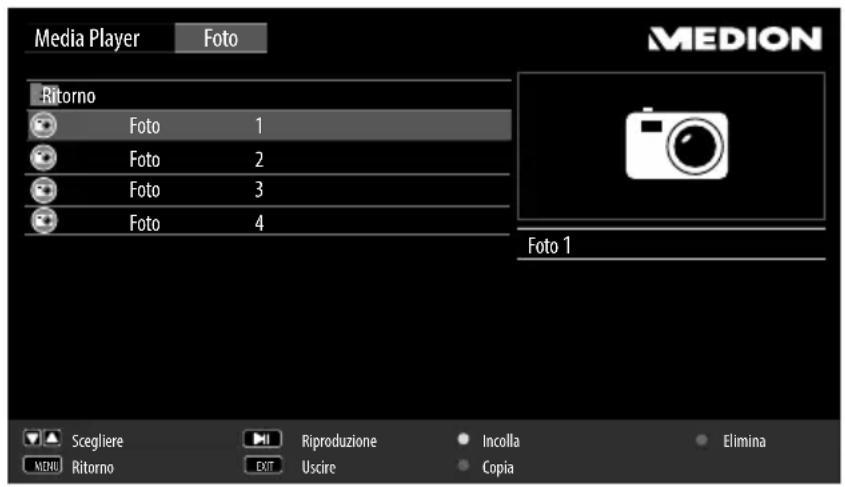
Se sul supporto dati si trovano più cartelle, selezionare innanzitutto la cartella con e aprirla con OK.
- Con selezionare la Foto che si desidera visualizzare. Premere OK per visualizzare la Foto.
- Con il tastingo MENU si possono selezionare ulteriori opzioni. Confermare agli opzione con OK.
- PRECEDEDENTE/SUCC.: per visualizzare l'imagine precedente/successiva.
- RIPRODUZION/PAUSA: per avviare/arrestare la presentazione di tutte le Foto.
- STOP: per fermare la riproduzione della presentazione.
- RUOTARE-/+: ruota l'imagine selezionata di 90^ in senso orario/antiorario
- INGRANDIRE/RIDURRE+/-: ingrandisce/riduce l'immagine visualiz-zata
- SPOSTA: Se l'immagine è stata prima ingrandita con la funzione di zoom, ora è possibile muoverla con per Vedere le aree non visibili.
- RIPETI: per impostare la ripetizione della presentazione
- BGM: per attivare/disattivare la musica di sostofondo
- ELENCO:在哪 l'élenco di riproduzione delle foto
- INFO: molto informazioni sull'immagine visualizzata
Per la riproduzione dei file è inoltre possibile utilizzato i tasti multimediali del telecomando.
Premere il tastingo EXIT per tornare al menu precedente.
9.7. Riproduzione di testo
Se si selezione TESTO dal menu principale (solo per la riproduzione multimediae USB), verranno filtrati e visualizzati i file di testo disponibili.
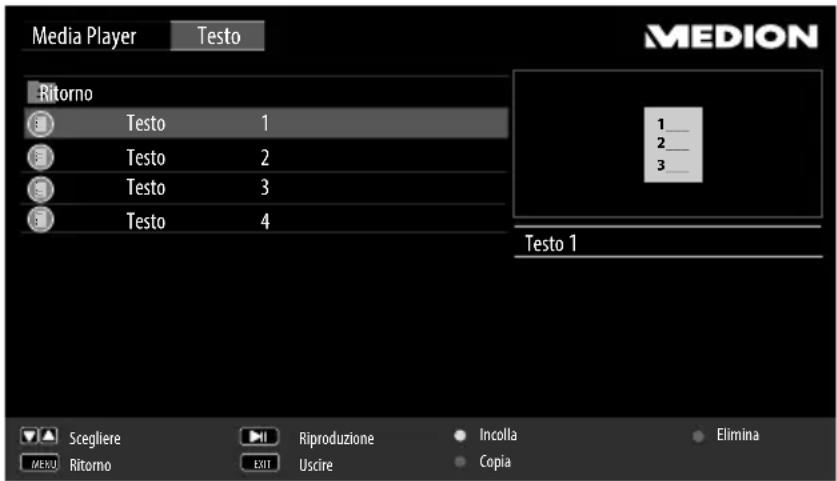
Se sul supporto dati si trovano più cartelle, selezionare innanzitutto la cartella con e aprirla con OK.
Con selezionare il testo da riproduire. Premere OK per visualizzazione il testo.
- Con il tastingo MENU si possono selezionare ulteriori opzioni. Confermare agli opzione con OK.
- PRECEDEDENTE/SUCC.: per visualizzare il documento di testo precedente/successivo
STOP: fine della visualizzazione
- VAI ALLA: per passare a una pagina precisea del testo
- BGM: per attivare/disattivare la musica di sostofondo
- ELENCO:在哪 l'élenco di riproduzione dei documenti di testo
- INFO:在哪些 informazioni sul documento di testo visualizzato
Per la riproduzione dei file è inoltre possibile utilizzato i tasti multimediali del telecomando.
Premere il tasting per tornare al menu precedente.
10. EPG - Guida elettronica ai programmi
Con il tasto EPG si après la "guida elettronica ai programmi TV".
Nella tabella si vedono la trasmissione corrente e quella successiva per i canali disponibili.
Premere il tasting EPG per aprirre la guida ai programmi.
Con selezionare un canale.
Con passare alla barra della data e con selezionare un giorno.
Scorrere le trasmissioni con oppure .

AVVISO!
Le informazioni sui programmi sono fornite delle emittenti. Qualora non venissero visualizzate informazioni su un programma, non si tratterebbe di un difetto dello Smart TV.
La tabella seguente mystra le opzioni per la PROGRAMMFUHRER:
| Tasto Voce Funzione | ||
| Tasto verde [INTRO] | INFO | Mostra una descrizione dettagliata della trasmissione selezionata (se disponibile). Premere di nuovo il tasting per nascondere la descrizione. |
| Tasto giallo [REPEAT] | SCHEDULE | Mostra l'elenco delle trasmissioni programmatica tetramite la funzione di promemoria. Per pro-formmare un promemoria, vedere la voce seguente nella tabella. Con il tasting rosso [PROGRAM] è possibile di sattivare il promemoria per una trasmissione. |
| Tasto blu [A-B] | PROMEMORIA | Imposta un promemoria per la trasmissione selezionata. Quando viene raggiunto l'orario impostato, l'apparecchio passa automaticamente alla trasmissione programmata. Non è possibile impostare un promemoria per la trasmissione corrente. |
| ▲▼ | SCEGLIE-RE | Con i tasti direzionali ci si sposta all'interno della guida. |
| ←▶ | REGOLA-RE | Per scorrere le trasmissioni o selezionare un canale/un giorno. |
| OKOK | Confermare la selezione o l'impostazione. |
11. Portale multimediae
Con il tasting Internet si passa al portale multimediae. Qui,tramite le applicazioni preinstallate, si ha accesso a notizie, social network, giochi, shopping e molto altro.Per questa funzione è necessaria una connessione Internet.
Con i tasti direzionali , si sfogliano le diverse app e premendo OK si conferma la selezione.

AVVISO!
Il browser del portale multimediae viene caricato ed è primo all'uso dopo circa un minuto dall'accensione del teilevisore.
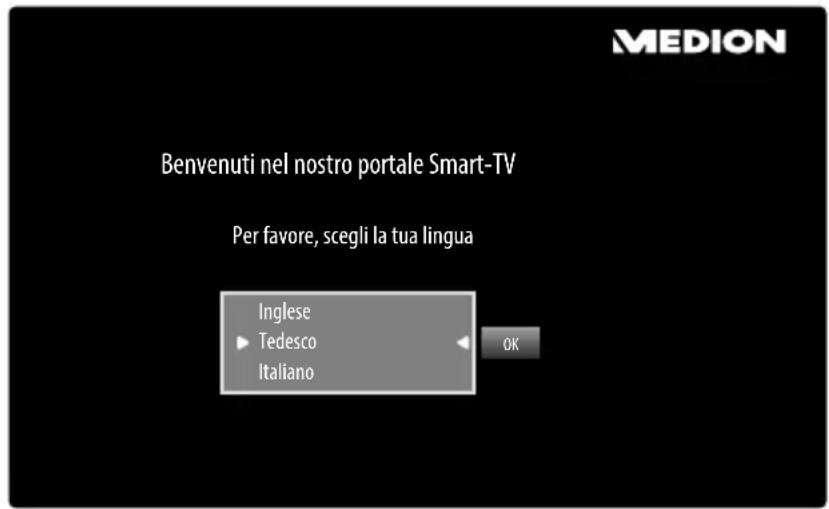
- Dopo ave premuto il tasto Internet selezionare la lingua desiderata. In seguito, viene visualizzata la pagina iniziale del portale multimediae con una presezione di alcune app. Qui è possibile selezionare le seguenti opzioni:
| Tasto rosso [PROGRAM] | CONNET- TERSI | Qui è possibile registrarsi come nuovo utente. In另一种a è possibile utilizzato il situ Internet medion.fxmconnect.com. |
| Tasto verde [INTRO] | AGGIUNGIA FAVOITI | Premere il tasto verde peraggiungere l'app selezionata ai preferiti. AVVISO! È possibile selezionare que-sta funzione solo se prima ci si è registrati come utente in CONNETTERSI. |
| Tasto giallo [REPEAT] | IMPOSTAZIONI | È possibile determinare le aree linguistiche da cui selezionare le app. Inoltre, è possibile ripristinare il portale in modo che ne venga visualizzata la pagina iniziale come al momento del primo utilizzato. |
| Tasto blu [A-B] | GUIDA | Qui sono fornite le istruzioni per l'utilizzo del portale multimedia. |
Con il tasto Internet (o con il tasto MENU) si può passare in qualsiasi momento dall'app selezionata alla pagina iniziale. Con il tasto EXIT si esce dal portale multimedia e si passa alla normale modalità TV.
12. Sistema HbbTV
HbbTV (Hybrid Broadcast Broadband TV) consente di collegare i contentuti di radio e Internet; solitamente viene attivato mediante il tasto rosso del telecomando.
I servizi disponibili tramite HbbTV includono i tradizionali canali radiotelevisi, Catch Up TV, Video On Demand, EPG, pubblicità interattiva, personalizzazioni, votazioni, giochi, social network e altre applicazioni multimediali.
Le applicazioni HbbTV sono attivabili solo se l'emittente radiofonica trasmette quosti segnali e il teilevisore è collegato a Internet. Le funzionalità è i comandi variano in base al programma e all'emittente.
Un'indicazione visualizzata brevamente sullo schermo segnala se un'emittente offre applicazioni HbbTV. La forma e la posizione esatta di tale informazione dipende dalle singole applicazioni. Con il tastingo rosso si aprono e si chiudono le pagine delle applicazioni. Per spostarsi all'interno delle applicazioni, usare i tasti colorati del telecomando, che comunique possono variare in base al canale e alla trasmissione. Fare attenzione ai messaggi interni alle applicazioni.

AVVISO!
Per evitare malfunzionamenti, non collegare il tevisore a una rete cablata e a una rete WLAN contemporaneamente.
13. Internet
La funzione Open Browser è un'app del portale multimedia che consente di accedere a Internet. All'apertura dell'app vengono visualizzati siti Web predefiniti con i relativi loghi che è possibile selezionare direttamente. Con i tasti freccia del telecomando ci si sposta tra le opzioni e con OK si conferma la selezione. Con la funzione tastiera è possibile insere direttamente degli indirizzi URL o, quando è attivata la funzione di ricerca, è possibile trovare siti Web inserendo dei termini di ricerca. Con il tasto della tastiera si conferma l'immissione e con il tasto chiude la funzione tastiera. Sono disponibilianche le seguenti opzioni:
| Tasto rosso [PROGRAM] | ZOOM + | Ingrandimento della visualizzazione. |
| Tasto verde [INTRO] | ZOOM - | Rimpicciolimento della visualizzazione. |
| Tasto giallo [REPEAT] | AGGIONARE | La paglia Internet selezionata wie- ne aggiornata. |
| Tasto blu [A-B] | CASA | Ritorno alla paglia iniziale del browser Internet. |
| ▲▼ | PERGAMENA | Questi tasti consentono di scorrere verso l'alto e verso il basso. A tale scopo è necessario che la frec-cia del cursore si trovi nella parte superiore o inferiore dello scher-mo. |
| MENURITORNO | Ritorno indietro durante la navigazione Internet. | |
| © | Uscita dal browser Internet e aper-tura della paglia iniziale del por-tale multimediae. | |

AVVISO!
Open Browser non supporta i siti Internet con contentuti Flash. Inoltre non vengono effettuati download.
14. MEDION® Smart TV: tutela dei dati personali
L'apparecchio Smart TV con accesso a Internet offre funzioni basate su servizi Internet (HbbTV, Portale e Open Browsing). Queste funzioni consentono di accedere a servizi, contentuti, software e prodotti di terme parti disponibili su Internet. Inoltre è possible accedere a contentuti Internet Gratisiti. Ciò consente di verificare automaticamente se è disponibile una nuova versione di software per l'apparecchio. A tale scopo, l'apparecchio trasmette il proprio indirizzo IP, la versione del software e l'indirizzo MAC, tutti dati necessari per garantire il servizio di aggiornamento del software.
A seconda del fornitore, l'accesso alle applicazioni disponibili nel portale o mediatinge HbbTV cui richiedere una registrazione, la configurazione di un account utente e/o il pagamento di una tariffa. Per la registrazione cui essere necessaria la communicatesione di dati personali e la scelta di una password segreta.Consulta- re le norme sulla tutela dei dati personali del fornitore prima di procedere a un'eventuale registrazione.
MEDION® non si assume alcuna responsabilità nel caso in cui l'utilizzo di HbbTV, del portale o di un servizio non soddisfi le esigenze dell'utente; altresì, non può garantire che il servizio venga fornito alla restrizioni temporali e in particolare in maniera interrotta, negli orari desiderati, in modo sicuro e alla errori.
MEDION® non si assume alcuna responsabilità per le informazioni e i contentuti reperibili tramite HbbTV, il portale o l'accesso aperto a Internet né si assume responsabilità per l'utilizzo o l'affidabilità degli stessi. Con l'acquisto di Smart TV sono state fornite garanzie specifiche. La validità di tali garanzie e delle relative esclusioni di responsabilità resta invariata.
Per ulteriori informazioni sulla tutela dei dati personali relativamente all'utilizzato di Smart TV, visitare
www.medion.com e contattare MEDION® come indicato nella sezione Tutela dei dati.
15. La modalità DVD
La modalità DVD consente di controllare illettore DVD integrato.
15.1.Passaggio dallamodalità TV alla modalità DVD
Con il tastingo INPUT si apree l'elenco di selezione delle sorgenti.
Con i tasti direzionali andare a DVD.
Confermare la selezione con il tasto OK.
Per tornare alla modalità TV, ripetere la procedura, ma invece di DVD selezionare l'opzione ANTENNE, KABEL o SATELLIT a seconda del segnale antenna disponibile.
15.2. Inserire un DVD

AVVISO!
IllettoreDVD integrato supporta soltanto dischi con un diametro di 12 cm. Per evitare danni all'apparecchio, non inseire nel vano DVD dischi con un diametro inferiore o superiore.
Il lato stampato del DVD deve essere rivolto verso il retro (lato posteriori dello Smart TV).
Per potere insere un DVD nell'apposto vano, è necessario che sia impostata la modalità DVD sullo Smart TV.
Inserire il DVD nell'apposto vano tenero il lato stampato rivolto posteriormente. Se l'apparecchio è impostato sulla modalità DVD, il disco viene riconosciuto e trascinato automaticamente nel vano. Sullo schermo viene visua-lizzata la voce CARICA, seguita da LEGGI. Di norma la riproduzione si avvia automaticamente.

AVVISO!
In alcuni casi, cui si sono necessario avviare la riproduzione manua-mente premendo il tasting.
15.3. Funzioni dei tasti
15.3.1. Messaggio speciale a video

Quando si selezione una funzione che non è disponibile sul disco o non è attivabile nella modalità attuale, viene visualizzato il symbolo di "non valido" raffigurato qui a lato. Il symbolo scompare dopo pochi secondi.
15.3.2. Riproduzione
Premere il tasting II per avviare o arrestare la riproduzione. Per proseguire la riproduzione premere nuovamente il tasting II.
15.3.3. Stop
Premere una volta per arrestare la riproduzione. In esta modalità è possibile riprendere la riproduzione dal punto in cui era stata interrotta con
Premere di nuovo per interrompere definitivamente la riproduzione del DVD. Ora il disposativo si trova in modalità Stop.
15.3.4. Ignora
- Durante la riproduzione premeire il tasto « oppure », per saltare avanti o indietro (sui DVD: da capitolo a capitolo; altrimenti: da brano a brano).

AVVISO!
Molti DVD non consentono di saltare i titoli/capitoli prima dell'inizio del film vero e proprio (informazioni sulla licenza).
15.3.5. Avanzamento/Ritorno veloc
- Durante la riproduzione, premere il tasto « oppure » per avviare l'avanzamento o il ritorno rapido. Premendo ripetutamente il tasto, la velocità augmente: 2x > 4x > 8x > 16x > 32x . Premendo nuovamente il tasto otramite si torna alla normale velocità di riproduzione.
15.3.6. GOTO (Ricerca diretta)
Con il tasting GOTO è possibile individuare direttamente un capitolo, un brano o un intervallo temporale. A agli pressione del tasting cambia la selezione. La riproduzione inizia dal punto selezionato.
- É possibleanche selezionare direttamente un brano tramite i tasti numerici, alla premere prima GOTO. La riproduzione inizia dal punto selezionato.
15.3.7.DVD
Premere una volta GOTO: indicare il capitolo desiderato all'interno del brano.
Premere due volte GOTO:indicare il tempo desiderato all'interno del brano in lavorato H:MM:SS.
Premere tre volte GOTO:indicare il tempo desiderato all'interno del capitolo in formato H:MM:SS.
Premere una volta GOTO: DISC GO TO – Indicare il tempo desiderato sul CD in lavoro MM:SS.
Premere due volte GOTO: TRACK GO TO – Indicare il tempo desiderato all'interno del brano in formato MM:SS.
Premere tre volte GOTO: SELECT TRACK - Indicare il numero della traccia desiderata.
- É possible indicatorieanche direttamenteil numero del brano alla premeile tasto GOTO.
15.3.9. MP3/WMA
Premere una volta GOTO: Indicare il brano desiderato (tre cifre, eventualmente fare precedere "0" oppure "00").
- Épossibleindicareanchevidettamenteil numero delbrano sensa premeretistastogoGOTO.
Premere due volte GOTO:indicare il tempo desiderato all'interno del brano in lavorato MM:SS.
15.3.10. Xvid
Premere una volta GOTO: indicare il brano desiderato.
Premere due volte GOTO: individare un punto specifico all'interno del brano.
15.3.11. D.DISP (indicatore di tempo)
Premendo ripeturamente il tasting D.DISP durante la riproduzione, è possibile visualizzare uno dopo l'alto il tempo più trascorso e quello restante. A agli pressione del tasting viene visualizzato un messaggio:
DVD: TITOLO TRASCORSO > TITOLO RIMASTO > CAPITOLO TRASCORSO > CAPITOLO RIMASTO > VISUALIZAZIONE DISAT.
CD/VCD/Xvid: SINGOLO TRASCORSO > SINGOLO RIMASTO > TO-TALE TRASCORSO > TOTALE RIMASTO
15.3.12. REPEAT (Ripetizione)
Durante la riproduzione, premere il tasting giallo [REPEAT]. Sullo schermo viene visualizzato il symbolo della ripetizione e, agli volta che si preme il tasting, la sezione da ripetere (la你可以 scompare dopo alcuni secondi):
DVD: CAPITOLO > TITOLO > TUTTI
Audio-CD: TRACK > TUTTI
MP3/WMA/VCD: RIPETI UNO > RIPETI CARTELLA > RIPETIZIONE DISATTIVATA
15.3.13. PROGRAM (Sequenza di riproduzione)
La funzione di programmazione consente di riproduire sono a 20 capitoli (DVD) o brani (audio) in una sequenza definita dall'utente.
Con i supporti dati che contengono MP3 non è possibile effettuare la programmazione.
Perprogrammarela sequenza:
Premere il tasto rosso PROGRAM. Viene visualizzata una tabella con le posizioni di programmazione. All'inizio della tabella è indicato il numero dei bra-ni.
- Con i tasti numerici del telecomando indicate il brano desiderato (TT) per la posizione di programmazione 01. I numero a una sola cifra devono essere preceduti da uno 0.
Per i DVD indicare ancpe il capitolo desiderato (CH).
Il cursore salute alla posizione di programmazione 02.
Programmare及其他posizioni nello stesso modo.
Avvio sequenza
- Una volta inserita la prima posizione di programmazione, nella parte inferiore del menu viene visualizzata la voce Starten.
- Con i tasti freccia spostare il cursore sulla voce Start e premere OK. L'elenco programmato si avvia. Con il tasto rozzo PROGRAM è possibile richiamare l'elenco.
Durante la riproduzione preme due volte STOP per cancellare I'elenco.
15.3.14. INTRO (Funzione di anteprima)
La funzione di anteprima consente di riproduire brevamente i singoli titoli/capitoli e di selezionarli:
Premere il tastingo verde INTRO.
CD-Audio
Sullo schermo viene visualizzato il messaggio "SCANSIONE". Subito dopo, tutti i brani vengono riprodotti per 6 secondi uno più l'altro. Infine, viene avviata la riproduzione normale con la traccia 01.
DVD
Scegliere una delle seguenti opzioni:
SELECTIONTITOLO
Tutti i titoli del DVD vengono visualizzati sotto forma di miniature per circa 3 se-
condi. Vengono visualizzate 6 immagini perolta.
SELEZIONE CAPITOLO
Tutti i capitoli del titolo attuale vengono visualizzati sotto forma di miniature per circa 3 secondi. Vengono visualizzate 6 finestre perolta.
INTERVALLO TITOLO
I titoli del DVD vengono suddivisi in intervalli di 10 minuti e visualizzati nelle forme di miniature. Vengono visualizzate 6 finestre per volta.
INTERVALLO CAPITOLO
Il capitolo attualeiene visualizzato在整个 forma di miniatura.

AVVISO!
Se non è stato avviato più nessun titolo, alla pressione del tasto IN- TRO viene visualizzata solo l'opzione "SELEZIONE TITOLO".
Se è stata selezionata un'opzione, procedere come segue:
Con i tasti /si possono selezionare le 6 miniature precedenti/successive.
Con i tasti numerici 0-9 si visualizza direttamente la miniatura desiderata.
In seguito premere OK per avviare la riproduzione.
Video-CD
Scegliere una delle seguenti opzioni:
TRACK DIGEST
Tutti i file del CD vengono visualizzati sotto forma di miniature per circa 3 secondi. Vengono visualizzate 6 immagini perolta.
DISC INTERVAL
Tutti i brani del CD vengono suddivisi in intervalli di 10 minuti e visualizzati sotto forma di miniature. Vengono visualizzate 6 finestre perolta.
15.3.15. A-B (Ripetizione A-B)
La ripetizione A-B consente di impostare l'inizio e la fine di una scena desiderata e di riproduurla:
Premere il tasting blu A-B per impostare il punto di inizio A per la ripetizione di una determinata parte. Sullo schermo viene visualizzato "A"
Premere nuovamente il tasting blu A-B per impostare il punto di fine B. Sullo schermo viene visualizzato
"AB". Verrà ripetuta a ciclo continuo la parte compresa tra i punti A e B.
Premere il tasting A-B una terza volta per disattivare la funzione di ripetizione AB.
15.3.16. LANG (impostazione audio (lingua))
Premere ripetutamente LANG per selezionare un'altra impostazione audio disponibile sul DVD (per es. audio a 2 canali o audio a 5.1 canali) o la lingua del parlato. La modificaiene eseguita immediatamente e non deve essere conformata.

AVVISO!
Su alcuni DVD esta funzione non è disponibile.
15.3.17. Aprire i menu del DVD
Con i tasti TITLE e D.MENU si richiamano i menu disponibili sul DVD.
Di norma il tasting D.MENU richiama il menu principale e il tasting TITLE il menu dei titoli. Con i tasti freccia si selezionano le voci nei menu del DVD. Confermare agli selezione con OK.

AVVISO!
Tenere presente che i menu disponibili dipendono dal tipo di DVD.
15.4. Spostarsi all'interno di supporti dati MP3 e JPEG
Sui supporti dati MP3 e JPEG, i brani musicali e le immagini posso sono essere raggruppati in cartelle.
Inserire un supporto di riproduzione contente file MP3 o JPEG. Sullo schermo compare un menu che raffigura la struttura superiore delle cartelle.
Se il supporto dati contiene delle cartelle, queste sono elencate una di seguito all'altra.
Un brano MP3iene visualizzato con il symbolo di un MP3.
La cartella o il file attivo sono evidenziati in arancione. Nella riga superiore è indicato il numero totale dei brani nella cartella.
Con i tasti freccia andare a una delle cartelle e confermare con OK.
È possibile che si aprano altre sottocartelle. In quello caso, con il tasting freccia sinistro « otramite la voce di menu superiore si può tornare al menu superiore.
Per ascoltare un brano o visualizzare un'immagine, selezionarli e confermare con II (PLAY) oppure OK.
15.4.1. Immagini JPEG
Per le immagini JPEGiene visualizzata un'anseprima a destra del menu.
- Selezionare un'immagine e confermare con OK per ingrandirne la visualizzazione. Tutte le immagini della cartella attiva vengono visualizzate in successione dopo l'immagine selezionata ("presentazione di Foto").
Se durante la riproduzione si premono i tasti freccia , l'imagine viene ruotata.
Talvolta è possibile che le immagini molto grandi non vengano visualizzate.
15.5. Menu SETUP in modalità DVD
In modalità DVD premere il tasto SETUP. Sullo schermo compare la pagina principale del menu SETUP. In modalità DVD sono attivi i seguenti menu:
- PAGINA DI CONFIG. GEN.
- PAGINA DI CONFIGURAZIONE AUDIO
- CONFIG. DIGITALE
- PAGINA PREFERENZE
15.5.1. Spostarsi nei menu
- Selezionare il menu con . Il menu attivo è evidenziato in arancione. Con si selezionano le voci di menu e sul lato destro vengono visualizzate le selezioni. La voce di menu selezionata è verde e l'impostazione attiva è evidenziata in marrone.
Per modificare un'impostazione, spostarsi con sul lato destro e scegliere un'altra voce con . Confermare con OK.
Tornare alla selezione del menu precedente con 一 _ ·
Con SETUP è possibile chiudere il menu Setup da qualsiasi punto. - Durante la riproduzione non è possibile après il menu Setup. Se necessario, arrestare la riproduzione premendo 2 volte (STOP).
15.5.2. Menu: Pagina di config. gen.
VISUAL. AL TV
Impostare sul dispositivo il formato di visualizzazione del teilevisore.
4:3 PAN SCAN: Selezione per teilevisori con lavorato 4:3. Il lavorato Pan Scian visualizza i film con lavorato 16:9 ad altezza piena tagliando le immagini laterali-mente.
4:3 LETTER Box: Sezione per tevisori con lavorato 4:3. Il lavorato Letterbox riduce il lavorato 16:9 alla larghezza dello schermo.
16:9: Selezione per teilevisori con fornato 16:9.
LINGUA OSD
Qui è possibile impostare la lingua dell'OSD ("On-Screen-Display"),cisiona lingua per i menu del dispositivo.
Una volta selezionata la lingua, il menu cambia immediamente.
ULTIMA MEMORIA
Con这对于 the Italian, I would like to mention a few other things. Conquesta funzione, illettore DVD memorizza il punto in cui è stato arrestato l'ultimo DVD inserto. Quando si insertisce lo stesso DVD nel dispositivo, la riproduzione prosegue dall'ultima posizione. L'ultima posizione sul DVD viene mantenutaanche se si spegne il dispositivo.
15.5.3. Menu: Pagina di configurazione audio
Selezionare esta因为你 per impostare la modalità audio.
DOWNMIX
Se siutilizza l'uscita analogica,èpossibledefinireleimpostazioniinquesto menu.
LT/RT: Selezionare esta impostazione per riproduire un audio surround.
STEREO: viene emesso un suono stereo. Selezionare questa impostazione se il suono deve essere emessotramite due soli diffusori audio.
15.5.4. Menu: Config. Digitale
MONO DOPPIO
Consente di scegliere tra 4 diversi tipi di emissione audio.
DINAMICO
Il formato audio Dolby Digital supporta un'impostazione dinamica, grazie alla quale è possibile impostare le differenze di volume tra passaggi alto e bassi in una Scala di nove livelli che vanno da DISATTI. a FULL.
DISATTI.: l'audio resta immutato,cisioni passaggi ad alto volume e i suoni dei bassi rimangono alto,mente i passaggi sommessi restano sommessi ("Cinema Sound").Questa impostazione è appropriata soltanto nel caso in cui non disturbi altre persone.
FULL: la differenza di volume viene ridotta al minimo,cisioni passaggi ad alto volume vengono abbassati e i passaggi sommessi vengono alzati. Questa impostazione è adatta ad es. durante la notte.
Per modificare l'impostazione, andare alla Scala sul lato destro con e selezionare il valore desiderato con oppure . Confermare con OK.
15.5.5. Menu: Pagina Preference
TIPO TV
Selezionare lo standard del colore per il tevisore:
PAL: fornato colore standard in molti paesi europei.
AUTOimpostazione automatica del formato.
NTSC: fornato colore standard in Nord America.
AUDIO
Qui viene preimpostata la traccia audio predefinita del DVD, parché questo disponga di più trabce audio.
SOTTOTITOLO
È possibile preimpostare la lingua predefinita per i sottotitoli del DVD, a condizione che il DVD ne sia dotato.
MENUDISCO
Selezionare la lingua per i menu presenti sul DVD, a condizione che siano disponibili sul disco.
PARENTALE
È possibile impostare il livello di autorizzazione per la riproduzione di DVD (controllo genitori).
Alcuni DVD e CD sono crientati con dei particolari segnali di codifica in base ai livelli di autorizzazione fissati da Motion Picture Association. Gliotto livelli di autorizzazione sono:
1 BAMBINI: adattoancheabambini piccoli;
2 G: adatto a tutte le età;
3 PG: consigliato a partire dai 6 anni d'età con la presenza dei genitori;
4 PG13: consigliato a partire dai 12 anni;
5 PGR: consigliato dai 16 anni in poi con la presenza dei genitori;
6 R: non consentito ai minori di 16 anni;
7 NC17: non consentito ai minori di 18 anni;
8 ADULT: solo per adulti.
Se un DVD è stato codificato, per esempio, con il livello di autorizzazione 7 (dai 18 anni di età) o 8 (ADULT) e l'utente imposta uno dei livelli di autorizzazione da 1 a 6, viene visualizzato un messaggio ed è necessario digitar une password. É inoltre possibile cribtare ancche solo determinate parti del DVD,cisione solo alcune scene di un film,impostando uno o più livelli di autorizzazione.
Password
È possibile modificare o configurare la password per l'attivazione e la modifica del livello di autorizzazione.
Confermare la因为你 con OK.
VECCHIA PWD: con i tasti numerici del telecomando immettere la password attuale formata da quattro cifre. Se non è stata impostata alcuna password, vale la password predefinita 0000.
Se la password inserita è corretta, viene attivato il Campo di immissione successivo.
NUOVA PASSWORD: con i tasti numerici del telecomando insertire un numero a quattro cifre. L' evidenziatore passa al campo successivo.
CONFERMA PWD: immettere ancora una volta il numero a quattro cifre.
Premere OK per confermare la nuova password.
Se si è dimenticata la nuova password, immettere la password master 7948.
IMPOSTAZIONI PREDEFINITE
Confermare due volte con OK per ripristinare le impostazioni predefinite dell'apparecchio.

AVVISO!
Se è stata modificata una password, non verrà ripristinata quella originaire!
16. Risoluzione dei problemi
Talvolta i malfunzionamenti possono essere dovuti a cause banali, ma qualeolta possono auch essere la consegenza di componenti difettosi. Di seguito si trovava una guida che consente di risolverve diversi problemi.
Nel caso in cui le soluzioni qui elencate non consentissero di risolvere il problema, saremo lieti di fornire assistenza. Contattateci!
| Errore Soluzione | |
| Non viene visualizzata l'immagine e manca l'audio. | · Verificare che il cavo di alimentazione sia collegato correttamente alla presa elettrica e all'apparac-chio. · Verificare che la ricezione del segnale sia impostata su TV. · Controllare che l'interruttore di alimentazione sia accesso. |
| Non viene visualizzato l'immagine. Non viene visualizzata l'imagine di AV. | · Verificare che il contrasto e la luminosità siano im-postati correttamente. · Verificare che tutti i dispositivi esterni siano collegati correttamente. · Verificare che sua selezionata la sorgente AV cor-retta. |
| Manca l'audio. · Assicurarsi che il volume non sia impostato al minimo. · Assicurarsi che non sia attivata l'escludione dell'audio. · Assicurarsi che non sia inserito un cavo per cuffie. | |
| Non viene visualizzato t'immagine oppure manca l'audio. Si sono però dei rumori. | · La ricezione è probabilitmente disturbata. Verificare che l'antenna sia collegata. |
| L'imagine non è pu-lita. | · La ricezione è probabilitmente disturbata. · Verificare che l'antenna sia collegata. |
| L'imagine è troppo chiara o scura. | · Verificare le impostazioni di contrasto e luminosity. |
| L'imagine non è nit-tida. | · La ricezione è probabilitmente disturbata. · Verificare che l'antenna sia collegata. · Verificare le impostazioni della nitidezza e del fil-tro di rumore nel menu IMMAGINE. |
| L'immagine è doppiato tripla. | · Verificare che l'antenna sia orientata correttamente. · Probabilmente vi sono onde riflesse da montagne o edifici. |
| L'immagine è punità. | · Potrebbero esserci interferenze causate da auto, treni, condutture, luci al neon, ecc. · è possibile che vi sia un'interferenza tra il cavo dell'antenna e quello di alimentazione. Distanza- re i cavi uno dall'altro. |
| Sullo schermo vengo-no visualizzate stri-sce oppure i colori sono sbiaditi. | · è possibile che un altro dispositosivo causi un'inter-ferenza. · Anche le antennne di trasmissione delle stazioni radio, dei radioamatori e dei telefoni portatili pos-sono causare interferenze. · Utilizzato l'apparecchio il più POSSIBLE lontano dal dispositosivo che probabilitmente causa l'interfe- renza. |
| I pulsanti sull'appa-recchio non funzio-nano | · è possibile che sia attivato il systema di sicurezza per bambini. |
| Ricezione assente/scadente tramite una connessione di rete sensa fili (WLAN). | · Verificare che la chiavetta USB via collagenata all'apparecchio. · Assicurarsi di averre configurato tutte le imposta-zioni necessarie. · Collegare la chiavetta WLAN all'apparecchio per mezzo di una prolonga USB e orientarla per otte-nere una ricezione ottimale. |
| Il telecomando non funziona. | · Verificare che lepile del telecomando siano fun-zionanti e inserte correttamente. · Assicurarsi che la finestra del sensore non sia esposta a una forte luce. |
Il disco non parte pur avendo premuto (PLAY) o si ferma subito dopo.
- Il disco è stato inserito con il lato scritto rivolto verso il lato posteriore?
- Controllare se il disco è danneggiato inserendo un altro disco. Se il disco è sporco, pulirlo delicamente con un panno morbido e asciutto, con movimento che partono dal centro verso l'esterno.
DVD: il DVD presente il codice regione (2) corretto? - All'interno del dispositivo si è formata condensa, lasciarlo quando asciugare per una o due ore.
16.1. Serve ulterioriore assistenza?
Se i suggerimenti contenuti nei paragrafi precedenti non hanno consentito di eliminare il problema, contattateci. Le seguenti informazioni sono esserci molto utili:
- Quali dispositivi esterni sono collegati?
- Quali messaggi vengono visualizzati sullo schermo?
- In quale fase di funzionamento si è verificato il problema?
-
Se è stato collegato un PC all'apparecchio:
-
Qual è la configurazione del computer?
-
Quale software era in uso quando si è verificato l'errese?
-
Quali operazioni sono più state effettuate per tentare di risolverre il problema?
- Se siete giorni in possesso di un codice cliente, vi preghiamo di comunicarcelo.
16.2. Pixel difettosi sugli Smart TV
Nonostante vengano utilizzati i più recenti metodi di produzione, a causa dell' Elevata complessità delle technologie, in alcuni rari casi cui può verificarsi il malfunzionamento di uno o più pixel.
Per i TFT a matrice attiva e con una risoluzione di 1920 x 1080 pixel, dei quali ognuno è formato da tre sotto-pixel (rosso, verde, blu), si utilizzato complessivamente circa 6,2 milioni di elementi di lavoro. A causa di questo elevato numero di transistor e del processo produttivo estrema
mente complesso, talvolta può capitare che quale pixel o soppixel non si attivi o funzioni scorrettamente.
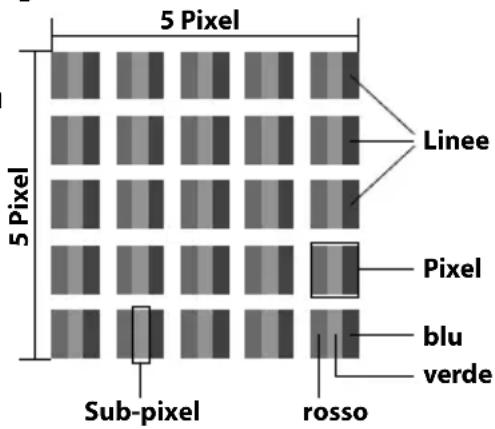
| Classe di erre dei pixel | Tipo di erre- re 1 pixel sempre illuminato | Tipo di erre- re 2 pixel sempre nero | Tipo di erre 3 sottopixel difettoso illuminato nero |
| 0 | 0 | 0 | |
| I | 1 | 1 | |
| 1 | |||
| 3 | |||
| 5 | |||
| II 2 2 5 | 0 | ||
| 5-n* | |||
| 0 | |||
| III 5 15 50 | 0 | ||
| 50-n* | |||
| 0 | |||
| 100 | |||
| IV | 50 | 150 | 500 |
| 500-n* | |||
| 0 | |||
| 1000 |
n^* = 1,5
Per agli为例 e per gli tipo, il numero di errori ammessi fa riferimento a un milione di pixel e deve essere convertito in base alla risoluzione fisica dello schermo.
L'apparecchio è conforme allo standard europeo ISO 9241-307 classe II ( classe di pixel difettosi). Gli errorsi di pixel che rientrano nel numero massimo indicate non sono coperti da garanzia.
16.3. Pulizia
Per prolungare la durata dello Smart TV, adottare i provvedimenti seguenti:

AVVERTENZA! Prima della pulizia, scollegare sempre la spina e tutti i cavi.
- Sul telaio lucido del teilevisore sono presenti delle pellicole che lo proteggono da eventuali graffi. Asportare le pellicole dopo ave posizionato correttamente il teilevisore.
- Se il tlaio dovesse sporcarsi, innanzi tutto spolverarlo. Con cautela, passare quando un panno per pulirlo. Se il tlaio non viene prima spolverato, oppure seiene strofinato con troppa forza, la superficie lucida potrebbe graffiarsi.
Non usare solventi né detergenti corrosivi o gassosi. - Pulire lo schermo con un panno morbido che non lascia pelucchi.
- Assicurarsi che non rimangano gocce d'acqua sullo Smart TV. L'acqua potrebbe provocare alterazioni di colore permanenti.
- Evitare assolutamente che possa penetrare acqua all'interno del dispositivo per non danneggiarlo.
- Non esporre lo schermo alla luce intensa del sole né a raggi ultravioletti.
- Conservare accuratamente il materiale di imballaggio e utilizzato soltanto quello per trasportare lo Smart TV.

ATTENZIONE!
Il telaio dello schermo non contiene parti da sottoporre a manutenzione o pulizia.
17. Smaltimento

Imballaggio
L'imballaggio protege l'apparecchio da eventuali danni durante il trasporto. Gli imballaggi sono prodotti con materiali che possono essere smaltiti nel rispetto dell'ambiente e destinati a un corretto ricicclaggio.

Apparecchio
Gli apparecchi usati non devono essere smaltiti insieme ai rifiuti domestici. Come previsto alla direttiva 2012/19/UE, al termine del ciclo di vita dell'apparecchio occorre smaltirlo correttamente. In quello modo i materiali contenuti nelle'apparecchio verranno destinati al riutilizzo e si ridurà l'impatto ambientale. Consegnare l'apparecchio usato a un punto di raccolta per rifiuti elettrici o a un centro di smaltimento. Per ulteriori informazioni rivolgersi all'azienda locale di smaltimento o all'amministrazione comunale.

Pile
Le pile usate non devono essere gettate tra i rifiuti domestici, ma consignate a un centro di raccolta per batterie usate.
18. Dati tecnici
| Smart-TV | MEDION* |
| Denominazione dell'apparecchio | P12255 (MD 21350) |
| Tensione nominale 220 - 240 V ~ | 50 Hz |
| Dimensioni dello schermo 59,8 cm (23,6") LCD; schermo 16:9 | |
| Potenza assorbita max. 40 Watt | |
| Potenza assorbita in standby < 0,50 W | |
| Potenza assorbita quando spento | 0,00 W |
| Potenza in uscita diffusori acu-stici | 2 x 3 Watt RMS |
| Audio Stereo/Nicam | |
| Risoluzione fisica 1920 x 1080 pixel | |
| Sistema TV Pal B/G, D/K, I; Secam L,L' | |
| Canali memorizzabili 199 (ATV) / | 4.000 (DTV) |
| Ingresso antenna 75 Ohm | |
| Canali | |
| VHF (banda I/III) | |
| UHF (banda U) | |
| IPERBANDA | |
| TV VIA CAVO (S1-S20)/(S21-S41) | |
| HD DVB-T | |
| HD DVB-C | |
| DVB-S2 | |
| Connessioni | |
| Connessione per antenna (analogica/digi-tale) | |
| Connessione satellite | |
| 2 USB | |
| 1 LAN RJ-45 | |
| Video | |
| 2 ingressi HDMI con decodifica HDCP | |
| 1 SCART | |
| 1 VGA (D-Sub a 15 pin) | |
| Ingresso AV(adattatore da jack 3,5mm a RCA) | |
| Ingresso YPbPr (YUV)(adattatore da jack 3,5 mm a RCA) | |
| Audio | |
| Ingresso audio stereo per AV/YUV (adattatore da jack 3,5 mm a RCA) | |
| Uscita per gli auricolari (jack da 3,5 mm.) | |
| Ingresso audio PC (jack da 3,5 mm) | |
| Uscita audio digitale (SPDIF) (coassiale) |
| Unità e supporti di memoria | |
| Unità USB, slot Common Interface (CI+), disco | |
| Formati supportati4 | Foto: JPG, PNG |
| Musica: MP3, WMA | |
| Film: MPEG 1/2/4, MKV MPEG4, compatibili Xvid | |
| Text: TXT | |
| Capacità USB max. 1 TB | |
| Formati supportati tramite DVD Foto | Foto: JPG |
| Musica: MP3, WMA | |
| Film: MPEG 1/2/4, Xvid, AVI | |
| Text: TXT | |
| Formati CD/DVD compatibili CD, HDCD, DVD Video, DVD+R/RW, DVD-R/RW, CD-R/RW, CD-Audio | |
| Potenza laserlettoreDVD Laser classe 1 | |

AVVISO!
aggi vengono utilizzate molte procedure diverse, talvolta non standardizzato, per la registrazione e la protezione anticopia dei CD; inoltre esistono CD-R e CD-RW vergini di tipi diversi. Pertanto, talvolta si possono verificare errori o ritardi dilettura. In tal caso non si tratterebbe di un difetto dell'apparecchio.
Quando si riproducono CD-Audio,utilizzare esclusivamente dischi con la se
guente etichetta

| Telecomando | |
| Tipodi trasmissione Infrarossi | |
| Classe LED 1 | |
| Tipodi pile 2 da 1,5V AAA R03/LR03 | |
| Dimensioni / temperature ambientali | |
| Temperatura ambientale con- sentita | +5 °C - +35 °C |
| Umidità relativa dell'aria con- sentita | 20 % - 85 % |
| Dimensioni sono bianza piede di sup- porto (L x H x P) | ca. 555 x 339 x 55 mm |
| Dimensioni con piede di sup- porto (L x H x P) | ca. 555 x 380 x 186 mm |
| Peso sono bianza piede di supporto ca. 3,9 kg | |
| Peso con piede di supporto ca. 4,1 kg | |
| Montaggio a parete Standard Vesa, distanza tra i fori 100 x 100 mm5 | |
| MSN | |
| Smart-TV MD 21350, MSN 3001 8997 | |
| Chiave hardware WLAN Nexus, FN-100, MSN 4004 7162 | |
DE NL FR IT
C E
18.1.Schedaprodotto
In conformità con il regolamento 1062/2010
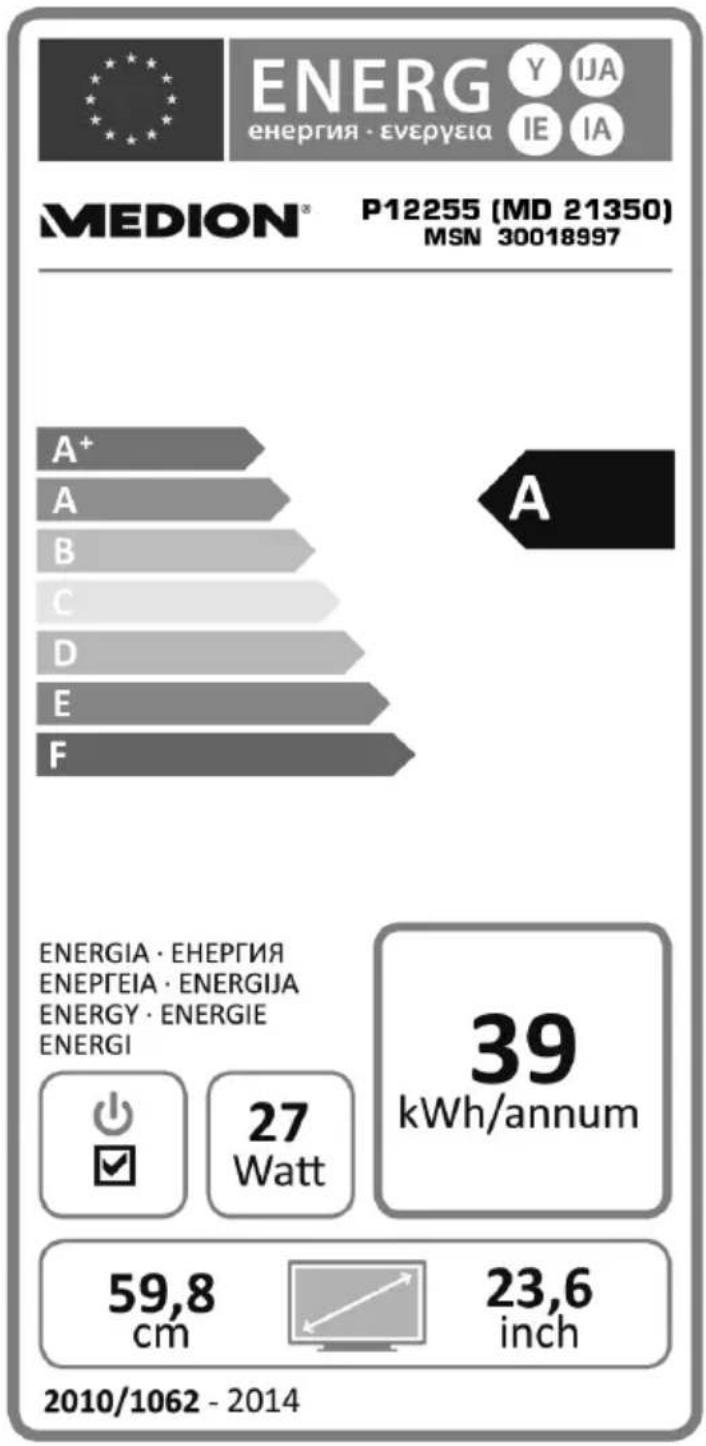
Potenza assorbita in standby: 0,30 W
Potenza assorbita da spento: 0,00 W
Risoluzione fisica: 1920 x 1080
19. Note legally
Copyright © 2015
Tutti idiritti riservati.
Il presente manuale di istruzioni è protetto da copyright. É vietata la riproduzione in forma meccanica, elettronica e in qualsiasi另一a formaenza l'autorizzazione scritta del produttore.
Il copyright appartiene all'azienda:
Medion AG
Am Zehnhof 77
45307 Essen
Germania
Una copia del manuale può essere ordinata alla hotline del servizio di assistenza o scaricata dal portale di assistenza
www.medionservice.de.
É inoltre possible effettuare una scansione del codice QR riportato sopra e scari-care il manuale dal portale dell'assistenza utilizzando un dispositivo portatile.

20. Indice
A
Alimentazione elettrica 10
Collegare l'alimentazione elettrica 21
C
Caratteristiche dell'apparecchio 13
Collegamento 10
Alimentazione elettrica 21
Collegamento di dispositivi 30
Contenuto della confezione 5
D
Elenco di preferiti 27
Elencoprogrammi 54
Errori di pixel 79
F
Full HD 5
Funzionamento 26
Funzione di anteprima 69
G
Guida ai programmi 61
H
HbbTV 63
1
Impostazione della lingua 74
Impostazione predefinita Lettore DVD 75
Smart-TV 52
Impostazioni audio 26
Impostazioni imagine 26,43
Indicazioni di sicurezza 6
Alimentazione elettrica 10
Collegamento 10
Posizionamento 7
Utilizzo sicuro 6
Informazioni sulla conformità ... 12
Internet 64
L
Lato posteriori 14
M
Menu OSD 36
Messa in funzione 19
Modalità DVD 66
Menu di Setup 72
Modalità multimediale 55
Montaggio 20
0
Opzioni 47
P
Password. 53,74
Pile 11,20,81
Portale 62
Portale multimedia 62
Posizionamento 7
Pulizia 80
R
Rete. 35,48
Rete cablate 48, 49
Rete Wi-Fi 49
Ricerca di canali 22
Ricevitore 32
Riparazione 8
Ripetizione A-B 70
Risoluzione dei problemi 76
S
Scheda prodotto 86
Selezione dei canali 26
Smaltimento 81
Software DLNA 56
T
Telecomando 16
Televideo 28
U
Utilizzo sicuro 6