LIFE P12255 (MD 21350) - Fernsehen MEDION - Kostenlose Bedienungsanleitung
Finden Sie kostenlos die Bedienungsanleitung des Geräts LIFE P12255 (MD 21350) MEDION als PDF.


| Produkttyp | Smart-LCD-Fernseher |
| Marke | MEDION |
| Modell | LIFE P12255 (MD 21350) |
| Bildschirmgröße | 59,8 cm (23,6 Zoll) im Format 16:9 |
| Auflösung | 1920 x 1080 Pixel (Full HD) |
| Abmessungen (ohne Standfuß) | 555 x 339 x 55 mm (B x H x T) |
| Abmessungen (mit Standfuß) | 555 x 380 x 186 mm |
| Gewicht (ohne Standfuß) | 3,9 kg |
| Gewicht (mit Standfuß) | 4,1 kg |
| Stromversorgung | 220 - 240 V ~ 50 Hz |
| Stromverbrauch | 40 W max, Standby < 0,50 W, Aus 0 W |
| Audioleistung | 2 x 3 W RMS |
| Integrierter Tuner | DVB-T/T2, DVB-C, DVB-S/S2, analog |
| Anschlüsse | 2 HDMI (davon ARC), 1 SCART, 1 VGA, 2 USB, 1 RJ-45, SPDIF-Koaxialausgang, AV/YUV-Eingang (Adapter beiliegend), Kopfhöreranschluss, CI+, Antenne RF, Satellit LNB |
| Integrierter DVD-Player | Ja (Laser Klasse 1) |
| Smart-Funktionen | HbbTV, Medienportal, DLNA, EPG, Favoritenliste |
| USB-kompatible Formate | Foto (JPG, PNG), Musik (MP3, WMA), Video (MPEG1/2/4, MKV, Xvid), Text (TXT) |
| DVD-kompatible Formate | Foto (JPG), Musik (MP3, WMA), Video (MPEG1/2/4, Xvid, AVI), Text (TXT) |
| Netzwerkverbindung | LAN (RJ-45) und WiFi über beiliegenden Dongle |
| Wandmontage | VESA 100 x 100 mm (Schrauben M4) |
| Batterien der Fernbedienung | 2 x 1,5 V Typ AAA (LR03) |
| Betriebstemperatur | +5°C bis +35°C, relative Luftfeuchtigkeit 20-85% |
| Lieferumfang | Fernseher, Fernbedienung mit Batterien, WiFi-Dongle, YUV- und AV-Adapter, Standfuß mit Schrauben, Dokumentation |
| Reinigung | Vor Reinigung Netzstecker ziehen, weiches fusselfreies Tuch verwenden, keine Lösungsmittel oder Wasser |
| Sicherheit | Gehäuse nicht öffnen, Feuchtigkeit vermeiden, auf stabilem Untergrund verwenden, Lüftungsöffnungen nicht blockieren |
| Reparatur und Ersatzteile | Reparatur durch autorisiertes Fachpersonal, ausschließlich Originalersatzteile verwenden |
Häufig gestellte Fragen - LIFE P12255 (MD 21350) MEDION
Benutzerfragen zu LIFE P12255 (MD 21350) MEDION
0 Frage zu diesem Gerät. Beantworten Sie die, die Sie kennen, oder stellen Sie Ihre eigene.
Eine neue Frage zu diesem Gerät stellen
Laden Sie die Anleitung für Ihr Fernsehen kostenlos im PDF-Format! Finden Sie Ihr Handbuch LIFE P12255 (MD 21350) - MEDION und nehmen Sie Ihr elektronisches Gerät wieder in die Hand. Auf dieser Seite sind alle Dokumente veröffentlicht, die für die Verwendung Ihres Geräts notwendig sind. LIFE P12255 (MD 21350) von der Marke MEDION.
BEDIENUNGSANLEITUNG LIFE P12255 (MD 21350) MEDION
1. Hinweise zu dieser Anleitung 3
1.1. In dieser Anleitung verwendete Symbole und Signalwörter...3
1.2. Bestimmungsgemäßer Gebrauch 4
1.3. Full HD. 5
1.4. Lieferumfang 5
2. Sicherheitshinweise 6
2.1. Betriebssicherheit 6
2.2. Aufstellungssort 7
2.3. Reparatur 8
2.4. Umgebungstemperatur 9
2.5. Sicherheit beim Anschlieben 10
2.6. Umgang mit Batterien 11
2.7. Hinweise zur Konformität 12
2.8. DVD-Spieler 13
3. Geräteübersicht 13
3.1. Vorderseite 13
3.2. Rückseite 14
3.3. Fernbedienung 16
4. Inbetriebnahme 19
4.1. Auspacken 19
4.2. Montage 19
4.3. Batterien in die Fernbedienung einlagen 20
4.4. Antenne anschlieben 20
4.5. Stromversorgung anschließen 20
4.6. Smart-TV ein- und ausschalten 21
4.7. Nach dem ersten Einsatz 21
5. Bedienung 25
5.1. Programmauswahl 25
5.2. Toneinstellungen 25
5.3. Bildeinstellungen 25
5.4.Infos anzeigen halten 26
5.5. Favoritenliste einrichten 26
5.6. Quelle wahlen 27
6. Videotext 27
6.1. Die Bedienung des Videotexts 27
6.2. 100
28
6.3. Nutzliche Videotext-Eigenschaften 28
7. Geräte anschließen 29
7.1. Kopfhorer anschlieben 29
7.2. Digitaler Veränder über koaxialen Anschluss 29
7.3. Soundbar/Surround-Anlage anschlieben 29
7.4. Blu-Ray Player anschließen 30
7.5. Videorekorder anschließen 31
7.6. DVD-Rekorder anschließen 31
7.7. Receiver (SAT, DVB-T, Decoder etc.) anschließen 31
7.8. DVD-/Videorekorder und SAT-Receiver anschließen 32
7.9. Camcorder anschlieben 33
7.10. Gerät mit HDMI- oder DVI-Anschluss 33
7.11. PCanschlieBen 33
7.12. Netzwerk anschließen 34
8. Grundeinstellungen im OSD Menu 35
8.1. Im Menu navigieren 35
8.2. Menusystem 36
8.3. Videorekorder manuell speichern 42
9. Der Media-Modus 55
9.1. Hinweise zur USB Nutzung 55
9.2. Vom TV- zum Media-Modus wechseln 56
9.3. Media Menusystem 56
9.4. Videos wiedergeben 57
9.5. Music wiedergeben 58
9.6. Fotos anzeigen 59
9.7. Text wiedergeben 60
10. EPG - Programmführer 61
11.Medienportal. 62
12.HbbTV-System 63
13. Internet 64
14. Datenschutz MEDION® Smart TV 65
15. Der DVD-Modus 66
15.1. Vom TV- zum DVD-Modus wechseln 66
15.2. DVD einlagen 66
15.3. Tastenfunktionen 66
15.4. Navigieren auf MP3- und JPEG-Datenträgern 71
15.5. SETUP-Menu im DVD-Betrieb 72
16.Problebehebung. 76
16.1. Benötigen Sie weitere Unterstützung? 78
16.2. Pixelfehler bei Smart-TVs 79
16.3. Reinigung 80
17. Entsorgung 81
18. Technische Daten 82
18.1. Produktdatenblatt 85
19. Impressum 86
20. Index 87
1. Hinweise zu dieser Anleitung

Lesen Sie unbedingt diese Anleitung aufmerksam durch und befolgen Sie alle aufgeführten Hinweise. So gewährleisten Sie einen zuverlässigen Betrieb und eine lange Lebenserwartung Ihres Smart-TVs. Halten Sie diese Anleitung stets griffbereit in der Höhe ihres Smart-TVs. Bewahren Sie die Bedienungsanleitung gut auf, um sie bei einer Veräußerung des Smart-TVs dem neuen Besitzer weitergeben zu konnen.
DE
NL
FR
IT
1.1. In dieser Anleitung verwendete Symbole und Signalwörter
| ! | GEFAHR! Warning vor unmittelbarer Lebensgefahr! WARNING! Warning vor möglicher Lebensgefahr und/oder schweren irreversiblen Verletzungen! VORSICHT! Warning vor möglichen mittleren und oder leich- ten Verletzungen! |
| ACHTUNG! Hinweise beachten, um Sachschäden zu vermeiden! | |
| i | HINWEIS! Weiterführende Informationen für den Gebrauch des Gerätes! |
| HINWEIS! Hinweise in der Bedienungsanleitung beachten! | |
| WARNING! Warning vor Gefahr durch elektrischen Schlag! | |
| WARNING! Warning vor Gefahr durch hohe Lautstärke! | |
| . | Aufzahlungspunkt / Information über Reignisse während der Be-dienung |
| ► | Auszuführende Handlungsanweisung |
1.2. Bestimmungsgemäßer Gebrauch
- Dieses Gerät dient zum Empfang und zur Wiedergabe von Fernsehprogrammen. Die entsprechenden Anschlussmöglichkeiten ermögen eine zusätzliche Erweiterung der Emp fangs- und Wiedergabequellen (Receiver, DVD-Player, DVD-Recorder, Videorecorder, PC etc.). Ihr Gerät bietet Ihnen vielfältige Möglichkeiten der Nutzung :
- Das Gerät ist nur für den privaten und nicht für den industriellen/kommerziellen Gebrauch bestimmt.
-itte beachten Sie, dass im Falle des nicht bestimmungsgemaien Gebrauchs die Haftung erlischt: - Bauen Sie das Gerät nicht ohne unsere Zustimmung um und verwenden Sie keine nicht von uns genehmigten oder gefelieferten Zusammengeräte.
- Verwenden Sie nur von uns gelieferte oder genehmigte Ersatz- und Zube-hörteile.
- Beachten Sie alle Informationen in dieser Bedienungsanleitung, insbesondere die Sicherheitshinweise. Jede andere Bedienung gilt als nicht bestimmungsgemäß und kann zu Personen- oder Sachschäden führen.
- Nutzen Sie das Gerät nicht unter extremen Umgebungsbedingungen.
- Dieses Gerät ist nur für den Gebrauch in trockenen Innenräumen geeignet.
- Dieses Gerät ist nicht als Datenmonitor für Buroarbeitspläte geeignet.
1.3. Full HD
Ihr LCD-TV ist mit dem Merkmal „Full HD" ausgestattet. Das bedeutet, dass er grundsätzlich hochauflösende Fernsehprogramme (HDTV) wiedergeben kann.
Voraussetzung ist, dass ein HDTV-Signal vorliegt.
DE
NL
FR
IT
1.4. Lieferumfang
Bitte überprüfen Sie die Vollständigkeit der Lieferung und benachrichtigen Sie uns innerhalb von 14 Tagen nach dem Kauf, falls die Lieferung nicht komplett ist.

WARNING!
Lassen Sie keine Kinder nicht mit Folie speiten. Es besteht Erstickungsgefahr!
Mit dem von Ihnen erworbenen Produkt haben Sie erhalten:
Smart-TV
Fernbedienung (RC1255) inkl. 2 Batterien Typ LR03 (AAA) 1,5V
- WLAN-Dongle (Nexus, FN-100, MSN 4004 7162)
YUV-Adapter
AV-Adapter
- Standfuß inkl. Befestigungsschrauben
- Dokumentation
2. Sicherheitshinweise
2.1. Betriebssicherheit
- Dieses Gerät kann von Kindern ab 8 Jahren und darüber sowie von Personen mit verringgerten physischen, sensori-schen oder mentalen Fähigkeiten oder Mangel an Erfahrungs und Wissen benutzt werden, wenn sie beaufsichtigt werden oder bezüglich des sicheren Gebrauchs des Gerätes unterwiesen wurden und die daraus resultierenden Gefahren verstanden haben.
- Kinder)dufen nicht mit dem Gerät speilen. Reinigung und Benutzer-Wartung durren nicht von Kindern ohne Beaufsichtigung durchgefuhrt werden.

WARNING!
Halten Sie das Verpackungsmaterial, wie z. B. Folien von Kindern fern. Bei Missbrauch könnte Erstickungsgefahr bestehen.

WARNING!
Öffnen Sie niemals das Gehäuse des Smart-TVs (elektrischer Schlag, Kurzschluss- und Brandgefahr)!

WARNING!
Führn Sie keine Gegenstände durch die Schlitze und Öffnungen ins Innere des Smart-TVs ein (elektrischer Schlag, Kurzschluss und Brandgebung)!
- Schlitze und Öffnungen des Smart-TVs dienen der Belüftung. Decken Sie diese Öffnungen nicht ab (Überhitzung, Brandgefahr)!
-
Üben Sie keinen Druck auf das Display aus. Es besteht die Gefahr, dass der Bildschirm bricht.
-
Die Fernbedienung besitzt eine Infrarot-Diode der Klasse 1. Betrachten Sie die LED nicht mit optischen Geräten.

VORSICHT!
Bei gebrochenem Display besteht Verletzungsgefahr. Packen Sie mit Schutzhandschuhendie geborsten Teile ein. Waschen Sie anschließend ihre Hande mit Seite, da nicht auszuschreiben ist, dass Chemikalien austretenkonnen. Senden Sie die Bruchteile zur fachgerechten Entsorgung an Ihr Service Center.
- Berühren Sie nicht das Display mit den Fingern oder mit kantigen Gegenständen, um Beschädigungen zu vermeiden.
-
Wenden Sie sich an den Kundendienst, wenn:
-
das Netzkabel angeschmort oder beschädigt ist
- Flüssigkeit in das Geräte eingedrungen ist
- das Gerät nicht ordnungsgemäß Funktioniert
- das Gerät gestürzt, oder das Gehäuse beschädigt ist
- Rauch aus dem Gerät aufsteigt
2.2.Aufstellungssort
-
Neue Geräte können in den ersten Betriebsstunden einen typischen, unvermeidlichen aber vollig ungebährlichen Geruch abgeben, der im Laufe der Zeit immer mehr abnimmt. Um der Geruchsbildung entgegenzuwirken, empfehlen wir Ohnen, den Raum regelmäßig zu lüssen. Wir haben bei der Entwicklung theses Produktes Sorge dafür getragen, dass geltende Grenzwerte deutlich untersritten werden.
-
Halten Sie ihren Smart-TV und alle angeschlossenen Geräte von Feuchtigkeit fern und vermeiden Sie Staub, Hitze und direkte Sonneneinstrahlung. Das Nichtbeachten dieser Hinweise kann zu Störungen oder zur Beschädigung des Smart-TVs führen.
- Betreiben Sie Ihr Gerät nicht im Freien, da äußere Einflüsse wie Regen, Schnee etc. das Gerät beschädigen konnten.
- Das Gerätarf nicht Tropf- oder Spritzwasser ausgesetzt werden. Stellen Sie keine mit Flüssigkeit gefüllten Gefäße (Vasen oder ähnliches) auf das Gerät. Das Gefäß kann umkippen und die Flüssigkeit kann die elektrische Sicherheit beeinträchtigen.

VORSICHT!!
Kerzen und andere offenen Flammen müssen zu jeder Zeit von diesen Produkt fern gehalten werden, um das Ausbreiten von Feuer zu verhindern.
- Achten Sie auf genügend große Abstände in der Schrankwand. Halten Sie einen Mindestabstand von 10 cm rund um das Gerät zur ausreichenden Belüftung ein.
- Betreiben Sie alle Komponenten auf einer stabilen, ebenen und vibrationsfreien Unterlage, um Stürze des Smart-TVs zu vermeiden.
- Vermeiden Sie Blendwirkungen, Spiegelungen und zu starke Hell-Dunkel-Kontraste, um ihre Augen zu schonen.
- Der optimale Betrachtungsabstand beträgt 3 mal die Bildschirmdiagonale.
2.3. Reparatur
- Überlassen Sie die Reparatur Ihres Smart-TVs ausschließlich qualifiziertem Fachpersonal.
-
Im Falle einer notwendigen Reparatur wenden Sie sich ausschließlich an unsere autorisierten Servicepartner.
-
Stellen Sie sicher, dass bei Ersatzteilen nur die vom Hersteller angegebenen benutzt werden. Die Benutzung von unpassenden Ersatzteilen kann zur Beschädigung des Gerätes führen.
2.4. Umgebungstemperatur
- Das Gerät kann bei einer Umgebungstemperatur von +5 °C bis +35 °C und bei einer relativen Luftfeuchtigkeit von 20 % - 85 % (nicht kondensierend) betrieben werden.
- Im ausgeschalteten Zustand kann der Smart-TV bei -20^ bis +60^ gelagert werden.
- Wahren Sie mindestens einen Meter Abstand von hochfrequen und magnetischen Störquellen (Fernsehgerät, Laufsprecherboxen, Mobiltelefon usw.), um Funktionstörungen zu vermeiden.

WARNING!
Warten Sie nach einem Transport des SmartTVs solange mit der Inbetriebnahme, bis das Gerät die Umgebungstemperatur angenommen hat.
Bei große Temperatur- oder Feuchtgkeitschwankungen kann es durch Kondensation zur Feuchtgkeitsbildung innerhalb des Smart-TVs kommt, die einen elektrischen Kurzschluss verursichen kann.
- Ziehen Sie während eines Unwetters oder wenn das Gerät für längerere Zeit nicht benutzt wird den Stecker aus der Steckdose und das Antennenkabel aus der Antennenbuchse.
2.5. Sicherheit beim Anschlieben
2.5.1.Stromversorgung
- Auch bei ausgeschalteten Netzschalter sind Teile des Gerätes unter Spannung. Um die Stromversorgung zu ihrem Smart-TV zu unterbrechen oder das Gerät gänzlich von Spannung frei zu schalten, trennen Sie das Gerät vollständig vom Netz.

WARNING!
Öffnen Sie nicht das Gehäuse des Geräts. Bei geöffnetem Gehäuse besteht Lebensgefahr durch elek trischen Schlag. Es enthalt keine zu wartenden Teile.
- Betreiben Sie das Smart-TV nur an geerdeten Steckdosen mit 220 - 240 V ~ 50 Hz. Wenn Sie sich der Stromversorgung am Aufstellort nicht sicher sind, Fragen Sie bei Ihrem Energieversorger nach.
- Die Steckdose muss sich in der Höhe des Smart-TVs befinden und leicht erreichen sein.
- Um die Stromversorgung zu ihrem Bildschirm zu unterbrechen,ziehen Sie den Netzstecker aus der Steckdose.
- Wir empfehlen zur zusätzlichen Sicherheit die Verwendung eines Überspannungsschutzes, um ihren Smart-TV vor Beschädigung durch Spannungsspitzen oder Blitzschlag aus dem Stromnetz zu schützen.
- Verlegen Sie die Kabel so, dass niemand darauf auftreten oder darüber stolpern kann.
- Stellen Sie keine Gegenstände auf die Kabel, da diese sonst beschädigt werden können.
2.6. Umgang mit Batterien

WARNING!
Batterien können brennbare Stoffe enthalten. Bei unsachgemäßer Behandlung können Batterien auslaufen, sich stark erhitzen, entzünden oder gar explodieren, was Schäden für Ihr Gerät und ihre Gesundheit zur Folge haben können.
Befolgen Sie unbedingt folgende Hinweise:
- Halten Sie Kinder von Batterien fern.
Sollten Batterien verschlucht worden sein, suchen Sie sofort einen Arzt auf. - Laden Sie Batterien niemals auf (es sei dess, dies ist ausdrücklich angegeben).
- Entladen Sie die Batterien niemals durch hohe Leistungsabgabe.
Schließen Sie die Batterien niemals kurz. - Setzen Sie Batterien niemals übermäßigiger Wärme wie durch Sonnenschein, Feuer oder dergleichen aus!
- Zerlegen oder verformen Sie die Batterien nicht.
Ohre Hande oder Finger konnten verletzt werden oder Batterieflüssigkeit könnte in ihre Augen oder auf ihre Haut gelangen. Sollte dies passieren, spulen Sie die entsprechenden Stellen mit einer große Menge klaren Wassers unduchen Sie sofort einen Arzt auf.
- Vermeiden Sie starke Stöße und Erschütterungen.
- Vertauschen Sie niemals die Polarität.
- Achten Sie daraufuf, dass die Pole Plus (+) und Minus (-) korrekt eingesetzt sind, um Kurzschlüsse zu vermeiden.
- Vermischen Sie keine neuen und alten Batterien oder Batterien entsprechenden Typs.
Dies konnte bei ihrem Gerät zu Fehlfunktionen führen. Darüber hinaus wurde sich die schwächere Batterie zu stark entladen.
- Entfernen Sie verbrauchte Batterien sofort aus dem Gerät.
- Entfernen Sie die Batterien aus Ihr Gemät, wenn diese über einen längeren Zeitraum nicht benutzt wird.
- Ersetzen Sie alle verbrauchten Batterien in einem Gerät gleichzeitig mit neuen Batterien des gleichen Typs.
- Isolieren Sie die Kontakte der Batterien mit einem Klebestreifen, wenn Sie Batterien lagern oder entsorgen wollen.
- Bei Bedarf reinigen Sie die Batterie- und Gerätekontakte vor dem Einlagen.
2.7. Hinweise zur Konformität
Der Smart-TV erfüllt die Anforderungen der elektromagnetischen Kompatibilität und elektrischen Sicherheit.
Ihr Gerät entspricht den grundlegenden Anforderungen und den relevanten Vorschriften der EMV-Richtlinie 2004/108/EG, der Richtlinie für Niederspannungsgeräte 2006/95/EG und der Richtlinie 2011/65/EU (RoHS 2).
Dieses Gerät erfüllt die grundlegenden Anforderungen und relevanten Vorschriften der Öko-Design Richtlinie 2009/125/EG (Verordnung 642/2009).
Gerät entspricht den grundlegenden Anforderungen und den anderen relevanten Vorschriften der R&TTE Richtlinie 1999/5/EG.
2.8. DVD-Spieler
Der DVD-Spieler ist ein Laserprodukt der Klasse 1. Das Gerät ist mit einem Sicherheitsystem ausgerüstet, das das Austreten von gefährlichen Laserstrahlen während des normalen Gebrauchs verhindert.

Um Augenverletzungen zu vermeiden, manipulieren oder beschädigen Sie niemals das Sicherheitssystem des Geräts.
3. Geräteübersicht
3.1. Vorderseite
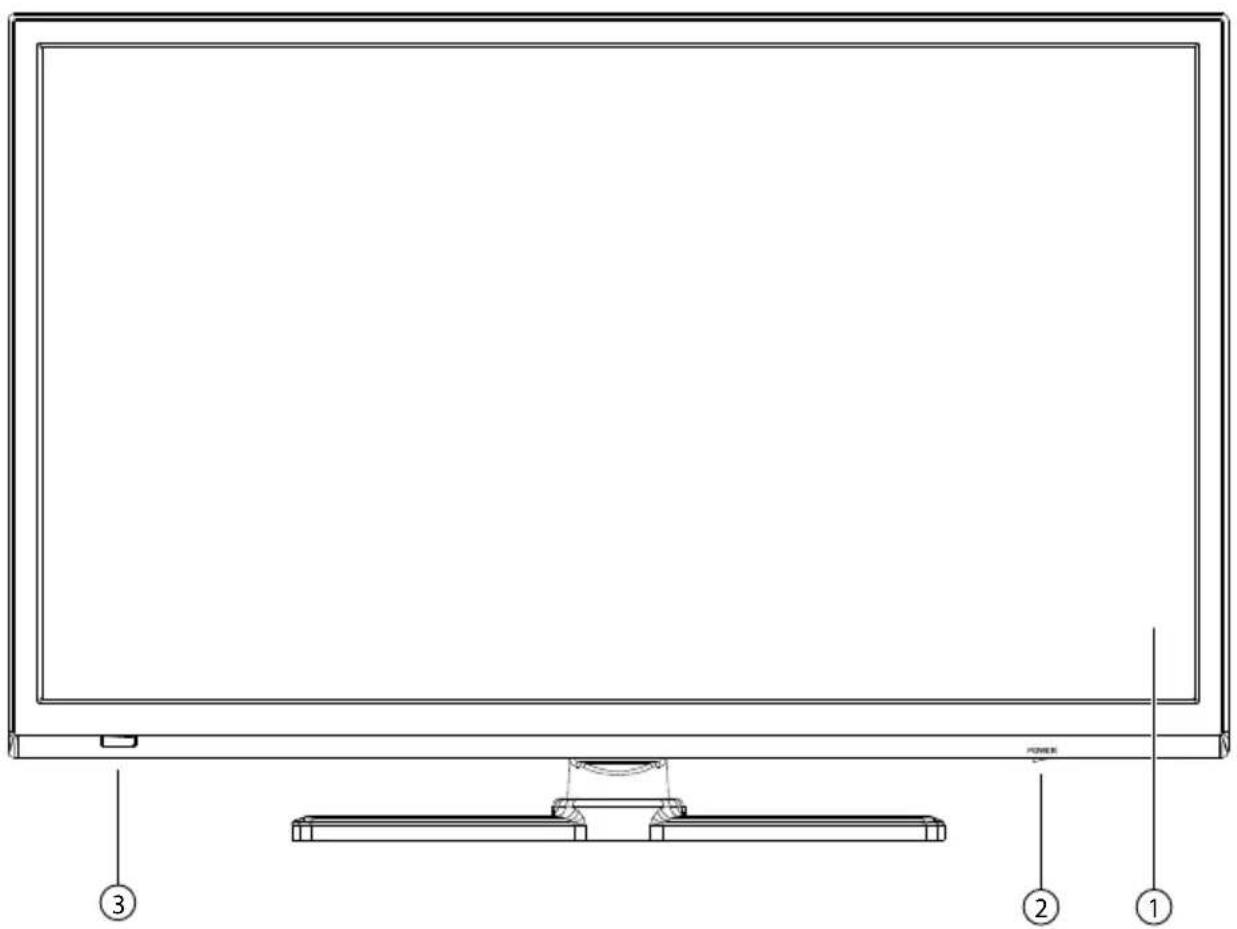
1) Bildschirm
2) Netzschalter
3) Infrarot-Sensor: Empfangsfeld für die Infrarot-Signale der Fernbedierung.
Betriebsanzeige: leuchtet orange auf, wenn sich das Gerät im Standby-Modus befindet und grün, wenn es eingeschaltet ist.
DE
NL
FR
IT
3.2. Rückseite
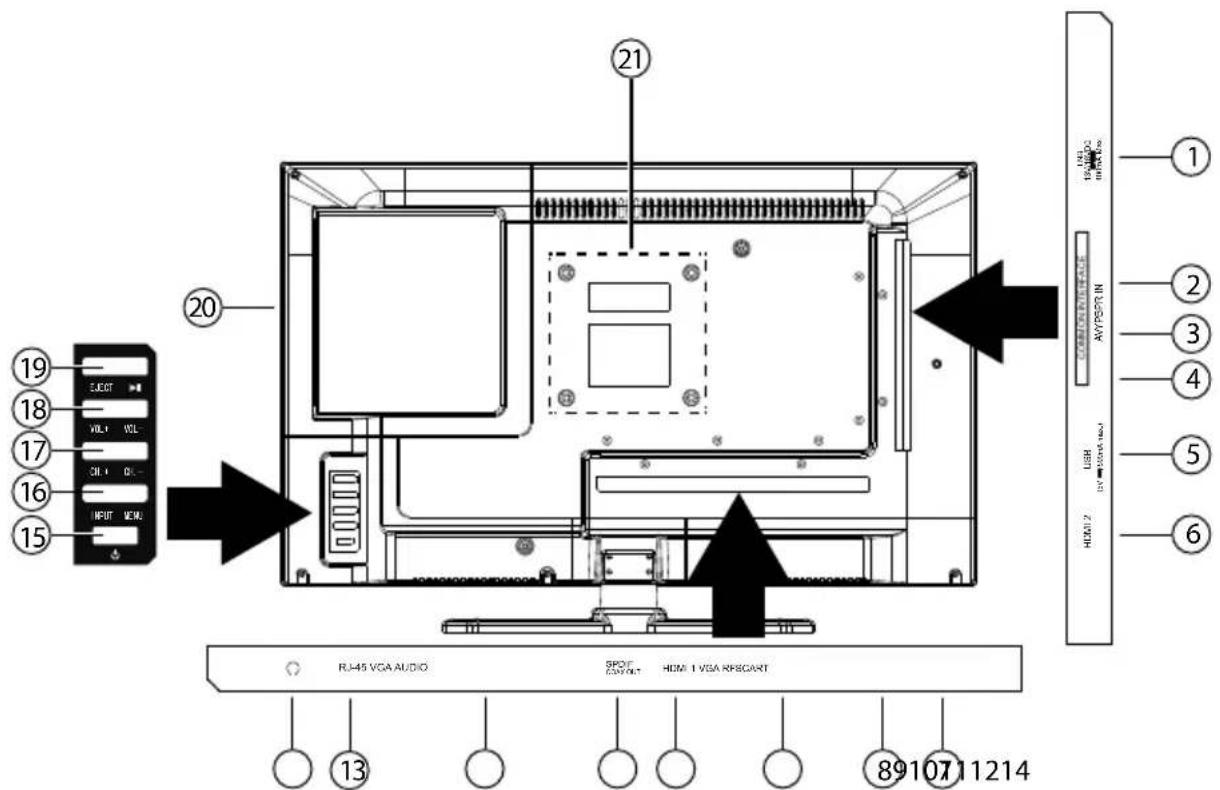
1) LNB (13 V/18 Vdc, 400mA Max.): Zum Anschluss der Antenne (Satellit)
2) COMMON INTERFACE: Schacht für Common Interface-Modul (für Cl/Cl+)
3) AV: Audio/Video-Eingang (mittels des AV-Adapters)
4) YPBPR IN: YPBPR-Komponenten-Eingang (mittels des YUV-Adapters)
5) USB (5V==, 500mA max.): USB-Anschlüsse für Medienwiedergabe und Anschluss des WLAN-Dongles
6) HDMI 2: HDMI-Anschluss für Geräte mit HDMI-Ausgang / HDMI Anschluss zur Nutzung der CEC Funktion.
7) VGA AUDIO: Audio-Anschluss zur Tonwiedergabe vom PC
8) RF: Antennenanschluss (DVB-T/DVB-C/analog)
9) VGA: VGA Anschluss für einen PC
10) HDMI 1: HDMI-Anschluss für Geräte mit HDMI-Ausgang / HDMI Anschluss zur Nutzung der ARC Funktion.
11) SPDIF COAX OUT: Digitaler Audio-Ausgang (koaxial)
12) SCART: SCART-Buchse
13) RJ-45: Netzwerkanschluss für die Internet- und DLNA Funktion
14) Kopfhöreranschluss mit 3,5-mm-Klinkenstecker
15) ①: Standby Taste: das Gerät einschalten oder in den Bereitschaftsmodus schalten
16) INPUT: Eingabequelle wechseln
MENU: das Bildschirm-Menü aufrufen, um Einstellungen an Ihr Gemärz vorzunehmen
17) CH + / CH - : ein Programm auswahlen oder im Menu navigieren
18) VOL+/VOL-: die Lautstärke einstellen oder im Menu navigieren
19) EJECT: DVD Wiedergabe stoppen/Auswurftaste
II : DVD Wiedergabe starten/unterbrechen
20) DVD-Laufwerk
21) Befestigungslöcher für eine Wandhalterung
(Lochabstand 100 × 100 ~mm )

HINWEIS!
Achten Sie bei der Montage daraufuf, dass Schrauben der große M4 verwendet werden. Die Länge der Schraube ergibt sich aus der Stärke der Wandhalterung zuzüglich max. 5 mm.
3.3. Fernbedienung
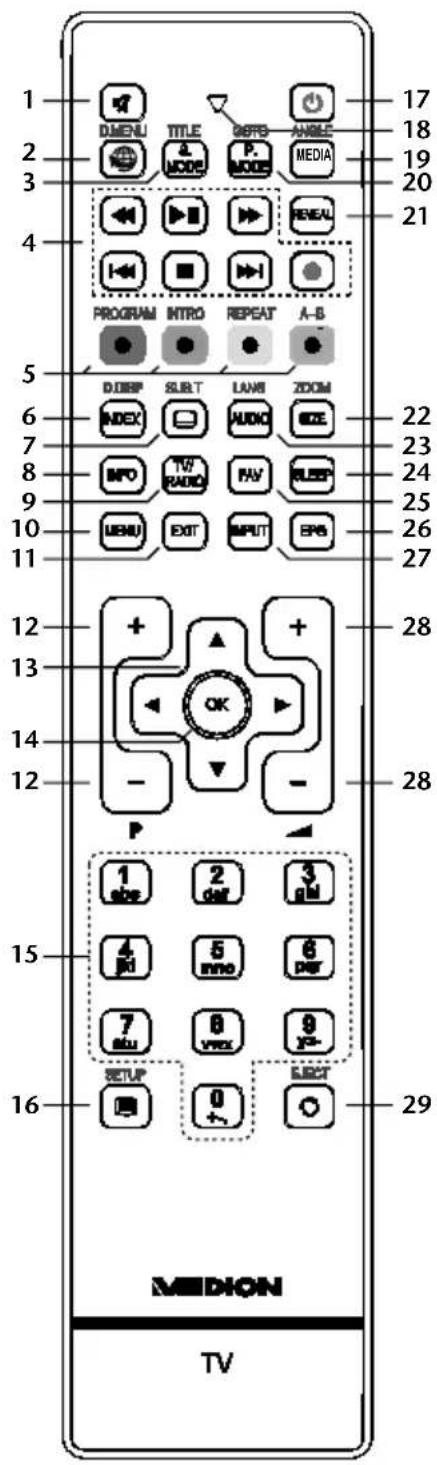
| 1. Stimmschalten | ||
| 2. | D.MENU | Internet-Taste DVD: DVD Menu öffnen und schließen |
| 3. | S.MODE TITLE | Tonmodus auswahlen Hauptmenü der DVD anzeigen |
| 4. Tasten zur Bedienung des Medien-browsers für die Medien-wiedergabe über USB, DLNA und DVD-Player | « | Schneller Rücklauf | ||
| » II | Wiedergabe starten/unterbrechen | |||
| » | Schneller Vorlauf | |||
| « | Nur DVD: Vorheriger Titel/vorheriges Kapitel | |||
| ■ | Wiedergabe stoppen | |||
| » | Nur DVD:{nachster Titel/nächstes Kapitel | |||
| ● | Keine Funktion | |||
| 5. Farbstaten | ROT [PROGRAM] | für die Benutzung im VideotextDVD: Abspiellste des DVD-Playersprogrammieren | ||
| GRÜN [INTRO] | für die Benutzung im VideotextDVD: Anspielfung | |||
| GELB [REPEAT] | für die Benutzung im VideotextDVD: Wiedergabemodus einstellen | |||
| BLAU [A-B] | für die Benutzung im VideotextDVD: AB Wiederholung einstellen | |||
| 6. INDEX D.DIS P | Videotext: Hauptseite aufrufenDVD: zeigt Informationen der einlegeften DVD an, wie z.B. Kapitel, abgespielte Zeit etc. | |||
| 7. SUB.T | Videotext: Unterseite öffnenUntertitelfunktion beim DVD-Player | |||
| 8. INFO | Zum Anzeigen von Informationen, wie aktuelle Pro-grammnummer und Bildformat | |||
| 9. TV/RADIO | Zwischen TV- und Radiosendern umschalten | |||
| 10. MENU | Menü öffnen und schließen | |||
| 11. EXIT | Menü verlassen | |||
| 12. P+/- | Programmwahltasten | |||
DE
NL
FR
IT
| 13. Richtungstaten | ▲ | Im Menu nach oben. Videotext: Die{nachste Seite auswahlen. | |
| ▼ | Im Menu nach unten. Videotext: Die vorherige Seite auswahlen. | ||
| « | Im Menu nach links. Videotext: Unterseite aufrufen. | ||
| ► | Im Menu nach rechts. Videotext: Unterseite aufrufen. | ||
| 14. | OK | In bestimmten Menüss Auswahl bestätigen. Wird auch als ENTER benutzt | |
| 15. | Zifferntasten TV: Programmwahl, Videotext: Seitenwahl | ||
| 16. | SETUP | Videotext öffnen; 2 x drücken: transparent stellen; 3 x drücken: schließen DVD: das Menu öffnen | |
| 17. | POWER, d. h. Smart-TV vorübergehend ausschalten | ||
| 18. | Leuchtanzeige zur Bestätigung eines Tastendrucks. | ||
| 19. | MEDIA ANGLE | Aufruf des Medienbrowsers Kameraposition (Blickwinkel) in der DVD Wiedergabe auswahlen | |
| 20. | P.MODE GOTO | Bildmodus auswahlen Zum Anwahlen eines gewünschten Abschnitts auf einer DVD | |
| 21. | REVEAL | Videotext: Verborgen Text anziegen | |
| 22. | SIZE | Bildformat ändern Videotext: 1 x Drücken, obere Häfte vermöbern 2 x Drücken, untere Häfte vermöbern DVD: Zoomfunktion beim DVD-Player | |
| ZOOM | |||
| 23. | AUDIO LANGUAGE | Tonnorm im analog TV einstellen Digital-TV: Sprachauswahl | |
| 24. | SLEEP | Automatische Ausschaltfunktion einstellen | |
| 25. | FAV | Favoritenliste aufrufen | |
| 26. | EPG | Digitale Zeitschrift für Fernsehprogramme und Radio-programme (senderabhängig) | |
| 27. | INPUT | Eingangssignal angeschlossener Geräte anwahlen. | |
| 28. | -▲+ | Lautstärke erhöhen (+) oder verringern (-). | |
| 29. | ◎EJECT | Vorheriges Fernsehprogramm einstellen (SWAP)DVD: Auswurftaste | |
DE
NL
FR
IT
4. Inbetriebnahme

HINWEIS!
Lesen Sie vor der Inbetriebnahmeitte unbedingt das Kapitel „Sicherheitshinweise".
4.1. Auspacken
- Wahlen Sie vor dem Auspacken einen geeigneten Platz zum Aufstellen.
- Öffnen Sie den Karton sehr vorsichtig, um eine mögliche Beschädigung des Gerätes zu verhindern. Dies kann passieren, wenn zum Öffnen ein Messer mit einer langen Klinge verwendet wird.
- In der Verpackung befinden sich verschiedene Kleinteile (Batterien, u. a.). Halten Sie diese von Kindern fern, es besteht Verschluckgebung.
- Bewahren Sie das Verpackungsmaterialitte gut auf und benutzen Sie ausschließlich desses, um den Fernseher zu transportieren.

WARNING!
Lassen Sie keine Kinder nicht mit Folie speiten. Es besteht Erstickungsgefahr!
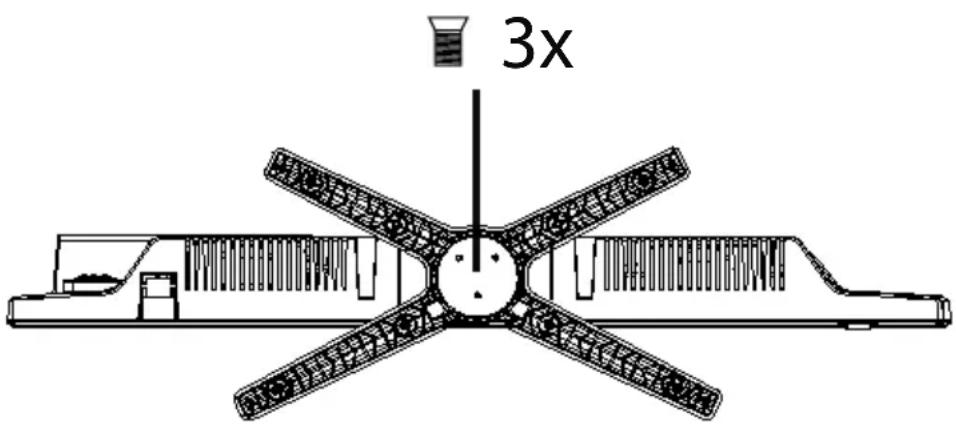
4.2. Montage
Befestigen Sie den Fuß wie in der Zeichnung abgebildet. Führten Sie diesen Schritt vor dem Anschluss des Smart-TVs durch.
4.3. Batterien in die Fernbedienung einlagen
Entfernen Sie die Batteriefachabdeckung auf der Rückseite der Fernbedienung.
Legen Sie zwei Batterien vom Typ LR03 / AAA/ 1,5V in das Batteriefach der Fernbedienung ein. Beachten Sie darauf die Polung der Batterien (im Batteriefachboden markiert).
SchlieBen Sie das Batteriefach.

ACHTUNG!
Nehmen Sie die Batterien aus der Fernbedienung hersaus, wenn das Gerät langere Zeit nicht benutzt wird. Die Fernbedienung konnte durch auslaufende Batterien beschädigt werden.
4.4. Antenne anschließen
Ihr Smart-TV unterstützt entsprechiche Antennensignale.
An den Anschluss mit der Bezeichnung RF konnen Sie folgende Bildsignale einspeisen:
- über Analog Kabel / eine Analoge Hausantenne,
- über eine DVB-T Antenne oder
- über einen DVB-C Anschluss (digitaler Kabelanschluss)
- Stecken Sie ein Antennenkabel entweder von der Hausantenne / vom analogen Kabelanschluss, von der DVB-T Antenne oder vom DVB-C Anschluss in den Antennenanschluss am Smart-TV.
An den Anschluss mit der Bezeichnung LNB haben Sie zusammenlich noch die Molllichkeit, eine digitale Satellitenanlage anzuschreiben.
Schrauben Sie den F-Stecker eines Koaxialantennenkabels an den Anschluss am Smart-TV fest.

HINWEIS!
Um verschlüsselte/kostenpflichtige Programme empfangen zu konnen, ist der Einsatz eines CAM-Moduls und einer entsprechenden Karte erforderlich. Setzen Sie dazu ein CAM-Modul (im Fachhandel erhältlich) in den darauf vorgesehenen Schacht an der linken Gerätesiete ein (Common Interface). In das CAM-Modul stecken Sie anschließend die Karte Ihres Anbieters.
4.5.Stromversorgunganschlieben
Verbinden Sie den Netzstecker am Gerät mit einer gut erreichbaren Netzsteckdose 220 - 240V 50Hz
4.6. Smart-TV ein- und ausschalten
Stellen Sie den Netzschalter auf der rechten Seite auf die Stellung „I“, um den Smart-TV mit Strom zu versorgen. Das Gerät gehen in den Standby-Modus und die Anzeige an der Vorderseite leuchtet orange auf.
Um das Gerät einzuschalten, drücken Sie entweder die Taste an der Fernbedienung oder am Gerät. Die Anzeige an der Vorderseite leuchtet grün auf.
Mit der Taste schalten Sie das Gerät wieder in den Standby-Modus. In dieser Modus wird weiterhin Strom verbraucht.
Mit dem Netzschalter stellen Sie das Gerät ganz aus.
4.7. Nach dem ersten Einsatzen
Wenn Sie Ihr Gerät zum ersten Mal einschalten, werden Sie durch die ERSTIN-STALLATION geführt. Diese kann jederzeit über das Menu OPTIONEN > ERSTINSTALLATION aufgerufen und noch mal durchgehührt werden.
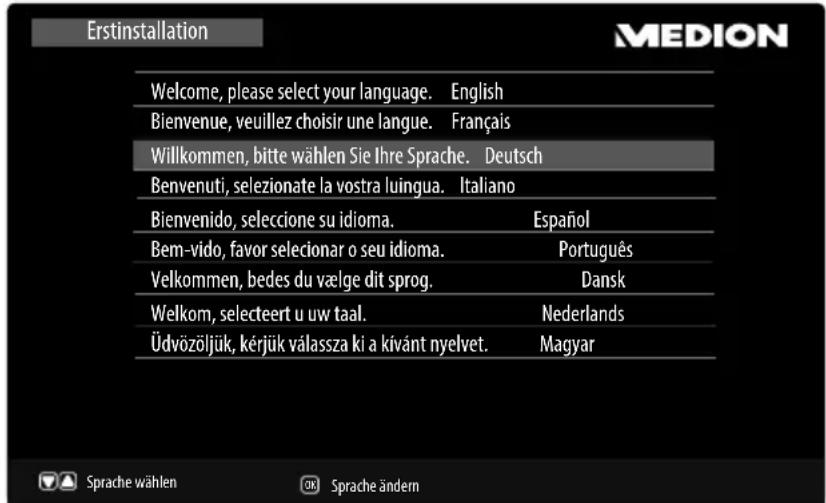
Wahlen Sie mit den Richtungstasten die OSD Sprache aus und drücken Sie die Taste OK.
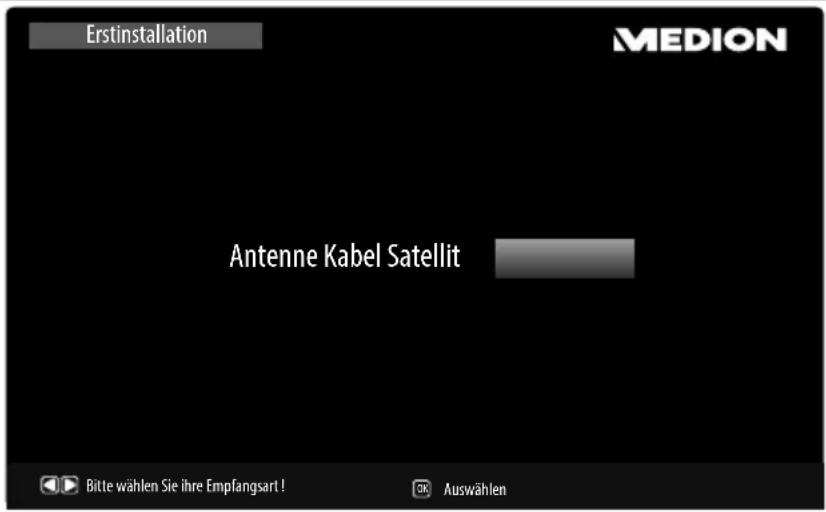
Stellen Sie hier ein, ob das digitale Antennensignal über ANTENNE (DVB-T), über KABEL (DVB-C) oder über SATELLIT (DVB-S)ingespeist wird. Je nach vorgenommener Einstellung wird nach Digital-TV Kanälen gesucht.
4.7.1. Antenne und Kabel
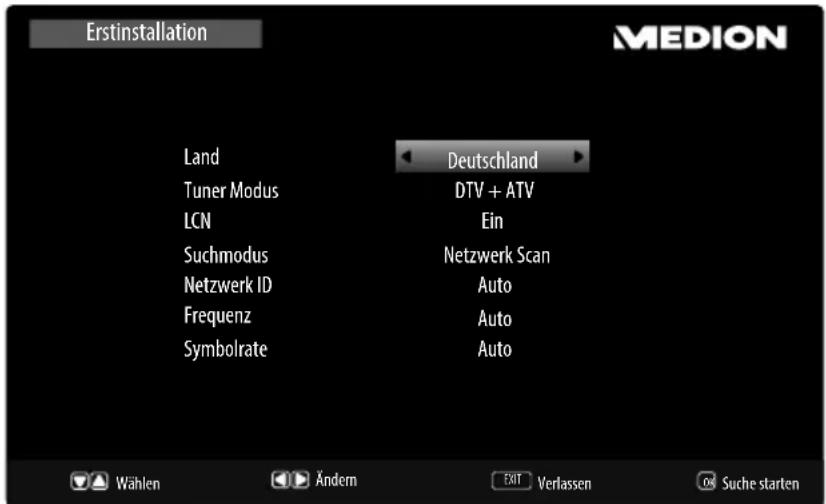
| Menüpunkt Einstellung | |
| LAND | Wählen Sie mit den Richtungstosten das gewünschte Land. Die Ländereinstellung hat Einfluss auf die Reihenfolge, in der die Programme gespeichert werden. Drücken Sie OK. Die Suche startet. |
| TUNER MODUS | DTV + ATV (Suche nach digitalen und analogen TV Kanälen);DTV (Suche nach digitalen TV Kanälen);ATV (Suche nach analogen TV Kanälen). |
| LCN | Logical Channel Numbering: Wählen Sie die Einstellung EIN, wenn die Sender anhand einer voreinge-stillten Senderliste sortiert werden sollen. |
| Menüpunkt Einstellung | |
| SUCHMODUS (nur im Modus DVB-C) | Suchmodus einstellen. Belassen Sie diese Einstel- lung auf NETZWERK SCAN oder VOLL, wenn sie keine speziellen Einstellungen vornehmen wolle. netzwerk ID einstellen. Standardeinstellung ist AUTO. |
| NETZWERK ID (nur im Modus DVB-C) | |
| FREQUENZ (nur im Modus DVB-C) | Frequenz einstellen. Standardeinstellung ist AUTO. Nur aktiv, wenn im Suchmodus der Eintrag NETZ- WERKSUCHE gewählt ist. |
| SYMBOLRATE (nur im Modus DVB-C) | Symbolrate einstellen. Standardeinstellung ist AUTO. Belassen Sie bei der Erstinstallation dieser Einstellung, um die korrekte Symbolrate Ihres Anbiele- ters automatisch zu erkennen. |
DE
NL
FR
IT

HINWEIS!
Denken Sie daran eine DVB-T Antenne anzuschreiben, wenn Sie nach digitalen Programme über Antenne suchen.
4.7.2. Satellite
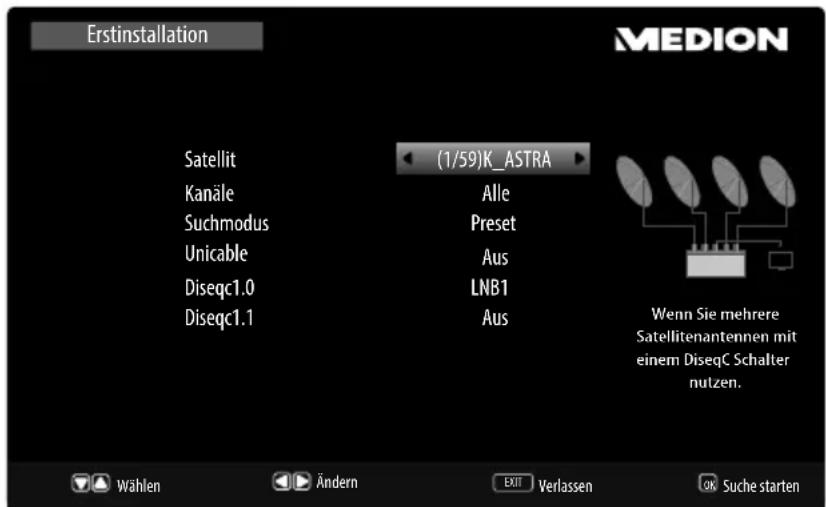
| Menüpunkt Einstellung | |
| SATELLIT | Wählen Sie den Satellit aus, über den der Suchlauf gestartet werden soll. |
| KANÄLE | Legen Sie fest, nach welchen Kanälen Sie Suchen wollen: ALLE, FREI oder VERSCHLÜSSELT. |
| SUCHMODUS | Suchmodus einstellen. AUTO: Ein Suchlauf für den gewährten Satelliten wird anhand der für diesen Satelliten gespeicherten Transponderliste durchgeführt. Dies besteht et- was Zeit. PRESET: Die vorinstallierte Senderliste für den Satelliten Astra 19.2E wird geladen. Diese Suchmo- dus benötigt die geringste Zeit. VOLLSUCHE: Eine vollständige Sueche des gewährten Satelliten wird durchgeführt. Hierbei werden auch neue Transponder berücksichtigt, die nicht in der Transponderliste enthalten sind. Bei der Vollsuche werden zwei Suchdurchläufe durchge- fuhrt. Im ersten werden die Transponder des Satel- liters ermittelt, im zweiten die Sender gesucht. Die Vollsuche benötigt die meiste Zeit. |
| UNICABLE | Wählen Sie EINSTELLUNGEN, wenn Sie mehrere Receiver und ein Unikabelsystem haben. Im Anschluss können weitere Einstellungen vorge- nommen werden: USERBAND/ SRC ADDR., FREQUENZ und POSITION. |
| DISEQC1.0 | Ermöglicht die Umschaltung zwischen maximal 4 LNBs. |
| DISEQC1.1 | Ermöglicht die Umschaltung zwischen maximal 16 LNBs. |
Nachdem Sie alle Einstellungen vorgenommen haben, drücken Sie OK
Bestätigen Sie die anschließende Sicherheitsabfrage mit JA. Der Suchlauf startet.
Es wird der Reihe nach, nach den unterschiedlichen Sendungstypen gesucht. Warten Sie das Ende ab. Mit der Taste MENU können Sie dieSuche vorzeitig abbrechen.
5. Bedienung
5.1. Programmausbahl
Um ein Programm auszuwahlen, drücken Sie entweder eine der Tasten CH + I - (am Gerät) oder P + I - (an der Fernbedienung) oder wahren Sie das Programm über die Zifferntasten direkt an.
Für eine zwei- oder dreistellige Nummer geben Sie direkt die Ziffern hintereinander ein.
Mit der Taste wahlen Sie das zuletzt wiederergegebene Programm.
5.2.Toneinstellungen
Mit den Lautstärketasten - + and der Fernbedienung oder am Gerät erhöhen oder verringern Sie die Lautstärke.
Um den Ton ganz aus- und wieder einzuschalten, drücken Sie die Taste Stummschaltung.
Mit der Taste AUDIO wahren Sie die verfügbaren Audio Sprachen (Ton Kanäle) aus. Sofern die aktuelle Sendung den DUAL-Modus Unterstützung (z.B. bei zweisprachigen Sendungen), konnen Sie den DUAL- Modus auswahlen.
Mit der Taste S. MODE wahlen Sie zwischen den Tonmodus: STAN-DARD, MUSIK, FILM, SPORT, BENUTZER. Die Einstellung BENUTZER wird im Menu TON > TONMODUS definiert.
5.3. Bildeinstellungen
Mit der Taste P. MODE wahlen Sie zwischen den Bildmodi: DYNAMIK, STANDARD, FILM, BENUTZER. Die Einstellung BENUTZER wird im Menu BILD > BILDMODUS definiert.
Abhängig von der Sendung werden Bilder im Format 4:3 oder 16:9 übertragen. Mit der Taste SIZE können Sie das Bildformat anpassen:
| AUTO (nicht bei ATV verfügbar) Das wiedergegebene Format wird automatisch auf das Eingangssignal einge-stellt. | ||
| VOLLBILD (nur bei ATV ver- fügbar): Die Darstellung wird auf die volle Bildschirmgroße angepasst. | ||
| 4:3 Zur unverzerrten Darstellung ei- nes Bildes im 4:3-Format. | ||
| 16:9 Zur unverzerrten Darstellung ei- nes Bildes im 16:9-Format. | |
| ZOOM 1 Das Bild wird in Stufe 1 in alle Richtungen vergreßert darge- stellt. | |
| ZOOM 2 Das Bild wird in Stufe 2 weiter vergreßert dargestellt. |
These Einstellung der Bildformate können Sie auch im Menu BILD > BILDFORMATändern.

HINWEIS!
Bitte beachten Sie, dass je nach eingestellter Bildquelle nicht alle Bildformate zur Verfugung stehen.
5.4.Infos anzeigen setzen
Drücken Sie die Taste INFO, um sich die aktuellen Programminformationen anziegen zu halten.
Drücken Sie die Taste INFO erneut, um sich Informationen zum Inhalt der aktuellen Sendung anzeigen zu halten (falls vom Anbieter Unterstützung).
Die Programminformationen werden auch beim Umschalten auf ein anderes Programm angezeigt.
5.5.FavoriteListeeinrichten
Im Menu KANAL > PROGRAMME BEARBEITEN können Sie einzeln Programme in eine Favoritenliste aufnehmen.
Offnen Sie das Menu mit der Taste MENU.
Wahlen Sie im Menüpunkt KANAL den Eintrag PROGRAMME BEARBEITEN und bestätigten Sie mit OK.
Wahlen Sie mit den Richtungstasten den gewünschten Kanal und drucken Sie die Taste FAV, umihn in die Favoritenliste aufzunehmen.
Die ausgewählten Favoriten werden durch ein Herzsymbol in der Programm-iste markiert.
Das Menu verlassen Sie mit der Taste MENU oder automatisch, wenn für ca. 15 Sekunden keine Taste gedrückt wird.
Drücken Sie zum Aufrufen der Favoritenliste im TV-Betrieb die Taste FAV auf der Fernbedienung.
5.6. Quelle wahlen
Mit der Taste INPUT rufen Sie die Auswahlliste der Quellen an. Folgende Quellen stehen Ihnen zur Verfügung:
- ANTENNE Digitales/analoges Antennenanschlusssignal
KABEL Digitales/analoges Kabelanschluss signal
- SATELLIT Digitales Satellitensignal
SCART Gerät an der SCART-Buchse
- YPBPR Gerät am YPBPR-Eingang
DVD integrierter DVD-Player
- PC Gerät am PC-Eingang
HDMI1 Gerat am HDMI-Eingang 1
HDMI2 Gerat am HDMI-Eingang 2
- AV Gerät am AV-Eingang
Über die Richtungstasten 给他们Sie zur gewünschten Quelle.
Bestätigen Sie ihre Wahl mit der Taste OK.
6. Videotext
Videotext ist ein kostenloser Service, der von den meisten Fernsehstationen ausgestraht wird und aktuelle Informationen bezüglich Nachrichten, Wetter, Fernsehprogrammen, Aktienkursen, Untertiteln und anderen Themen bietet.
6.1. Die Bedienung des Videotexts
Zur Bedienung des Videotexts verfügbar ihre Fernbedienung spezielle Videotext-Tasten.
Wahlen Sie ein Fernsehprogramm, das Videotext ausstrahlt.
- Drücken Sie die Taste einmal, um die Basis-/Indexseite des Videotexts anzuzeigen.
Drucken Sie die Taste erneut, um den Teletext transparent darzustellen (das Fernsehbild erscheint im Hintergrund).
Drucken Sie die Taste erneut, um wieder in den TV-Modus zu wechseln.
6.2. Seiten anwahlen
Geben Sie die gewünschte Videotextseite als dreistellige Nummer direkt mit den Zifferntasten ein.
Die gewählte Seitenzahl wird in der linken oberen Ecke des Bildschirms angezeigt. Der Videotextzahlerucht solange, bis die gewählte Seitennummer gefunden ist.
Mit den Richtungstasten blättern Sie vor und darüber durch die Videotextseiten.
Farbstaten
Wenn am unteren Bildrand Farbige Felder oder Texteinträge eingebrendet sind, können Sie diese Inhalte durch Drucken der entsprechenden Farbstaten ROT [PROGRAM], GRUN [INTRO], GELB [REPEAT] und BLAU [A-B] direkt anwahlen.
SUB.T
Manche Videotextseiten beinhalten Unterheiten. Am unteren Bildrand wird z. B. 1/3 angezeigt. Die Unterheiten werden im Abstand von ca. einer halben Minute nacheinander eingebrendet. Sie können die Unterheiten auch selbst aufrufen, in dem Sie die Taste drücken. Über die Richtungstasten * * * * * * * * * * * * * * * * * * * * * * * * * * * * * * * * * * * * * * * * * * * * * * * * * * * * * * * * * * * * * * * * * * * * * * * * * * * * * * * * * * * * * * * * * * * * * * * * * * * * * * * * * * * * * * * \
6.3. Nutzliche Videotext-Eigenschaften
INDEX
Mit der Taste INDEX wahren Sie die Hauptseite des Videotextes aus.
REVEAL
Um verborgene Information, wie z. B. die Lösungen von Ratseln, Puzzle oder Quiz anzugeigen, drücken Sie einmal auf die Taste REVEAL.
Nochmaliges Drucken der Taste REVEAL verbirgt die Antwerten wieder.
SIZE
These Funktion zeigt die Videotextinformation in doppelter Groß an.
Drucken Sie die Taste SIZE, um die obere Häfte der Seite zu vermögen.
Drücken Sie erneut die Taste SIZE, um die untere Häfte der Seite vergroßert anzuzeigen.
Nochmaliges Drucken der Taste SIZE zeigt den Videotext wieder in normaler Höhe.
7. Geräte anschließen
7.1. Kopfhörer anschließen
Den Kopfhörer schließen Sie an die Kopfhörerbuchse an. Die Lautstärke des Kopfhörers regeln Sie wie bei den Hauptlautsprechem mit den Lautstärketasten am Gerät oder der Fernbedienung. Der Ton an den Hauptlautsprechem des Fernsehers wird bei angeschlossenem Kopfhörer abgeschaltet.

WARNING!
Das Benutzen eines Kopfhörers mit zu großer Lautstärke erzeugt übermäßigen Schalldruck und kann zu bleibenden Hörschäden führen. Stellen Sie die Lautstärke vor der Wiedergabe auf den niedrigsten Wert ein. Starten Sie die Wiedergabe und erhöhen Sie die Lautstärke auf den Pegel, der für Sie angehem ist. Durch Verändern der Grundeinstellung des Equalizers kann sich beim Umschalten des Tonmodus die Lautstärke sprunghaft erhöhen und damit zu bleibenden Hörschäden führen.

WARNING!
Wennein Gerat langere Zeit mit erhöhter Lautstärke über einen Kopfhörer betrieben wird, kann das Schaden am Hörvermögen des Zuhörers verursachen.
7.2. Digitaler Veränder über koaxialen Anschluss
Über den SPDIF COAX OUT Anschluss haben Sie die Möglichkeit das Audiosignal Ohres Smart-TVs über einen digitalen Veränderter wiederzugegeben.
Verbinden Sie dazu ein Koaxialkabel mit dem SPDIF COAX OUT-Anschluss am Smart-TV und dem entsprechenden Eingang am Veränder.
7.3. Soundbar/Surround-Anlage anschlieben
Wenn Sie zur Optimierung des Tones eine Soundbar oder eine Sourroundanlage anschließen wollen, können Sie folgende Anschlussarten verwenden:
Am SPDIF COAX OUT-Anschluss
Sollte ihre Soundbar/Surroundanlage über einen koaxialen SPDIF-Anschluss verfügen, verwenden Sie ein Cinch-Kabel (nicht im Lieferumfang enthalten), um diesen Anschluss mit dem SPDIF COAX OUT-Anschluss des LCD-TVs zu verstehen.
Sollte ihre Soundbar/Surroundanlage über einen optischen SPDIF-Anschluss verfügen, verwenden Sie einen Adapter (optisch auf koaxial, nicht im Lieferung enthalten), um diesen Anschluss mit dem SPDIF COAX OUT-Anschluss des LCD-TVs zu verbinden.
Über den SCART-Anschluss
Verwenden Sie einen Adapter mit Scart auf 2 x Cinch (nicht im Lieferumfang enthalten), um den SCART-Anschluss des LCD-TVs mit den Toneingängen ihrer Soundbar/Surroundanlage zu verbinden.
7.4. Blu-Ray Player anschließen
Zum Anschluss eines Blu-Ray Players haben Sie diverse Möglichkeit:
Mit einem HDMI-Kabel
- Sofern der Blu-Ray Player über einen HDMI-Ausgang verfügt, schließen Sie ein HDMI-Kabel an. Ein zusätzliches Kabel für die Tonübertragung ist nicht erforderlich.
Mit einem Komponenten-Videokabel (3 x Cinch auf 3,5 mm Klinke)
Sofern der Blu-Ray Player über YUV-Ausgänge verfügt (Y Pb Pr), ist es empfehlenswert,ihn mit Cinch Kabeln und dem mitgelieferten YUV-Adapterkabel (3× Cinch (grün/blau/rot) auf 3,5mm Klinke) an den YPbPr Anschluss des Smart-TVs anzuschreiben.

HINWEIS!
Verwenden Sie ausschließlich den mitgelieferten YUV-Adapter.
Fur die Tonübertragung schlieben Sie den mitgelieferten AV-Adapter am AV-Anschluss an und verbinden Sie ein Stereo-Cinch-Kabel (roter und weiß Stecker) mit den entsprechenden Anschlüssen des Adapters und den Audioausgangen des Geräts.

HINWEIS!
Verwenden Sie ausschließlich den mitgelieferten AV-Adapter.
Mit einem SCART-Kabel
Schlieben Sie einen Blu-Ray Player mit SCART-Kabel an die Buchsen SCART an. Ein zusätzliches Kabel für die Tonübertragung ist nicht erforderlich.
Mit einem AV-Adapter
Verbinden Sie den AV-Adapter mit dem AV Anschluss an dem Smart-TV.
Verbinden Sie ein Stereo-Cinch-Kabel (roter und weißer Stecker) mit dem AV-Adapter und den Audio-Ausgangen des externen Geräts.
Verbinden Sie ein Video-Cinch-Kabel (gelber Stecker) mit dem AV-Adapter und dem Video-Ausgang des externen Geräts.

HINWEIS!
Verwenden Sie ausschließlich den mitgelieferten AV-Adapter.
7.5. Videorekorder anschließen
Verbinden Sie ein Antennenkabel mit der Antennenbuchse des Smart-TVs und dem Antennen-Ausgang des Videorekorders.
Verbinden Sie ein weiteres Antennenkabel mit dem Antennen-Eingang des Videorekorders und der Antennenbuchse in der Wand.
Zusätzlich können Sie Smart-TV und Videorekorder mit einem SCART-Kabel verbinden. Dies ist für eine hohe Bild- und Tonqualität empfehlenswert. Wenn Sie Stereoton übertragen möchten, ist ein SCART-Anschluss notwendig.
SchlieBen Sie das SCART-Kabel an der SCART-Buchse des Smart-TVs an.
Schlieben Sie das andere Ende des SCART-Kabels an die SCART OUT-Buchse des Videorekorders an.
7.6. DVD-Rekorder anschließen
Schließen Sie das eine Ende des SCART-Kabels an die SCART OUT-Buchse des DVD-Rekorders an.
Schließen Sie das andere Ende des SCART-Kabels an die SCART-Buchse des Smart-TVs an.
Verbinden Sie ein Antennenkabel mit der Antennenbuchse des Smart-TVs und dem Antennen-Ausgang des DVD-Rekorders.
Verbinden Sie ein weiteres Antennenkabel mit dem Antennen-Eingang des DVD-Rekorders und der Antennenbuchse in der Wand.
7.7. Receiver (SAT, DVB-T, Decoder etc.) anschließen
Sie haben verschiedene möglichkeiten ein Gerät, das als Empfänger für das Smart-TV eingesetzt werden soll (z. B. SAT-Receiver, DVB-T-Receiver, Decoder, Set-Top-Box), an Ihr Smart-TV anzuschreiben.
Mit einem HDMI-Kabel
- Sofern der Receiver über einen HDMI-Ausgang verfügt, schreiben Sie ein HDMI-Kabel an. Ein zusätzliches Kabel für die Tonübertragung ist nicht erforderlich.
Mit einem Komponenten-Videokabel (3 x Cinch auf 3,5 mm Klinke)
Sofern der Receiver über YUV-Ausgänge verfügt (Y Pb Pr), ist es empfehlenswert,ihn mit Cinch Kabeln und dem mitgelieferten YUV-Adapterterkabel (3 x Cinch (grün/blau/rot) auf 3,5 mm Klinke) an den YPbPr Anschluss des SmartTVs anzuschreiben.

HINWEIS!
Verwenden Sie ausschließlich den mitgelieferten YUV-Adapter.
Fur die Tonübertragung schlieben Sie den mitgelieferten AV-Adapter am AV-Anschluss an und verbinden Sie ein Stereo-Cinch-Kabel (roter und weiß Stecker) mit den entsprechenden Anschlüssen des Adapters und den Audioausgangen des Geräts.

HINWEIS!
Verwenden Sie ausschließlich den mitgelieferten AV-Adapter.
Mit einem SCART-Kabel
Schließen Sie einen Receiver mit SCART-Kabel an die Buchse SCART an. Ein zusätzliches Kabel für die Tonübertragung ist nicht erforderlich.
Mit einem AV-Adapter
Verbinden Sie den AV-Adapter mit dem AV Anschluss an dem Smart-TV.
Verbinden Sie ein Stereo-Cinch-Kabel (roter und weißer Stecker) mit dem AV-Adapter und den Audio-Ausgangen des externen Geräts.
Verbinden Sie ein Video-Cinch-Kabel (gelber Stecker) mit dem AV-Adapter und dem Video-Ausgang des externen Geräts.

HINWEIS!
Verwenden Sie ausschließlich den mitgelieferten AV-Adapter.
7.8. DVD-/Videorekorder und SAT-Receiver anschließen
Wenn Sie gleichzeitig einen DVD- oder Videorekorder und einen SAT-Receiver anschließen möchten, können Sie folgende Anschlussart verwenden:
Schlieben Sie den Receiver wie oben beschrieben an.
Verbinden Sie nun den Receiver mit einem SCART-Kabel am SCART-Ausgang des DVD-Rekorders und den entsprechenden SCART-Eingang des Receivers.
Verbinden Sie ein Antennenkabel mit der Antennenbuchse des Smart-TVs und dem Antennen-Ausgang des Rekorders.
Verbinden Sie ein weiteres Antennenkabel mit dem Antennen-Eingang des DVD-Rekorders und dem Antennenausgang des Decoders.
Schlieben Sie den SAT-Receiver an den LNB der Parabolantenne an.
7.9. Camcorder anschließen
Verbinden Sie das AV-Adapterkabel mit dem AV Anschluss an dem Smart-TV.
Verbinden Sie ein Stereo-Cinch-Kabel (roter und weißer Stecker) mit dem AV-Adapter und den Audio-Ausgangen des externen Geräts.
Verbinden Sie ein Video-Cinch-Kabel (gelber Stecker) mit dem AV-Adapter und dem Video-Ausgang des externen Geräts.

HINWEIS!
Verwenden Sie ausschließlich den mitgelieferten AV-Adapter.
7.10. Gerät mit HDMI - oder DVI-Anschluss
HDMI ("High Definition Multimedia Interface") ist im Bereich der Unterhaltungs-elektronik die einzige Schnittstelle, die gleichzeitig Audio- und Videodaten digital überträgt. Sie verarbeitet alle heute bereits gekommen Bild- und Tonformate, einschließlich HDTV (High Definition Television), und kann somit auch die Auflösung von 1080p ohne Qualitätverlust darstellen.
Viele Geräte der Unterhaltungselektronik, z. B. DVD-Player, sind heute mit HDMI-oder DVI-Ausgängen ausgestattet.
7.10.1. Externes Gerät mit HDMI-Ausgang anschließen
Schließen Sie ein HDMI Kabel (nicht im Lieferumfang) an den HDMI Eingang des LCD TVs und den HDMI Ausgang des externen Geräts an.
- Wenn Sie das HDMI Gerät angeschlossen haben, schalten Sie das LCD TV ein.
Schalten Sie das externe HDMI Wiedergabegerät ein.
7.10.2. Externes Gerät mit DVI-Ausgang anschließen
Sollte das externe Gerät einen DVI-Ausgang haben, konnen Sie es ebenfalls an den HDMI-Eingang anschließen (HDMI ist abwärtskompatibel zu DVI - „Digital Visual Interface"). Sie benötigen dazu einen Adapter HDMI-DVI (nicht im Lieferumfang).
Da der DVI-Ausgang keinen Ton überträgt, schreiben Sie zur Übertragung des Tons zusätzlich ein Audio-Kabel (3,5 mm Klinke) an den VGA Audio-Eingang des Geräts an.
7.11. PC anschließen
Das Smart-TV wird wie ein Monitor oder ein zusätzlicher Monitor an ihren PC oder Ihr Notebook angeschlossen. Das Bild Ihres PCs/Notebooks wird dann auf das Smart-TV übertragen.
So schreiben Sie das Smart-TV am PC an:
Schalten Sie beiden Geräte aus.
Schließen Sie ein VGA-Kabel (nicht im Lieferumfang) an den VGA-Eingang des Smart-TVs und an den Grafikkarten-Ausgang des PCs oder Notebooks an.
Ziehen Sie die Schrauben des Monitorkabels mit den Fingern fest, so dass die Stecker richtig in den Buchsen sitzen.
Für die Tonübertragung verbinden Sie ein Audio-Kabel (nicht im Lieferumfang) mit dem AV-Eingang am Smart-TV und dem analogen Audioausgang des PCs (meist ein 3,5 mm Stereo-Klinkenanschluss).
Schalten Sie zuerst das Smart-TV ein.
Schalten Sie erst danach den PC/das Notebook ein.
Wahlen Sie mit INPUT den PC-Modus aus.
Das PC-Bild entscheidint auf dem Smart-TV. Mit der Taste INPUT kommt Sie in den TV-Modus zurück.
Wenn Sie das Smart-TV als zweiten Monitor an Ihr dem PC einsetzen, kann es unter Umständen notwendig sein, dass Sie in den Anzeigeeinstellungen Ihres Betriebssystems Einstellungen ändern müssen. Lesen Sie dazu in der Bedienungsanleitung des PCs/Notebooks nach, was beim Betrieb vom mehreren Monitoren zu beachten ist.
7.12.Netzwerkanschlieben
Über einen Router/Switch/Hubanschlieben
Schlieben Sie über ein geeignetes Kabel ihren PC an einen der LAN-Anschlüssen des Router / Switch / Hub (z.B. LAN) an.

HINWEIS!
Um die DLNA Funktion nutzen zu konnen, muss sich die andere Hardware im selbst Netzwerk befinden.
Verwenden Sie einen weiteren LAN-Ausgang des Router / Switch / Hub (z. B. LAN2) für den Anschluss Ihres TV-Geräts. Schließen Sie dazu den LAN-Port an der Rückseite des TV-Geräts an den LAN-Anschluss des Router / Switch / Hub an.
Über ein Kabel-Netzwerk anschließen
Sie können ihr TV-Gerät an ihr LAN Kabel-Netzwerk anschließen. Verwenden Sie in diesen Fall ein Ethernet-Kabel, um ihr TV-Gerät direkt an die Netzwerkbuchse ihres Routers anzuschreiben. Lesen Sie zur Einrichtung des LAN Kabel-Netzwerkes den Abschnitt „NETZWERK KONFIGURATION" auf Seite 48.
Über einen WLAN Stick
Sollten Sie die Möglichkeit haben, sich mit einem WLAN Router zu verbinden, benutzen Sie einen WLAN Stick und schlieben Sie diesen an einen USB-Anschluss des Fernsehers an. Lesen Sie zur Einrichtung des WLAN Netzwerkes auch den Abschnitt „NETZWERK KONFIGURATION" auf Seite 48.

HINWEIS!
Um möglich Fehlfunktionen zu vermeiden, verbinden Sie ihr TV Gerät nicht gleichzeitig mit einem Kabel-Netzwerk und über WLAN.
8. Grundeinstellungen im OSD Menu
Über das OSD-MENU (On Screen Display) können Sie bestimmte Parameter des Smart-TVs eingten.
8.1. Im Menu navigieren
Drucken Sie die Taste MENU, um das OSD zu aktivieren.
Mit den Richtungstasten wahlen Sie die Optionen aus dem Hauptmenu.
Mit oder OK wechseln Sie zu den Menüeinträgen. Am unteren Rand werden die jeweils möglichen Einstellungen angezeigt.
Mit den Richtungstasten wahlen Sie die Optionen aus einem Menu.
Mit der Taste MENU kommt Sie ins Hauptmenü zurück.
Mit oder OK öffnen Sie ein Untermenü (nicht in jedem Menu vorhanden).
Mit der Taste MENU kommt Sie in das übergeordnete Menu zurück.
Mit den Richtungstasten stellen Sie einen gewünschten Wert ein oder treffen eine andere Auswahr.
Mit der Taste MENU schreiben Sie das Menu und bestätigen gleichzeitig die Auswahr.
Mit der Taste EXIT schreiben Sie das Hauptmenu und gelangen wieder zum TV Bild.
Bitte beachten Sie, dass sich das Menu automatisch nach einigen Sekunden schließt, wenn keine Taste gedrückt wird.
Folgende Menüinträge können Sie wahlen
-
Menu KANAL
-
Menu BILD
-
Menu TON
-
Menu ZEIT
-
Menu OPTIONEN
-
Menu SPERREN
-
Menu MEDIEN

HINWEIS!
Aufgrund möglicher technischer Änderungen konnen die hier beschrieben Menüs von denen auf Ihr dem Bildschirm abweichen.
HINWEIS!
Je nachdem, welche Quele Sie gewählt haben, sind nicht alle Menüs verfügbar. Um nicht verfügbarbare Menüs aufzurufen, müssen Sie zunachst die Quele wechseln.
8.2. Menusystem
8.2.1. Menu KANAL
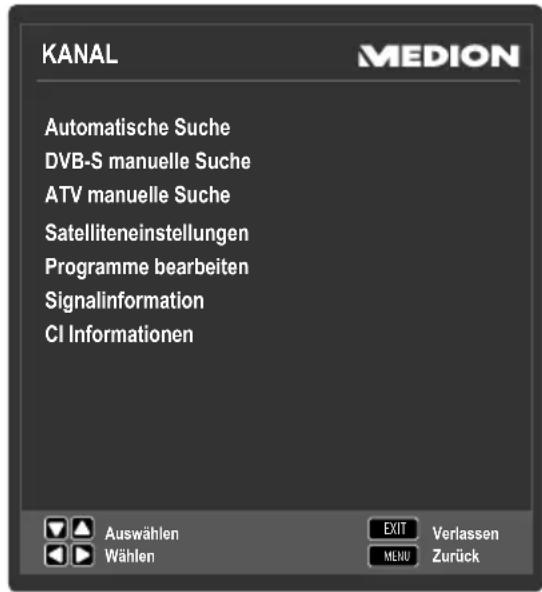
| Menüpunkt Einstellung | ||
| AUTOMATI-SCHE SU-CHE | Hier führten Sie einen Programmsuchlauf durch. Es stehen Ihnen entsprechliche Suchoptionen zur Verfü-gung. Wenn Sie die Suchoption ausgewählten haben, drücken Sie OK, um die Sendersuche zu starten. Mit MENU können Sie dieichte Sache vorzeitig abbrechen. Die bis dahin gefundenen Sonder werden gespeichert. | |
| DVB-T MANUELLE SUCHE (nur bei DVB-T) | Hier konnen Sie eine manuelle Programmierung für einzel-ne Sender im DVB-T Modus durchführen, wenn das einge-speiste Signal über Antenne kommt. These Option stehen nur zur Verfügung, wenn zuvor AN- TENNE als Eingangssquelle gewählt wurde. Den Suchlauf starten Sie mit OK. | |
| KANAL | Wahlen Sie den zu durchsichenden Kanal. Drücken Sie OK, um den Suchlauf zu starten. Die Signalqua-lität und -stärke wird anhand von Balken unterhalb dargestellt. | |
| STÄRKE | Signalstarke wird angezeigt. | |
| QUALITÄT | Signalqualität wird angezeigt. | |
| DTV | Anzahl der gefundenen digitalen TV-Sender wird angezeigt. | |
| RADIO | Anzahl der gefundenen digitalen Radiosender wird angezeigt. | |
| DATEN | Anzahl der gefundenen Datenkanä- le wird angezeigt. | |
| DVB-C MANUELLE SUCHE(nur bei DVB-C) | Hier konnen Sie eine manuelle Programmierung für einzel- ne Sender im DVB-C Modus durchführren, wenn das einge- speiste Signal über Kabel kommt. Diese Option stehen nur zur Verfügung, wenn zuvor KA-BEL als Eingangsquelle gewählt wurde. Den Suchlauf starten Sie mit OK. | |
| FREQUENZ | Suchfrequenz einstellen mit « » oder den Zifferntasten der Fernbe-dienung | |
| SYMBOL | Symbolrate einstellen. | |
| MODULATION | Modulation einstellen. | |
| STÄRKE | Signalstärke wird angezeigt. | |
| QUALITÄT | Signalqualität wird angezeigt. | |
| DATEN | Anzahl der gefundenen Datenkanä- le wird angezeigt. | |
| RADIO | Anzahl der gefundenen digitalen Radiosender wird angezeigt. | |
| DTV | Anzahl der gefundenen digitalen TV-Sender wird angezeigt. | |
| DVB-S MANUELLE SUCHE(nur bei DVB-S) | Hier konnen Sie eine manuelle Programmierung für einzel- ne Sender im DVB-S Modus durchführren, wenn das einge- speiste Signal über Satellitenantenne kommt. Diese Option stehen nur zur Verfügung, wenn zuvor SA-TELLIT als Eingangsquelle gewählt wurde. | |
| SATELLIT | Wählen Sie den Satellit aus, über den der Suchlauf gestartet werden soll. | |
| TRANSPON- DER | Wählen Sie den Transponder aus, über den der Suchlauf gestartet wer-den soll. | |
| UNICABLE | Wählen Sie EINSTELLUNGEN, wenn Sie mehrere Receiver und ein Unikabelsystem haben. Im Anschluss können weitere Einstellungen vor-genommen werden: USERBAND/ SRC ADDR., FREQUENZ und POSITION. | |
| NETZWERK-SUCHE | Netzwerksuche aktivieren/deaktivieren. | |
| SUCHMODUS | Suchmodus auswahlen.FREI: Suche nach frei verfügbarbaren Sendern.FREI+VERSCHLUSSELT: Su-che nach frei verfügbarbaren und ver-schlüsselten Sendern. | |
| SERVICE TYPE | Service Type wahren.DTV: Suche nach digitalen TV-Sen-dern.DTV+RADIO: Suche nach digita-len TV- und Radiosenden. | |
| SUCHEN | Suchlauf starten mit OK. | |
| ATV MANUELLE SUCHE | Hier konnen Sie eine manuelle Programmierung für einzel-ne Sender im ATV-Modus durchführren. | |
| TV SYSTEM | BG, I, DK, L, M. Für Deutschland ist das Ton-System BG eingestellt. | |
| PROGRAMM NR. | Wahren Sie die Programmnummer, für die Sie dieucher durchführren wollen. | |
| SUCHEN | Starten Sie mit « » den Sendersuch-lauf | |
| FEINABSTIM-MUNG | Führten Sie mit « » die Feinabstimmung durch | |
| AFC | Stellen Sie die automatische Feinab-stimmung auf EIN, wenn Sie diese immer durchführren wollen. | |
| FREQUENZ | Geben Sie hier über die Zahlentasten der Fernbedienung die Frequenz ein, ab der Sie dieucher starten möchten. | |
| SPEICHERN | Drücken Sie die rote Taste auf derFernbedienung, um den gefundenenSender zu speichern. | |
| SATELLITEN-EINSTELLUNG(nur bei DVB-S) | Satellinenliste anzeigen. | |
| Mit der gelben Taste [REPEAT] fügen Sie einen neuenSatelliten hinzu.SATELLITEN HINZUFÜGEN | ||
| SATELLITENNAMEMit den Zahlentasten der Fernbedienung geben Sie denNamen des neuen Satelliten ein. Taste 1 = A,B,C,1; Taste 2 =D, E, F, 2 etc. | ||
| ORBIT POSITIONMit den Richtungstasten ⇌ wahren Sie die Orbit Positi-on W oder E. Mit den Zahlentasten geben Sie die Grad-zahl ein. | ||
| LNB FREQUENZGeben Sie hier an, welchen LNB-Typ Sie benutzen. | ||
| DISEQC 1.0/1.1Wenn Sie Diseqc nutzen, behmen Sie hier ihre Einstellun-gen vor. | ||
| TON 22KHZBenutz its her Satellitenanlage 22KHZ Ton für den Empfang,so konnen Sie hier ihre Einstellungen vornehmen. | ||
| TRANSPONDERHier konnen Sie dieTransponderdaten fürden neuen Satellineneinggeben: | FREQUENZGeben Sie über die Zahlentastendie Frequenz ein. | |
| SYMBOLRATEGeben Sie über die Zahlentastendie Symbolrate ein. | ||
| POLARISATIONWahlen Sie mit ⇌ die Polarisati-onsebene. | ||
| UNIKABEL EINSTELLUNGENWenn Sie Unikabel nutzen, konnen Sie hier ihre Einstellun-gen vornehmen. | ||
| Mit der blauen Taste [A-B] löschen Sie einen Satelliten aus der Liste.SATELLITEN LÖSCHENWahlen Sie den zu löschemten Satelliten aus der Liste und drücken Sie OK. Bestätigen Sie die Abfrage mit JA. | ||
| Drücken Sie die Taste OK, um den angewählten Satelliten zu bearbeiten.SATELLITEN BEARBEITENDie Einstellmöglichkeiten entsprechen denen von SA-TELLITEN HINZUFÜGEN. Lediglich die Änderung des Satellitennamens und der Orbit Position sind nicht möglich. | ||
| PROGRAM-MEBEARBEITEN | Hier sehen Sie die aktuell gespeicherten Sender. Für jeder Sender können Sie die nachfolgenden Einstellungen vornehmen. | |
| LÖSCHENWahlen Sie den Sender an, den Sie löschen möchten, und drücken Sie die rote Taste [PROGRAM].Drücken Sie die Taste « JA, wenn Sie sich sicher sind, dass Sie den Sender löschen möchten. Drücken Sie die Taste »NEIN, wenn Sie den Vorgang abbrechen möchten. | ||
| UMBENENNEN (nur bei ATV verfügbar)Wahlen Sie den Sender an, den Sie umbenennen möchten, und drücken Sie die grüne Taste [INTRO].Nun können Sie den ersten Buchstaben ändern: Über die Richtungstasten « » konnen Sie im Zeichensatz hoch und runter scrollen.Gehen Sie mit der Richtungstaste » auf den{nachsten Buchstaben usw.Am Ende drücken Sie noch einmal die grüne Taste [INT-RO], um den Namez u speichern. | ||
| BEWEGENWahlen Sie den Sender an und drücken Sie die gelbe Tas-te [REPEAT].Verschieben Sie den Sender mit « » auf den gewünschten Platz und drücken Sie die gelbe Taste [REPEAT] ein weiteres Mal. Die anderen Sender werden entsprechend mit verschoben. | ||
| ÜBERSPRINGEN Wählen Sie den Sender an, den Sie beim Durchblättern der Sender über die Tasten P+/- überspringen möchten, und drücken Sie die blaue Taste [A-B]. Der Sender kann weiterhin über die Zifferntasten ange-wählt werden. | ||
| FAV Um einen Sender in eine Favoritenliste abzuspeichern, markieren Sie diesen und drücken die Taste FAV. Die Favoritenliste rufen Sie bei laufendem TV-Programm über die Taste FAV der Fernbedienung auf. | ||
| ALLE LÖSCHEN Drücken Sie 0 auf der Fernbedienung um das Menu SENDER LÖSCHEN aufzurufen. Mit ↓ × wahren Sie ALLE, um alle Sender zu löschen oder DTV bzw. ATV, um alle digitale oder alle analoge Sender zu löschen. Be-stätigen Sie ihre Auswahl mit OK. | ||
| SIGNALIN-FORMATION | Hier werden die Signalinformationen des eingestellenten Senders angezeigt. These Option steht Im DTV Modus zur Verfü-gung. | |
DE
NL
FR
IT
Wenn Sie kostenpflichtige Kanäle anschauen möchten, müssen Sie sich zuvor bei einem entsprechenden Anbieter anmelden. Nach der Anmeldung erhalten Sie von Ihr Anbieter ein Conditional Access Module (CA-Modul) und eine spezielle Karte. Hinweise zu den Einstellungen finden Sie in der mit dem Modul gefelften Dokumentation. Installieren Sie die CI-Komponenten auf folgende Weise in Ihrem Fernsehgerät:
Schalten Sie das Fernsehgerät aus undziehen Sie den Netzstecker.
- Setzen Sie zunachst das CI-Modul in den Steckplatz an der Seite des Smart-TVs ein. Anschließlich stecken Sie die Karte ein.

HINWEIS!
Beachten Sie, dass Sie das CI Modul nur einsetzen oder hersausnehmen dürfen, wenn das Gerät vom Stromnetz getrennt ist.

Das CI-Modul muss richtig herum eingesetzt werden; falsch herum{lass es sich nicht einschieben. CI-Modul oder Fernsehgerät konnen beschädigt werden, falls Sie versuchen, das CI-Modul mit Gewalt einzuschieben.
- Verbinden Sie das Fernsehgerät mit der Stromversorgung, schalten Sie es ein und warten Sie einen Moment, bis die Karte erkannt wird.
Bei manchen CAM-Modulen sind zusammen weniger Einrichtungsschritte erforderlich, die Sie im Menu CINFORMATIONEN ausführten können.
8.3. Videorekorder manuell speichern
Die manuelle Programmsuche können Sie verwenden, um z. B. einen Videorekorder auf das Smart-TV einzustellen.
Nachdem Smart-TV und Videorekorder über das Antennenkabel miteinander verbunden sind, stellen Sie ihren Videorekorder auf das Testsignal.
Führer Sie eine manuelle Programmsuche im Suchlauf mit dem Smart-TV durch.
8.3.1.MENUBILD
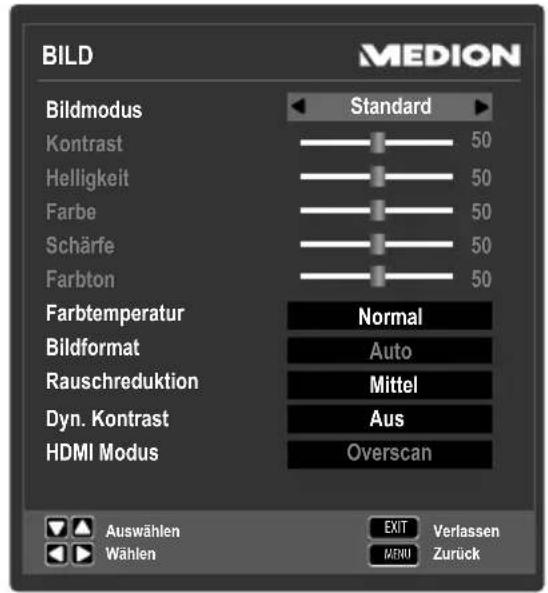
| Menüpunkt Einstellung | |
| BILDMODUS | Bildmodus wähl: DYNAMIK, STANDARD, FILM, BENUTZER. Diese Funktion entspricht der Taste P. MODE. Bei der Einstellung BENUTZER konnen Sie KON-TRAST, HELLIGKEIT, FARBE, SCHÄRFE und FARBTON selbst einstellen. Bei den anderen Einstellungen sind diese Parameter fest definiert. |
| KONTRAST | Kontrast verringern bzw. erhöhen (Skala 0 - 100). |
| HELLIGKEIT | Helligkeit verringern bzw. erhöhen (Skala 0 - 100). |
| FARBE | Farbe verringern bzw. erhöhen (Skala 0 - 100). |
| SCHÄRFE | Scharfe verringern bzw. erhöhen (Skala 0 - 100). |
| FARBTON | Farbston Einstellungen nur bei NTSC-Empfang verfügbar. |
| FARBTEM-PERATUR | Farbtemperatur wähl: KALT, NORMAL und WARM. |
| BILDFORMAT | Stellen Sie hier das Bildformat ein. These Funktion entspricht der Taste SIZE. |
| RAUSCH-REDUKTION | Mit dieser Funktion konnen Sie das Bildauschen ver-ringern und die Bildqualität bei schwachem Signal verbessern. Wahlen Sie zwischen AUS, NIEDRIG, MITTEL und HOCH. |
| DYN. KONTRAST | Schalten Sie hier den dynamischen Kontrast EIN oder AUS. |
| HDMI MODUS | Pixelgenaue Darstellung (Einstellung 1:1) oder ver-gröbetae Darstellung je nach angeschlossener HDMI Quelle (Einstellung OVERSCAN). These Einstellung steht nur im HDMI-Modus zur Ver-fugung. |
8.3.2. Menu TON
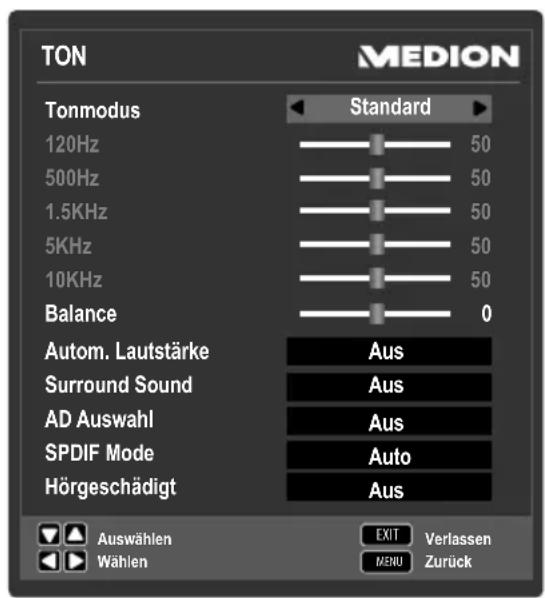
| Menüpunkt Einstellung | |
| TONMODUS | Audiomodus wählten: STANDARD, MUSIK, FILM, SPORT, BENUTZER. Diese Funktion entspricht der Taste S.MODE.Bei der Einstellung BENUTZER können Sie 120HZ, 500HZ, 1.5KHZ, 5KHZ und 10KHZ selbst einstellen. Bei den anderen Einstellungen sind diese Parameter fest definiert. |
| 120HZ | Frequenzbereich um 120 Hz verringern bzw. erhöhen (Skala 0 - 100). |
| 500HZ | Frequenzbereich um 500 Hz verringern bzw. erhöhen (Skala 0 - 100). |
| 1.5KHZ | Frequenzbereich um 1.5 kHz verringern bzw. erhöhen (Skala 0 - 100). |
| 5KHZ | Frequenzbereich um 5 kHz verringern bzw. erhöhen (Skala 0 - 100). |
| 10KHZ | Frequenzbereich um 10 kHz verringern bzw. erhöhen (Skala 0 - 100). |
| BALANCE | Stellen Sie die Balance zwischen dem linken und rechen Laufsprecher ein. |
| AUTOM. LAUTSTÄRKE | Die Funktion AVL (Automatic Volume Limiting)GLEicht die entsprechenden Lautstärken der ver-schiedenen Sendungen aus. Stellen Sie auf AUS, so horen Sie die Originaallautstärken. Stellen Sie auf EIN, so horen Sie eine gleichmäßige Lautstärke. |
| SURROUND SOUND | Surround Effekt ein-/ausschalten. |
| AD AUSWAHL | Erzählermodus aktiveren/deaktivieren, sowie Lautstär-ke einstehen. Verfügbar nur im DTV-Modus. Unterstüt-zung abhängig von der Sendung. Ist die AD Auswahl aktiv, erscheint ein weiteres Menu unterhalb von AD Auswahl. |
| AD LAUTSTÄR-KE (nur bei aktiver AD Auswahl) | Hier kann die Lautstärke für den Erzählermodus ein-gestellt werden. Der Standardwert ist 25. |
| SPDIF MODE | Stellen Sie hier den Audiotyp für den Digitalausgang ein. |
| HÖRGESCHÄ-DIGTE | Wenn der Sender spezielle Audiosignale für Hörge-schädigte überträgt, konnen Sie die Einstellung auf EIN stellen, um diese Signale zu empfangen. |
8.3.3. Menu ZEIT
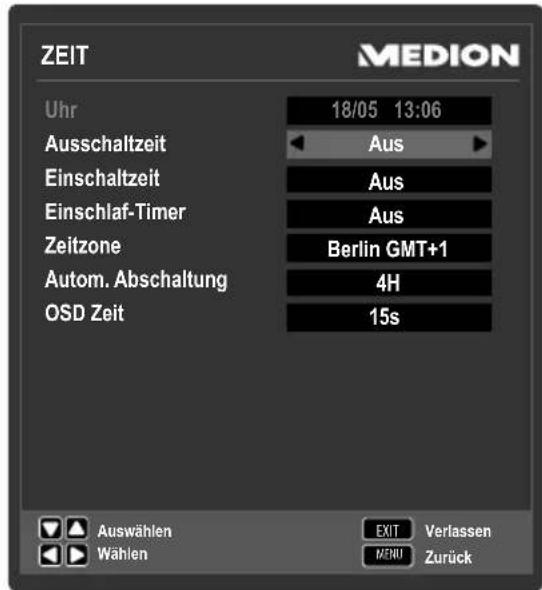
| Menüpunkt Einstellung | |
| UHR | Anzeige der Uhrzeit. Einstellung nicht möglich. These Option steht nur im DTV Modus zur Verfügung. |
| AUSSCHALTZEIT | Wählen Sie eine Uhrzeit, zu der sich das Gerät automatisch abschaltet. |
| EINSCHALTZEIT | Wählen Sie eine Uhrzeit, zu der sich das Gerät automatisch einschaltet. Stellen Sie hier auch die SIG-NALQUELLE, PROGRAMM NR. und LAUT-STÄRKE ein. |
| EINSCHLAF-TIMER | Wählen Sie eine Zeit, nach der sich das Gerät selbständig ausschaltet. Wählen Sie AUS, um die Funktion zu beenden. |
| ZEITZONE | Hierüber konnen Sie die Zeitzone einstellen. These Option steht nur im DTV Modus zur Verfügung. |
| AUTOM.ABSCHALTUNG | Stellen Sie hier die Zeit ein, wonach sich der Smart-TV automatisch ausschaltet, wenn keine Bedienung über das Bedienfeld oder der Fernbedienung innerhalb der vorgegeben Zeitstattgefunden hat. Dies ist eine Funktion die dem Umweltschutz dient. |
| OSD ZEIT | Hier konnen Sie die Zeit einstellen, nach der das OSD-Menü sich automatisch schließt. |
8.3.4.MENUOPTIONEN
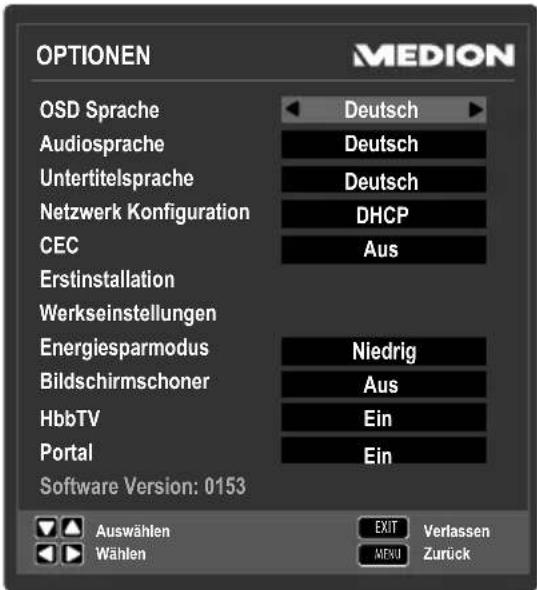
| Menüpunkt Einstellung | ||
| OSD SPRACHE | Wählen Sie die Sprache des OSD-Menüs. Sie stellt sich unmittelbar um. | |
| AUDIOSPRACHEN | Wird die aktuelle Sendung in mehreren Sprachen aus-gestrahl, so können Sie hier ihre bevorzugte Sprache einstellen. Diese wird entsprechend wiedergegeben. Sie können ihre Einstellungen für zwei Sprachen (ERSTE, ZWEITE) vornehmen. | |
| UNTERTITEL-SPRACHEN | Wird die aktuelle Sendung mit mehreren Untertitel-sprachen ausgestrahl, so können Sie hier ihre bevor-zugte Sprache einstellen. Diese wird entsprechend wiedergegeben. Sie können ihre Einstellungen für zwei Sprachen (ERSTE, ZWEITE) vornehmen. | |
| NETZWERK KONFIGURATI.ON | KABEL NETZWERK | |
| KONFIGURATIONNutz ihr Netzwerk Router DHCP, so wahren Sie mit←▶ Netzwerk Konfiguration DHCP aus. Wahren Sieim Anschluss OK aus und drücken Sie die OK Tastes. Das TV-Gerät führt die Verbindungsprozedur aus.Bei erfolglicher Verbindung mit dem Netzwerkkrou-ter erscheint die Meldung ERFOLGREICH. BeiFehlgeschlagener Verbindung erscheint die MeldungFEHLER. Prufen Sie alle Verbindungen. Nutzt ihrNetzwerk Router eine fest vergebene IP Adresse (statisch) so wahren Sie mit←▶ NETZWERK KONFIGURATION STATISCH aus.Jetzt konnen sie ihre Daten für IP, NETMASK, GATEWAY undDNS für ihren Router eingeben. Im Anschluss wahren Sie OK aus und Drücken OK, um die Verbindungherzustellen. | ||
| MAC ADRESSEHier konnen Sie die MAC Adresse des TV-Gerätes ein-sehen. | ||
| KABELPPPOENutzen Sie in ihrem Netzwerk PP-POE, so konnen Sie hier die erforderlichen Daten ein-genben. | SSIDWahlen Sie SSID aus und drücken OK. Im Untermenü haben Sie die Möglichkeit die SSID ein-zugegeben, indem sie die Pfeiltaste ◆ drücken. Geben Sie in der sichöffnenden Tastatur die Daten ein. Mit der Pfeiltaste ◆ auf derTastatur konnen Sie zwischenGroß- und Kleinbuchstaben so-wie Zahleneingabe wechseln.Mit ZURÜCK auf der Tastatur speichern Sie die Eingaben. | |
| PASSWORTGeben Sie hier das Password für den PPPOE Zugang ein. Die Ein-gabe erfolgt wie bei der SSIDEingabe. | ||
| PROXY Verbinden Sie ihr TV-Gerät mit einem Proxy-Server, so können Sie hier die erforderlichen Daten eingeben. Wahlen Sie PROXY EIN mit « » und geben Sie im Anschluss die Werte für IP ein. Bestätigten Sie Eingaben mit OK | ||
| WI-FI NETZWERK | ||
| Möchten Sie das TV-Gerät mit einem Wi-Fi Netzwerk verbinden, so verbinden Sie den mitgelieferten WLAN Dongle mit einem USB Port des TV-Geräts. Im Anschluss fühlen Sie mit « » WI-FI NETZWERK EIN um Wi-Fi zu aktivieren. | ||
| BASISSTATION Hier sehen Sie eine Listeder verfügbar, als Vi-Fi Netzwerke in Reichweite des TV-Gerätes. Vor der ersten Verbindung müssen die erforderlichen Verbundungs-einstellungen vor-genommen werden. Wahlen Sie dazu ein Netzwerk aus der List-te aus und drücken Sie OK. Im nachfol-genden Menu konnen Sie eingeben: | SICHERHEIT: Wahlen Sie mit welcher Verschlussungs-art Sie eine Verbindung her-stellen möchten. Es empfeht sich WPA2 als höchste Verschlüsselung auszuwahlen. WEP TYP: Haben Sie die WEP Verschlussung ausge-wählt, so können Sie hier den WEP Typ fühlen. WEP SCHLUSSEL: Wahren Sie WEP Schlüssel 1~4 aus. PASSWORT: Geben Sie das Verbindungspassort für das Wi-Fi Netzwerk ein. Die Eingabeprozedur können Sie unter KABEL NETZWERK/KA-BEL PPPOE/SSID nach-lesen. VERBINDEN (Blaue Taste): Drücken Sie die blaue Taste, um das TV-Gerät zu verbinden. | |
| VERBINDEN (blaue Tas-te): Drücken Sie die blaue Tas-te auf der Fernbedienung, um sich mit dem ausgewählten Wi-Fi Netzwerk zu verbinden. | ||
| AKTUALISIEREN (grüne Taste): Drücken Sie die grüne Taste, um die Liste der verfügbaren Wi-Fi Netzwerke zu ak-tualisieren | |||
| DETAILS ANZEIGEN (gelbe Taste): Drücken Sie die gelbe Taste, um weitere In-formationen über das ausgewählte Wi-Fi Netzwerk zu er-halten. | |||
| NETZWERK INFOHier werden die Verbindungsdaten Wi-Fi Netzwerk-verbindung angezeigt. Einstellungen können hier nicht vorgenommen werden.HINWEIS!Beachten Sieitte, dass statische Wi-Fi Netzwerkverbindungen nicht möglich sind. | |||
| MAC ADRESSEHier konnen Sie die MAC Adresse des TV-Gerätes ein-sehen. | |||
| WI-FI PPPOENutzen Sie in ihrem Netzwerk PPPOE, so konnen Sie hier die erforderlichen Daten eingeben. | SSIDWahlen Sie SSID aus und drücken OK. Im Untermenü haben Sie die Möglichkeit die SSID einzugeben indem sie die Pfeiltaste ◆ drucken. Ge-ben Sie in der sich öffnenden Tastatur die Daten ein. Mit der Pfeiltaste ◆ auf der Tastatur konnen Sie zwischen Groß-und Kleinbuchstaben sowie Zahleneingabe wechseln. Mit ZURÜCK auf der Tastatur speichern Sie die Eingaben. | ||
| PASSWORTGeben Sie hier das Password für den PPPOE Zugang ein. Die Eingabe erfolgt wie bei der SSID Eingabe. | |||
| PROXY Verbinden Sie ihr TV-Gerät mit einem Proxy-Server, so können Sie hier die erforderlichen Daten eingeben. Wählen Sie PROXY EIN mit « » und geben Sie im Anschluss die Werte für IP ein. Bestätigten Sie Eingaben mit OK. | ||
| HINWEIS! Beachten Sieitte, dass das TV-Gerät nicht gleichzeitig über LAN und Wi-Fi mit Netzwerken verbunden werden darf, um mögliche Funktionstörungen und Verbindungsprobleme zu verhindern. HINWEIS! Das TV-Gerät bestehtigt nach dem Einsatz einen Minute, um sich mit dem Netzwerk zu verbinden. | ||
| CEC (Consumer Electronics Control) | Aktivieren Sie diese Funktion, um die Kommunikation aller über HDMI angeschlossenen Geräte zu ermögli-chen. So konnen Sie beispiselsweise alle Geräte eines HDMI Netzwerks mit nur einer Fernbedienung steu-ern. Alle verbundenen Geräte müssen die CEC Funktion unterstützen. Hier kann es, je nach Gerät, zu Funktionseinschrankungen kommt, die nicht geändert werden konnen. HINWEIS! HDMI CEC funktioniert nur über den HD-MI2-Anschluss. | |
| HDMI KON- TROLLE | Aktivieren/Deaktivieren der CEC Funktion. | |
| AUTOM. GERÄTE- ABSCHAL- TUNG | Hier konnen Sie bestimmen, ob das angeschlossene Gerät mit in den Standy-Modus wechselt, wenn der Fernseher in diesen geschaltet wird. | |
| TV AU- TOM. EIN- SCHAL- TUNG | Hier bestimmen Sie, ob bei Einschal- ten eines externen Quellgeräts das TV-Gerät auch eingeschaltet wird. | |
DE
NL
FR
IT
| ARC (Audio Return Channel) | Der Audio Return Channel ist von Nutzen, wenn ein in einer Heimkino-Anlage verwendetes TV-Gerät über einen integrierten Digitaltuner, DVD-oder Blu-ray-Player oder eine andere digitale Bild-/Tonquelle verfügt. ARC ermöglich es bei zwei verbundenen Geräten, Audiosignale nicht nur über HDMI zu empfangen, sondern diese über das gleiche Kabel auch wieder zurück zusenden. Damit kann dann ein verbundener AV-Receiver angesteuert werden, an dem wiederum die Soundanlage und ein Blu-ray-Player angeschlossen sein konnen. HINWEIS! HDMI ARC funktioniert nur über den HD-MI1-Anschluss. | |
| GERÄTE-LISTE | Hier werden alle verfügbaren Geräte aufgeführrt. Wählen Sie hier die Geräte aus, die sie verbinden wollen. | |
| VERBIN-DEN | Nachdem Sie ein Gerät ausgewählten haben, wahren Sie VERBINDEN und drücken Sie OK, um das Gerät im HDMI CEC Netzwerk aufzehmen. | |
| ERSTINSTALLA-TION | Hier konnen Sie das Menu zur Erstinstallation aufrufen. | |
| WERKSEINSTELLUNGEN | Stellen Sie hier die Werkseinstellungen ein. Dabei haben Sie die Möglichkeit, das Gerät oder den Speicher darüberzusetzen. | |
| ENERGIESPAR-MODUS | Aktivieren/Deaktivieren des Energiesparmodus: AUS, NIEDRIG, MITTEL, HOCH. | |
| BILDSCHIRM-SCHONER | Drücken Sie OK, um den Bildschirmschoner aus-zuwüssen. Mit > oder OK aktivieren Sie den Bild-schirmschoner. Nutzen Sie den Bildschirmschoner z. B. beim Hören von Radiosenden, um die Displaybe-leuchtung abzuschaltet und Energie zu sparen. Ein Druck auf eine beliebige Taste der Fernbedienung schaltet den Bildschirmschoner wieder aus. | |
| HBBTV | Wahlen Sie die Einstellung EIN, um die Möglichkeit zu haben, HbbTV-Inhalte über Internet aufzurufen. Dieser Service muss in Ihrer Region verfügbar sein | |
| PORTAL | Wahlen Sie die Einstellung EIN, um die|Möglichkeit zu haben, Portal-Inhalte über Internet aufzurufen. | |
| SOFTWARE VERSION | Anzeige der aktuellen Software-Version. | |
DE
NL
FR
IT
8.3.5. Menu SPERREN
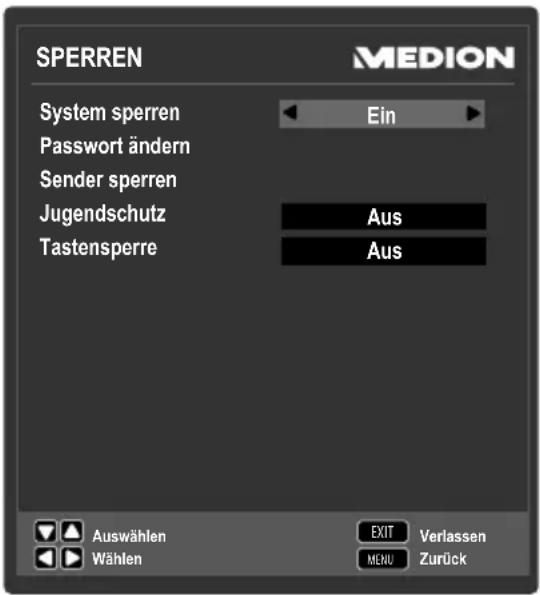
| Menüpunkt Einstellung | ng | |
| SYSTEM SPERREN | Hierüber schalten Sie die Einstellungen SENDERSPERREN, ALTERSVORGABE und TASTENSPERRE frei. Geben Sie damit das Password ein. Im Auslieferungszustand: 0000. | |
| PASSWORTÄNDERN | Es öffnet sich ein Feld zur Eingabe der Passwörter. | |
| ALTES PASSWORD EINGEBEN | Geben Sie mit den Zifferntasten das bestehende Password ein. Im Auslieferungszustand: 0000. | |
| NEUES PASSWORD EINGEBEN | Geben Sie ein neues vierstelliges Password ein. | |
| NEUES PASSWORD EINGEBEN | Geben Sie das neue Password noch mal ein. Das neue Password wird ge speichert | |
| HINWEIS! Notieren Sie sich das neue Password. Es wird beim Wiederherstellen der Werkseinstellungen nicht zurückgesetzt. Sollten Sie das Password vergessen haben, benutzen Sie das Master-Password „7948". | ||
| SENDER SPER-REN | Legen Sie hier fest, welcher Sender gespehtt werden soll. Gespehttte Sender werden in der Programmliste mit einem Schlosssymbol markiert. Das Programm wird erst nach Eingabe des Passworts angezeigt. | |
| JUGEND-SCHUTZ | Hier konnen Sie das Alter wahren. These Option steht nur im DTV Modus zur Verfügung. | |
| TASTENSPER-RE | Hierüber schalten Sie die Tastensperre für die Bedie-nelemente am Smart-TV ein oder aus. Der Smart-TV kann dann nur über die Fernbedienung bedient werden. | |
8.3.6.Programmliste
Drücken Sie während des TV-Betriebs die Taste OK, um die PROGRAMM-LISTE aufzurufen. Folgende Optionen stehen Ohnen hier zur Verfügung:
| Taste Eintrag | Funktion | |
| ▲▼ | Mit diesen Tasten konnen Sie sich abwärts/aufwärts in der Senderliste bewegen. Drücken Sie die Taste OK, um auf den aktuellen gewährten Sender umzuschalten. | |
| Rote Taste [PRO-GRAM] | SUCHEN | These Option ermöglich eine Sendersuche über ein Tastenfeld. Geben Sie den Name des gesuchten Senders ein, indem Sie mit den Pfeiltasten die gewünschten Zeichen anwahlen und jeweils mit der Taste OK bestätigten. Sobald Sie ein Zeichen eingeben, werden automatisch alle Sender angezeigt, die mit thisem Zei-chen begininnen. Wählen Sie im Anschluss den Eintrag OK und bestätigen Sie mit der Taste OK. Nach erneutem Druck auf OK schaltet das Gerät nun auf den ersten Sender der gefundenen Auswahl. |
| Blaue Taste [A-B] | SORTIEREN | Mit dieser Option können Sie die Sortierung der Senderliste festlegen: STANDARD: Die Sender werden nach den Standard-Vorgaben sortiert. FREQUENZ: Die Sender werden nach der Freqenz sortiert. SERVICE NAME: Die Sender werden nach dem Name sortiert. SATELLITENNAME: Die Sender werden nach dem Satellitennamen sortiert. |
| Gelbe Taste [REPEAT] | LISTE WÄHLEN | Hier können die entsprechlichen Sonderlisten aufgerufen werden: DTV, RADIO, DATEN und ATV. |
| Grüne Taste [INTRO] | SATELLITEN-LISTE | Wählen Sie mit dieser Option einen Satel-liten. In der Senderliste werden daraufun dessen Sender aufgeführrt. Wenn die Senderliste alle Sender aufüfhren soll,wählen Sie den Eintrag ALLE SATEL-LITE. |
| ←▶ | SEITE ZURÜCK/VOR | Mit diesen Tasten können Sie sich in 10er Schritten durch die einzelnen Seiten der Senderliste bewegen. |
| OK WÄHLEN | Mit dieser Taste bestätigten Sie ihre Aus- wahl. | |
DE
NL
FR
IT
9. Der Media-Modus
Über den Media Modus wird der USB-Anschluss sowie die DLNA Funktion angesteuert.
9.1. Hinweise zur USB Nutzung
- Unter Umständen sind bestimmte Arten von USB-Geräten (MP3-Player, externe Festplatten) mit diesen Smart-TV nicht kompatibel.
- Schreiben Sie das USB-Gerät direkt an. Benutzen Sie kein separates Kabel, da Kompatibilitätsprobleme entstehen können.
- Ziehen Sie das USB-Gerät nicht ab, während eine Datei wiedergegeben wird.
- Schnelles An- und Abstecken von USB-Geräten ist gefährlich. Sie sollen insbesondere nicht mehrmals schnell hintereinander das USB-Gerät ein- und wieder abstecken. Dadurch konnten physische Schäden am USB-Gerät und besonders am Smart-TV selbst entstehen.
9.2. Vom TV- zum Media-Modus wechseln
9.2.1. Medienwiedergabe über USB-Anschuss
Mit der Taste MEDIA oder durch Aufrufen des Menüs MEDIEN wechseln Sie in den Media Player Modus.
Wahlen Sie anschließend zur USB-Medienwiedergabe den Eintrag MEDIA PLAYER. Bestätigten Sie ihre Wahl mit der Taste OK.
Wenn Sie zum TV-Modus zurückkehren wollen, drücken Sie die Taste EXIT.
9.2.2. Medienwiedergabe über DNLA
Mit der Taste MEDIA oder durch Aufrufen des Menüs MEDIEN wechseln Sie in den Media Player Modus.
Wahlen Sie anschließend zur DLNA-Medienwiedergabe den Eintrag DLNA. Bestätigen Sie ihre Wahl mit der Taste OK.
- Wenn Sie zum TV-Modus zurückkehren wollen, drücken Sie die Taste EXIT. DLNA-SoftwareDownload
Sie können sich eine kostenfreie DLNA-Software über den Link http://www.nero.com/mediahome-tv herunterlagen.
Installieren sie die DLNA-Software auf ihrem PC, Notebook oder ähnlichem Multimedia-Gerät, um über den Smart-TV einzach auf alle ihre Fotos, Audio und Videodateien über das Netzwerk zugreifen zu konnen.

HINWEIS!
Bitte beachten Sie: Die Wiedergabe aller Medienformate kann aufgrund der Vielzahl erhältlicher DLNA Software nicht garantiert werden.
9.3. Media Menusystem
Sobald Sie einen USB-Datenträger an den Fernseher angeschlossen haben oder die DLNA Funktion aufgerufen haben, können Sie im Media-Modus zwischen 4 Medientypen wahren:
- FILM - zur Wiedergabe vom Filmen
MUSIK - zur Wiedergaben vom Musikdateien
FOTO - zur Wiedergabe von Fotodateien - TEXT (nur bei USB-Medienwiedergabe) - zur Anzeige von Texten (*.txt)
Je nach ausgewählter Option stehen Ohnen entsprechliche Funktionen zur Verfugung. Diese werden im unteren Teil des Bildschirms dargestellt.
Im Menu der jeweiligen Medien FILM, MUSIK, FOTO, TEXT können Sie Objekte anwahlen und mit der roten Taste loschen. Mit der grünen Taste können Sie Dateien kopieren und anschließend mit der gelben Taste an einem anderen Ort eingufen.
Um den Medienbrowser zu verlassen, drücken Sie die Taste EXIT.
9.4. Videos wiedergeben
Wenn Sie FILM aus dem Hauptmenu wahren, wird zunachst die Gerätelle mit den zur Verfugung stehenden USB-Datenträgern bzw. Netzwerken angezeigt. Wahlen Sie das gewünschte Medium mit und drücken Sie OK. Anschließlich werden die verfügbaren Videodateien gefiltert und am Bildschirm dargeistellt.
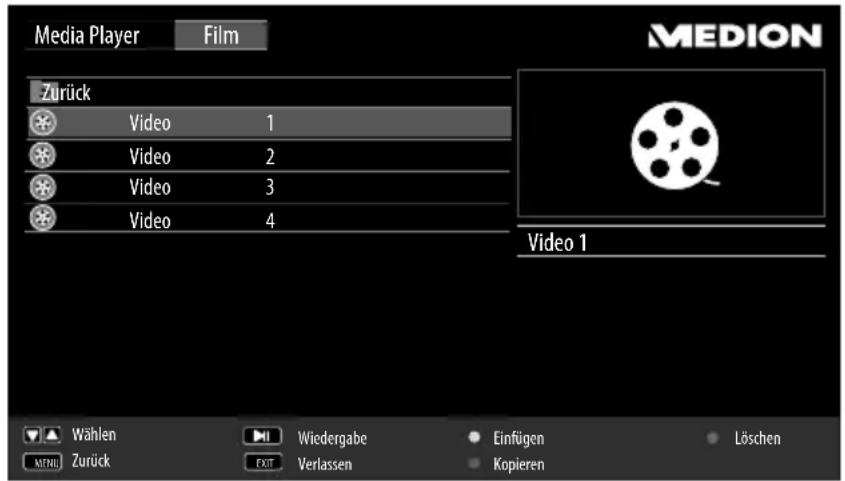
Befindensich mehrere Ordner auf demDatentrager, wahlen Sie mit zunachst den Ordner und offen Sieihn mit OK.
Wahlen Sie mit das gewünschte Video aus, um es wiederzugeben. Drücken Sie OK, um das Video zu starten.
Mit der Taste MENU können Sie weitere Optionen auswahlen. Bestätigten Sie eine Option jeweils mit OK.
ZURUCK/NACHSTE:Voriges/nachstes Video anzeigen
- WIEDERGABE/PAUSE: Starten/Unterbrechen Sie die Wiedergabe des Videos.
- STOP: Wiedergabe des Videos stoppen
- FR/FF²: Schneller Rücklauf/Vorlauf
-
ZEITLUPE: Zeitlupendarstellung
-
WIEDERHOLEN: Stellen Sie eine Wiederholung der Videos ein.
-
AB-WIEDERHOLEN: Wiederholt ein Video innerhalb eines bestimmten Abschnittes
- ZEIT²: Video zu einem bestimmten Zeitpunkt starten
-
ZOOM+12: Vergroßert/verkleinert das angezeigte Bild
-
VERSCHIEBEN: Haben Sie zuvor mit der Zoom-Funktion die Darstellung vergroßert, können Sie mit den Richtungstasten die nicht sightbaren Bereiche anwahlen.
- WIEDERG.: Zeigt die Wiedergabeliste der Videos an
- INFO: Zeigt Informationen zur angezeigten Videodatei an
Zur Wiedergabe der Dateien konnen Sie außerdem die Medientasten auf der Fernbedienung verwenden.
Drücken Sie die Taste EXIT, um zum vorhergehenden Menu zurückzukehren.
9.5. Musik wiedergeben
Wenn Sie MUSIK aus dem Hauptmenü wahren, wird zunachst die Geräteliste mit den zur Verfugung stehenden USB-Datenträgern bzw. Netzwerken angezeigt. Wahlen Sie das gewünschte Medium mit und drücken Sie OK. Anschließend werden die verfügbaren Musicdateien gefiltert und am Bildschirm dargestellt.
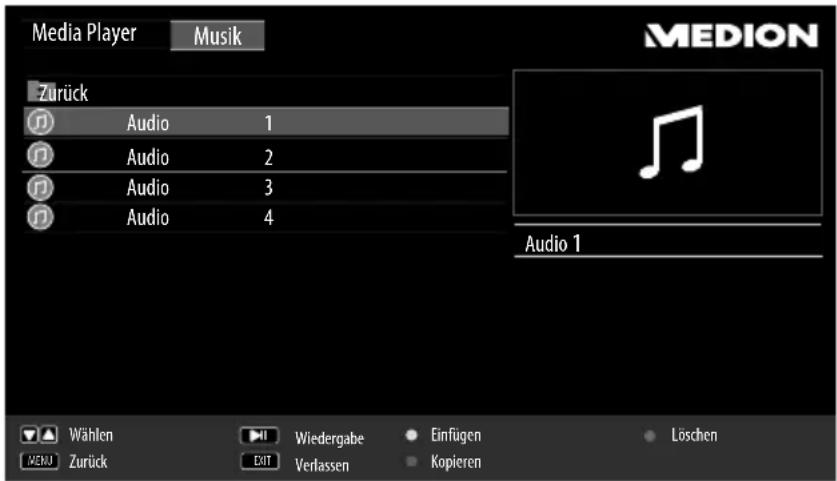
Befindensich mehrere Ordner auf demDatentrager, wahlen Sie mit zunachst den Ordner und offen Sieihn mit OK.
Wahlen Sie mit das gewünschte Musikstück aus, um es wiederzugen. Drücken Sie OK, um das Stück zu starten.
Mit der Taste MENU können Sie weitere Optionen auswahlen. Bestätigten Sie eine Option jeweils mit OK.
ZURUCK/NACHSTE: Voriges/nachstes Musiktück wiedergeben
WIEDERGABE/PAUSE: Starten/Unterbrechen Sie die Wiedergabe des Musikstücks
STOP: Wiedergabe des Musikstücks stoppen
-
FR/FP: Schneller Rücklauf/Vorlauf
-
WIEDERHOLEN: Stellen Sie eine Wiederholung der Titel ein
WIEDERG.: Zeigt die Wiedergabeliste der Musiktitel an
INFO: Zeigt Informationen zum angezeigten Titel an
Zur Wiedergabe der Dateien konnen Sie außerdem die Medientasten auf der Fernbedienung verwenden.
Drücken Sie die Taste EXIT, um zum vorhergehenden Menu zurückzukehren.
9.6. Fotos anzeigen
Wenn Sie FOTO aus dem Hauptmenü wahren, wird zunachst die Gerätelle mit den zur Verfugung stehenden USB-Datenträgern bzw. Netzwerken angezeigt. Wahlen Sie das gewünschte Medium mit und drücken Sie OK. Anschließlich werden die verfügbaren Bilddateien gefiltert und am Bildschirm dargeistellt.
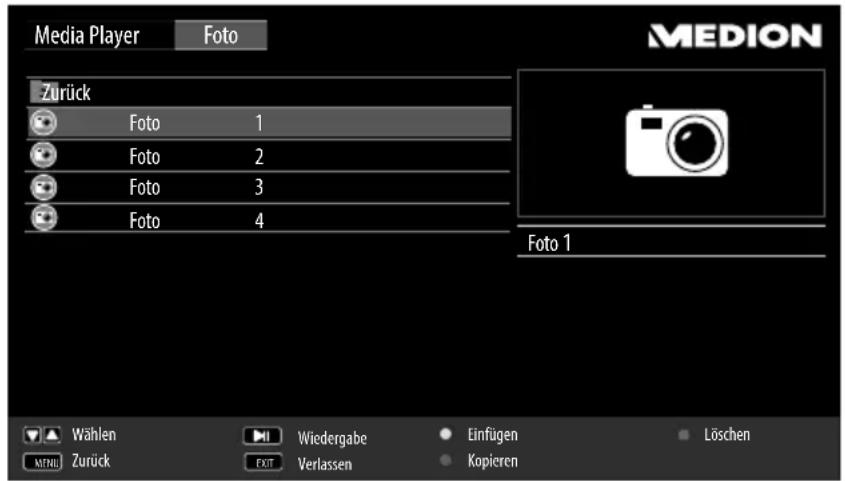
Befindensich mehrere Ordner auf demDatentrager, wahlen Sie mit zunachst den Ordner und offen Sieihn mit OK.
Wahlen Sie mit das gewünschte Foto aus, um es anzuzeigen. Drucken Sie OK, um das Foto anzuzeigen.
Mit der Taste MENU können Sie weitere Optionen auswahlen. Bestätigten Sie eine Option jeweils mit OK.
ZURUCK/NACHSTE: Voriges/nachstes Bild anzeigen.
- WIEDERGABE/PAUSE: Starten/Unterbrechen Sie die Diashow aller Fotos.
-
STOP: Wiedergabe der Diashow stoppen.
-
DREHEN-/+: Dreht das gewählte Bild um 90 Grad gegen/im Uhrzeiger-sinn
-
ZOOM+:/: Vergroßert/verkleinert das angezeigte Bild
-
VERSCHIEBEN: Haben Sie zuvor mit der Zoom-Funktion die Darstellung vergroßert, können Sie mit den Richtungstasten die nicht sightbaren Bereiche anwahlen.
-
WIEDERHOLEN: Stellen Sie eine Wiederholung der Diashow ein
- BGM: Hintergrundmusik ein-/ausschalten
- WIEDERG.: Zeigt die Wiedergabeliste der Bilder an
- INFO: Zeigt Informationen zum angezeigten Bild an
Zur Wiedergabe der Dateien konnen Sie außer dem die Medientasten auf der Fernbedienung verwenden.
Drücken Sie die Taste EXIT, um zum vorhergehenden Menu zurückzukehren.
9.7. Text wiedergeben
Wenn Sie TEXT aus dem Hauptmenü wahren (nur bei USB-Medienwiedergabe), werden die verfügbaren Dateien gefiltert und am Bildschirm dargestellt.
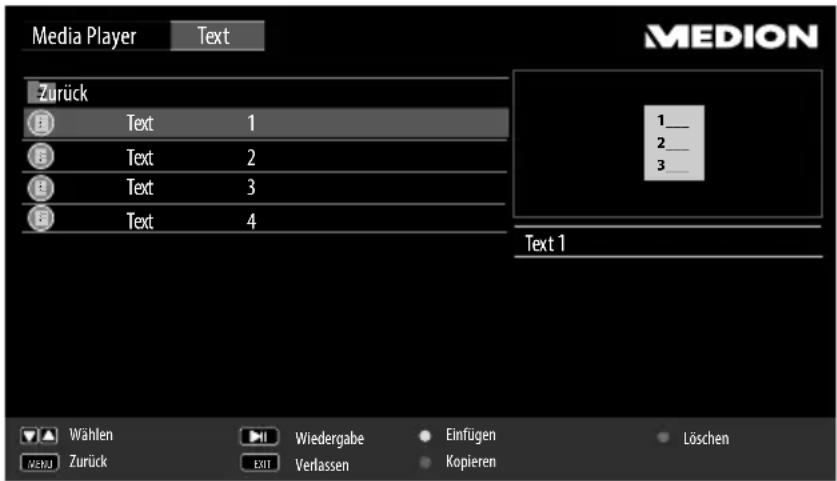
Befindensich mehrere Ordner auf demDatentrager, wahlen Sie mit zunachst den Ordner und offen Sieihn mit OK.
Wahlen Sie mit den gewünschten Text aus, umihn darzustellen. Drucken Sie OK, um den Text darzustellen.
Mit der Taste MENU können Sie weitere Optionen auswahlen. Bestätigten Sie eine Option jeweils mit OK.
ZURUCK/NACHSTE: Voriges/nachstes Textdokument anzeigen STOP: Anzeige stoppen
- GEHE ZU: Zu einer bestimmten Seite des Textes springen
- BGM: Hintergrundmusik ein-/ausschalten
- WIEDERG.: Zeigt die Wiedergabeliste der Textdokumente an
- INFO: Zeigt Informationen zum angezeigten Textdokument an
Zur Wiedergabe der Dateien konnen Sie außer dem die Medientasten auf der Fernbedienung verwenden.
Drücken Sie die Taste EXIT, um zum vorhergehenden Menu zurückzukehren.
10. EPG - Programmführer
Mit der Taste EPG öffnen Sie das „elektronische TV-Programm".
In der Tabelle sehen Sie die aktuelle sowie die{nachste Sendung fur die verfügbaren Sender.
Drucken Sie die Taste EPG, um den Programmführer zu öffnen.
Wahlen Sie mit einen Sender aus.
Wechseln Sie mit zur Datensteiste und wahlen Sie mit einen Tag aus.
Blättern Sie mit bzw. durch die Sendungen.

HINWEIS!
Die angezeigten Programminformationen werden von den Sendeanstalten erstellt. Falls keine Programminformation dargestellt wird, ist dies kein Fehler Ihres Smart-TVs.
Die folgende Tabelle zeigt die Optionen für den PROGRAMM FuHRER:
| Taste Eintrag | Funktion | |
| Grüne Taste [INTRO] | INFO | Zeigt eine detailierte Beschreibung der markierten Sendung (falls verfügbar). Drücken Sie die Taste noch einmal, um die Beschreibung auszublenden. |
| Gelbe Taste [REPEAT] | ZEITPLAN | Zeigt die Liste der Sendungen an, die über die Erinnerungsfunktion programmiert wurden. Zur Programmierung einer Erinnerung siehe nächsten Punkt. Mit der roten Taste [PROGRAM] konnen Sie eine Sendung aus dem Zeitplanlöschen. |
| Blaue Taste [A-B] | ERINNENRUNG | Nimmt die ausgewählte Sendung in den Zeit-plan auf. Sobald der programmierte Zeitpunkt erreicht wird, schaltet das Gerät automatisch auf die programmierte Sendung um. Eine Erinnerung der aktuellen Sendung ist nicht möglich. |
| ▲▼ | WÄHLEN | Mit den Richtungstasten bewegen Sie sich innerhalb des Programmführers. |
| ←▶ | ÄNDERN | Durch die Sendungen blättern bzw. Sender/Tag auswählen. |
| OK OK | Bestätigten Sie die Auswahl oder die Einstellung. |
11. Medienportal
Über die Internet-Taste gelangen Sie in das Medienportal. Hier haben Sie Zugriff auf News, soziale Netzwerke, Spiele, Shopping u. v. m. durch vorinstallierte Applikationen. Für diese Funktion ist ein Internetanschluss vorausgesetzt. Mit den Richtungstasten «», « und « blättern Sie durch die verschiedene Apps und bestätigten ihre Auswahl durch Drücken der Taste OK.

HINWEIS!
Bitte beachten Sie, dass der Medienportal-Browser erst nach ca. einer Minute nach Einschalten des TV-Geräts geladen und einsatzbereit ist.
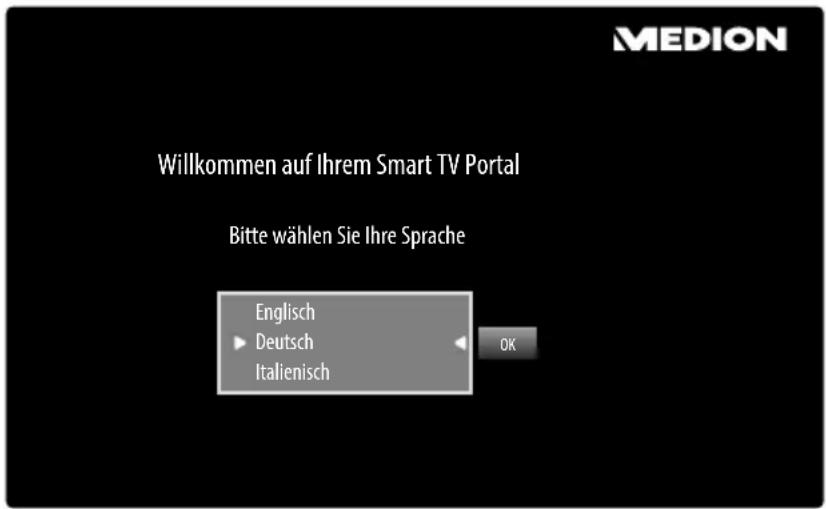
- Bitte wahlen Sie nach Drücken der Internet-Taste die gewünschte Sprache aus.
Im Anschluss erscheint die Startseite des Medienportal, wo eine Vorauswahl von bestimmen Apps angezeigt wird. Folgende Optionen sind hier wählbar:
| Rote Taste [PROGRAM] | ANMELDEN | Hier konnen Sie sich als neuer Anwender registrierten. Alternativ hierzu konnen Sie die Internetseite medion.fxmconnect.com nutzen. |
| Grüne Taste [INTRO] | FAVORIT HINZUFU-GEN | Betätigten Sie die grüne Taste, um die aktu-ell angewählte App zu ihren Favoriten hin-zuzufügen. HINWEIS! These Funktion ist erst wähl-bar, wenn Sie sich zuvor unter ANMELDEN als Benutzer registriert haben. |
| Gelbe Taste [REPEAT] | EINSTE LUNGEN | Hier konnen Sie bestimmen, aus welchen Sprachbereichen die Apps ausgewählten werden. Zusätzlich konnen Sie das Portal zurecksetzen, so dass die Startseite des Portals wieder im Auslieferungszustand angezeigt wird. |
| Blaue Taste [A-B] | HILFE | Hier finden Sie Hilfeststellungen zur Hand-habung des Medienportals. |
DE
NL
FR
IT
Mit der Internet-Taste (oder mit der Taste MENU) konnen Sie jederzeit aus der aktuell gewährten App zurück auf die Startseite wechseln. Mit der Taste EXIT verlassen Sie das Medienportal und wechseln in den normalen TV-Betrieb.
12. HbbTV-System
HbbTV (Hybrid Broadcast-Breitband-TV) erhögt eine inhaltliche Verknüpfung von Rundfunk- und Internet-Inhalten, die gewöhnlich mit Hilfe der roten Farbstaste der Fernbedienung sightbar geschaltet wird.
Dienste über HbbTV schreiben herkömmliche Rundfunk-TV-Kanäle, Catch-Up-Fernsehen, Video-On-Demand, EPG, interaktivive Werbung, Personalisierung, Abstimmungen, Games, Soziale Netzwerke und andere Mulimedia-Anwendungen mit ein.
HbbTV-Anwendungen sind nur abrufbar, wenn der Rundfunksender diese Signale ausstrahlt und eine Internet-Verbindung am TV-Gerät besteht. Sowohl der Umfang als auch die Bedienung unterscheiden sich je nach Programm und Sonder.
Ob ein Sender HbbTV-Anwendungen anbietet, wird durch eine kurze Einblendung im Bildschirm angezeigt. Die genaue Form und die Position ist von den einzelnen Anwendungen abhängig. Mit der roten Farbstaste öffnen und schlieben Sie die Anwendungsseiten. Das Navigieren innerhalb der Anwendungen erfolgt über die Farbstanten der Fernbedienung, kann aber je nach Programm und Sendung variieren. Beachten Sie die Meldungen innerhalb der Anwendungen.

HINWEIS!
Um möglich Fehlfunktionen zu vermeiden, verbinden Sie ihr TV Gerät nicht gleichzeitig mit einem Kabel-Netzwerk und über WLAN.
13. Internet
Die Open Browser-Funktion ist eine App im Medienportal und ermöglich Ihn den Zugang zum Internet. Nach dem Aufrufen werden vordefinierte Web-Seiten und deren Logos angezeigt, die Sie direkt anwahlen können. Mit den Pfeiltasten der Fernbedienung navigieren Sie durch die Optionen und mit OK bestätigen Sie die Auswahl. Über die Tastaturfungtion können Sie URL-Adressen direkt eingeben oder bei aktivierter Such-Funktion Web-Seiten über Suchbegriffe ansteuern. Mit der Taste auf der Tastatur bestätigen Sie ihre Eingabe und mit der Taste schlieben Sie die Tastatur-Funktion. Folgende weitere Optionen stehen zur Verfügung:
| Rote Taste (PROGRAM) | ZOOM + | Ansicht vergroßern. |
| Grüne Taste (INTRO) | ZOOM - | Ansicht verkleinern. |
| Gelbe Taste (REPEAT) | AKTUALISIEREN | Die aktuell gewährte Internet-Sei-te wirdactualisiert. |
| Blaue Taste (A-B) | STARTSEITE | Zurück zur Startseite des Internet Browsers. |
| ▲▼ | SCROLLEN | Mit diesen Tasten können Sie auf-und abscrollen. Hierfür muss sich der Cursor-Pfeil am oberen bzw. unteren Rand des Bildschirms be-finden. |
| MENU ZURÜCK | Beim Internet Surfen einen Schritt zurückgehen. | |
| VERLASSEN | Der Internet Browser wird verlas- sen und die Starseite des Medien- portals aufgerufen. | |

HINWEIS!
Beachten Sieitte, dass Internet-Seiten mit Flash-Inhaltenvom Open Browser nicht Unterstützung werden. Zudem konnen keine Downloads vorgenommen werden.
14. Datenschutz MEDION® Smart TV
Ihr internetfähiger Smart TV verfügt über eine Internetservicefunktionen (Hbb-TV, Portal und Open Browsing). Diese Funktionen ermögen es Ihnen, auf Services, Inhalte, Software und Produkte Dritter im Internet zu zugreifen. Darüber hinaus erhalten Sie Zugang zu offenen Internetinhalten. Ihr Gerät überprüft automatisch über diesen Weg, ob es eine neue SoftwareVersion für Ihr Gerät gibt. Im Zuge dessen sendet Ihr Gerät die IP Adresse, die Software Version und die MAC Adresse des Gerätes, diese Daten werden benötigt um den Service des SW Updates zu gewährleisten.
Der Zugang zu Applikationen im Portal oder über HbbTV kann, variierend vom Anbieter, eine Registierung, das Einrichten eines Nutzerkontos und/oder eine Gebühr voraussetzen. Die Registierung kann das Bereitstellen personenbezogener Daten und die Wahl einesomaligen und geheimen Passwords erfordern.itte überprüfen sie vorher die Datenschutzbestimmungen des entsprechenden Anbieters.
MEDION® übernimmt keine Haftung für den Fall, dass das HbbTV, das Portal oder eine Serviceleistung den Anforderungen des Nutzers nicht entspricht, oder dass die Nutzung des Dienstes ohne Einschränkungen aber insbesondere unterbrechungslos, zur gewünschten Zeit, sicher und fehlerfrei erfolgen kann.
MEDION® übernimmt keine Haftung für die über HbbTV, das Portal oder das offene Internet zugänglichen Informationen, Inhalte und deren Nutzung und deren Zuverlösigkeit. Beim Kauf ihres Smart TV wurden ihren spezielle Garantien ausgehändigt. Die Gültigkeit dieser Garantien, einschließlich der diesenbezüglich-chen Haftungsausschlüsse, besteht weiterhin.
Bei weitergehenden Fragen zum Thema Datenschutz bei der Nutzung ihres Smart TV wenden Sie sichitte an
www.medion.com undnehmen über die Rubrik Datenschutz Kontakt zu MEDION® auf.
15. Der DVD-Modus
Über den DVD-Modus wird der integrierte DVD-Player angesteuert.
15.1. Vom TV- zum DVD-Modus wechseln
Mit der Taste INPUT rufen Sie die Auswahlliste der Quellen auf.
Uber die Richtungstaten gehen Sie zu DVD.
Bestätigen Sie ihre Wahl mit der Taste OK.
- Wenn Sie zum TV-Modus zurückkehren wollen, wiederholen Sie diesen Vorgang und wahrenstatt DVD die Option ANTENNE, KABEL oder SA-TELLIT, je nach eingespeistem Antennensignal.
15.2. DVD einlagen

HINWEIS!
Der integrierte DVD-Player unterstützt nur Medien mit einem Durchmesser von 12 cm. Stecken Sie keine Medien mit einem kleineren oder größeren Durchmesser in den DVD-Schacht, um eine Beschädigung zu vermeiden.
Die DVD muss mit der bedruckten Seite nach hinten (Rückseite des Smart-TVs) gerichtet sein.
Damit Sie eine DVD in den DVD-Schacht einlagen können, muss das Smart-TV in den DVD-Modus eingestellt werden.
Legen Sie die DVD mit der bedruckten Seite nach hinten in den DVD-Schacht. Ist das Gerät auf den DVD-Modus eingestellt, wird die DVD automatisch erkannt und eingezogen. Auf dem Bildschirm erscheint die Anzeige LADEN gefolggt von LESSEN. Im Normalfall wird die Wiedergabe automatisch gestartet.

HINWEIS!
In einigen Fälle kann es erforderlich sein, die Wiedergabe manuell zu starten. Drücken Sie dazu die Taste II.
15.3. Tastenfungtionen
15.3.1. Spezielle Bildschirmeldung

Wenn Sie eine Funktion wahlen, die auf dem eingelegten Medium nicht realisiert oder die im aktuellen Modus nicht aufrufbar ist, erscheint das bereits hende abgebildete Nicht-gültig-Zeichen auf dem Bildschirm. Das Zeichen verschwindet nach weniger Sekunden.
15.3.2. Wiedergabe
Drucken Sie die Taste II, um die Wiedergabe zu starten bzw. zu unterbrechen. Um die Wiedergabe fortzusetzen, drucken Sie die Taste II erneut.
15.3.3. Stopp
- Drücken Sie einmal, um die Wiedergabe zu stoppen. In dieser Modus können Sie die Wiedergabe an derselben Stelle mit fortsetzen.
- Drücken Sie ein weiteres Mal, um die DVD endgültig zu stoppen. Das Gerät befindet sich jetzt im Stopp-Modus.
15.3.4. Skip
Drücken Sie während der Wiedergabe die Taste « oder «, um zurück- oder vorzuspringen (bei DVDs: von Kapitel zu Kapitel; ansonsten: von Titel zu Titel).

HINWEIS!
Bitte beachten Sie, dass bei denen DVDs die Titel/Kapitel vor Start des eigentlichen Films (Lizenzhinweise) nicht übersprungen werden konnen.
15.3.5. Schnelllauf
Drucken Sie während der Wiedergabe die Taste oder , um den Schnelllauf vorwärts oder rückwärts zu starten. Bei wiederholtem Drucken steigern Sie die Geschwindigkeit: 2x > 4x > 8x > 16x > 32x . Bei nochmaligem Tastendruck oder mit kehren Sie zur normalen Abspielgeschwindigkeit zurück.
15.3.6. GOTO (Direktsuche)
Mit der Taste GOTO konnen Sie ein Kapitel, einen Titel oder eine Zeit direkt ansteuern. Mit jedem Tastendruck verändern Sie die Auswahl. Die Wiedergabe beginnnt an der gewährten Stelle.
- Sie können einen Titel auch direkt über die Zifferntasten eingeben, ohne vorher GOTO zu drücken. Die Wiedergabe beginnnt direkt an der gewählten Stelle.
15.3.7.DVD
GOTO einmal drücken: Geben Sie ein gewünschtes Kapitel innerhalb des Titels ein.
GOTO zweimal drücken: Geben Sie die gewünschte Zeit innerhalb des Titels im Format H:MM:SS ein.
GOTO dreimal drücken: Geben Sie die gewünschte Zeit innerhalb des Kapitels im Format H:MM:SS ein.
15.3.8. Audio-CD/VCD
GOTO einmal drücken: DISC GO TO - Geben Sie die gewünschte Zeit auf der CD im Format MM:SS ein.
GOTO zweimal drücken: TRACK GO TO - Geben Sie die gewünschte Zeit innerhalb des Titels im Format MM:SS ein.
GOTO dreimal drücken: SELECT TRACK - Geben Sie die Nummer des gewünschten Tracks ein.
- Sie können die Nummer des Titels auch direkt, ohne die Taste GOTO, eingeben.
15.3.9. MP3/WMA
GOTO einmal drücken: Geben Sie den gewünschten Titel ein (drei Stellen; ggf. 0'' oder 00'' voranstellen).
- Sie können die Nummer des Titels auch direkt, ohne die Taste GOTO, eingeben.
GOTO zweimal drücken: Geben Sie die gewünschte Zeit innerhalb des Titels im Format MM:SS ein.
15.3.10. Xvid
GOTO einmal drücken: Geben Sie den gewünschten Titel ein.
GOTO zweimal drücken: Geben Sie die gewünschte Zeit innerhalb des Tiels ein.
15.3.11. D.DIS (Zeitanzeige)
Mit der Taste D.DIS konnen Sie sich während der Wiedergabe durch wiederholtes Drücken nacheinander die abgelaufene und verbleibende Zeit anzeigen halten. Mit jedem Tastendruck erhalten Sie eine entsprechende Bildschirmmeldung:
DVD: ABSPIELZEIT: TITEL > RESTZEIT: TITEL > ABSPIELZEIT: KAPITEL > RESTZEIT: KAPITEL > ANZEIGE AUS
CD/VCD/Xvid: RESTZEIT: AKTUELLER TITEL > ABSPIELZEIT: AKTUELLER TITEL > ABSPIELZEIT: GESAMT > RESTZEIT: GESAMT
MP3/WMA: Zeigt Wiedergabestatus und Lautstärkepegel an.
15.3.12. REPEAT (Wiederholung)
Drücken Sie während der Wiedergabe die gelbe Taste [REPEAT]. Auf dem Bildschirm erscheint das Wiederholungssymbol und, mit jedem Tastendruck, der zu wiederholende Abschnitt (der Eintrag verschwindet nach ein paar Sekunden):
DVD: KAPITEL > TITEL > ALLE
Audio-CD: TRACK > ALLE
MP3/WMA/VCD: EINES WIEDERHOLEN > ORDNER WIEDERHOLEN > WIEDERHOLEN AUS
15.3.13. PROGRAM (Abspielreihenfolge)
Die Programmier-Funktion ermittelicht Ihnen, bis zu 20 Kapitel (DVD) oder Titel (Audio) in einer selbst-definierten Reihenfolge abzuspielen.
Bei MP3-Medien ist keine Programmierung möglich.
So programmieren Sie die Reihenfolge:
Drücken Sie die rote Taste PROGRAM. Auf dem Bildschirm erscheint eine Tabelle mit Programmplätzen. Im Tabellenkopf steht die Anzahl der Titel.
Geben Sie mit den Zifferntasten der Fernbedienung den gewünschten Titel (TT) für Programmplatz 01 ein. Einstelligen Ziffern stellen Sieitte eine 0 voraus.
Bei DVDs geben Sie jetzt ebenso das gewünschte Kapitel (CH) ein.
Der Cursor springt auf Programmplatz 02.
Geben Sie nach Wunsch weitere Programmplätze genauso ein.
Listestarten
Sobald der erste Programmplatz eingeben ist, erscheint am unteren Menür and der Eintrag Starten.
Bewegen Sie den Cursor mit den Pfeiltasten auf den Eintrag Start und drucken Sie OK. Die programmierte Beste startet. Mit der roten Taste PRO-GRAM können Sie die Beste wieder aufrufen.
- Drücken Sie während der Wiedergabe zweimal STOP, um die Liste zu Löschen.
15.3.14. INTRO ( Anspielfungtion)
Die Anspielfungtion bietet Ihnen die Mogglichkeit, einzelne Titel/Kapitel anzuspielen und auszuwahlen:
Drucken Sie die grüne Taste INTRO.
Audio-CD
Auf dem Bildschirm erscheint die Anzeige „ABTASTEN". Daraufhin werden alle Tracks der Reihe nach für 6 Sekunden angespielt. Im Anschluss startet die normale Wiedergabe bei Track 01.
DVD
Wahlen Sie zwischen folgenden Optionen:
TITELAUSWAHL
In Miniaturbildern werden alle Titel auf der DVD für ca. 3 Sekunden angespielt.
Es werden jeweils 6 Bilder angezeigt.
KAPITELAUSWAHL
In Miniaturbildern werden alle Kapitel des aktuellen Titels für ca. 3 Sekunden an-gespielt. Es werden jeweils 6 Fenster angezeigt.
TITELINTERVALL
Die Titel der DVD werden in 10 Minuten-Intervalle unterteilt und in Miniaturbildern angezeigt. Es werden jeweils 6 Fenster angezeigt.
KAPITELINTERVALL
Das aktuelle Kapitel wird in einem Miniaturbild angezeigt.

HINWEIS!
Wenn noch kein Titel gestartet wurde, erscheint bei Drücken der Taste INTRO nur die Option „TITELAUSWAHL".
Wenn Sie eine Option gewählt haben, gehen Sieitte wie folgt vor:
Mit den Tasten / können Sie zu den nachsten/vorherigen 6 Miniaturbildern wechseln.
Mit den Zifferntasten 0-9 rufen Sie das gewünschte Miniaturbild direkt auf.
Drucken Sie anschließlich OK, um die Wiedergabe zu starten.
Video-CD
Wahlen Sie zwischen folgenden Optionen:
TRACK DIGEST
In Miniaturbildern werden alle Dateien auf der CD für ca. 3 Sekunden angespielt.
Es werden jeweils 6 Bilder angezeigt.
DISCINTERVAL
Alle Titel der CD werden in 10 Minuten-Intervalle unterteilt und in Miniaturbildern angezeigt. Es werden jeweils 6 Fenster angezeigt.
15.3.15.
A-B (1)
A-B
Wiederholung)
Mit der A-B Wiederholung konnen Sie Anfang und Ende einer gewünschten Sze- ne definieren und wiederholen:
Drücken Sie die blaue Taste A-B zur Festlegung des Startpunktes A zur Wiederholung eines bestimmten Abschnitts. Auf dem Bildschirm wird _^A angezeigt
Drücken Sie erneut die blaue Taste A-B zur Festlegung des Endpunktes B. Auf dem Bildschirm wird, AB angezeigt. Der Abschnitt zwischen den Punkten A und B wird nun in einer Schleife wiederholt.
Drucken Sie die A-B-Taste ein drittes Mal, um die AB-Wiederholungsfunktion ist deaktiviert.
15.3.16. LANG (Audio-Einstellung (Sprache))
Drücken Sie L ANG wiederholt, um eine andere auf der DVD vorhandene Audioeinstellung (z. B. 2-Kanal-Ton oder 5.1-Kanal-Ton) oder die gesprochene Sprache auszuwahlen. Die Umstellung erfolgt unmittelbar und braucht nicht bestätigt zu werden.

HINWEIS!
Beachten Sie, dass diese Funktion auf einigen DVDs nicht realisiert ist.
DE
NL
FR
IT
15.3.17. DVD-Menus aufrufen
Mit den Tasten TITLE und D.MENU rufen Sie die auf der DVD abgelegten Menü auf.
In der Regel ruft die Taste D. MENU das Hauptmenu auf und die Taste TITLE das Titelmenu. Mit den Pfeiltasten steuern Sie die Punkte in den DVD-Menus an. Bestätigen Sie jeder Auswahl mit OK.

HINWEIS!
Bitte beachten Sie, dass es von der DVD abhängt, welche Menüs bei welchem Aufruf erscheinen.
15.4. Navigieren auf MP3- und JPEG-Datenträgern
Auf MP3- und JPEG-Datenträgern können die Musik-Titel bzw. Bilder wie auf einem Datenmedium in Ordnern zusammenfasst sein.
Legen Sie ein Wiedergabemedium mit MP3- oder JPEG-Daten ein. Auf dem Bildschirm erscheint ein Menu mit der obersten Ordnerstruktur. Sofern der Datenträger Ordner enthalt, werden sie unterinander aufgeführt. Ein MP3-Titel wird mit einem MP3-Symbol angezeigt. Die Flächte des aktiven Ordners oder der aktiven Datei erscheidt orange unterlegt. In der obersten Zeile steht die Gesamtzahl der Titel in dem Ordner.
Gehen Sie mit den Pfeiltasten in einen der Ordner und bestätigen Sie mit OK. Ggf. öffnen sich weitere Unterordner. In dieser Fall konnen Sie mit der linke Pfeiltaste oder über den obersten Menupunkt zum übergeordneten Menzurückgeben.
Um einen Titel zu horen bzw. ein Bild zu sehen, wahren Sieihn/es aus und bestätigen Sie mit II (PLAY) oder OK.
15.4.1. JPEG-Bilder
Bei JPEG-Bildern erhalten Sie auf der rechten Seite des Menüe eine Bildvorschau.
Wahlen Sie ein Bild aus und bestätigen Sie mit OK, um es sich große anzei- gen zu halten. Alle Bilder des aktiven Ordners werden ab dem ausgewählten Bild nacheinander angezeigt (Dia-Show").
- Wenn Sie während der Wiedergabe die Pfeiltasten drücken, drehen Sie das Bild.
Bitte beachten Sie, dass sehr große Bilder u. U. nicht dargestellt werden konnen.
15.5. SETUP-MENU im DVD-Betrieb
Drücken Sie während des DVD-Betriebs die Taste SETUP. Auf dem Bildschirm erscheint die Hauptseite des SETUP-Menus. Folgende Menus sind im DVD-Betrieb aktiv:
- ALLGEMEINE EINSTELLUNG
- AUDIO EINSTELLUNGEN
- DIGITAL EINSTELLUNG
- ERWEITERTE EINSTELLUNGEN
15.5.1. Navigieren in den Menüs
Wahlen Sie mit zwischen den Menus. Das aktive Menu ist orange unterlegt. Mit wahlen Sie die Menüpunkte an und erhalten die Auswahlpunkte auf der rechten Seite. Der gewählte Menüpunkt ist grün und die aktive Einstellung ist braun unterlegt.
Um eine Einstellung zu ändern, gehen Sie mit auf die rechte Seite und wahlen mit einen anderen Punkt. Bestätigen Sie mit OK.
Mit kommen Sie zur übergeordneten Menu-Ausbahl.
Mit SETUP können Sie das Setup-MENU an jeder Stelle verlassen.
Das Setup-Menu können Sie nicht während der Wiedergabe aufrufen. Stoppen Sie ggf. die Wiedergabe mit 2x (STOP).
15.5.2. Menu: Allgemeine Einstellung TV-FORMAT
Stellen Sie hier das Gerät auf das Anzeige-Format des Fernsehgeräts ein.
4:3 PAN SCAN: Auswahl für Fernsehgeräte mit 4:3-Format. Das Pan Scan-Format stellt 16:9-Filmformate in voller Höhe dar, seitliche Bildanteile werden abgeschritten.
4:3 LETTER BOX: Auswahl für Fernsehgeräte mit 4:3-Format. Das Letter-box-Format verkleinert das 16:9-Filmformat auf Bildschirmbreite.
16:9: AuswahlfurFernsehgerate im 16:9-Format.
OSD SPRACHE
Hier stellen Sie die Sprache des OSD ("On-Screen-Display") ein, das heißt die Sprache für die Menüs des Geräts.
Bei der Auswahl einer Sprache staat sich das Menu unmittelbar um.
LETZTER SPEICHER
Mit dieser Funktion merkt sich der DVD-Player die Stelle der zuletzt eingelegten DVD, an der sie gestoppt wurde. Wenn Sie die gleiche DVD erneut in das Gerät einlagen, wird die Wiedergabe von der letzten Position fortgesetzt. Die letzte Position auf der DVD bleibt auch erhalten, wenn Sie das Gerät ausschalten.
15.5.3. Menu: Audio Einstellungen
Wahlen Sie den Menüpunkt Audioeinstellung um den TONMODUS einzustellen.
DOWNMIX
Falls Sie den analogen Ausgang benutzen, können Sie in dieser Menu hierfür Einstellungen vornehmen.
SURROUND: Wahlen Sie diese Einstellung, wenn Sie einen Surround Ton ausgegeben wollen.
STEREO: Es wird ein Stereoton ausgegeben. Wahlen Sie diese Einstellung, wenn der Klang nur über zwei Laufsprecher ausgegeben wird.
15.5.4. Menu: Digital-Einstellung
DUAL MONO
Wahlen Sie hier zwischen 4 entsprechenden Audioausgaben.
DYNAMIKUMFANG
Das Dolby-Digital-Tonformat unterstützt eine Dynamik-Einstellung, mit der Sieden Lautstärke-Unterschied zwischen leisen und lauten Passagen in einer Skala von AUS bis VOLL in neun Schritten eingten konnen.
AUS: Der Ton bleibt unverändert, d. h. laute Passagen und Bässe werden laut, leise Passagen leise wiedergegeben („Kino-Sound“). Die Einstellung ist nur geeignet, wenn niemand gestört werden kann.
VOLL: Der Lautstärkeunterschied wird minimiert, d. h. laute Passagen werden reduziert, leise Passagen angehoben. Diese Einstellung ist z. B. nachts angebracht.
Um die Einstellung zu ändern, gehen Sie mit in die Skala auf der rechten Seite und wahlen mit oder den gewünschten Wert aus. Bestätigen Si mit OK.
15.5.5. Menu: Erweiterte Einstellungen
TV SYSTEM
Wahlen Sie hier den Farbstandard Ihres Fernsehgeräts:
PAL: in weitere europäischen Ländern übliches Farbformat.
AUTO: automatische Einstellung des Formates.
NTSC: in Nordamerika übliches Farbformat.
AUDIOSPRACHE
Hier wird die Standardsprachspur der DVD voreingestellt, sofern die DVD über mehrere Sprachspuren verfügt.
UNTERTITEL
Hier können Sie die Standardsprache für die auf der DVD abgelegten Untertitel voreinstehen, sofern die DVD über Untertitel verfügbar.
DISK MENUSPRACHE
Hier wahlen Sie die Sprache der auf der DVD abgelegten Menü aus, sofern auf der Disc vorhanden.
ALTERSVORGABE
Hier stellen Sie die Freigabeklasse für DVDs ein (Elternkontrolle).
Einige DVDs und CDs sind mit Verschlussungssignalen der von der Motion Picture Association etablierten Freigabeklassen kodiert. Die acht Freigabeklassen lauten:
1 KIND: auch für keine Kinder geeignet;
2 G: für alle Altersgruppen;
3 PG: empfohlen ab 6 mit elterlicher Aufsicht;
4 PG13: empfohlen ab 12;
5 PGR: empfohlen ab 16 mit elterlicher Aufsicht;
6 R: nicht frei unter 16;
7 NC17: nicht frei unter 18;
8 ERWACHSEN: nur für Erwachsene.
Wurde eine DVD z. B. mit der Freigabeklasse 7 (ab 18) oder 8 (ERWACHSEN) kodiert und Sie haben eine der Freigabeklassen 1 bis 6 eingestellt, so erfolgt eine Meldung und es muss das Password eingegeben werden. Es konnen auch nur Teile der DVD, das heißt bestimmte Filmszenen, mit einer Freigabeklasse oder verschiedene Freigabeklassen kodiert sein.
KENNWORT
Hier können Sie das Password für die Freischaltung und Änderung der Freigabeklasse ändern bzw. einrichten.
Bestätigen Sie den Eintrag Ändern mit OK.
ALTES KENNWORT: Geben Sie hier mit den Zifferntasten der Fernbedienung das bestehende Password ein. Es besteht aus/genau vier Ziffern. Werde noch kein Password eingerichtet, gilt das werkseitige Password 0000.
Wenn Sie das richtige Password eingegeben haben, wird das{nachste Feld fur die Eingabe aktiviert.
NEUES KENNWORT: Geben Sie hier mit den Zifferntasten der Fernbediednung eine vierstellige Zahl ein. Die Markierung springt auf das{nachste Feld.
BESTÄTIGEN:Geben Sie die vierstellige Zahl noch einmal ein.
Drucken Sie OK, um das neue Password zu bestätigen.
Sollten Sie das neue Password vergessen haben, geben Sie das Master-Password 7948 ein.
WERKSEINSTELLUNG
Bestätigen Sie Zurücksetzen zweimal mit OK, um das Gerät auf die Werkseinstellungen zurückzusetzen.

HINWEIS!
Bitte beachten Sie, dass ein geändertes Password nicht zurückgesetzt wird!
16. Problembehbung
Fehlfungtionen können manchmal banale Ursachen haben, aber manchmal auch von defekten Komponenten ausgegeben. Wir möchten Ohnen hiermit einen Leitfaden an die Hand geben, um das Problem zu losen.
Wenn die hier aufgeführten Maßnahmen keinen Erfolg bringen, halten wir IhnenGREne weiter. Rufen Sie uns an!
| Fehler Lösung | |
| Es erscheint kein Bild und es ist kein Ton zu horen. | Überprüfen Sie, ob das Netzkabel richtig an der Steckdose und am Gerät angeschlossen ist. Überprüfen Sie, ob der Signalempfang auf TV ein-gestellt ist. Kontrollieren Sie, ob der Netzschalter eingeschal-tet ist. |
| Es erscheint kein Bild. Es erscheint kein Bild von AV. | Überprüfen Sie, ob Kontrast und Helligkeit kor-rekt eingestellt sind. Überprüfen Sie, ob alle externen Geräte korrekt angeschlossen sind. Überprüfen Sie, ob die richtige AV-Quelle ange-wähl't is. |
| Es ist kein Ton zu Hören. | Vergewissern Sie sich, dass die Lautstärke nicht auf Minimum steht. Vergewissern Sie sich, dass die Stummschaltung nicht aktiviert ist. Vergewissern Sie sich, dass kein Kopfhörerkabel eingesteckt ist. |
| Es gibt kein Bild oder keinen Ton. Es sind aber Geräusaiche zu horen. | Der Empfang ist möglicherweise schlecht. Kont- rollieren Sie, ob die Antenne angeschlossen ist. |
| Das Bild ist nicht deutlich. | Der Empfang ist möglicherweise schlecht. Kontrollieren Sie, ob die Antenne angeschlossen ist. |
| Das Bild ist zu hell oder zu dunkel. | Überprüfen Sie die Einstellungen von Kontrast und Helligkeit. |
| Das Bild ist nicht scharf. | Der Empfang ist möglicherweise schlecht. Kontrollieren Sie, ob die Antenne angeschlossen ist. Überprüfen Sie die Einstellungen der Scharfe und Rauschreduktion im Menu BILD. |
| Es erscheint ein Doppel- oder Dreifach-bild. | · Kontrollieren Sie, ob die Antenne richtig ausgerechtet ist. · Es gibt möglicherweise von Bergen oder Gebäu-den reflektierte Wellen. |
| Das Bild ist gegunk-tet. | · Es liegen möglicherweise Interferenzen von Autos, Zügen, Leitungen, Neonleuchten, etc. vor. · Es besteht möglicherweise eine Interferenz zwi-schen dem Antennen- und Stromkabel. Legen Sie die Kabel weiter auseinander. |
| Es erscheinen Strei-fen am Bildschirm oder die Farben ver-blassen. | · Liegt eine Interferenz von einem anderen Gerät vor? · Übertragungsantennen von Radiostationen oder Antennen von Funkamateuren und tragbare Tele-fone können auch Interferenzen verursachen. · Betreiben Sie das Gerät soweitweg wie möglich von dem Gerät, das die Interferenz möglicherwe-se verursacht. |
| Die Bedienknöppe am Gerät Funktionieren nicht | · Eventuell ist die Kindersicherung aktiviert. |
| Kein Empfang/schlechter Empfang über eine kabellose Netzwerkverbindung (WLAN). | · Prüfen Sie, ob Ihr WLAN Stick am Gerät ange-schlossen ist. · Vergewissem Sie sich, dass alle notwendigen Ein-stellungen vorgenommen wurden. · Verbinden Sie den WLAN Stick mit Hilfe eines USB-Verlägerungskabels mit dem Gerät und richten Sie diesen für optimalen Empfang aus. |
| Die Fernbedienung Funktioniert nicht. | · Überprüfen Sie, ob die Batterien in der Fernbedie-nung Funktionstüchtig und richtig eingelegt sind. · Vergewissem Sie sich, dass das Sensorfenster nicht starker Lichteinstrahlung ausgesetzt ist. |
DE
NL
FR
IT
Die Disk lauft nicht an, obwohl (PLAY) gedrückt ist, oder stoppt sofort wieder.
- Ist die Disk mit der beschriften Seite nach hinten eingelegt?
- Prufen Sie, ob die Disk beschädigt ist, indem Sie eine andere Disk einlagen. Falls die Disk verschmutzt ist, wischen Sie sie mit einem weichen, trockenen Tuch von der Mitte zum Rand vorschütig ab.
DVD: Hat die DVD den richtigen Regionalcode (2)? - Es hat sich Kondenswasser gebildet; geben Sie dem Gerät ein bis zwei Stunden Zeit zum Trocken.
16.1. Benötigen Sie weitere Unterstützung?
Wenn die Vorschläge in den vorangegangenen Abschnitten Ihr Problem nicht behoben haben,nehmen Sieitte Kontakt mit uns auf. Sie wurdens uns sehr helfen, wenn Sie uns folgende Informationen zur Verfugung stellen:
- Welche externen Geräte sind angeschlossen?
- Welche Meldungen erscheinen auf dem Bildschirm?
- Bei welchem Bedienungsschnitt ist das Problem aufgetreten?
-
Falls Sie einen PC and das Gerät angeschlossen haben:
-
Wie sieht ihre Rechnerkonfiguration aus?
-
Welche Software haben Sie beim Auftreten des Fehlers verwendet?
-
Welche Schritte haben Sie zur Lösung des Problems bereits unternommen?
- Wenn Sie bereits eine Kundennummer erhalten haben, teilen Sie uns diese mit.
16.2. Pixelfehler bei Smart-TVs
Trotz modernster Fertigung kann es auf Grund der hochkomplexen Technik in soltenen Fälle zu Ausfällen von einzelnen oder mehreren Leuchtpunkten kommt.
Bei Aktiv Matrix TFTs mit einer Auflösung von 1920 x 1080 Pixel, welche sich aus jeder Sub-Pixel (Rot, Grün, Blau) zusammensetzen,kommen insgesamt ca.6,2 Mio. Ansteuerelemente zum Einsatz. Aufgrund dieser sehr hohen Anzahl von Transistoren und des damit verbundenen äußert kom-
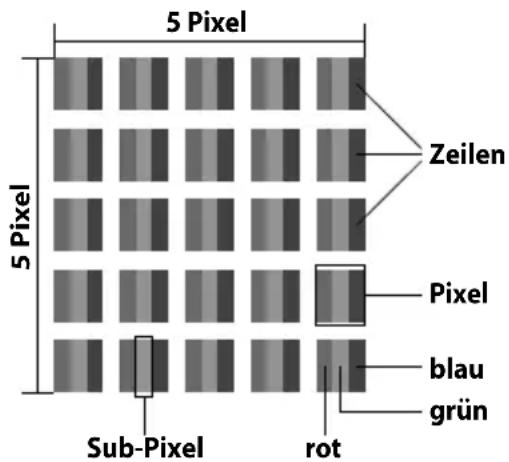
plexen Fertigungsprozesses kann es vereinzt zu einem Ausfall oder zur tatsächlichen Ansteuerung von Pixel bzw. einzelnen Sub-Pixel kommt.
| Pixel- fehler- klasse | Fehlertype 1 ständig leuchtender Pixel | Fehlertype 2 ständig schwarzer Pi- xel | Fehlertype3 defekter Subpixel leuchtend schwarz |
| 0 | 0 | 0 | |
| I | 1 | 1 | |
| 1 | |||
| 3 | |||
| 5 | |||
| II 2 2 5 | 0 | ||
| 5-n* | |||
| 0 | |||
| 10 | |||
| III 5 15 | 50 | 0 | |
| 50-n* | |||
| 0 | |||
| 100 | |||
| IV | 50 | 150 | 500 |
| 500-n* | |||
| 0 | |||
| 1000 |
n^* = 1,5
Die erlaubte Anzahl von Fehlern der o. g. Typen in jeder Fehlerklasse bezieht sich auf eine Million Pixel und muss entsprechend der physikalischen Auflösung der Displays umgerechnet werden.
Ihr Gerät entspricht der europäischen Norm ISO 9241-307 Klasse II (Pixelfehlerklasse). Pixelfehler bis zur angegebenen Höchstzahl sind kein Garantiefall.
16.3. Reinigung
Die Lebensdauer des Smart-TVs können Sie durch folgende Maßnahmen verländern:

WARNING!
Ziehen Sie vor dem Reinigen immer den Netzstecker und alle Verbindungskabel.
- Auf der Hochglanzpolierung befinden sich Schutzfolien, um das Fernsehgerät vor Kratzern zu schützen. Ziehen Sie die Folien ab, nachdem Sie das TV-Gerät korrekt aufgestellt haben.
- Falls die Hochglanzpolierung schmutzig wird, wischen Sie zunachst den Staub ab. Wischen Sie dann sanft mit einem Reinigungstuch nach. Wenn Sie nicht erst den Staub abwischen, oder Sie die Hochglanzpolierung zu stark abwischen, können die Hochglanzpolierung zerkratzt werden.
- Verwenden Sie keine Lösungsmittel, atzende oder gasförmige Reinigungsmittel.
- Reinigen Sie den Bildschirm mit einem weichen, fusselfreien Tuch.
- Achten Sie daraufuf, dass keine Wassertröpfchen auf dem Smart-TV zusückbleiben. Wasser kann dauerhafte Verfürbungen verursachen.
- Um Schäden am Gerät zu vermeiden,arf keinesfalls Wasser ins Geräteinnerere gelangen.
- Setzen Sie den Bildschirm weder grellem Sonnenlicht noch ultravioletter Strahlung aus.
-itte bewahren Sie das Verpackungsmaterial gut auf und benutzen Sie ausschließlich theses, um den Smart-TV zu transportieren.

ACHTUNG!
Es befinden sich keine zu wartenden oder zu reinigenden Teile innerhalb des Bildschirmgehäuses.
17. Entsorgung

Verpackung
Ihr Gerät befindet sich zum Schutz vor Transportschäden in einer Verpackung. Verpackungen sind aus Materialien hergestellt, die umweltschonend entsorgt und einem fachgerechten Recycling zugeführrt werden konnen.

Gerät
Altgeräte)dürfen nicht im normalen Hausmüll entsorgt werden. Entsprechend Richtlinie 2012/19/EU ist das Gerät am Ende seiner Lebensdauer einer geordneten Entsorgung zuzuführen. Dabei werden im Gerät enthaltene Wertstoffe der Wiederverwertung zugeführrt und die Belastung der Umwelt vermieden. Geben Sie das Altgerät an einer Sammelstelle für Elektroschrott oder einem Wertstoffhof ab. Wenden Sie sich für{nahere Auskünfte an Ihr örtliches Entsorgungsunternehmen oder ihreCOMMUNALE Verwaltung.

Batterien
Verbrauchte Batterien gehoren nicht in den Hausmüll! Sie müssen bei einer Sammelstelle für Altbatterien abgegeben werden.
18. Technische Daten
| Smart-TV | MEDION* |
| Gerätebezeichnung P12255 (MD) | 21350) |
| Nennspannung 220 - 240 V ~ 50 Hz | |
| Bildschirmgroße 59,8 cm (23,6") L | CD; 16:9-Display |
| Leistungsaufnahme max. 40 Watt | |
| Leistungsaufnahme Standby < 0,50 W | |
| Leistungsaufnahme im Aus-Zustand | 0,00 W |
| Ausgangsleistung Lautsprecher 2 | x 3 Watt RMS |
| Audio Stereo / Nicam | |
| Physikalische Auflösung 1920 x 1080 Pixel | |
| TV-System Pal B/G, D/K, I; Secam L,L' | |
| Programmplätze 199 (ATV) / 4.000 (DTV) | |
| Antenneneingang 75 Ohm | |
| Kanäle | |
| VHF (Band I/III) | |
| UHF (BAND U) | |
| HYPERBAND | |
| KABEL-TV (S1-S20) / (S21-S41) | |
| HD DVB-T | |
| HD DVB-C | |
| DVB-S2 | |
| Anschlüsse | |
| Antennenanschluss (analog/digital) | |
| Satellitenanschluss | |
| 2 x USB | |
| 1 x LAN RJ-45 | |
| Video | |
| 2 x HDMI® In mit HDCP-Entschlüsselung | |
| 1 x SCART | |
| 1 x VGA (15 Pin D-Sub) | |
| AV In (Adapter 3,5mm Klinke auf Cinch) | |
| YPbPr In (YUV) (Adapter 3,5 mm Klinke auf Cinch) | |
| Audio | |
| Stereo Audio In für AV/YUV (Adapter 3,5 mm Klinke auf Cinch) | |
| Kopfhörerausgang (3,5 mm Klinke) | |
| PC Audio In (3,5 mm Klinke) | |
| Digital Audio Out (SPDIF) (koaxial) | |
| Laufwerke / Speichermedien | |
| Laufwerke USB, Common Interface (CI+) Slot, Disk | |
| Unterstützte Formate4 | Foto: JPG, PNG |
| Musik: MP3, WMA | |
| Film: MPEG 1/2/4, MKV MPEG4, Xvid kompa-tibel | |
| Text: TXT | |
| Kapazitätsgrößen USB max. 1 TB | |
| Unterstützte Formate über DVD2 | Foto: JPG |
| Musik: MP3, WMA | |
| Film: MPEG 1/2/4, Xvid, AVI | |
| Text: TXT | |
| Koherent Diskformate CD, HDC | D, DVD Video, DVD+R/RW, DVD-R/RW, CD-R/RW, Audio-CD |
| Laserleistung DVD-Spieler Laser Klasse 1 | |

HINWEIS!
Es gibt heute viele, zum Teil nicht standardisierte CD-Aufnahmeverfahren und Kopierschutzverfahren, sowie unterschiedliche CD-R- und CD-RW-Rohlinge. Darum kann es in Einzelfällen zu Einsefehlern oder -verzögerungen kommt. Dies ist kein Defekt des Geräts.
Wenn Sie Audio-CDs verwenden, achten Sie auf den Aufdruck

| Fernbedienung | |
| Übertragungsart Infrarot | |
| LED-Klasse 1 | |
| Batteriotyp 2 x 1,5V AAA R03/LR03 | |
| Abmessungen / Umgebungstemperaturen | |
| Zulässige Umgebungstemperatur | +5 °C - +35 °C |
| Zulässige relative Luftfeuchtingigkeit | 20 % - 85 % |
| Abmessungen ohne Fuß(B x H x T) | ca. 555 x 339 x 55 mm |
| Abmessungen mit Fuß(B x H x T) | ca. 555 x 380 x 186 mm |
| Gewicht ohne Fuß ca. 3,9 kg | |
| Gewicht mit Fuß ca. 4,1 kg | |
| Wand Montage Vesa Standard, | Lochabstand 100 x 100 mm5 |
| MSN | |
| Smart-TV MD 21350, MSN 3001 8997 | |
| WLAN-Dongle Nexus, FN-100, MSN 4004 7162 |
C E
18.1.Produktdatenblatt
Gemäß Verordnung 1062/2010
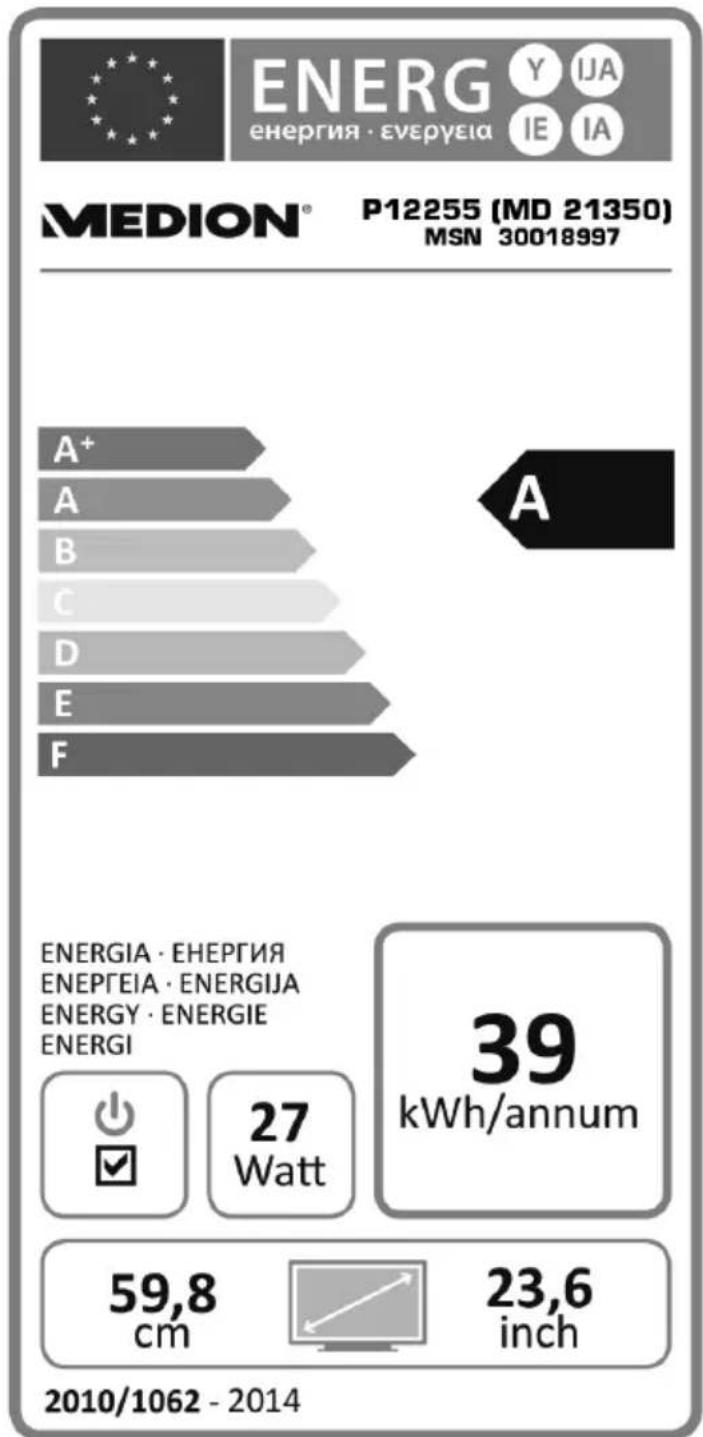
Leistungsaufnahme Standby: 0,30 W
Leistungsaufnahme im Aus-Zustand: 0,00 W
Physikalische Auflösung: 1920 x 1080
DE
NL
FR
IT
19. Impressum
Copyright © 2015
Alle Rechte vorbehalten.
These Bedienungsanleitung ist urheberrechtlich geschützt.
Vervielfaltung in mechanischer, elektronischer und jeder anderen Form ohne die schriftliche Genehmigung des Herstellers ist verboten
Das Copyright liegt bei der Firma:
Medion AG
Am Zehnhof 77
45307 Essen
Deutschland
Die Anleitung kann über die Service Hotline nachbestellt werden und stehen über das Serviceportal.
www.medionservice.de zum Download zur Verfügung.
Sie können auch den oben stehenden QR Code scannen und die Anleitung über das Serviceportal auf Ihr mobiles Endgerät laden.

20. Index
A
A-B Wiederholung 70
Anschlieben 10
GeratmitDVI 33
GeratmitHDMI 33
Netzwerk 34
PC 33
Soundbar/Surround-Anlage.29
Stromversorgung 20
Anspielfungtion 69
Aufstellort 7
Aufstellungsourt. 7
B
Batterien 11,20,81
Bedienung 25
Betriebssicherheit 6
Bildeinstellungen 25,43
C
Cl-Modul 42
D
DLNA 34
DLNA-Software 56
DVD-Modus 66
Setup-Menu 72
E
Entsorgung 81
Erstinstallation 21,52
F
Favoritenliste 26
Fernbedienung 16
Full HD 5
G
Geräte anschlieben 29
Geräteübersicht 13
Gerät mit HDMI 33
H
HbbTV 63
Hinweise zur Konformität 12
1
Inbetriebnahme 19
Internet 64
K
Kabel Netzwerk (LAN) 48
L
Lieferumfang 5
M
Media-Modus 55
Medienportal 62
Montage 19
N
Netzwerk 34,48
0
Optionen 47
OSD Menu 35
P
Password 53,74
Pixelfehler 79
Portal 62
Problembehebung 76
Produktdatenblatt 85
Programmausbahl 25
Programmfuhrer 61
Programmliste 54
R
Receiver. 31
Reinigung 80
Reparatur 8
Rückseite 14
s
Senderliste 54
Sendersuche 21
Sicherheitshinweise 6
Anschlieben 10
Aufstellungsord 7
Betriebssicherheit 6
Stromversorgung 10
Spracheinstellung 47, 74
Stromversorgung 10
Stromversorgung anschließen 20
T
Toneinstellungen 25,44
V
Videotext 27
W
Werkseinstellung
DVD-Player 75
Smart-TV 52
Wi-Fi Netzwerk (WLAN) 49
Inhoud
10. EPG - elektronische programmagids 62
11. Mediaportal 63
12. HbbTV-systeme 64
13. Internet 65
14. Gegevensbescherming MEDION® Smart TV 66
15. DeDVD-modus 67
10. EPG - elektronische programmagids
Met de toets EPG opent u de "elektronische TV-gids".
Bij mp3-opslagmedia is programmeren nicht möglich.
Kabelnetwork (LAN) 48
L
15.3.8. CD-Audio/VCD




- Hinweise zu dieser Anleitung 3
- Sicherheitshinweise 6
- Geräteübersicht 13
- Inbetriebnahme 19
- Bedienung 25
- Videotext 27
- Geräte anschließen 29
- Grundeinstellungen im OSD Menu 35
- Der Media-Modus 55
- EPG - Programmführer 61
- 11.Medienportal. 62
- 12.HbbTV-System 63
- Internet 64
- Datenschutz MEDION® Smart TV 65
- Der DVD-Modus 66
- 16.Problebehebung. 76
- Entsorgung 81
- Technische Daten 82
- Impressum 86
- Index 87
- Hinweise zu dieser Anleitung
- In dieser Anleitung verwendete Symbole und Signalwörter
- Bestimmungsgemäßer Gebrauch
- Full HD
- Lieferumfang
- WARNING!
- Lassen Sie keine Kinder nicht mit Folie speiten. Es besteht Erstickungsgefahr!
- Sicherheitshinweise
- Betriebssicherheit
- VORSICHT!
- 2.2.Aufstellungssort
- VORSICHT!!
- Kerzen und andere offenen Flammen müssen zu jeder Zeit von diesen Produkt fern gehalten werden, um das Ausbreiten von Feuer zu verhindern.
- Reparatur
- Umgebungstemperatur
- Sicherheit beim Anschlieben
- 2.5.1.Stromversorgung
- Umgang mit Batterien
- Hinweise zur Konformität
- DVD-Spieler
- Geräteübersicht
- Vorderseite
- Rückseite
- HINWEIS!
- Fernbedienung
- Inbetriebnahme
- Auspacken
- Montage
- Batterien in die Fernbedienung einlagen
- ACHTUNG!
- Antenne anschließen
- 4.5.Stromversorgunganschlieben
- Smart-TV ein- und ausschalten
- Nach dem ersten Einsatzen
- Antenne und Kabel
- Satellite
- Bedienung
- Programmausbahl
- 5.2.Toneinstellungen
- Bildeinstellungen
- 5.4.Infos anzeigen setzen
- 5.5.FavoriteListeeinrichten
- Quelle wahlen
- Videotext
- Die Bedienung des Videotexts
- Seiten anwahlen
- Farbstaten
- SUB.T
- Nutzliche Videotext-Eigenschaften
- INDEX
- REVEAL
- SIZE
- Geräte anschließen
- Kopfhörer anschließen
- Digitaler Veränder über koaxialen Anschluss
- Soundbar/Surround-Anlage anschlieben
- Am SPDIF COAX OUT-Anschluss
- Über den SCART-Anschluss
- Blu-Ray Player anschließen
- Mit einem HDMI-Kabel
- Mit einem Komponenten-Videokabel (3 x Cinch auf 3,5 mm Klinke)
- Mit einem SCART-Kabel
- Mit einem AV-Adapter
- Videorekorder anschließen
- DVD-Rekorder anschließen
- Receiver (SAT, DVB-T, Decoder etc.) anschließen
- DVD-/Videorekorder und SAT-Receiver anschließen
- Camcorder anschließen
- Gerät mit HDMI - oder DVI-Anschluss
- Externes Gerät mit HDMI-Ausgang anschließen
- Externes Gerät mit DVI-Ausgang anschließen
- PC anschließen
- 7.12.Netzwerkanschlieben
- Über einen Router/Switch/Hubanschlieben
- Über ein Kabel-Netzwerk anschließen
- Über einen WLAN Stick
- Grundeinstellungen im OSD Menu
- Im Menu navigieren
- Folgende Menüinträge können Sie wahlen
- Menusystem
- Menu KANAL
- Videorekorder manuell speichern
- 8.3.1.MENUBILD
- Menu TON
- Menu ZEIT
- 8.3.4.MENUOPTIONEN
- Menu SPERREN
- 8.3.6.Programmliste
- Der Media-Modus
- Hinweise zur USB Nutzung
- Vom TV- zum Media-Modus wechseln
- Medienwiedergabe über USB-Anschuss
- Medienwiedergabe über DNLA
- Media Menusystem
- Videos wiedergeben
- Musik wiedergeben
- Fotos anzeigen
- Text wiedergeben
- EPG - Programmführer
- Medienportal
- HbbTV-System
- Internet
- Datenschutz MEDION® Smart TV
- Der DVD-Modus
- Vom TV- zum DVD-Modus wechseln
- DVD einlagen
- Tastenfungtionen
- Spezielle Bildschirmeldung
- Wiedergabe
- Stopp
- Skip
- Schnelllauf
- GOTO (Direktsuche)
- 15.3.7.DVD
- Audio-CD/VCD
- MP3/WMA
- Xvid
- D.DIS (Zeitanzeige)
- REPEAT (Wiederholung)
- PROGRAM (Abspielreihenfolge)
- So programmieren Sie die Reihenfolge:
- Listestarten
- INTRO ( Anspielfungtion)
- Audio-CD
- DVD
- TITELAUSWAHL
- KAPITELAUSWAHL
- TITELINTERVALL
- KAPITELINTERVALL
- Video-CD
- TRACK DIGEST
- DISCINTERVAL
- 15.3.15.
- A-B (1)
- A-B
- Wiederholung)
- LANG (Audio-Einstellung (Sprache))
- DVD-Menus aufrufen
- Navigieren auf MP3- und JPEG-Datenträgern
- JPEG-Bilder
- SETUP-MENU im DVD-Betrieb
- Navigieren in den Menüs
- Menu: Allgemeine Einstellung TV-FORMAT
- OSD SPRACHE
- LETZTER SPEICHER
- Menu: Audio Einstellungen
- DOWNMIX
- Menu: Digital-Einstellung
- DUAL MONO
- DYNAMIKUMFANG
- Menu: Erweiterte Einstellungen
- TV SYSTEM
- AUDIOSPRACHE
- UNTERTITEL
- DISK MENUSPRACHE
- ALTERSVORGABE
- KENNWORT
- WERKSEINSTELLUNG
- Problembehbung
- Benötigen Sie weitere Unterstützung?
- Pixelfehler bei Smart-TVs
- Reinigung
- Ziehen Sie vor dem Reinigen immer den Netzstecker und alle Verbindungskabel.
- Es befinden sich keine zu wartenden oder zu reinigenden Teile innerhalb des Bildschirmgehäuses.
- Entsorgung
- Verpackung
- Gerät
- Batterien
- Technische Daten
- C E
- 18.1.Produktdatenblatt
- Impressum
- Index
- A
- B
- C
- D
- E
- F
- G
- H
- 1
- K
- L
- M
- N
- 0
- P
- R
- s
- T
- V
- W
- Inhoud
- EPG - elektronische programmagids 62
- Mediaportal 63
- HbbTV-systeme 64
- Internet 65
- Gegevensbescherming MEDION® Smart TV 66
- DeDVD-modus 67
- EPG - elektronische programmagids
- CD-Audio/VCD
Marke : MEDION
Modell : LIFE P12255 (MD 21350)
Kategorie : Fernsehen