LIFE P12255 (MD 21350) - Télévision MEDION - Notice d'utilisation et mode d'emploi gratuit
Retrouvez gratuitement la notice de l'appareil LIFE P12255 (MD 21350) MEDION au format PDF.


| Type de produit | Téléviseur Smart LCD |
| Marque | MEDION |
| Modèle | LIFE P12255 (MD 21350) |
| Taille de l'écran | 59,8 cm (23,6 pouces) au format 16:9 |
| Résolution | 1920 x 1080 pixels (Full HD) |
| Dimensions (sans pied) | 555 x 339 x 55 mm (L x H x P) |
| Dimensions (avec pied) | 555 x 380 x 186 mm |
| Poids (sans pied) | 3,9 kg |
| Poids (avec pied) | 4,1 kg |
| Alimentation | 220 - 240 V ~ 50 Hz |
| Consommation électrique | 40 W max, veille < 0,50 W, arrêt 0 W |
| Puissance audio | 2 x 3 W RMS |
| Tuner intégré | DVB-T/T2, DVB-C, DVB-S/S2, analogique |
| Connectiques | 2 HDMI (dont ARC), 1 SCART, 1 VGA, 2 USB, 1 RJ-45, sortie SPDIF coaxiale, entrée AV/YUV (adaptateurs fournis), prise casque, CI+, antenne RF, satellite LNB |
| Lecteur de DVD intégré | Oui (laser classe 1) |
| Fonctions Smart | HbbTV, portail multimédia, DLNA, EPG, liste de favoris |
| Formats compatibles USB | Photo (JPG, PNG), Musique (MP3, WMA), Vidéo (MPEG1/2/4, MKV, Xvid), Texte (TXT) |
| Formats compatibles DVD | Photo (JPG), Musique (MP3, WMA), Vidéo (MPEG1/2/4, Xvid, AVI), Texte (TXT) |
| Connectivité réseau | LAN (RJ-45) et WiFi via dongle fourni |
| Montage mural | VESA 100 x 100 mm (vis M4) |
| Piles de la télécommande | 2 x 1,5 V type AAA (LR03) |
| Température de fonctionnement | +5°C à +35°C, humidité relative 20-85% |
| Contenu de l'emballage | Téléviseur, télécommande avec piles, dongle WiFi, adaptateurs YUV et AV, pied avec vis, documentation |
| Nettoyage | Débrancher avant nettoyage, utiliser un chiffon doux non pelucheux, éviter solvants et eau |
| Sécurité | Ne pas ouvrir le boîtier, éviter l'humidité, utiliser sur support stable, ne pas obstruer les ouvertures |
| Réparation et pièces détachées | Réparation par un professionnel agréé, utiliser exclusivement des pièces de rechange d'origine |
FOIRE AUX QUESTIONS - LIFE P12255 (MD 21350) MEDION
Questions des utilisateurs sur LIFE P12255 (MD 21350) MEDION
0 question sur cet appareil. Repondez a celles que vous connaissez ou posez la votre.
Poser une nouvelle question sur cet appareil
Téléchargez la notice de votre Télévision au format PDF gratuitement ! Retrouvez votre notice LIFE P12255 (MD 21350) - MEDION et reprennez votre appareil électronique en main. Sur cette page sont publiés tous les documents nécessaires à l'utilisation de votre appareil LIFE P12255 (MD 21350) de la marque MEDION.
MODE D'EMPLOI LIFE P12255 (MD 21350) MEDION
1. Remarques concernant le present mode d'emploi 3
1.1. Symboles et averissements utilisés dans ce mode d'emploi ............3
1.2. Utilisation conforme 4
1.3. Full HD. 5
1.4. Contenu de l'emballage 5
2. Consignes de sécurité 6
2.1. Sécurité de fonctionnement 6
2.2. Lieud'installation 7
2.3. Réparation 8
2.4. Température ambiente 9
2.5. Sécurité lors du branchement 10
2.6. Manipulation sure des piles 11
2.7. Informations relatives à la conformité 12
2.8. Lecteur de DVD 13
3. Vue d'ensemble de l'appareil 13
3.1. Vue avant 13
3.2. Vue arrirée 14
3.3. Telecommande 16
4. Mise en service 19
4.1. Déballage 19
4.2. Montage 20
4.3. Insertion des piles dans la télécommande 20
4.4. Branchement de l'antenne 21
4.5. Raccordement au secteur 21
4.6. Allumer et eteindre le téléviseur Smart 21
4.7. Avec la première mise en marche 22
5. Commande de l'appareil 26
5.1. Sélection de chaînes 26
5.2. Reglages du son 26
5.3. Reglages de l'image 26
5.4. Affichage d'informations 27
5.5. Creer une liste de favors 27
5.6. Sélection de la source 28
6. Télexte 28
6.1. L'utilisation du télétexte 28
6.2. Sélection d'une page 29
6.3. Fonctions utiles du télétexte 29
7. Raccordement d'appareils 30
7.1. Raccordement d'un casque 30
7.2. Amplificateur numérique via la prise coaxiale 30
7.3. Raccordement d'une barre de son/d'un système surround 30
7.4. Raccordement d'un lecteur Blu-ray 31
7.5. Raccordement d'un magnétoscope 32
7.6. Raccordement d'ungraveur de DVD 32
7.7. Raccordement d'un recepteur (SAT, DVB-T, decodeur, etc.) 32
7.8. Raccordement d'ungraveur de DVD ou d'un magnétoscope et d'un récepteur satellite 33
7.9. Raccordement d'un caméoscope 34
7.10. Appareil avec prise HDMI ou DVI 34
7.11. Raccordement d'un ordinateur 34
7.12. Raccordement d'un réseau 35
8. Paramétres de base dans le menu OSD 36
8.1. Naviguer dans le menu 36
8.2. Systeme de menus 37
8.3. Mémorisation manuelle d'un magnétoscope 43
9. Le mode média 56
9.1. Remarques pour l'utilisation d'appareils USB 56
9.2.Passer du mode TV au mode media.. 57
9.3. Systeme de menus media 57
9.4. Visionner des videos 58
9.5. Ecouter de la musique 59
9.6. Afficher des photos 60
9.7. Lire du texte 61
10. EPG - Guide des programmes 62
11. Portal multimédia 63
12. Systeme HbbTV 65
13. Internet 66
14. Protection des données avec le téléviseur Smart MEDION®..67
15. Le mode DVD 68
15.1.Passer du mode TV au mode DVD 68
15.2. Insertion d'un DVD 68
15.3. Fonctions des touches 68
15.4. Navigation sur des supports de données MP3 et JPEG 73
15.5. Menu SETUP en mode DVD 74
16. Dépannage rapide 78
16.1. You avez besoin d'une aide supplémentaire? 80
16.2. Pixels defectueux avec les téléviseurs Smart 81
16.3.Nettoyage 82
17. Recyclage 83
18. Caracteristiques techniques 84
19. Mentions legales 88
20. Index 89
18.1. Fiche technique 87
1. Remarques concernant le presente mode d'emploi

Veuillez lire attentivement leprésent mode d'emploi dans son intégralité et respecter toutes les consignes indiquées. Vous garantirez ainsi un fonctionnement fiable et une longue durée de vie de votre téléviseur Smart. Gardez toujours leprésent mode d'emploi à portée de main à proximité de votre téléviseur Smart. Conservez bien le mode d'emploi afin de pouvoir le remettre au nouveau propriétaire si vous donnez ou vendez le téléviseur Smart.
1.1. Symboles et averissements utilisés dans ce mode d'emploi
| ! | DANGER! Avertissement d'un risque vital immédiat! AVERTISSEMENT! Avertissement d'un risque vital possible et/ou de blessures graves irréversibles! PRUDENCE! Avertissement d'un risque possible de blessures moyennes à légères! |
| ATTENTION! Respecter les consignes pour éviter tout dommage matériel! | |
| REMARQUE! Informations supplémentaires pour l'utilisation de l'ordinateil! | |
| REMARQUE! Respecter les consignes du mode d'emploi! | |
| AVERTISSEMENT! Avertissement d'un risque d'électrocution! | |
| AVENTISSEMENT! Aventissement d'un risque en cas d'écoute à un vo-lume trop élevé! | |
| . | Énumération / information sur des événements se produit en cours d'utilisation |
| • | Action à exécuter |
1.2. Utilisation conforme
- Leprésent apparéil sert à la réception et à la diffusion de programmes télévisés. Les différents branchements possibles permettent une extension supplémentaire des sources de réception et de diffusion (récepteur, lecteur de DVD, graveur de DVD, magnétoscope, ordinateur, etc.). Cet apparéil vous offre de multiples possibités d'utilisation.
- L'appareil est destiné exclusivement à un usage privé et non à une utilisation industrielle/commerciale.
- Veuillez noter qu'en cas d'utilisation non conforme, la garantie est annulée :
- Ne transformez pas l'appareil sans notre accord et n'utilisez pas d'appareils supplémentaires autres que ceux que nous avons nous-mêmes autorisés ou livrés.
- Utilisez uniquement des pieces de rechange et accessoires que nous avons li-vrés ou autorisés.
- Tenez compte de toutes les informations contenues dans le present mode d'emploi, en particulier des consignes de sécurité. Toute autre utilisation est considérée comme non conforme et peut entraîner des dommages corporels ou matériels.
- N'utilisez pas l'appareil dans des conditions ambiantes extrêmes.
- Cet apparéil est destiné uniquement à un usage à l'intérieur de pieces sèches.
- Cet apparéil ne convient pas comme écran de données pour des postes de travail de bureau.
1.3. Full HD
Votre téléviseur LCD est doté du label « Full HD ». Cela signifie qu'il peut par principe diffuser la télévision à haute définition (HDTV), à condition qu'un signal HDTV soit envoyé au téléviseur LCD par un décodeur numérique externe (HD-STB)

DE NL FR IT
1.4. Contenu de l'emballage
Veuillez vérifier si la livraison est complète et nous informer dans un-delai de deux semaines à compter de la date d'achat si ce n'est pas le cas.

AVERTISSEMENT!
Ne laissez pas les jeunes enfants jouer avec les plastiques : risque de suffocation !
Avec le produit que vous venez d'acheter, vous receivez :
- Televiseur Smart
- Télecommande (RC1255) avec 2 piles de type LR03 (AAA) 1,5 V
- Dongle WiFi (Nexus, FN-100, MSN 4004 7162)
Adaptateur YUV
Adaptateur AV - Pied avec vis de fixation
- Documentation
2. Consignes de sécurité
2.1. Sécurité de fonctionnement
- Leprésent apparéil peut être utilisé par des enfants à partir de 8 ans et par des personnes à capacités physiques, sensorielles ou mentales restreintes ou manquant d'expérience et de connaissances s'ils sont surveillés ou s'ils ont reçu des instructions pour pouvoir utiliser l' apparéil en toute sécurité et ont compris les dangers en résultat.
- Ne pas laisser les enfants jouer avec l'appareil. Le nettoyage et la maintenance de l'appareil par l'utilisteur ne doit pas etre executes sans surveillance par des enfants.

AVERTISSEMENT!
Conserve les emballages, p. ex. les plastiques, hors de la portée des enfants : ils risqueraient de s'étouffer en jouant avec ces emballages !

AVERTISSEMENT!
N'ouvre jamais le boitier du téléviseur Smart (danger d'électrocution, de court-circuit et d'incendie) !

AVERTISSEMENT!
N'introduisezaucunobjet à l'intérieur du téléviseurSmartparlesfentesetouvertures (risqued'électrocution,de court-circuit etd'in-cendie)!
- Les fentes et ouvertures du téléviseur Smart servent à la ventilation. Ne recouvre pas ces ouvertures (risque de surchauffe et d'incendie)!
-
N'exercez aucune pression sur l'écran : il pourrait se briser !
-
La télécommande contient une diode infrarouge de classe 1. N'observe pas la LED avec des appar兼ls optiques.

PRUDENCE!
Un écran brise représenté un danger de blessure. Portez des gants de protection pour rasmasser les débris. Lavez-vous ensuite les mains au savon, car il se peut que des produits chimiques s'échépent. Envoyez les débris au service après-vente (SAV) afin qu'ils soient recyclés correctement.
- Ne touchez pas l'écran avec les doigts ou avec des objets contendants pour éviter de l'endommager.
-
Adressez-vous au service après-vente si :
-
le cordon d'alimentation a fondu ou est endommagé,
- du liquide s'est infiltré dans l'appareil,
- l'appareil ne fonctionne pas correctement,
- l'appareil est tombé ou le boîtier, endommagé,
- de la fumée s'échappe de l'appareil.
2.2.Lieud'installation
-
Durant les premières heures d'utilisation, les apparciels neufs peuvent dégager une odeur typique inévitable, mais totalement inoffensive s'estompant progressivement au fil du temps. Pour combattre cette formation d'odeur, nous vous conseillons d'aérer régulièrement la piece. Lors du développement de ce produit, nous avons tout mis en œuvre pour que les taux restent largement inférieurs aux taux limites en vigueur.
-
Conservez votre téléviseur Smart et tous les apparêils raccordés à l'abri de l'humidité et protégez-les de la poussière, de la chaleur et de tout rayonnement solaire direct. Le non-respect de ces consignes peut entrainer des dysfonctions ou un endommagement du téléviseur Smart.
- N'utilisez jamais l'appareil en plein air, des facteurs externes (pluie, neige, etc.) pourraient l'endommager.
- L'appareil ne doit pas être exposé à des gouttes d'eau ou éclaboussures. Ne placez pas de recipients replis de lique, p. ex. un vase, sur l'appareil. Le recipient pourrait se renverser et le liquide porter atteinte à la sécurité électrique.

PRUDENCE!
Toujours tenir éloignées de l'appareil les bougies et autres sources de feu nu pour éviter un incendie.
- Si vous installez le téléviseur Smart dans un élément mural, voirlez à laisser des écarts assez grands : prévoyez une distance minimum de 10 cm tout autour de l'appareil afin de garantir une aération suffisante.
- Faites fonctionner tous les composants sur un support stable, plan et exempt de vibrations afin d'éviter toute chute de votre téléviseur Smart.
- Évitez les effets d'éblouissement, les reflets et les contrastes clair/foncé trop forts afin de menager vos yeux.
- La distance optimale par rapport au téléviseur est de 3 fois la diagonale d'écran.
2.3. Réparation
- Faites réparer votre télévisueur Smart uniquement par un personnel qualifié.
-
Si une réparation est nécessaire, adressez-vous uniquement à l'un de nos partenaires/agréés pour le SAV.
-
Veillez à utiliser exclusivement les pieces de rechange spécifiées par le fabricant. L'utilisation de pieces de rechange inadaptées peut endommager l'appareil.
2.4. Température ambiente
- Ce téléviseur Smart peut être utilisé à une température ambiente de +5 à +35° C et avec une humidité relative de l'air de 20 à 85% (sans condensation).
- S'il est hors tension, le téléviseur peut etre stocke a une tempereut de -20 à +60^ C.
- Prévoyez au moins un mètre de distance entre l'appareil et les sources de brouillage haute fréquence et magnétiques eventuelles (autre téléviseur, haut-parleurs, téléphone portable, etc.) afin d'éviter tout dysfonctionnement.

AVERTISSEMENT!
Après tout transport du téléviseur Smart, attende que celui-ci soit à température ambiente avant de l'allumer.
En cas de fortes variations de température ou d'humidité, il est possible que, par condensation, de l'humidité se forme à l'intérieur du téléviseur Smart, pouvant provoquer un court-circuit.
- Pendant un orage ou si vous n'utilise pas votre téléviseur pendant une période prolongée, débranchez la fiche de la prise de courant et le cable d'antenne de la prise d'antenne.
2.5. Sécurité lors du branchement
2.5.1.Alimentationélectrique
- Certaines pieces de l'appareil restent sous tension même si l'interrupteur d'alimentation est eteint. Pour interrompre l'alimentation de votre téléviseur Smart et pour lemettre totallyment hors tension, débranchez-le complètement du courant secteur.

AVERTISSEMENT!
N'ouvre pas le boîtier de l'appareil. Danger de mort par électrocution lorsque le boîtier est ouvert. Celui-ci ne contient aucune piece à entretenir.
- Branchez le téléviseur Smart uniquement sur des prises mises à la terre de 220 - 240 V ~ 50 Hz. Si vous avez des doutes en ce qui concerne l'alimentation électrique sur le lieu d'installation, besoin de votre fournisseur d'électricité.
- La prise de courant doit se trouver à proximité du téléviseur Smart et être facile d'accès.
- Pour couper l'alimentation en courant de votre téléviseur, débranchez la fiche d'alimentation de la prise de courant.
- Pour une sécurité supplémentaire, nous conseillons l'utilisation d'une protection contre les surtensions pour éviter que le téléviseur Smart ne soit endommagé par des pics de tension ou la foudre à travers le réseau électrique.
- Disposez les câbles de manière à ce que personne ne puisse marcher ou trabucher dessus.
- Ne posez pas d'objets sur les câbles, ils pourraient être endommages.
2.6. Manipulation sure des piles

AVERTISSEMENT!
Les piles peuvent contenir des substances in-flammables. En cas de manipulation incor-recte, les piles peuvent fuir, chauffer fortement, s'enflammer, voir même exploser, ce qui pourrait endommager votre apparéil et nuire à votre santé.
Respectez impératifement les consignes suivantes :
- Conservez les piles hors de la portée des enfants.
En cas d'ingestion d'une pile, contactez immédiatement un médecin. - Ne rechargez jamais des piles (sauf si cela est indiqué expressément).
- Ne déchargez jamais des piles par une puissance trop élevée.
- Ne court-circuitez jamais des piles.
- N'exposez jamais des piles à une chaleur excessive, p. ex. rayonnement solaire, feu ou similaire!
- Ne démontez pas des piles et n'essayez pas de les déformer.
Vous risqueriez de vous blesser aux mains/doigts ou le li-lique qui se trouve à l'intérieur des piles pourrait entraer en contact avec vos yeux ou votre peu. Si cela avait se produit, rincez les parties affectées abondamment à l'eau claire et consultez immédiatement un médecin.
- Évitez tout chocol brutal et toute secousse.
- N'inversez jamais la polarité.
- Veillez à respecter le pôle plus (+) et le pôle moins (-) afin d'éviter tout court-circuit.
- Ne mélangez jamais des piles neuves avec des piles usées ni de piles de type différent.
Cela pourrait entrainer des dysfonctionnements de l'appareil.
De plus, la pile la plus faible se déchargerait trop fortement.
- Retirez immédiatement les piles usées de la télécommande.
- Retirez les piles de la télécommande si vous n'utilise pas votre téléviseur pendant une période prolongée.
- Remplacez simultanément les deux piles usées de la télécommande par des piles neuves du même type.
- Pour entreprises ou recycler des piles, isolez les contacts avec du ruban adhésif.
- Si nécessaire, nettoyez les contacts des piles et de la télécommande avant d'insérer les piles.
2.7. Informations relatives à la conformité
Le téléviseur Smart respecte les exigences de compatibilité electromagnétique et de sécurité électrique.
L'appareil satisfait aux exigences essentielles et prescriptions pertinentes de la directive CEM 2004/108/CE, de la directive « Basse tension » 2006/95/CE et de la directive 2011/65/UE (RoHS 2).
L'appareil respecte les exigences essentielles et prescriptions pertinentes de la directive sur l'écoconception 2009/125/CE (Règlement n° 642/2009).
L'appareil satisfait aux exigences essentielles et autres prescriptions pertinentes de la directive R&TTE 1999/5/CE.
2.8. Lecteur de DVD
Le lecteur de DVD est un produit laser de classe 1. L'appareil est équipé d'un système de sécurité qui empêche la sortie de rayons laser dangereux lors d'une'utilisation normale. Pour prévenir tout risque de
blessure des yeux, prenez garde de ne jamais manipuler ni abîmer le système de sécurité de l'appareil.

3. Vue d'ensemble de l'appareil
3.1. Vue avant
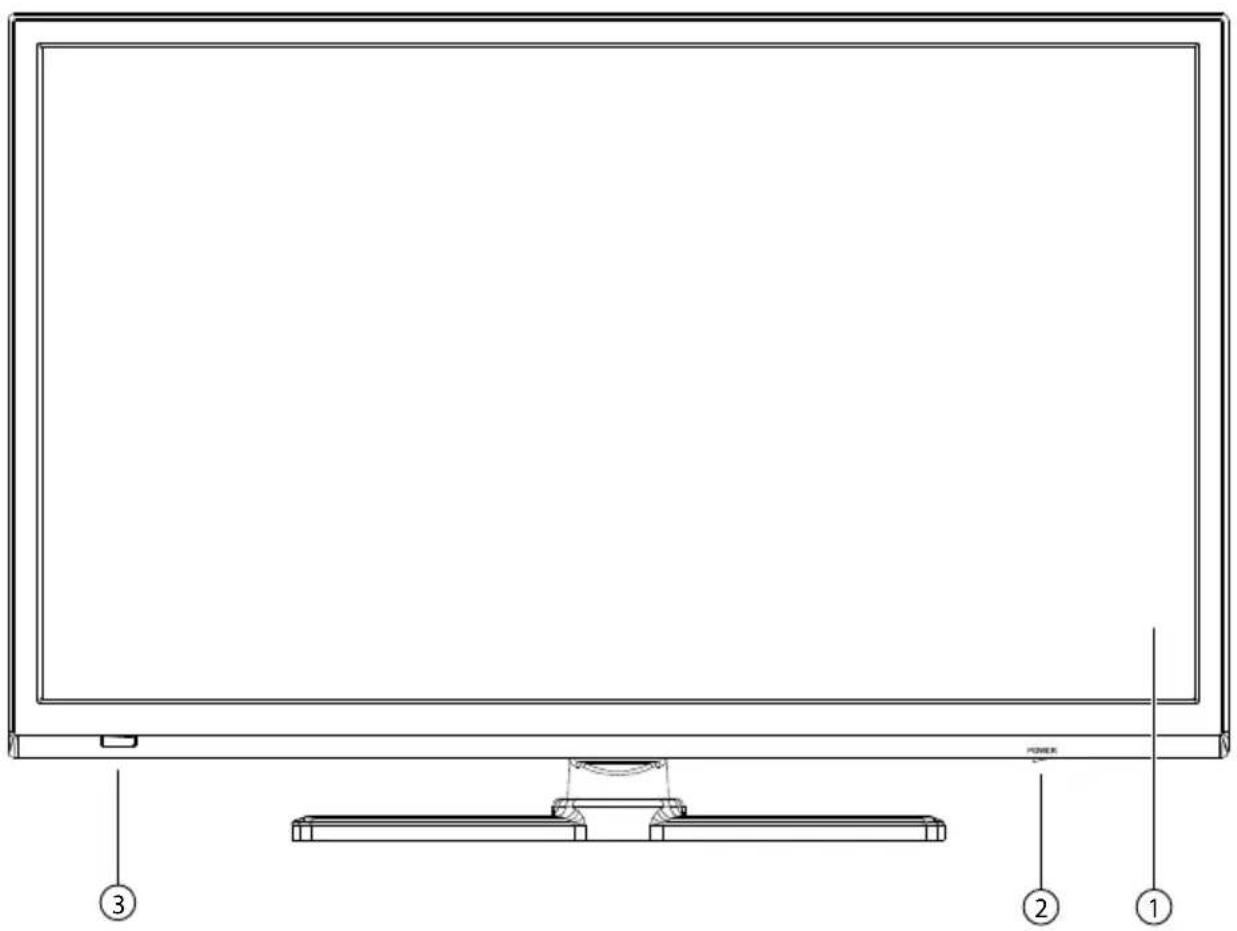
1) Écran
2) Interrupteur d'alimentation
3) Capteur infrarouge: champ de réception pour les signaux infrarouges de la télécommande
LED de fonctionnement : allumée en orange lorsque l'appareil est en mode Veille et en vert lorsqu'il est allumé
3.2. Vue arrêté

1) LNB (13 V/18 Vdc, 400mA Max.): pour le branchement de l'antenne (satellite)
2) COMMON INTERFACE : fente pour module d'interface commune (pour CI/CI+)
3) AV: entrée audio/vidéo (au moyen de l'adaptateur AV)
4) YPBPR IN: entrée composante YPBPR (au moyen de l'adaptateur YUV)
5) USB (5V==, 500mA max.): ports USB pour la lecture de supports et le branchement du dongle WiFi
6) HDMI 2: prise HDMI pour apparéils avec sortie HDMI / prise HDMI pour l'utilisation de la fonction CEC
7) VGA AUDIO: prise audio pour restituer le son d'un ordinateur
8) RF: prise d'antenne (DVB-T/DVB-C/analogique)
9) VGA: prise VGA pour un ordinateur
10) HDMI 1: prise HDMI pour apparciels avec sortie HDMI / prise HDMI pour l'utilisation de la fonction ARC
11) SPDIF COAX OUT: sortie audio numérique (coaxiale)
12) SCART: prise péritel
13) RJ-45: prise réseau pour la fonction Internet et DLNA
14) : prise casque avec connecteur jack 3,5 mm
15) bouton de veille pour allumer l'appareil ou leMETRE en mode Veille
16) INPUT: changer de source de saisie
MENU: afficher le menu à l'écran pour procéder aux réglages de l'appareil
17) CH + / CH - : selectionner une chaine ou naviguer dans le menu
18) VOL +/VOL -: régler le volume ou naviguer dans le menu
19) EJECT: arrêté la lecture d'un DVD/bouton d'éjection
II : démarrer/interrompre la lecture d'un DVD
20) Lecteur de DVD
21) Trous de fixation pour un montage mural (distance entre les trous: 100 x 100 mm)

REMARQUE!
Lors du montage, veillez à utiliser des vis de la taille M4. La longueur de la vis résultat de l'épaisseur du support mural plus 5 mm max.
3.3. Telekomande
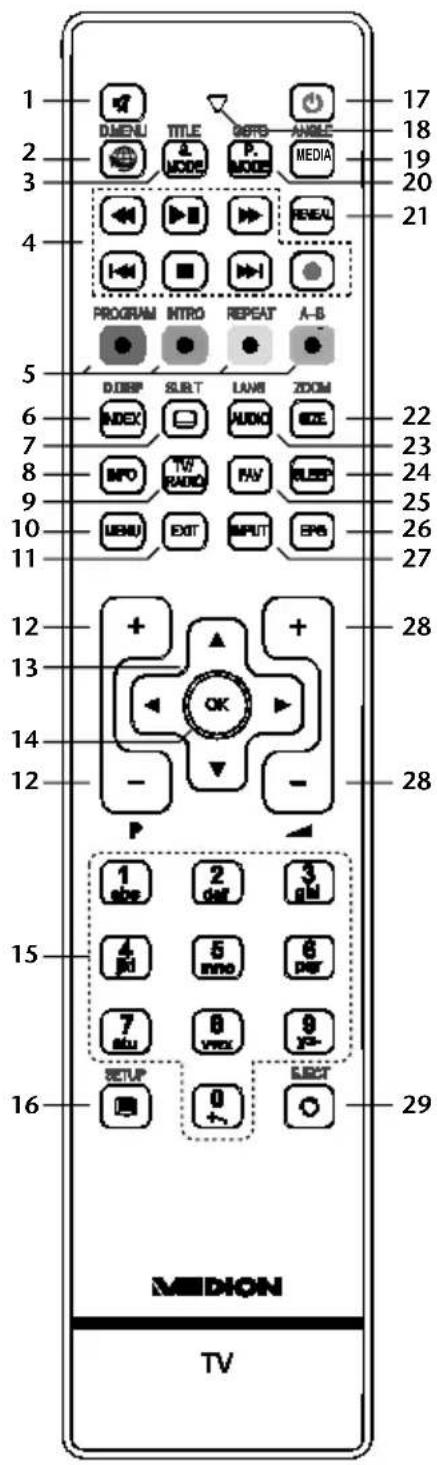
| 1. Désactiver le son | ||
| 2. | D.MENU | Touche Internet DVD: ouvrir et fermer le menu d'un DVD |
| 3. | S.MODE TITLE | Sélectionner le mode sonore Afficher le menu principal d'un DVD |
| 4. Touches de commande du navigateur de médias pour la lecture de supports via USB, DLNA et lecteur DVD | « | Retour rapide | ||
| « II | Lancer/interrompree la lecture | |||
| « | Avance rapide | |||
| « | Uniquement DVD : titre précédent/chapitre précédent | |||
| ■ | Arrêtier la lecture | |||
| « | Uniquement DVD : titre suivant/chapitre suivant | |||
| ● | Aucune fonction | |||
| 5. Touches de couleur | ROUGE [PROGRAM] | Pour l'utilisation du télétexteDVD : programmer une liste de lecture du lecteur de DVD | ||
| VERTE [INTRO] | Pour l'utilisation du télétexteDVD : lecture du début de chaque titre/chapitre | |||
| JAUNE [REPEAT] | Pour l'utilisation du télétexteDVD : régler le mode de lecture | |||
| BLEUE [A-B] | Pour l'utilisation du télétexteDVD : régler la répétition A-B | |||
| 6. | INDEX D.DISPI | Télétexte : afficher la page principaleDVD : affiche des informations sur le DVD inséré telles que chapitre, durée écoulée, etc. | ||
| 7. | SUB.T | Télétexte : ouvrir la sous-page Fonction de sous-titrage avec le lecteur de DVD | ||
| 8. | INFO | Afficher des informations telles que numéro de chaîne actuelle et format d'image | ||
| 9. | TV/RADIO | Alterner entre chaînes de télé et stations de radio | ||
| 10. | MENU | Ouvrir et fermer un menu | ||
| 11. | EXIT | Quitter un menu | ||
| 12. | P+/- | Touches de sélection des chaînes | ||
| 13. Touches directionnelles | ▲ | Vers le haut dans le menu Télétexte : sélectionner la page suivante |
| ▼ | Vers le bas dans le menu Télétexte : sélectionner la page précédente | |
| « | À gauche dans le menu Télétexte : afficher la sous-page | |
| ► | À droite dans le menu Télétexte : afficher la sous-page | |
| 14. OK | Confirmer une sélection dans certains menus. Est aussi utilisé comme ENTER | |
| 15. Touches numériques | TV : sélection de chaîne, télétexte : sélection de page | |
| 16. SETUP | Ouvrir le télétexte Appuyer 2 x :mettre en transparence Appuyer 3 x :fermer DVD : ouvrir le menu | |
| 17. POWER, c.-à-d. éteindre temporairement le télévisueur Smart | ||
| 18. Affichage lumineux confirmant la pression d'une touche | ||
| 19. MEDIA ANGLE | Ouvrir le navigateur de médias Sélectionner l'angle de la camera (perspective) pour la lecture de DVD | |
| 20. P.MODE GOTO | Sélectionner le mode d'image Sélectionner un certain passage d'un DVD | |
| 21. REVEAL | Télétexte : afficher le texte caché | |
| 22. SIZE ZOOM | Modifier le format d'image Télétexte : Appuyer 1 x pour agrandir la partie supérieure Appuyer 2 x pour agrandir la partie inférieure DVD : fonction de zoom avec le lecteur de DVD | |
| 23. AUDIO LANGUAGE | Régler laORMe sonore en mode TV analogique TV numérique : sélection de la langue | |
| 24. SLEEP | Régler la fonction d'arrêt automatique | |
| 25. | FAV | Afficher la liste de favors |
| 26. | EPG | Guide électronique des programmes télé et radio (se-lon la châne) |
| 27. | INPUT | Sélectionner le signal d'entrée des apparils raccordés |
| 28. | -▲+ | Augmenter (+) ou réduire (-) le volume |
| 29. | ◎EJECT | Revenir à la châne précédente (SWAP)DVD : bouton d'éjection |
4. Mise en service

REMARQUE!
Avant demettre l'appareil en marche,veuilles dire impérativement le chapitre « Consignes de sécurité »
4.1. Déballage
- Avant le déballage,CHOISSEZ un endroit adapté pour l'installation de l'appareil.
- Ouvrez le carton avec précaution pour éviter d'endommager l'appareil, par exemple avec un couteau à longue lame.
- L'emballage contient différentes petites pieces (piles, etc.). Conservez-les hors de la portée des enfants, ils pourraient sétouffer!
- Conservez soigneusement les emballages et utilisez uniquement ceux-ci pour transporter votre téléviseur.

AVERTISSEMENT!
Ne laissez pas les jeunes enfants jouer avec les plastiques : risque de suffocation !
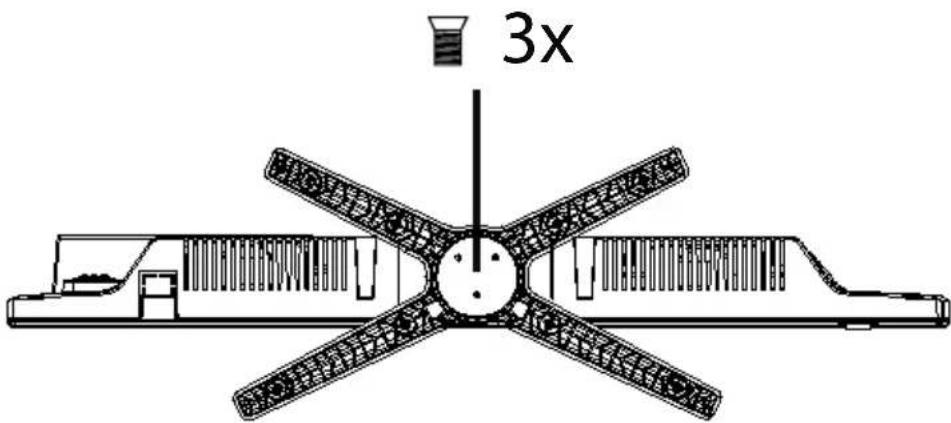
4.2. Montage
Fixez le pied sur l'appareil comme illustré ci-dessous. Attention: fixer le pied avant de brancher le téléviseur Smart.
4.3. Insertion des piles dans la télécommande
Retirez le couvercle du compartment à piles au dos de la télécommande.
- Insérez deux piles de type LR03 (AAA) 1,5 V dans le compartment à piles de la télécommande. Prenez soit de bien respecter la polarité (indiquée au fond du compartment à piles).
Remettez le couvercle du compartment à piles en place.

ATTENTION!
Sortez les piles de la télécommande si vous n'utilise pas l'appareil pendant une période prolongée. La télécommande pourrait être endommagée par des piles qui fuient.
4.4. Branchement de l'antenne
Votre téléviseur Smart prend en charge différents signaux d'antenne.
Sur la prise avec la désignation RF, vous pouvez capter les signaux d'image suivants:
- via cable analogue/une antenné domestique analogue,
- via une antenné DVB-T 1 ou
-
via une prise DVB-C (câble numérique).
-
Branchez un cable d'antenne de l'antenne domestique / du cable analogue, de l'antenne DVB-T ou de la prise DVB-C sur la prise d'antenne du téléviseur Smart.
Sur la prise avec la désignation LNB, vous avez en plus la possibilité de raccarder une installation satellite numérique.
Vissez le connecteur F d'un cable d'antenne coaxiale sur la prise du téléviseur Smart.

REMARQUE!
Pour pouvoir capter les chaînes cryptées/payantes, vous doivent utiliser un module CAM et une carte correspondante. Pour cela, introdusez un module CAM (disponible dans le commerce) dans l'emplacement prévu à cet effet sur le côte gauche du téléviseur (Common Interface). Ensuite, introduisez la carte de votre prestataire dans le module CAM.
4.5. Raccordement au secteur
- Branchez la fiche d'alimentation de l'appareil sur une prise de courant de 220 - 240 V ~ 50 Hz facilement accessible.
4.6. Allumer et eteindre le téléviseur Smart
- Mettez l'interrupteur d'alimentation situé sur le côte droit en position « I » pour alimenter le téléviseur Smart en courant. L'appareil passe en mode Veille et le voyant sur la face avant s'allume en orange.
Pour allumer l'appareil, appuyez sur la touche de la télécommande ou de l'appareil. La LED de fonctionnement sur la face avant s'allume en vert.
Pour remettre l'appareil en mode Veille, appuyez sur la touche. En mode Veille, le téléviseur consomme toujours du courant.
Pour leMETtre complètement hors tension,eteignez l'interrupteur d'almen-tation.
4.7. Avec la première mise en marche
Lorsque vous allumez votre apparéil pour la première fois, vous étés guidé à travers la PREMIÈRE INSTALLATION. Celle-ci peut être rouverte et réexécutée à tout moment avec le menu OPTIONS > PREMIÈRE INSTALLATION.
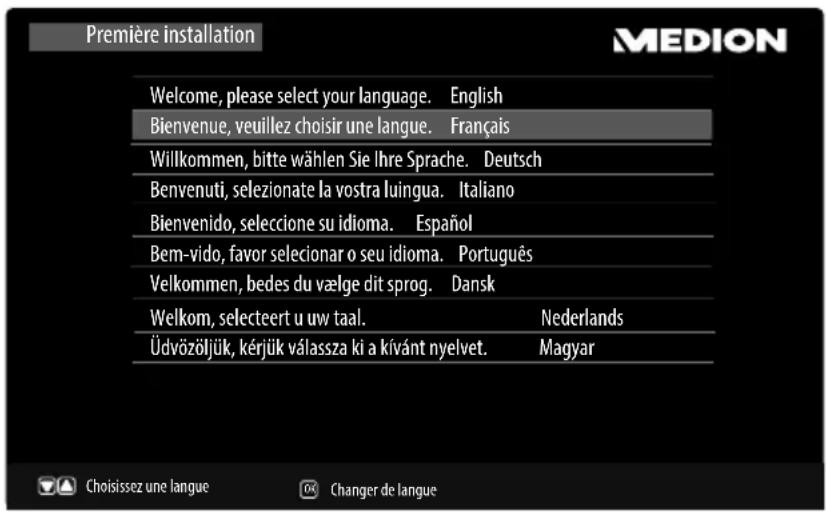
- Sélectionnez la langue de l'OSD à l'aide des touches directionnelles et appuyez sur la touche OK.
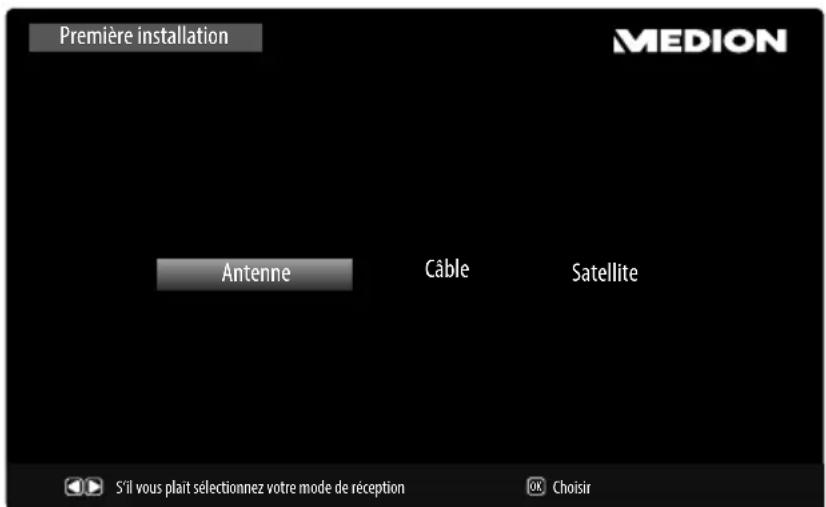
Reglez ici si le signal d'antenne numérique est capté via ANTENNE (DVB-T), CABLE (DVB-C) ou SATELLITE (DVB-S). Le téléviseur recherche les chaînes de télévision numériques selon le réglage choisi.
4.7.1. Antenne et cable

| Option de menu Réglage | |
| PAYS | Sélectionnez le pays souhaité avec les touches di-rectionnelles. Le réglage du pays influence l'ordre de mémorisation des chaînes. Appuyez sur OK. La re-cherche démarre. |
| MODE TUNER | DTV + ATV (recherche des chaînes TV numériques et analogiques)DTV (recherche des chaînes TV numériques)ATV (recherche des chaînes TV analogiques) |
| LCN | Logical Channel Numbering : sélectionnez le ré-glage MARCHE si les chaînes doivent être classées au moyen d'une liste de chaînes prédéfinie. |
| MODE DE RECHERCHE(uniquement en mode DVB-C) | Régler le mode de recherche. Laissez ce réglage sur RECHERCHE DE RÉSEAU ou COMPLÉTER si vous ne foulez procédé àaucun réglage spécifique. |
| RéSEAU ID(uniquement en mode DVB-C) | Régler l'ID de réseau. TOUS est régle par défaut. |
| Fréquence(uniquement en mode DVB-C) | Régler la fréquence. TOUS est régle par défaut.Uniquement activé si l'options RECHERCHE DE RÉSEAU a été sélectionnée dans le mode de recherche. |
Option de menu Réglage
TAUX DE MODULATION
(uniquement en mode DVB-C)
Régler le début de symboles. AUTO est réglé par défaut. Ne modifies pas ce réglage lors de l'installation initiale pour que le début de symboles correct de votre prestataire soit reconnu automatiquement.

REMARQUE!
Pour rechercher des chaines numériques via antennne, n'oubliez pas de raccorder une antennne DVB-T.
4.7.2. Satellite
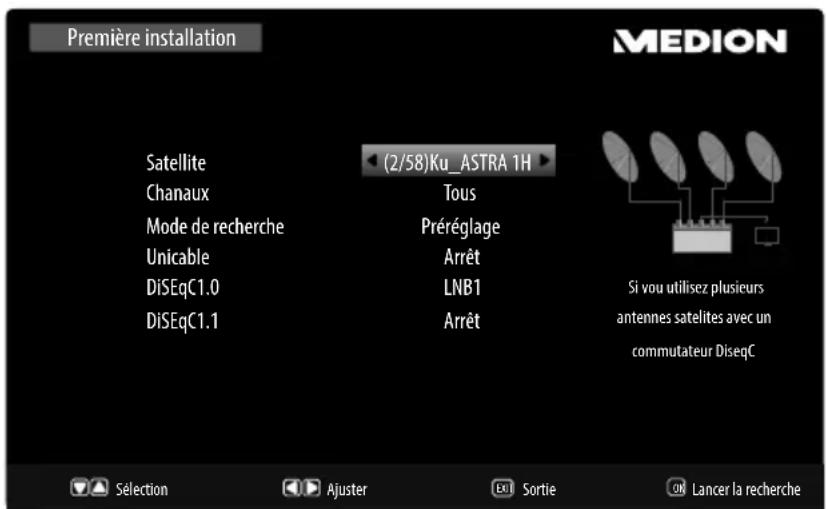
| Option de menu Réglage | |
| SATELLITE | Sélectionnez le satellite sur lequel la recherche doit être lancée. |
| FILIÈRES | Définissez quelles chaînes vous poulez rechercher : TOUS, Gratisuit ou CRYPTÉ. |
| MODE DE RECHERCHE | Régler le mode de recherche.AUTO: une recherche deschains diffusées par le satellite sélectionné est exécutée au moyen de la liste des transpondeurs mémorisée pour ce satellite. Ce mode de recherche dure un certain temps.PRÉRÉGLAGE: la liste deschains préétablie pour le satellite Astra 19.2E est chargée. Ce mode de recherche est celui qui prend le moins de temps.COMPLÉTER: une recherche complète sur le satellite sélectionné est exécutée. Cette recherche tient aussi compte des nouveaux transpondeurs qui ne sont pas encore contenus dans la liste des transpondeurs. Deux recherches sont ici exécutées: la première établit les transpondeurs du satellite et la deuxieme recherche les chaînes. La recherche complète est celle qui prend le plus de temps. |
| UNICABLE | Sélectionnez RÉGLAGE si vous possédez plusieursiers récepteurs et un système unicâble. Vous pou-vez ensuite effectuer d'autres réglages: USER-BAND/ SRC ADDR., FRÉQUENCY et POSITION. |
| DISEQC1.0 | Permet la commutation entre 4 LNB au maximum. |
| DISEQC1.1 | Permet la commutation entre 16 LNB au maximum. |
Lorsque you avez effectue tous les reglages, appuyez sur OK.
Validate ensuite la demande de confirmation avec OUI. La recherche démarre.
Les différents types de chaine sont recherchés dans l'ordre. Attendez que la recherche soit terminée. Vous pouvez interrompre prématurément la recherche avec la touche MENU.
5. Commande de l'appareil
5.1. Sélection de chaînes
Pour selectionner une chaine, appuyez sur une des touches CH + / - (de l'ap-pareil) ou P + / - (de la télécommande) ou selectionnez directement la chaine à l'aide des touches numériques.
Pour les numéroes à deux ou trois chiffres, saisissez directement les chiffres l'un après l'autre.
Avec la touche, vous selectionnez la chaine regardée en dernier.
5.2.Réglagesduson
Vous pouvez augmenter ou réduire le volume avec les touches de réglage du volume de la télécommande ou de l'appareil.
Pour couper le son et le remettre, appuyez sur la touche (désactivation des haut-parleurs).
La touche AUDIO vous permet de sélectionner une des langues audio disponibles (caétaux audio). Si l'émission actuelle supporte le mode DUAL (p. ex. avec les émissions bilingualues), vous pouvez sélectionner ce mode.
Avec la touche S.MODE, selectionnez un des modes sonores suivants: NORME, MUSIQUE, CINÉMA, SPORT, UTILISATEUR. Le ré-glage UTILISATEUR est défini dans le menu SON > MODE DE SON.
5.3. Réglages de l'image
Avec la touche P.MODE, selectionnez un des modes d'image suivants: NORME, CINÉMA, UTILISATEUR, DYNAMIQUE. Le réglage UTILISATEUR se définit dans le menu IMAGE > MODE IMAGE.
Selon l'émission, les images sont diffusées au format 4:3 ou 16:9. Vous pouvez adapter le format d'image avec la touche SIZE :
| AUTO (non disponible avec TV analogue) Le format diffusé s'adapte automatiquement au signal d'entrée. | |
| PLEIN ÉCRAN (uniquement disponible avec TV analogue) L'image s'affiche sur la totalité de l'écran. | ○○○ ○○○ ○○○ |
| 4:3 Pour une représentation non déformée d'une image au format 4:3. | ○○○ ○○○ ○○○ |
| 16:9Pour une représentation non déformée d'une image au format 16:9. | |
| ZOOM 1L'image est représentée agran-die dans toutes les directions au niveau 1. | |
| ZOOM 2L'image est représentée agran-die dans toutes les directions au niveau 2. | |
- Vous pouvez aussi modifier le format d'image régé dans le menu IMAGE > RATIO D'ASP.

REMARQUE!
Veuillez tenir compte du fait que, selon la source d'images régée, tous les formats d'image ne sont pas disponibles.
5.4. Affi chage d'informations
Appuyez sur la touche INFO pour afficher les informations actuelles sur les programmes.
Appuyez de nouveau sur la touche INFO pour afficher des informations sur le contenu de l'émission en cours (si supporté par le prestataire).
Les informations sur les programmes sont aussi affichées lorsque vous change de chaine.
5.5. Créer une liste de favorsis
Dans le menu CANAL > EDITER CHAINE, vous pouvez ajouter certaines chaînes à une liste de favorsis.
Ouvrez le menu avec la touche MENU.
Sous l'option de menu CANAL, selectionnez l'options EDITER CHAINE et confirmez avec OK.
- Sélectionnez la chaine souhaitation à l'aide des touches directionnelles et appuyez sur la touche FAV pour l'ajouter à la liste de favorsis.
- Les favorisérationnés sont signalés par un symbole de cœur dans la liste des chaînes.
Pour quitter le menu, appuyez sur la touche MENU (il se fermera sinon automatiquement au bout de 15 secondes si vous n'appuyez sur aucune touche).
Pour afficher la liste de favors en mode TV, appuyez sur la touche FAV de la télécommande.
5.6. Sélection de la source
Appuyez sur la touche INPUT pour ouvrir la liste de selection des sources.
Vous pouvez selectionner les sources suivantes:
- ANTENNE Signal de prise d'antenne numérique/analogique
- CABLE Signal de cable numérique/analogique
- SATELLITE Signal de satellite numérique
- SCART Appareil relié à la prise péritel
- YPBPR Appareil relié à l'entrée YPBPR
DVD Lecteur de DVD intégré
- PC Appareil relié à l'entrée PC
HDMI1 Appareil relié à l'entrée HDMI 1
HDMI2 Appareil relié à l'entrée HDMI 2
- AV Appareil relié à l'entrée AV
Allez jusqu'à la source souhaitatione avec les touches directionnelles ▲▼.
Confirmez votrechoix avec la touche OK.
6. Téléxte
Le télétexte est un service gratuite diffusé par la plupart des stations de télévision et proposant des informations réactualisées quotidiennement sur la météo, les grilles de programmes, le cours des actions, les actualités, le sous-titrage et bien d'autres thèmes encore.
6.1. L'utilisation du télécode
Votre télécommande possede des touches Tetexte spéciales destinées à l'utilisation du tetexte.
Choisissez une chaine de télévision diffusant le télétexte.
- Appuyez une fois sur la touché pour afficher la page initiale/l'index du télétexte.
Appuyez de nouveau sur la touche pour afficher le télétexte en surimpression (l'image télévisée apparait en arrêté-plan).
Appuyez de nouveau sur la touche pour repasser en mode TV.
6.2. Sélection d'une page
Avec les touches numériques, saisissez directement le numéro à trois chiffres de la page Télétexte que vous pouze consulter.
Le numero de page choisi s'affiche dans le coin supérieur gauche de I'ecran.
Le compteur de télétexte recherche automatiquement le numéro de page saisi.
Les touches directionnelles « vous permettent de feuilleter les pages du télétexte en avant et en arrêté.
Touches de couleur
Si du texte en couleur est affché le long du bord inférieur de l'écran, vous pouvez selectionner directement ces contenus en appuyant sur les touches de couleur ROUGE [PROGRAM], VERTE [INTRO], JAUNE [REPEAT] et BLEUE [A-B] correspondantes.
SUB.T
Certaines pages du télétexte contiennent des sous-pages. En bas de l'écran apparait p. ex. 1/3. Les sous-pages défilent successivement à un rythme d'env. 2 par minute. Mais vous pouvez aussi les visualiser directement en appuyant sur la touche. Pour feuilleter les sous-pages, utilisez les touches directionnelles
<
6.3. Fonctions utiles du télécode
INDEX
Avec la touche INDEX, vous selectionnéz la page principale du télétexte.
REVEAL
Pour afficher des informations masquées, p. ex. les réponses auxénigmes, un puzzle ou un jeu-concours, appuyez une fois sur la touche REVEAL.
- Appuyez encore une fois sur la touche REVEAL pour masquer à nouveaux les réponses.
SIZE
Cette fonction permet d'afficher l'information de télétexte en deux fois plus grand.
Appuyez sur la touche SIZE pour agrandir la moitié supérieure de la page.
Appuyez de nouveau sur la touche SIZE pour agrandir la moitié inférieure de la page.
- Appuyez encore une fois sur la touche SIZE pour repasser à la taille d'affiche normale.
7. Raccordement d'appareils
7.1. Raccordement d'un casque
Branchez le casque sur la prise casque. Comme avec les haut-parleurs principaux, le volume du casque se regle avec les touches de réglage du volume du télévisueur ou de la télécommande. Le son des haut-parleurs principaux du téléviseur est coupé lorsqu'un casque est raccordé.

AVERTISSEMENT!
L'utilisation d'un casque à un volume trop élevé engendre une surpression acoustique et peut entrainer des dommages auditifs permanents. Avant de lancer la lecture, réglez le volume sur le niveau le plus bas. Lancez la lecture et augmentez le volume à un niveau qui vous semble/agréable. Une modification des réglages de base de l'égaliseur peut augmenter brusquement le volume lorsque vous changez de mode sonore et, ainsi, entrainer des léasons permanentes du système auditif.

AVERTISSEMENT!
L'écoute avec un casque pendant une période prolongée à un volume élevé peut provoquer des troubles auditifs.
7.2. Amplifi cateur numérique via la prise coaxiale
La prise SPDIF COAX OUT vous permet de restituer le signal audio de votre téléviseur Smart via un amplificateur numérique.
- Branchez pour cela un cable coaxial sur la prise SPDIF COAX OUT du téléviseur Smart et sur l'entrée correspondante de l'amplificateur.
7.3. Raccordement d'une barre de son/d'un système surround
Si vous voulez raccarder une barre de son ou un système surround afin d'optimiser le son, vous pouvez utiliser les types de branchement suivants:
Sur la prise SPDIF COAX OUT
Si vous barre de son/système surround compte une prise SPDIF coaxiale, utilisez un cable Cinch (non fourni) pour raccorder cette prise à la prise SPDIF COAX OUT du téléviseur.
Si vous barre de son/système surround compte une prise SPDIF optique, utilisez un adaptateur (optique vers coaxial, non fourni) pour raccorder cette prise à la prise SPDIF COAX OUT du téléviseur.
Via la prise SCART
Utilisez un adaptateur avec péritel vers 2 x Cinch (non fourni) pour raccorder la prise SCART du téléviseur Smart aux entrées audio de la barre de son/du système surround.
7.4. Raccordement d'un lecteur Blu-ray
Vous avez plusieurs possibilités pour raccorder un lecteur Blu-ray :
Avec un cable HDMI
A condition que le lecteur Blu-ray soit doté d'une sortie HDMI, branchez un cable HDMI. Un cable supplémentaire pour la transmission du son n'est pas nécessaire.
Avec un cable video composante (3 x Cinch vers jack 3,5 mm)
A condition que le lecteur Blu-ray dispose de sorties YUV (Y Pb Pr), il est conseilé de le raccorder à l'aide de cables Cinch et de l'adaptateur YUV fourni (3 x Cinch (vert/bleu/rouge) vers jack 3,5 mm) à la prise YPbPr du téléviseur Smart.

REMARQUE!
Utilisez uniquement I'adaptateur YUV fourni.
Pour la transmission du son, raccordez l'adaptateur AV fourni à la prise AV et raccordez un cable Cinch stéreo (fiche rouge et blanche) aux prises correspondantes de l'adaptateur et aux sorties audio de l'appareil.

REMARQUE!
Utilisez uniquement I'adaptateur AV fourni.
Avec un cable péritel
Branchez un lecteur Blu-ray avec cable péritel sur la prise SCART. Un cable supplémentaire pour la transmission du son n'est pas nécessaire.
Avec un adaptateur AV
Raccordez l'adaptateur AV à la prise AV du téléviseur Smart.
Raccordez un cable Cinch stéreo (fiche rouge et blanche) à l'adaptateur AV et aux sorties audio de l'appareil externe.
Raccordez un cable Cinch video (fiche jaune) à l'adaptateur AV et à la sortie video de l'appareil externe.

REMARQUE!
Utilisez uniquement l'adaptateur AV fourni.
7.5. Raccordement d'un magnétoscope
Raccordez un cable d'antenne à la prise d'antenne du téléviseur Smart et à la sortie Antenne du magnétoscope.
Utilisez un cable d'antenne supplémentaire pour relier l'entrée Antenne du magnétoscope à la prise d'antenne murale.
Vous pouvez, en plus, raccorder le téléviseur Smart et le magnétoscope avec un cable péritel. Ceci est conseillé si l'on peut obtenir une qualité d'image et de son élevé. Une prise SCART est nécessaire pour la transmission d'un son en stéreo.
Raccordez le cable péritel à la prise SCART du téléviseur Smart.
Raccordez l'autre extrémité du cable péritel à la prise SCART OUT du magnétoscope.
7.6. Raccordement d'un graveur de DVD
- Branchez une extrémité du cable péritel sur la prise SCART OUT du graveur de DVD.
Raccordez l'autre extrémité du cable péritel à la prise SCART du téléviseur Smart.
Raccordez un cable d'antenne à la prise d'antenne du téléviseur Smart et à la sortie Antenne dugraveur de DVD.
Utilisez un cable d'antenne supplémentaire pour relier l'entrée Antenne du graveur de DVD à la prise d'antenne murale.
7.7. Raccordement d'un récepteur (SAT, DVB-T, décodeur, etc.)
Plusieurs possibités s'offrent à vous pour le raccordement à votre téléviseur Smart d'un apparéil devant être utilisé comme récepteur pour le téléviseur Smart (p. ex. récepteur SAT, récepteur TNT, décodeur, décodeur numérique externe).
Avec un cable HDMI
A condition que le recepteur soit doté d'une sortie HDMI, branchez un cable HDMI. Un cable supplémentaire pour la transmission du son n'est pas nécessaire.
Avec un cable video composante (3 x Cinch vers jack 3,5 mm)
A condition que le recepteur dispose de sorties YUV (Y Pb Pr), il est conseilé de le raccarder à l'aide de cables Cinch et de l'adaptateur YUV fourni (3 x Cinch (vert/bleu/rouge) vers jack 3,5 mm) à la prise YPbPr du téléviseur Smart.

REMARQUE!
Utilisez uniquement I'adaptateur YUV fourni.
Pour la transmission du son, raccordez l'adaptateur AV fourni à la prise AV et raccordez un cable Cinch stéreo (fiche rouge et blanche) aux prises correspondantes de l'adaptateur et aux sorties audio de l'appareil.

REMARQUE!
Utilisez uniquement I'adaptateur AV fourni.
Avec un cable péritel
Branchez un récepteur avec cable péritel sur la prise SCART. Un cable supplémentaire pour la transmission du son n'est pas nécessaire.
Avec un adaptateur AV
Raccordez l'adaptateur AV à la prise AV du téléviseur Smart.
Raccordez un cable Cinch stéreo (fiche rouge et blanche) à l'adaptateur AV et aux sorties audio de l'appareil externe.
Raccordez un cable Cinch video (fiche jaune) à l'adaptateur AV et à la sortie video de l'appareil externe.

REMARQUE!
Utilisez uniquement I'adaptateur AV fourni.
7.8. Raccordement d'ungraveur de DVD ou d'un magnétoscope et d'un récepteur satellite
Si vous voulez brancher simultanément ungraveur de DVD ou un magnétoscope et un récepteur satellite, vous pouvez utiliser le type de branchement suivant:
Raccordez le récepteur comme décrit plus haut.
Raccordez maintainant le recepteur à l'aide d'un cable péritel à la sortie SCART dugraveur de DVD et à l'entrée SCART correspondante du recepteur.
Raccordez un cable d'antenne à la prise d'antenne du téléviseur Smart et à la sortie Antenne du magnétoscope/graveur.
Raccordez un autre cable d'antenne à l'entrée Antenne du graveur de DVD et à la sortie Antenne du décodeur.
Raccordez le récepteur satellite au LNB de l'antenne parabolique.
7.9. Raccordement d'un caméscope
Raccordez le cable adaptateur AV à la prise AV du téléviseur Smart.
Raccordez un cable Cinch stéreo (fiche rouge et blanche) à l'adaptateur AV et aux sorties audio de l'appareil externe.
Raccordez un cable Cinch video (fiche jaune) à l'adaptateur AV et à la sortie video de l'appareil externe.

REMARQUE!
Utilisez uniquement I'adaptateur AV fourni.
7.10. Appareil avec prise HDMI ou DVI
HDMI (« High Definition Multimedia Interface ») est la seule interface du domaine de l'électronique grand public à transférer sous forme numérique simultanément les données audio et video. Elle traite tous les formats d'image et de son connus aujourd'hui, y compris la HDTV (High Definition Television), et peut également représentier la résolution de 1080p sans perte de qualité.
De nombreux appar兼ls de I'electronique grand public, p. ex. les lecteurs de DVD, sont aujourd'hui équipés de sorties HDMI ou DVI.
7.10.1. Raccordement d'un apparéil externe avec sortie HDMI
- Branchez un cable HDMI (non fourni) sur l'entrée HDMI du téléviseur Smart et sur la sortie HDMI de l'appareil externe.
Une fois l'appareil HDMI branché, allumez tout d'abord le téléviseur Smart.
Puis allumez l'appareil de lecture HDMI externe.
7.10.2. Raccordement d'un apparéil externe avec sortie DVI
Si l'appareil externe possède une sortie DVI, vous pouvez également le raccorder à l'entrée HDMI (HDMI est rétro-compatible avec DVI – « Digital Visual Interface »). Vous avez besoin pour cela d'un adaptateur HDMI-DVI (non fourni).
La sortie DVI ne transmettant pas le son, branchez en plus un cable audio pour la transmission du son (jack 3,5 mm) sur l'entrée audio VGA de l'appareil.
7.11. Raccordement d'un ordinateur
Le téléviseur Smart se branche sur votre ordinateur de bureau ou portable comme un écran ou écran supplémentaire. L'image de votre ordinateur est alors transmise sur le téléviseur.
Pour raccorder le téléviseur Smart à l'ordinateur :
Eteignez les deux apparéils.
Raccordez un cable VGA (non fourni) à l'entrée VGA du téléviseur Smart et à la sortie de carte graphique de l'ordinateur de bureau ou portable.
Serrez bien les vis du cable d'écran avec vos doigts de manière à ce que les fiches soient correctement insérées dans les prises.
Si vous foulez également transférer du son, raccordez un cable audio (non fourni) à l'entrée AV du téléviseur Smart et à la sortie audio analogique de l'ordinateur (généralement une prise jack stéreo 3,5 mm).
Allumez le téléviseur Smart en premier.
- Allumez ensuite seulement l'ordinateur de bureau ou portable.
- Sélectionnez le mode PC avec INPUT. L'image de l'ordinateur apparait sur le téléviseur Smart. Pour repasser en mode TV, appuyez sur la touche INPUT.
Si vous utilisez le téléviseur Smart comme deuxieme écran pour votre ordinaireur, vous pouze etre amené à modifier certains réglages d'affichage de vrotesysteme d'exploitation.Consultez le mode d'emploi de I'ordinateur de bureau/ portable pour connaître les consignes a respecter en cas d'utilisation de plusieurs écrans.
7.12.Raccordementd'unréseau
Raccordement avec un routeur / switch / hub
- À l'aide d'un cable approprié, raccordez votre ordinateur à l'un des ports LAN du routeur / switch / hub (p. ex. LAN).

REMARQUE!
Pour pouvoir utiliser la fonction DLNA, l'autre matériel doit se couver dans le même réseau.
Utilisez une autre sortie LAN du routeur / switch / hub (p. ex. LAN2) pour le branchement de votre téléviseur. Raccordez pour cela le port LAN situé au dos du téléviseur au port LAN du routeur / switch / hub.
Raccordement avec un réseau cable
Vous pouvez raccorder votre téléviseur à votre réseau cable LAN. Utilisez dans ce cas un cable Ethernet pour raccorder votre téléviseur directement à la prise réseau de votre routeur. Pour la configuration du réseau cable LAN, lisez la section « CONFIGURATION DU RÉSEAU » à la page 49.
Via une clé WiFi
Si vous avec la possibilité de vous connecter avec un routeur WiFi, utilisez une clé WiFi et raccordez-la à un port USB du téléviseur. Pour la configuration du réseau WiFi, lisez aussi la section « CONFIGURATION DU RÉSEAU » à la page 49.

REMARQUE!
Afin d'éviter tout dysfonctionnement évientuel, ne connectez pas votre téléviseur simultanément à un réseau cable et via WiFi.
8. Paramètres de base dans le menu OSD
Avec le menu OSD (On Screen Display), vous pouvez régler certains paramètres du téléviseur Smart.
8.1. Naviguer dans le menu
Appuyez sur la touche MENU pour activer l'OSD.
Pour selectionner les options dans le menu principal, utilisez les touches directionnelles
Avec ou OK, vous passez aux options de menu. Les réglages possibles s'affichent en bas.
Utilisez les touches directionnelles pour selectionner les options d'un menu.
La touche MENU vous permet de revenir au menu principal.
Avec ou OK, vous ouvrez un sous-menu (si contenu dans le menu).
La touche MENU vous permet de revenir au menu supérieur.
Avec les touches directionnelles ,vousreglez une valeur de votrechoix ouchoisissezuneautresélection.
Avec la touche MENU, vous fermez le menu et confirmez simultanément la selection.
- Avec la touche EXIT, vous fermez le menu principal et repassez à l'image TV. Veuillez notes que le menu se ferme automatiquement au bout de quelques secondes si vous n'appuyez sur aucune touche.
Vous pouvez selectionner les menus suivants :
- Menu CANAL
- Menu IMAGE
- Menu SON
- Menu HEURE
- Menu OPTIONS
- Menu VERROULLER
- Menu MÉDIA

REMARQUE!
Suite à déventuelles modifications techniques, il est possible que les menus décrits ici divergent de ceux affichés sur votre écran.
REMARQUE!
Les menus s'affichent en fonction de la source sélectionnée. Pour afficher des menus qui n'apparaissent pas à l'écran, vous doivent d'abord changer de source.
8.2. Système de menus
8.2.1. Menu CANAL
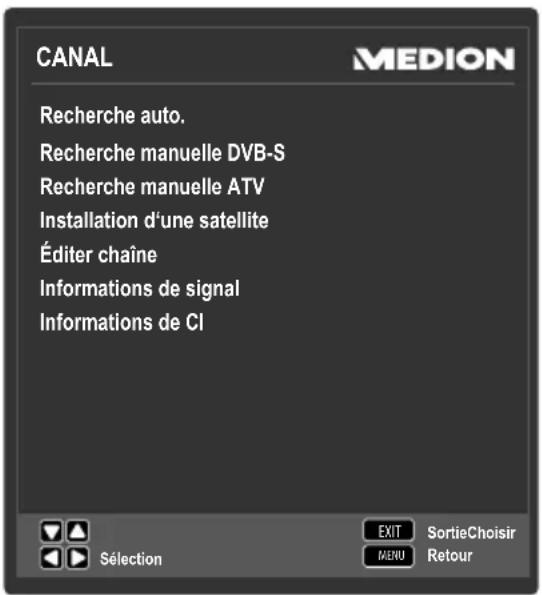
| Option de menu | Réglage | |
| RECHERCHE AUTO. | Vous executez ici une recherche automatique des chaînes. Plusieurs options de recherche vous sont proposées. Lorsque vous avez sélectionné l'option de recherche, ap-puyez sur OK pour lancer la recherche des chaînes. Vous pouvez interrompree prématurément la recherche avec la touche MENU. Les chaînes trouvées jusqu'à sont sauvégardées. | |
| RECHERCHE MANUELLE DVB-T(uniquement avec DVB-T) | Vous pouvez ici procéder à une programmation manuelle pour différentes chaînes en mode DVB-T si le signal est capté par antenne. Cette option n'est disponible que si l'option ANTENNE a étéAAParavant sélectionnée comme source d'entrée. Pour lancer la recherche, appuyez sur OK. | |
| CANAL | Sélectionnez le canal devant être parcouru. Appuyez sur OK pour lancer la recherche. La qualité et la puissance du signal sont affichées en dessous sous forme de barre. | |
| FORCE | La puissance du signal est affichée. | |
| QUALITÉ | La qualité du signal est affichée. | |
| DTV | Le nombre de chaînes de télévision numériques trouvées est affchéé. | |
| RADIO | Le nombre de stations de radio numériques trouvées est affchéé. | |
| DONNÉES | Le nombre de canaux de données trouvés est affchéé. | |
| RECHERCHE MANUELLE DVB-C(uniquement avec DVB-C) | Vous pouvez ici procéder à une programmation manuelle pour différentes chaînes en mode DVB-C si le signal est capté par cable.Cette option n'est disponible que si l'option CÂABLE a étéAAParavant séLECTIONnée comme source d'entrée. Pour lan-cer la recherche, appuyez sur OK. | |
| Fréquence | Vous réglez ici la fréquence de re-cherche avec « » ou les touches numériques de la télécommande. | |
| SYMBOL AUTO | Régler le débit de symboles. | |
| MODULATION | Régler la modulation. | |
| FORCE | La puissance du signal est affichée. | |
| QUALITÉ | La qualité du signal est affichée. | |
| DONNÉES | Le nombre de canaux de données trouvés est affchéé. | |
| RADIO | Le nombre de stations de radio numériques trouvées est affchéé. | |
| DTV | Le nombre de chaînes de télévision numériques trouvées est affchéé. | |
| RECHERCHE MANUELLE DVB-S(uniquement avec DVB-S) | Vous pouvez ici procéder à une programmation manuelle pour différentes chaînes en mode DVB-S si le signal est capté par antenna satellite.Cette option n'est disponible que si l'option SATELLITEa étéAAParavant sélectionnée comme source d'entrée. | |
| SATELLITE | Sélectionnez le satellite sur lequel la recherche doit être lancée. | |
| TRANSPON-DEUR | Sélectionnez le transpondeur sur le-quel la recherche doit être lancée. | |
| UNICABLE | Sélectionnez RÉGLAGES si vous possédez plusieurs récepteurs et un système unicâble. Vous pouvez en-suite effectuer d'autres réglages: USERBAND/SRC ADDR., FRÉQUENCY et POSITION. | |
| RECHERCHE DE RÉSEAU | Activer/désactiver la recherche de ré-seaux. | |
| MODE DE RECHERCHE | Sélectionner le mode de recherche.GRATUIT: recherche de chaînes en clair.TOUS+CRYPTÉ: recherche de chaînes en clair et cryptées. | |
| TYPE DE SERVICE | Sélectionner le type de service.DTV: recherche de chaînes de télé-vision numériques.DTV+RADIO: recherche de chaînes de télévision et de stations de radio numériques. | |
| RECHERCHE | Lancer la recherche avec OK. | |
| RECHERCHE MANUELLE ATV | Vous pouvez ici programmermen有所不同chainines en mode TV analogue. | |
| NORME TV | BG, I, DK, L, M. | |
| PROGRAMME NO. | Sélectionné le numéro de chaîne pour lequel vous foulez exécuter la recherche. | |
| RECHERCHE | Lancez la recherche des chaînes avec←▶. | |
| AFFINER | Exécutez un réglage de précision avec←▶. | |
| AFC | Mettez le réglage de précision automatique sur MARCHÉ si vous foulez qu'il s'exécute tout le temps. | |
| FRÉQUENCY | Saisissez ici à l'aide des touches numériques de la télécommande la féquence à partir de laquelle vous foulez lancer la recherche. | |
| ENREGISTRE-MENT | Appuyez sur la touche rouge de la télé-commande pour sauvegarder la châne trouvée. | |
| INSTALLATION D'UNE SATELLITE(uniquement avec DVB-S) | Afficher la liste de satellites. | |
| Vous ajoutez un nouveau satellite avec la touche jaune [REPEAT].AJOUTER SATELLITE | ||
| NOM DU SATELLITESaisissez le nom du nouveau satellite à l'aide des touches numériques de la télécommande. Touche 1 = A,B,C,1; touche 2 = D,E,F,2,etc. | ||
| ORBIT POSITIONÀ l'aide des touches directionnelles ⇌ , sélectionnez la position de l'orbite WEST ou EAST. Saisissez le nombre de degrés avec les touches numériques. | ||
| Fréquence LNBSaisissez ici le type de LNB que vous utilisez. | ||
| DISEQC 1.0/1.1Si vous utilisez Diseqc, procédez ici aux réglages correspondants. | ||
| TONE 22KHZSi votre installation satellite utilise ce signal pour la récep-tion, vous pouvez ici procéder aux réglages correspond-pondants. | ||
| TRANSPON-DEURVous pouvez ici saisir les données de transpondeur pour le nouvel-veau satellite : | FréquenceSaisissez ici la fréquence à l'aide des touches numériques. | |
| TAUX DE MODULATIONSaisissez ici le débit de symboles à l'aide des touches numériques. | ||
| POLARISATIONSélectionnéz le niveau de polarisa-tion avec ⇌ . | ||
| UNICÂABLE RÉGLAGESi vous utilisez « Unicâuble», procédez ici aux réglages cor-respondants. | ||
| Avec la touche bleue [A-B], vous supprimez un satellite de la liste. SUPPRIMER SATELLITE Sélectionnez le satellite à supprimer de la liste et appuyez sur OK. Validez la demande de confirmation avec OUI. | ||
| Appuyez sur la touche OK pour modifier le satellite sélectonné. ÉDITER SATELLITE Les réglages possibles correspondant à ceux de l'options AJOUTER SATELLITE. Seule la modification du nom du satellite et de la position de l'orbite n'est pas possible. | ||
| ÉDITER CHÂINE | Vous voyagez ici les chaînes actuellesment mémorisées. Vous pouvez procéder aux réglages suivants pour chaque chaîne. | |
| SUPPRIMER Sélectionnez la chaîne que vous foulez supprimer et appuyez sur la touche rouge [PROGRAM]. Appuyez sur la touche « OUI si vous étés sûr de fouvoir supprimer la chaîne. Appuyez sur la touche » NON pour annuler l'opération. | ||
| RENOMMER (uniquement disponible avec TV analogique) Sélectionnez la chaîne que vous foulez renomer et appuyez sur la touche verte [INTRO]. Vous pouvezmaintenant modifier la première lecture: utilise les touches directionnelles ▲▼ pour faire défilier le jeu de caractères vers le haut et le bas. Placez-vous sur la prochainelecture avec la touche directionnelle ▲ et ainsi de suite. Appuyez à la fin encore une fois sur la touche verte [IN-TRO] pour saugevarder le nom. | ||
| INCITER Sélectionnez la chaîne et appuyez sur la touche jaune [REPEAT]. Déplacez la chaîne avec ▲▼ jusqu'à la position souhaitée et appuyez encore une fois sur la touche jaune [REPEAT]. Les autres chaînes se décalent en conséquence. | ||
| SAUTER Sélectionnez la chaîne que vous poulez sauter lorsque vous faites défilier les chaînes avec la touche P+/- et appuyez sur la touche bleue [A-B]. Vous pouvez toujours sélectionner la chaîne à l'aide des touches numériques. | ||
| FAV Pour sauvégarder une chaîne dans une liste de favorsis, marquez-la et appuyez sur la touche FAV. Appuyez sur la touche FAV de la télécommande pour ouvrir la liste de favorsis pendant que vous regardez une émission en cours. | ||
| SUP. TOUTES Appuyez sur la touche 0 de la télécommande pour ouvrir le menu SUPPRIMER CANAL. Avec ⇌ , sélectionnez TOUS pour supprimer toutes les chaînes ou DTV/ATV pour supprimer toutes les chaînes numériques ou toutes les chaînes analogiques. Confirmez votre sélection avec OK. | ||
| INFORMA- TIONS DE SIGNAL | Les informations sur le signal de la chaîne régée sont affi-chées ici. Cette option est disponible uniquement en mode TV numérique. | |
INFORMA-TIONS DE CI (CI + )
Si vous foulez regarder des chaînes payantes, vous devez tout d'abord vous abonner auprès du prestataire correspondant. Une fois que vous vous serez abonné, votre prestataire vous remettra un Conditional Access Module (CAM) et une carte spéciale. Vous trouvez des informations sur les réglages dans la documentation fournie avec le module.
Installez les composants CI de la façon suivante sur votre téléviseur :
Eteignez le téléviseur et debranchez la fiche d'alimentation de la prise de courant.
Commencez par insérer le module Cl dans l'emplacement prévu à cet effet sur le côte du téléviseur Smart. Ensuite, insérez la carte.

REMARQUE!
Veuillez noter que le module Cl ne doit etre insere ou retire qu lorsque le téléviseur se touve en mode Veille ou s'il est debranché du réseau electrique.

Le module Cl ne peut etre insere que dans un sens, il n'est donc pas possible de I'inserer a I'envers. Vous risquez d'endomma-ger le module Cl ou le téléviseur si vous tentez d'inserer le module Cl par la force.
- Branchez le téléviseur sur la prise de courant, allumez-le et attendez un moment, jusqu'à ce que la carte soit reconnaue.
Avec certains modules CAM, plusieurs étapes de configuration sont en plus nécessaires, que vous pouvez executer dans le menu INFORMATIONs DE CI.
8.3. Mémorisation manuelle d'un magnétoscope
Vous pouvez utiliser la recherche manuelle des chaînes pour p. ex. régler un magnétoscope sur le téléviseur Smart.
Une fois le téléviseur Smart et le magnétoscope raccordés avec le cable d'antenne, réglez votre magnétoscope sur le signal de test.
Executez une recherche manuelle des chaînes sur le téléviseur Smart.
8.3.1.MenuIMAGE
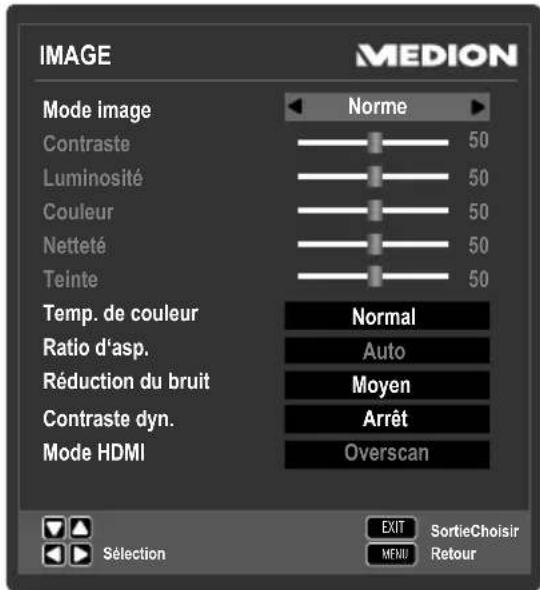
| Option de menu Réglage | |
| MODE IMAGE | Choisir le mode d'image : NORME, CINÉMA, UTILISATEUR, DYNAMIQUE. Cette fonction correspond à la touche P.MODE. L'option UTILISATEUR vous permet de régler vous-même CONTRASTE, LUMINOSITÉ, COULEUR, TEINTE et NETTETÉ. Avec les autres options, ces paramètres sont prédéfinis. |
| CONTRASTE | Réduire ou augmenter le contraste (échelle de 0 à 100). |
| LUMINOSITÉ | Réduire ou augmenter la luminosité (échelle de 0 à 100). |
| COULEUR | Réduire ou augmenter la couleur (échelle de 0 à 100). |
| NETTETÉ | Réduire ou augmenter la netteté (échelle de 0 à 100). |
| TEINTE | Réglages de la teinte disponibles uniquement avec réception NTSC. |
| TEMP. DE COU-LEUR | Sélectionner la température des couleurs : NOR-MAL, CHAUD ou FROID. |
| RATIO D'ASP. | Réglez ici le format d'image. Cette fonction correspond à la touche SIZE. |
| RéDUCTION DU BRUIT | Cette fonction vous permet de réduire les bruits d'image et d'améliorer la qualité d'image d'un signal faible. Sélectionnez ARRÊT, BAS, MOYEN ou HAUTE. |
| CONTRASTE DYN. | Activez (MARCHE) ou désactivez (ARRÊT) ici le contraste dynamique. |
| MODE HDMI | Affichage au pixel après (réglage 1:1) ou affichage agrandi selon la source HDMI raccordée (réglage OVERSCAN). Ce réglage est disponible uniquement en mode HDMI. |
8.3.2. Menu SON
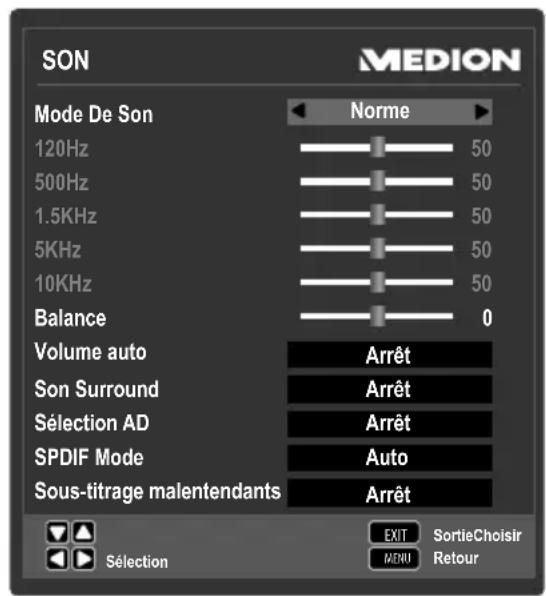
| Option de menu Réglage | |
| MODE DE SON | Sélectionnez le mode audio : NORME, MUSIQUE, CINÉMA, SPORTS, UTILISATEUR. Cette fonction correspond à la touche S.MODE. L'option UTILISATEUR vous permet de régler vous-même 120HZ, 500HZ, 1.5KHZ, 5KHZ et 10KHZ. Avec les autres options, ces paramètres sont prédéfinis. |
| 120HZ | Réduire ou augmenter la gamme de fréquence de 120 Hz (échelle 0 à 100). |
| 500HZ | Réduire ou augmenter la gamme de fréquence de 500 Hz (échelle 0 à 100). |
| 1.5KHZ | Réduire ou augmenter la gamme de fréquence de 1.5 kHz (échelle 0 à 100). |
| 5KHZ | Réduire ou augmenter la gamme de fréquence de 5 kHz (échelle 0 à 100). |
| 10KHZ | Réduire ou augmenter la gamme de fréquence de 10 kHz (échelle 0 à 100). |
| BALANCE | Réglez la balance entre les haut-parleurs gauche et droit. |
| VOLUME AUTO | La fonction AVL (Automatic Volume Limiting) équi- libre les volumes différents des diverses émissions. Rég- lez cette fonction sur ARRÊT pour entendre les vo- lumes d'origine. Si vous la réglez sur MARCHE, le volume est constant. |
| SON SURROUND | Activer/désactiver l'effet surround. |
| SELECTION AD | Activer/désactiver le mode narrateur et régler le vo- lume. disponible uniquement en mode TV numé- rique. Supporté ou non selon l'émission. Si cette op- tion est activée, un autre sous-menù apparait dessous. |
| VOLUMEN AD (unequément si op- tion précédente ac- tivée) | You pouvez ici régler le volume pour le mode narra- teur. Par défaut, le volume est réglé sur 25. |
| SPDIF MODE | Réglez ici le type audio pour la sortie numérique. |
| SOUS-TITRAGE MALENTEN- DANTS | Si la châne transmet des signaux audio spéciaux pour les malentendants, vous pouvez régler cette option sur MARCHE pour capter ces signaux. |
8.3.3. Menu HEURE
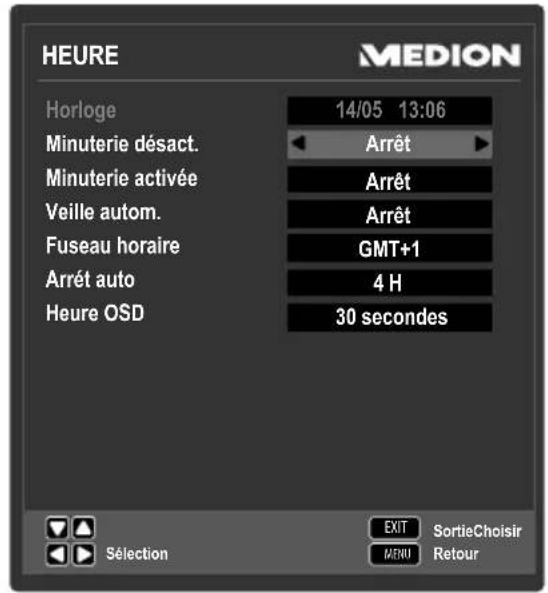
| Option de menu Réglage | |
| HORLOGE | Affichage de l'heure. Réglage pas possible. Cette option est disponible uniquement en mode TV numérique. |
| MINUTERIE DÉSACT. | Choisissez une heures à laquelle l'appareil doit s'éteindre automatiquement. |
| MINUTERIE ACTIVÉE | Choisissez une heures à laquelle l'appareil doit s'al-lumer automatiquement. Réglez également ici SOURCE, PROGRAMME NO. et VOLUME. |
| VEILLE AUTOM. | Choisissez une durée au bout de laquelle l'appareil doit s'éteindre automatiquement. Sélectionnez ARRÊT pour désactiver la fonction. |
| FUSEAU HORAIRE | Voues pouvez ici régler le fuseau horaire. Cette option est disponible uniquement en mode TV numérique. |
| ARRÊT AUTO | Réglez ici la durée au bout de laquelle le téléviseur Smart doit s'éteindre automatiquement si aucune touche du panneau de commande ou de la télécom-mande n'est actionnée dans l'intervalle réglé. Il s'agit ici d'une fonction servant à la protection de l'environnement. |
| HEURE OSD | Voues pouvez régler ici la durée s'écoulant avant que le menu OSD ne se ferme automatiquement. |
8.3.4.MenuOPTIONS
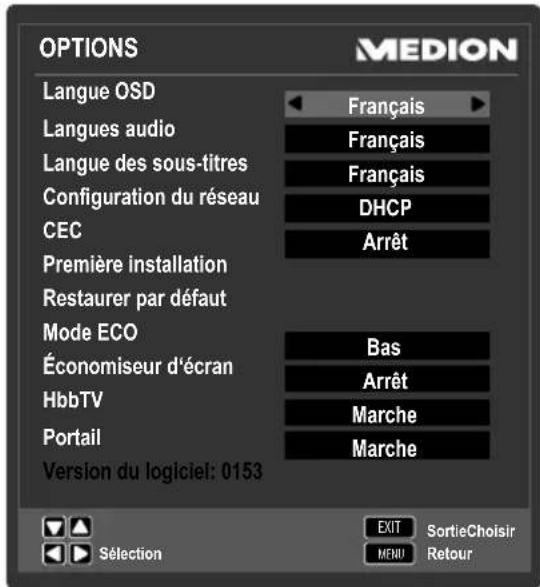
| Option de menu Réglage | ||
| LANGUE OSD | Choisissez la langue du menu OSD. Elle s'active immédiatement. | |
| LANGUE AUDIO | Si l'émission en cours est diffusée dans plusieurs langues, vous pouvez régler ici la langue de votrechoix. Vous entendez alors l'émission dans cette langue. Vous pouvez effectuer vos régles pour deux lan-gues (PREMIÈRE, SECONDE). | |
| LANGUE DES SOUS-TITRES | Si les sous-titres de l'émission en cours sont proposés en plusieurs langues, vous pouvez régler ici la langue de votrechoix. Vous voyagez alors les sous-titres dans cette langue. Vous pouvez effectuer vos régles pour deux langues (PREMIÈRE, SECONDE). | |
| CONFIGURATION DU RÉ-SEAU | RéSEAU CÂBLE | |
| CONFIGURATIONSi le routeur de votre réseau utilise DHCP, avec ⇌ , sélectionnéz la configuration de réseau DHCP.Puis sélectionnéz OK et appuyez sur la touche OK.Le téléviseur exécute la procédure de connexion. Si la connexion a bien été établie avec le routeur de votre réseau, le message SUCSES s'affiche. Si la connexion a échoué, le message FAUTE s'affiche.Vérifiez toutes les connexions. Si le routeur de votre réseau utilise une adresse IP fixe (statique), avec ⇌ , sélectionnéz la configuration réseau STATIQUE.Vous pouvez maintainant saisir les données pour IP, MASQUE DE RÉSEAU, PORTE D'ENTRée et DNS pour votre routeur. Sélectionnéz ensuite OK et appuyez sur OK pour étabrir la connexion. | ||
| ADRESSE MACVous pouvez voir ici l'adresse MAC du téléviseur. | ||
| PPPOEFILAIRESi vous utilisez PP-POE dans votre réseau, vous pouze ici saisir les données nécessaires. | SSIDSélectionnéz SSID et appuyez sur OK. Dans le sous-menu, vous avez la possibilité de sai-sir le SSID en appuyant sur la touche fléchée ➕ . Saisissez les données dans le clavier qui s'ouvre alors. Avec la touche flé-chée ▲ du clavier, vous pou-vez alterner entre majuscules et minuscules ainsi que saisie de chiffres. Pour sauvegarder vos saisies, appuyez sur RETOUR sur le clavier.MOT DE PASSESaisissez ici le mot de passer pour l'accès PPPOE. Procedez pour cela comme pour la saisie du SSID. | |
| PROXY Si vous connectez votre téléviseur à un serveur proxy, vous pouvez ici saisir les données nécessaires. Sélectionnez PROXY MARCHE avec ⇌ puis saisissez les valeurs pour IP. Confiromez vos saisies avec OK. | ||
| WI-FI RÉSEAU | ||
| Si vous foulez connecter le téléviseur à un réseau WiFi, branchez le dongle WiFi fournir sur un port USB du téléviseur. Avec ⇌ , sélectionnez ensuite WI-FI RÉSEAU MARCHE pour activer WiFi. | ||
| STATION BASE Vous voyagez ici une liste des réseaux WiFi disponibles dans la zone de portée du téléviseur. Avant la première connexion, vous devez procédér aux régles nécessaires pour la connexion. Sélectionnez pour cela un réseau dans la liste et appuyez sur OK. Dans le menu suivant, vous pouvez saisir : | SECURITÉ : sélection-nez avecquel type de chiffre-ment vous poulez étabrir la connexion. Il est conseilé de)sélectionner le chiffrementmaximal WPA2.WEP TYP: si vous avezc’sélectionné le chiffrement WEP, vous pouvez désir ici le typede WEP.WEP CLÉ: sélectionnez laclé WEP 1 à 4.MOT DE PASSE:saisissezle mot de passer de connexionpour le réseau WiFi. Voustrouverez une description dela procédure de saisie sousRÉSEAU CABLE/PP-POE FILAIRE/SSID.RELIER (touche bleue): ap-puyez sur la touche bleuepour connecter le téléviseur. | |
| RELIER (touche bleue): ap-puyez sur la touche bleue de la télécommande pour vousconnector au réseau WiFi sélectionné. | ||
| ACTUALISATION (touche verte): appuyez sur la touche verte pouractualiserla liste des réseaux WiFi dis-ponibles. | ||
| VOIR LES DÉTAILS (touche jaune): appuyez surla touche jaune pour obtenird'autres informations sur le réseau WiFi sélectionné. | ||
| RéSEAU INFO Les données de la connexion au réseauWiFi sont affi-chées ici. Il ne peut ici être procédé àaucun réglage. iREMARQUE ! Veuillez notes que des connexions réseauWiFi statiques ne sont pas possibles. | ||
| ADRESSE MAC You pouvez voir ici l'adresse MAC du téléviseur. | ||
| WI-FI PPPOE Si vous utilisez PP- POE dans votre réseau,vous pouvez ici sai- sir les données nécess-saires. | SSID Sélectionnez SSID et ap-puyez sur OK. Dans lesous-menù, vous avez la pos-sibilité de saisir le SSID en ap-puyant sur la touche fléchée►. Saisissez les données dans le clavier qui s'ouvre alors. Avec la touche fléchée► du clavier, vous pouvez al-terner entre majuscules et minuscules ainsi que saisie de chiffres. Pour saugevardervos saisies, appuyez sur RE- TOUR sur le clavier. | |
| MOT DE PASSE Saisissez ici le mot de passepour l'accès PPPOE. Procédezpour cela comme pour la sai- sie du SSID. | ||
| PROXY Si vous connectez votre téléviseur à un serveur proxy, vous pouvez ici saisir les données nécessaires. Sélectionnez PROXY MARCHE avec ↓ > puis saisissez les valeurs pour IP. Confirmez vos saisies avec OK. | ||
| i i | REMARQUE! Veuillez notes qu'afin d'éviter d'eventuels dysfonctionnements ou problèmes de connexion, le téléviseur ne peut pas être connecté si-multanément à des réseaux via LAN et WiFi. REMARQUE! Lorsque vous allumez le téléviseur, il a besoin de quelques minutes pour se connecter au réseau. | |
| CEC (Consumer Electronics Control) | Activez cette fonction pour permettre la communica- tion de tous les apparciels raccordés via HDMI. Vous pouvez ainsi par exemple contrôle tous les apparciels d'un réseau HDMI avec une seule télécommande. Tous les apparciels connectés doivent supporter la fonction CEC. Selon l'appareil, il se peut que les fon-ctionalités soient limitées de manière inévitable. REMARQUE! HDMI CEC fonctionne uniquement sur la prise HDMI2. | |
| CEC CONTROL | Activation/désactivation de la fon-c- tion CEC. | |
| REMPLA- ÇANT D'AUTO D'APPEARIEL | Vouces pouvez ici définir si, lorsque vous mettez le téléviseur en mode Veille, l'appareil raccordé doit lui aussi passer en mode Veille. | |
| POUVOIR D'AUTO DE TV SUR | Voues définitsez ici si, lorsque vous allumez un apparéil source externe, le téléviseur doit lui aussi s'allumer. | |
| ARC (Audio Return Channel) | Cette fonction est utile si un téléviseur utilisé dans une installation de home cinéma dispose d'un tuner numérique, lecteur de DVD, lecteur Blu-ray ou d'une autre source video/ audio intégré(e). ARC permet, si deux apparcents sont connectés, de ne pas seulement capter les signaux audio via HDMI, mais aussi de les renvoyer via le même cable. On peut ainsi commander p. ex. un récepteur AV connecté sur lequel une base en-ceinte TV et un lecteur Blu-ray peuvent à leur tour être raccordés. REMARQUE! HDMI ARC fonctionne uniquement sur la prise HDMI1. | |
| LISTE D'APPAREIL | Tous les apparcents disponibles sont affichés ici. Sélectionnez ici les apparcents que vous pouze connecter. | |
| RELIER | Une fois que vous avez sélectionné un appareel, Sélectionnez RELIER et appuyez sur OK pour intégrer l' appareel au réseau HDMI CEC. | |
| PREMIÈRE INSTALLATION | Permet d'ouvrir le menu pour l'installation initiale. | |
| RESTAURER PAR D'EAUTO | Restaurez ici les réglages par défaut. Vous avez alors la possibilité de réinitialiser l' appareel ou la mémoire. | |
| MODE ECO | Activation/désactivation du mode Économie d'énergie : ARRÊT, BAS, MOYEN, HAUTE. | |
| ÉCONIMISEUR D'ÉCRAN | Appuyez sur OK pour sélectionner l'économiseur d'écran. Puis activez l'économiseur d'écran avec ◆ ou OK. Utilisez l'économiseur d'écran pour économiqueiser de l'énergie p. ex. lorsque vous écoutez simplement la radio. Pour désactiver à nouveau l'économiseur d'écran, appuyez sur une touche qualconque de la télé-commande. | |
| HBBTV | Choisissez le réglage MARCHE pour avoir la possibilité de consulter des contenus HbbTV via Internet. Ce service doit être disponible dans votre région. | |
| PORTAIL | Choisissez le réglage MARCHE pour avoir la possi-bilité de consulter des contenus portail via Internet. | |
| SOFTWARE VERSION | Affichage de la version logicielle actuelle. | |
8.3.5. Menu VERROULLER
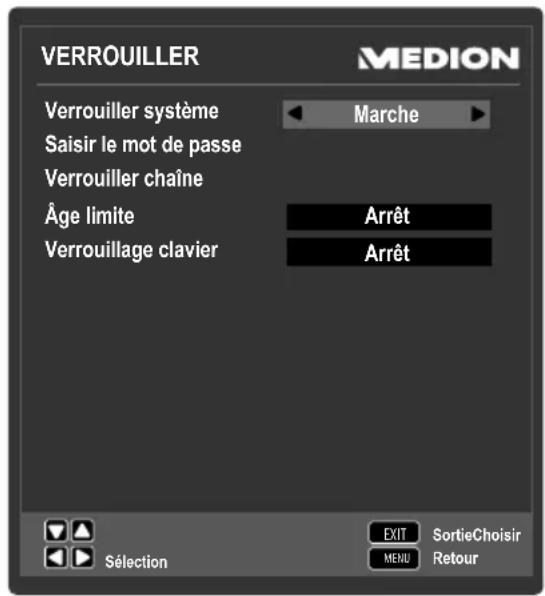
| Option de menu Réglage | |
| VERROUILLERSYSTÈME | Vous pouvez ici activer les régliages VERROUILLER CHÂINE, ÂGE LIMITE et VERROUILAGE CLAVIER. Saisissez alors le mot de passer. À la livraïson: 0000. |
| SAISIR LE MOT DE PASSE | Un champ de saisie des mots de passer s'ouvre. |
| SAISIR L'ANCIENTMOT DE PASSE Saisissez ici un nouveau mot de passer à quatre chiffres. | |
| SAISIR LENOUVEAUMOT DE PASSE Répétez le nouveau mot de passer. Le nouveau mot de passer est sauvegarDé. | |
| CONFIR-MER LEMOT DE PASSE | |
| i REMARQUE ! Notez le nouveau mot de passer. Il ne sera pas réinitialisé lors de la restauration des ré-glages par défaut. Si vous deviez oublier le mot de passer, utilise le code maître « 7948 » . | |
| VERROUILLER CHÂINE | Définissez ici les chaînes à verrouiller. Les chaînes verrouillées sont signalées dans la liste des chaînes par un symbole de cadenas. Pour pouvoir regarder une chaîne verrouillée, le mot de passer doit être saisi. |
| ÂGE LIMITE | Vou陏 quèsionner l'âge. Cette option est disponible uniquement en mode TV numérique. |
| VERROUILLAGE CLÂVIER | Vou陏 ici activer ou désactiver le verrouillage des touches pour les éléments de commande du télé-viseur Smart. Le téléviseur Smart ne peut ensuite être commandé qu'avac la télécommande. |
8.3.6.Listedchains
Appuyez en mode TV sur la touche OK pour ouvrir la LISTE DE CHÂINES.
Vous disposez ici des options suivantes :
| Touche Option | Fonction | |
| ▲▼ | Avec ces touches, vous pouvez vous déplacer vers le haut et le bas dans la liste de chaînes. Appuyez sur la touche OK pour passer à la chaîne actuellément sélectionnée. | |
| Touches rouge [PRO-GRAM] | TROUVER | Cette option permet une recherche des chaînes via un clavier. Saisissez le nom de la chaîne recherche en sélectionnant les caractères souhaités à l'aide des touches fléchéées et en confirmant chaque fois avec OK. Dès que vous saisissez un carac-tère, toutes les chaînes commençant par ce caractère sont automatiquement affi-chées. Sélectionnez ensuite l'option OK et confirmez avec la touche OK. Appuyez encore une fois sur OK pour que l'appa-reil passée sur la première chaîne parmi celles trouvées. |
| Touchche bleue [A-B] | TRIER | Cette option vous permet de définir com- ment les chaînes sont classées dans la liste. PAR DÉFAUT: les chaînes sont clas- sées selon les spécifications par défaut. FRÉQUENCY: les chaînes sont clas- sées par féquence. NOM DE SERVICE: les chaînes sont classées par nom. NOM DE SATELLITE: les chaînes dont classées par nom de satellite. |
| Touchche jaune [REPEAT] | SELECTION- NEZ LA LISTE | Les différentes listedes de chaînes peuvent été affichées ici: DTV, RADIO, DON- NÉES et ATV. |
| Touchche verte [INTRO] | LISTE DE SATELLITES | Sélectionnez un satellite avec cette op- tion. Seules les chaînes de ce satellite sont alors affichées dans la liste de chaînes. Pour afficher la liste de toutes les chaînes, sélectionnez l'option TOUS LES SA- TELLITES. |
| « » | PAGE SUI- VANTE/PRÉC | Avec ces touches, vous pouvez vous dé- placer par paliers de 10 à travers les diffé- rentes pages de la liste de chaînes. |
| OKSELECTION | Vous confirmez votrechioïx avec cette touche. | |
9. Le mode média
Le port USB et la fonction DLNA sont commandés via le mode média.
9.1. Remarques pour l'utilisation d'appareils USB
- Il se peut que certains types particuliers d'appareils USB (lecteurs MP3, disques durs externes) ne soient pas compatibles avec ce téléviseur Smart.
- Raccordez directement l'appareil USB. N'utilisez pas de cable séparé pour évi-ter tout problème de compatibilité.
- Ne débranchez pas l'appareil USB en cours de lecture d'un fichier.
- Brancher et débrancher rapidement des appareils USB est dangereux. Nous vous déconseillons en particulier d'insérer et desterolir l'appareil USB plusieurs fois successivement à intervalles rapprochés. Vous pourriez causer des dommages physiques à l'appareil USB et, en particulier, au téléviseur Smart lui-même.
9.2.Passer du mode TV au mode media
9.2.1. Lecture de supports via le port USB
Pour passer en mode de lecteur multimédia, appuyez sur la touche MEDIA ou ouvre le menu MÉDA.
Puis selectionnez l'option MÉDA pour la lecture de supports USB. Confirmez votrechoix avecla touche OK.
Pour repasser en mode TV, appuyez sur la touche EXIT.
Pour passer en mode de lecteur multimédia, appuyez sur la touche MEDIA ou ouvre le menu MÉDAI.
Puis selectionnez l'option DLNA pour la lecture de supports DLNA. Confirmez votrechoix avecla touche OK.
Pour repasser en mode TV, appuyez sur la touche EXIT.
Téléchargement du logiciel DLNA
Vous pouvez télécharger un logiciel DLNA gratuite sous le lien http://www.nero.com/mediahome-tv.
Installez le logiciel DLNA sur votre PC, ordinateur portable ou un apparéil multimédia similaire pour pouvoir acceder facilement sur le téléviseur Smart à tous vos fichiers photo, audio et video via le réseau.

REMARQUE!
Remarque importante : en raison du grand nombre de logiciels DLNA disponibles, la lecture de tous les formats multimédia ne peut pas'être garantie.
9.3. Système de menus média
Dès que vous avez raccordé un support de données USB au téléviseur ou que vous avez ouvert la fonction DLNA, vous pouvez en mode media désir parmi 4 types de support :
- FILM - pour la lecture de fichiers video
- PHOTO - pour la lecture de fichiers photo
MUSIQUE - pour la lecture de fichiers audio - TEXTE (uniquement avec la lecture de supports USB) - pour l'affichage de textes (.txt)
Selon l'option selectionnée, vous disposez de différentes fonctions. Celles-ci sont affichées dans la partie inférieure de l'écran.
Dans le menu des supports correspondants FILM, MUSIQUE, PHOTO, TEXTE, vous pouze alors selectionner des fichiers et les supprimer avec la touche rouge. Avec la touche verte, vous pouze copier des fichiers puis les coller à un autre endroit avec la touche jaune.
Pour quitter le navigateur de medias, appuyez sur la touche EXIT.
9.4. Visionner des videos
Si vous sélectionnez FILM dans le menu principal, la liste des apparciels avec les supports de données USB ou reseaux disponibles est tout d'abord affichée. Sélectionnez le support souhaité avec et appuyez sur OK. Les fichiers video discontiibles sont ensuite filtrés et affichés à l'écran.
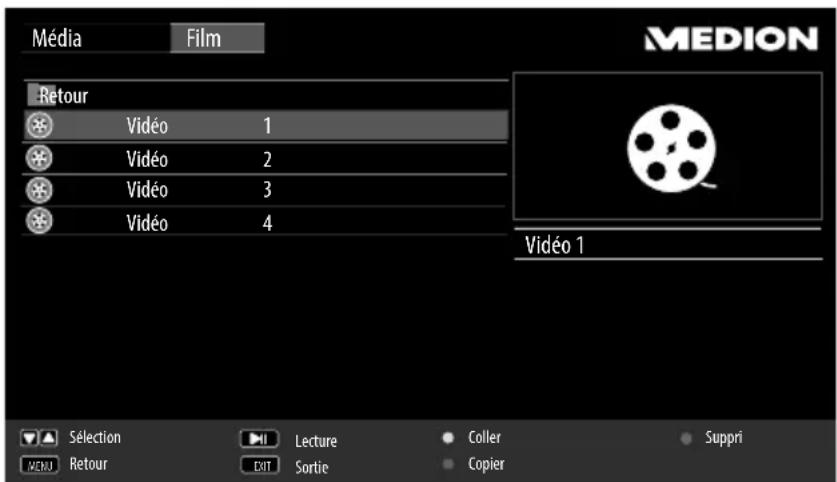
Si plusieurs dossiers se trouvent sur le support de données, selectionnez tout d'abord le dossier souhaité avec et ouvrez-le avec OK.
- Sélectionnez la video souhaïée avec pour la regarder. Appuyez sur OK pour lancer la video.
La touche MENU vous permet de selectionner d'autres options. Confirmez une option chaque fois avec OK.
- PRÉCÉDENT/PROCHAIN: afficher la video précédente/suivante
-
LECTUR/PAUSE : lancer/interrompre la lecture de la video
STOP: arrête la lecture de la video -
REV/FF²: avance/retour rapide
-
RALENTF: affichage au ralenti
-
RÉPÉTER: déterminez si lesVIDEOS doivent être répétées
-
AB-REPÉTITIO³: répéter une certaine partie de la video
- HORAIRE²: démarrer la video à un certain endroit
-
ZOOM+12 : agrandirRéduire la taille de l'image affichée
-
DEPLACER: si vous avezAAParavant agrandi l'affichage avec la fonction Zoom, vous pouvez selectionner les zones non visibles avec les touches directionnelles
-
PLAY LIST: afficher la liste de lecture des vidéos
- INFO: afficher les informations sur la video à l'écran
Pour la lecture des fichiers, vous pouze en outre utiliser les touches Media de la télécommande.
Appuyez sur la touche EXIT pour revenir au menu précédent.
9.5. Ecouter de la musique
Si vous sélectionnez MUSIQUE dans le menu principal, la liste des apparêls avec les supports de données USB ou réseaux disponibles est tout d'abord affichée. Sélectionnez le support souhaité avec et appuyez sur OK. Les fichiers audio disponibles sont ensuite filtrés et affichés à l'écran.
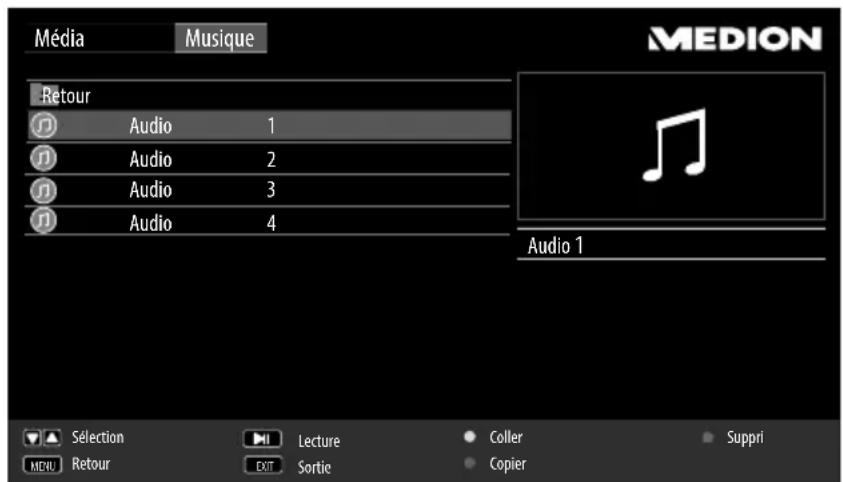
Si plusieurs dossiers se trouvent sur le support de données, selectionnez tout d'abord le dossier souhaite avec et ouvre-le avec OK.
Avec , Sélectionnez le morceau de musique de votrechioix pour l'écouter. Appuyez sur OK pour lancer la lecture.
La touche MENU vous permet de selectionner d'autres options. Confirmez une option chaque fois avec OK.
PRÉCÉDENT/PROCHAIN : lire le titre précédent/suivant
- LECTUR/PAUSE : lancer/interrompre la lecture du titre
STOP: arrêté la lecture du titre
- REV/FF²: avance/retour rapide
- RÉPÉTER: répéter le titre
- PLAY LIST: afficher la liste de lecture des fichiers musicaux
INFO: afficher les informations sur le titre à l'écran
Pour la lecture des fichiers, vous pouze en outre utiliser les touches Media de la télécommande.
- Appuyez sur la touche EXIT pour revenir au menu précédent.
9.6. Afficher des photos
Si vous sélectionnez PHOTO dans le menu principal, la liste des apparciels avec les supports de données USB ou reseaux disponibles est tout d'abord affichée. Sélectionnez le support souhaité avec et appuyez sur OK. Les fichiers photo disponibles sont ensuite filtrés et affichés à l'écran.
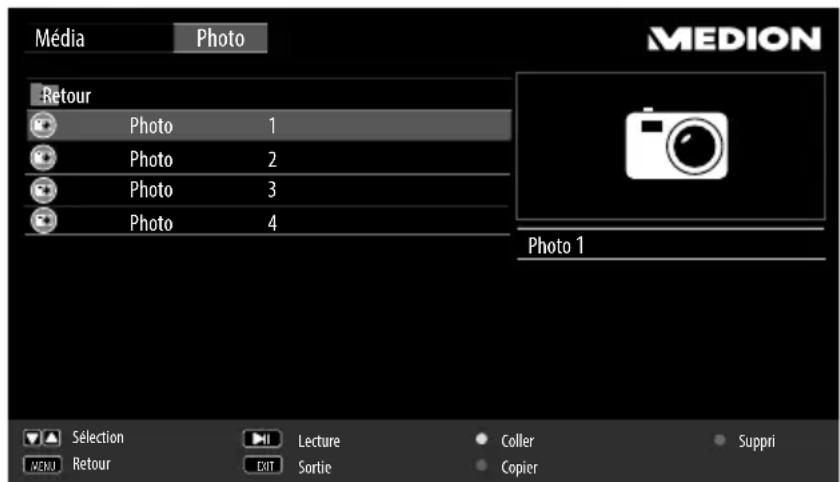
Si plusieurs dossiers se trouvent sur le support de données, selectionnez tout d'abord le dossier souhaité avec et ouvrez-le avec OK.
Sélectionnez la photo souhaitée avec pour l'afficher. Appuyez sur OK pour afficher la photo.
La touche MENU vous permet de selectionner d'autres options. Confirmez une option chaque fois avec OK.
- PRÉCÉDENT/PROCHAIN : afficher la photo précédente/suivante
-
LECTUR/PAUSE: lancer/interrompre le diaporama de toutes les photos
-
STOP: arrêté la lecture du diaporama
-
TOURNER-/+ : faire pivoter la photo sélectionnée de 90 degrés dans les sens (anti)horaire
-
ZOOM+/-: agrandirRéduire la taille de l'image affichée
-
DEPLACER: si vous avezAAParavant agrandi l'affichage avec la fonction Zoom, vous pouvez selectionner les zones non visibles avec les touches directionnelles
-
RÉPÉTER: répéter le diaporama
-
BGM: activer/désactiver la musique de fond
- PLAY LIST: afficher la liste de lecture des photos
- INFO: afficher les informations sur la photo à l'écran
Pour la lecture des fichiers, vous pouze en outre utiliser les touches Media de la télécommande.
Appuyez sur la touche EXIT pour revenir au menu précédent.
9.7. Lire du texte
Si vous sélectionnez TEXTE dans le menu principal (uniquement avec lecture de supports USB), les fichiers disponibles sont filtrés et affichés à l'écran.
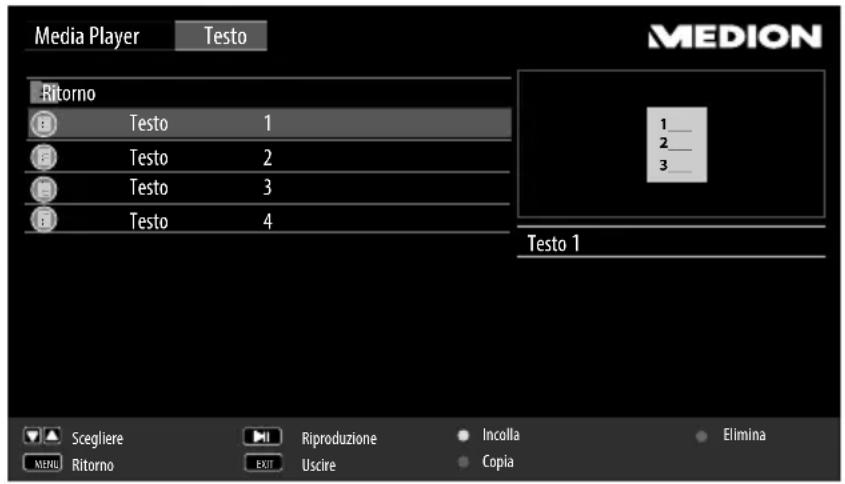
Si plusieurs dossiers se trouvent sur le support de données, Sélectionnez tout d'abord le dossier souhaité avec et ouvre-le avec OK.
Sélectionnez le texte souhaité avec pour l'afficher. Appuyez sur OK pour afficher le texte.
La touche MENU vous permet de selectionner d'autres options. Confirmez une option chaque fois avec OK.
-
PRÉCÉDENT/PROCHAIN: afficher le fichier texte précédent/suivant
-
STOP: stopper l'affichage
-
ALLER À LA: sauter à une page précise du texte
- BGM: activer/désactiver la musique de fond
- PLAY LIST : afficher la liste de lecture des fichiers texte
- INFO : afficher les informations sur le fichier texte à l'écran
Pour la lecture des fichiers, vous pouze en outre utiliser les touches Media de la télécommande.
Appuyez sur la touche EXIT pour revenir au menu précédent.
10. EPG - Guide des programmes
La touche EPG vous permet d'ouvrir le « guide électronique des programmes ». Vous pouvez voir dans le tableau l'émission actuelle et la prochaine émission pour les chaînes disponibles.
Appuyez sur la touche EPG pour ouvrir le guide des programmes.
Sélectionnez une chaîne avec .
Passez à la barre de date avec et Sélectionnez un jour avec
Faites defiler les émissions avec ou

REMARQUE!
Les informations affichées sur les programmes sont établies par les chaînes elles-mêmes. Si aucune information n'est disponible concernant un programme, il ne s'agit pas d'un défaut de votre téléviseur Smart.
Le tableau suivant présente les options disponibles pour le GUIDE DES PROGRAMMES.
| Touche Option | Fonction | |
| Touche verte [INTRO] | INFO | Permet d'afficher un descriptorif détaillé de l'émission sélectionnée (si disponible). Appuyez une nouvelle fois sur la touche pour masquer ce descriptorif. |
| Touche jaune [REPEAT] | CALENDERIER | Affiche la liste des émissions qui ont été programmées avec la fonction de rappel. Pour programmer un rappel, voir point suivant. Avec la touche rouge [PROGRAM], vous pouvez supprimer une émission de la programmation. |
| Touche bleue [A-B] | RAPPEL | Ajoute l'émission sélectionnée à la programmation. Dès que l'heure programme est at-teinte, l'appareil passé automatiquement à l'émission programmée. Un rappel de l'émission en cours n'est pas pos-sible. |
| ▲▼ | SELECTION | Les touches directionnelles permettent de se déplacer à l'intérieur du guide des programmes. |
| ←▶ | AJUSTER | Faire défiler les émissions ou sélectionner chaine/jour. |
| OKOK | Confirmez la sélection ou le réglage. |
11. Portail multimédia
La touche Internet vous permet d'acceder au portail multimédia. Vous pouvez y désirir des applications (Apps) préinstallées vous permettant d'acceder à des informations, des réseaux sociaux, des jours, des achats et bien plus encore. Cette fonction nécessite une connexion Internet.
Faites défilier les différentes applications à l'aide des touches directionnelles , et et confirmez votre choix en appuyant sur la touche OK.

REMARQUE!
Veuillez notes que le navigateur du portail multimédia n'est charge et préta fonctionner qu'au bout d'une minute environ après l'allumage du téléviseur.
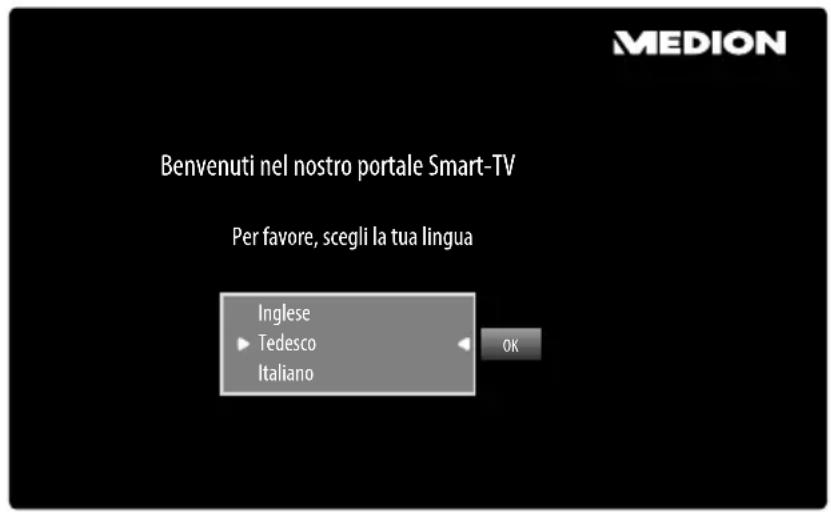
Avec l'origine, la vie ne change pas. A prioriès ne donnant pas le contrôle sur la vie.
Vous voyagez ensuite apparaitre la page d'accueil du portail multimédia, où une préselection de certaines applications vous est affichée. Vous pouvez selectionner ici les options suivantes:
| Touché rouge [PROGRAM] | CONNEXION | You pouvez ici vous enregistrrer comme nouvel utiliser. Vous pou-vez en alternative utiliser le site Internet medion.fxmconnect.com. |
| Touche verte [INTRO] | AJOUTER FAVORI | Appuyez sur la touche verte pour ajouter à vos+favoris l'application actuell- ment sélectionnée. iREMARQUE! Vos ne pouvez sélection- ner cette fonction que siyoues vous étes enregistréauparavant commeutilisa- teur sous CONNXION. |
| Touche jaune [REPEAT] | PARAMÉTRES | Vous pouvez ici déterminer dequelleszones linguistiques les applicationsdoivent être sélectionnées. Vos pou- vez en plus réinitialiser le portail de ma-nière à ce que la page d'accueil du por-tail à la livraison de l'appareil soit dedouveau affichée. |
| Touche bleue [A-B] | AIDE | Vous trouvez ici une aide pour l'utilisa- tion du portail multimédia. |
La touche Internet (ou la touche MENU) vous permet de revenir à tout moment à la page d'accueil à partir de l'application actuèlement sélectionné. Appuyez sur la touche EXIT pour quitter le portail multimédia et passer en mode TV normal.
12. Système HbbTV
Le système HbbTV (Hybrid Broadcast Broadband TV) permet de combiner les contenus radio et Internet, qui sont habituèlement affichés à l'aide de la touche rouge de la télécommande.
Les services HbbTV englobent les chaînes de radio/télévision classiques, la télévision de rattrapage (Catch-Up TV), la vente à la demande (VOD), le guidelectronique des programmes (EPG), la publicité interactive, la personnalisation, les sondages, les yeux, les reseaux sociaux et les autres applications multimédia.
Les applications HbbTV ne sont accessibles que si l'émetteur radio diffuse ces signaux et que le téléviseur dispose d'une connexion Internet. Leur contenu ainsi que leur utilisation varient en fonction du programme et de l'émetteur.
Une notification s'affiche brievement sur l'écran pour indiquer si l'émetteur propose des applications HbbTV. La forme et la position exactes de cette notification sont définies par les différentes applications. Appuyez sur la touche rouge pour ouvrir et fermer les pages de l'application. La navigation dans les applications s'effectue à l'aide des touches de couleur de la télécommande et varie en fonction du programme et de l'émission. Veuillez tener compte des messages affichés dans les applications.

REMARQUE!
Afin d'eviter tout dysfonctionnement évientuel, ne connectez pas votre téléviseur simultanément à un réseau cable et via WiFi.
13. Internet
La fonction « Navigateur Open » est une application du portail multimédia et vous permet d'acceder à l'Internet. Lorsque vous l'affichez, vous y voirz des sites Web prédéfinis et leurs logos, auxquels vous pouvez acceder directement. Vous pouvez naviguer à travers les options avec les touches fléchées ← de la télécommande et confirmer une selection avec OK. Avec la fonction Clavier, vous pouvez saisir directement des adresses URL ou, si la fonction de recherche est activée, acceder à des sites Web avec des mots-clés. Confirmez votre saisie avec la touche ← du clavier et fermez la fonction Clavier avec la touche ←若您 dispose des options supplémentaires suivantes :
| Touché rouge (PROGRAM) | ZOOM + | Agrandir l'affichage. |
| Touché verte (INTRO) | ZOOM - | Rapetisser l'affichage. |
| Touché jaune (REPEAT) | METRE À JOUR | La page Internet actuellément sé- lectionnée est actualisée. |
| Touché bleue (A-B) | MAISON | Retour à la page d'accueil du navi- gateur Internet. |
| ▲▼ | ROULEAU | Ces touches vous permettent de faire défiler l'écran vers le haut et le bas. La flèche du curseur doit pour cela se trouver tout en haut ou tout en bas de l'écran. |
| MENURETOUR | Revenir un niveau en arrêté dans la navigation Internet. | |
| SORTIE | Quitter le navigateur Internet et ouvrir la page d'accueil du portail multimédia. |

REMARQUE!
Veuillez notes que les sites Internet avec des contenus flash ne sont pas supportés par le navigateur Open. Aucun téléchargement n'est non plus possible.
14. Protection des données avec le téléviseur Smart MEDION®
Votre téléviseur Smart compatible Internet dispose de fonctions de service Internet (HbbTV, portail et Open Browsing). Ces fonctions vous permettent d'acceder à des services, contenus, logiciels et produits de tiers sur Internet. Vous avez en plus accès à des contenus Internet libres. Notre apparéil vérifie automatiquement par ce biais si une nouvelle version logicielle est disponible pour votre apparéil. À la suite de quoi votre apparéil envoie l'adresse IP, la version logicielle et l'adresse MAC, ces données étant nécessaires pour garantir le service de mise à jour logicielle.
Selon le fournisseur, l'accès aux applications sur le portail ou via HbbTV peut impliquer un enregistrement, la création d'un compte utiliser et/ou le paiement d'une taxa. Pour l'enregistrement, il est possible que vous deviezmettre des données personnelles à disposition et désirir une fois un mot de passer confidéntiel. Veuillez vérifierAAParavant les termes de confidentialité du fournisseur correspondant.
MEDION® n'accorde aucune garantie assurant que le HbbTV, le portail ou unquelconque service replira les exigences de l'utiliseur ou que l'utilisation du service sera sans restrictions et en particulier ininterrompue, possible au moment youlu, sure et exemple d'erreurs.
MEDION® n'accorde aucune garantie concernant les informations et contenus auxquels l'utilisateur accede via HbbTV, le portail ou le réseau Internet ouvert ainsi que leur utilisation et leur fiabilité. Des garanties spécifiques vous ont eté accordées lors de l'achat de votre téléviseur Smart. Ces garanties, y compris les clauses d'exonération qu'elles comportent, restent applicables.
En cas d'autres questions concernant la protection des données lors de l'utilisation de votre téléviseur Smart, veuillez vous rendre sur www.medion.com et contacter MEDION à la rubrique « Contact »
15. Le mode DVD
Le lecteur de DVD intégré se commande via le mode DVD.
15.1.Passer du mode TV au mode DVD
Appuyez sur la touche INPUT pour ouvrir la liste de selection des sources.
Avec les touches directionnelles ,allez sur DVD.
Confirmez votrechoix avec la touche OK.
Pour revenir en mode TV, repétez l'opération et Sélectionnez, à la place de DVD, l'option ANTENNA, CABLE ou SATELLITE, selon le signal d'antenne capté.
15.2. Insertion d'un DVD

REMARQUE!
Le lecteur de DVD intégré est compatible uniquement avec les disques d'un diamètre de 12 cm. Pour éviter tout dommage du lecteur de DVD, n'y insérez pas de disques d'un diamètre inférieur ou supérieur.
La face imprimée du DVD doit être dirigée vers l'arrière (face arrière du téléviseur Smart).
Pour que vous puissiez insérer un DVD dans le lecteur de DVD, le téléviseur Smart doit être régle sur le mode DVD.
Insérez le DVD avec la face imprimée vers l'arrière dans le lecteur DVD. Si le téléviseur Smart est réglé sur le mode DVD, le DVD est automatiquement reconnu et rentré dans le lecteur. L'écran affiche la mention CHARGER suivie de LIRE. Normalement, la lecture démarre alors automatiquement.

REMARQUE!
Dans certains cas, il peut être nécessaire de démarrer manuellement la lecture. Appuyez pour cela sur la touche II.
15.3. Fonctions des touches
15.3.1. Information spéciale affichée à l'écran

Si vous sélectionnez une fonction qui n'est pas prise en charge sur le support inséré ou ne peut pas être affichée dans le mode actuel, le symbole de non-validité ci-contre apparait à l'écran. Ce symbole disparait au bout de quelques secondes.
15.3.2. Lecture
Appuyez sur la touche pour lancer ou interrompre la lecture. Pour reprendre la lecture, appuyez de nouveau sur la touche
15.3.3. Arrêt
Appuyez une fois sur ■ pour arrêté la lecture. Dans ce mode, vous pouvez reprendre la lecture là où vous l'aviez arrêtée avec .
- Appuyez une seconde fois sur ■ pour arrêté définitivement la lecture du DVD. L'appareil se trouve alors en mode Arrêt.
15.3.4. Skip
Appuyez en cours de lecture sur la touche « ou « pour reculer ou avancer (sur les DVD : de chapitre en chapitre ; sinon : de titre en titre).

REMARQUE!
Veuillez notes que sur la plupart des DVD, vous ne pouvez pas sauter les titres/chapitres se trouvant avant le début du film à proprement parler (informations relatives à la licence).
15.3.5. Avance/retour rapide
Appuyez en cours de lecture sur la touche « ou » pour lancer une avance ou un retour rapide. En appuyant plusieurs fois sur la touche, vous augmentez la vitesse: 2x > 4x > 8x > 16x > 32x . En appuyant une nouvelle fois sur la touche ou avec , vous repassez à la vitesse de lecture normale.
15.3.6. GOTO (recherche directe)
Avec la touche GOTO, vous pouvez passer directement à un chapitre, un titre ou un passage. La sélection change à chaque fois que la touche est actionné. La lecture commence à l'endroit choisi.
- Vous pouvez aussi saisir un titre directement avec les touches numériques, sans appuyerAAParavant sur GOTO. La lecture commence directement a l'endetroit choisi.
15.3.7.DVD
Appuyer une fois sur GOTO : saisissez un chapitre souhaité à l'intérieur du titre.
Appuyer deux fois sur GOTO : saisissez le passage souhaite à l'intérieur du titre au format H:MM:SS.
Appuyer trois fois sur GOTO : saisissez le passage souhaite à l'intérieur du chapitre au format H:MM:SS.
15.3.8. CD audio/VCD
Appuyer une fois sur GOTO: DISC GO TO - saisissez le passage souhaité sur le CD au format MM:SS.
Appuyer deux fois sur GOTO: TRACK GO TO - saisissez le passage souhaité à l'intérieur du titre au format MM:SS.
- Appuyer trois fois sur GOTO: SELECT TRACK - saisissez le nombre de la piste souhaitée.
- Vous pouvez aussi saisir directement le numéro de la piste, sans appuyer sur la touche GOTO.
15.3.9. MP3/WMA
Appuyer une fois sur GOTO : saisissez le titre souhaité (trois chiffres ;mettre le cas échéant « 0 » ou « 00 » devant).
- Vous pouvez aussi saisir directement le numéro du titre, sans appuyer sur la touche GOTO.
- Appuyer deux fois sur GOTO : saisissez le passage souhaité à l'intérieur du titre au format MM:SS.
15.3.10. Xvid
Appuyer une fois sur GOTO : saisissez le titre souhaité.
Appuyer deux fois sur GOTO: saisissez le passage souhaite à l'intérieur du titre.
15.3.11. D.DISP (affichage du temps de lecture)
En cours de lecture, vous pouvez afficher successivement le temps de lecture écoulé et la durée restante en appuyant plusieurs fois sur la touche D.DISP. À chaque pression de la touche, une information correspondante s'affiche :
DVD: TITRE ÉCOULÉ > TITRE RESTANT > CHAPITRE ÉCOULÉ > CHAPITRE RESTANT > AFFICHAGE ARRÊT
CD/VCD/Xvid: TEMPS ÉCOULÉ > TEMPS RESTANT > TEMPS TOTAL ÉCOULÉ > TEMPT TOTAL RESTANT
MP3/WMA : indique l'etat de la lecture et le niveau du volume.
15.3.12. REPEAT (répétition)
Appuyez sur la touche jaune [REPEAT] en cours de lecture. Le symbole de répétition s'affiche et, à chaque pression de touche, le passage à repeter (la mention disparait au bout de quelques secondes):
DVD:CHAPITRE > TITRE >TOTALE
CD audio: TRACK >TOTALE
MP3/WMA/VCD: RÉPÉTITION UN > RÉPÉTITION DOSSIER
15.3.13. PROGRAM (ordre de lecture)
La fonction de programmation vous permet de dire jusqu'à 20 chapitres (DVD) ou titres (audio) dans un ordre définir par vous-même.
Aucune programmation n'est possible avec les supports MP3.
Pour programmer l'ordre de votre choix :
Appuyez sur la touche rouge PROGRAM. Un tableau des emplacements de programme apparait à l'écran. Le nombre de titres est indiqué dans l'en-tête du tableau.
- À l'aide des touches numériques de la télécommande, saississez le titre souhaité (TT) pour l'emplacement de programme 01. Faites préceder les numéroros à un chiffre d'un 0.
Avec les DVD, saisissez a present également le chapitre souhaite (CH).
Le curseur saute à l'emplacement de programme 02.
Attribuez d'autres numérios à votre convenance.
Démarrer la liste
Dès que le premier emplacement de programme a été entré, l'option « Dé-marrer » apparait en bas du menu.
- À l'aide des touches fléchéées, placez le curseur sur l'option Démarrer et appuyez sur OK. La liste programmée démarre. Avec la touche rouge PRO-GRAM, vous pouvez afficher à nouveau la liste.
Appuyez en cours de lecture deux fois sur STOP pour supprimer la liste.
15.3.14. INTRO (lecture du début de chaque titre/chapitre)
La fonction INTRO vous permet de dire le début d'un titre/chapitre puis de le sélectionner:
Appuyez sur la touche verte INTRO.
CD audio
Vous voyagez apparaitre à l'écran la mention « BALAYAGE ». Toutes les pistes sont alors lues dans l'ordre pendant 6 secondes. La lecture normale démarre ensuite avec la piste 01.
DVD
Selectionnez l'une des options suivantes :
RÉSUMÉ TITRE
Dans les vignettes, tous les titres contenus sur le DVD sont lus pendant env. 3 se-
condes. 6 images sont respectivement affichées.
RÉSUMÉ CHAPITRE
Dans les vignettes, tous les chapitres du titre actuel sont lus pendant env. 3 se-
condes. 6 fenêtres sont respectivement affichées.
INTERVALLE TITRE
Les titres du DVD sont répartis en intervalles de 10 minutes et affichés dans des vignettes. 6 fenêtres sont respectivement affichées.
INTERVALLE CHAPITRE
Le chapitre actuel est affiché dans une vignette.

REMARQUE!
Sieldom titre n'a encore ete demarré, lorsque vous appuyez sur la touche INTRO,seule I'option « RÉSUMÉ TITRE » s'affiche.
Une fois que vous avez sélectionné une option, procédez comme suit :
Avec les touches /, vous pouvez passer aux 6 vignettes suivantes/precedentes.
Les touches numériques 0-9 vous permettent d'afficher directement la vignette souhaitée.
Appuyez ensuite sur OK pour lancer la lecture.
CD video
Selectionnez l'une des options suivantes :
TRACK DIGEST
Dans les vignettes, tous les fichiers contenus sur le CD sont lus pendant env. 3 secondes. 6 images sont respectivement affichées.
DISC INTERVAL
Tous les titres du CD sont répartis en intervalles de 10 minutes et affichés dans des vignettes. 6 fenêtres sont respectivement affichées.
15.3.15. A-B (répetition A-B)
Avec la répétition A-B, vous pouvez définir le début et la fin d'un passage de votrechoix et le repeter :
Appuyez sur la touche bleue A-B pour définir le début A du passage que vous poulez repeter. «A» s'affiche sur l'écran.
Appuyez de nouveau sur la touche bleue A-B pour définir la fin du passage à répéter B. « AB s'affiche. Le passage de A à B est alors répétré en boucle.
Pour désactiver la fonction de répétition AB, appuyez une troisième fois sur la touche A-B.
15.3.16. LANG (réglage audio (langue))
Appuyez plusieurs fois sur LANG pour selectionner un autre réglage audio figurant sur le DVD (son à 2 canaux ou son 5.1) ou la langue des dialogues. La modification s'effectue immédiatement, sans que vous ayez besoin de la confirmer.

REMARQUE!
Notez que certains DVD n'offrent pas cette fonction.
15.3.17. Afficher les menus des DVD
Les touches TITLE et D.MENU vous permettent d'afficher les menus méorisés sur le DVD.
La touche D.MENU affiche généralement le menu principal et la touche TITLE, le menu des titres. Utilisez les touches fléchéées pour vous placer sur les options des menus du DVD. Confirmez chaque sélection avec OK.

REMARQUE!
Veuillez noter que les menus affichés à l'écran varient selon le DVD.
15.4. Navigation sur des supports de données MP3 et JPEG
Sur les supports de données MP3 et JPEG, les titres musicaux et les photos peuvent être regroupés dans des dossiers comme sur un support de données.
- Insérez un support de lecture contenant des données MP3 ou JPEG. Vous voyagez apparaitre sur l'écran un menu avec le niveau supérieur de la structure des dossiers.
Si le support de données contient des dossiers, ceux-ci apparaissent les uns en dessous des autres.
Un titre MP3 est affiché avec un symbole MP3.
La surface du dossier activé ou du fichier activé est sur fond orange. Dans la ligne supérieure, vous Voyez le nombre total de titres contenus dans le dossoiier.
- Placez-vous avec les touches fléchées sur un des dossiers et confirmez avec OK.
S'il existe d'autres sous-dossiers, ceux-ci s'ouvrent également. Dans ce cas, vous pouvez revenir au menu précédent avec la touche fléchée gauche « ou avec l'options de menu supérieure.
Pour écouter un titre ou regarder une photo, Sélectionnez le fichier correspondant et confirmez avec II (PLAY) ou OK.
15.4.1. Photos JPEG
Avec les photos JPEG, une prévisualisation apparait à droite du menu.
- Sélectionnez une photo et confirmez avec OK pour l'afficher en grand. Toutes les photos du dossier activé sont affichées l'une après l'autre à partir de la photo sélectionnée (« diaporama »).
Appuyez en cours de lecture sur les touches fléchées pour pivoter la photo.
Attention : il est possible que des photos très grandes ne puissant pas être représentées.
15.5. Menu SETUP en mode DVD
-
Appuyez en mode DVD sur la touche SETUP. La page principale du menu SETUP apparait sur l'écran. Les menus suivants sont actifs en mode DVD :
-
RÉGLAGES PRINCIPAUX
- RÉGLAGES AUDIO
- RÉGLAGES DIGITAL
- PRÉFÉRENCES
15.5.1. Naviguer dans les menus
- Vous pouvez naviguer entre les menus avec . Le menu activé est sur fond orange. Avec , vous pouvez marquer les options de menu : vous voyagez alors apparaitre à droite les options pouvant être Sélectionnées. L'option de menu Sélectionnée est sur fond vert et le réglage activé, sur fond marron.
Pour modifier un réglage, placez-vous à droite avec et Sélectionnez une autre option avec . Confirmez avec OK.
youpermétd'accederàla sélectionde menu supérieure.
Avec SETUP, vous pouvez quitter à tout moment le menu SETUP. - Vous ne pouvez pas ouvoir le menu SETUP en cours de lecture. Arrêtez le cas échéant la lecture en appuyant 2x sur ■ (STOP).
15.5.2. Menu:Réglages Principaux MODE AFFICH. TV
Réglez ici l'appareil sur le format d'affichage du téléviseur.
4:3 PAN SCAN : sélection pour les téléviseurs au format 4:3. Avec ce format, les films au format 16:9 sont affichés normalement au niveau de leur hauteur, mais sont coupés sur les côtés.
4:3 LETTER Box : selection pour les téléviseurs au format 4:3. Le format Letterbox réduit le format 16:9 à la largeur de l'écran.
16:9 : sélection pour les téléviseurs au format 16:9.
LANG.AFFICHAGE
Vous pouvez définir ici la langue de l'OSD (« On Screen Display »), c'est-à-dire la langue des menus de l'appareil.
Lorsque vous sélectionnez une langue, le menu s'adapte immédiatement.
DERNIÈRE MÉMOIRE
Avec cette fonction, le lecteur de DVD memorise l'endroit auquel la lecture du dernier DVD inséré a été arrêtée. Si vous remettez le même DVD dans l'appareil, la lecture reprend à cet endroit. L'endroit où le dernier DVD a été arrêté reste aussi conservé si vous éteignez l'appareil.
15.5.3. Menu : Reglages Audio
Sélectionnez l'option de menu RÉGLAGES AUDIO pour régler le mode sonore.
DOWNMIX
Si vous utilisez la sortie analogue, vous pouvez proceder aux réglages correspondants dans ce menu.
G / D : sélectionnez ce réglage si vous voulez restituer un son surround.
STEREO: le son est en stéreo. Sélectionnez ce réglage si le son est seulement restitué sur deux haut-parleurs.
15.5.4. Menu: Reglages Digital MONO DOUBLE
Choisissez ici parmi 4 sorties audio différentes.
DYNAMIQUE
Le format sonore Dolby Digital permet un réglage dynamique de l'amplitude entre les passages sonores et les passages à faible volume selon une échelle à neuf degrés allant de ARRÊT à PLEIN.
ARRET: le son n'est pas modifié, c.-à-d. que les passages sonores et les graves seront très forts et les passages à faible volume, très bas (son « cinema »). Ce réglage ne doit être sélectionné que si vous ne risquez pas de déranger d'autres personnes.
PLEIN: les différences d'amplitude sonore sont minimisées, c.-à-d. que les passages sonores seront moins forts et les passages à faible volume, moins bas. Ce réglage est p. ex. recommendé la nuit.
Pour modifier le réglage, déplacez-vous avec dans l'échelle de droite et seLECTIONnez la valeur souhaitatione avec ou . Confirmez avec OK.
15.5.5. Menu: Preférences
TYPE TV
Sélectionnez ici la norme de votre téléviseur :
PAL:norme courante dans de nombreux pays europeens.
AUTO : sélection automatique de la norme.
NTSC:norme courante en Amérique du Nord.
LANGUE AUDIO
Vous préreglez ici la piste audio standard du DVD, à condition que le DVD comporte plusieurs pistes audio.
SOUS-TITRES
Vous pouvez ici prerégler la langue standard pour les sous-titres mémorisés sur le DVD, à condition que le DVD propose un sous-titrage.
LANG. MENU DISQ.
Sélectionnez ici la langue des menus figurant sur le DVD (si disponible sur le disque).
PARENTAL
Vous pouvez déterminer ici les catégories de DVD dont la lecture est autorisée sur cet appeareil (contrôle parental).
Certain DVD et CD sont codés avec les signaux de chiffrement des catégorie d'autorisation établies par la Motion Picture Association. Ces-catégories sont au nombre de huit :
1 ENFANT: convient également aux petits enfants
2 G: pour tous les groupes d'âge
3 PG: recommends a partir de 6 ans avec surveillance parentale
4 PG13: recommends a partir de 12 ans
5 PGR: recommends a partir de 16 ans avec surveillance parentale
6 R: interdit aux moins de 16 ans
7 NC17 : interdit aux moins de 18 ans
8 ADULTES : pouradultes uniquement
Si un DVD est par exemple codé selon la catégorie 7 (Interdit aux moins de 18 ans) ou 8 (ADULTES) et si vous avez activé une catégorie d'autorisation comprise entre 1 et 6, un averissement apparait à l'écran et vous devez saisir le mot de passer. Il arrive également que seules certaines parties d'un DVD – autrement dit certaines séquences d'un film – soient codées selon une ou plusieurs catégories.
MOT DE PASSE
Vous pouvez ici modifier ou configurer le mot de passer pour l'activation et la modification de la catégorie d'autorisation.
Confirmez l'option « Modifier » avec OK.
ANCIEN MDP : saisissez ici avec les touches numériques de la télécommande le mot de passer actuel. Ce mot de passage est composé de quatre chiffres. Si vous n'avez pas encore définirde mot de passage, le mot de passage par défaut est 0000. Si le mot de passage indiqué est correct, le champ de saisie suivant est activé.
NOUVEAU MDP : saisissez ici à l'aide des touches numériques de la télécommande un nombre à quatre chiffres. Le marquage passé au champ suivant.
CONFIRMER MDP : saisissez à nouveau le nombre à quatre chiffres.
Appuyez sur OK pour confirmer le nouveau mot de passer.
Si vous avez oublie le nouveau mot de passage, saisissez le code maître 7948.
PAR DÉFAUT
- Confirmez « Réinitialiser » deux fois avec OK pour restaurer les réglages par défaut sur l'appareil.

REMARQUE!
Veuillez noter qu'un mot de passage modifie n'est pas réinitialisé!
16. Dépannage rapide
Les dysfonctionnements ont parfois des causes banales, mais peuvent aussi résulter de composants défectueux. Vous trouvez ci-après un petit guide destiné à vous aider à solutionner certains problèmes.
Si les solutions proposées ne donnentaucun résultat, nous vous aidrons volontiers. Il vous suffit de nous téléphoner!
| Erreur Solution | |
| Aucune image ne s'affiche et il n'y a pas de son. | Vérifiez que le cordon d'alimentation est bien branché sur la prise et sur l'appareil.Vérifiez si la réception du signal est bien réglée sur TV.Vérifiez si l'interrupteur d'alimentation est allumé. |
| Aucune image n'ap- parait. Aucune image ne s'affiche depuis la source AV. | Vérifiez si le contraste et la luminosité sont bien régliés.Vérifiez si tous les apparciels externes sont correctement branchés.Vérifiez si la bonne source AV a été可以选择. |
| Il n'y a pas de son. • Assurez-vous que le volume n'est pas réglé sur le minimum.Assurez-vous que l'options de désactivation des haut-parleurs n'est pas activée.Assurez-vous qu'aucun cable de casque n'est branché. | Laréception est peut-être mauvaise. Contrôlez si l'antenne est bien raccordée. |
| L'image n'est pas distincte. | La réception est peut-être mauvaise.Contrôlez si l'antenne est bien raccordée. |
| L'image est trop claire ou tropASFIRE. | Vérifiez les réglages du contraste et de la luminos-ité.La réception est peut-être mauvaise.Contrôlez si l'antenne est bien raccordée.Vérifiez le réglage de la netteté de l'image et de la réduction du bruit dans le menu IMAGE. |
| Une image double ou triple est affichée. | Contrôlez si l'antenne est bien orientée.Des ondes se réfléchissant peut-être sur des mon-tagnes ou des immeubles. |
| L'image est parsemée de points. | Il est possible que des interférences soient émises par des voitures, trains, lignes électriques, lampes néon, etc. Il y a peut-être des interférences entre le cable d'antenne et le cable électrique. Essayez de les éloigner davantage. |
| Des bandes apparaissent sur l'écran ou les couleurs perdent de leur intensité. | Un autre apparéil génére-t-il des interférences? Les antennes de transmission des stations de radio ou les antennes des radioamateurs et des téléphones portables peuvent également provoquer des interférences. Utilisez votre télévisuer le plus loin possible de l' apparéil susceptible de générer les interférences. |
| Les boutons de commande de l' apparéil ne fonctionnent pas. | La sécurité enfants est eventuellement activée. |
| Pas de réception/ mauvaise réception via une connexion réseau sans fil (WiFi). | Vérifiez si vous clé WiFi est raccordée à l' apparéil. Assurez-vous que tous les régliages nécessaires ont été effectués. Raccordez la clé WiFi à l' apparéil à l'aide d'une longe USB et orientez-la de manière à obtenir une réception optimale. |
| La télécommande ne fonctionne pas. | Vérifiez si les piles de la télécommande sont char-gées et correctement insérées. Assurez-vous que la fenêtre de capteur n'est pas exposée à un fort rayonnement lumineux. |
| Le disque ne démarre pas lorsque vous ap-puyez sur > (PLAY) ou bien il s'accêtè aussitôt. | Avez-vous bien place la face imprimée vers l'arrière? Vérifiez que le CD n'est pas abîné en faisant un essai avec un autre disque. Si le disque est sale, nettoyez-le délicatement avec un chiffon doux et sec en allant du centre vers le bord. DVD : le DVD a-t-il le bon code régional (2)? Il y a peut-être de l'eau de condensation dans l' apparéil : laissez-le sécher durant une à deux heures. |
16.1. Vous avez besoin d'une aide supplémentaire?
Si les solutions proposées ci-dessus n'ont donnéaucun résultat,veuillez nous contacter. Les informations suivantes nous seraient alors très utiles:
- Quels péripériques externes sont raccordés à l'appareil?
- Quels sont les messages affichés à l'écran?
- Au cours de chaque commande le problème s'est-il produit?
-
Si vous avez raccordé un ordinateur à l'appareil :
-
Quelle est la configuration de votre ordinateur?
-
Quel logiciel utilisez-vous lorsqu'erreur s'est produit?
-
Qu'vez-vous deja tenté pour résoudre le problème?
- Si vous possédez déjà un numéro de client, veuillez nous le communiquer.
16.2. Pixels défectueux avec les téléviseurs Smart
Malgré la méthode de fabrication ultramoderne employée, le niveau technique hautement complexe peut, dans de rares cas, générer un ou plusieurs points lumineux.
Les écrans TFT à matrice active d'une résolution de 1920 x 1080 pixels, se composant chacun de trois sous-pixels (rouge, vert, bleu),utilisent au total env.6,2 millions de transistors de commande. Compte tenu de ce très grand nombre de transistors et des processus de fabrication extrémement complexes qui y
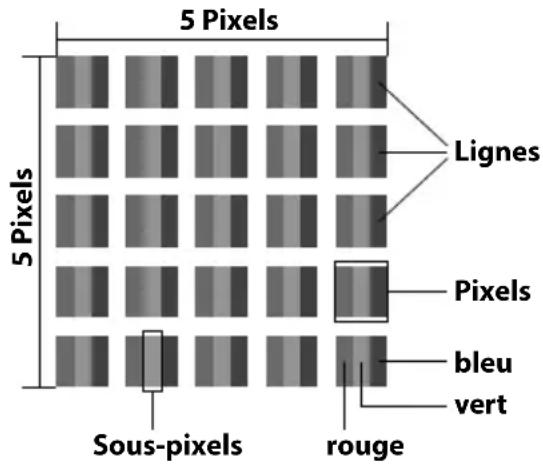
dont associés, il peut survenir par endroits des pertes ou un mauvais adressage de pixels ou de sous-pixels individuels.
| Classed'er-reurs de pixels | Type d'erreur 1 Pixel allumé en permanence | Type d'erreur 2 Pixel noir en permanence | Type d'erreur 3 Sous-pixel défectueux Allumé Noir |
| 0 | 0 | 0 0 | |
| I | 1 | 1 1 2 | |
| 1 3 | |||
| 0 5 | |||
| II 2 2 5 | 0 | ||
| 5-n* 2xn* | |||
| 0 10 | |||
| III 5 15 50 | 0 | ||
| 50-n* 2xn* | |||
| 0 100 | |||
| IV | 50 | 150 | 500 0 |
| 500-n* 2xn* | |||
| 0 1000 |
Le nombre d'erreurs autorisé pour les types susmentionnés de chaque classe d'erreurs se refère à un million de pixels et doit être converti en fonction de la résolution physique de l'écran.
Votre apparéil est conforme à la norme européen ISO 9241-307, classe II ( classe d'erreurs de pixels). Les erreurs de pixels jusqu'àu nombre maximum indi- qué ne représentent pas un cas de garantie.
16.3. Nettoyage
Vous pouvez prolonger la durée de vie de votre téléviseur Smart en tenant compte des mesures suivantes :

AVERTISSEMENT!
Avant le nettoyage, débranchez toujours la fiche d'alimentation et tous les câbles de connexion.
- Les éléments polis brillants sont recouverts de films de protection afin de protégger le téléviseur contre les rayures. Retirez ces films une fois le téléviseur correctement installé.
- Si les éléments polis brillants sont sales, commencez par les épouxeter. Essuyez-les ensuite avec précaution à l'aide d'un chiffon de nettoyage. Si vous n'epouxtez pas au préalable la poussière sur les éléments polis brillants ou que vous les frottez trop fort, vous risquez de les raver.
- N'utilisez ni solvants ni détergents corrosifs ou gazeux.
- Nettoyez l'écran à l'aide d'un chiffon doux non pelucheux.
- Veillez à ne pas laisser de gouttes d'eau sur le téléviseur Smart : l'eau peut provoquer une ALTERATION permanente des couleurs.
- Pour éviter tout dommage de l'appareil, voirlez à ce que de l'eau ne s'infiltré jamais dans l'appareil.
- N'exposez pas l'écran à un rayonnement solaire intense ni aux rayons ultraviolets.
- Veuillez conserveur soigneusement les emballages et utiliser uniquement ceux-ci pour transporter le téléviseur Smart.

ATTENTION!
Le boîtier de l'écran ne contient aucune piece nécessitant un entretien ou un nettoyage.
17. Recyclage

Emballage
Cet apparéil se trouve dans un emballage de protection afin d'éviter qu'il ne soit endommagé au cours du transport. Les emballages sont fabriqués à partir de matérieliaux qui peuvent être recyclés ecologi-quement et remis à un service de recyclage approprié.

Appareil
Les apparêls usages ne doivent pas être jetés avec les déchets domestiques. Conformément à la directive 2012/19/UE, lorsque l'appareil est arrivé en fin de vie, il doit être recyclé de manière réglementaire. Les matériaux recyclables que contient l'appareil sont alors réutilisés, ce qui permet de menager l'environnement. Remettez l'appareil usage dans un centre de collecte des déchets d'équipements électriques et électroniques ou une déchetterie. Pour plus de renseignements, adressez-vous à votre entreprise de recyclage locale ou à votre municipalité.
Piles
Les piles usagées ne sont pas des déchets domestiques! Elles doivent être déposées dans un lieu de collecte des piles usagées.
18. Caracteristiques techniques
| Téléviseur Smart | MEDION* |
| Désignation de l'appareil P12255 | (MD 21350) |
| Tension nominale 220 - 240 V ~ 50 Hz | |
| Taille de l'écran Écran LCD 16/9 de 59,8 cm (23,6") | |
| Consommation 40 watts max. | |
| Consommation en veille < 0,50 W | |
| Consommation à l'arrêt | 0,00 W |
| Puisance de sortie des haut-parleurs | 2 x 3 watts RMS |
| Audio Stéréo/Nicam | |
| Résolution physique 1920 x 1080 | pixels |
| Système TV Pal B/G, D/K, I; Secam L,L' | |
| Chaînes programmables 199 (ATV) / 4000 (DTV) | |
| Entrée antenne 75 ohms | |
| Canaux | |
| VHF (bande I/III) | |
| UHF (BANDE U) | |
| HYPERBANDE | |
| CÂBLE (S1-S20) / (S21-S41) | |
| HD DVB-T | |
| HD DVB-C | |
| DVB-S2 | |
| Connexions | |
| Prise d'antenne (analogue/numérique) | |
| Prise satellite | |
| 2 ports USB | |
| 1 port LAN RJ-45 | |
| Vidéo | |
| 2 entrées HDMI® avec décodage HDCP | |
| 1 prise péritel (SCART) | |
| 1 prise VGA (D-Sub 15 broches) | |
| Entrée AV (adaptateur jack 3,5 mm vers Cinch) | |
| Entrée YPbPr (YUV) (adaptateur jack 3,5 mm vers Cinch) | |
| Audio | |
| Entrée audio stéréo pour AV/YUV (adaptateur jack 3,5 mm vers Cinch) | |
| Sortie casque (jack 3,5 mm) | |
| Entrée audio PC (jack 3,5 mm) | |
| Sortie audio numérique SPDIF (coaxiale) | |
| Lecteurs / supports de stockage | |
| Lecteurs USB, fente d'interface co | mmune (CI+), DVD |
| Formats compatibles4 | Photo : JPG, PNG |
| Musique : MP3, WMA | |
| Film : Compatible MPEG 1/2/4, MKV MPEG4, Xvid | |
| Texte : TXT | |
| Capacité USB 1 To max. | |
| Formats compatibles via DVD2 | Photo : JPG |
| Musique : MP3, WMA | |
| Film : MPEG 1/2/4, Xvid, AVI | |
| Texte : TXT | |
| Formats de disques compatibles | CD, HDCD, DVD video, DVD+R/RW, DVD-R/RW, CD-R/RW, CD audio |
| Classe laser du lecteur de DVD Laser de classe 1 | |

REMARQUE!
Il existe aujourd'hui de nombreux procédés d'enregistrement sur CD et de protection anti-copie dont certains ne sont pas encore standardisés ainsi que différents types de disques vierges CD-R et CD-RW. Des erreurs ou des ralentissements de la lecture peuvent se produit dans certains cas. Il ne s'agit pas d'un défaut de l'appareil.
Lorsque you utilisez des CD audio, veuillez vérifier qu'ils comportent la men
tion :

| Télécommande | |
| Type de transmission Infrarouge | |
| LED de classe 1 | |
| Type de piles 2 x 1,5 V AAA R03/LR03 | |
| Dimensions / températures ambiantes | |
| Température ambiente admis-sible | +5°C - +35°C |
| Humidité relative de l'air admis-sible | 20 % - 85 % |
| Dimensions sans pied(I x H x P) | Env. 555 x 339 x 55 mm |
| Dimensions avec pied(I x H x P) | Env. 555 x 380 x 186 mm |
| Poids sans pied Env. 3,9 kg | |
| Poids avec pied Env. 4,1 kg | |
| Montage mural Standard Vesa, | distance entre les trous : 100 x 100 mm5 |
| MSN | |
| Téléviseur Smart MD 21350, MSN | 3001 8997 |
| Dongle WiFi Nexus, FN-100, MSN | 4004 7162 |
C E
18.1.Fichetechnique
Conformément au Reglement n° 1062/2010
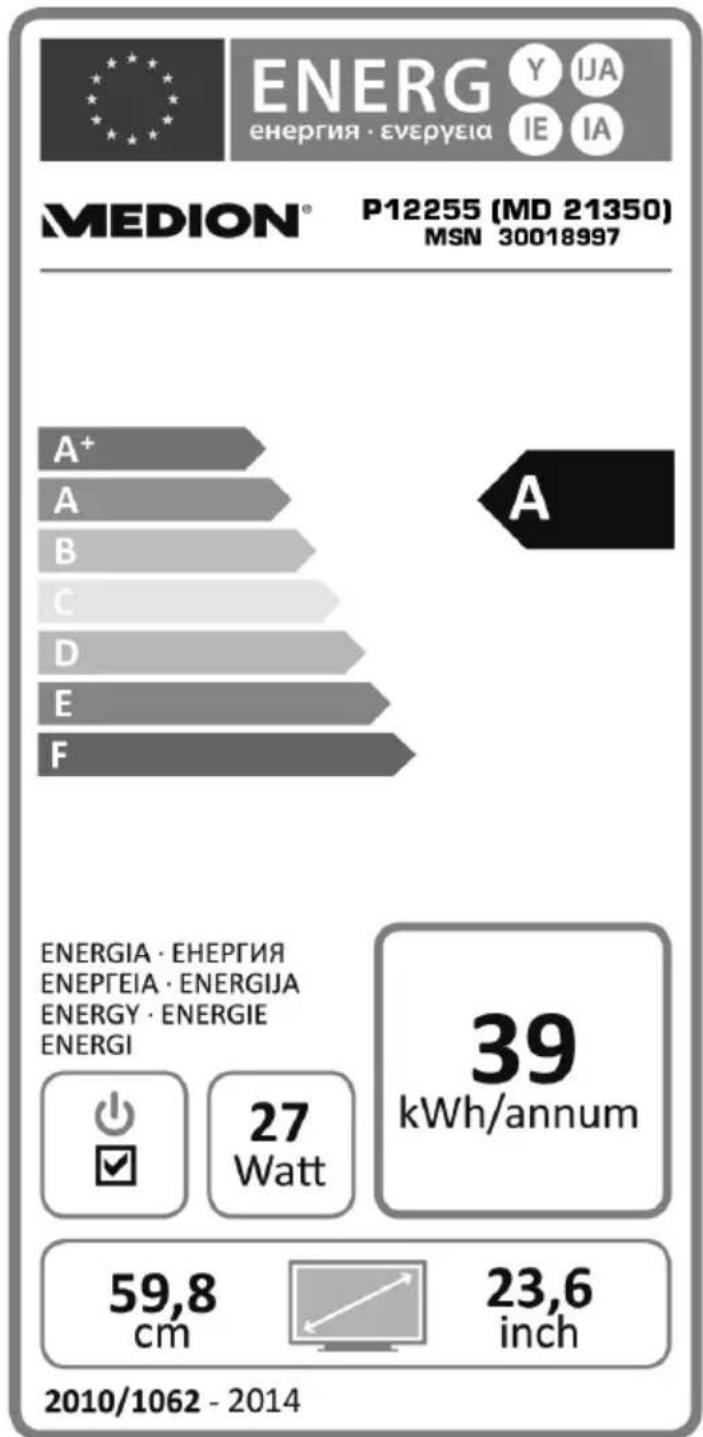
Consommation en veille: 0,30 W
Consommation à l'arret : 0,00 W
Résolution physique: 1920 x 1080
19. Mentions légales
Copyright © 2015
Tous droits réservés.
Le present mode d'emploi est protégé par le copyright.
La reproduction sous forme mécanique, électronique ou sous toute autre forme que ce soit est interdite sans l'autorisation préalable écrite du fabricant.
Le copyright est la propriété de la société :
Medion AG
Am Zehnhof 77
45307 Essen
Allemagne
Le mode d'emploi peut être à nouveau commandé via la hotline de service et télécharge sur le portail de service
www.medionservice.fr.
Vous pouvez aussi scanner le code QR ci-dessus et charger le mode d'emploi sur votre terminal mobile via le portail de service.

20. Index
A
Alimentationélectrique 10
Raccordement au secteur .... 21
Appareil avec HDMI 34
C
Commandedel'appareil 26
Consignes de sécurité 6
Alimentationélectrique..... 10
Sécurité de fonctionnement ... 6
Contenu de l'emballage 5
D
Dépannage rapide 78
DLNA 35
E
Élimination 83
F
Fiche technique 87
Fonction Intro 71
Full HD 5
G
Guide des programmes. 62
H
HbbTV 65
1
Informations relatives à la conformité 12
Installation initiale 53
Internet 66
L
Pixels défectueux 81
Portal 63
Portal multimedia 63
Appareil avec DVI 34
Appareil avec HDMI 34
Barredeson/système surround 30
PC 34
Réseau 35
Raccordement d'appareils 30
Récepteur 32
Recherche des chaînes 22
Réglage de la langue 76
Réglages de l'image 26, 44
Réglages du son 26, 45
Réglages par défaut
Lecteur de DVD 77
Téléviseur Smart 53
Réparation. 8
Répétition A-B 72
Réseau 35,49
Réseau cable (LAN) 49
Réseau WiFi (WLAN) 50
s
Sécurité de fonctionnement 6
Selection de chaînes 26
T
Télécommande. 16
Télétexte 28
V
Vue arriere 14
Vue d'ensemble de l'appareil .... 13
Summario

- Remarques concernant le present mode d'emploi 3
- Consignes de sécurité 6
- Vue d'ensemble de l'appareil 13
- Mise en service 19
- Commande de l'appareil 26
- Télexte 28
- Raccordement d'appareils 30
- Paramétres de base dans le menu OSD 36
- Le mode média 56
- EPG - Guide des programmes 62
- Portal multimédia 63
- Systeme HbbTV 65
- Internet 66
- Protection des données avec le téléviseur Smart MEDION®..67
- Le mode DVD 68
- Dépannage rapide 78
- Recyclage 83
- Caracteristiques techniques 84
- Mentions legales 88
- Index 89
- Remarques concernant le presente mode d'emploi
- Symboles et averissements utilisés dans ce mode d'emploi
- Utilisation conforme
- Full HD
- Contenu de l'emballage
- AVERTISSEMENT!
- Ne laissez pas les jeunes enfants jouer avec les plastiques : risque de suffocation !
- Consignes de sécurité
- Sécurité de fonctionnement
- PRUDENCE!
- 2.2.Lieud'installation
- Toujours tenir éloignées de l'appareil les bougies et autres sources de feu nu pour éviter un incendie.
- Réparation
- Température ambiente
- Sécurité lors du branchement
- 2.5.1.Alimentationélectrique
- Manipulation sure des piles
- Informations relatives à la conformité
- Lecteur de DVD
- Vue d'ensemble de l'appareil
- Vue avant
- Vue arrêté
- REMARQUE!
- Telekomande
- Mise en service
- Déballage
- Montage
- Insertion des piles dans la télécommande
- ATTENTION!
- Branchement de l'antenne
- Raccordement au secteur
- Allumer et eteindre le téléviseur Smart
- Avec la première mise en marche
- Antenne et cable
- Option de menu Réglage
- TAUX DE MODULATION
- Satellite
- Commande de l'appareil
- Sélection de chaînes
- 5.2.Réglagesduson
- Réglages de l'image
- Affi chage d'informations
- Créer une liste de favorsis
- Sélection de la source
- Téléxte
- L'utilisation du télécode
- Sélection d'une page
- Touches de couleur
- SUB.T
- Fonctions utiles du télécode
- INDEX
- REVEAL
- SIZE
- Raccordement d'appareils
- Raccordement d'un casque
- Amplifi cateur numérique via la prise coaxiale
- Raccordement d'une barre de son/d'un système surround
- Sur la prise SPDIF COAX OUT
- Via la prise SCART
- Raccordement d'un lecteur Blu-ray
- Avec un cable HDMI
- Avec un cable péritel
- Avec un adaptateur AV
- Raccordement d'un magnétoscope
- Raccordement d'un graveur de DVD
- Raccordement d'un récepteur (SAT, DVB-T, décodeur, etc.)
- Avec un cable video composante (3 x Cinch vers jack 3,5 mm)
- Raccordement d'ungraveur de DVD ou d'un magnétoscope et d'un récepteur satellite
- Raccordement d'un caméscope
- Appareil avec prise HDMI ou DVI
- Raccordement d'un apparéil externe avec sortie HDMI
- Raccordement d'un apparéil externe avec sortie DVI
- Raccordement d'un ordinateur
- 7.12.Raccordementd'unréseau
- Raccordement avec un routeur / switch / hub
- Raccordement avec un réseau cable
- Via une clé WiFi
- Paramètres de base dans le menu OSD
- Naviguer dans le menu
- Vous pouvez selectionner les menus suivants :
- Système de menus
- Menu CANAL
- INFORMA-TIONS DE CI (CI + )
- Mémorisation manuelle d'un magnétoscope
- 8.3.1.MenuIMAGE
- Menu SON
- Menu HEURE
- 8.3.4.MenuOPTIONS
- Menu VERROULLER
- 8.3.6.Listedchains
- Le mode média
- Remarques pour l'utilisation d'appareils USB
- 9.2.Passer du mode TV au mode media
- Lecture de supports via le port USB
- Téléchargement du logiciel DLNA
- Système de menus média
- Visionner des videos
- Ecouter de la musique
- Afficher des photos
- Lire du texte
- EPG - Guide des programmes
- Portail multimédia
- Système HbbTV
- Internet
- Protection des données avec le téléviseur Smart MEDION®
- Le mode DVD
- 15.1.Passer du mode TV au mode DVD
- Insertion d'un DVD
- Fonctions des touches
- Information spéciale affichée à l'écran
- Lecture
- Arrêt
- Skip
- Avance/retour rapide
- GOTO (recherche directe)
- 15.3.7.DVD
- CD audio/VCD
- MP3/WMA
- Xvid
- D.DISP (affichage du temps de lecture)
- REPEAT (répétition)
- PROGRAM (ordre de lecture)
- Pour programmer l'ordre de votre choix :
- Démarrer la liste
- INTRO (lecture du début de chaque titre/chapitre)
- CD audio
- DVD
- RÉSUMÉ TITRE
- RÉSUMÉ CHAPITRE
- INTERVALLE TITRE
- INTERVALLE CHAPITRE
- CD video
- TRACK DIGEST
- DISC INTERVAL
- A-B (répetition A-B)
- LANG (réglage audio (langue))
- Afficher les menus des DVD
- Navigation sur des supports de données MP3 et JPEG
- Photos JPEG
- Menu SETUP en mode DVD
- Naviguer dans les menus
- Menu:Réglages Principaux MODE AFFICH. TV
- LANG.AFFICHAGE
- DERNIÈRE MÉMOIRE
- Menu : Reglages Audio
- DOWNMIX
- Menu: Reglages Digital MONO DOUBLE
- DYNAMIQUE
- Menu: Preférences
- TYPE TV
- LANGUE AUDIO
- SOUS-TITRES
- LANG. MENU DISQ.
- PARENTAL
- MOT DE PASSE
- PAR DÉFAUT
- Dépannage rapide
- Vous avez besoin d'une aide supplémentaire?
- Pixels défectueux avec les téléviseurs Smart
- Nettoyage
- Avant le nettoyage, débranchez toujours la fiche d'alimentation et tous les câbles de connexion.
- Recyclage
- Emballage
- Appareil
- Piles
- Caracteristiques techniques
- C E
- 18.1.Fichetechnique
- Mentions légales
- Allemagne
- Index
- A
- C
- D
- E
- F
- G
- H
- 1
- L
- s
- T
- V
- Summario
Marque : MEDION
Modèle : LIFE P12255 (MD 21350)
Catégorie : Télévision