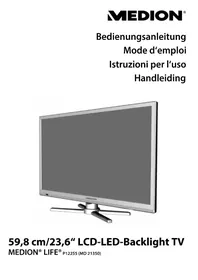
LIFE P12255 (MD 21350) - Televisie MEDION - Gratis gebruiksaanwijzing en handleiding
Vind de handleiding van het apparaat gratis LIFE P12255 (MD 21350) MEDION in PDF-formaat.


| Producttype | Smart LCD televisie |
| Merk | MEDION |
| Model | LIFE P12255 (MD 21350) |
| Schermgrootte | 59,8 cm (23,6 inch) in 16:9 formaat |
| Resolutie | 1920 x 1080 pixels (Full HD) |
| Afmetingen (zonder voet) | 555 x 339 x 55 mm (B x H x D) |
| Afmetingen (met voet) | 555 x 380 x 186 mm |
| Gewicht (zonder voet) | 3,9 kg |
| Gewicht (met voet) | 4,1 kg |
| Stroomvoorziening | 220 - 240 V ~ 50 Hz |
| Stroomverbruik | 40 W max, standby < 0,50 W, uit 0 W |
| Audiovermogen | 2 x 3 W RMS |
| Ingebouwde tuner | DVB-T/T2, DVB-C, DVB-S/S2, analoog |
| Aansluitingen | 2 HDMI (waaronder ARC), 1 SCART, 1 VGA, 2 USB, 1 RJ-45, SPDIF coaxiale uitgang, AV/YUV ingang (adapters meegeleverd), koptelefoonaansluiting, CI+, RF antenne, satellite LNB |
| Ingebouwde dvd-speler | Ja (laser klasse 1) |
| Smart functies | HbbTV, multimediaportaal, DLNA, EPG, favorietenlijst |
| Ondersteunde USB-formaten | Foto (JPG, PNG), Muziek (MP3, WMA), Video (MPEG1/2/4, MKV, Xvid), Tekst (TXT) |
| Ondersteunde DVD-formaten | Foto (JPG), Muziek (MP3, WMA), Video (MPEG1/2/4, Xvid, AVI), Tekst (TXT) |
| Netwerkconnectiviteit | LAN (RJ-45) en WiFi via meegeleverde dongle |
| Muurmontage | VESA 100 x 100 mm (schroeven M4) |
| Batterijen afstandsbediening | 2 x 1,5 V type AAA (LR03) |
| Bedrijfstemperatuur | +5°C tot +35°C, relatieve luchtvochtigheid 20-85% |
| Inhoud verpakking | Televisie, afstandsbediening met batterijen, WiFi-dongle, YUV- en AV-adapters, voet met schroeven, documentatie |
| Reiniging | Uitstekker voor reiniging, gebruik een zachte pluisvrije doek, vermijd oplosmiddelen en water |
| Veiligheid | Open de behuizing niet, vermijd vocht, gebruik op een stabiele ondergrond, blokkeer de openingen niet |
| Reparatie en onderdelen | Reparatie door een erkende professional, uitsluitend originele reserveonderdelen gebruiken |
Veelgestelde vragen - LIFE P12255 (MD 21350) MEDION
Gebruikersvragen over LIFE P12255 (MD 21350) MEDION
0 vraag over dit apparaat. Beantwoord die u kent of stel uw eigen vraag.
Stel een nieuwe vraag over dit apparaat
Download de handleiding voor uw Televisie in PDF-formaat gratis! Vind uw handleiding LIFE P12255 (MD 21350) - MEDION en neem uw elektronisch apparaat weer in handen. Op deze pagina staan alle documenten die nodig zijn voor het gebruik van uw apparaat. LIFE P12255 (MD 21350) van het merk MEDION.
GEBRUIKSAANWIJZING LIFE P12255 (MD 21350) MEDION
1. Over deze handleiding 3
1.1. In denen handleiding gebruikte waarschuwingssymbolen en -woorden. 3
1.2. Gebruik voor het beoogde doel 4
1.3. Full HD. 5
1.4. Inhoud van de verpakking 5
2. Veiligheidsinstructies 6
2.1. Veilige werking 6
2.2. Plaats van opstelling 7
2.3. Reparatie 8
2.4. Omgevingstemperatuur.. 9
2.5. Veiligheid bij het aansluten 10
2.6. Omgang met batterijen 11
2.7. Opmerkingen over de conformiteit 12
2.8. Dvd-speler 13
3. Overzicht van het toestel 13
3.1. Voorkant 13
3.2. Achterkant 14
3.3. Afstandsbediening 16
4. Ingebruikname 19
4.1. Uitpakken 19
4.2. Montage 19
4.3. Batterijen in de afstandsbediening plaatsen 20
4.4. Antenne aansluiten 20
4.5. Voeding aansluiten 20
4.6. Smart-TV in- en uitschakelen 21
4.7. Na de eerste inschakeling 21
5. Bediening 25
5.1. Zenderkeuze 25
5.2. Geluidsinstallingen 25
5.3. Beeldinstallingen 25
5.4. Informatie latent weergeven 26
5.5. Favorietenlijst samenstellen 26
5.6. Bronkiezen 27
6. Teletekst 27
6.1. Teletekt bedieren 27
6.2. Pagina kiezen 28
6.3. Handige möglichkheden met teletekst 28
7. Apparaten aansluten 29
7.1. Hoofdtelefoon aansluiten 29
7.2. Digitale versterker via coaxiale aansluiting 29
7.3. Soundbar/Surround-installatie aansluten 29
7.4. Blu-ray-speler aansluiten 30
7.5. Videorecorder aansluten 31
7.6. Dvd-recorder aansluten 31
7.7. Ontvanger (SAT, DVB-T, decoder, etc.) aansluiten 31
7.8. Dvd-/videorecorder en satellitontvanger aansluten 32
7.9. Camcorder aansluiten 33
7.10. Apparaat met HDMI- of DVI-aansluiting 33
7.11.Pcaansluiten 33
7.12. Network aansluten 34
8. Basisinstallingen in het OSD menu 35
8.1. Navigeren in het menu 35
8.2. Menusystem 36
8.3. Videorecorder handmatig instellen 42
9. De mediamodus 56
9.1. Opmerking over het gebruik van USB-apparaten 56
9.2. Van de TV- maar de mediamodus schakelen 56
9.3. Media menusystem 57
9.4. Video's afspelen 58
9.5. Muziek afspelen 59
9.6. Foto's weergeven 60
9.7. Tekst weergeven 61
15.1. Van de tv- maar deDVD-modus schakelen 67
15.2. Dvdplaatsen 67
15.3. Knopfuncties 67
15.4. Navigeren op mp3- en JPEG-media 72
15.5. Menu SETUP bijDVD-gebruik 73
16.Problemen oplossen 77
16.1. Heeft u verder nog ondersteuning nodig? 79
16.2. Pixelfouten bij smart-TV's 80
16.3. Reiniging 81
17. Afvoeren 82
18. Technische specificaties 83
19. Colofon 87
20. Index 88
18.1. Productgegevensblad 86
1. Over deze handleiding

Lees deze handleiding zorgvuldig door en neem alle opgenomen instructies in acht. Hiermee garandeert u een betrouwbare werkung en een lange levensduur van uw smart-TV. Houd deze handleiding.altijd binnen handbereik bij de smart-TV.Bewaar de handleiding goed, zodat u deze bij verkoop van de smart-TV kurz doorgeven aan de neue eigenaar.
1.1. In denen handleiding gebruikte waarschuwingssymbolen en -woorden
| ! | GEVAAR! Waarschuwing voor acuut levensgevaar! WAARSCHUWING! Waarschuwing voor möglich levensgevaar en/of ernstig onherstelbaar letsel! VOORZICTIG! Waarschuwing voor möglich minder ernstig of gering letsel! |
| LET OP! Neem de instructies in acht om materiaïèle schade te voorkomen! | |
| i | LET OP! Aanvullende informatie over het gebruik van dit toestel! |
| i | LET OP! Neem de instructies in de handleiding in acht! |
| WAARSCHUWING! Waarschuwing voor het gevaar van een elektrische schok | |
| WAARSCHUWING! Waarschuwing voor het gevaar van een hoog ge-luidsvolume! | |
| . | Opsommingsteken/informatie over Voorvalen die zichijdens de bediening+kunnen voordoen |
| > | Advies over uit te voeren handelingen |
1.2. Gebruik voor het beoogde doel
- Dit toestel dient voor de ontvangst en weergave van televisionprogramma's. De verschillende aansluitmogelijkheden bieden in de mogelijkheid voor extra uitbreiding van de ontvangst- en weergavebronnen (receiver,DVD-speler,DVD-recorder, videorecorder, pc etc.). Dit toestel Breedt uitgebreide gebruiksmogelijkheden:
- dit toestel is uitsluitend bedoeld voor particulier gebruik en is Niet geschikt voor industrielle of zakelijkte toepasseningen.
- Let erop dat de garantie vervaft bij oneigenlijk gebruik:
- wijzig niets aan dit toestel zonder unsere toestemming en gebruik geen randapparatuur die Niet door ons is goedgekeurd of geleverd.
- Gebruik alleen door ons geleverde of goedgekeurde (ervangende) onder-delen en accessoires.
- Neem alle informatatie in denen handleiding in acht, met name de veiligheids-voorschriften. Elke andere toepassing worden beschouwd als ondoelmatig gebruik en kan leiden tot letsel of materiele schade.
- Gebruik het toestel zich onder extreme omgevingsomstandigheden.
- Dit toestel is uitsluitend geschikt voor gebruik in droge omgevingen binnenshuis.
- Dit toestel is nicht geschikt als computerbeeldschemm voor kantoorgebruik.
1.3. Full HD
UwLCD-TV bezit de „Full HD“-eigenschap. Dit betekent dat het in principe tevisieprogramma's (HDTV) in een hoge resolutie kan weergeven. Vereiste is wel dat er een HDTV-signaal aanwezig is.

DE NL FR IT
1.4. Inhoud van de verpakking
Controller of alles in de verpakking aanwezig is en stel ons binnen 14ragen na aanschaf op de hoogte van eventueel ontbrekende onderdelen.

WAARSCHUWING!
Laatkleine kinderen nicht met folie spelen. Hierbijbestaat gevaar voor verstikking!
De levering van het door u aangeschafte product omvat:
Smart-TV
- Afstandsbediening (RC1255) incl. 2 batterijen van type LR03 (AAA) 1,5 V
WiFi-dongle (Nexus, FN-100, MSN 4004 7162)
YUV-adapter
AV-adapter
Voet incl. bevestigsschroeven
- Documentation
2. Veiligheidsinstructies
2.1. Veilige werkinq
- Dit toestel kan gebruikt worden door kinderen vanaf 8年龄段 en door Personen met verminderde lichamelijke, zintuiglijkke of geestelijkke vermogens of met onvoldoende ervaringen kennis, mits deze Personen onder toezicht staan of worden geinstrueerd in het gebruik van het toestel zodate za de daarmee samenhangende bevaren begrijpen.
- Kinderen mogen nicht met het toestel spelen. Reiniging en gebruikersonderhoud mogen Niet worden uitgevoerd door kinderen zonder toezicht.

WAARSCHUWING!
Houd het verpakkingsmaterial, zoals folie,uit de buurt van kinderen. Bij onjuist gebruik staat er möglichk gevaar voor verstikking.

WAARSCHUWING!
Open nooit de behuizing van de smart-TV (elektrische schokken, kortsluiting en brandgevaar)!

WAARSCHUWING!
Stop geen voorwerpen via de openings in de smart-TV (gevaar voor elektrische schokken, kortsluiting en brand)!
- De sleuven en openingsen van de smart-TV dienen voor de ventilatie. Dek deze openingsen Niet af (oververhitting, brandgevaar)!
-
Oefen geen drukuit op het beeldscherm. Het gevaar besteht dat het beeldscherm breekt.
-
In de afstandsbediening is een Klasse 1 infrarooddiode ingebouwd. Kijk Niet in de led met behulp van optische instrumenten.

VOORZICHTIG!
Bij een gebroken beeldscherm bestaat geaar voor letsel. Trek beschermende handschoenen aan en pak de gebarsten delen in. Was verwolgens uw handen met zeep, aangezien Niet kan worden uitgesloten dat chemicaliën vrijkomen. Stuur de kapotte onderdelen voor deskundige afvoer�uw Service Center.
- Raak het scherm Niet met uw vingers of met scherpe voorwerpen aan om beschadigingen te voorkomen.
-
Neem contact op met de klantenservice indien:
-
het netsnoer geschroeid of beschadigd is
- vloeistof in het toestel is binnengedrongen
- het toestel Niet correct fonctioneert
- het toestel is geallen of de behuizing beschadigd is
- er rook uit het toestel kommt
2.2. Plaats van opstelling
-
Nieuwe apparaten geben gedurende de eerste gebruiku-suren soms een typische, onvermijdelijke, maar volstrekt ongevaarlijke geur af, die na verloop vanijd steeds minder worden. Om deze geurvorming binnen de perken te houden, adviseren wij u de ruimte regelmatig te ventileren. We hebben er bij de ontwikkeling van dit product voor gezorgd dat we ruim onder de geldende normen�nigen gebleven.
-
Houd uw smart-TV en alle aangesloten apparatuur uit de buurt van vocht, voorkom stofvorming en hitte enplaats het toestel Niet in de vollezon. Als deze instructies nicht in acht worden genomen kan dit storingen of schade aan de smart-TV veroorzaken.
- Gebruik het toestel Niet in de buitenlucht. Het toestel kan door invloeden van buitenaf, zoals regen, sneeuw etc. beschadigd raken.
- Het toestel mag nicht worden blootgesteld aan drup- of spatwater. Plaats geen met vloeistof bevulde vazen of iets dergelijks op het toestel. Deze voorwerpen+kennen omvallen, waar bij de vloeistof de elektrische verilgheid kan aan-tasten.

VOORZICTIG!
Kaarsen en open vuur要去en alkijd uit de buurt van dit product gehonden worden om brandgevaar te beperken.
- Zorg voor voldoende vrij ruimte in de wandkast. Houd voor voldoende ventilatie een minimale afstand van 10 cm rondon het toestel aan.
- Plaats alle onderdelen op een stabiele, vlakke en trillingsvrijne ondergrond om te voorkomen dat de smart-TV valt.
- Vermijd verblinding, reflecties en te sterke contrasten:tussenlicht en donker om uwogen Niet te veel te belasten
- De optimale kijkafstand bedraagt 3 maal de beeldscherm-diagonal.
2.3. Reparatie
- Laat de reparatie van uw smart-TV uitsluitend over aan gekwalificeerd personeel.
- Indien een reparatie is vereist, neem dan uitsluitend contact op met een van unsere geauthoriseerde servicepartners.
- Zorg ervoor dat uitsluitend gebruik worden gemaakt van on-
derdelen die door de fabrikant zich goedgekeurd. Bij gelebruik van ongeschichte onderdelen kan het toestel beschadigd raken.
2.4. Omgevingstemperatuur
- Het toestel kan worden gebruikt bij een omgevingstemperatuur van +5^ tot +35^ en een relatieve luchtvochtigheid van 20% tot 85% (niet-condenserend).
- Uitgeschakeld kan de smart-TV worden opgeslagen bij een temperatuur van -20^ tot +60^ .
- Zorg voor een afstand van minimaal een meterCUSen het toestel en hoogfrequente en magnetische storingsbronnen (televisietoestel, luidsprekerboxen, mobiele telefoon etc.) om storingen in de werking te vermijden.

WAARSCHUWING!
Wacht nadat u de smart-TV heeft vervoerd met ingebruikname totdat het toestel de omgevingstemperatuur heeft aangenomen. Bij grote schommelingen in temperatuur of luchtvochtigheid kan er door condensatie vochtvorming optreden die kortsluiting kanveroorzaken.
- Trekijdens een onweer of als het toestel langerearend zich wordt gebruikt de stekker uit het stopcontact en de antennekabel uit de antennaeaansluiting.
2.5. Veiligkeit bij het aansluiten
2.5.1.Voeding
- Ook bijuitgeschakelde aan/uit schakelaar staan onderden van het toestel onder spanning. Onderbreek de stroom-voorziening van uw smart-tv of schakel alle spanning uit door de stekker van het netsnoer uit het stopcontact te trekken.

WAARSCHUWING!
De behuizing van het toestel mag nicht worden geopend. Bij een geopende behuizing kunnen levensgevaarlijke situaties ontstaan door elektrische schokken. Het toestel bevat geen onderdelen die door de gebruiker kunnen worden onderhouden of gerepareerd.
- Sluit de smart-TV alleen aan op een geaard stopcontact van 220 - 240V /50Hz . Als u Niet zeker bent van de netspanning op deplaats van installmentiekunt u contact opnemen met uw energieleverancier.
- Het stopcontact moet zich in de buurt van de smart-TV bevinden en gemakkelijk bereikbaar+zijn.
- Onderbreek de stroomvoorziening van uw beeldscherm door de stekker van het netsnoer uit het stopcontact te harelen.
- Wij adviseren u in verband met de extraeiligkeit, om gelebruik te makes van een overspanningsbeveiliging, zodat uw smart-TV beschermd is gegen beschadiging door spanningspieken of blikseminslag op het elektriciteitsnet.
- Leg de kabels zo neer dat niemand erop kan,trappen of er-over kan struikelen.
- Plaats geen voorwerpen op de kabels waar dat deze door beschadigd können rakeen.
2.6. Omgang met batterijen

WAARSCHUWING!
Batterijen hunnen brandbare stoffen bevatten. Bij onjuiste behandeling hunnen batterijen leeglopen, sterk verhit raken, ontbranden of zelfs exploderen, hetgeen tot persoonlijk letsel of schade aan het toestel kan leiden.
De volgende adviezen要去en absolut in acht worden genomen:
- Houd batterijen uit de buurt van kinderen.
Bij inslikken van batterijen moet onmiddelijk eenuisarts worden geraadpleegd. - Laad batterijen nooit op (tenzij dit uitdrukkelijk is aangegeven).
- Ontlaad de batterijen nooit door een hoge vermogensaf-gifte.
- Sluit batterijen nooit kort.
- Stel batterijen nooit bloot aan overmatige warmte zoals direct zonlicht, vuur etc.!
- Demonteer of cervorm de batterijen nicht.
U kunt gewond raken aan handen of vingers of batterijvloeistof kan in contact komen met ogen of huid. Als dittoch gebeurt, spoelt u de plekken overvloedig met schoon water en dient u onmiddelijk medisch advies in te winnen.
Vermijd harde stoten en schokken.
- De polariteit mag nicht worden verwisseld.
- Let op dat de plus- (+) en minpolen (-) correct zijn geplaatst om kortsluiting te vermijden.
- Gebruik geen oude en neue batterijen of batterijen van verschillende typen door elkaar.
Dit kan storingen in het toestel veroorzaken. Daarnaast zou de minder goede batterij te sterk worden ontladen.
- Verwijder lege batterijen onmiddelijk uit het toestel.
Haal de batterijen uit het toestel als u het langerearend nicht gebruikt. - Vervang alle lege batterijen in een toestel tegelijk door neue batterijen van hetzelfde type.
- Isoleer de contactpunten van de batterijen met een stuk plakband als u batterijen wilt opslaan of afvoeren.
- Maak de contacten van het toestel en de(AP) batterijen zo nods eigst schoon.
2.7. Opmerkingen over de conformiteit
De smart-TV voldoet aan de richtlijnen voor de elektromagnetische compatibiliteit en elektrische veriligheid.
Dit toestel voldoet aan de basiseisen en de relevante voor-schriften van de EMC-richtlijk 2004/108/EG, de laagspanningsrichtlijk 2006/95/EG en de richtlijk 2011/65/EU (RoHS 2).
Dit toestel voldoet aan de basiseisen en de relevante voor-schriften van de Ecodesign richtlijn 2009/125/EG (Verordening 642/2009).
Dit toestel voldoet aan de basiseisen en de andere relevante voorschriften van de R&TTE-richtlijn 1999/5/EG.
2.8. Dvd-speler
DeDVD-speler is een Klasse 1-laserproduct. Het apparaat is voorzien van een veiligheidssystem dat bij normal gebruik het vrijkomen van gevaarlijke laserstraling voorkomt. Om oogletsel te voorkomen,
mag het veiligheidssystem van het apparaat nooit worden beschadigd of veranderd.

3. Overzicht van het toestel
3.1. Voorkant
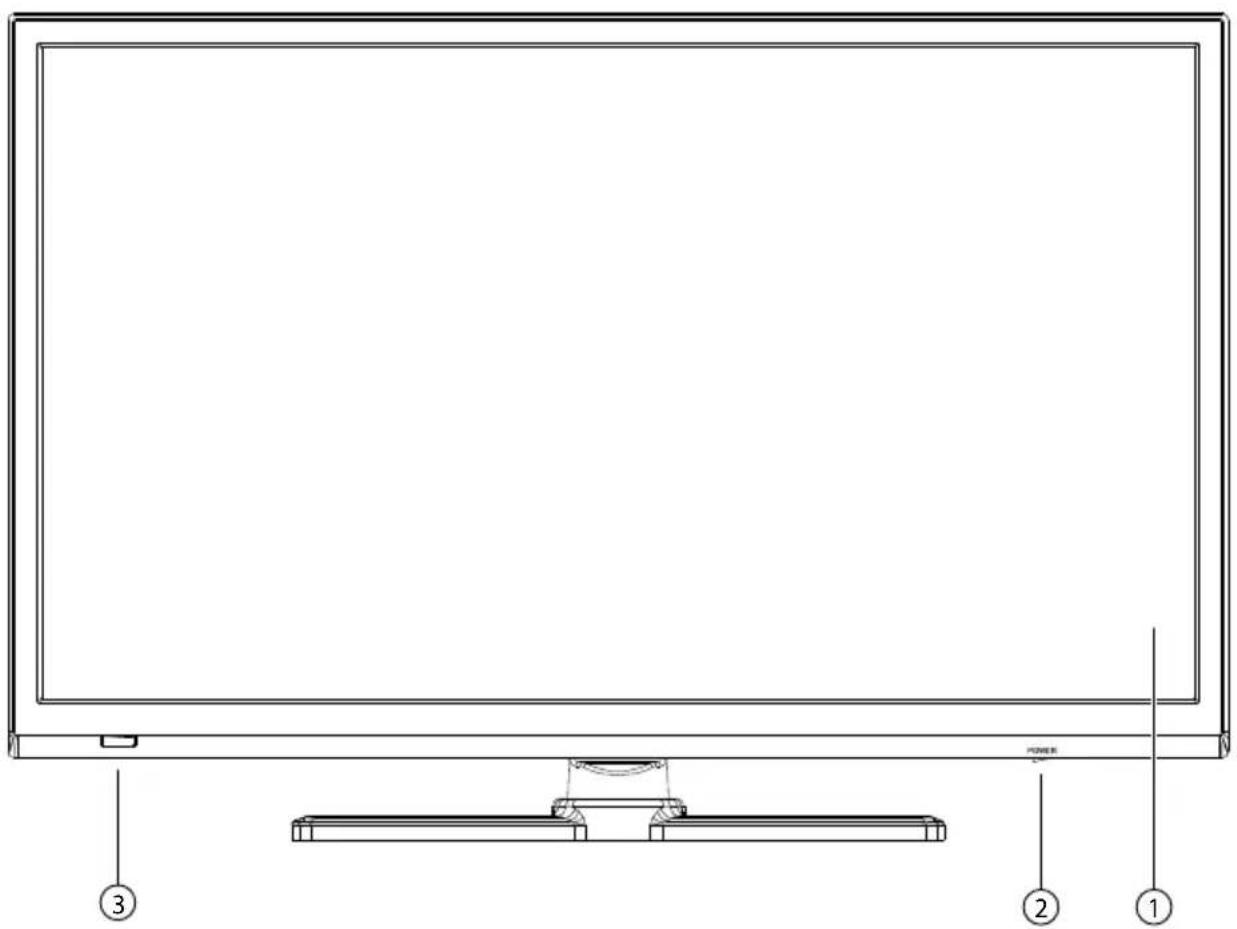
1) Beeldscherm
2) Netschakelaar
3) Infraroodsensor: ontvanger voor de infraroodsignalen van de afstandsbediening.
Statusindicatie: brandt oranje wanner het toestel op stand-by staat en groen wanner het is ingeschakeld.
3.2. Achterkant
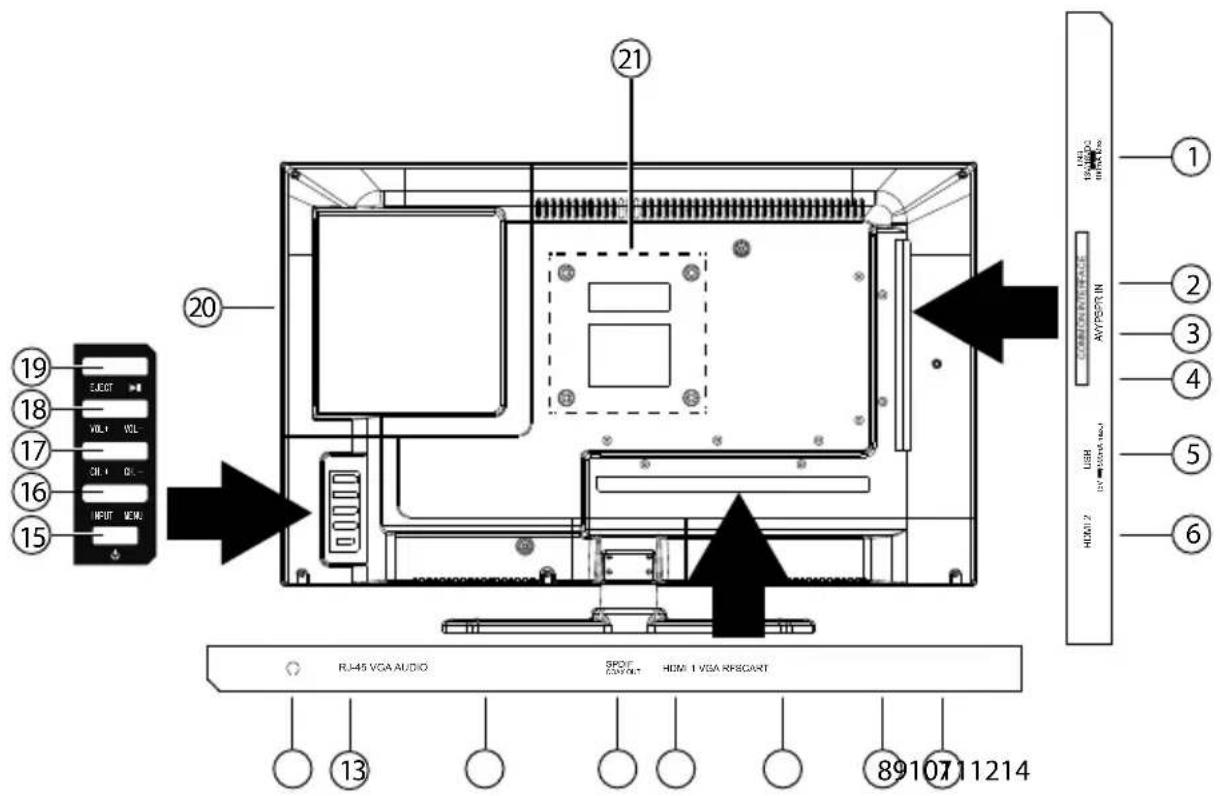
1) LNB (13 V/18 V DC, 400 mA max.): voor het aansluiten van de Antenne (satellietschotel)
2) COMMON INTERFACE: slot voor de Common Interface module (voor Cl/ Cl+).
3) AV: audio/video-ingang (met behulp van de AV-adapter).
4) YPBPR IN:YPBPR component-ingang (met behulp van de YUV-adapter).
5) USB (5 V==, 500 mA max.): USB-aansluitingen voor het weergeven van media en aansluten van een WiFi-dongle.
6) HDMI 2: HDMI-aansluiting voor toestellen met HDMI-uitgang/HDMI-aansluiting voor het gebruik van de CEC-functionie.
7) VGA AUDIO: audio-aansluiting voor geluidsweergave van de pc.
8) RF: antennaeaansluiting (DVB-T/-C/analoog).
9) VGA: VGA-aansluiting voor het aansluiten van een pc.
10) HDMI 1: HDMI-aansluiting voor apparaten met HDMI-uitgang/HDMI-aansluiting voor het gebruik van de ARC-functie.
11) SPDIF COAX OUT: digitale audio-uitgang (coaxial).
12) SCART: SCART-bus.
13) RJ-45: netwerkaansluiting voor de internet- en DLNA-functie.
14) hoofdtelefoonaansluiting met 3,5 mm klinkstekker.
15) 0: stand-by toets: het toestel inschakelen of op stand-by zetten.
16) INPUT: signalbron kiezen
MENU: beeldschermmenu oproepen om de instellingen van het apparaat
te wijzigen.
17) CH + / CH - : programma kiezen of door het menu navigeren.
18) VOL +/VOL : volume instellen of door het menu navigeren.
19) EJECT:DVD-weergave stoppen/uitwerptoets
II :DVD-weergave starten/onderbreken
20) Dvd-station
21) Bevestigingsgaten voor een wandhouder (gatafstand 100 × 100 ~mm )

LET OP!
Let er bij de montage op dat schroeven van maat M4 worden gezruikt. De schroeflengte worden bepaald aan de hand van de dikte van de wandhouser plus max. 5 mm.
3.3. Afstandsbediening
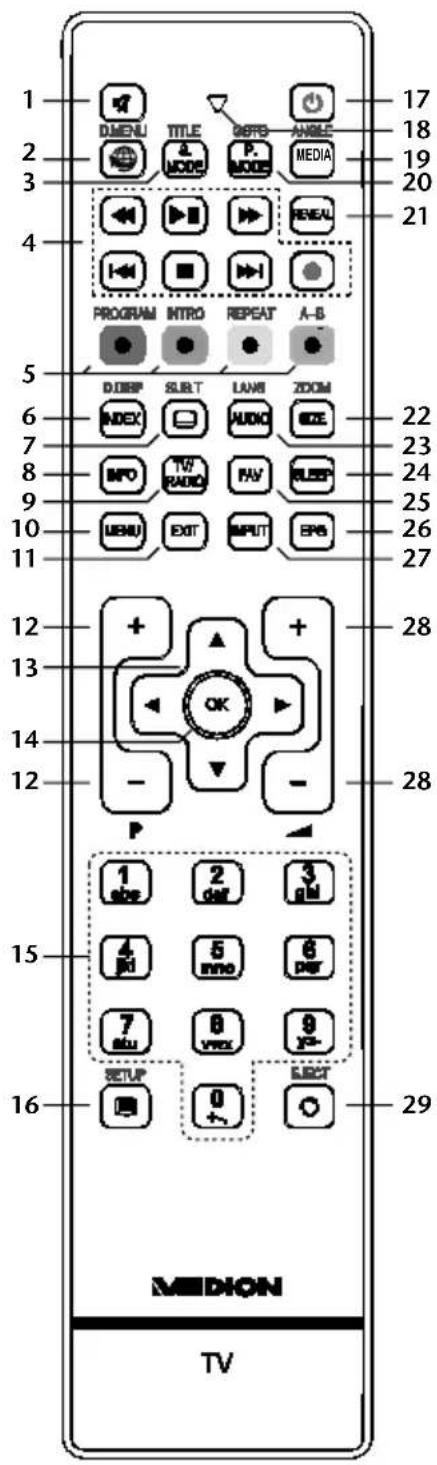
| 1. | Geld uitschakelen | ||
| 2. | D.MENU | Internettoets Dvd:DVD-menu openen en sluiten | |
| 3. | S.MODE TITLE | Geluidsmodus kiezen Hoofdmenu vanDVD weergeven | |
| 4. Toetsen voor bediening van de media-browser voor mediaweer-gave via USB, DLNA enDVD-speler | « | Snel terugspoelen | |
| « II | Weergave starten/onderbreken | ||
| « | Snel vooruitspoelen | ||
| « | AlleenDVD: vorige titel/vorig hoofdstuk | ||
| ■ | Weergave stoppen | ||
| « | DVD: volgende titel/volgend hoofdstuk | ||
| ● | Geen functie | ||
| 5. Gekleurde toetsen | ROOD [PROGRAM] | voor gebruik bij teletekt Dvd: afspeellijst van deDVD-spelerprogrammeren | |
| GROEN [INTRO] | voor gebruik bij teletekt Dvd: introfunctie | ||
| GEEL [REPEAT] | voor gebruik bij teletekt Dvd: weergavemodus instellen | ||
| BLAUW [A-B] | voor gebruik bij teletekt Dvd: AB-herhaling instellen | ||
| 6. INDEX D.DISPI | Teletekt: hoofdpagina oproepen Dvd: geeft informatie over de geplaatsteDVD aan, zoals hoofdstuk, verstretenijd etc. | ||
| 7. SUB.T | Teletekt: subpagina openen Ondertitelingsfunctie bijDVD-speler | ||
| 8. INFO | Voor het weergeven van informatie zoals het huidige zendaernummer en het beeldformaat. | ||
| 9. TV/RADIO | Omschakelen:tussen radio- en TV-zenders | ||
| 10. MENU | Menu openen en sluiten | ||
| 11. EXIT | Menu verlaten | ||
| 12. P+/- | Zenderkeuzetoetsen | ||
| 13. | Navigatie- toetsen | ▲ | In het menu omhoog. Teletekst: volgende頁ina dieken |
| ▼ | In het menu omlaag. Teletekst: vorige paginakiezen | ||
| ← | In het menu waar links. Teletekst: subpagina openen. | ||
| ► | In het menu waarchts. Teletekst: subpagina openen. | ||
| 14. | OK | In bepaalde menu's selectie bevestigen. Wordt ook als ENTER gebruikt | |
| 15. | Cijfertoetsen TV: zenderkiezen, Teletekst: pagina diezen | ||
| 16. | SET-UP | Teletekst openen; 2x drukken: transparant make; 3x drukken: sluiten Dvd: het menu openen | |
| 17. | PQWER, d.w.z. smart-tv tijdelijk uitschakelen. | ||
| 18. | Lampje om het indrukken van een toets te bevestigen. | ||
| 19. | MEDIA ANGLE | De mediabrowser openen Camerapositie (zichthoek) in deDVD-weergave selec- teren | |
| 20. | P.MODE GOTO | Beeldmodus kiezen Voor hetkiezen van het gewenste fragment op eenDVD | |
| 21. | REVEAL | Verborgen tekst weergeven | |
| 22. | SIZE | Beeldformaat wijzigien Teletekst: 1x indrukken: bovenste helft vergroten 2x indrukken: onderste helft vergroten Dvd: zoomfunctie bijDVD-speler | |
| ZOOM | |||
| 23. | AUDIO LANG | Geluidsnorm bij analoge TV instellen Digitale-tv: taalkeuze | |
| 24. | SLEEP | Automatische uitschakelfunctie instellen | |
| 25. | FAV | Lijst met voorkeurzenders oproepen | |
| 26. | EPG | Digitale programmagids voor radio- en tv-programma's (afhankelijk van de zender) | |
| 27. | INPUT | Ingangssignaal van aangesloten apparaten kiezen. | |
| 28. | -▲+ | Volume verhogen (+) of verlagen (-). | |
| 29. | ◎EJECT | Vorige televisionzender instellen (SWAP)Dvd: uitwerptoets | |
4. Ingebruikname

LET OP!
Lees zorgvuldig het hoofdstuk "Veiligheidsaanwijzingen" voordat u het toestel in gebruik neemt.
4.1. Uitpakken
- Kies voír het uitpakken een geschikteplaats om het toestel op te stellen.
- Open de dooszept zorgvuldig om möglichke schade aan het toestel te voorkomen. Dit kan gebeuren als een mes met een te lang lemmet worden gelebruikt om de doos te openen.
- In de verpakking bevinden zich verschillendekleine onderdelen (batterijen etc.). Houd deze uit de buurt van kinderen. Er bestaat gevaar voor inslikken.
- Bewaar het verpakkingsmaterialaal goed en gebruik alleen dit materiaal om de teilevisie te vervoeren.

WAARSCHUWING!
Laat keine kinderen nicht met folie spelen. Hierbij besteht gevaar voor verstikking!
4.2. Montage
Bevestig de voet zoals afgebeeld op de tekening. Voer deze stap uit voordat u de smart-TV aansluit.

4.3. Batterijen in de afstandsbediening plaatsen
Verwijder de deksel van het batterijvak aan dechterkant van de afstandsbediening.
- Plaats twee batterijen ven het type R03/AAA van 1,5 V in het batterijvak van de afstandsbediening. Let op de polariteit van de batterijen (aangegeven in het batterijvak).
Sluit het batterijyak.

LETOP!
Haal de batterijen uit de afstandsbediening als het toestel langerearend Niet worden gebruikt. De afstandsbediening zou anders door lekkende batterijen beschadigd können raken.
4.4. Antenne aansluiten
Uw smart-TV ondersteunt verschillende antennesignalen.
Via de aansluiting met de aanduiding RFkest u op de volgende manieren beeldsignalen doorgeven:
- via een analoge kabel/analoge huisanteenne,
- via een DVB-T 1-antenne of
- via een DVB-C ^1 -aansluiting (digitale kabelaansluiting).
Sluit een antennekabel aan tussenuisantenne/analoge kabelaansluiting, DVB-T-antenne of DVB-C-aansluiting en de antenneaansluiting van de smarttv.
Op de aansluiting met de aanduiding LNB heeft u de mogelijkheid om een digitalet satellietinstallatie aan te sluiten.
Schroef de F-stekker van een coaxiale antennekabel vast op de aansluiting op de smart-TV.

Let op!
Om gecodeerde zenders of Pay-TV te konnen ontvangen要去 een CAM-module en een bijbehorende kaart gebruiken. Hiertoe staat u een (in de handel verkrijgbare) CAM-module in de aansluiting links op het toestel (Common Interface). Plaats verwolgens de kaart van uw aanbieder in de CAM-module.
4.5.Voedingaansluiten
Steek de stekker van het toestel in een goed bereikbaar stopcontact 220-240 V~ / 50 Hz.
4.6. Smart-TV in- en uitschakelen
Zet de schakelaar van de netadapter in de stand "I" om de smart-TV van stroom te voorzien. De stand-by modus worden geactiveerd en het lampje aan de voorkant gaat oranje branden.
- Om het toestel in te schakelen drukt u op de toets op de afstandsbedieening of op het toestel. Het lampje aan de voorkant gaat groen branden.
- Met de toets kunt u het toestel op stand-by zetten. In deze modus worden minder stroom verbruikt.
Met de netschakelaar worden het toestel volledig uitgeschakeld.
4.7. Na de eerste inschakeling
Wanner u het toestel voor het eerst inschakelt, worden u door de EERSTE INSTALLATIE geleid. Dit kan op elk moment via het menu OPTIES > EERSTE INSTALLATIE worden geopend en opnieuw worden UITgevoerd.
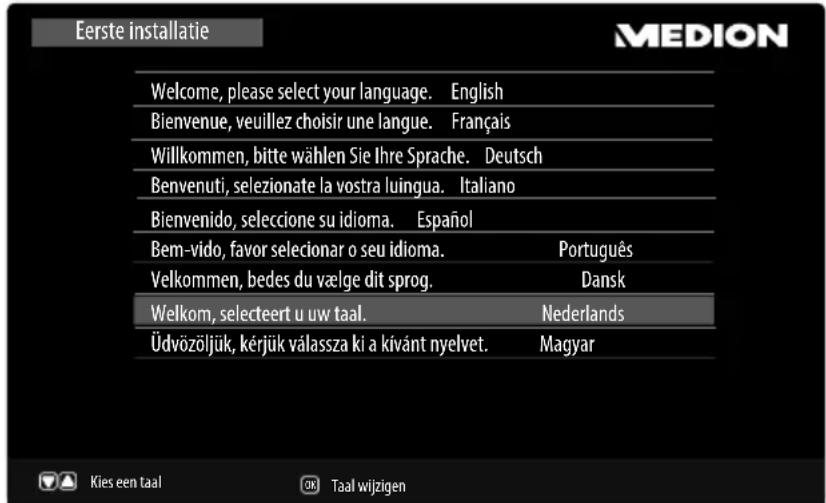
Kies verwolgens met de navigatietoetsen de OSD-taal en druk op de toets OK.
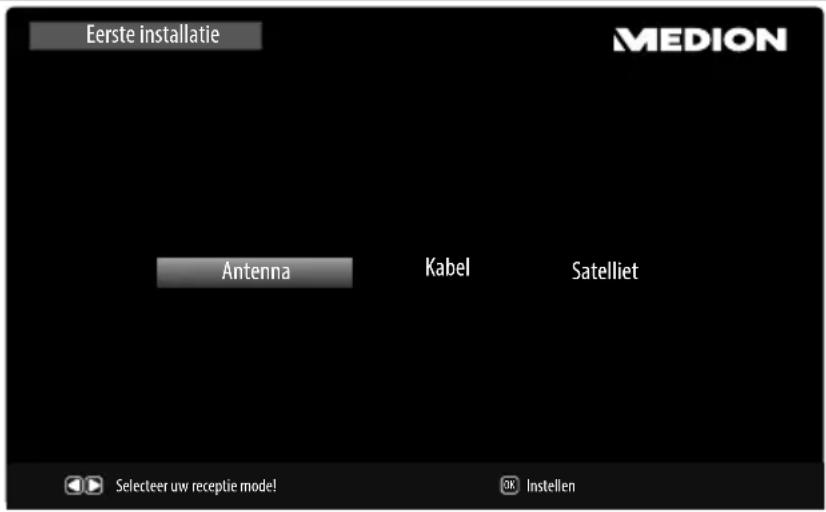
Hier=kunt u instellen of het digitale antennesignaal via ANTENNA (DVB-T), KABEL (DVB-C) of via SATELLIET (DVB-S) worden ontvangen. Afhankelijk van de gekozen optie worden gezocht maar digitale tv-zenders.
4.7.1. Antenna en Kabel
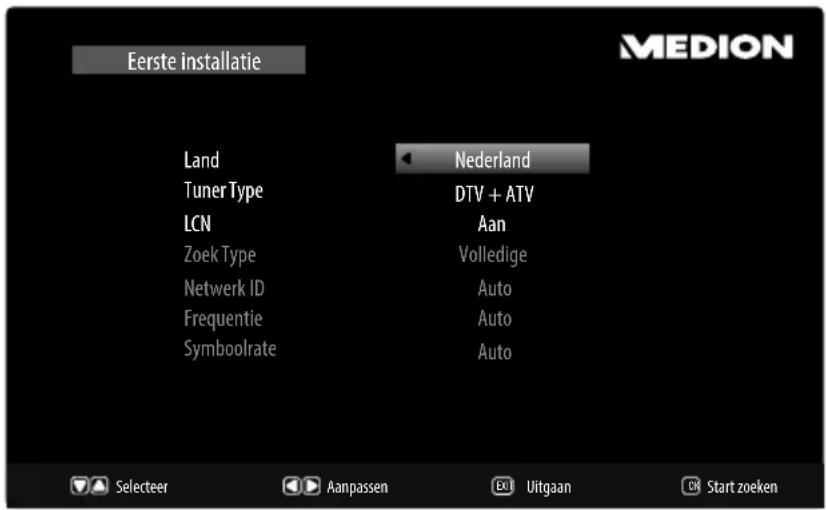
| Menu-item Instelling | |
| LAND | Kies het gewenste land met de navigatietoetsen. De landinstalling heeft invloed op de volgorde waarin de programma's worden opgeslagen. Druk op OK. Het Zoeken worden gestart. |
| TUNER TYPE | DTV + ATV (zoeken� digitale en analoge tv-zenders);DTV (zoeken� digitale TV-zenders);ATV (zoeken� analoge TV-zenders). |
| LCN | Logical Channel Numbering: kies hier de optie AAN wanner de zenders aan de hand van een vooraf in-gestelde zenderlijst要去en worden gesorteerd. |
| ZOEK TYPE (alleen in de modus DVB-C) | Zoekmodus instellen. Laat deze instelling staan op NETWORK ZOEK of VOLLEDIGE wonneer u geen speciale opties wilt instellen. |
| NETWORK ID (alleen in de modus DVB-C) | Netwerk ID instellen. Standaardinstelling is AUTO. |
| FREQUENTIE (alleen in de modus DVB-C) | Frequentie instellen. Standaardinstelling is AUTO. Alleen actief wonneer bij de zoekmodus de optie NETWORK ZOEK is gekozen. |
| SYMBOLRATE (alleen in de modus DVB-C) | Baudsnelheid instellen. Standaardinstelling is AUTO. Laat deze instelling ongewijzigd bij de eerste installmentatie om automatisch de juiste baudsnel-heid van uwaanbieder te konnen herkennen. |

LET OP!
Voor het zoekenaar digitale zenders een moet een DVB-T antennemeot worden aangesloten.
4.7.2. Satelliet
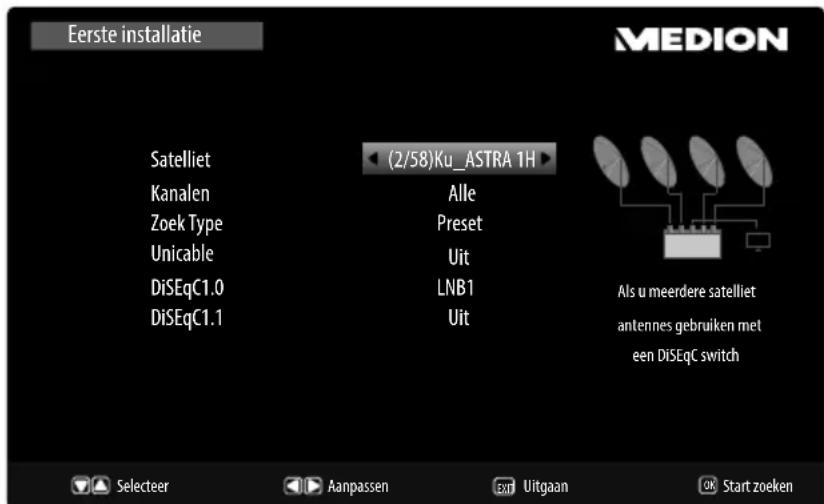
| Menu-item Instelling | |
| SATELLIET | Kies de satelliet waarvoor het zoeken要去 worden gestart. |
| KANALEN | Stel in maar welk soort kanalen u wilt zoeken: ALLE, Gratis of GECODEERD. |
| Menu-item Installing | |
| ZOEK TYPE | Zoekmodus instellen.AUTO: Zoekenaar de gewenste satelliet wordenuitgevoerd aan de hand van de voor deze satelliotopgeslagen transponderlijk. Dit neemt enigearend inbeslag.PRESET: de vooraf ingestelde zenderlijk voor de satelliet Astra 19.2E wordt geladen. Deze zoekmodus neemt de minstearend in beslag.VOLLEDIG: De gekozen satelliet worden volledigdoorzocht. Hierbij worden ook gezocht waar十几年e transponders die Niet in de transponderlijk�nigen op-genomen. Bij volledig zoeken worden tweemaal gezocht. Bij de eerste koer worden de transponders opde satelliet vastgesteld,ervolgens worden de zen-ders gezocht. Volledig zoeken neemt de meestearend in beslag. |
| UNICABLE | Kies INSTELLINGEN wanner u gebruikmaaktvan meerere ontvangers en een unicable-systeel.Vervolgens hunnen andere opties worden ingestreld: USERBAND/ SRC ADDR., FREQUEN-TIE en POSITIE. |
| DISEQC1.0 | Hiermee is omschakenen möglichk:tussen maximaal4 LNB's. |
| DISEQC1.1 | Hiermee is omschakenen möglichk:tussen maximaal16 LNB's. |
Nadat u alle instellingen heeft uitgevoerd drukt u op OK.
Beantwoord de aansluitende bevestigingsvraag met JA. Het Zoeken worden gestart.
De verschillende kanaaltypen worden=eén voor=eén doorzocht. Wacht tot dit proces voltooid is. Met de toets MENUkest u het zoeken voortijdig annuleren.
5. Bediening
5.1. Zenderkeuze
U kunt een zender kiezen door op een van de toetsen CH + / - (op het toestel) of op + / - (op de afstandsbediening) te drukken of door de zenderrechtstreeks via een cijfertoets te kiezen. Voer getallen van twee of drie cijfers meteen na elkaar in.
Met de toets kiest u de als LAST weergegeven zender.
5.2.Geluidsinstallingen
Met de volumetoetsen op deafstandsbediening of op het toestel zet u het geluid harder of zachter.
U kurz het geluid—helemaal uitschakelen en opnieuw inschakelen met de toets (Geluid uitschakelen).
Met de toets AUDIOkest u de beschikbare talen voor het geluid (Ton Kanale) kiezen. Als de huidige uitzending de DUAL-modus ondersteunt (bijvoorbeeld bij tweetalige uitzendingen),kest u de DUAL-modus selecteren.
Met de toets S.MODE kiest u de geluidsmodus: STANDAARD, MUZIEK, CINEMA, SPORT, GEBRUIKER. De instelling GEBRUIKER wordt in het menu GELUID > GELUIDSMODUS gedefiniendum.
5.3. Beeldinstallingen
Met de toets P.MODE kiest u de beeldmodus: DYNAMIC, STANDA-ARD, CINEMA, GEBRUIKER. De instelling GEBRUIKER worden in het menu BEELD > BEELDMODUS vastgelegd.
Afhankelijk van de uitzending worden beelden uit gezonden in het formaat 4:3 of 16:9. Met de toets SIZE kunt u het beeldformaat aanpassen:
| AUTO (niet beschikbaar bij ATV) Het weergegeben formaat worden automatisch ingesteld op het ingangssignaal. | |
| VOL (alleen beschikbaar bij ATV): het beeld worden op het volledige scherm weergegeben. | ○○○ ○○○ ○○○ |
| 4:3 Voor de onvervormde weergave van het beeld in 4:3 formaat. | ○○○ ○○○ ○○○ |
| 16:9 Voor de onvervormde weergave van het beeld in 16:9 formaat. | |
| ZOOM 1 In stap 1 wordt het beeld in alle richtingen vergroot weergege- ven. | |
| ZOOM 2 In stap 2 wordt het beeld in alle richtingen verder vergroot. | |
Deze instelling van de beeldformatenkestu ook wijzigin in het menu BEELD > BEELD FORMAT.

LET OP!
Houd er rekening mee dat afhankelijk van de ingestelde beeldbron nicht alle beeldformaten beschikbaar zijn.
5.4. Informatie latent weergeven
Druk op de toets INFO om de huidige zenderinstellungen werden te geben.
Druk nogmaals op de toets INFO om informatatie over de inhoud van de huidige zender waar te gehen (indien dit door de aanbieder worden ondersteund).
De zenderinformatie worden ook weergegeven bij het omschakelen maar een andere zender.
5.5.Favorietenlijstsamenstellen
In het menu KANAAL > PROGRAMMAS VERWERKEN(Int u de af-zonderlijke zenders opnemen in een lijst met voorkeurzenders (favorieten).
Open het menu met de toets MENU.
Kies in het menu KANAAL de optie PROGRAMMAS VERWERKEN en bevestig de keuze met OK.
Kies met de navigatietoetsen de gewenste zender en druk op de toets FAV om deze zender in de voorkeurslijst op te nemen.
De geselecteerde favorieten worden door een hartjessymbol in de zenderlijst gemarkeerd.
U kurz het menu verlaten met de toets MENU of automatisch, door ca. 15 se-
conden lang geen toets in te drukken.
Druk voor het oproepen van de favorietenlijst in de tv-modus op de toets FAV van de afstandsbediening.
5.6. Bronkiezen
Met de toets INPUT roept u de selectielijst voor signalaalbronnen op. De vol-gende signalaalbronnen zijn beschikkaar:
- ANTENNA Analoog/digital angangssignaal via de antennae
KABLE Analogog/digital angangssignaal via de kabel
- SATELLIET Digital signal via de satelliet
SCART Apparaat aangesloten op de SCART-bus
- YPBPR Apparaat aangesloten op de YPBPR-ingang
DVD GeintegreerdeDVD-speler
- PC Apparaat aangesloten op de PC-ingang
HDMI1 Apparaat aangesloten op HDMI-ingang 1
HDMI2 Apparaat aangesloten op HDMI-ingang 2
- AV Apparaat aangesloten op de AV-ingang
Met de navigatietoetsen gaat u maar de gewenste signaalbron.
Bevestig uw keuze met de toets OK.
6. Teletekst
Teletekst is een gratis service, die door de meeste televisiestations wordenuitgezonden en actuele informatie zoals/Newuws,weer,tevisieprogramma's,aandelenkoersen,ondertiteling en andere onderwerpen biedt.
6.1. Teletekst bedieren
Uw afstandsbediening is voorzien van speciale toetsen voor het bedieren van teletekest.
Kies een tevisiezender die teletekst uitzendt.
Druk eenmaal op de toets om de hoofd-/indexpagina van teletekst weer te gehen.
Druk op de toets om teletekst transparent weer te geben (het tevisiebeeld is dan op de achtergrond zichtaar).
Druk opniew op de toets om terug te gaan maar de TV-modus.
6.2. Paginakiezen
Voer met de cijfertoetsen het nummer van de gewenste teletekstpagina in. Dit nummer bestaat.altijduitdrie cijfers.
Het nummer van de gekozen paging wordt in de linkerbovenhoek van het beeldscherm weergegeven. De paginateller zoekt zolang totdat de gekozen paging is gezonden.
Met de navigatietoetsen bladert u vooruit en Achteruit door de teletekstpagea's.
Gekleurde toetsen
Als onderaan het scherm tekst in kleur worden weergegeven, kut u de bijbehorende inhoud direct oproepen door op de bijbehorende gekleurde toetsen ROOD [PROGRAM], GROEN [INTRO], GEEL [REPEAT] en BLAUW [A-B] te drukken.
SUB.T
Sommige teletekstpagina's bevatten subpagina's. Onder aan het scherm worden dan bijvoorbeeld 1/3 weergegeven. De subpagina's worden met tussenpozen van circa een halve minuut na elkaar weergegeven. U kurz de subpagina's ook zich oproepen door op de toets te drukken. Met de navigatietoetsen kunt u door de subpagina's bladeren.
6.3. Handige möglichkheden met teletekst
INDEX
Met de toets INDEX kiest u de hoofdpagina van teletekst.
REVEAL
U kurz verborgen informatie, zoals de oplossing van raadsels, Puzzle of een quiz weergeven door eenmaal op de toets REVEAL te drukken.
Als u opniew op de toets REVEAL drukt, worden de antwoorden weeer verborgen.
SIZE
Met deze functie wordt de teletekstinformatie in dubbel formaat weergegeven.
Druk op de toets SIZE om de bovenste helft van de pagina te vergroten.
Druk nogmaals op de toets SIZE om de onderste helft van de pagina te vergroten.
Als u nogmaals op de toets SIZE drukt, worden de tekst waar op normale grootte weergegeven.
7. Apparaten aansluiten
7.1. Hoofdtelefoon aansluten
Sluit de hoofdtelefoon aan op de hoofdtelefoonaansluiting. Regel het volume van de hoofdtelefoon, net als bij de hoofdluidsprekers, met de volumetoetsen van het toestel of de afstandsbediening. Wanner er een hoofdtelefoon is aangesloten, worden het geluid via de luidsprekers van de televisione uitgeschakeld.

WAARSCHUWING!
Het gebruik van een hoofdtelefoon met een te hoog volume veroorzaakt een zeer hoge geluidsdruk en kan leiden tot blijvende gohoorschade. Stel het geldsvolume in op de laagste stand voordat uiets.gaat afspelen. Start de weergave en verhoog het vo- lume tot het niveau dat u aangenaam vindt. Door het veranderen van de basisinstallingen van de equalizer kan bij het omschakelen van de geluidsmodus het volume worden verhoogd en kan blijvende gohoorschade ontstaan.

WAARSCHUWING!
Wanner het apparaat langereijd op een hoog gelduidsvolume via een hoofdtelefoon worden gebruikt, kan dit leiden tot gehoorschade bij de luisteraar.
7.2. Digitale versterker via coaxiale aansluting
Via de SPDFIF COAX OUT aansluiting kut u het audiosignaal van uw smart-tv weergeven met behulp van een digitale versterker.
Sluit waar voor een coaxiale kabel aan op de SPDIF COAX OUT aansluiting op de smart-TV en op de overeenkomstige ingang op de versterker.
7.3. Soundbar/Surround-installatie aansluten
Als u voor de optimalisatie van het geluid een Soundbar of een Surround-installatie wilt aansluiten,kest u de volgende typenaansluitingen gebruiken:
Via de SPDIF COAX OUT-aansluting
Als uw Soundbar/Surround-installatie over een coaxiale SPDIF-aansluiting beschikt, gezruikt u een tulpkabel (niet meegeleverd) om deze aansluiting teverbinden met de SPDIF COAX OUT aansluiting van de smart-TV.
Als uw Soundbar/Surround-installatie over een optische SPDIF-aansluiting beschikt, gezruikt u een adapter (optisch maar coaxial, Niet meegeleverd) om deze aansluiting te verbinden met de SPDIF COAX OUT aansluiting van de smart-TV.
Via de SCART-aansluiting
- Gebruik een adapter met Scart-naar 2 × tulp (niet meegeleverd) om de SCART-aansluiting van de smart-TV te verbinden met de audio-ingangen van uw Soundbar/Surround-installatie.
7.4. Blu-ray-speler aansluiten
Er zijn verschillende möglichkheden om een Blu-ray-speler aan te sluiten:
MeteenHDMI-kabel
Als de Blu-ray-speler is voorzien van een HDMI-uitgang, sluit u een HDMI-kabel aan. Voor de geluidsoverdracht is geen extra kabel benodigd.
Met een component-videokabel (3x tulp maar een 3,5 mm klinkstekker)
Als de Blu-ray-speler is voorzien van YUV-uitgangen (Y Pb Pr), worden aangera-den om de speler met behulp van tulpkabels en de meegeleverde YUV-adap-ter (3x tulp groen/blauw/rood) maar 3,5mm klinkstekker aan te sluiten op de YPbPr-aansluiting van de smart-tv.

LET OP!
Gebruik uitsluitend de meegeleverde YUV-adapter
Voor de geluidsweergave sluit u de meegeleverde AV-adapter aan op de AV-aansluiting en sluit u een stereo-tulpkabel (met een rode en een witstekker) aan op de resp. aansluitingen van de adapter en de audio-uitgangen van het toestel.

LET OP!
Gebruik uitsluitend de meegeleverde AV-adapter.
Meteor SCART-kabel
Sluit een Blue-ray-speler met SCART-kabel aan op de aansluitingen SCART. Voor de geluidsoverdracht is geen extra kabel benodigd.
Meteor AV-adapter
Sluit de AV-kabel aan op de AV-aansluiting op de smart-TV.
Sluit een stereo-tulpkabel (rode en witte stekkers) via de AV-adapter aan op de audio-uitgangen van het externe apparaat.
Sluit een video-tulpkabel (gele stekker) met de AV-adapterkabel aan op de video-uitgang van het externe apparaat.

LET OP!
Gebruik uitsluitend de meegeleverde AV-adapter.
7.5. Videorecoder aansluten
Sluit een antennekabel aan op de antenneaansluiting van de smart-tv en op de antenne-uitgang van de videorecorder.
Sluit nog een antennekabel aan op de antennene-ingang van de videorecorder en de antennaeaansluiting in de wand.
Daarnaast sunt u de smart-TV en de videorecorder verbinden met een SCART-kabel. Dit worden aanbevolen voor een goede beeld- en geluidskwaliteit. Als u stereogeluid wilt doorgeven, is een SCART-aansluiting nodig.
Sluit de SCART-kabel aan op de SCART-aansluiting van de smart-TV.
Sluit het andere uiteinde van de SCART-kabel aan op de SCART OUT-aanslui-ting van de videorecorder.
7.6. Dvd-recorder aansluiten
Sluit het uiteinde van de SCART-kabel aan op de SCART OUT-aansluiting van de DVD-recorder.
Sluit het andere uiteinde van de SCART-kabel aan op de SCART-aansluiting van de smart-TV.
Sluit een antennekabel aan op de antennaeaansluiting van de smart-tv en op de antennene-uitgang van deDVD-recorder.
Sluit nog een antennekabel aan op de antennene-ingang van deDVD-recorder en de antennaeaansluiting in de wand.
7.7. Ontvanger (SAT, DVB-T, decoder, etc.) aansluiten
Er zijn verschillende möglichkheden om een apparaat dat worden gezruikt als ontvanger voor de smart-TV, aan te sluiten op uw smart-TV (zoals SAT-ontvanger, DVB-T-ontvanger, decoder, set-top-box).
MeteenHDMI-kabel
Als de receiver is voorzien van een HDMI-uitgang,kest u een HDMI-kabel aansluiten.Voor de geluidsoverdracht is geen extra kabel benodigd.
Met een component-videokabel (3x tulp maar een 3,5 mm klinkstekker)
Als deDVD-speler is voorzien van YUV-uitgangen (Y Pb Pr), worden aangeraden om de speler met behulp van tulpkabels en de meegeleverde YUV-adapter (3x tulp groen/blauw/rood) maar 3,5 mm klinkstekker aan te sluiten op de YPbPr-aansluiting van de smart-TV.

LET OP!
Gebruik uitsluitend de meegeleverde YUV-adapter
Voor de geluidsweergave sluit u de meegeleverde AV-adapter aan op de AV-aansluiting en sluit u een stereo-tulpkabel (met een rode en een witte stekker) aan op de resp. aansluitingen van de adapter en de audio-uitgangen van het toestel.

LET OP!
Gebruik uitsluitend de meegeleverde AV-adapter.
Meteor SCART-kabel
Sluit een receiver met SCART-kabel aan op de aansluiting SCART. Voor de geluidsoverdracht is geen extra kabel benodigd.
Meteor AV-adapter
Sluit de AV-kabel aan op de AV-aansluiting op de smart-TV.
Sluit een stereo-tulpkabel (rode en witte stekkers) via de AV-adapter aan op de audio-uitgangen van het externe apparaat.
Sluit een video-tulpkabel (gele stekker) met de AV-adapterkabel aan op de video-uitgang van het externe apparaat.

LET OP!
Gebruik uitsluitend de meegeleverde AV-adapter.
7.8. Dvd-/videorecorder en satellitontvanger aansluten
Als u tegelijkertijd eenDVD- of videorecorder en een satellietontvanger wilt aansluiten, kurz u dit op de volgende manier doeon:
Sluit de ontvanger aan zoals hierboven beschreiben.
Sluit verwolgens de ontvanger met een SCART-kabel aan op de SCART-uitgang van de DVD-recorder en de overeenkomstige SCART-ingang van de ontvanger.
Sluit een antennekabel aan op de antennaeaansluiting van de smart-tv en op de antennene-uitgang van de recorder.
Sluit nog een antennekabel aan op de antennene-ingang van de DVD-recorder en de antennene-uitgang van de decoder.
Sluit de satellietontvanger verrolgens aan op de LNB van de satellietschotel.
7.9. Camcorder aansluten
Sluit de AV-adapterkabel aan op de AV-aansluiting aan derijkant van desmart-tv.
Sluit een stereo-tulpkabel (rode en witte stekkers) via de AV-adapter aan op de audio-uitgangen van het externe apparaat.
Sluit een video-tulpkabel (gele stekker) met de AV-adapterkabel aan op de video-uitgang van het externe apparaat.

LET OP!
Gebruik uitsluitend de meegeleverde AV-adapter.
7.10. Apparaat met HDMI - of DVI-aansluiting
HDMI ("High Definition Multimedia Interface") vomt de enige interface in de sector van de amusementselektronica waarme tegelijkertijd audio- en videogeveens digitaal worden doorgegeven. Alle op dit moment bekende beeld- en gelduidsformaten, inclusief HDTV (High Definition Television),+kunnen hiermee worden verwerkt, zodat ook een resolutie van 1080p+zonder kwaliteitverlies kan worden weergegeven.
Veel elektronische apparaten voor de consumentenmarkt zoalsDVD-spelers zich nu uitgerust met HDMI- of DVI-uitgangen.
7.10.1. Extern apparaat met HDMI-uitgang aansluten
Sluit een HDMI-kabel (niet meegeleverd) aan op de HDMI-ingang van de smart-TV en de HDMI-uitgang van het externe apparaat.
Als u het HDMI-apparaat heeft aangesloten, schakelt u de smart-TV in.
Schakel het externe HDMI-weergaveapparaat in.
7.10.2. Extern apparatus met DVI-uitgang aansluten
Als het externe apparaat over een DVI-uitgang beschikt,(Intucht u het ook op de HDMI-ingang aansluiten (HDMI is awhiles compatibel met DVI-"Digital Visual Interface"). Hiervoor heeft u een HDMI-That-DVI-adapter nodig (niet meegeleverd).
Omdat de DVI-uitgang geen geluidssignaal doorgeeft,要去 bovendien een audiokabel (3,5 mm klinkstekker) voor het geluid aansluiten op de VGA audio-ingang van het apparaat.
7.11. Pc aansluiten
De smart-TV worden als een beeldscherm of extra monitor aangesloten op uw pc of notebook. Het beeld van uw pc of notebook worden dan weergegeven op de smart-TV.
U sluit de smart-TV als volgt aan op de pc:
Schakelbeide apparatenuit.
Sluit een VGA-kabel (niet meegeleverd) aan op de VGA-ingang van de smarttv en op de uitgang van de videokaart van de pc of notebook.
Draai de schroeven van de beeldschermkabel met de vingers vast, zodat de stekker goed in de aansluitingen zitten.
Voor de geluidsoverdracht sluit u een audiokabel (niet meegeleverd) aan op de AV-ingang van de smart-tv en de analoge audio-uitgang van de pc (meestal een 3,5 mm stereo-klinkaansluiting).
Schakel erst de smart-TV in.
Schakel pas daarna de pc/ notebook in.
Kies met behulp INPUT de pc-modus.
Het pc-beeld worden weergegeven op de smart-TV. Met de toets INPUT keert u terug maar de tv-modus.
Als u de smart-TV als tweede beeldscherm op uw pc wilt gebruiken, kan het in bepaalde omstandigheden nodig+zijn om de beeldscherminstelingen van uw besturingsystem te wijzigien. Raadpleeg de handleiding van de pc/notesbook om te bepalen waar u op moet letten als u met meerere beeldschermen werkt.
7.12.Netwerkaansluiten
Aansluiten via een router/switch/hub
- Sluit uw pc met een geschikte kabel aan op een van de LAN-aansluitingen van de router/switch/hub (bijvoorbeeld LAN).

LET OP!
Om gebruik te{kunnen make van de DLNA-functie, moet de andere hardware zich in hetzelfde netwerk bevinden.
- Gebruik een andere LAN-uitgang van de router/swi tch/hub (bijvoorbeeld LAN2) voor het aansluiten van uw tv-toestel. Sluit waarvoord de LAN-poort aan de achterkant van de teileisie aan op de LAN-aansluiting van de router/ switch/hub.
Aansluiten via een kabelnetwork
U kunt uw tv-toestel aansluiten op uw bekabelde LAN. Gebruik in dit geval een Ethernet-kabel om uw televisione direct aan te sluiten op een netwerkaansluiting van uw router. Lees voor de installmentie van het LAN-kabelnetwork de paragraaf "NETWORK CONFIGURATIE" op pagina 48.
Via de WiFi-stick
Als u de möglichkeid heeft om een verbinding te makeen met een WiFi-router, gebrukt u een WiFi-stick en sluit u deze aan op een USB-aansluiting van de televisie. Lees voor de installmentie van het WiFi-network ook de paragraaf "NET-
WERK CONFIGURATIE" op pagina 48.

LET OP!
Om möglich storingen te voorkomen, verbindt u uw tv-toestel nicht tegelijkkertijd met een kabelnetwork en via WiFi.
8. Basisinstallingen in het OSD menu
Via het OSD-menu (On Screen Display)kest u bepaalde parameters van de smart-TV instalten.
8.1. Navigeren in het menu
Druk op de toets MENU om het OSD te activeren.
Met de pijltoetsen selecteert u de opties uit het hoofdmenu.
Met of OK schakelt u over maar de menu's. De möglichke instellenen worden onder in het beeld weergegeven.
Met de navigatietoetsen kiest u de opties uit een menu.
Met de toets MENU gaat u terug maar het hoofdmenu.
Met of OK opent u een submenu (niet beschikbaar in elk menu).
Met de toets MENU gaat u terug maar het bovenliggende menu.
Met de navigatietoetsen stelt u een gewenste waarde in of geeft u een andere keuze op.
Met de toets MENU sluit u het menu en bevestigt u tegelijkertijd de keuze.
- Met de toets EXIT sluit u het hoofdmenu en gaat u uwer terug maar de tv-weergave.
Denk eraan dat het menu automatisch verdwijnt als er geen toets worden ingedrukt.
U heeft de keuze uit de volgende menu's:
- Menu KANAAL
- Menu BEELD
- Menu GELUID
- Menu Tijd
- Menu OPTIES
- Menu VERGRENDELING
- Menu MEDIA

LET OP!
Door möglich technische wijzigingen{kunnen de hier beschreiben menu's afwijken van de menu's op uw scherm.
LET OP!
Afhankelijk van de door u gekozen bron, zichn Niet alle menu's beschikbaar. Om een Niet beschikbaar menu te openen,要去 u eerst de bron omschakelen.
8.2. Menusystem
8.2.1. Menu KANAAL
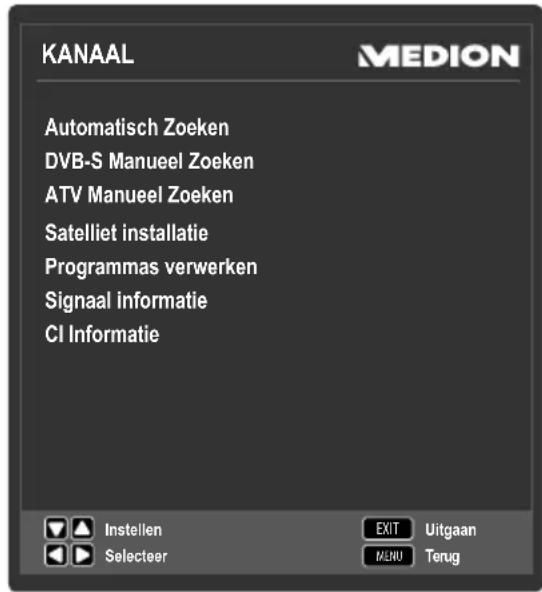
| Menu-item Instelling | |
| AUTOMATICSCH ZOEKEN | Met deze functie kurz u maar zenders zoeken.U kurz gebruikmaken van verschillende zoekopties.Nadat u de gewenste zoekoptie heeft gekozen drukt u op OK om het zoeken te starten.Met MENU kurz u het zoeken voortijdig annuleren. De zenders die tot op dat moment zijn gezonden worden op-geslagen. |
| DVB-T MANUEEL ZOEKEN(alleen bij DVB-T) | Hiermee kurz u handmatig afzonderlijke zenders programm-meren in de DVB-T modus als het ingangssignaal via de an-tenne binnenkomt.Deze optie is alleen beschikbaar wonneer ANTENNA is gekozen als bron voor het ingangssignaal. Start het zoeken van zenders met de toets OK. |
| KANAAL Kies het kanaal dat u wilt doorzoe-ken. Druk op OK om met het zoeken te beginnen. De sterkte van het signaal worden onder in het beeld weergegeven met behulp van een balk. | |
| STERKTE De signalsterkke worden weergege-ven. | |
| KWALITEIT | De kwaliteit van het signalt worstd weergegeven. | |
| DTV | Het aantal gezonden digitale TV-zenders worden worstgegeven. | |
| RADIO | Het aantal gezonden digitale radio-zenders worden worstgegeven. | |
| DATA | Het aantal gezonden datakanalen worden worstgegeven. | |
| DVB-C MANUEEL ZOEKEN (alleen bij DVB-C) | Hiermee(Int sunt u handmatig afzonderlijke zenders programmeren in de DVB-C modus als het ingangssignaal via de kabel binnenkomt.Deze optie is alleen beschikbaar wanner KABEL is ge-kozen als bron voor het ingangssignaal. Start het zoeken van zenders met de toets OK. | |
| FREQUENTIE | Zoekfrequentie instellen met ◆ of de cijfertoetsen op de afstandsbediening | |
| SYMBOOL | Baudsnelheid instellen. | |
| MODULATIE | Modulatie instellen. | |
| STERKTE | De signalsterkte worden worstgegeven. | |
| KWALITEIT | De kwaliteit van het signalt worstd weergegeven. | |
| DATA | Het aantal gezonden datakanalen worden worstgegeven. | |
| RADIO | Het aantal gezonden digitale radio-zenders worden worstgegeven. | |
| DTV | Het aantal gezonden digitale TV-zenders worden worstgegeven. | |
| DVB-S MANUEEL ZOEKEN (alleen bij DVB-S) | Hiermee(Int sunt u handmatig afzonderlijke zenders programmeren in de DVB-S modus als het ingangssignaal via de sa-tellietaansluiting binnenkomt.Deze optie is alleen beschikbaar wonneer SATELLIET is gekozen als bron voor het ingangssignaal. | |
| SATELLIET | Kies de satelliet waarvoor het zoeken moet worden gestart. | |
| TRANSPON- DER | Kies de Transponder waarvoor het zoeken moet worden gestart. | |
| UNICABLE | Kies INSTellen wannes u ge-bruikmaakt van meerere ontvan-gers en een unicable-systemm. Ver-volgens kuren andere opties worden ingesteld: USERBAND/ SRC ADDR., FREQUENTIE en POSITIE. | |
| NETWERK ZOEKEN | Zoeken via het netwerk activeren/deactiveren. | |
| ZOEK TYPE | Zoekmoduskiezen Gratis: Zoekenaar vrij beschik-bare zenders. ALLE+GECODEERD: Zoekenaar vrij beschikbare en gecodeerde zenders. | |
| SERVICE TYPE | Servicetypekiezen. DTV: Zoekenaar digitale TV-zenders DTV+RADIO: Zoekenaar digitale TV- en radiozenders. | |
| ZOEKEN | Zoeken starten met OK. | |
| ATV HANDMATIG ZOEKEN | Hiermee(Int)kunt u handmatig afzonderlijke zenders program-meren in de ATV-modus. | |
| TV SYSTEM | BG, I, DK, L, M. | |
| KANAALIN-VOER | Kies het programmanummer waar-voor u het zoeken wiltuitvoeren. | |
| ZOEKEN | Begin met (▶ zenders te zoeken | |
| FIJNAFSTEL-LING | Voer met de optie (▶ een fijne af-stemminguit | |
| AFC | Zet de automatische fijne afstemming op AAN wonneur u deze alkijd wiltuitvoeren. | |
| FREQUENTIE | Voer met behulp van de cijfertoetsen op de afstandsbediening de Frequen-tie in vanaf waar u wilt beginnen met zoeken. | |
| OPSLAAN | Druk op de rode toets op de afstands-bediening om de gezonden zender op te slaan. | |
| SATELLIET INSTALLA- TIE (alleen bij DVB-S) | Satellietenlijst weergeven. | |
| Met de gele toets [REPEAT] kurz u een neue satelliet toevoegen. SATELLIET TOEVOGEN | ||
| SATELLIET NAAM De naam van de nieuwe satelliet kan met de cijfertoetsen op de afstandsbediening worden ingevoerd. Toets 1 = A,-B,C,1; toets 2 = D, E, F, 2 etc. | ||
| ORBIT POSITION Met de navigatietoetsen ⇌ kiest u de baanpositie WEST of EAST. Met de cijfertoetsen kurz u de graden invoeren. | ||
| LNB FREQUENCIES Stel hier in welk type LNB u gebruikt. | ||
| DISEQC 1.0/1.1 Wanneru u gebruikt maakt van Diseqc kurz u de opties hier instellen. | ||
| TONE 22 KHZ Wanneru uw installmentiek voor de ontvangst gebruik maakt van het 22 kHz toonsignal Aunt u hier de bijbehorende opties instellen. | ||
| TRANSPONDER Hier kurz u de transpondergegevens voor de nieuwe satelliet invoeren: | FREQUENTIE Voer de freiunte in met behulp van de cijfertoetsen. | |
| SYMBOOLRATE Voer de baudsnelheid in met behulp van de cijfertoetsen. | ||
| POLARISATIE Kies met ⇌ de polarisatie. | ||
| UNICABLE INSTELLINGEN Wanneru gebruikt maakt van Unicable kurz u hier de op-ties instellen. | ||
| Met de blauwe toets [A-B]kest u een satelliet uit de lijst verwijderen.SATELLIET VERWIJDERENKies de satelliet die u wilt verwijderen uit de lijst en druk op OK. Bevestig de aansluitende vraag met JA. | ||
| Druk op de toets OK om de gekozen satelliet te bewerken.SATELLIET BEWERKENDe instelmogelijkheden+zijn hetzelfde als voor SATELLI-ET TOEVOEGEN. Alleen het wijzigen van de naam van de satelliet en de baanpositie is nicht möglichk. | ||
| PROGRAM-MASVERWERKEN | Hier ziet u de momenteel opgeslagen zenders. Ukest voor elke zender de volgende instelleningen uitvoeren. | |
| VERWIJDERENKies de zender die u uit de lijst wilt verwijderen en drukervolgens op de rode toets [PROGRAM].Druk op de toets JAWonneer u erzeker van bent dat u de zender wilt verwijderen. Druk op de toets NEE wan-neer u de actie wilt annuleren. | ||
| HERNOEMEN (alleen beschikbaar bij ATV)Kies de zender die u wilt hernoemen en druk op de groe-ne toets [INTRO].Nukest u de eerste letter veranderen. Via de navigatietoet-SEN kunt u de tekenset omhoog en omlaag bladeren.Ga met de navigatietoets Naar de volgende letter etc.Tot slot drukt u opnieuw op de groene toets [INTRO]om de neue we naam op te slaan. | ||
| BEWEGENSelecteer de zender en druk op de gele toets [REPEAT].Verplaats de zender met A▼aar de gewenste locatie endruk nogmaals op de gele toets [REPEAT]. De andere zenders worden evenredig verschoven. | ||
| OVERSLAAN Kies de zender die u bij het bladeren met behulp van de P+/-toetsen wilt overslaan en druk op de blauwe toets [A-B]. De zender kan nog steeds met behulp van de cijfertoetsen worden gekozen. | ||
| FAV Om een zender in de voorkeurslijst op te nemen, markeert u de zender en drukt u op de toets FAV. U roept de favo-rietenlijst op bij het huidige tv-programma via de toets FAV van de afstandsbediening. | ||
| ALLE VERWIJDEREN Druk op 0 op de afstandsbediening om het menu KANA-AL VERWIJDEREN te openen. Met « » selecteert u ALLE om alle zenders te verwijderen of DTV resp. ATV om alle digitale of alle analoge zenders te verwijderen. Be-vestig uw selectie met OK. | ||
| SIGNAL INFORMATIE | Hier worden de signalalgegevens van de ingestelde zender weergegeven. Deze optie is alleen beschikbaar in de DTV-modus. | |
| CI INFORMA- TIE (CI+) | Als u betaalzenders wenst te ontvangen,要去 u zich voor- af bij de resp. aanbieder aanmelden. Na aanmeling ont- vangt u van de aanbieder een CAM-module (Conditio- nal Access Module) en een speciale kaart. Raadpleeg voor meer informatie over de instellenen de documentatie bij de module. Installer de CI-componenten als volgt in uw television: ► Schakel de television uit en trek de stekker uit het stop- contact. ► Plaats eerst de CI-module in de aansluiting aan de zij- kant van de smart-TV. Plaats verrolgens de kaart. LET OP! U mag de CI-module alleen insteken of uiten- men als het toestel in stand-by staat of van de netvoeding is losgekoppeld. De CI-module kan alleen op de juiste ma- nier worden ingestoken. De CI-modu- le of de television+konnen worden besch-a- digd wanner u de CI-module met te veel kracht probeert in te steken. ► Sluit het tv-toestel aan op de voeding, schakel het toe- stel in en wacht enkele ogenblikken tot de kaart worden herkend. ► Bij sommige CAM-modules়n daarnaast nog enkele stappen vereist die u via het menu CI INFORMATIE kunt uitvoeren. | |
8.3. Videorecoder handmatig instellen
U(Int)knt de functie voor handmatig zoeken gebruiken om bv. een videorecorder in te stellen op de smart-tv.
Nadat de smart-TV en videorecorder via de antennekabel met elkaar zichen verbonden, stelt u uw videorecorder in op het testsignaal.
Voer het handmatig zoeken van zendersuit op de smart-TV.
8.3.1.MenuBEELD
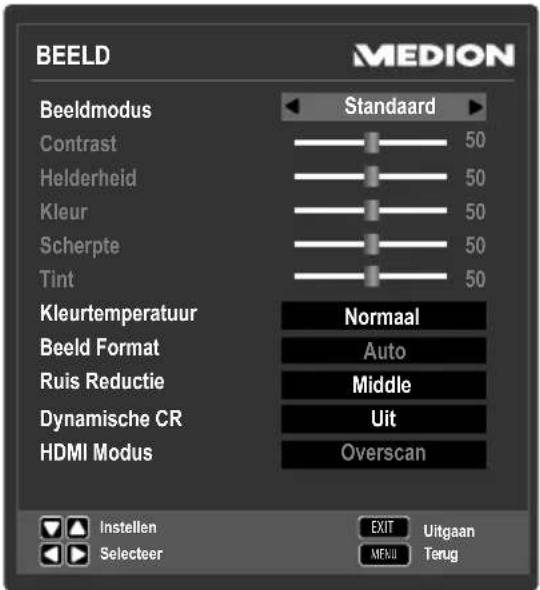
| Menu-item Installing | |
| BEELDMODUS | Beeldmodus selecteren: DYNAMIC, STANDA-ARD, CINEMA, GEBRUIKER. Deze functiekomt overeen met de toets P.MODE.Bij deinstilling GEBRUIKER kurz u CON-TRAST, HELDERHEID, KLEUR, SCHERP-TE en TINT zich instellen. Bij de andere instelleningen,zijn deze parameters vastgelegd. |
| CONTRAST | Contrast verlagen resp. verhogen (bereik 0-100). |
| HELDERHEID | Helderheid verlagen resp. verhogen (bereik 0-100). |
| KLEUR | Kleurverzadiging verlagen resp. verhogen (bereik0-100). |
| SCHERPTE | Scherpte verlagen resp. verhogen (bereik 0-100). |
| TINT | Instellengen voor de kleurtint+zijn alleen beschikbaar bij NTSC ontvangst. |
| KLEURTEM-PERATUUR | Kleurtemperatuur kiezen: Koud, NORMAAL enWARM. |
| BEELDFORMAT | Stel hier het beeldformaat in.Deze functie komt overeen met de toets SIZE. |
| RUISREDUCTIE | Met deze functie kurz u de beeldruis verminderen ende beeldkwaliteit verbeteren als het signaal zwak is.Kies hier uit UIT, LAAG, MIDDEL en HOOG. |
| DYNAMISCHE CR | Hier schakelt u het dynamisch contrast AAN of UIT. |
| HDMI-MODUS | Pixelnauwkeurige beeldweergave (installing 1:1) of vergrote weergave, afhankelijk van de aangesloten HDMI-bron (instelling OVERSCAN).Deze instelling is alleen beschikbaar in de HDMI-modus. |
8.3.2. Menu GELUID
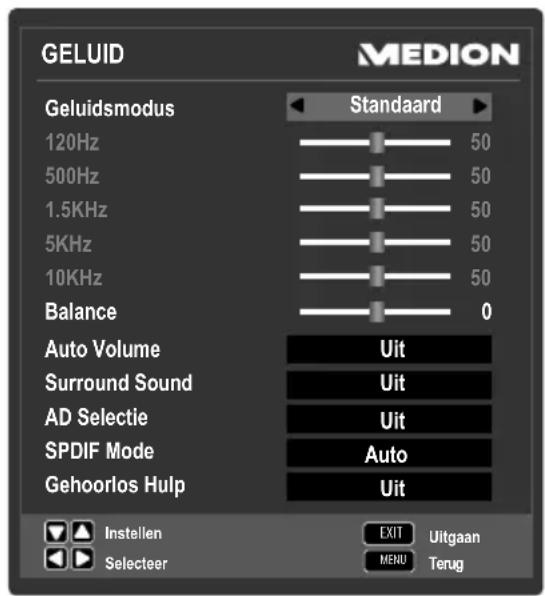
| Menu-item Installing | |
| GELUIDSMODUS | Geluidsmoduskiezen STANDAARD, Muziek, CINEMA, SPORT, GEBRUIKER. Deze functie kommt overeen met de toets S.MODE. Bij de instelling GEBRUIKERkestu 120HZ, 500HZ, 1.5KHZ, 5KHZ en 10KHZ zich instellen. Bij de andere instelleningen+zijn deze parameters vastgelegd. |
| 120HZ | Frequentegebied rond 120 Hz verzwakken resp. ver-sterken (bereik 0-100). |
| 500HZ | Frequentegebied rond 500 Hz verzwakken resp. ver-sterken (bereik 0-100). |
| 1.5KHZ | Frequentegebied rond 1.5 kHz verzwakken resp. ver-sterken (bereik 0-100). |
| 5KHZ | Frequentegebied rond 5 kHz verzwakken resp. ver-sterken (bereik 0-100). |
| 10KHZ | Frequentegebied rond 10 kHz verzwakken resp. ver-sterken (bereik 0-100). |
| BALANCE | Stel de balans:tussen de linker- en rechterluidspreker in. |
| AUTO VOLUME | De functie AVL (Automatic Volume Limiting - Automatische volumebeperking) stembt de verschillende volumes van de diverse uitzendingen op elkaar af. Als u dit instelt op UIT, hoort u het oorspronkelijke volu-me. Als u dit instelt op AAN, hoort u een gelijkmatig volume. |
| SURROUND SOUND | Surround-effect in-/uitschakelen. |
| AD SELECTIE | Sprekersmodus in-/uitschakelen en volume instellen. Alleen beschikbaar in de DTV-modus. De ondersteu-ning voor deze optie is afhankelijk van de uitzending. Wanner de optie AD actief is, verschijnt er een extra menu onder AD Auswahl. |
| AD VOLUME (al-leen bij ingeschakel-de AD-selectie) | Hiermee kan het volume voor de sprekersmodus wor-den ingesteld. De standardwaarde is 25. |
| SPDIF MODE | Stel hier het audiotype voor de digitale uitgang in. |
| GEHOORLOS HULP | Als de zender speciale audiosignalen voor slechtho-renden uitzendt,(Intunt u de instelling op AAN zetten om deze signalen te ontvangen. |
8.3.3. Menu Tijd
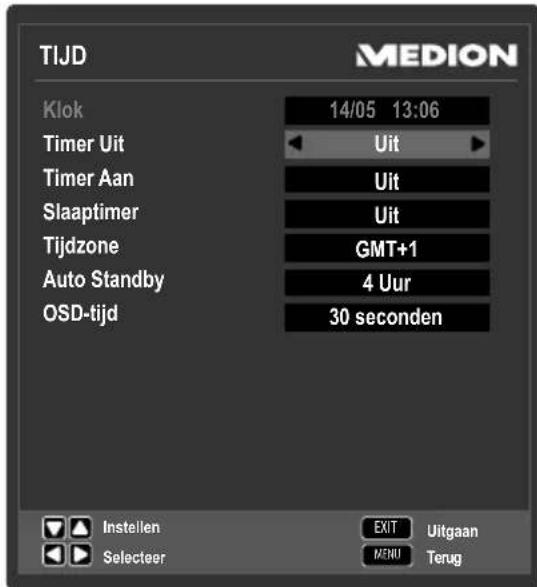
| Menu-item Instelling | |
| KLOK | Weergave van dearend. Instelling nicht mogelijk. Deze optie is alleen beschikbaar in de DTV-modus . |
| TIMER UIT | Stel dearend in waarop het toestel automatisch要去 worden uitgeschakeld. |
| TIMER AAN | Stel dearend in waarop het toestel automatisch要去 worden ingeschakeld. Stel hier ook de opties SIG- NAALBRON, KANAALINVOER en VOLUME in. |
| SLAAPTIMER | Selecteer dearend waarna het toestel automatisch 要去 worden uitgeschakeld. Selecteer UIT om deze functie te beëindigen. |
| TIJDZONE | Hier kunt u dearendzone instellen. Deze optie is alleen beschikbaar in de DTV-modus . |
| AUTO STANDBY | Stel hier dearend in waarna de smart-TV automatisch 要去 worden uitgeschakeld als binnen diearend geen toetsen op het bedieningspaneel of op de afstands- bediening worden gezruikt. Deze functie spaart het milieu. |
| OSD-TIJD | Hier kunt u dearend instellen waarna het OSD-menu automatisch要去 worden afgesloten. |
8.3.4.MenuOPTIES
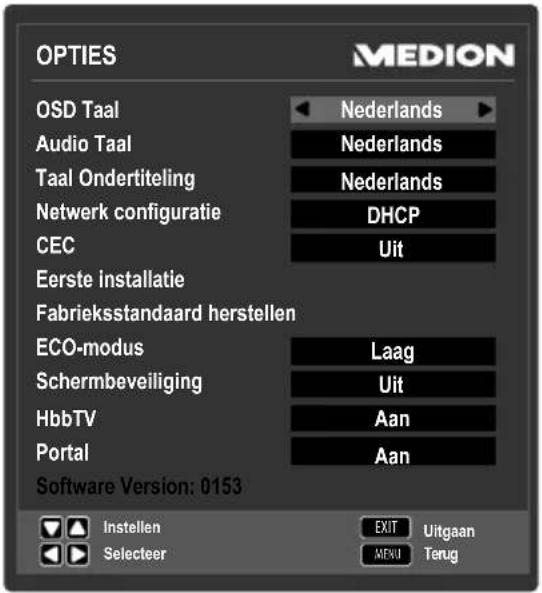
| Menu-item Instelling | ||
| OSD TAAL | Kies de taal voor het OSD-menu. De taal worden direct omgeschakeld. | |
| AUDIO TAAL | Wanner de huidige uitzending in meerere talen worden uit gezondenkest u hier uw voorkeur instellen. Deze worden dan weergegeven. Ukestinstelleningen uit-voeren voor twee talen (ERSTE, TWEEDE). | |
| TAAL ONDERTITELING | Wanner de huidige uitzending metmeerere ondertitelingstalen worden uit gezondenkest u hier uw voorkeur instellen. Deze worden dan weergegeven. Ukestinstelleningen uitvoeren voor twee talen (ERSTE, TWEEDE). | |
| NETWORK CONFIGURATIE | KABEL NETWORK | |
| CONFIGURATIE Wanneer uw router gebruik maakt van DHCP要去 u bij « Netzwerk Konfiguration DHCP selecte- ren. Kies verwolgens OK en druk op de toets OK. De tv voert de verbindingsprocedure uit. Wanneer er een correcte verbinding met de netwerkrouter is ge- maakt, verschijnt de melding SUCCESSVOLLE. Wanneer er geen correcte verbinding kon worden ge- maakt verschijnt de melding FOUT. Wanneer uw router gebruik maakt van vaste IP-adressen (statisch) kiest u bij « NETWORK CONFIGURATIE de optie STATIC. Nu=kunt uw gevevens voor IP, NETMASK, GATEWAY en DNS voor uw rou- ter invoeren. Vervolgens kiest u OK en drukt u op OK om de verbinding tot stand te brengen. | ||
| MAC ADRES Hier=kunt u het MAC-adres voor uw TV-toestel opge- ven. | ||
| WIRED PPPOE Wanneer binnen uw network ge- bruik worden ge- maakt van PPOE kunt u hier de be- nodigde gevevens invoeren. | SSID Kies SSID en druk op OK. In het submenu heeft u de moge- lijkheid om de SSID in te voeren door de navigatietoets ▷ in te drukken. Vervolgens verschijnt er een toetsbord waarmee u de gevevens kunt invoeren. Met de navigatietoets ▲ op het toet- senbord kunt u omschakelen:tussen hoofdletters enklele let- ters. Met TERUG op het toet- senbord slaat u de invoer op. | |
| WachtwoORD Voer hier nogmaals het wacht- woord voor de PPOE-toegang in. De invoer gebeurt opdezelfde manier als bij de SSID. | ||
| PROXY Wanner uw tv-toestel via een proxyserver worden ver-bonden, kut u hier de benodigde gegevens invoer- ren. Kies PROXY AAN met ⇌ en voer verrolgens het IP-adres in. Bevestig uw invoer met OK | ||
| WI-FI NETWORK | ||
| Wanner u het tv-toestel met een Wi-Fi network wilt verzinden要去 u de meegeleverde WiFi-dongle aan-sluiten op een USB-poort van de television. Vervolgens selekteert u met ⇌ WI-FI NETZWERK AAN om Wi-Fi te activeren. | ||
| BASISSTATION Hier ziet u een lijst met beschikbare Wi-Fi-netwerken bin-nen het bereik van het tv-toestel. Voor de eerste verbinding要去en de vereis-te instellingen worden uitgevoerd. Kies waaroor een net-work uit de lijst en druk op OK. In het volgende menu kutu invoeren: | VEILIGHEIT: kies met welk type encryptie u verbinding wilt machen. Het wordt aan-geraden om hierbij te kie-zen voor de sterkste encryp-tie WPA2. WEP-TYPE: wanner u WEP-encryptie heeft gekozen, kutu hier het type kiezen. WEP-SLEUTEL: Kies de WEP-sleutel 1-4. WachtwoORD: Voer het wachtwoord voor het Wi-Fi-network in. Voor de invoerpro-cEDURE kutu het hoofdstuk KABEL NETWORK/WI-RED PPPOE/SSID raad-plegen. VERBINDING (blauwe toets): druk op de blauwe toets om het tv-toestel te ver-binden. | |
| VERBINDING (blauwe toets): druk op de blauwe toets op de afstandsbediening om een verbinding te make- met het gekozen Wi-Fi-net-werk. | ||
| VERNIEUWEN (groene toets): druk op de groene toets om de lijst met W-Fi-netwer-ken bij te werken. | ||
| DETAILS WEERGEVEN (gele toets): Druk op de gele toets om aanvullende informa-tie over het Wi-Fi netwerk te bekijken. | ||
| NETWORK INFO Hier worden de verbindingsgeevens voor de Wi-Fi-verbinding weergegeven. Hier+kunnen geen in-stellingen worden uitgevoerd. iLET OP! Let erop dat staatische Wi-Fi-netwerkver-bindingen Niet möglichelijk+zijn. | ||
| MAC ADRES Hier=kunt u het MAC-adres voor uw TV-toestel opge-ven. | ||
| WI-FI PPPOE Wanner binnen uw network gebruik worden gemaatkt van PPOE=kunt u hier de benodigde geevens invoeren. | SSID Kies SSID en druk op OK. In het submenu heeft u de mo-geligkheid om de SSID in te voeren door de navigatietoets ▷ in te drukken. Vervolgens verschijnt er een toetsbord waarmee u de geevens kunt invoeren. Met de navigatie-toets ▲ op het toetsbord kunt u omschakelen:tussen hoofdletters enkleine letters. Met TERUG op het toets-bord slaat u de invoer op. | |
| Wachtwoord Voer hier nogmaals het wachtwoord voor de PPOE-toegang in. De invoer gebeurt opdezelfde manier als bij de SSID. | ||
| PROXY Wonneer uw tv-toestel via een proxyserver worden ver-bonden,kest u hier de benodigde gegevens invoer- ren. Kies PROXY AAN met ⇌ en voer verrolgens het IP-adres in. Bevestig uw invoer met OK. | ||
| i i i | LET OP! Let er op dat het tv-toestel Niet gelijktijdig mag worden verbonden met een LAN en een W-Fi netwerk om möglichke storingen en ver-bindingsproblemen te voorkomen. LET OP! Het tv-toestel heeft na het inschakelen enkele minuten nodig om verbinding te makeen met het netwerk. | |
| CEC (Consumer Electronics Control) | Activeer deze functie om de communicatie:tussen alle via HDMI aangesloten apparaten möglichk te makeen. Zokest u bijvoorbeeld alle apparaten van een HD-MI-network met slechts=eén afstandsbediening bedie-nen. Alle aangesloten apparaten要去en de CEC-functie ondersteunen. Hier kunnen,afhankelijk van het apparaat,functiebeperkingen ontstaan die nicht kunnen worden gewijzigd. LET OP! HDMI CEC werktuitsluitend via de HD-MI2-aansluiting. | |
| CEC CONTROLE | De CEC-functie in-/uitschakelen. | |
| APPARAAT AUTO STAND-BY | Hierkest u bepalen of het aangeslo- ten apparaat meteenaar de stand- by modus overschakelt als de tv op stand-by worden gezet | |
| TV AUTO- MATISCH INSCHA- KEN | Hier bepaalt u of bij het inschakelen van een extern bronapparaat ook het tv-toestel worden ingeschakeld. | |
| ARC (Audio Return Channel) | De Audio Return Channel kommt van pas als een tv-toestel dat worden gebruikt in een thuisbioscoop via een geintegreerde digitale tuner,DVD- of Blu-ray-speler of een andere digitale beeld-/geluidsbron beschikt. ARC maakt het möglich om bij twee ver-bonden apparaten Niet alleen audio-signalen via HDMI te ontvangen, maar deze ook viadezelfde kabel waar terug te sturen. Op die manier kan een verbonden AV-receiver wor-den aangestuurd, waarop waar de Soundbase en een Blu-ray-speler kunnen+zijn aangesloten.LET OP! HDMI ARC werkt uitsluitend via de HD-MI1-aansluiting. | |
| APPARA-TENLIJST | Hier worden alle beschikbare appa-raten weergegeven. Selecteer hier de apparaten waarmee u verbinding wilt makeen. | |
| VERBIN-DING MAKEN MET | Nadat u een apparaat heeft geselec-teerd,kiest u VERBINDING MAKEN MET en drukt u op OK om het apparaat in het HDMI CEC-net-werk op te nemen. | |
| EERSTE INSTALLATIE | Hier kurz u het menu voor de initiièle installmentie ophalen. | |
| FABRIEKSTAN-DAARD HER-STellen | Met deze optie kurz u de fabrieksinstillingen herstel-len. Daarbij is het möglich om het geheugen van het toestel te resetten. | |
| ECO-MODUS | In-/uitschakelen van de energiezuinige modus:UIT, LAAG,MIDDEL,HOOG. | |
| SCHERMBEVEIL-IGING | Druk op OK om de beeldschermbeveiliging te selefteren. Met ➔ of OK activeert u de beeldschermbeveiligung. Gebruik de beeldschermbeveiliging bijvoorbeeld bij het luisteren maar radiozenders om de beeldschermverlichting uit te schakelen en energia te besparen. Door een willekeurige toets op de afstands-bediening in te drukken kan de beeldschermbeveiliging waar worden uitgeschakeld. | |
| HBBTV | Kies deinstelling AAN om de HbbTV programme's via internet te kunnen oproepen.Deze service要去 beschikbaar�in uw regio. | |
| PORTAL | Kies deinstilling AAN om de portal via internet te kunnen oproepen. | |
| SOFTWARE VERSION | Weergave van de actuèle softwareversie. | |
8.3.5. Menu VERGRENDELING
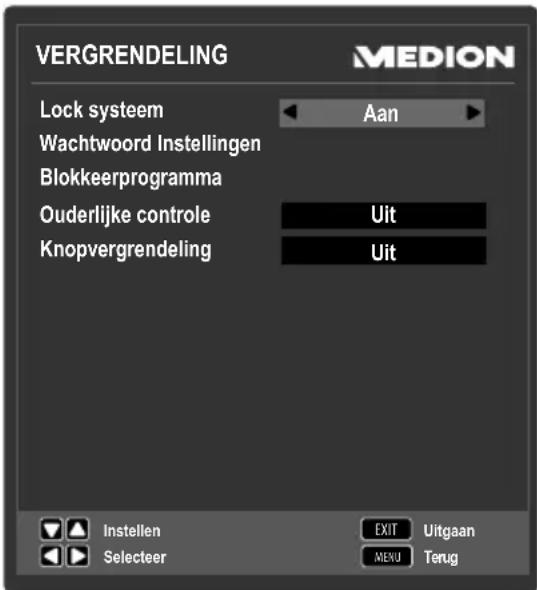
| Menu-item Instelling | ||
| LOCK SYSTEEM | Hiermee(Int)kunt u de installingen BLOKKEERPRO-GRAMMA, OUDERLIJKE CONTROLLE en KN-OPVERGRENDELING vrijgeven. Voer hiervoor het wachtwoord in. Bij levering: 0000. | |
| Wachtwoord INSTELLINGEN | Er verschijnt een vak waarin u de wachtwoorden=kunt invoeren. | |
| OUD WACHTWO-ORD INGE-VEN | Voer met de cijfertoetsen het huidige wachtwoord in. Bij levering: 0000. | |
| NIEUW WACHTWO-ORD INGE-VEN | Voer een新模式 wachtwoord van vier tekens in. | |
| NIEUW WACHTWO-ORD GOED-KEUREN | Voer het新模式 wachtwoord nog-maals in. Het新模式 wachtwoord worden opgeslagen. | |
| i LET OP! Noteer het新模式 wachtwoord. Het wacht- woord worden Niet geseset wanner u de fabrieksinstellingen herstelt. Als u het wachtwoord bent vergeten, voert u het masterwachtwoord "7948" in. | ||
| BLOKKERPRO- GRAMMA | Stel hier in welke zenders moeten worden geblok- keerd. Geblokkerde zenders worden in de zenderlijst met een slotsymbol gekarkeerd. De zender worden pas na de invoer van het wachtwoord weergegeven. | |
| OUDERLIJEK CONTROL | Hier kunt u de leeftijd instellen. Deze optie is alleen beschikbaar in de DTV-modus. | |
| KNOPVERG- RENDELING | Hiermee schakelt u de toetsblokkering voor de bedie- ningselementen op de smart-TV in of uit. De smart-TV kan dan uitsluitend via de afstandsbediening worden bediend. | |
8.3.6.Zenderlijst
Drukijdens het tv-gebruik op de toets OK om de ZENDERLIJST op te roepen. De volgende opties zijn hier beschikbaar:
| Toets Invoer Functie | ||
| ▲▼ | Met deze toetsen=kunt u omhoog of omlaag bewegen door de zenderlijst. Druk op de toets OK om maar de huidige gesele-teerde zender over te schakelen. | |
| Rode toets [PRO-GRAM] | ZOEKEN NAAR | Met deze optie kurz u zenders Zoeken met behulp van een toetsenblok. Voer de naam van de gezochte zender in door met de pijltoetsen de gewenste tekens te selecteren en deze telkens met de toets OK te bevestigen. Zodra u een teken in-voert, worden automatisch alle zenders weergegeven die met dit teken beginnen. Selecteer verrolgens de optie OK en be vestig met de toets OK. Nadat opnieuw op OK worden gedrukt, schakelt het apparaat om�de eerste zender van de ge-vonden selectie. |
| Blauwe toets [A-B] | SORTEREN | Met deze functie kurz u sortinger van de zenderlijst instellen: STANDAARD: De zenders worden volgens de standardinstallingen gesor-teerd. FREQUENTIE: De zenders worden volgens de frequentie gesorteerd. SERVICE NAAM: De zenders worden op naam gesorteerd. SATELLIET NAAM: De zenders worden op satellietnaam gesorteerd. |
| Gele toets [REPEAT] | SELECTEER LIJST | Hier kuren de verschillende zenderlijs-ten worden opgeroepen: DTV, RADIO, DATA en ATV. |
| Groene toets [INTRO] | SELECTEER SATELLIET | Selecteer met=this optie een satelliet. In de zenderlijst worden verrolgens alleen de zenders van de gekozen satelliet wee-geveen. Als u alle zenders wilt weerge-ven in de zenderlijst, kiest u de optie ALL SATELLITE. |
| ← > | PAGINA | Met这家伙 kurz u in stappen van 10 door de afzonderlijke pagina's van de zenderlijst bladeren. |
| OKSELECTEER | Met这家伙 bevestigt u uw keuze. | |
9. De mediamodus
Via de mediamodus worden de USB-aansluiting en de DLNA-functions aangestuurd.
9.1. Opmerking over het gebruik van USB-apparaten
- Het is möglich dat bepaalde soorten USB-apparatuur (zoals mp3-spelers en externe harde schijven) nicht compatibel is met deze smart-TV.
- Sluit het USB-apparaatrechtstreeks aan. Gebruik geenAPEkabel, daardoor+kunnen compatibiliteitsproublemen ontstaan.
- Koppel het USB-apparaat Niet los verwijl nog een bestand worden weergegeven.
- Het snel aansluiten en loskoppelen van USB-apparaten is gevaarlijk. Let er vooral op dat het USB-apparaat Niet snel na elkaar in en uit worden geplugd. Daardoor kan fysieke schade ontstaan aan het USB-apparaat en met name de smart-TV.
9.2. Van de TV- maar de mediamodus schakelen
9.2.1. Mediaweergave via de USB-aansluiting
Met de toets MEDIA of door het oproepen van het menu MEDIA schakelt u over maar de modus voor de mediaspeler.
Kies verwolgens voor USB-mediaweergave de optie MEDIA PLAYER. Bevestig uw keuze met de toets OK.
Wanner u terug wilt.gaan maar de TV-modus, drukt u op de toets EXIT.
9.2.2. Mediaweergave via DLNA
Met de toets MEDIA of door het oproepen van het menu MEDIA schakelt u over maar de modus voor de mediaspeler.
Kies verwolgens voor USB-mediaweergave de optie DLNA. Bevestig uw keuze met de toets OK.
Wanneer u terug wilt gaan maar de TV-modus, drukt u op de toets EXIT. DLNA-softwaredownloaden
U kunt gratis de DLNA-software downloaden via de koppeling http://www.nero.com/mediahome-tv.
Installer de DLNA-software op uw pc, notebook of vergelijkbaar multimedia-apparaat om op de smart-TV eenvoudig via het network toegang te krijgen tot alle Foto's, audio- en videobestanden.

LET OP!
Houd er rekening mee dat, vanwege het große aantal beschikba-re versies van de DLNA-software, Niet kan worden gegardeerd dat alle mediaformaten aftspielbaar�.
9.3. Media menusystem
Zodra een USB-gegevensdrager op de TV worden aangesloten of de DLNA-functionie worden opgeroepen,kest u in de mediamodus kiezen uit vier mediatypen:
- FILM - voor de weergave van videobestanden
- MUZIEK - voor weergave van muziekbestanden
- FOTO - voor de weergave van fotobestanden
- TEKST (alleen bij weergave van USB-media) - voor de weergave van teksten (*.txt)
Afhankelijk van de geselecteerde optie zijn er verschillende functies beschikbaar. Deze worden in het onderste.Deel van het scherm weergegeven.
In het menu van de betreffende media FILM, MUZIEK, FOTO, TEKST(Int) u objecten selecteren en verwijderen met de rode toets. Met de groene toets(Int)(Int)(Int)(Int)(Int)(Int)(Int)(Int)(Int)(Int)(Int)(Int)(Int)(Int)(Int)(Int)(Int)(Int)(Int)(Int)(Int)(Int)(Int)(Int)
Om de mediabrowser af te sluiten, drukt u op de toets EXIT.
9.4. Video's aufspelen
Als u FILM selecteert in het hoofdmenu, worden in eerste instantie de apparatenlijst weergegeven met de beschikbare USB-gegevensdragers resp. netwerken. Selecteer het gewenste medium met en druk op OK. Vervolgens worden de beschikbare videobestanden gefilterd en op het scherm weergegeven.
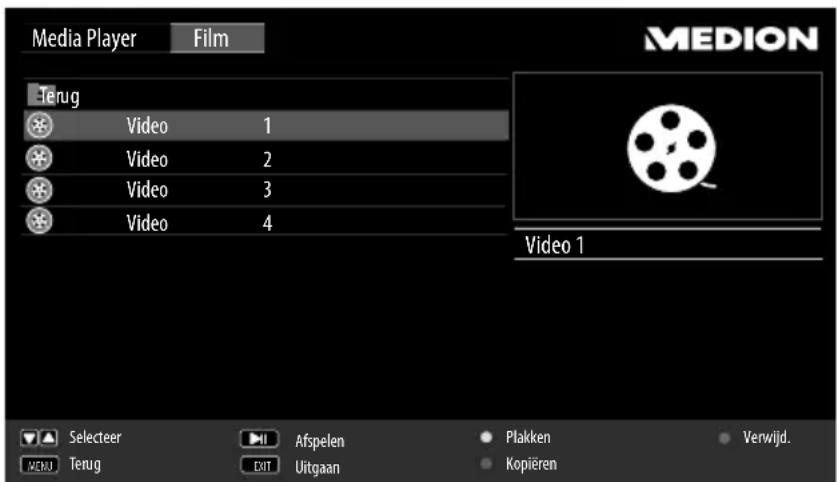
Wanner er meerere mappen op de gevevensdrager aanwezig zich, kunt u met eerst de map openen en de keuze bevestigen met OK.
Selecteer met de gewenste video om deze weiter te geben. Druk op OK om de video te starten.
Met de toets MENU=kunt u andere opties kiezen. Bevestig elke gekozen optie met OK.
VORIGE/VOLGENDE: Vorige/volgende video weergeven
- AFSPELEN/PAUSE: Starten/pauzeren van de weergave van de video.
STOP: Afspelen van de video stoppen.
- REV/FF2: snel vooruit/achteruit
SLOW:vertraagde weergave
HERHAALEN: een herhaling van de video instellen.
- A-B HERHAAL3: een bepaald fragment van een video herhalen.
- TIME PLAY: video vanaf een bepaald tijdstip starten.
-
ZOOM+12: het weergeven beeld vergroten/verkleinen
-
BEWEGEN: wonneer u met behulp van de zoomfunctie de weergaven heeft vergroot,kest u met de navigatietoetsen een nicht zicht-baar gebied kiezen.
-
AFSPEELLIJST: Geeft de afspeellijst van de video's wee.
- INFO: Geeft de informatatie over de weergeven video weeer.
Om de bestanden af te spelenkest u ook gebruikmaken van de mediatoeten op de afstandsbediening.
Druk op de toets EXIT omtering te keren maar het vorige menu.
9.5. Muziek afspelen
Als u MUZIEK selecteert in het hoofdmenu, worden in eerste instantie de apparatenlijst weergegeven met de beschikbare USB-gegevensdragers resp. netwerken. Selecteer het gewenste medium met en druk op OK. Vervolgens worden de beschikbare muziekbestanden gefilterd en op het scherm weergegeven.
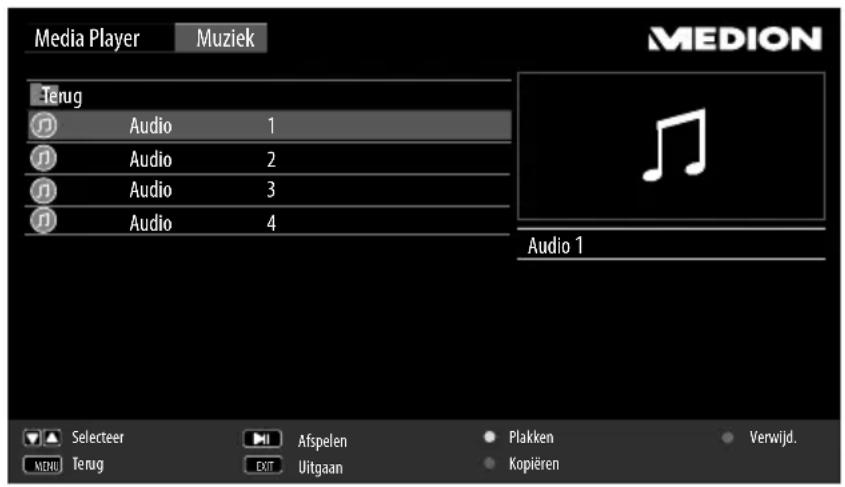
Wanner er meerere mappen op de gevevensdrager aanwezig zich,kest u met 1 eerst de map openen en de keuze bevestigen met OK.
- Selecteer met de gewenste muziektitel om deze weiter te gehen. Druk op OK om de muziektitel te starten.
- Met de toets MENUkestuandere optieskiezen.Bevestigelke gekozen optie met OK.
VORIGE/VOLGENDE: Vorige/volgende muziektitel weergeven
- AFSPELEN/PAUSE: Starten/pauzeren van de weergave van de muziektitel
STOP: Afspelen van de titel stoppen
- REV/FF2: Snel vooruit/achteruit
HERHALEN: Stel een herhaling van de nummers in
- AFSPEELLIJST: Geeft de afspeelijst van de muziektitels weer
- INFO: Geeft de informatatie van de weergegeven titel waar.
- Om de bestanden af te spelenkest u ook gebruikmaken van de mediatoeten op de afstandsbediening.
Druk op de toets EXIT omtering te keren maar het vorige menu.
9.6. Foto's weergeven
Als u FOTO selecteert in het hoofdmenu, worden in eerste instantie de apparatenlijst weergegeven met de beschikbare USB-gegevensdragers resp. netwerken. Selecteer het gewenste medium met en druk op OK. Vervolgens worden de beschikbare fotobestanden gefilterd en op het scherm weergegeven.
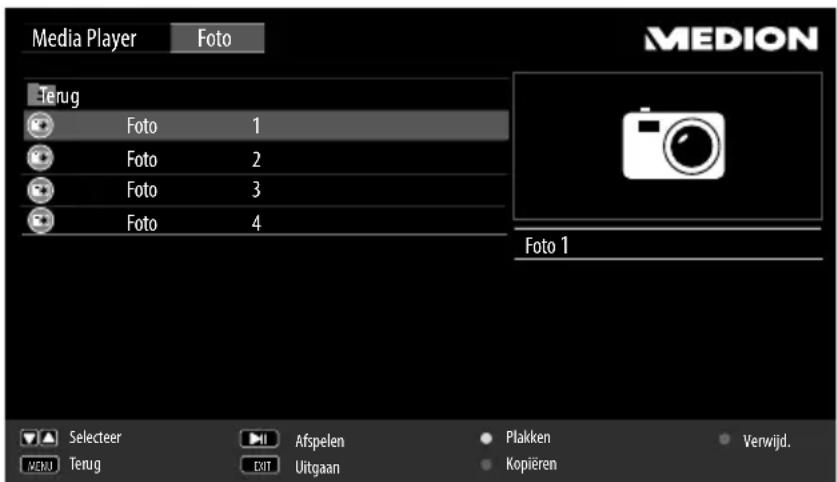
Wanner er meerere mappen op de gevevensdrager aanwezig zich,kest u met 1 eerst de map openen en de keuze bevestigen met OK.
Selecteer met de gewenste Foto om deze weiter te gehen. Druk op OK om de Foto weiter te gehen.
- Met de toets MENUkestu andere opties kiezen. Bevestig elke gekozen optie met OK.
VORIGE/VOLGENDE: Vorige/volgende Foto weergeven
- AFSPELEN/PAUSE: Starten/onderbreken van de diashow van alle fotto's.
STOP: Afspelen van de diashow stoppen
- DRAAIEN -/+: Draait de gekozen Foto 90 graden linksom.
- ZOOM+/-: het weergeven beeld vergroten/verkleinen
- BEWEGEN: wonneer u met behulp van de zoomfunctie de weergaven heeft vergroot,(Intu met de navigatietoetsen 1 > 1 > een nicht zichtbaar gebied kiezen.
HERHAALEN: Stel een herhaling van de slideshow in.
- BMG: Achtergrondmuziek in-/uitschakelen.
- AFSPEELLIJST: Geeft de afspeellijst van de Foto's wee.
- INFO: Geeft de informatatie van de weergegeven Foto waar.
Om de bestanden af te spelenkest u ook gebruikmaken van de mediatoeten op de afstandsbediening.
Druk op de toets EXIT omtering te keren maar het vorige menu.
9.7. Tekst weergeven
Als u in het hoofdmenu TEKST kiest (alleen bij weergave van USB-media), worden de beschikbare bestanden gefilterd en weergegeven op het beeldschem.
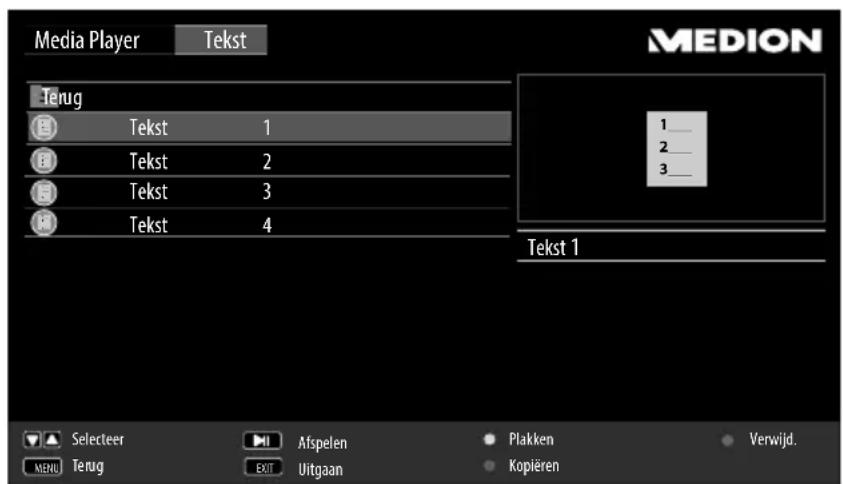
Wanner er meerere mappen op de gevevensdrager aanwezig zich, kunt u met eerst de map openen en de keuze bevestigen met OK.
▶ Selecteer met ⇌ ➔ ▲ de gewenste tekst om deze weiter te gehen. Druk op OK om de tekst waar te gehen.
Met de toets MENU=kunt u andere optieskiezen. Bevestig elke gekozen optie met OK.
VORIGE/VOLGENDE: Vorig/volgend tekstdocument weergeven
- STOP: Weergave beeindigen
- GA NAAR: Naar een bepaalde plaats in de tekst springen
- BMG: Achtergrundmuziek in-/uitschakelen.
- AFSPEELLIJST: Geeft de afspeellijst van de tekstdocumenten weer.
- INFO: Geeft informatatie over het weergegeven tekstdocument waar
- Om de bestanden af te spelenkest u ook gebruikmaken van de mediatoeten op de afstandsbediening.
Druk op de toets EXIT omtering te keren maar het vorige menu.
In de tabel ziet u de huidige en de volgende uitzending voor de beschikbare sta-tions.
Druk op de toets EPG om maar de programmagids te gaan.
Kies met een zender.
Geef met de kalender waar en selecteer met de gewenste dag.
Blader met resp. door de uitzendingen.

LET OP!
De weergegeven informatie worden opgesteld door de omroepen. Als er geen programme-informatie worden weergegeven, betekent dit Niet dat er iets mis is met uw smart-TV.
De volgende babel toont de opties voor de PROGRAMMAGIDS
| Toets Invoer Functie | ||
| Groene toets [INTRO] | INFO | Geeft een gedetailleerde beschrijving van het gekozen programma waar (indien beschik-haar). Druk nogmaals op de toets om de beschrij-ving te verwijderen. |
| Gele toets [REPEAT] | TIJDPLAN | Toont de lijst van programme's die via de her-inneringsfunctie werden geprogrammeerd. Zie het volgende punt om een herinnering te programmeren.Met de rode toets [PROGRAM] Aunt u een uitzending uit het tijdschema verwijderen. |
| Blauwe toets [A-B] | HERINNERING | Hiermee neemt u de geselecteerde uitzending in het tijdschema op. Zodra het geprogrammeerde tijdstip bereikt worden, schakelt het toestel automatisch over�de geprogrammeerde uitzending.Een herinnering voor de huidige uitzending is Niet möglichk. |
| ▲▼ | SELETEER | Met de navigatietoetsen navigeert u binnen de programmagids. |
| ←▶ | AANPASSEN | Door de programme's bladeren resp. zender/dag kiezen. |
| OKOK | Bevestig de keuze of deinstelling. | |
11. Mediaportal
De internettoets biedt toegang tot de Mediaportal. Hier krijgt u toegang tot新模式, sociale netwerken, games, winkelen en nog zoveel meer met de voorgeninstalleerde apps. Voor deze functie is een internetaansluiting vereist.
Met de navigatietoetsen en bladert u door de verschillende apps en bevestigt uw keuze met een druk op OK.

LET OP!
Houd er rekening mee dat de browser van de Mediaportal pas ca. een minuut na het inschakelen van het tv-toestel geladen en+klaar voor gebruik is.
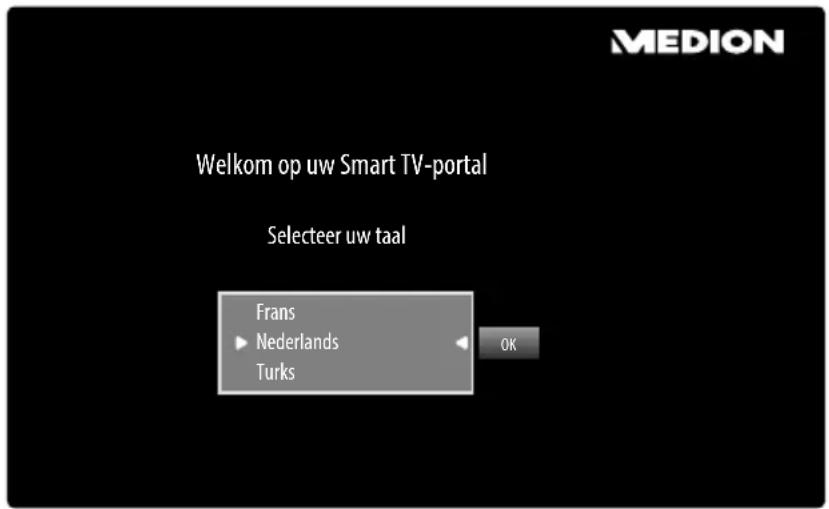
Selecteer de gewenste taal door op de internettoets te drukken.
Vervolgens worden de startpagina van de Mediaportal weergegeven met een voorselectie van bepaalde apps. De volgende opties können hier worden geselecteerd:
| Rode toets (PROGRAM) | AANMELDEN | Hier kurz u zich registrieren als neue ge-bruiker. U kurz hiervoor ook de internetpagina medion.fxmconnect.com gebruiken. |
| Groene toets (INTRO) | FAVORIETTOEVOEGEN | Gebruik de groene toets om de huidige geselecteerde app aan uw favorieten toe te voegen. LET OP! Deze functie kan pas worden geselecteerd nadat u zich on-der AANMELDEN als ge-bruiker heeft geregistereerd. |
| Gele toets [REPEAT] | INSTEL- LINGEN | Hier kurz u bepalen uit welke taalgebieden de apps worden geselecteerd. Boven-dien kurz u de portal herstellen, zodat de startpagina van de portal waar in de toe-stand bij levering worden weergegeven. |
| Blauwe toets [A-B] | HELP | Hier vindt u Help-installingen voor het on-derhouden van de Mediaportal. |
Met de internettoets (of met de toets RETURN)kest u op elk gewenst moment vanuit de huidige geselecteerde app teruggaan maar de startpagina. Met de toets EXIT verlaat u de Mediaportel en schakelt u om maar het normale tv-gebruik.
12. HbbTV-system
HbbTV (Hybrid Broadcast Broadband TV) maakt een inhoudelijk koppeling:tussen teileisie- en internetinhoud möglichk, die gewoonlijk met behulp van de rode kleurtoets van de afstandsbediening worden geactiveerd.
Services via HbbTV omvatten normale radio-/televisionzenders, Catch-Up-television, Video-On-Demand, EPG, interactieve reclame, personalising, afstemmingen, games, sociale netwerken en andere multimediaepassingen.
HbbTV-toepassingen können alleen worden geactiveerd als de zender deze signalen uitzendt en er een internetverbinding met het televisiontoestel bestaat. Zowel de omvang als de bediening verschillen per programma en zender.
Wanner een zender HbbTV-toepassingen aanbiedt, worden een korte melding op het scherm weergegeven. De exacte vorm en positie is afhankelijk van de afzonderlijke toepassingen. Met de rode kleurtoets kut u de toepassingspagina's openen en sluiten. Navigeren binnen de toepassingen vindtplaats via de kleurtoetsen van de afstandsbediening, maar kan per zender en uitzending variieren. Let op de meldingen in de toepassingen.

LET OP!
Om möglich storingen te voorkomen, mag u uw tv-toestel nicht te-gelijkertijd met een kabelnetwork en via WiFi verbinden.
13. Internet
De functie Open Browser is een app in de Mediaportal waarmee u toegang tot internet kurz krijgen. Na het oproepen van de functie worden vooraf gedefini-erde webpagina's en hun logo's weergegeven, die uervovalgensrechtstreeks kurz kiezen. Met de navigatietoetsen van de afstandsbediening navigeert u door de opties en met OK bevestigt u de selectie. Via de toetsenbordfunctie kurz urechtstreeks URL-adressen invoeren of maar webpagina's gaan via zoek-termen als de Zoekfunctie is ingeschakeld. Met de toets op het toetsbord bevestigt u uw invoer en met de toets luit u de toetsenbordfunctie. De vol-gende overige opties zijn beschikbaar:
| Rode toets (PROGRAM) | ZOOM + | Weergave vergroten. |
| Groene toets (INTRO) | ZOOM - | Weergave verkleinen. |
| Gele toets (REPEAT) | BIJWERKEN | De huidige geselecteerde internetpagina worden bijgewerkt. |
| Blauwe toets (A-B) | STARTPAGINA | Terug maar de startpagina van de internetbrowser. |
| ▲▼ | SCROLLEN | Met deze toetsen+kunt u omhoog en omlaag scrollen. Hiertoe要去 de cursorpijl zich aan de bovenste resp. onderste rand van het beeld-schem bevinden. |
| MENUTERUG | Een stap teruggaan bij het surfen op het web. | |
| SLUITEN | De internetbrowser worden geslo- ten en de startpagina van de Me- diaportal worden geopend. |

LET OP!
Houd er rekening mee dat internetpagina's met flash-inhoud nicht worden ondersteund door Open Browser. Bovendien is het nicht mo-gelijk om te downloaden.
14. Gegevensbescherming MEDION® Smart TV
Uw internetcompatibile Smart TV is voorzien van aan aantal internetservices en-functions (HbbTV, Portal en Open Browsing). Met behulp van deze functies(Intert u via internet toegang krijgen tot diensten, inhoud, software en producten vanderden. Daarnaast krijgt u toegang tot inhoud op het open internet. Het toestel controleert op deze manier of er een neue software-update beschikkaar is. Hiervoor stuart het toestel het IP-adres, de huidige softwareversie en het MAC-adres van het toestel maar de server. Deze gegevens zijn nodig om de services van de software-update te garanderen.
Voor de toegang tot applicaties in de portal of via HbbTV kan, afhankelijk van de aanbieder, het aanmaken van een gebruikersaccount nodig+zijn. Hiervoor kuren ook kosten in rekening worden gebracht. Voor de registatie kan het beschikbaar stellen van persoonlijk identificierbare gegevens en hetkiezen van een eenmalig en geheim wachtwoord vereist+zijn. Controller vooraf de bepalingen met betrekking tot de gegevensbeschemming van de respectieve aanbieder. MEDION® aanvaardt geen aansprakelijkheid indien HbbTV, de portal of een service Niet voldoet aan de verwachtingen van de gebruiker en garandeert nicht dat het gebruik van de portal zonder beperkingen maar met name zonder onderbrekingen, op het gewensteijdstip, veilig en zonder fouten kanplaatsvinden. MEDION® aanvaardt geen aansprakelijkheid voor de via HbbTV, de portal of het open internet toegankelijkke informatie, de inhoud en het gebruik en de betrouwhaarheid hiervan. Bij aanschaf van uw Smart TV heeft u speciale garanties ontvangen. De geldigheid van deze garanties, inclusief de daarin opgenomenuitsluitingen van aansprakelijkheid, blijft van kracht.
Voor verdere vragen met betrekking tot de gegevensbescherming bij het gebruik van uw Smart TV(Int) u via once website
www.medion.com onder de rubriek "Gegevensbescherming" contact opnemen met MEDION.
15. DeDVD-modus
In deDVD-modus worden de ingebouwdeDVD-speler aangestuurd.
15.1. Van de tv- waar deDVD-modus schakelen
Met de toets INPUT kutu de lijst met bronnen oproepen.
Met de pijltoetsen gaat u maar DVD.
Bevestig uw keuze met de toets OK.
- Omtering te keren maar de TV-modus,herhaalt u dit proces en selecteert u inplaats van DVD de optie ANTENNA,KABEL of SATELLIET,afhanke-lijk van het binnenkomende antennesignaal.
15.2. Dvd plaatsen

LET OP!
De ingebouwdeDVD-speler ondersteunt uitsluitend media met een diameter van 12cm . Voorkom schade enplaats waarom geen media met eenkleinere of grotere diameter in deDVD-sleuf.
DeDVD moet met de bedrukte zichde� aanchter (aar de achechterzijde van de smart-TV) geplaatst worden.
Om eenDVD in deDVD-lade te{kunnenplaatsen, moet de smart-TV in de DVD-modus geschakeld zich.
- Plaats eenDVD met de bedrukte zichde� in deDVD-lade. Als het toestel in de DVD-modus staat, worden deDVD automatisch herkend en� binnen geleid. Op het beeldscherm verschijnt de melding LADEN gevolgd door LEZEN. Normaal begint het afspelen daarna automatisch.

LET OP!
In bepaalde gezallen is hetoodzakelijk om het afspelen handmatig te starten. Druk waarvoor op de toets II.
15.3. Knopfuncties
15.3.1. Bijzondere melding op het scherm

Als u een functie selecteert die nicht beschikbaar is op het geplaatste medium of in de huidige modus, verschijnt het hiernaast weergegeven teken voor ongeldige functies op het scherm. Dit teken verdwijnt na enkele seconden wee.
15.3.2. Afspelen
Druk op de toets om de weergave te starten resp. te onderbreken. U kunt de weergave hervatten door nogmaals op de toets te drukken.
15.3.3. Stop
Druk eenmaal op om de weergave te stoppen. In deze modus kurz u de weergave vanaf hetzelfde sunt hervatten met
Druk nogmaals op om deDVD definitief te stoppen. Het toestel bevindt zich nu in de stopmodus.
15.3.4. Overslaan (Skip)
Drukijdens het afspelen op de toets of om vooruit ofchteruit te gaan (voordvd's: van hoofdstuk waar hoofdstuk of anders van titel maar titel).

LET OP!
Houd er rekening mee dat bij veelDVD's de titels/hoofdstukken voór de start van de eigenlijke film (licentiegegevens) Niet+kennen worden overgeslagen.
15.3.5. Snel vooruitspoelen
Druk tijdens de weergave op de toets « of » om snel door of terug te spoelen. Door deze enkele keren in te drukken,kest u de snelheid verhogen: 2x > 4x > 8x > 16x > 32x Door nogmaals op de toets te drukken of met keert u terug maar de normale afspeelsnelheid.
15.3.6. GOTO (Direct zoeken)
Met de toets GOTO sunt urechtstreeks een hoofdstuk, een titel of eenijd kiezen. Telkens wanner u op de toets drukt, wijzigt de keuze. De weergave begint op de gekozen positie.
U kunt een titel ookrechtstreeks met de cijfertoetsen invoeren zonder eerst op GOTO te drukken. De weergave begint direct op de gekozen positie.
15.3.7. Dvd
Een keer op GOTO drukken: Voer het gewenste hoofdstuk binnen de titel in.
Twee keer op GOTO drukken: Voer de gewensteijd binnen de titel in. Gebruik hiervoorde notatie U:MM:SS.
Drie keer op GOTO drukken: Voer de gewensteijd binnen het hoofdstuk in. Gebruik hiervoorde notatie U:MM:SS.
15.3.8. Audio-cd/vcd
Een keer op GOTO drukken: DISC GO TO - Voer de gewensteijd op de cd in. Gebruik hiervoorde notatie MM:SS.
Twee keer op GOTO drukken: TRACK GO TO - Voer de gewensteijd binnen de titel in. Gebruik hiervoorde notatie MM:SS.
Drie keer op GOTO drukken: SELECT TRACK - Voer het nummer van de gewenste titel in.
U kunt het nummer van de titel ook rechtstreeks invoeren zonder eerst op GOTO te drukken.
15.3.9. MP3/WMA
Een keer op GOTO drukken: Voer de gewenste titel in (drie posities; eventu-eel beginnen met "0" of "00").
U kunt het nummer van de titel ookrechtstreeks invoeren zonder eerst op GOTO te drukken.
Twee keer op GOTO drukken: Voer de gewensteijd binnen de titel in. Gebruik hiervoor de notatie MM:SS.
15.3.10. Xvid
Een keer op GOTO drukken: Voer de gewenste titel in.
Twee keer op GOTO drukken: Voer de gewensteijd binnen de titel in.
15.3.11. D.DISP (Weergave vanijd)
Met de toets D.DISPkest u tijdens de weergave door herhaald indrukken na elkaar de verstreten en resterende tijd weergeven. Bij iedere druk op de toets ziet u de betreffende melding op het scherm:
Dvd: AFSPEELTIJD: TITEL > RESTERENDE TIJD: TITEL > AF-SPEELTIJD: HOOFDSTUK > RESTERENDE TIJD: HOOFDSTUK-> WEERGAVE UIT
Cd/VCD/Xvid: SPEELTIJD VAN EEN LIEDJE > AFZONDERLIJKE BEHOUDING > TOTALE SPEELTIJD PROGRAMMA > TOTALE BEHOUDING
MP3/WMA: Geeft weergavestatus en geluidsniveau aan.
15.3.12. REPEAT (herhalen)
Druktijdens het afspelen op de gele toets [REPEAT]. Op het scherm verschijnt het herhalingssymbol en, na elke druk op de toets, het te herhalen gedeelte (deze melding verdwijnt na enkele seconden):
Dvd: HOOFDSTUK > TITEL > ALLE
Audio-cd: TRACK > ALLE > OPNIEUW SPELEN UIT
Mp3/WMA/VCD: OPNIEUW SPELEN UIT > OPNIEUW SPELEN AAN > HERHALEN FOLDER
15.3.13. PROGRAM (afspeelvolgorde)
Met de programmeerfunctie=kunt u tot 20 hoofdstukken(dvd)of titels (audio) afspelen in een door uzelf vastgelegde volgorde.
U stelt als volgt de volgorde in:
Druk op de rode toets PROGRAM. Op het beeldscherm verschijnt een tabel met programmalocaties. In de kopregel van de tabel worden hetaanal titels weergegeven.
Voer met de cijfertoetsen van de afstandsbediening de gewenste titel (TT) voor de programmalocate 01 in. Getallen van een cijfer LAST u voorafgaan door een 0.
BijDVD's voert u nu tevens het gewenste hoofdstuk (CH) in.
De cursor springt maarprogrammalocatie 02.
Stel desgewenst opdezelfde manier nog andere programmalocaties in.
Lijst starten
Zodra u de eerste programmalocatie heeft ingevoerd, verschijnt onderaan het menu de optie Starten.
Gebruik de pijltoetsen om met de cursor maar de optie Start te gaan en druk op OK. De geprogrammeerde lijst worden gestart. Met de rode toets PRO-GRAM kunt u de lijst waar oproepen.
Druk tijdens het afspelen tweeemaal op STOP om de lijst te verwijderen.
15.3.14. INTRO (voorbeeldfunctie)
Met de intro-afspeelfunctie heeft u de möglichkheid om intro's van individuèle titels/hoofdstukken af te spelen en te selecteren:
Druk op de groene toets INTRO.
Audio-cd
Op het beeldscherm verschijnt de melding "SCAN" (zoeken). Van alle nummers in de lijst worden verwolgens de eerste 6 seconden afgespeeld. Daarna start de normale weergave vanaf Track 01.
DVD
U kuntkiezenuit de volgende opties:
TITELKEUZE
In miniatuurbeelden worden van alle titels op deDVD de eerste 3 seconden afgespeeld. Er worden telkens 6 beelden weergegeven.
KEUZE HOOFDSTUK
In miniatuurbeelden worden van alle hoofdstukken van de huidige titel de eerste 3 seconden afgespeeld. Er worden telkens 6 vensters weergegeven.
TITELINTERVAL
De titels van deDVD worden in intervallen van 10 minuten verd的印象 en in miniatuurbeelden weergegeven. Er worden telkens 6 vensters weergegeven.
HOOFDSTUKINTERVAL
Het huidige hoofdstuk worden in miniatureur weergegeven.

LETOP!
Wonneer nog geen titel gestart is, verschijnt bij het indrukken van de toets INTRO alleen de optie "TITELKEUZE".
Wanner u een optie gekozen heeft, volgt u de volgende stappen:
Met de toetsen 山 / 山 kunt u omschakelen maar de volgende/vorige 6 mini- atuurweergaven.
Met de cijfertoetsen 0-9 roept u het gewenste miniatuurbeeld meteen op.
Druk verwolgens op OK om de weergave te starten.
Video-cd
U kunt kiezen uit de volgende opties:
TRACK DIGEST
In miniatureurbeelden worden van alle bestanden op de cd de eerste 3 seconden afgespeeld. Er worden telkens 6 beelden weergegeven.
DISCINTERVAL
Alle titels van de cd worden in intervallen van 10 minuten verdeld en in miniaturbeelden weergegeven. Er worden telkens 6 vensters weergegeven.
15.3.15. A-B (A-B herhaling)
Met de A-B herhaling=kunt u het begin en het einde van een gewenst fragment vastleggen om het fragment te herhalen.
Druk op de blauwe toets A-B om het beginnPunt ^A^ voor het herhalen van een bepaald fragment vast te leggen.
Druk opniew op de blauwe toets A-B om het eindpunt vast te leggen. Op het beeldscherm worden "AB" weergegeven. Het fragment:tussen de punten A en B wordt als Ius herhaald.
Druk een derde koer op de toets A-B om de A-B-herhalingsfunctie uit te schakelen.
15.3.16. LANG (Audio-installing (taal))
Druk enkele keren op LANG om een andere, op deDVD beschikbare audio-installling (bv. 2-kanaals geluid of 5.1-kanaals geluid) of de gesproken taal te selecteren. De aanpassing werkt direct en hoeft nicht te worden bevestigd.

LET OP!
Deze functie is op een aantalDVD's nicht aanwezig.
15.3.17. Dvd-menu's weergeven
Met de toetsen TITLE en D.MENU roept u de op deDVD beschikbare menu's op.
Gewoonlijk worden met de toets D.MENU het hoofdmenu opgeroepen en met de toets TITLE het titelmenu. Met de pijltoetsen gaat u maar de verschillende opties in deDVD-menu's. Bevestig uw keuze telkens met OK.

LET OP!
Welke menu's bij welke opdracht worden weergegeven, kan perDVD verschillen.
15.4. Navigeren op mp3- en JPEG-media
Op mp3- en JPEG-media kuren de muziektitels of afbeeldingen, net als op een gevevensmedium, geordend� in mapperpen.
- Plaats eenafspeelmedium met mp3- of.jpeg-bestanden. Op het beeldscherm worden een menu weergegeven met de hoogste mappenstructuur.
Als het medium mappen bevat worden deze onder elkaar weergegeven.
Een MP3-titel worden weergegeven met een MP3-symbol.
Het oppervlak van de actieve map of het actieve bestand worden oranje gekarkeerd weergegeven.Op de bovenste regel staat het totale aanal titels in de map vermeld.
Ga met de navigatietoetsen 而非 een map en bevestig met OK.
Open zo nodig eventuele submappen. In dat geval(Int)kunt u met de linker pijtoets of via de bovenste menuoptie terugkeren aan het bovenliggende menu.
Als u een titel wilt beluisteren of een afbeelding wilt bekijken, selecteert u deze en bevestigt u met II (PLAY) of OK.
15.4.1. Jpeg-afbeeldingen
Bij.jpeg-afbeeldingen worden aan de rechterkant van het menu een voorbeeld van de afbeelding weergegeven.
- Selecteer een afbeelding en bevestig met OK dat u de afbeelding groot wilt weergeven. Alle afbeeldingen in de actieve map worden na elkaar weergegeven, te beginnen met de geselecteerde afbeelding ("diashow").
Door tijdens de weergave op de pijltoetsen te drukken,kest u de afbeelding draaien.
Zeer grote afbeeldingen können möglich nicht worden weergegeven.
15.5. Menu SETUP bijDVD-gebruik
Druk in de DVD-modus op de toets SETUP. Op het beeldscherm worden de hoofdpagina van het menu SETUP weergegeven. De volgende menu's zijn beschikbaar in de DVD-modus:
- ALGEMENE INSTELLING
- AUDIOINSTELLINGEN
- DIGITAAL-INSTELLING
- UITGEBREIDE INSTELLINGEN
15.5.1. Navigeren in de menu's
Kies met tussen de menu's. Het actieve menu heeft een orangje achtergrond. Met kiest u de menuopties en krijgt u de selectiepunten aan de rechterkant te zien. De gekozen optie is groen en de actieve instelling heeft een bruine achtergrond.
U=knt de instelling wijzigen door met maar de rechterkant te gaan en met een andere optie te kiezen. Bevestig met OK.
Met gaat u maar de menuselectie erboven.
Via SETUP kunt u het menu SETUP vanaf elk punt verlaten.
U kurz het setupmenu niet openen verwijl afspelen. Beëindig eventueel het afspelen door 2x op (STOP) te drukken.
15.5.2. Menu: Algemene instilling
TV-FORMATAAT
Hiermee stelt u het apparaat in op het weergaveformaat van de tevisie.
4:3 PAN SCAN: Selectie voor televisionietoestellen met 4:3 formaat. Bij het Pan Scan-formaat worden films in 16:9 formaat op volle hoogte weergegeven, beeld-fragmenten aan de zijkanten worden afgesneden.
4:3 LETTER Box: Selectie voor teilevisietoestellen met 4:3 formaat. Bij het Letterbox-formaat worden films in 16:9 formaat verkleind tot beeldschermbreedte.
16:9: Selectie voor televisietroestellen met 16:9 formaat.
OSD TAAL
Hier kan de OSD-taal ("On-Screen-Display") worden ingesteld, dat wil zaggen de taal voor de menuuweergave op het beeldscherm van het toestel.
De gekozen menutaal worden meteen toegepast.
LAATSTE GEHEUGEN
Met deze functie markeert deDVD-speler de positie waarop de LASTe ingelegdeDVD werden stopgezet. Als udezelfdeDVD opnieuw in het toestel plaatst, worden de weergave vanaf deze LASTe positie voortgezet. De LASTe positie op deDVD blijft behouden, ook als u het toestel uitschakelt.
15.5.3. Menu: Audio-installingen
Selecteer de menuoptie Audioinstelling om de geluidsmodus in te stellen. DOWNMIX
Als u de analoge uitgang gelebruikt,kest u de opties hiervoor in dit menu instellen.
SURROUND: Selecteer deze instelling als u audio in Surround wilt afspelen. STEREO: Er worden stereogeluid weergegeven. Kies deze instelling als het geluid via slechts twee luidsprekers worden weergegeven.
15.5.4. Menu: Digital-installing DUAL MONO
Maak hier een keuze uit 4 verschillende audio-outputs.
DYNAMISCH BEREIK
Het Dolby Digital-geluidsformaat ondersteunt een dynamische instelling waarmee de geluidsvolumeverschillen:tussen harde en zachtete passages kunnen worden ingesteld van UIT tot VOLLEDIG met negen instelleningen.
UIT: Het geluid blijft ongewijzigd, dus luide passages en bastonen worden hard weergegeben en zachte stukken zich ("bioscoopgeluid"). Deze instelling is al-leen geschikt voor situatuies waarin niemand er last van heeft.
VOLLEDIG: Het verschil in geluidssterkte worden tot het minimum beperkt, lui de passages worden dus zachter en zachte passages luider. Deze instelling is bij voorbeeld geschikt voor's nachts.
Om de instelling te wijzigen gaat u met maar de schaal aan de rechtzerijde en selecteert u met of de gewenste waarde. Bevestig met OK.
15.5.5. Menu: Uitgebreide instellingen
TV-SYSTEEM
Kies hier de kleurenstandaard van uw tevisie:
PAL: in veel Europese landen gebruikelijke kleurindeling.
AUTO: automatische instelling van het formaat.
NTSC: is in Noord-Amerika gebruikelijk.
AUDIOTAAL
Hiermee worden vooraf de standardaard taaltrack van deDVD ingesteld als deDVD meerderete taaltracks bevat.
ONDERTITELING
Hier kurz u de standard taal instellen voor de ondertitel's die op deDVD staan, als er op deDVD ondertitel's staan.
DISKMENUTAAL
Hiermee selecteert u de taal van menu's op de DVD, als die op deze disk aanwezigল.
LEEFTIJDREGELS
Hier stelt u de leeftijdsklasse voorDVD's in (kinderbeveiliging).
SommigeDVD's en cd's zijn voorzien van coderingssignalen voor beoordelingen die zich geformuleerd door de Motion Picture Association. Deucht beoordelin-gen zich:
1 KIND: ook geschikt voorkleine kinderen;
2 G: voor alle leeftijdsklassen;
3 (PG: aanbevolen vanaf 6aar met ouderlijk toezicht;
4 PG13: aanbevolen vanaf 12;
5 PGR: aanbevolen vanaf 16aar met ouderlijk toezicht;
6 R: nicht voorjongeren onder de 16;
7 NC17: nicht voorjongeren onder de 18;
8 VOLWASSEN: alleen voor volwassenen.
Als op eenDVD bijvoorbeeld de beoordeling 7 (vanaf 18) of 8 (VOLWASSEN) staat en u heeft het apparaat ingesteld op een van de beoordelingen 1t / m 6, dan worden een mededeling weergegeven en moet het wachtwoord worden ingevoerd. Mogelijk zijn alleen delen van deDVD, dus bepalde filmscenes, van een ofeer beoordelingen voorzien.
Wachtwoord
Hier kurz u het wachtwoord instellen om het kinderslot te ontgrendelen of te wijzigen.
Bevestig de optie WIJZIGEN met OK.
OUDE Wachtwoord: Voer nu met de cijfertoetsen van de afstandsbediening het bestaande wachtwoord in. Dit bestaatuit exact vier cijfers. Als nog geen wachtwoord is ingesteld, geldt het in de fabriek ingestelde wachtwoord 0000.
Als u het juiste wachtwoord heeft ingevoerd, worden het volgende invoerveld ge-activeerd.
NIEUW Wachtwoord: Voer nu met de cijfertoetsen van de afstandsbediening een getal van vier cijfers in. De marketing verspringt maar het volgende veld.
BEVESTIGEN: Voer nogmaals het getal van vier cijfers in.
Druk op OK om het(AP) wachtwoord te bevestigen.
Als u het neue wachtwoord vergeten heeft, voert u het masterwachtwoord 7948 in.
FABRIEKSINSTELLING
Bevestig TERUGZETTEN tweemaal met OK om de fabrieksinstellungen te herstellen.

LET OP! Houd er rekening mee dat een gewijzigd wachtwoord nicht worden hersteld!
16. Problemen oplossen
Storingen können soms een eenvoudige oorzaak hebben, maar soms ook worden veroorzaakt door defecte onderdelen. Wij wollen u hiermee een leidraad bieden voor het oplossen van uw resp. probleem.
Als het probleem met de hier genoemde maatregelen nicht kan worden opgelost helpen we u graag verder. Bel ons gerust op!
| Storing Oplossing | |
| Geen beeld en ge-luid. | • Controller of het netsnoer correct is aangesloten op het stopcontact en op het apparaat. • Controller of de signaalontvangst op TV is inge-steld. • Controller of de aan/uit schakelaar is ingeschakeld. |
| Er is geen beeld. Er verschijnt geen beeld van AV. | • Controller of contrast en holderheid correct+zijn ingesteld. • Controller of alle externe apparaten correct+zijn aangesloten. • Controller of de juiste AV-bron is gekozen. |
| Er is geen geluid. • Controleer of het volume Niet op de laagste stand staat. • Controller of de dampfunctie is ingeschakeld. • Controller of geen hoofdtelefoonkabel is aangesloten. | |
| Er is geen beeld of geluid. Er isECHTER wel ruis te horen. | • De ontvangst kan slecht+zijn. Controller of de an-tenne is aangesloten. |
| Het beeld is Niet dui-delijk. | • De ontvangst kan slecht+zijn. • Controller of de antenne is aangesloten. |
| Het beeld is telicht of te donker. | • Controller de instellingen van contrast en holder-heid. |
| Het beeld is Niet scherp. | • De ontvangst kan slecht+zijn. • Controller of de antenne is aangesloten. • Controller de instellingen voor scherpte en ruis-onderdrukking in het menu BEELD. |
| Er worden een dubbel of drievoudig beeld weergegeven. | • Controller of de antenne correct is afgesteld. • Mogelijk worden het signalaal werkkaatst door ber-gen of gebouwen. |
| Het beeld vertoont ruis. | Er kan interferentie van auto's, treinen, lijnen, TL-verlichting etc. aanwezig+zijn.Mogelijk is er spreke van interferentie:tussen de antennene- en stroomkabel. Leg de kabels verderuit elkaar. |
| Erijken strepen zich-baar op het scherm of de kleuren verbleken. | Is er spreke van interferentie door een ander ap-paraat?Zendantennes van radiostations of antennes van zendamateurs en draagbare telefoons+kunnen eveneens interferentieveroorzaken.Gebruik het apparaat zo ver maybelukt de buurt van het apparaat dat de storing maybeluktvero-zaakt. |
| De bedieningsknoppen van het toestelwerken Niet | Mogelijk is het kinderslot ingeschakeld. |
| Geen of slechte ont-vangst via een draad-lozen netwerkverbin-ding (WiFi). | Controller of uw WiFi-stick op het apparaat is aangesloten Controller of alleoodzakelijkke instellingen+zijnuitgevoerd.Verbind de WiFi-stick met behulp van een USB-verlengkabel met het apparaat en stel deze in voor optimale ontvangst. |
| De afstandsbedie-ning werkt Niet. | Controller of de batterijen in de afstandsbedie-ning werken en juist+zijn geplaatst Controller of er eventueel spreake van sterke lichtinstraling bij het sensorvenster. |
| De disk gaat nichtdraaien, hoewel ➔(PLAY) ingedrukt is, of stopt direct weeR | Is de disk met het label waarchyter geplaatst?Controller of de disk beschadigd is door een andere disk te gebruiken.Veeg de disk, als deze vuilis, voorlichtig af met een zachte, droge doekvanuit het midden waar de rand toe.Dvd: heeft deDVD de juiste regiocode (2)?Er heeft zich condens gezormd. Laat het apparaatétén tot twee uur rusten zodate het kan drogen. |
16.1. Heeft u verder nog ondersteuning nodig?
Als u uw probleem nicht heeft kuren oplossen aan de hand van de suggesties in de voorgaande paragrafen,kest u contact met ons opnemen.Wij verzoeken u de volgende informatatie bij de hand te honden:
- Welke externe apparaten়n aangesloten?
- Welke meldingen verschijnen op het beeldschem?
- Tijdens welke bedieningsstap is het probleem opgetreden?
- Als er een pc op het toestel is aangesloten:
-Hoe ziet uw systeemconfiguratie eruit?
- Welke software gebruikte u toen het probleem zich voordeed?
- Welke stappen—heft u al ondernomen om het probleem op te losesen?
- Geef ons uw klantnummer door als u dit al heeft.
16.2. Pixelfouten bij smart-tv's
Ondanks het gebruik van de rmodernste productiemethoden+kunnen, vanwege de zeer complexe techniek, in zeldzame geallen enkele of meerere lichtpuntjesuitvallen.
Bij TFT's met actieve matrix en een resolutie van 1920 x 1080 pixels, die zijn samen-gesteld uit elk drie subpixels (rood, groen, blauw), worden in totaal ca. 6,2 miljoen aansturingselementen gebruikt. Door dit zeer hoge aantal transistoren en het daarmee gepaard gaande, uiterst complexe productie
proces kan er sporadisch spreke zichn van uittvalende of verkeerd aangestuurde pixels of afzonderlijke subpixels.
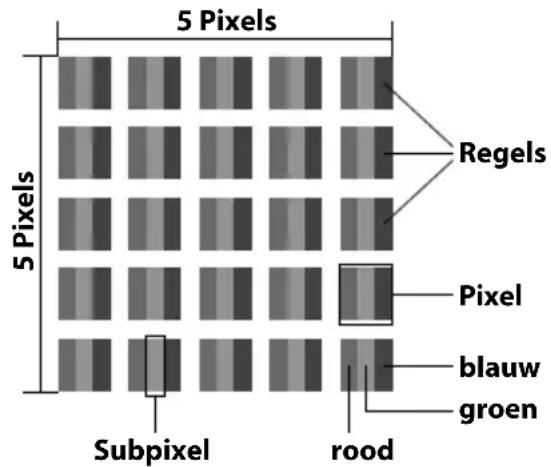
| Pixel-foutklasse | Fouttype 1 continu ver-lichte pixel | Fouttype 2 continu zwar-te pixel | Fouttype 3 defecte subpixel verlicht zwart | ||
| 0 | 0 | 0 | 0 | ||
| I | 1 | 1 | 1 | 2 | |
| 1 | 3 | ||||
| 0 | 5 | ||||
| II 2 2 5 | 0 | ||||
| 5-n* | 2xn* | ||||
| 0 | 10 | ||||
| III 5 15 50 | 0 | ||||
| 50-n* | 2xn* | ||||
| 0 | 100 | ||||
| IV | 50 | 150 | 500 | 0 | |
| 500-n* | 2xn* | ||||
| 0 | 1000 | ||||
n^* = 1,5
Het toegestane aantal fouten van het voornoemde type worden in iedere fouktklasse uitgedrukt per miljoen pixel en moet dan worden omgerekend maar de toepasselijk fysieke schermresolutie.
Uw toestel voldoet aan de Europese norm ISO 9241-307 Klasse II (pixelfoutklasse). Pixelfouten tot aan het aangegeven maximale aantal zich geen garantiegeval.
16.3. Reiniging
De levensduur van de smart-TV kan worden verlangd met behulp van de volgen-de maatregelen:

WAARSCHUWING!
Koppel voor het reinigen.altijd de netstekker en alle aansluitkabels los.
- De afwerking met pianolak is bedekt met folie om het tv-toestel te beschermen gegen krassen. Verwijder de folie nadat u het toestel correct heeft opgeysteld.
- Als de glanzende lak vuil worden, neemt u eerst het stof af. Veeg het toestel cervolgens voorzichtig af met een schoonmaakdoek. Als u niet eerst het stof afneemt of te krachtig over de glanzende laklaag veegt, können er krassen ontstaan.
- Gebruik geen oplosmiddelen, bijtende of gasvormige schoonmaakmiddelen.
- Reinig het beeldscherm met een zachte, pluisvrijde doek.
- Let erop dat er geen waterdruppels anschterblijven op de smart-tv. Water kan blijvende verkleuringen veroorzaken.
- Voorkom schade aan het apparaat door te vermijden dat water in het apparaat kan binnendringen.
- Stel het beeldscherm Niet bloot aan fel zonlicht of ultraviolette straling.
- Bewaar het verpakkingsmaterial goed en gebruik alleen dit om de smart-TV te transporteren.

LET OP!
De behuizing van het beeldscherm bevat geen onderdelen die要去en worden gereinigd of onderhouden.
17. Afvoeren

Verpakking
Dit apparaat is special verpakt om het tijdens het transport te beschermen gegen beschadiging. De verpakking bestaatuit materialen die milieuvriendelijk en vakkundig{kunnen worden afgevoerd en gerecycled.

Apparaat
Afgedankte apparatuur mag nicht met huishoudelijk afval worden afgevoerd. Volgens richtlijn 2012/19/EU要去 oude apparatuur aan het einde van de levensduur volgens voorschrift worden afgevoerd. Hierbij worden de bruikbare grondstoffen in het apparaat voor recyclung geschienen waarmee de belasting van het milieu worden beperkt. Lever het afgedankte apparaat voor recycling in bij een inzamelpunt voor elektrisch afval of een algemeen inzamelpunt voor recycling. Neem voor verdere informatie contact op met uwplaatselijke reinigingsdienst of met uw gemeente.

Batterijen
Lege batterijen horen nicht bij hetuisvuil! U要去 batterijen inleven op een inzamelpunt voor lege batterijen.
18. Technische specific caties
| Smart-TV | MEDION* |
| Apparaataanduiding: P12255 (MD) | 21350) |
| Nominale spanning 220-240 V~ / | 50 Hz |
| Beeldschermafmetingen 59,8 cm | (23,6") LCD; 16:9 scherm |
| Opgenomen vermogen: max. 40 | Watt |
| Opgenomen vermogen bij stand-by | < 0,50 W |
| Opgenomen vermogen bijuitgeschakeld apparaat | 0,00 W |
| Uitgangsvermogen luidsprekers (2x 3 Watt RMS) | |
| Audio Stereo / Nicam | |
| Fysieke resolutie 1920 x 1080 pixels | |
| Tv-systeem Pal B/G, D/K, I; Secam | L,L' |
| Zendergeheugens 199 (ATV), 4.000 (DTV) | |
| Antenne-ingang 75 Ohm | |
| Kanalen | |
| VHF (Band I/III) | |
| FM (BAND U) | |
| HYPERBAND | |
| KABEL-TV (S1-S20) / (S21-S41) | |
| HD DVB-T | |
| HD DVB-C | |
| DVB-S2 | |
| Aansluitingen | |
| Antenneaansluiting (analoog/digital) | |
| Satelletaansluiting | |
| 2x USB | |
| 1x LAN (RJ-45) | |
| Video | |
| 2x HDMI® In met HDCP-decodering | |
| 1x SCART | |
| 1x VGA (15-pens D-Sub) | |
| AV In (adapter 3,5 mm klinkstekker maar tulp) | |
| YPbPr In (YUV) (adapter 3,5 mm klinkstekker maar tulp) | |
| Audio | |
| Stereo Audio-In voor AV / YUV (adapter 3,5 mm klinkstekker�) | |
| Hoofdtelefoonaansluiting (3,5 mm klinkstekker) | |
| PC-audio-ingang (3,5 mm klinkstekker) | |
| Digitale audio-uitgang (SPDIF) (coaxial) | |
| Stations / opslagmedia | |
| Stations USB, Cl+-sleuf (Common) | Interface), schijf |
| Ondersteunde formaten4 | Foto: JPG, PNG |
| Muziek: MP3, WMA | |
| Film: MPEG 1/2/4, MKV MPEG4, compatibil met Xvid | |
| Tekst: TXT | |
| Ondersteunde opslagcapaciteit US | USB max. 1 TB |
| Ondersteunde formaten via DVD2 | Foto: JPG |
| Muziek: MP3, WMA | |
| Film: MPEG 1/2/4, Xvid, AVI | |
| Tekst: TXT | |
| Compatible schijfformaten cd, hcdcd,DVD video, dvr+r/rw, dvr-r/rw, cd-r/rw, audio-cd | |
| Laservermogen DVD-speler Klasse | 1 - laserproduct |
| Let op! Erijken—togenwoordig vele soorten, deels Niet gestandaardiseerde, cd-opnamemethoden en kopierbeveiligingen en daarnaast ver-schillende soorten blanco cd-r's en cd-rw's. In een enkel geval kun-nen daardoor leesfonten of vertragingen optreden. Dit is geen defect van het apparaat.Let bij het afspelen van audio-cd's op de opdruk DIGITAL AUDIO | |
| Afstandsbediening | |
| Communicatiemethode Infrarood | |
| LED-klasse 1 | |
| Type batterijen 2x 1,5V AAA/R03/LR03 | |
| Afmetingen / omgevingstemperatuur | |
| Omgevingstemperatuur +5°C - +35°C | |
| 4 Vanwege het groe aantal beschikbare CODES kan nicht worden gegaran-deerd dat alle formaten afspeelbaar zijn. | |
| Maximale relativie luchtvoch-tigheid | 20% - 85% |
| Afmetingen zonder voet (B x H x D) | ca. 555 x 339 x 55 mm |
| Afmetingen met voet (B x H x D) | ca. 555 x 380 x 186 mm |
| Gewicht zonder voet ca. 3,9 kg | |
| Gewicht met voet ca. 4,1 kg | |
| Wandmontage Vesa-norm, | gatafstand 100 x 100 mm5 |
| MSN | |
| Smart-TV MD 21350, MSN 3001 89 | 97 |
| WiFi-dongle Nexus, FN-100, MSN | 4004 7162 |
CE
18.1.Productgeevensblad
Conformverordering1062/2010
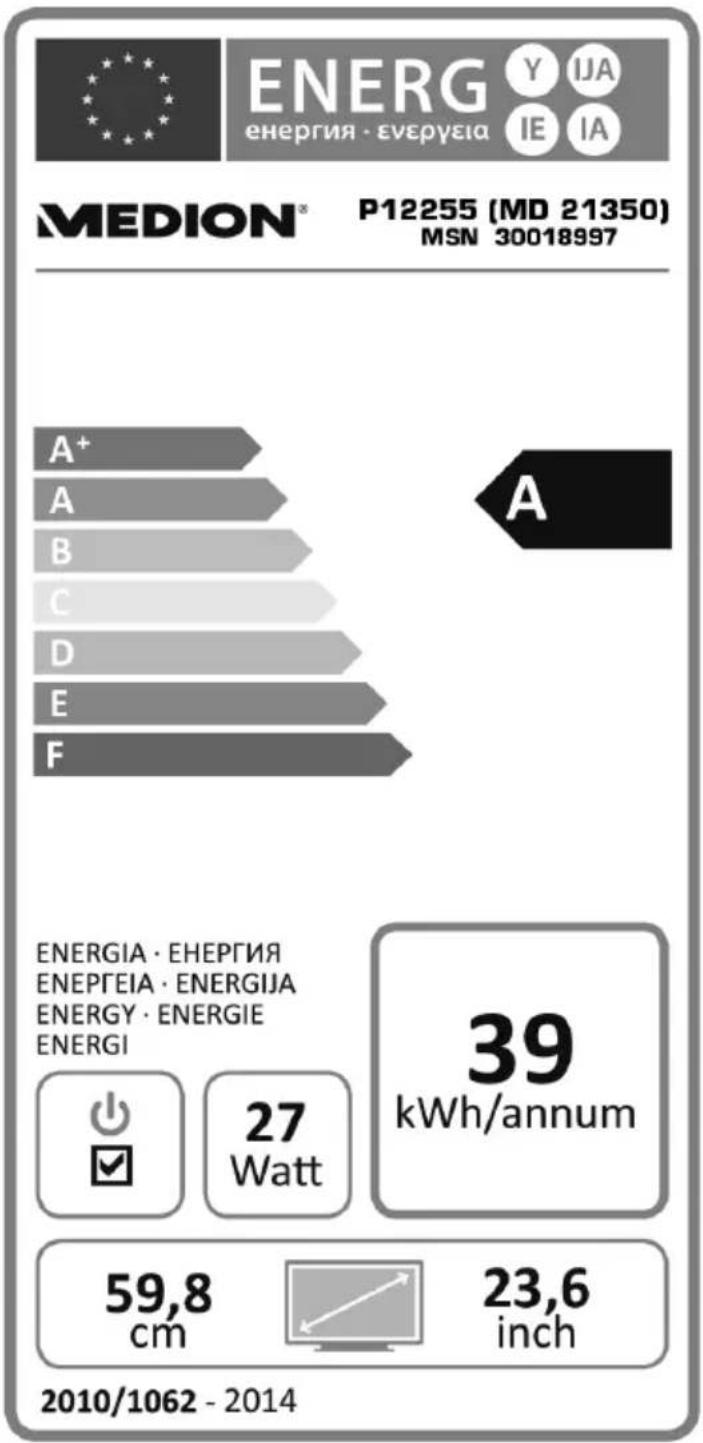
Opgenomen vermogen op stand-by: 0,30 W
Opgenomen vermogen bijuitgeschakeld apparaat: 0,00 W
Fysieke resolutie:
1920 x
19. Colofon
Copyright © 2015
Alle rechten voorbehonden.
Deze gebruiksaanwijzing is auteursrechtelijk beschermd.
Vermenigvuldiging in mechanische, elektronische of enige andere vom zonder de schriftelijktoestemming van de fabrikant is verboden.
Het copyright berust bij de firma:
Medion AG
Am Zehnhof 77
D-45307 Essen
Duitsland
De handleiding is via de Service Hotline te bestellen en is via het serviceportal www.medionservice.de beschikbaar voor download.
U kurz ook de hierboven staande QR-code scannen en de handleiding via de serviceportal op uw mobiele eindapparaat downloadsen.

20. Index
A
Aansluten 10
Apparaat met DVI 33
Apparaat met HDMI 33
Netwerk 34
PC 33
Soundbar/Surround-installatie 29
Stroomvoorziening 20
A-B-herhaling 71
Achterkant 14
Afstandsbediening 16
Afvoer 82
Apparaat met HDMI 33
Apparaten aansluiten 29
B
Batterijen 11,20,82
Bediening 25
Beeldinstallingen 25,43
C
Cl-module 42
D
DLNA 34
DLNA-software 57
DVD-modus 67
Setup-menu. 73
E
Eersteinstallatie 21,52
F
Fabrieksinstelling
Dvd-speler 76
Smart-TV 52
Full HD 5
G
Geluidsinstallingen 25,44
H
HbbTV 64
1
Ingebruikname 19
Inhoud van de verpakking 5
Internet 65
Intro's afspelen 70
K
Lijst met voorkeurzenders 26
M
Mediamodus 56
Mediaportal 63
Montage 19
N
Netwerk 34, 48
0
Ontvanger 31
Opmerkingen over conformiteit 12
Opties 47
OSD menu 35
Overzicht van het apparaat..... 13
P
Password 75
Pixelfouten 80
Plaats van installmentie 7
Plaats van opstelling 7
Portal 63
Problemen oplossen 77
Productgegevensblad 86
Programmagids 62
Programmaliast 54
R
Reiniging 81
Reparatie 8
T
Taalinstelling 75
Teletekst 27
V
Veilige Werking 6
Veiligheidsadviezen 6
Aansluiten 10
Plaats van opstelling 7
Veilige Werking 6
Voeding 10
Voeding 10
Voeding aansluten 20
W
Wi-Fi-networkk. 49
Z
Zenderlijst 54
Zenderselectie 25
Zenders zoeken 21
Sommaire

- Over deze handleiding 3
- Veiligheidsinstructies 6
- Overzicht van het toestel 13
- Ingebruikname 19
- Bediening 25
- Teletekst 27
- Apparaten aansluten 29
- Basisinstallingen in het OSD menu 35
- De mediamodus 56
- 16.Problemen oplossen 77
- Afvoeren 82
- Technische specificaties 83
- Colofon 87
- Index 88
- Over deze handleiding
- In denen handleiding gebruikte waarschuwingssymbolen en -woorden
- Gebruik voor het beoogde doel
- Full HD
- Inhoud van de verpakking
- WAARSCHUWING!
- Laatkleine kinderen nicht met folie spelen. Hierbijbestaat gevaar voor verstikking!
- Veiligheidsinstructies
- Veilige werkinq
- VOORZICHTIG!
- Plaats van opstelling
- VOORZICTIG!
- Kaarsen en open vuur要去en alkijd uit de buurt van dit product gehonden worden om brandgevaar te beperken.
- Reparatie
- Omgevingstemperatuur
- Veiligkeit bij het aansluiten
- 2.5.1.Voeding
- Omgang met batterijen
- Opmerkingen over de conformiteit
- Dvd-speler
- Overzicht van het toestel
- Voorkant
- Achterkant
- LET OP!
- Afstandsbediening
- Ingebruikname
- Uitpakken
- Montage
- Batterijen in de afstandsbediening plaatsen
- LETOP!
- Antenne aansluiten
- 4.5.Voedingaansluiten
- Smart-TV in- en uitschakelen
- Na de eerste inschakeling
- Antenna en Kabel
- Satelliet
- Bediening
- Zenderkeuze
- 5.2.Geluidsinstallingen
- Beeldinstallingen
- Informatie latent weergeven
- 5.5.Favorietenlijstsamenstellen
- Bronkiezen
- Teletekst
- Teletekst bedieren
- Paginakiezen
- Gekleurde toetsen
- SUB.T
- Handige möglichkheden met teletekst
- INDEX
- REVEAL
- SIZE
- Apparaten aansluiten
- Hoofdtelefoon aansluten
- Digitale versterker via coaxiale aansluting
- Soundbar/Surround-installatie aansluten
- Via de SPDIF COAX OUT-aansluting
- Via de SCART-aansluiting
- Blu-ray-speler aansluiten
- MeteenHDMI-kabel
- Met een component-videokabel (3x tulp maar een 3,5 mm klinkstekker)
- Meteor SCART-kabel
- Meteor AV-adapter
- Videorecoder aansluten
- Dvd-recorder aansluiten
- Ontvanger (SAT, DVB-T, decoder, etc.) aansluiten
- Dvd-/videorecorder en satellitontvanger aansluten
- Camcorder aansluten
- Apparaat met HDMI - of DVI-aansluiting
- Extern apparaat met HDMI-uitgang aansluten
- Extern apparatus met DVI-uitgang aansluten
- Pc aansluiten
- 7.12.Netwerkaansluiten
- Aansluiten via een router/switch/hub
- Aansluiten via een kabelnetwork
- Via de WiFi-stick
- Basisinstallingen in het OSD menu
- Navigeren in het menu
- U heeft de keuze uit de volgende menu's:
- Menusystem
- Menu KANAAL
- Videorecoder handmatig instellen
- 8.3.1.MenuBEELD
- Menu GELUID
- Menu Tijd
- 8.3.4.MenuOPTIES
- Menu VERGRENDELING
- 8.3.6.Zenderlijst
- De mediamodus
- Opmerking over het gebruik van USB-apparaten
- Van de TV- maar de mediamodus schakelen
- Mediaweergave via de USB-aansluiting
- Mediaweergave via DLNA
- Media menusystem
- Video's aufspelen
- Muziek afspelen
- Foto's weergeven
- Tekst weergeven
- Mediaportal
- HbbTV-system
- Internet
- Gegevensbescherming MEDION® Smart TV
- DeDVD-modus
- Van de tv- waar deDVD-modus schakelen
- Dvd plaatsen
- Knopfuncties
- Bijzondere melding op het scherm
- Afspelen
- Stop
- Overslaan (Skip)
- Snel vooruitspoelen
- GOTO (Direct zoeken)
- Dvd
- Audio-cd/vcd
- MP3/WMA
- Xvid
- D.DISP (Weergave vanijd)
- REPEAT (herhalen)
- PROGRAM (afspeelvolgorde)
- U stelt als volgt de volgorde in:
- Lijst starten
- INTRO (voorbeeldfunctie)
- Audio-cd
- DVD
- TITELKEUZE
- KEUZE HOOFDSTUK
- TITELINTERVAL
- HOOFDSTUKINTERVAL
- Video-cd
- TRACK DIGEST
- DISCINTERVAL
- A-B (A-B herhaling)
- LANG (Audio-installing (taal))
- Dvd-menu's weergeven
- Navigeren op mp3- en JPEG-media
- Jpeg-afbeeldingen
- Menu SETUP bijDVD-gebruik
- Navigeren in de menu's
- Menu: Algemene instilling
- TV-FORMATAAT
- OSD TAAL
- LAATSTE GEHEUGEN
- Menu: Audio-installingen
- Menu: Digital-installing DUAL MONO
- DYNAMISCH BEREIK
- Menu: Uitgebreide instellingen
- TV-SYSTEEM
- AUDIOTAAL
- ONDERTITELING
- DISKMENUTAAL
- LEEFTIJDREGELS
- Wachtwoord
- FABRIEKSINSTELLING
- Problemen oplossen
- Heeft u verder nog ondersteuning nodig?
- Pixelfouten bij smart-tv's
- Reiniging
- Koppel voor het reinigen.altijd de netstekker en alle aansluitkabels los.
- Afvoeren
- Verpakking
- Apparaat
- Batterijen
- Technische specific caties
- CE
- 18.1.Productgeevensblad
- Colofon
- Index
- A
- B
- C
- D
- E
- F
- G
- H
- 1
- K
- M
- N
- 0
- P
- R
- T
- V
- W
- Z
- Sommaire
Merk : MEDION
Model : LIFE P12255 (MD 21350)
Categorie : Televisie