Notice-Facile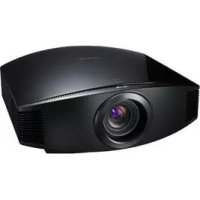
VPLVW90ES - Proiettore SONY - Manuale utente e istruzioni gratuiti
Trova gratuitamente il manuale del dispositivo VPLVW90ES SONY in formato PDF.


Scarica le istruzioni per il tuo Proiettore in formato PDF gratuitamente! Trova il tuo manuale VPLVW90ES - SONY e riprendi in mano il tuo dispositivo elettronico. In questa pagina sono pubblicati tutti i documenti necessari per l'utilizzo del tuo dispositivo. VPLVW90ES del marchio SONY.
MANUALE UTENTE VPLVW90ES SONY
Per ridurre il rischio di incendi o scosse elettriche, non esporre questo apparato alla pioggia o all’umidità. Per evitare scosse elettriche, non aprire l’involucro. Per l’assistenza rivolgersi unicamente a personale qualificato.
QUESTO APPARECCHIO DEVE
ESSERE COLLEGATO A MASSA. Per i clienti in Europa Il fabbricante di questo prodotto è la Sony Corporation, 1-7-1 Konan, Minato-ku, Tokyo, 108-0075 Giappone. La rappresentanza autorizzata per EMC e la sicurezza dei prodotti è la Sony Deutschland GmbH, Hedelfinger Strasse 61, 70327 Stoccarda, Germania. Per qualsiasi questione riguardante l’assistenza o la garanzia, si prega di rivolgersi agli indirizzi riportati nei documenti sull’assistenza o sulla garanzia a parte. AVVERTENZA3
- Indice Precauzioni p. 5
- Lato anteriore/destro p. 6
- Posteriore/Fondo p. 7
- Telecomando p. 8
- Occhiali 3D p. 9
- Disimballaggio p. 10
- Punto 1: Installazione del proiettore p. 12
- Prima di installare il proiettore p. 12
- Posizionamento del proiettore e dello schermo p. 14
- Punto 2: Regolazione della posizione dell’immagine p. 17
- Punto 3: Collegamento del proiettore p. 22
- Collegamento a un videoregistratore p. 22
- Collegamento a un computer p. 25
- Collegamento di un Trasmettitore Sincronizzato 3D TMR-BR100 opzionale p. 26
- Punto 4: Selezione della lingua del menu p. 27
- Proiezione dell’immagine sullo schermo p. 29
- Spegnimento dell’alimentazione p. 30
- Utilizzo di apparecchiature compatibili con BRAVIA Sync tramite il telecomando del proiettore p. 31
- Selezione della modalità panoramica p. 34
- Visione delle immagini video 3D p. 37
- Utilizzo della funzione 3D simulato p. 38
- Utilizzo degli occhiali 3D p. 39
- Selezione della modalità di visualizzazione dell’immagine p. 41
- Regolazione della qualità dell’immagine p. 42
- Selezione per regolare direttamente la voce di menu desiderata p. 42
- Selezionare in sequenza le voci di menu da regolare p. 43
- Regolazione dell’immagine con Real Color Processing p. 44
- Uso del software in dotazione per regolare la qualità dell’immagine (ImageDirector3) p. 45
- Funzionamento tramite i menu p. 46
- Menu Immagine p. 50
- Menu Immagine avanzata p. 55
- Menu Schermo p. 56
- Menu Impostazione Ubicazione dei comandi Collegamenti e preparazioni Proiezione Uso dei menuIT p. 59
- Menu Funzione p. 61
- Menu Installazione p. 64
- Menu Informazioni p. 67
- Informazioni sulle memorie preimpostate numerate p. 68
- Informazioni sul Controllo per HDMI p. 69
- Informazioni su x.v.Color p. 70
- Informazioni sulla funzione 3D simulato p. 70
- Risoluzione dei problemi p. 71
- Spie di avvertenza p. 75
- Elenchi dei messaggi p. 77
- Sostituzione della lampada e del filtro dell’aria e pulizia delle prese di ventilazione (aspirazione) p. 79
- Pulizia del filtro dell’aria p. 82
- Pulizia e schermo del proiettore p. 83
- Sostituzione della pila degli occhiali 3D p. 83
- Rimozione/Fissaggio dei filtri per gli occhiali 3D p. 85
- Caratteristiche tecniche p. 87
- Segnali preimpostati p. 90
- Segnali di ingresso e voci regolabili/ impostabili p. 93
- Segnali 3D compatibili p. 95
- Segnali 3D e regolazione/ impostazione delle voci p. 95
- Installazione sul soffitto p. 97
- Indice analitico Altri Informazioni sui marchi “PS3” è un marchi di fabbrica registrati di Sony Computer Entertainment Inc. HDMI, il logo HDMI e High-Definition Multimedia Interface sono marchi commerciali o marchi commerciali registrati di HDMI Licensing LLC. “Blu-ray” e “Blu-ray Disk” sono marchi commerciali dell’Associazione Blu-ray Disc. p. 101
Controllo HDMI è una funzione di controllo reciproco della norma HDMI conforme alla specifica HDMI CEC (Consumer Electronics Control). Questo proiettore supporta DeepColor, x.v.Color, LipSync, il segnale 3D e il segnale di ingresso da computer della norma HDMI. Supporta anche HDCP.5
Precauzioni Sicurezza
- Verificare che la tensione di funzionamento dell’unità corrisponda alla tensione della rete elettrica locale.
- Se liquidi o solidi dovessero cadere nel mobile, scollegare l’unità e farla controllare da personale qualificato prima di usarla nuovamente.
- Se l’unità non sarà utilizzata per diversi giorni, scollegarla dalla presa di rete.
- Per scollegare il cavo, tirarlo fuori afferrando la spina. Non tirare mai direttamente il cavo.
- La presa di rete dovrebbe essere vicina all’unità e facilmente accessibile.
- L’unità non è scollegata dalla sorgente di alimentazione c.a. (rete elettrica) finché è collegata alla presa di rete, anche se l’unità stessa è stata spenta.
- Non guardare dentro l’obiettivo quando la lampada è accesa.
- Non mettere le mani o degli oggetti vicino alle prese di ventilazione. L’aria che ne fuoriesce è calda. Prevenzione del surriscaldamento interno Dopo aver spento l’alimentazione con l’interruttore I/1 (accensione/attesa), non scollegare l’apparecchio dalla presa di rete mentre la ventola di raffreddamento è ancora in funzione. Attenzione Il proiettore è dotato di prese di ventilazione di aspirazione e di scarico. Non ostruire o mettere alcun oggetto vicino a queste aperture; potrebbe verificarsi surriscaldamento interno, provocando un peggioramento dell’immagine o danneggiamento del proiettore. Imballaggio Conservare la scatola e il materiale di imballaggio originale, poiché potrebbero servire se fosse necessario spedire l’apparecchio. Per ottenere la massima protezione, imballare l’apparecchio nello stesso modo in cui è stato imballato in stabilimento.IT
Lato anteriore/destro Per utilizzare il proiettore è possibile usare i pulsanti sul panello di controllo con gli stessi nomi di quelli sul telecomando. Ubicazione dei comandi Pulsante INPUT (1 pagina 29)Pulsante MENU (1 pagina 46)Spia ON/STANDBY (1 pagina 17)Coperchio dell’obiettivoPrese di ventilazione (scarico) (1 pagina 13)Interruttore
(accensione/attesa) ( pagina 18)Spia LAMP/COVER (1 pagina 75) Pulsanti M/m/</, (freccia)/ (invio) (1 pagina 46) Prese di ventilazione (scarico) (1 pagina 13) Presa - AC IN Connettore HDMI 1 (1 pagina 22)Connettore INPUT A (1 pagina 25) Connettore VIDEO INPUT (tipo fono) (1 pagina 24) Connettore HDMI 2 (1 pagina 22)Connettore Y P B/CB PR/CR (tipo fono) (1 pagina 22) Connettore REMOTE Collegamento con un computer ecc. per telecomando.(1 pagina 45)Quando la spia ON/STANDBY è illuminata in arancione, il modo di risparmio energetico è attivato. (1 pagina 60) Nota Premere il pulsante e aprire il coperchio.Pulsante LENS (1 pagina 17)Pulsante di aperturaRivelatore del telecomandoConnettore IR IN Segnali di ingresso per il controllo del proiettore Connettore TRIGGER (1 pagina 35) Panello di controlloTrasmettitore Sincronizzato 3DConnettore 3D SYNC (1 pagina 26)7
Ubicazione dei comandi Posteriore/Fondo Dispositivi di regolazione (1 pagina 21) Fori di montaggio del supporto per appendere il proiettore (1 pagina 97) Sede del filtro (1 pagina 81) Prese di ventilazione (aspirazione) (1 pagina 13) Prese di ventilazione (aspirazione) (1 pagina 13) Coperchio della lampada (1 pagina 80) Prese di ventilazione (aspirazione) (1 pagina 13) Prese di ventilazione (aspirazione) (1 pagina 13) Prese di ventilazione (aspirazione) (1 pagina 13) Rivelatore del telecomando (1 pagina 17)IT
Ubicazione dei comandi Occhiali 3D 1 Interruttore scorrevole Posizionare l’interruttore in modo da garantire il comfort. (1 pagina 39) 2 Coperchio del vano pile Per sostituire la pila, rimuovere il coperchio. (1 pagina 83) 3 Indicatore LED Lampeggia una volta ogni 3 secondi: accensione Lampeggia tre volte ogni 3 secondi: pila scarica. La capacità della pila è quasi esaurita. Lampeggia tre volte: spegnimento 4 Sensore IR Consente la ricezione dei segnali dal Trasmettitore Sincronizzato 3D. L’angolo di entrata degli infrarossi varia in base alla distanza e all’ambiente di utilizzo. Tenere pulita la superficie del sensore. 5 Attacco del filtro I filtri sono attaccati per visualizzare le immagini video 3D. Non rimuovere i filtri. Non è possibile visualizzare le immagini video 3D senza i filtri. 6 Tasto di accensione Accensione: premere una volta Spegnimento: tenere premuto il tasto di accensione per 2 secondi
- Spegnimento Auto: quando sono trascorsi più di 5 minuti senza segnale IR 7 Cuscinetto per il naso Regolare il cuscinetto per il naso in modo da garantire il comfort. 8 Montatura Le stanghette possono essere piegate o regolate per garantire il comfort. Prima dell’uso: prima di utilizzare il prodotto per la prima volta, rimuovere la pellicola isolante della pila.Questo componente riceve IR (raggi infrarossi) dal Trasmettitore Sincronizzato 3D. Nota NotaIT
Questa sezione contiene le istruzioni per l’installazione del proiettore e dello schermo, il collegamento dell’apparecchiatura dalla quale effettuare la proiezione dell’immagine ecc. Disimballaggio Controllare che la scatola contenga i seguenti componenti: Inserimento delle batterie nel telecomando ATTENZIONE Se una batteria non viene sostituita correttamente vi è il rischio di esplosione. Sostituire una batteria con una uguale o simile seguendo le raccomandazioni del produttore. Per lo smaltimento della batteria, attenersi alle norme in vigore nel paese di utilizzo. Inserimento delle pile Due pile formato AA (R6) sono fornite in dotazione per il telecomando. Per evitare il rischio di esplosione, utilizzare pile formato AA (R6) al manganese o alcaline. Collegamenti e preparazioni
- Telecomando (1) e batterie formato AA (R6) manganese (2)• Cavo di alimentazione c.a. (1)• ImageDirector3 CD-ROM (1)• Istruzioni per l’uso (questo manuale) (1)• Occhiali 3D (batterie incluse) (2)• Astuccio per occhiali 3D (2)• Filtri per gli occhiali 3D Formato regolare (2 kit)Formato piccolo (2 kit)• Cavo di conversione (RJ45 y 3D SYNC) (1) Inserire prima il lato E delle batterie come illustrato nella figura. Inserendole con forza o con le polarità invertite potrebbe verificarsi un corto circuito o generazione di calore.Per aprire, spingere e far scorrere.11
Collegamenti e preparazioni Avvertenza sull’uso del telecomando
- Maneggiare il telecomando con cura. Non farlo cadere, né calpestarlo, né rovesciare su di esso liquido di alcun tipo.
- Non mettere il telecomando in posizioni vicine a sorgenti di calore, esposte a luce solare diretta o in un locale umido.IT
Punto 1: Installazione del proiettore Il proiettore visualizza immagini trasmesse da un videoregistratore o da altra apparecchiatura. La funzione di spostamento dell’obiettivo permette una maggiore flessibilità di posizionamento del proiettore per una facile visualizzazione delle immagini. Posizioni di installazione inadatte Non installare il proiettore nelle seguenti condizioni, che potrebbero causare malfunzionamenti o danneggiarlo. Posizioni con ventilazione insufficiente Lasciare uno spazio di almeno 30 cm intorno all’unità. Caldo e umido Posizioni esposte a flusso diretto di aria fresca o calda proveniente da un condizionatore Installando il proiettore in tali posizioni, potrebbe verificarsi un malfunzionamento dell’unità causato dalla condensazione dell’umidità o dall’aumento della temperatura. Vicino a un sensore di calore o di fumo Potrebbe verificarsi un malfunzionamento del sensore. Posizioni molto polverose o estremamente fumose Installare in posizione lontana dalle pareti Per mantenere le prestazioni e l’affidabilità del proiettore, lasciare almeno 30 cm di spazio fra il proiettore e le pareti. Prima di installare il proiettore13
Collegamenti e preparazioni Uso errato Durante l’uso del proiettore, non effettuare alcuna delle operazioni che seguono. Ostruire le prese di ventilazione (aspirazione o scarico) Suggerimento Per dettagli sulla posizione delle prese di ventilazione (aspirazione o scarico), vedere “Ubicazione dei comandi”. (1 pagina 6) Inclinato avanti/indietro e sinistra/ destra Non usare il proiettore inclinato di un angolo superiore a 15 gradi. Non installare il proiettore altrove che su una superficie in piano o sul soffitto. Installando il proiettore in tale posizione i colori potrebbero apparire disuniformi oppure potrebbe diminuire l’affidabilità dell’effetto della lampada. Installazione dell’unità a quota elevata Quando si usa il proiettore ad una quota di
1.500 m o superiore, impostare “Impostazione
ventil.” nel menu Impostazione su “Alto”. (1 pagina 59) Se non viene impostato questo modo e il proiettore è usato a quote elevate, potrebbero verificarsi degli effetti negativi, quale la diminuzione dell’affidabilità di determinati componenti. AVVERTENZA Durante l’installazione dell’apparecchio, incorporare un dispositivo di scollegamento prontamente accessibile nel cablaggio fisso, oppure collegare la spina di alimentazione ad una presa di corrente facilmente accessibile vicina all’apparecchio. Qualora si verifichi un guasto durante il funzionamento dell’apparecchio, azionare il dispositivo di scollegamento in modo che interrompa il flusso di corrente oppure scollegare la spina di alimentazione. 30 cm30 cm 30 cm30 cm Prese di ventilazione (scarico) Prese di ventilazione (aspirazione) 15° o più 15° o più 15° o più 15° o più 15° o piùIT
La distanza di installazione fra il proiettore e uno schermo varia in funzione delle dimensioni dello schermo o dall’eventuale uso delle funzioni di spostamento dell’obiettivo. 1 Determinare la posizione di installazione del proiettore e dello schermo. È possibile ottenere un’immagine di buona qualità posizionando il proiettore in modo che il centro dell’obiettivo sia all’interno dell’area indicata in grigio nell’illustrazione. Usare come riferimento i valori di L, x e y nella tabella a pagina 15.
- Posizione di installazione senza utilizzare la funzione di spostamento dell’obiettivo (x = 0, y = 0) ** Esempio di posizione di installazione usando la funzione di spostamento dell’obiettivo (x, y) L: distanza fra lo schermo e la parte anteriore dell’obiettivo del proiettore. x: distanza orizzontale fra il centro dello schermo e il centro della lente dell’obiettivo. y: distanza verticale fra il centro dello schermo e il centro della lente dell’obiettivo. Per installare il proiettore sul soffitto, vedere “Installazione sul soffitto”. (1 pagina 97) Per dettagli sulla funzione di spostamento dell’obiettivo, vedere “Punto 2: Regolazione della posizione dell’immagine”. (1 pagina 17) Posizionamento del proiettore e dello schermo Schermo
Collegamenti e preparazioni Quando si utilizza uno schermo di formato 16:9 Unità: mm Per calcolare la posizione di installazione L (minimo) = 31,1781 × SS – 46,1543 L (massimo) = 47,0644 × SS – 42,3308 y = –1,463 × x (mm) + 8,0942 × SS Quando si utilizza uno schermo di formato 4:3 Unità: mm Per calcolare la posizione di installazione L (minimo) = 38,1569 × SS – 46,1543 L (massimo) = 57,5992 × SS – 42,3308 y = –1,463 × x (mm) + 9,9060 × SS Dimensione dello schermo SS
2 Posizionare il proiettore in modo che l’obiettivo sia parallelo allo schermo. 3 Proiettare un’immagine sullo schermo e regolarla in modo che rientri nello schermo. (1 pagina 17) Se si utilizza uno schermo con una superficie non uniforme, talvolta potrebbero apparire sullo schermo delle righe in funzione della distanza fra lo schermo e il proiettore o dell’ingrandimento dello zoom. Non si tratta di un malfunzionamento del proiettore. Nota Schermo Vista dall’alto17
Collegamenti e preparazioni Punto 2: Regolazione della posizione dell’immagine Proiettare un’immagine sullo schermo, quindi regolare la posizione dell’immagine. Suggerimento I pulsanti ?/1 (accensione/attesa), INPUT, LENS, MENU e M/m/</,/ (joystick) sul quadro comandi laterale del proiettore hanno la stessa funzione di quelli sul telecomando.In funzione della posizione di installazione del proiettore, potrebbe non essere possibile controllarlo con il telecomando. In tal caso, orientare il telecomando verso lo schermo invece che verso il proiettore. Nota 1 Dopo aver collegato il cavo di alimentazione c.a. al proiettore, collegarlo a una presa della rete elettrica. La spia ON/STANDBY si illumina in rosso e il proiettore passa nel modo di attesa. Spia ON/STANDBYRivelatore del telecomando
Regolare le dimensioni dell’immagine e la messa a fuoco usando i pulsanti sul telecomando o sul pannello di controllo del proiettore. Non effettuare mai delle regolazioni girando direttamente l’obiettivo con la mano, per evitare danni e guasti del proiettore. 2 Premere l’interruttore ?/1 (accensione/attesa) per accendere il proiettore. Il coperchio dell’obiettivo si aprirà. La spia ON/STANDBY lampeggia in verde, quindi si illumina in verde. Quando la spia ON/STANDBY lampeggia, sullo schermo appare “Avvio...”. 3 Regolare la messa a fuoco. Premere più volte il pulsante LENS finché appare la finestra di regolazione Fuoco obiett (modello di prova). Quindi regolare la messa a fuoco dell’immagine premendo i pulsanti M/m/</,. Ogni volta che si preme il pulsante LENS, appare in ordine la corrispondente finestra di regolazione. Suggerimento
- Se “Contr. obiett.” è impostato su “Disin.” nel menu Installazione , non è possibile regolare le dimensioni dell’immagine e la messa a fuoco. (1 pagina 64) Se “Modello di prova” è impostato su “Disin.” nel menu Funzione , il modello di prova non viene visualizzato. (1 pagina 63)
- Il segnale di test è visualizzato per 1 minuto. Premere il pulsante per annullare il segnale di test prima. Nota Lampeggia per un momento (decine di secondi) in verde, quindi si illumina in verde.19
Collegamenti e preparazioni Suggerimento
- Se “Contr. obiett.” è impostato su “Disin.” nel menu Installazione , non è possibile regolare la posizione dell’immagine. (1 pagina 64) Se “Modello di prova” è impostato su “Disin.” nel menu Funzione , il modello di prova non viene visualizzato. (1 pagina 63)
- Il segnale di test è visualizzato per 1 minuto. Premere il pulsante per annullare il segnale di test prima. 4 Regolare la dimensione dell’immagine. Premere più volte il pulsante LENS finché appare la finestra di regolazione Zoom obiettivo (modello di prova). Quindi regolare le dimensioni dell’immagine premendo i pulsanti M/m/</,. Per ingrandire l’immagine, premere M/,. Per ridurre l’immagine, premere m/<. 5 Regolare la posizione dell’immagine. Premere più volte il pulsante LENS finché appare la finestra di regolazione dello Spost. obiett. (modello di prova). Quindi regolare la posizione adatta premendo i pulsanti M/m/</,.IT
Regolazione della posizione orizzontale Premere </,. L’immagine proiettata sullo schermo si sposta a destra o a sinistra al massimo del 25% della larghezza dello schermo rispetto al centro dell’obiettivo. Regolazione della posizione verticale Premere M/m. L’immagine proiettata sullo schermo si sposta verso l’alto o verso il basso al massimo del 65% dell’altezza dello schermo rispetto al centro dell’obiettivo. L’intervallo di spostamento dell’immagine proiettata sullo schermo può essere regolato solo all’interno dell’area ottagonale illustrata in seguito. A questo proposito, vedere anche “Posizionamento del proiettore e dello schermo”. (1 pagina 14) Nota Vista dall’alto: posizione dell’immagine quando spostata a sinistra al massimo: posizione dell’immagine quando spostata a destra al massimo 25% Larghezza intera dello schermo 25% Vista laterale: posizione dell’immagine quando spostata al massimo verso l’alto: posizione dell’immagine quando spostata al massimo verso il basso 65% Altezza intera dello schermo 65%21
Collegamenti e preparazioni Regolazione dell’inclinazione della superficie di installazione Se il proiettore è installato su una superficie irregolare, usare i dispositivi di regolazione per metterlo in piano.
- Se l’inclinazione verso l’alto o verso il basso del proiettore è eccessiva, si verificherà una distorsione trapezoidale dell’immagine proiettata.
- Prestare attenzione a non pizzicare le dita nel girare i dispositivi di regolazione. Note Immagine proiettataH: ampiezza dell’immagine proiettataV: altezza dell’immagine proiettataIntervallo di spostamento dell’immagine proiettataDispositivi di regolazioneRegolare girando.IT
Punto 3: Collegamento del proiettore Effettuare i collegamenti osservando quanto segue:
- Spegnere tutte le apparecchiature prima di effettuare qualsiasi collegamento.
- Usare cavi adatti a ciascun collegamento.
- Inserire correttamente le spine dei cavi; se il collegamento delle spine non è corretto, potrebbe verificarsi un malfunzionamento oppure la qualità dell’immagine potrebbe essere scadente. Per scollegare un cavo, afferrare la spina senza tirare il cavo stesso.
- Consultare le istruzioni d’uso dell’apparecchiatura collegata. Collegamento ad apparecchiatura con connettori di uscita video HDMI È possibile ottenere un’immagine di qualità migliore collegando all’ingresso HDMI del proiettore un lettore/registratore DVD, lettore/registratore di Blu-ray Disc, PS3
dotato di uscita HDMI. Inoltre, se si dispone di un’apparecchiatura compatibile con il controllo HDMI, è possibile usare il proiettore in modo sincronizzato con tale apparecchiatura. Per i dettagli, vedere il menu Funzione (1 pagina 61) e “Informazioni sul Controllo per HDMI” (1 pagina 69). Collegamento a un videoregistratore Cavo HDMI (non in dotazione): Flusso del segnale videoLato destro del proiettoreall’uscita HDMIAmplificatore AVAltoparlantiQuando si usa un cavo opzionale HDMI, assicurarsi di usare un cavo HDMI Sony o un altro cavo con logo HDMI.Apparecchiatura con connettori di uscita HDMI23
Collegamenti e preparazioni
- Usare un cavo HDMI ad alta velocità. Con un cavo HDMI standard le immagini di 1080P, DeepColor e le immagini video 3D potrebbero non essere visualizzate correttamente.
- Quando si collega un cavo HDMI al proiettore, verificare che il simbolo V nella parte superiore dell’ingresso HDMI del proiettore corrisponda al simbolo v sul connettore del cavo.
- Se l’immagine dall’apparecchiatura collegata al proiettore tramite un cavo HDMI non è distinta, verificare le impostazioni dell’apparecchiatura collegata. Collegamento ad apparecchiatura con connettori di uscita video componenti Note Cavo componente video (non in dotazione): Flusso del segnale videoLato destro del proiettoreAmplificatore AVAltoparlantiApparecchiatura con connettori di uscita video componentiIT
Per collegare un videoregistratore dotato di connettore video È possibile collegare un lettore/registratore DVD non dotato di connettori componente video, registratore video con disco rigido, videoregistratore o lettore di dischi laser. Cavo video (non in dotazione) : Flusso del segnale video Lato destro del proiettore all’uscita video Apparecchiatura video Amplificatore AV Altoparlanti25
Collegamenti e preparazioni Suggerimento Quando si utilizza per il collegamento un cavo HD-D sub a 15 pin, impostare “Sel. segn. in. A” nel menu Impostazione su “Auto” o “Computer”. Se il segnale d’ingresso non è visualizzato correttamente, impostare su “Computer”. (1 pagine 60, 77)
- Usare un cavo ad alta velocità HDMI. Con un cavo standard HDMI le immagini di 1080P, DeepColor, e le immagini video 3D potrebbero non essere visualizzate correttamente.
- Quando si collega un cavo HDMI, verificare che il simbolo V nella parte superiore dell’ingresso HDMI del proiettore corrisponda al simbolo v sul connettore del cavo.
- Se si imposta il computer, come per esempio un notebook, per trasmettere il segnale video sia al display del computer, sia a questa apparecchiatura, l’immagine su quest’ultima potrebbe non essere visualizzata correttamente. Impostare il computer in modo che trasmetta il segnale video solo al monitor esterno. Per i dettagli, fare riferimento alle istruzioni d’uso fornite con il computer. Per le impostazioni del computer, fare riferimento al produttore del computer.
- Se l’immagine dall’apparecchiatura collegata al proiettore tramite un cavo HDMI non è distinta, verificare le impostazioni dell’apparecchiatura collegata. Collegamento a un computer Note Cavo HD D-sub a 15 pin (non in dotazione) o cavo HDMI (non in dotazione): Flusso del segnale videoLato destro del proiettoreall’uscita del monitorComputerQuando si usa un cavo opzionale HDMI, assicurarsi di usare un cavo HDMI Sony o un altro cavo con logo HDMI.IT
Il proiettore incorpora un Trasmettitore Sincronizzato 3D. In base all’ambiente di installazione del proiettore, gli occhiali 3D potrebbero non ricevere correttamente i segnali 3D dal Trasmettitore Sincronizzato 3D incorporato nel proiettore. In tal caso, collegare un Trasmettitore Sincronizzato 3D TMR-BR100 opzionale e collocarlo in prossimità della propria posizione di visione. Suggerimento Collocare il Trasmettitore Sincronizzato 3D opzionale rivolto direttamente verso gli occhiali 3D. Inoltre, per stabilizzare il funzionamento degli occhiali 3D, si consiglia di collocare il Trasmettitore Sincronizzato 3D in prossimità della propria posizione di visione. ATTENZIONE Assicurarsi di usare un cavo LAN di tipo diretto fino a 15 m dotato di etichetta TYPE CM, e non usare una prolunga.
- Il connettore 3D SYNC è dedicato al Trasmettitore Sincronizzato 3D opzionale. Non collegare computer o altri dispositivi di rete per evitare malfunzionamenti.
- Accertarsi di utilizzare un cavo LAN dritto (non in dotazione) contrassegnato Cat-7 (Categoria 7). Se si utilizza un cavo diverso da quello specificato, è possibile che il Trasmettitore Sincronizzato 3D opzionale non funzioni.
- Accertarsi di utilizzare un cavo di lunghezza pari a 15 metri, non utilizzare prolunghe. Tenere il cavo LAN il più distante possibile da qualsiasi cavo di alimentazione CA.
- Al proiettore può essere collegato al massimo un trasmettitore TMR-BR100. Non collegare mai più di un’unità TMR-BR100. Diversamente potrebbero verificarsi problemi di funzionamento.
- Quando è collegata a TMR-BR100, la funzione Trasmettitore Sincronizzato 3D si disattiva in automatico. Non è possibile usare entrambi i dispositivi contemporaneamente. Collegamento di un Trasmettitore Sincronizzato 3D TMR-BR100 opzionale Note Lato destro del proiettoreTrasmettitore Sincronizzato 3D TMR-BR100 (non in dotazione)Cavo di conversione (RJ45 y 3D SYNC) (in dotazione) 15 cmCavo LAN (non in dotazione): Flusso segnale 3D sincronizzato 2m27
Collegamenti e preparazioni Punto 4: Selezione della lingua del menu È possibile scegliere fra 16 lingue di presentazione del menu e di altre visualizzazioni su schermo. L’impostazione predefinita di stabilimento è l’inglese. Per cambiare la lingua del menu attuale, impostare la lingua desiderata con la schermata del menu. 1 Premere MENU. Appare il menu.
2 Premere M/m per selezionare il menu Setup e premere , o
Vengono visualizzate le voci di impostazione del menu selezionato. 3 Premere M/m per selezionare “Language” e premere , o . 4 Premere M/m/</, per selezionare una lingua, quindi premere . Il menu passa alla lingua selezionata. Concellazione del menu Premere MENU.29
Proiezione Questa sezione descrive come utilizzare il proiettore per visualizzare l’immagine dall’apparecchiatura collegata al proiettore. Descrive anche come regolare a piacere la qualità dell’immagine. Proiezione dell’immagine sullo schermo
- Impostare la voce “Sel. segn. in. A” nel menu Impostazione in funzione del segnale d’ingresso. Se l’impostazione è “Auto” e non è possibile visualizzare correttamente l’immagine, selezionare un segnale adatto in funzione del segnale di ingresso. (1pagine 60, 68) Proiezione 1 Accendere il proiettore e l’apparecchiatura ad esso collegata. 2 Premere INPUT per visualizzare sullo schermo gli ingressi disponibili. 3 Selezionare l’apparecchiatura della quale visualizzare le immagini. Premere ripetutamente INPUT oppure premere M/m/ (invio) per selezionare l’apparecchiatura di cui proiettare le immagini. Esempio: visualizzare un’immagine dall’apparecchiatura video collegata al connettore VIDEO INPUT. Per visualizzare l’immagine da Premere INPUT per visualizzareApparecchiatura video collegata al connettore VIDEO INPUTVideoApparecchiatura RGB/componente collegata al connettore INPUT AIngresso A*Apparecchiatura componente collegata al connettore Y PB/ B PR/CRComponentiApparecchiatura collegata al connettore HDMI 1 HDMI 1Apparecchiatura collegata al connettore HDMI 2 HDMI 2IT
Suggerimenti• Se “Ricer. ingr. aut.” del menu Funzione è impostata su “On” verranno visualizzati solo gli ingressi sui quali è presente un segnale attivo.• Quando “Stato” è impostato su “Disin.” nel menu Impostazione , gli ingressi disponibili non sono visualizzati. Per passare in sequenza da un terminale di ingresso al successivo, premere il pulsante INPUT.• Se “Controllo per HDMI” è impostato su “Inser.” nel menu Funzione , viene automaticamente visualizzato l’ingresso corrispondente al connettore sul quale è attivo un segnale e il funzionamento è sincronizzato con il funzionamento dell’apparecchiatura collegata all’ingresso del proiettore HDMI 1 o HDMI 2. (Solo quando l’apparecchiatura collegata è compatibile con il controllo HDMI.) Note sull’ingresso del segnale HDMI Questo proiettore regola l’intervallo della dinamica RBG dell’apparecchiatura collegata con il cavo HDMI in conformità alla norma HDMI come indicato in seguito, al fine di ottenere la migliore qualità dell’immagine. Quando è presente in ingresso un segnale video: Limited (16-235) Quando è presente in ingresso un segnale da computer: Full (0-255) Quando è presente in ingresso un segnale diverso da quelli della norma HDMI, potrebbero presentarsi i seguenti sintomi.
- Quando è presente in ingresso un segnale video, la gradazione di colore delle zone scure o delle zone chiare potrebbe diventare indistinta, oppure i testi potrebbero apparire sfocati. In tal caso, commutare l’intervallo della dinamica RGB dell’apparecchiatura collegata a Limited (16-235). Se questa regolazione non è disponibile, regolare “Luminosità”, “Contrasto” o “Dettaglio” nel menu Immagine del proiettore. (1 pagine 51, 52)
- Quando è presente in ingresso un segnale da computer, i testi potrebbero apparire sfocati. In tal caso, regolare la “Dettaglio” nel menu Immagine . (1 pagina 52) (* Segnali 1.920 × 1.080 o 1.280 × 720) 1 Premere l’interruttore ?/1 (accensione/attesa). Sullo schermo appare il messaggio “DISATTIVARE?”. 2 Premere di nuovo l’interruttore ?/1 (accensione/attesa) prima che il messaggio scompaia. La protezione della lente si chiude. Fare attenzione che le dita o qualche oggetto non restino incastrati. La spia ON/STANDBY lampeggia in verde e la ventola continua a girare per ridurre il calore interno. Innanzi tutto la spia ON/STANDBY lampeggia rapidamente e nel mentre non sarà possibile accendere la spia ON/STANDBY con l’interruttore ?/1 (accensione/attesa). Non scollegare mai il cavo di alimentazione mentre l’indicatore lampeggia. La ventola si arresta e la spia ON/STANDBY passa da luce verde lampeggiante a rosso fisso. Questo indica lo spegnimento completo dell’alimentazione. È ora possibile rimuovere il cavo di alimentazione È possibile spegnere il proiettore tenendo premuto l’interruttore ?/1 (accensione/attesa) per circa 1 secondo, invece di eseguire la procedura precedentemente indicata. Spegnimento dell’alimentazione Nota31
Proiezione Utilizzo di apparecchiature compatibili con BRAVIA Sync tramite il telecomando del proiettore Utilizzando il telecomando del proiettore è possibile controllare direttamente un’apparecchiatura compatibile con BRAVIA Sync collegata ai connettori di ingresso HDMI 1 e HDMI 2 del proiettore. È possibile utilizzare solo apparecchiature collegate accese. Per utilizzare un’apparecchiatura compatibile con BRAVIA Sync, deve essere impostato Controllo per HDMI sia sul proiettore, sia sull’apparecchiatura collegata. (1 pagina 62) Controllare funzioni come la riproduzione o l’arresto Premere ., m, N, >, M, X, x durante la visualizzazione delle immagini. È possibile effettuare funzioni fondamentali come la riproduzione o l’arresto dell’apparecchiatura collegata attualmente operativa. Visualizzare ed utilizzare il menu dell’apparecchiatura collegata attualmente operativa Premere SYNC MENU durante la visualizzazione delle immagini. Viene visualizzato il menu di funzionamento dell’apparecchiatura collegata attualmente operativa. Selezionare con
o RETURN la voce di menu da utilizzare. Non è possibile utilizzare un’apparecchiatura compatibile con BRAVIA Sync tramite il telecomando del proiettore mentre viene visualizzato il menu del proiettore.Apparecchiature compatibili con BRAVIA Sync HDMI 1HDMI 2Pulsanti disponibili per il controllo di un’apparecchiatura compatibile con BRAVIA Sync. NotaIT
Controllo tramite il pulsante OPTIONS 1 Premere OPTIONS durante la visualizzazione di immagini da un’apparecchiatura collegata compatibile con BRAVIA Sync. Viene visualizzata la schermata di controllo del dispositivo. 2 Selezionare con M/m/ la voce di menu desiderata. Viene visualizzata la schermata della voce di menu selezionata. Controllare usando il menu o selezionare una voce di menu con M/ m/</,/ . Commutare l’impostazione dell’ingresso su un’apparecchiatura compatibile con BRAVIA Sync 1 Premere SYNC MENU durante la visualizzazione di immagini da un’apparecchiatura collegata che non è compatibile con BRAVIA Sync. Viene visualizzata la schermata dei dispositivi HDMI sincronizzati.
2 Selezionare con M/m il nome dell’apparecchiatura da utilizzare e premere . L’apparecchiatura selezionata si accenderà e l’impostazione dell’ingresso del proiettore commuterà al connettore dell’apparecchiatura selezionata.
Sono visualizzati solo apparecchiature compatibili con il Controllo per HDMI collegate ai connettori di ingresso HDMI 1 e HDMI 2. Le apparecchiature collegate non saranno visualizzate se collegate a connettori di ingresso componente ecc. del proiettore. Inoltre le apparecchiature collegate non saranno visualizzate se non compatibili con il Controllo per HDMI. Non sarà visualizzato neppure un amplificatore AV.
L’accensione di alcune apparecchiature potrebbe richiedere qualche minuto.33
- È possibile controllare tramite il telecomando del proiettore solo apparecchiature collegate compatibili con BRAVIA Sync.
- Le funzioni che è possibile controllare variano secondo l’apparecchiatura.
- Per quanto riguarda le funzioni che è possibile controllare, fare riferimento alle istruzioni d’uso di ciascuna apparecchiatura. NoteIT
Selezione della modalità panoramica È possibile utilizzare varie modalità panoramiche in funzione del segnale video ricevuto. Premere WIDE MODE. Ogni volta che si preme il pulsante, è possibile selezionare l’impostazione “Modo ampio”. È anche possibile selezionare questa modalità utilizzando il menu. (1 pagina 56) Zoom largo (Quando è presente un segnale video in ingresso) Un’immagine di formato 4:3 viene ingrandita correttamente su tutto lo schermo. Le parti superiore e inferiore dell’immagine sullo schermo sono leggermente tagliate. Normale (Quando è presente un segnale video in ingresso) Un’immagine di formato 4:3 è visualizzata nel centro dello schermo e ingrandita per riempirlo in verticale. Pulsante WIDE MODE Immagine originale Quando è attivato Modo ampio35
Proiezione Pieno (Quando è presente un segnale video in ingresso) Un’immagine compressa nel formato 4:3 viene visualizzata nel formato originale. Quando viene visualizzata un’immagine di formato 4:3, viene ingrandita orizzontalmente per riempire lo schermo 16:9. Suggerimento Compressa: Un’immagine originalmente registrata in formato 16:9 viene compressa orizzontalmente in formato 4:3. Zoom Un’immagine di formato 16:9 viene ingrandita verticalmente e orizzontalmente nello stesso rapporto per riempire lo schermo. Usare questa modalità per visualizzare un’immagine in formato letterbox o un’immagine in formato letterbox con cornici laterali. Se i sottotitoli di un film ecc. sono nascosti ed è impossibile vederli, regolare lo schermo con “Misura verticale” e “Centro V” per visualizzarli. (1 pagina 57) Zoom anamorf. (Quando è presente un segnale video in ingresso) Un’immagine in formato 2,35:1 viene convertita in una normale immagine sullo schermo in formato 16:9. Questa modalità è particolarmente adatta all’uso con un obiettivo anamorfico disponibile in commercio per convertire un’immagine dal formato normale 16:9 al formato 2,35:1. Inoltre, quando la funzione “Selezione scatto” del menu Installazione è impostata su “Zoom anamorf.”, dal connettore TRIGGER viene emesso il segnale 12 V che può essere usato come segnale per sincronizzare il proiettore con l’obiettivo anamorfico. (1 pagina 64) Compressa Immagine in formato letterbox Immagine in formato letterbox con cornici laterali Quando si usa un obiettivo anamorficoIT
- È possibile regolare la posizione verticale dell’immagine con “Centro V” e “Misura verticale” nel menu Schermo solo quando è selezionato “Zoom”. (1 pagina 57)
- In funzione del tipo dell’obiettivo anamorfico, parte della schermata può apparire tagliata quando si effettua lo zoom dell’immagine. Verificare le caratteristiche tecniche dell’obiettivo anamorfico utilizzato.
- Quando il segnale proveniente dal computer è in formato 16:9 o più largo, l’impostazione “Wide Mode” è fissata su “Pieno 1”.
- Quando viene visualizzata un’immagine video in 3D, l’impostazione “Modo ampio” è impostata su “Pieno”. Note sulla selezione della modalità panoramica Il proiettore è impostato su WIDE MODE. Prestare attenzione nel modificare le impostazioni di WIDE MODE, come descritto in seguito.
- Selezionare la modalità panoramica considerando che la modifica del formato dell’immagine originale fornirà un aspetto diverso rispetto all’immagine originale.
- Notare che se il proiettore è usato a scopo di lucro o per visione pubblica, modificare l’immagine originale passando al modo ampio potrebbe costituire una violazione dei diritti degli autori o dei produttori che sono tutelati dalla legge. Pieno 1 (Quando il segnale in ingresso proviene da un computer.) Visualizza l’immagine riempiendo tutto lo schermo senza cambiare il formato dell’immagine originale. Pieno 2 (Quando il segnale in ingresso proviene da un computer.) Visualizza l’immagine riempiendo tutto lo schermo. Note37
Proiezione Visione delle immagini video 3D È possibile godere la visione di straordinarie immagini video 3D, come giochi 3D e Blu- ray Discs 3D, usando gli occhiali 3D forniti. 1 Accendere l’apparecchiatura HDMI per la compatibilità 3D collegata al proiettore, quindi riprodurre i contenuti 3D. Per informazioni dettagliate sulla riproduzione di contenuti 3D, fare riferimento alle istruzioni per l’uso dell’apparecchiatura collegata. 2 Accertarsi di indossare gli occhiali 3D in modo confortevole e quindi accenderli. Per informazioni dettagliate sull’uso degli occhiali 3D, fare riferimento a “Utilizzo degli occhiali 3D”. (1 pagina 39) 3 Accendere il proiettore e proiettare l’immagine video 3D sullo schermo. Per informazioni dettagliate sulla proiezione delle immagini, fare riferimento a “Proiezione dell’immagine sullo schermo”. (1 pagina 29) Suggerimenti• L’impostazione predefinita per “Sel. visualizz. 2D-3D” è “Auto” per consentire la proiezioni automatica di immagini video 3D quando il proiettore rileva segnali 3D.• Per convertire immagini video 3D in immagini video 2D, impostare “Sel. visualizz. 2D-3D” su “2D”. (1 pagina 61)• Più persone possono guardare immagini video 3D contemporaneamente usando gli occhiali 3D opzionali. (1 pagina 85)• Può non essere possibile visualizzare un’immagine video 3D, a seconda del tipo di segnale. Impostare “Formato 3D” su “Fianco a fianco” o “Sotto-sopra” per adeguare le immagini al formato 3D in cui si desidera vedere i contenuti 3D.
- Utilizzare gli occhiali 3D entro la portata di comunicazione. (1 pagina 40)
- È possibile visualizzare immagini video 3D solo in presenza di segnali dall’ingresso HDMI. Quando si collega un’apparecchiatura 3D come un gioco 3D o un lettore Blu-ray 3D al proiettore, usare un cavo HDMI.• Fra le persone singole sono presenti differenze nella percezione delle immagini video 3D.• Se la temperatura ambientale è bassa, è possibile che l’effetto 3D risulti ridotto. Regolazione/impostazione delle funzioni 3D tramite il menu Le funzioni 3D possono essere regolate/impostate utilizzando la voce “Impostazioni 3D” del menu Funzione . Per informazioni dettagliate fare riferimento a “Impostazioni 3D”. (1 pagina 61) Precauzioni per la sicurezza
- Usare solamente gli occhiali 3D inclusi con il proiettore. Gli occhiali 3D devono essere utilizzati esclusivamente per guardare immagini video in 3D.
- Se si notano tremolii o lampi, spegnere l’illuminazione della stanza.
- Prodotto non destinato all’uso da parte di bambini senza l’appropriata supervisione di un adulto. NoteIT
È possibile convertire le immagini video 2D normali in immagini video 3D. Suggerimento Per informazioni dettagliate sull’uso del menu a schermo, fare riferimento a “Funzionamento tramite i menu”. (1 pagina 46) 1 Visualizzare il menu Funzione e selezionare “Impostazioni 3D”. 2 Impostare “Sel. visualizz. 2D-3D” su “3D”. 3 Impostare “Formato 3D” su “3D simulato”. (1 pagina 61) Suggerimenti
- Utilizzare gli occhiali 3D in dotazione.
- Quando si utilizza la funzione 3D simulato, il proiettore torna automaticamente alla visualizzazione 2D e “Sel. visualizz. 2D-3D” viene nuovamente impostato su “Auto” dopo circa un’ora di conversione di immagini video 2D in immagini video 3D.
- “Sel. visualizz. 2D-3D” non può essere impostato su “3D” per determinate sorgenti video. Per i segnali 3D disponibili fare riferimento a “Segnali 3D compatibili”. (1 pagina 95)
- La funzione 3D simulato può avere un effetto ridotto, a seconda della sorgente video.
- La percezione delle immagini video 3D convertite dalla funzione 3D simulato è diversa tra le singole persone. Utilizzo della funzione 3D simulato Note39
Proiezione Gli occhiali 3D ricevono segnali dal Trasmettitore Sincronizzato 3D incorporato nella parte frontale del proiettore che vengono riflessi sugli occhiali dallo schermo. Quando si visualizzano le immagini video 3D indossando gli occhiali 3D, posizionarsi davanti allo schermo in linea retta. Prima di utilizzare il prodotto per la prima volta, rimuovere la pellicola isolante della pila. 1 Indossare gli occhiali 3D. 2 Regolare gli occhiali 3D per una vestibilità perfetta. Cuscinetto per il naso: Regolare il cuscinetto per il naso in modo da garantire il comfort. Montatura: Le stanghette possono essere piegate o regolate per garantire il comfort. Interruttore scorrevole: Posizionare entrambi gli interruttori sui due lati in modo da garantire il comfort. Chiudere leggermente le stanghette verso l’interno per fissare la posizione dell’interruttore. 3 Girarsi verso lo schermo. 4 Premere il pulsante Potenza sugli occhiali 3D. Precauzioni per l’uso
- Gli occhiali 3D ricevono segnali infrarossi inviati dal Trasmettitore Sincronizzato 3D incorporato nella parte frontale del proiettore e riflessi sugli occhiali dallo schermo. Possono verificarsi malfunzionamenti se: – Gli Occhiali 3D non sono posizionati frontalmente rispetto al lo schermo – Degli oggetti si interpongono tra gli Occhiali 3D e lo schermo – La posizione di visione è troppo lontana dallo schermo, o la distanza fra il proiettore e gli occhiali 3D è troppo elevata. – Se sul proiettore è montato l’obiettivo dello Zoom anamorf. – Nelle vicinanze sono presenti altri dispositivi di comunicazione a infrarossi
- Fra le persone singole sono presenti differenze nella percezione delle immagini video 3D.
- Se la temperatura ambientale è bassa, è possibile che l’effetto 3D risulti ridotto.
- Fare attenzione a non schiacciarsi le dita durante la chiusura delle stanghette degli Occhiali 3D.
- Non lasciar cadere né modificare gli Occhiali 3D.
- In caso di rottura degli occhiali, evitare il contatto di occhi e bocca con i frammenti.
- Prodotto non destinato all’uso da parte di bambini senza l’appropriata supervisione di un adulto.
- Per la compatibilità 3D durante l’uso di un televisore Sony, rimuovere i filtri dagli occhiali 3D. Utilizzo degli occhiali 3D Nota Interruttore scorrevole Tasto di accensioneCuscinetto per il nasoMontaturaConsente di aumentare la larghezza degli occhialiConsente di ridurre la larghezza degli occhialiIT
Portata di comunicazione degli occhiali 3D Le figure A e B seguenti indicano la portata di comunicazione degli occhiali 3D. Se si cerca di visionare le immagini video 3D ad una distanza superiore alla portata di comunicazione, o di installare il proiettore al di fuori della portata di comunicazione, gli occhiali 3D potrebbero non essere in grado di visualizzare correttamente le immagini. Inoltre, gli angoli praticabili e la distanza variano in base al tipo di schermo, all’ambiente della stanza e all’ambiente di installazione del proiettore. Figura A: portata di comunicazione degli occhiali 3D (distanza dallo schermo) Figura B: distanza di comunicazione del segnale 3D sincronizzato tra il proiettore e lo schermo Schermo circa 5 m (Massimo) Occhiali 3D Visione dall’alto o laterale Schermo circa 5 m (Massimo) Proiettore Vista laterale41
Proiezione Selezione della modalità di visualizzazione dell’immagine È possibile selezionare la modalità di visualizzazione dell’immagine più idonea al tipo di programma o alle caratteristiche del locale. Premere uno dei pulsanti PICTURE MODE (DYNAMIC, STANDARD, CINEMA 1, CINEMA 2, CINEMA 3 e USER). DYNAMIC Proietta immagini luminose in maniera nitida e brillante. STANDARD Ideale per la proiezione di programmi televisivi, concerti e altre immagini video. CINEMA 1 Qualità dell’immagine adatta alla riproduzione cinematografica. CINEMA 2 Qualità dell’immagine adatta alla riproduzione cinematografica digitale. CINEMA 3 Simula la qualità dell’immagine in uno studio di produzione/montaggio. USER È possibile regolare la qualità dell’immagine a piacere e salvare le impostazioni nella memoria selezionata del proiettore. (1 pagine 42, 50) Le impostazioni vengono salvate e premendo questo pulsante è possibile visualizzare l’immagine con la qualità regolata. Pulsanti PICTURE MODEDYNAMICSTANDARDCINEMA 1CINEMA 2CINEMA 3 USERIT
Regolazione della qualità dell’immagine È possibile regolare facilmente a piacere la qualità dell’immagine selezionando le voci di regolazione con il telecomando. È possibile salvare i dati regolati in qualsiasi modalità immagine. Selezione per regolare direttamente la voce di menu desiderata Le seguenti voci di menu possono essere regolate usando i pulsanti sul telecomando. “Correz. Gamma” “Livello. nero” “Diafram. avanz.” “Temp. colore” “Spazio colore” “Enfasi movim.” “Proiez. Film” Premere più volte i seguenti pulsanti della voce di menu desiderata per regolare a piacere la qualità dell’immagine. Per dettagli su ciascuna voce di menu, vedere il menu Immagine . (1 pagina 50) Pulsante BLACK LEVELPulsante GAMMA CORRECTIONPulsante ADVANCED IRIS Pulsante FILM PROJECTIONPulsante MOTION ENHANCERPulsante COLOR SPACEPulsante COLOR TEMP43
Proiezione Selezionare in sequenza le voci di menu da regolare 1 Premere ADJ PIC. Ogni volta che si preme il pulsante, vengono visualizzate in sequenza le finestre di regolazione che seguono. “Diafram. avanz.”, “Contr. Spia”, “Proiez. Film”, “Enfasi movim.”, “Contrasto”, “Luminosità”, “Colore”, “Tinta”, “Temp. colore”, “Dettaglio”, “NR”, “MPEG NR”, “Modo Film”, “Correz. Gamma”, “x.v.Color”, “Spazio colore”. Per dettagli su ciascuna regolazione, vedere il menu Immagine . (1 pagina 50) In funzione del tipo di segnale d’ingresso, alcune finestre di regolazione non saranno visualizzate. Per i dettagli, vedere “Segnali di ingresso e voci regolabili/impostabili”.(1 pagina 93) 2 Impostare o regolare una voce usando M/m/</,. Modifica del livello della regolazione Per aumentare il valore, premere M/,. Per diminuire il valore, premere m/ <. Modifica dell’impostazione Per modificare l’impostazione, premere M/m.
Pulsante ADJ PIC Pulsanti M/m/</, (frecce)/ (invio) Esempio: Regolazione del contrasto NotaIT
Regolazione dell’immagine con Real Color Processing La funzione Real Color Processing (RCP) permette di regolare colori e tinte nell’immagine proiettata specificandoli singolarmente. È così possibile ottenere l’immagine desiderata. SuggerimentoPer regolare l’immagine con Real Color Processing, mettere in pausa la scena della sorgente video. 1 Premere RCP sul telecomando. 2 Premere M/m per selezionare “Utente 1”, “Utente 2” o “Utente 3”, quindi premere
Appare la finestra RCP (Real Color Processing). 3 Selezionare il colore specifico da regolare. Ripetere i punti 1 e 2 descritti in seguito per identificare un colore specifico. 1 Premere M/m per selezionare “Selez. colore”, quindi premere </, per selezionare il colore da regolare fra “Rosso”, “Giallo”, “Verde”, “Ciano”, “Blu” e “Magenta”. Saranno colorate solo le parti che corrispondono al colore specificato, mentre le altre saranno visualizzate in bianco e nero. Anche la tavolozza di riferimento nella finestra RCP mostra i colori regolabili. Selezionare l’impostazione desiderata per regolare il colore dell’immagine proiettata usando come guida la tavolozza di riferimento. 2, 3, 4, 5 Pulsanti M/m/</ , (frecce)/ (invio) Pulsante RCP(Real Color Processing)Tavolozza di riferimento45
Proiezione Uso del software in dotazione per regolare la qualità dell’immagine (ImageDirector3) Usando “ImageDirector3” (fornito su CD-ROM), è possibile effettuare la correzione gamma desiderata da un computer collegato al proiettore. Collegare il connettore REMOTE del proiettore a un computer e avviare “ImageDirector3” sul computer. Per dettagli sull’uso di “ImageDirector3”, fare riferimento alla guida sul CD-ROM.
- È necessario che sia stato innanzi tutto installato “ImageDirector3” sul computer.• Effettuare il collegamento del connettore REMOTE al computer con l’alimentazione del computer e del proiettore spenta.• La regolazione può essere eseguita con “ImageDirector3” solo se “Correz. Gamma” nel menu Immagine è impostato su Gamma 1 - Gamma 6. La regolazione non è possibile in caso di impostazione su Gamma 7 - Gamma 10 e Disin.• Prima di utilizzare “ImageDirector3,” servirsi del menu Immagine per impostare “Correz. Gamma” su Disin. oppure su Gamma da 1 a 6.• Se viene usato “ImageDirector3” mentre è visualizzata un’immagine video 3D e viene trasmesso un segnale 3D, è possibile che l’immagine sia distorta. 2 Premere M/m per selezionare “Posizione” o “Intervallo” ed effettuare una regolazione fine della posizione e dell’intervallo del colore usando
4 Regolare il colore delle parti specificate. Premere M/m per selezionare “RCP Colore” o “RCP Tinta”, quindi regolare a piacere il colore o la tinta delle parti selezionate al punto 3 usando </, e osservando l’immagine proiettata. Durante la regolazione, l’immagine torna ai colori normali. 5 Quando la regolazione è terminata, premere . La finestra RCP scompare, quindi vengono visualizzate le istruzioni su schermo per il punto 2. Dopo alcuni secondi riappare la visualizzazione normale. SuggerimentoLa selezione della posizione e dell’intervallo è soggetta ad alcune limitazioni. NoteIT
Questa sezione descrive come effettuare varie regolazioni e impostazioni usando i menu. Funzionamento tramite i menu Il proiettore è dotato di un menu su schermo per effettuare varie regolazioni e impostazioni. Alcune delle voci regolabili/impostabili sono visualizzate in un menu popup, in un menu di impostazione o di regolazione senza menu principale, oppure nella finestra del menu successivo. Selezionando una voce il cui nome è seguito da una freccia
B), appare la finestra del menu successivo con le voci di impostazione. Per cambiare la lingua del menu su schermo, vedere “Punto 4: Selezione della lingua del menu”. (1 pagina 27) Uso dei menu 2, 3, 4 Pulsanti M/m/</, (frecce)/ (invio) Pulsante MENUPulsante RESET47
Uso dei menu 1 Premere MENU. Appare la finestra del menu. 2 Premere M/m per selezionare una voce di menu e premere , o . Appaiono le voci che possono essere impostate o regolate con il menu selezionato. La voce attualmente selezionata è mostrata in bianco.IT
3 Premere M/m per selezionare una voce da impostare o regolare e premere , o . Le voci di impostazione sono visualizzate in un menu popup, in un menu di impostazione o di regolazione, oppure nella finestra del menu successivo. Menu popup Voci di impostazione Finestra del menu successivo Voci di impostazione Menu di impostazione Menu di regolazione49
Uso dei menu 4 Impostare o regolare una voce. Modifica del livello della regolazione Per aumentare il valore, premere M/,. Per diminuire il valore, premere m/<. Per ripristinare la schermata originale, premere . Modifica dell’impostazione Per modificare l’impostazione, premere M/m. Per ripristinare la schermata originale, premere . È possibile ripristinare la schermata originale usando < secondo la voce selezionata. Voci che non è possibile regolare Le voci regolabili variano in funzione del segnale d’ingresso. Le voci che non possono essere regolate o impostate non sono visualizzate nel menu. (1 pagina 93) Cancellazione del menu Premere MENU. Ripristino dell’immagine che è stata regolata Selezionare “Reimpostazione” dal menu Immagine . Quando appare la visualizzazione su schermo, selezionare “Sì” usando < e premere . Tutte le impostazioni che seguono sono ripristinate ai valori preimpostati in stabilimento. Le impostazioni di “Cinema Scuro Pro”, “Motionflow”, “Contrasto”, “Luminosità”, “Colore”, “Tinta”, “Temp. colore”, “Dettaglio” e “Imp. esperto” nel menu Immagine Ripristinare le voci che sono state regolate Selezionare una voce nella schermata di Menu, visualizzare il menu popup, il menu di impostazione e il menu di regolazione. Premere RESET sul telecomando per ripristinare solo le impostazioni selezionate ai valori predefiniti in stabilimento. Il pulsante RESET del telecomando è operativo solo quando è selezionato il menu di regolazione o di impostazione. NotaIT
Menu Immagine Il menu Immagine permette di regolare l’immagine. Queste voci potrebbero non essere disponibili, secondo il tipo di segnale d’ingresso. Per maggiori dettagli, vedere “Segnali di ingresso e voci regolabili/impostabili”. (1 pagine 93 a 96) Nota Modo immagine Permette di selezionare la modalità di visualizzazione dell’immagine più adatta al tipo di immagine o al locale. Dinamico: Proietta immagini luminose in maniera nitida e brillante. Standard: Ideale per la proiezione di programmi televisivi, concerti e altre immagini video. Cinema 1: qualità dell'immagine adatta alla riproduzione cinematografica. Cinema 2: qualità dell’immagine adatta alla riproduzione cinematografica digitale. Cinema 3: simula la qualità dell’immagine in uno studio di produzione/ montaggio. Utente: permettono di regolare la qualità dell’immagine a piacere e di memorizzare le impostazioni. Quando le impostazioni sono state salvate, è possibile visualizzare l’immagine con la qualità regolata premendo il pulsante USER sul telecomando. Per memorizzare le impostazioni 1 Selezionare Utente. 2 Regolare le voci dei menu desiderate. Suggerimento Quando si eseguono regolazioni della qualità dell’immagine in modalità diverse da “Utente”, queste impostazioni vengono memorizzate. Per reimpostare tutto ai valori di stabilimento, selezionare “Ripristina” dal menu. Reimpostazione Ripristina i valori predefiniti di tutte le impostazioni selezionate di modalità immagine. (1 pagina 49) Il ripristino non influisce sulle impostazioni salvate relative alle voci Personalizza 1 a 5 di “Temp. colore” o alle voci “Livello nero” o “Livello bianco” di “Correz. Gamma”. Nota51
Uso dei menu Cinema Scuro Pro Diafram. avanz. Commuta la funzione diaframma durante la proiezione. Auto 1: commuta automaticamente un valore ottimale del diaframma in funzione della scena proiettata. Aumenta principalmente il contrasto della scena. Auto 2: il valore ottimale del diaframma è inferiore rispetto a quando è impostato “Auto 1”. Il contrasto della scena si riduce. Sensibilità: se è selezionato “Auto 1” o “Auto 2”, è possibile selezionare “Consigliato”, “Veloce”, o “Lento” in funzione della velocità di risposta desiderata con modo Sensibilità. Manuale: regolazione manuale del diaframma (fisso). Disin.: disabilita la funzione diaframma (apertura). Contr. Spia Commuta la potenza in Watt della lampada durante la proiezione. Alto: aumenta la luminosità della lampada per proiettare immagini più luminose. Basso: diminuisce la luminosità della lampada per migliorare le ombre. Suggerimento Commutando da “Basso” ad “Alto”, il numero di giri della ventola aumenta e quest’ultima diventa leggermente più rumorosa. In modalità “Basso” il consumo energetico è ridotto, aumentando pertanto la vita utile della lampada. Motionflow Proiez. Film Riproduce i film con le immagini in movimento originali. Modo 1: adatto alla visualizzazione di film. Modo 2: adatto alla visualizzazione di film, l’immagine è più luminosa rispetto a “Modo 1”. Disin.: immagine normale Quando si seleziona “Modo 1” o “Modo 2” l’immagine sarà leggermente più scura che nel caso di “Disin.”. Enfasi movim. Riproduce con regolarità immagini in rapido movimento senza generare persistenza. Alto: selezionare questa voce per qualità dell’immagine più regolare che con “Basso”. Basso: selezionare questa voce per una qualità dell’immagine regolare. Disin.: selezionare “Disin.” quando con “Alto” o “Basso” si presenta del rumore ecc. In genere, impostare “Enfasi movim.” su “Disin.”. In funzione della scena, potrebbe apparire sull’immagine del rumore particolarmente per alcuni segnali digitali. Contrasto Regola il contrasto. Valori superiori aumentano la nitidezza e valori inferiori diminuiscono la nitidezza delle immagini. È possibile regolare premendo CONTRAST+/– sul telecomando. Nota NotaIT
Luminosità Regola la luminosità dell’immagine. Maggiore è il valore impostato, più luminosa è l’immagine. Minore è il valore impostato, più scura è l’immagine. È possibile regolare premendo BRIGHTNESS+/– sul telecomando. Colore Regola la densità del colore. Maggiore è il valore impostato, maggiore è l’intensità. Minore è il valore impostato, minore è l’intensità. Tinta Regola la tonalità del colore. Maggiore è il valore impostato e più verdastra diventa l’immagine. Minore è il valore impostato, più l’immagine tende al rosso. Temp. colore Regola la temperatura di colore. Alto: equivalente a una temperatura di colore di 9.300 K. Dà ai colori bianchi una tinta blu. Medio: equivalente a una temperatura di colore di 8.000 K. Dà una tinta neutra fra “Alto” e “Basso”. Basso 1: equivalente a una temperatura di colore di 6.500 K. Dà ai colori bianchi una tinta rossa. Basso 2: equivale a una temperatura di colore di 6.000 K. Conferisce ai colori bianchi una tinta ancora più rossa. Personalizza 1 a 5: permette di regolare, impostare e memorizzare la temperatura di colore preferita. Le impostazioni predefinite sono le seguenti: Personalizza 1: uguale all’impostazione della temperatura di colore “Alto”. Personalizza 2: uguale all’impostazione della temperatura di colore “Medio”. Personalizza 3: uguale all’impostazione della temperatura di colore “Basso 1”. Personalizza 4: uguale all’impostazione della temperatura di colore “Basso 2”. Personalizza 5: impostazione che dà la priorità alla luminosità. Dettaglio Rende più definita l’immagine, riducendo il rumore. Maggiore è il valore impostato, più definita è l’immagine. Minore è il valore impostato, più sfocata è l’immagine, riducendo il rumore. È possibile regolare premendo SHARPNESS+/– sul telecomando. Imp. esperto NR (Riduzione rumore) Riduce la granulosità o rumore nell’immagine. Normalmente, selezionare “Disin.”. Se l’immagine è granulosa o rumorosa, selezionare un’impostazione fra “Basso”, “Medio” o “Alto” in funzione della sorgente del segnale d’ingresso. MPEG NR (MPEG riduzione rumore) Riduce il rumore a blocchi e il rumore mosquito, in particolare nei segnali digitali. Riduz. blocchi: riduce il rumore digitale che si presenta come un disturbo a mosaico. Riduz. mosquito: riduce il rumore digitale che appare sui bordi dell’immagine.53
Uso dei menu Imp. esperto Modo Film Effettuare un’impostazione per la riproduzione in funzione della sorgente cinematografica selezionata. Auto 1: adatto a riprodurre movimenti dell’immagine simili ai movimenti nell’immagine originale della sorgente cinematografica. Normalmente, impostare su “Auto 1”. Auto 2: riproduce un segnale video in formato 2-3 o 2-2 Pull-Down, come ad esempio delle sorgenti cinematografiche, con movimento morbido delle immagini. Quando è presente in ingresso un segnale video diverso dal formato 2-3 o 2-2 Pull-Down, l’immagine viene riprodotta in formato progressivo. Disin.: riproduce l’immagine in formato progressivo senza rilevare automaticamente i segnali video. Correz. Gamma Regola le caratteristiche di risposta della tonalità dell’immagine. Selezionare una tonalità preferita fra 10 opzioni. Gamma 1: luminoso Fornisce un’immagine nel complesso più luminosa. Gamma 2: Gamma 3: Disabilitato Gamma 4: Gamma 5: scuro Fornisce un’immagine nel complesso più scura. Gamma 6: rende più luminose le aree scure nell’immagine, ed espande l’espressione della gradazione. Gamma 7: fornisce un’immagine con contrasto leggermente accentuato. Gamma 8: fornisce un’immagine con contrasto più accentuato rispetto alla gamma 7. Gamma 9: simula la curva gamma dei film. Gamma 10: espande l’espressione della gradazione sul versante nero maggiormente rispetto alla gamma 9. Disin.: la correzione Gamma è disattivata.IT
Imp. esperto Livello nero (Regolazione): fornisce un’immagine più intensa e dinamica. Impostare in funzione della sorgente del segnale di ingresso. 3: rende più luminose le aree scure della nell’immagine, ed espande la gradazione. –3: intensifica le aree scure nell’immagine. Livello bianco (Regolazione): fornisce un’immagine ben definita con elevato contrasto luminoso/scuro. Impostare in funzione della sorgente del segnale di ingresso. 3: rende ancora più luminose le aree luminose dell’immagine. –3: riduce l’intensità luminosa delle aree luminose dell’immagine. Usando il controller specificato, “ImageDirector3” (fornito su CD-ROM) permette di regolare, impostare e salvare una tonalità preferita su un computer. Per informazioni dettagliate su “ImageDirector3”, fare riferimento alla guida fornita sul CD-ROM fornito nel computer. La regolazione può essere eseguita con “ImageDirector3” solo se la gamma configurata è compresa tra 1 e 6. La regolazione non è possibile se la gamma configurata è compresa tra 7 e 10 e Disin. Se le regolazioni dei dati “ImageDirector3” vengono salvate, non è possibile riportare i dati alla stato originale. Se si intende ripristinare le condizioni originali dei dati, salvare i dati su un computer prima di effettuare le regolazioni. x.v.Color Impostare questa voce quando si riproduce un segnale video x.v.Color. Impostare questa voce su “Inser.” quando si collega il proiettore ad apparecchiature che supportano x.v.Color e viene riprodotto un segnale video x.v.Color. Per dettagli su x.v.Color, vedere “Informazioni su x.v.Color”. (1 pagina 70) Spazio colore Permette di convertire l’intervallo di riproduzione del colore. Normale: gamma colore conforme agli standard sRGB. Ampio 1: riproduce il colore come in un film. Ampio 2: riproduce il colore come una telecamera digitale. Ampio 3: produce una gaamma di colori più ampia e vivida nella riproduzione. Nota55
Uso dei menu Menu Immagine avanzata Immagine avanzata permette di regolare ulteriormente l’immagine. RCP (Real Color Processing) Permette di regolare indipendentemente il colore e la tinta di ciascuna parte selezionata dell’immagine. Utente 1, Utente 2, Utente 3: L’immagine può essere regolata con Real Color Processing e le impostazioni memorizzate. Quando le impostazioni sono state memorizzate, è possibile visualizzare l’immagine con la qualità dell’immagine regolata. Disin.: la funzione non è operativa. Per i dettagli vedere “Regolazione dell’immagine con Real Color Processing”. (1 pagina 44)IT
Menu Schermo Il menu Schermo permette di regolare il segnale d’ingresso. Permette di regolare le dimensioni dell’immagine, selezionare la modalità panoramica ecc.
Queste voci potrebbero non essere disponibili, secondo il tipo di segnale d’ingresso. Per maggiori dettagli, vedere “Segnali di ingresso e voci regolabili/impostabili”. (1 pagine 93 a 96) Nota Modo ampio (segnale video) Permette di impostare il formato dell’immagine da visualizzare per il segnale di ingresso corrente. (1 pagina 34) Questa voce è attivata solo quando è presente in ingresso un segnale video (memorie preimpostate n. 1 – 14). (1 pagina 90) Zoom largo: un’immagine di formato 4:3 viene ingrandita correttamente su tutto lo schermo.Le parti superiore e inferiore dell’immagine sullo schermo sono leggermente tagliate. Normale: un’immagine di formato 4:3 è visualizzata nel centro dello schermo e ingrandita per riempirlo in verticale. Pieno: un’immagine compressa nel formato 4:3 viene visualizzata nel formato originale. Quando viene visualizzata un’immagine di formato 4:3, viene ingrandita orizzontalmente per riempire lo schermo 16:9. Zoom: un’immagine viene ingrandita verticalmente e orizzontalmente nello stesso rapporto per riempire lo schermo. Le porzioni inferiore e superiore sono tagliate. Zoom anamorf.: un’immagine in formato 2,35:1 viene convertita in una normale immagine sullo schermo in formato 16:9. Questa modalità è particolarmente adatta all’uso con un obiettivo anamorfico disponibile in commercio per convertire un’immagine dal formato normale 16:9 al formato 2,35:1. (1 pagine 6, 35) Quando si imposta “Selezione Scatto” nel menu Installazione su “Zoom anamorf.”, verranno emessi segnali da 12 V dal connettore TRIGGER. (1 pagina 64) È possibile cambiare le impostazioni premendo WIDE MODE sul telecomando.57
Uso dei menu Modo ampio (segnale computer) Permette di impostare il formato dell’immagine da visualizzare per il segnale d’ingresso attuale. (1 pagina 36) Questa voce è attivata solo quando il segnale d’ingresso proviene da un computer. Pieno 1: visualizza l’immagine riempiendo tutto lo schermo senza cambiare il formato dell’immagine originale. Pieno 2: visualizza l’immagine riempiendo tutto lo schermo. Zoom: un’immagine viene ingrandita verticalmente e orizzontalmente nello stesso rapporto per riempire lo schermo. Le porzioni inferiore e superiore sono tagliate. È possibile cambiare le impostazioni premendo WIDE MODE sul telecomando. Quando il segnale di ingresso è in formato 16:9 o più largo, questa impostazione è fissata su “Pieno 1”. Sovrascansione Nasconde il bordo dell’immagine. Inser.: nasconde il bordo dell’immagine di ingresso. Selezionare questa impostazione quando il bordo dell’immagine è irregolare. Disin.: proietta interamente l’immagine di ingresso. Suggerimento Per l’area di visualizzazione possibile nelle quattro direzioni dello schermo, fare riferimento a “Cancellazione” nel menu Installazione . (1 pagina 65) Area schermo Seleziona le dimensioni dell’immagine quando viene effettuata la sovrascansione di un’immagine Hi-Vision. Pieno: ingrandisce l’immagine fino a riempire tutto lo schermo. No conv.: non ingrandisce l’immagine fino a riempire tutto lo schermo. Centro V Regola tutta l’immagine spostandola sullo schermo verso l’alto o verso il basso. Aumentando il numero selezionato, lo schermo si sposta verso l’alto, diminuendolo, si sposta verso il basso. Misura verticale Riduce o ingrandisce verticalmente l’immagine. Aumentando l’impostazione lo schermo viene ingrandito, diminuendola viene ridotto. Se non sono visibili i sottotitoli di un film ecc., usare questa voce insieme a “Centro V”. NotaIT
Regola segnale Permette di regolare il segnale d’ingresso. APA: regola automaticamente “Fase”, “Passo” e “Spostamento” in una posizione adatta al segnale di immagini provenienti da un computer. Fase: regola la fase punto e la fase del segnale da computer di immagini provenienti da computer. Regola l’immagine in modo che sia la più distinta. Passo: regola la dimensione orizzontale dell’immagine proveniente da un computer. Al crescere del numero, l’immagine si allarga, al diminuire si restringe. Regolare l’impostazione in funzione del numero di punti del segnale d’ingresso. Spostamento: Regola la posizione dell’immagine. H:aumentando l’impostazione di H (orizzontale), l’immagine si sposta verso destra, diminuendola, si sposta verso sinistra. Usare </, per regolare la posizione orizzontale. V: aumentando l’impostazione di V (verticale), l’immagine si sposta verso l’alto, diminuendola, si sposta verso il basso. Usare M/m per regolare la posizione verticale.59
Uso dei menu Menu Impostazione Il menu Impostazione permette di cambiare le impostazioni predefinite in stabilimento ecc. Stato Imposta se le indicazioni su schermo debbano essere visualizzate o no. Impostare su “Disin.” per disattivare le visualizzazioni su schermo eccetto alcuni menu, il messaggio di spegnimento e messaggi di avvertimento. Linguaggio Seleziona la lingua usata nei menu e nelle visualizzazioni su schermo. Le lingue disponibili sono: inglese, olandese, francese, italiano, tedesco, spagnolo, portoghese, russo, svedese, norvegese, giapponese, cinese (cinese semplificato), cinese (cinese tradizionale), coreano, tailandese e arabo. Posizione menu Permette di cambiare la posizione di visualizzazione del menu nella parte superiore dello schermo. Sinistra in basso: visualizza il menu nella zona inferiore sinistra dello schermo. Centro: visualizza il menu nella parte centrale dello schermo. Impostazione ventil. Usare questa voce per usare il proiettore a quote elevate. Alto: usare questa impostazione per usare il proiettore a una quota di 1.500 m o superiore. Standard: usare questa impostazione per usare il proiettore a quote normali.
- Quando questa voce è impostata su “Alto”, la ventola diventa leggermente più rumorosa perché aumenta il numero di giri.
- Non utilizzare il proiettore a un’altitudine di 2.700 m o superiore. NoteIT
Modo di attesa Diminuisce la potenza assorbita in attesa. Quando impostato su “Standard”, la potenza assorbita in attesa diventa normale. Quando impostato su “Basso”, la potenza assorbita nel modo di attesa diminuisce.
- L’impostazione predefinita di fabbrica è “Basso”.
- Quando questa voce è impostata su “Alto”, la ventola diventa leggermente più rumorosa perché aumenta il numero di giri. Power saving Imposta il modo di risparmio energetico. Quando impostato su “Inser.”, il proiettore commuta nel modo di risparmio energetico se non riceve alcun segnale d’ingresso per 10 minuti. A tal punto la spia ON/STANDBY si illumina in arancione e lo schermo diventa scuro. Nel modo di risparmio energetico, quest’ultimo è annullato se viene ricevuto in ingresso un segnale o se viene premuto un pulsante qualsiasi sul proiettore o sul telecomando. Se non si desidera commutare il proiettore nel modo di risparmio energetico, selezionare “Disin.”. Sel. segn. in. A Seleziona il tipo di segnale d’ingresso dall’apparecchiatura collegata al connettore INPUT A. Seleziona il tipo di segnale d’ingresso dall’apparecchiatura selezionando “Ingresso A” con il pulsante INPUT. Auto: seleziona automaticamente il tipo di segnale d’ingresso. Computer: ingresso del segnale da computer. Video GBR: ingresso del segnale da un videogioco o da trasmissione HDTV. Componenti: ingresso del segnale componente da un lettore/ registratore DVD, lettore/registratore di Blu-ray Disc, sintonizzatore digitale ecc. Se il segnale di ingresso non è visualizzato correttamente quando questa voce è impostata su “Auto”, selezionare la voce in funzione del segnale di ingresso. Standard colore Seleziona lo standard colore del segnale di ingresso. Auto: seleziona automaticamente lo standard colore del segnale d’ingresso fra NTSC 3.58, PAL, SECAM, NTSC4.43, PAL-M, PAL-N, o PAL60. “NTSC3.58”–“PAL-N”: permette di impostare manualmente lo standard colore sul sistema selezionato. Normalmente impostare su “Auto”. Se l’immagine è distorta o senza colore, selezionare lo standard colore che corrisponde al segnale di ingresso. Impostaz. Lampada Impostazione della lampada desiderata quando viene sostituita. (1 pagina 81) Note Nota Nota61
Uso dei menu Menu Funzione Il menu Funzione permette di modificare le impostazioni di varie funzioni del proiettore. Impostazioni 3D È possibile cambiare le impostazioni della funzione 3D. Sel. visualizz. 2D-3D: per commutare le immagini video in “2D” o “3D”. Auto: visualizza immagini video 3D quando vengono ricevuti segnali HDMI con informazioni 3D. Visualizza immagini video 2D quando vengono ricevuti altri segnali. 3D: visualizza immagini video 3D in base al sistema 3D selezionato in “Formato 3D”. Tuttavia, quando il proiettore riceve segnali HDMI con informazioni 3D, vengono visualizzate immagini video 3D in base al sistema 3D dei segnali HDMI con informazioni 3D. 2D: visualizza immagini video 2D.
- Le informazioni 3D sono informazioni addizionali per differenziare 3D. Formato 3D: impostare il sistema 3D quando i segnali HDMI in ingresso non includono informazioni 3D. 3D Simulato: converte le immagini video 2D in immagini video 3D. L’impostazione può essere effettuata solo per i segnali HDMI in ingresso.
- La funzione 3D Simulato potrebbe avere effetti limitati, in base alla sorgente video.
- Fra le persone singole sono presenti differenze nella percezione delle immagini video 3D.
- Il proiettore torna automaticamente alla visualizzazione in 2D dopo circa un’ora in caso di visualizzazione di immagini video in 3D con 3D simulato. Fianco a fianco: visualizza le immagini 3D ricevute (prima della conversione in sequenziale) nel formato schermo diviso sinistra- destra. Sotto-sopra: visualizza le immagini 3D ricevute (prima della conversione in sequenziale) nel formato schermo diviso sotto- sopra.IT
Impostazioni 3D Regol. profondità 3D: per regolare la profondità delle immagini video 3D sullo schermo. È possibile eseguire l’impostazione solo quando è selezionato un Formato 3D diverso da “3D Simulato”. Si consiglia di impostare “Regol. profondità 3D” a “0”. Le immagini video 3D potrebbero essere difficili da distinguere, in base all’impostazione di “Regol. profondità 3D”. Effetto 3D simulato: per regolare l’effetto 3D quando il contenuto 2D è convertito in immagini video 3D. È possibile selezionare l’effetto fra “Alto”, “Medio” e “Basso”. Lumin. occhiali 3D: per regolare la luminosità dell’immagine durante la visione di immagini video 3D con gli occhiali 3D. È possibile selezionare la luminosità fra “Alto”, “Medio” e “Basso”.
- La schermata dei menu è sfalsata durante la visualizzazione di un’immagine video 3D; per visualizzarla in modo ottimale indossare gli occhiali 3D.
- Si consiglia di utilizzare un formato di schermo da 100 a 120 pollici. Se si visualizzano immagini 3D su uno schermo superiore ai 100 pollici l’effetto 3D potrebbe essere ridotto. Imp. HDMI Permette di modificare le impostazioni della funzione Controllo per HDMI. Controllo per HDMI: seleziona la funzione per attivare il Controllo per HDMI quando i connettori HDMI 1 e HDMI 2 sono collegati a un’apparecchiatura compatibile con il Controllo per HDMI. Quando impostato su “Inser.” sono disponibili le funzioni che seguono.
- Il funzionamento del proiettore e dell’apparecchiatura collegata compatibile con il Controllo per HDMI sarà sincronizzato.
- Sarà anche operativa l’impostazione del Controllo per HDMI di apparecchiature Sony (amplificatore AV, video ecc.) compatibili con “Controllo per HDMI - Easy Setting”*. L’impostazione predefinita in stabilimento è “Inser.”. Autospegn. off: permette di impostare anche lo spegnimento di un’apparecchiatura collegata compatibile con il Controllo per HDMI quando si spegne il proiettore. Quando impostato su “Inser.”, l’apparecchiatura sarà sincronizzata e si spegnerà quando si spegne il proiettore. L’impostazione predefinita in stabilimento è “Inser.”. Autosp. PJ on: selezionare se collegare o meno l’alimentazione del proiettore all’apparecchiatura compatibile con Controllo per HDMI. Quando impostato su “Inser.”, l’alimentazione del proiettore si accenderà automaticamente quando si accende l’apparecchiatura collegata o quando si effettuano funzioni come la riproduzione. Per abilitare questa funzione, impostare “Modo di attesa” (1 pagina 60) del menu Impostazione su “Standard”, quindi impostare “Autosp. PJ” su “Inser”. Per ulteriori informazioni, vedere “Informazioni sul Controllo per HDMI”. (1 pagina 69) Note Nota63
Uso dei menu Imp. HDMI Lista apparec.: elenca tutte le apparecchiature compatibili con il Controllo per HDMI collegate al proiettore. Tutte le apparecchiature collegate (eccetto un amplificatore AV) possono essere selezionate con SYNC MENU del telecomando del proiettore. Quando è selezionato “Attiva”, sarà anche attiva l’impostazione del Controllo per HDMI di apparecchiature Sony (amplificatore AV, video, ecc.) compatibili con “Controllo per HDMI - Easy Setting”.
- “Controllo per HDMI - Easy Setting” è una funzione che rende operativa l’impostazione del Controllo per HDMI di apparecchiature collegate all’ingresso HDMI del proiettore quando è operativa anche l’impostazione del Controllo per HDMI del proiettore. Questa funzione è disponibile solo fra apparecchiature Sony compatibili, ma alcune apparecchiature potrebbero non essere compatibili. Anche se è possibile che apparecchiature non di produzione Sony siano compatibili, il loro corretto funzionamento non può essere garantito. Ricer. ingr. aut. Nasconde i terminali di ingresso sui quali non è presente un segnale di ingresso. Quando impostato su “Inser.” i terminali sui quali non è presente un segnale di ingresso non sono visualizzati nella schermata di visualizzazione degli ingressi che compare quando si preme il pulsante INPUT. Per visualizzare tutti i terminali di ingresso, impostare questa voce su “Disin.” (1 pagina 29) Modello di prova Visualizza il modello di prova. Quando impostato su “Inser.”, viene visualizzato sullo schermo de usuare un modello di prova per la regolazione dell’obiettivo con “Fuoco obiett.”, “Zoom obiettivo” e “Spost. obiett.” o per correggere le proporzioni dello schermo con “Trapezio V”. Se questa voce è impostata su “Disin.”, non viene visualizzato il modello di prova. Suggerimento Il modello di prova viene visualizzato solo in verde per facilitare la regolazione della messa a fuoco. Sfondo Seleziona il colore di sfondo dello schermo quando non è presente alcun segnale di ingresso. È possibile selezionare il colore di sfondo come “Nero” o “Blu”.IT
Menu Installazione Il menu Installazione permette di cambiare le impostazioni di installazione. Trapezio V Corregge la distorsione trapezoidale verticale dell’immagine. Quando la parte inferiore del trapezoide è più lunga della parte superiore ( ): imposta un valore inferiore (direzione –). Quando la parte superiore del trapezoide è più lunga della parte inferiore ( ): imposta un valore superiore (direzione +). Secondo la posizione dell’immagine regolata con la funzione di spostamento dell’obiettivo, il formato dell’immagine potrebbe essere diverso dall’originale, oppure la regolazione Trapezio V potrebbe distorcere l’immagine. Gira immagine Inverte l’immagine sullo schermo orizzontalmente e/o verticalmente. HV: inverte l’immagine orizzontalmente e verticalmente. H: inverte l’immagine orizzontalmente. V: inverte l’immagine verticalmente. Disin.: l’immagine non viene invertita. Usare questa voce per l’installazione per proiezione poteriore o l’installazione dal soffitto. Contr. obiett. Evita che siano eseguite per errore le funzioni dell’obiettivo “Fuoco obiett.”, “Zoom obiettivo” e “Spost. obiett.”. Quando impostato su “Inser.”, è possibile regolare l’obiettivo di proiezione usando “Fuoco obiett.”, “Zoom obiettivo” e “Spost. obiett.”. Dopo aver effettuato questa regolazione, si consiglia di impostare questa voce su “Disin.” per evitare interventi sull’obiettivo. Selezione scatto Per commutare l’uscita del connettore TRIGGER. Disin.: disattiva la funzione connettore TRIGGER. Potenza: invia segnali a 12 V dal connettore TRIGGER quando il proiettore è acceso. Il connettore TRIGGER non invia alcun segnale quando il proiettore è spento. Zoom anamorf.: invia segnali a 12 V quando “Modo ampio” è impostato su “Zoom anamorf.”. (1 pagina 56) Il connettore TRIGGER non invia alcun segnale quando “Modo ampio” è impostato diversamente da “Zoom anamorf.”. Nota65
Uso dei menu Ricevitore IR Seleziona i rivelatori del telecomando (Ricevitore IR) nella parte anteriore e posteriore del proiettore. Anter. & Poster.: attiva sia il rivelatore anteriore, sia quello posteriore. Anteriore: attiva solo il rivelatore anteriore. Posteriore: attiva solo il rivelatore posteriore. Cancellazione Questa funzione permette di regolare la regione visualizzabile nelle quattro direzioni sullo schermo. Selezionare il bordo da regolare evidenziando Sinistra, Destra, Alto o Basso con i pulsanti M/m. Regolare il valore di cancellazione desiderato con i pulsanti </,. Quando sono regolati contemporaneamente “Cancellazione” e “Trapezio V”, non è possibile regolare correttamente la “Cancellazione”. Quando si usa la “Cancellazione”, impostare “Trapezio V” su “0”. All. pannello Questa funzione permette di regolare la spaziatura dei colori dei caratteri o l’immagine. Quando impostato su “Inser.”, è possibile impostare e regolare “Regol. colore” e “Colore model.”. Regola voce: seleziona per effettuare le regolazioni che seguono. Spostamento: sposta tutta l’immagine e regola. Zona: seleziona l’intervallo desiderato e regola. Regol. colore: assegna il colore desiderato per regolare le discontinuità di colore. Selezionare “R” (rosso) o “B” (blu) per effettuare regolazioni basate su “G” (verde). Colore model.: selezionare “R/G” (rosso e verde) o “R/G/B” (bianco, tutti i colori) quando “Regol. colore” è “R” (rosso). Selezionare “B/G” (blu e verde) o “R/G/B” (bianco, tutti i colori) quando “Regol. colore” è “B” (blu). Regolazione: la regolazione dello spostamento e della zona del colore selezionato in “Regol. colore” può essere effettuata con i pulsanti < / ,, M / m. Quando è selezionato “Spostamento”: impostare nella direzione orizzontale (H) con i pulsanti < / , e nella direzione verticale (V) con i pulsanti M / m nella schermata di regolazione dello spostamento. NotaIT
All. pannello Quando è selezionata “Zona”: selezionare la posizione da regolare con i pulsanti < / , per la posizione orizzontale (posizione H) e con i pulsanti M / m per la posizione verticale (posizione V), quindi premere . Impostare la regolazione da effettuare con i pulsanti < / , per la direzione orizzontale (direzione H) e con i pulsanti M / m per la direzione verticale (direzione V). È possibile riselezionare la posizione da regolare premendo . Reimposta: ripristina le impostazioni di stabilimento. In funzione delle regolazioni di cui sopra, i colori potrebbero diventare irregolari o la risoluzione potrebbe cambiare. Nota67
Uso dei menu Menu Informazioni Il menu Informazioni visualizza nome del modello, numero di matricola, frequenza verticale e orizzontale del segnale di ingresso e il numero totale di ore di uso della lampada.
- fH (frequenza orizzontale) e fV (frequenza verticale) potrebbero non essere visualizzate in funzione del segnale d’ingresso del proiettore.
- Non è possibile modificare le voci visualizzate dell’elenco di cui sopra. Nome modello Visualizza il nome del modello (VPL-VW90ES). No. di Serie Visualizza il numero di serie. fH (frequenza orizzontale) Visualizza la frequenza orizzontale del segnale di ingresso. fV (frequenza verticale) Visualizza la frequenza verticale del segnale di ingresso. N. memoria Visualizza il numero della memoria preimpostata del segnale d’ingresso. Tipo di segnale Visualizza il tipo del segnale d’ingresso. Quando vengono inviati segnali d’ingresso con informazioni 3D, vengono visualizzati il tipo di segnali d’ingresso e il formato 3D. Timer lampada Indica per quanto tempo è stata accesa la lampada (tempo di funzionamento totale). Note N. memoriaTipo di segnaleNo. di SerieNome modello: VPL-VW90ESIT
Questo proiettore ha 41 tipi di dati preimpostati relativi ai segnali di ingresso (memorie preimpostate). Quando è presente in ingresso un segnale preimpostato, il proiettore rivela automaticamente il tipo di segnale e richiama i dati corrispondenti dalla memoria preimpostata per regolarlo al fine di ottenere l’immagine migliore. Il numero della memoria e il tipo del segnale sono visualizzati nel menu Informazioni . È anche possibile regolare i dati preimpostati con il menu Schermo . Questo proiettore ha anche 20 diverse memorie utente oltre alle memorie preimpostate usate per i segnali in ingresso analogici da computer. È possibile salvare in queste memorie dei segnali di ingresso che non sono stati preimpostati. Quando è rilevato in ingresso per la prima volta un segnale non preimpostato, appare un numero di memoria, quale 0. Regolando i dati del segnale usando il menu Schermo , saranno salvati nel proiettore. Se vengono registrate più di 20 memorie utente, la memoria più recente sovrascrive sempre quella più vecchia. Per controllare se un segnale è registrato in una memoria preimpostata, consultare la tabella a pagina 90. Se il formato del segnale di ingresso non corrisponde al formato dello schermo, una parte dello schermo appare nera. Informazioni sulle memorie preimpostate numerate Nota69
Altri Questa sezione descrive altre funzioni, come risolvere i problemi, come sostituire la lampada e il filtro dell’aria, ecc. Informazioni sul Controllo per HDMI Cos’è il Controllo per HDMI? Controllo per HDMI è una funzione di controllo reciproco della norma HDMI conforme a una specifica HDMI CEC (Consumer Electronics Control). Collegando varie apparecchiature compatibili con il Controllo per HDMI come lettore per dischi Blu-ray a disco rigido, lettore/registratore DVD, amplificatore AV ecc. a un televisore compatibile con il Controllo per HDMI Sony o a un proiettore con un cavo HDMI, l’apparecchiatura collegata si sincronizzerà con il televisore o con il proiettore quando vengono utilizzati. Uso della funzione Controllo per HDMI
- Collegare e assegnare correttamente le impostazioni di ciascuna apparecchiatura.• Non spegnere l’alimentazione principale dell’apparecchiatura.• Impostare l’ingresso del proiettore sull’ingresso HDMI al quale è collegata l’apparecchiatura.• Controllare se l’immagine dall’apparecchiatura appare correttamente sul proiettore. Collegamento di un’apparecchiatura compatibile con il controllo HDMI Usare un cavo HDMI per collegare il proiettore e l’apparecchiatura compatibile con il Controllo per HDMI. Usare un cavo contrassegnato dal logo HDMI. Impostazione del Controllo per HDMI Prestare attenzione ad effettuare i collegamenti corretti sia per il proiettore, sia per l’apparecchiatura compatibile con il controllo HDMI collegata al proiettore. Per le impostazioni del proiettore, vedere pagina 62. Per le impostazioni dell’apparecchiatura compatibile con il controllo HDMI collegata al proiettore, fare riferimento alle relative istruzioni d’uso. Quando un’apparecchiatura compatibile con “Controllo per HDMI - Easy Setting” è collegata all’ingresso HDMI del proiettore, se si attiva la funzione Controllo per HDMI del proiettore, si attiverà anche la funzione Controllo per HDMI dell’apparecchiatura collegata. Funzioni del Controllo per HDMI
- Le funzioni fondamentali (riproduzione, arresto, funzioni di menu ecc.) dell’apparecchiatura collegata sono disponibili tramite il telecomando del proiettore.• Accendendo o avviando la riproduzione sull’apparecchiatura collegata, il proiettore si accenderà e l’ingresso commuterà automaticamente sul connettore dell’apparecchiatura collegata.• Spegnendo il proiettore, si spegnerà automaticamente anche l’apparecchiatura collegata. AltriIT
- Selezionando con il pulsante SYNC MENU del telecomando del proiettore l’apparecchiatura collegata al proiettore che si desidera utilizzare, l’apparecchiatura si accenderà e l’ingresso commuterà automaticamente sul connettore dell’apparecchiatura collegata.
- Cambiando l’impostazione della lingua del proiettore, cambierà automaticamente alla stessa lingua anche la corrispondente impostazione dell’apparecchiatura collegata.
- Le funzioni disponibili del Controllo per HDMI variano in funzione dell’apparecchiatura. Fare riferimento alle istruzioni d’uso di ciascuna apparecchiatura.
- Potrebbe essere possibile sincronizzare anche apparecchiature di altre marche con funzioni simili, ma non è garantito. Informazioni su x.v.Color
- “x.v.Color” è un nome commerciale attribuito ai modelli che possono realizzare un ampio spazio dei colori basato sulle specifiche xvYCC ed è un marchio commerciale di Sony Corporation.
- xvYCC è una norma internazionale che comprende le specifiche tecniche di uno spazio dei colori di gamma estesa per segnali video. La gamma del colore di xvYCC è maggiore di quella di sRGB usata con il sistema televisivo attuale. Informazioni sulla funzione 3D simulato
- Quando si utilizza la funzione 3D simulato, tenere conto che l’immagine apparirà diversa dalla visualizzazione originale poiché questa funzione converte le immagini video.
- Tenere presente che, se il proiettore è utilizzato per attività a scopo di lucro o per la trasmissione pubblica, la visualizzazione di immagini video in 2D come immagini in 3D tramite la conversione in 3D simulato costituisce una violazione dei diritti degli autori e dei produttori, che sono tutelati dalla legge. Note71
Altri Risoluzione dei problemi Se il proiettore funziona in modo irregolare, provare a diagnosticare e correggere il problema con le seguenti istruzioni. Se il problema permane, rivolgersi a personale Sony qualificato. Alimentazione Immagine Sintomo Causa e rimedioL’alimentazione non si accende.c L’alimentazione potrebbe non attivarsi se si spegne con l’interruttore ?/1 (accensione/attesa) e si riaccende poco dopo. Accendere l’alimentazione dopo circa 1 minuto. c Chiudere saldamente il coperchio della lampada, quindi serrare saldamente le viti. (1 pagina 80) c Chiudere saldamente la sede del filtro. (1 pagina 81) c Controllare le spie di avvertenza. (1 pagina 75) Sintomo Causa e rimedio Nessuna immagine. c Verificare che siano stati effettuati i collegamenti corretti. (1 pagina 22) c Selezionare correttamente la sorgente di ingresso con il pulsante INPUT. (1 pagina 29) c Impostare il segnale del computer in modo che il segnale video sia trasmesso dal monitor esterno. c Impostare il segnale del computer per la visualizzazione solo su un monitor esterno.c Selezionare “Computer”, “Componenti” o “Video GBR” per “Sel. segn. in. A” nel menu Impostazione in funzione del segnale d’ingresso. (1 pagina 60) L’immagine dal connettore INPUT A ha un colore anormale.c Selezionare “Computer”, “Componenti” o “Video GBR” per “Sel. segn. in. A” nel menu Impostazione in funzione del segnale d’ingresso. (1 pagina 60) L’immagine dal connettore VIDEO INPUT ha un colore anormale. c Regolare l’immagine del menu Immagine . (1 pagina 50) c Impostare “Standard colore” nel menu Impostazione affinché corrisponda allo standard colore del segnale in ingresso. (1 pagina 60) L’immagine è sfalsata. c Le immagini video sono visualizzate in 3D. Visionare le immagini video 3D con gli occhiali 3D e impostare “Sel. visualizz. 2D-3D” su “3D”. (1 pagina 61) Le zone chiare dell’immagine potrebbero diventare indistinte o i testi potrebbero apparire sfocati (quando è presente in ingresso un segnale video HDMI).c Questo sintomo potrebbe presentarsi quando è presente in ingresso un segnale diverso da quelli della norma HDMI. (1 pagina 30) Commutare l’intervallo della dinamica RGB dell’apparecchiatura collegata su Limited (16-235). Se questa regolazione non è disponibile, regolare “Luminosità”, “Contrasto” o “Dettaglio” nel menu Immagine del proiettore. (1 pagine 51, 52)IT
Visualizzazione su schermo I testi potrebbero apparire sfocati quando collegato a un computer (quando è presente in ingresso un segnale da computer). c Questo sintomo potrebbe presentarsi quando è presente in ingresso un segnale diverso da quelli della norma HDMI. (1 pagina 30) Regolare “Dettaglio” nel menu Immagine . (1 pagina 52) L’immagine è troppo scura. c Regolare correttamente “Contrasto” o “Luminosità” del menu Immagine . (1 pagine 51, 52) L’immagine non è nitida. c Regolare la messa a fuoco. (1 pagina 18) c Si è depositata della condensazione sull’obiettivo. Lasciare il proiettore acceso per circa 2 ore. L’immagine sfarfalla. c Per immagini provenienti da un computer, attivare “APA” e regolare il segnale di ingresso attuale. c Regolare correttamente “Fase” di “Regola segnale” nel menu Schermo . (1 pagina 58) Il colore dei caratteri o dell’immagine non è corretto. c Selezionare la registrazione colore desiderata in “All. pannello” del menu Installazione . (1 pagina 65) Sullo schermo permane un’immagine. (memoria immagine) c Se vengono visualizzate a lungo immagini di elevato contrasto non in movimento, può presentarsi un effetto di memoria d’immagine sullo schermo. Si tratta di un effetto temporaneo. La memoria d’immagine può essere eliminata spegnendo l’alimentazione per un momento. Sintomo Causa e rimedio Sintomo Causa e rimedio La visualizzazione su schermo non appare. c Impostare “Stato” nel menu Impostazione su “Inser.”. (1 pagina 59) c Verificare che la spia ON/STANDBY si illumini in verde. Il nome del modello non scompare dallo schermo. Oppure viene visualizzata continuamente la modalità demo. c Il modo di visualizzazione del proiettore può essere già stato impostato all’acquisto. Rivolgersi al rivenditore di zona o a personale Sony qualificato. I terminali di ingresso non compaiono. c Impostare “Ricer. ingr. aut.” nel menu Funzione su “Disin”. (1 pagina 63)73
Altri Telecomando Immagini video 3D Altro Sintomo Causa e rimedio Il telecomando non funziona. c Le batterie potrebbero essere scariche. Sostituirle con batterie nuove. (1 pagina 10) c Inserire le batterie con la polarità corretta. (1 pagina 10) c Se vicino al rivelatore del telecomando è presente una lampada fluorescente, il proiettore potrebbe non funzionare correttamente o funzionare in modo inaspettato. c Conferma la posizione del sensore del telecomando sul proiettore. (1 pagina 6) c Impostare “Ricevitore IR” su “Anter. & Poster.” nel menu Installazione . (1 pagina 65) Sintomo Causa e rimedio L’immagine video non sembra un’immagine video 3D. c Verificare se gli occhiali 3D sono accesi. (1 pagina 39) c Verificare che le batterie non siano scariche. c Verificare che il segnale di ingresso sia HDMI. c Impostare “Sel. visualizz. 2D-3D” su “Auto” o “3D”. (1 pagina 61) c Verificare che i segnali di ingresso siano segnali 3D compatibili. (1 pagina 95) c Se dall’apparecchiatura 3D collegata al proiettore non viene trasmesso alcun segnale 3D, provare a riavviare l’apparecchiatura 3D collegata. c Quando la posizione di visione o del proiettore è troppo lontane dallo schermo, gli occhiali 3D potrebbero non essere in grado di visualizzare correttamente le immagini. (1 pagina 40) c Se si utilizza il Trasmettitore Sincronizzato 3D opzionale, verificare che sia posizionato entro la portata specificata. (1 pagina 26) c Il formato dello schermo non è adeguato. Impostare l’ingrandimento con zoom su basso e guardare lo schermo da una distanza maggiore. (1 pagina 98) c Quando si utilizzano gli occhiali 3D opzionali, non è possibile visionare le immagini video 3D senza filtri sugli occhiali 3D. (1 pagina 85) Sintomo Causa e rimedio La ventola è rumorosa. c Verificare l’impostazione di “Impostazione ventil.” nel menu Impostazione . (1 pagina 59) c Verificare che la temperatura ambiente non sia troppo elevata. c Verificare le condizioni di installazione. (1 pagina 12) c Il numero di giri della ventola aumenta per mantenere l’affidabilità dei componenti del proiettore quando la temperatura del locale è superiore al normale. La ventola diventa leggermente più rumorosa. Il valore approssimativo della temperatura normale è 25°C.IT
Non è possibile effettuare la regolazione dello spostamento dell’obiettivo. c Non è possibile effettuare la regolazione dello spostamento dell’obiettivo all’esterno dell’intervallo di movimento. Regolare lo spostamento dell’obiettivo all’interno dell’intervallo di movimento. (1 pagine 14, 20) Il proiettore e l’apparecchiatura collegata si accendono e spengono, visualizzano le immagini ed agiscono contemporaneamente. c “Controllo per HDMI”, “Autospegn. off” e “Autosp. PJ on” sono impostati su “Inser.”. Impostarli su “Disin.”. Per ulteriori informazioni, vedere “Imp. HDMI”. (1 pagina 62) Sintomo Causa e rimedio75
Altri La spia ON/STANDBY o LAMP/COVER si illumina o lampeggia in caso di problemi del proiettore. Spie di avvertenza Sintomo Causa e rimedio LAMP/COVER lampeggia in rosso. (frequenza di ripetizione di 2 lampeggi) c Chiudere saldamente il coperchio della lampada, quindi serrare saldamente le viti. (1 pagina 80) c Chiudere saldamente la sede del filtro. (1 pagina 81) LAMP/COVER lampeggia in rosso. (frequenza di ripetizione di 3 lampeggi) c La lampada ha raggiunto il limite della sua vita utile. Sostituire la lampada. (1 pagina 79) c La lampada ha raggiunto una temperatura elevata. Attendere che la lampada si raffreddi, quindi riaccendere l’alimentazione. ON/STANDBY lampeggia in rosso. (frequenza di ripetizione di 4 lampeggi) c La ventola è guasta. Rivolgersi a personale Sony qualificato. ON/STANDBY lampeggia in rosso. (frequenza di ripetizione di 2 lampeggi) c La temperatura interna è insolitamente elevata. Verificare che le prese di ventilazione non siano ostruite oppure se il proiettore viene usato a quota elevata. ON/STANDBY lampeggia in rosso. (frequenza di ripetizione di 6 lampeggi) c Premere l’interruttore ?/1 (accensione/attesa) per accendere il proiettore. Se l’alimentazione non si accende, scollegare il cavo di alimentazione c.a. e verificare che la spia ON/STANDBY sia spenta. Dopo circa 10 secondi, ricollegare il cavo di alimentazione c.a. e riaccendere l’alimentazione. Se le spie si illuminano ancora, c’è un guasto dell’impianto elettrico. Rivolgersi a personale Sony qualificato. Spia LAMP/COVERSpia ON/STANDBYIT
Se dovesse lampeggiare una spia di avvertenza diversa da quelle citate e il problema persiste anche dopo aver effettuato le precedenti operazioni, rivolgersi a personale Sony qualificato. ON/STANDBY lampeggia in rosso (frequenza di ripetizione di 5 lampeggi). c Il coperchio dell’obiettivo non è completamente aperto. Spegnere e riaccendere il proiettore. Se comunque il coperchio dell’obiettivo non si apre completamente, rivolgersi a personale Sony qualificato. Suggerimento In situazione urgente, fare riferimento all’illustrazione che segue per aprire manualmente il coperchio dell’obiettivo. Premere l’interruttore ?/1 (accensione/attesa) per accendere il proiettore ed utilizzarlo. Nota Sintomo Causa e rimedio77
Altri Messaggi di avvertenza Elenchi dei messaggi Messaggio Causa e rimedio Temp. alta! Lamp. off 1 min. c Spegnere l’alimentazione. c Verificare che le prese di ventilazione non siano ostruite. (1 pagina 13) Frequenza fuori limite! c La frequenza è fuori gamma. Trasmettere in ingresso un segnale la cui frequenza rientri nella gamma accettabile del proiettore. (1 pagina 90) Verificare imp. Sel. segn. in. A. c Quando si riceve in ingresso un segnale RGB da computer, impostare “Sel. segn. in. A” nel menu Impostazione su “Computer”. (1 pagina 60) Sostituire la lampada/filtro. c La lampada deve essere sostituita. Sostituire la lampada. (1 pagina 79) c Sostituire anche il filtro dell’aria. Pulire le prese di ventilazione (aspirazione). (1 pagina 79) Se questo messaggio appare di nuovo dopo aver sostituito la lampada e il filtro, la procedura di sostituzione della lampada non è stata completata. Verificare la procedura di sostituzione della lampada. (1 pagina 79) Per cancellare questo messaggio, premere una volta un tasto qualsiasi sul telecomando o sul pannello di controllo del proiettore. Pulire il filtro. c È il momento di pulire il filtro dell’aria. Pulire il filtro dell’aria. (1 pagina 82) Per cancellare questo messaggio, premere una volta un tasto qualsiasi sul telecomando o sul pannello di controllo del proiettore. Pulire il filtro. Fatto? Sì No c È il momento di pulire il filtro dell’aria. Pulire il filtro dell’aria. (1 pagina 82) c Se il filtro dell’aria è stato pulito, selezionare “Sì”. Se non è stato pulito il filtro dell’aria, selezionare “No”. Temperatura proiettore alta. Impostazione ventilazione “Alta” per uso proiettore a quote elevate. c Verificare che le prese di ventilazione non siano ostruite. (1 pagina 13) c Quando il proiettore viene usato a quote elevate, impostare Impostazione ventil. su “Alto”. (1 pagina 59) Se la temperatura all’interno del proiettore rimane elevata, Impostazione ventil. commuta su “Alto” dopo 1 minuto e la velocità della ventola aumenta. Nota Nota NotaIT
Messaggi di attenzione Messaggio Causa e rimedio c Nessun segnale sull’ingresso selezionato. Verificare i collegamenti. (1 pagina 22) Non applicabile! c Premere il pulsante corretto. c In queste condizioni non è possibile eseguire la funzione corrispondente al pulsante. x79
Altri Sostituzione della lampada e del filtro dell’aria e pulizia delle prese di ventilazione (aspirazione) Attrezzatura necessaria:
- Lampada per proiettore LMP-H201 (opzionale)
- Normale cacciavite con punta a croce
- Panno (per evitare i graffi) La lampada che costituisce la sorgente luminosa ha una determinata vita utile. Se la luminosità della lampada diminuisce, il bilanciamento del colore dell’immagine è anormale, oppure appare sullo schermo “Sostituire la lampada/filtro. ”, la lampada potrebbe essere esaurita. Sostituire subito la lampada con una nuova (non in dotazione)
Come lampada per proiettore di ricambio usare la LMP-H201. Insieme alla lampada per proiettore LMP-H201 viene fornito il filtro dell’aria. Quando si sostituisce la lampada, è necessario sostituire anche il filtro dell’aria. Quando si sostituisce la lampada, non dimenticare di sostituire il filtro dell’aria con uno nuovo. Pulire anche le prese di ventilazione (aspirazione).
- La lampada è ancora calda dopo aver spento il proiettore con l’interruttore ?/1 (accensione/attesa). Toccando la lampada, ci si potrebbe ustionare le dita. Quando si sostituisce la lampada, aspettare almeno 1 ora che si raffreddi.
- Non toccare la superficie dell’obiettivo. Se venisse toccata, pulire le ditate con un panno morbido.
- Prestare particolare attenzione alla sostituzione della lampada di un proiettore installato sul soffitto.
- Per rimuovere l’unità della lampada, mantenerla orizzontale e tirare direttamente verso l’alto. Non inclinare l’unità della lampada. Se tirando fuori l’unità della lampada in posizione inclinata la lampada si rompe, i frammenti potrebbero disperdersi e provocare lesioni.
- Nel smontare il filtro dell
aria, prestare attenzione a non far cadere della polvere nel proiettore.
- Per mantenere delle buone prestazioni del proiettore e per evitare guasti, è fondamentale la sostituzione del filtro dell’aria. Quando appare un messaggio di avvertenza di sostituzione del filtro dell’aria, sostituirlo immediatamente. 1 Spegnere il proiettore e scollegare il cavo di alimentazione c.a. 2 Quando si posa il proiettore su un piano quale una scrivania ecc., usare un panno per evitare di graffiarne la superficie. Ribaltare il proiettore come indicato, quindi posarlo sul panno.
- Se non si ribalta il proiettore e la lampada si rompe, i frammenti potrebbero disperdersi e provocare lesioni.
- Controllare che il proiettore sia posato su un piano stabile. Attenzione NoteIT
3 Svitare con un cacciavite con punta a croce la vite del coperchio della lampada, quindi aprirlo. 4 Allentare le 3 viti sulla lampada con il cacciavite con punta a croce. Sollevare la maniglia, quindi tirare fuori la lampada direttamente verso l’alto. 5 Afferrare la maniglia della lampada nuova e spingerla decisamente verso l’interno finché arriva in fondo, quindi serrare le 3 viti. Prestare attenzione a non toccare il blocco ottico all’interno dell’unità. 6 Chiudere il coperchio della lampada, quindi serrare le viti. Nota81
Altri 7 Smontare la sede del filtro. 8 Smontare il filtro dell’aria. 9 Montare il nuovo filtro dell’aria in modo che si inserisca in ciascuna delle linguette (10 posizioni) nella sede del filtro. Montare il filtro dell’aria sistemandolo nella apposita sede. Inoltre, non toccare la ventola dopo aver smontato il filtro dell’aria che si trova molto all’interno del proiettore. 10Montare la sede del filtro. Il proiettore non si accenderà se la sede del filtro non fosse chiusa saldamente. 11Togliere la polvere dalle prese di ventilazione (aspirazione) usando un panno morbido. 12Rimettere il proiettore nella posizione originale. 13Accendere il proiettore, quindi selezionare la voce di impostazione desiderata nel menu Impostazione . Verrà visualizzata la schermata di menu che segue. 14Selezionare “Sì”. Non infilare le mani nella sede di sostituzione della lampada e fare in modo che non ci cadano dei liquidi o degli oggetti per evitare scossa elettrica o incendio. Nota Nota Linguette Attenzione Prese di ventilazione (aspirazione)IT
- Per la sostituzione, usare unicamente una lampada per proiettore LMP-H201. Usando lampade diverse dalla LMP-H201, il proiettore potrebbe guastarsi.
- Prima di sostituire la lampada, spegnere il proiettore e scollegare il cavo di alimentazione, quindi verificare che la spia ON/STANDBY si sia già spenta.
- Il proiettore non si accenderà se la lampada non è montata saldamente in posizione.
- Il proiettore non si accenderà se il coperchio della lampada non è chiuso saldamente.
- Per cancellare un messaggio visualizzato sullo schermo, premere il pulsante sul telecomando o sul pannello di controllo del proiettore. Pulizia del filtro dell’aria Quando appare sullo schermo “Pulire il filtro.”, è necessario pulire il filtro dell’aria. Il filtro dell’aria dovrebbe essere pulito ogni
1.500 ore. Questo valore varia in funzione
dell’ambiente o di come è usato il proiettore.
1.500 ore è un valore approssimato.
Dopo aver lavato il filtro dell’aria con una soluzione di detersivo delicato, farlo asciugare all’ombra.
- Prestare attenzione a non danneggiare il filtro dell’aria nel pulirlo. Per i dettagli di montaggio e smontaggio del filtro dell’aria, vedere “Sostituzione della lampada e del filtro dell’aria e pulizia delle prese di ventilazione (aspirazione)” Punti da 7 a 10. (1 pagina 81)
- Nel smontare il filtro dell’aria, prestare attenzione a non far cadere della polvere nel proiettore.
- Per mantenere delle buone prestazioni del proiettore e per evitare guasti, è fondamentale la pulizia del filtro dell’aria. Quando appare un messaggio di avvertenza di pulizia del filtro dell’aria, pulirlo immediatamente. Note Nota La lampada contiene del mercurio. Le norme per lo smaltimento dei tubi fluorescenti esauriti dipendono dal paese di residenza. Seguire le regolamentazioni di smaltimento dei rifiuti applicabili nel proprio paese. Note83
Altri Pulizia e schermo del proiettore Pulizia del mobile
- Per togliere la polvere dal mobile, strofinarlo leggermente con un panno morbido. Se la polvere permane, strofinare con un panno morbido appena inumidito con una soluzione di detergente leggero diluito.
- Non usare mai alcun tipo di strofinaccio abrasivo, agenti di pulizia alcalini/acidi, polvere abrasiva o solventi volatili come alcol, benzene, diluente o insetticida.
- L’uso di tali sostanze o il contatto prolungato con materiali in gomma o vinile potrebbe danneggiare la superficie dello schermo e la finitura del mobile. Punti neri e luminosi (rossi, blu o verdi) sullo schermo Il proiettore è prodotto con una tecnologia di alta precisione. Tuttavia potrebbero presentarsi in modo permanente sul proiettore dei piccoli punti neri e/o luminosi (rossi, blu o verdi). Si tratta di un effetto normale del processo di fabbricazione e non di un guasto. Sostituzione della pila degli occhiali 3D Se il LED indica che la pila è scarica, procedere alla sostituzione della pila. Utilizzare una pila CR2032.
- Se una batteria non viene sostituita correttamente vi è il rischio di esplosione. Sostituire una batteria con una uguale o simile seguendo le raccomandazioni del produttore. Per lo smaltimento della batteria, attenersi alle norme in vigore nel paese di utilizzo.
- Tenere lontani i bambini durante la sostituzione della pila e durante l’apertura del coperchio del vano pila. Se la pila o il coperchio del vano dovessero essere ingeriti, consultare immediatamente un medico.
- Non smaltire le pile utilizzate per gli Occhiali 3D gettandole tra le fiamme.
- Durante la sostituzione della pila, inserirla rispettando il corretto orientamento delle polarità + e –.
- Usare solo il tipo di pila specificato per questo prodotto: pila al litio/manganese, CR2032.
- Per la tutela dell’ambiente, smaltire le pile usate secondo le normative e i regolamenti locali. 1 Inserire una moneta, ecc., nella scanalatura del coperchio del vano, girarla in direzione della freccia, quindi aprire il coperchio del vano. AttenzioneMoneta o similiIT
2 Spingere e rimuovere la pila inclinandola. 3 Inserire la nuova pila CR2032. 4 Inserire una moneta, ecc., nella scanalatura del coperchio del vano, girarla in direzione della freccia, quindi chiudere il coperchio del vano. 5 Allineare il simbolo z e il simbolo z
Quando si apre o si chiude il coperchio del vano pila, assicurarsi che la moneta o simili sia ben inserita nella scanalatura del coperchio del vano. Pulizia degli occhiali 3D
- Pulire gli occhiali 3D delicatamente con uno straccio morbido e asciutto.
- È possibile rimuovere le macchie difficili con uno straccio leggermente imbevuto di soluzione detergente delicata; quindi asciugare con uno straccio morbido e asciutto.
- Quando si utilizzano le salviette detergenti, seguire le istruzioni sulla confezione.
- Non usare mai solvente come alcol, benzene o solvente. Riacquisto/Acquisto aggiuntivo È possibile acquistare i seguenti occhiali 3D opzionali. (Il modello è aggiornato i filtri a partire da ottobre 2010.)
- TDG-BR50 Quando si acquistano occhiali 3D opzionali, fissare aggiornato i filtri forniti con gli occhiali 3D. Non è possibile visionare le immagini video 3D senza gli attacchi del filtro fissati sugli occhiali 3D. Nota Premere qui ed estrarre la batteria mantenendola inclinata.Pila (CR2032) Nota85
Altri Rimozione/ Fissaggio dei filtri per gli occhiali 3D Quando si acquistano occhiali 3D, applicare i filtri forniti sugli occhiali 3D. Non è possibile visionare le immagini video 3D senza filtri sugli occhiali 3D. Gli occhiali 3D forniti con il proiettore sono dotati di filtri già fissati. Se si desidera acquistare filtri aggiuntivi, rivolgersi al rivenditore di zona o a personale Sony qualificato. Gli occhiali 3D in dotazione con il proiettore includono filtri in formato normale e piccolo. Applicare i filtri quando si acquistano gli occhiali 3D, accertandosi di scegliere le dimensioni appropriate per i propri occhiali.
- Per TDG-BR100 (Formato regolare)
- Per TDG-BR50 (Formato piccolo) Applicazione del filtro 1 Afferrare la linguetta del filtro con due dita e inserire il filtro nello spazio A tra la lente e la montatura. 2 Inserire il filtro nello spazio B tra la lente e la montatura. 3 Piegare la linguetta verso il basso e premere sulla meta inferiore del filtro per fissarlo. 4 Tenere fermo il filtro e rimuovere la linguetta. Nota linguetta
Rimozione del filtro 1 Applicare la linguetta in dotazione sul filtro. 2 Afferrare la linguetta con due dita e tirarla in avanti per rimuovere il filtro. Il filtro e fragile. Se si sporca, pulire il filtro con un panno per occhiali dopo avere eliminato l’eventuale polvere. Nota87
Altri Caratteristiche tecniche Sistema Sistema di proiezione sistema di proiezione a pannello SXRD, 1 obiettivo Panello LCD Pannello SXRD da 0,61 pollici (15,4 mm) e 6.220.800 pixel (2.073.600 pixel × 3) Obiettivo obiettivo zoom a 1,6 ingrandimenti (asservito) f =18,5 mm – 29,6 mm F2,50 – F3,40 Lampada Lampada Ultra High Pressure da 200 W Dimensione dell’immagine proiettata da 40 pollici a 300 pollici (da
Per i dettagli, vedere “Segnali preimpostati”. (1 pagina 90) Ingresso/Uscita Ingresso video VIDEO: tipo fono video composito: 1 Vp-p ±2 dB sincronismo negativo (terminazione a 75 ohm) Y P B/CB PR/CR Componenti: tipo fono Y con sincronismo: 1 Vp-p ±2 dB sincronismo negativo (terminazione a 75 ohm)
B/CB: 0,7 Vp-p ±2 dB (terminazione a 75 ohm)
R/CR: 0,7 Vp-p ±2 dB (terminazione a 75 ohm) HDMI RGB digitale/Y C B (PB) CR (PR) INPUT A HD D-sub a 15 pin RGB analogico/componente: R/C R (PR): 0,7 Vp-p ±2 dB (terminazione a 75 ohm) G: 0,7 Vp-p ±2 dB (terminazione a 75 ohm) G con sincronismo/Y: 1 Vp-p ±2 dB sincronismo negativo (terminazione a 75 ohm) B/C B (PB): 0,7 Vp-p ±2 dB (terminazione a 75 ohm) SYNC/HD: Ingresso sincronismo composito: Livello TTL, positivo/negativo Ingresso sincronismo orizzontale: Livello TTL, positivo/negativo VD: Ingresso sincronismo verticale: Livello TTL, positivo/ negativo 3D SYNC Connettore RJ45 IR IN Presa per spinotto miniatura TRIGGER Presa per spinotto miniatura Impedenza di uscita 1 kilohm Quando “Selezione scatto” è impostato su “Potenza” Acceso: CC 12 V Spento: 0 V Quando “Selezione scatto” è impostato su “Zoom anamorf.” Zoom anamorf.: CC 12 V Altro Modo ampio o spento: 0 V REMOTE RS-232C: D-sub a 9 pin (femmina)IT
Generale Dimensioni 470 mm × 179,2 mm × 484,9 mm (l/a/p) Massa circa 12 kg Requisiti di alimentazione da 100 V a 240 V c.a., da 3,2 A a 1,4 A, 50/60 Hz Potenza assorbita Max. 320 W Modo di attesa: 8 W Modo di attesa (basso): 0,5 W Temperatura di funzionamento da 5°C a 35°C Umidità di funzionamento da 35% a 85% (senza condensazione) Temperatura di immagazzinamento da –20°C a +60°C Umidità di immagazzinamento da 10% a 90% Accessori forniti Telecomando RM-PJVW85 (1) Batterie formato AA (R6) manganese (2) Cavo di alimentazione c.a. (1) Istruzioni per l’uso (1) CD-ROM (ImageDirector3) (1) Occhiali 3D (pile incluse) (2) Astuccio per occhiali 3D (2) Filtri per gli occhiali 3D Formato regolare (2 kit) Formato piccolo (2 kit) Cavo di conversione (RJ45 y 3D SYNC) (1) Realizzazione e caratteristiche tecniche soggette a modifica senza preavviso. Accessori opzionali Lampada per proiettore LMP-H201 (ricambio) Supporto per appendere il proiettore PSS-H10 Occhiali 3D TDG-BR100 (Formato regolare) TDG-BR50 (Formato piccolo) Trasmettitore Sincronizzato 3D TMR-BR10089
Altri Avvertenza sul collegamento dell’alimentazione Usare un cavo di alimentazione adatto alla rete elettrica locale.
- Usare una spina di caratteristiche nominali conformi alla normativa di ciascun paese/regione e ai dati tecnici. Stati Uniti d’America, Canada Europa continentale Regno Unito, Irlanda, Australia, Nuova Zelanda Giappone Cina Tipo di spina YP-3 YP-12A * YP-359 VM0722 Estremità con femmina YC-13 YC-13D VM0303B YC-13 VM0724 Tipo di cavo SVT H05VV-F CEE (13) 53 rd (OC) VCTF 227 IEC 53(RVV) Tensione e corrente nominale 10A/125V 10A/250V 10A/250V 12A/125V 10A/250V Norme di sicurezza
La seguente tabella presenta i segnali e i formati video che è possibile proiettare con questo apparecchio. Se è presente in ingresso un segnale diverso dal segnale preimpostato mostrato in seguito, l’immagine potrebbe non essere visualizzata correttamente. Segnali preimpostati
memoria Segnale preimpostato (Risoluzione)
memoria Segnale preimpostato (Risoluzione)
Numeri delle memorie preimpostate per ciascun segnale di ingresso Segnale analogico Segnale digitale
- Alcuni segnali digitali provenienti da computer possono essere visualizzati come numero di memoria preimpostata per segnale componente o video GBR. Segnale Numero di memoria preimpostata Segnale video (connettori VIDEO INPUT) 1, 2 Segnale componente (connettori INPUT A e Y P B/CB
R/CR) da 3 a 11 Segnale video GBR (connettore INPUT A) da 3 a 11 Segnale da computer (connettore INPUT A) da 21 a 39, da 55 a 56 Segnale Numero di memoria preimpostata Segnale componente (connettori HDMI 1, 2) da 3 a 8, da 10 a 14, 18 a 20 Segnale video GBR (connettori HDMI 1, 2) da 3 a 8, da 10 a 14, 18 a 20 Segnale da computer (connettori HDMI 1, 2) da 10 a 13*, 26, 32, 36, 37, 45, 47, 50, 5593
Altri Le voci regolabili dei menu variano in funzione del segnale d’ingresso. Sono elencate nelle tabelle che seguono. Le voci che non possono essere regolate non sono visualizzate nel menu. Menu Immagine z : Regolabile/impostabile – : Non regolabile/non impostabile Segnali di ingresso e voci regolabili/impostabili Voce Segnale di ingresso Segnale Video Segnale Componenti Segnale Video GBR Segnale Computer Diafram. avanz. zzzz Contr. Spia zzzz Proiez. Film zzz – Enfasi movim. zzz – Contrasto zzzz Luminosità zzzz Colore
(eccetto bianco e nero) zz – Tinta z (soltanto NTSC
, eccetto bianco e nero) zz – Temp. colore zzzz Dettaglio zzz – NR zz (soltanto memorie preimpostate numero 3, 4, 7, 8, 9)
Menu Schermo z : Regolabile/impostabile – : Non regolabile/non impostabile
: L’impostazione può essere effettuata solo quando “x.v.Color” è impostato su “Disin.”.
: È possibile effettuare questa impostazione solo quando “Sovrascansione” è impostata su “Inser.” e “Modo ampio” è impostato su “Pieno” nel menu Schermo .
: Quando il segnale d’ingresso proviene da un computer, se il rapporto dell’immagine è 16:9 o superiore, non è possibile effettuare l’impostazione (fissato su “Pieno 1”).
: È possibile effettuare l’impostazione solo quando in “Modo ampio” è selezionato “Zoom”.
: È possibile effettuare l’impostazione solo nel caso di un segnale analogico. Quando si collega un cavo di tipo HDMI ecc., verificare il tipo di segnale nel menu Informazioni (1 pagina 67) e il segnale Digitale (1 pagina 92) e le voci che è possibile regolare/impostare. Voce Segnale di ingresso Segnale Video Segnale Componenti Segnale Video GBR Segnale Computer Modo ampio zzzz *
Altri Il proiettore accetta i seguenti tipi di segnali 3D. *: Formato 3D obbligatorio degli standard HDMI. Alcune voci sui menu potrebbero non essere disponibili per la regolazione/impostazione, in base ai segnali 3D. Le voci che non possono essere regolate non sono visualizzate sul menu. Le seguenti tabelle indicano queste voci. z: Regolabile/impostabile –: Non regolabile/non impostabile
: L’impostazione può essere eseguita per la visualizzazione 2D
: L’impostazione può essere eseguita per il formato Sotto-sopra Segnali 3D compatibili Resoluzione Formato segnale 3D 720/60, 50P Formato sotto-sopra* Frame packing* 1080/60, 50i Formato fianco a fianco* 1080/24P Formato sotto-sopra* Frame packing* 1080/60, 50P Formato fianco a fianco Formato sotto-sopra Segnali 3D e regolazione/impostazione delle voci Voce Segnali 3D 720/60, 50P 1080/60, 50i 1080/24P 1080/60, 50P Diafram. avanz.–––– Proiez. Film*
Modo Film–––– x.v.Color – – z (soltanto segnale componenti)
Modo ampio – (fissato su “Pieno”)
(fissato su “Pieno”)
(fissato su “Pieno”)
(fissato su “Pieno”) Sovrascansione–––– Area schermo – (fissato su “Pieno”)
(fissato su “Pieno”)
(fissato su “Pieno”)
(fissato su “Pieno”) Trapezio V – (fissato su “0”)
Quando il proiettore è impostato per convertire le immagini video 2D in immagini video 3D, alcune voci dei menu potrebbero essere non disponibili per la regolazione/ impostazione, a seconda delle impostazioni “Formato 3D” del menu Funzioni . Le voci che non possono essere regolate non sono visualizzate sul menu. Le seguenti tabelle indicano queste voci. Voce Formato 3D Fianco a fianco Sotto-sopra 3D simulato Diafram. avanz. – – – Proiez. Film – – – Enfasi movim. z (soltanto memorie preimpostate numero 14) – z NR – – z (soltanto memorie preimpostate numeri 7, 8) MPEG NR zzz Modo Film – – – x.v.Color z (soltanto memorie preimpostate numero 14) – z Modo ampio – – – Sovrascansione – – – Area schermo – – – Trapezio V z (soltanto memorie preimpostate numero 14)
Altri Installazione sul soffitto Per installare il proiettore sul soffitto, usare il supporto per appendere il proiettore PSS- H10. Le distanze di proiezione per l’installazione sul soffitto sono indicate in seguito. L’:Distanza dallo schermo al foro di installazione sul lato soffitto dell’unità di montaggio a soffitto (lato anteriore) y’:Distanza dal soffitto al centro dello schermo tale che l’immagine non sia troncata o oscurata Supporto per appendere il proiettore PSS-H10 (non in dotazione) Soffitto Centro dello schermoIT
Quando si utilizza uno schermo di formato 16:9 Unità: mm Per calcolare la posizione di installazione L’ (minimo) = 31,1781 × SS + 137,7 L’ (massimo) = 47,0644 × SS + 130,8 y’ (minimo) = 6,2263 × SS y’ (massimo) = 8,0942 × SS + 268,5 Quando si utilizza uno schermo di formato 4:3 Unità: mm Per calcolare la posizione di installazione L’ (minimo) = 38,1569 × SS + 137,7 L’ (massimo) = 57,5992 × SS + 130,8 y’ (minimo) = 7,62 × SS y’ (massimo) = 9,906 × SS + 268,5 Dimensione dello schermo
Altri Montaggio del supporto per appendere il proiettore PSS-H10 Per dettagli a proposito dell’installazione sul soffitto, fare riferimento al manuale d’installazione per i rivenditori del PSS-H10. Per l’installazione è necessario rivolgersi a personale Sony qualificato. Le misure per installare il proiettore al soffitto usando il PSS-H10 sono indicate in seguito. Vista dall’alto Installare il proiettore in modo che il centro dell’obiettivo sia parallelo al centro dello schermo. Parte anteriore del mobile Staffa superiore di montaggio al soffitto Centro dell’asta di supporto (il centro dell’asta di supporto non corrisponde al centro dell’unità.) 204,8 130249,8IT
Vista anteriore Vista laterale Soffitto Piano inferiore della staffa di montaggio Centro dell’asta di supporto Centro dell’obiettivo
Altri Indice analitico
- Occhiali 3D attacco del filtro p. 85
- sostituzione della pila p. 83
- ubicazione dei comandi p. 9
- utilizzo degli occhiali 3D p. 39