 Notice Facile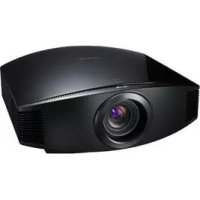
VPLVW90ES - Projecteur SONY - Notice d'utilisation et mode d'emploi gratuit
Retrouvez gratuitement la notice de l'appareil VPLVW90ES SONY au format PDF.


| Caractéristiques techniques | Résolution 4K (4096 x 2160), Luminosité 1 800 lumens, Contraste 1 000 000:1, Technologie SXRD |
|---|---|
| Utilisation | Idéal pour home cinéma, compatible avec les formats HDR, connectivité HDMI, VGA, et RS-232C |
| Maintenance et réparation | Filtre à air remplaçable, lampe de projecteur remplaçable, nettoyage régulier recommandé |
| Sécurité | Protection contre la surchauffe, utilisation de câbles conformes aux normes de sécurité |
| Informations générales | Poids 14 kg, dimensions 43 x 15 x 43 cm, garantie de 2 ans |
FOIRE AUX QUESTIONS - VPLVW90ES SONY
Téléchargez la notice de votre Projecteur au format PDF gratuitement ! Retrouvez votre notice VPLVW90ES - SONY et reprennez votre appareil électronique en main. Sur cette page sont publiés tous les documents nécessaires à l'utilisation de votre appareil VPLVW90ES de la marque SONY.
MODE D'EMPLOI VPLVW90ES SONY
Afin de réduire les risques d’incendie ou d’électrocution, ne pas exposer cet appareil à la pluie ou à l’humidité. Afin d’écarter tout risque d’électrocution, garder le coffret fermé. Ne confier l’entretien de l’appareil qu’à un personnel qualifié.
CET APPAREIL DOIT ÊTRE RELIÉ À
LA TERRE. Pour les clients au Canada AVERTISSEMENT L’utilisation de l’appareil avec une tension autre que 120 V peut nécessiter l’utilisation d’un autre cordon d’alimentation ou d’une autre prise ou les deux à la fois. Pour réduire le risque d’incendie et d’électrocution, confiez toute réparation à un personnel qualifié. Pour les clients au Canada Cet appareil numérique de la classe B est conforme à la norme NMB-003 du Canada. Pour les clients en Europe Le fabricant de ce produit est Sony Corporation, 1-7-1 Konan, Minato-ku, Tokyo, 108-0075 Japon. Le représentant autorisé pour EMC et la sécurité des produits est Sony Deutschland GmbH, Hedelfinger Strasse 61, 70327 Stuttgart, Allemagne. Pour toute question concernant le service ou la garantie, veuillez consulter les adresses indiquées dans les documents de service ou de garantie séparés. AVERTISSEMENT3
- Table des matières Précautions p. 5
- Face avant/droite p. 6
- Face arrière/inférieure p. 7
- Télécommande p. 8
- Lunettes 3D p. 9
- Déballage p. 10
- Étape 1 : Installation du projecteur p. 12
- Avant d’installer le projecteur p. 12
- Positionnement du projecteur et d’un écran p. 14
- Étape 2 : Réglage de la position de l’image p. 18
- Étape 3 : Raccordement du projecteur p. 23
- Connexion à un magnétoscope p. 23
- Raccordement à un ordinateur p. 26
- Raccordement d’un émetteur de synchronisation 3D TMR-BR100 en option p. 27
- Étape 4 : Sélection de la langue de menu p. 28
- Projection de l’image sur l’écran p. 30
- Mise hors tension p. 31
- Utilisation d’un appareil compatible BRAVIA Sync avec la télécommande du projecteur p. 32
- Sélection du mode d’écran large p. 35
- Visionnage d’images vidéo 3D p. 38
- Utilisation de la fonction 3D simulé p. 39
- Utilisation des lunettes 3D p. 40
- Sélection du mode d’affichage de l’image p. 42
- Réglage de la qualité d’image p. 43
- Sélection pour régler directement l’option de menu désirée p. 43
- Sélection des options de menu de réglage désirées dans l’ordre p. 44
- Réglage de l’image avec la fonction Real Color Processing p. 45
- Utilisation du logiciel fourni pour régler la qualité d’image (ImageDirector3) p. 46
- Commande par les menus p. 47
- Menu Image p. 51
- Menu Image avancée p. 56
- Menu Écran p. 57
- Menu Réglage p. 59
- Menu Fonction p. 61
- Menu Installation p. 64
- Menu Informations Emplacement des commandes Connexions et préparatifs Projection Utilisation des menusFR p. 67
- Numéros de mémoire de présélection p. 67
- Commande HDMI p. 69
- x.v.Color p. 70
- A propos de la fonction 3D simulé p. 70
- Dépannage p. 71
- Indicateurs d’avertissement p. 74
- Listes de messages p. 76
- Remplacement de la lampe et du filtre à air et nettoyage des orifices de ventilation (prise d’air) p. 77
- Nettoyage du filtre à air p. 80
- Le nettoyage et l’écran du projecteur p. 81
- Remplacement de la pile des lunettes 3D p. 81
- Installation/retrait des filtres amovibles pour lunettes 3D p. 83
- Spécifications p. 84
- Signaux préprogrammés p. 86
- Signaux d’entrée et options réglables/paramétrables p. 89
- Signaux 3D compatibles p. 91
- Signaux 3D et options réglages/ paramétrables p. 91
- Installation au plafond p. 93
- Index Divers Informations de marque de commerce p. 97
PS3 » est une marque déposée de Sony Computer Entertainment Inc. HDMI, le logo HDMI et High-Definition Multimedia Interface sont des marques de commerce ou des marques de commerce déposées de HDMI Licensing LLC. « Blu-ray » et « Blu-ray Disk » sont des marques de commerce de Blu-ray Disc Association.
Commande HDMI est une fonction de contrôle mutuel de la norme HDMI qui utilise la spécification HDMI CEC (Consumer Electronics Control). Ce projecteur prend en charge DeepColor, x.v.Color, LipSync, les signaux 3D et le signal d’entrée d’ordinateur conformes aux normes HDMI. Il prend également en charge le protocole HDCP.5
Précautions Sécurité
- S’assurer que la tension de service de votre projecteur est identique à la tension locale.
- Si du liquide ou un objet quelconque venait à pénétrer dans le boîtier, débrancher le projecteur et le faire vérifier par un technicien qualifié avant la remise en service.
- Débrancher le projecteur de la prise murale en cas de non-utilisation pendant plusieurs jours.
- Pour débrancher le cordon, le tirer par la fiche. Ne jamais tirer sur le cordon lui- même.
- La prise murale doit se trouver à proximité du projecteur et être facile d’accès.
- Le projecteur n’est pas déconnecté de la source d’alimentation tant qu’il reste branché à la prise murale, même s’il a été mis hors tension.
- Ne pas regarder dans l’objectif lorsque la lampe est allumée.
- Ne pas placer la main ou des objets à proximité des orifices de ventilation. L’air expulsé est brûlant. Prévenir l’accumulation de chaleur interne Après avoir mis l’appareil hors tension au moyen de l’interrupteur I/1 (marche/veille), ne pas le débrancher de la prise murale tant que le ventilateur de refroidissement tourne. Mise en garde Le projecteur est doté d’orifices de ventilation (prise d’air et sortie d’air). Ne pas obstruer ces orifices et ne rien placer à proximité car ceci risquerait de provoquer une surchauffe interne pouvant entraîner une altération de l’image ou un endommagement du projecteur. Remballage Conserver le carton d’emballage original et le matériel d’emballage ; ils seront très utiles si l’on doit un jour expédier l’appareil. Pour assurer une protection maximale, remballer l’appareil tel qu’il avait été emballé en usine.FR
Face avant/droite Pour commander le projecteur, on peut utiliser les boutons du panneau de commande qui portent le même nom que ceux de la télécommande. Emplacement des commandes Bouton INPUT (1 page 30)Indicateur ON/STANDBY (1 page 18)Bouton MENU (1 page 47) Capteur de télécommandeOrifices de ventilation (sortie d’air) (1 page 13) Orifices de ventilation (sortie d’air) (1 page 13) Douille - AC IN Connecteur HDMI 2 (1 page 23) Connecteur INPUT A (1 page 26) Connecteur VIDEO INPUT (type CINCH) (1 page 25) Connecteur Y P B/CB PR/CR (type CINCH) (1 page 23) Indicateur LAMP/COVER (1 page 74)Connecteur REMOTEConnecte à un ordinateur, etc. pour la commande à distance. (1 page 46) Boutons M/m/</, (flèche)/ (entrée) (1 page 47) Interrupteur ?/1 (marche/veille) (1 page 19) Lorsque l’indicateur ON/STANDBY s’allume en orange, le mode économique est activé. (1 page 60)RemarqueConnecteur HDMI 1 (1 page 23)Bouton d’ouvertureBouton LENS (1 page 18)Appuyer sur le bouton et ouvrir le couvercle.Protecteur d’objectifConnecteur IR IN Émet les signaux pour commander le projecteurConnecteur TRIGGER (1 page 36)Panneau de commandeÉmetteur de synchronisation 3DConnecteur 3D SYNC (1 page 27)7
Emplacement des commandes Face arrière/inférieure Orifice de fixation du support de suspension de projecteur (1 page 93) Orifices de ventilation (prise d’air) (1 page 13) Support à filtre (1 page 79) Orifices de ventilation (prise d’air) (1 page 13) Supports réglables (1 page 22) Couvercle de la lampe (1 page 78) Orifices de ventilation (prise d’air) (1 page 13) Orifices de ventilation (prise d’air) (1 page 13) Orifices de ventilation (prise d’air) (1 page 13) Capteur de télécommande (1 page 18)FR
Emplacement des commandes Lunettes 3D 1 Commutateur à glissière Réglez le commutateur pour un port confortable. (1 page 40) 2 Couvercle de la pile Détachez le couvercle pour remplacer la pile. (1 page 81) 3 Voyant DEL Clignote une fois toutes les 3 secondes : sous tension Clignote trois fois toutes les 3 secondes : pile faible. La batterie est presque à plat. Clignote trois fois : hors tension 4 Capteur d’infrarouge Réception des signaux de l’émetteur de synchronisation 3D. L’angle de pénétration des infrarouges varie selon la distance ou l’environnement d’utilisation. Maintenez cette surface propre. 5 Filtre amovible Les filtres permettent de visionner les images vidéo 3D. Ne retirez pas ces filtres. Sans eux, vous ne pouvez pas visionner les images vidéo 3D. 6 Touche marche/arrêt Mise sous tension : appuyez une fois Mise hors tension : maintenez la touche marche/arrêt enfoncée pendant 2 secondes
- Extinction automatique : absence de signal infrarouge pendant plus de 5 minutes 7 Plaquette Réglez la plaquette pour un port confortable. 8 Branches Vous pouvez plier (régler) les branches pour un port confortable. Avant utilisation: Retirez la feuille de protection de la pile avant d’utiliser le produit pour la première fois.Cette partie capte les signaux infrarouges de l’émetteur de synchronisation 3D.RemarqueRemarqueFR
Cette section décrit comment installer le projecteur et l’écran, comment connecter l’appareil à partir duquel on désire projeter l’image, etc. Déballage Vérifier l’emballage pour s’assurer qu’il contient les éléments suivants : Insertion des piles dans la télécommande ATTENTION Il y a danger d’explosion s’il y a remplacement incorrect de la batterie. Remplacer uniquement avec une batterie du même type ou d’un type équivalent recommandé par le constructeur. Lorsque vous mettez la batterie au rebut, vous devez respecter la législation en vigueur dans le pays ou la région où vous vous trouvez. Mise en place des piles Deux piles de format AA (R6) sont fournies pour la télécommande. Pour éviter tout risqué d’explosion, utilisez des piles de format AA (R6) au manganèse ou des piles alcalines. Connexions et préparatifs
- Télécommande (1) et piles de format AA (R6) manganèse (2)• Cordon d’alimentation secteur (1)• ImageDirector3 CD-ROM (1)• Mode d’emploi (ce manuel) (1)• Lunettes 3D (piles fournies) (2)• Étui pour les lunettes 3D (2)• Filtres amovibles pour les lunettes 3DTaille standard (2 jeux)Petite taille (2 jeux)• Câble de conversion (RJ45 y 3D SYNC) (1) Insérer les piles par le côté E en premier, tel qu’indiqué sur l’illustration. Il y a risque de court-circuit et de surchauffe si les piles sont insérées par la force ou avec les pôles inversés.Pousser et faire glisser pour ouvrir.11
Connexions et préparatifs Précautions à prendre pour la manipulation de la télécommande
- Manipuler la télécommande avec soin. Prendre garde de l’échapper, de marcher dessus ou d’y verser tout liquide.
- Ne pas placer la télécommande près d’une source de chaleur, directement sous les rayons du soleil ou dans une pièce humide.FR
Étape 1 : Installation du projecteur Le projecteur affiche la sortie des images à partir d’un magnétoscope ou d’un autre appareil. Le déplacement d’objectif vous permet d’avoir accès à de plus grandes options pour positionner le projecteur et visualiser les images plus facilement. Installation déconseillée Ne pas placer le projecteur dans les positions suivantes, ce qui risquerait de provoquer un dysfonctionnement ou d’endommager l’appareil. Mauvaise ventilation Laissez un dégagement de plus de 30 cm (11
pouces) autour de l’appareil. Endroits chauds et humides Endroits directement exposés au souffle froid ou chaud d’un climatiseur L’installation du projecteur dans de tels endroits pourrait provoquer un dysfonctionnement sous l’effet de la condensation d’humidité ou de l’élévation de température. Proximité d’un détecteur de chaleur ou de fumée Il pourrait en résulter un dysfonctionnement du capteur. Endroits très poussiéreux ou enfumés Installer dans un endroit loin des murs Afin de maintenir les performances et la fiabilité du projecteur, laisser au moins 30 cm (11
pouces) entre le projecteur et les murs. Avant d’installer le projecteur13
Connexions et préparatifs Utilisation inadéquate Éviter ce qui suit pendant l’utilisation du projecteur. Bloquer les orifices de ventilation (prise ou sortie d’air) Conseil Pour plus d’informations sur l’emplacement des orifices de ventilation (prise d’air et sortie d’air), voir « Emplacement des commandes ». (1 page 6) Inclinaison vers l’avant/arrière et vers la gauche/droite Éviter d’incliner le projecteur sur un angle supérieur à 15 degrés pour l’utilisation. Ne pas installer le projecteur ailleurs que sur une surface de niveau ou au plafond. L’installation du projecteur dans un tel emplacement peut affecter l’uniformité des couleurs ou réduire la fiabilité des effets de la lampe. Lors de l’installation de l’appareil en haute altitude Lorsque vous utilisez le projecteur à une altitude de 1 500 m ou plus, réglez le « Régl. refroidssmnt » dans le menu Réglage sur «Haut». (1 page 59) Si vous n’activez pas ce mode lors d’une utilisation à haute altitude, ceci pourra affecter le projecteur (diminution de la fiabilité de certaines pièces, par exemple). AVERTISSEMENT Lors de l’installation de l’appareil, incorporer un dispositif de coupure dans le câblage fixe ou brancher la fiche d’alimentation dans une prise murale facilement accessible proche de l’appareil. En cas de problème lors du fonctionnement de l’appareil, enclencher le dispositif de coupure d’alimentation ou débrancher la fiche d’alimentation. 30 cm (11
pouces) Orifices de ventilation (prise d’air) Orifices de ventilation (sortie d’air) 15° ou plus 15° ou plus 15° ou plus 15° ou plus 15° ou plusFR
La distance qui doit séparer le projecteur de l’écran lors de l’installation varie suivant la taille de l’écran ou selon que vous utilisez ou non les fonctions de déplacement de l’objectif. 1 Déterminer la position d’installation du projecteur et de l’écran. Vous pouvez obtenir une bonne qualité d’image en plaçant le projecteur avec le centre de l’objectif à l’intérieur de la zone indiquée en gris dans l’illustration. Utiliser les valeurs L, x et y dans le tableau de la page 15 ou 16 comme guide.
- Position d’installation si le déplacement d’objectif n’est pas utilisé (x = 0, y = 0) ** Exemple de position d’installation si le déplacement d’objectif est utilisé (x, y) L: distance entre l’écran et l’extrémité avant de l’objectif du projecteur x: distance horizontale entre le centre de l’écran et le centre de l’objectif du projecteur y: distance verticale entre le centre de l’écran et le centre de l’objectif du projecteur Pour installer le projecteur au plafond, voir « Installation au plafond ». (1 page 93) Pour plus d’informations sur la fonction de déplacement de l’objectif, voir « Étape 2 : Réglage de la position de l’image ». (1 page 18) Positionnement du projecteur et d’un écran Écran
Connexions et préparatifs Lors de l’utilisation d’un écran à rapport de format 16:9 Unité : mm (pouces) Pour calculer les positions d’installation L (minimum) = 31,1781 (1
) × SS Taille d’écran SS (pouces)
x 000000000 (0) (0) (0) (0) (0) (0) (0) (0) (0) y 324 486 648 809 971 1214 1619 2024 2428 (12
y 000000000 (0) (0) (0) (0) (0) (0) (0) (0) (0)FR
Lors de l’utilisation d’un écran à rapport de format 4:3 Unité: mm (pouces) Pour calculer les positions d’installation L (minimum) = 38,1569 (1
) × SS Taille d’écran SS (pouces)
x 000000000 (0) (0) (0) (0) (0) (0) (0) (0) (0) y 396 594 792 991 1189 1486 1981 2477 2972 (15
) (80) y 000000000 (0) (0) (0) (0) (0) (0) (0) (0) (0)17
Connexions et préparatifs 2 Placer le projecteur de sorte que l’objectif soit parallèle à l’écran. 3 Projeter une image sur l’écran et régler l’image de sorte qu’elle s’adapte à la taille de l’écran. (1 page 18) Lorsqu’un écran à surface inégale est utilisé, des bandes peuvent parfois apparaître sur l’écran suivant la distance qui sépare l’écran du projecteur ou suivant l’agrandissement effectué avec le zoom. Ceci n’est pas un dysfonctionnement du projecteur. RemarqueÉcran Vue du hautFR
Étape 2 : Réglage de la position de l’image Projeter une image sur l’écran puis régler la position de l’image. ConseilLes boutons ?/1 (marche/veille), INPUT, LENS, MENU, et M/m/</,/ (manche à balai) du panneau latéral du projecteur s’utilisent de la même façon que ceux de la télécommande.Suivant l’emplacement d’installation du projecteur, il se peut que la télécommande ne soit pas utilisable. Le cas échéant, pointer la télécommande vers l’écran plutôt que vers le projecteur.Remarque 1 Après avoir branché le cordon d’alimentation au projecteur, brancher le cordon d’alimentation secteur à une prise murale. L’indicateur ON/STANDBY s’allume en rouge et le projecteur est mis en veille. Indicateur ON/STANDBYCapteur de télécommande
3, 4, 5 Bouton d’objectifInterrupteur ?/1 (marche/ veille) S’allume en rouge.19
Connexions et préparatifsVeiller à régler la taille de l’image et la mise au point à l’aide des boutons de la télécommande ou du panneau de commande du projecteur. Ne jamais effectuer de réglages en tournant directement l’objectif avec la main, ce qui pourrait endommager le projecteur ou provoquer son dysfonctionnement. 2 Appuyer sur l’interrupteur ?/1 (marche/veille) pour mettre le projecteur sous tension. Le protecteur d’objectif s’ouvrira. L’indicateur ON/STANDBY clignote en vert, puis demeure allumé en vert. Lorsque l’indicateur lumineux ON/STANDBY clignote, « Démarrage... » s’affiche sur l’écran. 3 Régler la mise au point. Appuyer sur le bouton LENS plusieurs fois, jusqu’à ce que la fenêtre de réglage (mire d’essai) Focus d’objectif apparaisse. Régler ensuite la mise au point de l’image en appuyant sur les boutons M/m/</,. Chaque fois que vous appuyez sur le bouton LENS, la fenêtre de réglage LENS s’affiche dans l’ordre. Conseil• Lorsque « Cde objectif » est réglé sur « Off » dans le menu Installation , il n’est pas possible de régler la taille de l’image et la mise au point. (1 page 64)Lorsque « Mire d’essai » est réglé sur « Off » dans le menu Fonction , la mire d’essai ne s’affiche pas. (1 page 63)• Le signal de text est affiché pendant une minute. Appuyer sur le bouton pour supprimer l’affichage du signal de test avant la minute. RemarqueClignote en vert pendant un moment (quelques dizaines de secondes) puis s’allume en vert.FR
- Lorsque « Cde objectif » est réglé sur « Off » dans le menu Installation , il n’est pas possible de régler la position de l’image. (1 page 64) Lorsque « Mire d’essai » est réglé sur « Off » dans le menu Fonction , la mire d’essai ne s’affiche pas. (1 page 63)
- Le signal de text est affiché pendant une minute. Appuyer sur le bouton pour supprimer l’affichage du signal de test avant la minute. 4 Régler la taille de l’image. Appuyer sur le bouton LENS plusieurs fois, jusqu’à ce que la fenêtre de réglage (mire d’essai) Zoom d’objectif apparaisse. Régler ensuite la taille de l’image en appuyant sur les boutons M/m/</,. Pour agrandir l’image, appuyer sur M/,. Pour réduire l’image, appuyer sur m/<. 5 Régler la position de l’image. Appuyer sur le bouton LENS plusieurs fois, jusqu’à ce que la fenêtre de réglage (mire d’essai) Déplac. objectif apparaisse. Régler ensuite la position adéquate en appuyant sur les boutons M/m/</,.21
Connexions et préparatifs Pour régler la position horizontale Appuyer sur </,. L’image projetée sur l’écran se décale vers la droite ou la gauche sur 25 % maximum de la largeur d’écran en partant du centre de l’objectif. Pour régler la position verticale Appuyer sur M/m. L’image projetée sur l’écran se décale vers le haut ou le bas sur 65 % maximum de la hauteur d’écran en partant du centre de l’objectif. Vue du haut : Position de l’image une fois celle-ci décalée au maximum sur la gauche : Position de l’image une fois celle-ci décalée au maximum sur la droite 25% 1 largeur d’écran 25% Vue de côté : Position de l’image une fois celle-ci décalée au maximum vers le haut : Position de l’image une fois celle-ci décalée au maximum vers le bas 65%
hauteur d’écran 65%FR
La plage de déplacement de l’image projetée sur l’écran ne peut être réglée que dans la zone octogonale illustrée ci-dessous. Dans cette connexion, voir également « Positionnement du projecteur et d’un écran » (1 page 14). Pour régler l’inclinaison par rapport à la surface d’installation Si le projecteur est installé sur une surface inégale, utiliser les supports réglables pour garder le projecteur de niveau.
- Le fait de pointer le projecteur avec une inclinaison trop élevée ou trop basse résulte en une distorsion trapézoïdale de l’image projetée.
- Prendre garde de se coincer les doigts en tournant les supports réglables. Remarque Remarque Plage de déplacement de l’image projetéeImage projetéeH : Largeur de l’image projetéeV : Hauteur de l’image projetéeSupports réglablesTourner pour régler.23
Connexions et préparatifs Étape 3 : Raccordement du projecteur Lors de l’exécution des raccordements, il faut procéder comme suit :
- Mettre tous les appareils hors tension avant tout raccordement.
- Utilisez les câbles appropriés pour chaque raccordement.
- Insérer correctement les fiches de câble ; la mauvaise connexion des fiches peut entraîner un dysfonctionnement ou une piètre qualité d’image. Débrancher les câbles en les tenant par leur fiche. Ne pas tirer sur le câble lui-même.
- Se reporter au mode d’emploi de l’appareil à connecter. Pour raccorder à un appareil avec des connecteurs de sortie HDMI Vous pouvez bénéficier d’une meilleure qualité d’image en connectant un lecteur/ enregistreur DVD, Blu-ray Disc ou PS3
équipé d’une sortie HDMI à l’entrée HDMI du projecteur. De plus, si votre appareil est compatible contrôle HDMI, vous pouvez commander le projecteur en synchronisation avec l’appareil compatible contrôle HDMI. Pour plus d’informations, voir le menu Fonction (1 page 61) et « Commande HDMI » (1 page 69). Connexion à un magnétoscope Câble HDMI (non fourni): Flux du signal vidéoCôté droit du projecteurAppareil avec des connecteurs de sortie HDMIvers la sortie HDMIAmplificateur AVHaut-parleursLorsque vous utilisez un câble HDMI en option, veillez à utiliser un câble HDMI Sony ou un autre câble portant le logo HDMI.FR
- Utilisez un câble HDMI haute vitesse. Si vous utilisez un câble HDMI standard, il est possible que les images 1080P, DeepColor et les images vidéo 3D ne s’affichent pas correctement.
- Lorsque vous raccordez un câble HDMI au projecteur, assurez-vous que la marque V sur la partie supérieure de l’entrée HDMI du projecteur et la marque v sur le connecteur du câble sont placées sur la même position.
- Si l’image d’un appareil raccordé au projecteur avec un câble HDMI n’est pas claire, vérifiez les paramètres de l’appareil raccordé. Pour raccorder à un appareil avec des connecteurs de sortie vidéo de composant Remarques Câble vidéo à composantes (non fourni): Flux du signal vidéoAppareil avec des connecteurs de sortie vidéo de composantCôté droit du projecteurAmplificateur AVHaut-parleurs25
Connexions et préparatifs Pour connecter un magnétoscope équipé d’un connecteur vidéo Vous pouvez raccorder un lecteur/enregistreur DVD non équipé de connecteurs vidéo à composantes, un enregistreur vidéo à disque dur, un magnétoscope ou un lecteur de disque laser. Câble Vidéo (non fourni) : Flux du signal vidéo Côté droit du projecteur vers la sortie vidéo Appareil vidéo Amplificateur AV Haut-parleursFR
Conseil Lors du raccordement d’un câble HD-Dsub à 15 broches, régler l’option « Sél sign entr A » du menu Réglage sur « Auto » ou « Ordinateur ». Si le signal d’entrée n’apparaît pas correctement, régler l’option sur « Ordinateur ». (1pages 60, 76)
- Utilisez un câble HDMI haute vitesse. Si vous utilisez un câble HDMI standard, il est possible que les images 1080P, DeepColor et les images vidéo 3D ne s’affichent pas correctement.
- Lorsque vous raccordez un câble HDMI, assurez-vous que la marque V sur la partie supérieure de l’entrée HDMI du projecteur et la marque v sur le connecteur du câble sont placées sur la même position.
- Si vous réglez votre ordinateur, un portable par exemple, pour qu’il émette le signal à la fois sur son propre écran et sur cet appareil, il se peut que l’image n’apparaisse pas correctement sur l’appareil. Paramétrer l’ordinateur pour qu’il n’envoie le signal qu’au moniteur externe. Pour plus d’informations, consulter le mode d’emploi de votre ordinateur. Consulter le fabricant de l’ordinateur pour son paramétrage.
- Si l’image d’un appareil raccordé au projecteur avec un câble HDMI n’est pas claire, vérifiez les paramètres de l’appareil raccordé. Raccordement à un ordinateur Remarques Câble HD avec broches Dsub-15 (non fourni) ou câble HDMI (non fourni): Flux du signal vidéoCôté droit du projecteurvers sortie moniteurOrdinateurLorsque vous utilisez un câble HDMI en option, veillez à utiliser un câble HDMI Sony ou un autre câble portant le logo HDMI.27
Connexions et préparatifs Le projecteur incorpore un émetteur de synchronisation 3D. Selon l’environnement d’installation du projecteur, il est possible que les lunettes 3D ne reçoivent pas correctement les signaux 3D provenant de l’émetteur de synchronisation 3D intégré. Dans ce cas, raccordez l’émetteur de synchronisation 3D TMR-BR100 en option et placez-le à proximité de votre position de visionnage. Conseil Placez l’émetteur de synchronisation 3D en option directement face aux lunettes 3D. En outre, pour stabiliser le fonctionnement des lunettes 3D, il est recommandé de placer l’émetteur de synchronisation 3D à proximité de votre position de visionnage. ATTENTION Veillez à utiliser un câble LAN de type droit de 15 m maximum portant l’étiquette TYPE CM ; n’utilisez pas de rallonge.
- Le connecteur 3D SYNC est dédié à l’émetteur de synchronisation 3D en option. Ne raccordez pas d’ordinateur ni d’autres périphériques réseau afin d’éviter un dysfonctionnement.
- Veillez à utiliser un câble LAN droit (non fourni) portant la mention Cat-7 (Catégorie 7). Si vous n’utilisez pas le câble prescrit, l’émetteur de synchronisation 3D risque de ne pas fonctionner à certains moments.
- Veillez à choisir un câble dont la longueur ne dépasse pas 15 m et à ne pas utiliser de cordon prolongateur. Ecartez également le plus possible le câble LAN des cordons d’alimentation.
- Vous pouvez connecter jusqu’à un TMR-BR100 à un projecteur. Ne connectez jamais plusieurs TMR-BR100, car cela pourrait provoquer une panne.
- Lorsque vous raccordez un émetteur TMR-BR100, l’émetteur de synchronisation 3D intégré du projecteur est automatiquement désactivé. Vous ne pouvez pas utiliser simultanément les deux émetteurs. Raccordement d’un émetteur de synchronisation 3D TMR-BR100 en option Remarques Côté droit du projecteurEmetteur de synchronisation 3D TMR-BR100 (non fourni)Câble de conversion (RJ45 y 3D SYNC) (fourni) 15 cm (6 pouces)Câble LAN (non fourni): Fluence des signaux de synchronisation 3D (6.6 pieds)FR
Étape 4 : Sélection de la langue de menu Vous pouvez sélectionner l’une des 16 langues d’affichage du menu et d’autres affichages à l’écran. Le réglage en usine par défaut est l’anglais. Pour changer la langue actuelle du menu, choisissez la langue désirée grâce à l’écran de menu. 1 Appuyer sur MENU. Le menu apparaît.
Bouton MENU 2,3,4 Boutons M/m/</, (flèche)/ (entrée)29
Connexions et préparatifs 2 Appuyer sur M/m pour sélectionner le menu Setup , puis appuyer sur , ou . Les options de réglage du menu sélectionné apparaissent. 3 Appuyer sur M/m pour sélectionner « Language », puis appuyer sur , ou . 4 Appuyer sur M/m/</, pour sélectionner une langue, puis appuyer sur . La langue du menu devient celle que vous avez sélectionnée. Pour faire disparaître le menu Appuyer sur MENU.FR
Cette section décrit comment utiliser le projecteur pour afficher l’image depuis l’appareil raccordé au projecteur. Elle décrit aussi comment régler la qualité de l’image suivant vos préférences. Projection de l’image sur l’écran
- Régler le paramètre « Sél sign entr A » dans le menu Réglage en fonction de l’entrée de signal. Si vous la réglez sur « Auto » et ne pouvez pas afficher l’image correctement, sélectionner un signal adéquat qui correspond au signal d’entrée. (1pages 60, 67) Conseils• Si « Rech.ent.auto. » est réglé sur « On » dans le menu Fonction , seules les bornes d’entrée aux signaux actifs sont affichées dans la palette d’entrée.• Lorsque « État » est réglé sur « Off » dans le menu Réglage , la palette d’entrée n’apparaît pas. Appuyez sur le bouton INPUT pour commuter en séquence entre les bornes d’entrée. Projection 1 Mettre sous tension le projecteur et le périphérique raccordé au projecteur. 2 Appuyer sur INPUT pou afficher la palette d’entrée sur l’écran. 3 Sélectionner le périphérique à partir duquel vous voulez afficher les images. Appuyer plusieurs fois sur INPUT ou sur M/m/ (entrée) pour sélectionner le périphérique à utiliser pour la projection. Exemple : Pour afficher l’imag
de l’appareil vidéo raccordé au connecteur VIDEO INPUT. Pour afficher l’image depuis Appuyer sur INPUT pour afficherl’appareil vidéo raccordé au connecteur VIDEO INPUT Vidéol’appareil RVB/à composantes raccordé au connecteur INPUT A Entrée A*l’appareil vidéo à composantes raccordé au connecteur Y P B/CB PR/CR Composant l’appareil raccordé au connecteur HDMI 1 HDMI 1l’appareil raccordé au connecteur HDMI 2 HDMI 231
- Si « Commande HDMI » est réglé sur « On » dans le menu Fonction , le canal d’entrée aux signaux actifs s’affiche automatiquement, en synchronisation avec le fonctionnement de l’appareil raccordé à l’entrée HDMI 1 ou HDMI 2 du projecteur. (Uniquement si l’appareil raccordé est compatible avec « Commande HDMI » (commande pour HDMI).) Remarques sur l’entrée du signal HDMI Le projecteur règle comme suit la plage dynamique RGB de l’appareil raccordé par câble HDMI, pour qu’elle s’adapte à la norme HDMI et que l’image s’affiche avec une qualité optimale. Lors de l’entrée d’un signal vidéo : Limitée (16-235) Lors de l’entrée d’un signal d’ordinateur : Complète (0-255) Lors de l’entrée d’un signal autre que ceux de la norme HDMI, les symptômes suivants peuvent se présenter.
- Lors de l’entrée d’un signal vidéo, la gradation colorimétrique de la zone sombre ou de la zone claire peut perdre en clarté, ou le texte peut s’estomper. Le cas échéant, permutez la plage dynamique RGB de l’appareil raccordé sur Limitée (16-235). Si ce réglage n’est pas disponible, réglez « Lumière », « Contraste » ou « Netteté » dans le menu Image du projecteur. (1 page 53)
- Lors de l’entrée d’un signal d’ordinateur, le texte peut s’estomper. Le cas échéant, réglez « Netteté » dans le menu Image . (1 page 53) (* 1 920 × 1 080 ou 1 280 × 720 signaux) 1 Appuyer sur l’interrupteur ?/1 (marche/veille). Le message « METTRE HORS TENSION? » apparaît sur l’écran. 2 Appuyez une nouvelle fois sur l’interrupteur ?/1 (marche/veille) avant que le message ne disparaisse. La protection de l’objectif se ferme. Faire attention à ne pas se coincer les doigts ou tout autre objet. L’indicateur ON/STANDBY clignote en vert et le ventilateur continue à tourner pour abaisser la température interne. D’abord, l’indicateur ON/STANDBY clignote rapidement et à ce moment il n’est pas possible d’allumer l’indicateur ON/STANDBY avec l’interrupteur ?/1 (marche/veille). Ne jamais débrancher le cordon d’alimentation lorsque l’indicateur clignote. Le ventilateur s’arrête et l’indicateur ON/STANDBY passe du clignotant en vert au allumé rouge. L’alimentation s’arrête complètement et vous pouvez débrancher le cordon d’alimentation. Vous pouvez mettre le projecteur hors tension en maintenant enfoncé l’interrupteur ?/1 (marche/veille) pendant environ 1 seconde, plutôt qu’en suivant les étapes ci-dessus. Mise hors tension RemarqueFR
Utilisation d’un appareil compatible BRAVIA Sync avec la télécommande du projecteur En utilisant la télécommande du projecteur, il est possible de commander directement l’appareil compatible BRAVIA Sync raccordé aux connecteurs INPUT HDMI 1 et HDMI 2 du projecteur. Seul l’appareil raccordé actuellement visualisé peut être commandé. Pour commander l’appareil compatible BRAVIA Sync, le réglage Commande HDMI du projecteur et de l’appareil raccordé doivent tous deux être réglés. (1 page 62) Opérations comme la lecture ou l’arrêt Appuyer sur ., m, N, >, M, X, x pendant la visualisation d’images. Il est possible d’effectuer des opérations de base comme la lecture ou l’arrêt pour l’appareil raccordé actuellement visualisé. Affichage et utilisation du menu de l’appareil raccordé actuellement visualisé Appuyer sur SYNC MENU pendant la visualisation d’images. Le menu d’utilisation de l’appareil raccordé actuellement visualisé s’affiche. Sélectionner l’option de menu à utiliser avec
/m/</,/ ou RETURN. Il n’est pas possible de commander un appareil compatible BRAVIA Sync avec la télécommande du projecteur pendant que le menu du projecteur est affiché.Appareil compatible BRAVIA SyncHDMI 1HDMI 2Boutons disponibles pour commander l’appareil compatible BRAVIA Sync Remarque33
Projection Utilisation du bouton OPTIONS pour la commande 1 Appuyer sur OPTIONS pendant la visualisation d’images provenant de l’appareil compatible BRAVIA Sync raccordé. L’écran Commande de périphérique s’affiche. 2 Sélectionner l’option de menu désirée avec M/m/ . L’écran de l’option de menu sélectionnée s’affiche.Passer par le menu ou sélectionner une option de menu avec M/m/</,/
Commutation du réglage de l’entrée sur l’appareil compatible BRAVIA Sync 1 Appuyer sur SYNC MENU pendant la visualisation d’images provenant d’un appareil raccordé qui n’est pas compatible BRAVIA Sync. L’écran Périphériques HDMI sync. s’affiche.
2 Sélectionner le nom de l’appareil à utiliser avec M/m et appuyer sur . L’appareil sélectionné se met sous tension et le réglage de l’entrée du projecteur passe à la borne de l’appareil sélectionné.
Seuls les appareils compatibles Commande HDMI raccordés aux connecteurs INPUT HDMI 1 et HDMI 2 s’affichent. Des appareils raccordés ne s’affichent pas lorsqu’ils sont raccordés aux connecteurs d’entrée composantes, etc. du projecteur. Et les appareils raccordés ne s’affichent pas s’ils ne sont pas compatibles Commande HDMI. Un amplificateur AV ne s’affiche pas non plus. La mise sous tension de certains appareils peut prendre quelques minutes.FR
- Seul un appareil raccordé compatible avec BRAVIA Sync peut être utilisé avec la télécommande du projecteur.
- Les fonctions qu’il est possible de commander diffèrent selon l’appareil.
- Se reporter au mode d’emploi de chaque appareil pour les fonctions qu’il est possible de commander. Remarques35
Projection Sélection du mode d’écran large Divers modes d’écran large sont disponibles, suivant le type de signal vidéo reçu. Appuyer sur WIDE MODE. À chaque pression sur le bouton, vous pouvez sélectionner le réglage « Mode large ». Vous pouvez aussi les sélectionner au moyen du menu. (1 page 57) Zoom large (Lorsqu’un signal vidéo est entré) Une image à rapport de format 4:3 est agrandie naturellement pour tenir tout l’écran. Les portions en haut et en bas de l’écran sont légèrement tronquées. Normal (Lorsqu’un signal vidéo est entré) Une image à rapport de format 4:3 est affichée au centre de l’écran et agrandie pour remplir tout l’écran à la verticale. Plein (Lorsqu’un signal vidéo est entré) Une image réduite au format 4:3 est affichée avec son rapport de format original. Lorsqu’une image à rapport de format 4:3 est affichée, elle est agrandie à l’horizontale pour remplir l’écran 16:9. Conseil Réduite : Une image dont le rapport de format initial est 16:9 est enregistrée avec une compression horizontale pour obtenir une image 4:3. Bouton WIDE MODE Image originaleLorsque le Mode Large est utiliséRéduiteFR
- Vous pouvez régler la position verticale de l’image avec « Centrer V » et « Taille verticale » dans le menu Écran uniquement lorsque « Zoom » est sélectionné. (1 page 58)
- Selon le type d’objectif anamorphoseur, une partie de l’écran peut être coupée lors d’un zoom avant sur l’image. Vérifier les spécifications de l’objectif anamorphoseur utilisé. Zoom Une image à rapport de format 16:9 est agrandie avec le même rapport à la verticale et à l’horizontale pour remplir l’écran. Utilisez ce mode pour afficher une image en format panoramique ou une image en format panoramique avec panneaux latéraux. Si les sous-titres d’un film, etc., sont cachés et ne sont pas visibles, ajustez l’écran à l’aide des options « Taille verticale » et « Centrer V » pour afficher les sous-titres. (1 page 58) Zoom anamor. (Lorsqu’un signal vidéo est entré) Une image à rapport de format 2,35:1 est convertie en une image 16:9 normale sur l’écran. Ce mode est le mieux adapté lors de l’utilisation d’un objectif anamorphoseur en vente dans le commerce qui convertit une image à rapport de format normal 16:9 en une image 2,35:1. Par ailleurs, lorsque vous réglez l’option « Sélect. déclench. » du menu Installation sur « Zoom anamor. », le signal 12 V est émis via le connecteur TRIGGER et peut être utilisé comme signal de synchronisation pour synchroniser le projecteur et l’objectif anamorphique. (1 page 64) Plein 1 (Lorsqu’un signal d’ordinateur est entrant) Affiche une image sur la totalité de l’écran sans modifier le rapport hauteur/largeur de l’image originale. Plein 2 (Lorsqu’un signal d’ordinateur est entrant) Affiche l’image sur la totalité de l’écran. Remarques Image en format panoramiqueImage en format panoramique avec panneaux latéraux.Lors de l’utilisation d’un objectif anamorphoseur37
- Lorsque le rapport de format du signal de l’ordinateur est de 16:9 ou plus large, le réglage « Mode large » est fixé sur « Plein 1 ».
- Lorsqu’une image vidéo 3D est affichée, le réglage « Mode large » est fixé à « Plein ». Remarques sur la sélection du mode d’écran large Le projecteur est équipé d’un MODE LARGE. Lorsque vous réglez les paramètres sur MODE LARGE, faites attention et respectez la procédure ci-dessous.
- Sélectionner le mode d’écran large en tenant compte du fait que la modification du rapport de format de l’image originale résultera en une image d’apparence différente.
- Noter qu’en cas d’utilisation du projecteur à des fins lucratives ou pour une projection publique, la modification de l’image originale par la sélection d’un mode large peut porter atteinte aux droits des auteurs ou producteurs qui sont protégés légalement.FR
Visionnage d’images vidéo 3D Vous pouvez profiter d’images 3D puissantes, notamment lorsque vous utilisez des jeux 3D et regardez des Blu-ray Discs 3D, à l’aide des lunettes 3D fournies. 1 Mettez sous tension l’équipement HDMI pour compatibilité 3D connecté au projecteur, puis entamez la lecture d’un contenu 3D. Pour plus d’informations sur la lecture d’un contenu 3D, reportez-vous au mode d’emploi de l’équipement connecté. 2 Mettez sous tension les lunettes 3D après avoir vérifié si elles sont posées confortablement. Pour plus d’informations sur l’utilisation des lunettes 3D, voir « Utilisation des lunettes 3D ». (1 page 40) 3 Mettez le projecteur sous tension et projetez l’image vidéo 3D sur l’écran. Pour plus d’informations sur la manière de projeter l’image, voir « Projection de l’image sur l’écran ». (1 page 30) Conseils• Le réglage d’usine par défaut de « Sél. affichage 2D-3D » est « Auto » pour permettre la projection automatique des images vidéo 3D dès que le projecteur détecte des signaux 3D.• Pour convertir des images vidéo 3D en images vidéo 2D, réglez « Sél. affichage 2D-3D » sur «2D». (1 page 61)• Plusieurs personnes peuvent profiter simultanément d’images vidéo 3D grâce aux lunettes 3D en option. (1 page 83)• Selon le type de signal, il est possible que vous ne puissiez pas afficher d’image vidéo 3D. Réglez le « Format 3D » sur « Côte à côte » ou sur « Dessus-Dessous » en fonction du format 3D dans lequel vous souhaitez regarder le contenu 3D.
- Utilisez les lunettes 3D au sein de la plage de communication. (1 page 41)
- Vous pouvez profiter d’images vidéo 3D uniquement lorsque les signaux proviennent de la prise HDMI. Lorsque vous connectez un équipement 3D au projecteur, notamment une console de jeux 3D ou un lecteur de disques Blu-ray 3D, utilisez un câble HDMI.• Toutes les personnes ne perçoivent pas les images vidéo 3D de la même façon.• L’effet 3D peut être moindre si la température ambiante est basse. Réglage/Définition des fonctions 3D à l’aide du menu Vous pouvez régler/définir les fonctions 3D à l’aide de « Paramètres 3D » du menu Fonction . Pour plus d’informations, voir « Paramètres 3D ». (1 page 61) Consignes de sécurité
- Utilisez uniquement les lunettes 3D fournies avec le projecteur. Vous devez seulement porter les lunettes 3D pour regarder des images vidéo 3D.
- Si vous observez des scintillements ou des éclairs, éteignez l’éclairage.
- Cet appareil n’est pas destiné à être utilisé par des enfants sans la surveillance d’un adulte. Remarques39
Projection Vous pouvez convertir des images vidéo 2D ordinaires en images vidéo 3D. Conseil Pour plus d’informations sur l’utilisation des menus à l’écran, voir « Commande par les menus ». (1 page 47) 1 Affichez le menu Fonction et sélectionnez « Paramètres 3D ». 2 Réglez « Sél. affichage 2D/3D » sur « 3D ». 3 Réglez « Format 3D » sur « 3D simulé ». (1 page 61) Conseils
- Utilisez les lunettes 3D fournies.
- Le projecteur revient automatiquement à l’affichage 2D et « Sél. affichage 2D-3D » retrouve la valeur « Auto » une heure environ après la conversion des images vidéo 2D en images vidéo 3D au moyen de la fonction 3D simulé.
- « Sél. affichage 2D-3D » ne peut pas être réglé « 3D » pour certaines sources vidéo. Pour connaître les signaux vidéo 3D disponibles, voir « Signaux 3D compatibles » (1 page 91).
- Selon la source vidéo, l’effet de la fonction 3D simulé peut être limité.
- Toutes les personnes ne perçoivent pas de la même façon les images vidéo 3D convertie par la fonction 3D simulé. Utilisation de la fonction 3D simulé RemarquesFR
Les lunettes 3D reçoivent les signaux envoyés par l’émetteur de synchronisation 3D intégré sur la face avant du projecteur, qui sont réfléchis de l’écran vers les lunettes. Lorsque vous regardez des images vidéo 3D avec les lunettes 3D, placez-vous face à l’écran. Retirez la feuille de protection de la pile avant d’utiliser le produit pour la première fois. 1 Mettez les lunettes 3D. 2 Réglez les lunettes 3D de façon à les adapter à votre visage. Plaquette : Réglez la plaquette pour un port confortable. Branches : Vous pouvez plier (régler) les branches pour un port confortable. Commutateur à glissière : Réglez les commutateurs de part et d’autre pour un port confortable. Rabattez légèrement les branches vers l’intérieur pour régler le commutateur. 3 Placez-vous face à l’écran. 4 Appuyez sur le bouton d’alimentation des lunettes 3D. Précautions d’utilisation
- Les lunettes 3D reçoivent les signaux infrarouges envoyés par l’émetteur de synchronisation 3D intégré sur la face avant du projecteur, qui sont réfléchis de l’écran vers les lunettes. Un mauvais fonctionnement est possible dans les cas suivants : – Si les lunettes 3D ne se trouvent pas en face de l’écran – Si des objets entravent la diffusion des signaux entre les lunettes 3D et l’écran – La position de visionnage est trop éloignée de l’écran ou la distance entre le projecteur et les lunettes 3D est trop importante – Si le zoom anamorphique est installé sur le projecteur – Si d’autres appareils de communication à infrarouge se trouvent à proximité
- Toutes les personnes ne perçoivent pas les images vidéo 3D de la même façon.
- L’effet 3D peut être moindre si la température ambiante est basse.
- Veillez à ne pas vous pincer les doigts dans les charnières des lunettes 3D lorsque vous replies les branches.
- Ne laissez pas tomber ou ne modifiez pas ces lunettes 3D.
- Si ces lunettes sont cassées, éloignez les débris de la bouche ou des yeux.
- Cet appareil n’est pas destiné à être utilisé par des enfants sans la surveillance d’un adulte.
- Pour assurer la compatibilité 3D lorsque vous regardez un téléviseur Sony, retirez les filtres amovibles des lunettes 3D. Utilisation des lunettes 3D RemarqueCommutateur à glissière Touche marche/arrêtPlaquetteBranchesAugmente la largeur des lunettesRéduit la largeur des lunettes41
Projection Portée des lunettes 3D Les Figures A et B indiquent la portée des lunettes 3D. Si vous tentez de regarder des images vidéo 3D à une distance supérieure ou installez le projecteur en dehors de la portée recommandée, il est possible que les lunettes 3D ne puissent pas afficher correctement les images. De plus, les angles et la distance de visionnage peuvent varier selon le type d’écran, l’environnement de la pièce et l’environnement d’installation du projecteur. Figure A : portée des lunettes 3D (distance par rapport à l’écran) Figure B :portée du signal de synchronisation 3D entre le projecteur et l’écran Écran environ 5 m (Maximum) Lunettes 3D Vue d’en haut ou de côté Écran environ 5 m (Maximum) Projecteur Vue de côtéFR
Sélection du mode d’affichage de l’image Vous pouvez sélectionner le mode d’affichage de l’image qui convient le mieux au type de programme ou aux conditions de la pièce. Appuyer sur l’un des boutons PICTURE MODE (DYNAMIC, STANDARD, CINEMA 1, CINEMA 2, CINEMA 3 et USER). DYNAMIC Projeter des images lumineuses avec une qualité vive et nette. STANDARD Idéal pour la projection de programmes TV, concerts et autres images vidéo. CINEMA 1 Qualité d’image adéquate pour regarder les films. CINEMA 2 Qualité d’image adéqute pour un contenu cinématographique numérique. CINEMA 3 Simule une qualité d’image de studio de production/édition. USER Vous pouvez régler la qualité de l’image en fonction de vos préférences et enregistrer les paramètres dans la mémoire sélectionnée du projecteur. (1 pages 43, 51) Les paramètres sont enregistrés en mémoire et vous pouvez voir l’image avec la qualité d’image réglée en appuyant sur le bouton. Boutons PICTURE MODE DYNAMIC STANDARD CINEMA 1 CINEMA 2 CINEMA 3 USER43
Projection Réglage de la qualité d’image Vous pouvez régler facilement la qualité d’image en fonction de vos préférences en sélectionnant les options de réglage avec la télécommande. Les données réglées peuvent être mises en mémoire dans chacun des modes d’image. Sélection pour régler directement l’option de menu désirée Les options de menu suivantes peuvent être réglées en utilisant les boutons de la télécommande. «Correct. Gamma» « Niveau du noir » « Diaphrag. avancé » « Temp. couleur » « Esp. couleur » « Meilleur mvt » « Projection » Appuyer plusieurs fois sur les boutons suivants de l’option de menu désirée pour régler la qualité d’image en fonction des goûts. Pour plus d’informations sur chaque option de menu, voir le menu Image .(1 page 51) Bouton ADVANCED IRISBouton COLOR SPACEBouton GAMMA CORRECTIONBouton COLOR TEMP Bouton BLACK LEVELBouton MOTION ENHANCERBouton FILM PROJECTIONFR
Sélection des options de menu de réglage désirées dans l’ordre 1 Appuyez sur ADJ PIC. À chaque pression sur le bouton, les fenêtres de réglage suivantes s’affichent dans l’ordre. « Diaphrag. avancé », « Commande lampe », « Projection », « Meilleur mvt », « Contraste », « Lumière », « Couleur », « Teinte », « Temp. couleur », « Netteté », « NR », « MPEG NR », « Mode Film », « Correct. Gamma », « x.v.Color », « Esp. couleur ». Pour de plus détails concernant chaque réglage, reportez-vous au menu Image . (1 page 51) Pour certains types de signaux d’entrée, certaines fenêtres de réglage ne peuvent pas s’afficher. Pour plus d’informations, voir « Signaux d’entrée et options réglables/ paramétrables ». (1 page 89) 2 Configurer ou régler une option M/m/</,. Pour changer la valeur d’un paramètre Pour augmenter la valeur, appuyer sur M/,. Pour réduire la valeur, appuyer sur m/<. Pour sélectionner une option Appuyer sur M/m pour changer le réglage.
Bouton ADJ PIC Boutons M/m/</, (flèche)/ (entrée)Remarque Exemple : Pour régler le contraste45
Projection Réglage de l’image avec la fonction Real Color Processing La fonction Real Color Processing (RCP) permet de régler la couleur et la teinte pour chacune des cibles de l’image projetée, spécifiées séparément. Cela vous permet d’obtenir une image plus adaptée à vos préférences. ConseilGeler l’image de la source vidéo lorsque l’on règle l’image avec la fonction Real Color Processing. 1 Appuyer sur RCP sur la télécommande. 2 Appuyer sur M/m pour sélectionner « Utilisateur 1 », « Utilisateur 2 » ou « Utilisateur 3 », puis appuyer sur
La fenêtre RCP (Real Color Processing) apparaît. 3 Sélectionner la couleur cible que l’on désire régler. Répéter les étapes 1 et 2 décrites ci-dessous pour spécifier la couleur cible. 1 Appuyer sur M/m pour sélectionner « Sélection coul. », puis appuyer sur </, pour sélectionner la couleur à régler parmi « Rouge », « Jaune », « Vert », « Cyan », «Bleu» et «Magenta». Seules les parties qui correspondent à la couleur spécifiée seront colorées, les autres parties s’affichant en noir et blanc. La palette de référence de la fenêtre RCP affiche aussi les couleurs réglables. Sélectionnez l’élément de réglage désiré pour ajuster la couleur de l’image projetée en utilisant la palette de référence comme guide.
Bouton RCP (Real Color Processing) 2, 3, 4, 5 Boutons M/m/</ , (flèche) / (entrée)Palette de référenceFR
Utilisation du logiciel fourni pour régler la qualité d’image (ImageDirector3) En utilisant le logiciel « ImageDirector3 » (fourni sur un CD-ROM), vous pouvez effectuer la correction gamme désirée depuis un ordinateur raccordé au projecteur. Raccorder le connecteur REMOTE du projecteur à un ordinateur et lancer le logiciel « ImageDirector3 » sur l’ordinateur. Pour plus d’informations sur la méthode d’utilisation du logiciel « ImageDirector3 », consulter l’aide sur le CD-ROM.
- Le logiciel « ImageDirector3 » doit être préalablement installé sur l’ordinateur.• Pour raccorder le connecteur REMOTE à un ordinateur, effectuer le raccordement alors que l’ordinateur et le projecteur sont hors tension.• Vous pouvez effectuer seulement le réglage aved « ImageDirector3 » lorsque « Correct. Gamma » dans l menu Image est réglé sur Gamma 1 à 6. Le réglage n’est pas possible lorsqu’il est réglé sur Gamma 7 à 10 et Off.
- Avant d’utiliser « ImageDirector3 », utilisez le menu Image pour régler « Correct. Gamma » sur Off ou Gamma 1 à 6.• L’image risque d’être déformée si vous utilisez « ImageDirector3 » alors qu’une image vidéo 3D est affichée et qu’un signal 3D est reçu. 2 Appuyer sur M/m pour sélectionner « Position » ou « Plage » et spécifier de façon plus précise la position de couleur et la plage de couleur que vous désirez régler au moyen de
4 Régler la couleur des parties spécifiées. Appuyer sur M/m pour sélectionner « RCP Couleur » ou « RCP Teinte », puis régler la couleur ou la teinte des parties sélectionnées à l’étape 3 selon vos préférences au moyen de
tout en regardant l’image projetée. L’image revient à sa couleur normale pendant le réglage. 5 Une fois le réglage achevé, appuyer sur . L’affichage RCP disparaît, puis les instructions à l’écran de l’étape 2 apparaissent. L’affichage d’origine réapparaît quelques secondes plus tard. ConseilCertaines limites s’appliquent à la sélection de la position et de la plage.Remarques47
Utilisation des menus Cette section décrit comment effectuer les divers réglages et paramétrages au moyen des menus. Commande par les menus Le projecteur est doté d’un menu sur écran permettant d’effectuer divers réglages et paramétrages. Certaines des options réglables/paramétrables s’affichent sur un menu local, un menu de paramétrage ou un menu de réglage sans menu principal, ou sur la fenêtre de menu suivante. Si vous sélectionnez un nom d’option suivi d’une flèche ( B), la fenêtre de menu suivante avec options de paramétrage apparaît. Pour changer la langue des menus sur écran, voir « Étape 4 : Sélection de la langue de menu ». (1 page 28) Utilisation des menus
1 Appuyer sur MENU. La fenêtre de menu apparaît. 2 Appuyer sur M/m pour sélectionner une option de menu, puis appuyer sur , ou
Les options qui peuvent être paramétrées ou réglées au moyen du menu sélectionné apparaissent. L’option actuellement sélectionnée est affichée en blanc.49
Utilisation des menus 3 Appuyer sur M/m pour sélectionner l’option à configurer ou régler, puis appuyer sur , ou . Les paramètres s’affichent sur un menu local, un menu de paramétrage, un menu de réglage ou sur la fenêtre de menu suivante. Menu local Paramètres Fenêtre de menu suivante Paramètres Menu de paramétrage Menu de réglageFR
4 Régler le paramètre ou sélectionner une option. Pour changer la valeur d’un paramètre Pour augmenter la valeur, appuyer sur M/,. Pour réduire la valeur, appuyer sur m/
Appuyer sur pour rétablir l’écran initial. Pour sélectionner une option Appuyer sur M/m pour changer le réglage. Appuyer sur pour rétablir l’écran initial. Suivant l’option sélectionnée, vous pouvez parfois rétablir l’écran initial avec <. Options non réglables Les options réglables diffèrent suivant les signaux d’entrée. Les options non réglables ou non paramètrables n’apparaissent pas dans le menu. (1 page 89) Pour faire disparaître le menu Appuyer sur MENU. Pour réinitialiser l’image modifiée Sélectionnez « Réinitialiser » à partir du menu Image . Quand l’écran se réaffiche, sélectionner « Oui » avec < et appuyer sur . Tous les réglages suivants retournent à leurs valeurs d’usine : Les paramètres « Noir Ciné Pro », « Motionflow », « Contraste », « Lumière », « Couleur », « Teinte », « Temp. couleur », « Netteté » et « Réglages expert » sur le menu Image Pour réinitialiser les paramètres modifiés Sélectionnez un paramètre sur l’écran Menu, et affichez le menu local, le menu de paramétrage et le menu de réglage. Appuyez sur la touche RESET de la télécommande pour réinitialiser les paramètres sélectionnés à leurs valeurs d’usine. Le bouton RESET de la télécommande n’est disponible que lorsque le menu de réglage ou le menu de paramétrage est sélectionné.Remarque51
Utilisation des menus Menu Image Le menu Image sert à régler l’image. Suivant les types de signal d’entrée, il se peut que cette option ne soit pas disponible. Pour plus de détails, voir « Signaux d’entrée et options réglables/paramétrables ». (1 pages 89 à 92) Remarque Mode d’image Vous pouvez sélectionner le mode de visualisation de l’image qui convient le mieux au type d’image ou d’environnement. Dynamique : projeter des images lumineuses avec une qualité vive et nette. Standard : idéal pour la projection de programmes TV, concerts et autres images vidéo. Cinéma 1 : qualité d’image adéqute pour regarder des films. Cinéma 2 : qualité d’image adéqute pour un contenu cinématographique numérique. Cinéma 3 : simule une qualité d’image de studio de production/édition. Utilisateur : vous pouvez régler la qualité de l’image selon votre goût et enregistrer les paramètres. Une fois les paramètres enregistrés, vous pouvez visualiser l’image avec la qualité d’image définie en appuyant sur le bouton USER sur la télécommande. Pour enregistrer les paramètres 1 Sélectionnez Utilisateur. 2 Réglez les éléments souhaités dans les menus. Conseil Lorsque les réglages de qualité d’image sont effectués dans des modes autres que « Utilisateur », ils ne sont pas enregistrés. Pour revenir aux paramètres de réglage en usine, appuyez sur « Réinitialiser » dans le menu. Réinitialiser Remet tous les réglages de mode d’image actuellement sélectionnés à leurs valeurs préréglées par défaut. (1 page 50) La réinitialisation n’affecte pas les réglages enregistrés pour les articles Personnalisé 1 à 5 de « Temp. couleur » ainsi que « Niveau du noir » ou « Niveau du blanc » de « Correct. Gamma ». RemarqueFR
Noir Ciné Pro Diaphrag. avancé Change la fonction du diaphragme pendant la projection. Auto 1: passe automatiquement à un diaphragme optimum en fonction d’une scène projetée. C’est le contraste de la scène qui est le plus mis en valeur. Auto 2 : un iris optimal devient plus petit que lorsqu ’il est réglé sur « Auto 1 ». Le contraste de la scène se réduit. Sensibilité: si le mode «Auto1» ou «Auto2» est sélectionné, les options « Recommander », « Rapide » ou « Lent » peuvent être choisies grâce au mode Sensibilité en fonction de la vitesse de réponse souhaitée. Manuel : règle manuellement la Diaphrag (fixe). Off : contraste normal (ouverture). Commande lampe Change la puissance de la lampe pendant la projection. Haut : augmente la clarté de la lampe et projète des images plus lumineuses. Bas : diminue la clarté de la lampe et accentue les noirs en minimisant la clarté. Conseil Lorsque vous passez de « Bas » à « Haut », le nombre de tours du ventilateur augmente et le ventilateur fait légèrement plus de bruit. Lorsque vous passez à « Bas » la consommation d’énergie est réduite augmentant ainsi la durée de vie de la lampe. Motionflow Projection Restitue les films avec leurs mouvements d’origine. Mode 1 : approprié pour regarder des films. Mode 2 : approprié pour regarder des films. L’image est plus lumineuse qu’en « Mode 1 ». Off : image normale. Lorsque « Mode 1 » ou « Mode 2 », est sélectionné, l’image devient légèrement plus sombre qu’avec « Off ». Meilleur mvt Restitue régulièrement des images à mouvement rapide sans générer de persistances. Haut : sélectionner cette option pour une qualité d’image plus régulière qu’avec « Bas ». Bas : sélectionner cette option pour une qualité d’image régulière. Off : sélectionner « Off » lorsque du bruit, etc. apparaît avec « Haut » ou « Bas ». Régler normalement « Meilleur mvt » sur « Off ». Selon la scène, des parasites, en particulier avec les signaux numériques, peuvent apparaître sur l’image. Remarque Remarque53
Utilisation des menus Contraste Règle le contraste. Les valeurs élevées augmentent la netteté dans les images et les valeurs inférieures la diminuent. Vous pouvez effectuer des ajustements en appuyant sur la touche CONTRAST+/– de la télécommande. Lumière Règle la luminosité de l’image. Plus la valeur est élevée, plus l’image est lumineuse. Plus la valeur est basse, plus l’image est sombre. Vous pouvez effectuer des ajustements en appuyant sur la touche BRIGHTNESS+/– de la télécommande. Couleur Règle la densité de couleur. Plus la valeur est élevée, plus l’intensité est grande. Plus la valeur est basse, plus l’intensité est petite. Teinte Règle la tonalité de couleur. Plus la valeur est élevée, plus les tons d’image sont verdâtres. Plus la valeur est basse, plus l’image devient rougeâtre. Temp. couleur Permet de régler la température de couleur. Haut : equivalent à une température de couleur de 9 300 K. Donne aux couleurs blanches une teinte bleue. Moyen : equivalent à une température de couleur de 8 000 K. Donne une teinte neutre, entre « Haut » et « Bas ». Bas 1 : equivalent à une température de couleur de 6 500 K. Donne aux couleurs blanches une teinte rouge. Bas 2 : equivalent à une température couleur de 6 000 K. Donne aux couleurs blanches une teinte encore plus rouge. Personnalisé 1 à 5 : vous permet de régler, valider et enregistrer en mémoire votre température de couleur favorite. Les réglages par défaut au départ d’usine sont les suivants. Personnalisé 1 : le même que le réglage de tepérature couleur « Haut ». Personnalisé 2 : le même que le réglage de tepérature couleur «Moyen». Personnalisé 3 : le même que le réglage de tepérature couleur « Bas 1 ». Personnalisé 4 : le même que le réglage de tepérature couleur « Bas 2 ». Personnalisé 5 : réglage donnant la priorité à la luminosité. Netteté Rend les contours de l’image plus nets ou réduit les parasites. Plus la valeur est élevée, plus l’image est nette. Plus la valeur est basse, plus l’image est douce, ce qui réduit les parasites. Vous pouvez effectuer des ajustements en appuyant sur la touche SHARPNESS+/– de la télécommande. Réglages expert NR (Réduction du bruit) Réduit le flou ou les parasites de l’image. En temps normal, sélectionner « Off ». Si l’image est floue ou comporte des parasites, sélectionner une option parmi « Bas », « Moyen » et « Haut » suivant la source du signal d’entrée. MPEG NR (MPEG réduction du bruit) Réduit le bruit de bloc et le bruit mineur (bruit
mosquito »), tout particulièrement sur les signaux numériques. Réd.bruit bloc : réduit le bruit numérique qui apparaît sous forme de mosaïque. Réd.eff. Gibbs : réduit le bruit numérique qui apparaît près des contours de l’image.FR
Réglages expert Mode Film D’après la source film que vous avez sélectionnée, crée un paramètre de lecture. Auto 1 : approprié pour reproduire un mouvement d’image proche du mouvement d’image d’origine de la source film. Régler normalement ce paramètre sur « Auto 1 ». Auto 2 : reproduit un signal vidéo de format 2-3 ou 2-2 Pull-Down, tel que celui des sources de film, avec un mouvement d’image fluide. Lorsqu’un signal vidéo de format autre que 2-3 ou 2-2 Pull-Down est entrant, l’image est lue en format progressif. Off : lit l’image en format progressif sans détecter automatiquement les signaux vidéo. Correct. Gamma Règle les caractéristiques de transfert de la tonalité d’image. Sélectionner la tonalité favorite parmi les 10 options. Gamma 1 : lumineux Produit une image plus lumineuse dans sa totalité. Gamma 2 : Gamma 3 : Off Gamma 4 : Gamma 5 : sombre Produit une image plus sombre dans sa totalité. Gamma 6 : eclaircit les zones sombres dans l’image et étend l’expression de gradation. Gamma 7 : produit une image dont le contraste est légèrement accentué. Gamma 8 : produit une image dont le contraste est plus accentué qu’avec Gamma 7. Gamma 9 : simule la courbe gamma d’un film. Gamma 10 : elargit l’expression de gradation sur le côté noir plus qu’avec Gamma 9. Off : la correction Gamma est « Off », éteinte. Niveau du noir (Régler) : produit une image plus vive ou dynamique. Régler l’option en fonction de la source du signal d’entrée. 3 : eclaircit les zones sombres dans l’image et étend la gradation. –3 : accentue les zones sombres dans l’image.55
Utilisation des menus Réglages expert Niveau du blanc (Régler) : Produit une image claire avec un contraste net clair/obscur. Régler en fonction de la source du signal d’entrée. 3 : rend les zones lumineuses dans l’image encore plus lumineuses. –3 : diminue la brillance des zones lumineuses dans l’image. L’utilisation du contrôleur spécifié, « ImageDirector3 » (fourni sur un CD-ROM), permet de régler, spécifier et enregistrer une tonalité préférée dans un ordinateur. Pour des informations détaillées sur « ImageDirector3 », se reporter à Help (Aide) se trouvant sur le CD-ROM fourni en utilisant l’ordinateur. Vous pouvez effectuer seulement le réglage avec « ImageDirector3 » lorsque Gamma 1 à 6 est configuré. Le réglage n’est pas possible avec Gamma 7 à 10 et Off. Si vous enregistrez les réglages de données « ImageDirector3 », vous ne pouvez pas remettre les données à leur condition d’origine. Si vous avez l’intention de restaurer les conditions d’origine des données, veillez à enregistrer les données dans l’ordinateur avant d’effectuer tout réglage. x.v.Color Régler cette option lors de la visualisation d’un signal vidéo x.v.Color. Régler cette option sur « On » lors du raccordement du projecteur à un appareil prenant en charge x.v.Color et de la visualisation d’un signal vidéo x.v.Color. Pour plus d’informations sur x.v.Color, voir « x.v.Color » (1 page 70). Esp. couleur Vous pouvez convertir le type de reproduction de la plage de couleurs. Normal : gamme de couleur conforme aux normes sRGB. Large 1 : reproduit un couleur similaire à un film. Large 2 : reproduit un couleur similaire à un cinéma numérique. Large 3 : reproduit une plage de reproduction couleur plus vive et plus large. RemarqueFR
Menu Image avancée Le menu Image avancée est utilisé pour régler davantage l’image. RCP (Real Color Processing) Vous pouvez régler la couleur et la teinte séparément pour chaque partie sélectionnée de l’image. Utilisateur 1, Utilisateur 2, Utilisateur 3: vous pouvez régler l’image au moyen de la fonction Real Color Processing et enregistrer les paramètres en mémoire. Une fois les paramètres enregistrés en mémoire, vous pouvez voir l’image avec la qualité d’image réglée. Off : annule cette fonction. Pour plus d’informations, voir « Réglage de l’image avec la fonction Real Color Processing ». (1 page 45)57
Utilisation des menus Menu Écran Le menu Écran permet de régler le signal d’entrée. Vous pouvez régler la taille de l’image, sélectionner le mode d’écran large, etc.
Suivant les types de signal d’entrée, il se peut que cette option ne soit pas disponible. Pour plus de détails, voir « Signaux d’entrée et options réglables/paramétrables ». (1 pages 89 à 92) Remarque Mode large (signal vidéo) Vous pouvez spécifier le rapport de format de l’image à afficher pour le signal d’entrée actuel. (1 page 35) Cette option n’est disponible que lorsqu’un signal vidéo (préréglages de mémoire No 1 à 14) (1 pages 86, 87) est reçu. Zoom large : une image à rapport de format 4:3 est agrandie naturellement pour tenir tout l’écran. Les portions en haut et en bas de l’écran sont légèrement tronquées. Normal : une image à rapport de format 4:3 est affichée au centre de l’écran et agrandie pour remplir tout l’écran à la verticale. Plein : une image réduite au format 4:3 est affichée avec son rapport de format original. Lorsqu’une image à rapport de format 4:3 est affichée, elle est agrandie à l’horizontale pour remplir l’écran 16:9. Zoom : une image est agrandie avec le même rapport à la verticale et à l’horizontale pour remplir l’écran. Les portions supérieure et inférieure sont rognées. Zoom anamor. : une image à rapport de format 2,35:1 est convertie en une image 16:9 normale sur l’écran. Ce mode est le mieux adapté lors de l’utilisation d’un objectif anamorphoseur en vente dans le commerce qui convertit une image à rapport de format normal 16:9 en une image 2,35:1. (1 pages 6, 36) Si vous réglez l’option « Sélect. déclench. » du menu Installation sur « Zoom anamor. », les signaux 12 V sont émis via le connecteur TRIGGER. (1 page 64) Vous pouvez changer les réglages en appuyant sur WIDE MODE sur la télécommande. Lorsqu’une image vidéo 3D est affichée, le réglage « Mode large » est fixé à « Plein ». (1 page 91, 92) RemarqueFR
Mode large (signal d’ordinateur) Vous pouvez définir le rapport hauteur/largeur de l’image à afficher pour le signal d’entrée actuel. (1 page 36) Cette option n’est activée que lorsqu’il y a un signal d’ordinateur entrant. Plein 1 : affiche une image sur la totalité de l’écran sans modifier le rapport hauteur/largeur de l’image originale. Plein 2 : affiche l’image sur la totalité de l’écran. Zoom : une image est agrandie avec le même rapport à la verticale et à l’horizontale pour remplir l’écran. Les portions supérieure et inférieure sont rognées. Vous pouvez changer les réglages en appuyant sur WIDE MODE sur la télécommande. Lorsque le rapport de format du signal d’entrée est de 16:9 ou plus large, le réglage est fixé sur « Plein 1 ». Surscannage Cache les contours de l’image. On : cache les contours de l’image reçue. Sélectionner ce réglage si des parasites apparaissent sur les bords de l’image. Off : projette toute l’image reçue. Conseil Pour afficher la zone affichable dans les quatre directions de l’écran, se reporter à « Blanc » dans le menu Installation . (1 page 65) Zone d’écran Sélectionne la taille de l’image lorsqu’une image Hi-Vision est surbalayée. Plein : agrandit l’image pour qu’elle occupe tout l’écran. Directe : n’agrandit pas l’image pour qu’elle occupe tout l’écran. Centrer V Règle l’image entière en se déplaçant verticalement sur l’écran. L’écran se déplace vers le haut au fur et à mesure de l’augmentation du chiffre sélectionné ; lorsque ce chiffre décroît, il se déplace vers le bas. Taille verticale Réduit ou agrandit l’image verticalement. L’écran s’agrandit à mesure que le paramètre augmente, et se réduit à mesure que le paramètre baisse. Si le sous-titre d’un film, etc., n’est pas visible, utilisez conjointement avec « Centrer V ». Réglez le signal Vous pouvez régler le signal d’entrée. APA : règle automatiquement « Phase », « Pas » et « Déplacement » sur une position adaptée au signal d’image pour les images d’un ordinateur. Phase : règle la phase des points et la phase du signal d’ordinateur pour les images d’un ordinateur. Règle l’image jusqu’à ce qu’elle apparaisse la plus claire possible. Pas : règle la taille horizontale de l’image provenant d’un ordinateur. Plus le numéro augmente, plus l’image devient large, et plus le numéro diminue, plus elle devient étroite. Réglez le paramètre de façon à ce qu’il corresponde au nombre de points du signal d’entrée. Déplacement : règle la position de l’image. H : lorsque le paramètre de l’option H (Horizontal) augmente, l’image se déplace vers la droite ; lorsqu’il diminue, l’image se déplace vers la gauche. Utilisez < / , pour régler la position horizontale. V : lorsque le paramètre de l’option V (Vertical) augmente, l’image se déplace vers le haut ; lorsqu’il diminue, l’image se déplace vers le bas. Utilisez M / m pour régler la position verticale. Remarque59
Utilisation des menus Menu Réglage Le menu Réglage sert à modifier les réglages d’usine, etc. État Spécifie l’activation ou non de l’affichage sur écran. Régler cette option sur « Off » pour désactiver l’affichage sur écran, à l’exception de certains menus, du message de mise hors tension et des messages d’avertissement. Langage Sélectionne la langue des menus et de l’affichage sur écran. Les langues disponibles sont les suivantes : anglais, néerlandais, français, italien, allemand, espagnol, portugais, russe, suédois, norvégien, japonais, chinois (chinois simplifié), chinois (chinois traditionnel), coréen, thaïlandais et arabe. Position de menu Il est possible de modifier la position d’affichage du menu sur l’écran supérieur. Bas gauche : affiche le menu sur la partie gauche inférieure de l’écran. Centre : affiche le menu au centre de l’écran. Régl. refroidssmnt Utilisez cet élément lorsque vous faites fonctionner le projecteur à haute altitude. Haut : utilisez ce paramètre lorsque vous faites fonctionner le projecteur à une altitude de 1 500 m ou plus. Standard : utilisez ce paramètre lorsque vous faites fonctionner le projecteur à altitude normale.
- Lorsque cet élément est défini sur « Haut », le ventilateur fait légèrement plus de bruit puisque le nombre de tours du ventilateur augmente.
- N’utilisez pas le projecteur à une altitude de 2 700 mètres ou plus. RemarquesFR
Mode de veille Réduit la consommation d’énergie durant la veille. Lorsqu’elle est réglée sur « Standard », la consommation de courant est en veille par défaut. Lorsque cette option est réglée sur « Bas », la consommation de l’appareil est réduite en mode de veille.
- Le réglage d’origine par défaut est « Bas ».
- Lorsque cette option est réglée sur « Bas », la fonction « Marche auto PJ » est désactivée (la fonction est réglée sur « Off » et n’apparaît pas dans le menu). (1 page 62) Mode économique Définit le mode économique. Lorsque cette option est définie sur « On », activée, le projecteur passe en mode économique s’il ne reçoit aucun signal pendant 10 minutes. A ce moment-là, l’indicateur lumineux ON/STANDBY deviendra orange, et puis l’écran s’assombrit. En mode d’économie d’énergie, ledit mode est annulé si un signal est reçu ou que vous appuyez sur une touche du projecteur ou de la télécommande. Si vous ne voulez pas mettre le projecteur en mode économique, sélectionnez « Off », désactivé. Sél sign entr A Sélectionne le type d’entrée de signal depuis l’appareil raccordé au connecteur INPUT A. Sélectionne le type d’entrée de signal depuis l’appareil en sélectionnant « Entrée A » avec le bouton INPUT. Auto : sélectionne automatiquement le type de signal d’entrée. Ordinateur : reçoit le signal d’un ordinateur. Vidéo GBR : reçoit le signal d’une console de jeu vidéo pour téléviseur ou d’une émission HDTV. Composant : fournit le signal du composant à partir d’un lecteur/ enregistreur DVD ou Blu-ray Disc, d’un syntoniseur numérique, etc. Si le signal d’entrée ne s’affiche pas correctement lorsque cette option est réglée sur « Auto », sélectionner l’option conformément au signal d’entrée. Standard coul. Sélectionne le standard couleur du signal d’entrée. Auto : sélectionne automatiquement le standard couleur du signal d’entrée parmi NTSC 3.58, PAL, SECAM, NTSC4.43, PAL-M, PAL-N et PAL60. «NTSC3.58» – «PAL-N» : vous permet de régler manuellement le standard couleur sur la valeur désirée. En temps normal, régler cette option sur « Auto ». Si l’image est déformée ou terne, sélectionner le standard couleur correspondant au signal d’entrée. Réglage de la lampe Lorsque vous remplacez les lampes, définissez le paramètre de lampe voulu. (1 page 79) Remarques Remarque Remarque61
Utilisation des menus Menu Fonction Le menu Fonction sert à changer les paramètres des diverses fonctions du projecteur. Paramètres 3D Vous pouvez modifier les réglages de la fonction 3D. Sél. affichage 2D-3D : pour commuter les images vidéo sur « 2D » ou « 3D ». Auto : affiche les images vidéo 3D lors de la réception de signaux HDMI avec informations 3D. Affiche les images vidéo 2D lors de la réception d’autres signaux. 3D : affiche les images vidéo 3D en fonction du système 3D sélectionné dans « Format 3D ». Toutefois, lors de la réception de signaux HDMI avec informations 3D, le projecteur affiche les images vidéo 3D en fonction du système 3D des signaux HDMI avec informations 3D. 2D : affiche des images vidéo 2D.
- Les informations 3D sont des informations supplémentaires qui permettent d’identifier le 3D. Format 3D : réglez le système 3D lorsque les signaux HDMI reçus n’incluent pas d’informations 3D. 3D simulé : convertit les images vidéo 2D en images vidéo 3D. Ce réglage est disponible uniquement lors de la réception de signaux HD.
- La fonction 3D simulé peut avoir des effets limités selon la source vidéo.
- Toutes les personnes ne perçoivent pas les images vidéo 3D de la même façon.
- Le projecteur revient automatiquement à l’affichage 2D après une heure environ d’affichage d’images vidéo 3D avec 3D simulé. Côte à côte : affiche les images 3D telles qu’elles sont reçues (avant la conversion en ordre séquentiel) au format juxtaposé. Dessus-Dessous : affiche les images 3D telles qu’elles sont reçues (avant la conversion en ordre séquentiel) au format superposé.FR
Paramètres 3D Régl. profondeur 3D : pour régler la profondeur des images vidéo 3D à l’écran. Ce réglage est disponible uniquement lorsque vous sélectionnez un format 3D autre que « 3D simulé ». Nous vous recommandons de régler « Régl. profondeur 3D » sur « 0 ». Il est possible que vous ayez des difficultés à percevoir les images vidéo 3D selon le réglage de « Régl. profondeur 3D ». Effet 3D simulé : pour régler l’effet 3D lorsque vous convertissez du contenu 2D en images vidéo 3D. Vous pouvez sélectionner les valeurs d’effet 3D simulé suivantes : « Haut », « Moyen » et «Bas». Luminos. lunettes 3D : pour régler la luminosité de l’image lorsque vous regardez des images vidéo 3D avec les lunettes 3D. Vous pouvez sélectionner les valeurs de luminosité suivantes : « Elevée », « Moyenne » et « Faible ».
- Le menu apparaît sous la forme d’une image fantôme lorsqu’une image vidéo 3D est affichée et il est alors préférable d’utiliser les lunettes 3D.
- Nous recommandons une taille d’écran de 100 à 120 pouces. Si vous regardez des images vidéo 3D sur un écran supérieur à 100 pouces, l’effet 3D risque d’être atténué. Réglages HDMI Il est possible de modifier les paramètres de la fonction Commande HDMI. Commande HDMI : sélectionne la fonction d’activation ou non de la fonction Commande HDMI lorsque les connecteurs HDMI 1 et HDMI 2 sont raccordés à un appareil compatible Commande HDMI. Lors d’un réglage sur « On », les options suivantes sont disponibles.
- Le fonctionnement du projecteur et celui de l’appareil compatible Commande HDMI raccordé se synchronisent.
- Le réglage Commande HDMI d’un appareil Sony (amplificateur AV, vidéo, etc.) qui est compatible avec « Commande HDMI - Réglage facile »* est aussi effectif. Le réglage par défaut d’usine est « On ». Arr. auto pér. : spécifie la mise hors tension ou non de l’appareil compatible Commande HDMI raccordé lorsque le projecteur est mis hors tension. Lors d’un réglage sur « On », l’appareil se synchronise et se met hors tension lorsque le projecteur est mis hors tension. Le réglage par défaut d’usine est « On ». Marche auto PJ : sélectionner si la mise sous tension du projecteur est liée à la commande pour le périphérique compatible HDMI. Lors d’un réglage sur « On », le projecteur se met automatiquement sous tension lorsque l’appareil raccordé est mis sous tension ou lorsque des opérations, la lecture par exemple, sont effectuées. Pour activer cette fonction, régler le « Mode de veille » (1 page 60) dans le menu Réglage sur « Standard » et « Marche auto PJ » sur « On ». Pour les détails, se reporter à « Commande HDMI ». (1 page 69) Remarques Remarque63
Utilisation des menus Réglages HDMI Liste périph. : liste de tous les appareils compatibles Commande HDMI raccordés au projecteur. Tous les appareils indiqués (sauf un amplificateur AV) peuvent être sélectionnés avec SYNC MENU de la télécommande du projecteur. Lorsque « Activer » est sélectionné, le réglage Commande HDMI d’un appareil Sony (amplificateur AV, vidéo, etc.) qui est compatible avec « Commande HDMI - Réglage facile »* est aussi effectif.
- « Commande HDMI - Réglage facile » est une fonction qui rend aussi effectif le réglage Commande HDMI d’un appareil raccordé à l’entrée HDMI du projecteur lorsque le réglage Commande HDMI du projecteur est effectif. Cette fonction n’est disponible qu’entre des appareils Sony compatibles et il se peut que certains appareils ne soient pas compatibles. Bien que certains appareils autres que Sony peuvent être compatibles, nous ne garantissons pas le fonctionnement avec ces appareils. Rech. ent. auto. Cache les bornes d’entrée n’ayant pas de signal d’entrée. Lorsqu’ils sont réglés sur « On », les bornes sans signaux d’entrée n’apparaissent pas sur l’écran d’affichage de la borne d’entrée qui apparaît lorsque vous appuyez sur INPUT. Pour afficher toutes les bornes d’entrée, le régler sur « Off ». (1 page 30) Mire d’essai Affiche la mire d’essai. Lorsque cette option est réglée sur « On », une mire d’essai apparaît sur l’écran, à utiliser lors du réglage de l’objectif avec « Focus d’objectif », « Zoom d’objectif » et « Déplac. objectif », ou lors de la correction des proportions de l’écran avec « Trapèze V ». La mire d’essai n’apparaît pas lorsque cette option est réglée sur « Off ». Conseil Durant l’affichage de la mire d’essai, elle s’affiche uniquement en vert pour vous permettre d ’ajuster la mise au point facilement. Arrière-plan Sélectionne la couleur d’arrière-plan de l’écran lorsque aucun signal n’est reçu. Vous pouvez régler la couleur d’arrière-plan dans « Noir » ou « Bleu ».FR
Menu Installation Le menu Installation sert à changer les paramètres d’installation. Trapèze V Corrige la distorsion trapézoïdale verticale de l’image. Lorsque la base du trapèze est plus longue que le sommet ( ) : spécifie une valeur inférieure (sens –). Lorsque le sommet du trapèze est plus long que la base ( ) : spécifie une valeur supérieure (sens +). Suivant la position d’image réglée avec la fonction de déplacement d’objectif, le rapport de format de l’image peut être différent du rapport initial, ou de la distorsion d’image peut survenir avec le réglage Trapèze V. Symétrie Fait pivoter horizontalement et/ou verticalement l’image sur l’écran. HV : fait pivoter l’image horizontalement et verticalement. H : fait pivoter l’image horizontalement. V : fait pivoter l’image verticalement. Off : l’image ne pivote pas. Utiliser cette option pour l’installation en vue de la projection arrière ou pour l’installation au plafond. Cde objectif Évite toute utilisation accidentelle des fonctions de l’objectif, comme par exemple « Focus d’objectif », « Zoom d’objectif » et « Déplac. objectif ». Lorsque cette option est réglée sur « On », vous pouvez régler l’objectif de projection au moyen de « Focus d’objectif », « Zoom d’objectif » et « Déplac. objectif ». Après avoir effectué le réglage, il est recommandé de régler cette option sur « Off » pour éviter toute utilisation accidentelle des fonctions de l’objectif. Sélect. déclench. Pour commuter la sortie du connecteur TRIGGER. Off : désactive la fonction du connecteur TRIGGER. Puissance : émet des signaux de 12 V du connecteur TRIGGER lorsque le projecteur est sous tension. Le connecteur TRIGGER n’émet aucun signal lorsque le projecteur est hors tension. Zoom anamor. : émet des signaux 12 V lorsque vous réglez « Mode large » sur « Zoom anamor. ». (1 page 57) Le connecteur TRIGGER n’émet aucun signal lorsque l’option « Mode large » est définie sur un réglage autre que « Zoom anamor. ». Remarque65
Utilisation des menus Récepteur IR Permet de sélectionner les capteurs de télécommande (Récepteur IR) à l’avant et à l’arrière du projecteur. Avant & Arrière : active à la fois le capteur avant et le capteur arrière. Avant : n’active que le capteur avant. Arrière : n’active que le capteur arrière. Blanc Cette option vous permet de régler la zone affichable dans le périmètre des quatre directions de l’écran. Sélectionner le bord à rgler en accentuant, Gauche, droite, haut ou bas à l’aide des boutons M / m. Régler la quantité de vide à l’aide des boutons < / ,. Lorsque les valeurs de « Blanc » et du « Trapèze V » sont ajustées en même temps, le « Blanc » ne peut pas être ajusté correctement. En cas d’utilisation de la fonction de « Blanc », s’assurer de régler le paramètre du «Trapèze V» sur «0». Alig. panneau Permet de sélectionner les écarts de couleur des caractères ou de l’image. Lorsque « On » est réglé, il est possible de définir et de régler les paramètres « Couleur cible » et « Couleur écran ». Mode de régl. : permet de sélectionner comment effectuer les réglages. Déplacement : déplace toute l’image et effectue les réglages. Zone : Sélectionne la plage désirée et effectue les réglages. Couleur cible : définit la couleur désirée pour régler les écarts de couleur. Sélectionner « R » (Rouge) ou « B » (Bleu) pour effectuer des réglages basés sur « G » (Vert). Couleur écran : sélectionner « R/G » (Rouge et Vert) ou « R/G/B » (Blanc, toutes les couleurs) lorsque le paramètre « Couleur cible » est « R » (Rouge). Sélectionner « B/G » (Bleu et Vert) ou « R/G/ B » (Blanc, toutes les couleurs) lorsque le paramètre « Couleur cible » est « B » (Bleu). Régler : le réglage de déplacement et le réglage de zone de la couleur sélectionnée dans « Couleur cible » peuvent être effectués avec les boutons < / ,, M / m. Lorsque « Déplacement » est sélectionné : affecter les paramètres du sens horizontal (H) avec les boutons < / , et du sens vertical (V) avec les boutons avec les boutons M / m sur l’écran Régler décalage. RemarqueFR
Alig. panneau Lorsque « Zone » est sélectionné : sélectionner la position à régler avec les boutons < / , pour la position horizontale (position H) et les boutons M / m pour la position verticale (position V), puis appuyer sur . Spécifier la quantité de réglage avec les boutons < / , pour le sens horizontal (sens H) et avec les boutons M / m pour le sens vertical (sens V). Vous pouvez sélectionner la position à régler de nouveau en appuyant sur . Réinitialiser : ramène aux réglages d’usine. Selon les réglages effectués ci-dessus, il est possible que les couleurs deviennent irrégulières ou que la résolution change. Remarque67
Utilisation des menus Menu Informations Le menu Informations affiche la désignation de modèle, le numéro de série, les fréquences horizontale et verticale du signal d’entrée et le nombres d’heures cumulées d’utilisation de la lampe.
- Les options fH (fréquence horizontale) et fV (fréquence verticale) peuvent ne pas être affichées selon le signal d’entrée utilisé sur le projecteur.
- Les affichages énumérés ci-dessus ne sont pas modifiables. Ce projecteur comporte 41 types de données préprogrammées pour des signaux d’entrée (mémoire de présélection). Lorsque le projecteur reçoit un signal préprogrammé, il le détecte automatiquement et rappelle les données correspondantes depuis la mémoire de présélection pour permettre d’obtenir l’image optimale. Le numéro de mémoire et le type de signal s’affichent dans le menu Informations . Vous pouvez également régler les données préprogrammées avec le menu Écran . Ce projecteur contient par ailleurs 20 mémoires utilisateur différentes outre celles prédéfinies utilisées pour les signaux d’entrée analogiques depuis l’ordinateur. Vous pouvez enregistrer des signaux d’entrée qui n’ont pas été prédéfinis sur ces mémoires utilisateur. Lorsque le projecteur reçoit pour la première fois un signal qui n’a pas été préprogrammé, le numéro de mémoire 0 s’affiche. Si vous réglez alors les données pour ce signal à l’aide du menu Écran , ces réglages sont mémorisés dans le projecteur. Si plus de 20 mémoires utilisateur sont enregistrées, la nouvelle mémoire écrase toujours la plus ancienne. Voir le tableau à la page 86 pour savoir si le signal est enregistré sur la mémoire préréglée. Nom du modèle Affiche le nom du modèle (VPL-VW90ES). N° de Série Affiche le numéro de série. fH (fréquence horizontale) Affiche la fréquence horizontale du signal d’entrée. fV (fréquence verticale) Affiche la fréquence verticale du signal d’entrée. N° de mémoire Affiche le numéro de mémoire préréglé du signal d’entrée. Type de signal Affiche le type de signal d’entrée. Lors de la réception de signaux d’entrée avec informations 3D, le type des signaux d’entrée et le format 3D s’affichent. Durée de lampe Indique la durée pendant laquelle la lampe a été allumée (temps total d’utilisation). Remarques Numéros de mémoire de présélection N° de mémoireType de signalN° de SérieNom du modèle : VPL-VW90ESFR
Lorsque le rapport de format du signal d’entrée ne correspond pas à la taille de l’écran, une partie de l’écran s’affic he en noir. Remarque69
Divers Cette section décrit d’autres fonctions, comment régler les problèmes, remplacer la lampe et le filtre à air, etc. Commande HDMI Qu’est-ce que la commande HDMI ? La commande HDMI est une fonction de contrôle mutuel norme HDMI qui utilise une spécification HDMI CEC (Consumer Electronics Control). En raccordant une diversité d’appareils compatibles Commande HDMI, tels qu’un lecteur Blu-ray Disc à disque dur, un lecteur/enregistreur DVD, un amplificateur AV, etc. à un téléviseur compatible Commande HDMI Sony ou un projecteur avec un câble HDMI, l’appareil raccordé se synchronise avec le téléviseur ou le projecteur lorsque celui-ci est utilisé. Utilisation de la fonction Commande HDMI
- Raccorder et attribuer correctement les paramètres de chaque appareil.• Ne pas couper l’alimentation principale de l’appareil.• Définir le réglage d’entrée du projecteur sur l’entrée HDMI à laquelle l’appareil est raccordé.• Vérifier si l’image de l’appareil apparaît correctement sur le projecteur. Raccordement d’un appareil compatible contrôle HDMI Utiliser un câble HDMI pour raccorder le projecteur et l’appareil compatible Commande HDMI. Utiliser un câble qui porte le logo HDMI. Configuration de la commande HDMI S’assurer de définir les raccordements appropriés pour le projecteur et l’appareil compatible contrôle HDMI qui y est raccordé. Voir page 62 pour les paramètres du projecteur. Pour les paramètres de l’appareil compatible contrôle HDMI raccordé au projecteur, consulter le mode d’emploi. Lorsqu’un appareil qui est compatible avec « Commande HDMI - Réglage facile » est raccordé à l’entrée HDMI du projecteur, si le réglage de la fonction Commande HDMI du projecteur est activé, le réglage de la fonction Commande HDMI de l’appareil raccordé est aussi activé. Ce qu’il est possible de faire avec la commande HDMI
- Les opérations de base (lecture, arrêt, opérations de menu, etc.) de l’appareil raccordé sont disponibles en utilisant la télécommande du projecteur.• En mettant sous tension l’appareil raccordé ou en effectuant la lecture, le projecteur se met sous tension et le réglage de l’entrée passe automatiquement à la borne de l’appareil raccordé.• En mettant le projecteur hors tension, l’appareil raccordé se met aussi automatiquement hors tension.• En sélectionnant l’appareil raccordé au projecteur à utiliser avec le bouton SYNC MENU de la télécommande du projecteur, l’appareil sélectionné se met sous tension et l’entrée passe automatiquement à la borne de l’appareil raccordé.• En changeant le réglage de langue du projecteur, le réglage de langue de l’appareil raccordé passe aussi automatiquement à la même langue. DiversFR
- Les fonctions de Commande HDMI disponibles diffèrent en fonction de l’appareil. Se reporter au mode d’emploi de chaque appareil.
- Une certaine synchronisation peut être disponible avec un appareil d’autre marque ayant des fonctions similaires, mais elle n’est pas garantie. x.v.Color
- « x.v.Color » est le nom promotionnel donné aux produits capables de produire un vaste espace de couleurs sur la base des spécifications xvYCC ; « x.v.Color » est une marque de Sony Corporation.
- xvYCC est une norme internationale appliquée aux spécifications techniques de l’espace colorimétrique à gamme étendue pour signaux vidéo. La gamme de couleurs de xvYCC est plus étendue que la gamme sRGB couramment utilisée sur les systèmes de télévision. A propos de la fonction 3D simulé
- Utilisez la fonction 3D simulé en n’oubliant pas que les images auront un aspect différent des images originales, puisque cette fonction convertit les images vidéo.
- Notez que si le projecteur est utilisé pour une projection en public ou à but lucratif, l’affichage en 3D d’images vidéo 2D par conversion en 3D simulé peut constituer une violation des droits des auteurs ou producteurs, qui sont protégés par la loi. Remarques71
Divers Dépannage Si le projecteur ne fonctionne pas correctement, essayer d’en déterminer la cause et remédier au problème comme il est indiqué ci-dessous. Si le problème persiste, consulter le service après-vente Sony. Alimentation Image Symptôme Cause et remèdeLe projecteur ne se met pas sous tension.c Il se peut que l’appareil ne s’allume pas si vous l’éteignez avec le commutateur ?/1 (marche/veille) et essayez de le rallumer peu après.Mettez l’appareil sous tension au bout d’1 minute. c Fermez bien le couvercle de la lampe, puis vissez-le solidement. (1 page 78) c Bien fermer le support à filtre. (1 page 79) c Vérifier les indicateurs d’avertissement. (1 page 74) Symptôme Cause et remède Pas d’image. c Vérifier que les raccordements sont corrects. (1 page 23) c Sélectionner la source d’entrée correctement au moyen du bouton INPUT. (1 page 30)c Régler le signal d’ordinateur sur la sortie depuis un moniteur externe.c Régler le signal d’ordinateur sur la sortie seulement vers un moniteur externe. c Sélectionner « Ordinateur », « Composant » ou « Vidéo GBR » pour « Sél sign entr A » sur le menu Réglage en fonction du signal d’entrée. (1 page 60)La couleur de l’image est étrange pour le connecteur INPUT A. c Sélectionner « Ordinateur », « Composant » ou « Vidéo GBR » pour « Sél sign entr A » sur le menu Réglage en fonction du signal d’entrée. (1 page 60)La couleur de l’image est étrange pour le connecteur VIDEO INPUT. c Réglez l’image du menu Image . (1 page 51) c Placer le paramètre « Standard coul. » du menu Réglage sur le standard couleur du signal d’entrée. (1 page 60) Des images fantômes apparaissent à l’écran.c Les images vidéo sont affichées en 3D. Regardez les images vidéo 3D à l’aide des lunettes 3D, puis réglez « Sél. affichage 2D-3D » sur « 3D ». (1 page 61)La zone claire de l’image peut perdre en clarté ou le texte peut s’estomper. (Lors de l’entrée d’un signal vidéo HDMI)c Ce symptôme peut se présenter lors de l’entrée d’un signal autre que ceux de la norme HDMI. (1 page 31) Permutez la plage dynamique RGB de l’appareil raccordé sur Limitée (16-235). Si ce réglage n’est pas disponible, réglez « Lumière », « Contraste » ou « Netteté » dans le menu Image du projecteur. (1 page 53)FR
Affichage sur écran Télécommande Symptôme Cause et remède Le texte peut s’estomper lors du raccordement à un ordinateur. (Lors de l’entrée d’un signal d’ordinateur) c Ce symptôme peut se présenter lors de l’entrée d’un signal autre que ceux de la norme HDMI. (1 page 31) Réglez « Netteté » dans le menu Image . (1 page 53) L’image est trop sombre. c Réglez correctement « Contraste » ou « Lumière » du menu Image . (1 page 53) L’image n’est pas nette. c Régler la mise au point. (1 page 19) c De la condensation s’est formée sur l’objectif. Laisser le projecteur sous tension pendant environ 2 heures. L’image tremblote. c Pour les images d’un ordinateur, activer « APA » et régler le signal d’entrée actuel. c Régler correctement « Phase » pour « Réglez le signal » dans le menu Écran . (1 page 58) La couleur des caractères ou de l’image n’est pas appropriée. c Sélectionner le calage des couleurs désiré dans « Alig. panneau » du menu Installation . (1 page 65) L’image demeure sur l’écran. (rémanence) c Lorsqu’une image fixe à contraste élevé demeure affichée longtemps, il peut y avoir de la rémanence sur l’écran. Cette situation n’est que temporaire. La rémanence sera éliminée si l’appareil est laissé hors tension pendant un certain temps. Symptôme Cause et remède L’affichage sur écran n’apparaît pas. c Placer « État » dans le menu Réglage sur « On ». (1 page 59) c S’assurer que l’indicateur ON/STANDBY s’allume en vert. Le nom du modèle ne disparaît pas de l’écran. Ou le mode de démonstration s’affiche continuellement. c Le mode d’affichage du projecteur peut être défini au moment de l’achat. Informez-vous auprès de votre revendeur local ou du personnel agréé de Sony. Les bornes d’entrée n’apparaissent pas. c Régler « Rech. Ent. Auto. » dans le menu Fonction sur « Off ». (1 page 63) Symptôme Cause et remède La télécommande ne fonctionne pas. c Les piles sont peut-être faibles. Les remplacer par des neuves. (1 page 10) c Insérer les piles avec les pôles dans le bon sens. (1 page 10) c S’il y a une lumière fluorescente près du capteur de télécommande, le projecteur risque de mal fonctionner. c Confirmer la position du détecteur de télécommande sur le projecteur. (1 page 6) c Régler « Récepteur IR » sur « Avant & Arrière » sur le menu Installation . (1 page 65)73
Divers Images vidéo 3D Autres Symptôme Cause et remède L’image vidéo ne ressemble pas à une image vidéo 3D. c Vérifiez que les lunettes 3D sont allumées. (1 page 40) c Vérifiez que les piles ne sont pas épuisées. c Vérifiez que la source d’entrée est HDMI. c Réglez « Sél. affichage 2D-3D » sur « Auto » ou « 3D ». (1 page 61) c Vérifiez que les signaux d’entrée sont compatibles avec les signaux 3D. (1 page 91) c Si aucun signal 3D ne parvient de l’équipement 3D raccordé au projecteur, il est possible de résoudre le problème en redémarrant cet équipement. c Lorsque la position de visionnage ou la position du projecteur est trop éloignée de l’écran, il est possible que les lunettes 3D ne puissent pas afficher les images correctement. (1 page 41) c Si vous utilisez l’émetteur de synchronisation 3D en option, assurez-vous qu’il se trouve dans la plage spécifiée. (1 page 27) c La taille de l’écran est inadaptée. Réduisez l’agrandissement du zoom ou regardez l’écran de plus loin. (1 page 94) c Lorsque vous utilisez les lunettes 3D en option, vous ne pouvez pas regarder des images vidéo 3D sans installer les filtres sur les lunettes 3D. (1 page 83) Symptôme Cause et remède Le ventilateur est bruyant. c Vérifier le réglage de « Régl. refroidssmnt » dans le menu Réglage . (1 page 59) c S’assurer que la température de la pièce n’est pas trop élevée. c Vérifier les conditions d’installation. (1 page 12) Le nombre de tours du ventilateur augmente, qui assure le maintien de la fiabilité des composants du projecteur dans une salle où la température est plus élevée que la normale. Le ventilateur fait légèrement plus de bruit. La température normale est à 25°C environ. Le déplacement de l’objectif ne peut pas être réglé. c Le déplacement de l’objectif ne peut pas être réglé au-delà de la plage de décalage. Régler le déplacement de l’objectif dans la plage de décalage. (1 pages 14, 22) Le projecteur et le périphérique raccordé sont mis sous/hors tension, effectuent la lecture et fonctionnent en même temps. c « Commande HDMI », « Arr. Auto pér » et « Marche auto PJ » sont réglés sur « On ». Les régler sur « Off ». Pour les détails, se reporter à « Réglages HDMI ». (1 page 62)FR
L’indicateur ON/STANDBY ou LAMP/COVER s’allume ou clignote en cas de problème quelconque sur le projecteur. Indicateurs d’avertissement Symptôme Cause et remède LAMP/COVER clignote en rouge. (Un taux de répétition de 2 clignotements) c Fermez bien le couvercle de la lampe, puis vissez-le solidement. (1 page 78) c Fermez bien le support du filtre. (1 page 79) LAMP/COVER clignote en rouge. (Un taux de répétition de 3 clignotements) c La lampe a atteint la fin de sa durée de service. Remplacer la lampe. (1 page 77) c La lampe a atteint une température élevée. Attendre que la lampese refroidisse puis remettre le projecteur sous tension. ON/STANDBY clignote en rouge. (Un taux de répétition de 4 clignotements) c Le ventilateur est défectueux. Consulter le service après-vente Sony. ON/STANDBY clignote en rouge. (Un taux de répétition de 2 clignotements) c La température à l’intérieur du projecteur est anormalement élevée. S’assurer que rien ne bouche les orifices de ventilation et que le projecteur n’est pas utilisé à haute altitude. ON/STANDBY clignote en rouge. (Un taux de répétition de 6 clignotements) c Appuyer sur le commutateur ?/1 (marche/veille) pour mettre le projecteur sous tension. S’il ne se met pas sous tension, débrancher le cordon d’alimentation secteur, puis confirmer que l’indicateur ON/STANDBY est éteint. Rebrancher le cordon d’alimentation secteur après environ 10 secondes et remettre le projecteur sous tension. Si les indicateurs s’allument toujours, cela signifie que le problème vient de la source d’alimentation. Consultez le service après-vente Sony. Indicateur LAMP/COVERIndicateur ON/STANDBY75
Divers Lorsqu’un indicateur d’avertissement autre que celui ci-dessus commence à clignoter et que le symptôme persiste même après avoir effectué les opérations ci-dessus, consulter un personnel Sony qualifié. ON/STANDBY clignote en rouge (cadence de répétition de 5 fois). c Le protecteur d’objectif n’est pas complètement ouvert. Mettre le projecteur hors tension puis à nouveau sous tension. Si le protecteur d’objectif ne s’ouvre toujours pas complètement, consulter un personnel Sony qualifié. Conseil En cas d’urgence, se reporter à l’illustration ci-dessous pour ouvrir le protecteur d’objectif à la main. Appuyer sur le commutateur ?/1 (marche/veille) pour mettre le projecteur sous tension et l’utiliser. Remarque Symptôme Cause et remèdeFR
Messages d’avertissement Messages de mise en garde Listes de messages Message Cause et remède Surchauffe! Lampe OFF 1 min. c Mettre le projecteur hors tension. c S’assurer que rien ne bouche les orifices de ventilation. (1 page 13) Fréquence est hors limites! c Fréquence hors plage. Le signal d’entrée doit être dans la plage de fréquence prise en charge par le projecteur. (1 page 86) Vérifiez régl. de Sél. Sign entr A. c Régler l’option « Sél sign entr A » du menu Réglage sur « Ordinateur » lorsqu’un signal RVB est reçu d’un ordinateur. (1 page 60) Remplacer la lampe/filtre. c Le moment est venu de remplacer la lampe. Remplacer la lampe. (1 page 77) c Remplacer aussi le filtre à air. Recommencez le nettoyage des Orifices de ventilation (prise d’air). (1 page 77) Si le message apparaît toujours après le remplacement de la lampe et du filtre, cela signifie que la procédure de remplacement de la lampe n’est pas terminée. Vérifier la procédure de remplacement de la lampe. (1 page 77) Pour effacer ce message, appuyez une fois sur n’importe quel bouton de la télécommande ou du panneau de commande du projecteur. Nettoyer le filtre. c Il est temps de nettoyer le filtre à air. Nettoyer le filtre à air. (1 page 80) Pour effacer ce message, appuyez une fois sur n’importe quel bouton de la télécommande ou du panneau de commande du projecteur. Nettoyer le filtre. Avez-vous fini? Oui Non c Il est temps de nettoyer le filtre à air. Nettoyer le filtre à air. (1 page 80) c Si le filtre à air est nettoyé, sélectionner « Oui ». Si le filtre à air n’est pas nettoyé, sélectionner « Non ». Température du projecteur trop élevée. Régl. refroidssmnt sur « Elevé » si le si projecteur est utilisé à haute altitude. c Assurez-vous que les Orifices de ventilation de l’appareil ne sont pas couverts. (1 page 13) c Lorsque vous utilisez le projecteur à haute altitude, définissez le Réglage du refroidissement sur « Haut ». (1 page 59) Lorsque la température interne du projecteur reste élevée, le Réglage du refroidissement passe sur « Haut » en 1 minute, et la vitesse du ventilateur augmente. Message Cause et remède c Aucun signal n’est reçu dans l’entrée sélectionnée. Vérifier les connexions. (1 page 23) Non applicable! c Appuyer sur le bon bouton. c Le fonctionnement normalement activé par le bouton est actuellement interdit. Remarque Remarque Remarque x77
Divers Remplacement de la lampe et du filtre à air et nettoyage des orifices de ventilation (prise d’air) Voici les outils dont vous avez besoin pour commencer :
- Lampe pour projecteur LMP-H201 (en option)
- Un tournevis cruciforme standard
- Un chiffon (pour protéger des éraflures) La durée de service de la lampe utilisée comme source de lumière est limitée. Lorsque la lampe faiblit, la balance des couleurs de l’image devient bizarre, ou bien « Remplacer la lampe/filtre. » apparaît sur l’écran et la lampe est peut-être épuisée. Remplacer la lampe par une neuve (non fournie) sans tarder. Utilisez une lampe pour projecteur LMP- H201 comme lampe de rechange. Un filtre à air est fourni avec la lampe pour projecteur LMP-H201. Lorsque l’on remplace la lampe, il est également temps de remplacer le filtre à air. Il faut toujours remplacer le filtre à air par un neuf lorsque l’on remplace la lampe. Nettoyer également les orifices de ventilation (prise d’air).
- La lampe reste chaude après la mise hors tension du projecteur avec l’interrupteur ?/1 (marche/veille). Ne pas la toucher car vous pourriez vous brûler les doigts. Avant de remplacer la lampe, attendre au moins 1 heure pour lui permettre de se refroidir.
- Ne pas toucher la surface de l’objectif. Si on l’a touché, essuyer les empreintes digitales avec un chiffon doux.
- Prêter une attention spéciale au remplacement de la lampe lorsque le projecteur est installé au plafond.
- Lorsque vous retirez la lampe, assurez- vous qu’elle reste en position horizontale, puis soulevez-la directement vers le haut. N’inclinez pas la lampe. Si vous retirez la lampe alors qu’elle est inclinée et si elle se casse, des morceaux peuvent s’éparpiller et entraîner des blessures.
- Lors du retrait du filtre à air, procéder prudemment pour éviter que de la poussière ne pénètre dans le projecteur.
- Remplacer le filtre à air est crucial pour maintenir la bonne performance du projecteur ou pour empêcher son dysfonctionnement. Lorsqu’un message d’avertissement pour remplacer le filtre à air apparaît, remplacer aussitôt celui-ci. 1 Mettez le projecteur hors tension et débrancher le cordon d’alimentation. 2 Lorsque vous disposez le projecteur sur une surface plane comme un bureau, etc., mettez un chiffon sous l’appareil pour éviter de rayer la surface. Retournez le projecteur tel qu’illustré, puis placez-le sur le chiffon.
- Lorsque la lampe se casse, des morceaux peuvent s’éparpiller si vous ne retournez pas le projecteur. Ceci peut entraîner des blessures.
- S’assurer que le projecteur est posé sur une surface stable. Mise en gardeRemarquesFR
3 Desserrez la vis du couvercle de lampe avec un tournevis cruciforme, puis ouvriez le couvercle de lampe. 4 Dévissez les 3 vis de la lampe à l’aide du tournevis cruciforme. Maintenez la poignée vers le haut, et retirez la lampe. 5 Tenir la poignée de la nouvelle lampe avec la main, puis pousser celle-ci à l’intérieur entièrement avant de resserrer les 3 vis. Prendre garde de toucher le bloc optique à l’intérieur du projecteur. 6 Fermez le couvercle de la lampe, puis vissez-le solidement. Remarque79
Divers 7 Retirez le support à filtre. 8 Retirez le filtre à air. 9 Fixez le nouveau filtre à air de façon à ce qu’il entre dans chacune des griffes (10 positions) du support du filtre. Fixer le filtre à air en l’alignant à la forme du support du filtre. Ne pas toucher le ventilateur après avoir retiré le filtre à air installé au fond du projecteur. 10 Fixer le support à filtre. Le projecteur ne se mettra sous tension que si le support à filtre est bien fermé. 11 Dépoussiérez les orifices de ventilation (aspiration) à l’aide d’un chiffon. 12 Remettez le projecteur dans sa position normale. 13 Mettre le projecteur sous tension, puis sélectionner l’élément de réglage désiré dans le menu Réglage . L’écran du menu ci-dessous s’affiche. 14 Sélectionnez « Oui ». Remarque Remarque GriffesOrifices de Ventilation (prise d’air)FR
Ne pas introduire les doigts dans la fente de remplacement de la lampe et veiller à ce qu’aucun liquide ou objet ne tombe à l’intérieur de la fente pour éviter tout risque d’électrocution ou d’incendie.
- Il faut utiliser une lampe pour projecteur LMP-H201 pour le remplacement. Si une lampe autre que LMP-H201 est utilisée, le projecteur risque de malfonctionner.
- Assurez-vous de mettre le projecteur hors tension et de débrancher le cordon d’alimentation avant de remplacer la lampe, puis vérifiez que la lampe ON/STANDBY a déjà été éteinte.
- Le projecteur ne se mettra sous tension que si la lampe est bien mise en place.
- Le projecteur ne se mettra sous tension que si le couvercle supérieur et le couvercle de lampe est bien fermés.
- Pour annuler un message affiché à l’écran, appuyez soit sur le bouton de la télécommande, soit sur celui du panneau de contrôle du projecteur. Mettre à disposition de la lampe usage Pour les clients aux États-Unis La lampe dans ce produit contient du mercure. La disposition de ces matériaux peut être réglementée suite à des considérations environnementales. Pour obtenir des informations de disposition ou de recyclage, veuillez communiquer avec vos autorités locales ou la Telecommunications Industry Association (www.eiae.org). Nettoyage du filtre à air Lorsque « Nettoyer le filtre. » apparaît sur l’écran, vous devez nettoyer le filtre à air. Le filtre à air doit être nettoyé toutes les 1 500 heures. Cette fréquence dépend de l’environnement et de la manière dont le projecteur est utilisé. La fréquence de nettoyage approximative est de 1 500 heures. Après avoir nettoyé le filtre à air avec une solution désinfectante, séchez-le dans un endroit à l’abri de la lumière.
- Lorsque vous nettoyez le filtre à air, assurez- vous de ne pas l’endommager. Pour plus de détails sur comment fixer et enlever le filtre à air, reportez-vous à la rubrique « Remplacement de la lampe et du filtre à air et nettoyage des orifices de ventilation (prise d’air) » Etapes 7 à 10. (1 page 79)
- Lors du retrait du filtre à air, procéder prudemment pour éviter que de la poussière ne pénètre dans le projecteur.
- Nettoyer le filtre à air est crucial pour maintenir la bonne performance du projecteur ou pour empêcher son dysfonctionnement. Lorsqu’un message d’avertissement pour nettoyer le filtre à air apparaît, nettoyer aussitôt celui-ci. Mise en garde Remarques Remarque La lampe contient du mercure. La règlementation en matière de mise au rebut pour les tubes fluorescents dépend de votre lieu de résidence. Respectez la politique d’élimination des déchets de votre région. Remarques81
Divers Le nettoyage et l’écran du projecteur Nettoyage du boîtier
- Pour retirer la poussière qui recouvre le boîtier, l’essuyer délicatement avec un chiffon doux. Pour les poussières tenaces, passer un linge doux légèrement trempé dans une solution de détergent doux dilué dans l’eau.
- N’utiliser aucun type de tissu abrasif, de nettoyant alcalin ou acide, de poudre à récurer ou de solvant volatile tel qu’alcool, benzène, diluant ou insecticide.
- La surface de l’écran et le matériau du boîtier risqueraient d’être endommagés en cas d’utilisation de tels produits ou de contact prolongé avec des objets en caoutchouc ou en vinyle. Points noirs et points lumineux (en rouge, bleu ou vert) sur l’écran Le projecteur est fabriqué à l’aide d’une technologie de haute précision. Il se peut toutefois que des petits points noirs et/ou des petits points lumineux (en rouge, bleu ou vert) apparaissent en permanence sur le projecteur. Cela est un résultat normal du processus de fabrication et n’indique aucun dysfonctionnement. Remplacement de la pile des lunettes 3D Si le témoin DEL indique que la pile est faible, remplacez-la. Utilisez une pile CR2032.
- Il y a danger d’explosion s’il y a remplacement incorrect de la batterie. Remplacer uniquement avec une batterie du même type ou d’un type équivalent recommandé par le constructeur. Lorsque vous mettez la batterie au rebut, vous devez respecter la législation en vigueur dans le pays ou la région où vous vous trouvez.
- Laissez les enfants à l’écart lorsque vous remplacez la pile ou ouvrez son couvercle. Si un enfant avale la pile ou son couvercle, consultez immédiatement un médecin.
- Ne jetez pas au feu les piles des lunettes 3D.
- Lorsque vous remplacez la pile, insérez-la en respectant l’orientation +/– correcte.
- Utilisez exclusivement la pile spécifiée pour ce produit : pile au lithium/ manganèse, CR2032.
- Pour préserver l’environnement, mettez les piles au rebut en respectant la législation et les règlements municipaux en vigueur. 1 Insérez une pièce de monnaie dans la fente du compartiment à piles, tournez le compartiment dans le sens de la flèche, puis ouvrez-le. AttentionPièce de monnaie, etc.FR
2 Appuyez sur la pile et retirez-la en l’inclinant. 3 Insérez une pile neuve CR2032. 4 Insérez une pièce de monnaie dans la fente du compartiment à piles, tournez le compartiment dans le sens de la flèche, puis fermez-le. 5 Alignez le repère z sur le repère z (). Lorsque vous ouvrez ou fermez le couvercle de la pile, veillez à insérer correctement la pièce de monnaie, par exemple, dans la rainure du couvercle. Nettoyage des lunettes 3D
- Nettoyez délicatement les lunettes 3D avec un chiffon doux et sec.
- Éliminez les taches tenaces avec un chiffon humecté d’une solution détergente neutre, puis essuyez avec un chiffon doux et sec.
- Lorsque vous utilisez des lingettes, suivez les instructions de l’emballage.
- N’utilisez jamais de solvant, comme de l’alcool, du benzène ou du diluant. Rachat/achat supplémentaire Vous pouvez acheter les lunettes 3D en option suivantes. (Ce modèle sera disponible à partir du mois d’octobre 2010.)
- TDG-BR50 Lorsque vous achetez des lunettes 3D en option, fixez les filtres amovibles fournis avec les lunettes 3D. Vous ne pouvez pas regarder les images vidéo 3D sans installer les filtres sur les lunettes 3D. RemarqueAppuyez ici et retirez la pile en l’inclinant.Pile (CR2032)Remarque83
Divers Installation/retrait des filtres amovibles pour lunettes 3D Lorsque vous achetez des lunettes 3D, fixez les filtres amovibles fournis avec les lunettes 3D. Vous ne pouvez pas regarder les images vidéo 3D sans installer les filtres sur les lunettes 3D. Les lunettes 3D fournies avec le projecteur sont livrées avec des filtres amovibles, préalablement installés. Si vous souhaitez acheter des filtres supplémentaires, consultez votre revendeur local ou un représentant Sony qualifié. Les lunettes 3D fournies avec le projecteur comprennent des filtres de taille normale et de petite taille. Installez les filtres au moment de l’achat des lunettes 3D en veillant à choisir la taille qui convient.
- Pour les TDG-BR100 (Taille standard)
- Pour les TDG-BR50 (Petite taille) Fixation du filter 1 Pincez la patte du filtre et inserez-le dans l’espace A entre la lentille et la monture. 2 Inserez le filtre dans l’espace B entre la lentille et la monture. 3 Repliez la patte et appuyez sur la moitie inferieure du filtre pour le fixer. 4 Detachez la patte tout en tenant le filtre. Remarquepatte
Retrait du filter 1 Fixez la patte fournie au filtre. 2 Pincez la patte et tirez dessus pour retirer le filtre. Le filtre est fragile. Si le filtre est sale, eliminez la poussiere, puis frottez-le avec un chiffon a lunettes. Spécifications Système Système de projectionPanneau SXRD, 1 objectif, système de projectionPanneau LCD0,61 pouce (15,4 mm)Panneau SXRD à 6 220 800 pixels (2 073 600 pixels × 3)Objectif Objectif à zoom 1,6 × (à moteur)f=18,5 mm à 29,6 mmF2,50 à F3,40Lampe Lampe sous ultra haute pression 200 WTaille de l’image de projection40 pouces à 300 pouces (1 016 mm à 7 620 mm) (en diagonale)Standard couleurSystème NTSC3.58/PAL/SECAM/ NTSC 4.43/PAL-M/PAL-N/PAL60, à commutation automatique/manuelle (le système PAL60 ne commute pas manuellement)Signaux vidéo pris en charge15 kHz RGB/composantes 50/60 Hz, à composantes progressives 50/60 Hz, 480/60i, 576/50i, 480/60p, 576/50p, 720/60p, 720/50p, 1080/60i, 1080/50i, 1080/24PsF (48i), 1080/60p (entrée HDMI uniquement), 1080/50p (entrée HDMI uniquement), 1080/24p (entrée HDMI uniquement), vidéo compositeSignaux d’ordinateur compatiblesfH : 19 kHz à 72 kHzfV : 48 Hz à 92 HzRésolution maximale 1 920 × 1 080 (entrée HDMI uniquement)Pour plus d’informations, voir « Signaux préprogrammés ». (1 page 86)Remarque85
Divers Entrée/sortie Entrée vidéo VIDEO : type CINCH Vidéo composite : 1 Vc-c ±2 dB de sync négative (terminaison 75 ohms) Y P B/CB PR/CR Composant : type CINCH Y avec Sync : 1 Vc-c ±2 dB de sync négative (terminaison 75 ohms)
B/CB : 0,7 Vc-c ±2 dB (terminaison 75 ohms)
R/ CR : 0,7 Vc-c ±2 dB (terminaison 75 ohms) HDMI RGB numérique/Y C B (PB) CR (PR) INPUT A HD D-sub 15 broches RGB/composantes analogique : R/C R (PR) : 0,7 Vc-c ±2 dB (terminaison 75 ohms) G : 0,7 Vc-c ±2 dB (terminaison 75 ohms) G avec sync/Y : 1 Vc-c ±2 dB de sync négative (terminaison 75 ohms) B/C B (PB) : 0,7 Vc-c ±2 dB (terminaison 75 ohms) SYNC/HD : Entrée composite sync : niveau TTL, positif/ négatif Entrée sync horizontale : niveau TTL, positif/négatif VD : Entrée sync verticale : niveau TTL, positif/négatif 3D SYNC Connecteur RJ45 IR IN Mini-prise TRIGGER Mini-prise Impédance de sortie 1 kilohm Lorsque l’option « Sélect. déclench. » est réglée sur « Puissance » Sous tension : 12 V CC Hors tension : 0 V Lorsque l’option « Sélect. déclench. » est réglée sur « Zoom anamor. » Zoom anamor. : 12 V CC Autre Mode large ou hors tension : 0 V REMOTE RS-232C : D-sub 9 broches (femelle) Généralités Dimensions 470 mm × 179,2 mm × 484,9 mm (18
pouces) (l/h/p) Poids 12 kg (26 lb 8 oz) environ Alimentation 100 V à 240 V CA, 3,2 A à 1,4 A, 50/60 Hz Consommation électrique 320 W max. Mode de veille : 8 W Mode de veille (bas) : 0,5 W Température de fonctionnement 5 °C à 35 °C (41 °F à 95 °F) Humidité de fonctionnement 35 à 85 % (sans condensation) Température de stockage –20 °C à +60 °C (–4 °F à +140 °F) Humidité de stockage 10 à 90 % Accessoires fournis Télécommande RM-PJVW85 (1) Piles de format AA (R6) manganèse (2) Cordon d’alimentation secteur (1) Mode d’emploi (1) CD-ROM (ImageDirector3) (1) Lunettes 3D (piles fournies) (2) Étui pour les lunettes 3D (2) Filtres amovibles pour les lunettes
Taille standard (2 jeux) Petite taille (2 jeux) Câble de conversion (RJ45 y 3D SYNC) (1) La conception et les spécifications sont susceptibles d’être modifiées sans préavis. Accessoires en option Lampe pour projecteur LMP-H201 (pour remplacement) Support de suspension de projecteur PSS-H10 Lunettes 3D TDG-BR100 (Taille standard) TDG-BR50 (Petite taille) Émetteur de synchronisation 3D TMR-BR100FR
Avertissement pour le raccordement secteur Utiliser un cordon d’alimentation adapté à la source d’alimentation locale.
- Utiliser une fiche assignée conforme aux réglementations locales et aux spécifications. Le tableau suivant indique les signaux et formats vidéo pour lesquels la projection est possible avec ce projecteur. Lorsqu’un signal autre que le signal prédéfini indiqué ci-dessous est reçu, il se peut que l’image ne s’affiche pas correctement. États-Unis, Canada Europe continentale Royaume-Uni, Irlande, Australie, Nouvelle Zélande Japon Chine Type de fiche YP-3 YP-12A * YP-359 VM0722 Extrémité femelle YC-13 YC-13D VM0303B YC-13 VM0724 Type de cordon SVT H05VV-F CEE (13) 53 rd (OC) VCTF 227 IEC 53(RVV) Tension et intensité nominales 10A/125V 10A/250V 10A/250V 12A/125V 10A/250V Approbation de sécurité
DENANHO CCC Signaux préprogrammés N° de mémoire Signal préprogrammé (résolution)
4 576/50i 576/50i (720 × 576i) 15,625 50,000 Sync sur G/Y ou sync composite/ vidéo composite
N° de mémoire Signal préprogrammé (résolution)
Numéros de mémoire préréglée pour chaque signal d’entrée Signal analogique Signal numérique
- Il est possible que certains signaux numériques entrés depuis un ordinateur s’affichent comme numéro de mémoire préréglée de signal à composantes ou vidéo GBR. 31 800 × 600 VESA 56 35,156 56,250 H-pos, V-pos
Signal Numéro de mémoire préréglée Signal vidéo (connecteurs VIDEO INPUT) 1, 2 Signal à composantes (connecteurs INPUT A et Y P B/CB
R/CR ) 3 à 11 Signal vidéo GBR (connecteur INPUT A) 3 à 11 Signal d’ordinateur (connecteur INPUT A) 21 à 39, 55 à 56 Signal Numéro de mémoire préréglée Signal à composantes (connecteurs HDMI 1, 2) 3 à 8, 10 à 14, 18 à 20 Signal vidéo GBR (connecteurs HDMI 1, 2) 3 à 8, 10 à 14, 18 à 20 Signal d’ordinateur (connecteurs HDMI 1, 2) 10 à 13*, 26, 32, 36, 37, 45, 47, 50, 55 N° de mémoire Signal préprogrammé (résolution)
Divers Les options des menus qu’il est possible de régler diffèrent suivant le signal d’entrée. Elles sont indiquées dans les tableaux suivants. Les options non réglables n’apparaissent pas dans le menu. Menu Image z : Peut être réglé – : Ne peut pas être réglé Signaux d’entrée et options réglables/paramétrables Option Signal d’entrée Signal Vidéo Signal Composant Signal Vidéo GBR Signal Ordinateur Diaphrag. avancé zzzz Commande lampe zzzz Projection zzz – Meilleur mvt zzz – Contraste zzzz Lumière zzzz Couleur
(sauf pour noir et blanc) zz – Teinte z (NTSC
uniquement, sauf pour noir et blanc) zz – Temp. couleur zzzz Netteté zzz – NR zz (numéros de mémoire préréglée 3, 4, 7, 8, 9)
(numéros de mémoire préréglée 3, 4, 7, 8, 9)
(sauf numéro de mémoire préréglée 14)
(sauf numéro de mémoire préréglée 14)
zzz – Niveau du blanc
Menu Ecran z : Peut être réglé – : Ne peut pas être réglé
: Cette option n’est réglable que lorsque « x.v.Color » est réglé sur « Off ».
: Ce réglage n’est possible que lorsque « Surscannage » est réglé sur « On » et que « Mode large » est réglé sur « Plein » dans le menu d’écran.
: Si le signal d’entrée provient d’un ordinateur, le réglage n’est pas possible lorsque le rapport de format est 16:9 ou plus large (fixé sur « Plein 1 »).
: Cette option n’est réglable que lorsque « Zoom » est sélectionné en « Mode large ».
: Cette option n’est réglable que pour un signal analogique. Lors de la connexion d’un câble HDMI, etc., vérifier le type du signal dans le menu Informations (1 page 67) et Signal numérique (1 page 88), puis vérifier les options réglables. Option Signal d’entrée Signal Vidéo Signal Composant Signal Vidéo GBR Signal Ordinateur Mode large zzzz *
– z (numéros de mémoire préréglée 7, 8, 9, 12, 13, 14 uniquement)
(numéros de mémoire préréglée 7, 8, 9, 12, 13, 14 uniquement)
Divers Le projecteur prend en charge les types de signaux 3D suivants.
- : Format 3D obligatoire des normes HDMI. Il peut s’avérer impossible de régler/paramétrer certaines options de menu selon les signaux 3D. Les options qu’il est impossible de régler ne s’affichent pas dans les menus. Les tableaux suivants indiquent ces options. z : Peut être réglé – : Ne peut pas être réglé
: Ce réglage est disponible pour l’affichage 2D
: Ce réglage est disponible pour le format Dessus-Dessous Signaux 3D compatibles Résolution Format des signaux 3D 720/60, 50P Format dessus-dessous* Paquet images* 1080/60, 50i Format côte à côte* 1080/24P Format dessus-dessous* Paquet images* 1080/60, 50P Format Côte à Côte Format Dessus-Dessous Signaux 3D et options réglages/paramétrables Option Signaux 3D 720/60, 50P 1080/60, 50i 1080/24P 1080/60, 50P Diaphrag. avancé
Mode large – (fixé sur « Plein »)
(fixé sur « Plein »)
(fixé sur « Plein »)
(fixé sur « Plein ») Surscannage–––– Zone d’écran – (fixé sur « Plein »)
(fixé sur « Plein »)
(fixé sur « Plein »)
(fixé sur « Plein ») Trapèze V – (fixé sur « 0 »)
Lorsque le projecteur est réglé pour convertir des images vidéo 2D en images vidéo 3D, certains éléments de menu risquent de ne pas être accessibles en vue d’être réglés/définis, selon les réglages « Format 3D » du menu Fonction . Les options qu’il est impossible de régler ne s’affichent pas dans les menus. Les tableaux suivants indiquent ces options. Option Format 3D Côte à côte Dessus-Dessous 3D simulé Diaphrag. avancé
Projection – – – Meilleur mvt z (numéro de mémoire préréglée 14 uniquement) – z NR – – z (numéros de mémoire préréglée 7, 8 uniquement) MPEG NR zzz Mode Film – – – x.v.Color z (numéro de mémoire préréglée 14 uniquement) – z Mode large – – – Surscannage – – – Zone d’écran – – – Trapèze V z (numéro de mémoire préréglée 14 uniquement)
Divers Installation au plafond Utiliser le support de suspension de projecteur PSS-H10 pour installer le projecteur au plafond. Les distances de projection pour une installation au plafond sont indiquées ci-dessous. L’ : Distance entre l’écran et l’orifice d’installation du côté plafond de l’unité de montage au plafond (côté avant) y’ : Distance du plafond au centre de l’écran pour que l’image ne soit pas coupée ni bloquée Support de suspension de projecteur PSS-H10 (non fourni) Plafond Centre de l’écranFR
Lors de l’utilisation d’un écran à rapport de format 16:9 Unité : mm (pouces) Pour calculer les positions d’installation L’ (minimum) = 31,1781 (1
Lors de l’utilisation d’un écran à rapport de format 4:3 Unité : mm (pouces) Pour calculer les positions d’installation L’ (minimum) = 38,1569 (1
Taille d’écran SS (pouces)
Taille d’écran SS (pouces)
Divers Fixation du support de suspension de projecteur PSS-H10 Pour plus d’informations sur l’installation au plafond, se reporter au manuel d’installation pour revendeurs du PSS-H10. Il faut s’informer auprès du personnel qualifié de Sony pour l’installation. Les mesures d’installation sont indiquées ci-dessous pour l’installation du projecteur au plafond avec le PSS-H10. Vue du haut Installer le projecteur de sorte que le centre de l’objectif soit parallèle au centre de l’écran. Avant du boîtier Pièce de montage au plafond supérieure Centre de la tige de soutien (Le centre de la tige de soutien est différent du centre du projecteur.) 204,8 (8
Vue frontale Vue de côté Plafond La face inférieure de la pièce de montage Centre de la tige de soutien Centre de l’objectif 150 (5
Avant du boîtier 204,8 (8
Raccordement Appareil vidéo .....................................24 Émetteur de synchronisation 3D en option
x 000000000 (0) (0) (0) (0) (0) (0) (0) (0) (0) y 324 486 648 809 971 1214 1619 2024 2428 (12
/8) y 000000000 (0) (0) (0) (0) (0) (0) (0) (0) (0)ES
x 000000000 (0) (0) (0) (0) (0) (0) (0) (0) (0) y 396 594 792 991 1189 1486 1981 2477 2972 (15
/4) (80) y 000000000 (0) (0) (0) (0) (0) (0) (0) (0) (0)17