Notice-Facile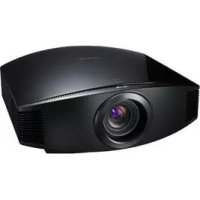
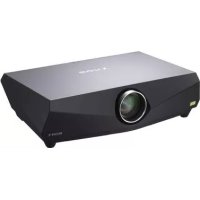
VPLVW90ES - Projektor SONY - Kostenlose Bedienungsanleitung
Finden Sie kostenlos die Bedienungsanleitung des Geräts VPLVW90ES SONY als PDF.



Laden Sie die Anleitung für Ihr Projektor kostenlos im PDF-Format! Finden Sie Ihr Handbuch VPLVW90ES - SONY und nehmen Sie Ihr elektronisches Gerät wieder in die Hand. Auf dieser Seite sind alle Dokumente veröffentlicht, die für die Verwendung Ihres Geräts notwendig sind. VPLVW90ES von der Marke SONY.
BEDIENUNGSANLEITUNG VPLVW90ES SONY
Um die Gefahr von Bränden oder elektrischen Schlägen zu verringern, darf dieses Gerät nicht Regen oder Feuchtigkeit ausgesetzt werden. Um einen elektrischen Schlag zu vermeiden, darf das Gehäuse nicht geöffnet werden. Überlassen Sie Wartungsarbeiten stets nur qualifiziertem Fachpersonal.
DIESES GERÄT MUSS GEERDET
WERDEN. Für Kunden in Europa Der Hersteller dieses Produkts ist Sony Corporation, 1-7-1 Konan, Minato-ku, Tokyo, 108-0075 Japan. Der autorisierte Repräsentant für EMV und Produktsicherheit ist Sony Deutschland GmbH, Hedelfinger Strasse 61, 70327 Stuttgart, Deutschland. Bei jeglichen Angelegenheiten in Bezug auf Kundendienst oder Garantie wenden Sie sich bitte an die in den separaten Kundendienst- oder Garantiedokumenten aufgeführten Anschriften. Für Kunden in Deutschland Entsorgungshinweis: Bitte werfen Sie nur entladene Batterien in die Sammelboxen beim Handel oder den Kommunen. Entladen sind Batterien in der Regel dann, wenn das Gerät abschaltet und signalisiert „Batterie leer“ oder nach längerer Gebrauchsdauer der Batterien „nicht mehr einwandfrei funktioniert“. Um sicherzugehen, kleben Sie die Batteriepole z.B. mit einem Klebestreifen ab oder geben Sie die Batterien einzeln in einen Plastikbeutel. WARNUNG3
- Inhaltsverzeichnis Vorsichtsmaßnahmen p. 5
- Vorderseite/Rechte Seite p. 6
- Hinten/Unterseite p. 7
- Fernbedienung p. 8
- 3D Brille p. 9
- Auspacken p. 10
- Schritt 1: Installieren des Projektors p. 12
- Vor der Einrichtung des Projektors p. 12
- Positionieren des Projektors und der Leinwand p. 14
- Schritt 2: Einstellen der Bildlage p. 17
- Schritt 3: Anschließen des Projektors p. 22
- Anschließen an einen Videorecorder p. 22
- Anschluss eines Computers p. 25
- Anschluss an einen optionalen TMR-BR100 3D-Synchronsender p. 26
- Schritt 4: Wählen der Menüsprache p. 27
- Projizieren des Bilds auf die Leinwand p. 29
- Ausschalten der Stromversorgung p. 30
- Bedienen eines BRAVIA Sync- kompatiblen Gerätes mit der Fernbedienung des Projektors p. 31
- Wahl des Breitbildmodus p. 34
- Betrachten von 3D-Videobildern p. 37
- Verwenden der Funktion „Simuliertes 3D“ p. 38
- Verwendung der 3D-Brille p. 39
- Wahl des Bildbetrachtungsmodus p. 41
- Einstellen der Bildqualität p. 42
- Auswahl der Direkteinstellung des gewünschten Menüpostens p. 42
- Auswahl der gewünschten Einstellmenüposten in Folge p. 43
- Einstellen des Bilds mit Real Color Processing p. 44
- Verwendung der mitgelieferten Software zur Einstellung der Bildqualität (ImageDirector3) p. 45
- Menügesteuerte Bedienung p. 46
- Menü Bild p. 50
- Menü Erweit. Bildeinstlg p. 55
- Menü Bildschirm p. 56
- Menü Einrichtung p. 59
- Menü Funktion p. 61
- Menü Installation p. 64
- Menü Informationen Anordnung der Bedienungselemente Anschlüsse und Vorbereitungen Projizieren Verwendung der MenüsDE p. 67
- Info zur Vorwahlspeichernummer p. 67
- Info zu Steuerung für HDMI p. 69
- Info zu x.v.Color p. 70
- Die simulierte 3D-Funktion p. 70
- Fehlerbehebung p. 71
- Warnanzeigen p. 74
- Meldungslisten p. 75
- Auswechseln der Lampe und des Luftfilters und Reinigen der Lüftungsöffnungen (Einlass) p. 77
- Reinigen des Luftfilters p. 80
- Reinigen und der Bildschirm des Projektors p. 81
- Austauschen der Batterie der 3D-Brille p. 81
- Entfernen/Anbringen des Filteraufsatzes für 3D-Brillen p. 83
- Spezifikationen p. 85
- Vorwahlsignale p. 87
- Eingangssignale und justierbare/ einstellbare Posten p. 90
- Kompatible 3D-Signale p. 92
- 3D-Signale und anpassbare/ einstellbare Elemente p. 92
- Deckeninstallation p. 94
- Index Sonstige Warenzeichen „PS3“ ist ein eingetragenes Marken der Sony Computer Entertainment Inc. HDMI, das HDMI-Logo und High- Definition Multimedia Interface sind Warenzeichen oder eingetragene Warenzeichen von HDMI Licensing LLC. „Blu-ray“ und „Blu-ray Disk“ sind Warenzeichen der Blu-ray Disc Association. p. 98
Steuerung für HDMI ist eine gegenseitige Steuerfunktion des HDMI-Standards, welche nach der HDMI CEC (Consumer Electronics Control)-Spezifikation arbeitet. Dieser Projektor unterstützt DeepColor, x.v.Color, LipSync, 3D-Signale und Computer- Eingangssignale der HDMI-Standards. Er unterstützt auch HDCP.5
Vorsichtsmaßnahmen Info zur Sicherheit
- Vergewissern Sie sich, dass die Betriebsspannung Ihres Gerätes mit der Spannung Ihrer örtlichen Stromversorgung übereinstimmt.
- Sollten Flüssigkeiten oder Fremdkörper in das Gehäuse gelangen, ziehen Sie das Netzkabel ab, und lassen Sie das Gerät von qualifiziertem Fachpersonal überprüfen, bevor Sie es wieder benutzen.
- Soll das Gerät einige Tage lang nicht benutzt werden, trennen Sie es von der Netzsteckdose.
- Ziehen Sie zum Trennen des Kabels am Stecker. Niemals am Kabel selbst ziehen.
- Die Netzsteckdose sollte sich in der Nähe des Gerätes befinden und leicht zugänglich sein.
- Das Gerät ist auch im ausgeschalteten Zustand nicht vollständig vom Stromnetz getrennt, solange der Netzstecker noch an der Netzsteckdose angeschlossen ist.
- Blicken Sie bei eingeschalteter Lampe nicht in das Objektiv.
- Halten Sie Ihre Hände oder Gegenstände von den Lüftungsöffnungen fern. Die austretende Luft ist heiß. Info zur Verhütung eines internen Wärmestaus Nachdem Sie den Projektor mit dem Schalter I/1 (Ein/Bereitschaft) ausgeschaltet haben, trennen Sie ihn nicht von der Netzsteckdose, solange der Lüfter noch läuft. Vorsicht Der Projektor ist mit Lüftungsöffnungen (Einlass und Auslass) ausgestattet. Der Luftstrom durch diese Öffnungen darf nicht blockiert oder durch in der Nähe abgestellte Gegenstände behindert werden, weil es sonst zu einem internen Wärmestau kommen kann, der eine Verschlechterung der Bildqualität oder Beschädigung des Projektors zur Folge haben kann. Info zur Wiederverpackung Bewahren Sie den Originalkarton und das Verpackungsmaterial gut auf für den Fall, dass Sie das Gerät später einmal transportieren müssen. Am besten geschützt ist das Gerät beim Transport, wenn Sie es wieder so verpacken, wie es geliefert wurde.DE
Vorderseite/Rechte Seite Sie können die Tasten am Bedienfeld, deren Bezeichnungen mit denen an der Fernbedienung übereinstimmen, zur Bedienung des Projektors verwenden. Anordnung der Bedienungselemente Taste INPUT (1 Seite 29)Anzeige LAMP/COVER (1 Seite 74)Taste MENU (1 Seite 46)FernbedienungssensorLüftungsöffnun-gen (Auslass) (1 Seite 13)Schalter ?/1 (Ein/Bereitschaft) (1 Seite 18) Anzeige ON/STANDBY
Seite 17) Tasten M/m/</, (Pfeiltaste)/ (Eingabe) (1 Seite 46) Lüftungsöffnungen (Auslass) (1 Seite 13) Buchse - AC IN Buchse HDMI 1 (1 Seite 22)Buchse HDMI 2 (1 Seite 22)Buchse INPUT A (1 Seite 25)Buchse Y P B/CB PR/CR (Cinchbuchse) (1 Seite 22) Während die Lampe ON/STANDBY in Orange leuchtet, ist der Stromsparmodus aktiviert. (1 Seite 60)HinweisBedienfeldBuchse REMOTEWird zur Fernsteuerung mit einem Computer usw. verbunden.(1 Seite 45)Drücken Sie die Taste, und öffnen Sie die Abdeckung.Taste LENS (1 Seite 17)Öffnen-TasteObjektivschutz Buchse VIDEO INPUT (Cinchbuchse) (1 Seite 24) Buchse IR IN Signaleingang zur Steuerung des ProjektorsBuchse TRIGGER (1 Seite 35)3D-SynchronsenderBuchse 3D SYNC (1 Seite 26)7
Anordnung der Bedienungselemente Hinten/Unterseite Einstellfüße (1 Seite 21) Projektor-Deckenhalter- Montagelöcher (1 Seite 94) Lampenabdeckung (1 Seite 78) Lüftungsöffnungen (Einlass) (1 Seite 13) Filterhalter (1 Seite 79) Lüftungsöffnungen (Einlass) (1 Seite 13) Lüftungsöffnungen (Einlass) (1 Seite 13) Lüftungsöffnungen (Einlass) (1 Seite 13) Lüftungsöffnungen (Einlass) (1 Seite 13) Fernbedienungssensor (1 Seite 17)DE
Fernbedienung Infrarotsender Schalter ?/1 (Ein/Bereitschaft) (1 Seite 18) Taste MENU (1 Seite 46) Tasten M/m/</, (Pfeiltasten)/ (Eingabe) (1 Seite 46) Taste RESET (1 Seite 46) Taste RCP (Real Color Processing) (1 Seite 44) Taste CONTRAST +/– (1 Seite 52) Taste INPUT (1 Seite 29) Taste LIGHT Beleuchtet die Tasten der Fernbedienung. Tasten PICTURE MODE (1 Seite 41) Taste WIDE MODE (1 Seite 34) Taste BRIGHTNESS +/– (1 Seite 52) Taste MOTION ENHANCER (1 Seite 42) Taste ADVANCED IRIS (1 Seite 42) Taste COLOR TEMP (1 Seite 42) Tasten zur Bedienung von BRAVIA Sync- kompatiblen Geräten (1 Seite 31) Taste LENS (1 Seite 17) Taste ADJ PIC (Bild einstellen) (1 Seite 43) Taste COLOR SPACE (1 Seite 42) Taste SHARPNESS +/– (1 Seite 52) Taste BLACK LEVEL (1 Seite 42) Taste GAMMA CORRECTION (1 Seite 42) Taste FILM PROJECTION (1 Seite 42)9
Anordnung der Bedienungselemente 3D Brille 1 Schiebeschalter Damit können Sie einen bequemen Sitz der Brille einstellen. (1 Seite 39) 2 Batteriefachdeckel Nehmen Sie den Deckel zum Austauschen der Batterie ab. (1 Seite 81) 3 LED-Anzeige Blinkt alle 3 Sekunden einmal: Eingeschaltet Blinkt alle 3 Sekunden dreimal: Batterie schwach. Batterieladung ist beinahe erschöpft. Blinkt dreimal: Brille wird ausgeschaltet 4 Infrarotsensor Zum Empfangen von Signalen vom 3D Synchronsender. Der Infrarot-Eintrittswinkel variiert je nach Abstand oder Nutzungsumgebung. Bitte halten Sie diese Oberfläche sauber. 5 Filteraufsatz Filter werden zur Anzeige der 3D- Videobilder angebracht. Entfernen Sie die Filter nicht. Sie können die 3D-Videobilder nicht ohne den Filter anzeigen. 6 Ein-/Ausschalttaste Einschalten: Drücken Sie die Taste einmal Ausschalten: Halten Sie die Ein-/ Ausschalttaste 2 Sekunden lang gedrückt
- Ausschaltautomatik: Nach mehr als 5 Minuten ohne Infrarotsignal 7 Nasenpad Stellen Sie die Nasenpads so ein, dass die Brille bequem sitzt. 8 Bügelenden Die Bügelenden lassen sich biegen und auf einen bequemen Sitz einstellen. Vor Inbetriebnahme: Entfernen Sie das Isolierblatt für die Batterie, bevor Sie das Produkt zum ersten Mal verwenden.Hier werden die Infrarotstrahlen vom 3D Synchronsender empfangen.HinweisHinweisDE
Dieser Abschnitt beschreibt, wie Sie den Projektor und die Leinwand installieren, sowie die Geräte anschließen, deren Bild Sie projizieren möchten usw. Auspacken Vergewissern Sie sich, dass die folgenden Teile im Karton enthalten sind: Einlegen der Batterien in die Fernbedienung VORSICHT Explosionsgefahr bei Verwendung falscher Batterien. Batterien nur durch den vom Hersteller empfohlenen oder einen gleichwertigen Typ ersetzen. Wenn Sie die Batterie entsorgen, müssen Sie die Gesetze der jeweiligen Region und des jeweiligen Landes befolgen. Anschlüsse und Vorbereitungen
- Fernbedienung (1) und Batterien der Größe AA (R6) Mangan (2)• Netzkabel (1)• ImageDirector3 CD-ROM (1)• Bedienungsanleitung (vorliegende Anleitung) (1)• 3D-Brille (einschließlich der Batterien) (2)
- Beutel für die 3D-Brille (2)• Filteraufsatz für die 3D-BrilleNormale Größe (2 Kits)Kleine Größe (2 Kits)• Umwandlungskabel (RJ45 y 3D SYNC) (1) Legen Sie die Batterien mit der Seite E zuerst ein, wie in der Abbildung gezeigt. Gewaltsames Hineindrücken oder Einlegen mit vertauschten Polaritäten kann einen Kurzschluss verursachen und Wärme erzeugen.Zum Öffnen drücken und schieben.11
Anschlüsse und Vorbereitungen Einlegen der Batterien Zwei R6-Batterien der Größe AA werden für die Fernbedienung mitgeliefert. Verwenden Sie R6-Mangan- oder -Alkalibatterien der Größe AA. Andernfalls besteht Explosionsgefahr. Vorsichtshinweise zur Handhabung der Fernbedienung
- Behandeln Sie die Fernbedienung sorgfältig. Vermeiden Sie Fallenlassen, Drauftreten oder Verschütten von Flüssigkeiten auf die Fernbedienung.
- Legen Sie die Fernbedienung nicht an einen Ort in der Nähe einer Wärmequelle, in direktem Sonnenlicht oder in einen feuchten Raum.DE
Schritt 1: Installieren des Projektors Der Projektor projiziert Bilder, die von einem Videorecorder oder einem anderen Gerät ausgegeben werden. Die Objektivverschiebung verschafft Ihnen mehr Optionen zur Platzierung des Projektors und zum bequemen Betrachten von Bildern. Ungeeignete Installation Stellen Sie den Projektor nicht an folgenden Orten auf, weil es sonst zu einer Funktionsstörung oder Beschädigung des Projektors kommen kann. Schlecht belüftete Orte Halten Sie einen Abstand von mindestens 30 cm um das Gerät ein. Heiße und feuchte Orte Orte, die direkter Kalt- oder Warmluft von einer Klimaanlage ausgesetzt sind Die Installation des Projektors an einem solchen Ort kann zu einer Funktionsstörung führen, die durch Feuchtigkeitskondensation oder Temperaturanstieg verursacht wird. In der Nähe eines Wärme- oder Rauchsensors Es kann zu einer Funktionsstörung des Sensors kommen. Sehr staubige oder extrem rauchige Orte Von Wänden entfernt installieren Um die Leistung und Zuverlässigkeit des Projektors aufrechtzuerhalten, halten Sie mindestens 30 cm Abstand zwischen dem Projektor und den Wänden ein. Vor der Einrichtung des Projektors 30 cm30 cm 30 cm13
Anschlüsse und Vorbereitungen Unsachgemäßer Gebrauch Führen Sie während der Benutzung des Projektors keinen der folgenden Vorgänge durch. Blockieren der Lüftungsöffnungen (Einlass oder Auslass) Tipp Einzelheiten über die Lage der Lüftungsöffnungen (Einlass oder Auslass) finden Sie unter „Anordnung der Bedienungselemente“. (1 Seite 6) Neigen nach vorn/hinten und links/ rechts Vermeiden Sie die Benutzung des Projektors bei einer Neigung von mehr als 15°. Installieren Sie den Projektor nur auf einer ebenen Fläche oder an der Decke. Die Installation des Projektors an einem solchen Ort kann zu Farbunregelmäßigkeiten oder einer Reduzierung der Zuverlässigkeit der Lampeneffekte führen. Bei Installation des Gerätes in Höhenlagen Wenn Sie den Projektor in Höhenlagen über
1.500 m benutzen, setzen Sie
„Kühlungseinstellung“ im Menü Einrichtung auf „Hoch“. (1 Seite 59) Wird dieser Modus bei Verwendung des Projektors in Höhenlagen nicht aktiviert, kann dies negative Folgen haben, wie z.B. die Verschlechterung der Zuverlässigkeit bestimmter Komponenten. WARNUNG Beim Einbau des Geräts ist daher im Festkabel ein leicht zugänglicher Unterbrecher einzufügen, oder der Netzstecker muss mit einer in der Nähe des Geräts befindlichen, leicht zugänglichen Wandsteckdose verbunden werden. Wenn während des Betriebs eine Funktionsstörung auftritt, ist der Unterbrecher zu betätigen bzw. der Netzstecker abzuziehen, damit die Stromversorgung zum Gerät unterbrochen wird. 30 cm Lüftungsöffnungen (Auslass) Lüftungsöffnungen (Einlass) 15° oder mehr 15° oder mehr 15° oder mehr 15° oder mehr 15° oder mehrDE
Der Installationsabstand zwischen dem Projektor und der Leinwand hängt von der Größe der Leinwand und von der Tatsache ab, ob Objektivverschiebungsfunktionen verwendet werden oder nicht. 1 Legen Sie die Installationsposition von Projektor und Leinwand fest. Sie können eine gute Bildqualität erzielen, wenn Sie den Projektor so aufstellen, dass die Objektivmitte innerhalb des in der Abbildung grau dargestellten Bereichs liegt. Verwenden Sie die Werte L, x und y in der Tabelle auf Seite 15 als Richtlinie.
- Installationsposition ohne Verwendung von Objektivverschiebung (x = 0, y = 0) ** Beispiel der Installationsposition mit Verwendung von Objektivverschiebung (x, y) L: Abstand zwischen der Leinwand und der Vorderkante des Projektorobjektivs. x: Horizontalabstand zwischen der Mitte der Leinwand und der Mitte des Projektorobjektivs. y: Vertikalabstand zwischen der Mitte der Leinwand und der Mitte des Projektorobjektivs. Angaben zur Deckeninstallation des Projektors finden Sie unter „Deckeninstallation“. (1 Seite 94) Einzelheiten zur Objektivverschiebungsfunktion finden Sie unter „Schritt 2: Einstellen der Bildlage“. (1 Seite 17) Positionieren des Projektors und der Leinwand Leinwand
Anschlüsse und Vorbereitungen Bei Verwendung einer Leinwand mit 16:9-Seitenverhältnis Einheit: mm So berechnen Sie die Installationsposition L (minimal) = 31,1781 × SS – 46,1543 L (maximal) = 47,0644 × SS – 42,3308 y = –1,463 × x (mm) + 8,0942 × SS Bei Verwendung einer Leinwand mit 4:3-Seitenverhältnis Einheit: mm So berechnen Sie die Installationsposition L (minimal) = 38,1569 × SS – 46,1543 L (maximal) = 57,5992 × SS – 42,3308 y = –1,463 × x (mm) + 9,9060 × SS Leinwandgröße SS
2 Positionieren Sie den Projektor so, dass das Objektiv parallel zur Leinwand ist. 3 Projizieren Sie ein Bild auf die Leinwand, und stellen Sie die Bildlage auf die Leinwand ein. (1 Seite 17) Wenn Sie eine Leinwand mit rauer Oberfläche verwenden, können je nach dem Abstand zwischen der Leinwand und dem Projektor oder der Zoomvergrößerung manchmal Streifenmuster auf der Leinwand erscheinen. Dies ist keine Funktionsstörung des Projektors. HinweisLeinwand Draufsicht17
Anschlüsse und Vorbereitungen Schritt 2: Einstellen der Bildlage Projizieren Sie ein Bild auf die Leinwand, und stellen Sie dann die Bildlage ein. Tipp Die Tasten ?/1 (Ein/Bereitschaft), INPUT, LENS, MENU und M/m/</,/ (Joystick) an der Seitentafel des Projektors haben die gleichen Funktionen wie die entsprechenden Tasten an der Fernbedienung.Der Projektor lässt sich je nach dem Installationsort u. U. nicht mit der Fernbedienung steuern. Richten Sie die Fernbedienung in diesem Fall nicht auf den Projektor, sondern auf die Leinwand.Hinweis 1 Schließen Sie das Netzkabel erst an den Projektor, und dann an eine Netzsteckdose an. Die Anzeige ON/STANDBY leuchtet in Rot, und der Projektor wird in den Bereitschaftsmodus versetzt. Anzeige ON/STANDBYFernbedienungs-sensor
Schalter ?/1 (Ein/Bereitschaft) 3, 4, 5 ObjektivtasteLeuchtet in Rot.DE
Stellen Sie Bildgröße und Fokus mithilfe der Tasten an der Fernbedienung oder am Bedienfeld des Projektors ein. Nehmen Sie keinesfalls Einstellungen durch direktes Drehen des Objektivs per Hand vor, weil dadurch eine Beschädigung oder Funktionsstörung des Projektors verursacht werden kann. 2 Drücken Sie die Taste ?/1 (Ein/ Bereitschaft), um den Projektor einzuschalten. Der Objektivschutz öffnet sich. Die Lampe ON/STANDBY blinkt zunächst in Grün und leuchtet dann ständig in Grün. Wenn die Lampe ON/STANDBY blinkt, erscheint „Starten...“ auf der Leinwand. 3 Stellen Sie die Schärfe ein. Drücken Sie die Taste LENS wiederholt, bis das Objektivfokus- Einstellfenster (Testmuster) erscheint. Stellen Sie dann den Fokus des Bilds durch Drücken der Tasten M/m/</, ein. Bei jedem Drücken der Taste LENS erscheinen die einzelnen Objektiv- Einstellungsfenster in Folge. Tipp
- Wenn „Objektivstrg.“ im Menü Installation auf „Aus“ gesetzt wird, können Bildgröße und Fokus nicht eingestellt werden. (1 Seite 64) Wenn „Testmuster“ im Menü Funktion auf „Aus“ gesetzt wird, wird das Testmuster nicht angezeigt. (1 Seite 63)
- Das Testsignal wird eine Minute lang angezeigt. Um es vor Ablauf dieser Zeit auszublenden, drücken Sie Taste . HinweisBlinkt eine Zeitlang (einige Sekunden) in Grün, und leuchtet dann in Grün.19
Anschlüsse und Vorbereitungen Tipp
- Wenn „Objektivstrg.“ im Menü Installation auf „Aus“ gesetzt wird, kann die Bildlage nicht eingestellt werden. (1 Seite 64) Wenn „Testmuster“ im Menü Funktion auf „Aus“ gesetzt wird, wird das Testmuster nicht angezeigt. (1 Seite 63)
- Das Testsignal wird eine Minute lang angezeigt. Um es vor Ablauf dieser Zeit auszublenden, drücken Sie Taste . 4 Stellen Sie die Bildgröße ein. Drücken Sie die Taste LENS wiederholt, bis das Objektivzoom- Einstellfenster (Testmuster) erscheint. Stellen Sie dann die Bildgröße durch Drücken der Tasten M/m/</, ein. Um das Bild zu vergrößern, drücken Sie M/,. Um das Bild zu verkleinern, drücken Sie m/<. 5 Stellen Sie die Bildlage ein. Drücken Sie die Taste LENS wiederholt, bis das Objektivlage- Einstellfenster (Testmuster) erscheint. Stellen Sie dann die korrekte Position durch Drücken der Tasten M/m/</ , ein.DE
Zum Einstellen der Horizontalposition Drücken Sie </,. Das auf die Leinwand projizierte Bild wird um maximal 25% der Leinwandbreite von der Objektivmitte aus nach rechts oder links verschoben. Zum Einstellen der Vertikalposition Drücken Sie M/m. Das auf die Leinwand projizierte Bild wird um maximal 65% der Leinwandhöhe von der Objektivmitte aus nach oben oder unten verschoben. Draufsicht : Bildlage bei maximaler Verschiebung nach links : Bildlage bei maximaler Verschiebung nach rechts 25% 1 Leinwandbreite 25% Seitenansicht : Bildlage bei maximaler Verschiebung nach oben : Bildlage bei maximaler Verschiebung nach unten 65% 1 Lein- wandhöhe 65%21
Anschlüsse und Vorbereitungen Der Verschiebungsbereich des auf die Leinwand projizierten Bilds kann nur innerhalb der unten abgebildeten achteckigen Fläche eingestellt werden. Schlagen Sie für diese Verbindung auch unter „Positionieren des Projektors und der Leinwand“ (1 Seite 14) nach. So gleichen Sie die Neigung der Installationsfläche aus Wenn Sie den Projektor auf einer geneigten Fläche aufstellen, halten Sie ihn mit Hilfe der Einstellfüße waagerecht.
- Wenn der Projektor zu stark gekippt wird, kommt es bei der Projizierung des Bildes zu trapezförmigen Verzerrungen.
- Achten Sie darauf, dass Sie sich beim Drehen der Einstellfüße nicht Ihre Finger klemmen. Hinweis Hinweise Projiziertes BildH: Breite des projizierten BildsV: Höhe des projizierten BildsVerschiebungsbereich des projizierten BildsEinstellfüßeZum Verstellen drehen.DE
Schritt 3: Anschließen des Projektors Achten Sie bei der Herstellung der Anschlüsse auf Folgendes:
- Schalten Sie alle Geräte aus, bevor Sie irgendwelche Anschlüsse vornehmen.
- Verwenden Sie die korrekten Kabel für jeden Anschluss.
- Stecken Sie die Kabelstecker einwandfrei ein; lockerer Anschluss der Stecker kann eine Funktionsstörung oder schlechte Bildqualität verursachen. Ziehen Sie beim Abtrennen eines Kabels am Stecker, nicht am Kabel selbst.
- Schlagen Sie in der Bedienungsanleitung des angeschlossenen Gerätes nach. So schließen Sie Geräte mit HDMI-Ausgangsbuchsen an Sie erhalten eine bessere Bildqualität, indem Sie einen DVD-Player/Recorder, Blu-ray Disc-Player/Recorder oder PS3
mit HDMI-Ausgang an den HDMI-Eingang des Projektors anschließen. Wenn Sie ein Gerät anschließen, das mit der HDMI-Steuerung kompatibel ist, können Sie den Projektor überdies synchron mit diesem mit der HDMI- Steuerung kompatiblen Gerät bedienen. Einzelheiten dazu finden Sie im Menü Funktion (1 Seite 61) und unter „Info zu Steuerung für HDMI“ (1 Seite 69). Anschließen an einen Videorecorder HDMI-Kabel (nicht mitgeliefert): VideosignalflussRechte Seite des Projektorsan HDMI-AusgangAV-Verstärker LautsprecherAchten Sie bei Verwendung eines optionalen HDMI-Kabels darauf, dass es sich um ein Sony HDMI-Kabel oder um ein anderes Kabel, das mit dem HDMI-Logo versehen ist, handelt.Geräte mit HDMI-Ausgangsbuchsen23
Anschlüsse und Vorbereitungen
- Verwenden Sie ein HDMI-Kabel für die Datenübertragung mit hoher Geschwindigkeit. Bei Verwendung eines standardmäßigen HDMI-Kabels werden 1080P-, DeepColor- und 3D- Videobilder nicht ordnungsgemäß angezeigt.
- Achten Sie beim Anschließen eines HDMI-Kabels an den Projektor darauf, dass das Symbol
oberhalb des HDMI-Eingangs des Projektors und das Symbol v am Stecker des Kabels auf die gleiche Position ausgerichtet sind.
- Falls das Bild eines Gerätes, das mit einem HDMI-Kabel an den Projektor angeschlossen ist, undeutlich ist, überprüfen Sie die Einstellungen des angeschlossenen Gerätes. So schließen Sie Geräte mit Komponenten-Videoausgangsbuchsen
Hinweise Komponenten-Videokabel (nicht mitgeliefert): VideosignalflussRechte Seite des ProjektorsAV-VerstärkerLautsprecherGeräte mit Komponenten-VideoausgangsbuchsenDE
So schließen Sie einen Videorecorder mit Video-Buchse an Sie können einen DVD-Player/Recorder ohne Komponenten-Videobuchsen, sowie einen Festplatten-Videorecorder, Videorecorder oder Laserdisc-Player anschließen. Videokabel (nicht mitgeliefert) : Videosignalfluss Rechte Seite des Projektors an Video-Ausgang Videogerät AV-Verstärker Lautsprecher25
Anschlüsse und Vorbereitungen Tipp Wenn Sie ein 15-poliges HD-D-sub-Kabel anschließen, setzen Sie „Input-A Sig.wahl“ im Menü Einrichtung auf „Auto“ oder „Computer“. Falls das Eingangssignal nicht korrekt angezeigt wird, setzen Sie den Posten auf „Computer“. (1 Seiten 60, 75)
- Verwenden Sie ein HDMI-Kabel für die Datenübertragung mit hoher Geschwindigkeit. Bei Verwendung eines standardmäßigen HDMI-Kabels werden 1080P-, DeepColor- und 3D- Videobilder nicht ordnungsgemäß angezeigt.
- Achten Sie beim Anschließen eines HDMI-Kabels darauf, dass das Symbol V oberhalb des HDMI-Eingangs des Projektors und das Symbol v am Stecker des Kabels auf die gleiche Position ausgerichtet sind.
- Wenn Sie Ihren Computer (z.B. einen Notebook-Computer) so einstellen, dass das Signal sowohl zum Computer-Display als auch zu diesem Projektor ausgegeben wird, ist das Projektorbild möglicherweise nicht einwandfrei. Stellen Sie Ihren Computer so ein, dass das Signal nur zum externen Monitor ausgegeben wird. Einzelheiten hierzu entnehmen Sie bitte der Bedienungsanleitung Ihres Computers. Bezüglich der Einstellungen des Computers wenden Sie sich bitte an den Computer-Hersteller.
- Falls das Bild eines Gerätes, das mit einem HDMI-Kabel an den Projektor angeschlossen ist, undeutlich ist, überprüfen Sie die Einstellungen des angeschlossenen Gerätes. Anschluss eines Computers Hinweise 15-poliges HD-D-Sub-Kabel (nicht mitgeliefert) oder HDMI-Kabel (nicht mitgeliefert): VideosignalflussRechte Seite des Projektorsan MonitorausgangComputerAchten Sie bei Verwendung eines optionalen HDMI-Kabels darauf, dass es sich um ein Sony HDMI-Kabel oder um ein anderes Kabel, das mit dem HDMI-Logo versehen ist, handelt.DE
Der Projektor ist mit einem 3D-Synchronsender ausgestattet. Abhängig von der Installationsumgebung des Projektors empfängt die 3D-Brille die 3D-Signale von dem in den Projektor integrierten 3D-Synchronsender nicht ordnungsgemäß. Schließen Sie in diesem Fall einen optionalen TMR-BR100 3D-Synchronsender an und stellen Sie ihn in der Nähe Ihrer Betrachtungsposition auf. Tipp Stellen Sie den optionalen 3D-Synchronsender direkt gegenüber der 3D-Brille auf. Um einen gleichmäßigen Betrieb der 3D-Brille zu gewährleisten, wird empfohlen, den 3D-Synchronsender in der Nähe Ihrer Betrachtungsposition aufzustellen. VORSICHT Achten Sie darauf, ein gerades LAN-Kabel mit einer maximalen Länge von 15 m und der Kennzeichnung TYPE CM zu verwenden. Verwenden Sie kein Verlängerungskabel.
- Die Buchse 3D SYNC ist ausschließlich für den optionalen 3D-Synchronsender konzipiert. Schließen Sie keine Computer oder andere Netzwerkgeräte an diese Buchse an, um eine Fehlfunktion zu vermeiden.
- Verwenden Sie unbedingt ein LAN-Kabel ohne Überkreuzung (nicht mitgeliefert) mit der Bezeichnung Cat-7 (Kategorie 7). Bei einem anderen als dem angegebenen Kabel funktioniert der 3D-Synchronsender möglicherweise nicht immer.
- Verwenden Sie unbedingt ein Kabel mit max. 15 m Länge und verwenden Sie kein Verlängerungskabel. Halten Sie das LAN-Kabel außerdem so weit wie möglich von Netzkabeln fern.
- An jeden Projektor kann maximal ein TMR-BR100 angeschlossen werden. Schließen Sie auf keinen Fall mehrere TMR-BR100 an, da andernfalls die Gefahr einer Fehlfunktion besteht.
- Bei Anschluss an den TMR-BR100 wird die integrierte 3D-Synchronsenderfunktion des Projektors automatisch deaktiviert. Sie können nicht beide Sender gleichzeitig verwenden. Anschluss an einen optionalen TMR-BR100 3D-Synchronsender Hinweise Rechte Seite des Projektors3D Synchronsender TMR-BR100 (nicht mitgeliefert)Umwandlungskabel (RJ45 y 3D SYNC) (mitgeliefert) 15 cmLAN-Kabel (nicht mitgeliefert): 3D-Synchronsignalfluss 2m27
Anschlüsse und Vorbereitungen Schritt 4: Wählen der Menüsprache Für die Menüanzeige und die anderen Bildschirmanzeigen können Sie eine von 16 Sprachen auswählen. Die Werksvorgabe ist Englisch. Um die aktuelle Menüsprache zu ändern, stellen Sie die gewünschte Sprache auf dem Menübildschirm ein. 1 Drücken Sie MENU. Das Menü erscheint.
Taste MENU 2,3,4 Tasten M/m/</, (Pfeil)/(Eingabe)DE
2 Rufen Sie mit M/m das Menü Setup auf, und drücken Sie dann , oder . Die Einstellungsposten des ausgewählten Menüs werden angezeigt. 3 Wählen Sie mit M/m den Posten „Language“ aus, und drücken Sie dann , oder . 4 Wählen Sie mit M/m/</, die gewünschte Sprache, und drücken Sie dann . Die Menüsprache wechselt zu der ausgewählten Sprache. So wird das Menü ausgeblendet Drücken Sie MENU.29
ProjizierenDieser Abschnitt beschreibt die Bedienung des Projektors, um das Bild eines an den Projektor angeschlossenen Gerätes wiederzugeben. Hier erfahren Sie auch, wie Sie die Bildqualität nach Ihrer Bevorzugung einstellen. Projizieren des Bilds auf die Leinwand
- Stellen Sie „Input-A Sig.wahl“ im Menü Einrichtung entsprechend dem Signaleingang ein. Falls das Bild bei Einstellung auf „Auto“ nicht korrekt angezeigt wird, wählen Sie den richtigen Eingang entsprechend dem Eingangssignal. (1 Seiten 60, 67) Tipps• Wenn „Auto. Eing-wahl“ im Menü auf „Ein“ gesetzt wird, werden in der Liste nur Eingangsbuchsen mit effektiven Signalen angezeigt. Projizieren 1 Schalten Sie sowohl den Projektor als auch die angeschlossenen Geräte ein. 2 Drücken Sie INPUT, um auf dem Bildschirm eine Liste der Eingabegeräte anzuzeigen. 3 Wählen Sie das Gerät, auf dem sich die Bilder befinden, die angezeigt werden sollen.Drücken Sie wiederholt auf INPUT, oder drücken Sie auf M/m/ (Eingabe), um das gewünschte Gerät zu wählen.Beispiel: Um das Bild des an den Anschluss VIDEO INPUT angeschlossenen Videogerätes wiederzugeben.Bildquelle Anzeige für INPUTAn die Buchse VIDEO INPUT angeschlossenes Videogerät VideoAn den Anschluss INPUT A angeschlossenes Gerät mit RGB-/KomponentenausgangEingang A*An die Buchsen Y P B/CB PR/CR angeschlossenes Gerät mit KomponentenausgangKomponentenAn den Anschluss HDMI 1 angeschlossenes Gerät HDMI 1An den Anschluss HDMI 2 angeschlossenes Gerät HDMI 2DE
- Wenn „Status“ im Menü Einrichtung auf „Aus“ gesetzt wird, wird die Liste der Eingabegeräte nicht angezeigt. Drücken Sie die Taste INPUT, um zur nächsten Eingangsbuchse zu wechseln.• Wenn „Steuerung für HDMI“ im Menü Funktion auf „Ein“ gesetzt wird, wird die Eingangsbuchse mit effektiven Signalen automatisch angezeigt und mit dem Betrieb des an den Eingang HDMI 1 oder HDMI 2 des Projektors angeschlossenen Gerätes synchronisiert. (Nur, wenn das angeschlossene Gerät die Steuerung für HDMI unterstützt.) Hinweise zur Eingabe des HDMI-Signals Zur Anpassung an den HDMI-Standard und Anzeige in bester Bildqualität stellt der Projektor den RGB-Dynamikbereich des mit HDMI-Kabel angeschlossenen Gerätes folgendermaßen ein. Bei Eingabe eines Videosignals: Begrenzt (16-235) Bei Eingabe eines Computersignals: Voll (0-255) Wenn ein anderes Signal außer denen des HDMI-Standards eingegeben wird, können die folgenden Symptome auftreten.
- Wenn ein Videosignal eingegeben wird, kann die Farbabstufung von dunklen oder hellen Bereichen undeutlich werden, oder Texte können verblassen. Schalten Sie in diesem Fall den RGB-Dynamikbereich des angeschlossenen Gerätes auf „Begrenzt (16- 235)“ um. Falls diese Einstellung nicht verfügbar ist, stellen Sie „Helligkeit“, „Kontrast“ oder „Schärfe“ im Menü Bild des Projektors ein. (1 Seite 52)
- Wenn ein Computersignal eingegeben wird, können Texte verblassen. Stellen Sie in diesem Fall „Schärfe“ im Menü Bild ein. (1 Seite 52) (* Signal 1.920 × 1.080 oder 1.280 × 720) 1 Drücken Sie die Taste ?/1 (Ein/Bereitschaft). Die Meldung „AUSSCHALTEN?“ erscheint auf der Leinwand. 2 Drücken Sie die Taste ?/1 (Ein/Bereitschaft) erneut, bevor die Meldung ausgeblendet wird. Der Objektivschutz wird geschlossen. Achten Sie darauf, dass Ihre Finger oder andere Gegenstände nicht eingeklemmt werden. Die Anzeige ON/STANDBY blinkt in Grün, und der Lüfter läuft weiter, um die interne Wärme abzuleiten. Zuerst blinkt die Lampe ON/STANDBY schnell. Während dieser Phase ist es nicht möglich, die Lampe ON/STANDBY mit der Taste ?/1 (Ein/ Bereitschaft) zum Aufleuchten zu bringen. Während die Anzeige blinkt, darf das Stromkabel auf keinen Fall abgezogen werden. Der Lüfter hält an, und die Anzeige ON/STANDBY blinkt nicht mehr grün, sondern leuchtet dauerhaft rot. Der Strom ist nun vollkommen ausgeschaltet, und das Netzkabel kann gezogen werden. Anstatt die obigen Schritte auszuführen, können Sie den Projektor auch ausschalten, indem Sie die Taste ?/1 (Ein/Bereitschaft) etwa 1 Sekunde lang gedrückt halten. Ausschalten der Stromversorgung Hinweis31
Projizieren Bedienen eines BRAVIA Sync-kompatiblen Gerätes mit der Fernbedienung des Projektors Mithilfe der Fernbedienung des Projektors können Sie an die Buchsen HDMI 1 und HDMI 2 INPUT des Projektors angeschlossene BRAVIA Sync-kompatible Geräte direkt steuern. Nur das gegenwärtig ausgewählte angeschlossene Gerät kann gesteuert werden. Um ein BRAVIA Sync-kompatibles Gerät zu steuern, muss die HDMI-Steuerung sowohl am Projektor als auch am angeschlossenen Gerät aktiviert sein. (1 Seite 62) Durchführen von Bedienungsvorgängen, wie z. B. Wiedergabe oder Stopp Drücken Sie ., m, N, >, M, X, x während der Bildwiedergabe. Sie können grundlegende Bedienungsvorgänge, wie z. B. Wiedergabe oder Stopp, für das gegenwärtig ausgewählte angeschlossene Gerät durchführen. Anzeigen und Bedienen des Menüs des gegenwärtig ausgewählten angeschlossenen Gerätes Drücken Sie SYNC MENU während der Bildwiedergabe. Das Bedienungsmenü des gegenwärtig ausgewählten angeschlossenen Gerätes wird angezeigt. Wählen Sie den gewünschten Menüposten mit
aus, oder drücken Sie RETURN. Während das Menü des Projektors angezeigt wird, kann ein BRAVIA Sync-kompatibles Gerät nicht mit der Fernbedienung des Projektors gesteuert werden.BRAVIA Sync-kompatibles GerätHDMI 1HDMI 2Für die Steuerung von BRAVIA Sync-kompatiblen Geräten verfügbare TastenHinweisDE
Verwendung der Taste OPTIONS zur Bedienung 1 Drücken Sie OPTIONS während der Bildwiedergabe vom angeschlossenen BRAVIA Sync-kompatiblen Gerät. Der Bildschirm „Gerätesteuerung“ wird angezeigt. 2 Wählen Sie den gewünschten Menüposten mit M/m/ aus. Der Bildschirm des ausgewählten Menüpostens wird angezeigt. Führen Sie die Bedienung über das Menü durch, oder wählen Sie einen Menüposten mit M/m/</,/ aus. Umschalten des Eingangs auf das BRAVIA Sync-kompatible Gerät 1 Drücken Sie SYNC MENU während der Bildwiedergabe von einem nicht BRAVIA Sync- kompatiblen Gerät. Der Bildschirm „Synchronisierte HDMI-Geräte“ wird angezeigt.
2 Wählen Sie den Namen des zu benutzenden Gerätes mit M/m aus, und drücken Sie . Das ausgewählte Gerät wird eingeschaltet, und der Eingang des Projektors wird auf die Buchse des ausgewählten Gerätes umgeschaltet. *233
Nur die an die Buchsen HDMI 1 und HDMI 2 INPUT angeschlossenen Geräte, die mit HDMI-Steuerung kompatibel sind, werden angezeigt. Ein an die Komponenten-Eingangsbuchsen usw. des Projektors angeschlossenes Gerät wird nicht angezeigt. Das angeschlossene Gerät wird ebenfalls nicht angezeigt, wenn es nicht mit HDMI-Steuerung kompatibel ist. Ein AV-Verstärker wird ebenfalls nicht angezeigt.
Bei manchen Geräten kann der Einschaltvorgang einige Minuten dauern.
- Nur angeschlossene Geräte, die mit BRAVIA Sync kompatibel sind, können mit der Fernbedienung des Projektors gesteuert werden.
- Die verfügbaren Bedienungsfunktionen hängen vom jeweiligen Gerät ab.
- Angaben zu den verfügbaren Bedienungsfunktionen entnehmen Sie bitte der Bedienungsanleitung des jeweiligen Gerätes. HinweiseDE
Wahl des Breitbildmodus Je nach dem empfangenen Videosignal stehen verschiedene Breitbildmodi zur Auswahl. Drücken Sie WIDE MODE. Mit jedem Drücken der Taste ändert sich die Einstellung von „Wide-Modus“. Sie können den Modus auch mit dem Menü auswählen. (1 Seite 56) Wide-Zoom (Bei Eingang eines Videosignals) Ein Bild mit 4:3-Seitenverhältnis wird natürlich vergrößert, um die Leinwand auszufüllen. Die oberen und unteren Bildränder werden geringfügig abgeschnitten. Normal (Bei Eingang eines Videosignals) Ein Bild mit 4:3-Seitenverhältnis wird in der Leinwandmitte angezeigt und zur Ausfüllung der vertikalen Leinwandgröße vergrößert. Taste WIDE MODE Originalbild Bei aktiviertem Wide-Modus35
Projizieren Voll (Bei Eingang eines Videosignals) Ein Bild, das auf das 4:3- Seitenverhältnis gestaucht wurde, wird mit seinem ursprünglichen Seitenverhältnis angezeigt. Ein im Seitenverhältnis 4:3 angezeigtes Bild wird horizontal vergrößert, um die 16:9- Leinwand auszufüllen. Tipp Gestaucht: Ein Bild mit einem Original- Seitenverhältnis von 16:9 wird auf das Format 4:3 horizontal komprimiert aufgezeichnet. Zoom Ein Bild im Seitenverhältnis 16:9 wird vertikal und horizontal im gleichen Verhältnis vergrößert, um die Leinwand auszufüllen. Benutzen Sie diesen Modus, um ein Letterbox-Bild oder ein Letterbox-Bild mit Seitenrändern anzuzeigen. Falls der Untertitel eines Films usw. verborgen und nicht sichtbar ist, stellen Sie das Bild mit „Vertikale Größe“ und „V-Zentrierung“ ein, um den Untertitel anzuzeigen. (1 Seite 57) Anamorph. Zoom (Bei Eingang eines Videosignals) Ein Bild mit einem Seitenverhältnis von 2,35:1 wird zu einem normalen 16:9- Bild auf der Leinwand umgewandelt. Dieser Modus eignet sich optimal für ein im Handel erhältliches Anamorphot-Objektiv, das ein Bild mit normalem 16:9-Seitenverhältnis in ein 2,35:1-Bild umwandelt. Wenn „Auslöser wählen“ im Menü Installation auf „Anamorph. Zoom“ gesetzt ist, wird von der Buchse TRIGGER ein 12-V-Signal ausgegeben, das als Sync-Signal für die Synchronisation des Projektors mit dem Anamorphot-Objektiv genutzt werden kann. (1 Seite 64) Gestaucht Letterbox-Bild Letterbox-Bild mit Seitenrändern Bei Verwendung eines Anamorphot-ObjektivsDE
- Die vertikale Bildlage kann nur dann mit „V-Zentrierung“ und „Vertikale Größe“ im Menü Bildschirm eingestellt werden, wenn „Zoom“ gewählt wird. (1 Seite 57)
- Je nach dem Typ des Anamorphot-Objektivs kann beim Einzoomen ein Teil des Bilds abgeschnitten werden. Überprüfen Sie die Spezifikationen des verwendeten Anamorphot- Objektivs.
- Wenn das Seitenverhältnis des Computersignals 16:9 oder breiter ist, wird der Breitbildmodus (Wide Mode) auf „Voll 1“ gesetzt.
- Bei der Wiedergabe von 3D-Videobildern ist die Option „Wide-Modus“ fest auf „Voll“ eingestellt. Hinweise zur Wahl des Breitbildmodus Der Projektor verfügt über den Breitbildmodus (WIDE MODE). Lassen Sie bei einer Änderung der WIDE MODE-Einstellungen Vorsicht walten, wie unten beschrieben.
- Berücksichtigen Sie bei der Wahl des Breitbildmodus, dass das Originalbild durch Verändern des Seitenverhältnisses ein anderes Aussehen erhält.
- Beachten Sie, dass bei kommerziellem oder öffentlichem Einsatz des Projektors die Veränderung des Originalbilds durch Umschalten auf den Wide-Modus eine Beeinträchtigung der gesetzlich geschützten Rechte der Autoren oder Produzenten darstellen kann. Voll 1 (Bei Eingabe eines Computersignals) Das Bild wird leinwandfüllend angezeigt, ohne das Seitenverhältnis des Originalbilds zu ändern. Voll 2 (Bei Eingabe eines Computersignals) Das Bild wird leinwandfüllend angezeigt. Hinweise37
Projizieren Betrachten von 3D-Videobildern Sie können packende 3D-Videobilder etwa aus 3D-Spielen und von 3D-Blu-ray Discs mit Hilfe der mitgelieferten 3D-Brille anzeigen. 1 Schalten Sie das an den Projektor angeschlossene HDMI-Gerät für 3D- Kompatibilität ein und geben Sie dann 3D-Inhalte wieder. Einzelheiten zur Wiedergabe von 3D-Inhalten finden Sie in der Bedienungsanleitung des angeschlossenen Geräts. 2 Stellen Sie die 3D-Brille ein, so dass sie komfortabel sitzt, und schalten Sie sie anschließend ein. Einzelheiten zur Verwendung der 3D-Brille finden Sie unter „Verwendung der 3D- Brille“. (1 Seite 39) 3 Schalten Sie den Projektor ein und projizieren Sie das 3D-Videobild auf den Bildschirm. Einzelheiten zum Projizieren des Bilds finden Sie unter „Projizieren des Bilds auf die Leinwand“. (1 Seite 29) Tipps• Die Standardeinstellung für „2D/3D wählen“ lautet „Auto“. Diese Einstellung ermöglicht das automatische Projizieren von 3D-Videobildern, wenn der Projektor 3D-Signale erkennt.• Setzen Sie zum Konvertieren von 3D-Videobildern in 2D-Videobilder „2D/3D wählen“ auf „2D“. (1 Seite 61)• Bei Verwendung der optionalen 3D-Brille können mehrere Personen gleichzeitig 3D-Videobilder betrachten. (1 Seite 83)• Abhängig vom Signaltyp ist die Anzeige von 3D-Videobildern eventuell nicht möglich. Setzen Sie „3D-Format“ auf „Nebeneinander“ oder „Untereinander“, um das 3D-Format auszuwählen, in dem Sie die 3D-Inhalte wiedergeben möchten.
- Verwenden Sie die 3D-Brille innerhalb der angegebenen Reichweite. (1 Seite 40)
- Sie können 3D-Videosignale nur dann anzeigen, wenn Signale über den HDMI-Eingang gesendet werden. Verwenden Sie bei Anschluss von 3D-Geräten wie etwa einer 3D-Spielekonsole oder eines 3D-Blu-ray-Players an den Projektor ein HDMI-Kabel.• 3D-Videobilder werden von verschiedenen Personen unterschiedlich wahrgenommen.• Bei niedriger Umgebungstemperatur ist der 3D-Effekt möglicherweise weniger ausgeprägt. Anpassen/Einstellen der 3D-Funktionen über das Menü Sie können die 3D-Funktionen mittels „3D-Einstellungen“ im Menü Funktion anpassen/einstellen Einzelheiten dazu finden Sie unter „3D-Einstellungen“. (1 Seite 61) Sicherheitshinweise
- Verwenden Sie nur den im Lieferumfang des Projektors enthaltenen 3D-Brillentyp. Verwenden Sie die 3D-Brille ausschließlich zum Betrachten von 3D-Videobildern.
- Wenn Sie Flimmern oder Flackern bemerken, schalten Sie die Raumbeleuchtung aus.
- Nicht geeignet für Kinder ohne angemessene Aufsicht durch Erwachsene. HinweiseDE
Sie können normale 2D-Videobilder in 3D-Videobilder umwandeln. Tipp Einzelheiten zur Verwendung des Bildschirmmenüs finden Sie unter „Menügesteuerte Bedienung“. (1 Seite 46) 1 Rufen Sie das Menü „Funktion“ auf und wählen Sie „3D- Einstellungen“. 2 Setzen Sie „2D/3D wählen“ auf „3D“. 3 Setzen Sie „3D-Format“ auf „Simuliertes 3D“. (1 Seite 61) Tipps
- Verwenden Sie die mitgelieferte 3D-Brille.
- Nachdem der Projektor etwa eine Stunde lang 2D-Videobilder mittels der Funktion „Simuliertes 3D“ in 3D-Videobilder umgewandelt hat, kehrt er automatisch zur 2D-Anzeige zurück und „2D/ 3D wählen“ wird auf „Auto“ zurückgesetzt.
- „2D/3D wählen“ kann bei einigen Videoquellen nicht auf „3D“ gesetzt werden. Eine Liste der verfügbaren 3D-Signale finden Sie unter „Kompatible 3D-Signale“ (1 Seite 92)
- Die Funktion „Simuliertes 3D“ kann abhängig von der Videoquelle eine eingeschränkte Wirkung haben.
- Von der Funktion „Simuliertes 3D“ umgewandelte 3D-Videobilder werden von verschiedenen Personen unterschiedlich wahrgenommen. Verwenden der Funktion „Simuliertes 3D“ Hinweise39
Projizieren Die 3D-Brille empfängt die von dem an der Vorderseite des Projektors integrierten 3D- Synchronsender gesendeten und vom Bildschirm auf die Brille reflektierten Signale. Richten Sie bei der Betrachtung von 3D-Videobildern mittels der 3D-Brille den Blick direkt auf den Bildschirm. Entfernen Sie das Isolierblatt für die Batterie, bevor Sie das Produkt zum ersten Mal verwenden. 1 Setzen Sie die 3D-Brille auf. 2 Passen Sie die 3D-Brille so an, dass sie komfortabel sitzt. Nasenpad: Stellen Sie die Nasenpads so ein, dass die Brille bequem sitzt. Bügelenden: Die Bügelenden lassen sich biegen und auf einen bequemen Sitz einstellen. Schiebeschalter: Stellen Sie die Schalter auf beiden Seiten ein, damit die Brille bequem sitzt. Zum Einstellen der Schalter klappen Sie die Brillenbügel leicht nach innen. 3 Richten Sie den Blick direkt auf den Bildschirm. 4 Betätigen Sie den Ein/Aus-Schalter an der 3D-Brille. Sicherheitsmaßnahmen
- Die 3D-Brille empfängt die von dem an der Vorderseite des Projektors integrierten 3D- Synchronsender gesendeten und vom Bildschirm auf die Brille reflektierten Infrarotsignale. In folgenden Fällen erfolgt der Betrieb möglicherweise nicht einwandfrei: – Die 3D Brille ist nicht auf die Leinwand gerichtet – Zwischen der 3D Brille und der Leinwand befinden sich Hindernisse – Die Betrachtungsposition ist zu weit vom Bildschirm entfernt oder der Abstand zwischen dem Projektor und der 3D-Brille ist zu groß – Wenn das Anamorph. Zoom am Projektor installiert ist – In der Nähe befinden sich andere Infrarot-Kommunikationsgeräte
- 3D-Videobilder werden von verschiedenen Personen unterschiedlich wahrgenommen.
- Bei niedriger Umgebungstemperatur ist der 3D-Effekt möglicherweise weniger ausgeprägt.
- Achten Sie darauf, sich nicht die Finger in den Scharnieren der 3D Brille einzuklemmen, wenn Sie die Brillenbügel einklappen.
- Lassen Sie die 3D Brille nicht fallen und nehmen Sie keine Veränderungen daran vor.
- Wenn ein Brillenglas springt, achten Sie darauf, sich durch die Bruchstücke keine Verletzungen an Mund oder Augen zuzuziehen.
- Nicht geeignet für Kinder ohne angemessene Aufsicht durch Erwachsene.
- Entfernen Sie zur Gewährleistung der 3D-Kompatibilität bei Anzeige mittels eines Sony-Fernsehgeräts den Filteraufsatz von der 3D-Brille. Verwendung der 3D-Brille HinweisSchiebeschalter Ein-/AusschalttasteNasenpadBügelendenBrille wird weiterBrille wird engerDE
Reichweite der 3D-Brille Die Abbildungen A und B unten geben die Reichweite der 3D-Brille an. Beim Versuch, 3D-Videobilder in einem größeren Abstand vom Sender als der angegebenen Reichweite anzuzeigen oder bei Installation des Projektors außerhalb der Reichweite kann die 3D- Brille die Bilder möglicherweise nicht ordnungsgemäß anzeigen. Außerdem variieren die Betrachtungswinkel und die Entfernung abhängig vom Bildschirmtyp, von den Raumbedingungen und von der Installationsumgebung des Projektors. Abbildung A: Reichweite der 3D-Brille (Abstand vom Bildschirm) Abbildung B: 3D-Synchronsignal - Abstand zwischen dem Projektor und dem Bildschirm Leinwand ca. 5 m (Maximal) 3D Brille Draufsicht oder Seitenansicht Leinwand ca. 5 m (Maximal) Projektor Seitenansicht41
Projizieren Wahl des Bildbetrachtungsmodus Sie können den Bildbetrachtungsmodus wählen, der am besten für den jeweiligen Programmtyp oder die Bedingungen Ihres Raums geeignet ist. Drücken Sie eine der Tasten PICTURE MODE (DYNAMIC, STANDARD, CINEMA 1, CINEMA 2, CINEMA 3 sowie USER). DYNAMIC Zum Projizieren lebendiger Bilder mit hoher Schärfe und Bildqualität. STANDARD Ideal zum Projizieren von Fernsehprogrammen, Konzerten und anderen Videobildern. CINEMA 1 Für Filmwiedergabe geeignete Bildqualität. CINEMA 2 Die Bildqualität ist für digitale Kinofilme geeignet. CINEMA 3 Simuliert Produktion/Bearbeitung in Studioqualität. USER Sie können die Bildqualität nach Ihrer Bevorzugung einstellen und die Einstellungen im gewählten Speicher des Projektors ablegen. (1 Seiten 42, 50) Die Einstellungen werden gespeichert, und Sie können das Bild durch Drücken der Taste mit der eingestellten Bildqualität betrachten. Tasten PICTURE MODE DYNAMIC STANDARD CINEMA 1 CINEMA 1 CINEMA 3 USERDE
Einstellen der Bildqualität Sie können die Bildqualität nach Ihrer Bevorzugung bequem einstellen, indem Sie die Einstellungsposten mit der Fernbedienung auswählen. Die eingestellten Daten können in jedem Bildmodus gespeichert werden. Auswahl der Direkteinstellung des gewünschten Menüpostens Die folgenden Menüposten können mithilfe der Tasten an der Fernbedienung eingestellt werden. „Gammakorrektur“ „Schwarzwert“ „Erweit. Blende“ „Farbtemperatur“ „Farbraum“ „Bewegungsverstärk.“ „Filmprojektion“ Drücken Sie die folgenden Tasten des gewünschten Menüpostens wiederholt, um die Bildqualität Ihrem Geschmack anzupassen. Einzelheiten zum jeweiligen Menüposten finden Sie im Menü Bild . (1 Seite 50) Taste ADVANCED IRIS Taste COLOR SPACETaste COLOR TEMP Taste BLACK LEVELTaste FILM PROJECTIONTaste MOTION ENHANCERTaste GAMMA CORRECTION43
Projizieren Auswahl der gewünschten Einstellmenüposten in Folge 1 Drücken Sie ADJ PIC. Mit jedem Drücken der Taste werden die folgenden Einstellungsfenster der Reihe nach angezeigt. „Erweit. Blende“, „Lampenregelung“, „Filmprojektion“, „Motionflow“, „Kontrast“, „Helligkeit“, „Farbe“, „Farbton“, „Farbtemperatur“, „Schärfe“, „NR“, „MPEG NR“, „Film-Modus“, „Gammakorrektur“, „x.v.Color“, „Farbraum“ Einzelheiten zur jeweiligen Einstellung finden Sie im Menü Bild . (1 Seite 50) Manche Einstellungsfenster können je nach der Art des Eingangssignals nicht angezeigt werden. Einzelheiten finden Sie unter “Eingangssignale und justierbare/ einstellbare Posten”. (1 Seite 90) 2 Nehmen Sie die Justierung oder Einstellung eines Postens mit M/m/</, vor. Zum Ändern des Einstellwerts Um den Wert zu erhöhen, drücken Sie M/,. Um den Wert zu verringern, drücken Siem/<. Zum Ändern der Einstellung Drücken Sie M/m, um die Einstellung zu ändern.
Tasten M/m/</, (Pfeil)/(Eingabe)Taste ADJ PICHinweis Beispiel: Einstellen des KontrastsDE
Einstellen des Bilds mit Real Color Processing Die Funktion Real Color Processing (RCP) ermöglicht es Ihnen, Farbe und Farbton jedes angegebenen Zielpunkts im projizierten Bild unabhängig einzustellen. Dadurch erhalten Sie ein Bild, das Ihrer Bevorzugung besser entspricht. Tipp Halten Sie die Szene der Videoquelle an, wenn Sie das Bild mit Real Color Processing einstellen. 1 Drücken Sie RCP an der Fernbedienung. 2 Wählen Sie „Benutzer 1“, „Benutzer 2“ oder „Benutzer 3“ mit M/m, und drücken Sie dann
Das Fenster RCP (Real Color Processing) erscheint. 3 Wählen Sie die einzustellende Zielfarbe aus. Wiederholen Sie die nachstehend beschriebenen Schritte 1 und 2, um die Zielfarbe anzugeben. 1 Drücken Sie M/m zur Wahl von „Farbenwahl“, und wählen Sie dann mit </, die einzustellende Farbe unter „Rot“, „Gelb“, „Grün“ , „Zyan“, „Blau“ und „Magenta“ aus. Nur die Teile, die der angegebenen Farbe entsprechen, werden eingefärbt, während die übrigen Teile in Schwarzweiß angezeigt werden. Die Referenzpalette im RCP-Fenster zeigt auch die einstellbaren Farben an. Wählen Sie die gewünschte Einstellung, um die Farbe mithilfe der Referenzpalette als Richtlinie auf dem projizierten Bild zu justieren. 2, 3, 4, 5 Tasten M/m/</, (Pfeil)/ (Eingabe) Taste RCP (Real Color Processing)Referenzpalette45
Projizieren Verwendung der mitgelieferten Software zur Einstellung der Bildqualität (ImageDirector3) Mithilfe von „ImageDirector3“ (auf CD-ROM mitgeliefert) können Sie die gewünschte Gammakorrektur über einen an den Projektor angeschlossenen Computer durchführen. Verbinden Sie die Buchse REMOTE des Projektors mit einem Computer, und starten Sie „ImageDirector3“ auf dem Computer. Einzelheiten zur Benutzung von „ImageDirector3“ finden Sie in der Hilfe auf der CD-ROM.
- „ImageDirector3“ muss vorher auf dem Computer installiert werden.
- Vergewissern Sie sich, dass Computer und Projektor ausgeschaltet sind, bevor Sie die Buchse REMOTE mit dem Computer verbinden.
- Eine Anpassung über „ImageDirector3“ ist nur möglich, wenn für „Gammakorrektur“ im Hauptmenü Gamma 1 bis 6 eingestellt ist. Bei Gamma 7 bis 10 und Aus ist keine Anpassung möglich.
- Öffnen Sie vor Verwendung von „ImageDirector3“ das Menü „Bild“ , um die Option „Gammakorrektur“ auf „Aus“ oder Gamma 1 bis 6 zu setzen.
- Bei Verwendung von „ImageDirector3“ während der Wiedergabe von 3D-Videobildern und der Eingabe eines 3D-Signals kann es zu Bildverzerrungen kommen. 2 Drücken Sie M/m zur Wahl von „Position“ oder „Bereich“, und geben Sie eine feinere Farbposition und einen Farbbereich mit </, an. 4 Stellen Sie die Farbe der angegebenen Teile ein. Drücken Sie M/m zur Wahl von „RCP Farbe“ oder „RCP Farbton“, und stellen Sie dann die Farbe oder den Farbton der in Schritt 3 ausgewählten Teile mit </, nach Ihrer Bevorzugung ein, während Sie das projizierte Bild betrachten. Während der Einstellung wird die normale Farbe des Bilds wiederhergestellt. 5 Drücken Sie nach Abschluss der Einstellung. Die RCP-Anzeige wird ausgeblendet, und dann erscheint die Bildschirmanweisung für Schritt 2. Wenige Sekunden später erscheint die ursprüngliche Anzeige wieder. Tipp Die Wahl von Position und Bereich unterliegt gewissen Beschränkungen.HinweiseDE
Dieser Abschnitt beschreibt die Durchführung verschiedener Justierungen und Einstellungen mithilfe der Menüs. Menügesteuerte Bedienung Der Projektor verfügt über ein Bildschirmmenü, mit dessen Hilfe verschiedene Einrichtungen und Einstellungen durchgeführt werden können. Manche der einstellbaren Posten bzw. Einstellungsposten werden in einem Popup-Menü, in einem Einstellungs- oder Einrichtungsmenü ohne Hauptmenü oder im nächsten Menüfenster angezeigt. Wenn Sie einen Menüposten, gefolgt von einem Pfeil ( B), wählen, erscheint das nächste Menüfenster mit weiteren Einstellungsposten. Angaben zum Ändern der Sprache der Bildschirmanzeigen finden Sie unter „Schritt 4: Wählen der Menüsprache“. (1 Seite 27) Verwendung der Menüs 2, 3, 4 Tasten
(Pfeil)/ (Eingabe) Taste MENUTaste RESET47
Verwendung der Menüs 1 Drücken Sie MENU. Das Menüfenster erscheint. 2 Drücken Sie M/m, um einen Menüposten auszuwählen, und drücken Sie dann , oder . Die Posten des ausgewählten Menüs, die eingestellt oder verändert werden können, werden angezeigt. Der gegenwärtig ausgewählte Posten wird in Weiß angezeigt.DE
3 Wählen Sie den einzustellenden oder zu verändernden Posten mit M/m aus, und drücken Sie , oder . Die Einstellungsposten werden in einem Popup-Menü, in einem Einstellungsmenü, in einem Einrichtungsmenü oder im nächsten Menüfenster angezeigt. Popup-Menü Einstellungsposten Nächstes Menüfenster Einstellungsposten Einstellungsmenü Einrichtungsmenü49
Verwendung der Menüs 4 Nehmen Sie die Einstellung oder Einrichtung eines Postens vor. Zum Ändern des Einstellwerts Um den Wert zu erhöhen, drücken Sie M/,. Um den Wert zu verringern, drücken Sie m/<. Drücken Sie , um die ursprüngliche Anzeige wiederherzustellen. Zum Ändern der Einstellung Drücken Sie M/m, um die Einstellung zu ändern. Drücken Sie , um die ursprüngliche Anzeige wiederherzustellen. Je nach dem gewählten Posten kann die ursprüngliche Anzeige auch durch Drücken von < wiederhergestellt werden. Nicht einstellbare Posten Die einstellbaren Posten sind je nach Eingangssignal unterschiedlich. Posten, die nicht eingestellt oder verändert werden können, erscheinen nicht im Menü. (1 Seite 90) So wird das Menü ausgeblendet Drücken Sie MENU. So machen Sie die durchgeführten Bildeinstellungen rückgängig Wählen Sie „Rückstellen“ im Menü Bild
Wenn die Bildschirmanzeige erscheint, wählen Sie „Ja“ mithilfe von < und drücken . Alle der folgenden Einstellungen werden auf die Werksvorgaben zurückgestellt. Die Einstellungen von „Kino Schwarz plus“, „Motionflow“, „Kontrast“, „Helligkeit“, „Farbe“, „Farbton“, „Farbtemperatur“, „Schärfe“ und „Experten-Einstellung“ im Menü Bild So machen Sie vorgenommene Einstellungen rückgängig Wählen Sie einen Posten auf dem Menübildschirm aus, und rufen Sie das Popup-Menü, das Einstellungmenü und das Einrichtungsmenü auf. Drücken Sie die Taste RESET an der Fernbedienung, um nur die ausgewählten Einstellungen auf die Werksvorgaben zurückzustellen. Die Taste RESET an der Fernbedienung ist nur dann funktionsfähig, wenn das Justierungsmenü oder das Einstellungsmenü gewählt wird.HinweisDE
Menü Bild Das Menü Bild wird für Bildeinstellungen verwendet. Diese Posten sind je nach der Art des Eingangssignals eventuell nicht verfügbar. Einzelheiten finden Sie unter „Eingangssignale und justierbare/einstellbare Posten“. (1 Seiten 90 bis 93) Hinweis Bildmodus Sie können den Bildbetrachtungsmodus wählen, der am besten für den jeweiligen Bildtyp oder die Umgebungsbedingungen geeignet ist. Dynamisch: Zum Projizieren lebendiger Bilder mit hoher Schärfe und Bildqualität. Standard: Ideal zum Projizieren von Fernsehprogrammen, Konzerten und anderen Videobildern. Kino 1: Die Bildqualität ist zum Anzeigen von Filmen geeignet. Kino 2: Die Bildqualität ist für digitale Kinofilme geeignet. Kino 3: Simuliert Produktion/Bearbeitung in Studioqualität. Benutzer: Sie können die Bildqualität nach Ihrer Bevorzugung einstellen und dann die Einstellungen abspeichern. Nachdem die Einstellungen gespeichert worden sind, können Sie das Bild mit der eingestellten Bildqualität betrachten, indem Sie die Taste USER an der Fernbedienung drücken. So speichern Sie die Einstellungen 1 Wählen Sie Benutzer. 2 Stellen Sie die gewünschten Menüposten ein. Tipp Wenn außerhalb des Modus „Benutzer“ Einstellungen an der Bildqualität vorgenommen werden, werden diese Einstellungen gespeichert. Um alle Posten auf die Werksvorgaben zurückzusetzen, wählen Sie „Rückstellen“ im Menü. Rückstellen Hierüber werden alle derzeit gewählten Einstellungen für den Bildmodus auf die Standardwerte zurückgesetzt. (1 Seite 49) Einstellungen, die unter „Farbtemperatur“ für Benutzerdef. 1 bis 5 oder unter „Gammakorrektur“ für „Schwarzwert“ oder „Weißwert“ gespeichert wurden, werden durch Rückstellen nicht beeinträchtigt. Hinweis51
Verwendung der Menüs Kino Schwarz plus Erweit. Blende Dient zum Umschalten der Blendenfunktion während der Projektion. Auto 1: Schaltet entsprechend der projizierten Szene automatisch auf die optimale Blende um. Der Kontrast der Szene wird am stärksten angehoben. Auto 2: Die optimale Blende wird kleiner als bei Einstellung auf „Auto 1“. Der Kontrast der Szene wird reduziert. Empfindlichkeit: Wenn „Auto 1“ oder „Auto 2“ gewählt wird, kann „Empfohlen“, „Schnell“ oder „Langsam“ entsprechend der gewünschten Ansprechgeschwindigkeit mit dem Empfindlichkeitsmodus gewählt werden. Manuell: Der Blende wird manuell eingestellt (fest). Aus: Die Blendenfunktion wird deaktiviert. Lampenregelung Dient zum Umschalten der Lampen-Wattzahl während der Projektion. Hoch: Die Lampe leuchtet stärker, und es werden hellere Bilder projiziert. Niedrig: Die Lampe leuchtet schwächer, und Schwarzwerte werden betont. Tipp Wird dieser Posten von „Niedrig“ auf „Hoch“ geändert, erhöht sich die Drehzahl des Lüfters, was zu einer geringen Zunahme des Lüftergeräusches führt. Wird dieser Posten auf „Niedrig“ gestellt, verringert sich der Stromverbrauch, und die Lampe hält länger. Motionflow Filmprojektion Reproduziert Filme mit ihrem Original-Bewegtbild. Modus 1: Eignet sich für Filmwiedergabe. Modus 2: Eignet sich für Filmwiedergabe, wobei das Bild heller als bei „Modus 1“ ist. Aus: Normales Bild. Wenn Sie „Modus 1“ oder „Modus 2“ wählen, wird das Bild etwas dunkler als bei „Aus“. Bewegungsverstärk. Reproduziert schnell bewegte Bilder ruckfrei, ohne Nachbilder zu erzeugen. Hoch: Wählen Sie diese Option für eine weichere Bildqualität als bei „Niedrig“. Niedrig: Wählen Sie diese Option für eine weiche Bildqualität. Aus: Wählen Sie „Aus“, wenn Rauschen usw. bei „Hoch“ oder „Niedrig“ auftritt. Setzen Sie „Bewegungsverstärker“ normalerweise auf „Aus“. Je nach der Szene können Störungen, besonders bei digitalen Signalen, im Bild auftreten. Hinweis HinweisDE
Kontrast Dient zum Einstellen der Kontrast. Höhere Werte sorgen für schärfere Bilder, niedrigere Werte verringern die Schärfe. Sie können Einstellungen durchführen, indem Sie CONTRAST+/– an der Fernbedienung drücken. Helligkeit Dient zum Einstellen der Bildhelligkeit. Je höher der Wert, desto heller das Bild. Je niedriger der Wert, desto dunkler das Bild. Sie können Einstellungen durchführen, indem Sie BRIGHTNESS+/– an der Fernbedienung drücken. Farbe Dient zum Einstellen der Farbdichte. Je höher der Wert, desto größer die Sättigung. Je niedriger der Wert, desto geringer die Sättigung. Farbton Dient zum Einstellen des Farbtons. Je höher der Wert, desto stärker wird Grün betont. Je niedriger der Wert, desto stärker wird Rot betont. Farbtemperatur Dient zum Einstellen der Farbtemperatur. Hoch: Entspricht einer Farbtemperatur von 9.300 K. Verleiht Weiß einen Blaustich. Mittel: Entspricht einer Farbtemperatur von 8.000 K. Liefert einen neutralen Farbton zwischen „Hoch“ und „Niedrig“. Niedrig 1: Entspricht einer Farbtemperatur von 6.500 K. Verleiht Weiß einen Rotstich. Niedrig 2: Entspricht einer Farbtemperatur von 6.000 K. Weißtöne erhalten einen noch stärkeren Rotstich. Benutzerdef. 1 bis 5: Ermöglicht das Einstellen, Festlegen und Speichern Ihrer bevorzugten Farbtemperatur. Die Werksvorgaben lauten wie folgt: Benutzerdef. 1: Entspricht der Farbtemperatureinstellung „Hoch“. Benutzerdef. 2: Entspricht der Farbtemperatureinstellung „Mittel“. Benutzerdef. 3: Entspricht der Farbtemperatureinstellung „Niedrig 1“. Benutzerdef. 4: Entspricht der Farbtemperatureinstellung „Niedrig 2“. Benutzerdef. 5: Bei dieser Einstellung hat die Helligkeit Priorität. Schärfe Damit können Sie die Konturenschärfe des Bilds erhöhen oder Rauschen verringern. Je höher der Wert, desto schärfer das Bild. Je niedriger der Wert, desto weicher wird das Bild und desto geringer das Rauschen. Sie können Einstellungen durchführen, indem Sie SHARPNESS+/– an der Fernbedienung drücken.53
Verwendung der Menüs Experten-Einstellung NR (Rauschunterdrückung) Damit können Sie Rauigkeiten oder Rauschen des Bilds verringern. Normalerweise wird „Aus“ gewählt. Falls das Bild rau oder verrauscht ist, wählen Sie eine Einstellung unter „Niedrig“, „Mittel“ oder „Hoch“ entsprechend der Eingangssignalquelle. MPEG NR (MPEG Rauschunterdrückung) Reduziert Blockrauschen und Moskitorauschen, besonders bei Digitalsignalen. Block NR: Reduziert digitales Rauschen, das in einem mosaikartigen Muster erscheint. Moskito NR: Reduziert digitales Rauschen, das an den Bildkonturen erscheint. Film-Modus Wählen Sie die gewünschte Wiedergabe-Einstellung entsprechend der gewählten Filmquelle. Auto 1: Eignet sich zur Reproduktion einer Bildbewegung, die der Original-Bildbewegung der Filmquelle sehr ähnlich ist. Die Normaleinstellung ist „Auto 1“. Auto 2: Reproduziert ein Videosignal im 2-3- oder 2-2-Pull-Down-Format, z. B. von Filmquellen, in einer gleichmäßigen Bildbewegung. Wenn ein Videosignal in einem anderen Format als 2-3- oder 2-2-Pull-Down eingegeben wird, erfolgt die Bildwiedergabe im Progressivformat. Aus: Das Bild wird im Progressivformat ohne automatische Erkennung der Videosignale wiedergegeben. Gammakorrektur Damit können Sie die Ansprecheigenschaften des Farbtons im Bild einstellen. Wählen Sie den bevorzugten Farbton unter 10 Optionen aus. Gamma 1: Hell Das Bild wird insgesamt aufgehellt. Gamma 2: Gamma 3: Aus Gamma 4: Gamma 5: Dunkel Das Bild wird insgesamt dunkler. Gamma 6: Dunklere Bildbereiche werden aufgehellt, und die Abstufung ist feiner. Gamma 7: Der Bildkontrast wird leicht verstärkt. Gamma 8: Das Bild ist kontrastreicher als mit Gamma 7. Gamma 9: Simuliert die Gammakurve des Films. Gamma 10: Stärkere Feinabstufung für Schwarz als mit Gamma 9. Aus: Die Gammakorrektur ist deaktiviert.DE
Experten-Einstellung Schwarzwert (Einstellen): Erzeugt ein kräftigeres, dynamischeres Bild. Nehmen Sie die Einstellung entsprechend dem Eingangssignal vor. 3: Dunklere Bildbereiche werden aufgehellt, und die Abstufung ist feiner. –3: Dunkle Bildbereiche werden verstärkt. Weißwert (Einstellen): Führt zu einem klareren Bild mit starkem Schwarzweißkontrast. Entsprechend dem Signaleingang einzustellen. 3: Hellere Bildbereiche werden noch stärker aufgehellt. –3: Hellere Bildbereiche werden abgeschwächt. „ImageDirector3“ (als CD-ROM mitgeliefert) ermöglicht es Ihnen, Ihren bevorzugten Farbton mithilfe des angegebenen Controllers einzustellen, festzulegen und in einem Computer zu speichern. Ausführliche Informationen zu „ImageDirector3“ finden Sie in der Hilfe auf der mitgelieferten CD-ROM im Computer. Eine Anpassung über „ImageDirector3“ ist nur möglich, wenn Gamma 1 bis 6 eingestellt ist. Bei Gamma 7 bis 10 und Aus ist keine Anpassung möglich. Nach dem Speichern von Einstellungen unter „ImageDirector3“ können die Werte nicht auf den ursprünglichen Zustand zurückgesetzt werden. Wenn Sie vorhaben, die Daten später auf die Ursprungswerte zurückzusetzen, speichern Sie diese Daten auf dem Computer, bevor Sie Änderungen vornehmen. x.v.Color Stellen Sie diesen Posten ein, wenn Sie ein x.v.Color-Videosignal wiedergeben. Setzen Sie diesen Posten auf „Ein“, wenn Sie den Projektor mit einem Gerät verbinden, das x.v.Color unterstützt, um ein x.v.Color-Videosignal wiederzugeben. Einzelheiten zu x.v.Color finden Sie unter „Info zu x.v.Color“. (1 Seite 70) Farbraum Sie können den Bereich der Farbreproduktion konvertieren. Normal: Der Farbbereich entspricht dem Standard sRGB. Wide 1: Die Farbgebung wird einem Film nachempfunden. Wide 2: Die Farbgebung wird einem Digitalfilm nachempfunden. Wide 3: Die Farbgebung ist detaillierter und lebendiger. Gamma 1 Schwarzwert Weißwert Hinweis55
Verwendung der Menüs Menü Erweit. Bildeinstlg. Das Menü Erweit. Bildeinstlg. wird für detailliertere Bildeinstellungen verwendet. RCP (Real Color Processing) Damit können Sie Farbe und Farbton jedes ausgewählten Bildteils unabhängig einstellen. Benutzer 1, Benutzer 2, Benutzer 3: Sie können das Bild mit Real Color Processing einstellen und die Einstellungen speichern. Nachdem die Einstellungen gespeichert worden sind, können Sie das Bild mit der eingestellten Bildqualität betrachten. Aus: Hebt diese Funktion auf. Einzelheiten finden Sie unter „Einstellen des Bilds mit Real Color Processing“. (1 Seite 44)DE
Menü Bildschirm Das Menü Bildschirm dient zum Einstellen des Eingangssignals. Sie können u. a. die Bildgröße einstellen und den Breitbildmodus wählen. Diese Posten sind je nach der Art des Eingangssignals eventuell nicht verfügbar. Einzelheiten finden Sie unter „Eingangssignale und justierbare/einstellbare Posten“. (1 Seiten 90 bis 93) Hinweis Wide-Modus (Videosignal) Sie können das Bildseitenverhältnis für das aktuelle Eingangssignal einstellen. (1 Seite 34) Dieser Posten ist nur dann verfügbar, wenn ein Videosignal (Vorwahlspeichernummern 1 bis 14) (1 Seiten 87, 88) eingegeben wird. Wide-Zoom: Ein Bild mit 4:3-Seitenverhältnis wird natürlich vergrößert, um die Leinwand auszufüllen. Die oberen und unteren Bildränder werden geringfügig abgeschnitten. Normal: Ein Bild mit 4:3-Seitenverhältnis wird in der Leinwandmitte angezeigt und zur Ausfüllung der vertikalen Leinwandgröße vergrößert. Voll: Ein Bild, das auf das 4:3-Seitenverhältnis gestaucht wurde, wird mit seinem ursprünglichen Seitenverhältnis angezeigt. Ein im Seitenverhältnis 4:3 angezeigtes Bild wird horizontal vergrößert, um die 16:9-Leinwand auszufüllen. Zoom: Ein Bild wird vertikal und horizontal im gleichen Verhältnis vergrößert, um die Leinwand auszufüllen. Der obere und untere Bereich wird abgeschnitten. Anamorph. Zoom: Ein Bild mit einem Seitenverhältnis von 2,35:1 wird zu einem normalen 16:9-Bild auf der Leinwand umgewandelt. Dieser Modus eignet sich optimal für ein im Handel erhältliches Anamorphot-Objektiv, das ein Bild mit normalem 16:9- Seitenverhältnis in ein 2,35:1-Bild umwandelt. (1 Seiten 6, 35) Wenn Sie „Auslöser wählen“ im Menü Installation auf „Anamorph. Zoom“ setzen, werden 12-V-Signale über die Buchse TRIGGER ausgegeben. (1 Seite 64) Sie können die Einstellungen umschalten, indem Sie WIDE MODE an der Fernbedienung drücken.57
Verwendung der Menüs Wide-Modus (Computer-Signal) Sie können das Bildseitenverhältnis für das aktuelle Eingangssignal einstellen. (1 Seite 36) Dieser Posten ist nur bei Eingabe eines Computer-Signals verfügbar. Voll 1: Das Bild wird leinwandfüllend angezeigt, ohne das Seitenverhältnis des Originalbilds zu ändern. Voll 2: Das Bild wird leinwandfüllend angezeigt. Zoom: Ein Bild wird vertikal und horizontal im gleichen Verhältnis vergrößert, um die Leinwand auszufüllen. Der obere und untere Bereich wird abgeschnitten. Sie können die Einstellungen umschalten, indem Sie WIDE MODE an der Fernbedienung drücken. Wenn das Seitenverhältnis des Eingabesignals 16:9 oder breiter beträgt, wird diese Einstellung auf „Voll 1“ gesetzt. Over Scan Dient zum Verbergen der Bildumrisse. Ein: Die Umrisse des Eingangsbilds werden verborgen. Wählen Sie diese Einstellung, wenn Rauschen an den Bildkanten auftritt. Aus: Das ganze Eingangsbild wird projiziert. Tipp Um den Anzeigebereich innerhalb der vier Richtungen der Leinwand anzuzeigen, lesen Sie die Angaben für „Blanking“ im Menü Installation . (1 Seite 65) Bildfläche Dient zur Wahl der Bildgröße bei Overscanning eines Hi-Vision- Bilds. Voll: Das Bild wird leinwandfüllend ausgedehnt. Durch: Das Bild wird nicht leinwandfüllend ausgedehnt. V-Zentrierung Damit können Sie das ganze Bild nach oben oder unten auf der Leinwand verschieben. Je höher der Wert, desto weiter wandert das Bild nach oben, und je niedriger der Wert, desto weiter wandert das Bild nach unten. Vertikale Größe Dient zum vertikalen Verkleinern oder Vergrößern des Bilds. Das Bild wird mit zunehmendem Wert vergrößert und mit abnehmendem Wert verkleinert. Falls der Untertitel eines Films usw. nicht sichtbar ist, verwenden Sie diesen Posten zusammen mit „V- Zentrierung“. HinweisDE
Signal einstellen Sie können das Eingangssignal einstellen. APA: „Phase“, „Teilung“ und „Verschiebung“ werden automatisch auf eine Position eingestellt, die für das Bildsignal von Computerbildern geeignet ist. Phase: Dient der Einstellung der Punktphase und der Phase des Computersignals für Bilder von einem Computer. Das Bild wird so eingestellt, dass es am klarsten erscheint. Teilung: Dient zum Einstellen der horizontalen Größe des von einem Computer ausgegebenen Bilds. Je höher der Wert, desto breiter wird das Bild, und je niedriger der Wert, desto schmäler wird das Bild. Passen Sie den Wert an die Anzahl der Bildpunkte des Eingangssignals an. Lage: Dient zum Einstellen der Bildlage. H: Je höher der Wert für „H“ (horizontal), desto weiter wandert das Bild nach rechts, und je niedriger der Wert, desto weiter wandert das Bild nach links. Stellen Sie die Horizontalposition mit </, ein. V: Je höher der Wert für „V“ (vertikal), desto weiter wandert das Bild nach oben, und je niedriger der Wert, desto weiter wandert das Bild nach unten. Stellen Sie die vertikale Position mit M/m ein.59
Verwendung der Menüs Menü Einrichtung Das Menü Einrichtung dient zum Ändern der Werksvorgaben usw. Status Damit bestimmen Sie, ob die Bildschirmanzeige erscheint oder nicht. Bei Wahl von „Aus“ werden alle Bildschirmanzeigen außer bestimmten Menüs, der Meldung beim Ausschalten des Projektors und den Warnmeldungen ausgeschaltet. Sprache Dient zur Wahl der für die Menüs und Bildschirmanzeigen verwendeten Sprache. Die verfügbaren Sprachen sind: Englisch, Holländisch, Französisch, Italienisch, Deutsch, Spanisch, Portugiesisch, Russisch, Schwedisch, Norwegisch, Japanisch, Chinesisch (vereinfacht), Chinesisch (traditionell), Koreanisch, Thai und Arabisch. Menüposition Sie können die Anzeigeposition des Menüs auf dem oberen Bildschirm ändern. Links unten: Das Menü wird im unteren linken Bereich des Bildschirms angezeigt. Mitte: Das Menü wird in der Mitte des Bildschirms angezeigt. Kühlungseinstellung Benutzen Sie diesen Posten bei Verwendung des Projektors in Höhenlagen. Hoch: Benutzen Sie diese Einstellung bei Verwendung des Projektors in Höhenlagen über 1.500 m. Standard: Benutzen Sie diese Einstellung bei Verwendung des Projektors in normalen Höhen.
- Wird dieser Posten auf „Hoch“ gesetzt, nimmt das Lüftergeräusch geringfügig zu, da sich die Drehzahl des Lüfters erhöht.
- Verwenden Sie den Projektor nicht in einer Höhe von 2.700 m oder höher. HinweiseDE
Bereitschaft Senkt den Stromverbrauch im Bereitschaftsmodus. Bei Einstellung auf „Standard“ wird der Stromverbrauch im Bereitschaftsmodus normalisiert. Bei Einstellung auf „Niedrig“ wird der Stromverbrauch im Bereitschaftsmodus gesenkt.
- Die werkseitige Standardeinstellung ist „Niedrig“.
- Wenn dieser Posten auf „Niedrig“ gesetzt wird, ist die Funktion „PJ Auto Ein“ unwirksam. (Die Funktion wird auf „Aus“ gesetzt und nicht mehr im Menü angezeigt.) (1 Seite 62) P save-modus Der Stromsparmodus wird aktiviert. Bei Einstellung auf „Ein“ schaltet der Projektor in den Stromsparmodus, wenn 10 Minuten lang keine Signaleingabe erfolgt. Zu diesem Zeitpunkt leuchtet die Lampe ON/STANDBY in Orange, und dann wird die Leinwand dunkel. Wenn im Stromsparmodus ein Signal eingegeben oder eine beliebige Taste am Projektor oder an der Fernbedienung gedrückt wird, wird der Stromsparmodus aufgehoben. Wenn Sie den Projektor nicht in den Stromsparmodus schalten wollen, wählen Sie „Aus“. Input-A Sig.wahl Dient zur Wahl des Signaltyps, der von dem an INPUT A angeschlossenen Gerät eingegeben wird. Dient zur Wahl des vom Gerät eingegebenen Signaltyps, indem Sie „Eingang A“ mit der Taste INPUT wählen. Auto: Dient zur automatischen Wahl des Eingangssignals. Computer: Wählt das von einem Computer eingegebene Signal. Video GBR: Wählt das von einer Spielkonsole oder einer HDTV- Sendung eingegebene Signal. Komponenten: Wählt das von einem DVD-Player/Recorder, Blu- ray Disc-Player/Recorder, Digitaltuner usw. eingegebene Komponentensignal. Falls das Eingangssignal nicht korrekt angezeigt wird, wenn dieser Posten auf „Auto“ gesetzt wird, wählen Sie den Posten entsprechend dem Eingangssignal aus. Farbsystem Dient zur Wahl des Farbsystems des Eingangssignals. Auto: Das Farbsystem des Eingangssignals wird automatisch unter NTSC 3.58, PAL, SECAM, NTSC4.43, PAL-M, PAL-N und PAL60 ausgewählt. „NTSC3.58“–„PAL-N“: Gestattet die manuelle Einstellung des Farbsystems auf das ausgewählte System. Die Normaleinstellung ist „Auto“. Falls das Bild verzerrt oder monochrom ist, wählen Sie das geeignete Farbsystem für das Eingangssignal. Lampeneinstellung Wenn Sie die Lampen auswechseln, nehmen Sie die gewünschte Lampeneinstellung vor. (1 Seite 79) Hinweise Hinweis Hinweis61
Verwendung der Menüs Menü Funktion Das Menü Funktion dient zum Ändern der Einstellungen der verschiedenen Funktionen des Projektors. 3D-Einstellungen Sie können die Einstellungen der 3D-Funktion ändern. 2D/3D wählen: Zum Umschalten der Videobilder in „2D“ oder „3D“. Auto: Zeigt 3D-Videobilder an, wenn HDMI-Signale mit 3D- Informationen eingehen. Zeigt 2D-Videobilder an, wenn andere Signale eingehen. 3D: Zeigt 3D-Videobilder gemäß dem unter „3D-Format“ ausgewählten 3D-System an. Wenn jedoch HDMI-Signale mit 3D-Informationen eingehen, zeigt der Projektor abhängig vom 3D-System 3D-Videobilder der HDMI-Signale mit 3D- Informationen an. 2D: Zeigt 2D-Videobilder an.
- Die 3D-Informationen sind zusätzliche Informationen zur Erkennung von 3D. 3D-Format: Richtet das 3D-System ein, wenn die eingehenden HDMI-Signale keine 3D-Informationen umfassen. Simuliertes 3D: Wandelt die 2D-Videobilder in 3D-Videobilder um. Die Einstellung kann nur für die eingehenden HD-Signale vorgenommen werden.
- Die Funktion „Simuliertes 3D“ kann abhängig von der Videoquelle eine eingeschränkte Wirkung haben.
- 3D-Videobilder werden von verschiedenen Personen unterschiedlich wahrgenommen.
- Der Projektor schaltet bei der Wiedergabe von 3D- Videobildern mit simuliertem 3D nach etwa einer Stunde automatisch zur 2D-Anzeige zurück. Nebeneinander: Zeigt 3D-Bilder wie empfangen (d. h. vor der Umwandlung in sequenzielle Bilder) im links/rechts gesplitteten Bildschirmformat an. Untereinander: Zeigt 3D-Bilder wie empfangen (d. h. vor der Umwandlung in sequenzielle Bilder) im oben/unten gesplitteten Bildschirmformat an.DE
3D-Einstellungen 3D-Tiefenanpassung: Zur Anpassung der Tiefe der 3D-Videobilder am Bildschirm. Die Einstellung kann nur vorgenommen werden, wenn ein anderes 3D-Format als „Simuliertes 3D“ ausgewählt ist. Es wird empfohlen, „3D-Tiefenanpassung“ auf „0“ zu setzen. Die 3D-Videobilder sind abhängig von den Einstellungen der Option „3D-Tiefenanpassung“ möglicherweise schwer wahrzunehmen. 3D-Effekt simuliert: Zur Anpassung des 3D-Effekts, wenn 2D- Inhalte in 3D-Videobilder umgewandelt werden. Sie können für den Effekt unter den Optionen „Hoch“, „Mittel“ und „Niedrig“ auswählen. Helligkeit 3D-Brille: Zur Anpassung der Helligkeit des Bilds bei Anzeige von 3D-Videobildern mit Hilfe der 3D-Brille. Sie können für die Helligkeit unter den Optionen „Hoch“, „Mittel“ und „Niedrig“ auswählen.
- Die Menüanzeige weist bei Anzeige eines 3D-Videobilds Nachbilder auf. Verwenden Sie daher für die Anzeige der Menüs die 3D-Brille.
- Es wird eine Bildschirmgröße von 100 bis 120 Zoll empfohlen. Wenn Sie 3D-Videobilder auf einem Bildschirm mit einer Größe von mehr als 100 Zoll anzeigen, verringert sich der 3D-Effekt möglicherweise. HDMI-Einstellung Sie können die Einstellungen der HDMI-Steuerfunktion ändern. Steuerung für HDMI: Damit wählen Sie, ob die HDMI- Steuerfunktion wirksam ist oder nicht, wenn mit HDMI- Steuerung kompatible Geräte an die Buchsen HDMI 1 und HDMI 2 angeschlossen werden. Bei Einstellung auf „Ein“ sind die folgenden Funktionen verfügbar.
- Die Steuerfunktionen des Projektors und des mit HDMI- Steuerung kompatiblen angeschlossenen Gerätes werden miteinander synchronisiert.
- Die HDMI-Steuerungseinstellung eines Sony-Gerätes (AV- Verstärker, Video usw.), das mit „HDMI-Steuerung - Einfache Einstellung“* kompatibel ist, wird ebenfalls wirksam. Die Werksvorgabe ist „Ein“. Gerät Auto Aus: Damit legen Sie fest, ob auch das mit HDMI- Steuerung kompatible Gerät ausgeschaltet wird, wenn Sie den Projektor ausschalten. Bei Einstellung auf „Ein“ wird das Gerät synchronisiert und zusammen mit dem Projektor ausgeschaltet. Die Werksvorgabe ist „Ein“. PJ Auto Ein: Hierüber können Sie wählen, ob Geräte, die mit der Einstellung „Steuerung für HDMI“ kompatibel sind, gleichzeitig mit dem Projektor ein- und ausgeschaltet werden sollen. Bei Einstellung auf „Ein“ wird der Projektor automatisch eingeschaltet, wenn das angeschlossene Gerät eingeschaltet wird oder Bedienungsvorgänge, wie z. B. Wiedergabe, durchgeführt werden. Sie können diese Funktion aktivieren, indem Sie im Menü „Setup“ für Bereitschaftsmodus (1 Seite 60) die Option „Standard“ wählen und dann „PJ Auto Ein“ auf „Ein“ setzen. Weitere Informationen erhalten Sie unter „Info zu Steuerung für HDMI“. (1 Seite 69) Hinweise Hinweis63
Verwendung der Menüs HDMI-Einstellung Geräteliste: Hier werden alle mit HDMI-Steuerung kompatiblen Geräte, die an den Projektor angeschlossen sind, aufgelistet. Alle aufgelisteten Geräte (außer einem AV-Verstärker) können mit der Taste SYNC MENU an der Fernbedienung des Projektors ausgewählt werden. Bei Wahl von „Aktivieren“ wird die HDMI- Steuerungseinstellung eines Sony-Gerätes (AV-Verstärker, Video usw.), das mit „HDMI-Steuerung - Einfache Einstellung“ kompatibel ist, ebenfalls wirksam.
- „HDMI-Steuerung - Einfache Einstellung“ ist eine Funktion, welche die HDMI-Steuerungseinstellung des an den HDMI- Eingang des Projektors angeschlossenen Gerätes ebenfalls wirksam macht, wenn die HDMI-Steuerungseinstellung des Projektors wirksam ist. Diese Funktion ist nur zwischen kompatiblen Sony-Geräten verfügbar, wobei manche Geräte u. U. nicht kompatibel sind. Auch wenn manche Fremdgeräte kompatibel sind, kann der ordnungsgemäße Betrieb dieser Geräte nicht garantiert werden. Auto. Eing-wahl Eingangsbuchsen ohne Eingangssignal werden nicht angezeigt. Wenn die Einstellung „Ein“ lautet, werden Eingangsbuchsen ohne Eingangssignal nicht mehr in dem Bildschirm mit den Eingangsbuchsen angezeigt, der durch Drücken von INPUT aufgerufen wird. Wenn alle Eingangsbuchsen angezeigt werden sollen, wählen Sie die Einstellung „Aus“. (1 Seite 29) Testmuster Zeigt das Testmuster an. Bei Einstellung auf „Ein“ erscheint ein Testmuster auf der Leinwand, das zur Einstellung des Objektivs mit „Objektiv-Fokus“, „Objektiv-Zoom“ und „Objektivlage“ oder zur Korrektur der Bildproportionen mit „V Trapez“ verwendet wird. Wenn dieser Posten auf „Aus“ gesetzt wird, erscheint das Testmuster nicht. Tipp Während der Testmuster-Anzeige erscheint das Testmuster nur in Grün, um die Fokuseinstellung zu erleichtern. Hintergrund Dient zur Wahl der Hintergrundfarbe der Leinwand, wenn kein Signal eingegeben wird. Sie können die Hintergrundfarbe in „Schwarz“ oder „Blau“ festlegen.DE
Menü Installation Das Menü Installation dient zum Ändern der Installationseinstellungen. V Trapez Dient zum Korrigieren der vertikalen Trapezverzeichnung des Bilds. Wenn die Unterseite des Trapezes länger als die Oberseite ist (): Ein niedrigerer Wert wird eingestellt (Richtung –). Wenn die Oberseite des Trapezes länger als die Unterseite ist (): Ein höherer Wert wird eingestellt (Richtung +). Je nach der mit der Objektivverschiebungsfunktion eingestellten Bildlage kann sich das Seitenverhältnis des Bilds ändern, oder es können Bildverzerrungen bei der V Trapez-Korrektur auftreten. Bildumklappung Das Bild wird horizontal und/oder vertikal auf der Leinwand umgeklappt. HV: Das Bild wird horizontal und vertikal umgeklappt. H: Das Bild wird horizontal umgeklappt. V: Das Bild wird vertikal umgeklappt. Aus: Das Bild wird nicht umgeklappt. Benutzen Sie diesen Posten zur Installation für Rückprojektion oder Deckeninstallation. Objektivstrg. Verhindert versehentliche Betätigung des Objektivs, wie z.B. „Objektiv-Fokus“, „Objektiv-Zoom“ und „Objektivlage“. Bei Einstellung auf „Ein“ können Sie das Projektionsobjektiv mit „Objektiv-Fokus“, „Objektiv-Zoom“ und „Objektivlage“ einstellen. Nach der Durchführung dieser Einstellung ist es empfehlenswert, diesen Posten wieder auf „Aus“ zu setzen, um eine versehentliche Betätigung des Objektivs zu vermeiden. Auslöser wählen Zum Umschalten der Ausgabe der Buchse TRIGGER. Aus: Schaltet die Funktion der Buchse TRIGGER aus. Stromzufuhr: Gibt 12-V-Signale über die Buchse TRIGGER aus, wenn der Projektor eingeschaltet ist. Die Buchse TRIGGER gibt keine Signale aus, wenn der Projektor ausgeschaltet ist. Anamorph. Zoom: Gibt 12-V-Signale aus, wenn „Wide-Modus“ auf „Anamorph. Zoom“ gesetzt ist. (1 Seite 56) Die Buchse TRIGGER gibt keine Signale aus, wenn „Wide-Modus“ auf eine andere Option als „Anamorph. Zoom“ gesetzt ist. Hinweis65
Verwendung der Menüs IR-Empfänger Dient zur Wahl der Fernbedienungssensoren (IR-Empfänger) an der Vorder- und Rückseite des Projektors. Vorn & Hinten: Beide Sensoren an der Vorder- und Rückseite werden aktiviert. Vorn: Nur der vordere Sensor wird aktiviert. Hinten: Nur der hintere Sensor wird aktiviert. Blanking Diese Funktion gestattet die Einstellung des Anzeigebereichs innerhalb der vier Richtungen der Leinwand. Wählen Sie den Bildrand, den Sie anpassen möchten, indem Sie durch Drücken der Tasten M/m entweder „Links“, „Rechts“, „Oben“ oder „Unten“ markieren. Stellen Sie den gewünschten Blankingwert über die Tasten </, ein. Wenn die Werte für „Blanking“ und „V Trapez“ gleichzeitig eingestellt werden, kann „Blanking“ nicht korrekt eingestellt werden. Wenn Sie „Blanking“ verwenden wollen, setzen Sie „V Trapez“ unbedingt auf „0“. Panel-Abgleich Damit können Sie die Lücken in der Farbe der Schriftzeichen oder des Bildes einstellen. Bei Einstellung auf „Ein“ können die Posten „Farbe einstellen“ und „Musterfarbe“ zugewiesen und eingestellt werden. Posten einstellen: Damit wählen Sie die Einstellungsart unter den folgenden Optionen aus. Lage: Sie können das ganze Bild verschieben und Einstellungen durchführen. Zone: Sie können den gewünschten Bereich auswählen und Einstellungen durchführen. Farbe einstellen: Dient der Zuweisung der gewünschten Farbe zur Korrektur von Farblücken. Wählen Sie „R“ (Rot) oder „B“ (Blau), um Einstellungen auf der Basis von „G“ (Grün) durchzuführen. Musterfarbe: Wählen Sie „R/G“ (Rot und Grün) oder „R/G/B“ (Weiß, alle Farben), wenn „R“ (Rot) als „Farbe einstellen“ gewählt wurde. Wählen Sie „B/G“ (Blau und Grün) oder „R/G/B“ (Weiß, alle Farben), wenn „B“ (Blau) als „Farbe einstellen“ gewählt wurde. Einstellen: Die Verschiebungseinstellung und Zoneneinstellung der unter „Farbe einstellen“ ausgewählten Farbe kann mit den Tasten < / ,, M / m durchgeführt werden. HinweisDE
Panel-Abgleich Bei Wahl von „Lage“: Weisen Sie die Einstellungen der Horizontalrichtung (H) mit den Tasten < / ,, und der Vertikalrichtung (V) mit den Tasten M / m auf dem Verschiebungs-Einstellbildschirm zu. Bei Wahl von „Zone“: Wählen Sie die einzustellende Position mit den Tasten < / , für die Horizontalposition (H-Position) und mit den Tasten M / m für die Vertikalposition (V-Position) aus, und drücken Sie dann . Stellen Sie den Einstellbetrag mit den Tasten < / , für die Horizontalrichtung (H-Richtung) und mit den Tasten M / m für die Vertikalrichtung (V-Richtung) ein. Durch Drücken von können Sie die einzustellende Position erneut wählen. Rückstellen: Dient der Rückstellung auf die Werksvorgaben. Je nach den oben durchgeführten Einstellungen können die Farben ungleichmäßig werden, oder die Auflösung kann sich ändern. Hinweis67
Verwendung der Menüs Menü Informationen Das Menü Informationen zeigt die Modellbezeichnung, die Seriennummer, die horizontale und vertikale Frequenz des Eingangssignals sowie die aufgelaufenen Betriebsstunden der Lampe an.
- fH (horizontale Frequenz) und fV (vertikale Frequenz) werden je nach dem am Projektor verwendeten Eingangssignal eventuell nicht angezeigt.
- Die oben aufgelisteten Anzeigen können nicht geändert werden. Dieser Projektor verfügt über 41 Vorwahldatentypen für Eingangssignale (Vorwahlspeicher). Wenn ein voreingestelltes Signal eingegeben wird, erkennt der Projektor automatisch den Signaltyp und ruft die Daten für das Signal vom Vorwahlspeicher ab, um ein optimales Bild zu erhalten. Die Speichernummer und der Signaltyp des betreffenden Signals werden im Menü Informationen angezeigt. Sie können die Vorwahldaten auch mit Hilfe des Menüs Bildschirm einstellen. Dieser Projektor weist neben den Vorwahlspeicherplätzen für die Eingabe von analogen Computersignalen auch 20 verschiedene Benutzerspeicherplätze auf. Sie können nicht festgelegte Eingangssignale auf diesen Benutzerspeicherplätzen speichern. Wenn ein nicht voreingestelltes Signal zum ersten Mal eingespeist wird, wird 0 als Speichernummer angezeigt. Wenn Sie die Daten des Signals im Menü Bildschirm einstellen, werden sie im Projektor registriert. Wenn mehr als 20 Posten im Benutzerspeicher registriert werden, wird der jeweils älteste Eintrag vom neusten überschrieben. Stellen Sie anhand der Tabelle auf Seite 87 fest, ob das Signal im Vorwahlspeicher registriert ist. Modellbezeichnung Zeigt die Modellbezeichnung (VPL-VW90ES). Serien-Nr. Zeigt die Seriennummer an. fH (horizontale Frequenz) Zeigt die horizontale Frequenz des Eingangssignals an. fV (vertikale Frequenz) Zeigt die vertikale Frequenz des Eingangssignals an. Speicher-Nr. Zeigt die Verwahspeichernummer des Eingangssignals an. Signaltyp Zeigt den Eingangssignaltyp an. Wenn Eingangssignale mit 3D- Informationen eingehen, werden der Eingangssignaltyp und das 3D- Format angezeigt. Lampentimer Zeigt an, wie lange die Lampe eingeschaltet war (Gesamtbenutzungsdauer). Hinweise Info zur Vorwahlspeichernummer Speicher-Nr.SignaltypModellbezeichnung: VPL-VW90ESSerien-Nr.DE
Wenn das Seitenverhältnis des Eingangssignals nicht mit der Leinwandgröße übereinstimmt, erscheint ein Teil der Leinwand in Schwarz. Hinweis69
Sonstige Dieser Abschnitt beschreibt neben den übrigen Funktionen, wie Sie Probleme lösen und die Lampe oder den Luftfilter auswechseln. Info zu Steuerung für HDMI Was ist Steuerung für HDMI? Steuerung für HDMI ist eine gegenseitige Steuerfunktion des HDMI-Standards, welche nach der HDMI CEC (Consumer Electronics Control)-Spezifikation arbeitet. Wenn Sie verschiedene mit HDMI-Steuerung kompatible Geräte, wie z. B. einen Festplatten-Blu-ray-Disc-Player, einen DVD-Player/Recorder, einen AV-Verstärker usw., über ein HDMI-Kabel an ein mit HDMI-Steuerung kompatibles Sony-Fernsehgerät oder einen Projektor anschließen, wird das angeschlossene Gerät mit dem Fernsehgerät oder dem Projektor synchronisiert, wenn eines der beiden Geräte bedient wird. Verwendung der HDMI- Steuerfunktion
- Führen Sie den Anschluss und die Zuweisung der Einstellungen für jedes Gerät korrekt durch.• Schalten Sie nicht die Hauptstromversorgung des Gerätes aus.• Stellen Sie den Eingang des Projektors auf den HDMI-Eingang ein, an den das Gerät angeschlossen ist.• Prüfen Sie, ob das Bild des Gerätes korrekt am Projektor erscheint. Anschließen eines Geräts, das mit der HDMI-Steuerung kompatibel ist Verbinden Sie den Projektor und das mit HDMI-Steuerung kompatible Gerät mit einem HDMI-Kabel. Verwenden Sie ein Kabel, das mit dem HDMI-Logo versehen ist. Einstellen von Steuerung für HDMI Die entsprechenden Anschlüsse müssen sowohl am Projektor als auch am angeschlossenen Gerät, das mit der HDMI-Steuerung kompatibel ist, zugewiesen werden. Angaben zu den Einstellungen des Projektors finden Sie auf Seite 62. Angaben zu den Einstellungen des an den Projektor angeschlossenen Geräts, das mit der HDMI-Steuerung kompatibel ist, entnehmen Sie bitte der Bedienungsanleitung dieses Geräts. Wenn ein Gerät, das mit der „HDMI-Steuerung - Einfache Einstellung“ kompatibel ist, an einen HDMI-Eingang des Projektors angeschlossen wird, wird die HDMI-Steuerungseinstellung des angeschlossenen Gerätes zusammen mit der HDMI-Steuerungseinstellung des Projektors eingeschaltet. Mit Steuerung für HDMI mögliche Funktionen
- Die grundlegenden Bedienungsvorgänge (Wiedergabe, Stopp, Menüoperationen usw.) des angeschlossenen Gerätes sind mit der Fernbedienung des Projektors verfügbar.• Durch Einschalten oder Starten der Wiedergabe des angeschlossenen Gerätes wird der Projektor eingeschaltet, und der Eingang wird automatisch auf die Buchse des angeschlossenen Gerätes umgeschaltet. SonstigeDE
- Durch Ausschalten des Projektors wird auch das angeschlossene Gerät automatisch ausgeschaltet.
- Wenn Sie das an den Projektor angeschlossene Gerät, das Sie steuern wollen, mit der Taste SYNC MENU an der Fernbedienung des Projektors auswählen, wird das ausgewählte Gerät eingeschaltet, und der Eingang wird automatisch auf die Buchse des angeschlossenen Gerätes umgeschaltet.
- Durch Ändern der Spracheneinstellung des Projektors wird auch die Spracheneinstellung des angeschlossenen Gerätes automatisch auf dieselbe Sprache umgeschaltet.
- Die verfügbaren Funktionen der HDMI- Steuerung hängen vom jeweiligen Gerät ab. Schlagen Sie in der Bedienungsanleitung des betreffenden Gerätes nach.
- Bei Geräten anderer Marken mit ähnlichen Funktionen kann eine einwandfreie Synchronisierung nicht garantiert werden. Info zu x.v.Color
- „x.v.Color“ ist ein Aktionsname für Produkte, die in der Lage sind, einen breiten Farbraum auf der Basis der xvYCC-Spezifikationen zu reproduzieren, und ist ein Markenzeichen der Sony Corporation.
- xvYCC ist ein internationaler Standard der technischen Spezifikationen des Farbraums mit erweiterter Farbskala für Videosignale. Die Farbskala von xvYCC ist breiter als die von sRGB, dem mit dem gegenwärtigen Fernsehsystem verwendeten Standard. Die simulierte 3D- Funktion
- Beachten Sie bei der simulierten 3D- Funktion, dass das angezeigte Bild aufgrund der von dieser Funktion vorgenommenen Videobildkonvertierung vom Original abweicht.
- Beachten Sie, dass bei kommerzieller oder öffentlicher Nutzung des Projektors die Anzeige von 2D-Videobildern als 3D- Videobilder durch Konvertierung in simuliertes 3D gegen die gesetzlich geschützten Rechte der Autoren oder Produzenten verstoßen kann. Hinweise71
Sonstige Fehlerbehebung Falls der Projektor nicht richtig zu funktionieren scheint, versuchen Sie zunächst, die Störung mithilfe der folgenden Anweisungen ausfindig zu machen und zu beheben. Sollte die Störung bestehen bleiben, wenden Sie sich an qualifiziertes Sony-Personal. Stromversorgung Bild Symptom Ursache und AbhilfemaßnahmeDer Projektor lässt sich nicht einschalten.c Der Projektor wird möglicherweise nicht eingeschaltet, wenn Sie den Schalter ?/1 (Ein/Bereitschaft) aus- und kurz darauf wieder einschalten. Schalten Sie den Projektor nach etwa 1 Minute ein. c Schließen Sie die Lampenabdeckung einwandfrei, und ziehen Sie die Schrauben fest an. (1 Seite 78) c Schließen Sie den Filterhalter einwandfrei. (1 Seite 79) c Überprüfen Sie die Warnanzeigen. (1 Seite 74) Symptom Ursache und Abhilfemaßnahme Kein Bild. c Prüfen Sie, ob die Anschlüsse korrekt ausgeführt worden sind. (1 Seite 22)c Wählen Sie die Eingangsquelle mit der Taste INPUT korrekt aus. (1 Seite 29) c Stellen Sie den Computer so ein, dass die Signalausgabe nur zu einem externen Monitor erfolgt. c Stellen Sie den Computer so ein, dass die Signalausgabe nur zu einem externen Monitor erfolgt.c Wählen Sie je nach dem Eingangssignal „Computer“, „Komponenten“ oder „Video GBR“ für „Input-A Sig.wahl“ im Menü Einrichtung . (1 Seite 60) Das in die Buchse INPUT A eingespeiste Bild weist merkwürdige Farben auf. c Wählen Sie je nach dem Eingangssignal „Computer“, „Komponenten“ oder „Video GBR“ für „Input-A Sig.wahl“ im Menü Einrichtung . (1 Seite 60) Das in die Buchse VIDEO INPUT eingespeiste Bild weist merkwürdige Farben auf. c Stellen Sie das Bild im Menü Bild ein. (1 Seite 50) c Stellen Sie „Farbsystem“ im Menü Einrichtung auf das Farbsystem des Eingangssignals ein. (1 Seite 60) Das Bild verfügt über Nachbilder.c Videobilder werden in 3D angezeigt. Zeigen Sie die 3D-Videobilder mit Hilfe der 3D-Brille an und setzen Sie „2D/3D wählen“ auf „3D“. (1 Seite 61) Helle Bereiche des Bilds können undeutlich werden, oder Texte können verblassen. (Bei Eingabe eines HDMI-Videosignals) c Dieses Symptom kann auftreten, wenn ein anderes Signal außer denen des HDMI-Standards eingegeben wird. (1 Seite 30) Schalten Sie den RGB-Dynamikbereich des angeschlossenen Gerätes auf „Begrenzt (16-235)“ um. Falls diese Einstellung nicht verfügbar ist, stellen Sie „Helligkeit“, „Kontrast“ oder „Schärfe“ im Menü Bild des Projektors ein. (1 Seite 52)DE
Bildschirmanzeige Bei Anschluss eines Computers können Texte verblassen. (Bei Eingabe eines Computersignals) c Dieses Symptom kann auftreten, wenn ein anderes Signal außer denen des HDMI-Standards eingegeben wird. (1 Seite 30) Stellen Sie „Schärfe“ im Menü Bild ein. (1 Seite 52) Das Bild ist zu dunkel. c Stellen Sie „Kontrast“ oder „Helligkeit“ im Menü Bild korrekt ein. (1 Seite 52) Das Bild ist nicht klar. c Stellen Sie die Schärfe ein. (1 Seite 18) c Kondensation hat sich auf dem Objektiv niedergeschlagen. Lassen Sie den Projektor etwa 2 Stunden lang eingeschaltet. Das Bild flimmert. c Für Bilder von einem Computer aktivieren Sie „APA“, und stellen Sie das gegenwärtige Eingangssignal ein. c Stellen Sie „Phase“ für „Signal einstellen“ im Menü Bildschirm korrekt ein. (1 Seite 58) Die Farbe der Schriftzeichen oder des Bildes ist unangemessen. c Wählen Sie die gewünschte Farbdeckung unter „Panel- Abgleich“ des Menüs Installation . (1 Seite 65) Ein Nachbild bleibt auf dem Bildschirm. (Nachbild) c Wenn kontraststarke Standbilder lange Zeit angezeigt werden, kann ein Nachbild auf dem Bildschirm entstehen. Dies ist nur ein vorübergehender Zustand. Durch längeres Ausschalten wird das Nachbild aufgehoben. Symptom Ursache und Abhilfemaßnahme Symptom Ursache und Abhilfemaßnahme Die Bildschirmanzeige erscheint nicht. c Setzen Sie „Status“ im Menü Einrichtung auf „Ein“. (1 Seite 59) c Prüfen Sie, ob die Lampe ON/STANDBY in Grün leuchtet. Die Modellbezeichnung wird nicht von der Leinwand ausgeblendet. Anderenfalls wird der Demo-Modus fortwährend angezeigt. c Der Anzeigemodus des Projektors ist möglicherweise werksseitig eingestellt worden. Wenden Sie sich an Ihren Händler oder qualifiziertes Sony-Personal. Die Eingangsbuchsen werden nicht angezeigt. c Stellen Sie die Option „Auto. Eing-wahl“ im Menü „Funktion“ auf „Aus“. (1 Seite 63)73
Sonstige Fernbedienung 3D-Videobilder Symptom Ursache und Abhilfemaßnahme Die Fernbedienung funktioniert nicht. c Möglicherweise sind die Batterien schwach. Ersetzen Sie die Batterien durch neue. (1 Seite 10) c Legen Sie die Batterien mit korrekten Polaritäten ein. (1 Seite 10) c Falls sich eine Leuchtstofflampe in der Nähe des Fernbedienungssensors befindet, kann es vorkommen, dass der Projektor falsch oder unbeabsichtigt arbeitet. c Stellen Sie sicher, dass der Fernbedienungssensor auf den Projektor ausgerichtet ist. (1 Seite 6) c Setzen Sie „IR-Empfänger“ im Menü Installation auf „Vorn & Hinten“. (1 Seite 65) Symptom Ursache und Abhilfemaßnahme Die Videobilder scheinen keine 3D-Videobilder zu sein. c Überprüfen Sie, ob die 3D-Brille eingeschaltet ist. (1 Seite 39) c Überprüfen Sie, ob die Batterien nicht verbraucht sind. c Überprüfen Sie, ob die Eingangsquelle HDMI ist. c Setzen Sie „2D/3D wählen“ auf „Auto“ oder „3D“. (1 Seite 61) c Überprüfen Sie, ob die Eingangssignale kompatible 3D-Signale sind. (1 Seite 92) c Wenn kein 3D-Signal von dem an den Projektor angeschlossenen 3D-Gerät eingeht, führt möglicherweise ein Neustart des angeschlossenen 3D-Geräts zur Behebung des Problems. c Wenn die Betrachtungs- oder Projektorposition zu weit vom Bildschirm entfernt ist, kann die 3D Brille die Bilder möglicherweise nicht ordnungsgemäß anzeigen. (1 Seite 40) c Stellen Sie bei Verwendung des optionalen 3D-Synchronsenders sicher, dass dieser innerhalb der angegebenen Reichweite aufgestellt ist. (1 Seite 26) c Die Bildschirmgröße ist nicht angemessen. Verringern Sie die Zoomvergrößerung oder entfernen Sie sich weiter vom Bildschirm. (1 Seite 95) c Bei Verwendung der optionalen 3D-Brille können Sie keine 3D- Videobilder betrachten, wenn der Filteraufsatz nicht an der 3- Brille angebracht ist. (1 Seite 83)DE
Sonstige Die Lampe ON/STANDBY oder LAMP/COVER leuchtet auf oder blinkt, falls eine Störung in Ihrem Projektor vorliegt. Symptom Ursache und Abhilfemaßnahme Das Lüftergeräusch ist laut. c Überprüfen Sie die Einstellung von „Kühlungseinstellung“ im Menü Einrichtung . (1 Seite 59) c Vergewissern Sie sich, dass die Raumtemperatur nicht zu hoch ist. Überprüfen Sie die Installationsbedingungen. (1 Seite 12) c Die Drehzahl des Lüfters erhöht sich, um in einem Raum mit erhöhter Temperatur die Produktzuverlässigkeit der Projektorkomponenten aufrechtzuerhalten. Das Lüftergeräusch wird geringfügig lauter. Die ungefähre Normaltemperatur liegt bei 25°C. Die Objektivverschiebung kann nicht eingestellt werden. c Die Objektivverschiebung kann nicht über den Bewegungsbereich eingestellt werden. Stellen Sie die Objektivverschiebung innerhalb des Bewegungsbereichs ein. (1 Seiten 14, 21) Der Projektor und die angeschlossenen Geräte werden gleichzeitig ein- und ausgeschaltet. Wiedergabe und andere Funktionen erfolgen simultan. c „Steuerung für HDMI“, „Gerät Auto Aus“, und „PJ Auto Power Ein“ stehen auf „Ein“. Stellen Sie sie auf „Aus“.Weitere Informationen erhalten Sie unter „HDMI-Einstellung“. (1 Seite 62) Warnanzeigen Symptom Ursache und Abhilfemaßnahme LAMP/COVER blinkt in Rot. (jeweils 2 Blinkzeichen) c Schließen Sie die Lampenabdeckung einwandfrei, und ziehen Sie die Schrauben fest an. (1 Seite 78) c Schließen Sie den Filterhalter einwandfrei. (1 Seite 79) LAMP/COVER blinkt in Rot. (jeweils 3 Blinkzeichen) c Die Lampe hat das Ende ihrer Nutzungsdauer erreicht. Wechseln Sie die Lampe aus. (1 Seite 77) c Die Lampe ist zu heiß geworden. Warten Sie, bis die Lampe abgekühlt ist, bevor Sie den Projektor wieder einschalten. ON/STANDBY blinkt in Rot. (jeweils 4 Blinkzeichen) c Der Lüfter ist defekt. Konsultieren Sie qualifiziertes Sony- Personal. Anzeige ON/STANDBY Anzeige LAMP/COVER75
Sonstige Falls eine andere Warnanzeige außer der obigen zu blinken beginnt und das Symptom trotz Ausführung der obigen Maßnahmen bestehen bleibt, wenden Sie sich an qualifiziertes Sony-Personal. Warnmeldungen ON/STANDBY blinkt in Rot. (jeweils 2 Blinkzeichen) c Die Innentemperatur ist ungewöhnlich hoch. Prüfen Sie, ob die Lüftungsöffnungen blockiert sind, oder ob der Projektor in Höhenlagen verwendet wird. ON/STANDBY blinkt in Rot. (jeweils 6 Blinkzeichen) c Drücken Sie die Taste ?/1 (Ein/Bereitschaft), um den Projektor einzuschalten. Falls der Projektor nicht eingeschaltet wird, ziehen Sie das Netzkabel ab, und prüfen Sie dann, ob die Lampe ON/STANDBY erloschen ist. Schließen Sie das Netzkabel nach etwa 10 Sekunden wieder an, und schalten Sie die Stromversorgung wieder ein. Falls die Anzeigen noch immer aufleuchten, liegt eine Störung im elektrischen System vor. Konsultieren Sie qualifiziertes Sony-Personal. ON/STANDBY blinkt in Rot. (jeweils 5 Blinkzeichen) c Der Objektivschutz ist nicht vollständig geöffnet. Schalten Sie den Projektor aus und wieder ein. Falls sich der Objektivschutz noch immer nicht vollständig öffnet, konsultieren Sie qualifiziertes Sony-Personal. Tipp In einer Notsituation können Sie den Objektivschutz gemäß der nachstehenden Abbildung von Hand öffnen. Schalten Sie den Projektor durch Drücken der Taste ?/1 (Ein/Bereitschaft) ein, und bedienen Sie den Projektor. Symptom Ursache und Abhilfemaßnahme Hinweis Meldungslisten Meldung Ursache und Abhilfemaßnahme Zu heiß! Birne aus in 1 Min. c Schalten Sie die Stromversorgung aus. c Stellen Sie sicher, dass die Lüftungsöffnungen durch nichts blockiert werden. (1 Seite 13) Frequenz außerhalb Bereichs! c Frequenz nicht im gültigen Bereich. Geben Sie ein Signal ein, das innerhalb des akzeptablen Frequenzbereichs des Projektors liegt. (1 Seite 87) Input-A Sig.wahl- Einstellung prüfen. c Setzen Sie „Input-A Sig.wahl“ im Menü Einrichtung auf „Computer“ wenn ein RGB-Signal von einem Computer eingegeben wird. (1 Seite 60)DE
Vorsichtsmeldungen Bitte Lampe/Filter auswechseln. c Es ist an der Zeit, die Lampe auszuwechseln. Wechseln Sie die Lampe aus. (1 Seite 77) c Wechseln Sie auch den Luftfilter aus. Starten Sie die Reinigung der Lüftungsöffnungen (Einlass) erneut. (1 Seite 77) Falls diese Meldung nach dem Lampen- und Filterwechsel wieder erscheint, ist der Wechsel nicht vollständig abgeschlossen worden. Überprüfen Sie den Lampenwechselvorgang. (1 Seite 77) Um diese Meldung zu löschen, drücken Sie eine beliebige Taste an der Fernbedienung oder am Bedienfeld des Projektors einmal. Filter reinigen. c Der Luftfilter muss gereinigt werden. Reinigen Sie den Luftfilter. (1 Seite 80) Um diese Meldung zu löschen, drücken Sie eine beliebige Taste an der Fernbedienung oder am Bedienfeld des Projektors einmal. Filter reinigen. Sind Sie fertig? Ja Nein c Der Luftfilter muss gereinigt werden. Reinigen Sie den Luftfilter. (1 Seite 80) c Wenn Sie den Luftfilter gereinigt haben, wählen Sie „Ja“. Wenn Sie den Luftfilter nicht gereinigt haben, wählen Sie „Nein“. Projektortemperatur ist hoch. Bei Benutzung in Höhenlagen sollte die Kühlung auf „Hoch“ gesetzt werden. c Vergewissern Sie sich, dass die Lüftungsöffnungen des Projektors nicht verdeckt sind. (1 Seite 13) c Wenn Sie den Projektor in großer Höhe benutzen, setzen Sie die Kühlungseinstellung auf „Hoch“. (1 Seite 59) Wenn die Innentemperatur des Projektors hoch bleibt, wird die Kühlungseinstellung nach 1 Minute auf „Hoch“ umgeschaltet, worauf sich die Lüfterdrehzahl erhöht. Meldung Ursache und Abhilfemaßnahme c In den gewählten Eingang wird kein Signal eingegeben. Überprüfen Sie die Anschlüsse. (1 Seite 22) Ungültig! c Drücken Sie die entsprechende Taste. c Die durch die Taste zu aktivierende Funktion ist gegenwärtig gesperrt. Meldung Ursache und Abhilfemaßnahme Hinweis Hinweis Hinweis x77
Sonstige Auswechseln der Lampe und des Luftfilters und Reinigen der Lüftungsöffnungen (Einlass) Erforderliche Werkzeuge:
- Projektorlampe LMP-H201 (optional)
- Normaler Kreuzschlitzschraubenzieher
- Tuch (für Kratzerverhütung) Die als Lichtquelle verwendete Lampe hat eine begrenzte Lebensdauer. Wenn die Lampe schwächer wird, die Farbbalance des Bilds unausgewogen wird oder „Bitte Lampe/Filter auswechseln.“ auf der Leinwand erscheint, ist möglicherweise die Lampe erschöpft. Ersetzen Sie die Lampe unverzüglich durch eine neue (nicht mitgeliefert). Verwenden Sie eine Projektorlampe LMP-H201 als Ersatzlampe. Der Luftfilter wird mit der Projektorlampe LMP-H201 geliefert. Der Luftfilter ist zusammen mit der Lampe auszuwechseln. Ersetzen Sie bei jedem Lampenwechsel auch den Luftfilter durch einen neuen. Reinigen Sie auch die Lüftungsöffnungen (Einlass).
- Die Lampe bleibt auch nach dem Ausschalten des Projektors mit der Taste ?/1 (Ein/Bereitschaft) noch längere Zeit heiß. Falls Sie die Lampe berühren, können Sie sich die Finger verbrennen. Lassen Sie die Lampe mindestens 1 Stunde lang abkühlen, bevor Sie sie auswechseln.
- Berühren Sie nicht die Objektivoberfläche. Falls Sie sie berühren, wischen Sie Fingerabdrücke mit einem weichen Tuch ab.
- Lassen Sie beim Lampenwechsel besondere Vorsicht walten, wenn der Projektor an der Decke montiert ist.
- Achten Sie beim Herausnehmen der Lampeneinheit darauf, dass sie horizontal bleibt, und ziehen Sie sie gerade nach oben. Die Lampeneinheit nicht kippen. Falls Sie die Lampeneinheit schräg herausziehen und die Lampe bricht, können die Bruchstücke verstreut werden und Verletzungen verursachen.
- Achten Sie beim Entfernen des Luftfilters darauf, dass kein Staub in den Projektor fällt.
- Das Auswechseln des Luftfilters ist ausschlaggebend für die Aufrechterhaltung der hohen Projektorleistung oder für die Verhütung von Funktionsstörungen. Wenn eine Warnmeldung zum Auswechseln des Luftfilters erscheint, sollten Sie den Luftfilter unverzüglich auswechseln. 1 Schalten Sie den Projektor aus, und ziehen Sie das Netzkabel ab. 2 Wenn Sie den Projektor auf eine ebene Fläche (z.B. ein Pult usw.) stellen, decken Sie die Fläche mit einem Tuch ab, damit sie nicht verkratzt wird. Drehen Sie den Projektor um, wie in der Abbildung gezeigt, und legen Sie ihn dann auf das Tuch.
- Falls die Lampe beschädigt wird, können die Bruchstücke der Lampe verstreut werden, wenn der Projektor nicht umgedreht wird. Dies kann zu Verletzungen führen.
- Stellen Sie den Projektor auf eine stabile Fläche. VorsichtHinweiseDE
3 Lösen Sie die Schraube an der Lampenabdeckung mit einem Kreuzschlitzschraubenzieher, und öffnen Sie dann die Lampenabdeckung. 4 Lösen Sie die 3 Schrauben an der Lampe mit dem Kreuzschlitzschraubenzieher. Halten Sie den Griff hoch, und ziehen Sie dann die Lampe gerade heraus
5 Halten Sie den Griff der neuen Lampe, schieben Sie die Lampe bis zum Anschlag fest hinein, und ziehen Sie dann die 3 Schrauben fest. Achten Sie darauf, dass Sie nicht den Optikblock im Inneren des Projektors berühren. 6 Schließen Sie die Lampenabdeckung, und ziehen Sie die Schrauben an. Hinweis79
Sonstige 7 Entfernen Sie den Filterhalter. 8 Entfernen Sie den Luftfilter. 9 Bringen Sie den neuen Luftfilter so an, dass er von den Klauen (10 Positionen) am Filterhalter gehalten wird. Bringen Sie den Luftfilter so an, dass er auf die Form des Filterhalters ausgerichtet ist. Vermeiden Sie außerdem eine Berührung des Lüfters nach dem Entfernen des Luftfilters, der tief in den Projektor eingesetzt ist. 10 Bringen Sie den Filterhalter an. Der Projektor lässt sich nur einschalten, wenn der Luftfilterhalter einwandfrei geschlossen ist. 11 Säubern Sie die Lüftungsöffnungen (Einlass) mit einem weichen Tuch von Staub. 12 Bringen Sie den Projektor wieder in seine Ausgangslage. 13 Schalten Sie den Projektor ein, und wählen Sie dann den gewünschten Einstellungsposten im Menü Einrichtung aus. Der folgende Menübildschirm wird angezeigt. 14 Wählen Sie „Ja“. Greifen Sie nicht in den Lampensteckplatz, und achten Sie darauf, dass keine Flüssigkeiten oder Fremdkörper in den Steckplatz eindringen, um einen elektrischen Schlag oder Brand zu vermeiden. Hinweis Hinweis Klauen Vorsicht Lüftungsöffnungen (Einlass)DE
- Verwenden Sie unbedingt eine Projektorlampe LMP-H201 als Ersatz. Falls Sie eine andere Lampe als LMP-H201 verwenden, kann es zu einer Funktionsstörung des Projektors kommen.
- Schalten Sie unbedingt den Projektor aus, und ziehen Sie das Netzkabel ab, bevor Sie die Lampe auswechseln. Vergewissern Sie sich dann, dass die Lampe ON/STANDBY erloschen ist.
- Der Projektor lässt sich nur einschalten, wenn die Lampe vorschriftsmäßig installiert ist.
- Der Projektor lässt sich nicht einschalten, wenn die Deckplatte und die Lampenabdeckung nicht einwandfrei geschlossen sind.
- Um eine auf der Leinwand angezeigte Meldung aufzuheben, drücken Sie entweder die Taste an der Fernbedienung oder die entsprechende Taste am Bedienfeld des Projektors. Reinigen des Luftfilters Wenn „Filter reinigen.“ auf der Leinwand erscheint, sollten Sie den Luftfilter reinigen. Der Luftfilter sollte alle 1.500 Stunden gereinigt werden. Dieser Wert hängt von der Umgebung und Benutzungsart des Projektors ab. 1.500 Stunden ist ein Näherungswert. Waschen Sie den Luftfilter mit einer milden Reinigungslösung, und lassen Sie ihn an einem schattigen Ort trocknen.
- Achten Sie beim Reinigen des Luftfilters darauf, dass er nicht beschädigt wird. Einzelheiten zum Anbringen und Abnehmen des Luftfilters finden Sie unter „Auswechseln der Lampe und des Luftfilters und Reinigen der Lüftungsöffnungen (Einlass)“ Schritte 7 bis 10. (1 Seite 79)
- Achten Sie beim Entfernen des Luftfilters darauf, dass kein Staub in den Projektor fällt.
- Das Reinigen des Luftfilters ist ausschlaggebend für die Aufrechterhaltung der hohen Projektorleistung oder für die Verhütung von Funktionsstörungen. Wenn eine Warnmeldung zum Reinigen des Luftfilters erscheint, sollten Sie den Luftfilter unverzüglich reinigen. Hinweise Hinweis Die Lampe enthält Quecksilber. Die Entsorgungsvorschriften für verbrauchte Leuchtstoffröhren hängen von Ihrem Wohnort ab. Befolgen Sie die Müllentsorgungsvorschriften in Ihrem Gebiet. Hinweise81
Sonstige Reinigen und der Bildschirm des Projektors Reinigung des Gehäuses
- Um Staub vom Gehäuse zu entfernen, wischen Sie es mit einem weichen Tuch sachte ab. Um hartnäckige Flecken zu entfernen, feuchten Sie ein weiches Tuch leicht mit milder Reinigungslösung an.
- Verwenden Sie keinesfalls Schleifkissen, scharfe Reinigungsmittel, Scheuerpulver oder leichtflüchtige Lösungsmittel, wie Alkohol, Benzin, Verdünner oder Insektizide.
- Die Verwendung solcher Materialien oder längerer Kontakt mit Gummi oder Vinyl kann zu einer Beschädigung der Bildschirmoberfläche und des Gehäuses führen. Schwarze und helle (rote, blaue oder grüne) Punkte auf dem Bildschirm Der Projektor wurde unter Einsatz von Präzisionstechnologie hergestellt. Es kann jedoch sein, dass im Projektionsbild des Projektors ständig winzige schwarze und/oder helle (rote, blaue oder grüne) Punkte enthalten sind. Dies ist ein normales Ergebnis des Herstellungsprozesses und ist kein Anzeichen für eine Funktionsstörung. Austauschen der Batterie der 3D-Brille Wenn die LED eine schwache Batterie anzeigt, tauschen Sie die Batterie aus. Verwenden Sie eine CR2032-Batterie.
- Explosionsgefahr bei Verwendung falscher Batterien. Batterien nur durch den vom Hersteller empfohlenen oder einen gleichwertigen Typ ersetzen. Wenn Sie die Batterie entsorgen, müssen Sie die Gesetze der jeweiligen Region und des jeweiligen Landes befolgen.
- Halten Sie Kinder beim Austauschen der Batterie oder Öffnen des Batteriefachdeckels fern. Wenn ein Kind die Batterie oder den Batteriefachdeckel verschlucken sollte, wenden Sie sich umgehend an einen Arzt.
- Entsorgen Sie die Batterie der 3D Brille nicht durch Verbrennen.
- Wenn Sie die Batterie austauschen, setzen Sie die neue Batterie polaritätsrichtig (+/–) ein.
- Verwenden Sie für dieses Produkt nur eine Batterie des angegebenen Typs: Lithium-/ Manganbatterie, CR2032.
- Entsorgen Sie gebrauchte Batterien zum Schutz der Umwelt gemäß den örtlichen Bestimmungen und Vorschriften. 1 Setzen Sie eine Münze o. Ä. in die Kerbe des Batteriefachdeckels ein und drehen Sie sie in Pfeilrichtung, um den Batteriefachdeckel zu öffnen. VorsichtMünze o. Ä.DE
2 Drücken Sie auf den Rand der Batterie und nehmen Sie sie schräg heraus. 3 Setzen Sie eine neue Batterie des Typs CR2032 ein. 4 Setzen Sie eine Münze o. Ä. in die Kerbe des Batteriefachdeckels ein und drehen Sie sie in Pfeilrichtung, um den Batteriefachdeckel zu schließen. 5 Richten Sie die Markierung z und die Markierung z ( ) aneinander aus. Achten Sie beim Öffnen und Schließen des Batteriefachdeckels darauf, dass die Münze o. Ä. richtig in die Kerbe am Batteriefachdeckel eingesetzt ist. Hinweise zur Reinigung der 3D-Brille
- Reinigen Sie die 3D-Brille vorsichtig mit einem weichen, trockenen Tuch.
- Hartnäckige Verschmutzungen können mit einem Tuch, das Sie leicht mit einer milden Reinigungslösung angefeuchtet haben, entfernt werden. Wischen Sie die Flächen anschließend mit einem weichen, trockenen Tuch ab.
- Befolgen Sie zum Abwischen der Brille die auf der Verpackung angegebenen Anweisungen.
- Verwenden Sie niemals Lösungsmittel wie Alkohol, Benzol oder Verdünner. Erwerb weiterer Brillen Sie können die folgende optionale 3D-Brille erwerben. (Stand der Modellnummer: Oktober 2010.)
- TDG-BR50 Wenn Sie eine optionale 3D-Brille erwerben, bringen Sie den im Lieferumfang der 3D-Brille enthaltenen Filteraufsatz an. Sie können keine 3D-Videobilder betrachten, wenn der Filteraufsatz nicht an der 3-Brille angebracht ist. HinweisHier drücken und Batterie schräg herausnehmen.Batterie (CR2032)Hinweis83
Sonstige Entfernen/ Anbringen des Filteraufsatzes für 3D-Brillen Wenn Sie eine 3D-Brille erwerben, achten Sie darauf, die mitgelieferten Filteraufsätze
der 3D-Brille anzubringen. Sie können keine 3D-Videobilder betrachten, wenn der Filteraufsatz nicht an der 3-Brille angebracht ist. An der im Lieferumfang des Projektors enthaltenen 3D-Brille sind die Filteraufsätze bereits angebracht. Wenn Sie weitere Filteraufsätze erwerben möchten, wenden Sie sich an Ihren Händler vor Ort oder an einen Sony-Vertreter. Zu der beim Projektor mitgelieferten 3D Brille gehören Filteraufsätze in normaler und kleiner Größe. Bringen Sie an einer selbst gekauften 3D Brille unbedingt die zur Größe der 3D Brille passenden Filteraufsätze an.
- Für TDG-BR100 (Normale Größe)
- Für TDG-BR50 (Kleine Größe) Anbringen des Filters 1 Fassen Sie die Lasche am Filter mit den Fingern und setzen Sie den Filter an der mit A gekennzeichneten Stelle zwischen Glas und Rahmen ein. 2 Setzen Sie den Filter an der mit B gekennzeichneten Stelle zwischen Glas und Rahmen ein. 3 Klappen Sie die Lasche nach unten und drucken Sie auf die untere Halfte des Filters, um ihn zu befestigen. HinweisLasche
4 Halten Sie den Filter fest und ziehen Sie die Lasche ab. Abnehmen des Filters 1 Bringen Sie die mitgelieferte Lasche am Filter an. 2 Fassen Sie die Lasche mit den Fingern und ziehen Sie sie nach vorne, um den Filter abzunehmen. Der Filter ist empfindlich. Wenn der Filter verschmutzt ist, reinigen Sie ihn zunachst von Staub und wischen ihn dann mit einem weichen Brillenreinigungstuch ab. Hinweis85
Sonstige Spezifikationen System Projektionssystem Projektionssystem mit SXRD- Panel und 1 Objektiv LCD-Panel 0,61-Zoll (15,4 mm) -SXRD-Panel, 6.220.800 Pixel (2.073.600 Pixel × 3) Objektiv 1,6-fach-Zoomobjektiv (motorgetrieben) f=18,5 mm bis 29,6 mm F2,50 bis F3,40 Lampe 200-W-Ultra-Hochdrucklampe Projektionsbildgröße 40-Zoll bis 300-Zoll (1.016 mm bis 7.620 mm) (diagonal gemessen) Farbsystem NTSC
3.58/PAL/SECAM/NTSC4.43/
PAL-M/PAL-N/PAL60-System, automatische/manuelle Umschaltung (keine manuelle Umschaltung auf PAL60-System) Akzeptable Videosignale 15 kHz RGB-/ Komponentensignal 50/60 Hz, Progressives Komponentensignal 50/60 Hz, 480/60i, 576/50i, 480/ 60p, 576/50p, 720/60p, 720/50p, 1080/60i, 1080/50i, 1080/24PsF (48i), 1080/60p (nur HDMI- input), 1080/50p (nur HDMI- input), 1080/24p (nur HDMI- input), FBAS-Videosignal Akzeptable Computersignale fH: 19 kHz bis 72 kHz fV: 48 Hz bis 92 Hz Maximale Auflösung 1.920 ×
1.080 (nur HDMI-input)
Einzelheiten finden Sie unter „Vorwahlsignale“. (1 Seite 87) Eingänge/Ausgänge Videoeingang VIDEO: Cinchbuchse FBAS-Videosignal: 1 Vs-s ±2 dB Sync. negativ (75-Ohm- Terminierung) Y P B/CB PR/CR Komponenten: Cinchbuchse Y mit Sync: 1 Vs-s ±2 dB Sync. negativ (75-Ohm-Terminierung)
B/CB: 0,7 Vs-s ±2 dB (75-Ohm-Terminierung)
R/CR: 0,7 Vs-s ±2 dB (75-Ohm-Terminierung) HDMI Digital RGB/Y C B (PB) CR (PR) INPUT A HD D-sub 15-polig Analoges RGB-/Komponentensignal: R/C R (PR): 0,7 Vs-s ±2 dB (75-Ohm-Terminierung) G: 0,7 Vs-s ±2 dB (75-Ohm-Terminierung) G mit Sync/Y: 1 Vs-s ±2 dB Sync. negativ (75-Ohm-Terminierung) B/C B (PB): 0,7 Vs-s ±2 dB (75-Ohm-Terminierung)
Synchroneingang: TTL-Pegel, positiv/negativ Horizontal-Synchroneingang: TTL-Pegevl, positiv/negativ VD: Vertikal-Synchroneingang: TTL-Pegel, positiv/negativ 3D SYNC Buchse RJ45 IR IN Minibuchse TRIGGER Minibuchse Ausgangsimpedanz: 1 kOhm Wenn „Auslöser wählen“ auf „Stromzufuhr“ gesetzt ist Strom ein: 12 V Gleichstrom Strom aus: 0 V Wenn „Auslöser wählen“ auf „Anamorph. Zoom“ gesetzt ist Anamorph. Zoom: 12 V Gleichstrom Anderer Wide-Modus oder Strom aus: 0 V REMOTE RS-232C: D-sub 9-polig (Buchse)DE
Allgemeines Abmessungen 470 mm × 179,2 mm × 484,9 mm (B/ H/T) Gewicht ca. 12 kg Stromversorgung 100 V bis 240 V Wechselstrom, 3,2 A bis 1,4 A, 50/60 Hz Leistungsaufnahme Max. 320 W Bereitschaft: 8 W Bereitschaftsmodus (niedrig): 0,5 W Betriebstemperatur 5°C bis 35°C Betriebsluftfeuchtigkeit 35 % bis 85 % (keine Kondensation) Lagertemperatur –20 °C bis +60 °C Lagerluftfeuchtigkeit 10 % bis 90 % Mitgeliefertes Zubehör Fernbedienung RM-PJVW85 (1) Batterien der Größe AA (R6) Mangan (2) Netzkabel (1) Bedienungsanleitung (1) CD-ROM (ImageDirector3) (1) 3D-Brille (einschließlich der Batterien) (2) Beutel für die 3D-Brille (2) Filteraufsatz für die 3D-Brille Normale Größe (2 Kits) Kleine Größe (2 Kits) Umwandlungskabel (RJ45 y 3D SYNC) (1) Änderungen, die dem technischen Fortschritt dienen, bleiben vorbehalten. Sonderzubehör Projektorlampe LMP-H201 (Ersatz) Projektor-Deckenhalter PSS-H10 3D-Brille TDG-BR100 (Normale Größe) TDG-BR50 (Kleine Größe) 3D-Synchronsender TMR-BR10087
Sonstige Warnung zum Stromanschluss Verwenden Sie ein für die Stromversorgung in Ihrem Land geeignetes Netzkabel.
- Verwenden Sie einen zugelassenen Stecker, der den Vorschriften des jeweiligen Landes/Gebietes und den Spezifikationen entspricht. Die folgende Tabelle zeigt die Signale und Videoformate, die dieser Projektor projizieren kann. Wenn ein anderes Signal als die unten aufgeführten Vorwahlsignale eingegeben wird, wird das Bild u. U. nicht korrekt angezeigt. Vereinigte Staaten, Kanada Kontinentales Europa Großbritannien, Irland, Australien, Neuseeland Japan China Steckertyp YP-3 YP-12A * YP-359 VM0722 Buchsenende YC-13 YC-13D VM0303B YC-13 VM0724 Kabeltyp SVT H05VV-F CEE (13) 53 rd (OC) VCTF 227 IEC 53(RVV) Nennspannung & Stromstärke 10A/125V 10A/250V 10A/250V 12A/125V 10A/250V Sicherheitszu- lassung
DENANHO CCC Vorwahlsignale Speicher- Nr. Vorwahlsignal (Auflösung)
4 576/50i 576/50i (720 × 576i) 15,625 50,000 S auf G/Y oder FBAS- Synchronisierung /FBAS-Videosignal
Sonstige Vorwahlspeichernummern für die einzelnen Eingangssignale Analogsignal Digitalsignal
B/CB PR/CR) 3 bis 11 Video-GBR-Signal (Buchse INPUT A) 3 bis 11 Computersignal (Buchse INPUT A) 21 bis 39, 55 bis 56 Signal Vorwahlspeichernummer Komponentensignal (Buchsen HDMI 1,2) 3 bis 8, 10 bis 14, 18 bis 20 Video-GBR-Signal (Buchsen HDMI 1,2) 3 bis 8, 10 bis 14, 18 bis 20 Computersignal (Buchsen HDMI 1,2) 10 bis 13*, 26, 32, 36, 37, 45, 47, 50, 55 Speicher- Nr. Vorwahlsignal (Auflösung)
Die für Einstellungen verfügbaren Menüposten sind je nach dem Eingangssignal unterschiedlich. Diese sind in den folgenden Tabellen aufgeführt. Die nicht einstellbaren Posten erscheinen nicht im Menü. Menü Bild z : Justierbar/Einstellbar – : Nicht justierbar/Nicht einstellbar Eingangssignale und justierbare/einstellbare Posten Posten Eingangssignal Video-Signal Komponenten- Signal Video GBR-Signal Computer- Signal Erweit. Blende zz zz Lampenregelung zz zz Filmprojektion
zz– Bewegungsverstärk.
zzz Helligkeit z zzz Farbe z (außer S/W) zz– Farbton z (nur NTSC 3.58/ NTSC 4.43, außer S/W) z z – Farbtemperatur zz zz Schärfe zz z – NR zz (nur Vorwahlspeicher- nummern 3, 4, 7, 8, 9)
MPEG NR zz zz Film-Modus
außer Vorwahlspeicher- nummer 14)
außer Vorwahlspeicher- nummer 14)
Sonstige Menü Bildschirm z : Justierbar/Einstellbar – : Nicht justierbar/Nicht einstellbar
: Die Einstellung kann nur durchgeführt werden, wenn „x.v.Color“ auf „Aus“ gesetzt wird.
: Die Einstellung kann nur durchgeführt werden, wenn „Over Scan“ im Menü Bildschirm auf „Ein“, und „Wide-Modus“ auf „Voll“ eingestellt wird.
: Stammt das Eingangssignal von einem Computer, kann die Einstellung nicht durchgeführt werden, wenn ein Seitenverhältnis von 16:9 oder breiter verwendet wird (steht auf „Voll 1“).
: Die Einstellung kann nur durchgeführt werden, wenn „Zoom“ für „Wide-Modus“ gewählt wird.
: Die Einstellung kann nur für ein Analogsignal durchgeführt werden. Wenn Sie ein Kabel, wie z. B. ein HDMI-Kabel usw. anschließen, prüfen Sie den Signaltyp im Menü Informationen (1 Seite 67) und unter Digitalsignal (1 Seite 89), und prüfen Sie die Punkte, die einstellbar/verfügbar sind. Posten Eingangssignal Video-Signal Komponenten- Signal Video GBR-Signal Computer- Signal Wide-Modus zzzz*
Over Scan – zz– Bildfläche *
zzzz Vertikale Größe *
Der Projektor kann die folgenden 3D-Signaltypen verarbeiten. *: Obligatorisches 3D-Format der HDMI-Normen. Einige Menüelemente lassen sich abhängig von den 3D-Signalen möglicherweise nicht anpassen/einstellen. Elemente, die sich nicht anpassen bzw. einstellen lassen, werden im Menü nicht angezeigt. Diese Elemente sind in den folgenden Tabellen aufgeführt. z: Justierbar/Einstellbar –: Nicht justierbar/Nicht einstellbar
: Die Einstellung kann für die 2D-Anzeige vorgenommen werden.
: Die Einstellung kann für das Untereinander-Format vorgenommen werden. Kompatible 3D-Signale Auflösung 3D-Signalformat 720/60, 50P Untereinander-Format* Frame packing* 1080/60, 50i Nebeneinander-Format* 1080/24P Untereinander-Format* Frame packing* 1080/60, 50P Nebeneinander-Format Untereinander-Format 3D-Signale und anpassbare/einstellbare Elemente Posten 3D-Signale 720/60, 50P 1080/60, 50i 1080/24P 1080/60, 50P Erweit. Blende–––– Filmprojektion*
Bewegungsverstärk. ––z – NR –––– MPEG NR zz– *
Wide-Modus – (steht auf „Voll“)
(steht auf „Voll“) Over Scan–––– Bildfläche – (steht auf „Voll“)
(steht auf „Voll“) V Trapez – (steht auf „0“)
Sonstige Wenn der Projektor für eine Umwandlung von 2D-Videobildern in 3D-Videobilder konfiguriert ist, lassen sich einige Menüelemente abhängig von den im Menü „Funktion“ unter „3D-Format“ ausgewählten Einstellungen möglicherweise nicht anpassen/ einstellen. Elemente, die sich nicht anpassen bzw. einstellen lassen, werden im Menü nicht angezeigt. Diese Elemente sind in den folgenden Tabellen aufgeführt. Posten 3D-Format Nebeneinander Untereinander Simuliertes 3D Erweit. Blende––– Filmprojektion – – – Bewegungsverstärk. z (nur Vorwahlspeichernummer 14) – z NR – – z (nur Vorwahlspeichernummern 7, 8) MPEG NR zzz Film-Modus – – – x.v.Color z (nur Vorwahlspeichernummer 14) – z Wide-Modus – – – Over Scan ––– Bildfläche – – – V Trapez z (nur Vorwahlspeichernummer 14) ––DE
Deckeninstallation Verwenden Sie den Projektor-Deckenhalter PSS-H10, wenn Sie den Projektor an einer Decke montieren wollen. Die Projektionsentfernungen für Deckeninstallation sind unten angegeben. L’:Entfernung zwischen der Leinwand und dem Montageloch auf der Deckenseite der Deckenmontageeinheit (Vorderseite) y’:Der Abstand zwischen der Decke und der Leinwandmitte sollte so groß sein, dass das Bild nicht abgeschnitten oder blockiert wird Projektor-Deckenhalter PSS-H10 (nicht mitgeliefert) Decke Leinwandmitte95
Sonstige Bei Verwendung einer Leinwand mit 16:9-Seitenverhältnis Einheit: mm So berechnen Sie die Installationsposition L’ (minimal) = 31,1781 × SS + 137,7 L’ (maximal) = 47,0644 × SS + 130,8 y’ (minimal) = 6,2263 × SS y’ (maximal) = 8,0942 × SS + 268,5 Bei Verwendung einer Leinwand mit 4:3-Seitenverhältnis Einheit: mm So berechnen Sie die Installationsposition L’ (minimal) = 38,1569 × SS - 137,7 L’ (maximal) = 57,5992 × SS + 130,8 y’ (minimal) = 7,62 × SS y’ (maximal) = 9,906 × SS + 268,5 Leinwandgröße
Anbringen des Projektor-Deckenhalters PSS-H10 Einzelheiten zur Deckeninstallation entnehmen Sie bitte der Installationsanleitung für Händler des Halters PSS-H10. Konsultieren Sie qualifiziertes Sony-Personal bezüglich der Installation. Die Maße für die Deckeninstallation des Projektors mit dem Halter PSS-H10 sind aus der nachstehenden Abbildung ersichtlich. Draufsicht Installieren Sie den Projektor so, dass die Objektivmitte parallel zur Leinwandmitte ist. Gehäuse-Vorderseite Obere Deckenmontagehalterung Mitte der Tragestange (Die Mitte der Tragestange weicht von der Gerätemitte ab.) 204,8 130 249,897
Sonstige Frontansicht Seitenansicht Decke Unterseite der Montagehalte- rung Mitte der Tragestange Objektivmitte
93,5 Gehäuse-Vorderseite 204,8 130 249,8 235,1 484,9DE