Notice-Facile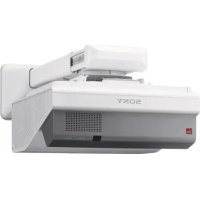
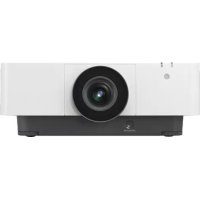
VPLSW631C - Proiettore SONY - Manuale utente e istruzioni gratuiti
Trova gratuitamente il manuale del dispositivo VPLSW631C SONY in formato PDF.



Domande frequenti - VPLSW631C SONY
Scarica le istruzioni per il tuo Proiettore in formato PDF gratuitamente! Trova il tuo manuale VPLSW631C - SONY e riprendi in mano il tuo dispositivo elettronico. In questa pagina sono pubblicati tutti i documenti necessari per l'utilizzo del tuo dispositivo. VPLSW631C del marchio SONY.
MANUALE UTENTE VPLSW631C SONY
AVVERTENZA Leggere attentamente questo manuale prima di utilizzare l’unità, e conservarlo per riferimenti futuri. AVVERTENZA Per ridurre il rischio di incendi o scosse elettriche, non esporre questo apparato alla pioggia o all’umidità. Per evitare scosse elettriche, non aprire l’involucro. Per l’assistenza rivolgersi unicamente a personale qualificato. AVVERTENZA
QUESTO APPARECCHIO DEVE
ESSERE COLLEGATO A MASSA. AVVERTENZA Durante l’installazione dell’apparecchio, incorporare un dispositivo di scollegamento prontamente accessibile nel cablaggio fisso, oppure collegare la spina di alimentazione ad una presa di corrente facilmente accessibile vicina all’apparecchio. Qualora si verifichi un guasto durante il funzionamento dell’apparecchio, azionare il dispositivo di scollegamento in modo che interrompa il flusso di corrente oppure scollegare la spina di alimentazione. ATTENZIONE Informazioni sul connettore LAN Per ragioni di sicurezza, non collegare il connettore per il cablaggio del dispositivo periferico che potrebbe avere una tensione eccessiva in questa porta. AVVERTENZA 1 Utilizzare un cavo di alimentazione (a 3 anime)/connettore per l’apparecchio/ spina con terminali di messa a terra approvati che siano conformi alle normative sulla sicurezza in vigore in ogni paese, se applicabili. 2 Utilizzare un cavo di alimentazione (a 3 anime)/connettore per l’apparecchio/ spina confrmi alla rete elettrica (voltaggio, ampere). In caso di domande relative all’uso del cavo di alimentazione/connettore per l’apparecchio/spina di cui sopra, rivolgersi al personale qualificato. IMPORTANTE La targhetta di identificazione è situata sul fondo. Per i clienti in Europa, Australia e Nuova Zelanda AVVERTENZA Questo è un apparecchio compatibile con la classe A di CISPR 32 e come tale, in un ambiente residenziale, può causare interferenze radio. Per i clienti in Europa L’apparecchio non deve essere utilizzato in aree residenziali.3
Precauzioni Precauzioni
- Verificare che la tensione di funzionamento dell’unità corrisponda alla tensione della rete elettrica locale. Se è necessaria una regolazione della tensione, rivolgersi a personale Sony qualificato.
- Se dei liquidi o degli oggetti dovessero cadere nel mobile, scollegare l’unità e, prima di utilizzarla nuovamente, farla controllare da personale Sony qualificato.
- Se l’unità non sarà utilizzata per diversi giorni, scollegarla dalla presa di rete.
- Per scollegare il cavo, tirarlo fuori afferrando la spina. Non tirare mai direttamente il cavo.
- La presa di rete dovrebbe essere vicina all’unità e facilmente accessibile.
- Finché l’unità è collegata alla presa a muro, non è elettricamente isolata dall’alimentazione CA, anche se l’unità è stata spenta.
- Non guardare dentro la finestra di proiezione quando la lampada è accesa.
- Non avvicinare mani o oggetti alle prese di ventilazione: l’aria che ne fuoriesce è molto calda.
- Nel regolare l’altezza dell’unità, prestare attenzione a non pizzicare le dita nel dispositivo di regolazione. Non premere con forza la parte superiore dell’unità quando il dispositivo di regolazione è allungato.
- Non usare un cavo di prolunga di tensione nominale inferiore che potrebbe causare corti circuiti e infortuni.
- Nello spostare il proiettore installato sul pavimento, non pizzicare le dita fra l’unità e la superficie del pavimento.
- Non trasportare il proiettore con il mobile e il coperchio aperto.
- Non installare l’unità in una posizione prossima a sorgenti di calore quali radiatori o condotti di aria, oppure in un luogo esposto alla luce solare diretta, a polvere o umidità eccessiva, vibrazione meccanica o urti.
- Se i fori di aerazione sono ostruiti, il calore potrebbe accumularsi all’interno e causare incendi o danni all’unità. Per consentire un’adeguata circolazione dell’aria e impedire l’accumulo di calore all’interno, attenersi alle indicazioni riportate di seguito:
- Lasciare dello spazio attorno all’unità (pagina 4).
- Evitare di coprire i fori di aerazione (scarico/aspirazione).
- Non collocare l’unità sull’imballaggio originale, su tessuti morbidi, carta, tappeti o frammenti di carta. I fori di aerazione potrebbero aspirare tali materiali. Sicurezza ITIT 4 Precauzioni
- Non mettere alcun oggetto davanti alla finestra di proiezione affinché non oscuri la luce durante la proiezione. Il calore dovuto alla luce potrebbe danneggiare l’oggetto. Utilizzare il tasto della funzione di disattivazione dell’immagine per escludere l’immagine.
- Non utilizzare la barra di sicurezza, pensata per impedire il furto, al fine di trasportare o installare l’unità. Se l’unità viene sollevata o viene appesa per mezzo della barra di sicurezza, l’unità potrebbe cadere e danneggiarsi, provocando eventualmente infortuni. Per rivenditori
- Accertarsi che il proiettore sia installato saldamente sulla parete; in caso contrario, potrebbe cadere e causare lesioni gravi o mortali. Utilizzare il supporto per parete del proiettore Sony.
- Fissare saldamente il coperchio dell’unità per una installazione sicura su una parete.
- Non montare mai il proiettore né spostarlo da soli. Si raccomanda di rivolgersi al proprio rivenditore Sony o a un installatore qualificato.
- Se si installa l’unità su una parete o a soffitto, accertarsi di utilizzare un cavetto di sicurezza, ecc., per impedire la caduta dell’unità. Affidare l’installazione a un rivenditore Sony o a un installatore qualificato.
- Prima di installare l’unità su una parete o a soffitto, assicurarsi che la superficie di montaggio sia sufficientemente solida. Se si installa l’unità senza aver verificato che la superficie di montaggio sia sufficientemente solida, l’unità potrebbe cadere.
- Durante l’installazione dell’unità, lasciare uno spazio tra qualsiasi parete, ecc. e l’unità come illustrato.
- Evitare di utilizzare l’unità se è inclinata di più di 15 gradi in orizzontale.
- Installare sempre l’unità orizzontalmente o verticalmente. In caso contrario, l’immagine proiettata potrebbe evidenziare una colorazione irregolare oppure la durata della lampada potrebbe risultare ridotta. Precauzioni di sicurezza per l’installazione dell’unità Informazioni sull’installazione Più di 10 cmPiù di 30 cm Più di 30 cm 15° 15° Installazione orizzontaleDirittoCapovolto5
- Evitare di utilizzare l’unità in un ambiente in cui la temperatura o l’umidità è molto elevata o in cui la temperatura è molto bassa.
- Evitare di installare l’unità in un luogo su cui è diretta l’aria fredda o calda di un climatizzatore. L’installazione in una posizione di questo genere potrebbe provocare problemi di funzionamento dell’unità, dovuti alla condensazione dell’umidità o all’aumento della temperatura.
- Evitare di installare l’unità in prossimità di un sensore di calore o di fumo. L’installazione in tali posizioni può causare problemi di funzionamento del sensore.
- Non installare l’unità in un ambiente molto polveroso o estremamente fumoso. Ciò potrebbe intasare il filtro dell’aria, causando un malfunzionamento o guasto dell’unità.
- Quando si usa l’unità a una quota di
1.500 m o superiore, impostare “Modo
quota el.” su “Inser.” nel menu Installazione. Se non viene impostato questo modo quando l’unità è usata a quote elevate, potrebbero presentarsi effetti negativi, come la riduzione dell’affidabilità di alcuni componenti.
- Impostare correttamente “Modo installazione” sul menu Installazione per adeguarsi all’Angolo di installazione. Continuare a utilizzare impostazioni non corrette potrebbe ridurre l’affidabilità del componente.
- Scollegare il cavo di alimentazione CA dalla presa CA prima della pulizia.
- Non sfregare l’unità con un panno non pulito, onde evitare di graffiarla.
- Se l’unità è esposta a materiali volatili, come gli insetticidi, o se rimane in contatto con un prodotto in gomma o resina di vinile per un periodo prolungato, l’unità potrebbe deteriorarsi e il rivestimento potrebbe staccarsi.
- Non toccare la finestra di proiezione a mani nude.
- Pulizia della superficie della finestra di proiezione e del telaio: Pulire delicatamente la finestra di proiezione con un panno morbido, ad esempio un panno per la pulizia degli occhiali. Rimuovere le macchie persistenti con un panno morbido leggermente inumidito con acqua. Non utilizzare solventi quali alcol, benzina o diluenti, detergenti alcalini, abrasivi o acidi, oppure Installazione verticale Davanti sopra (Proiezione verso il basso) Davanti sotto (Proiezione verso l’alto) Pulizia della finestra di proiezione e del telaioIT 6 Precauzioni panni per pulizia contenenti agenti chimici.
- Pulizia del telaio: Pulire delicatamente il telaio con un panno morbido. Rimuovere le macchie ostinate utilizzando un panno morbido leggermente inumidito con una soluzione detergente delicata e strizzato, quindi asciugare con un panno morbido asciutto. Non utilizzare solventi quali alcol, benzina o diluenti, detergenti alcalini, abrasivi o acidi, oppure panni per pulizia contenenti agenti chimici. Per ottenere l’immagine migliore, la parte anteriore dello schermo non dovrebbe essere esposta a illuminazione diretta o alla luce del sole. La temperatura all’interno della scocca del proiettore potrebbe aumentare durante o immediatamente dopo l’uso, tuttavia non si tratta di un’anomalia di funzionamento. Utilizzare uno schermo con una superficie regolare. Il proiettore è munito di una ventola interna per impedire l’innalzamento della temperatura interna, pertanto potrebbe produrre qualche rumore. È un risultato normale del processo di fabbricazione e non è indice di problemi di funzionamento. Tuttavia, in caso di rumori anomali è consigliabile rivolgersi a personale Sony qualificato. La lampada utilizzata come sorgente luminosa contiene mercurio ad alta pressione interna. Una lampada a mercurio ad alta pressione presenta le caratteristiche indicate di seguito:
- La luminosità della lampada diminuisce con il trascorrere del tempo.
- La lampada potrebbe rompersi, producendo un forte rumore, a seguito di urti, danni o deterioramenti causati dal trascorrere del tempo. La lampada può spegnersi e bruciarsi.
- La durata della lampada dipende dalle singole differenze e dalle condizioni di utilizzo di ciascuna lampada. Potrebbe pertanto rompersi o non illuminare correttamente anche prima del tempo di sostituzione specificato.
- Potrebbe inoltre rompersi dopo che è trascorso il tempo di sostituzione. Effettuare la sostituzione con una lampada nuova il prima possibile nel caso venga visualizzato un messaggio sull’immagine proiettata, anche se la lampada illumina tuttora normalmente. Si tratta di apparecchiatura di precisione. Quando si trasporta l’unità, non sottoporla a urti o cadute. Potrebbe danneggiarsi. Il proiettore LCD è prodotto con una tecnologia di alta precisione. Tuttavia potrebbero essere visibili dei puntini neri e/o luminosi (rossi, blu o verdi) che appaiono in modo permanente sul proiettore LCD. Questo è un risultato normale del processo di fabbricazione e non costituisce un guasto. Inoltre, usando più proiettori LCD per proiettare su uno schermo, anche se sono dello stesso modello, la risoluzione dei colori dei vari proiettori può cambiare in quanto il bilanciamento dei colori potrebbe essere impostato diversamente da un proiettore all’altro. Illuminazione Informazioni sulla dissipazione termica Schermo Ventola Lampada Per il trasporto Proiettore LCD7
Precauzioni Se la temperatura dell’ambiente dove il proiettore installato cambia rapidamente, o se il proiettore viene improvvisamente spostato da una stanza fredda a una calda, è possibile che sul proiettore si formi condensa. Dato che la condensa può provocare malfunzionamenti, prestare attenzione alle regolazioni delle impostazioni di temperatura del condizionatore d’aria. Se si forma condensa, lasciare il proiettore acceso per circa due ore prima dell’uso.
IMPLEMENTAZIONE DI MISURE DI
PROTEZIONE ADEGUATE SUI
- In base all’ambiente operativo, terze parti non autorizzate alla rete potrebbero essere in grado di accedere all’unità. Quando si collega l’unità alla rete, accertarsi di confermare che la rete è efficacemente protetta.
- Il contenuto trasmesso può essere intercettato inconsapevolmente da terze parti non autorizzate che si trovano in prossimità dei segnali. Quando si utilizza la comunicazione LAN wireless, implementare misure di protezione per proteggere il contenuto della comunicazione.
- Per garantire la protezione, quando si utilizza l’unità collegata alla rete, si consiglia di accedere alla finestra di controllo tramite un browser Web e di modificare le impostazioni della limitazione di accesso rispetto ai valori predefiniti. Si consiglia anche di modificare la password regolarmente.
- Non accedere ad altri siti con il browser Web durante o dopo la determinazione delle impostazioni. Poiché lo stato di accesso rimane nel browser Web, chiudere il browser una volta completate le impostazioni per impedire che terze parti non autorizzate possano utilizzare l’unità o eseguire programmi pericolosi. Informazioni sulla condensa Note sulla sicurezza
- Eseguire sempre una registrazione di prova, e verificare che il contenuto sia stato registrato correttamente.
SENZA LIMITAZIONE A,
SISTEMI DI MEMORIZZAZIONE
- Verificare sempre che l’apparecchio stia funzionando correttamente prima di usarlo. LA SONY NON SARÀ
SENZA LIMITAZIONE A,
DA TERZI. NoteIT 8 Precauzioni
RIPRODUZIONE DEI DATI
SISTEMI DI MEMORIZZAZIONE
MANCATA CONTINUAZIONE PER
Verifica degli accessori in dotazione Verifica degli accessori in dotazione Telecomando RM-PJ8 (1)Batteria al litio (CR2025) (1)La batteria è già installata. Prima di utilizzare il telecomando, rimuovere la pellicola di isolamento.Cavo di alimentazione CA (1)Guida rapida all’uso (questo manuale) (1)Istruzioni d’uso (CD-ROM) (1)Applicazione Projector Station for Network Presentation (CD-ROM) (1)Dispositivo penna interattiva IFU-PN250A/IFU-PN250B (2) (solo VPL-SW636C/SW631C)Batterie al manganese tipo AAA (R03) (4) (solo VPL-SW636C/SW631C)Cavo USB A-B (5 m) (1) (solo VPL-SW636C/SW631C)Applicazione Utility di presentazioneinterattiva 2 (CD-ROM) (1) (solo VPL-SW636C/SW631C)Il manuale può essere letto esclusivamente su un computer su cui è installato Adobe Reader.È possibile scaricare gratuitamente Adobe Reader dal sito web di Adobe. 1 Aprire il file index.html nel CD-ROM. 2 Selezionare e fare clic sul manuale che si desidera leggere. In caso di perdita o di danneggiamento del CD-ROM, è possibile acquistarne uno nuovo da un rivenditore Sony o rivolgendosi all’assistenza Sony. 1 Chiudere tutte le applicazioni in esecuzione. 2 Inserire il CD-ROM in dotazione nell’unità CD-ROM del computer. 3 Aprire il CD-ROM ed eseguire il file eseguibile appropriato per il SO in uso. Windows: quando viene visualizzato il messaggio “Controllo account utente”, fare clic su “Consenti” o “Sì”. 4 Attenersi alle istruzioni a schermo per installare il software. Uso del manuale su CD-ROM Nota Installazione di Projector Station for Network PresentationIT 10 Verifica degli accessori in dotazione Telecomando 1 Estrarre la batteria a litio dal relativo alloggiamento. Estrarre dall’alloggiamento la batteria con un bastoncino come illustrato. 2 Inserire una batteria al litio. 3 Chiudere l’alloggiamento della batteria al litio. Inserimento delle pile Una batteria al litio (CR2025) è fornita in dotazione con il telecomando RM-PJ8. Per evitare rischi di esplosione, utilizzare una batteria al litio (CR2025). Dispositivo penna interattiva 1 Rimuovere il coperchio del vano batterie. Il coperchio del vano batterie è fissato al dispositivo penna interattiva per mezzo di una cinghietta. Fare attenzione a non danneggiare la cinghia durante l’apertura del coperchio del vano batterie. 2 Inserire due batterie tipo AAA. 3 Reinstallare il coperchio del vano batterie. Inserimento delle pile Quattro pile formato AAA (R03) sono fornite in dotazione con il dispositivo penna interattiva IFU-PN250A/IFU-PN250B. Per evitare il rischio di esplosione, utilizzare pile formato AAA (R03) al manganese o alcaline. ATTENZIONE Se una batteria non viene sostituita correttamente vi è il rischio di esplosione. Sostituire una batteria con una uguale o simile seguendo le raccomandazioni del produttore. Per lo smaltimento della batteria, attenersi alle norme in vigore nel paese di utilizzo. Inserimento delle pile Con la parte anteriore 3 (+) rivolta verso l’alto.11
Collegamento del proiettore Collegamento del proiettore Il proiettore può essere connesso a dispositivi esterni tramite un connettore di uscita RGB o HDMI. Inoltre, per connettere il proiettore a dispositivi esterni è possibile adottare i seguenti metodi: Connettore USB (tipo B) ( ) Per il collegamento a un computer con un connettore USB (“Riproduzione di video e audio tramite la connessione USB”). Connettore USB (tipo A) ( ) Per il collegamento di un dispositivo di memoria USB (“Utilizzo di USB Media Viewer”). Connettore LAN Per il collegamento con un computer tramite hub o router (“Funzione di presentazione tramite rete”). Cavo USB A-B (non in dotazione)ComputerConnettore USB (tipo A) Dispositivo di memoria USB (non in dotazione) Cavo LAN (tipo diritto)(non in dotazione)ComputerConnettore LAN Connessione con caviComputerConnessione wirelessHub, router wireless ecc.IT 12 Collegamento del proiettore Connettore USB (tipo A) ( ) Per il collegamento di un modulo LAN wireless USB IFU-WLM3 (non in dotazione) (“Funzione di presentazione tramite rete”).
- I moduli LAN wireless USB non specificati non funzionano.
- Quando si collega/scollega il modulo LAN wireless USB, accertarsi che il proiettore sia in Modo di attesa (Modo di attesa: “Basso”) o che il cavo di alimentazione CA sia scollegato dalla presa a muro.
- Per informazioni sulla connessione al punto di accesso, sull’accesso al browser Web e sull’immissione delle impostazioni per il punto di accesso da collegare. Per ulteriori informazioni, consultare “Impostazione della rete WLAN del proiettore”.
- Di seguito sono riportate le impostazioni predefinite di fabbrica per “P.to acc.(Man.)”. SSID: VPL + indirizzo MAC della LAN Metodo sicurezza: WEP(64bit) Password: sony1 Note Modulo LAN wireless USB IFU-WLM3 (non in dotazione)ComputerRouter wireless, punto di accesso13
Selezione della lingua del menu Selezione della lingua del menu L’impostazione di fabbrica relativa alla lingua di visualizzazione di menu, messaggi e simili è l’inglese.Per cambiare la lingua delle indicazioni a schermo, procedere come indicato di seguito: 1 Inserire il cavo di alimentazione CA in una presa a muro. 2 Accendere il proiettore. Premere il tasto ?/1. 3 Premere il tasto MENU per visualizzare il menu. Se non è possibile visualizzare correttamente le indicazioni, regolare la messa a fuoco, la dimensione e la posizione dell’immagine proiettata (pagina 15). 4 Selezionare la lingua per i menu.
Premere il tasto V o v per selezionare il menu Funzionamento ( ), quindi premere il tasto ENTER. 2 Premere il tasto V o v per selezionare “Language ( )”, quindi premere il tasto ENTER. 3 Premere il tasto V/v/B/b per selezionare una lingua, quindi premere il tasto ENTER. 5 Premere il tasto MENU per chiudere la schermata di menu.
Language EnglishStatus OnStatus OnStatus Security Lock OffControl Key Lock OffOperationSel Set BackIT 14 Proiezione dell’immagine Proiezione dell’immagine Le dimensioni dell’immagine proiettata dipendono dalla distanza tra il proiettore e lo schermo. Installare il proiettore in modo che l’immagine proiettata rientri nelle dimensioni dello schermo. Per i dettagli sulle distanze di proiezione e sulle dimensioni dell’immagine proiettata, vedere “Distanza di proiezione e campo di decentramento ottico”.
- Proiettare l’immagine su una superficie piana.• A causa delle caratteristiche del proiettore Ultra short throw, l’immagine potrebbe apparire irregolare in caso di proiezione su una superficie non assolutamente piana. Non si tratta di un malfunzionamento del proiettore. 1 Inserire il cavo di alimentazione CA nella presa a muro. 2 Collegare tutte le apparecchiature al proiettore. 3 Premere il tasto ?/1 per accendere l’unità. 4 Accendere l’apparecchiatura collegata. 5 Selezionare la sorgente d’ingresso. Premere il tasto INPUT sul proiettore per visualizzare sullo schermo il menu di commutazione del segnale di ingresso. Premere più volte il tasto INPUT oppure premere il tasto V/v per selezionare un’immagine da proiettare. Note VideoS-VideoIngresso AIngresso BIngresso CTipo B USB Rete Tipo A USBSelezIngresso Computer Apparecchiatura video Proiettore Presa a muro
Proiezione dell’immagine 6 Per proiettare un’immagine proveniente da un computer, commutare l’uscita del computer sul monitor esterno. Il metodo di commutazione dell’uscita varia in funzione del tipo di computer. (Esempio) Per proiettare file di immagini salvati su un dispositivo di memoria USB, vedere “USB Media Viewer”. Per riprodurre video e audio tramite la connessione USB, vedere “Riproduzione di video e audio tramite la connessione USB”. Per utilizzare la Funzione di presentazione tramite rete, vedere “Funzione di presentazione tramite rete”. 7 Regolare la messa a fuoco, le dimensioni e la posizione dell’immagine proiettata (pagina 16). Aprire il coperchio laterale, quindi regolare le ghiere di decentramento ottico, la leva della messa a fuoco e la leva dello zoom. Aprire il coperchio laterale Premere A e aprire il coperchio laterale seguendo la direzione indicata dalla freccia nell’illustrazione sottostante.
Coperchio lateraleIT 16 Proiezione dell’immagine Regolazione dell’immagine proiettata Messa a fuoco Dimensioni (Zoom) Leva della messa a fuoco Leva dello zoom17
Proiezione dell’immagine Posizione (Decentramento ottico) Posizione Regolazione dell’inclinazione del proiettore con i dispositivi di regolazione È possibile regolare l’altezza del proiettore utilizzando i dispositivi di regolazione. Modificando l’inclinazione del proiettore con i dispositivi di regolazione, è possibile regolare la posizione dell’immagine proiettata.
- Prestare attenzione a non pizzicare le dita sotto il proiettore.
- Non premere con forza la parte superiore del proiettore quando il dispositivo di regolazione è allungato. Ghiera di decentramento ottico VPer regolare il decentramento ottico, ruotare ciascuna ghiera con la mano, un cacciavite ecc. Ghiera di decentramento ottico H Dispositivo di regolazioneIT 18 Proiezione dell’immagine Modifica del rapporto di formato dell’immagine proiettata Premere il tasto ASPECT sul telecomando per modificare il rapporto di formato dell’immagine proiettata. È possibile modificare anche l’impostazione in Formato del menu Schermo. Correzione della distorsione trapezoidale dell’immagine proiettata (funzione Trapezio) Se l’immagine diventa trapezoidale, eseguire manualmente la regolazione Trapezio. 1 Premere il tasto KEYSTONE sul telecomando o selezionare Trapezio V nel menu Installazione. 2 Utilizzare i tasti V/v/B/b per impostare il valore. Maggiore è il valore, più stretta è la parte superiore dell’immagine proiettata. Minore è il valore, più stretta è la parte inferiore.
- Poiché la regolazione Trapezio è una correzione elettronica, l’immagine potrebbe risultare deteriorata.
- Con la regolazione Trapezio, le proporzioni dell’immagine potrebbero variare rispetto all’originale, oppure l’immagine proiettata potrebbe risultare distorta. Ciò dipende dalla regolazione effettuata con la funzione di decentramento ottico.
- Se si esegue la regolazione Trapezio e si utilizza la modalità mouse, è possibile che la posizione del dispositivo penna interattiva e del cursore del computer non corrispondano. In tal caso, sarà necessario ripetere la calibrazione. (Solo VPL-SW636C) Note Aumentare il numero verso il simbolo piùAumentare il numero verso il simbolo meno19
Proiezione dell’immagine Adattamento dell’immagine proiettata allo schermo (regolazione della Riduzione digitale) Se l’immagine proiettata è di dimensioni maggiori dello schermo, è possibile rimpicciolirla e regolarne la posizione. 1 Selezionare “Rid. digitale” nel menu Installazione. 2 Impostare il rapporto di riduzione. Premere il tasto V/v/B/b per regolare il valore. L’immagine proiettata diventa più piccola man mano che si aumenta il valore verso il più. 3 Premere il tasto ENTER per visualizzare il menu di regolazione dello spostamento e regolare la posizione di visualizzazione dell’immagine proiettata. Premere il tasto V/v/B/b per regolare la posizione di visualizzazione.
- Se il rapporto di riduzione è impostato a “0”, non è possibile muovere l’immagine. Se il proiettore proietta un’immagine con risoluzione diversa dalla risoluzione di visualizzazione pannello su cui si basa il proiettore medesimo, potrebbe non essere possibile muovere l’immagine.
- Quando si utilizza la funzione Inter senza PC oppure in modalità mouse, non eseguire la regolazione della Riduzione digitale. Il dispositivo penna interattiva potrebbe venire posizionato fuori dall’immagine (solo VPL-SW636C). Visualizzazione di un motivo Premendo il tasto PATTERN sul telecomando, è possibile visualizzare un motivo per regolare l’immagine proiettata o un motivo a griglia. Premere nuovamente il tasto PATTERN per ripristinare l’immagine precedente. È possibile utilizzare il motivo a griglia come guida per scrivere o per tracciare linee o forme sulla lavagna bianca o nera senza utilizzare un computer. Questo tasto non può essere utilizzato se come ingresso è selezionato “Tipo A USB”, “Tipo B USB” o “Rete”. Note Nota
㩷IT 20 Proiezione dell’immagine Regolazione automatica della Fase, del Passo e dello Spostamento dell’immagine proiettata durante l’ingresso di un segnale da un computer (APA (Allineamento pixel automatico)) Premere il tasto APA sul telecomando. Per annullare la regolazione durante l’impostazione, premerlo una seconda volta. È anche possibile impostare APA nel menu Schermo. Se APA intelligente nel menu Funzione è impostato su “Inser.”, la funzione APA viene eseguita automaticamente quando si riceve un segnale in ingresso. 1 Premere il tasto ?/1 sull’unità o sul telecomando. Il proiettore si spegne e l’alimentazione viene disattivata. Premendo nuovamente il tasto
entro 10 secondi, lo spegnimento viene annullato. Non spegnere il proiettore subito dopo l’accensione della lampada. In caso contrario potrebbe verificarsi un malfunzionamento della lampada (non si accende ecc.). 2 Scollegare il cavo di alimentazione CA dalla presa a muro. Spegnimento senza visualizzazione del messaggio di conferma Tenere premuto il tasto ?/1 sull’unità per alcuni secondi. Se si spegne l’unità subito dopo l’accensione della lampada, verrà visualizzato il messaggio di conferma e la procedura di spegnimento dell’unità potrebbe richiedere più tempo. Indicatore ECO Questo indicatore mostra l’attuale efficacia della funzione ECO del proiettore. (Per informazioni sulla funzione ECO, vedere “Tasto ECO MODE” e “ECO”.) Le icone a forma di foglia vengono visualizzate quando il proiettore si spegne. Il numero di icone a forma di foglia varia a seconda della quantità di energia risparmiata grazie all’intervento della funzione ECO. Spegnimento Nota Nota Indicatore ECO21
Uso dell’Utility di presentazione interattiva 2 (solo VPL-SW636C/SW631C) Uso dell’Utility di presentazione interattiva 2 (solo VPL-SW636C/SW631C) Utilizzando la funzione mouse del dispositivo penna interattiva (solo principale), è possibile controllare un computer e le applicazioni sulla schermata proiettata, proprio come un mouse. Inoltre, quando si utilizza la funzione disegno di un’altra applicazione, è possibile utilizzare il dispositivo penna interattiva per disegnare direttamente sul file proiettato, e salvare i disegni. Uso della funzione mouse del dispositivo penna interattiva (solo principale)
- Clic con il pulsante sinistro del mouse: toccare lo schermo con la punta del dispositivo penna interattiva.
- Doppio clic: toccare due volte lo schermo con la punta del dispositivo penna interattiva.
- Trascinare: muovere il dispositivo penna interattiva mentre si tocca lo schermo. Avviando l’applicazione Utility di presentazione interattiva 2, è possibile utilizzare il dispositivo penna interattiva per tracciare delle linee e delle forme sulla schermata proiettata. Nel modo Lavagna interattiva, la schermata proiettata può essere utilizzata come una lavagna interattiva elettronica, ed è possibile selezionare l’immagine di sfondo dalla libreria di foto o dal modello. Utilizzando il dispositivo penna interattiva principale e secondario, due persone possono disegnare contemporaneamente sulla schermata proiettata. Con il dispositivo principale è possibile utilizzare tutte le funzioni, mentre con il dispositivo secondario è possibile utilizzare solo la funzione disegno. Per utilizzare queste funzioni è necessario installare l’Utility di presentazione interattiva 2. Per gli aggiornamenti software dell’Utility di presentazione interattiva 2, visitare il sito Web di Sony. https://www.servicesplus.sel.sony.com/ http://pro.sony.eu/InteractiveUtility modalità Desktop modo Lavagna interattiva Disegnare Cancellare SalvareIT 22 Uso dell’Utility di presentazione interattiva 2 (solo VPL-SW636C/SW631C)
- La funzione interattiva utilizza un sensore posto all’interno del proiettore, che rileva i raggi infrarossi emessi dalla punta del dispositivo penna interattiva. Rispettare le precauzioni riportate di seguito. - Evitare di collocare il proiettore in luoghi in cui il sensore del dispositivo penna interattiva risulti esposto a luce fluorescente diretta o altre luci forti. - Non coprire la punta della penna del dispositivo penna interattiva o il sensore per penna interattiva. - Le comunicazioni dati a infrarossi o le interferenze provocate da altri dispositivi possono causare anomalie di funzionamento.
- Durante la calibrazione rispettare le seguenti precauzioni. - Non posizionare ostacoli tra il rilevatore interattivo e lo schermo. - Non spostare il proiettore o lo schermo.
- Se la funzione Calibrazione automatica non esegue la calibrazione in modo corretto, utilizzare i seguenti accorgimenti. - Evitare che una intensa e diretta dall’esterno raggiunga lo schermo. - Ridurre l’illuminazione ambientale durante l’esecuzione della calibrazione automatica. - Se, dopo aver ridotto l’illuminazione come suggerito sopra, la Calibrazione (Auto) non consente ancora di ottenere una corretta calibrazione, fare clic su Calibrazione (Man.(Princip.)) o Calibrazione (Man.(Second.)), quindi calibrare manualmente. - Se si utilizza uno schermo di colore diverso dal bianco, la funzione Calibrazione automatica può non essere accurata.
- La funzione interattiva può essere utilizzata con schermi di dimensioni massime di 100 pollici.
- È possibile che le immagini non siano proiettate correttamente a seconda dell’ambiente operativo o dell’applicazione. Utilizzare Ingresso A, Ingresso B o Ingresso C per proiettare correttamente le immagini. Assicurarsi che il computer e il proiettore siano collegati per mezzo di un cavo AV. Per informazioni dettagliate sul collegamento di cavi AV, vedere “Collegamento del proiettore”. Note Collegamento di un computer tramite un cavo USB Connettore USB (Tipo A)ComputerCavo AVCavo USB A-B (non in dotazione)23
Uso dell’Utility di presentazione interattiva 2 (solo VPL-SW636C/SW631C) Installazione dell’Utility di presentazione interattiva 2 Requisiti di sistema
- CPU: Celeron 2,1 GHz o più veloce
- Memoria: 256 MB o più (consigliati 512 MB)
- Spazio disponibile su disco: 1 GB o più
*1: versione a 32 e 64 bit 1 Chiudere tutte le applicazioni in esecuzione. 2 Inserire il CD-ROM fornito in dotazione nell’unità CD-ROM del computer. Aprire il CD-ROM e fare doppio clic su “Interactive Presentation Utility 2.exe”. 3 Seguire le istruzioni visualizzate sullo schermo per installare il software. Per disinstallare l’Utility di presentazione interattiva 2, fare clic su [Start]-[Tutti i programmi]-[Utility di presentazione interattiva 2]-[Disinstalla]. Impostazione dell’Utility di presentazione interattiva 2 1 Collegare il proiettore al computer mediante il cavo AV e il cavo USB (pagina 22), e proiettare l’immagine con il proiettore. Per informazioni dettagliate sul collegamento mediante cavo AV per segnali video (VGA), vedere “Collegamento del proiettore”. 2 Impostare “Mod. interattiva” su “Interattiva PC” in “Interattiva.” (Solo VPL- SW636C) 3 Avviare l’Utility di presentazione interattiva 2. Per avviare l’Utility di presentazione interattiva 2, fare clic su [Start]-[Tutti i programmi]- [Utility di presentazione interattiva 2]-[Utility di presentazione interattiva 2]. In seguito all’avvio dell’installazione apparirà un’icona nella barra delle applicazioni, e sullo schermo verrà visualizzata la barra degli strumenti. Per WindowsIT 24 Uso dell’Utility di presentazione interattiva 2 (solo VPL-SW636C/SW631C) Calibrazione automatica/manuale La calibrazione consente di allineare il punto in cui lo strumento di scrittura (Principale e Secondario) è rivolto con il punto in cui il proiettore visualizza il cursore sullo schermo. “Calibrazione automatica” consente di eseguire la calibrazione automaticamente. Fare clic su “Calibration” per selezionare “Calibrazione (Auto)”. La calibrazione si avvia automaticamente. Operazioni con il dispositivo penna interattiva Con il dispositivo penna interattiva, è possibile utilizzare le funzioni della barra degli strumenti sullo schermo. Per informazioni dettagliate, consultare il “Guida per l’utente dell’Utility di presentazione interattiva 2”. Chiusura dell’Utility di presentazione interattiva 2 Fare clic sull’icona nella barra delle applicazioni per visualizzare il menu a comparsa, quindi selezionare [Esci]. Barra delle applicazioni Barra degli strumentiProiettore connesso al computer.Proiettore non connesso al computer.
Barra degli strumenti dello strumento di scrittura principale a Calibrazione (Auto) b Calibrazione (Man. (Princip.)) c Calibrazione (Man. (Second.)) d Salvataggio dei dati di calibrazione25
Uso dell’Utility di presentazione interattiva 2 (solo VPL-SW636C/SW631C) Installazione dell’utility di presentazione interattiva 2 Requisiti di sistema
- CPU: Pertium III o più veloce
- Memoria: 256 MB o più (consigliati 512 MB)
- Spazio disponibile su disco: 250 MB
- Sistema operativo: Mac OS X 10.6.x/10.7.x/10.8.x/10.9.x/10.10.x Per utilizzare la funzione interattiva è necessario installare l’utility di presentazione interattiva 2. 1 Chiudere tutte le applicazioni in esecuzione. 2 Nel CD-ROM, fare doppio clic su [Interactive Presentation Utility 2.pkg]. 3 Seguire le istruzioni visualizzate sullo schermo per installare il software. Per disinstallare l’utility di presentazione interattiva 2, dalla cartella Applicazione spostare la cartella [Utility di presentazione interattiva 2] nel cestino, quindi svuotarlo. Impostazione dell’Utility di presentazione interattiva 2 1 Collegare il proiettore al computer mediante il cavo AV e il cavo USB (pagina 22), e proiettare l’immagine con il proiettore. Per informazioni dettagliate sul collegamento mediante cavo AV per segnali video (VGA), vedere “Collegamento del proiettore”. 2 Impostare “Mod. interattiva” su “Interattiva PC” in “Interattiva”. (Solo VPL-SW636C) 3 Avviare l’Utility di presentazione interattiva 2. Aprire la cartella [Applicazione] - [Utility di presentazione interattiva 2] e fare doppio clic su [Interactive Presentation Utility 2.app]. In seguito all’avvio dell’applicazione, le singole icone appaiono nel Dock e la barra degli strumenti viene visualizzata sullo schermo. Per MacIT 26 Uso dell’Utility di presentazione interattiva 2 (solo VPL-SW636C/SW631C) Icona dell’utility di presentazione interattiva 2 Calibrazione automatica/manuale La calibrazione consente di allineare il punto in cui lo strumento di scrittura (Principale e Secondario) è rivolto con il punto in cui il proiettore visualizza il cursore sullo schermo. “Calibrazione automatica” consente di eseguire la calibrazione automaticamente. Fare clic su “Calibration” per selezionare “Calibrazione (Auto)”. La calibrazione si avvia automaticamente. Operazioni con il dispositivo penna interattiva Con il dispositivo penna interattiva, è possibile utilizzare le funzioni della barra degli strumenti sullo schermo. Per informazioni dettagliate, consultare il “Guida per l’utente dell’Utility di presentazione interattiva 2”. Chiusura dell’Utility di presentazione interattiva 2 Fare clic sull’icona nella Dock per visualizzare il menu a comparsa, quindi selezionare [Esci]. Dock Barra degli strumenti
Barra degli strumenti dello strumento di scrittura principale a Calibrazione (Auto) b Calibrazione (Man. (Princip.)) c Calibrazione (Man. (Second.)) d Salvataggio dei dati di calibrazione27
Uso della funzione Inter senza PC (solo VPL-SW636C) Uso della funzione Inter senza PC (solo VPL- SW636C) La funzione Inter senza PC consente di disegnare sullo schermo con il dispositivo penna interattiva con solo un proiettore. I dati disegnati nel modo Lavagna interattiva possono essere salvati sul proiettore. In modalità Desktop è possibile disegnare con il dispositivo penna interattiva, utilizzando un’immagine proveniente dal dispositivo esterno come sfondo. 1 Impostare “Mod. interattiva” su “Senza PC” in “Interattiva”. 2 Eseguire la calibrazione. Calibrazione Auto/Man.(Princip.)/Man. (Second.): consente di eseguire la calibrazione per la funzione Inter senza PC. Selezionando “Auto”, il proiettore esegue la calibrazione automaticamente. Se si seleziona “Man. (Princip.)”, la calibrazione per la penna principale verrà eseguita manualmente. Se si seleziona “Man. (Second.)”, la calibrazione per la penna secondaria verrà eseguita manualmente.• Prima dell’esecuzione della calibrazione viene visualizzato il messaggio “Avviare calibrazione?”. Selezionando “Sì”, il proiettore esegue la calibrazione.• Se l’Utility di presentazione interattiva 2 sul computer è già stata avviata sul computer, eseguire la calibrazione dell’Utility di presentazione interattiva 2.• Se vengono visualizzati il menu o messaggi di avviso/avvertimento ecc. durante la calibrazione, quest’ultima si interrompe. Inoltre, se si interrompe l’operazione di calibrazione per più di 20 secondi, anche la calibrazione manuale viene arrestata. Impostazione della funzione Inter senza PC NoteIT 28 Spie Spie È possibile verificare lo stato o anomalie del proiettore controllando lo stato di illuminazione/ lampeggiamento della spia ON/STANDBY e della spia WARNING sulla parte anteriore. Se le spie lampeggiano in rosso, risolvere il problema come indicato in “Spie di avvertimento e soluzioni” (pagina 29). Indicazione dello stato di funzionamento Stato spia Stato di funzionamento Significato Attesa Viene fornita alimentazione al proiettore e il proiettore è in modo di attesa secondo le impostazioni. Riscaldamento/ Raffreddamento Il proiettore si sta riscaldando dopo l’accensione o si sta raffreddando dopo lo spegnimento. Accensione Il proiettore è pronto per la proiezione. Altro stato di attesa Il proiettore è in modalità No s. ingr. (Speg. lampada). Spia ON/STANDBYSpia WARNING (Spenta)(Accesa, rossa) (Spenta)(Lampeggiante, verde) (Spenta)(Accesa, verde) (Spenta)(Accesa, arancione)29
Spie Spie di avvertimento e soluzioni Se le spie lampeggiano in modi differenti da quelli descritti, scollegare il cavo di alimentazione CA e accertarsi che la spia ON/STANDBY si spenga. Inserire quindi la spina del cavo di alimentazione CA nella presa a muro e accendere il proiettore. Se il problema persiste, rivolgersi a personale Sony qualificato. Stato spia Numero di lampeggiamenti Significato Soluzioni Due Il pannello della lampada non è fissato saldamente. Controllare come è stato installato il coperchio della lampada, assicurandosi che sia ben fissato. Tre La lampada non illumina correttamente. La temperatura della lampada è insolitamente elevata. Spegnere il proiettore e riaccenderlo dopo che la lampada si è raffreddata. Se si verifica ancora lo stesso problema, spegnere nuovamente il proiettore e rimuovere la lampada (pagina 30), quindi verificare che la lampada non sia danneggiata. Se la lampada non è danneggiata, fissare nuovamente la lampada e riaccendere il proiettore. Se il problema si verifica ancora, è possibile che la lampada sia esaurita. In questo caso, sostituire la lampada con una nuova (pagina 30). Se la lampada è danneggiata, non effettuare la sostituzione della lampada da soli. Rivolgersi a personale Sony qualificato. Due La temperatura del proiettore è anomala.
- Verificare se il filtro dell’aria è intasato, quindi pulirlo o sostituirlo (pagina 32).
- Verificare che le prese di ventilazione (aspirazione/ scarico) non siano ostruite da un muro o da un oggetto e assicurare uno spazio sufficiente.
- Verificare la temperatura ambiente e utilizzare il proiettore entro la gamma di temperatura di funzionamento. (Lampeg- giante, rossa) (Accesa, rossa) (Lampeg- giante, rossa) (Lampeg- giante, rossa) Entrambe le spie lampeggianoIT 30 Sostituzione della lampada Sostituzione della lampada Sostituire la lampada con una nuova se viene visualizzato un messaggio sull’immagine proiettata. Per la sostituzione, utilizzare una lampada per proiettore LMP-E220 (non in dotazione).
- La lampada resta calda dopo aver spento il proiettore. Toccando la lampada, ci si potrebbe ustionare le dita. Quando si sostituisce la lampada, aspettare almeno un’ora dopo lo spegnimento del proiettore affinché si raffreddi a sufficienza.• Non consentire la penetrazione di oggetti metallici o infiammabili nell’alloggiamento della lampada dopo la rimozione di quest’ultima, per evitare scosse elettriche o incendi. Non inserire le mani nell’alloggiamento.
- Se la lampada si rompe, rivolgersi a personale Sony qualificato. Non sostituire personalmente la lampada.
- Durante la rimozione della lampada, afferrarne il punto di presa e tirarla nella posizione prevista. Se si tocca una parte della lampada diversa dalla posizione prevista, si potrebbero riportare infortuni o ustioni. Se la lampada viene tirata mentre il proiettore è inclinato, in caso di rottura i frammenti potrebbero disperdersi, causando infortuni. 1 Spegnere il proiettore e scollegare il cavo di alimentazione CA dalla presa a muro. 2 Quando la lampada si è raffreddata sufficientemente, aprire il pannello della lampada allentando 1 vite. 3 Allentare le tre viti sulla lampada (1), quindi estrarre la lampada afferrando il punto di presa(2). Attenzione Note Punto di presa31
Sostituzione della lampada 4 Inserire completamente la nuova lampada finché è saldamente in posizione (1). Serrare le tre viti (2). L’alimentazione non viene attivata se la lampada non è fissata correttamente. 5 Chiudere il pannello della lampada e serrare 1 vite. 6 Collegare il cavo di alimentazione CA a una presa a muro e accendere il proiettore. 7 Azzerare il timer della lampada per la notifica della successiva sostituzione. Selezionare “Reimp. timer lamp.” nel menu Funzione, quindi premere il tasto ENTER. Quando viene visualizzato un messaggio, selezionare “Sì” per azzerare il timer della lampada. NotaIT 32 Pulizia del filtro dell’aria Pulizia del filtro dell’aria Se sull’immagine proiettata viene visualizzato un messaggio in cui si richiede di pulire il filtro dell’aria, procedere alla pulizia del filtro (pagina 28). Se non è possibile togliere la polvere dal filtro dell’aria anche dopo la pulizia, sostituirlo con un filtro nuovo. Per i dettagli sul nuovo filtro dell’aria, rivolgersi al personale Sony qualificato. Se si continua ad utilizzare il proiettore anche dopo la visualizzazione del messaggio, la polvere può accumularsi e provocare ostruzioni. Di conseguenza, la temperatura interna dell’unità potrebbe aumentare, comportando problemi di funzionamento e incendi. 1 Spegnere il proiettore e scollegare il cavo di alimentazione CA dalla presa CA. 2 Aprire il coperchio laterale. Premere A e aprire il coperchio laterale seguendo la direzione indicata dalla freccia nell’illustrazione sottostante. 3 Rimuovere i supporti dei filtri dell’aria. Premere B e rimuovere i due supporti dei filtri dell’aria tirando nella direzione indicata dalla freccia. 4 Pulire i filtri dell’aria con un aspirapolvere. Rimuovere i quattro filtri dell’aria come mostrato nella figura sottostante, quindi pulire con un aspirapolvere. Ciascun supporto comprende due filtri dell’aria. Attenzione
Pulizia del filtro dell’aria 5 Rimontare i filtri dell’aria sui supporti e reinstallarli nel proiettore. Accertarsi di fissare saldamente i filtri dell’aria. In caso contrario, potrebbe verificarsi un malfunzionamento. 6 Fissare nuovamente il coperchio laterale. Note