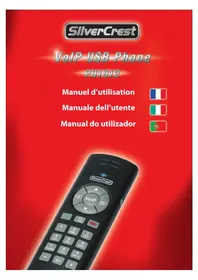
PH1012 - Telefono SILVERCREST - Manuale utente e istruzioni gratuiti
Trova gratuitamente il manuale del dispositivo PH1012 SILVERCREST in formato PDF.



| Tipo di prodotto | Telefono VoIP USB |
| Marca | SilverCrest |
| Modello | PH1012 |
| Categoria | Telefono |
| Alimentazione | Tramite porta USB (5 V) |
| Connessione | USB 2.0 |
| Sistema operativo richiesto | Windows Vista / XP / 2000 |
| Software richiesto | Skype (versione recente) |
| Funzioni principali | Composizione di numeri, ricezione di chiamate, regolazione del volume, attesa, disattivazione del microfono, navigazione nei menu di Skype, funzioni di richiamo, gestione dei contatti |
| Tasti | Tastierino numerico, tasti di navigazione (su, giù), tasto VoIP, tasto rispondi/riaggancia, tasto muto, tasto volume +/-, tasto indietro, tasto funzione |
| Indicatori | LED di servizio (verde) |
| Microfono integrato | Sì |
| Altoparlante integrato | Sì (auricolare) |
| Compatibilità | Skype |
| Lunghezza del cavo | Circa 1,5 m (cavo USB + prolunga) |
| Peso | Circa 100 g |
| Manutenzione e pulizia | Pulire con un panno asciutto e non lanuginoso. Non utilizzare prodotti abrasivi o solventi. |
| Sicurezza | Non aprire la custodia. Proteggere dall'umidità, da schizzi d'acqua e da fonti di calore. Non posizionare oggetti pieni di liquido nelle vicinanze. |
| Parti di ricambio e riparabilità | Parti di ricambio non fornite. Riparazione esclusivamente da un servizio autorizzato. Garanzia 36 mesi. |
| Contenuto della confezione | Telefono USB, cavo prolunga USB, CD di installazione, manuale d'uso |
| Informazioni generali | Marchio registrato TARGA. Skype è un marchio registrato di Skype Limited. Supporto online su www.silvercrest.cc |
Domande frequenti - PH1012 SILVERCREST
Domande degli utenti su PH1012 SILVERCREST
0 domanda su questo apparecchio. Rispondi a quelle che conosci o fai la tua.
Fai una nuova domanda su questo apparecchio
Scarica le istruzioni per il tuo Telefono in formato PDF gratuitamente! Trova il tuo manuale PH1012 - SILVERCREST e riprendi in mano il tuo dispositivo elettronico. In questa pagina sono pubblicati tutti i documenti necessari per l'utilizzo del tuo dispositivo. PH1012 del marchio SILVERCREST.
MANUALE UTENTE PH1012 SILVERCREST
- Connette I'USB-Phone con il computer 3
- Installazione del driver per il software Telefonico 4
2.1 Installare il driver per il Silvercrest VoIP USB-Phone PH1012 5
2.2 Configurare l'USB-Phone in Skype 6 - Panorama di tasti e funzioni 7
- Telefonare con I'USB-Phone 8
4.1 Selezionare abbonati 8
4.2 Ricevere chiamate 9
4.3 Funzioni durante una Telefonata 10
4.4 Funzioni per la navigazione nel menu 11
Avvertenze sulla sicurezza 12
12
Uso appropriato 12
Conformità 12
Smaltimento di appearecchi vecchi 12
Indicazioni sulla garanzia 13
Queste istruzioni vi fornisco informazioni sull'installazione e l'uso del Silvercrest VoIP USB-Phone PH1012. Il Telefono USB vi consente di effettuare attraverso Internet, Telefonate Voice over IP e di godere del comfort di un Telefono tradizionale.
Per poter usare il Silvercrest USB-Phone, sul vostro computer deve essere installato il soft-ware Telefonico Skype. Successivement si può installare il driver per l'USB-Phone in modo che interagisce con il software Skype. Il driver accluso aggiunge al vostro software Skype attuale le funzioni dell'USB-Phone, ma non costituisce un software Telefonico a sé.
Prima dell'installazione verificate quando se il software Skype è installato correttamente sul vostro computer. Per poter Telefonareattraverso Internet, dovete inoltre essere registrati come clienti presso Skype. Solo ci si cui quagaretire un'installazione perfetta del driver dell'USB-Phone.
Vi preghiamo di seguire scrupolosamente queste istruzioni per assicurare un'installazione corretta del vostro USB-Phone. Rispettare inoltre le avventenze sulla sicurezza alla fine di quello documento.
Package contents:
1. Connette I'USB-Phone con il computer
Per prima casa dovete connettere l'USB-Phone con il vostro computer. In quello modo viene configurato eesso a disposizione nelsystema come apparecchioabilitato. Questo passo delve essere eseguito prima dell'infallazione del driver per Skype. Se I'USB-Phone non viene trovato, I'infallazione del driver non è corretta.
Prima di iniziare l'installazione ...
Sotto Windows Vista/XP/2000 dovete effettuare il login con un account configurato come amministratore del computer. Utenti non autorizzati non possono installare software o driver nelle Windows Vista/XP/2000.
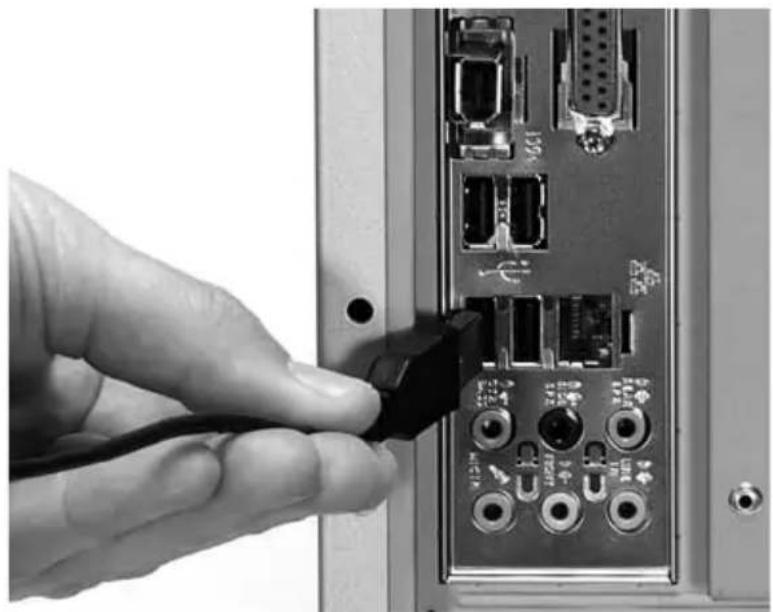
Per il collegamento al computer, l'USB-Phone è dotato di un connettore USB. Se la lunghezza del cavo dell'USB-Phone non fosse sufficiente, potete usare la prolunga USB acclusa, con la quale potete Telefonare liberamente e comodamente. A quello scopo inserte il connettore dell'USB-Phone nella prese della prolunga. Ora dovete collegare il connettore USB dell'altra estremità della prolunga con il computer.
- Inserite il connettore USB del Telefon o della prolunga in una porta USB del vostro computer. Non importa quale porta usiate poiché tutte le porte USB sono standardizzate. Per un handling migliorè del Telefon si consiglia tuttavia una porta USB sul lato anteriore del computer.
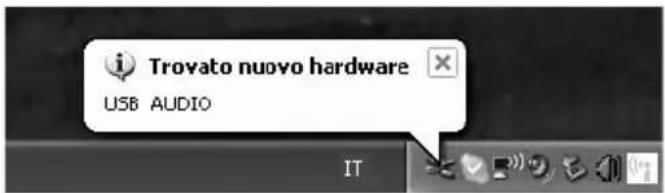
- Dopo che l'USB-Phone è stato connesso con il computer, Windows riconosce il nuovo appearecchio e lo attiva nel systema. In seguito configura in modo completamente automatico tutte le componenti necessarie.
- Nella barra dei task in basso a destra viene visualizzato che l'USB-Phone è stato riconosciuto correttamente e sta per essere installato nel sistema. Successivement Windows segnala
che I'installazione è riuscita e che I'apparecchio ora può essere utilizzato. L'installazione è così conclusa.

2. Installazione del driver per il software Telefonico
Prima di poter usare l'USB-Phone con il vostro software Skype, dovete installare il driver accluso che assicura una communicatesione e un controllo ottimali tra il software Telefonico e l'USB-Phone.
- A quello scopo inserte il CD di installatione dell'USB-Phone nel drive del vostro computer.
- Poco dopo viene avviato automaticamente il menu di installmente.
- Se il CD non dovesse avviarsi automaticamente, aprite il Windows Explorer e andate sulla stazione di lavoro. Qui evidenziate il vostro drive CD/DVD e clicate una volta con il tasto destro del mouse. Si après un menu nel quale dovete selezionare il punto AutoPlay.
- Ora vedete il menu principale del CD d'installazione dove avete a disposizione diverse possibilità di selezione.
VoIP USB Phone
PH1012
SilverCrest
Installation CD
Install Carposoftphone (VoIP Phonesoftware)
Con questo arrivate alla homepage di Skype. Se non siete ancora clienti Skype o avete bisogno della versione software più recente, qui potete scaricare tutto quello che vi occorre.
Se sul vostro computer è gli installato Skyope, avete bisogno solo di quello driver che installa tutti i file e le configurazioni necessari per assicurare il perfetto funzionamento dell'USB-Phone.
- VoIP USB Phone Manual
Quitrovate il manuale per il vostro USB-Phone nel formato PDF per l'Adobe Reader.
Installation Adobe Reader
Se sul vostro computer non è ancora installato l'Adobe Reader, potete farlo con但这a voce del menu.
Con甚么 arrive sulla homepage di Silvercrest dove trovate gli update per il driver, aiuto e supporto.
Trovate autre informazioni su Skype in Internet除去: http://www.skype.com
2.1 Installare il driver per il Silvercrest VoIP USB-Phone PH1012
Installare I'USB-Phone sotto Windows Vista, XP oppure 2000
L'aspetto delle finestre dell'assistente dell'infallazione può variare minimamente a seconda della versione Windows utilizzata. Cosi, p. es., la barra dei titoli sotto Windows Vista è dotata della tipica ottica Aero Glass. L'area del contento della finestra rimane tuttavia invariata. Anche l'infallazione stessa o l'handling sono identici in tutte le versioni Windows.
- Per poter usare I'USB-Phone sul vostro computer, si deve installare il driver.
Assicuratevi che durante l'installazione il vostro software Telefonico sia completenesschiuso.
- Per prima casa selezionate dal menu principale del CD di installmente la voce Install Driver for Skype con un cli c del mouse. Queo avvia automaticamente il processo di installmente.
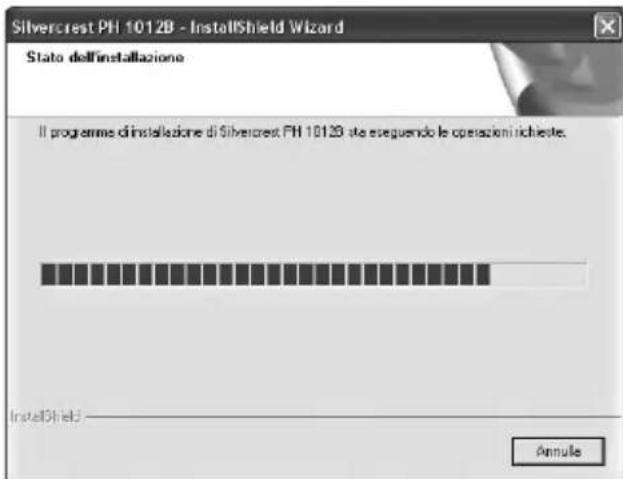
-
Ora l'installazione viene eseguita in modo completamente automatico. Tutti i file del driver necessari vengono installati sul,vostro computer. Questo dura solo pochi istanti.
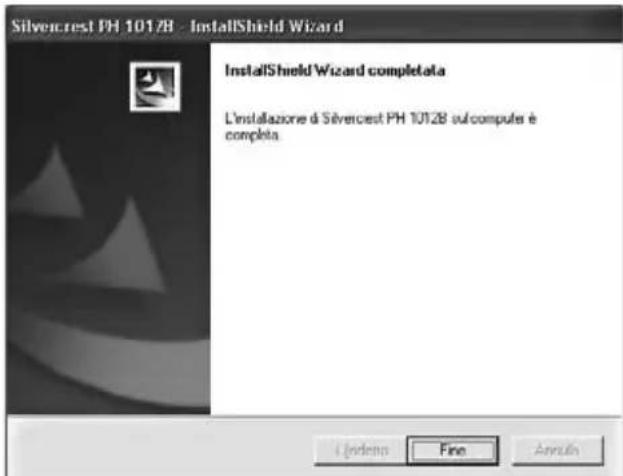
-
La conclusione dell'installazione viene confermata in una finestra e cui esere chiusa con Finish. L'USB-Phone ora è primo per l'uso.

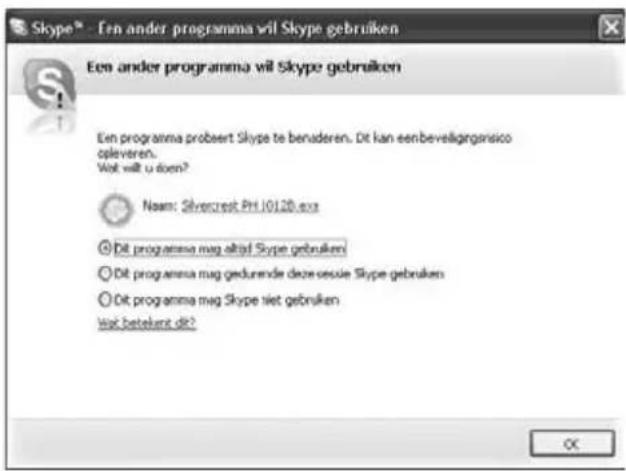
- Skype è extremamente orientato alla sicurezza. Al primo avvio dopo l'installazione del driver dovete autorizzarne l'uso in Skype. A questo scopo selezionate la voce Allow this program to use Skype e confirmate con OK.
- Ora il driver è attenuato e potete verificare se l'USB-Phone è statoanche configurato come Telefono primario. Per quello selezionate la voce Tools/Options nel menu Skype.
- Si après una nuova finestra. Passate nel gruppo Sound Devices. Qui poteteindicare quale apparecchio deve essere attivato per l'input e I'output vocale.
- Il sostro USB-Phone viene definito come USB Audio. Per poter Telefonareattraverso I'USB-Phone,deve essere selezionato per Audio In e Audio Out.
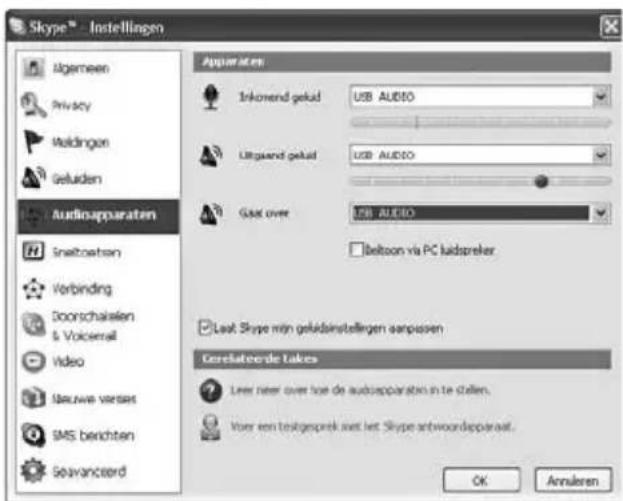
- Sotto la voce Ringing potete scegliere se per una chiamata in arrivio lo squillo delve essere riproduotto attraverso l'USB-Phone o gli altoparlanti del loro computer.
Se anche qui optate per l'USB-Phone, con l'opzione Ring PC speaker avete la possibilità di ricevere uno squillo ancheattraverso gli altoparlanti del computer.
- Con il pulsante Save confermate le modifiche e le salvate.
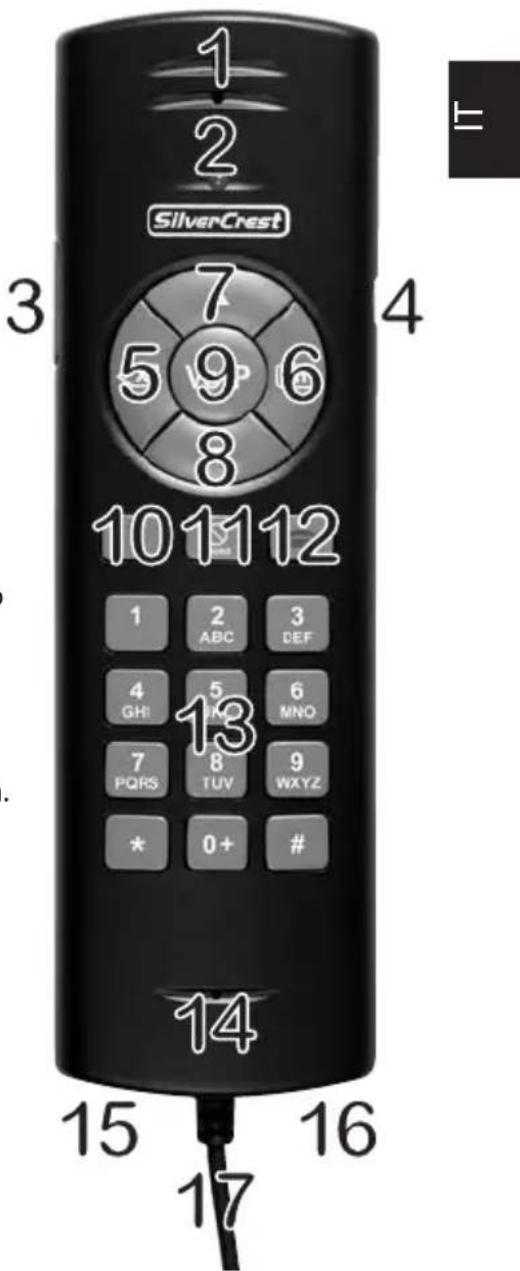
Il Silvercrest USB-Phone è concepito esattamente come un Telefono tradizione. La maggior parte dei tasti e delle funzioni possono quando essere usati intuitivamente. Poiché Telefonare trattavo Internet offre alcune funzioni addizzionali rispetto alla Telefonata tradizione, l'USB-Phone è dotato di alcuni tasti speciali.
- Auricolare - qui sentite il vostro interlocutore.
- LED di funzionamento - quello LED si illumina e indica che l'USB-Phone è primo per l'uso.
- Tasti più/meno - alzano o abbassano il volume della conversazione dall'auricolare.
- Pulsante mute - con quello pulsante si esclude l'audio del microfono durante la conversazione. Finché è attivo, il loro interlocutore non hanno sentirvi.
- Indietro / Cancella – quando compone un numero, con quello tasto potete tornare indietro di un passo e cancellare l'ultima cifra.
- Tasto funzionale - con quello tasto sfogliate il menu o le schede di registro del software.
- In su - spostarsi nel menu.
- In giu -spostarsi nel menu.
- VoIP - con quello aprite la finestra Skype. Un nuovo azionamento del tasting riduce la finestra Skypersulla barra dei task.
- Solleva - dopo aver fornato il numero, con quello tasto iniziata la conversazione. Esso serveanche per la ripetizione automatica dell'ultimo numero selezionato.
- Tieri in linea - cosi la conversazione attuale viene messa in attesa.
- Riaggancia - con quello tasto terminate la conversazione.
- Tasti numerici - per comporre il numero.
- Microfono - qui viene registrazione la suaughter voce.
- /16. Line out / Line in - a queste prese potete collegare una cuffia esterna o un microfono esterno, p. es. un headset.
- Cavo USB - De verbinding met uw computer.
4. Telefonare con I'USB-Phone
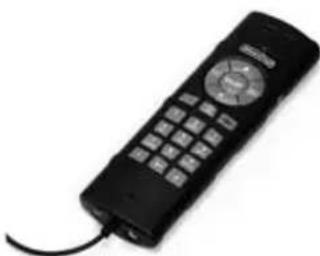
Per poter usare l'USB-Phone, dovete assicurarvi che il driver per Skype sia stato installato sul vostro computer come descriptors. L'USB-Phone deve inoltre essere connesso a una porta USB ed essere stato riconosciuto da Windows. Ora avviate il vostro software Skype dal menu avvio di Windows. Arrivate nel menu principale del software Telefonico. Ora potete prendere l'USB-Phone e Telefonare.
4.1 Selezionare abbonati
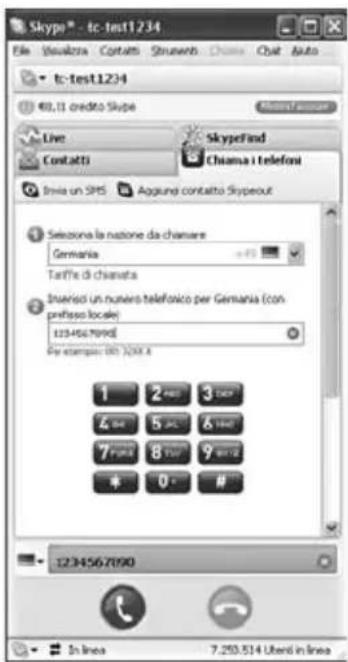
Il modo più facile e velocce per chiamare un abbonato e quello di comprere direttamente il numero di Telefono.
- A quello scopo prendete l'USB-Phone in mano e con i tasti numerici componete il numero di Telefono desiderato. Nel Campo numerico del software Telefonico vengono visualizzate le cifre da voi selezionate. Se avete sbagliato, potete cancellare l'ultima cifra con il tasto indietro (5).
- Ora azionate il tasto della selezione con il symbolo verde della cornetta (10).
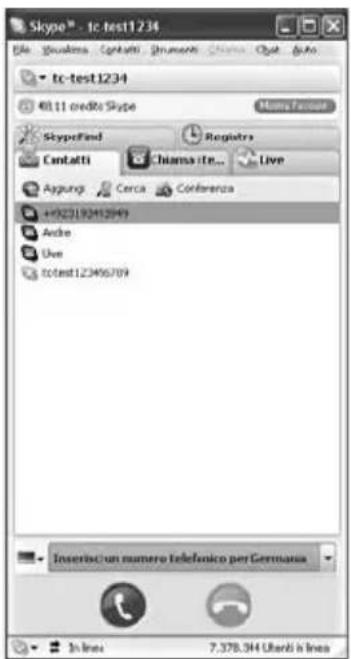
- Il software Skype indica il numero e stabilisce il contatto con il vostro interlocutore. Vedete un relativa significazione nella finestra.
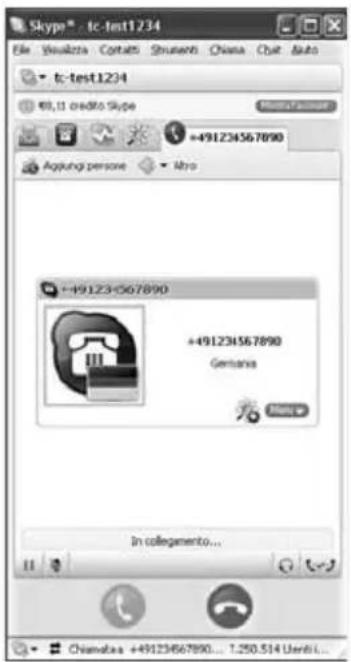
- Potete appoggiare l'USB-Phone all'orecchio come un Telefono tradizione e parlare. In alto si trovava l'auricolare (1)attraverso il quale ascoltate il vosto interlocutore. In basso è sistematico il microfono che registra la vostra voce (14).
- Durante la conversazione, nella finestra Skype vedete un symbolo per il vostro interlocutore e la durata della conversazione.
- Se desiderate conclusione, azionate il tasto Riaggancia con la cornetta rossa (12).
4. Telefonare con I'USB-Phone
4.2 Ricevere chiamate
Con il vostro software Skype naturalmente potete, come con un Telefono tradizione, essere chiamati. Per quello il computer deve essere acceso. Anche il software Skype deve essere aperto e collegato con Internet.
- Quando ricevete una chiamata sentite uno squillo. A seconda della configurazione del vostro software Skype, sentite lo squillo provenire dall'altoparlante dell'USB-Phone oppureanche da quelli del vostro computer.
- Se chi chiama ha attenuato la visualizzazione del numero Telefonico, vedete il suo numero nella finestra Skype. Se chi chiama è un contatto memorizzato nella rubrica, viene visualizzato il suo nome.
- Prendete L'USB-Phone e azionate il tasto verde Solleva (10). Come con un Telefono tradizione, la chiamata viene accettata e potete parlare.
- Per conclusere la conversazione azionate il tasto rosso Riaggancia (12).

4. Telefonare con I'USB-Phone
4.3 Funzioni durante una Telefonata
Mentre Telefonate, l'USB-Phone vi offre diverse funzioni addizzionali. Non importa se avete chiamato voi o se siete stati chiamati. Le funzioni sono disponibili in entrambi i casi.
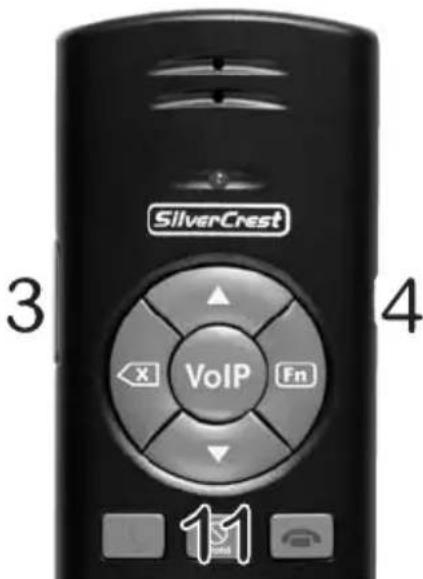
- Sul lato sinistro dell'USB-Phone c'é un+tastopiu e uno meno (3) con i quali potete augmentare o diminuire il volume dell'auricolare per sentire con maggiore o minore intensità il yostro interlocutore.
- Se dovete interrompere brevamente una conversazione, p. es. per rivolgere una domanda a una persona nella stanza, con quello tasto (4) potete escludere il microfono dell'USB-Phone. Il vosto interlocutore non può sentirvi. Per riattivare il microfono, azionate di nuovo il tasto.
- Poteteanche mettere in attesa il vostro interlocutore attuale. Questo puo rendersi necessario se ricevete una seconda chiamata e desiderate accettarla. A quello scopo premete brevamente il tasting Tieni in linea (11). Con un nuovo azionamento del tasting reinserite l'interlocutore e potete prosequire la conversazione.
4. Telefonare con I'USB-Phone
4.4 Funzioni per la navigazione nel menu
Con l'USB-Phone poteteanche usarefacilitmenteimenue le funzioni più importanti del software Skype. Per questo scopo L'USB-Phone èdotato di speciali tastidi navigazione.
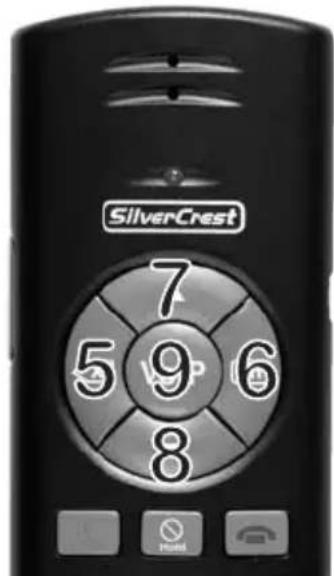
- Con il tasting VoIP (9) aprite la finestra Skype che viene visualizzata in primo piano sul vostro desktop Windows. Se al momento non avete bisogno del software Skype, con quello tasting potete ridurre la finestra Skype in modo che appaia solo come simbolo nella barra dei task.
- Il software Skype possiede schede di registrar con diversi gruppi funzionali, p. es. per la vostra rubrica, i tasti di selezione, il protocollo, ecc. Con il tasto Fn (6) potete commutare tra questi registristi. Ad agli azionamento del tasto, il software Skype passa al registrar successivo.
- Se vi trovate in una scheda di registrar con più possibilità di selezione, p. es. nella vostra rubrica, potete spostarvi con i tasti in su e ln giu (7 & 8). Conassi selezionate la funzione precedente o successiva o scorrete la lista in su o in giu.
- Se avete selezionato un contatto o composto un numero di Telefono, con il tasto Indietro (5) potete in qualsiamente lavoro fare un passo indietro. A seconda della funzione selezionata, èanche possibile cancellare l'ultima immissione, p. es. durante la composizione di un numero o l'immissione di un nome.

Avverenze importanti sulla sicurezza
- Prima dell'uso iniziale dell'apparecchio leggete le istruzioni di quello manualeanche se avete familiarità con l'uso di apparecchiature elettroniche!
- Conservate il manuale con cura per consultagioni successive. Se vendete o cedete l'apparecchio, consegnate assolutamenteanche queste istruzioni!
- Non lasciate usare gli appearecchi elettrici ai bambini se non sostro stretta sorveglianza. I bambini non sempre sono in grado di riconoscere i possibili pericoli!
- Posate il cavo USB in modo che non possa provocare incidenti! Evitate il pericolo di inciamparvi!
Non esponete l'apparecchio alle irradiazioni solari dirette e non appoggiatelo su fonti di calore! - Proteqgete l'apparecchio da polvere, sporco e liquidi aggressivi!
- Non aprite mai la carcassa del VoIP-Phone, non contiene pezioni da manutenterre!
- L'apparecchio non dovrebbe essere esesto a spruzzi o gocce d'acqua. Su o accanto adesso non si devono mettere oggetti colmi di liquido, come vasi o bibite aperte!
- Su o accanto all'apparecchio non si dovrebbero mettere fonti d'incendio (p. es. candele accese)!
Uso appropriato
- Il Silvercrest VoIP USB Phone consente di selezionare e Telefonareattraverso un computer con interfaccia USB collegato a Internet.
- L'apparecchio può essere fatto fatto sono su una porta USB.
- Il prodotto deve essere utilizzato solo in ambienti chiusi e asciutti.
La targa non risponde dei danni dovuti a un uso non appropriato del Silvercrest VolP-Phone.
Conformità

Questo apparecchio è stato collaudati e omologato in conformità con le richieste fondamentali e altre disposizioni rilevanti delle norme EMV (compatibilità elettromagnetica) 89/336/CEE nonché con la direttiva per apparecchi a bassa tensione 73/23/CEE.
Smaltimento di appearecchi vecchi

Questo prodotto è soggetti alla norma europea 2002/96/EC. Tutte le apparecchiature elettriche ed elettroniche vecchie devono essere smaltite, separamente dai rifiuti domestici, negli apposti punti di raccolta previsti dallo Stato. Con il corretto smaltimento del vecchio apparecchio evita il degrado ambientale e la messa in pericolò della Sua salute personale. Altreindicazioni sullo smaltimento a norma di regolamento del vecchio apparecchio sono disponibili presso l'amministrazione comunale, l'ufficio responsabile dello smaltimento o il negozio dove ha acquistato il prodotto.
Targa® e Targa Visionary® sono marchi registrati della TARGA GmbH.
Skype® è un marchio registrato della Skype Limited.
Importanti informazioni sulla garanzia
SilverCrest
Gentile cliente,
grazie per aver optato per l'acquisto di un prodotto SILVERCREST.
Prima diMETTERE in funzione il Suo prodotto SILVERCREST, legga attendamente la documentazione o la guida on line allegate. Se dovesse verificarsi un problema che non può essere risolto in quello modo si rivolga alla nostra hotline.
Se non fosse possibile una soluzione per Telefono, riceve un numero per l'evasione (RMA) che deve allegare all'apparecchio insieme ad una copia della fattura/scontrino d'acquisto. Dop o aver imballato l'apparecchio in modo neutro e sicuro per il trasporto, per I'espletamento della garanzia lo invii con l'RMA annotato sull'esterno del pacchetto all'indirizzo indicatoLe dal collaboratore addetto alla hotline. Dopo il ricevimento dell'apparecchio eliminiamo Gratisamente i difetti di produzione e materiali esistenti.
Riceve informazioni attuali e risposte alle domande più frequenti in Internet sotto:
www.silvercrest.cc
Faccia attenzione che il periodo di garanzia delle batterie è di 6 mesi.
Questa garanzia vale in Italia.
Le Sue garanzie legali nei confronti del venditore sussistono或者其他 questa garanzia e non ne vengono limitate.
36
MONTH WARRANTY
Numero Hotline: 02-69682859
(Tenga primo il numero di serie!)
Boas-vindas 2
- Package contents:
- Connette I'USB-Phone con il computer
- Prima di iniziare l'installazione ...
- Installazione del driver per il software Telefonico
- VoIP USB Phone
- PH1012
- SilverCrest
- - VoIP USB Phone Manual
- Installation Adobe Reader
- Installare il driver per il Silvercrest VoIP USB-Phone PH1012
- Installare I'USB-Phone sotto Windows Vista, XP oppure 2000
- Telefonare con I'USB-Phone
- Selezionare abbonati
- Ricevere chiamate
- Funzioni durante una Telefonata
- Funzioni per la navigazione nel menu
- Avverenze importanti sulla sicurezza
- Uso appropriato
- Conformità
- Smaltimento di appearecchi vecchi
- Importanti informazioni sulla garanzia
- Boas-vindas 2
Marca : SILVERCREST
Modello : PH1012
Categoria : Telefono